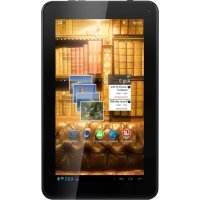
MultiReader Stream 5574 - Elektroniskais lasītājs PRESTIGIO - Bezmaksas lietošanas instrukcija
Atrodiet ierīces rokasgrāmatu bez maksas MultiReader Stream 5574 PRESTIGIO PDF formātā.



| Produkta veids | Elektroniskais lasītājs (e-lasītājs) |
| Zīmols | Prestigio |
| Modelis | MultiReader Stream 5574 |
| Procesors | ARM Cortex A8 1 GHz |
| Operatīvā atmiņa (RAM) | 512 MB DDR3 |
| Operētājsistēma | Android 4.1 (Jelly Bean) |
| Ekrāns | 7 collu TFT LCD, kapacitatīvs skārienekrāns, izšķirtspēja 800 x 480 pikseļi |
| Iekšējā atmiņa | 4 GB zibatmiņas (apmēram 2,4 GB lietotājam pieejami) |
| Ārējā atmiņa | Micro SD/SDHC slots līdz 32 GB |
| Savienojamība | Micro USB 2.0, Wi-Fi 802.11 b/g/n |
| Akumulators | Iebūvēts uzlādējams akumulators, uzlāde ar 5V/1.5A tīkla adapteri |
| Skalrunis | Iebūvēts |
| Austiņu ligzda | 3,5 mm jack |
| Izmēri (aptuveni) | Apmēram 190 x 120 x 10 mm |
| Svars (aptuveni) | Apmēram 300 g |
| Barošana | 5V/1.5A tīkla adapteris iekļauts |
| Galvenās funkcijas | E-grāmatu lasīšana, mūzika, video, fotoattēli, interneta pārlūkošana, e-pasts, balss ierakstītājs, Android lietotnes |
| Kopšana un tīrīšana | Tīrīt ar mīkstu, sausu drānu. Izvairīties no mitruma un ķīmisku vielu iedarbības. |
| Drošība | Izmantot tikai oriģinālo lādētāju. Nepakļaut ūdens vai karstuma iedarbībai. |
| Rezerves daļas un remontējamība | Iebūvēto akumulatoru lietotājs nevar nomainīt. Bojājuma gadījumā sazinieties ar pēcpārdošanas servisu. |
| Vispārīga informācija | Ražots Prestigio. Piegādāts ar USB kabeli un ātrās lietošanas pamācību. |
Bieži uzdotie jautājumi - MultiReader Stream 5574 PRESTIGIO
Lietotāju jautājumi par MultiReader Stream 5574 PRESTIGIO
0 jautājums par šo ierīci. Atbildiet uz tām, ko zināt, vai uzdodiet savu.
Uzdot jaunu jautājumu par šo ierīci
Lejupielādējiet instrukcijas savam Elektroniskais lasītājs PDF formātā bez maksas! Atrodiet savu rokasgrāmatu MultiReader Stream 5574 - PRESTIGIO un atgūstiet kontroli pār savu elektronisko ierīci. Šajā lapā ir publicēti visi dokumenti, kas nepieciešami jūsu ierīces lietošanai. MultiReader Stream 5574 zīmola PRESTIGIO.
LIETOŠANAS INSTRUKCIJA MultiReader Stream 5574 PRESTIGIO
Atminas kartes ievietošana 4
Failu pārkopēšana 4
leslēgšana un izslēgšana 5
Ekrāna atblokēšana 5
Prestigioñednis....5
Sākumekrāns....6
leteikumi par pieskaršanos ekrānam 8
PiekJuve internetam 9
Virtuālās tastatūras izmantošana 10
Mūzikas atskanošana 10
Videoierakstu skatīšanās 11
Fotoattēlu skatīšanās 12
Skañas ierakstītāja izmantošana 13
Failu pārlūkošana 13
E-pasta vēstuļu sūtīšana un saņemšana 14
Citas lietojumprogrammas 15
Lietojumprogrammu pārvaldība 15
Uzdevumu pārvaldība 16
Traucējumu novēršana 16
Specifikācija....17
Piederumi
- Prestigiouniversālais e-grāmatu lasītājs
- Tiesiskie un drošības paziņojumi
-
Ísā pamācība
-
Mainstrāvas adapters
- USB kabelis
- Garantijas karte
Pogas un pieslēgvietas
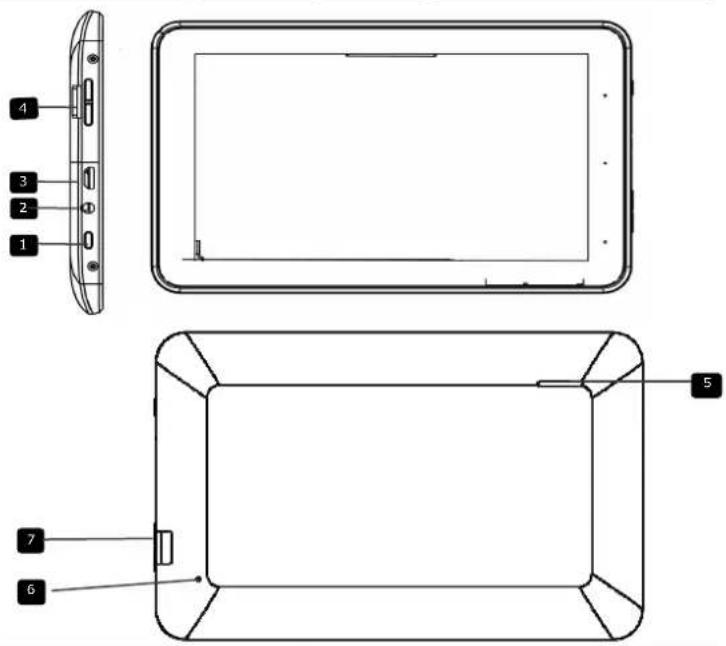
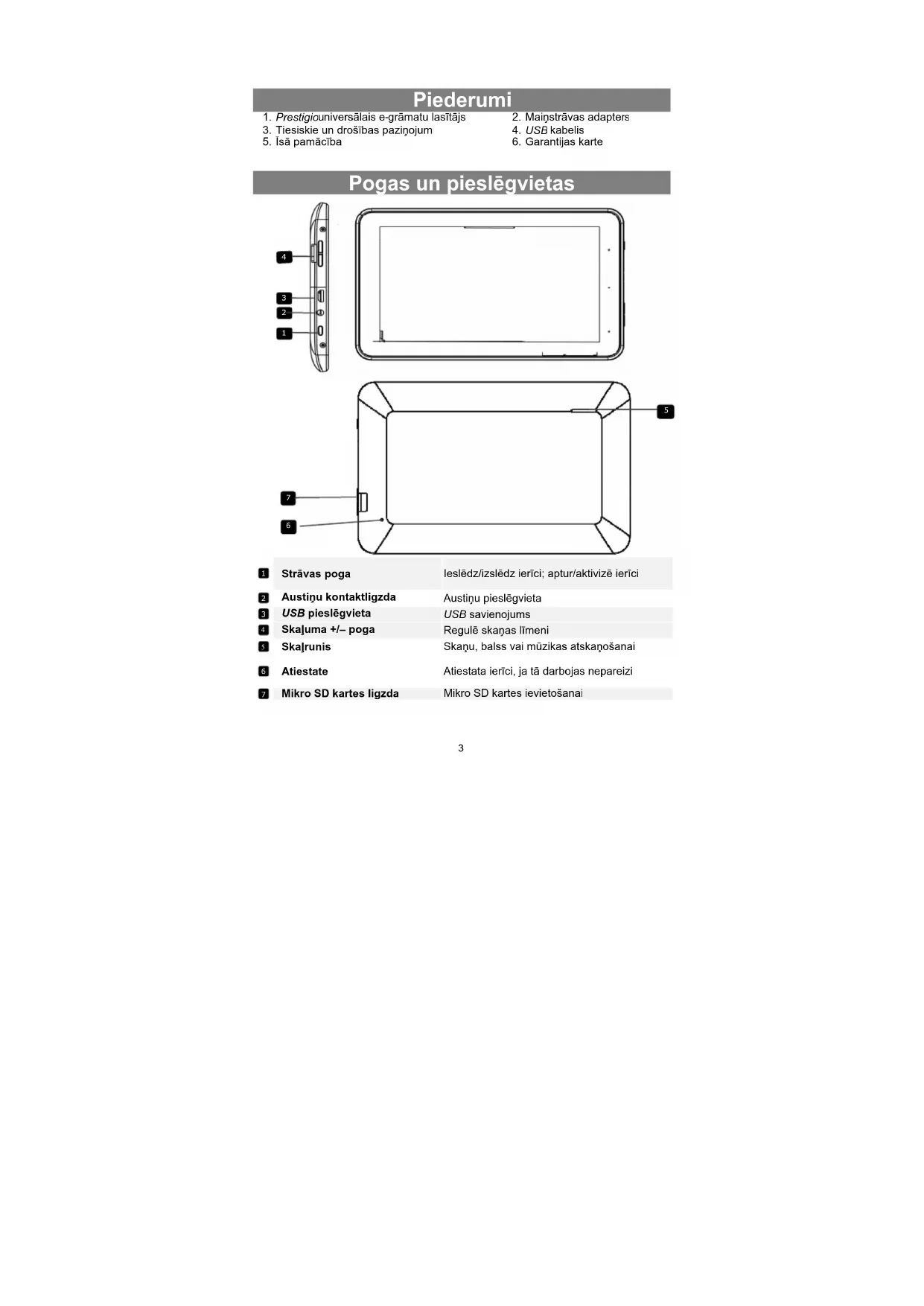
1 Strāvas poga leslēdz/izslēdz ierīci; aptur/aktivizē ierīci
2 Austiņu kontaktligzda Austiņu pieslēgvieta
3 USB pieslēgvieta USB savienojums
4 Skaluma +/- poga Regulē skanas līmeni
5 Skalrunis Skaņu, balss vai mūzikas atskaņošanai
6 Atiestate Atiestata ierīci, ja tā darbojas nepareizi
7 Mikro SD kartes ligzda Mikro SD kartes ievietošanai
Akumulatora uzlāde
Ierīcē ir iebūvēts atkārtoti uzlādējams akumulators. Papildu akumulators nav vajadzīgs. Vienkārši uzlādējiet ierīci, kad indikators rāda zemu uzlādes līmeni. Šī izstrādājuma barošanas avots ir 5V/1,5A strāva. Lūdzu, izmantojiet pievienoto lādētāju, jo citu lādētāju izmantošana var apdraudēt pareizu ierīces darbību. Lādētāju nav atļauts izmantot mitrā vidē. Ja jums ir slapjas rokas vai kājas, nepieskarieties lādētājam.
Ierīces uzlādei izmantojot lādētāju, jānodrošina laba telpas vēdināšana. Ierīci nav atļauts pārklāt ne ar papīru, ne ar kaut ko citu, kas var traucēt tās dzesēšanu.
Piebildes:
a) ir ľoti ieteicams uzlādēt akumulatoru tūīt pēc tam, kad ierīces indikators ir parādijis, ka akumulatora uzlādes limenis ir zemāks pār 15 %;
b) lai pagarinātu akumulatora darbmūzu, ir ieteicams NEIZMANTOT ieriči tās uzlādes laikā;
c) uzlādei atļauts izmantot tikai komplektam pievienoto maīnstrāvas adapteru.
Atminas kartes ievietošana
- lerice atbalsta mikroSD/SDHC kartes
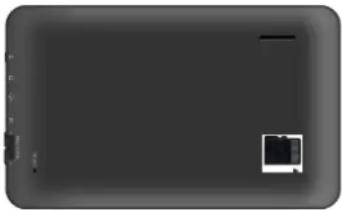
- Lai ievietotu mikro SD karti, novietojiet kartes savienotāju iepretim ierīces priekšpusei, bet kartes apdrukāto pusi – pret ierīces aizmuguri.
- Lai izņemtu mikro SD karti, viegli paspiediet kartes malu uz iekšpusi, lai atbrīvotu drošības fiksatoru, un izvelciet karti no ligzdas.
Pirms lasīšanas vai failu atskanošanas jums var būt jāpārkopē multivides faili no datora uz ierīci.
- Ar komplektā esošo USB kabeli pievienojiet ierīci pie datora. Datoram būs pievienoti divi noņemamie diski – ierīcē iebūvētā zibatmiņa un SD karte.
- Pēc pievienošanas atveriet USB krātuvi.
- Atveriet nonemamo disku un iekopējiet tajā failus no datora.
Piebilde.
Tā kā instalētās lietojumprogrammas un OSAndroid aizņem diezgan daudz vietas (aptuveni 2,0 GB), ir normāli, ka ir redzama liela pieejamās un kopējās atmiņas ietilpības atšķirība.
leslēgšana un izslēgšana
Lai ieslēgtu ierīciū turiet piespiestu Strāvas pogutīdz parādās sākumekrāns.
Lai izslēgtu ierīciū turiet piespiestu Strāvaspoguūllīdz parādās izvēlne “Izslēgt”. Pieskarieties tai un pēc tam pieskarieties Apstiprinājumpogai.
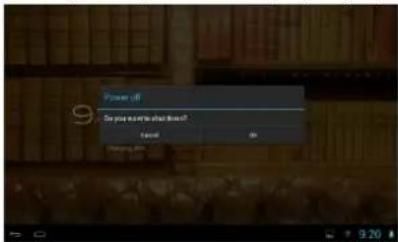
leteikums: lai ekonomētu energiju, ierīce var pārslēgties miega režīmā un blokēt ekrānu pēc tam, kad kādu laiku tam neviens nav pieskāries (atkarībā no displeja un miega režīma iestatījumiem). Jūs varat pieskartīles Strāvas pogai, lai "pæmodinātu" ierīci.
Ekrāna atblokēšana
Pēc dažu sekunžu dīkstāves ierīces ekrāns blokēsies. Pirms turpināt ierīces lietošanuū jāvelk pa labi blokēšanas ikona 📞ai atblokētu ekrānu.
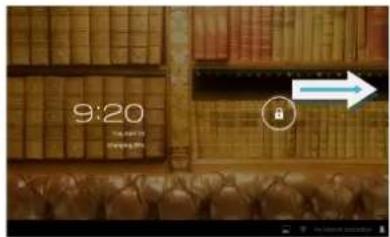
- Kad ierīci lietojat pirmo reizi (vai pēc visu lietotāja personīgo iestatījumu atiestates)ū ierīce automātiski palaidīs uzsākšanas vedni.
- Uzsākšanas vedna saskarne piedāvās no valodu saraksta izvēlēties sistēmas valoduū laika zonu u.c.
Sākumekrāns
Sākumekrānam ir trīs atseviškas dajas ar īsceļiemū logrīkiemu.c. Bīdiet pirkstu pār ekrānu pa labi vai pa kreisiū lai pārietu uz paplašinātajiem ekrāniem.
Galvenais ekrāns
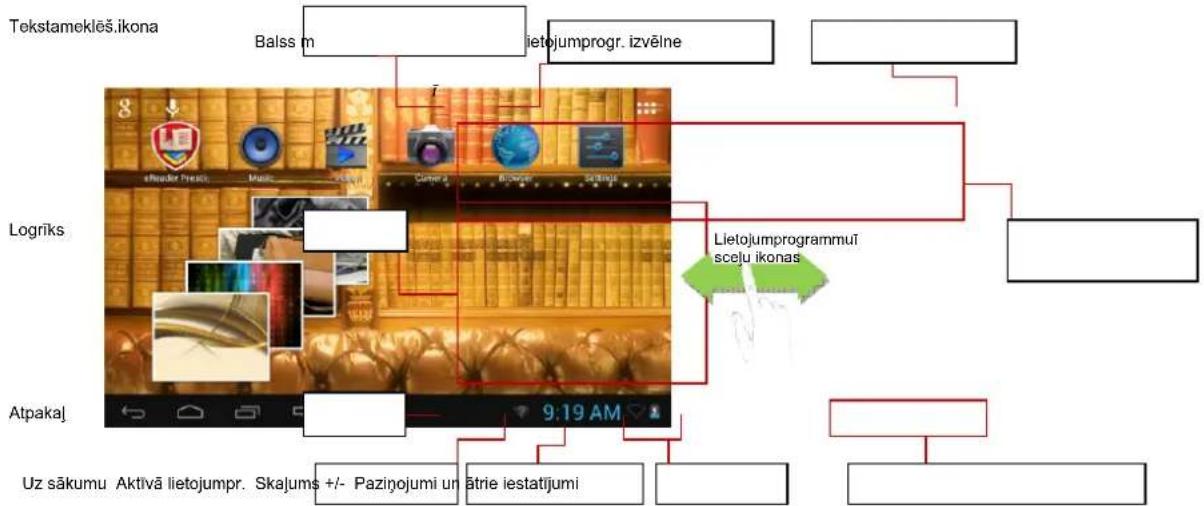
| Teksta meklēšanas ikona | Pieskarieties Google ikonaiū lai meklētu pēc ievadītajiem atslēgvārdiem. |
| Balss meklēšanas ikona | Pieskarieties Google ikonaiū lai meklētu ar skaņas ierakstītāja paīīdzību. |
| Lietojumprogrammu izvēlne | Pieskarieties ikonaiū lai apskatītu visas instalētās lietojumprogrammas. |
| Lietojumprogrammas Tsceļa ikona | Pieskarieties atbilstošajai ikonaiū lai palaistu lietojumprogrammu. |
| Logrīks | Pieskarieties atbilstošajai ikonaiū lai palaistu lietojumprogrammu. |
| Atpakal | Pieskarietiesū lai atgrieztos iepriekšējā izvēlnē. |
| Uz sākumu | Pieskarietiesū lai atgrieztos sākumekrānā. |
| Aktīvā lietojumprogramma | Pieskarieties ikonaiū lai redzētu pašlaik aktīvo lietojumprogrammu. |
| Skalāk/Klusāk | Palielināt vai samazināt skalumu. |
| Paziņojumi/Ātrie Pieskarietiesū lai redzētu paziņojumus vai dažus ātros iestatījumusū | |
Sākumekrāna ikonu pielāgošana
- Lai sākumekrānā pievienotu īsceļa, logrīkau.c. ikonas, jūs varat pieskarties lietojumprogrammu ikonai , lai redzētu visas lietojumprogrammas un logrīkus, pēc tam satverot un ievelkot ikonu sākumlapā.
Turēt apakšā
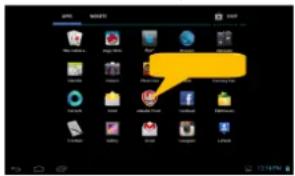
Piebilde: ja atvērtajā sākumekrāna lapā īsceļam vai logrīkam nepietiek vietas, parādās atbilstošs paziņojums.
- Lai pārvietotu sākumekrānā esošu ikonu, turiet uz tās pirkstu, lai to izceltu, tad pārvelciet uz vajadzīgo vietu un atlaidiet.
- Lai no sākumekrāna izņemtu ikonu, turiet uz tās pirkstu, lai to izceltu, tad pārvelciet uz atkritnes simbolu "X" un atlaidiet.
Visu lietojumprogrammu un logrīku apskatīšana
Ierīcē ir instalētas daudzas noderīgas lietojumprogrammas un logrīki. Jūs varat pieskarties lietojumprogrammu pogai , lai tās tiktu parādītas.
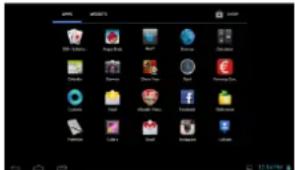
leteikums: turof pirkstu uz ikonas, to ir iespējams pievienot kā darbvirsmas īsceļu.
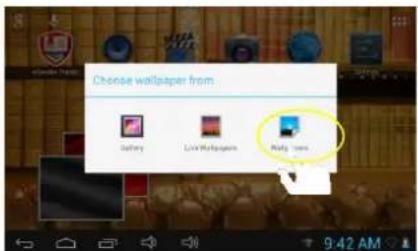
Ekrāntapetes nomaina
Turiet pirkstu uz sākumekrāna, līdz atveras izvēlne. Pieskarieties "Ekrāntapete" un izvēlieties ekrāntapetes attēlu.
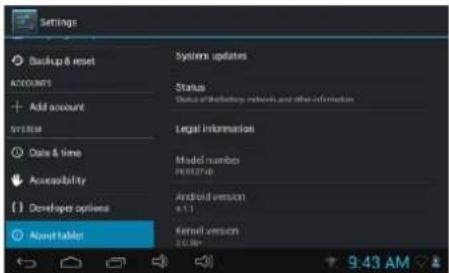
Sistēmas iestatījumu maina
Sākumekrānā pieskarieties iestatījumu ikonai nepieciešamības nomainiet atbilstošos ierīces

lai atvērtu iestatījumu izvēlni, un pēc
leteikumi par pieskaršanos ekrānam
- Skatoties video vai klausoties mūziku, jūs varat pieskarties progresa slīdnim, lai atskanoṭu izvēlēto faila fragmentu. Jūs varat vilkt progresa slīdņa cursoru uz jebkuru citu atskanojamā fragmenta vietu.

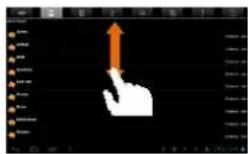
- Dažādos pārlūkos (failu, mūzikas u.c.) jūs varat turēl pirkstu uz ekrāna un vilkt to uz augšu vai uz leju, lai atbilstošī ritinātu failu sarakstu - Dažos pārlūkos (failu, mūzikas u.c.) jūs varat turēt pirkstu uz ikonas, lai redzētu iespējas.
Piekluve internetam
Ar šo ierīci ir iespējams pievienoties Wi-Fi tīklam, kas ľauj ērti pieklūt internetam.
Izmantojot Wi-Fi lietojumprogrammu, jums vispirms jäkonfigurē Wi-Fi tikls, turklāt jums jäatrodas Wi-Fi pärklājuma zonā. Vienmēr, kad būsiet sava konfigurētā Wi-Fi tikla pärklājuma zonā, ierice mēginās pievienoties šim tiklam.
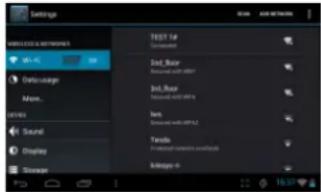
Wi-Fi savienojuma izveidošana
Pirms interneta lietojumprogrammas, piemēram, tīmekļa pārlūka, palaišanas jums vispirms jāaktivizē Wi-Fi un jākonfigurē Wi-Fi tīkls.
- Sākumekrānā pieskarieties iestatījumu ikonai 📋 lai atvērtu iestatījumu izvēlni.
- Izvēlieties "WIFI" un bīdiet gareno slēdzi uz "IESL." (ON), lai ieslēgtu Wi-Fi.
- Ierīce automatīstiski sameklēs pieejamos Wi-Fi tiklus un tos parādīs ekrāna labajā pusē.Pieejamo tiklu sarakstā ir redzami jūsu ierīces uztverto bezvadu tiklu nosaukumi.
- Sarakstā izvēlieties tīklu un pēc tampieskarieties “Savienot”, lai pievienotos tīklam. Daži tīkli var būt aizsargāti, tādēj pirms pievienošanāsir jāievada parole. Ja ir izdevies pievienoties, Wi-Fi iestatījumu izvēlnē būs redzams paziņojums, ka ir izdevies pievienoties [Wi-Fi tīkla nosaukums].
Piebildes.
- Pieejamo tiklu saraksts vienmēr tiek atjaunināts automātiski.
- Ja ir iespējota WiFi funkcija, ierīce automātiski plevienojas jūsu konfigurētajiem tikliem, kad tie ir pieejami.
Tīmekļa pārlūka palaišana
Lai palaistu tīmekļa pārlūku, sākumekrānā jāpieskaras pārlūka ikonai

Lai apskatītu konteksta izvēlnes, pieskarieties ikonai
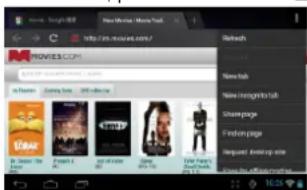
- Jūs varat ritināt ekrānu uz augšu un uz leju, pieskaroties lapai un velkot to uz augšu vai uz leju. (Uzmanieties, lai nepieskarbs saitei, kamēr neesat gatavs!)
- Lai atvērtu saiti, tai vienkārši jāpieskaras.
- Lai atgrieztos iepriekšējā pārlūkotajā lapā, pieskarieties ikonai
- Lai apskatītu izvēlnē pieejamos objektus, pieskarieties izvēlnes ikonai
- Lai atgrieztos tieši Sākumekrānā, pieskarieties sākumekrāna ikonai
Virtuālās tastatūras izmantošana
Pieskaroties jebkuram teksta ievades laukam, var atvērt virtuālo tastatūru. Ar virtuālo
tastatūru ir iespējams ievadīt tīmekļa vietnes adresi un visus vajadzīgos tekstus.

Mūzikas atskaņošana
Lietojumprogrammu lapā pieskarieties mūzikas ikonai, lai palaistu mūzikas atskanotāju.
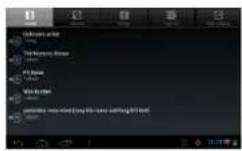
Mūzikas bibliotēka
Kad ir palaists mūzikas atskanotājs, jums jāatver mūzikas bibliotēka. Mūzikas bibliotēkā ir redzami pa grupām (izpildītājiem, albumiem u.c.) sakārtoti mūzikas faili, jatiem ir pievienotas atbilstošas informatīvas atzīmes.
- Jūs varat ar pirkstu vilkt uz augšu un uz leju pār failu sarakstu, lai to ritinātu.
• Pieskarieties atskanojamajam ierakstam.
Mūzikas atskanošanas ekrāns
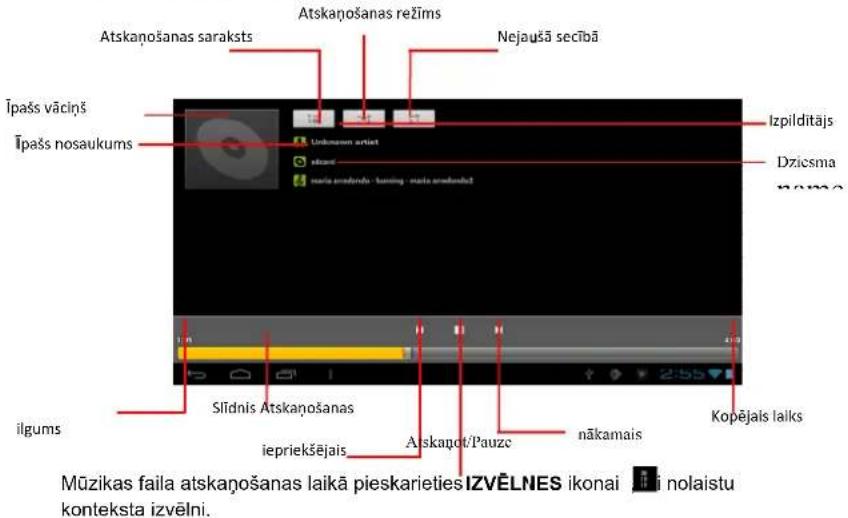
Bibliotēka – atgriezties mūzikas bibliotēkas izvēlnē.
Jaukta secība ballītei – izvēlēties jauktas secības režīmu ballītei.
Pievienot atskanošanas sarakstam – pievienot dziesmu atskanošanas sarakstam.
Dzēst – izdzēst dziesmu.
Videoierakstu skatīšanās
Sākumekrānā vai lietojumprogrammu lapā pieskarieties videoatskaņotāja ikonai, lai palaistu videoatskaņotāju.
Navigācija pa videofailiem
Pēc videoatskaņotāja atvēršanas atbilstošajā direktorijā sameklējiet videofailus vai to mapes.
- Jūs varat ar pirkstu vilkt uz augšu un uz leju pār videofailu sarakstu, lai to ritinātu.
- Pieskarieties videofailam, lai sāktu atskanošanu.
Video skatīšanās ekrāns
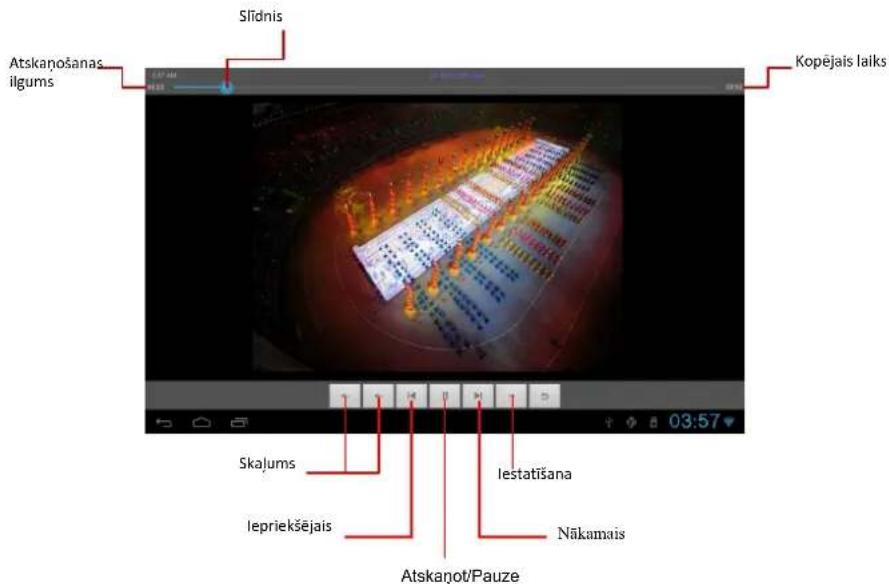
Fotoattēlu skatīšanās
Lietojumprogrammu lapā pieskarieties galerijas ikonai, lai atvērtu attēlu galeriju.
Fotoattēlu skatīšanās
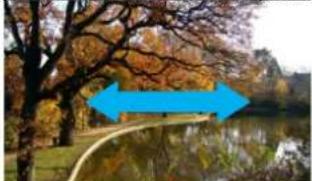
- Fotoattēlu sarakstam jābūt sīktēlu veidā.Jūs varat slidināt pirkstu pār ekrānu pa kreisi vai pa labi, lai pārlūkotu attēlus.
- Pieskarieties sīktēlam, lai redzētu fotoattēlu pa visu ekrānu.

- Lai apskatītu iepriekšējo vai nākamo attēlu, slidiniet pirkstu horizontāli pār ekrānu.
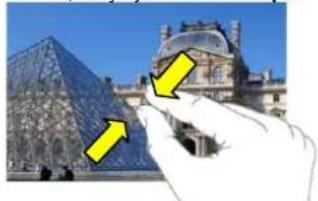
- Lai tuvinātu vai tālinātu attēlu, sakļaujiet vai izvērsiet pirkstus virs attēla.
Skatoties fotoattēlus, jūs varat pieskarties ekrānam vai izvēlnes ikonai 📄, lai atvērtu izvēlni.
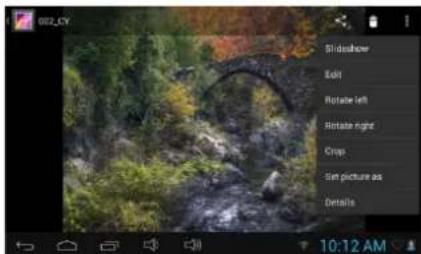
Skañas ierakstītāja izmantošana
Lietojumprogrammu lapā pieskarieties skañas ierakstītāja ikonai, lai palaistu skañas ierakstītāju.
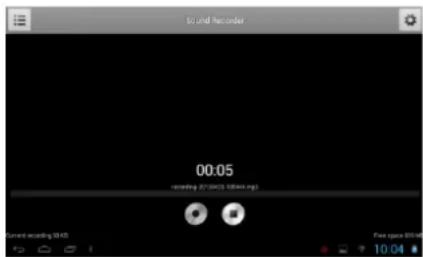
• Pieskarieties apturēšanas pogai 📄 pārtrauktu skaņas ierakstīšanu.
- lerakstītais fails atminas kartē tiks saglabāts ar nosaukumu “leraksts XXX”.
Failu pārlūkošana
Ar failu pārvaldnieka lietojumprogrammas palīdzību jūs varat pārlūkot failus un mapes.
Failu pārvaldnieka izmantošana
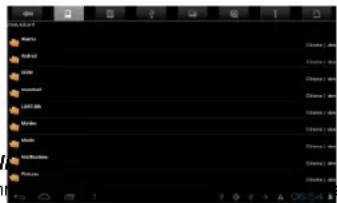
Navigācija pa fail
- Lietojumprogrammi - Lietojumprogrammu - Lietojumprogrammu
- Jūs varat vilkt ar pirkstu uz augšu un uz leju, lai failu sarakstu ritinātu uz augšu un uz leju.
- Pieskarieties atbilstošajai ikonai lapas priekšpusė, lai aplūkotu iebūvētajā atmiņā, ārējā SD kartē, USB krātuve, attēlu un videofailu mapē saglabātos failus.
- Pieskarieties, lai atvērtu failu vai mapi.
- Saskarnē jūs varat atkāpties par vienu līmeni, pieskaroties ikonai vai
E-pasta vēstułu sūtīšana un saņemšana
Ierīcē ir instalēta e-pasta lietojumprogramma. Ar ierīces palīdzību jūs jebkurā laikā varat internetā sūtit un saņemt e-pasta vēstules.Pirms e-pasta izmantošanas pārliecinieties, vai jums ir pieejams interneta pieslēgums.
Sākumekrānā pieskarieties, lai redzētu visas lietojumprogrammas, un pēc tam pieskarieties e-pasta ikonai, lai palaistu e-pasta lietojumprogrammu.
E-pasta konta iestatīšana
E-pasta vēstuļu saņemšanai vai sūtīšanai vispirms ir jāiestata e-pasta konts.
- Palaidiet e-pasta lietojumprogrammu, pieskaroties tās ikonai, un jūs saņemsiet norādījumus par konta iestatīšanu.
- levadiet savu e-pasta adresi un pierakstīšanās paroli. Kontu varat iestatīt kā noklusēto, izvēloties "Pēc noklusējuma sūtīt e-pastu no šī konta".
- Pieskarieties "Manuāla iestatīšana", lai ievadītu informāciju par e-pasta serveri.
- lenākošajiem e-pasta sūtījumiem izvēlieties POP3, IMAP vai Exchange tipa serveri. Lai uzzinātu sava servera tipu, jūs varat konsultēties ar pakalpojuma sniedzēju vai tikla administratoru vai meklēt informāciju internetā.
- levadiet prasīto informāciju (serveri, pieslēgvietu u.c.). Informāciju iespējams iegūt no pakalpojuma sniedzēja, tikla administratora vai internetā.
- Izvēlieties nosūtāmo e-pasta vēstuļu servera tipu un ievadiet prasīto informāciju par serveri.
- Pieskarieties "Nākamais", lai turpinātu. Jūsu planšetdators pārbaudīs servera iestatījumus. Kad atveras paziņojums "Jūsu konts ir izveidots un e-pasts darbojas", jūsu konts ir veiksmīgi izveidots.
- levadiet savu vārdu un pēc tam pieskarieties "Gatavs", lai pabeigtu.
Piebilde: jaījumsiīrīvairākiīkonti, īkatruīreizi, īkadīsāksietīizmantotie-pastaīlietojumprogrammu, ſiksiatvērtsi noklusējumaīe-pastaīkonts.
Kontu pārvaldība
Jüs varat iestatīt vairākus kontus un tos pārvaldīt, pārbaudot informāciju par kontu, pievienojot jaunu kontu vai izdzēšot kontu.
Pievienot citu kontu
Ja vēlaties, ar šīm darbībām varat pievienot citu kontu.
- Palaidiet e-pasta lietojumprogrammu un pēc tam pieskarieties izvēlnes ikonai lai atvērtu objektu no izvēlnes. Izvēlieties "Kontī", lai redzētu kontus.
- Pieskarieties izvēlnes ikonai i atvērtu objektu no izvēlnes, un pēc tam izvēlieties "Pievienot kontu".
- Lai pievienotu kontu, veiciet darbības e-pasta konta iestatīšanai.
E-pasta konta dzēšana
-
Kad esat atvēris e-pastkastīti, pieskarieties izvēlnes ikonai Īai redzētu izvēlnes objektus.
-
Pieskarieties "Konti", lai redzētu visus e-pasta kontus.
- Turiet pirkstu uz dzēšamā konta ikonas, līdz tiek nolaista izvēlne.
- Pieskarieties "Nonemt kontu" un pēc tam pieskarieties Apstiprinājumpogai, lai apstiprinātu.
Konta iestatijumu pārbaude
-
Kad esat atvēris e-pastkastīti, pieskarieties izvēlnes ikonai Īai redzētu izvēlnes objektus.
-
Pieskarieties "Konti", lai redzētu visus e-pasta kontus.
-
Turiet pirkstu uz pārbaudāmā konta ikonas, līdz tiek nolaista izvēlne.
-
Pieskarieties "Konta iestatījumi", un tiks parādīta visa konta iestatīšanas informācija.Jūs pēc vēlēšanās varat rediģēt šos iestatījumus.
E-pasta vēstułu lasišana
Pēc e-pasta lietojumprogrammas palaišanas jums jāatver sava pastkastīte.
- Pastkastītē jūs varat slidināt pirkstu uz augšu un uz leju, lai ritinātu e-pasta sūtījumu sarakstu.
- Pieskarieties e-pasta sūtījumam, lai to atvērtu.
- Turot pirkstu uz e-pasta sūtijuma, iespējams atvērt izvēlni. Ar izvēlnes palīdzību ir iespējams atvērt vēstuli, atbildēt uz to, pārsūtīt vai izdzēst.
Citas lietojumprogrammas
Ierīcē ir instalētas dažas noderīgas lietojumprogrammas, piemēram, kalkulators, kalendārs, skaņas ierakstītājs, biroja komplekts u.c. Tās ir ľoti ěrti lietojamas, tādēļ nav vajadzīgas detalizētas lietošanas instrukcijas. Lūdzu, vienmēr lietojiet savu ierīci pareizi.
Lietojumprogrammu pārvaldība
Jūs varat ērti pārvaldīt ierīces lietojumprogrammas.
Izgatavošanas laikā ierīcē ir instalētas daudzas noderīgas lietojumprogrammas, un dažas lietojumprogrammas jūs varat nokopēt no citiem avotiem, lejupielādēt vai iegādāties internetā.
Lietojumprogrammu instalēšana
Lietojumprogrammas iespējams instalēt, veicot šādas darbības:
atveriet failu pärvaldnieka lietojumprogrammu un sameklëjiet instalëjamo lietojumprogrammu;
pieskarieties lietojumprogrammas ikonai, lai sāktu instalēšanu. Tomēr drošības dēl ierīce var ziņot par iespējamu uzbrukuma risku, ja instalējat un izmantojat dažas lietojumprogrammas no nedrošiem avotiem. Šādā gadījumā jums jāatgriežas iestatījumu izvēlnē un jāizvēlas “Drošība”, lai pārbaudītu “Nezināmos avotus”, pirms turpināt instalēšanu;
kad instalēšana ir pabeigta, lietojumprogrammas ikona ir lietojumprogrammu ekrānā. Tā ir gatava palaišanai.
Lietojumprogrammas atinstalēšana
- Sākumekrānā pieskarieties iestatījumu Tscejam, lai atvērtu iestatījumu izvēlni.
- Izvēlieties "Lietojumprogrammas".
- Pieskarieties atinstalējamās lietojumprogrammas ikonai.
- Pieskarieties "Atinstalēt", lai atinstalētu lietojumprogrammu.
- Jüs varat vienkärši turët pirkstu uz lietojumprogrammas ikonas, lai tūlīt pārietu uz Sākumekrānu, un pārvilkt šo ikonu virs atkritnes ikonas, lai programmu atinstalētu.
Piebildes.
- Nav iespējams atinstalēt rūpnīcā instalētās lietojumprogrammas, bet lās var deaktivizēt vai apturēt.
- Visam iencē parkopētajām vai lejupielādētajām lietojumprogrammām obligāti jabūt .apk formāta.
Uzdevumu pārvaldība
Jūsu ierīce spēj vienlaikus pildīt vairākus uzdevumus. Piemēram, klausoties mūziku, jūs varat arī aplūkot fotoattēlus. Vairākuzdevumu režīms ir noderīgs, bet nav efektīvs, ja ir palaistas pārāk daudzas programmas. Lai ekonomētu sistēmas atmiņas resursus un uzlabotu ierīces veiktspēju, jūs varat pārtraukt dažu konkrētajā brīdī nevajadzīgo programmu darbību.
-
Pieskarieties ikonai redzētu pašlaik palaistās lietojumprogrammas/
-
Turiet pirkstu uz apturamās
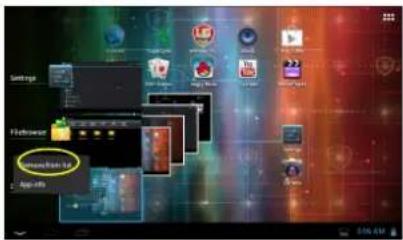
lietojumprogrammas ikonas un pēc tam izvēlieties "Iznemt no saraksta".
Traucējumu novēršana
lerīces atiestate
- Ja ierīce ir pārtraukusi darboties, jūs varat to atiestatīt, aptuveni 10 sekundes turot piespiestu Strāvas pogu.
Specifikācija
Tehniskā specifikācija
Processors
Augstas veiktspējas ARM Cortex A8 ar 1 GHz
| taktsfrekvenci | |
| RAM | 512 MB DDR3 |
| OS | Android 4.1 (JellyBean) |
| Displejs | 7" TFT LCD, kapacitatīvais vairākpunktu skārienekrāns |
| Izšķirtspēja | 800 x 480 pikseļi |
| Atmīņas ietilpība | 4 GB zibatmīņa (lietotājam pieejami aptuveni 2,4 GB); atmīņas karte atbalsta SDHC kartes ar ietilpību līdz 32 GB |
| Saskarnes | Mikro USB 2.0, mikro SD (saderīga ar mikroSDHC) |
| Sakarl | WiFi (802.11 b/g/n) |
| Akumulators | 3200 mAh lītlja pollmēra akumulators |
| Izmērs | 192 x 116 x 10,7mm (G x P x B) (aptuveni) |
| Svars | ~ 320 g |
PRESTIGIO MULTIREADER
PER5474BC
Inhoudsopgave
Accessoires .... 3
Knoppen & poorten 3
Accu opladen....4

- Piederumi
- Akumulatora uzlāde
- Piebildes:
- Atminas kartes ievietošana
- Piebilde.
- leslēgšana un izslēgšana
- Ekrāna atblokēšana
- Sākumekrāns
- Sākumekrāna ikonu pielāgošana
- Visu lietojumprogrammu un logrīku apskatīšana
- Ekrāntapetes nomaina
- Sistēmas iestatījumu maina
- leteikumi par pieskaršanos ekrānam
- Piekluve internetam
- Wi-Fi savienojuma izveidošana
- Piebildes.
- Tīmekļa pārlūka palaišana
- Virtuālās tastatūras izmantošana
- Mūzikas atskaņošana
- Mūzikas bibliotēka
- Mūzikas atskanošanas ekrāns
- Videoierakstu skatīšanās
- Navigācija pa videofailiem
- Fotoattēlu skatīšanās
- Skañas ierakstītāja izmantošana
- Failu pārlūkošana
- Failu pārvaldnieka izmantošana
- Navigācija pa fail
- E-pasta vēstułu sūtīšana un saņemšana
- E-pasta konta iestatīšana
- Kontu pārvaldība
- Pievienot citu kontu
- E-pasta konta dzēšana
- Konta iestatijumu pārbaude
- E-pasta vēstułu lasišana
- Citas lietojumprogrammas
- Lietojumprogrammu pārvaldība
- Lietojumprogrammu instalēšana
- Lietojumprogrammas atinstalēšana
- Uzdevumu pārvaldība
- Traucējumu novēršana
- lerīces atiestate
- Specifikācija
- Tehniskā specifikācija
- PRESTIGIO MULTIREADER
- Inhoudsopgave
Zīmols : PRESTIGIO
Modelis : MultiReader Stream 5574
Kategorija : Elektroniskais lasītājs