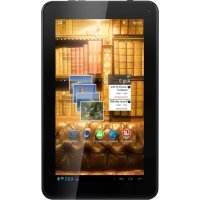
MultiReader Stream 5574 - Elektronická čtečka PRESTIGIO - Bezplatný návod k obsluze
Najděte návod k zařízení zdarma MultiReader Stream 5574 PRESTIGIO ve formátu PDF.



| Typ produktu | Elektronická čtečka (čtečka knih) |
| Značka | Prestigio |
| Model | MultiReader Stream 5574 |
| Procesor | ARM Cortex A8 1 GHz |
| Operační paměť (RAM) | 512 MB DDR3 |
| Operační systém | Android 4.1 (Jelly Bean) |
| Displej | 7 palců TFT LCD, kapacitní dotykový, rozlišení 800 x 480 pixelů |
| Interní úložiště | 4 GB flash paměti (přibližně 2,4 GB dostupných uživateli) |
| Externí úložiště | Slot micro SD/SDHC až 32 GB |
| Konektivita | Micro USB 2.0, Wi-Fi 802.11 b/g/n |
| Baterie | Vestavěná dobíjecí, nabíjení přes síťový adaptér 5V/1.5A |
| Reproduktor | Vestavěný |
| Konektor pro sluchátka | Jack 3,5 mm |
| Rozměry (odhad) | Přibližně 190 x 120 x 10 mm |
| Hmotnost (odhad) | Přibližně 300 g |
| Napájení | Součástí je síťový adaptér 5V/1.5A |
| Hlavní funkce | Čtení e-knih, hudba, video, fotografie, prohlížení internetu, e-mail, hlasový záznamník, aplikace pro Android |
| Údržba a čištění | Čistěte měkkým suchým hadříkem. Vyhněte se vlhkosti a chemikáliím. |
| Bezpečnost | Používejte pouze originální nabíječku. Nevystavujte vodě nebo zdroji tepla. |
| Náhradní díly a opravitelnost | Vestavěná baterie není uživatelsky vyměnitelná. V případě poruchy kontaktujte zákaznický servis. |
| Obecné informace | Vyrobeno společností Prestigio. Dodáváno s USB kabelem a rychlým průvodcem. |
Často kladené otázky - MultiReader Stream 5574 PRESTIGIO
Dotazy uživatelů ohledně MultiReader Stream 5574 PRESTIGIO
0 otázka o tomto zařízení. Odpovězte na ty, které znáte, nebo položte vlastní.
Položte novou otázku o tomto zařízení
Stáhněte si návod pro váš Elektronická čtečka ve formátu PDF zdarma! Najděte svůj návod MultiReader Stream 5574 - PRESTIGIO a vezměte svůj elektronický přístroj zpět do rukou. Na této stránce jsou zveřejněny všechny dokumenty potřebné k používání vašeho zařízení. MultiReader Stream 5574 značky PRESTIGIO.
NÁVOD K OBSLUZE MultiReader Stream 5574 PRESTIGIO
Nabíjení baterie....4
Vložení paměťové karty....4
Přenos souborů....4
Zapnutí/vypnutí 5
Odemčení obrazovky 5
Průvodce Prestigio 5
Domovská obrazovka 6
Tipy pro dotykovou obrazovku 8
Přístup k internetu....8
Použití virtuální klávesnice 10
Přehrávání hudby 10
Přehrávání videa 11
Prohlížení fotografií 12
Použití záznamníku zvuku 13
Procházení souborů 13
Odesílání/přijímání e-mailů 14
Ostatní aplikace 15
Správa aplikací 16
Správa úloh....17
Odstraňování problémů 17
Technické parametry 17
Příslušenství
-
Prestigio MultiReader
-
Napájecí adaptér
-
Právní a bezpečnostní upozornění
-
USB kabel
-
Stručný návod k obsluze
-
Záruční list
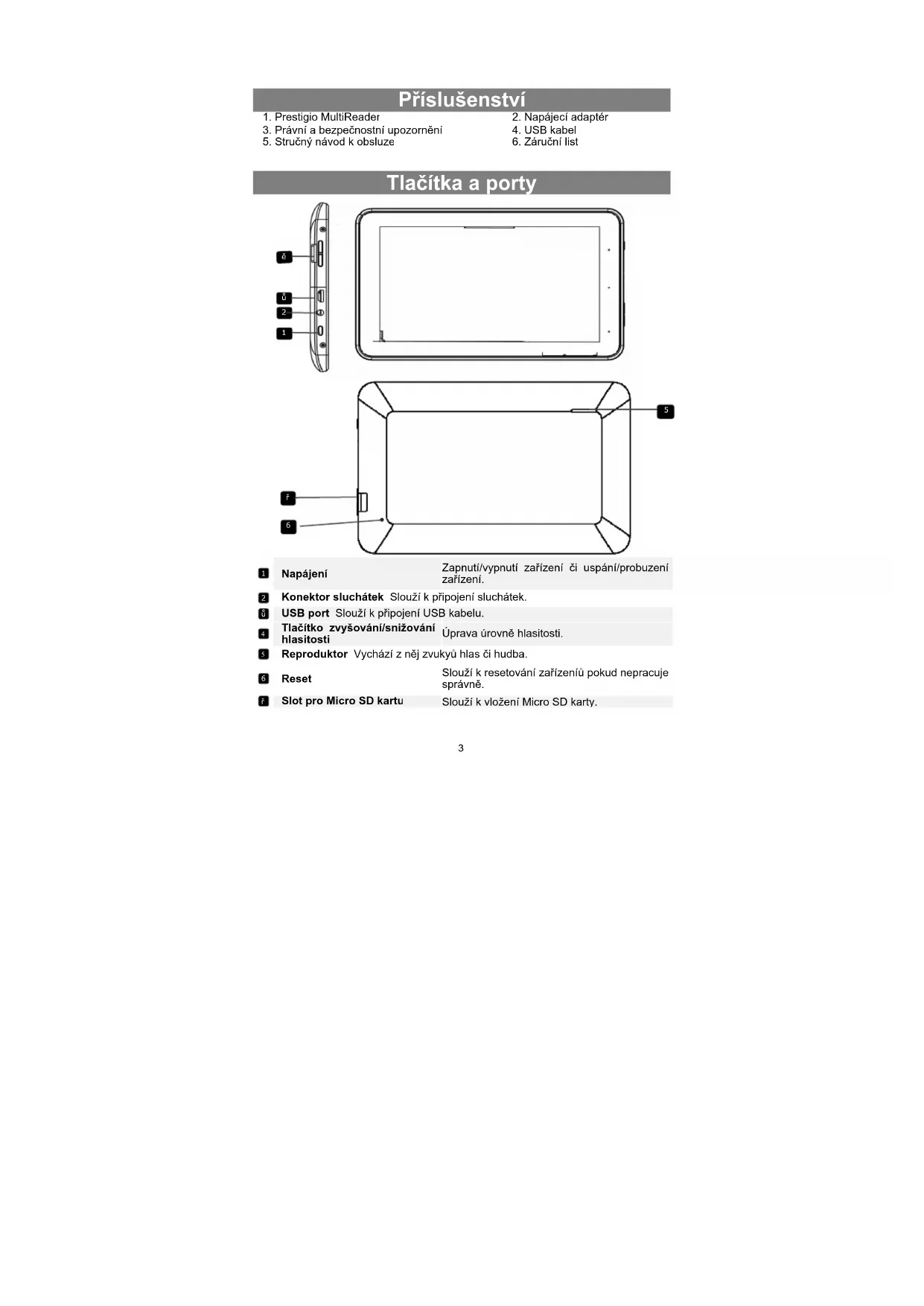
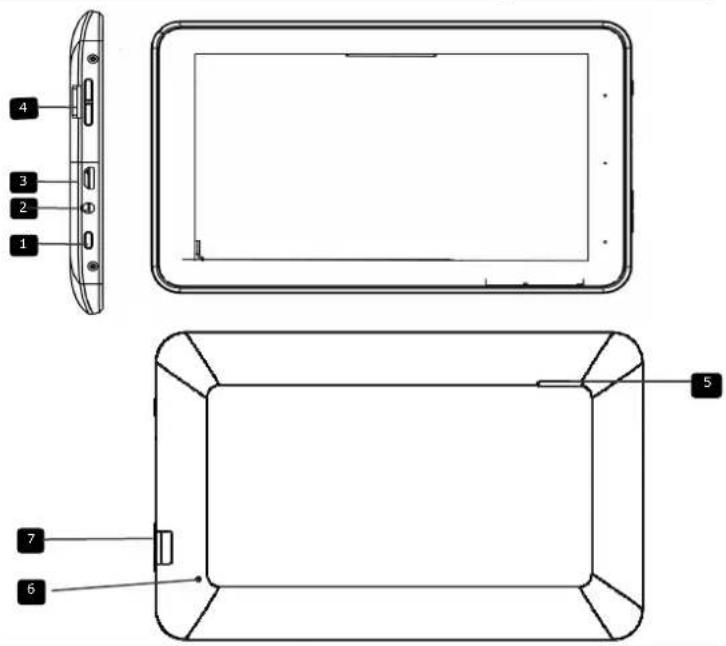
Tlačítka a porty
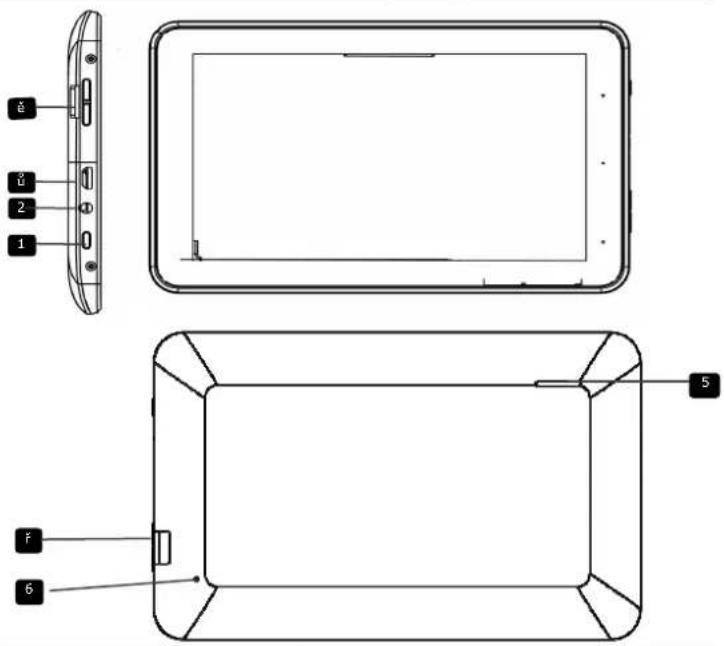
1 Napájení
Zapnutí/vypnutí zařízení či uspání/probuzení zařízení.
2 Konektor sluchátek Slouží k připojení sluchátek.
USB port Slouží k připojení USB kabelu.
Tlačítko zvyšování/snižování hlasitosti Úprava úrovně hlasitosti.
5 Reproduktor Vychází z něj zvukyů hlas či hudba.
6 Reset
Slouží k resetování zařízeníů pokud nepracuje správně.
Slot pro Micro SD kartu
Slouží k vložení Micro SD karty.
Nabíjení baterie
Zařízení je vybaveno integrovanou dobíjecí baterií. Není potřeba vkládat žádné další baterie. Stačí zařízení dobít, jakmile se objeví indikace nízké úrovně nabití baterie.
Tento produkt využívá standardní 5V/1,5A napětí. Používejte prosím pouze dodanou nabíječku, jakékoli jiné nabíječky by mohly způsobit poškození zařízení nebo vás ohrozit.
Nepoužívejte nabíječku ve vlhkém prostředí. Pokud máte mokré ruce a nohy, nedotýkejte se nabíječky.
Při použití nabíječky či nabíjení produktu prosím dobře větrejte, nezakrývejte zařizení papírem či jinými věcmi, které by mohly bránit dobrému chlazení.
Poznámka:
a. Velmi doporučujeme zahájit dobíjení zařízení okamžitě, jakmile začne hlásit, že úroveň nabití baterie klesla pod 15%!
b. Životnost baterie prodloužíte, pokud zařízení během nabíjení NEBUDETE používat.
c. Použivejte k nabljeni pouze speciální nabiječku dodanou se zařizenim.
Vložení pamět'ové karty
- Zařízení podporuje karty Micro SD/SDHC.
- Chcete-li vložit Micro SD kartu, nasměrujte konektor karty k přední straně zařízení a potištěnou stranu karty k zadní straně zařízení.
- Chcete-li Micro SD kartu vyjmout, jemně zatlačte na hranu karty, čímž uvolníte bezpečnostní zámek, a vytáhněte kartu ze slotu.
Před zahájením čtení či přehrávání souborů může být potřeba přenést mediální soubory z počítače do zařízení.
(1) Připojte zařízení k počítači pomocí dodaného USB kabelu. K počítači tím budou přídány dva vyjímatelné disky – jeden je vnitřní flash paměť zařízení a druhý vložená SD karta.
(2) Jakmile je připojení dokončeno, zapněte úložiště USB.
(3) Otevřete vyjímatelný disk a zkopírujte na něj soubory z PC.
Poznámka:
Jelikož predinstalované aplikace a OS Android zabiraji značnou část prostoru (přibližné 2,0 GB), je
normální, že je mezi zobrazeným dostupným místem na disku a jeho celkovou kapacitou velký rozdíl.
Zapnutí/vypnutí
Chcete-li zařízení zapnout, stiskněte a podržte tlačitko Napájení na jednotce, dokud se neobjeví úvodní obrazovka. Poté tlačitko pustte.
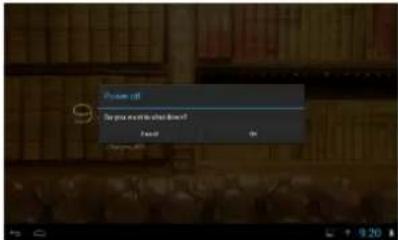
Chcete-li zařízení vypnout, stiskněte a podržte tlačítko Napájení, dokud se nezobrazí volba „Vypnout“. Klepněte na položku „Vypnout“ a poté klepněte na volbu „OK“.
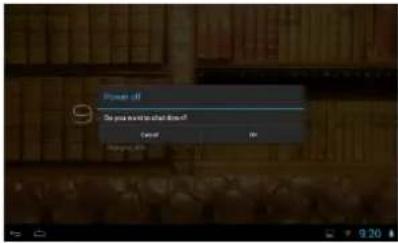
Tip: V rámci úspory energie může toto zařizení přejit do režimu spánku s uzamčeným displejem, pokud nějakou dobu nezaznamená žádný dotyk displeje (v závislosti na aktuálním nastavení volby Spánkový režim displeje). Zařizení probudíte krátkým stiskem tlačitka Napájení.
Odemčení obrazovky
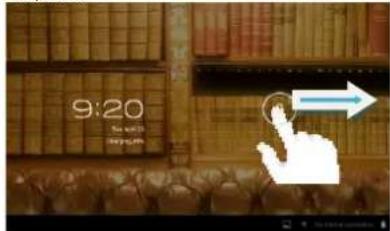
Obrazovka se zamkne, pokud je zařízení několik sekund v režimu nečinnosti. Chcete-li zařízení nadále používat, musíte obrazovku odemknout přetažením ikony zámku 📄měrem doprava.
Průvodce Prestigio
- Při prvním použití zařízení (nebo po resetování všech přizpůsobených uživatelských nastavení) zařízení automaticky spustí Průvodce spuštěním.
- Rozhraní Průvodce spuštěním vám nabídne volbu jazyka systému ze seznamu dostupných jazyků, volbu časového pásma atd.
Domovská obrazovka
Domovská obrazovka se skládá ze tří samostatných obrazovek, na které lze umistovat zástupce, widgety atd. Přetažením prstu vlevo či vpravo po obrazovce můžete přecházet na další rozšířené obrazovky.
Hlavní obrazovka
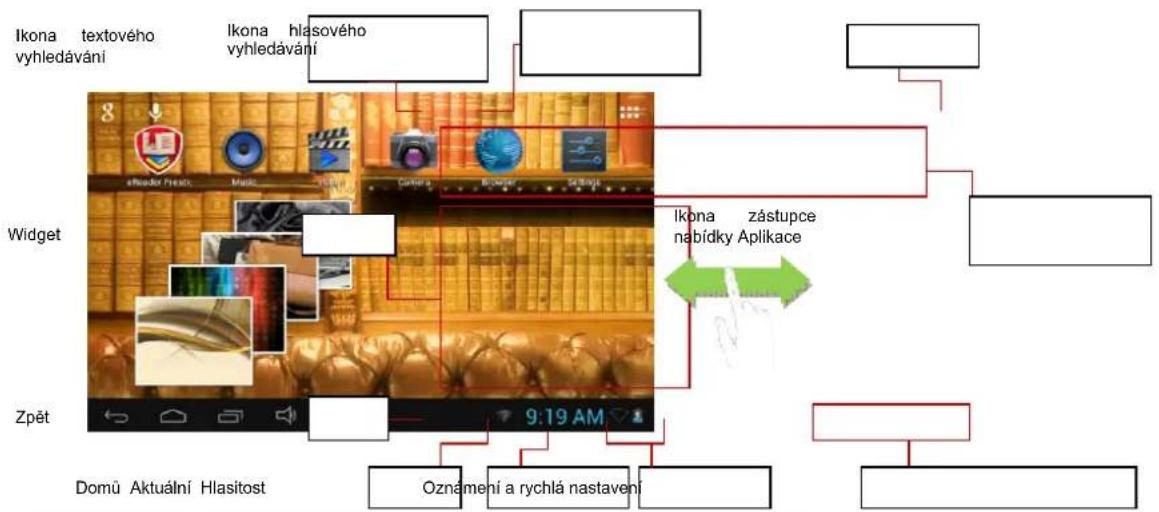
| Ikona textového vyhledávání | Po klepnutí na tuto ikonu můžete provádět vyhledávání zadaných klíčových slov pomocí serveru Google. |
| Ikona hlasového vyhledávání | Po klepnutí na tuto ikonu můžete provádět vyhledávání zaznamenané hlasové položky pomocí serveru Google. |
| Nabídka Aplikace | Po klepnutí na tuto ikonu se zobrazí všechny nainstalované aplikace. |
| Ikona zástupce nabídky Aplikace | Po klepnutí na konkrétní ikonu spustíte příslušnou aplikaci. |
| Widget Po klepnutí | na konkrétní ikonu spustíte příslušnou aplikaci. |
| Zpět Klepnutím se | vrátíte do předchozí nabídky. |
| Domů Klepnutím se | vrátíte na domovskou obrazovku. |
| Aktuální aplikace | Po klepnutí na tuto ikonu se zobrazí aktuálně spuštěná aplikace. |
| Hlasitost +/- Slouží | k zesílení a zeslabení hlasitosti. |
| Oznámení a rychlá nastavení | Klepnutím zobrazíte oznámení či určitá rychlá nastavení, jako je nastavení Wi-Fi, jasu atd. |
Přizpůsobení položek na domovské obrazovce
- Chcete-li přidat položku na domovskou obrazovku (zástupce, widget atd.), můžete klepnutím na ikonu aplikace zobrazit všechny aplikace a widgety. Následně můžete položku přidat na domovskou obrazovku tím, že na ni klepněte a podržíte.
Podržet
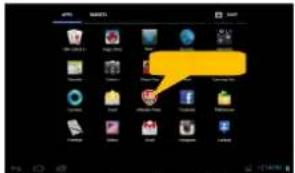
Poznámka: Pokud na aktuální stránce domovské obrazovky není na zástupce nebo widget dostatek místa, objeví se oznámení, které vás bude o této skutečnosti informovat.
- Chcete-li položku na domovské obrazovce přesunout, podržte na ní prst, čímž ji zvýrazníte. Následně ji přetáhněte na požadovanou pozici a prst uvolněte. - Chcete-li položku z domovské obrazovky odstranit, podržte na ní prst, čímž ji zvýrazníte. Následně ji přetáhněte na symbol „X“ odpadkového koše a prst uvolněte.
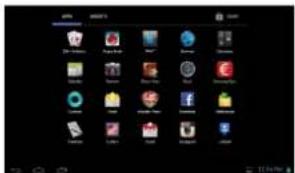
Zobrazení všech aplikací a widgetů
V zařízení je předinstalováno mnoho užitečných aplikací a widgetů. Jejich seznam zobrazíte po klepnutí na kartu Aplikace
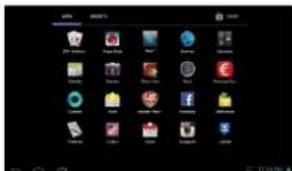
Tip: Pokud na položce podržite prst, můžete ji přidat na plochu jako zástupce.
Změna tapety
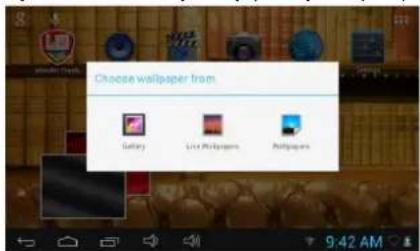
Klepněte a podržte na domovské obrazovce, dokud se nezobrazí nabídka. Klepněte na volbu „Tapeta“ a poté vyberte obrázek, který má být použit jako tapeta plochy.
Změna nastavení systému
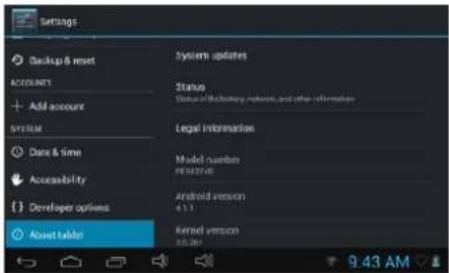
Klepnutím na ikonu Nastavení

na domovské obrazovce otevřete nabídku nastavení
a v případě potřeby pro zařízení změňte příslušná nastavení.
Tipy pro dotykovou obrazovku
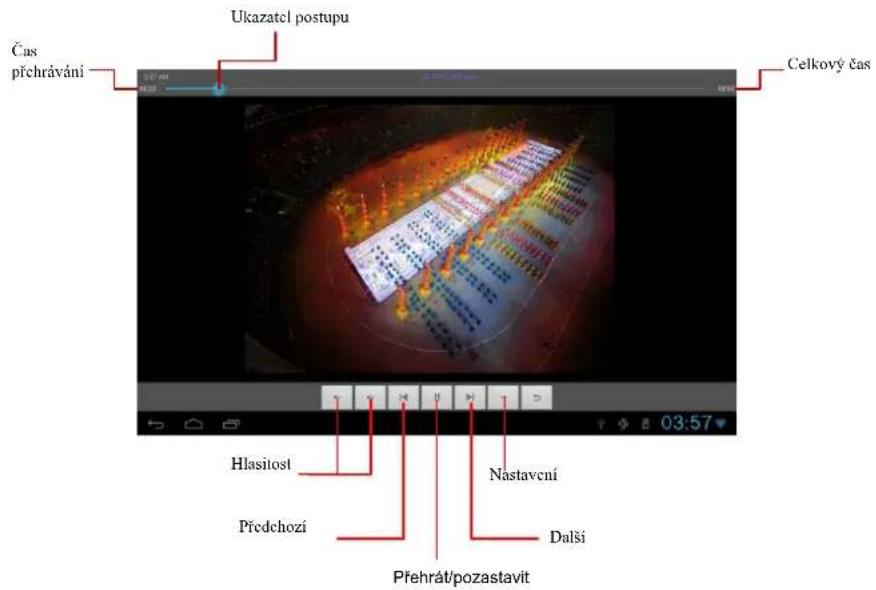
- Během sledování videa nebo poslechu hudby můžete klepnutím na pruh postupu přehrát jakoukoli část souboru. Můžete přetáhnout kurzor pruhu postupu na jiný konkrétní bod v souboru.
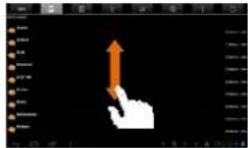
- V jiných prohlížečích (Soubor, Hudba atd.) můžete podržet prst na obrazovce a poté jeho přesunutím nahoru a dolů můžete rolovat v seznamu souborů nahoru a dolů.
- V některých prohlížečích (Soubor, Hudba atd.) můžete zobrazit volby podržením prstu na položce.
Přístup k internetu
Toto zařízení nabízí možnost připojení k sitím Wi-Fi, které poskytují snadný přístup k internetu.
V případě aplikace Wi-Fi je nejprve potřeba konfigurovat síť Wi-Fi. Rovněž musíte zůstat v dosahu služby Wi-Fi. Kdykoli se objevíte v oblasti pokrytí nakonfigurované síťe Wi-Fi, zařízení se pokusí připojit.
Připojení k síti Wi-Fi
Před spuštěním internetové aplikace, jako je například webový prohlížeč, nejprve musíte aktivovat Wi-Fi a konfigurovat síť Wi-Fi.
(1) Otevřete nabídku nastavení klepnutím na ikonu Nastavení na domovské obrazovce.
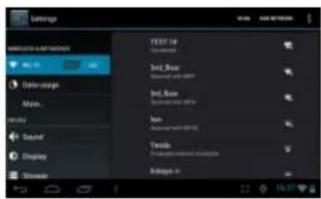
(2) Vyberte volbu „WIFI“ a zapněte Wi-Fi přepnutím přepínače do polohy „ZAPNUTO“.
(3) Zařízení automaticky vyhledá dostupné bezdrátové sítě a zobrazí jejich seznam na panelu vpravo. Seznam dostupných sítí zobrazuje všechny bezdrátové sítě v dosahu zařízení.
(4) Zvolte sit ze seznamu a následně se připojte klepnutím na tlačitko „Připojit“. Některé sítě mohou být zabezpečeny heslem, kdy je potřeba před připojením toto heslo zadat. Jestliže připojení proběhne úspěšně, zobrazí se v položce Nastaveni Wi-Fi zpráva „Připojeno k... (název sítě Wi-Fi)“.
Poznámka:
- Seznam dostupných síti se neustále automaticky aktualizuje.
- Když je Wi-Fi aktivována, zařizení se bude automaticky připojoval ke konfigurovaným sitim v dosahu.
Spuštění webového prohlížeče
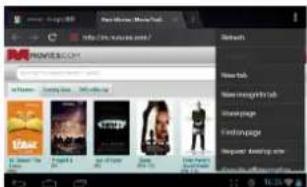
Chcete-li otevřit webový prohlížeč, klepněte na ikonu Prohlížeč na domovské obrazovce.
Chcete-li zobrazit kontextové nabídky, klepněte na volbu


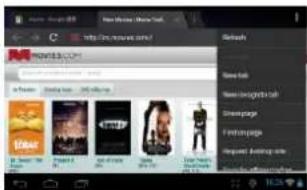
- Na stránce je možné rolovat nahoru a dolů tím, že na ní podržíte prst a budete s ním pohybovat nahoru a dolů (dávejte pozor, abyste neklepli na nějaký odkaz dříve, než budete připravení!).
- Chcete-li otevřít odkaz, stačí na něj klepnout.
- Na předchozí prohlíženou stránku se vrátíte klepnutím na ikonu Zpět
• Dostupné položky nabídky zobrazíte klepnutím na ikonu Nabídka - Prímo na domovskou obratovku se vrátíte klepnutím na ikonu Domů
Použití virtuální klávesnice
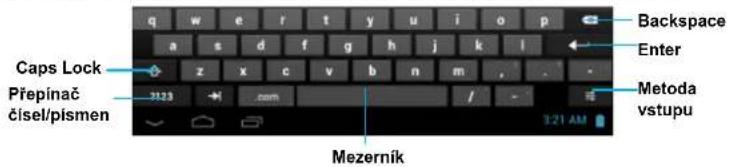
Po klepnutí na jakékoli pole textového vstupu se může otevřit virtuální klávesnice. Na virtuální klávesnici je možné psát adresy webových stránek či jiný požadovaný text.
Přehrávání hudby
Klepnutím na ikonu Hudba na stránce Aplikace spustíte hudební přehrávač.
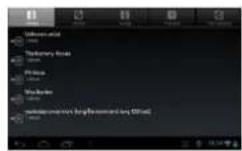
Hudební knihovna
Hudební knihovnu byste měli zadat po spuštění hudebního přehrávače. V hudební knihovně jsou vaše hudební soubory seřazeny podle kategorii (Interpret, Album atd.), pokud hudební soubory obsahují tyto informační tagy o skladbě.
- Přetažením prstu nahoru či dolů můžete v seznamech souborů rolovat nahoru či dolů.
- Klepnutím na skladbu ji přehrajete.
Obrazovka přehrávání hudby
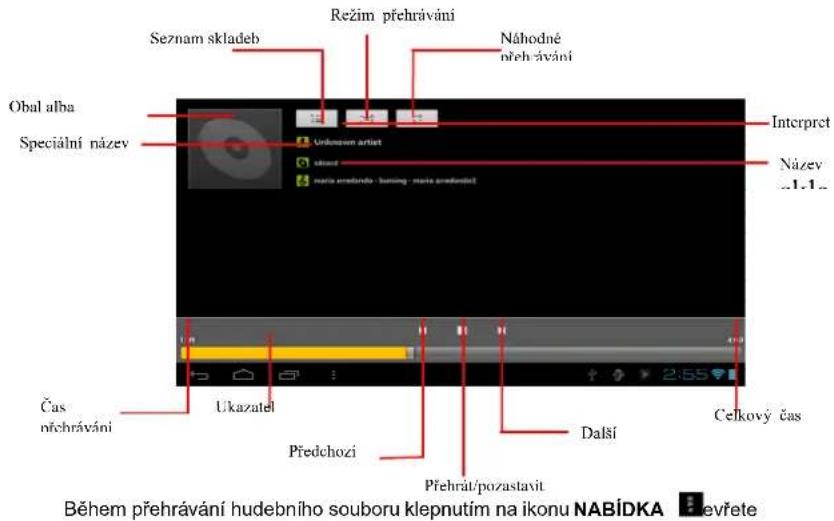
kontextovou nabídku:
Knihovna– návrat do nabídky hudební knihovny.
Party Shuffle – volba režimu Party Shuffle.
Přidat do seznamu skladeb – přidání skladby do seznamu skladeb.
Smazat – smazání skladby.
Zvukové efekty – nastavení zvukových efektů pro přehrávání hudby.
Přehrávání video
Klepnutím na ikonu Hudební přehrávač na stránce Aplikace nebo na domovské stránce spustíte hudební přehrávač.
Procházení souborů videa
Po otevření přehrávače videa naleznete soubory/složky videa ve správném adresáři.
- Přetažením prstu nahoru či dolů můžete v seznamech souborů videa rolovat nahoru či dolů.
- Klepnutím na video jej přehrajete.
Obrazovka přehrávání videa
Prohlížení fotografii
Klepnutím na ikonu Galerie na stránce Aplikace spustíte galerii fotografií.
Prohlížení fotografií
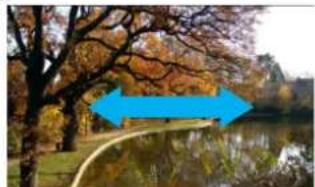
(1) Fotografie budou zobrazeny jako miniatury. Fotografie můžete procházet přetahováním prstu po obrazovce doleva či doprava.
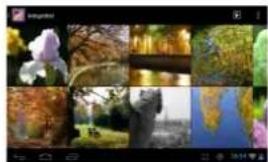
(2) Klepnutím na miniaturu fotografie tuto fotografii zobrazíte přes celou obrazovku.

(3) Chcete-li zobrazit předchozí/další fotografii, přetáhněte prst po obrazovce ve vodorovném směru.
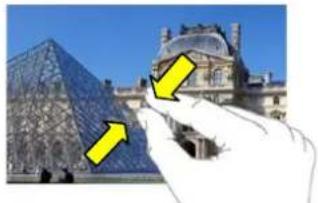
(4) Chcete- li fotografii přibližit nebo oddálit, přitáhněte prsty k sobě nebo je naopak oddalte od sebe.
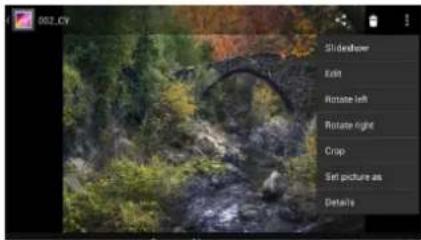
Při prohlížení obrázků můžete klepnutím na obrazovku nebo na ikonu Nabídka zobrazit nabídku.

Použití záznamníku zvuku
Záznamník zvuku spustíte klepnutím na ikonu záznamníku zvuku na stránce aplikací.
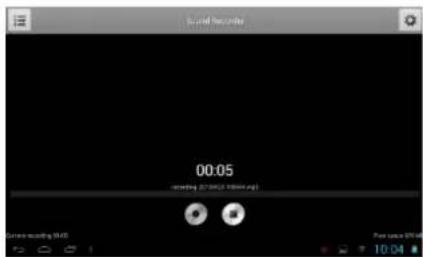
- Chcete-li záznamník aktivovat, klepnutím na tlačitko Spustit sahajte záznam zvuku.
- Klepnutím na tlačítko Zastavit záznam zvuku ukončite.
- Záznam bude uložen na paměťovou kartu pod názvem souboru „Recordings“.
Procházení souborů
Soubory a složky můžete procházet pomocí aplikace Správce souborů.
Použití Správce souborů
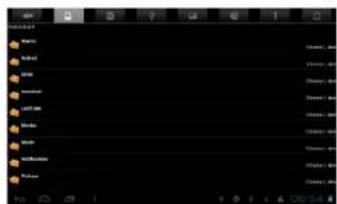
Procházení souborů a složek
- Klepnutím na ikonu Správce souborů na stránce aplikací spustíte aplikaci průzkumníka.
- Přetažením prstu nahoru či dolů můžete v seznamech souborů rolovat nahoru či dolů.
- Klepnutím na příslušné ikony před stránkou zobrazíte soubory ve vnitřním úložiště, na externí SD kartě, na USB, ve složce Obrázky a Video.
- Soubor či složku otevřete klepnutím.
- O jednu úroveň zpět se v rozhraní můžete vrátit klepnutím na ikonu nebo
Odesílání/přijímání e-mailů
V tomto zařízení je předinstalována aplikace e-mailového klienta. Pomocí tohoto zařízení je proto možné kdykoli odesílat či přijímat e-maily prostřednictvím internetového připojení. Před použitím e-mailové služby se ujistěte, že máte k dispozici připojení k internetu.
Na domovské obrazovce klepnutím na ikonu zobrazíte všechny aplikace. Následným klepnutím na ikonu E-mail spustíte aplikaci e-mailového klienta.
Nastavení e-mailového účtu
Nejprve je potřeba nastavit e-mailový účet pro příjem a odesílání e-mailů.
(1) Spust'te e-mailovou aplikaci klepnutím na ikonu aplikace E-mail a budete vyzvání k nastavení účtu.
(2) Zadejte svoji e-mailovou adresu a heslo pro přihlašování. Vybraný účet lze nastavit jako výchozí zaškrtnutím volby „Standardně odesílat e-maily z tohoto účtu“.
(3) Klepnutím na volbu „Ruční nastavení“ můžete nastavit informace e-mailového serveru.
(4) Zvolte pro příjem e-mailů typ serveru z nabídky POP3, IMAP nebo Exchange. Pokud potřebujete zjistit, jaký typ e-mailového serveru máte, kontaktujte svého poskytovatele služeb, administrátora sitě nebo prohledejte informace na internetu.
(5) Zadejte požadované údaje (server, port atd.). Tyto informace se dozvíte od svého poskytovatele služeb, administrátora sítě nebo na internetu.
(6) Zvolte typ serveru pro odchozí e-maily a zadejte požadované informace o serveru.
(7) Pokračujte klepnutím na tlačítko „Další“. Tablet zkontroluje nastavení serveru. Jakmile se objeví informace „Váš účet je nastaven a e-mail je na cestě“, váš účet byl úspěšně nastaven.
(8) Zadejte své jméno a následně dokončete operaci klepnutím na tlačitko „Hotovo“.
Poznámka: Máte-li více než jeden účet, při každém spuštění aplikace e-mailového klienta vyberte výchozí e-mailový účet.
Správa účtů
Máte možnost nastavit více než jeden účet. Své účty pak můžete spravovat (kontrolovat informace o účtech, přidávat nové účty nebo je odstraňovat).
Přidat další účet
Podle těchto kroků můžete v případě potřeby přidat další účet.
(1) Spuštěním aplikace e-mailového klienta a následným klepnutím na ikonu Nabídka zobrazíte položku nabídky. Pomocí volby „Účty“ zobrazíte účty.
(2) Klepnutím na ikonu Nabídka obrazte položku nabídky a poté vyberte volbu „Přidat účet“.
(3) Přidejte účet podle postupu pro nastavení e-mailového účtu.
(1) Když se nacházíte v e-mailové schránce, klepnutím na ikonu Nabídka zobrazíte položky nabídky.
(2) Klepnutím na volbu „Účty“ zobrazte všechny e-mailové účty.
(3) Podržte prst na účtu, který chcete odstranit, dokud se neotevře vyskakovací nabídka.
(4) Klepněte na volbu „Odebrat účet“ a následným klepnutím na tlačítko „OK“ své rozhodnutí potvrďte.
Zkontrolovat nastavení účtu
(1) Když se nacházíte v e-mailové schránce, klepnutím na ikonu Nabídka zobrazíte položky nabídky.
(2) Klepnutím na volbu „Účty“ zobrazte všechny e-mailové účty.
(3) Podržte prst na účtu, který chcete zkontrolovat, dokud se neotevře vyskakovací nabídka.
(4) Klepněte na volbu „Nastavení účtu“ a následně se zobrazí všechny informace o nastavení daného účtu. Nastavení lze libovoně upravovat.
Zobrazení e-mailů
Po otevření aplikace e-mailového klienta byste se měli ocitnout ve své schránce.
- Ve schránce můžete přetahováním prstu nahoru a dolů rolovat seznamem svých e-mailů.
- Klepnutím na e-mail jej otevřete.
- Pokud na e-mail klepnete a podržíte, otevře se nabídka. Pomocí nabídky můžete otevírat, odpovídat, přeposílat či odstraňovat e-maily.
Ostatní aplikace
V zařízení jsou předinstalovány užitečné drobné aplikace, jak je Kalkulačka, Kalendář, Záznamník zvuku, Balík kancelářských aplikací atd. Všechny se velmi snadno používají, proto k nim nejsou potřeba žádné podrobné pokyny. Vždy se řídte standardními instrukcemi k ovládání zařízení.
Správa aplikací
Správa aplikací v zařízení je velmi snadná.
V zařízení je již z výroby předinstalováno mnoho užitečných aplikací. Další můžete do zařízení zkopírovat z jiných zdrojů, stáhnout si je nebo zakoupit prostřednictvím internetu.
Instalace aplikací
Aplikace můžete instalovat takto:
(1) Otevřete aplikaci Správce souborů a najděte aplikaci, kterou chcete nainstalovat.
(2) Klepnutím na ni spustte instalaci. Z bezpečnostních důvodů vás však zařízení může informovat o nebezpečí možného útoku, pokud provedete instalaci aplikací ze zdrojů, které nejsou ověřeny. V takovém případě musíte před zahájením instalace přejít do nabídky Nastavení, vybrat volbu Zabezpečení a zaškrtnout položku „Neznámé zdroje“.
(3) Po dokončení instalace naleznete ikonu aplikaci na obrazovce Aplikace. Aplikace je připravena ke spuštění.
Odinstalace aplikací
(1) Otevřete nabídky nastavení klepnutím na zástupce Nastavení na domovské obrazovce.
(2) Vyberte volbu „Aplikace“.
(3) Klepněte na aplikaci, kterou chcete odinstalovat.
(4) Aplikaci odinstalujete klepnutím na volbu „Odinstalovat“.
(5) Aplikaci lze snadno odinstalovat i tak, že klepnete a podržíte na ikoně aplikace. Tím přeskočíte na domovskou obrazovku, kde aplikaci stačí přetáhnout na ikonu koše.
Poznámka:
- Predinstalované aplikace nelze odinstalovat. Můžete je však deaktivovat nebo zastavit.
- Dbejte na to, aby všechny aplikace, které do zařízení kopírujete čl stahujete, byly ve formátu .apk.
Správa úloh
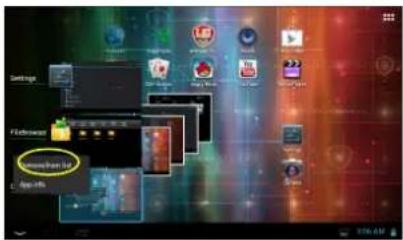
Vaše zařízení dokáže zvládat více úloh najednou. Například můžete prohlížet fotografie za poslechu hudby. Multitasking je užitečný, ale neefektivní, pokud je spuštěno příliš mnoho úloh naráz. Chcete-li ušetřit systémovou paměť a vylepšit výkon systému, můžete ukončit některé úlohy, které právě nevyužíváte.
(1) Klepnutím na ikonu razíte aplikace, které jsou aktuálně spuštěny.
(2) Podržte prst na aplikaci, kterou chcete ukončit, a následně vyberte volbu „Odebrat ze seznamu“.
Odstraňování problémů
Reset zařízení
- Pokud se zařízení zasekne, můžete jej resetovat stisknutím a podržením tlačitka Napájení po dobu přibližně 10 sekund.
Technické parametry
Technické parametry
Procesor Výkonný ARM Cortex A8 na frekvenci 1 GHz
Paměť RAM 512MB DDR3
OS Android 4.1 (Jelly Bean)
Displej 7" TFT LCD, kapacitní multidotykový
Rozilšení 800 × 480 pixelů
Kapacita úložiště 4 GB paměti Flash (asi 2,4GB přístupných uživateli), slot pro Micro SDHC karty podporuje karty o kapacitě až 32 GB
Rozhraní Micro USB 2.0, Micro SD (kompatibilní s Micro SDHC)
Komunikace WiFi (802.11 b/g/n)
Baterie 3200mAh Li-Pol baterie
Rozměry 192 × 116 × 10,7 mm (D × Š × V) (přibl.)
Hmotnost 320 g (přibl.)
PRESTIGIO MULTIREADER
PER5474BC
Table des matières
Accessoires ....3
Domovská obrazovka 6
-
Prestigio MultiReader
-
Napájací adaptér
-
Právne a bezpečnostné upozornenia
-
USB kábel
-
Krátky návod
-
Záručný list
Tlačidlá a konektory
Ak chcete zariadenie vypnút', podržte vypínač dovtedy, pokial' sa nezobrazí možnost' „Power Off" (Vypnút'). Ťuknite na „Power Off" (Vypnút') a následne na „OK".
- Ak chcete presunut' položku na domovskéj obrazovke, podržte na nej prst, pretiahnite ju na požadované miesto a prst uvoľnite.
- Ak chcete odstránit' položku z domovskéj obrazovky, podržte na nej prst, pretiahnite ju na požadované miesto a prst uvolnite.
Zobrazíte ich t'uknutím na kartu Aplikácie
Zmena systémových nastavení
Webový prehliadač spustíte t'uknutím na ikonu Browser (Prehliadač) na domovskéj obrazovke.
Tuknutím na ikonu obrazíte kontextové menu.
• Odkaz otvoríte fuknutím.
- Ťuknutím na ikonu Spät sa vrátite na naposledy zobrazenú stránku.
- Dostupné položky menu zobrazíte t'uknutím na ikonu Menu
- Ťuknutím na ikonu Domov sa vrátite priamo na domovskú obrazovku.
Party Shuffle (Párty – v náh. poradí) – Režim prehrávania v náhodnom poradí.
- Ťuknutím na video spustíte jeho prehrávanie.
(2) Ťuknutím na miniatúru zobrazíte fotografiu na celej obrazovke.

- Ťuknutím na tlačidlo Šart
spustíte nahrávanie zvuku. rastavíte nahrávanie zvuku. - Ťuknutím na tlačidlo Stop
vastavite nahrávanie zvuku. - Nahrávka sa uloží na pamä „Recordings“ (Nahrávky).
ovú kartu do prie inkals názvom
Prezeranie súborov
(2) Ťuknite na ikonu Menu obrazí sa dostupné menu. Zvolte v nom položku Add account (Pridat' účet).

- Příslušenství
- Tlačítka a porty
- Nabíjení baterie
- Poznámka:
- Vložení pamět'ové karty
- Zapnutí/vypnutí
- Odemčení obrazovky
- Průvodce Prestigio
- Domovská obrazovka
- Přizpůsobení položek na domovské obrazovce
- Zobrazení všech aplikací a widgetů
- Změna tapety
- Změna nastavení systému
- Tipy pro dotykovou obrazovku
- Přístup k internetu
- Připojení k síti Wi-Fi
- Spuštění webového prohlížeče
- Použití virtuální klávesnice
- Přehrávání hudby
- Hudební knihovna
- Obrazovka přehrávání hudby
- Přehrávání video
- Procházení souborů videa
- Obrazovka přehrávání videa
- Prohlížení fotografii
- Prohlížení fotografií
- Použití záznamníku zvuku
- Procházení souborů
- Použití Správce souborů
- Procházení souborů a složek
- Odesílání/přijímání e-mailů
- Nastavení e-mailového účtu
- Správa účtů
- Přidat další účet
- Zkontrolovat nastavení účtu
- Zobrazení e-mailů
- Ostatní aplikace
- Správa aplikací
- Instalace aplikací
- Odinstalace aplikací
- Správa úloh
- Odstraňování problémů
- Reset zařízení
- Technické parametry
- PRESTIGIO MULTIREADER
- Table des matières
- Zmena systémových nastavení
- Prezeranie súborov
Značka : PRESTIGIO
Model : MultiReader Stream 5574
Kategorie : Elektronická čtečka