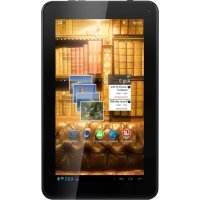
MultiReader Stream 5574 - E-reader PRESTIGIO - Gratis gebruiksaanwijzing en handleiding
Vind de handleiding van het apparaat gratis MultiReader Stream 5574 PRESTIGIO in PDF-formaat.



| Producttype | Elektronische lezer (e-reader) |
| Merk | Prestigio |
| Model | MultiReader Stream 5574 |
| Processor | ARM Cortex A8 1 GHz |
| Werkgeheugen (RAM) | 512 MB DDR3 |
| Besturingssysteem | Android 4.1 (Jelly Bean) |
| Scherm | 7 inch TFT LCD, capacitief touchscreen, resolutie 800 x 480 pixels |
| Interne opslag | 4 GB flashgeheugen (ongeveer 2,4 GB beschikbaar voor de gebruiker) |
| Externe opslag | Micro SD/SDHC-slot tot 32 GB |
| Connectiviteit | Micro USB 2.0, Wi-Fi 802.11 b/g/n |
| Batterij | Ingebouwde oplaadbare batterij, opladen via netadapter 5V/1.5A |
| Luidspreker | Ingebouwd |
| Hoofdtelefoonaansluiting | 3,5 mm jack |
| Afmetingen (geschat) | Ongeveer 190 x 120 x 10 mm |
| Gewicht (geschat) | Ongeveer 300 g |
| Voeding | Netadapter 5V/1.5A inbegrepen |
| Hoofdfuncties | Lezen van e-books, muziek, video, foto's, surfen op internet, e-mail, stemrecorder, Android-apps |
| Onderhoud en reiniging | Reinig met een zachte, droge doek. Vermijd vocht en chemische producten. |
| Veiligheid | Gebruik alleen de originele oplader. Niet blootstellen aan water of een warmtebron. |
| Reserveonderdelen en repareerbaarheid | Ingebouwde batterij niet vervangbaar door de gebruiker. Neem bij defecten contact op met de klantenservice. |
| Algemene informatie | Geproduceerd door Prestigio. Geleverd met USB-kabel en een snelle startgids. |
Veelgestelde vragen - MultiReader Stream 5574 PRESTIGIO
Gebruikersvragen over MultiReader Stream 5574 PRESTIGIO
0 vraag over dit apparaat. Beantwoord die u kent of stel uw eigen vraag.
Stel een nieuwe vraag over dit apparaat
Download de handleiding voor uw E-reader in PDF-formaat gratis! Vind uw handleiding MultiReader Stream 5574 - PRESTIGIO en neem uw elektronisch apparaat weer in handen. Op deze pagina staan alle documenten die nodig zijn voor het gebruik van uw apparaat. MultiReader Stream 5574 van het merk PRESTIGIO.
GEBRUIKSAANWIJZING MultiReader Stream 5574 PRESTIGIO
Het plaatsen van een geheugenkaart 4
Bestanden overbrengen 4
In- en uitschakelen....5
Het scherm ontgrendelen 5
Prestigio Wizard....6
Home scherm....6
Tips voor het aanraken van het scherm 8
Toegang tot internet 8
Virtuele toetsenbord gebruiken 9
Muziek afspelen 10
Video weergeven 11
Foto's bekijken 12
De geluidsrecorder gebruiken 13
Verkennenvan bestanden 13
E-mails versturen/ontvangen 14
Overige toepassingen 15
Apps beheren.... 16
Taken beheren 16
Problemen oplossen 17
Specificaties....17
Accessoires
- Prestigio Multi-Reader
- Wettelijke- en veiligheidsinformatie
-
Snelstartgids
-
Voedingsadapter
- USB-kabel
- Garantiekaart
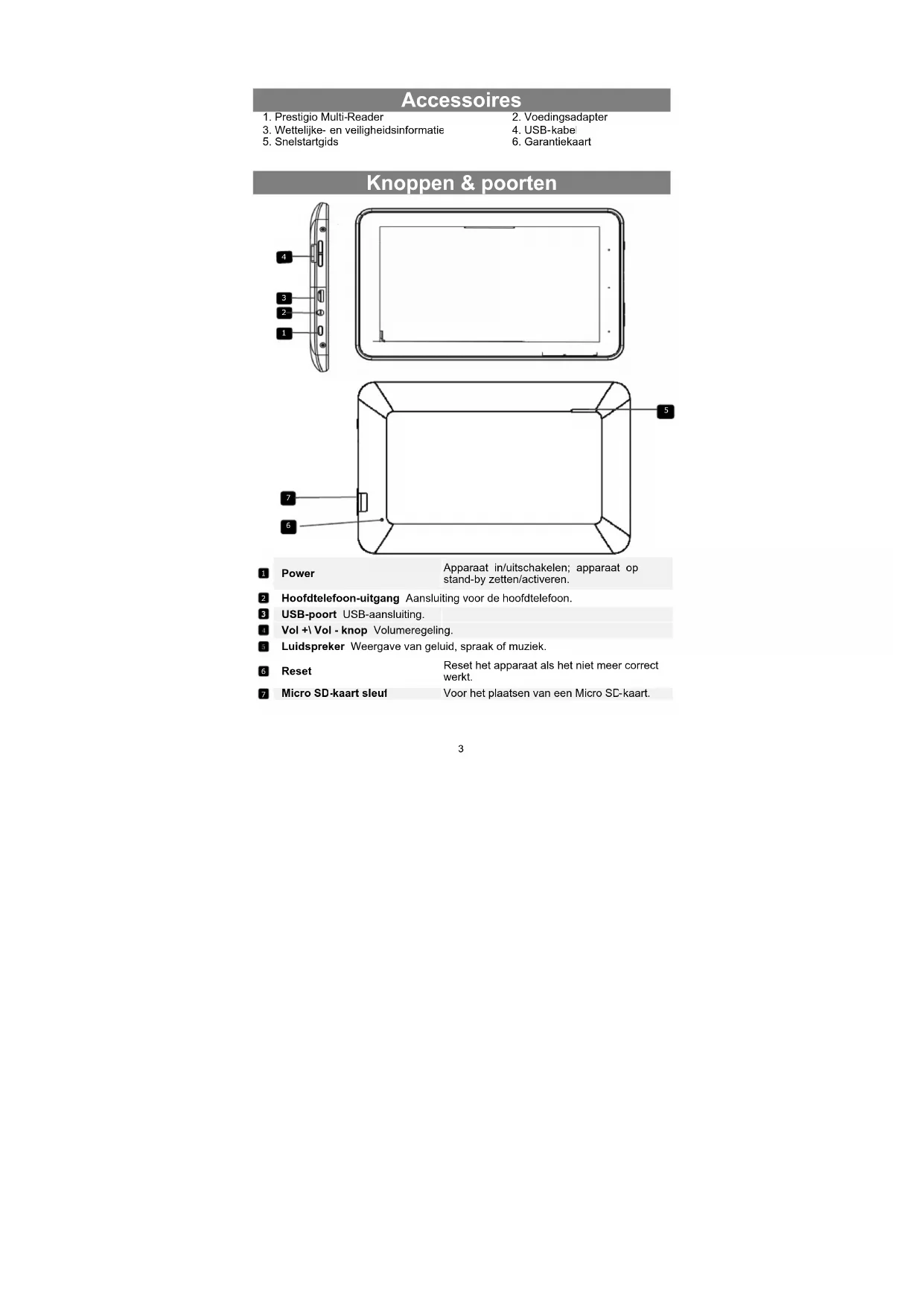
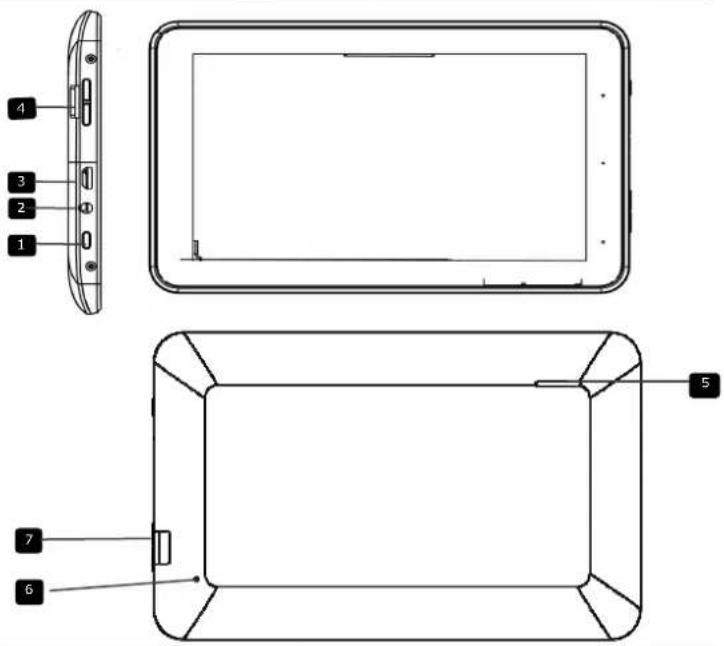
Knoppen & poorten
1 Power
Apparaat in/uitschakelen; apparaat op stand-by zetten/activeren.
2 Hoofdtelefoon-uitgang Aansluiting voor de hoofdtelefoon.
3 USB-poort USB-aansluiting.
5 Luidspreker Weergave van geluid, spraak of muziek.
6 Reset
Reset het apparaat als het niet meer correct werkt.
7 Micro SD-kaart sleul
Voor het plaatsen van een Micro SD-kaart.
Accu opladen
Het apparaat heeft een ingebouwde oplaadbare batterij. Het plaatsen van een extra accu/batterij is niet noodzakelijk. Laad het apparaat gewoon op wanneer het aangeeft dat de accu bijna leeg is.
Dit product maakt gebruik van een standaard spanning van 5 volt (1,5 A); gebruik alleen de meegeleverde oplader, andere opladers kunnen problemen geven.
Gebruik de oplader niet in een vochtige omgeving. Raak de oplader niet aan wanneer uw handen en voeten nat zijn.
Bij gebruik van de oplader of tijdens het opladen van het product, dient u voor een goede ventilatie te zorgen en het apparaat niet af te dekken met papier of andere voorwerpen waardoor de koeling van het apparaat beïnvloed kan worden.
NB:
a. Wij raden u dringend aan om de accu onmiddellijk op te laden wanneer het apparaat aangeeft dat de capaciteit van de accu lager is dan 15%!
b. Voor een langere levensduur van de accu, raden wij u aan het apparaat NIET te gebruiken wanneer u de accu oplaadt.
c. Zorg ervoor dat u voor het opladen van de accu uitsluitend de met het apparaat meegeleverde voedingsadapter gebruikt.
Het plaatsen van een geheugenkaart
- Het apparaat ondersteunt Micro SD/SDHC-kaarten.
- Om een Micro SD-kaart te plaatsen, houdt u de kaartconnector naar de voorzijde van het apparaat gericht en de opdruk van de kaart naar de achterzijde van het apparaat gericht.
- Om de Micro SD-kaart te verwijderen, drukt u voorzichtig op de rand van de kaart om het beveiligingsslot te ontgrendelen en trekt u de kaart uit de sleuf.
Voor het lezen of weergeven van bestanden, dient u mediabestanden van een computer naar het apparaat over te brengen.
(1) Sluit het apparaat middels de meegeleverde USB-kabel aan op een computer. Twee verwisselbare 'schijven' zullen worden toegevoegd aan de computer, respectievelijk verwijzend naar het interne flash-geheugen en de SD-kaart.
(2) Zodra de verbinding tot stand is gekomen, schakelt u de USB-opslag in.
(3) Open een verwisselbare schijf en kopieer de bestanden van de pc naar het apparaat.
NB:
Omdat de vooraf geïnstalleerde toepassingen en het besturingssysteem Android een aanzienlijk deel van de geheugencapaciteit gebruiken (ongeveer 2,0 GB), is het normaal dat er een enorm verschil is tussen de beschikbare geheugenruimte en de totale geheugencapaciteit.
In- en uitschakelen
Om het apparaat in te schakelen, houd u de Power knop van het apparaat ingedrukt tot het opstartscherm verschijnt, laat daarna de knop los.
Om het apparaat uit te schakelen, houd u de Power knop ingedrukt tot de keuze 'Power Off (Uitschakelen)' verschijnt, tik vervolgens op 'Power Off (Uitschakelen)' en daarna op 'OK'.
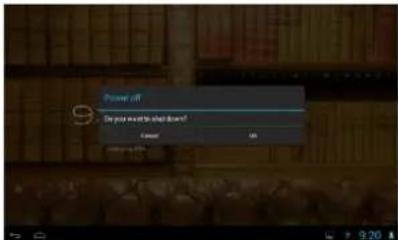
Tip: Omwille van energiebesparing, kan dit apparaat naar de slaapstand gaan (met vergrendeld scherm) wanneer er een bepaalde tijd geen aanrakingsactie plaatsvindt (afhankelijk van de instelling van de display- slaapstand). Druk kort op de Power knop om het apparaat uit de slaapstand te halen.
Het scherm ontgrendelen
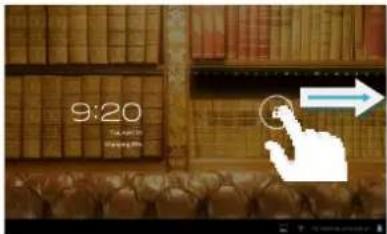
Het scherm wordt vergrendeld wanneer het apparaat enkele seconden niet wordt gebruikt. Wanneer u het apparaat weer wilt gebruiken, moet u eerst het scherm ontgrendelen door de icoon met het slotje naar rechts te slepen.
Prestigio Wizard
- Wanneer u het apparaat voor de eerste keer gebruikt (of na het resetten van de persoonlijke instellingen van alle gebruikers) zal het apparaat automatisch de Startup Wizard opstarten.
- Via de Startup Wizard kunt u de systeemtaal, tijdzone en dergelijke instellen.
Home scherm
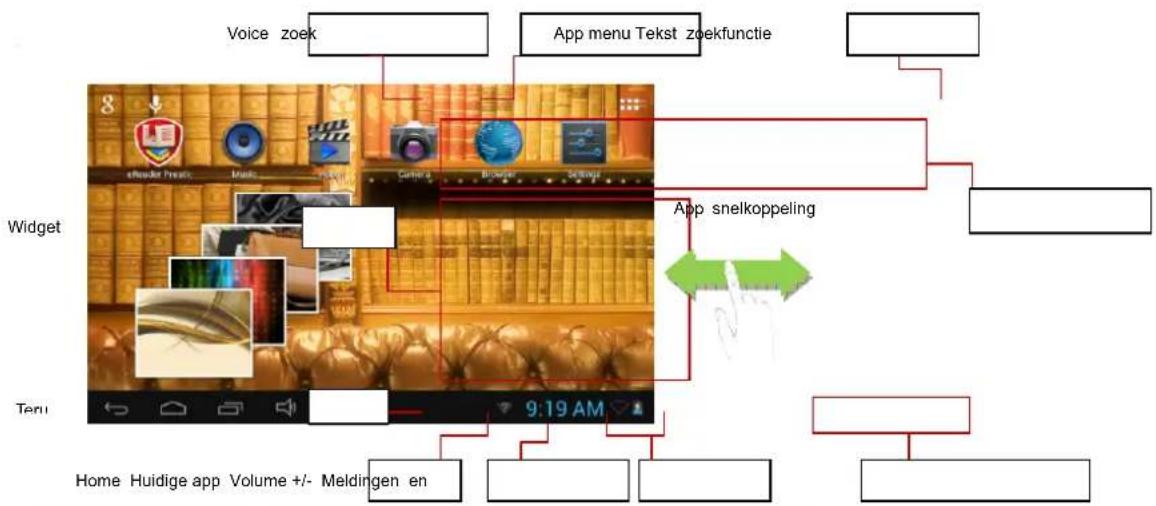
Het Home scherm bestaat uit drie afzonderlijke schermen voor het positioneren van snelkoppelingen, widgets, enzovoorts. Schuif uw vinger naar links of rechts over het scherm om naar de uitgebreide schermen te gaan.
Hoofdscherm
flowchart
graph TD
    A["Widget"] --> B["Voice zoek"]
    A --> C["App menu Tekst zoekfunctie"]
    A --> D["App snelkoppeling"]
    A --> E["Teru"]
    B --> F["Home Huidige app Volume +/- Meldingen en"]
    C --> G[" "]
    D --> H[" "]
    E --> I[" "]
| Tekst zoekfunctie icoon Tik de icoon aan voor Google zoekfunctie met invoer van trefwoorden | |
| Voice zoekfunctie icoon Tik de icoon aan voor Google zoekfunctie met voice recorder | |
| App menu Tik de icoon aan om alle geïnstalleerde apps te tonen | |
| App snelkoppeling icoon Tik de betreffende icoon aan om de app te starten | |
| Widget Tik de betreffende icoon aan om de app te starten | |
| Terug Aantikken om terug te gaan naar het vorige menu | |
| Home Aantikken om terug te gaan naar het Home schem | |
| Huidige app Tik de icoon aan om de momenteel actieve app te tonen | |
| Volume +/- Volume verhogen of verlagen | |
| Meldingen/snelinstellingen | Aantikken om meldingen te bekijken of voor snelinstellingen zoals WIFI, helderheid |
Aanpassen van items op het Home scherm
- Om een item (snelkoppeling, widget, enz.) op het Home scherm toe te voegen, tikt u op de toepassing icoon om alle toepassingen en widgets weer te geven, en tikt u een item langer aan om dit item op het Home scherm te plaatsen.
Vasthoude
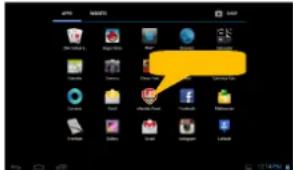
NB: Als de huidige pagina van het Home scherm geen ruimte meer heeft voor een snelkoppeling of widget, dan verschijnt er een melding dat er geen ruimte is.
- Om een item op het Home scherm te verplaatsen, houdt u uw vinger op het item om het te markeren en sleept u het naar de gewenste locatie; laat het item daarna los.
- Om een item op het Home scherm te verwijderen, houdt u uw vinger op het item om het te markeren en sleept u het naar het prullenbak symbool 'X'; laat het item daarna los.
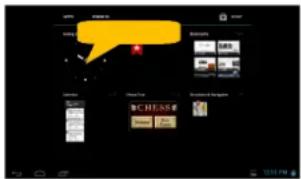
Alle toepassingen en widgets weergeven
Op het apparaat zijn veel nuttige toepassingen en widgets geïnstalleerd. Tik op de toepassing tab om deze weer te geven.
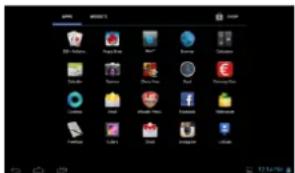
Tip: Door uw vinger langer op een item te houden kunt u deze als snelkoppeling aan het bureaublad toevoegen.
De achtergrond wijzigen
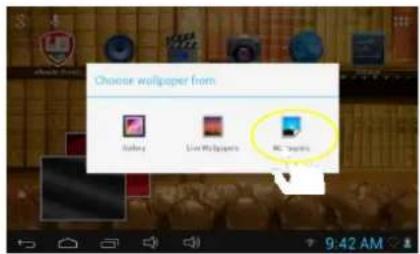
Tik het Home scherm langer aan totdat er een menu verschijnt. Tik op 'Wallpaper (Achtergrond)' en kies vervolgens een afbeelding als achtergrond voor het bureaublad.
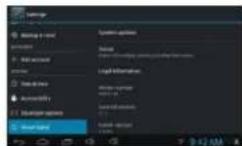
Tik op de Instellingen icoon op het Home scherm om het instellingenmenu te openen en verander indien nodig de instellingen van uw apparaat.
Tips voor het aanraken van het scherm
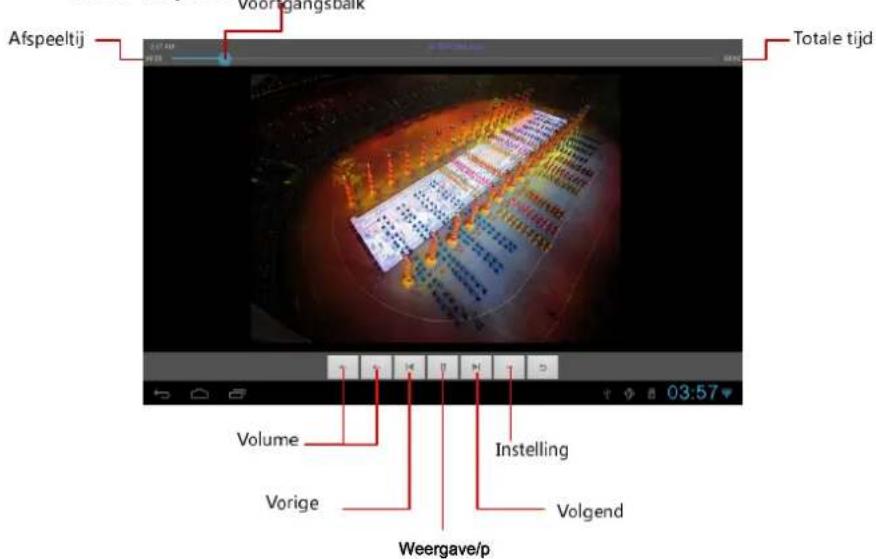
- Terwijl u een video bekijkt of naar muziek luistert, kunt u op de voortgangsbalk tikken om een bepaald gedeelte van het bestand af te spelen. U kunt de cursor van de voortgangsbalk naar een willekeurig punt in het bestand slepen.
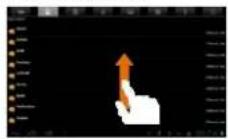
- In verschillende browsers (bestand, muziek, enz.), kunt u uw vinger op het scherm houden en vervolgens omhoog en omlaag slepen om door de lijst met bestanden te scrollen.
- In sommige browsers (bestand, muziek, enz.), kunt u uw vinger op een item houden om opties weer te geven.
Toegang tot internet
Dit apparaat kan verbinding maken met Wi- Fi netwerken, waardoor u eenvoudig en
comfortabel toegang tot het internet heeft. Om Wi-Fi te kunnen gebruiken, moet u eerst een Wi-Fi netwerk configureren en moet u zich in een Wi-Fi zone bevinden. Wanneer het
apparaat zich binnen het bereik van een Wi-Fi netwerk bevindt dat u hebt geconfigureerd, zal het apparaat verbinding proberen le maken.
Wi-Fi verbinding tot stand brengen
Voor het starten van een internettoepassing zoals de webbrowser, moet u eerst de Wi-Fi functie activeren en een Wi-Fi netwerk configureren.
(1) Tik op de Instellingen icoon op het Home scherm om het instellingenmenu te openen.
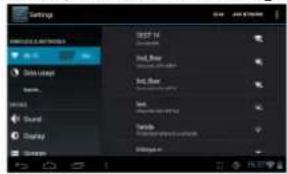
(2) Selecteer 'WIFI' en schuif de schakelaar op 'ON' om Wi-Fi in te schakelen.
(3) Het apparaat zoekt automatisch naar beschikbare Wi-Fi netwerken en toont deze in het paneel rechts. De lijst met beschikbare netwerken laat alle draadloze netwerken zien die binnen het bereik van uw apparaat zijn.
(4) Kies een netwerk uit de lijst en tik daarna op 'Connect (Verbinden)' om de verbinding tot stand te brengen. Sommige netwerken zijn beveiligd met een wachtwoord, voor het wachtwoord in om verbinding te maken. Wanneer de verbinding tot stand is gekomen, zal de melding verbonden met... (Wi-Fi netwerknaam) onder de WIFI instelling verschijnen.
NB:
- De lijst met beschikbare netwerken wordt voortdurend automatisch geüpdatet.
- Als de Wi-Fi functie geactiveerd is, zal het apparaat automatisch verbinding met uw geconfigureerde netwerken maken wanneer deze binnen bereik zijn.
De webbrowser openen
Om de webbrowser te openen, tikt u op de browser icoon Tik op ■m de contextmenu's weer te geven.

op het Home scherm.
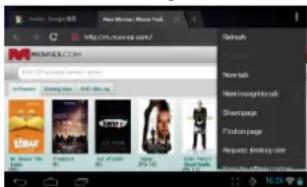
- U kunt het scherm omhoog en omlaag scrollen door op de pagina te tikken en deze omhoog of omlaag te slepen (let op dat u geen link aantikt tot u klaar bent!).
- Om een link te openen, tikt u deze aan.
- Om terug te gaan naar de vorige pagina, tikt u op de Terug icoon
- Om de beschikbare menu- items weer te geven, tikt u op de Menu icoon
- Om direct terug te keren naar het Home scherm, tikt u op de Home icoon


Virtuele toetsenbord gebruiken
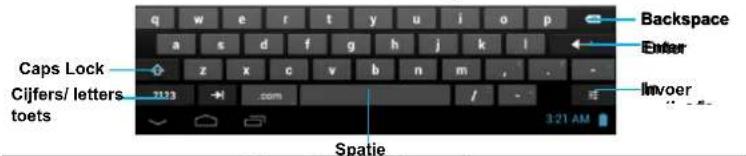
Door op een willekeurig invoerveld te tikken, opent u het virtuele toetsenbord. Met het
virtuele toetsenbord kunt u een internetadres of iedere gewenste tekst invoeren.
Muziek afspelen
Tik op de Muziek icoon op de apps pagina om de muziekspeler te starten.
Muziekbibliotheek
Zodra u de muziekspeler start, dient u naar de muziekbibliotheek te gaan. Als uw muziekbestanden tags met nummerinformatie bevatten, dan toont de muziekbibliotheek uw muziekbestanden gesorteerd op categorieën (artiest, album, enz.).
- U kunt uw vinger omhoog en omlaag slepen over de lijst met muziekbestanden om er doorheen te bladeren.
- Tik op een nummer om het af te spelen.
Muziek afspeelscherm
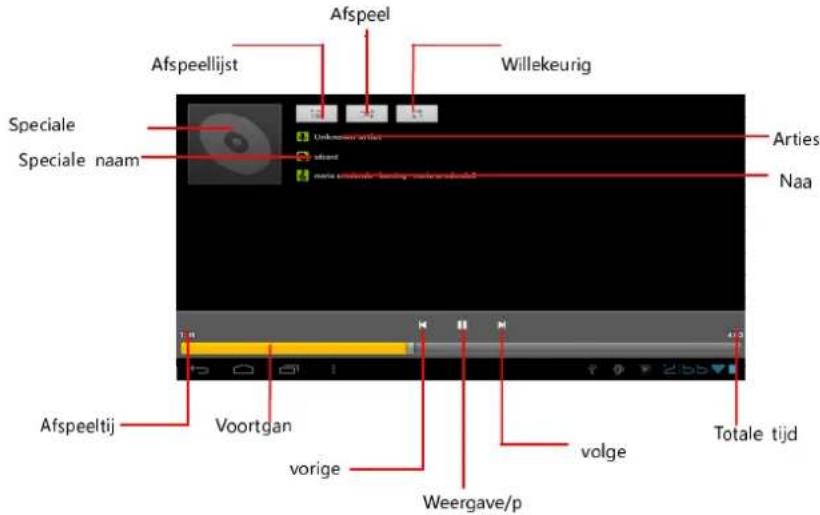
Tijdens het afspelen van een muziekbestand, tikt u op de MENU icoon 100 en contextmenu te laten verschijnen:
Library- terugkeren naar muziekbibliotheek menu.
Party Shuffle – de 'Party Shuffle' modus selecteren.
Add to playlist – een nummer aan de afspeellijst toevoegen.
Delete – een nummer verwijderen.
Sound Effects – de geluidseffecten voor het afspelen van muziek instellen.
Video weergeven
Tik op de Movie Player icoon op de Home of apps pagina om de videospeler te starten.
Door de videobestanden navigeren
Zoek de videobestanden/mappen onder de juiste directory nadat u de videospeler heeft geopend.
- U kunt uw vinger omhoog en omlaag slepen over de lijst met videobestanden om er doorheen te bladeren.
- Tik op een video om deze weer te geven.
Video afspeelscherm
Foto's bekijken
Tik op de Galerie icoon op de apps pagina om de fotogalerie te openen.
Foto's bekijken
(1) De foto's worden als thumbnails (miniaturen) weergegeven. Door uw vinger over het scherm naar links of rechts te schuiven kunt u door de foto's bladeren.
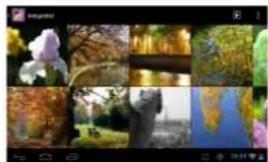
(2) Tik op de thumbnail van een foto om deze op een volledig scherm te bekijken.

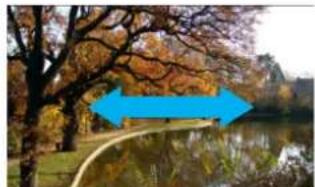
(3) Om de vorige/volgende foto weer te geven, schuift u uw vinger horizontaal over het scherm.
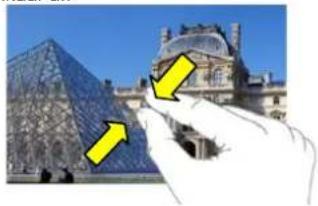
(4) Voor het in/uitzoomen van de foto, beweegt u uw vingers op de afbeelding naar elkaar toe of van elkaar af.
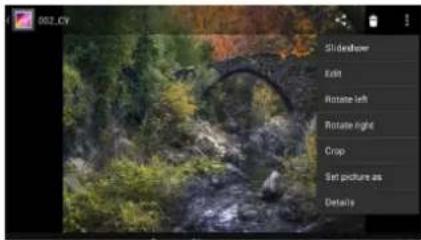
Tik, terwijl u een foto bekijkt, op het scherm of op de Menu icoon om het menu te openen.
De geluidsrecorder gebruiken
Tik op de Sound Recorder op de apps pagina om degeluidsrecorder te openen.
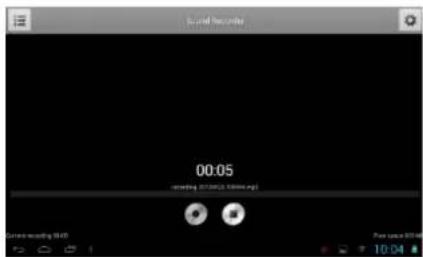
- Start de geluidsrecorder; tik op de Start knop om met de geluidsopname te beginnen.
- Tik op de Stop knop om de geluids opname te beeindigen.
- De opname zal op de geheugenkaart worden opgeslagen onder de bestandsnaam 'Opnames'.
Verkennenvan bestanden
U kunt bestanden en mappen verkennen met de File Manager (bestandsmanager) toepassing.
De File Manager gebruiken
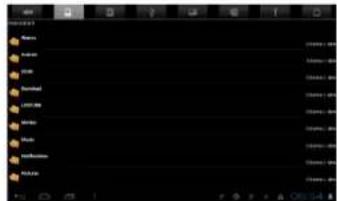
Door bestanden en mappen navigeren
- Tik op de File Manager icoon op de apps pagina om de toepassing te starten.
- Door uw vinger omhoog en omlaag te slepen kunt u door de lijst met bestanden bladeren.
- Tik op de betreffende iconen aan de voorzijde van de pagina om de bestanden onder interne opslag, externe SD-kaart, USB, afbeeldingen, video te bekijken.
- Tik om een bestand of map te openen.
- U kunt een niveau teruggaan in de interface door de icoon of aan te tikken.
E-mails versturen/ontvangen
Op dit apparaat is een e-mail toepassing geïnstalleerd. Op elk gewenst moment kunt u met dit apparaat via internet e-mails versturen of ontvangen. Zorg ervoor dat u een internetverbinding hebt voordat u de e-mailservice gaat gebruiken.
Tik in het Home scherm op om alle toepassingen weer te geven en tik daarna op de e-mail icoon om de e-mail toepassing te starten.
E-mailaccount instellen
Voor het ontvangen of verzenden van e-mails moet u eerst een e-mailaccount instellen.
(1) Start de e-mailtoepassing door op de e-mail icoon te tikken; vervolgens wordt u gevraagd een account in te stellen.
(2) Voer uw e-mailadres en wachtwoord in. U kunt de account als standaard instellen door de keuze 'Send email from this account by default (Gebruik deze account als standaard voor het verzenden van e-mails)' te selecteren.
(3) Tik op 'Manual Setup (Handmatig instellen)' om de gegevens van de e-mailserver in te stellen.
(4) Selecteer het type server (POP3, IMAP of Exchange) voor inkomende e-mails. Om er achter te komen van welk type uw e-mailserver is, kunt u contact opnemen met uw provider of netwerkbeheerder of u zoekt de informatie op het internet.
(5) Voer de vereiste informatie in (server, poort, enz.). Deze informatie is verkrijgbaar bij de provider of netwerkbeheerder of u zoekt de informatie op het internet.
(6) Kies het type server voor uitgaande e-mails en voer de vereiste informatie in.
(7) Tik op 'Volgende' om door te gaan. Uw apparaat zal de serverinstellingen controleren. Na de melding 'Your account is set up, and email is on its way (Uw account is ingesteld en e-mail is onderweg)', is uw account met succes ingesteld.
(8) Voer uw naam in en tik op 'Gereed' om te voltooien.
NB: Als u meer dan een account heeft, dan wordt elke keer bij het opstarten van de e-mail toepassing, de standaard e-mailaccount geopend.
Accounts beheren
U kunt meer dan één account instellen en deze accounts beheren. Zo kunt u de informatie van een account controleren, een account toevoegen of een account verwijderen.
Een account toevoegen
Volg deze stappen wanneer u een account wilt toevoegen.
(1) Start de e-mail toepassing en tik daarna op de Menu icoon m de menu-items weer te geven. Kies 'Accounts' om de accounts weer te
(2) Tik op de Menu icoon [F]m de menu-items weer te geven en kies daarna 'Add account (Account toevoegen)'.
(3) Volg verder de stappen onder 'E-mail account instellen' om een account toe te voegen.
Een e-mailaccount verwijderen
(1) Tik, wanneer u in de e-mailbox bent, op de Menu icoon ■m de menu-items weer te geven.
(2) Tik op 'Accounts' om alle e-mailaccounts weer te geven.
(3) Tik de account die u wilt verwijderen langer aan totdat er een menu verschijnt.
(4) Tik op 'Remove Account (Account verwijderen)' en tik daarna op 'OK' om te bevestigen.
Accountinstellingen controleren
(1) Tik, wanneer u in de e-mailbox bent, op de Menu icoon 📄m de menu-items weer te geven.
(2) Tik op 'Accounts' om alle e-mailaccounts weer te geven.
(3) Tik de account die u wilt controleren langer aan totdat er een menu verschijnt.
(4) Tik op 'Account settings (Accountinstellingen)' en vervolgens ziet u alle instellingen van deze account. U kunt deze instellingen indien nodig aanpassen.
E-mails bekijken
Na het opstarten van de e-mail toepassing gaat u naar uw mailbox.
- In de mailbox schuift u uw vinger omhoog en omlaag om door de lijst van e-mails te bladeren.
- Tik op een e-mail om deze te openen.
- Tik de e-mail langer aan totdat er een menu verschijnt. Met dit menu kunt u de e-mail openen, beantwoorden, doorsturen of verwijderen.
Overige toepassingen
Op dit apparaat zijn enkele nuttige kleine apps geïnstalleerd zoals rekenmachine, agenda, geluidsrecorder, Office Suite, enzovoorts. Ze zijn eenvoudig te gebruiken, er zijn dus geen speciale instructies noodzakelijk voor deze apps. Volg de aanwijzingen op uw apparaat.
Apps beheren
U kunt de toepassingen op uw apparaat eenvoudig beheren.
In de fabriek zijn op uw apparaat al veel nuttige apps geïnstalleerd. Extra apps kunt u van andere bronnen via het internet kopieren, downloaden of kopen.
Toepassingen installeren
Volg deze stappen wanneer u een toepassing wilt installeren:
(1) Open de File Manager toepassing en zoek vervolgens de app die u wilt installeren.
(2) Tik op de app om met het installeren ervan te beginnen. Omwille van de veiligheid kan het apparaat u waarschuwen voor risico's wanneer u apps installeert en uitvoert waarvan de bronnen niet gegarandeerd zijn. In dit geval gaat u naar het instellingenmenu en selecteert u 'Security (Beveiliging)' om de 'Unknown sources (Onbekende bronnen)' te controleren voordat u de installatie voortzet.
(3) Zodra de installatie voltooid is, kunt u de icoon van de app op de apps pagina vinden. Nu kunt u de app gebruiken.
Toepassingen verwijderen
(1) Tik op de snelkoppeling Instellingen op het Home scherm om het instellingenmenu weer te geven.
(2) Selecteer 'Apps'.
(3) Tik op de toepassing die u wilt verwijderen.
(4) Tik op 'Uninstall (Verwijderen)' om de toepassing te verwijderen.
(5) Of tik de app icoon langer aan om naar het Home scherm te gaan; daarna sleept u de app naar de prullenbak icoon om de app te verwijderen.
NB:
-
U kunt de vooraf geïnstalleerde toepassingen niet verwijderen, maar kunt deze wel deactiveren of stoppen.
-
Zorg ervoor dat alle apps die u op uw apparaat hebt gedownload of gekopieerd het .apk format hebben.
Taken beheren
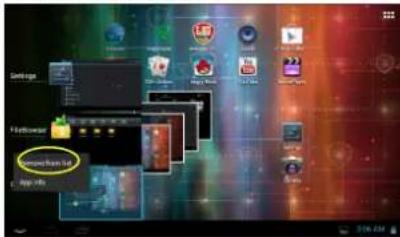
Uw apparaat kan op hetzelfde moment meerdere taken uitvoeren. Zo kunt u foto's bekijken terwijl u naar muziek luistert. Multitasking is handig maar inefficiënt als er te veel taken worden uitgevoerd. Om het systeemgeheugen te ontlasten en de prestaties van het systeem te verbeteren, kunt u een aantal taken beëindigen die u op dat moment niet gebruikt.
(1) Tik op de toepassingen weer te geven die momenteel actief zijn.
(2) Tik de toepassing die u wilt stoppen langer aan en selecteer daarna 'Remove
from list lijst)'.
Problemen oplossen
Resetten van het apparaat
- Wanneer het apparaat blijft hangen, kunt u het apparaat resetten door de Power knop circa 10 seconden ingedrukt te houden.
Specifications
Technische specificaties
toegankelijk voor de gebruiker), geheugenkaart-sleuf ondersteunt Micro SDHC -kaarten tot 32 GB
Interfaces Micro USB 2.0, Micro SD (Micro SDHC
compatibel)
Communicatie WiFi (802.11 b/g/n)
Accu 3200 mAh Li-Pol accu
Afmetingens 192 x 116 x 10,7mm (L x B x H) (circa)

- Accessoires
- Accu opladen
- NB:
- Het plaatsen van een geheugenkaart
- In- en uitschakelen
- Het scherm ontgrendelen
- Prestigio Wizard
- Home scherm
- Aanpassen van items op het Home scherm
- Alle toepassingen en widgets weergeven
- De achtergrond wijzigen
- Tips voor het aanraken van het scherm
- Toegang tot internet
- Wi-Fi verbinding tot stand brengen
- De webbrowser openen
- Virtuele toetsenbord gebruiken
- Muziek afspelen
- Muziekbibliotheek
- Muziek afspeelscherm
- Video weergeven
- Door de videobestanden navigeren
- Foto's bekijken
- De geluidsrecorder gebruiken
- Verkennenvan bestanden
- Door bestanden en mappen navigeren
- E-mails versturen/ontvangen
- E-mailaccount instellen
- Accounts beheren
- Een account toevoegen
- Een e-mailaccount verwijderen
- Accountinstellingen controleren
- E-mails bekijken
- Overige toepassingen
- Apps beheren
- Toepassingen installeren
- Toepassingen verwijderen
- Taken beheren
- Problemen oplossen
- Resetten van het apparaat
- Specifications
- Technische specificaties
Merk : PRESTIGIO
Model : MultiReader Stream 5574
Categorie : E-reader