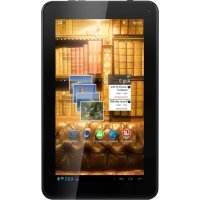
MultiReader Stream 5574 - Lettore elettronico PRESTIGIO - Manuale utente e istruzioni gratuiti
Trova gratuitamente il manuale del dispositivo MultiReader Stream 5574 PRESTIGIO in formato PDF.



| Tipo di prodotto | Lettore elettronico (e-reader) |
| Marca | Prestigio |
| Modello | MultiReader Stream 5574 |
| Processore | ARM Cortex A8 1 GHz |
| Memoria RAM | 512 MB DDR3 |
| Sistema operativo | Android 4.1 (Jelly Bean) |
| Schermo | 7 pollici TFT LCD, touch capacitivo, risoluzione 800 x 480 pixel |
| Memoria interna | 4 GB di memoria flash (circa 2,4 GB accessibili all'utente) |
| Memoria esterna | Slot micro SD/SDHC fino a 32 GB |
| Connettività | Micro USB 2.0, Wi-Fi 802.11 b/g/n |
| Batteria | Ricaricabile integrata, ricarica tramite adattatore di rete 5V/1.5A |
| Altoparlante | Integrato |
| Presa per cuffie | Jack 3,5 mm |
| Dimensioni (stimate) | Circa 190 x 120 x 10 mm |
| Peso (stimato) | Circa 300 g |
| Alimentazione | Adattatore di rete 5V/1.5A incluso |
| Funzioni principali | Lettura di libri elettronici, musica, video, foto, navigazione internet, email, registratore vocale, applicazioni Android |
| Manutenzione e pulizia | Pulire con un panno morbido e asciutto. Evitare umidità e prodotti chimici. |
| Sicurezza | Utilizzare solo il caricabatterie originale. Non esporre ad acqua o a fonti di calore. |
| Pezzi di ricambio e riparabilità | Batteria integrata non sostituibile dall'utente. In caso di guasto, contattare il servizio post-vendita. |
| Informazioni generali | Prodotto da Prestigio. Fornito con cavo USB e guida rapida. |
Domande frequenti - MultiReader Stream 5574 PRESTIGIO
Domande degli utenti su MultiReader Stream 5574 PRESTIGIO
0 domanda su questo apparecchio. Rispondi a quelle che conosci o fai la tua.
Fai una nuova domanda su questo apparecchio
Scarica le istruzioni per il tuo Lettore elettronico in formato PDF gratuitamente! Trova il tuo manuale MultiReader Stream 5574 - PRESTIGIO e riprendi in mano il tuo dispositivo elettronico. In questa pagina sono pubblicati tutti i documenti necessari per l'utilizzo del tuo dispositivo. MultiReader Stream 5574 del marchio PRESTIGIO.
MANUALE UTENTE MultiReader Stream 5574 PRESTIGIO
PRESTIGIO MULTIREADER
PER5474BC
Table of Content
Accessories 3
Buttons & Ports 3
Charging Battery 4
Installing Memory Card 4
AssistantPrestigio....5
Prestigio vedlys....5
Pagrindinis ekranas 6
Caricamento della batteria 4
Inserimento della scheda di memoria 4
Trasferimento dei file....4
Accensione/spegnimento 5
Sblocco dello schermo 5
Procedura di configurazione guidata Prestigio 6
Schermata Home 6
Suggerimenti per il tocco dello schermo 8
Accesso a Internet 9
Utilizzo della tastiera virtuale 10
Riproduzione della musica 10
Riproduzione dei video 11
Visualizzazione delle foto 12
Utilizzo del registratore audio 13
Ricerca dei file 14
Invio/ricezione delle e-mail 14
Altre applicazioni....16
Gestione delle app 16
Gestione delle attività 17
Risoluzione dei problemi 17
Specifiche 18
Accessori
- Prestigio Multi-Reader
- Avvisi legali e di sicurezza
-
Guida di avvio rapido
-
Adattatore CA
- Cavo USB
- Scheda di garanzia
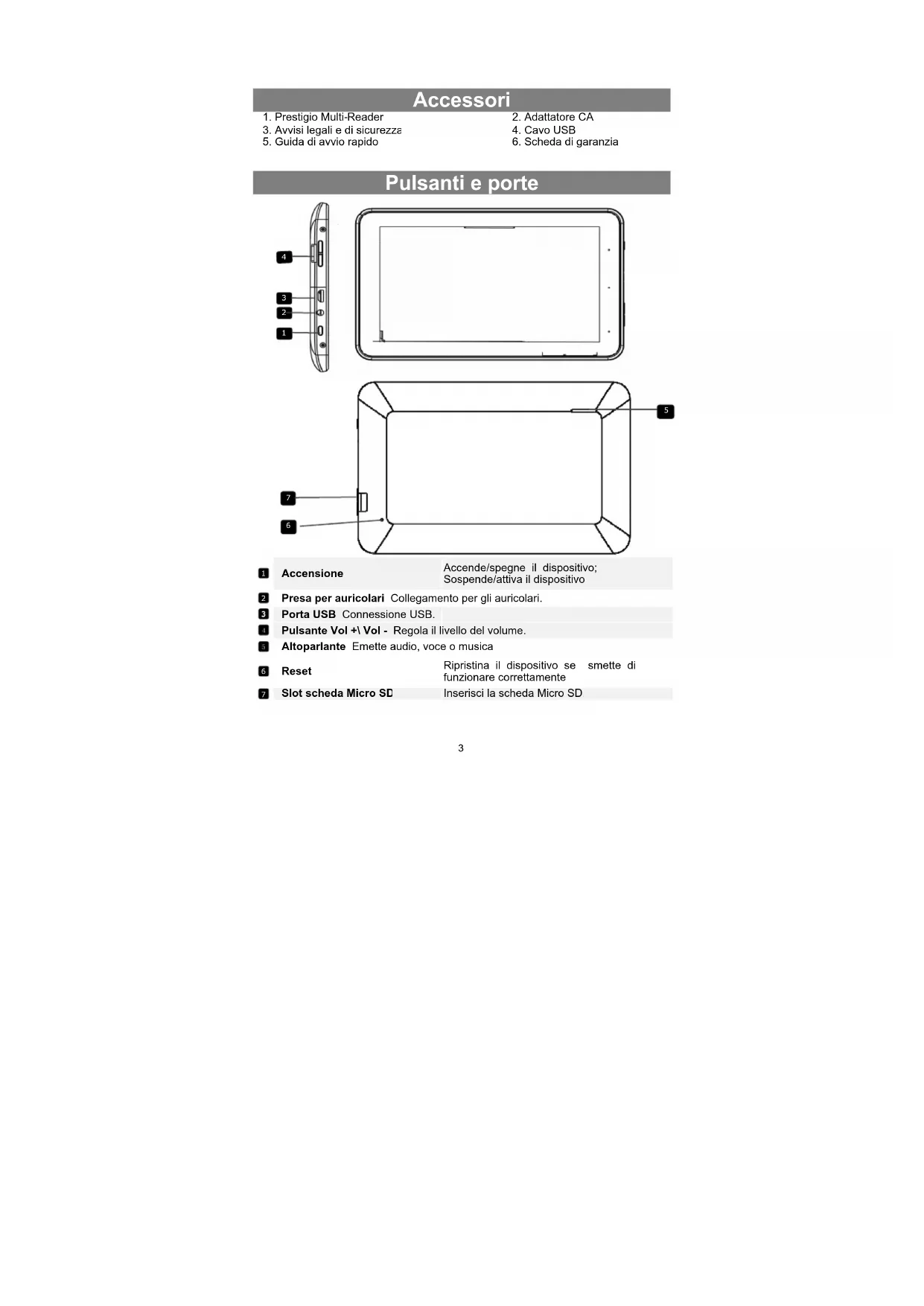
Pulsanti e porte
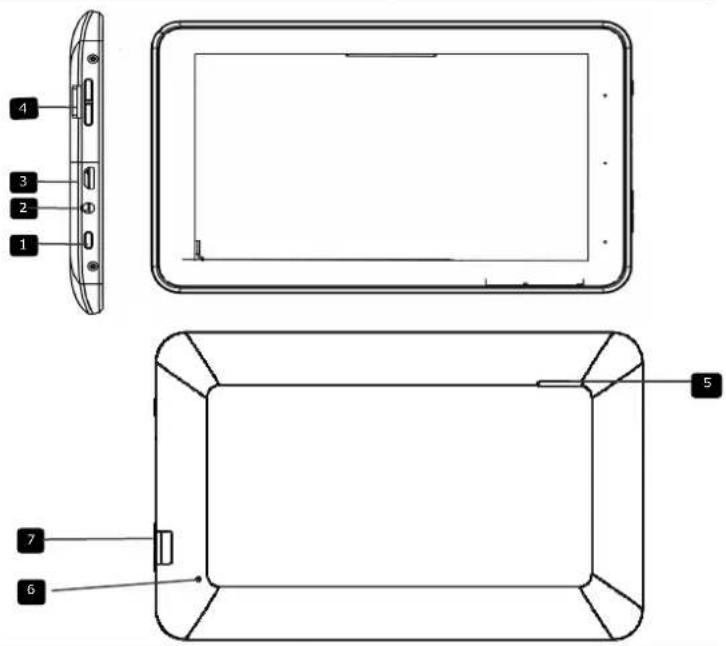
1 Accensione
Accende/spegne il dispositivo; Sospende/attiva il dispositivo
2 Presa per auricolari Collegamento per gli auricolari.
3 Porta USB Connessione USB.
Pulsante Vol +\ Vol - Regola il livello del volume.
5 Altoparlante Emette audio, voce o musica
6 Reset
Ripristina il dispositivo se smette di funzionare correttamente
7 Slot scheda Micro SD
Inserisci la scheda Micro SD
Caricamento della batteria
Il dispositivo è dotato di una batteria ricaricabile incorporata. Non è necessario installare nessuna batteria aggiuntiva. È sufficiente caricare il dispositivo quando indica che la batteria è scarica.
Questo prodotto utilizza una tensione standard da 5V/1,5A; si prega di utilizzare il caricabatteria in dotazione, altri caricabatterie potrebbero causare guasti e rischi. Non utilizzare il caricabatteria in un ambiente umido. Se le mani e i piedi sono bagnati, non toccare il caricabatteria.
Durante l'utilizzo del caricabatteria o il caricamento del prodotto, mantenere una buona ventilazione, non coprire la macchina con della carta o altri oggetti che ne riducano l'effetto di raffreddamento.
Nota:
a. si consiglia di caricare immediatamente la batteria quando il dispositivo indica che la carica è inferiore al 15%!
b. Per prolungare la durata della batteria, si consiglia di NON utilizzare il dispositivo durante il caricamento.
c. Assicurarsi di utilizzare esclusivamente l'apposito caricabatteria CA fornito in dotazione con l'unità per il caricamento.
Inserimento della scheda di memoria
- Il dispositivo supporta le schede micro SD/SDHC.
- Per inserire una scheda Micro SD, posizionare il connettore verso il lato anteriore del dispositivo e il lato stampato della scheda verso il lato posteriore del dispositivo.
- Per rimuovere la scheda Micro SD, premere delicatamente l'estremità della scheda per rilasciare il blocco di sicurezza ed estrarre la scheda dallo slot.
Trasferimento dei file
Prima di leggere o riprodurre i file, potrebbe essere necessario trasferire i file multimediali da un computer al dispositivo.
(1) Collegare il dispositivo a un computer con il cavo USB fornito in dotazione.
Verranno aggiunti due dischi rimovibili al computer, riferiti rispettivamente alla memoria flash interna e alla scheda SD.
(2) Una volta effettuata la connessione, attivare la memoria USB.
(3) Aprire un disco rimovibile e copiare i file dal PC su di esso.
Nota:
siccome le applicazioni pre-installate e il SO Android occupano una notevole quantità di memoria, circa 2,0GB, è normale riscontrare un'enorme differenza tra la memoria disponibile e la capacità totale.
Accensione/spegnimento
Per accendere il dispositivo, premere e tenere premuto il Pulsante Accensione sull'unità finché non compare la schermata di avvio, quindi rilasciarlo.
Per spegnere il dispositivo, premere e tenere premuto il pulsante Accensione finché non viene visualizzata l'opzione "Spegnimento", toccare "Spegnimento" e quindi toccare "OK".
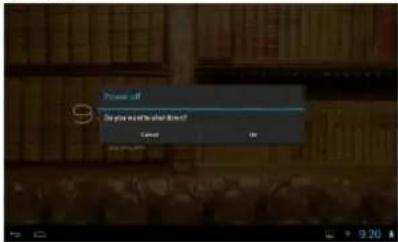
Suggerimento: ai fini del risparmio energetico, questo dispositivo potrebbe entrare in modalità di sospensione con il display dello schermo bloccato quando non viene effettuata nessuna azione di tocco per un determinato periodo (a seconda delle impostazioni di Display-Sospensione). E possibile premere brevemente il pulsante Accensione per riattivarlo.
Sblocco dello schermo
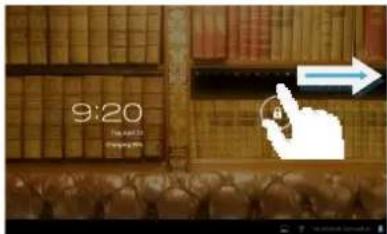
Lo schermo verrà bloccato dopo che il dispositivo rimane inattivo per alcuni secondi. È necessario sbloccare lo schermo trascinado l'icona di blocco 📄 verso destra prima di continuare a utilizzare il dispositivo.
Procedura di configurazione guidata Prestigio
- Quando si utilizza il dispositivo per la prima volta (o dopo aver ripristinato tutte le impostazioni personalizzate dell'utente), il dispositivo avvierà automaticamente la Procedura di configurazione guidata.
- L'interfaccia della Procedura di configurazione guidata offre l'opzione di scegliere la lingua di sistema dall'elenco delle lingue e il fuso orario, ecc.
Schermata Home
La schermata Home è costituita da tre schermate separate per il posizionamento di collegamenti, widget, ecc... Far scorrere il dito a sinistra o a destra sullo schermo per andare alle schermate estese.
Schermata principale
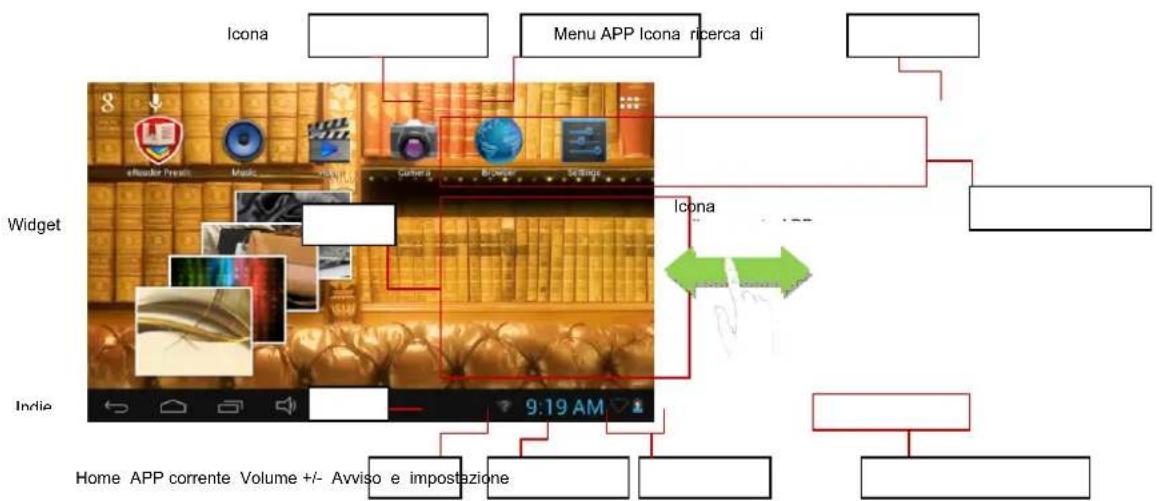
| Icona ricerca di testo | Toccare l'icona per la ricerca in Google con parole chiave di inserimento |
| Icona ricerca vocale | Toccare l'icona per la ricerca in Google con il registratore vocale |
| Menu APP Toccare l'icona per mostrare tutte le APP installate. | |
| Icona collegamento APP | Toccare ciascuna icona corrispondente per eseguire l'APP |
| Widget Toccare ciascuna | icona corrispondente per eseguire l'APP |
| Indietro Toccare per tornare indietro al menu precedente | |
| Home Toccare per tornare indietro alla pagina home | |
| App corrente Toccare | l'icona per mostrare la APP attualmente in esecuzione |
| Volume+/- Per aumentare o diminuire il volume | |
| Avviso/impostazione rapida | Toccare per mostrare la notifica o alcune impostazioni rapide come WIFI luminosità |
Personalizzazione degli elementi della schermata Home
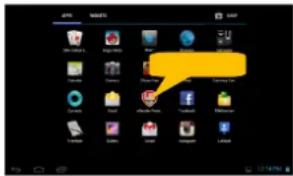
- Per aggiungere un elemento della schermata Home (collegamento, widget ecc.), è
possibile toccare l'icona dell'applicazione per visualizzare tutte le applicazioni e i widget, quindi tenere premuto un elemento per posizionarlo sulla pagina home.
Tenere
Nota: se la pagina corrente della schermata Home non ha abbastanza spazio per un collegamento o un widget, verrà visualizzato un messaggio per avvisare che non c'è più spazio disponibile.
- Per spostare un elemento della schermata Home, tenere premuto il dito su di esso per selezionarlo, quindi trascinarlo alla posizione desiderata e rilasciarlo.
- Per rimuovere un elemento della schermata Home, tenere premuto il dito su di esso per selezionarlo, trascinarlo sul simbolo del cestino "X" e poi rilasciare il dito.
Visualizzazione di tutte le Applicazioni e widget
Il dispositivo contiene molte applicazioni e widget utili pre-installati. È possibile toccare la scheda Applicazioni per visualizzarle.
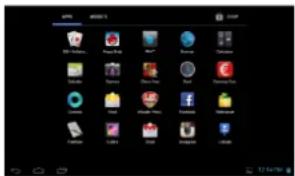
Suggerimento: è possibile tenere premuto il dito su un elemento per aggiungerlo al desktop come collegamento.
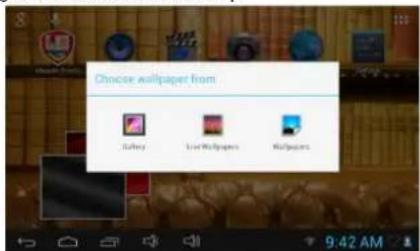
Modifica dello sfondo
Tenere premuta la schermata Home finché non compare un menu. Toccare "Sfondo" e selezionare un'immagine come sfondo del desktop.
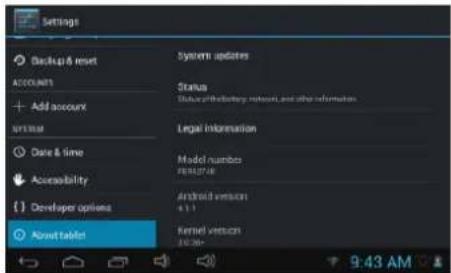
Modifica delle impostazioni di sistema
Toccare l'icona impostazioni sulla schermata Home per aprire il menu impostazioni e modificare le relative impostazioni per il dispositivo se necessario.
Suggerimenti per il tocco dello schermo
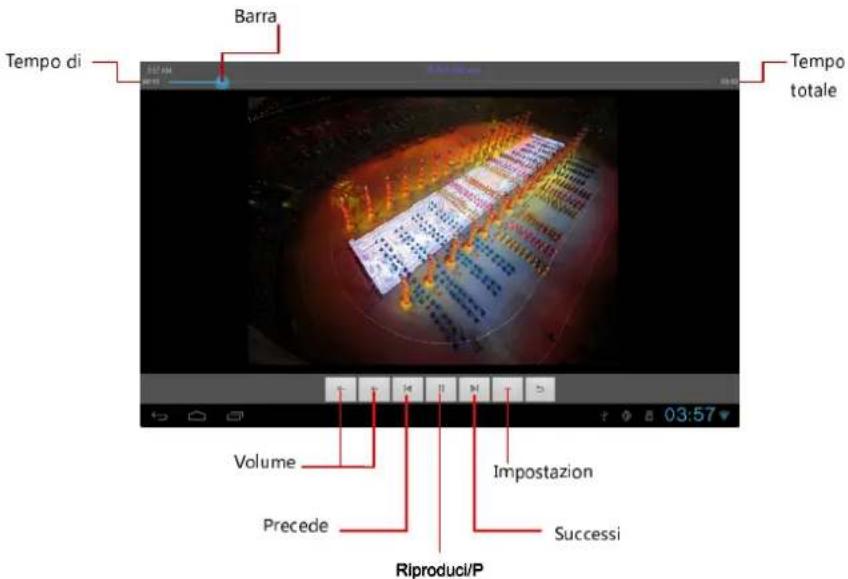
- Quando si osserva un video o si ascolta la musica, è possibile toccare la barra dei progressi per riprodurre qualsiasi sezione designata del file. È possibile trascinare il cursore della barra dei progressi in qualsiasi altro punto di tempo trascorso del file.
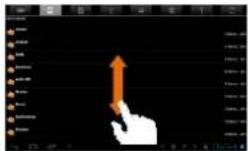
- In browser differenti (File, Musica, ecc.), è possibile tenere il dito premuto sullo schermo e quindi trascinare in alto e in basso per scorrere l'elenco dei file in su e in giù.
- In alcuni browser (File, Musica ecc.), è possibile tenere premuto il dito su un elemento per visualizzare le opzioni.
Accesso a Internet
Questo dispositivo presenta una connessione di reti Wi-Fi che offrono un facile accesso a Internet.
Per l'applicazione Wi-Fi, è necessario configurare prima una rete Wi-Fi e sarà necessario stare in una zona servita da Wi-Fi. Ognivalvolta si trova entro il raggio di copertura di una rete Wi-Fi configurata, il dispositivo tenterà di stabilire una connessione.
Come stabilire una connessione WI-FI
Prima di avviare un'applicazione Internet come il browser web, è innanzitutto necessario attivare il Wi-Fi e configurare una rete Wi-Fi.
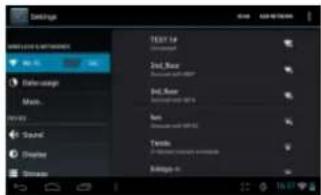
(1) Toccare l'icona Impostazioni 📄 sulla schermata Home per aprire il menu impostazioni.
(2) Selezionare "WIFI" e far scorrere l'interruttore a levetta su "ON" per attivare il WIFI.
(3) Il dispositivo effettuerà automaticamente una ricerca delle reti Wi-Fi disponibili e le visualizzerà nel pannello destro. L'elenco delle reti disponibili mostra tutte le reti wireless nel raggio di copertura del dispositivo.
(4) Selezionare una rete dall'elenco e quindi toccare "Connetti" per connettersi. Alcune reti potrebbero essere protette con una password, inserire la password prima di connettersi. Se la connessione viene stabilita con successo, verrà visualizzato il messaggio connesso a... (nome della rete Wi-Fi) sotto le impostazioni WIFI.
Nota:
- l'elenco delle reti viene costantemente aggiornato automaticamente.
- Quando viene abilitato il Wi-Fi, il dispositivo si connetterà automaticamente alle reti configurate quando
si trovano entro il raggio di copertura.
Avvio del browser Web
Per avviare il browser Web, toccare l'icona Browser

nella schermata Home.
Per visualizzare i menu di contesto, toccare
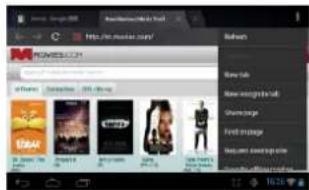
- È possibile scorrere lo schermo in alto e in basso toccando la pagina e trascinandola su o giù (fare attenzione a non toccare un link finché non si è pronti!).
- Per aprire un link, è sufficiente toccarlo.
- Per tornare alla pagina di navigazione precedente, toccare l'icona Indietro
- Per visualizzare le voci di menu disponibili, toccare l'icona Menu
- Per tornare direttamente alla schemata Home, toccare l'icona Home
Utilizzo della tastiera virtuale
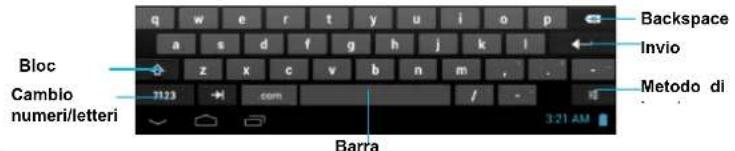
Toccando su qualsiasi campo di input di testo è possibile aprire la tastiera virtuale. Con la tastiera virtuale è possibile inserire l'indirizzo di un sito Web o qualsiasi testo richiesto.
Riproduzione della musica
Toccare l'icona Musica nella pagina App per avviare il lettore musicale.
Libreria musicale
È necessario entrare nella libreria musicale una volta avviato il lettore musicale. La Libreria musicale mostra i file musicali ordinati per categorie (Artista, Album, ecc.) se i file musicali contengono questi tag con le informazioni sui brani.
- È possibile trascinare il dito su e giù sull'elenco dei file per scorrerlo.
• Toccare un brano da riprodurre.
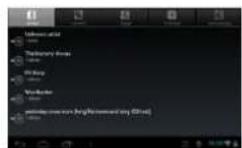
Schermata di riproduzione musicale
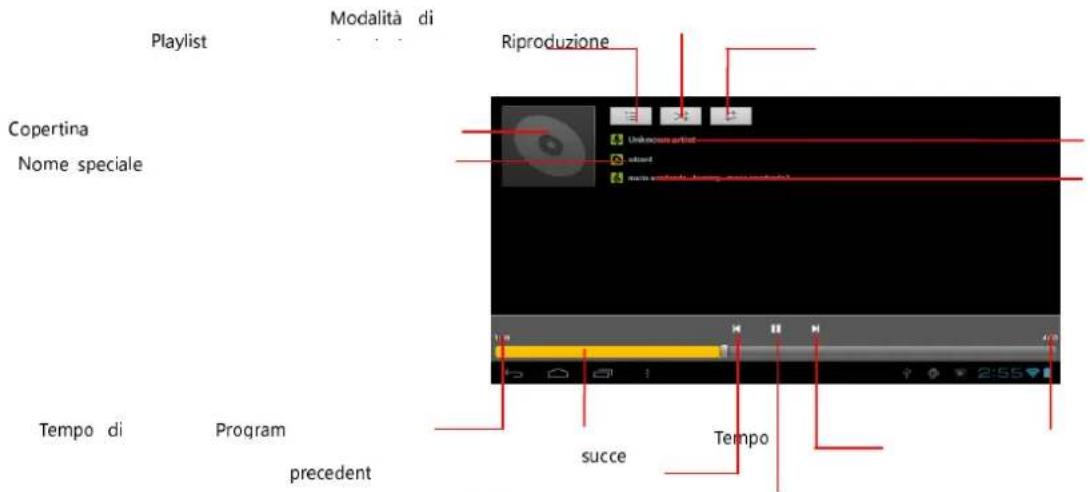
Riproduci/P Durante la riproduzione di un file musicale, toccare l'icona MENU per richiamare il menu di contesto:
Libreria- torna al menu della libreria musicale.
Party Shuffle – seleziona la modalità Party Shuffle.
Aggiungi alla playlist – aggiunge un brano alla playlist.
Elimina – elimina un brano.
Effetti sonori – Imposta gli effetti sonori per la riproduzione musicale.
Riproduzione dei video
Toccare l'icona del Movie Player nella pagina Home o App per avviare il lettore video.
Navigazione tra i file video
Trovare i file/cartelle video sotto la directory corretta dopo essere entrati nel lettore video.
- È possibile trascinare il dito su e giù sull'elenco dei video per scorerlo.
- Toccare un video per iniziare a riprodurlo.
Schermata di riproduzione video
Visualizzazione delle foto
Toccare l'icona Galleria nella pagina App per avviare la Galleria fotografica.
Visualizzazione delle foto
(1) Le foto dovrebbero essere elencate nelle miniature. È possibile scorrere il dito sullo schermo a sinistra o a destra per sfogliare le foto.
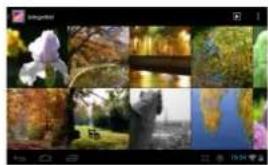
(2) Toccare la miniatura di una foto per visualizzare la foto a schermo intero.

(3) Per visualizzare l'immagine precedente/successiva, far scorrere il dito sullo
schermo in orizzontale.

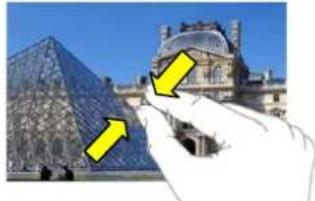
(4) Per effettuare lo zoom avanti o indietro sull'immagine, pizzicare il dito sull'immagine.
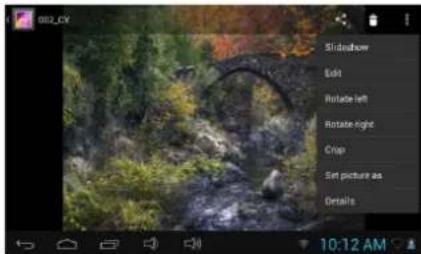
Menu visualizzazione
Quando si visualizza l'immagine, è possibile toccare lo schermo o l'icona Menu per mostrare un menu.

Utilizzo del registratore audio
Toccare il Registratore audio nella pagina app per avviare il registratore audio.
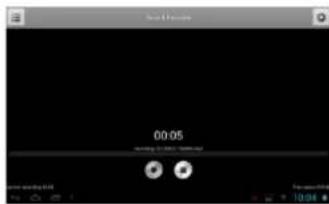
- Per iniziare a effettuare la registrazione, toccare il pulsante Start la registrazione audio.
per avviare - Toccare il pulsante Stop per interrompere la registrazione audio.
- Il registratore sarà salvato sulla scheda di memoria con il nome di file "Registrazioni".
Ricerca dei file
Si può effettuare una ricerca dei file e delle cartelle con l'applicazione File Manager.
Utilizzo di File Manager
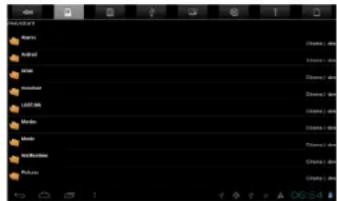
Navigazione attraverso file e cartelle
- Toccare l'icona File Manager nella pagina applicazioni per avviare l'applicazione.
- È possibile trascinare il dito in alto e in basso per scorrere l'elenco dei file in su e in giù.
- Toccare le icone corrispondenti davanti alla pagina per visualizzare il file in memoria interna, scheda SD esterna, USB, Immagine, Video.
- Toccare per aprire un file o una cartella.
- È possibile tornare indietro di un livello nell'interfaccia toccando l'icona

Invio/ricezione delle e-mail
Questo dispositivo ha un'applicazione e-mail pre-installata. È possibile inviare o ricevere e-mail da Internet in qualsiasi momento con questo dispositivo. Assicurarsi di disporre di una connessione Internet prima di utilizzare il servizio e-mail.
Nella schermata Home, toccare per visualizzare tutte le applicazioni e quindi toccare l'icona E-mail per avviare l'applicazione e-mail.
Configurazione dell'account e-mail
Per prima cosa è necessario configurare un account e-mail per la ricezione o l'invio di e-mail.
(1) Avviare l'applicazione e-mail toccando l'icona dell'applicazione Email e verrà richiesto di configurare un account.
(2) Inserire l'indirizzo e-mail e la password di accesso. È possibile impostare l'account come predefinito selezionando l'opzione "Invia e-mail da questo account come impostazione predefinita".
(3) Toccare "Configurazione manuale" per impostare le informazioni del server e-mail.
(4) Selezionare il tipo di server tra POP3, IMAP o Exchange per le e-mail in ingresso. Per conoscere il proprio tipo di server e-mail, è possibile consultare il provider del servizio, l'amministratore di rete o cercare le informazioni su Internet.
(5) Inserire le informazioni richieste (server, porta, ecc.). È possibile ottenere le informazioni dal provider di servizio, dall'amministratore di rete o da Internet.
(6) Selezionare il tipo di server per le e-mail in uscita e inserire le informazioni del server richieste.
(7) Fare clic su “Avanti” per continuare. Il tablet controllerà le impostazioni del server. Quando compare il messaggio “L’account è stato configurato e l’e-mail è in corso di invio”, la configurazione dell’account è avvenuta con successo.
(8) Inserire il proprio nome e toccare "Fine" per terminare.
Nota: se si possiede più di un account, sarà necessario inserire l'account e-mail predefinito ogni volta che si avvia l'applicazione e-mail.
Gestione degli account
È possibile configurare più di un account e gestire questi account controllando le informazioni sull'account, aggiungendo un altro account o eliminando un account.
Aggiunta di un altro account
Seguire questi passaggi per aggiungere un altro account se lo si desidera.
(1) Avviare l'applicazione e-mail e quindi toccare l'icona Menu per visualizzare la voce del menu. Selezionare "Account" per visualizzare gli account.
(2) Toccare l'icona Menu per visualizzare la voce di menu e selezionare "Aggiungi account".
(3) Seguire i passaggi relativi alla configurazione di un account e-mail per aggiungere un account.
Eliminazione di un account e-mail
(1) Una volta entrati nella casella e-mail, toccare l'icona Menu per visualizzare le voci di menu.
(2) Toccare "Account" per visualizzare tutti gli account e-mail.
(3) Tenere premuto l'account che si desidera eliminare finché non viene visualizzato un menu.
(4) Toccare "Rimuovi account", quindi toccare "OK" per confermare.
Verifica dell'impostazione dell'account
(1) Una volta entrati nella casella e-mail, toccare l'icona Menu per visualizzare le voci di menu.
(2) Toccare "Account" per visualizzare tutti gli account e-mail.
(3) Tenere premuto l'account che si desidera controllare finché non viene visualizzato un menu.
(4) Toccare "Impostazioni account", quindi si dovrebbero visualizzare le informazioni di impostazione sull'account. È possibile modificare queste impostazioni come si desidera.
Visualizzazione delle e-mail
È necessario entrare nella propria casella di posta quando si avvia l'applicazione e-mail.
- Nella casella di posta, è possibile scorrere il dito su e giù per scorrere l'elenco delle e-mail.
- Toccare un'e-mail per aprirla.
- Continuando a tenere premuta un'e-mail, è possibile visualizzare un menu. Con il menu è possibile aprire, rispondere, inoltrare o eliminare l'e-mail.
Altre applicazioni
Su questo dispositivo sono state pre-installate alcune piccole applicazioni utili, come Calcolatrice, Calendario, Registratore audio, Office Suite ecc.. Sono facili da usare, pertanto non sono necessarie istruzioni dettagliate per queste app. Seguire sempre il funzionamento effettivo del dispositivo.
Gestione delle app
È possibile gestire facilmente le applicazioni del dispositivo.
Vi sono svariate app utili pre-installate nel dispositivo siccome è prodotto in fabbrica ed è possibile copiarne alcune da altre risorse, scaricarle o acquistarle da Internet.
Installazione delle applicazioni
È possibile installare le applicazioni seguendo questi passaggi:
(1) Aprire l'applicazione File Manager, quindi trovare l'app che si desidera installare.
(2) Toccare l'app per iniziare l'installazione. Tuttavia, per scopi di sicurezza, il dispositivo potrebbe avvisare della possibilità di rischi di un attacco se si installano ed eseguono alcune app le cui sorgenti non sono garantite. In tal caso, andare al menu Impostazioni e selezionare Sicurezza per aggiungere un segno di spunta a "Sorgenti sconosciute" prima di procedere con l'installazione.
(3) Una volta completata l'installazione, è possibile trovare l'icona dell'app nella schermata App. È pronta per essere eseguita.
Disinstallazione delle applicazioni
(1) Toccare il collegamento Impostazioni nella schermata Home per visualizzare i menu di impostazione della visualizzazione.
(2) Selezionare "App".
(3) Toccare l'applicazione che si desidera disinstallare.
(4) Toccare "Disinstalla" per disinstallare l'applicazione.
(5) È possibile toccare e tenere premuta l'icona di un'app per saltare alla schermata Home, quindi trascinarla nell'icona del cestino per disinstallarla.
Nota:
- non è possibile disinstallare le applicazioni pre-installate, ma è possibile disattivarle o fermarle.
- Assicurarsi che tutte le app copiate o scaricate sul dispositivo siano nel formato .apk.
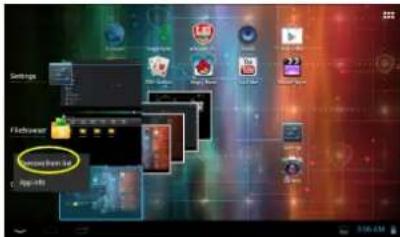
Gestione delle attività
Il dispositivo è in grado di gestire più attività contemporaneamente. Per esempio, è possibile visualizzare le foto mentre si ascolta la musica. Il multitasking è utile ma poco efficiente se si eseguono troppe attività. Per risparmiare la memoria del sistema e ottimizzare le prestazioni di sistema, è possibile terminare alcune attività non utilizzate al momento.
(1) Toccare visualizzare le applicazioni attualmente in esecuzione.
(2) Tenere premuta l'applicazione che si desidera arrestare, quindi selezionare "Rimuovi dall'elenco".
Risoluzione dei problemi
- Nel caso in cui il dispositivo si dovesse bloccare, è possibile ripristinare il dispositivo premendo e tenendo premuto il pulsante Accensione per circa 10 secondi.
Specifiche
Specifiche tecniche
Processore ARM Cortex A8 a elevate prestazioni a 1GHz
RAM 512MB DDR3
SO Android 4.1 (Jelly Bean)
Display 7" TFT LCD, multi-touch capacitivo
Risoluzione 800 x 480 pixel
Capacità di
archiviazione
Memoria flash da 4 GB (circa 2,4 GB sono accessibili dall'utente), l'alloggiamento della scheda di memoria supporta le schede micro SDHC fino a 32 GB
Interfacce Micro USB 2.0, Micro SD (compatibile con
micro SDHC)
Comunicazioni WiFi (802.11 b/g/n)
Batteria
Batteria Li-Pol 3200 mAh
Dimensionl 192 x 116 x 10,7mm (L x P x A) (circa)
Peso 320 g (circa)
PRESTIGIO MULTIREADER
PER5474BC
Índice
Acessórios....3
Botões e Portas 3
Carregando a Bateria 4
Assistente Prestigio....5
Tela Inicial....6
Dicas de Toque de Tela 8
Assistente Prestigio

- PRESTIGIO MULTIREADER
- Table of Content
- Accessori
- Caricamento della batteria
- Nota:
- Inserimento della scheda di memoria
- Trasferimento dei file
- Accensione/spegnimento
- Sblocco dello schermo
- Procedura di configurazione guidata Prestigio
- Schermata Home
- Personalizzazione degli elementi della schermata Home
- Visualizzazione di tutte le Applicazioni e widget
- Modifica dello sfondo
- Modifica delle impostazioni di sistema
- Suggerimenti per il tocco dello schermo
- Accesso a Internet
- Come stabilire una connessione WI-FI
- Avvio del browser Web
- Utilizzo della tastiera virtuale
- Riproduzione della musica
- Libreria musicale
- Riproduzione dei video
- Navigazione tra i file video
- Visualizzazione delle foto
- Menu visualizzazione
- Utilizzo del registratore audio
- Ricerca dei file
- Utilizzo di File Manager
- Navigazione attraverso file e cartelle
- Invio/ricezione delle e-mail
- Configurazione dell'account e-mail
- Gestione degli account
- Aggiunta di un altro account
- Eliminazione di un account e-mail
- Verifica dell'impostazione dell'account
- Visualizzazione delle e-mail
- Altre applicazioni
- Gestione delle app
- Installazione delle applicazioni
- Disinstallazione delle applicazioni
- Gestione delle attività
- Risoluzione dei problemi
- Specifiche
- Specifiche tecniche
- Índice
- Assistente Prestigio
Marca : PRESTIGIO
Modello : MultiReader Stream 5574
Categoria : Lettore elettronico