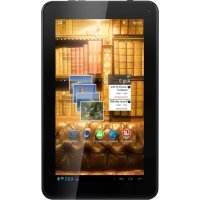
MultiReader Stream 5574 - электронная книга PRESTIGIO - Бесплатное руководство пользователя
Найдите руководство к устройству бесплатно MultiReader Stream 5574 PRESTIGIO в формате PDF.



| Тип продукта | Электронная книга (ридер) |
| Марка | Prestigio |
| Модель | MultiReader Stream 5574 |
| Процессор | ARM Cortex A8 1 ГГц |
| Оперативная память (RAM) | 512 МБ DDR3 |
| Операционная система | Android 4.1 (Jelly Bean) |
| Экран | 7 дюймов TFT LCD, емкостный сенсорный, разрешение 800 x 480 пикселей |
| Внутренняя память | 4 ГБ флеш-памяти (примерно 2,4 ГБ доступно пользователю) |
| Внешняя память | слот micro SD/SDHC до 32 ГБ |
| Подключение | Micro USB 2.0, Wi-Fi 802.11 b/g/n |
| Аккумулятор | встроенный перезаряжаемый, зарядка от сетевого адаптера 5 В/1,5 А |
| Динамик | встроенный |
| Разъем для наушников | 3,5 мм |
| Размеры (приблизительно) | около 190 x 120 x 10 мм |
| Вес (приблизительно) | около 300 г |
| Питание | сетевой адаптер 5 В/1,5 А в комплекте |
| Основные функции | чтение электронных книг, музыка, видео, фото, интернет-серфинг, электронная почта, диктофон, приложения Android |
| Уход и чистка | чистить мягкой сухой тканью. Избегать влаги и химических веществ. |
| Безопасность | используйте только оригинальное зарядное устройство. Не подвергайте воздействию воды или источников тепла. |
| Запчасти и ремонтопригодность | встроенный аккумулятор не заменяется пользователем. В случае неисправности обращайтесь в сервисный центр. |
| Общая информация | произведено Prestigio. Поставляется с USB-кабелем и кратким руководством. |
Часто задаваемые вопросы - MultiReader Stream 5574 PRESTIGIO
Вопросы пользователей о MultiReader Stream 5574 PRESTIGIO
0 вопрос об этом устройстве. Ответьте на те, что знаете, или задайте свой.
Задать новый вопрос об этом устройстве
Скачайте инструкцию для вашего электронная книга в формате PDF бесплатно! Найдите своё руководство MultiReader Stream 5574 - PRESTIGIO и возьмите своё электронное устройство обратно в руки. На этой странице опубликованы все документы, необходимые для использования вашего устройства. MultiReader Stream 5574 бренда PRESTIGIO.
РУКОВОДСТВО ПОЛЬЗОВАТЕЛЯ MultiReader Stream 5574 PRESTIGIO
Планшетный компьютер ЭRжSTИИБзMULTIRжюОжRз
PER5474BC
Содержание
Комплект поставки.... 3
Кнопки и порты 3
Зарядка батареи 4
Установка карты памяти 4
Передача файлов 4
Вкл./Выкл. питания 5
Снятие блокировки экрана 5
Мастер установки Prestigio 5
Главное меню 6
Сенсорный экран 8
Доступ к сети Интернет 8
Виртуальная клавиатура 9
Воспроизведение музыки 10
Воспроизведение видео 11
Просмотр фото 11
Диктофон 13
Поиск файлов 13
Электронная почта 14
Другие приложения 15
Управление приложениями 15
Управление задачами 16
Устранение неисправностей 16
Характеристики 17
Комплект поставки
- Prestigio Multi-Reader
- Инструкции по безопасности
-
Краткое руководство пользователя
-
Сетевой адаптер
- Кабель USB
- Гарантийный талон
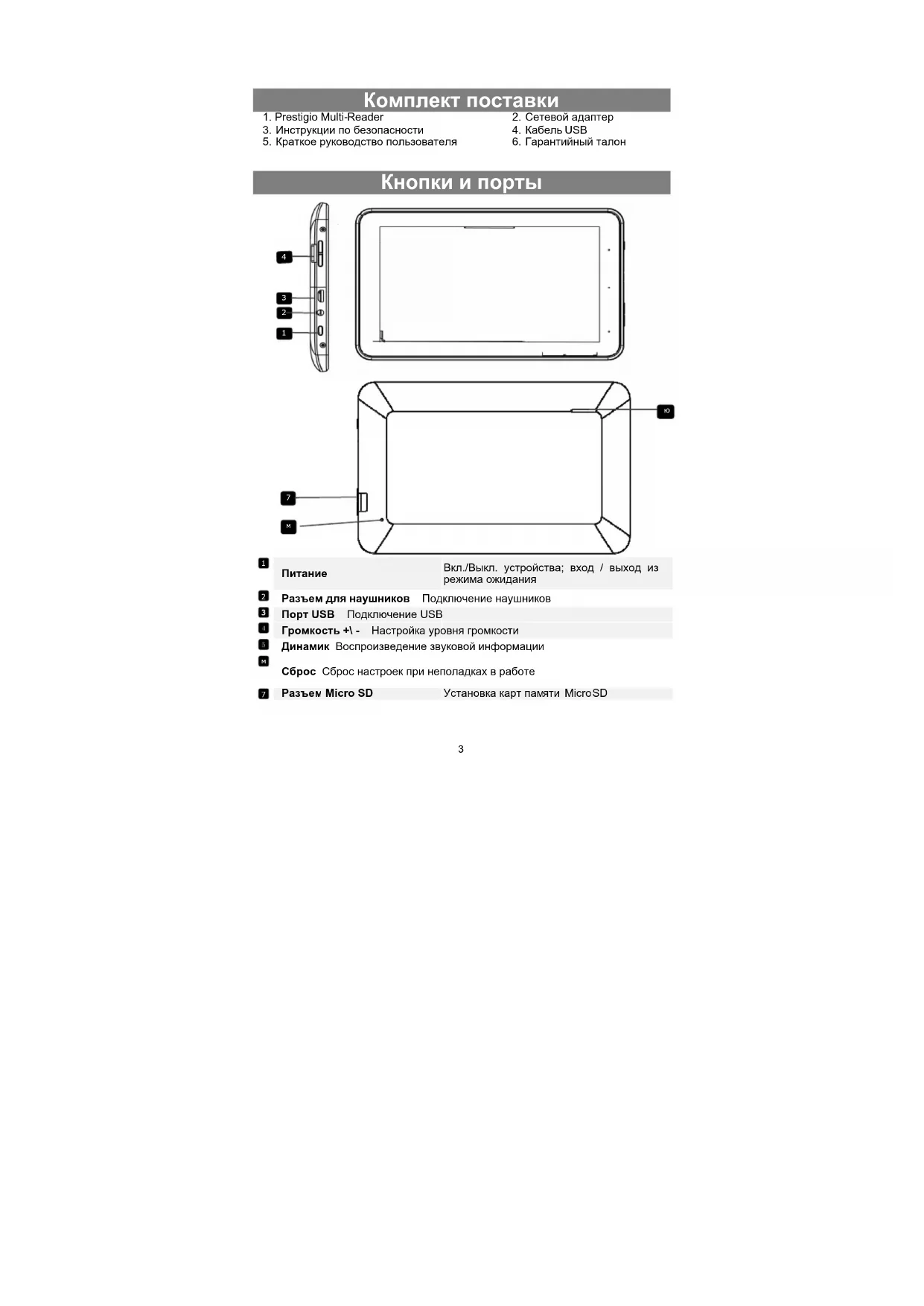
Кнопки и порты
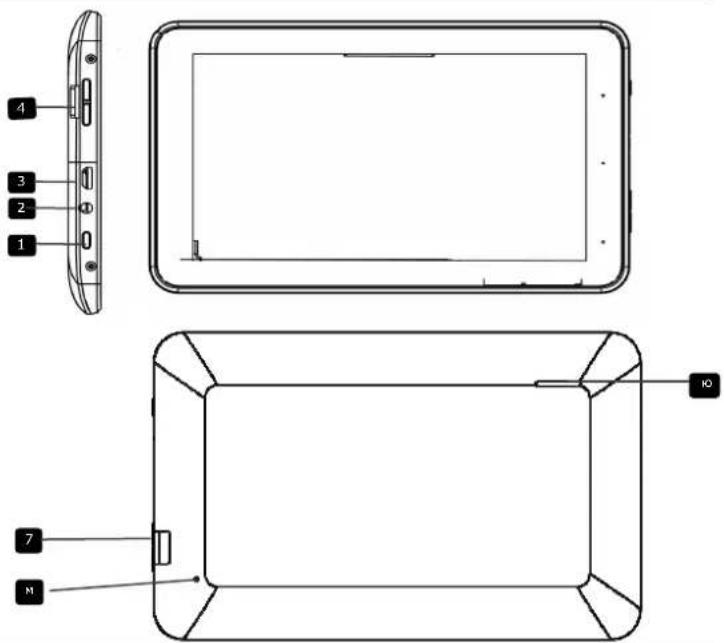

Питание
Вкл./Выкл. устройства; вход / выход из режима ожидания

Разъем для наушников Подключение наушников

Порт USB Подключение USB

Громкость +\ - Настройка уровня громкости

Динамик Воспроизведение звуковой информации

Сброс Сброс настроек при неполадках в работе

Разъем Micro SD Установка карт памяти MicroSD
Зарядка батареи
Устройство имеет встроенный аккумулятор. при снижении заряда произведите зарядку батареи. Устройство имеет стандартные характеристики электропитания (5V/1.5A). Всегда используйте только входящий в комплект поставки кабель и сетевой адаптер. Не используйте зарядный кабель во влажных помещениях. Не прикасайтесь к кабелю и сетевому адаптеру мокрыми руками. Не накрывайте сетевой адаптер во время зарядки, так как это может привести к его перегреву.
Внимание:
a. При заряде батареи менее 15% рекомендуется произвести зарядку аккумулятора!
b. Не используйте устройство во время зарядки, чтобы продлить ресурс батареи.
с. Используйте только входящий в комплект поставки сетевой адаптер.
Установка карты памяти
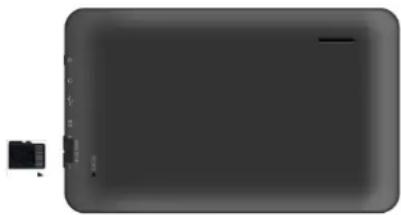
- Устройство поддерживает карты памяти Micro SD/SDHC.
- Чтобы установить карту памяти Micro SD, подключите ее в разъем контактами вниз и протолкните карту до щелчка.
- Для извлечения карты micro SD нажмите на карту и вытяните её из разъема.
Чтобы передать файлы с компьютера на устройство:
(1) Подключите устройство к компьютеру при помощи кабеля USB. После включения устройства компьютер обнаружит 2 съемных диска, относящихся к встроенной памяти устройства и установленной в устройстве карте SD.
(2) После подключения включите устройство USB для хранения данных.
(3) Откройте съемный диск, скопируйте нужные файлы.
Внимание:
Предустановленные программы и операционная система Android занимают около 2.0 Гб дискового пространства – разница между общей и доступной памятью может быть весьма значительной.
Вкл./Выкл. питания
Для включения устройства нажмите и удерживайте кнопку Питание до появления экрана загрузки.
Для выключения устройства нажмите и удерживайте кнопку Питание до появления надписи "Вкл.питание", нажмите на нее и затем нажмите "ОК".
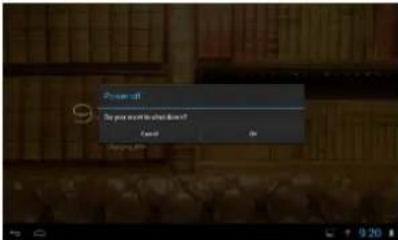
Совет: В целях экономии энергии устройство может входить в спящий режим при отсутствии действий пользователя в течение некоторого времени (см. настройки спящего режима). Для выхода из спящего режима однократно нажмите на кнопку включения питания.
Снятие блокировки экрана
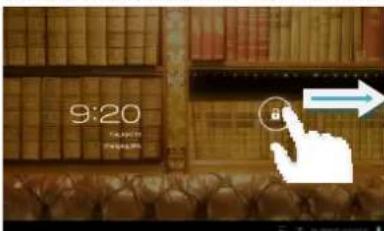
После отключения вследствие бездействия экран блокируется. Для снятия блокировки необходимо переместить иконку вправо.
Мастер установки Prestigio
- При первом использовании устройства (или после сброса настроек) запустится программа-мастер установки.
- Мастер установки предложит выбрать язык системы, установить часовой пояс и т.д.
Главное меню
Главное меню состоит из нескольких экранов с ярлыками и виджетами для доступа к которым требуется прокрутить экран влево или вправо.
Главный экран
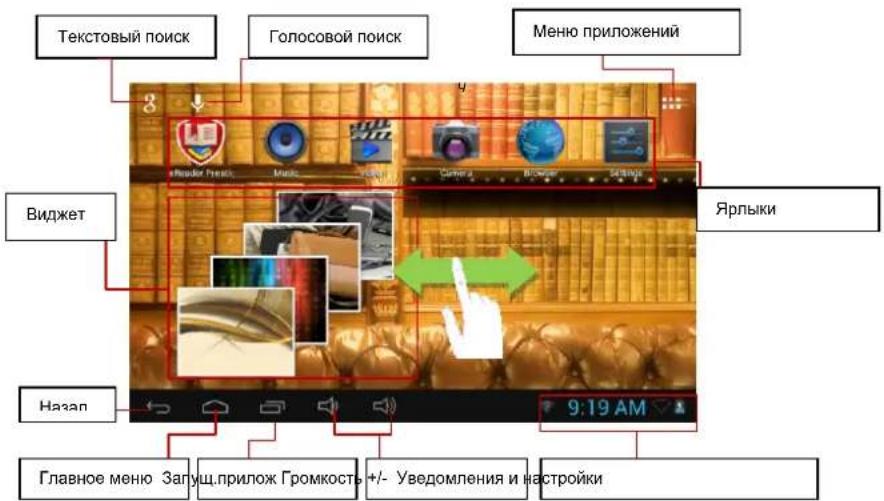
| Текстовый поиск | Поиск Google по ключевым словам |
| Голосовой поиск | Голосовой поиск Google |
| Меню приложений | Список всех установленных приложений |
| Ярлыки Ярлыки установленных приложений | |
| Виджет Ярлыки установленных виджетов | |
| Назад Возврат к пердыдущему меню | |
| Главное меню Переход к вглавное меню | |
| Запущ.прилож. Отображение текущего приложения | |
| Громкость +/- Настройка уровня громкости | |
| Уведомления и настройки | Уведомления и быстрые настройки (WIFI, яркость и проч.) |
Настройки главного меню
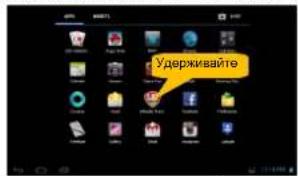
- Чтобы добавить приложения или виджеты в главное меню, нажмите для отображения списка всех приложений, затем нажмите и удерживайте выбранное приложение для его помещения в главное меню.
для
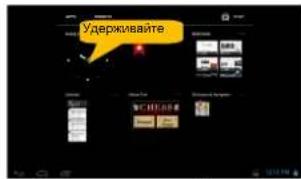
Внимание: если на текущей странице главного меню нет достаточно места для приложения или виджета, система предложит Вам перенести его на свободное место.
- Для перемещения приложения в главном меню нажмите его и переместите в нужное место, после этого отпустите палец.
- Для удаления приложения в главном меню нажмите его и переместите в корзину (символ X), после этого отпустите палец.
Отображение всех приложений и виджетов
В устройстве имеется много предварительно установленных приложений. Нажмите для их отображения.
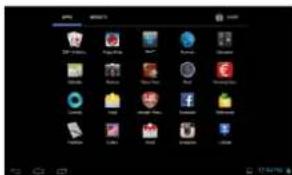
Совет : Нажмите и удерживайте палец на приложении, чтобы добавить его в главное меню в качестве ярлыка.
Смена фона рабочего стола
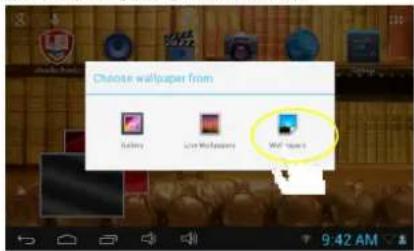
Нажмите и удерживайте палец на любом свободном месте рабочего стола. Выберите "Обои", а затем выберите картинку для рабочего стола.
Изменение настроек системы

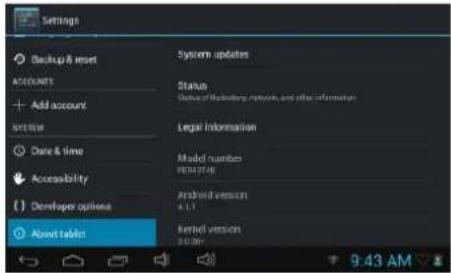
Нажмите иконку настроек в главном меню, чтобы изменить нужные настройки.
- При прослушивании музыки и просмотре видео Вы можете использовать индикатор воспроизведения для выбора нужного места файла.
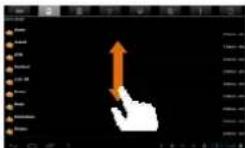
• В различных режимах (Файлы, Музыка, проч.) нажмите и удерживайте палец на экране, затем переместите его вверх или вниз для прокрутки списка. - В различных режимах (Файлы, Музыка, проч.) нажмите и удерживайте палец на пункте, чтобы выбрать требуемые опции.
Доступ к сети Интернет
Ваше устройство может подключаться к сетям Wi-Fi для обеспечения доступа в сеть Интернет.
Требуется произвести настройку параметров Wi-Fi сети, а также находится в зоне ее действия. При нахождении в зоне действия устройство произведет попытку автоматического подключения.
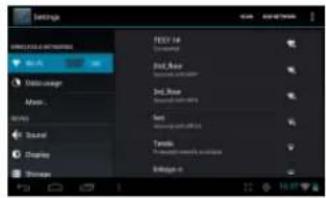
Создание WI-FI соединения
Перед запуском интернет-приложения (браузера) требуется активировать функцию Wi-Fi и настроить параметры сети Wi-Fi.
(1) Нажмите на иконку настроек
(2) Выберите "WIFI" и сдвиньте переключатель Wi-Fi в положение ВКЛ.
(3) Устройство автоматически произведет поиск доступных Wi-Fi сетей и отобразит их в списке справа.
(4) Выберите сеть из списка и нажмите "Подключиться". Некоторые сети могу быть защищены паролем, введите его для подключения. При успешном подключении на экране появится соответствующая надпись с указанием имени сети.
Внимание:
-
Список доступных сетей обновляется автоматически.
-
Когда Wi-Fi включен, устройство в автоматическом режиме будет совершать попытки подключиться к настроенной сети (в зоне их действия).
Запуск браузера
Для запуска браузера нажмите в главном меню.
Для отображения контекстного меню нажмите
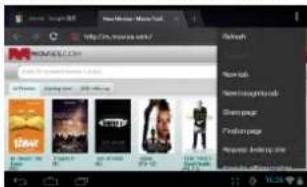
- Вы можете осуществлять прокуратуру страниц вверх и вниз, нажав на страницу и перемещая палец по экрану).
• Нажмите на ссылку, чтобы открыть ее.
• Для перехода к предыдущей странице нажмите - Для отображения доступных пунктов меню нажмите
• Для возврата в главное меню нажмите


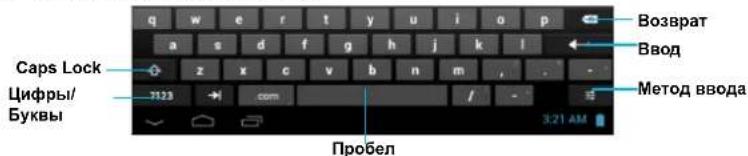
Виртуальная клавиатура
Нажмите на любом текстовом поле для вызова экранной клавиатуры. Вы можете ввести адрес сайта или любой текст.
Воспроизведение музыки
Нажмите на иконку режима воспроизведения музыки на странице приложений для запуска проигрывателя.
Музыкальная библиотека
При запуске проигрывателя Вы войдете в музыкальную библиотеку. При наличии служебной информации музыкальные файлы могут быть отсортированы по категориям: исполнитель, альбом и т.д.
- Вы можете прокручивать список вверх и вниз.
- Нажмите на композицию для ее воспроизведения.
Экран воспроизведения
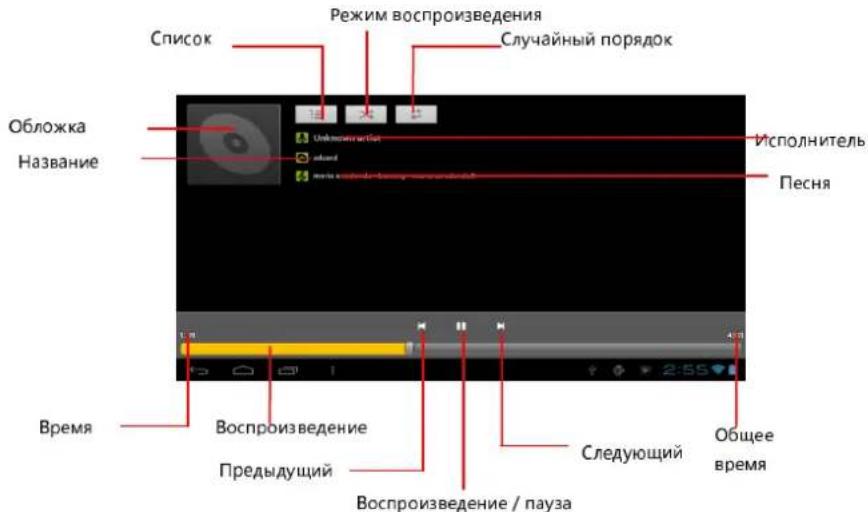
Во время воспроизведения музыкального файла нажмите иконку меню для вызова выпадающего подменю:
Библиотека – возврат в библиотеку.
Случайно – режим случайного воспроизведения.
Добавить в список – добавить композицию в список воспроизведения.
Удалить – удаление композиции.
Звуковые эффекты – настройка звуковых эффектов для воспроизведения музыкальных композиций.
Воспроизведение видео
Нажмите на иконку режима воспроизведения видео на странице приложений для запуска проигрывателя
Просмотр видео файлов
После открытия проигрывателя найдите папки / файлы.
- Вы можете прокручивать список вверх и вниз.
- Нажмите на видео для его воспроизведения.
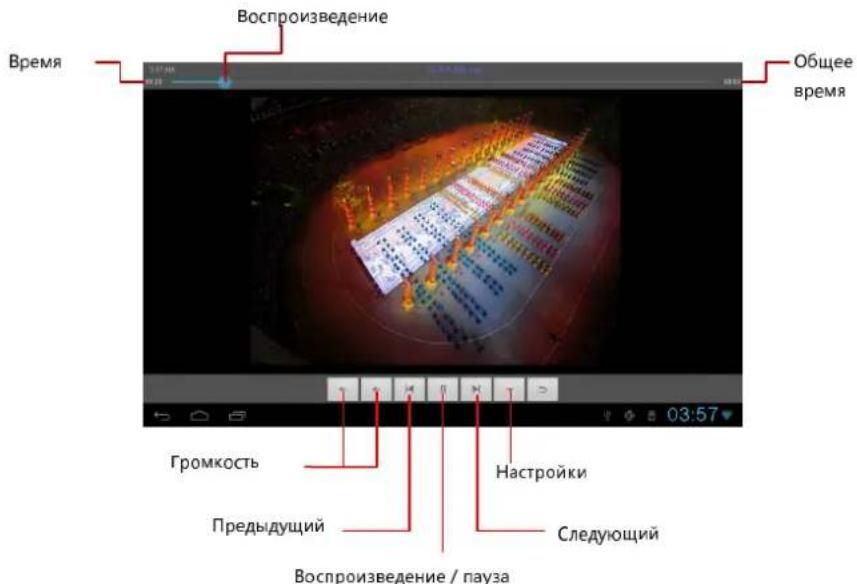
Экран воспроизведения
Просмотр фото
Нажмите на иконку режима просмотра фото на странице приложений для входа в галерею фото.
Просмотр фото
(1) Фотографии могут быть отображены в виде миниатюрных изображений. Для
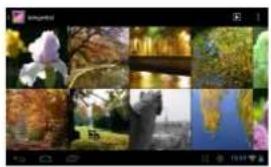
их просмотра Вы можете пролистывать фото влево или вправо.
(2) Нажмите на фото для его просмотра в полноэкранном режиме.

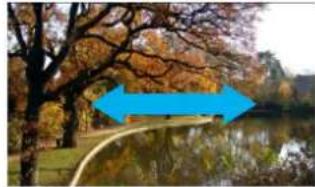
(3) Для просмотра предыдущей / следующей фотографии переместите палец по экрану горизонтально.
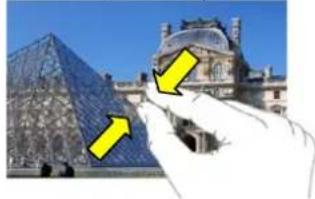
(4) Для изменения масштаба сдвиньте или раздвиньте пальцы на экране.
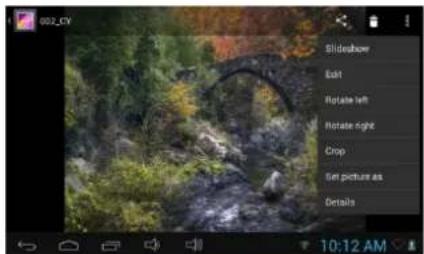
Когда Вы просматриваете фотографии, Вы можете нажать на кнопку Меню для отображения меню.
Для запуска диктофона выберите это приложение в списке приложений.
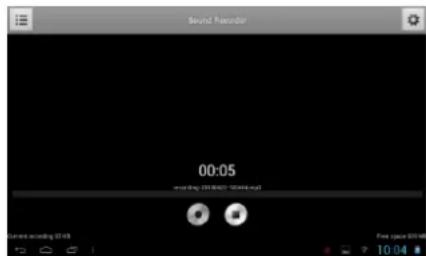
- Для начала записи нажмите кнопку Старт

- Для остановки – кнопку Стоп

- Запись будет сохранена на карте памяти под именем "Recordings".
Поиск файлов
Поиск файлов и папок доступен при помощи приложения Диспетчер файлов (Менеджер файлов).
Использование файлового менеджера
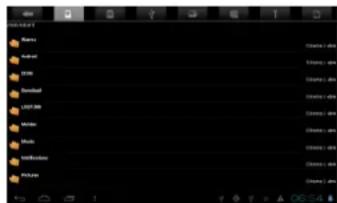
Навигация по файлам и папкам
- Для запуска менеджера файлов выберите это приложение в списке приложений.
- Вы можете прокручивать список вверх и вниз.
- Нажмите на иконку файла для его предварительного просмотра: место хранения, тип файла.
- Нажмите на иконку файла / папки, чтобы их открыть.
- Для возврата в предыдущий каталог нажмите


Электронная почта
В данном устройстве имеется предварительно установленная программа для работы с электронной почтой. Вы можете получать и отправлять электронную корреспонденцию в любое время при помощи Вашего устройства. Убедитесь, что у Вас имеется активное интернет-соединение.
В главном меню нажмите

входа в список всех приложений и нажмите
на иконку электронной почты.
Настройка почтового аккаунта (учетная запись пользователя)
Для получения и отправки электронной корреспонденции необходимо настроить параметры почтового аккаунта (учетной записи пользователя).
(1) Запустите приложение для работы с электронной почтой, нажав иконку приложения Email.
(2) Введите адрес электронной почты и пароль. Вы можете выбрать данный аккаунт в качестве используемого по умолчанию для отправки всей новой почты.
(3) Нажмите "Ручная настройка" для изменения параметров почтового сервера.
(4) Выберите тип сервера POP3, IMAP или Exchange для входящей корреспонденции. Для получения дополнительной информации о настройках почтовых серверов обратитесь к своему провайдеру, сетевому администратору или информации на сайте поставщика услуг электронной почты.
(5) Введите требуемую информацию (сервер, порт и т.д.). Вы можете получить информацию от своего провайдера, сетевого администратора или использовать информацию на сайте поставщика услуг электронной почты.
(6) Выберите тип сервера для исходящей корреспонденции, введите нужную информацию.
(7) Нажмите "Далее". Устройство проверит настройки и попробует получить электронную почту из Вашего почтового ящика.
(8) Введите свое имя и нажмите "Готово".
Внимание: при запуске программы для работы с электронной почтой она будет входить в выбранный Вами по умолчанию аккаунт. Обратите на это внимание при наличии нескольких аккаунтое.
Управление аккаунтами (учетная запись пользователя)
Вы можете настроить получение почты с нескольких аккаунтов, управлять ими, добавлять и удалять.
Добавление другого аккаунта:
Инструкции по добавлению другого аккаунта:
(1) Запустите приложение для работы с электронной почтой и затем нажмите иконку Меню ☐ыберите меню "Аккаунты".
(2) Нажмите на иконку Меню 📄 выберите "Добавить аккаунт".
(3) Следуйте инструкции по настройке аккаунта.
Удаление аккаунта
(1) В почтовой программе нажмите на иконку Меню
(2) Выберите "Аккаунты".
(3) Нажмите и удерживайте аккаунт, который хотите удалить, до появления всплывающего меню.
(4) Выберите "Удалить аккаунт", затем нажмите "ОК" для подтверждения.
Проверка настроек аккаунта
(1) В почтовой программе нажмите на иконку Меню
(2) Выберите "Аккаунты".
(3) Нажмите и удерживайте аккаунт, настройки которого хотите проверить, до появления всплывающего меню.
(4) Выберите "Настройки аккаунта", просмотрите информацию. Вы можете изменять настройки по своему усмотрению.
Работа с электронной почтой
При запуске приложения для работы с электронной почтой Вы получаете доступ к своему почтовому ящику.
- В почтовом ящике Вы можете прокручивать список писем вверх и вниз.
- Чтобы открыть письмо, нажмите на нем пальцем.
- Нажмите и удерживайте письмо для вызова всплывающего меню: открыть, ответить, переслать или удалить.
Другие приложения
В устройстве установлены несколько удобных и нужных приложений: калькулятор, календарь, диктофон, набор офисных приложений и проч.
Управление приложениями
Изначальные установки устройства подразумевают, что в устройстве установлены некоторые приложения. Другие приложения Вы можете скопировать из других источников или загрузить из сети Интернет.
Установка приложений
Инструкция по установке приложений:
(1) Откройте диспетчер файлов и найдите приложение, которое хотите установить.
(2) Нажмите на него для начала установки. В целях безопасности устройство выдаст предупреждение о риске запуска приложений из непроверенных источников. В некоторых случаях может потребоваться изменить настройки безопасности в меню Настройки – Безопасность – Неизвестные источники.
(3) После окончания установки иконка приложения будет помещена в окно
списка приложений. Программа готова к запуску.
Удаление приложений
(1) В главном меню войдите в меню настроек.
(2) Выберите "Приложения".
(3) Выберите приложение, которое хотите удалить.
(4) Нажмите "Удалить".
(5) Вы также можете нажать и удерживать палец на иконке приложения, а затем переместить ее в корзину.
Внимание:
- Вы не можете удалить предоставленные приложения, но Вы всегда можете их деактивировать или остановить.
- Убедитесь, что все приложения, которые Вы загружаете на устройство, сохранены в формате.apk.
Управление задачами
Ваше устройство может выполнять несколько задач одновременно. Например, Вы можете одновременно просматривать фото и слушать музыку. Многозадачность может быть полезной, но снижать общую эффективность работы устройства, если запущено слишком много приложений. Чтобы сбережь ресурсы памяти устройства и увеличить производительность работы, Вы можете отключать некоторые неиспользуемые в данное время приложения.
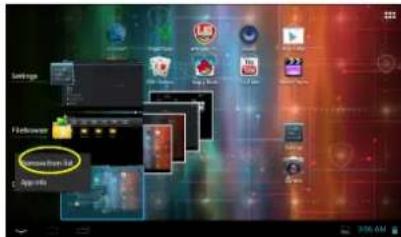
(1) Нажмите отображения списка запущенных приложений.
(2) Нажмите и удерживайте палец на приложении, которое хотите остановить, затем выберите "Удалить из списка".
Устранение неисправностей
Сброс настроек
- Если устройство «подвисает» и работает со сбоями, Вы можете сбросить пользовательские настройки, удерживая кнопку Питание в течение 10 сек.
Характеристики
Технические характеристики
K
Процессор Высокопроизводительный процессор ARM Cortex A8 – 1 ГГц
Память (RAM) 512 M6 DDR3
OC Android 4.1 (Jelly Bean)
Экран 7 дюймов, TFT LCD, ёмкостный с функцией
«МУЛЬТИ-ТАЧ»
Разрешение 800 x 480 пикселей
Хранение данных 4 Гб флэш-память (около 2.4 Гб доступно
пользователю), поддержка карт памяти
micro SDHC до 32 Г6
Интерфейсы Micro USB 2.0, Micro SD (совмест. с micro
SDHC)
Связь WiFi (802.11 b/g/n)
Батарея 3200 мА/ч – литий-полимерный
аккумулятор
Габариты 192 x 116 x 10.7 мм (Д x Ш x Г) (прибл.)
Вес 320 гр. (прибл.)
K
PRESTIGIO MULTIREADER
PER5474BC
Sisukord
Tarvikud 3
Nupud ja pesad....3
Aku laadimine 4
Работа с файлове.... 13
Управление на приложения 16
Управление на задачи 16
Спецификации .... 17
Аксесоари
4 Бутон Звук+\ Звук- За настройка на нивото на звука.
Работа с File Manager
Настройка на E-mail акаунт
Управление на акаунти
Управление на приложения
Управление на задачи
Технически спецификации
Процесор Високопроизводителен ARM Cortex A8 с честота 1GHz
RAM 512MB DDR3
Операционна система Android 4.1 (Jelly Bean)
Резолюция 800 x 480 пиксела
Батерия 3200 mAh Литиево-полимерна батерия
Размери 192 x 116 x 10.7mm (Д x Ш x В) (прибл.)
Тегло 320 g (прибл.)
PRESTIGIO MULTIREADER
PER5474BC
Obsah
Příslušenství 3
Tlačítka a porty 3
Зарядка акумулятора 4
7 Слот для карти Micro iD
Вставте карту Micro SD.
Зарядка акумулятора

- Планшетный компьютер ЭRжSTИИБзMULTIRжюОжRз
- Содержание
- Комплект поставки
- Зарядка батареи
- Внимание:
- Установка карты памяти
- Вкл./Выкл. питания
- Снятие блокировки экрана
- Мастер установки Prestigio
- Главное меню
- Настройки главного меню
- Отображение всех приложений и виджетов
- Смена фона рабочего стола
- Изменение настроек системы
- Доступ к сети Интернет
- Создание WI-FI соединения
- Запуск браузера
- Виртуальная клавиатура
- Воспроизведение музыки
- Музыкальная библиотека
- Воспроизведение видео
- Просмотр видео файлов
- Просмотр фото
- Поиск файлов
- Использование файлового менеджера
- Навигация по файлам и папкам
- Электронная почта
- Настройка почтового аккаунта (учетная запись пользователя)
- Управление аккаунтами (учетная запись пользователя)
- Удаление аккаунта
- Проверка настроек аккаунта
- Работа с электронной почтой
- Другие приложения
- Управление приложениями
- Установка приложений
- Удаление приложений
- Управление задачами
- Устранение неисправностей
- Сброс настроек
- Характеристики
- Технические характеристики
- PRESTIGIO MULTIREADER
- Sisukord
- Аксесоари
- Работа с File Manager
- Настройка на E-mail акаунт
- Управление на акаунти
- Управление на приложения
- Управление на задачи
- Технически спецификации
- Obsah
- Зарядка акумулятора
Марка : PRESTIGIO
Модель : MultiReader Stream 5574
Категория : электронная книга