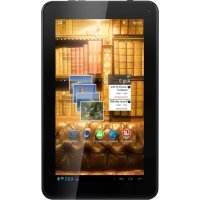
MultiReader Stream 5574 - Czytnik e-booków PRESTIGIO - Bezpłatna instrukcja obsługi
Znajdź bezpłatnie instrukcję urządzenia MultiReader Stream 5574 PRESTIGIO w formacie PDF.



| Typ produktu | Czytnik elektroniczny (e-czytnik) |
| Marka | Prestigio |
| Model | MultiReader Stream 5574 |
| Procesor | ARM Cortex A8 1 GHz |
| Pamięć RAM | 512 MB DDR3 |
| System operacyjny | Android 4.1 (Jelly Bean) |
| Ekran | 7 cali TFT LCD, dotykowy pojemnościowy, rozdzielczość 800 x 480 pikseli |
| Pamięć wewnętrzna | 4 GB pamięci flash (około 2,4 GB dostępne dla użytkownika) |
| Pamięć zewnętrzna | Gniazdo micro SD/SDHC do 32 GB |
| Łączność | Micro USB 2.0, Wi-Fi 802.11 b/g/n |
| Bateria | Wbudowana ładowalna, ładowanie przez zasilacz sieciowy 5V/1.5A |
| Głośnik | Wbudowany |
| Gniazdo słuchawkowe | Jack 3,5 mm |
| Wymiary (szacunkowe) | Około 190 x 120 x 10 mm |
| Waga (szacunkowa) | Około 300 g |
| Zasilanie | Zasilacz sieciowy 5V/1.5A w zestawie |
| Główne funkcje | Czytanie książek elektronicznych, muzyka, wideo, zdjęcia, przeglądanie internetu, e-mail, dyktafon, aplikacje Android |
| Konserwacja i czyszczenie | Czyścić miękką, suchą szmatką. Unikać wilgoci i środków chemicznych. |
| Bezpieczeństwo | Używać wyłącznie oryginalnej ładowarki. Nie wystawiać na działanie wody lub źródeł ciepła. |
| Części zamienne i naprawy | Wbudowana bateria niewymienialna przez użytkownika. W przypadku awarii skontaktować się z serwisem. |
| Informacje ogólne | Wyprodukowane przez Prestigio. W zestawie kabel USB i skrócona instrukcja obsługi. |
Często zadawane pytania - MultiReader Stream 5574 PRESTIGIO
Pytania użytkowników dotyczące MultiReader Stream 5574 PRESTIGIO
0 pytanie dotyczące tego urządzenia. Odpowiedz na te, które znasz, lub zadaj własne.
Zadaj nowe pytanie dotyczące tego urządzenia
Pobierz instrukcję dla swojego Czytnik e-booków w formacie PDF za darmo! Znajdź swoją instrukcję MultiReader Stream 5574 - PRESTIGIO i weź swoje urządzenie elektroniczne z powrotem w ręce. Na tej stronie opublikowane są wszystkie dokumenty niezbędne do korzystania z urządzenia. MultiReader Stream 5574 marki PRESTIGIO.
INSTRUKCJA OBSŁUGI MultiReader Stream 5574 PRESTIGIO
Przyciski i gniazda....3
Ładowanie akumulatora: 4
Wkładanie karty pamięci.... 4
Kopiowanie plików 4
Włączanie i wyłączanie 5
Odblokowywanie wyświetlacza 5
Kreator Prestigio 5
Ekran główny 6
Obsługa wyświetlacza - wskazówki 8
Nawiązywanie połączenia z Internetem 8
Korzystanie z klawiatury ekranowej 10
Odtwarzanie muzyki 10
Odtwarzanie filmów 11
Wyświetlanie obrazów 12
Korzystanie z rejestratora dźwięku: 13
Zarządzanie plikami 13
Wysyłanie i odbieranie poczty, 14
Pozostałe aplikacje 15
Zarządzanie aplikacjami 15
Zarządzanie zadaniami 16
Rozwiązywanie problemów 17
Dane techniczne 17
Akcesoria
- Prestigio Multi-Reader
- Zasilacz sieciowy
- Broszura zawierająca informacje prawne i 4. Kabel USB
związane z bezpieczeństwem - Skrócona instrukcja obsługi 6. Karta gwarancyjna
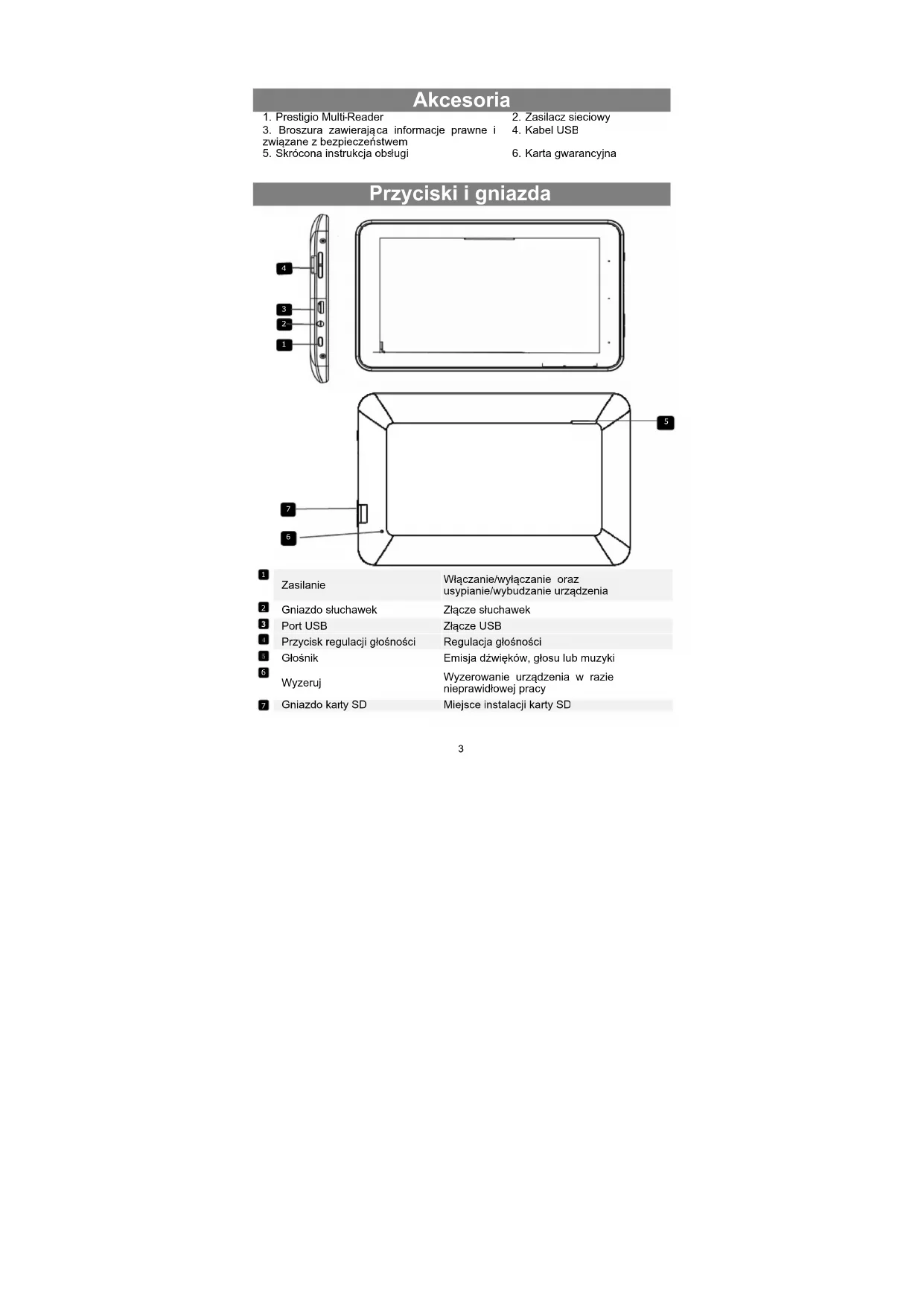
Przyciski i gniazda
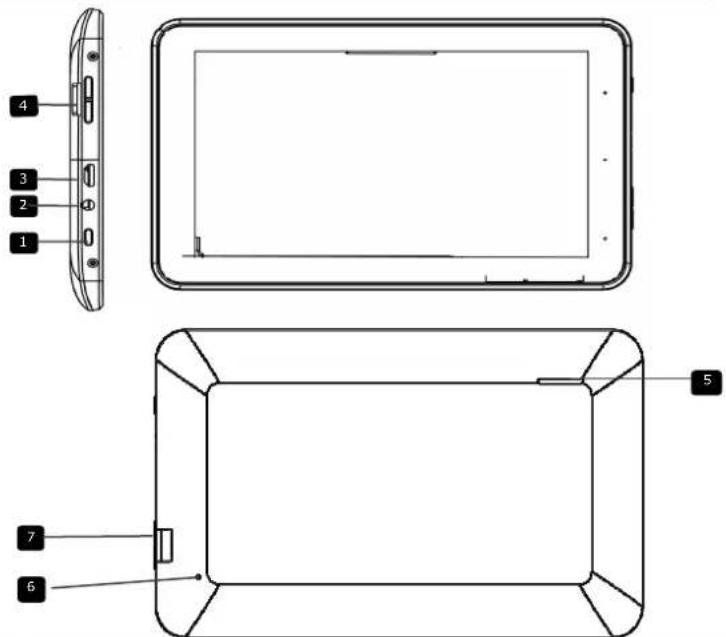
| 1 | Zasilanie | Włączanie/wyłączanie oraz usypianie/wybudzanie urządzenia |
| 2 | Gniazdo słuchawek | Złącze słuchawek |
| 3 | Port USB | Złącze USB |
| 4 | Przycisk regulacji głośności | Regulacja głośności |
| 5 | Głośnik | Emisja dźwięków, głosu lub muzyk |
| 6 | Wyzeruj | Wyzerowanie urządzenia w razie nieprawidłowej pracy |
| 7 | Gniazdo karty SD | Miejsce instalacji karty SD |
Ładowanie akumulatora:
Urządzenie wyposażone jest we wbudowany akumulator. Nie są stosowane żadne dodatkowe akumulatory ani baterie. Po zasygnalizowaniu rozładowania akumulatora wystarczy ponownie go naładować.
Urządzenie zasilane jest prądem o standardowych parametrach: 5 V, 1,5 A. Do ładowania należy stosować dołączoną ładowarkę. Użycie innych ładowarek jest ryzykowne.
Nie stosować ładowarki w warunkach wysokiej wilgoci. Nie dotykać jej mokrymi lub wilgotnymi dłońmi.
Podczas ładowania należy zapewnić efektywny przepływ powietrza wokół urządzeń – nie zakrywać ich w sposób utrudniający chłodzenie.
Uwaga:
a. Zlecane jest naładowanie baterii natychmiast, gdy wskazanie naładowania obniży się do wartości mniejszej niż 15%!
b. Nie korzystanie z urządzenia podczas ładowania wydłuży okres użytkowania akumulatora.
c. Do ładowania stosować wyłącznie dołączony zasilacz sieciowy.
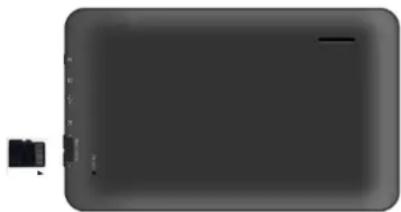
Wkładanie karty pamięci
- Urządzenie obsługuje karty mikro-SD/SDHC.
- By włożyć kartę mikro-SD, ustawić kartę metalowymi stykami w kierunku ściany przedniej urządzenia, nadrukowaną stronę karty skierowaną w stronę tylnej ściany.
- Wyjęcie karty polega na ostrożnym naciśnięciu jej krawędzi w celu zwolnienia mechanizmu blokady, a następnie na wysunięciu karty.
Urządzenie korzysta z plików skopiowanych z komputera.
(1) Przyłączyć urządzenie do komputera dołączonym kablem USB. W komputerze pojawi się informacja o rozpoznaniu dwóch dysków odłączalnych odpowiadających pamięci wewnętrznej flash urządzenia i karcie SD.
(2) Po nawiązaniu połączenia wybrać w urządzeniu funkcję pamięci masowej USB.
(3) Otworzyć odłączalny dysk i skopiować na niego pliki z komputera.
Uwaga:
Ponieważ preinstalowane aplikacje Androida zajmują znaczną część pamięci (ok. 2 GB), jest normalne, że ilość pamięci dostępnej różni się istotnie od ilości całkowitej.
Włączanie i wyłączanie
By włączyć urządzenie, należy nacisnąć przełącznik zasilania, przytrzymać go, a następnie zwolnić po pojawieniu się ekranu startowego.
By włączyć urządzenie, należy nacisnąć przełącznik zasilania, przytrzymać go, a następnie zwolnić po pojawieniu się polecenia „Wyłącz”. Puknąć to polecenie i potwierdzić je puknięciem przycisku „OK”
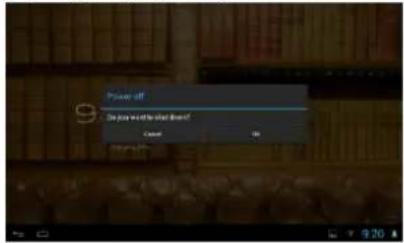
Wskazówka: W celu zaoszczędzenia energii urządzenie może przechodzić w stan uśpienia z jednoczesnym zablokowaniem ekranu po upływie pewnego czasu braku aktywności (w zależności od ustawień w menu Wyświetlacz - Uśpienie). Urządzenie wybudzane jest naciśnięciem przełącznika zasilania.
Odblokowywanie wyświetlacza
Wyświetlacz zostaje wygaszony po kilku sekundach braku aktywności urządzenia. By wznowić korzystanie z niego, należy odblokować wyświetlacz, przeciągając ikonę klódki (ł) w prawo
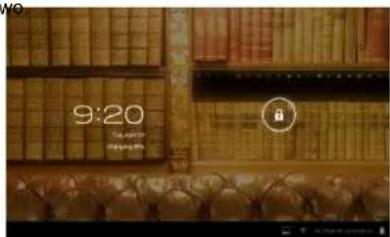
Kreator Prestigio
- Po włączeniu urządzenia po raz pierwszy (lub po usunięciu wszystkich ustawień Użytkownika) w urządzeniu uruchamiany jest automatycznie Kreator uruchomieniowy.
- Kreator umożliwia wybranie języka interfejsu, strefy czasowej i innych ustawień.
Ekran główny
Ekran główny składa się z trzech odrębnych stron, na których umieszczacć można skróty i narzędzia ekranowe ("widżety"). Strony przewijane są palcem w kierunku lewym i prawym.
Ekran główny
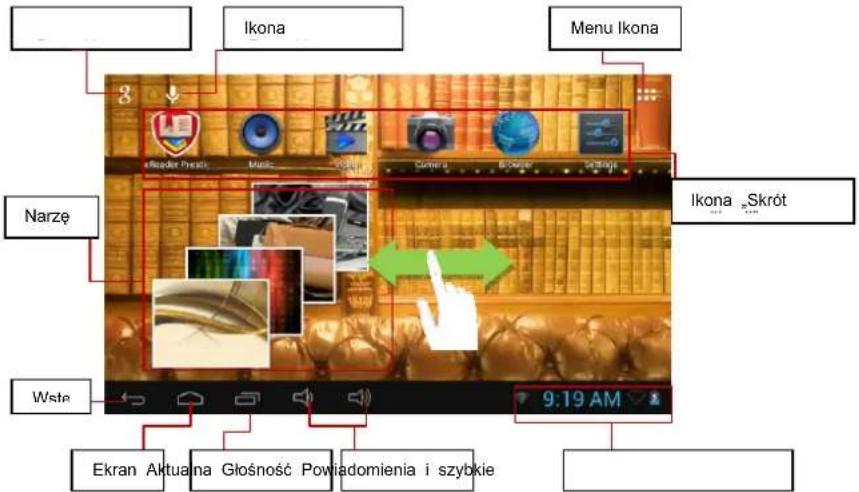
| Ikona „Poszukiwany tekst” | Puknięcie tej ikony spowoduje wyświetlienie pola tekstowego funkcji wyszukiwania informacji w wyszukiwarce Google. |
| Ikona „Poszukiwany dźwięk” | Puknięcie tej ikony spowoduje wyświetlienie rejestratora dźwięku funkcji wyszukiwania informacji w wyszukiwarce Google. |
| Menu „Aplikacje” | Puknięcie tej ikony skutkuje wyświetlieniem wszystkich zainstalowanych aplikacji. |
| Ikona „Skrót aplikacji” | Puknięcie tej ikony spowoduje uruchomienie związanej z nią aplikacji. |
| Narzędzie ekranowe | Puknięcie tej ikony spowoduje uruchomienie związanej z nią aplikacji. |
| Wstecz | Powrót puknięciem do poprzedniego menu lub ekranu. |
| Ekran główny | Powrót puknięciem do ekranu głównego. |
| Aktualne aplikacje | Puknięcie tej ikony skutkuje wyświetlieniem aktywnych aplikacji. |
| Głośność +/- | Zwiększenie lub zmniejszenie głośności |
| Powiadomienie / szybkie ustawienia | Po puknięciu tej ikony wyświetlane są aktywne powiadomienia lub szybkie ustawienia (np. aktywność modułu Wi-Fi, jasność, itp.) |
Modyfikacja zawartości ekranu głównego
- By dodać do ekranu głównego skrót lub narzędzie ekranowe należy puknąć ikonę „Aplikacje” ( ), by wyświetlić wszystkie aplikacje i narzędzia ekranowe, a następnie przeciągnąć wybraną pozycję na pulpit.
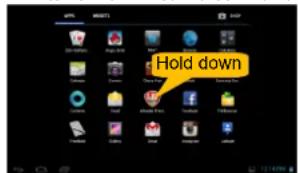
Uwaga: Jeśli na danej stronie ekranu domowego nie ma dość miejsca na nową pozycję, wyświetlone zostanie powiadomienie.
- By zmienić położenie pozycji na pulpicie, należy ją wybrać palcem, przeciągnąć w docelowe miejsce i upuścić.
- By usunąć pozycję z pulpitu, należy ją wybrać palcem, przeciągnąć na symbol kosza („X“) i upuścić.
Wyświetlanie wszystkich aplikacji i narzędzi ekranowych
W urządzeniu zainstalowano fabrycznie wiele przydatnych aplikacji i narzędzi ekranowych. Można je wyświetlić, pukając ikonę „Aplikacje” (1)
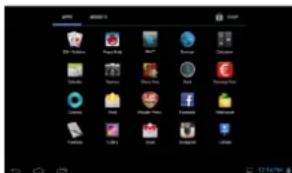
Wskazówka: Wybraną pozycję można wybrać palcem i przeciągnąć na pulpit. Na pulpicie utworzony zostanie ikona skrótu.
Zmienianie tapety
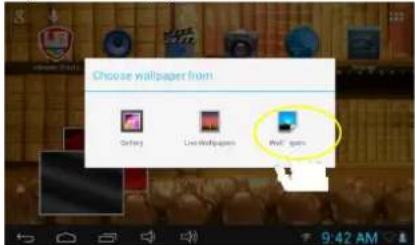
Dotknąć ekran główny i nie odsuwać palca do chwili pojawienia się menu. Puknąć ikone
„Tapeta”, a następnie wybrać obraz tapety.
Zmienianie ustawień systemu
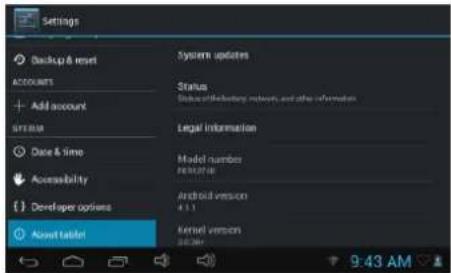
Puknięcie ikony na ekranie głównym spowoduje wyświetlenie menu ustawień.
Obsługa wyświetlacza - wskazówki
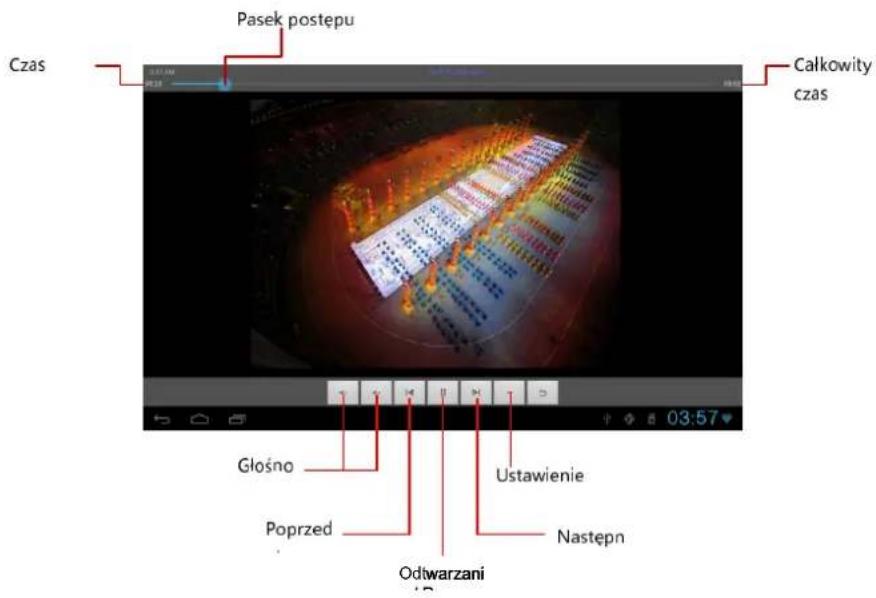
- Puknięcie paska postępu podczas odtwarzania filmu lub muzyki spowoduje przejście w wybrane miejsce utworu. Kursor na pasku postępu można przeciągnąć do innego punktu czasowego odtwarzania pliku.
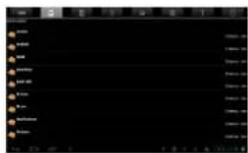
- Przeciąganie palcem w górę i w dół ekranu na różnych listach plików skutkuje przewijaniem listy w odpowiednim kierunku.
- Przytrzymanie palca na niektórych listach skutkuje wyświetlieniem dostępnych opcji.
Nawiązywanie połączenia z Internetem
Urządzenie wyposażone jest w moduł Wi-Fi, umożliwiający łatwe łączenie się z routerami rozsiewającymi Internet.
Dla dostępu do Internetu wymagane jest wcześniejsze znalezienie się w zasięgu sieci Wi-Fi skonfigurowanie łączności z siecią. Po wykryciu skonfigurowanej wcześniej sieci Wi-Fi urządzenie podejmuje automatycznie próbę nawiązania połączenia.
Nawiązywanie połączenia z siecią Wi-Fi
Przed uruchomieniem aplikacji korzystającej z Internetu (np. przeglądarki) wymagane jest aktywowanie modułu Wi-Fi i skonfigurowanie połączenia.
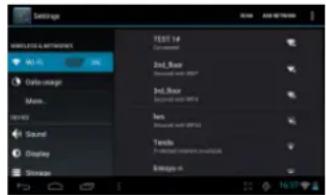
(1) Puknąć ikonę „Ustawienia” 📄 na ekranie głównym, by wyświetlić menu ustawień.
(2) Wybrać suwak „Wi-Fi” i przesunąć go w położenie „I”, by włączyć moduł WI-FI.
(3) Urządzenie wyszukuje automatycznie dostępne sieci Wi-Fi i wyświetla ich nazwy w panelu z prawej strony ekranu. Na liście prezentowana jest wszystkich dostępnych sieci znajdujących się w zasięgu urządzenia.
(4) Wybrać sieć z listy i puknąć przycisk „Połącz”. Niektóre sieci mogą być zabezpieczone hasłem, które to hasło należy wprowadzić. Po udanym nawiązaniu połączenia pod opcją „Ustawienie Wi-Fi” pojawi się komunikat o połączeniu z siecią o danej nazwie.
Uwaga:
- Lista dostępnych sieci jest na bieżąco odświeżana.
- Jeśli moduł Wi-Fi jest włączony, urządzenie łączy się automatycznie ze skonfigurowanymi wcześniej sieciami natychmiast, gdy znajdzie się w ich zasięgu.
Uruchamianie przeglądarki internetowej
By uruchomić przeglądarkę internetową, puknąć ikonę „Przeglądarka” ( ) na ekranie głównym.
Puknięcie ikony powoduje wyświetlenie menu kontekstowego.
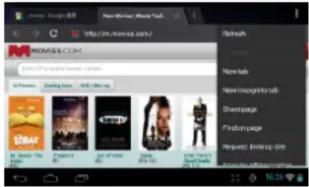
- Strony można przewijać palcem w dół i w górę (należy uważać, by nie puknąć przypadkiem linków!).
- Dotknąć link, by otworzyć docelową stronę.
- Puknięcie ikony „Wstecz" (←) spowoduje wyświetlenie poprzedniej strony.
- By wyświetlić dostępne menu, należy puknąć ikonę „Menu” ( )
- Puknięcie ikony „Ekran główny” (☐) skutkuje bezpośrednim powrotem na ekran główny.
Korzystanie z klawiatury ekranowej
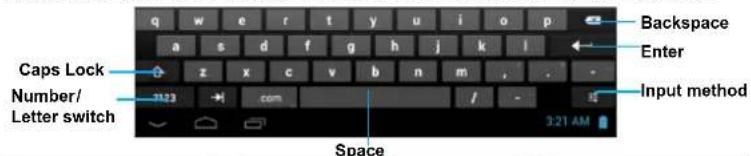
Puknięcie dowolnego edytowalnego pola tekstowego spowoduje wyświetlienie klawiatury ekranowej. Umożliwia ona wpisywanie adresów stron internetowych i dowolnego tekstu.
Odtwarzanie muzyki
Puknąć ikonę „Muzyka” na ekranie wszystkich aplikacji, by uruchomić odtwarzacz muzyki.
Muzykoteka
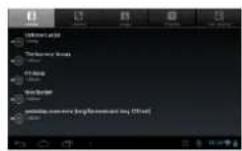
Zawartość Muzykoteki powinna zostać wyświetlona bezpośrednio po uruchomieniu odtwarzacza.
Prezentowane są w niej pliki muzyczne podzielone na kategorie (wg wykonawców, albumów i innych kryteriów – o ile pliki muzyczne zawierają takie informacje).
- Listę plików można przewijać palcem w górę i w dół.
- Puknąć plik, by go odtworzyć.
Ekran odtwarzacza muzyki
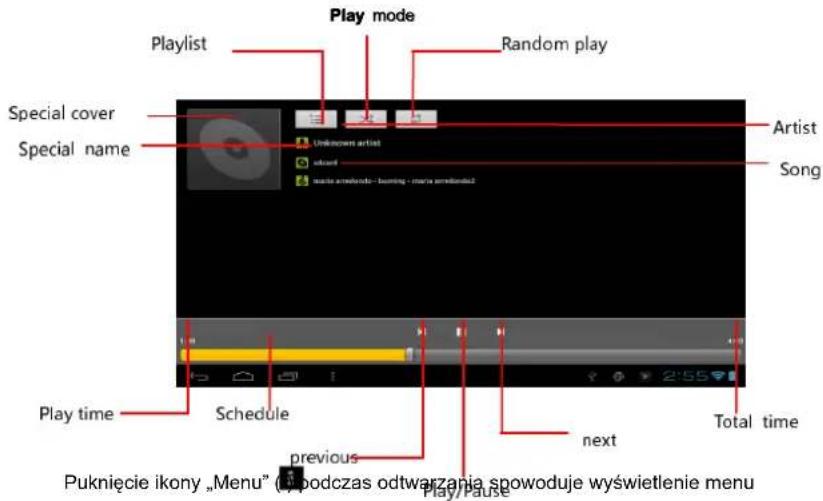
kontekstowego:
Muzykoteka – powrót do menu Muzykoteki
Losowo – odtwarzanie utworów w kolejności losowej
Dodaj do listy – dodanie utworu do listy przeznaczonej do odtwarzania
Usuń – usunięcie utworu
Efekty dźwiękowe – ustawienia parametrów odtwarzania dźwięku
Odtwarzanie filmów
Puknąć ikonę „Odtwarzacz filmów” na ekranie głównym lub na ekranie wszystkich aplikacji, by uruchomić odtwarzacz filmów.
Nawigacja wśród plików wideo
Po uruchomieniu odtwarzacza należy wyszukać odpowiedni folder i pliki.
- Listę plików można przewijać palcem w górę i w dół.
- Puknąć plik, by go odtworzyć.
Ekran odtwarzacza filmów
Wyświetlanie obrazów
Puknąć ikonę „Galeria” na ekranie wszystkich aplikacji, by uruchomić Galerię obrazów.
Wyświetlanie obrazów
(1) Obrazy prezentowane są w postaci miniaturek. Miniaturki można przeglądać, przewijając je palcem w lewo lub w prawo.
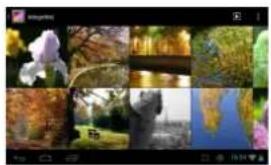
(2) Puknięcie miniaturki spowoduje wyświetlenie obrazu na pełnym ekranie.

(3) By wyświetlić poprzedni lub następny obraz, należy przesunąć aktualnie wyświetlany obraz w lewo lub w prawo.
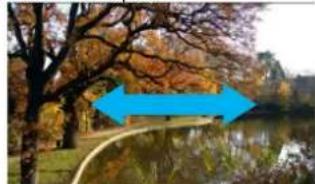
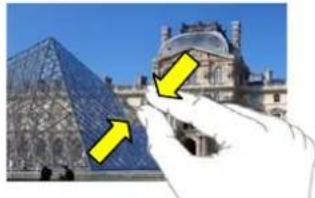
(4) By powiększyć lub zmniejszyć obraz, należy „rozszerzyć” lub „ścisnąć” wybrany fragment palcami.
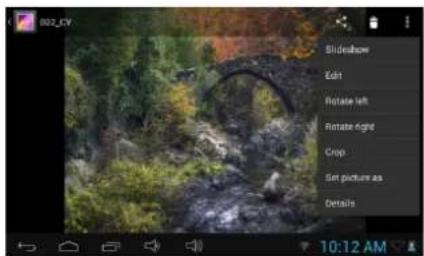
Podczas wyświetlania obrazu można puknąć ikonę „Menu” (2), by zmienić ustawienia wyświetlacza.
Korzystanie z rejestratora dźwięku:
Puknąć ikonę „Rejestrator dźwięku” na ekranie wszystkich aplikacji, by uruchomić tę aplikację.
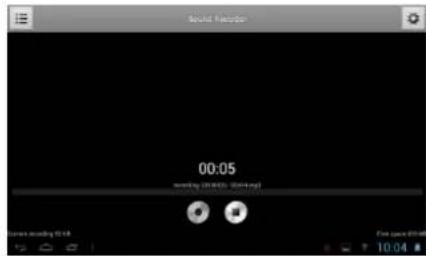
- Rejestracja rozpocznie się po puknięciu przycisku „Start”
- Dotknięcie przycisku „Stop” (1) kończy nagrywanie.
- Plik dźwiękowy zapisany zostanie na karcie pamięci w katalogu „Recordings" („Nagrania“).
Zarządzanie plikami
Do wyszukiwania folderów i plików oraz do wykonywania na nich różnych operacji służy Menadżer plików.
Korzystanie z Menadżera plików
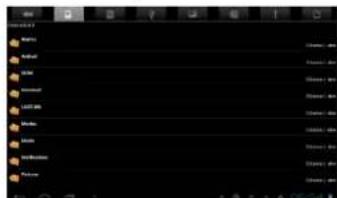
Nawigacja wśród folderów i plików
- Puknąć ikonę „Menadżer plików” na ekranie wszystkich aplikacji, by uruchomić aplikację.
- Listę folderów i plików można przewijać palcem w górę i w dół.
- Puknięcie odpowiedniej zakładki spowoduje wyświetlenie zawartości pamięci wewnętrznej, karty SD, nośnika USB i wybranej kategorii plików: obrazów lub filmów.
- Puknąć folder lub plik, by go otworzyć.
- By powrócić na wyższy poziom drzewka katalogów i plików należy puknąć ikone

Wysyłanie i odbieranie poczty,
W urządzeniu zainstalowano fabrycznie aplikację poczty elektronicznej. Wiadomości przesyłane są przez Internet, gdy jest on dostępny. Przed skorzystaniem z usługi poczty należy upewnić się, że Internet jest dostępny.
Puknąć ikone na ekranie głównym, by wyświetlić wszystkie aplikacje, a następnie puknąć ikone „E-mail”.
Konfigurowanie konta poczty
Najpierw należy skonfigurować konto poczty elektronicznej służące do wysyłania i odbierania wiadomości.
(1) Uruchomić aplikację poczty puknięciem ikony „E-mail”. Wyświetlone zostanie okno ustawień konta.
(2) Wpisać adres poczty i hasło. Skonfigurowane konto można ustawić jako domyślne, zaznaczając pole wyboru „Wysyłaj pocztę z tego konta domyślnie”.
(3) Puknąć opcję „Ustawienia ręczne”, by wprowadzić dane serwera poczty.
(4) Wybrać typ serwera dla wiadomości przychodzących: POP3, IMAP lub Exchange. Informacji o typie serwera udzielić może operator usługi poczty lub administrator sieci. Alternatynie, odpowiednią informację można wyszukać w Internecie.
(5) Wprowadzić wymagane ustawienia (serwer, port, itd.). Informacje te dostępne są u operatora usługi, administratora sieci lub w Internecie.
(6) Wybrać typ serwera dla wiadomości wychodzących i wprowadzić jego parametry.
(7) Kliknąć przycisk „Dalej”. Urządzenie zweryfikuje ustawienia serwera. Komunikat „Konto skonfigurowane, wiadomość w drodze” oznacza, że ustawienia są prawidłowe.
(8) Wpisać swą nazwę użytkownika i puknąć przycisk „Gotowe”.
Uwaga: W przypadku skonfigurowania więcej niż jednego konta, po uruchomieniu aplikacji wyświetlane jest pytanie, które z nich ma zostać potraktowane jako domyślne.
Zarządzanie kontami
Można utworzyć więcej niż jedno konto oraz zarządzać kontami (sprawdzać, zmieniać ustawienia, dodawać i usuwać).
Dodawanie następnego konta
By dodać nowe konto, należy:
(1) Uruchomić aplikację poczty i puknąć w niej ikonę „Menu” (5) Wybrać opcję „Konta”.
(2) Puknąć ikone „Menu” (1) wybrać opcję „Dodaj konto”.
(3) Wykonać czynności opisane w punkcie „Konfigurowanie konta poczty”.
Usuwanie konta
(1) Puknąć ikone „Menu” (1) w aplikacji poczty.
(2) Wybrać opcję „Konta”, by wyświetlić wszystkie konta.
(3) Dotknąć konto przeznaczone do usunięcia i przytrzymać je do chwili pojawienia się menu podręcznego.
(4) Puknąć opcję „Usuń konto”, a następnie potwierdzić tę dyspozycję puknięciem przycisku „OK”.
Sprawdzanie ustawień konta
(1) Puknąć ikonę „Menu” (§) w aplikacji poczty.
(2) Wybrać opcję „Konta”, by wyświetlić wszystkie konta.
(3) Dotknąć konto przeznaczone do sprawdzenia i przytrzymać je do chwili pojawienia się menu podręcznego.
(4) Puknąć opcję „Ustawienia konta”, by wyświetlić te ustawienia. Zmienić odpowiednie ustawienia.
Wyświetlanie wiadomości poczty
Po uruchomieniu aplikacji poczty wyświetlana jest skrzynka pocztowa.
- Listę wiadomości w skrzynce można przewijać palcem w górę i w dół.
- Puknąć wiadomość, by ją otworzyć.
- Dotknięcie i przytrzymanie wiadomości spowoduje wyświetlenie menu umożliwiającego otwarcie wiadomości, wysłanie odpowiedzi, przekierowanie wiadomości lub jej usunięcie.
Pozostałe aplikacje
W urządzeniu zainstalowano fabrycznie przydatne aplikacje, a w tym Kalkulator, Rejestrator dźwięku i Pakiet biurowy. Są one łatwe w obsłudze i nie wymagają szczegółowych instrukcji. Należy zawsze kierować się aktualnymi wskazaniami urządzenia.
Zarządzanie aplikacjami
Aplikacjami zainstalowanymi w urządzeniu można łatwo zarządzać.
Niezależnie od tego, że w urządzeniu zainstalowanych zostało fabrycznie wiele przydatnych aplikacji, Użytkownik może instalować dodatkowe aplikacje płatne i bezpłatne udostępniane w Internecie.
Instalacja aplikacji
By zainstalować aplikację, należy:
(1) Otworzyć Menadżera plików i wyszukać plik aplikacji przeznaczonej do zainstalowania.
(2) Puknąć aplikację, by rozpocząć instalację. Podczas instalowania i uruchamiania aplikacji z nieznanych źródeł wyświetlona może zostać informacja o związanym z tym ryzyku. W tym przypadku należy przejść do menu „Ustawienia” i zaznaczyć pole wyboru „Nieznane źródła”, by wyrazić zgodę na instalację.
(3) Po zainstalowaniu aplikacji jej ikona pojawia się na ekranie „Aplikacje”. Aplikacja jest gotowa do użycia.
Odinstalowywanie aplikacji
(1) Puknąć ikonę „Ustawienia” na ekranie głównym, by wyświetlić menu ustawień.
(2) Wybrać opcję „Aplikacje”.
(3) Puknąć aplikację przeznaczona do odinstalowania.
(4) Puknąć opcję „Odinstaluj”.
(5) Alternatywnie, można dotknąć ikonę i przytrzymać ją, a po przejściu na ekran główny przeciągnąć na ikonę kosza.
Uwaga:
- Aplikacji preinstalowanych nie można usunąć, lecz można je zdezaktywować lub wyłączyć.
- Urządzenie rozpoznaje tylko aplikacje o rozszerzeniu .APK.
Zarządzanie zadaniami
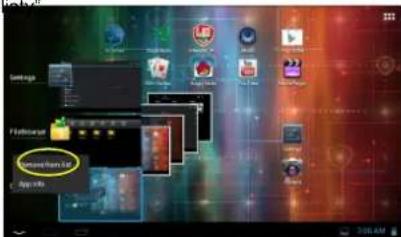
Urządzenie może realizować jednocześnie wiele zadań. Można na przykład przeglądać zdjęcia podczas słuchania muzyki. Wielozadaniowość jest przydatna, lecz jednoczesne uruchomienie zbyt wielu aplikacji obniża wydajność pracy urządzenia. By zmniejszyć wykorzystanie pamięci urządzenia i przyspieszyć jego pracę najlepiej jest zamykać nie wykorzystywane aplikacje.
(1) Puknąć ikone dy wyświetlić listę aktywnych aplikacji.
(2) Dotknąć i przytrzymać aplikację, która ma zostać zamknięta, a następnie wybrać opcję „Usuń z liety”.
Rozwiązywanie problemów
Resetowanie urządzenia
- W przypadku zawieszenia się urządzenia, urządzenie można zresetować, naciskając przycisk włącznika/wyłącznika przez ok. 10 sekund.
Dane techniczne
Dane techniczne
| Procesor | Wysokowydajny ARM Cortex A8, 1 GHz |
| RAM | 512 MB, DDR3 |
| System operacyjny | Android 4.1 (Jelly Bean) |
| Wyświatlacz | LCD TFT 7", pojemnościowy, wielodotykowy |
| Rozdzielczość | 800 x 480 pikseli |
| Pamięć | Wewnętrzna: flash 4 GB (w tym ok. 2,4 GB dostępne dla Użytkownika), zewnętrzna: mikro SDHC do 32 GB |
| Złącza | Mikro-USB 2.0, mikro-SD (kompatybilne z mikro-SDHC) |
| Komunikacja | Wi-Fi (802.11 b/g/n) |
| Akumulator | Litowo-polimerowy, 3200 mAh |
| Wymiary | 192 x 116 x 10,7 mm (D x S x W) (przybliżone) |
| Waga | 320 g (przybliżona) |
PRňSTIGIO MULTIRňAĎňR
TER5474BC
Obsah
Príslušenstvo 3
Tlačidlá a konektory 3
Prezeranie fotografii 12
Prezeranie fotografii

- Akcesoria
- Ładowanie akumulatora:
- Wkładanie karty pamięci
- Włączanie i wyłączanie
- Odblokowywanie wyświetlacza
- Kreator Prestigio
- Ekran główny
- Modyfikacja zawartości ekranu głównego
- Wyświetlanie wszystkich aplikacji i narzędzi ekranowych
- Zmienianie tapety
- Zmienianie ustawień systemu
- Obsługa wyświetlacza - wskazówki
- Nawiązywanie połączenia z Internetem
- Uruchamianie przeglądarki internetowej
- Korzystanie z klawiatury ekranowej
- Odtwarzanie muzyki
- Muzykoteka
- Odtwarzanie filmów
- Nawigacja wśród plików wideo
- Wyświetlanie obrazów
- Korzystanie z rejestratora dźwięku:
- Zarządzanie plikami
- Korzystanie z Menadżera plików
- Nawigacja wśród folderów i plików
- Wysyłanie i odbieranie poczty,
- Konfigurowanie konta poczty
- Zarządzanie kontami
- Usuwanie konta
- Sprawdzanie ustawień konta
- Wyświetlanie wiadomości poczty
- Pozostałe aplikacje
- Zarządzanie aplikacjami
- Instalacja aplikacji
- Odinstalowywanie aplikacji
- Zarządzanie zadaniami
- Rozwiązywanie problemów
- Resetowanie urządzenia
- PRňSTIGIO MULTIRňAĎňR
- Obsah
- Prezeranie fotografii
Marka : PRESTIGIO
Model : MultiReader Stream 5574
Kategoria : Czytnik e-booków