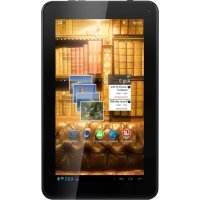
MultiReader Stream 5574 - Leitor eletrônico PRESTIGIO - Manual de utilização gratuito
Encontre gratuitamente o manual do aparelho MultiReader Stream 5574 PRESTIGIO em formato PDF.



| Tipo de produto | Leitor eletrónico (e-reader) |
| Marca | Prestigio |
| Modelo | MultiReader Stream 5574 |
| Processador | ARM Cortex A8 1 GHz |
| Memória RAM | 512 MB DDR3 |
| Sistema operativo | Android 4.1 (Jelly Bean) |
| Ecrã | 7 polegadas TFT LCD, tátil capacitivo, resolução 800 x 480 pixels |
| Armazenamento interno | 4 GB de memória flash (cerca de 2,4 GB acessíveis ao utilizador) |
| Armazenamento externo | Slot micro SD/SDHC até 32 GB |
| Conectividade | Micro USB 2.0, Wi-Fi 802.11 b/g/n |
| Bateria | Recarregável integrada, carregamento através de adaptador de corrente 5V/1.5A |
| Altifalante | Integrado |
| Tomada para auscultadores | Jack 3,5 mm |
| Dimensões (estimadas) | Aproximadamente 190 x 120 x 10 mm |
| Peso (estimado) | Aproximadamente 300 g |
| Alimentação | Adaptador de corrente 5V/1.5A incluído |
| Funções principais | Leitura de livros eletrónicos, música, vídeo, fotos, navegação na internet, e-mail, gravador de voz, aplicações Android |
| Manutenção e limpeza | Limpar com um pano macio e seco. Evitar humidade e produtos químicos. |
| Segurança | Utilizar apenas o carregador original. Não expor à água ou a fontes de calor. |
| Peças sobressalentes e reparabilidade | Bateria integrada não substituível pelo utilizador. Em caso de avaria, contactar o serviço pós-venda. |
| Informações gerais | Fabricado pela Prestigio. Fornecido com cabo USB e guia de início rápido. |
Perguntas frequentes - MultiReader Stream 5574 PRESTIGIO
Perguntas dos utilizadores sobre MultiReader Stream 5574 PRESTIGIO
0 pergunta sobre este aparelho. Responda às que conhece ou faça a sua.
Faça uma nova pergunta sobre este aparelho
Baixe as instruções para o seu Leitor eletrônico em formato PDF gratuitamente! Encontre o seu manual MultiReader Stream 5574 - PRESTIGIO e retome o controlo do seu dispositivo eletrónico. Nesta página estão publicados todos os documentos necessários para a utilização do seu dispositivo. MultiReader Stream 5574 da marca PRESTIGIO.
MANUAL DE UTILIZADOR MultiReader Stream 5574 PRESTIGIO
Instalando o Cartão de Memória.... 4
Transferindo Arquivos 4
Ligando/Desligando 5
Desbloqueando a Tela 5
Acessando a Internet 9
Usando o Teclado Virtual 10
Tocando Música 10
Tocando Vídeos 11
Visualizando Fotos 12
Utilizando o Gravador de Som 13
Explorando Arquivos 14
Enviando/Recebendo E-mails 14
Outros Aplicativos 16
Resolução de Problemas 17
Especificações....18
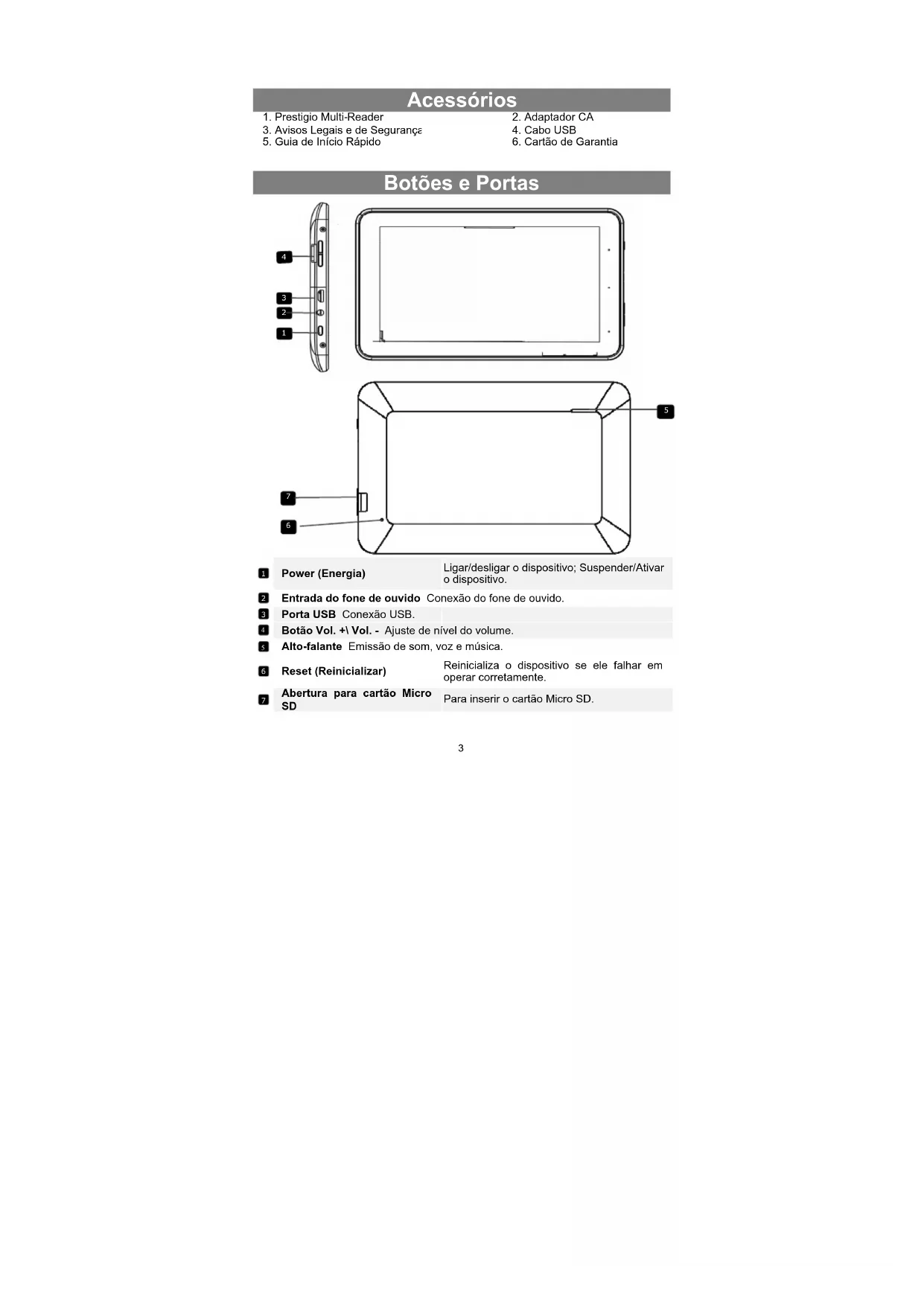
Acessórios
- Prestigio Multi-Reader
- Avisos Legais e de Segurança
-
Guia de Início Rápido
-
Adaptador CA
- Cabo USB
- Cartão de Garantia
Botões e Portas
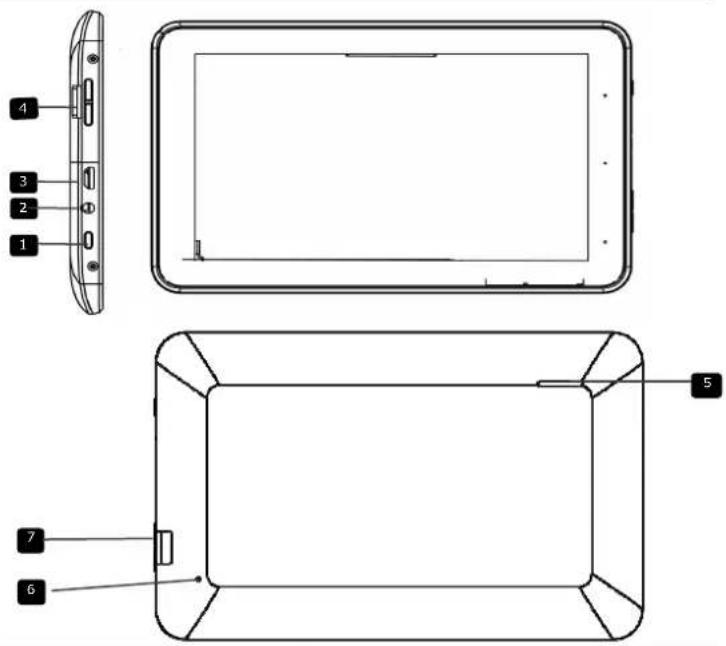
1 Power (Energia)
Ligar/desligar o dispositivo; Suspender/Ativar o dispositivo.
2 Entrada do fone de ouvido Conexão do fone de ouvido.
3 Porta USB Conexão USB.
Botão Vol. +\ Vol. - Ajuste de nível do volume.
5 Alto-falante Emissão de som, voz e música.
6 Reset (Reinicializar)
Reinicializa o dispositivo se ele falhar em operar corretamente.
7 Abertura para cartão Micro SD
Para inserir o cartão Micro SD.
Carregando a Bateria
O dispositivo tem uma bateria recarregável embutida. Não é necessário instalar bateria extra. Basta carregar o dispositivo quando houver indicação de bateria fraca.
Este produto usa a tensão padrão de 5V/1.5A. Utilize o carregador de energia em anexo, pois outros carregadores podem causar falha e risco.
Não utilize o carregador em ambiente úmido. Se estiver com as mãos e/ou pés molhados, não toque no carregador.
Quando utilizar o carregador para carregar o produto, mantenha boa ventilação e não o cubra com papel ou outros itens que reduzam o efeito de resfriamento.
Observação:
a. É recomendado carregar a bateria imediatamente após o dispositivo indicar que a bateria está abaixo de 15%!
b. Para estender a vida da bateria, é recomendado NÃO utilizar o dispositivo enquanto estiver carregando.
c. Certifique-se de utilizar somente o adaptador CA dedicado fornecido junto com a unidade para recarregar.
Instalando o Cartão de Memória
- O dispositivo suporta cartões micro SD/SDHC.
- Para inserir o cartão Micro SD, coloque o conector do cartão voltado para a frente do dispositivo e a face de impressão do cartão voltada para o lado de trás do dispositivo.
- Para remover o cartão Micro SD, pressione levemente a borda do cartão para liberar a trava de segurança e puxe o cartão para fora da abertura.
Transferindo Arquivos
Antes de ler ou jogar com arquivos, você deve transferir arquivos de mídia do seu computador para o dispositivo.
(1) Conecte o dispositivo ao computador com o cabo USB fornecido. Dois discos removíveis serão adicionados ao computador, e se referem respectivamente ao cartão de memória flash interno e ao cartão SD.
(2) Uma vez a conexão feita, ligue o armazenamento USB.
(3) Abra o disco removível e copie os arquivos do PC para o dispositivo.
Observação:
Como os aplicativos pré-instalados e o Android OS ocupam uma parte considerável da capacidade (aproximadamente 2.0GB), é normal que você veja uma grande diferença entre o espaço de memória disponível e a capacidade total.
Ligando/Desligando
Para ligar o dispositivo, pressione o botão Power (Energia) na unidade até que você veja a tela de inicialização, depois solte o botão.
Para desligar o dispositivo, pressione o botão Power até que você veja a opção "Power Off" (Desligar), toque em "Power Off" e toque em "OK".
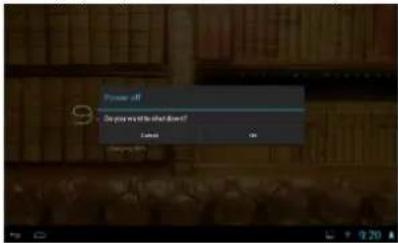
Dica: Para economizar energia, este dispositivo entra em suspensão com a tela de exibição bloqueada quando não há ação de toque por um tempo (dependendo da configuração real de Display-Sleep [Exibir- Suspensão]). Você pode apertar brevemente o botão Power para religar.
Desbloqueando a Tela
A tela estará bloqueada depois que o dispositivo ficar inativo por alguns segundos. Você precisa desbloquear a tela arrastando o ícone de bloqueio para a direita antes de continuar a usar o dispositivo.

- Quando utilizar o dispositivo pela primeira vez (ou após redefinir todas as configurações personalizadas de usuário), o dispositivo irá inicializar
automaticamente o Assistente de Inicialização.
- A interface do Assistente de Inicialização oferecerá opções para o idioma do sistema numa lista de idiomas e Fuso Horário, etc.
Tela Inicial
A Tela Inicial consiste em três telas separadas para o posicionamento de atalhos, widgets, etc. Deslize seu dedo para a direita ou esquerda na tela para ir para as telas estendidas.
Tela Principal
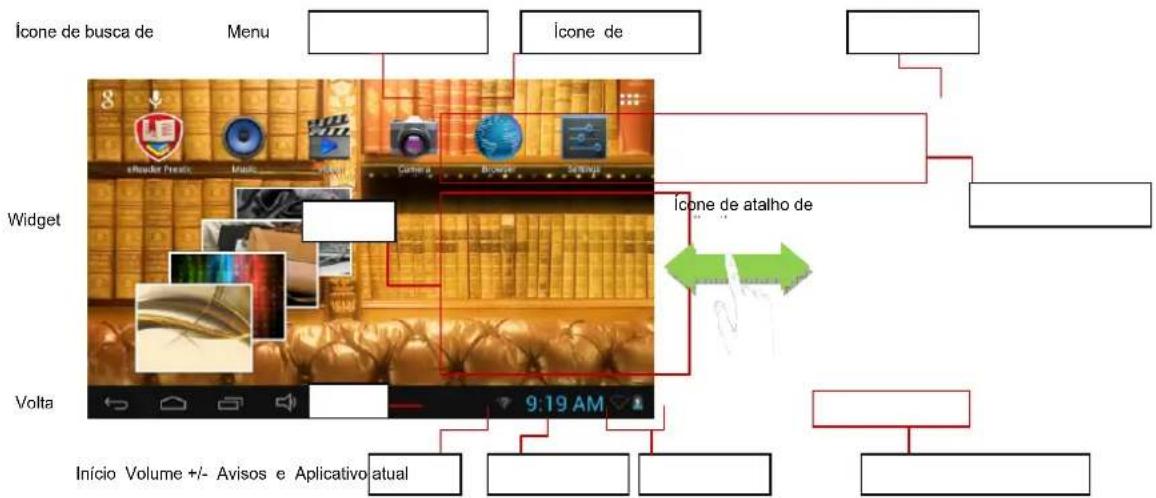
| Ícone de busca de texto | Toque no ícone para buscas no Google com entrada de palavras-chave. |
| Ícone de busca de voz | Toque no ícone para buscas no Google com gravação de voz. |
| Menu de aplicativos | Toque no ícone para exibir os aplicativos instalados. |
| Ícone de atalho de aplicativos | Toque em cada ícone correspondente para executar o aplicativo. |
| Widget Toque em cada ícone correspondente para executar o aplicativo. | |
| Voltar Toque para voltar para o menu anterior. | |
| Inicio Toque para voltar para a página inicial. | |
| Aplicativo atual Tocque no ícone para mostrar o aplicativo atual que está sendo executado. | |
| Volume +/- Aumente o diminua o volume. | |
| Avisos e configuraçãorápida | Toque para exibir a notificação ou algumas configurações rápidas como WIFI ou brilho. |
Personalizando os itens na tela inicial
- Para adicionar um item à Tela Inicial (atalho, widget, etc.), você pode tocar no ícone do aplicativo para exibir todos os aplicativos e widgets, e segurar o toque num item para colocá-lo na página inicial.
Mantenha
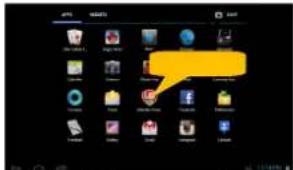
Observação: Se a página atual para a Página Inicial não tiver espaço suficiente para um atalho ou widget, você poderá avisado que não há espaço.
- Para mover um item na Página Inicial, pressione-o com o dedo até que ele realce, então arraste-o para o local desejado e depois solte.
- Para remover um item da Página Inicial, pressione-o com o dedo até que ele realce, então arraste-o para a lixeira com o símbolo "X" e solte.
Exibindo todos os aplicativos e widgets
O dispositivo tem muitos aplicativos úteis e widgets pré-instalados. Você pode tocar na aba Aplicativos para exibi-los.
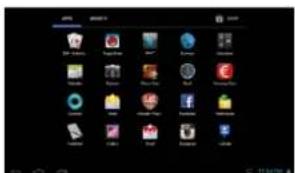
Dica : Pressionar um item com o dedo pode adicioná-lo ao ambiente de trabalho como um atalho.
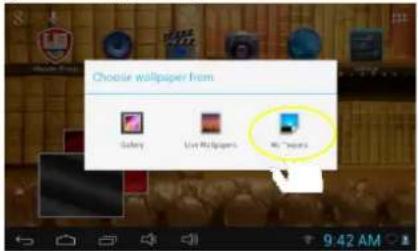
Mudando o papel de parede
Pressione o toque na Tela Inicial até que o menu apareça. Toque em "Wallpaper" (Papel de
Parede) e escolha a figura como o papel de parede do ambiente de trabalho.
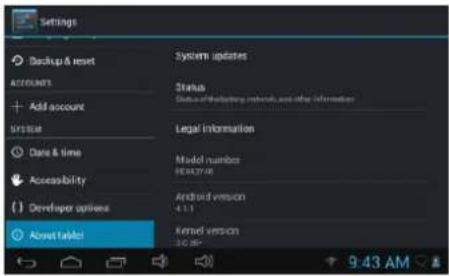
Mudando as configurações do sistema
Toque no ícone Settings (Configurações) na Tela Inicial para abrir o menu de configurações e alterar as configurações relevantes para o seu aparelho se necessário.
Dicas de Toque de Tela
- Quando assistir a um vídeo ou ouvir música, você pode tocar na barra de progresso para executar qualquer seção específica do arquivo. Você pode arrastar o cursor da barra de progresso para qualquer ponto de tempo decorrido do arquivo.
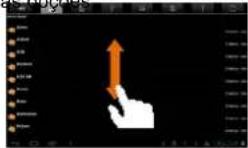
- Em diferentes navegadores (Arquivo, Música, etc.), você pode pressionar seu dedo na tela e arrastar para cima e para baixo para rolar os arquivos para cima e para baixo.
- Em alguns navegadores (Arquivo, Música, etc.), você pode pressionar seu dedo num item pra exibir as opções
Acessando a Internet
Este dispositivo oferece conexão às redes de WiFi, que fornecem acesso fácil à internet.
Para o aplicativo de Wi-Fi, você precisa configurar sua rede de Wi-Fi primeiro e você deverá estar numa zona de serviço de Wi-Fi. Sempre que você estiver na área de cobertura de uma rede Wi-Fi que você configurou, o dispositivo tentará fazer a conexão.
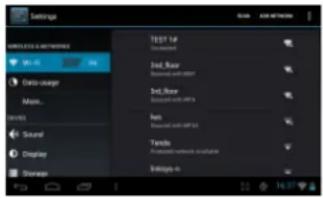
Fazendo uma conexão Wi-Fi
Antes de inicializar um aplicativo da internet com seu navegador da web, você primeiro deve ativar o Wi-Fi e configurar uma rede WiFi.
(1) Toque no ícone Setting (Configuração) na Tela Inicial para abrir o menu de configurações.
(2) Seleccione "WIFI" e deslize o interruptor para "ON" (Ligado) para ligar o Wi-Fi.
(3) O dispositivo irá buscar as redes de WiFi disponíveis automaticamente e exibi-las no painel direito. A lista de redes disponíveis exibe todas as redes sem fio no alcance do seu dispositivo.
(4) Escolha a rede na lista e toque em "Connect" para conectar. Algumas redes podem estar protegidos com senha, então insira a senha antes de se conectar. Se a conexão for bem sucedida, a mensagem conectado com... (Nome da rede Wi-Fi) aparecerá na WIFI Setting (Configuração WIFI).
Observação:
- A lista de redes disponíveis é atualizada constantemente e automaticamente.
- Quando o Wi-Fi estiver habilitado, o dispositivo se conecta automaticamente às suas redes configuradas quando elas estiverem ao alcance.
Inicializando o navegador da web
Para inicializar o navegador da web, toque no ícone Browser (navegador) na Tela Inicial.
Para exibir os menus de contexto, toque em
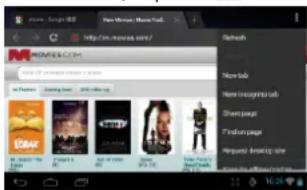
- Você pode rolar a tela para cima e para baixo tocando na página e arrastando-a para cima e para baixo (cuidado para não tocar num link até que você esteja pronto!).
- Para abrir um link, simplesmente toque nele.
- Para voltar para a página anterior, toque no ícone Voltar
- Para exibir os itens de menu disponíveis, toque no ícone Menu.
- Para voltar direto para a Tel a Inicial, toque no ícone Tela Inicial
Usando o Teclado Virtual
Tocar em qualquer campo de inserção de texto pode abrir o teclado virtual. Com o teclado virtual você pode inserir um endereço de website ou o texto que desejar.

Espaço Tocando Música
Você deve inserir uma biblioteca de músicas antes de executar o tocador de música. A Biblioteca de Músicas exibe seus arquivos de música classificados por categorias (Artista, Álbum, etc.) se seus arquivos de música contiverem estas etiquetas de informação de música.
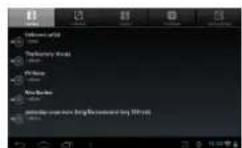
- Você pode arrastar o dedo para cima e para baixo na lista de arquivos para rolar.
- Toque na música para tocar.
Tela de Execução de Músicas
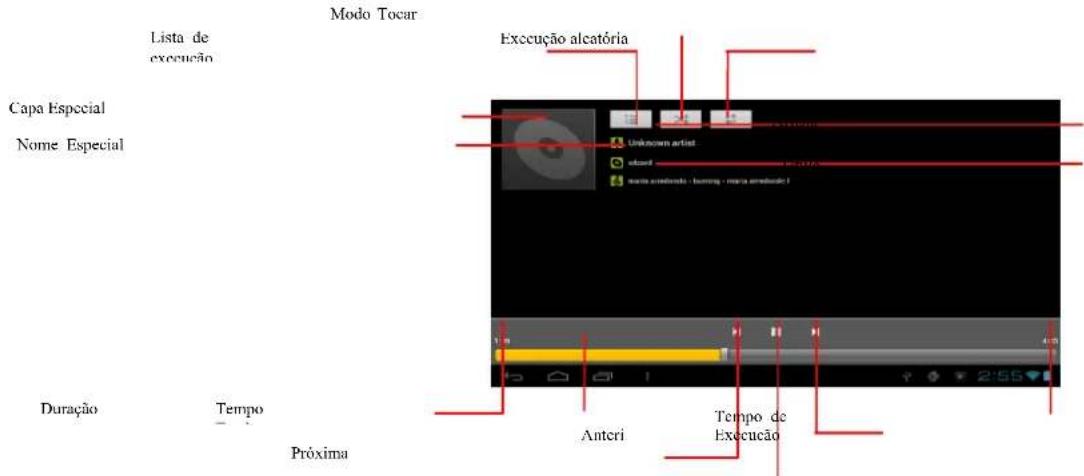
Tocar/Pausa Durante a execução do arquivo de música, toque no ícone MENU para abrir o menu de contexto:
Library– retorna ao menu Library (Biblioteca).
Party Shuffle – selecione o modo Party Shuffle (Aleatório).
Add to playlist – adiciona uma música à Playlist (Lista de execução).
Delete – exclui uma música.
Sound Effects – define os efeitos sonoros para uma música
Tocando Vídeos
Toque no ícone Movie Player (Tocador de Vídeo) na página Apps (Aplicativos) ou na Tela Inicial para inicializar o tocador de vídeo.
Navegando através dos arquivos de vídeo
Encontre os arquivos de vídeo/pastas no diretório correto após inicializar o tocador de vídeo.
- Você pode arrastar o dedo para cima e para baixo na lista de vídeos para rolar.
- Toque num vídeo para iniciar a execução.
Tela de Execução de Vídeo
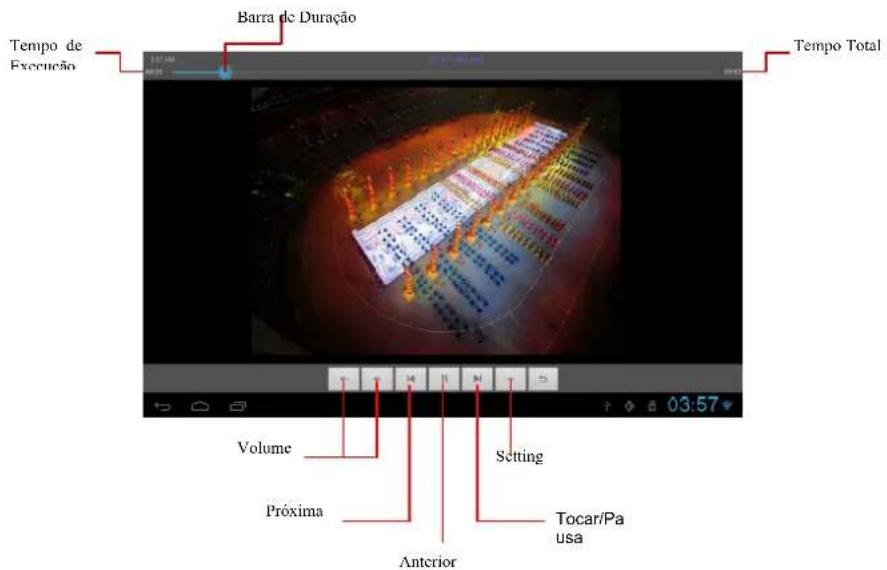
Visualizando Fotos
(1) As fotos devem aparecer listadas como miniaturas. Você pode deslizar o dedo na tela para a direita e esquerda para procurar fotos.
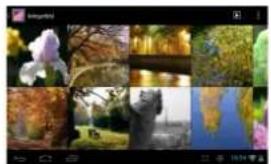
(2) Toque na miniatura da foto para visualizar a foto em tela cheia.

(3) Para exibir a foto anterior/próxima, deslize o dedo horizontalmente na tela.

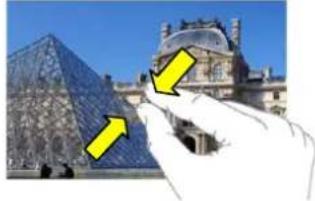
(4) Para aproximar ou afastar a foto, belisque o dedo na figura.
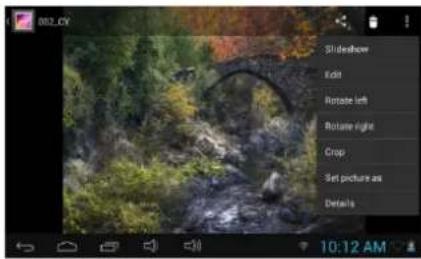
Quando você estiver visualizando uma foto, você pode tocar na tela ou no ícone Menu para exibir o menu.
Toque em Sound Recorder (Gravador de Som) na página de aplicativos para inicializar o gravador de som.
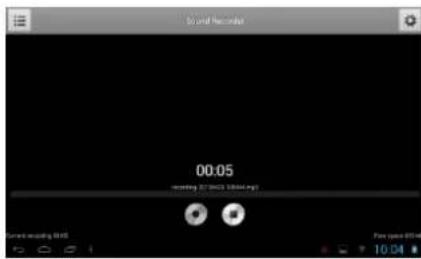
- Para iniciar uma gravação, toque no botão Iniciar para iniciar a gravação de som.
- Toque no botão Parar para parar a gravação de som.
- O gravador irá salvar no cartão de memória com o nome "Recordings" (Gravações).
Explorando Arquivos
Você pode explorar os arquivos e pastas com o aplicativo File Manager (Gerenciador de Arquivos).
Usando o File Manager
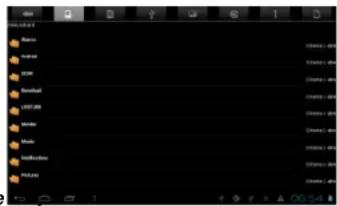
- Toque no ícone File Manager na página do aplicativo para inicializar o aplicativo.
- Você pode arrastar o dedo para cima e para baixo para rolar a lista de arquivos para cima e para baixo.
- Toque nos ícones correspondentes na frente da página para visualizar o arquivo no armazenamento interno, cartão SD externo, USB, Imagem ou Vídeo.
- Toque para abrir o arquivo ou pasta.
- Você pode voltar um nível na interface tocando no ícone ou
Enviando/Recebendo E-mails
Este dispositivo tem um aplicativo de E-mail pré-instalado. Você pode receber ou enviar e-mails da internet com este dispositivo a qualquer momento. Certifique-se de que você tem uma conexão da internet antes de utilizar o serviço de e-mail.
Na Tela Inicia, toque em para exibir todos os aplicativos e depois toque no ícone E-mail para iniciar o aplicativo de e-mail.
Configurando uma Conta de E-mail
Primeiro, você precisa configurar uma Conta de E-mail para receber ou enviar
e-mails.
(1) Inicialize o aplicativo de e-mail tocando no ícone de aplicativo Email e você será avisado para configurar uma conta.
(2) Insira seu endereço de e-mail e sua senha de login. Você pode configurar a conta como padrão selecionando a opção "Send email from this account by default" (Enviar e-mail desta conta por padrão).
(3) Toque em "Manual Setup" (Configuração Manual) para configurar as informações do servidor de e-mail.
(4) Escolha o tipo de servidor das opções POP3, IMAP ou Exchange para os e-mails recebidos. Para saber qual o tipo do seu servidor de e-mail, você pode consultar seu provedor de serviços, o administrador da rede ou pesquisar informações na internet.
(5) Insira as informações necessárias (servidor, porta, etc.). Você pode obter as informações do seu provedor de serviços, do administrador da rede ou na internet.
(6) Escolha o tipo de servidor para os e-mails enviados e insira as informações de servidor necessárias.
(7) Clique em "Next" (Próximo) para continuar. Seu tablet irá verificar as configurações de servidor. Quando ele avisar que "Your account is set up, and email is on its way" (Sua conta está configurada e o e-mail está a caminho), sua conta estará configurada com sucesso.
(8) Insira seu nome e depois toque em "Done" (Finalizar) para finalizar.
Observação: Se você tiver mais de uma conta, toda vez que você inicializar o aplicativo de e-mail você deverá inserir a conta de e-mail padrão.
Gerenciando Contas
Você pode configura mais de uma conta e gerenciar estas contas verificando as informações da conta, adicionando outra conta ou excluindo uma conta.
Adicionar outra Conta
(3) Siga estas etapas de configuração de uma Conta de E-mail para adicionar uma conta.
Excluindo uma Conta de E-mail
(1) Quando você estiver na caixa de entrada de e-mails, toque no ícone Menu para exibir os itens de menu.
(2) Toque em "Accounts" para exibir todas as contas de e-mail.
(3) Mantenha segurado o toque na conta que você deseja excluir até que o menu apareça.
(4) Toque em "Remove Account" (Remover Conta), e toque em "OK" para confirmar.
Verificar a Configuração da Conta
(1) Quando você estiver na caixa de entrada de e-mails, toque no ícone Menu para exibir os itens de menu.
(2) Toque em "Accounts" para exibir todas as contas de e-mail.
(3) Mantenha segurado o toque na conta que você deseja verificar até que o menu apareça.
(4) Toque em "Account settings" (Configurações de conta), e você verá todas as informações de configuração da conta. Você pode editar estas configurações se desejar.
Visualizar E-mails
Você deve entrar na sua caixa de e-mails ao inicializar o aplicativo de e-mail.
- Na caixa de e-mails, você pode deslizar o dedo para cima e para baixo para rolar através da lista de e-mails.
- Toque no e-mail para abri-lo.
- Mantenha segurado o toque no e-mail para exibir um menu. Com o menu você pode abrir, responder, encaminhar ou excluir o e-mail.
Outros Aplicativos
Alguns pequenos aplicativos úteis foram pré-instalados neste dispositivo, tais como Calculadora, Calendário, Gravador de Som, Office Suite, etc. Eles são fáceis de usar, por isso não é necessário instruções detalhadas para estes aplicativos. Sempre siga a operação regular do seu dispositivo.
Você pode gerenciar seus aplicativos do dispositivo facilmente.
Existem vários aplicativos úteis pré-instalados no dispositivo que vem de fábrica, e você pode copiar alguns de outras fontes, baixar ou comprar na internet.
Instalando Aplicativos
Você pode instalar aplicativos seguindo as seguinte etapas:
(1) Abra o aplicativo File Manager e encontre o aplicativo que você deseja instalar.
(2) Toque no aplicativo para iniciar a instalação. Porém, por segurança, o dispositivo pode avisá-lo que há a possibilidade de risco de ataque se você instalar e executar alguns aplicativos cujas fontes não são garantidas. Neste caso, você deverá acessar o menu Settings (Configurações) e selecionar Security (Segurança) para verificar as "Unknown sources" (Fontes desconhecidas) antes de continuar com a instalação.
(3) Quando a instalação estiver completa, você pode encontrar o ícone do aplicativo na tela Apps (Aplicativos). Ele está pronto para executar.
Desinstalando Aplicativos
(1) Toque no atalho Settings na Página Inicial para exibir os menus de configuração.
(2) Seleccione "Apps".
(3) Toque no aplicativo que você deseja desinstalar.
(4) Toque em "Uninstall" (Desinstalar) para desinstalar o aplicativo.
(5) Você pode simplesmente tocar e segurar no ícone do aplicativo para ir direto para a Tela Inicial, e então arrastá-lo para o ícone da lixeira para desinstalá-lo.
Observação:
- Você não pode desinstalar os aplicativos pré-instalados, mas pode desativá-los ou pará-los.
- Certifique-se de que todos os aplicativos que foram copiados e baixados para o seu dispositivo estão no formato .apk.
Gerenciando Tarefas
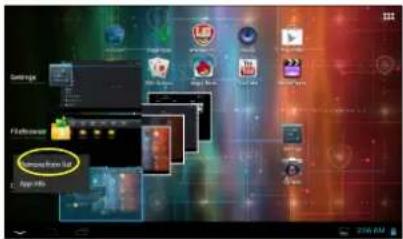
O seu dispositivo pode gerenciar múltiplas tarefas ao mesmo tempo. Por exemplo, você pode visualizar fotos enquanto escuta música. Realizar multitarefas é útil, mas ineficiente se muitos aplicativos estiverem sendo executados. Para economizar a memória do sistema e melhorar o desempenho dele, você pode finalizar algumas tarefas que não esteja usando no momento.
(1) Toque em exibir os aplicativos que estão sendo executados no momento.
(2) Mantenha o toque segurado no aplicativo que você deseja parar, e depois
selecione "Remove from list" lista).
Resolução de Problemas
Reinicializar o Dispositivo
- Se o dispositivo congelar, você pode reinicializar mantendo pressionado o botão Power (Energia) por 10 segundos.
Especificações
Especificações Técnicas
Processador ARM Cortex A8 de 1GHz de alto desempenho
RAM 512MB DDR3
OS Android 4.1 (Jelly Bean)
Tela 7" TFT LCD, capacitivo multi-toque
Resolução 800 x 480 pixels
Capacidade de
armazenamento
4 GB de memória flash (aproximadamente
2,4GB estão disponíveis ao usuário), a
abertura para cartão de memória suporta
cartão micro SDHC de até 32 GB
Comunicações WiFi (802.11 b/g/n)
Bateria 3200 mAh Li-Pol
Dimensões 192 x 116 x 10.7mm (C x L x A) (aprox.)
Peso 320 g (aprox.)
PRESTIGIO MULTIREADER
PER5474BC
