
GeoVision 4700 iGo - Gps PRESTIGIO - Ücretsiz kullanım kılavuzu
Cihazın kılavuzunu ücretsiz bulun GeoVision 4700 iGo PRESTIGIO PDF formatında.


| Ürün Tipi | GPS Navigasyon Cihazı |
| Marka | Prestigio |
| Model | GeoVision 4700 iGo |
| Ekran Boyutu | 4.7 inç |
| Ekran Türü | Dokunmatik LCD |
| Harita Yazılımı | iGo Primo |
| Pil Türü | Şarj Edilebilir Lityum-iyon |
| Pil Ömrü | 4 saate kadar |
| Şarj Yöntemi | USB kablosu (dahil) veya araç şarj cihazı |
| Boyutlar | 130 x 85 x 15 mm |
| Ağırlık | Yaklaşık 170 g |
| Hafıza | Dahili depolama (4 GB), microSD yuvası |
| GPS Yonga Seti | SirfStar IV |
| Bağlantı | USB 2.0, Bluetooth yok |
| Sesli Yönlendirme | Sokak isimleri için Metin-Konuşma (TTS) |
| Ömür Boyu Harita Güncellemeleri | Dahil değildir; üreticiye danışın |
| Bakım Talimatları | Yumuşak kuru bir bezle temizleyin; sıvılardan kaçının |
| Güvenlik Bilgileri | Görüşü engelleyecek yerlere monte etmeyin; yalnızca onaylı aksesuarları kullanın |
| Yedek Parça Bulunabilirliği | Yedek parçalar için Prestigio desteği ile iletişime geçin |
| Onarılabilirlik | Kullanıcı tarafından servis edilemez; yetkili servis merkezine başvurun |
| Genel Bilgiler | Araç içi navigasyon için tasarlanmıştır; ön cam montaj aparatı ve araç şarj cihazı içerir |
Sık sorulan sorular - GeoVision 4700 iGo PRESTIGIO
Kullanıcıların soruları hakkında GeoVision 4700 iGo PRESTIGIO
0 soru bu cihaz hakkında. Bildiklerinizi cevaplayın veya kendinizinki sorun.
Bu cihaz hakkında yeni bir soru sor
Cihazınız için talimatları indirin Gps PDF formatında ücretsiz! Kılavuzunuzu bulun GeoVision 4700 iGo - PRESTIGIO ve elektronik cihazınızı yeniden ele alın. Bu sayfada cihazınızın kullanımı için gerekli tüm belgeler yayınlanmaktadır. GeoVision 4700 iGo markasının PRESTIGIO.
KULLANIM KILAVUZU GeoVision 4700 iGo PRESTIGIO
ELEKTRİK ŞOKU TEHLİKESİ AÇMAYIN!


Üçgen içerisindeki uyarı önlemi kullanıcıının, kullanım ve bakım (Servis) sırasında dikkatli gerektiren ve ürün sağlığı açısından gerekli olan önemli teknik bilgilere sahip olması gerektiğini işaret eder.
DiKKAT
- Elektirk şoku risiknden kaçınmak için, cihazın ön veya arka kapağını açmaya çalışmayınız. İçinde kullanıcıının müdahele edemeyeceği karmaşık devreler bulunmaktadır. Destek, tytkili teknik servis personeli tarafından verilmelidir.
- Üretici ürün üzerinde yapılan yetki dışı değişiklikler veya müdahalelerden oluşan hasarlar dolayısıyla sorumlu tutulamaz.
Uyari
Ürün nem veya sıvı temasından uzak tutulacak şekilde muhafaza edilmeli ve kullanılmalıdır. Ürünün yakınlarında sıvı içerik barındıran malzemeler konulmamalıdır.
Cihaz olası bir hasara karşı korumak için direkt gün ışığın ve sıcaktan uzak tutulmalıdır. Aşırı ısınmaya karşı cihazın iyi havalandırılmış bir ortamda kullanılması gerekmektedir.
Aksesuar listesi
| Ürün | Adı | Miktar |
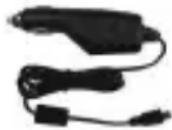 | Araç Şarjı | 1 |
 | Kılıf(GV5700/5700BT) | 1 |
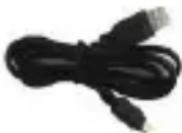 | USB Kablosu 1 | |
 | Dokunma Kalemi 1 | |
 | Sürücüler / Belgeler içinCD | 1 |
 | Kullanım Kılavuzu | 1 |
 | Garanti Belgesi | 1 |
 | Akıllı Ayak | 1 |
 | Akıllı Ayak için KullanımKılavuzu | 1 |
Ön ve Yan Görünüm

- Dokunmatik LCD Ekran
Menü kontrolleri ve bilgi girmek için ekrana dokunma kalemi veya parmağınız ile dokunun. - Işık Algılayıcısı
- Kulaklık Girişi
Hoparlör ya da kulaklığınızı takın.
- microSD kart yuvası
Ekstra hafıza için mikroSD kartı takınız.
- Sifirlama Tuşu
Cihazınızı herhangi bir sorun oluştuğunda yeniden başlatmak için kullanılır.
- Hoparlör
Gerekli olan ses çıkışı için kullanılır.
Üst ve Alt Görünüm
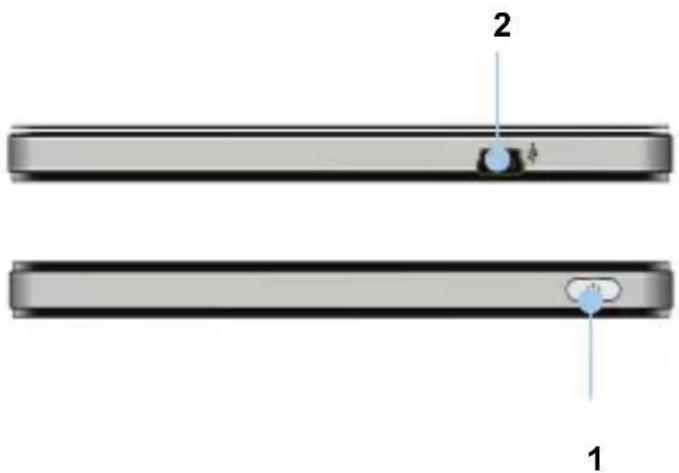
- Güç Tuşu
Cihazı açıp kapamak için kullanılır.
- Mini-USB Girişi
Veri yüklemek ve şarj için kullanılır.
Mikro SD kartı Takmak
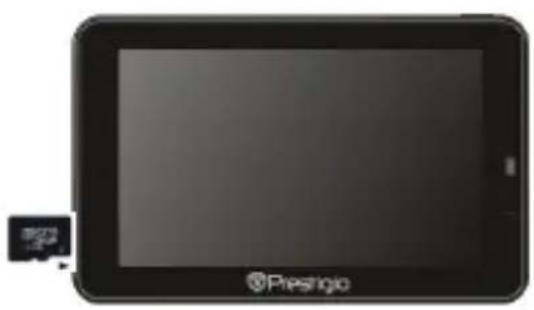
- Mikro SD kartı takmak için bağlantı uçlarını cihaza doğru yöneltip, kartın yazılı olan yüzünü cihazın ön yüzüne gelicek şekilde yerleştiriniz.
- Mikro SD kartı çıkartmak için kartın kenarına hafifçe bastırıp güvenlik kilidini kaldırıp, hafifçe kartı yuvadan dışarı doğru çekiniz.

NOT:
Kartı çıkartmadan önce herhangi bir uygulamanın kartı kullanmadığından emin olun.
Sarj Etmek

- Mini USB bağlantısını uygun bir şekilde cihaza takınız.
- Şarj işlemine başlamak için USB kablosunun diğer ucunu güç desteği olan bir USB girişine takınız.
Kullaklık

- Dahili hoparlör yerine kulaklık ile kullanmak için kulaklığınızı 2.5" kulaklık girişine takınız. (Kulaklıklar kutu içerisinde dahil değildir.)

NOT:
Yüksek ses düzeyi kulağınıza zarar verebilir bu nedenle cihaza kulaklık bağlamadan önce cihazın ses seviyesini kontrol ediniz.
Araçta Şarj Etmek
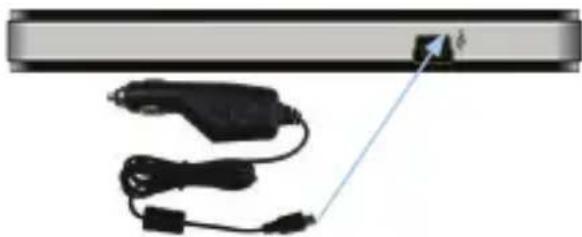
- Mini USB bağlantısını cihazın uygun olan USB girişine takınız.
- Araç şarjınızı aracın 12V aksesuar şarj girişine takınız.

NOT:
Cihaza ani elektrik yüklenmesine engel olmak için araç çalıştırılmadan önce GPS cihazına elektrik vermeyiniz.
Şarj edilebilir batarya hakkında
Cihaz içerisinde dahili bir adet şarj edilebilir pil bulunmaktadır. İlk kullanımdan önce 8 saatlik şarj edilmesi gerekmektedir. Şarj işlemi herhangi bir güç destekli olan USB yuvası aracılığı yardımı ile yapılabilir. Şarj esnasından cihaz üzerinde bulunan batarya göstergesi kırımızı renkte olur. Şarj işlemi tamamlandıktan sonra bu işaret yeşile döner. İlk şarj işleminden sonra yaklaşık şarj süresi 2 saate tamamlanır.
Şarj edilebilir batarya ile ilgili çalışma koşulları ve önlemler
- Yeni bataryaya sahip olan cihaz ilk kullanımdan önce tamamen şarj edilmelidir.
- Cihaz bataryası sadece 0° \~ 37°C arasında şarj edilmeli ve kullanılabilir.
- Cihazı şarj etmek için pilin tamamen tükenmesini beklemek gerekmez.

NOT:
Cihaza ani elektrik yüklenmesine engel olmak için araç çalıştırılmadan önce GPS cihazına elektrik vermeyiniz.
Başlangıç

- Cihazı açmak için GÜÇ tuşuna basılı tutunuz.
- Yükleme ekranından kısa bir süre sonra ana menü cihaz ekranında görünecektir.
- Cihazı yönetmek için uygun olan tuşlara verilen dokunma kalemi ile dokununuz.
- Cihazı uyku moduna geçirmek yada kapatmak için GÜÇ tuşuna basılı tutunuz.
- Uyku moduna geçmek için Uyku simgesine, Tamamen kapatmak için Kapat tuşuna basınız.
Bluetooth fonksiyonu (Modele göre)
Aşağıdakiler Bluetooth özelliğini açıp kapamayı gösterir.
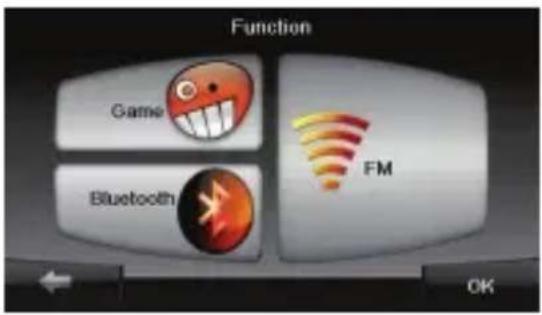
- Ana menüde Fonksiyonlar simgesine basınız.
- Bluetooth simgesine basarak Bluetooth özelliğini açabilirsiniz.
- Bluetooth özelliğini aktif etmek ve kapatmak için Açma / Kapama tuşuna basınız.
- Bluetooth bilgisi için Bilgi simgesine basınız.
- tuşuna basarak yeni bir pin kodu belirlenebilir. Varsayılan şifre 1234 tür.
Bluetooth özelliğini kullanmak.

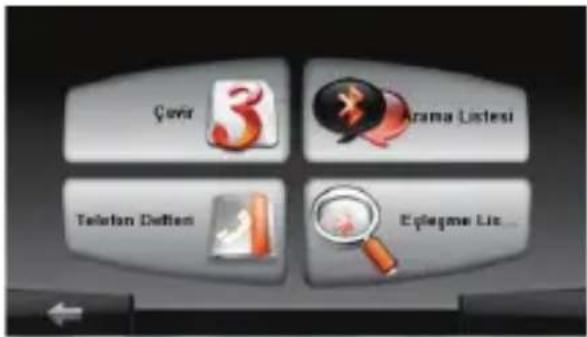

- Ağ tuşu ya da Eller Boşta seçeneğini seçin.
- Cep telefonunu GPRS fonksiyonu ile eşleştirmek için Eşleşme Listesi seçeneğini seçin..
- Lütfen cep telefonunuzun Bluetooth fonksiyonunun diğer cihazlar tarafından algılanabilir olduğundan emin olun..
- Arama işlemine başlamak için ikonuna basın.
- Arama tamamlandığında bağlantı için istenen cep telefonu ismi listede gözükecektir.
- Bağlantıyı kurmak için cep telefonu ismine ve ikonunun üzerine basınız.
- Cep telefonundan PIN numarası istendiğinde PIN kodu 1234 girin.
- Mevcut Bluetooth bağlantısını kesmek için ikonuna basın.
- Daha önce bağlanılan cep telefonundan tekrar bağlanmak için Eşleşme Listesi'nden cep telefonu ismini seçin ve ikonuna basın.
- Eşleşme Listesi'nden cep telefonu ismini seçin ve listeden silmek için ikonunu kullanın.

Eller Boşta Özelliği

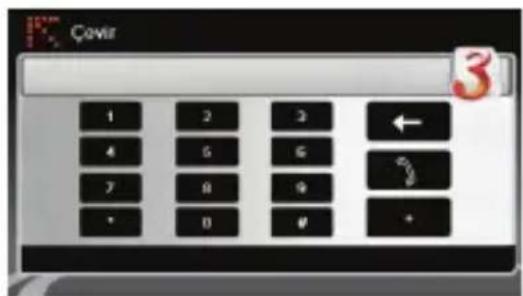
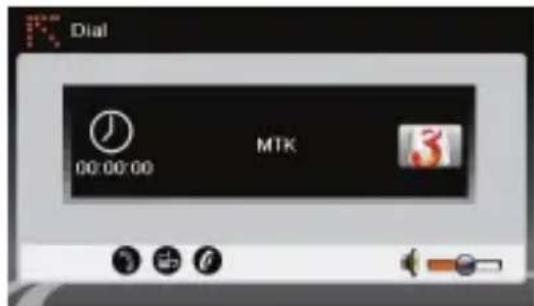
- Ana menüden Eller Boşta ikonuna basın. NOT: Lütfen Eller boşta fonksiyonuyla bağlanmadan önce Bluetooth bağlantısını aktif hale getiriniz.
- Arama yapmak için Ara ikonuna basın.
- Aramaya başlamak için numarayı çevirin ve ikonuna basımız.
- Çağrı beklemedeyse cevaplamak için
ikonuna basın.
- Çağriyi sonlandırmak için ikonuna basın.
- Aramayı cep telefonuna yönlendirmek ya da yönlendirmeyi iptal etmek için ■lonuna basınız.
- Daha çok numara çevirmek ve arama klavyesi gösterimi için ikonuna basınız.
- Rehber kayıtlarını görüntülemek için Telefon Defteri ikonuna basınız.
- SIM karta kayıtlı rehber kayıtlarını yüklemek için ikonuna basınız.
- Sayfayı aşağı/yukarı kaydırmak için ikonuna basınız.
- Arama yapmak için bir rehber kaydı seçin ve ikonuna basın.
- Bir rehber kaydı seçin ve silmek için kullanın.

basin.


TR-11

- Arama geçmişini görüntülemek için Çağrı Geçmişi ikonuna basın..
- Yapılan Çağrılar listesini, Alınan Çağrılar listesini, ve Cevapsız Çağrılar listesini görüntülemek için ikonuna basınız.
- Sayfayı aşağı/yukarı kaydırmak ikonuna basınız.
- Arama yapmak için bir rehber kaydı seçin ve ikonuna basınız.
- Bir rehber kaydı seçin ve silmek İçin ikonunu kullanınız.
FM fonksiyonu (Model göre değişir)

- Ana menüden Fonksiyon ikonuna basin.
- FM fonksiyonunu kullanmak için FM ikonuna basın.
- FM frekansını ayarlamak için ikonlarını kullanın.
- Sesi ayarlamak için ikonuna basın.
- Mevcut FM istasyonunu kaydetmek için ikonuna basın.
- Ayarları iptal etmek ve ayarlardan çıkmak için ikonuna basın.
Çalıştırma ve Yazılımı Aktif Hale Getirme


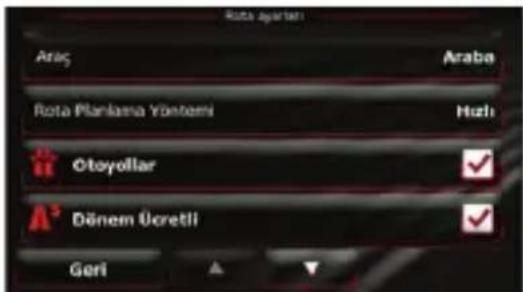
- Sistem dilini seçmek için yukarı aşağı oklara basın.
- Next butonuna basarak seçimi onaylayın.
- Yazılım ve Veri Tabanı Son Kullanıcı Lisans Anlaşmasını dikkatle okuyun. Kullanım şartlarını kabul etmek için Accept butonuna basın.
- Yapılandırma sihirbazı seçilen dilde görüntülenecektir. Devam etmek için Next butonuna basın.
- Tüm mevcut ses yönlendirme profillerini görüntülemek için yukarı aşağı oklara basın. Kısa bir ses örneği için bir dile basın ve Next butonuna basarak seçimi onaylayın.
- İstediğiniz tarih formatını ve birimleri seçin ve Next butonuna basarak seçimi onaylayın.
- İstediğiniz yol navigasyon seçeneğini seçin ve Next butonuna basarak seçimi onaylayın.
- Başlatma tamamlanmıştır. Devam etmek için Finish butonuna basın
- Navigasyonun temel adımlarını gözden geçiren öğretici pencereyi başlatmak için Evet butonuna basın. Sunumu geçmek için No butonuna basın.
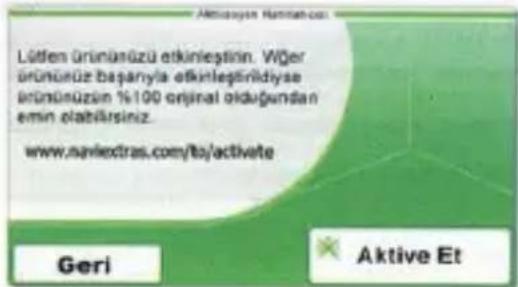
- Navigasyon yazılımını hemen çalıştırmak için Aktive Et butonuna basın.

NOT:
Aktivasyon işleminin başlatılması için cihazın internete bağlı olması gerekir.
Giriş


Navigasyon yazılımını başlatmak için Navigasyon'a basın. Seçenekler aşağıdaki gibi görüntülenir.

Hedef ikonuna basarak adres girerek veya "Yer Bul" (POI), haritada veya Favoriler'den bir yer seçerek navigasyonu başlatın. Geçmiş seçeneği ile son gidilen yerler de görüntülenebilir.
Rotam ikonuna basarak yol parametrelerini görüntüleyebilir, mevcut yolu iptal edebilir, alternatif yollar belirleyebilir, navigasyonu simule edebilir ve Favoriler'e ekleyebilirsiniz.
NOT:
Yön seçilmediğinde buton etkin değildir.

Diğer.. butonuna basarak yazılım ayarlarını değiştirebilir, Tanıtım ve Öğretici bakabilir, ek uygulamalar
gerçekleştirebilir, veya www.naviextras.com adresinden ekstra içerik alabilirsiniz.

Hariyayı Göster seçilerek navigasyon haritasına geçiş yapabailrisniz.

Çıkış tuşuna basılarak navigasyon yazılımından çıkılır.
Hedef menüsü


Navigasyon menüsünde, Hedef ikonuna basarak navigasyon fonksiyonunu başlatın.




Yönlendirme Hedefi olarak bir adres tayin edin.
Yer Bul'u kullanarak yönlendirme istikameti olarak seçin
Harita üzerinde navigasyon için bir yer seçin
Favoriler listesine eklemek için bir yönlendirme istikameti seçin.
Son istikameti görüntülendiği gibi seyredin.
Tarihçeden son gidilen istikametlerden birini seçin.
Bir adrese gitmek
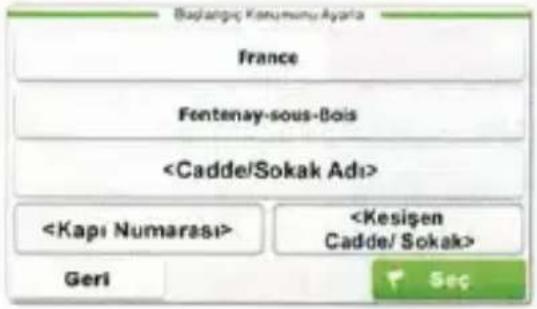

- Navigasyon menüsünde, Hedef ikonuna basın ve Adres Bul ikonunu seçin.
- O anki ülke/eyalet/şehir varsayılan yer olarak ayarlanmıştır.
- Devam etmek için Cadde Adı, geri dönmek için Geri butonuna basın.
- Değerleri değiştirmek için yer bilgilerine basın.
- Birkaç karakter tuşladıktan sonra, cihaz veritabanındaki yer adlarıyla uyuşanları otomatik olarak gösterecektir.
- Seçeneği onaylamak için yeşil tuşa veya girdiyi düzeltmek için kırmızıya basın.
- Girdiyle eşleşen yer adlarının listesine göz atmak için List butonuna basın. Üzerinde tıklayarak herhangi bir maddeyi seçin.
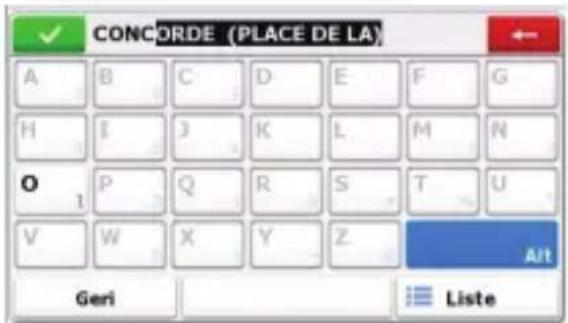
- Cadde Adı'na basın ve istediğiniz sokak adının birkaç karakterini girin.
- Otomatik olarak oluşturulan sokak adını seçmek için yeşil butona, veya girdiyle eşleşen yer adlarının listesine göz atmak için Listele butonuna basın. Üzerinde tıklayarak herhangi bir maddeyi seçin.
- Kapı Numarası'na basarak ev numarasını girin.
- Adres girişini tamamlamak için Bitti butonuna basın.
- Sistemin en iyi yolu hesaplamasından sonra Git butonuna basın.
Yer Bul'u Kullanmak (POI)

![graph TD A["Be Senirde"] --> B["Bu Civarda"] C["Girli"] --> D["Bu Civarda"] E["Herseal Centraline"] --> F["隧"] G["Gril"] --> H["Gril"] style A fill:#f9f,stroke:#333 style B fill:#ccf,stroke:#333 style C fill:#cfc,stroke:#333 style D fill:#fcc,stroke:#333 style E fill:#ffc,stroke:#333 style F fill:#c…](/content/2026/05/989477/images/f5bb06a81f2dbe81e3f8cdc2e201f445ea48fa57e49adcfb86aeaa5a45fa76f3.jpg)
Navigasyon menüsünde, Hedef ikonuna sonra Yer Bul ikonuna basın.


Şu anki veya son bilinen yerdeki yol boyunca bulunan benzin istasyonlarını gösterir
Şu anki veya son bilinen yerdeki yol boyunca bulunan restoranları gösterir
Yakınlarda bulunan park yerlerinin listesini görüntüler.
Yakınlarda bulunan konaklama yerlerini gösterir.
Aşağıdaki yerlerin yakınlarındaki tüm Yer'leri gösterir.
Hedef Noktası Cıvarında



Şu anki yer yakınında
İstenen bir şehir/kasabada
Aktif yol istikameti boyunca
Aktif yol boyunca


Harita ekranı şu anki pozisyonun sanal bir görünümünü ve şu anki pozisyonu gösteren markör önerilen yolu gösteren turuncu çizgi, navigasyon fonksiyonuna yardımcı olan butonlar ve veri alanları gibi diğer bilgileri verir.
- Şu anki yer bilgisi, istikamet seçilmemişse ekranın üstünde görüntülenir. İstikamet onaylandığında, yol istikametinde sonraki manevra veya sokak/yol talimatı görüntülenecektir.
- Kontrol seçenekli hızlı menüye ulaşmak için harita üzerinde herhangi bir yere basın.
- Şu anki yerin etrafında gezinmek için el sembolü üzerine basın. Dolaşmak için yön butonlarına basın.
- Kalan mesafe, tahmini varış saati ve kalan yolculuk süresi gibi mesafe hatırlaticılar arasında geçiş yapmak için Distance butonuna basın.
- Navigasyon menüsüne dönmek için Menu butonuna basın.


Navigasyon menüsünde Diğer butonuna basarak menüye girin. Seçenekler aşağıdaki gibi görüntülenir:


Demo modunda başlatmak için önceden kurulan herhangi bir oyunun üzerine basın.
Tam sürümde oynamak için aktivasyon anahtarı alın.


Programi çalıştırmak için seyahat uygulamalarından herhangi birine basın.
Temel cihaz fonksiyonları hakkında sunumları görmek için Tanıtım ve Öğretici oturumuna tıklayın.
Yeni haritalar, 3D yer işaretleri gibi ilave içerik alın.
Cihaz ayarlarını değiştirin.
Lütfen olizazınız etkinleştininiz

Yazılımı aktive edin.

NOT:
Uygulamalardan bazıları sistem aktivasyonu gerektirebilir.
Ayarlar

- Navigasyon menüsün Diğer butonuna basın ve daha sonra Ayarlar ile cihazı yapılandırın.
- Ok tuşları ile diğer yapılandırma seçeneklerini görüntüleyin.


Starting Position


Start Configuration Wizard
Reset to Defaults
About
Yol planlamasında kullanılan araç tipini, yol tipini ve yol hesaplama yöntemlerini seçin.
Ses düzeyini ayarlayın, aracın sesini kapatın veya uyarı mesajlarını aktif hale getirin.
Mevcut konum okunu görüntülerle değiştirin
Cihazın gündüz ve gece renk düzenini ayarlayın.
GPS fonksiyonunu geçici olarak kapatın ve farklı bir başlama pozisyonu belirleyin.
Sistem dilini, ses profilini, zaman/birim formatını ve giriş dilini değiştirin.
Cihaza kurulu tüm içerikleri listeleyin.
Çalıştırma sırasında temel sistem parametrelerini ayarlayın.
Tüm sistem ayarlarını varsayılan değerlere döndürün.
Yazılım ve Veri Tabanı Son Kullanıcı Lisans Anlaşmasını, içerik lisanslarını ve yazılımlın seri numarasını görüntüleyin.
Sorun Giderme
[Unreadable]
Basit sorunları çözmek için müşteri hizmetlerini aramadan önce aşağıdaki tabloda bulunan çözümleri uygulayın.

NOT:
Cihaz doğru çalışmıyorsa derhal kapatın ve güçten çekin. Cihaza zarar verebileceğinden yetkili personel olmadan tamir etmeye kalkışmayın.
Sorun
Kullanıcı cihazı açamıyor
Muhtemel sebebi
Muhtemel çözüm
Adaptör iyi takılmamış
Adaptörü doğru şekilde takın
Tümleşik batarya zayıf
Güç vermek veya şarj etmek için kabloyu kullanın
Ses yok
Görüntü yok
Ünite uydu sinyallerini alamıyor veya yönlenemiyor
Ses kısılmış veya karatılmış olabilir
Sesi yükseltin veya ses çıkışıını açın
Parlaklık azaltılmış olabilir
LCD'nin parlaklığını ayarlayın
Ünite binalar veya metal bloklar arasında engellenmiş olabilir
Cihazı oda dışında kullandığınızdan emin olun, eğer araçtaysanız, sorunu çözmek için harici GPS antenini kullanabilirsiniz
Sorun Giderme
Sorun
Ünite sinyal alıyor ancak daha sonra kayboluyor; alınan sinyaller sabit değil
Muhtemel sebebi
Muhtemel çözüm
| Tümleşik batarya zayıf | Güç vermek veya şarjetmek için kabloyu kullanın |
| Ünite ısı yalıtım kağıdı gibibir maddeyle örtülmüş olabilir | Örtüyü kaldırın |
| Cihaz fazla sallanıyor olabilir | Cihazın sallanmamasına dikkat edin. |
| Model | GeoVision 4700BT | GeoVision 5700BT |
| NAVİGASYON YAZILIMI | IGO IGO | |
| GPS Chipset | SiRF Atlas V 500MHZ | SiRF Atlas V 500MHZ |
| Kanal | 64 | 64 |
| Anten | Dahili Dahili | |
| Arayüz | USB USB | |
| Ekran Ölçüsü | 4.3" 5" | |
| Çözünürlük | 480*270 800*480 | |
| Görüntü Tipi | TFT dokunmatik ekran TFT dokunmatik ekran | |
| RAM | 128MB, DDR2 128MB, DDR2 | |
| Dahili Hafıza | 2GB 2GB | |
| Arttırılabilir Hafıza | Micro SD-Card yuvası,max 8GB | Micro SD-Card yuvası,max 8GB |
| Batarya Tipi Kapasite | Li-polymer 950mAh Li-polymer 1200mAh | |
| İşletim Sistemi | Microsoft Window CE6.0 | Microsoft Window CE6.0 |
| Hoparlör | 1w 8ohm Dahili Hoparlör | 1w 8ohm Dahili Hoparlör |
| Desteklenen Video türleri | AVI | AVI |
| Desteklenen Ses türleri | MP3 MP3 | |
| Kulaklık Çıkışı | 2.5mm mini jack | 2.5mm mini jack |
| Çalışma Sıcaklığı | 0~ 60°C | 0~ 60°C |
| Cihaz Çalıştırılması için Uygun Nem oranı | 10% to 90% Yoğunlaşmamış | 10% to 90% Yoğunlaşmamış |
PC Bağlantısı
Veri girişi ve senkronizasyon amacıyla PC'ye bağlantı kurmak için, lütfen Sürücü/Belge CD'sinde bulunan veya aşağıdaki adresten indirebileceğiniz kurulum dosyasını çalıştırın:
Microsoft XP veya daha önceki sürümler için Microsoft Active Sync® yazılımı, (http://www.microsoft.com/windowsmobile/en-us/downloads/microsoft/activesync-download.mspx)
Ve/veya
Microsoft Vista için Microsoft Mobile Device Center® yazılımı
(http://www.microsoft.com/windowsmobile/en-us/downloads/microsoft/device-center-download.mspx).
Ayrıntılı bilgi için kullanım kılavuzuna bakınız
Yasal Uyarı
Prestigio ürünleri sürekli güncellenen ve geliştirilmiş cihazlar olduğundan, cihazınız biraz daha farklı bir görünüm veya Hızlı Başlangıç Kılavuzunda sunulan özellikleri göre değiştirilmiş olabilir.
Dikkat Edilmesi Gereken Hususlar
□ Kesinlikle düşürmeyin, atmayın ve her türlü darbeden koruyun.
Kesinlikle üzerine sıvı madde dökmeyiniz.
Rutubetli ortamlarda bulundurmayınız.
Cihazınızı ısıtma aygıtlarına yakın yerde tutmayınız.
Cihazınızı güneş ışığını doğrudan alan yerlerde bulundurmayınız.
Cihazınız +45 ve -10 dereceleri arasında ideal performansında çalışmaktadır. Daha düşük veya yüksek sıcaklıklarda kullanmayınız.
Bakım, onarım ve kullanımda uyulması gereken kurallar
Cihazınızı kullanmadan önce Türkçe Tanıtma ve Kullanım Kılavuzunuzu dikkatlice okuyunuz. Cihazınızı ısı kaynaklarından uzak tutunuz. Cihazınızın üzerine sıvı dökülmesini veya suya maruz kalmasını engelleyiniz. Cihazınızı lütfen kullanma kılavuzunda belirtilen şekilde kullanınız.
Bakım, onarım işlemi sadece yetkili teknik servis tarafından yapılmalıdır.
Taşıma ve nakliye sırasında dikkat edilecek hususlar
Cihazınız ergonomik tasarımı sayesinde taşınabilme özelliğine sahiptir.
Cihazınızı dikkatlice kutusundan çıkartınız ve tüm aksesuarları kaybolmamalar için kutunun içersinde muhafaza ediniz. Cihazı nakliye hasarı ihtimaline karşı kontrol ediniz, eğer cihaz hasarlı ise derhal satın aldığınız yeri bilgilendiriniz.
Cihazınızı taşıma ve nakliye sırasında düşürmemeye özen gösteriniz ve üzerine ağır yük koymayınız.
Taşıma sırasında herhangi bir darbeye maruz kalmasını engelleyiniz.
Cihazla beraber verilen ürün kutusunun taşıma ve nakliye işlemlerinde kullanmak ve referans için saklanması tavsiye edilir.


Bu sembol, bu cihazın ayrı toplanması gerektiğini belirtir.
(Avrupa Birliği'nde ve ayrı toplama sistemine sahip diğer Avrupa ülkelerinde geçerlidir.)
Normal ev çöpleri ile birlikte atmayınız. Bu ürün uygun bir toplama noktasında ayrı toplanması gerektiği belirlenmiştir.
Atıkların kontrolsüz olarak imha edilmesi çevre ve insan sağlığı açısından zararlıdır. Bu tarz zararların oluşmaması için üzerinde bu logoyu taşıyan ürünleri diğer atıklardan ayırın ve yeniden kullanılabilmesi için geri dönüştürülmesini sağlayınız.
Bu konuda detaylı bilgi için lütfen satıcınıza veya çöp toplaması ile ilgili yerel yetkililer ile bağlantı kurunuz.
Kullanım Hataları
Kılavuzda belirtilen şekilde kullanılmamasından kaynaklanan hatalar.
Sıcak ve aşırı nemli ortamlarda çalıştırıldığı zaman cihazın kısa devre yapması.
Kullanıcı ya da yetkili olmayan servislerce yapılan müdahaleler ve parça eklenip çıkartılması.
Cihazlarda dışarıdan yapılan fiziksel darbeler ve kırılma gibi hasarlar.
Cihazın seri numarasının, marka/model bilgilerinin tahrip edilmesi ya da sökülmesi.
Orijinal sarf malzemesinin kullanılmamasından meydana gelen arı zalar.
Yangın, yıldırım, sel, su basması, deprem gibi doğal afetlerden oluşan hasarlarda.
Cihaza virüslü dosyaların yüklenmesi sonucu oluşan ve sistemin kilitlenmesine neden olan hasarlar.
Pillerin akması neticesinde doğan hasarlar.
Cihazınızda bulunan veriler garanti kapsamı dışındadır, bu nedenle cihazınızda bir arıza oluşması ve cihazı teknik servise göndermeniz gerektiği durumlarda lütfen cihazınızda bulunan müzik, video gidi dosyaları ve önemli bilgilerinizi yedekledikten sonra gönderiniz.
Tahliye ve sevkiyatta gereken önemi veriniz, cihazınızı taşırken cihazınızı koruyunuz. Nakliye, taşıma sırasında oluşacak hasarlar garanti kapsamı dışındadır.
Voltaj düşüklüğü ve fazlalığı, hatalı elektrik tesisatı, cihazınızın üzerinde bulunan voltaj bilgilerinden farklı bir voltajda kullanım gibi nedenlerden dolayı oluşacak hasarlar garanti kapsamı dışındadır.
Cihazın satın alınması bu şartların okunması ve kabulü anlamına gelmektedir.
Bu sembol, bu üründeki pillerin ayrı olarak toplanmasını ev atıkları ile birlikte atılmaması
gerektiğini belirtir. Pillerin içersinde bulunan maddelerin insan sağlığı ve çevre üzerinde olumsuz etkileri bulunabilir. Atık pillerin usulüne uygun bir şekilde geri dönüşümünü sağlamak her tüketicinin görevidir. Yaşadığımız çevrenin korunması ve buna uygun şekilde gereken önlemlerin alınması gerekmektedir. Lütfen atık pilleri usulüne uygun şekilde geri dönüşümünü sağlayınız. Bu konuda yerel makamlara ve satıcınıza başvurabilirsiniz.
Tüketicinin kendi yapabileceği bakım, onarım veya ürünün temizliğine ilişkin bilgiler
Yalnızca kalifiye elemanlar bu cihazın onarımı için uygundur.
Cihazınızı parçalamayın aksi taktirde cihazınız elektrik kaçağı verebilir veya elektrik hataları gerçekleşebilir. Garanti kapsamındaki cihazın yetkili servisi dışındaki herhangi bir teknik serviste ya da kendiniz tarafından cihazın açılması durumunda cihaz garanti kapsamından çıkacaktır. Güç kaynağı ya da bağlantı kablosu zarar gördüğünde, sıvı döküldüğünde, içine obje kaçtığıında, suya maruz kaldığında, düşürüldüğünde ve zarar gördüğünde ürün garanti kapsamından çıkacaktır.
Temizlik ve Bakım
Cihazınızı temizlemeden önce elektrik bağlantısından çıkartılmalıdır. Sıvı temizleme malzemeleri kullanmayınız. Temizlik için hafif nemli bez kullanınız.
Periyodik bakım
Cihaz kullanım kılavuzunda belirtilen durumlara dikkat edildiği müddetçe bakım gerektirmemektedir. Cihazı hiçbir koşulda parçalarına ayırıp birleştirmeyiniz.
Malın enerji tüketimi açısından verimli kullanımına ilişkin bilgiler
Enerji tüketimi açısından verimli kullanılabilmesi için ürünü kullanmadığınız zamanlarda kapalı duruma getiriniz veya fişini prizden çekiniz.
ÜRÜNLERİN GARANTI SÜRESİ İKİ YILDIR.
BAKANLIKÇA TESPİT VE İLAN EDİLEN KULLANIM ÖMRÜ YEDİ YILDIR.
EEE YÖNETMELİĞİNE UYGUNDUR.
ÜRETİCİ BİLGİLERİ:
İTHALATÇI BİLGİLERİ:
ASBIS TR Bilgisayar Ltd. Şti.
Barbaros Mah. Evren Caddesi No 56.Kat:1 34746 Yenisahra – Istanbul, TÜRKİYE
T: +90 216 470 74 40 - F: +90 216 470 74 58
E-Posta : rma@asbis.com.tr Web : www.asbis.com.tr

GARANTI BELGESI
Belgenin Onay Tarihi ve Sayısı: 08.10.2010 – 92033
Belgenin Geçerlilik Tarihi : 08.10.2012
Bu Belgenin Kullanılmasına; 4077 sayılı Tüketicinin Korunması Hakkında Kanun ve bu Kanun'a dayanılarak yürürlüğe konulan Garanti Belgesi Uygulama Esaslarına Dair Tebliği uyarınca, T.C. Sanayi ve Ticaret Bakanlığı İl Müdürlüğü tarafından izin verilmiştir.
İMALATÇI/İTHALATÇI FİRMANIN
ÜNVANI :ASBIS TR Bilgisayar Ltd. Şti.
ADRESİ : Barbaros Mah. Evren Caddesi No 56.Kat:1 34746 Yenisahra – Istanbul,TÜRKİYE
VERGİ DAİRESİ/NO : Kozyatağı V.D. 086 044 6893
TELEFON :+90 216 470 74 40
FAKS :+90 216 470 74 58
EPOSTA :rma@asbis.com.tr
WEB :www.asbis.com.tr
Firma Yetkilisinin İmza ve Kaşesi

Ürünün :
Cinsi : Gps Yön Bulma Konumlama Cihazı
Markası: PRESTIGIO
Model: Geovision Serisi Tüm Modeller
Bandrol ve Seri No:
Teslim Tarihi ve Yeri:
Garanti Süresi: 2 (iki) Yıl
Azami Tamir Süresi: 20 (Yirmi) İş Günü
Satici Firmanın :
Ünvanı:
Adresi:
Telefon:
Faks:
Fatura Tarih ve No.:
Tarih/İmza/Kaşe:
GARANTI ŞARTLARI:
- Garanti süresi, malın teslim tarihinden itibaren başlar ve -2- yıldır.
- Malın bütün parçaları dahil olmak üzere tamamı Firmamızın garantisi kapsamındadır.
- Malın garanti süresi içerisinde arızalanması durumunda, tamirde geçen süre garanti süresine eklenir. Malın tamir süresi en fazla -20- iş günüdür. Bu süre, mala ilişkin arızanın servis istasyonuna, servis istasyonun olmaması durumunda, malın satıcısı, bayii, acentesi, temsilciliği, ithalatçısı veya imalatçısı-üreticisinden birine bildirim tarihinden itibaren başlar. Tüketicinin arıza bildirimini; telefon, faks, e-posta, iadeli taahhütlü mektup veya benzeri bir yolla yapması mümkündür. Ancak, uyuşmazlık halinde ispat yükümlülüğü tüketiciye aittir.
Malın arızasının 10 iş günü içerisinde giderilememesi halinde, imalatçı-üretici veya ithalatçı malın tamiri tamamlanıncaya kadar, benzer özelliklere sahip başka bir malı tüketicinin kullanımına tahsis etmek zorundadır.
-
Malın garanti süresi içerisinde, gerek malzeme ve işçilik, gerekse montaj hatalarından dolayı arızalanması halinde, işçilik masrafı, değiştirilen parça bedeli ya da başka herhangi bir ad altında hiçbir ücret talep etmeksizin tamiri yapılacaktır.
-
Tüketicinin onarım hakkını kullanmasına rağmen malın;
-Tüketiciye teslim edildiği tarihten itibaren, garanti süresi içersinde kalmak kaydıyla, bir yıl içerisinde en az dört defa veya imalatçı-üretici ve/veya ithalatçı tarafından belirlenen garanti süresi içerisinde altı defa arızalanmasının yanı sıra, bu arızaların maldan yararlanamamayı sürekli kılması,
-Tamiri için gereken azami sürenin aşılması,
-Firmanın servis istasyonunun, servis istasyonunun olmaması halinde satıcısı, bayii, acentesi, temsilciği, ithalatçısı veya imalatçı-üreticisinden birisinin düzenleyeceği raporla arızanın tamirinin mümkün bulunmadığının belirlenmesi,
durumlarında, tüketici malın ücretsiz değiştirilmesini, bedel iadesi veya ayıp oranında bedel indirimi talep edebilir.
-
Malın kullanma kılavuzunda yer alan hususlara aykırı kullanılmasından kaynaklanan arızalar garanti kapsamı dışındadır.
-
Garanti Belgesi ile ilgili olarak çıkabilecek sorunlar için Sanayi ve Ticaret Bakanlığı Tüketicinin ve Rekabetinin Korunması Genel Müdürlüğü'ne başvurulabilir.
Belgenin Doğruluğu www.sanayi.gov.tr Adresinden Kontrol Edilebilir.
Ürünlerinizin Garanti Sorgulaması ve Teknik Servis Durumu hakkında bilgi sahibi olmak için lütfen www.asbis.com.tr adresini ziyaret ediniz.
Cihazınızda bir arıza oluşması durumunda lütfen aşağıdaki irtibat bilgilerinden yararlanınız.
ASBIS TR Bilgisayar Ltd. Şti.
Barbaros Mah. Evren Caddesi No 56.Kat:1 34746 Yenisahra – Istanbul, TÜRKİYE
ÖNEMLİ UYARI : Virüs içeren dosyalar cihazınıza zarar verir hatta yazılımı tamamen silebilir.
Kullanıcıdan kaynaklı bir virüs neticesinde navigasyon yazılımının veya işletim sisteminin hasar görmesi durumunda cihaz garanti kapsamından çıkacaktır.
Bu nedenden dolayı cihazınıza yükleyeceğiniz dosyaları (müzik, film vb) SD kartlar üzerinden kaydetmeniz ve mutlaka virüs taramasından geçirmenizi ve dosyaların güvenli olduğundan emin olmanızı öneririz. Bu işlem virüslerden kaynaklanan istenmeyen durumların önlenmesinde size fayda sağlayacaktır.
KRİTER 124- Yetkili Servisler-Gps Ve Benzeri Uydu Yardımı İle Konum Belirleme Cihazlarına Hizmet Yeri Yeterlilik Belgesi Verilmesine Esas Kriterler.
SSHY belgesi tarih ve sayı: 23.09.2010 / 28526
Yetkili teknik servis:
Hasan Candan-Candan Elektronik - Yeniköy Mah.Seher Bulv.Pembe Köşk Apt.No:11/A – Kayseri – 03522240385


- Dikkat
- Uyari
- Ön ve yan görünüm
- Üst ve alt görünüm
- Mikro sd kartı takmak
- Not
- Sarj etmek
- Kullaklık
- Araçta şarj etmek
- Şarj edilebilir batarya hakkında
- Şarj edilebilir batarya ile ilgili çalışma koşulları ve önlemler
- Başlangıç
- Bluetooth fonksiyonu (modele göre)
- Bluetooth özelliğini kullanmak
- Eller boşta özelliği
- TR-11
- Fm fonksiyonu (model göre değişir)
- Çalıştırma ve yazılımı aktif hale getirme
- Giriş
- Hedef menüsü
- Bir adrese gitmek
- Yer bul'u kullanmak (poi)
- Ayarlar
- Sorun giderme
- Sorun
- Muhtemel sebebi
- Muhtemel çözüm
- Pc bağlantısı
- Yasal uyarı
- Dikkat edilmesi gereken hususlar
- Bakım, onarım ve kullanımda uyulması gereken kurallar
- Taşıma ve nakliye sırasında dikkat edilecek hususlar
- Kullanım hataları
- Tüketicinin kendi yapabileceği bakım, onarım veya ürünün temizliğine ilişkin bilgiler
- Temizlik ve bakım
- Periyodik bakım
- Malın enerji tüketimi açısından verimli kullanımına ilişkin bilgiler
- Ürünleri̇n garanti süresi̇ i̇ki̇ yildir
- Bakanlikça tespi̇t ve i̇lan edi̇len kullanim ömrü yedi̇ yildir
- Eee yönetmeli̇ği̇ne uygundur
- Üreti̇ci̇ bi̇lgi̇leri̇
- İthalatçi bi̇lgi̇leri̇
- Garanti belgesi
- İmalatçi/i̇thalatçi fi̇rmanin
- Garanti şartlari
- Cihazınızda bir arıza oluşması durumunda lütfen aşağıdaki irtibat bilgilerinden yararlanınız
Marka : PRESTIGIO
Model : GeoVision 4700 iGo
Kategori : Gps