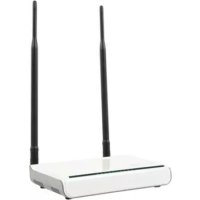
CMPWNROUT41 - Δρομολογητής KONIG - Δωρεάν εγχειρίδιο χρήσης
Βρείτε δωρεάν το εγχειρίδιο της συσκευής CMPWNROUT41 KONIG σε μορφή PDF.



Ερωτήσεις χρηστών για CMPWNROUT41 KONIG
0 ερώτηση για αυτή τη συσκευή. Απαντήστε σε αυτές που γνωρίζετε ή κάντε τη δική σας.
Κάντε μια νέα ερώτηση σχετικά με αυτή τη συσκευή
Κατεβάστε τις οδηγίες για το Δρομολογητής σε μορφή PDF δωρεάν! Βρείτε το εγχειρίδιό σας CMPWNROUT41 - KONIG και πάρτε ξανά την ηλεκτρονική σας συσκευή στα χέρια σας. Σε αυτή τη σελίδα δημοσιεύονται όλα τα έγγραφα που απαιτούνται για τη χρήση της συσκευής σας. CMPWNROUT41 της μάρκας KONIG.
ΕΓΧΕΙΡΊΔΙΟ ΧΡΉΣΗΣ CMPWNROUT41 KONIG
ΕΓΧΕΙΡΙΔΙΟ ΧΡΗΣΗΣ (σελ. 92)
Ασύρματο router 11N 300M
VEILEDNING (s. 109)
Κεφάλαιο 1: Εισαγωγή
1.1 Περιγραφή ενδεικτικών λυχνιών LED και θυρών
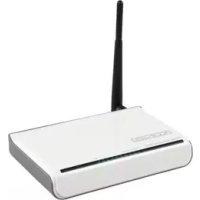
Εικόνα μπροστινής πλευράς του πίνακα και ενδεικτικών λυχνιών LED
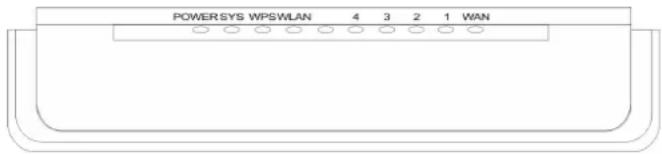
Περιγραφή των ενδεικτικών λυχνιών LED στη μπροστινή πλευρά του πίνακα (από αριστερά προς τα δεξιά):
POWER
Όταν η πράσινη λυχνία ανάβει σταθερά, υποδεικνύει ότι το προϊόν τροφοδοτείται κανονικά.
SYS
Όταν η πράσινη λυχνία αναβοσβήνει, υποδεικνύει ότι το σύστημα λειτουργεί κανονικά.
■ WPS
Όταν αναβοσβήνει, υποδεικνύει ότι η συσκευή επικοινωνεί με τον πελάτη σε λειτουργία WPS.
■ WLAN
Ενδεικτική λυχνία LED ασύρματου σήματος. Όταν η πράσινη λυχνία αναβοσβήνει, υποδεικνύει ότι έχει ενεργοποιηθεί η ασύρματη λειτουργία.
■ LAN (4, 3, 2, 1)
Ενδεικτική λυχνία LED ενσύρματου τοπικού δικτύου. Όταν ανάβει σταθερά, υποδεικνύει ότι έχει γίνει σύνδεση με τη συσκευή Ethernet. Όταν αναβοσβήνει, υποδεικνύει ότι η συσκευή μεταδίδει ή/και λαμβάνει δεδομένα.
■ WAN
Ενδεικτική λυχνία κατάστασης σύνδεσης δικτύου WAN. Όταν παραμένει αναμμένη, υποδεικνύει την κατάσταση σύνδεσης δικτύου του router.
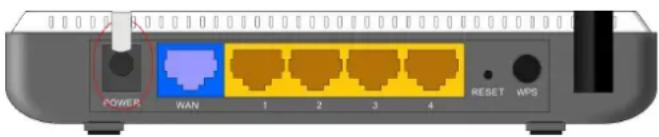
Εικόνα πίσω πλευράς του πίνακα:
text_image
POWER WAN 1 2 3 4 RESET WPSΠίσω πλευρά του router (από αριστερά προς τα δεξιά):
POWER
Πρόκειται για την υποδοχή σύνδεσης του τροφοδοτικού. Χρησιμοποιήστε το συνοδευτικό τροφοδοτικό ρεύματος 9V DC.
■ WAN
Θύρα Ethernet 100Mbps με δυνατότητα σύνδεσης σε MODEM, μεταγωγείς switch, router και άλλες συσκευές Ethernet για σύνδεση στο διαδίκτυο μέσω MODEM DSL, ενσύρματου MODEM και ISP.
■ LAN (1, 2, 3, 4)
4 θύρες Ethernet 10/100Mbps με δυνατότητα σύνδεσης σε μεταγωγείς Ethernet, router Ethernet και κάρτες NIC.
■ RESET
Πλήκτρο επαναφοράς του συστήματος. Πιέζοντας αυτό το πλήκτρο για 7 δευτερόλεπτα, διαγράφονται οι αποθηκευμένες ρυθμίσεις της συσκευής και γίνεται επαναφορά των προεπιλεγμένων ρυθμίσεων.
WPS
Πιέζοντας αυτό το πλήκτρο για 1 δευτερόλεπτο, ενεργοποιείται το χαρακτηριστικό WPS και αναβοσβήνει η ενδεικτική λυχνία WPS.
Κεφάλαιο 2: Εγκατάσταση υλικού
2.1 Τρόπος εγκατάστασης του router
Χρησιμοποιήστε τον συνοδευτικό τροφοδοτικό για την τροφοδοσία του router. ΣΗΜΑΝΤΙΚΟ: Η χρήση διαφορετικού τροφοδοτικού μπορεί να προκαλέσει βλάβες και να ακυρώσει την εγγύηση αυτού του προϊόντος. Συνδέστε τη θύρα LAN του router με τον προσαρμογέα δικτύου του υπολογιστή σας μέσω καλωδίου.
Συνδέστε τη γραμμή ευρυζωνικής πρόσβασης του ISP σας στη θύρα WAN. Εισάγετε το συνοδευτικό CD-ROM στη μονάδα CD-ROM, κάντε διπλό κλικ στο εικονίδιο «Setup» (Εγκατάσταση) και ακολουθήστε τις οδηγίες για να ολοκληρώσετε την εγκατάσταση. Μπορείτε να ρυθμίσετε τις παραμέτρους και από την τοποθεσία web του router. (Για περισσότερες πληροφορίες ανατρέξτε στο Κεφάλαιο 3.)
Κεφάλαιο 3: Τρόπος σύνδεσης στο router
3.1 Τρόπος ρύθμισης των παραμέτρων δικτύου
-
Από την επιφάνεια εργασίας του υπολογιστή σας κάντε δεξί κλικ στην επιλογή «My Network Places» (Θέσεις δικτύου) και επιλέξτε «Properties» (Ιδιότητες).
-
Κάντε δεξί κλικ στην επιλογή «Local Area Network Connection» (Σύνδεση τοπικού δικτύου) και επιλέξτε «Properties» (Ιδιότητες).
-
Επιλέξτε «Internet Protocol (TCP/IP)» [Πρωτόκολλο Internet (TCP/IP)] και κάντε κλικ στην επιλογή «Properties» (Ιδιότητες).
-
- Επιλέξτε «Obtain an IP address automatically» (Αυτόματη απόδοση διεύθυνσης IP) και «Obtain DNS server address automatically» (Αυτόματη απόδοση διεύθυνσης διακομιστή DNS). Κάντε κλικ στην επιλογή «ΟΚ» για αποθήκευση των παραμέτρων.
- Ή επιλέξτε «Use the following IP address» (Χρήση της παρακάτω διεύθυνσης IP) και εισάγετε διεύθυνση IP, μάσκα υποδικτύου και προεπιλεγμένη πύλη ως εξής: Διεύθυνση IP: 192.168.0.XXX: (το XXX αντιστοιχεί σε αριθμό από 2\~254), Μάσκα υποδικτύου: 255.255.255.0.
Πύλη: 192.168.0.1. Θα πρέπει οπωσδήποτε να εισάγετε τη διεύθυνση διακομιστή DNS που σας χορηγήθηκε από τον ISP σας. Διαφορετικά μπορείτε να χρησιμοποιήσετε την προεπιλεγμένη πύλη του router ως διακομιστή μεσολάβησης DNS. Κάντε κλικ στην επιλογή «ΟΚ» για αποθήκευση των παραμέτρων.
3.2 Σύνδεση στο router
-
Για να εισέλθετε στη διασύνδεση web του router, ανοίξτε ένα πρόγραμμα περιήγησης διαδικτύου, όπως π.χ. το Internet Explorer ή το Firefox, και εισάγετε την προεπιλεγμένη διεύθυνση IP του router, http://192.168.0.1. Πιέστε «Enter».
-
Πληκτρολογήστε τον κωδικό «admin» στα πεδία Όνομα χρήστη και Κωδικός πρόσβασης. Κάντε κλικ στην επιλογή «OK».
| Προεπιλεγμένες ρυθμίσεις | |
| Διεύθυνση IP 192.168.0.1 | |
| Κωδικός πρόσβασης | admin |
| SSID | KONIG |
| Λειτουργία ασφαλείας | Απενεργοποιημένο |
| Ασύρματη λειτουργία | Μεικτή λειτουργία b/g/n |
| Κανάλι | Αυτόματη επιλογή |
| Ζώνη ώρας | |
| Ρυθμίσεις WPS Ενεργοποιημένες | |
| Όνομα συσκευής UPNP | Ασύρματος router ευρείας ζώνης 11N |
| Κατασκευαστής UPNP KONIGELECTRONIC | |
| Όνομα μοντέλου UPNP | CMP-WNROUT41 |
| Αριθμός μοντέλου UPNP V 1.0 | |
| Θεωρητική ταχύτητα δικτύου UPNP | 300Mbps |
| Διεύθυνση συσκευής UPNP | http://192.168.0.1 |
| UPNP Απενεργοποιημένο | |
Κεφάλαιο 4: Σύντομος οδηγός εγκατάστασης
4.1 Οδηγός εγκατάστασης
Καλωσορίσατε στον οδηγό εγκατάστασης για τη γρήγορη ρύθμιση των παραμέτρων του router σας. Κάντε κλικ στην επιλογή «Next» (Επόμενο).
Από αυτή την οθόνη, επιλέξτε το είδος της σύνδεσής σας στο διαδίκτυο. Αν δεν είστε βέβαιοι, πιέστε το πλήκτρο «Detect» (Ανίχευση) ή επικοινωνήστε με τον πάροχο υπηρεσιών διαδικτύου, και κάντε κλικ στην επιλογή «Next» (Επόμενο).
Εικονική κλήση ADSL (μέσω PPPoE)
Εισάγετε τον αριθμό λογαριασμού και τον κωδικό πρόσβασης που λάβατε από τον ISP σας, και κάντε κλικ στην επιλογή «Next» (Επόμενο).
Δυναμική διεύθυνση IP (μέσω DHCP)
Αν η σύνδεσή σας έχει δυναμική διεύθυνση ΙΡ, σημαίνει ότι η διεύθυνση ΙΡ αλλάζει κάθε φορά που συνδέεστε. Δεν χρειάζεται να γίνει εισαγωγή των πληροφοριών όπως στις υπόλοιπες λειτουργίες. Κάντε κλικ στις επιλογές «Next» (Επόμενο) και «Save» (Αποθήκευση) για ολοκλήρωση της ρύθμισης.
Στατική διεύθυνση IP
Από αυτή την οθόνη, εισάγετε τις πληροφορίες διεύθυνσης δικτύου που λάβατε από τον ISP σας στα πεδία Διεύθυνση IP, Μάσκα υποδικτύου, Πύλη και Κύριος διακομιστής DNS, και κάντε κλικ στην επιλογή «Next» (Επόμενο).
L2TP
Ζητήστε τις απαιτούμενες πληροφορίες από τον ISP σας.
Κεφάλαιο 5: Ρυθμίσεις για προχωρημένους
5.1 Puθμίσεις LAN
Οι ρυθμίσεις LAN αποτελούν τις βασικές παραμέτρους TCP/IP των θυρών LAN.
■ Διεύθυνση IP: Οι διευθύνσεις IP του LAN του router (όχι η διεύθυνση IP του υπολογιστή σας). Η προεπιλεγμένη τιμή είναι 192.168.0.1.
Μάσκα υποδικτύου: Δείχνει τη μάσκα υποδικτύου του router για υπολογισμό του μεγέθους του δικτύου. Η προεπιλεγμένη τιμή είναι 255.255.255.0.
ΣΗΜΑΝΤΙΚΟ:
Αν αλλάξετε τη διεύθυνση ΙΡ, θα πρέπει να τη θυμάστε την επόμενη φορά που θα επιχειρήσετε να συνδεθείτε στο βοηθητικό πρόγραμμα web.
5.2 Puθμίσεις WAN
Αφού επιλέξετε τον τύπο σύνδεσης ISP από τον Οδηγό Εγκατάστασης, μπορείτε -εφόσον επιθυμείτε να τροποποιήσετε τις σχετικές ρυθμίσεις- να προβείτε σε λεπτομερή τροποποίηση και παραμετροποίηση των ρυθμίσεων από εδώ.
Στατική διεύθυνση IP
Αν έχετε επιλέξει λειτουργία σύνδεσης με στατική διεύθυνση ΙΡ, μπορείτε να τροποποιήσετε τις ακόλουθες πληροφορίες διεύθυνσης.
■ Διεύθυνση IP: Εισάγετε τη διεύθυνση WAN IP που λάβατε από τον ISP σας εδώ.
■ Μάσκα υποδικτύου: Εισάγετε τη μάσκα υποδικτύου WAN εδώ.
■ Πύλη: Εισάγετε την πύλη WAN εδώ.
■ Κύριος διακομιστής DNS: Εισάγετε τον κύριο διακομιστή DNS που λάβατε από τον ISP σας.
■ Δευτερεύων διακομιστής DNS: Εισάγετε το δευτερεύοντα διακομιστή DNS.
Κεφάλαιο 6: Ρύθμιση ασύρματης σύνδεσης
6.1 Βασικές ρυθμίσεις
■ Ενεργοποίηση ασύρματης σύνδεσης: Μαρκάρετε για ενεργοποίηση των ασύρματων χαρακτηριστικών του router. Ξεμαρκάρετε για απενεργοποίηση.
■ Λειτουργία δικτύου: Επιλέξτε μία από τις ακόλουθες λειτουργίες. Η προεπιλεγμένη λειτουργία είναι 11b/g/n.
■ Κύριο SSID: To SSID (Service Set Identifier / Αναγνωριστικό Συνόλου Υπηρεσιών) είναι το μοναδικό όνομα του ασύρματου δικτύου. Η συσκευή διαθέτει δύο SSID, ενώ το κύριο SSID είναι απαραίτητο.
■ Δευτερεύον SSID: Autó είναι προαιρετικό.
■ Μετάδοση (SSID): Επιλέξτε «Enable» (Ενεργοποίηση) για ενεργοποίηση του SSID της συσκευής, ώστε να είναι ορατό στους ασύρματους πελάτες. Η προεπιλεγμένη ρύθμιση είναι «ενεργό».
■ Απομόνωση σημείου πρόσβασης MBSSID: Χαρακτηριστικό ελέγχου πρόσβασης που βασίζεται σε ασύρματη διεύθυνση MAC. Όταν το χαρακτηριστικό είναι ενεργοποιημένο, οι ασύρματοι πελάτες που συνδέονται στο ίδιο SSID δεν μπορούν να επικοινωνήσουν μεταξύ τους.
■ Απομόνωση σημείου πρόσβασης: Χαρακτηριστικό ελέγχου πρόσβασης που βασίζεται στο SSID. Όταν το χαρακτηριστικό είναι ενεργοποιημένο, οι ασύρματοι πελάτες διαθέτουν ξεχωριστά εικονικά δίκτυα και δεν μπορούν να επικοινωνήσουν μεταξύ τους. Όταν το χαρακτηριστικό είναι ενεργοποιημένο, οι ασύρματοι πελάτες που συνδέονται με το κύριο SSID και το δευτερεύον SSID δεν μπορούν να επικοινωήσουν μεταξύ τους, γεγονός που προσφέρει μεγάλη ασφάλεια στο ασύρματο δίκτυο.
■ Κανάλι: Ορίστε το ενεργό κανάλι (από 1 έως 13\Auto) του ασύρματου δικτύου.
■ Κανάλι επέκτασης: Για να αυξήσετε την ταχύτητα μετάδοσης δεδομένων του ασύρματου δικτύου, το εύρος του καναλιού επέκτασης ορίζεται σε λειτουργία 11n.
■ Εύρος ζώ νης καναλιού: Επιλέξτε το εύρος ζώνης καναλιού για να βελτιώσετε την ασύρματη απόδοση. Όταν στο δίκτυο υπάρχουν πελάτες 11b/g και 11n, μπορείτε να επιλέξετε 40M. Όταν πρόκειται για δίκτυο 11n, επιλέξτε 20/40M για βελτίωση της μετάδοσης δεδομένων.
6.2 Ασύρματες ρυθμίσεις ασφαλείας
Από εδώ μπορείτε να ρυθμίσετε τις παραμέτρους ασφαλείας του σημείου πρόσβασης (ΑΡ) του δικτύου. Παρουσιάζουμε έξι (από τις δέκα) κοινές μεθόδους κρυπτογράφησης, συμπεριλαμβανομένων των Mixed WEP (Μικτό WEP), WPA-personal (WPA-προσωπικό), WPA-enterprise (WPA-επιχείρησης), WPA2-personal (WPA2-προσωπικό), WPA2-enterprise (WPA2-επιχείρησης), κτλ.
6.2.1 Mixed WEP
To WEP (Wired Equivalent Privacy / Εμπιστευτικότητα αντίστοιχη με ενσύρματο δίκτυο) είναι μια βασική μέθοδος κρυπτογράφησης, η οποία χρησιμοποιείται συνήθως για την κρυπτογράφηση ασύρματων δεδομένων μέσω μιας σειράς ψηφιακών κλειδιών (μήκους 64 bits ή 128 bits). Χρησιμοποιώντας τα ίδια κλειδιά σε όλες τις συσκευές του ασύρματου δικτύου, μπορείτε να αποτρέψετε την παρακολούθηση των μεταδόσεών σας και τη χρήση των ασύρματων πόρων σας από μη εξουσιοδοτημένες ασύρματες συσκευές. Επιλέξτε τη μέθοδο Mixed WEP για να μεταβείτε στο ακόλουθο παράθυρο:
■ Επιλογή SSID: Επιλέξτε SSID (κύριο SSID ή δευτερεύον SSID) για να ρυθμίσετε τις παραμέτρους ασφαλείας από το κυλιόμενο μενού.
■ Λειτουργία ασφαλείας: Από το κυλιόμενο μενού, επιλέξτε τις αντίστοιχες λειτουργίες κρυπτογράφησης ασφαλείας.
■ Κλειδιά WEP 1\~4: Ρυθμίστε το κλειδί WEP σε μορφή ASCII και Hex. Μπορείτε να εισάγετε κωδικό ASCII (5 ή 13 χαρακτήρες ASCII, δεν επιτρέπεται η χρήση μη έγκυρων χαρακτήρων, όπως το «/») ή 10/26 χαρακτήρες hex.
■ Προεπιλεγμένο κλειδί: Επιλέξτε ένα από τα τέσσερα παραμετροποιημένα κλειδιά ως τρέχον κλειδί.
6.2.2 WPA-Personal
To WPA (Wi-Fi Protected Access / Προστατευμένη πρόσβαση Wi-Fi) είναι ένα πρότυπο Wi-Fi, το οποίο αποτελεί ένα νεότερο σχέδιο ασύρματης κρυπτογράφησης που σχεδιάστηκε για τη βελτίωση των χαρακτηριστικών ασφαλείας του WEP. Χρησιμοποιεί πιο ισχυρούς τύπους κρυπτογράφησης [όπως το TKIP (Temporal Key Integrity Protocol / Πρωτόκολλο ακεραιότητας προσωρινού κλειδιού) και το AES (Advanced Encryption Standard / Προηγμένο πρότυπο κρυπτογράφησης)] και μπορεί να αλλάζει τα κλειδιά με δυναμικό τρόπο για κάθε εξουσιοδοτημένη ασύρματη συσκευή.
■ Επιλογή SSID: Επιλέξτε SSID (κύριο SSID ή δευτερεύον SSID) για να ρυθμίσετε τις παραμέτρους ασφαλείας από το κυλιόμενο μενού.
■ Αλγόριθμοι WPA: Προσφέρει TKIP (Temporal Key Integrity Protocol) ή AES (Advanced Encryption Standard). Η προεπιλεγμένη λειτουργία είναι TKIP.
■ Φράση πρόσβασης: Εισάγετε τους κρυπτογραφημένους χαρακτήρες με 8-63 χαρακτήρες ASCII.
■ Διάστημα ανανέωσης κλειδιού: Ορίστε την περίοδο ανανέωσης του κλειδιού.
To WPA2 (Wi-Fi Protected Access version 2 / Προστατευμένη πρόσβαση Wi-Fi, έκδοση 2) προσφέρει υψηλότερη ασφάλεια σε σύγκριση με το WEP (Wireless Equivalent Privacy) και το WPA (Wi-Fi Protected Access).
■ Επιλογή SSID: Επιλέξτε SSID (κύριο SSID ή δευτερεύον SSID) για να ρυθμίσετε τις παραμέτρους ασφαλείας από το κυλιόμενο μενού.
■ Αλγόριθμοι WPA: Προσφέρει TKIP (Temporal Key Integrity Protocol) ή AES (Advanced Encryption Standard). Η προεπιλεγμένη λειτουργία είναι TKIP.
■ Φράση πρόσβασης: Εισάγετε τους κρυπτογραφημένους χαρακτήρες με 8-63 χαρακτήρες ASCII.
■ Διάστημα ανανέωσης κλειδιού: Ορίστε την περίοδο ανανέωσης του κλειδιού.
6.2.4 WPA- Enterprise
Αυτή η λειπουργία ασφαλείας χρησιμοποιείται όταν η συσκευή συνδέεται με κάποιον διακομιστή RADIUS. Επιλέξτε «WPA-Enterprise» από το κυλιόμενο μενού για να μεταβείτε στο ακόλουθο παράθυρο:
■ Επιλογή SSID: Επιλέξτε SSID (κύριο SSID ή δευτερεύον SSID) για να ρυθμίσετε τις παραμέτρους ασφαλείας από το κυλιόμενο μενού.
■ Αλγόριθμοι WPA: Προσφέρει TKIP (Temporal Key Integrity Protocol) ή AES (Advanced Encryption Standard). Η προεπιλεγμένη λειτουργία είναι TKIP.
■ Διάστημα ανανέωσης κλειδιού: Ορίστε την περίοδο ανανέωσης του κλειδιού.
■ Διακομιστής Radius: Εισάγετε τη διεύθυνση IP του διακομιστή Radius.
■ Θύρα διακομιστή Radius: Εισάγετε τη θύρα ελέγχου ταυτότητας του διακομιστή Radius. Η προεπιλεγμένη ρύθμιση είναι 1812.
■ Κο ινόχρηστος μυστικός κωδικός: Εισάγετε το κοινόχρηστο κλειδί για το διακομιστή ελέγχου ταυτοτήτων με 8\~63 χαρακτήρες ASCII.
Χρονικό όριο περιόδου λειτουργίας: Το διάστημα ελέγχου ταυτότητας μεταξύ του ΑΡ και του διακομιστή ελέγχου ταυτοτήτων.
6.2.5 WPA2-Enterprise
Αυτή η λειτουργία ασφαλείας βασίζεται σε διακομιστή ελέγχου ταυτοτήτων Radius και τη μέθοδο κρυπτογράφησης WPA2. To WPA2 χρησιμοποιείται όταν η συσκευή συνδέεται με κάποιον διακομιστή RADIUS. Επιλέξτε «WPA2-Enterprise» από το κυλιόμενο μενού για να μεταβείτε στο ακόλουθο παράθυρο:
■ Επιλογή SSID: Επιλέξτε SSID (κύριο SSID ή δευτερεύον SSID) για να ρυθμίσετε τις παραμέτρους ασφαλείας από το κυλιόμενο μενού.
■ Αλγόριθμοι WP A: Προσφέρει TKIP (Temporal Key Integrity Protocol) ή AES (Advanced Encryption Standard). Η προεπιλεγμένη λειτουργία είναι TKIP.
■ Διάστημα ανανέωσης κλειδιού: Ορίστε την περίοδο ανανέωσης του κλειδιού.
■ Διακομιστής Radius: Εισάγετε τη διεύθυνση IP του διακομιστή Radius.
■ Θύρα διακομιστή Radius: Εισάγετε τη θύρα ελέγχου ταυτότητας του διακομιστή Radius. Η προεπιλεγμένη ρύθμιση είναι 1812.
■ Κοινόχρηστος μυστικός κωδικός: Εισάγετε το κοινόχρηστο κλειδί για το διακομιστή ελέγχου ταυτοτήτων με 8\~63 χαρακτήρες ASCII.
■ Χρονικό όριο περιόδου λειτουργίας: Το διάστημα ελέγχου ταυτότητας μεταξύ του ΑΡ και του διακομιστή ελέγχου ταυτοτήτων. Η προεπιλεγμένη ρύθμιση είναι 3600 δευτερόλεπτα.
6.2.6 802.1X
Αυτή η λειτουργία ασφαλείας χρησιμοποιείται όταν η συσκευή συνδέεται με κάποιον διακομιστή RADIUS. Το 802.1x είναι ένα είδος πρωτοκόλλου ελέγχου ταυτότητας που βασίζεται σε θύρα, το οποίο συνδυάζει έναν τύπο ελέγχου ταυτότητας και μια στρατηγική από πλευράς των χρηστών. Η θύρα μπορεί να είναι φυσική ή λογική (όπως το VLAN). Αν χρησιμοποιείτε ασύρματο LAN, η θύρα είναι απλώς ένα κανάλι. Στόχος του ελέγχου ταυτότητας 802.11x είναι να διαπιστωθεί αν είναι δυνατή η χρήση της θύρας. Αν ο έλεγχος ταυτότητας της θύρας ολοκληρωθεί με επιτυχία, μπορείτε να ανοίξετε τη θύρα, επιτρέποντας τη διακίνηση όλων των μηνυμάτων. Αν ο έλεγχος ταυτότητας της θύρας δεν ολοκληρωθεί με επιτυχία, μπορείτε να αφήσετε τη θύρα απενεργοποιημένη, επιτρέποντας μόνο τη διακίνηση μηνυμάτων με πρωτόκολλο ελέγχου ταυτότητας 802.1x. Επιλέξτε «802.1x» από το κυλιόμενο μενού για να μεταβείτε στο ακόλουθο παράθυρο:
■ Επιλογή SSID: Επιλέξτε SSID (κύριο SSID ή δευτερεύον SSID) για να ρυθμίσετε τις παραμέτρους ασφαλείας από το κυλιόμενο μενού.
■ WEP: Κάντε κλικ στην επιλογή «Enable/Disable» (Ενεργοποίηση/Απενεργοποίηση) για να ενεργοποιήσετε ή να απενεργοποιήσετε τον αλγόριθμο WEP.
■ Διακομιστής Radius: Εισάγετε τη διεύθυνση IP του διακομιστή Radius.
■ Θύρα διακομιστή Radius: Εισάγετε τη θύρα ελέγχου ταυτότητας του διακομιστή Radius. Η προεπιλεγμένη ρύθμιση είναι 1812.
■ Κοινόχρηστος μυστικός κωδικός: Εισάγετε το κοινόχρηστο κλειδί για το διακομιστή ελέγχου ταυτοτήτων με 8\~63 χαρακτήρες ASCII.
Χρονικό όριο περιόδου λειτουργίας: Το διάστημα ελέγχου ταυτότητας μεταξύ του ΑΡ και του διακομιστή ελέγχου ταυτοτήτων. Η προεπιλεγμένη ρύθμιση είναι 3600 δευτερόλεπτα.
6.4 Puθμίσεις WPS
To WPS (Wi-Fi Protected Setting / Προστατευμένη ρύθμιση Wi-Fi) μπορεί να χρησιμοποιηθεί για την εύκολη και γρήγορη εγκατάσταση της σύνδεσης μεταξύ των πελατών του ασύρματου δικτύου και της συσκευής μέσω κρυπτογραφημένων περιεχομένων. Το μόνο που πρέπει να κάνει ο χρήστης είναι να εισάγει έναν κωδικό PIN ή να πιέσει το πλήκτρο WPS του πίνακα για να ρυθμίσει τις παραμέτρους αυτόματα, χωρίς να χρειάζεται χειροκίνητη επιλογή μεθόδου κρυπτογράφησης και μυστικών κλειδιών. Από το μενού «Wireless settings» (Ρυθμίσεις ασύρματης σύνδεσης), κάντε κλικ στην επιλογή «WPS settings» (Ρυθμίσεις WPS) για να μεταβείτε στην επόμενη οθόνη.
■ Ρυθμίσεις WPS: Για ενεργοποίηση ή απενεργοποίηση της λειτουργίας WPS. Η προεπιλεγμένη ρύθμιση είναι «ανενεργό».
■ Λειτουργία WPS: Προσφέρονται δύο επιλογές: PBC (Push-Button Configuration / Ρύθμιση παραμέτρων με το πάτημα ενός κουμπιού) και κωδικός PIN.
■ PBC: Επιλέξτε PBC ή πιέστε το πλήκτρο WPS στη μπροστινή πλευρά του πίνακα της συσκευής για περίπου ένα δευτερόλεπτο. (Πιέζοντας το πλήκτρο για ένα περίπου δευτερόλεπτο, η ένδειξη WPS αναβοσβήνει για 2 λεπτά, υποδεικνύοντας ότι το WPS έχει ενεργοποιηθεί. Όσο η λυχνία αναβοσβήνει, μπορείτε να ενεργοποιήσετε κάποια άλλη συσκευή, δημιουργώντας μεταξύ τους επικοινωνία WPS/PBC. Η ένδειξη WPS σβήνει μετά από δύο λεπτά, υποδεικνύοντας ότι η σύνδεση WPS έχει ολοκληρωθεί. Σε περίπτωση προσθήκης περισσότερων πελατών, επαναλάβετε τα παραπάνω βήματα. Προς το παρόν το WPS υποστηρίζει την πρόσβαση έως και 32 πελατών.)
■ PIN: Όταν είναι ενεργοποιημένη αυτή η επιλογή, θα πρέπει να πληκτρολογήσετε στο πεδίο τον κωδικό PIN του ασύρματου πελάτη και να διατηρήσετε τον ίδιο κωδικό στον πελάτη WPS.
6.5 Puθμίσεις WDS
To WDS (Wireless Distribution System / Σύστημα ασύρματης διανομής) χρησιμοποιείται για την επέκταση του πεδίου ασύρματης κάλυψης. Autó to router προσφέρει τρεις λειτουργίες: Lazy (Αργή), Bridge (Γέφυρα) και Repeater (Επαναλήπτης).
Lazy: Σε αυτή τη λειτουργία, η συνδεμένη συσκευή θα πρέπει να βρίσκεται σε λειτουργία Bridge ή Repeater. Εισάγετε το BSSID για να εγκαταστήσετε τη σύνδεση.
Bridge: Μέσω αυτής της λειτουργίας μπορείτε να συνδέσετε ασύρματα δύο ή περισσότερα ενσύρματα δίκτυα. Σε αυτή τη λειτουργία θα πρέπει να προσθέσετε την ασύρματη διεύθυνση MAC της συσκευής σύνδεσης στον πίνακα διευθύνσεων MAC του AP του router ή να επιλέξετε μια διεύθυνση από τη σάρωση πίνακα.
Λειτουργία Repeater: Σε αυτή τη λειτουργία, προσθέστε την αντίθετη διεύθυνση MAC στον πίνακα διευθύνσεων MAC των AP χειροκίνητα ή μέσω σάρωσης για να διευρύνετε και να επεκτείνετε την ακτίνα ασύρματης εκπομπής.
Κεφάλαιο 7: Διακομιστής DHCP
7.1 Puθμίσεις DHCP
To DHCP (Dynamic Host Control Protocol / Πρωτόκολλο δυναμικού ελέγχου κεντρικών υπολογιστών) αντιστοιχίζει μια διεύθυνση IP στους υπολογιστές του LAN/ιδιωτικού δικτύου. Κατά την ενεργοποίηση του διακομιστή DHCP, ο διακομιστής DHCP αναθέτει αυτόματα μια μη χρησιμοποιημένη διεύθυνση IP από τη δεξαμενή διευθύνσεων IP στον υπολογιστή που υπέβαλε το αίτημα, εφόσον έχει ενεργοποιηθεί η επιλογή «Obtain an IP Address Automatically» (Αυτόματη απόδοση διεύθυνσης IP). Επομένως, απαιτείται προσδιορισμός τις αρχικής και τελικής διεύθυνσης από τη δεξαμενή διευθύνσεων IP.
■ Διακομιστής DHCP: Μαρκάρετε το κουτάκι για να ενεργοποιήσετε το διακομιστή DHCP.
■ Αρχική/τελική διεύθυνση IP: Εισάγετε το εύρος των διευθύνσεων IP για διανομή από το διακομιστή DHCP.
■ Χρόνος εκμίσθωσης: Η διάρκεια της εκμίσθωσης της διεύθυνσης IP.
Κεφάλαιο 8: Αναβάθμιση υλικολογισμικού
8.1 To router προσφέρει τη δυνατότητα αναβάθμισης του υλικολογισμικού κάνοντας κλικ στην επιλογή «Upgrade» (Αναβάθμιση) μετά την αναζήτηση στο πακέτο αναβάθμισης υλικολογισμικού, το οποίο μπορείτε να κατεβάσετε από τη διεύθυνση www.nedis.nl
■ Browse (Αναζήτηση): πιέστε αυτό το πλήκτρο για να επιλέξετε αρχείο αναβάθμισης.
■ Upgrade (Αναβάθμιση): πιέστε αυτό το πλήκτρο για να ξεκινήσετε τη διαδικασία αναβάθμισης. Μετά την ολοκλήρωση της αναβάθμισης, το router προβαίνει αυτόματα σε επανεκκίνηση.
8.2 Επανεκκίνηση router
Κατά την επανεκκίνηση του router τίθενται σε λειτουργία οι νέες ρυθμίσεις ή επαναφέρονται οι προεπιλεγμένες ρυθμίσεις του router σε περίπτωση αποτυχίας.
8.3 Αλλαγή κωδικού πρόσβασης
Σε αυτή την ενότητα παρουσιάζεται ο τρόπος ρύθμισης νέου ονόματος χρήστη και κωδικού πρόσβασης για καλύτερη προστασία του router και του δικτύου.
■ Όνομα χρήστη: Εισάγετε νέο όνομα χρήστη για τη συσκευή.
■ Παλιός κωδικός πρόσβασης: Εισάγετε τον παλιό κωδικό πρόσβασης.
■ Νέος κωδικός πρόσβασης: Εισάγετε νέο κωδικό πρόσβασης.
■ Εκ νέου εισαγωγή και επιβεβαίωση: Εισάγετε εκ νέου για επιβεβαίωση του νέου κωδικού πρόσβασης.
8.4 Αποσύνδεση
Μετά την ολοκλήρωση της ρύθμισης, κάντε κλικ στην επιλογή «Yes» (Ναι) στη σελίδα αποσύνδεσης για να αποσυνδεθείτε από τη σελίδα διαχείρισης web.
Πώς να εγκαταστήσετε και να ρυθμίσετε ένα ρούτερ σε ένα ενσύρματο ή ADSL μόντεμ
Προσοχή! Ακολουθήστε όλα τα παρακάτω βήματα με τη σειρά
- Απενεργοποιήστε το μόντεμ (αποσυνδέστε το από το ρεύμα).
- Απενεργοποιήστε τον υπολογιστή.
- Συνδέστε την έξοδο LAN του μόντεμ στη μπλε θύρα του ρούτερ μέσω καλωδίου LAN.
- Συνδέστε τις κίτρινες θύρες στον υπολογιστή μέσω καλωδίου LAN.
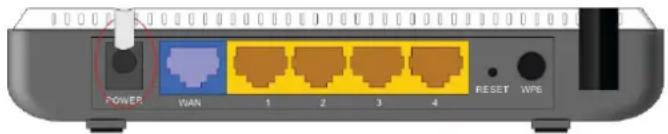
text_image
POWER WAN 1 2 3 4 RESET WPS-
Ενεργοποιήστε τώρα το μόντεμ και περιμένετε μέχρι να συνδεθεί κανονικά (μπορεί να διαρκέσει μερικά λεπτά).
-
Ενεργοποιήστε το ρούτερ και περιμένετε τουλάχιστον 30 δευτερόλεπτα.
-
Ενεργοποιήστε τον υπολογιστή και περιμένετε μέχρι να ολοκληρωθεί η φόρτωση του λειτουργικού.
-
Ανοίξτε το πρόγραμμα περιήγησης και μεταβείτε στη διεύθυνση http://192.168.0.1.
-
Εισάγετε όνομα χρήστη και κωδικό πρόσβασης (και τα δύο admin από προεπιλογή).
-
Μεταβείτε στο Setup Wizzard (Οδηγός εγκατάστασης) και κάντε κλικ στην επιλογή Auto Detect (Αυτόματη ανίχνευση).
-
Κάντε τώρα κλικ στην επιλογή Next (Επόμενο) και στην επόμενη οθόνη κάντε κλικ στην επιλογή Apply (Εφαρμογή).
-
Μεταβείτε στο μενού WLAN settings (Ρυθμίσεις WLAN) και βεβαιωθείτε ότι είναι μαρκαρισμένη η επιλογή Enable Wireless (Ενεργοποίηση ασύρματου).
-
Από εδώ μπορείτε να ρυθμίσετε το όνομα δικτύου (SSID) και το κανάλι.
-
Μεταβείτε στο υπομενού Security Settings (Ρυθμίσεις ασφάλειας) και επιλέξτε τύπο ασφάλειας. Συνιστάται η επιλογή του τύπου Mixed WPA/WPA2 – Personal (Μεικτό WPA/WPA2 - Προσωπικό).
-
Επιλέξτε WPA Algorithms (Αλγόριθμοι WPA) ως TKIP&AES.
-
Αλλάξτε τον κωδικό πρόσβασης στο πεδίο Pass Phrase (Φράση πρόσβασης). Συνιστάται η επιλογή ενός δυνατού κωδικού πρόσβασης, αποτελούμενου από γράμματα, αριθμούς και πιθανόν 1 ή περισσότερους ειδικούς χαρακτήρες.
- Κάντε κλικ στην επιλογή Apply (Εφαρμογή) για να αποθηκεύσετε τα δεδομένα.
- Βγείτε από την οθόνη περιήγησης. Η ρύθμιση του ασύρματου δικτύου και η παραμετροποίηση των ρυθμίσεων ασφάλειας έχει ολοκληρωθεί. Μπορείτε προαιρετικά να αποσυνδέσετε το καλώδιο από το ρούτερ και τον υπολογιστή και να εγκαταστήσετε μια ασύρματη σύνδεση (αν ο υπολογιστής διαθέτει ασύρματο δέκτη).
Οδηγίες ασφαλείας:


Για να μειώσετε τον κίνδυνο ηλεκτροπληξίας, το προϊόν αυτό θα πρέπει να ανοιχθεί MONO από εξουσιοδοτημένο τεχνικό όταν απαιτείται συντήρηση (σέρβις). Αποσυνδέστε το προϊόν από την πρίζα και άλλο εξοπλισμό αν παρουσιαστεί πρόβλημα. Μην εκθέτετε το προϊόν σε νερό ή υγρασία.
Συντήρηση:
Καθαρίστε μόνο με ένα στεγνό πανί. Μη χρησιμοποιείτε διαλύτες ή λειαντικά.
Εγγύηση:
Ουδεμία εγγύηση ή ευθύνη δεν είναι αποδεκτή σε περίπτωση αλλαγής ή μετατροπής του προϊόντος ή βλάβης που προκλήθηκε λόγω εσφαλμένης χρήσης του προϊόντος.
Γενικά:
- Το σχέδιο και τα χαρακτηριστικά μπορούν να αλλάξουν χωρίς καμία προειδοποίηση.
- Όλα τα λογότυπα, οι επωνυμίες και οι ονομασίες προϊόντων είναι εμπορικά σήματα ή σήματα κατατεθέντα των αντίστοιχων κατόχων και δια του παρόντος αναγνωρίζονται ως τέτοια.
- Αυτό το εγχειρίδιο συντάχτηκε με προσοχή. Ωστόσο, δεν προκύπτουν δικαιώματα. Η König Electronic δεν φέρει καμία ευθύνη για σφάλμα σε αυτό το εγχειρίδιο ή στις συνέπειές τους.
- Φυλάξτε το παρόν εγχειρίδιο και τη συσκευασία για μελλοντική αναφορά.
Προσοχή:

Το συγκεκριμένο προϊόν έχει επισημανθεί με αυτό το σύμβολο. Αυτό σημαίνει ότι οι μεταχειρισμένες ηλεκτρικές και ηλεκτρονικές συσκευές δεν πρέπει να αναμειγνύονται με τα κοινά οικιακά απορρίμματα. Υπάρχει ξεχωριστό σύστημα συλλογής για αυτά τα αντικείμενα.