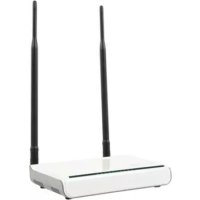
CMPWNROUT41 - Router KONIG - Gratis brugsanvisning og manual
Find enhedens vejledning gratis CMPWNROUT41 KONIG i PDF-format.



Brugerspørgsmål om CMPWNROUT41 KONIG
0 spørgsmål om dette apparat. Besvar dem du kender, eller stil dit eget.
Stil et nyt spørgsmål om dette apparat
Download vejledningen til din Router i PDF-format gratis! Find din vejledning CMPWNROUT41 - KONIG og tag din elektroniske enhed tilbage i hånden. På denne side er alle dokumenter nødvendige for brugen af din enhed offentliggjort. CMPWNROUT41 af mærket KONIG.
BRUGSANVISNING CMPWNROUT41 KONIG
Säkerhetsanvisningar:


Afsnit 1: Introduktion
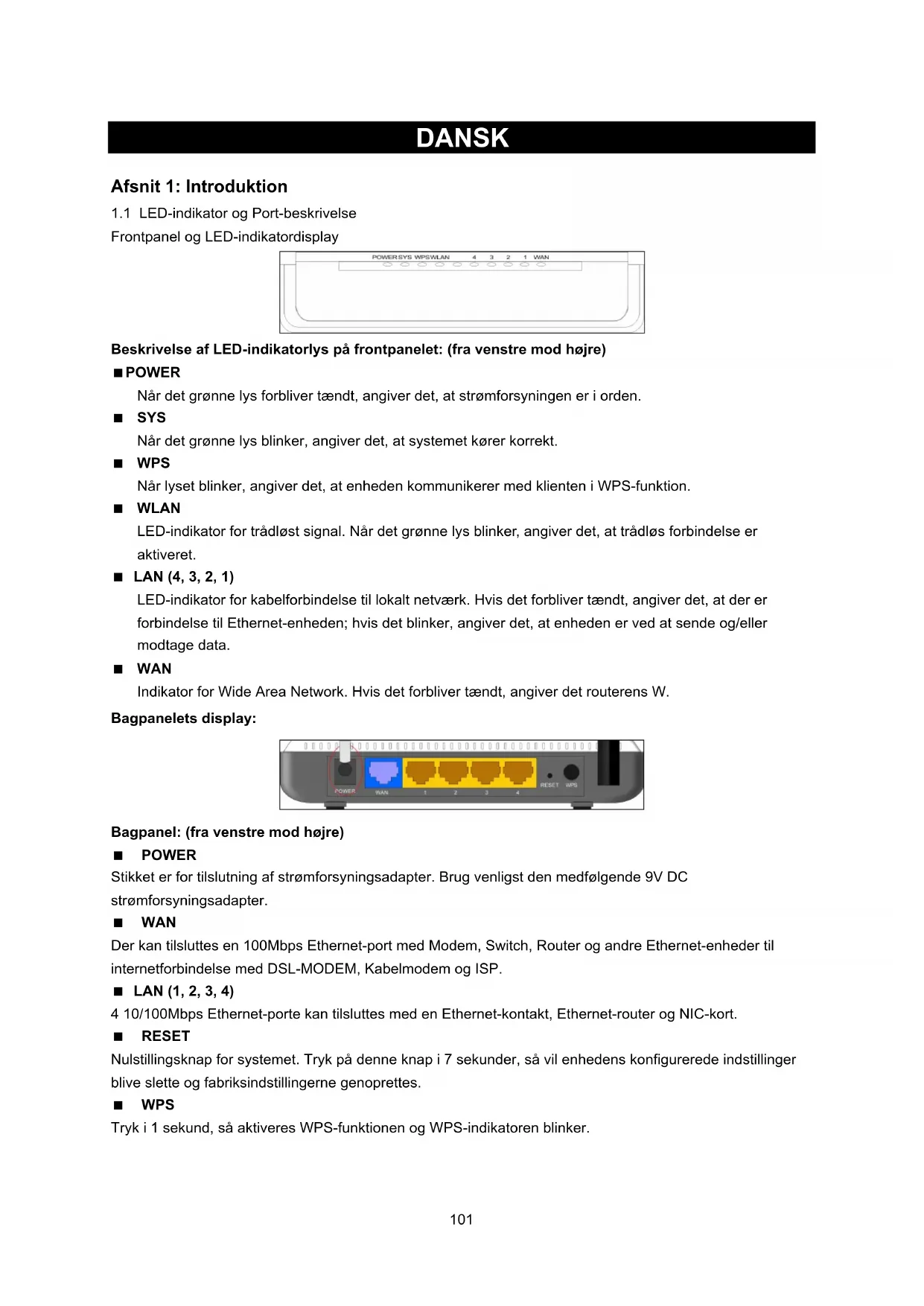
Beskrivelse af LED-indikatorlys på frontpanelet: (fra venstre mod højre)
■ POWER
Når det grønne lys forbliver tændt, angiver det, at strømforsyningen er i orden.
SYS
Når det grønne lys blinker, angiver det, at systemet kører korrekt.
WPS
Når lyset blinker, angiver det, at enheden kommunikerer med klienten i WPS-funktion.
WLAN
LED-indikator for kabelforbindelse til lokalt netværk. Hvis det forbliver tændt, angiver det, at der er forbindelse til Ethernet-enheden; hvis det blinker, angiver det, at enheden er ved at sende og/eller modtage data.
■ WAN
Indikator for Wide Area Network. Hvis det forbliver tændt, angiver det routerens W.
Bagpanelets display:

text_image
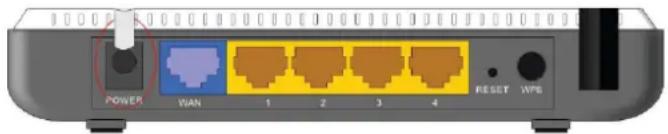
POWER WAN 1 2 3 4 RESET WPSBagpanel: (fra venstre mod højre)
POWER
Stikket er for tilslutning af strømforsyningsadapter. Brug venligst den medfølgende 9V DC strømforsyningsadapter.
■ WAN
Der kan tilsluttes en 100Mbps Ethernet-port med Modem, Switch, Router og andre Ethernet-enheder til internetforbindelse med DSL-MODEM, Kabelmodem og ISP.
■ LAN (1, 2, 3, 4)
4 10/100Mbps Ethernet-porte kan tilsluttes med en Ethernet-kontakt, Ethernet-router og NIC-kort.
■ RESET
Nulstillingsknap for systemet. Tryk på denne knap i 7 sekunder, så vil enhedens konfigurerede indstillinger blive slette og fabriksindstillingerne genoprettes.
WPS
Tryk i 1 sekund, så aktiveres WPS-funktionen og WPS-indikatoren blinker.
Afsnit 2: Hardware-installation
2.1 Sådan installeres routeren
Brug venligst den medfølgende strømforsyningsadapter til routeren. VIGTIGT: Hvis du bruger en anden adapter, kan det forårsage skade og garantien for produktet bortfalder. Tilslut routerens LAN-port til netværksadapteren på din computer med et kabel. Tilslut din bredbåndslinje fra din internetudbyder til WAN-porten. Indsæt den medfølgende CD-ROM i CD-ROM-drevet, dobbeltklik på "Setup"-ikonet og følg anvisningerne for at fuldføre installationen. Eller du kan gå ind på internetsiden for routeren for at konfigurere den. (Se flere oplysninger i Afsnit 3)
Afsnit 3: Sådan logger du ind til routeren
3.1 Sådan indstilles netværkskonfigurationerne.
-
På din computers skrivebord højreklikker du på "My Network Places" og vælger "Properties".
-
Højreklik på "Local Area Network Connection" og vælg "Properties".
-
Vælg "Internet Protocol (TCP/IP)" og klik på "Properties".
-
- Vælg "Obtain an IP address automatically" og "Obtain DNS server address automatically". Klik på "OK" for at gemme konfigurationen.
- Eller vælg "Use the following IP address" og indtast IP-adresse, Subnet mask og Default gateway på følgende måde: IP-adresse: 192.168.0.XXX: (XXX er et tal fra 2\~254) Subnet Mask: 255.255.255.0. Gateway: 192.168.0.1. Du er helt sikkert nødt til at indtaste DNS-serveradressen, som du har fået fra din internetudbyder. I modsat fald kan du bruge routerens standard gateway som DNS proxy server. Klik på "OK" for at gemme konfigurationen.
3.2 Sådan logger du ind til routeren
-
For at få adgang til routerens internetbaserede brugerflade igangsætter du din internetbrowser som f.eks. Internet Explorer eller Firefox og indtaster routerens standard IP-adresse, http://192.168.0.1. Tryk på "Enter".
-
Indtast "admin" under både brugernavn og password. Klik på OK.
| Standardindstilling | |
| IP-adresse | 192.168.0.1 |
| Password | admin |
| SSID | KONIG |
| Sikkerhedsfunktion | Deaktiver |
| Trådløs funktion b/g/n Mixd Mode | |
| Kanal | Autoselect |
| Tidszone | |
| WPS-indstillinger | Aktiver |
| JPNP enhedsnavn 11N Wireless Broadband Router | |
| JPNP producent KONIGELECTRONIC | |
| JPNP modelnavn CMP-WNROUT41 | |
| JPNP modelnummer V 1.0 | |
| JPNP nominel netværkshastighed | 300Mbps |
| JPNP enhedsadresse http://192.168 | .0.1 |
| UPNP | Deaktiver |
Afsnit 4: Hurtig opsætningsguide
4.1 Opsætningsprogram
Her ser du "Welcome to Setup Wizard" for hurtig konfiguration af din router. Klik på "Next".
På denne skærm skal du vælge den type internetforbindelse, som du bruger. Hvis du ikke er sikker, så tryk på "Detect"-knappen eller kontakt din internetudbyder og klik så på "Next".
ADSL Virtual Dial-up (Via PPPoE)
Indtast den konto og adgangskode, som du har fået af din internetudbyder og klik på "Next".
Hvis din forbindelsestype er Dynamic IP, betyder det, at din IP-adresse ændres, hver gang du opretter forbindelse. Du behøver ikke at indtaste oplysningerne under andre funktioner. Klik på "Next" og herefter på "Save" for at afslutte indstillingen.
Statisk IP
På denne skærm indtaster du oplysningerne om netværksadressen, som du har fået af din internetudbyder i felterne IP-adresse, Subnet Mask, Gateway og Primary DNS server og klik herefter på "Next".
L2TP
Kontakt din internetudbyder for at få de nødvendige oplysninger.
Afsnit 5: Avancerede indstillinger
5.1 LAN-indstillinger
LAN-indstillingerne gælder for de basale TCP/IP-parametre for LAN-portene.
■ IP Address: Routerens LAN IP-adresser (ikke din PCs IP-adresse). 192.168.0.1 er standardværdien.
Subnet Mask: Viser routerens subnet-maske til måling af netværksstørrelsen. 255.255.255.0 er standardværdien.
VIGTIGT:
Når du har ændret IP-adressen skal du huske den til internetbaseret login næste gang.
5.2 WAN-indstillinger
Når du har valgt ISP-forbindelse i opsætningsprogrammet og hvis du ønsker at ændre de tilhørende indstillinger, kan du ændre dem og konfigurere indstillingerne her.
Statisk IP
Hvis du har valgt Statisk IP som forbindelse, kan du ændre de følgende adresseinformationer.
■ IP Address: Indtast en WAN IP-adresse, som du har fået oplyst af din internetudbyder her.
■ Subnet Mask: Indtast en WAN Subnet-maske her.
■ Gateway: Indtast en WAN Gateway her.
■ Primary DNS Server: Indtast den primære DNS-server, som du har fået oplyst af din internetudbyder.
■ Secondary DNS Server: Indtast den sekundære DNS.
Afsnit 6: Indstilling for trådløs
6.1 Grundlæggende indstillinger
■ Enable Wireless: Marker for at aktivere routerens trådløse funktioner; fjerne markeringen for at deaktivere dem.
■ Network Mode: Vælg en funktion blandt de følgende. Standardfunktionen er 11 b/g/n.
■ Main SSID: SSID (Service Set Identifier) er det unikke navn for det trådløse netværk. Enheden har to SSIDer og det er nødvendigt at have en Main SSID.
■ Minor SSID: Dette er valgfrit.
■ Broadcast (SSID): Vælg "Enable" for at aktivere enhedens SSID til at være synlig for trådløse klienter. Standardindstillingen er som aktiveret.
■ MBSSID AP Isolation: En funktion til adgangskontrol baseret på en trådløs MAC-adresse. Hvis denne funktion er aktiveret, kan trådløse klienter forbundet med den samme SSID ikke kommunikere med hinanden.
■ AP Isolation: En funktion til adgangskontrol baseret på SSID. Hvis denne funktion er aktiveret, vil alle dine trådløse klienter befinde sig i sit eget virtuelle netværk og kan ikke kommunikere med hinanden. Hvis funktionen er aktiveret, kan de trådløse klienter, der er tilsluttet din Main SSID og Minor SSID ikke kommunikere med hinanden, hvilket er en stærk sikkerhed for det trådløse netværk.
■ Channel: Speciferer den effektive kanal (fra 1 til 13/Auto) i det trådløse netværk.
■ Extension Channel: For at forøge datamængden i det trådløse netværk bruges omfanget af den udvidelseskanal i funktionen 11n.
■ Channel Bandwidth: Vælg kanalens båndbredde for at forbedre den trådløse ydelse. Hvis netværket har 11 b/g og 11n klienter, kan du vælge 40M; hvis det er et 11n netværk, så vælg 20/40M for at forbedre datamængden.
6.2 Trådløse sikkerhedsindstillinger
Dette bruges til at konfigurere AP-netværkets sikkerhedsindstillinger. Her præsenteres seks (ud af ialt 10) gængse krypteringsmetoder, herunder Mixed WEP, WPA-personal, WPA-enterprise, WPA2-personal, WPA2-enterprise osv.
6.2.1 Mixed WEP
WEP (Wired Equivalent Privacy) er en grundlæggende krypteringsmetode, der som regel krypterer trådløse data ved hjælp af en række digitale nøgler (64 bits eller 128 bits i længde). Ved at bruge de samme nøgler på hver af enhederne i dit trådløse netværk kan du forhindre uautoriserede trådløse enheder i at overvåge dine transmissioner eller i at bruge dine trådløse ressourcer. Vælg Mixed WEP for at gå ind i det følgende vindue:
■ Select SSID: Vælg SSID (primære SSID eller sekundære SSID) til at konfigurere sikkerhedsindstillingerne i en rullegardinmenu.
■ Security Mode: I rullegardinmenuen vælger du de tilsvarende sikkerhedskrypteringsfunktioner.
■ WEP Key1\~4: Indstil WEP-nøglen med ASCII og Hex format. Du kan indtaste en ASCII-kode (5 eller 13 ASCII-tegn. Tegn som f.eks. "/" er ikke tilladt.) eller 10/26 hex-tegn.
■ Default Key: Vælg en nøgle blandt de fire konfigurerede nøgler som den aktuelt tilgængelige.
6.2.2 WPA-Personal
WPA (Wi-Fi Protected Access), en Wi-Fi standard, er en nyere trådløs krypteringsfunktion, der er beregnet på at forbedre sikkerhedsfunktionerne i WEP. Det anvender mere effektive krypteringstyper (som f.eks. TKIP [Temporal Key Integrity Protocol] eller AES [Advanced Encryption Standard]) og det kan ændre nøglerne dynamisk for hver autoriseret trådløs enhed.
■ Select SSID: Vælg SSID (primære SSID eller sekundære SSID) til at konfigurere sikkerhedsindstillingerne i en rullegardinmenu.
■ WPA Algorithms: Giver TKIP [Temporal Key Integrity Protocol] eller AES [Advanced Encryption Standard]. Standardindstillingen er TKIP.
■ Pass Phrase: Indtast de krypterede tegn med 8-63 ASCII-tegn.
■ Key Renewal Interval: Indstil fornyelsesperioden for nøglen.
■ Select SSID: Vælg SSID (primære SSID eller sekundære SSID) til at konfigurere sikkerhedsindstillingerne i en rullegardinmenu.
■ WPA Algorithms: Giver TKIP [Temporal Key Integrity Protocol] eller AES [Advanced Encryption Standard]. Standardindstillingen er TKIP.
■ Pass Phrase: Indtast de krypterede tegn med 8-63 ASCII-tegn.
■ Key renewal Interval: Indstil fornyelsesperioden for nøglen.
6.2.4 WPA- Enterprise
Denne sikkerhedsfunktion bruges, hvis der er tilsluttet en RADIUS-server til enheden. Vælg "WPA-Enterprise" i rullegardinmenuen for at gå ind i det følgende vindue:
■ Select SSID: Vælg SSID (primære SSID eller sekundære SSID) til at konfigurere sikkerhedsindstillingerne i en rullegardinmenu.
■ WPA Algorithms: Giver TKIP [Temporal Key Integrity Protocol] eller AES [Advanced Encryption Standard]. Standardindstillingen er TKIP.
■ Key Renewal Interval: Indstil fornyelsesperioden for nøglen.
■ Radius Server: Indtast IP-adressen for Radius-serveren.
■ Radius Server port: Indtast autenticeringsporten for Radius-serveren. Standardindstillingen er 1812.
■ Shared Secret: Indtast den delte nøgle for autenticeringsserveren med 8-63 ASCII-tegn.
■ Session Timeout: Autenticerings-intervaltid mellem AP og autenticeringsserveren.
6.2.5 WPA2-Enterprise
Denne sikkerhedsfunktion er baseret på en Radius autenticeringsserver og WPA2 krypteringsmetoden. WPA2 bruges, hvis der er tilsluttet en RADIUS-server til enheden. Vælg "WPA2-Enterprise" i rullegardinmenuen for at gå ind i det følgende vindue:
■ Select SSID: Vælg SSID (primære SSID eller sekundære SSID) til at konfigurere sikkerhedsindstillingerne i en rullegardinmenu.
■ WPA Algorithms: Giver TKIP [Temporal Key Integrity Protocol] eller AES [Advanced Encryption Standard]. Standardindstillingen er TKIP.
■ Key Renewal Interval: Indstil fornyelsesperioden for nøglen.
■ Radius Server: Indtast IP-adressen for Radius-serveren.
■ Radius Server port: Indtast autenticeringsporten for Radius-serveren. Standardindstillingen er 1812.
■ Shared Secret: Indtast den delte nøgle for autenticeringsserveren med 8-63 ASCII-tegn.
■ Session Timeout: Autenticerings-intervaltid mellem AP og autenticeringsserveren. Standardindstillingen er 3600s.
6.2.6 802.1X
Denne sikkerhedsfunktion bruges, hvis der er tilsluttet en RADIUS-server til enheden. 802.1x er en slags port-baseret autenticeringsprotokol og er en autenticeringstype og -strategi for brugerne. Porten kan være enten en fysisk port eller en logisk port (som f.eks. VLAN). For trådløse LAN-brugere er en port blot en kanal. Det endelige formål med 802.11x autenticering er at kontrollere, om porten kan anvendes. Hvis porten autenticeres, kan du åbne denne port, som tillader alle meddelelser at passere. Hvis porten ikke autenticeres, kan du bevare denne port som "deaktiveret", hvilket indebærer, at kun 802.1x
autenticeringsprotokol-meddelelser kan passere. Vælg "802.1x" i rullegardinmenuen for at gå ind i det følgende vindue:
■ Select SSID: Vælg SSID (primære SSID eller sekundære SSID) til at konfigurere sikkerhedsindstillingerne i en rullegardinmenu.
■ WEP: Klik på "Enable/Disable" for at aktivere eller deaktivere WEP-algoritmen.
■ Radius Server: Indtast IP-adressen for Radius-serveren.
■ Radius Server Port: Indtast autenticeringsporten for Radius-serveren. Standardindstillingen er 1812.
■ Shared Secret: Indtast den delte nøgle for autenticeringsserveren med 8-63 ASCII-tegn.
■ Session Timeout: Autenticerings-intervaltid mellem AP og autenticeringsserveren. Standardindstillingen er 3600s.
6.4 WPS-indstillinger
WPS (Wi-Fi Protectec Setting) kan anvendes til på nem og hurtig måde at etablere en forbindelse mellem det trådløse netværks klienter og enheden gennem krypteret indhold. Brugerne skal blot indtaste en PIN-kode eller trykke på WPS-knappen på panelet for at konfigurere det uden manuelt at skulle foretage et valg af krypteringsmetode og hemmelige nøgler. I menuen for "Wireless settings" klikker du på "WPS settings" for at gå ind på næste skærm.
■ WPS settings: Til at aktivere eller deaktivere WPS-funktionen. Standardindstillingen er "disable" (deaktiveret).
■ WPS mode: Giver to muligheder: PBC (Push-Button Configuration) og PIN-kode.
■ PBC: Vælg PBC eller tryk på WPS-knappen på enhedens frontpanel i omkring et sekund. Ttryk på knappen i omkring et sekund, og WPS-indikatoren blinker da i 2 minutter, hvilket betyder at WPS er aktiveret. Men lyset blinker kan du aktivere endnu en enhed for at implementere WPS/PBC kommunikationen mellem dem. Efter to minutter slukker WPS-indikatoren, hvilket betyder at WPS-forbindelsen er fuldført. Hvis der skal tilføjes flere klienter, så gentag ovenstående trin. Aktuelt understøtter WPS adgang for op til 32 klienter.
■ PIN: Hvis den valgmulighed aktiveres skal du indtaste en PIN-kode for den trådløse klient i det pågældende felt og bevare den samme kode i WPS-klienten.
6.5 WDS-indstillinger
WDS (Wireless Distribution System) bruges til at udvide det trådløse dækningsområde. Routeren giver tre indstillinger: Lazy, Bridge og Repeater.
Lazy: I denne funktion kan den tilsluttede enhed stå i Bridge-indstilling eller Repeater-indstilling og gå ind i routerens BSSID for at oprette forbindelsen.
Bridge: I denne funktion kan du trådløst tilslutte to eller flere kabelnetværk. I denne funktion skal du tilføje den tilsluttede enheds Wireless MAC-adresse i routerens AP MAC adressetabel eller vælge en fra scanningstabellen.
Repeater Mode: I denne funktion kan du tilføje den tilsvarende MAC-adresse i hver enkelt AP MAC adressetabel manuelt eller via en scanner for at forstørre og udvide det trådløse omfang.
Afsnit 7: DHCP-server
7.1 DHCP-indstillinger
DHCP (Dynamic Host Control Protocol) tildeler en IP-adresse til computere i et LAN/privat netværk. Når du aktiverer DHCP-serveren, vil DHCP-serveren automatisk tildele en ubrugt IP-adresse fra en IP-adressemængde til den anmodende computer, når denne har aktiveret "Obtain an IP Address Automatically" (Få automatisk en IP-adresse). Det er derfor nødvendigt at specificere start- og slutadresse i IP-adressemængden.
■ DHCP Server: Tjek markeringsfeltet for at aktivere DHCP-serveren.
■ IP Address Start/End: Indtast IP-adressens omfang for DHCP-server distribution.
■ Lease Time: Længden på IP-adressens lease.
Afsnit 8: Opgradering af firmware
8.1 Routeren sørger for opgradering af firmware ved et klik på "Upgrade", när du har fundet opgraderingspakken for den pågældende firmware, som kan downloades på www.nedis.nl
■ Browse: Klik på denne knap for at vælge opgraderingsfilen.
■ Upgrade: Klik på denne knap for at starte opgraderingsprocessen. Når opgraderingen er fuldført, genstarter routeren automatisk.
8.2 Genstart routeren
Ved at genstarte routeren aktiveres de konfigurerede indstillinger eller routeren indstilles igen, hvis indstillingerne mislykkedes.
8.3 AEndring af password
Denne sektion er til indstilling af nyt brugernavn og password for at give en større sikkerhed for router og netværk.
■ User Name: Indtast et nyt brugernavn for enheden.
■ Old Password: Indtast det gamle password.
■ New Password: Indtast det nye password.
■ Re-enter to Confirm: Genindtast for at bekræfte det nye password.
8.4 Log af
Når du har fuldført alle indstillingerne, så klik på "Yes" på log af siden for at logge af fra indstillingssiden.
Installation og opsætning af router til kabel eller ADSL modem
Forsigtig! Følg hele vejledningen uden at springe noget trin over
- Sluk dit modem (tag stikket ud af stikkontakten).
- Sluk din PC/laptop.
- Forbind LAN-udgangen på dit modem via et LAN-kabel til den blå port på routeren.
- Forbind en af de gule porte via et LAN-kabel til din PC/laptop.
text_image
POWER WAN 1 2 3 4 RESET WPS- Tænd nu dit modem og vent, indtil det har logget på netværket (dette kan tage lidt tid).
- Tænd routeren og vent i mindst 30 sekunder.
- Tænd din PC/laptop og vent til den er startet helt op.
- Åben din browser og gå ind på siden http://192.168.0.1.
- Indtast dit brugernavn og adgangskode (begge er som standard sat til: admin).
- Åben opsætningsguiden Setup Wizzard og klik på Auto Detect.
- Klik nu på Next og klik dernæst på Apply i næste skærmbillede.
- Gå ind i menuen WLAN settings og kontrollér, at Enable Wireless er markeret.
- Her kan du konfigurere netværkets navn (SSID) og kanal.
- Gå til undermenuen Security Settings og vælg sikkerhedstype. Vi anbefaler, at du altid vælger Mixed WPA/WPA2 – Personal.
- Vælg WPA Algorithms og vælg indstillingen TKIP&AES.
- Indsæt din nye adgangskode i feltet Pass Phrase. Vi anbefaler, at du vælger en stærk kode bestående af både bogstaver og tal samt helst et eller flere specialtegn.
- Klik på Apply for at gemme dine data.
- Luk browser-vinduet; opsætning af dit trådløse netværk og sikkerhedsindstillinger er nu gennemført. Hvis du vil, kan du nu fjerne kablet mellem router og PC/laptop og anvende den trådløse forbindelse (såfremt din PC/laptop er udstyret med en trådløs modtager).
Sikkerhedsforholdsregler:


For at nedsætte risikoen for elektrisk stød, må dette produkt, f.eks. når der kræves service, KUN åbnes af en autoriseret tekniker. Frakobl produktet stikkontakten og andet udstyr, hvis der opstår et problem. Udsæt ikke produktet for vand eller fugt.
Vedligeholdelse:
Rengør kun med en tør klud. Brug ikke opløsningsmidler eller slibende rengøringsmidler.
Garanti:
Ingen garanti og ikke noget ansvar kan påtages for ændringer af produktet eller for skade på grund af forkert brug af dette produkt.
Generelt:
- Design og specifikationer kan ændres uden varsel.
- Alle bomærker og produktnavne er varemærker eller registrerede varemærker tilhørende deres respektive ejere og anses herved som sådan.
- Denne vejledning blev udført omhyggeligt. Imidlertid kan der ikke afledes nogen rettigheder. König Electronic kan ikke holdes ansvarlig for eventuelle fejl i denne vejledning eller deres konsekvenser.
- Gem brugervejledningen og emballagen til senere brug.
Bemærk:

Dette produkt er mærket med dette symbol. Det betyder, at brugt elektrisk og elektronisk udstyr ikke må bortskaffes sammen med almindeligt husholdningsaffald. Der findes særlige indsamlingssystemer for disse produkter.
2.1 Hvordan installere routeren
Kapittel 3: Hvordan logge inn på routeren
■ Annen-SSID: Denne er valgfri.
Hvordan installere og sette opp en router på et kabel- eller ADSL-modem
Advarsel!
Sikkerhetsforholdsregler: