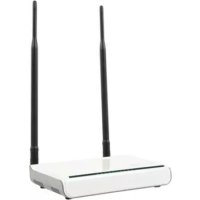
CMPWNROUT41 - Enrutador KONIG - Manual de uso y guía de instrucciones gratis
Encuentra gratis el manual del aparato CMPWNROUT41 KONIG en formato PDF.



Preguntas de los usuarios sobre CMPWNROUT41 KONIG
0 pregunta sobre este aparato. Responde a las que conoces o haz la tuya.
Hacer una nueva pregunta sobre este aparato
Descarga las instrucciones para tu Enrutador en formato PDF gratis! Encuentra tus instrucciones CMPWNROUT41 - KONIG y toma tu dispositivo electrónico nuevamente en la mano. En esta página están publicados todos los documentos necesarios para el uso de su dispositivo. CMPWNROUT41 de la marca KONIG.
MANUAL DE USUARIO CMPWNROUT41 KONIG
Capítulo 1: introducción
1.1 Indicador LED y descripción de puertos
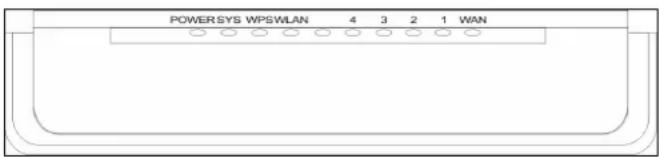
Panel frontal y pantalla del indicador LED
text_image
POWER SYS WPSWLAN 4 3 2 1 WANDescripción del indicador LED en el panel frontal: (de I a D)
■ POWER (ALIMENTACIÓN)
Cuando la luz verde permanece encendida, indica que la alimentación está conectada adecuadamente.
SYS
Cuando la luz verde parpadea, indica que el sistema funciona correctamente.
WPS
Cuando parpadea indica que el dispositivo está negociando con el cliente en modo WPS.
■ WLAN
Indicador LED de señal inalámbrica. Cuando la luz verde parpadea, indica que la función inalámbrica está activada.
■ LAN (4, 3, 2, 1)
Indicador LED de red local con cables. Si permanece encendido, indica que está conectado al dispositivo Ethernet; si parpadea indica que el dispositivo está transmitiendo y/o recibiendo datos.
■ WAN
Indicador de red de área de banda ancha. Si permanece encendido indica la banda ancha del router.
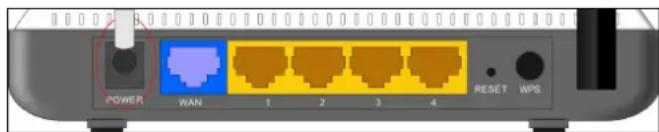
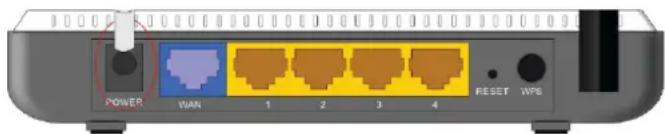
Imagen del panel posterior:
text_image
POWER WAN 1 2 3 4 RESET WPS■ POWER (ALIMENTACIÓN)
La entrada es para la conexión del adaptador de alimentación. Rogamos use el adaptador de alimentación de CC de 9V que se adjunta.
■ WAN
Un puerto Ethernet de 100Mbps que puede conectarse con un MÓDEM, Conmutador, Router y otros dispositivos Ethernet para la conexión a Internet mediante MÓDEM ADSL, MÓDEM PARA CABLE e ISP.
■ LAN (1, 2, 3, 4)
4 puertos Ethernet de 10/100Mbps que pueden conectarse con un conmutador Ethernet, un router Ethernet y una tarjeta NIC.
■ RESET (REINICIO)
El botón de reinicio del sistema. Pulse este botón durante 7 segundos; se borrarán los ajustes configurados en este dispositivo y se restaurará la configuración por defecto.
WPS
Púlselo durante 1 segundo; se activará la propiedad WPS y parpadeará el indicador WPS.
Capítulo 2: Instalación del hardware
2.1 Cómo instalar el router
Por favor, utilice el adaptador de alimentación que se adjunta para alimentar su router. IMPORTANTE: El uso de un adaptador de alimentación diferente puede provocar daños y anular la garantía de este producto. Por favor, conecte el puerto LAN del router al adaptador de red de su ordenador utilizando un cable. Por favor, conecte su línea de banda ancha suministrada por su ISP al puerto WAN. Inserte el CD-ROM adjunto en la unidad de CD-ROM; haga doble clic en el icono "Setup (Instalación)" y siga las instrucciones para completar la instalación. O puede entrar el la página Web del router para configurarlo. (Para obtener más detalles, por favor, remítase al Capítulo 3.)
Capítulo 3: Cómo iniciar sesión con el router
3.1 Cómo establecer las configuraciones de red
-
En el escritorio de su ordenador, haga clic en "Mis sitios de red" y seleccione "Propiedades".
-
Haga clic en "Conexión de Red de Área Local" y seleccione "Propiedades".
-
Seleccione "Protocolo de Internet (TCP/IP)" y haga clic en "Propiedades".
-
- Seleccione "Obtener una dirección IP automáticamente" y "Obtener dirección del servidor DNS automáticamente". Haga clic en "OK" para guardar la configuración.
- O seleccione “Usar la siguiente dirección IP” e introduzca la dirección IP, mascara Subnet y vía predeterminada de la manera siguiente: Dirección IP: 192.168.0.XXX: (XXX es un número del 2\~254) Máscara Subnet: 255.255.255.0.
Vía: 192.168.0.1. Es absolutamente necesario que introduzca la dirección del servidor DNS que suministra la ISP. En caso contrario, puede usar la vía predeterminada del router como servidor proxy DNS. Haga clic en "OK" para guardar la configuración.
3.2 Inicio de sesión en el router
-
Para acceder a la interfaz basada en Web del router, lance un buscador de páginas Web como, por ejemplo, Internet Explorer o Firefox e introduzca la dirección IP por defecto del router, http://192.168.0.1.Pulse "Intro".
-
Introduzca "admin" tanto como nombre de usuario como contraseña. Haga clic en "OK".
| Configuración por defecto | |
| Dirección IP 192.168.0.1 | |
| Contraseña admin | |
| SSID | KONIG |
| Modo de seguridad Desactivado | |
| Modo inalámbrico Modo b/g/n Mixd | |
| Canal | Selección automática |
| Zona horaria | |
| Configuración WPS Activada | |
| Nombre del dispositivo UPNP Router | inalámbrico de banda ancha 11N |
| Fabricante UPNP KONIGELECTRONIC | |
| Nombre / Modelo UPNP | CMP-WNROUT41 |
| Número de modelo UPNP | V 1.0 |
| Velocidad de red reportada UPNP | 300Mbps |
| Dirección del dispositivo UPNP | http://192.168.0.1 |
| UPNP | Desactivado |
Capítulo 4: Guía de instalación rápida
4.1 Asistente de instalación
Aquí nos encontramos "Bienvenido al asistente de instalación" para conseguir una instalación rápida de su router. Haga clic en "Siguiente".
En esta pantalla, seleccione un modo de conexión a Internet que emplee. Si no está seguro, pulse el botón "Detectar" o póngase en contacto con su proveedor de servicios de Internet y haga clic en "Siguiente".
Marcación virtual por ADSL (Vía PPPoE)
Introduzca la cuenta y la contraseña proporcionada por su ISP, y haga clic en "Siguiente".
IP dinámica (Vía DHCP)
Si su modo de conexión es una IP dinámica, indica que su dirección IP cambia cada vez que se conecta. No es necesario que introduzca la información como en otros modos. Haga clic en “Siguiente” y “Guardar” para finalizar la configuración.
IP estática
En esta pantalla, introduzca la información en los campos del servidor de su dirección de red de su ISP en Dirección IP, Máscara Subnet, Vía y DNS primaria y haga clic en "Siguiente".
L2TP
Consulte a su ISP para obtener la información necesaria.
Capítulo 5: Configuración avanzada
5.1 Configuración LAN
La configuración LAN se emplea para los parámetros básicos de TCP/IP de los puertos LAN.
■ Dirección IP: Las direcciones IP LAN del router (no la dirección IP de su PC). 192.168.0.1 es el valor por defecto.
■ Máscara Subnet: Muestra la mascara Subnet del router para medir el tamaño de la red. 255.255.255.0 es el valor por defecto.
IMPORTANTE:
Una vez que modifique la dirección IP, es necesario que la recuerde para el próximo inicio de sesión en la utilidad basada en Web.
5.2 Configuración WAN
Una vez que haya seleccionado el tipo de conexión ISP en el “Asistente de instalación” y desee modificar la configuración relacionada, puede modificar y configurar los ajustes al detalle aquí.
IP estática
Si se elige como modo de conexión una IP estática, puede modificar la siguiente información de la dirección.
■ Dirección IP: Introduzca aquí la dirección IP WAN suministrada por su ISP.
■ Máscara Subnet: Introduzca aquí la Máscara Subnet WAN.
■ Vía: Introduzca aquí la Vía WAN.
■ DNS primaria del servidor: Introduzca aquí la DNS primaria del servidor proporcionada por su ISP.
■ DNS secundaria del servidor: Introduzca aquí la DNS secundaria.
Capítulo 6: Configuración inalámbrica
6.1 Configuración básica
■ Activar inalámbrico: Márquelo para activar las propiedades inalámbricas del router; no lo marque para desactivarlas.
■ Modo de red: Seleccione un modo entre los siguientes. El modo por defecto es 11b/g/n.
■ SSID principal: El SSID (Identificador de conjuntos de servicios) es el único nombre de la red inalámbrica. Este dispositivo dispone de dos SSID y el SSID es necesario.
■ SSIB menor: Éste es opcional.
■ Emisión (SSID): Seleccione "Activar" para activar el SSID del dispositivo de forma que esté visible para los clientes inalámbricos. Por defecto, se encuentra activado.
Aislamiento MBSSID AP: Una propiedad de control de acceso basada en la dirección inalámbrica MAC. Cuando esta propiedad está activada, los clientes inalámbricos conectados al mismo SSID no se pueden comunicar entre si.
Aislamiento AP: Una propiedad de control de acceso basada en SSID. Cuando esta propiedad está activada, cada uno de los clientes inalámbricos estarán en su propia red virtual y no podrán comunicarse entre si. Cuando esta propiedad está activada, los clientes inalámbricos conectados al SSID principal y al SSID menor no pueden comunicarse entre si, lo que puede asegurar enormemente la red inalámbrica.
■ Canal: Especifique el canal efectivo (del 1 al 13\Auto) de la red inalámbrica.
■ Canal de extensión: para aumentar la tasa de transferencia de datos de la red inalámbrica, el ámbito del canal de extensión se usa en modo 11n.
■ Anchura de banda del canal: Seleccione la anchura de banda del canal para mejorar el rendimiento inalámbrico. Cuando la red presenta 11b/g y 11n clientes, puede seleccionar el 40M; cuando se trata de una red 11n, seleccione 20/40M para mejorar la tasa de transferencia.
6.2 Configuración de seguridad inalámbrica
Esto se emplea para configurar los ajustes de seguridad de red de AP. Aquí se presentan los seis métodos de encriptación más comunes (diez en total), incluyendo WEP mixta, WPA personal, WPA empresa, WPA2 personal, WPA2 empresa, etc.
6.2.1 WEP mixta
WEP (Privacidad equivalente por cable), es un método de encriptación básico que normalmente encripta datos inalámbricos usando una serie de claves digitales (64 bits o 128 bits de longitud). Al usar las mismas claves en cada uno de sus dispositivos de red inalámbricos, puede evitar que los dispositivos inalámbricos no autorizados monitoricen sus transmisiones o empleen sus recursos inalámbricos. Seleccione WEP mixta para entrar en la ventana siguiente:
■ Selecionar SSID: Seleccione la SSID (SSID principal o SSID menor) para configurar los ajustes de seguridad desde el menú desplegable.
■ Modo de seguridad: Desde el menú desplegable, seleccione los modos de encriptación de seguridad correspondientes.
■ WEP Clave 1\~4: Establezca la clave WEP con el formato ASCII y Hexadecimal. Puede introducir el código ASCII (5 o 13 caracteres ASCII; no se permiten los caracteres ilegales como “/”.) o caracteres 10/26 hexadecimales.
■ Clave por defecto: Seleccione una clave de las cuatro claves configuradas como la actual disponible.
6.2.2 WPA Personal
WPA (Acceso Protegido Wi-Fi), un estándar Wi-Fi, es un plan de encriptación inalámbrica muy reciente, diseñado para mejorar las propiedades de seguridad de WEP. Aplica tipos de encriptación más potentes (como TKIP [Protocolo de Integridad de Clave Temporal] o AES [Estándar de Encriptación Avanzada]) y puede cambiar las claves de forma dinámica en cada dispositivo inalámbrico autorizado.
■ Selecionar SSID: Seleccione la SSID (SSID principal y SSID menor) para configurar los ajustes de seguridad desde el menú desplegable.
■ Algoritmos WPA: Ofrece TKIP [Protocolo de Integridad de Clave Temporal] o AES [Estándar de Encriptación Avanzada]. El modo por defecto es TKIP.
■ PassPhrase: Introduzca los caracteres encriptados con caracteres 8-63 ASCII.
■ Intervalo de renovación de clave: Establezca el periodo de renovación de clave.
6.2.3 WPA2 Personal
WPA2 (Acceso Protegido Wi-Fi versión 2) ofrece una mayor seguridad que WEP (Privacidad Equivalente Inalámbrica) y WPA (Acceso Protegido Wi-Fi).
■ Selecionar SSID: Seleccione la SSID (SSID principal y SSID menor) para configurar los ajustes de seguridad desde el menú desplegable.
■ Algoritmos WPA: Ofrece TKIP [Protocolo de Integridad de Clave Temporal] o AES [Estándar de Encriptación Avanzada]. El modo por defecto es TKIP.
■ PassPhrase: Introduzca los caracteres encriptados con caracteres 8-63 ASCII.
■ Intervalo de renovación de clave: Establezca el periodo de renovación de clave.
6.2.4 WPA Empresa
Este modo de seguridad se emplea cuando un servidor RADIUS se conecta al dispositivo. Seleccione "WPA-Enterprise" del menú desplegable para entrar en la ventana siguiente:
■ Selecionar SSID: Seleccione la SSID (SSID principal y SSID menor) para configurar los ajustes de seguridad desde el menú desplegable.
■ Algoritmos WPA: Ofrece TKIP [Protocolo de Integridad de Clave Temporal] o AES [Estándar de Encriptación Avanzada]. El modo por defecto es TKIP.
■ Intervalo de renovación de clave: Establezca el periodo de renovación de clave.
■ Servidor Radius: Introduzca la dirección IP del servidor Radius.
■ Puerto del servidor Radius: Introduzca el puerto de autenticación del servidor Radius. El puerto por defecto es 1812.
- Secreto compartido: Introduzca la clave compartida para el servidor del autenticación con 8\~63 caracteres ASCII.
■ Desconexión de sesión por tiempo: El periodo de intervalo de autenticación entre AP y el servidor de autenticación.
6.2.5 WPA2 Empresa
Este modo de seguridad se basa en el servidor de autenticación Radius y el método de encriptación WPA2. El WPA2 se usa cuando un servidor RADIUS se conecta al dispositivo. Seleccione "WPA2-Enterprise" desde el menú desplegable para entrar en la ventana siguiente:
■ Selecionar SSID: Seleccione la SSID (SSID principal y SSID menor) para configurar los ajustes de seguridad desde el menú desplegable.
■ Algoritmos WPA: Ofrece TKIP [Protocolo de Integridad de Clave Temporal] o AES [Estándar de Encriptación Avanzada]. El modo por defecto es TKIP.
■ Intervalo de renovación de clave: Establezca el periodo de renovación de clave.
■ Servidor Radius: Introduzca la dirección IP del servidor Radius.
- Puerto del servidor Radius: Introduzca el puerto de autenticación del servidor Radius. El puerto por defecto es 1812.
■ Secreto compartido: Introduzca la clave compartida para el servidor del autenticación con 8\~63 caracteres ASCII.
■ Desconexión de sesión por tiempo: El periodo de intervalo de autenticación entre AP y el servidor de autenticación. El periodo por defecto es de 3600s.
6.2.6 802.1X
Este modo de seguridad se usa cuando un servidor RADIUS se conecta al dispositivo. 802.1x, es un tipo de protocolo y estrategia de autenticación basado en puerto para usuarios. El puerto puede ser bien un puerto físico o un puerto lógico (como VLAN). Para usuarios LAN inalámbricos, un puerto es simplemente un canal. El objetivo final de la autenticación 802.11x es comprobar si se puede usar el puerto. Si el puerto se autentica
con éxito, puede abrir este puerto lo que permite que pasen todos los mensajes. Si el puerto no se autentica con éxito, puede mantener este puerto “desactivado” lo que solo permiten que pasen los mensajes del protocolo de autenticación 802.1x. Seleccione “802.1x” desde el menú desplegable para entrar en la ventana siguiente:
■ Selecionar SSID: Seleccione la SSID (SSID principal y SSID menor) para configurar los ajustes de seguridad desde el menú desplegable.
■ WEP: Haga clic en "Activar/Desactivar" para activar o desactivar el algoritmo WEP.
■ Servidor Radius: Introduzca la dirección IP del servidor Radius.
■ Puerto del servidor Radius: Introduzca el puerto de autenticación del servidor Radius. El puerto por defecto es 1812.
- Secreto compartido: Introduzca la clave compartida para el servidor del autenticación con 8\~63 caracteres ASCII.
■ Desconexión de sesión por tiempo: El periodo de intervalo de autenticación entre AP y el servidor de autenticación. El periodo por defecto es de 3600s.
6.4 Configuración WPS
La WPS (Configuración Wi-Fi Protegida) puede usarse para establecer de forma rápida y fácil la conexión entre los clientes de la red inalámbrica y el dispositivo mediante contenidos encriptados. Los usuarios solo introducen un código PIN o pulsan el botón WPS del panel para configurarlo son seleccionar manualmente la selección de un método de encriptación y de claves secretas. En el menú “Configuración inalámbrica” haga clic en “Configuración WPS” para entrar en la ventana siguiente.
- Configuración WPS: Para activar o desactivar la función WPS. La función por defecto es “desactivada”.
■ Modo WPS: Ofrece dos formas: PBC (Configuración mediante botón) y código PIN.
■ PBC: Seleccione el PBC o pulse el botón WPS en el panel frontal del dispositivo durante aproximadamente un segundo (Pulse el botón durante aproximadamente un segundo y el indicador WPS parpadeará durante 2 minutos, lo que indica que el WPS está activado. Mientras parpadea, puede activar otro dispositivo para implementar la negociación WPS/PBC entre ellos. Después de dos minutos, el indicador WPS se apaga, lo que indica que se ha completado la conexión WPS. Si se añaden más clientes, repita los pasos que se describen arriba. En este momento, el WPS es compatible con el acceso de hasta 32 clientes.)
■ PIN: Si se active esta opción, es necesario que introduzca un código PIN de cliente inalámbrico en el campo y mantener el mismo código con el cliente WPS.
6.5 Configuración WDS
El WDS (Sistema de Distribución Inalámbrico) se usa para aumentar el área de cobertura inalámbrica. Este router ofrece tres modos: Perezoso, Bridge y Repetidor.
Perezoso: En este modo, el dispositivo conectado puede estar bien en modo Bridge o en modo Repetidor, e introducir la BSSID del router para establecer la conexión.
Bridge: Puede conectar de forma inalámbrica dos o más redes de cable mediante este modo. En este modo, es necesario que se añada la dirección MAC inalámbrica del dispositivo que se conecta en la tabla de dirección MAC AP del router o seleccionar uno de la tabla de búsqueda.
Modo repetidor: En este modo, añada la dirección MAC contraria en cada tabla de dirección propia AP MAC de forma manual o mediante escáner para alargar y aumentar la radio inalámbrica.
Capítulo 7: Servidor DHCP
7.1 Configuración DHCP
El DHCP (Protocolo de Control Dinámico de Host) asigna una dirección IP a los ordenadores de la red LAN / privada. Al activar el Servidor DHCP, el Servidor DHCP adjudicará de forma automática una dirección IP sin usar del conjunto de direcciones IP al ordenador que lo solicite bajo la premisa de activar "Obtener una
dirección P automáticamente". Por los tanto, es necesario la dirección de inicio y fin del conjunto de direcciones IP.
■ Servidor DHCP: Active la casilla para activar el servidor DHCP.
Inicio / Fin de dirección IP: Introduzca el ámbito de la dirección IP para la distribución del servidor DHCP.
■ Tiempo de arrendamiento: La duración del arrendamiento de la dirección IP.
Capítulo 8: Actualizar el firmware
8.1 El router ofrece una actualización del firmware hacienda clic en "Upgrade (Actualizar)" tras buscar el paquete de actualización de firmware que puede descargar desde la página Web www.nedis.nl
- Buscar: haga clic en este botón para seleccionar el archive de actualización.
■ Actualizar: haga clic en este botón para iniciar el proceso de actualización. Una vez que la actualización está completa, el router se reiniciará de forma automática.
8.2 Reiniciar el router
Reiniciar el router hace que los ajustes de configuración tengan efecto o configure el router de Nuevo si la configuración falla.
8.3 Cambio de contraseña
Esta sección trata de configurar un nuevo nombre de usuario y contraseña para asegurar mejor su router y red.
- Nombre de usuario: Introduzca un nuevo nombre de usuario para el dispositivo.
■ Antigua contraseña: Introduzca la antigua contraseña.
■ Nueva contraseña: Introduzca una nueva contraseña.
■ Vuelva a introducirla para confirmarla: Vuelva a introducirla para confirmar la nueva contraseña.
8.4 Fin de sesión
Una vez que haya finalizado completamente la configuración, haga clic en "Sí" en la página de fin de sesión para finalizar sesión en la página de gestión de Webs.
Instalación y configuración de un enrutador con cable o un módem ADSL
¡Precaución! Por favor, complete estos pasos sin saltearse ninguno
- Apague el módem (desconéctelo de la toma de electricidad).
- Apague su PC/portátil.
- Conecte la salida de red local (LAN) del módem a través del cable de red local en el puerto azul del enrutador.
- Conecte uno de los puertos amarillos a través del cable de red local a la Pc/portátil.
text_image
POWER WAN 1 2 3 4 RESET WPS- Encienda el módem y espere a ingresar completamente (esto puede demorar unos momentos).
- Encienda el enrutador y espere al menos 30 segundos.
- Encienda su Pc/portátil y espere a que inicie completamente.
- Inicie su navegador web y diríjase a http://192.168.0.1.
-
Ingrese su nombre de usuario y su contraseña (por defecto ambas son: admin).
-
Diríjase al Asistente de configuración y haga clic en Detectar automáticamente.
- Ahora haga clic en Siguiente, en la pantalla siguiente haga clic en Aplicar.
-
Diríjase al menú Configuración WLAN y asegúrese de que la opción Activar wireless esté seleccionada.
-
Aquí podrá configurar el nombre de su red (SSID) y el canal correspondiente.
-
Diríjase al submenú Configuraciones de seguridad y seleccione el tipo de seguridad. Le recomendamos que seleccione Modo mixto WPA/WPA 2 — Personal.
-
Seleccione los algoritmos WPA como TKIP&AES.
-
Cambie la contraseña en el campo Frase de contraseña. Le recomendamos elegir una contraseña robusta, que consista de letras, números y en lo posible uno o más caracteres especiales.
-
Haga clic en Aplicar la guardar los cambios.
-
Salga de la pantalla del navegador. A partir de este momento su red inalámbrica y sus configuraciones estarán listas. Opcionalmente, puede crear una conexión inalámbrica si desconecta el cable entre el enrutador y su PC/portátil (en el caso de que la PC/portátil esté equipada con un receptor inalámbrico).
Medidas de seguridad:



Para reducir el peligro de descarga eléctrica, este producto SÓLO lo debería abrir un técnico autorizado cuando necesite reparación. Desconecte el producto de la toma de corriente y de los otros equipos si ocurriera algún problema. No exponga el producto al agua ni a la humedad.
Mantenimiento:
Límpielo sólo con un paño seco. No utilice disolventes de limpieza ni productos abrasivos.
Garantía:
No se aceptará ninguna garantía o responsabilidad derivada de cualquier cambio o modificaciones realizadas al producto o daños provocados por un uso incorrecto del producto.
General:
- Las ilustraciones y las especificaciones podrán sufrir cambios sin previo aviso.
- Todas las marcas de logotipos y nombres de productos constituyen patentes o marcas registradas a nombre de sus titulares correspondientes, reconocidos como tal.
- Este manual se ha redactado con sumo cuidado. Aún así, no se ofrece ninguna garantía. König Electronic no será responsable de los errores de este manual o de las consecuencias derivadas de los mismos.
- Conserve este manual y el embalaje en caso de futura necesidad.
Atención:

Este producto está señalizado con este símbolo. Esto significa que los productos eléctricos y electrónicos usados no deberán mezclarse con los desechos domésticos generales. Existe un sistema de recogida individual para este tipo de productos.