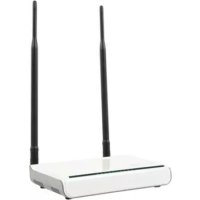
CMPWNROUT41 - Router KONIG - Manual de utilizare gratuit
Găsiți gratuit manualul dispozitivului CMPWNROUT41 KONIG în format PDF.



Întrebările utilizatorilor despre CMPWNROUT41 KONIG
0 întrebare despre acest aparat. Răspundeți la cele pe care le cunoașteți sau puneți-vă propria.
Pune o întrebare nouă despre acest aparat
Descărcați instrucțiunile pentru Router în format PDF gratuit! Găsiți manualul dvs. CMPWNROUT41 - KONIG și luați din nou în mână dispozitivul dvs. electronic. Pe această pagină sunt publicate toate documentele necesare pentru utilizarea dispozitivului dvs. CMPWNROUT41 mărcii KONIG.
MANUAL DE UTILIZARE CMPWNROUT41 KONIG
Capitolul 1: Introducere
1.1 Indicator LED și descrierea porturilor
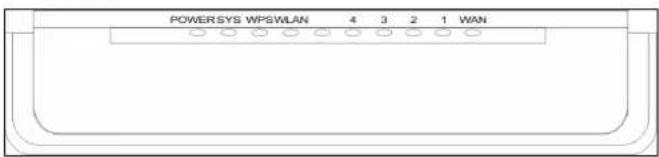
Panou frontal și display al indicatorului LED
text_image
POWER SYS WPSWLAN 4 3 2 1 WANDescrierea indicatoarelor LED de pe panoul frontal: (de la stânga la dreapta)
■ POWER (ALIMENTARE ELECTRICITATE)
Atunci când beculețul verde rămâne aprins, acesta indică că cablul pentru alimentarea cu electricitate este conectat adecvat.
■ SYS (SISTEM)
Atunci când beculețul verde se aprinde intermitent, acesta indică că sistemul funcționează în mod adecvat.
WPS
Atunci când beculețul se aprinde intermitent, acesta indică că dispozitivul comunică cu clientul în modul WPS.
WLAN
Indicator LED al semnalului wireless. Atunci când beculețul verde se aprinde intermitent, acesta indică că funcția wireless este activată.
■ LAN (4, 3, 2, 1)
Indicator LED al rețelei locale prin cablu. Dacă beculețul rămâne aprins, acesta indică că dispozitivul este conectat la dispozitivul Ethernet; aprinderea intermitentă indică că dispozitivul transmite și / sau primește date.
■ WAN
Indicatorul rețelei de zonă mare. Dacă beculețul rămâne aprins, acesta indică funcția wireless a router-ului.
Display-ul panoului din spate:

text_image
POWER WAN 1 2 3 4 RESET WPSPanoul din spate: (de la stânga la dreapta)
■ POWER (ALIMENTARE ELECTRICITATE)
Fișa jack este destinată conectării adaptorului pentru curentul electric. Vă rugăm să utilizați adaptorul de curent electric 9V CC furnizat.
■ WAN
Un port Ethernet 100Mbps care poate fi conectat cu un MODEM, Switch, Router și alte dispositive Ethernet la DSL MODEM, MODEM prin cablu și ISP (provider de Internet) pentru conexiunea la Internet.
■ LAN (1, 2, 3, 4)
4 porturi Ethernet 10/100Mbps pot fi conectate cu switch Ethernet, router Ethernet și card NIC.
■ RESET (RESETARE)
Butonul de resetare a sistemului. Apăsați acest buton timp de 7 secunde, iar setările configurate în cadrul acestui dispozitiv vor fi anulate și se va reveni la setările default, din fabrică.
WPS
Apăsați-I timp de 1 secundă, iar funcția WPS va fi activată și indicatorul WPS se va aprinde intermitent.
Capitolul 2: Instalarea hardware-ului
2.1 Modul de instalare a router-ului
Vă rugăm să utilizați adaptorul de curent electric furnizat pentru a alimenta cu electricitate router-ul. IMPORTANT: Utilizarea unui adaptor de curent electric diferit ar putea conduce la deteriorări și ar putea face garanția acestui dispozitiv nulă. Vă rugăm să conectați port-ul LAN al router-ului la adaptorul de rețea de la computer-ul dvs. cu ajutorul unui cablu. Vă rugăm să conectați cablul dvs. de bandă largă furnizat de ISP-ul dvs. la portul WAN. Introduceți CD-ul furnizat în drive-ul CD-ROM-ului, faceți dublu click pe icoana „Setup” (Instalare) și urmați instrucțiunile pentru finalizarea instalării. Sau, puteți accesa website-ul router-ului pentru a-l configura. (Pentru mai multe detalii, vă rugăm consultați Capitolul 3.)
Capitolul 3: Modul de logare la router
3.1 Modul de setare a configurărilor de rețea
- Pe desktop-ul computerului dvs., faceți click dreapta pe „My Network Places” (Locurile mele din rețea) și selectați „Properties” (Proprietăți).
- Faceți click dreapta pe „Local Area Network Connection” (Conexiune la Rețeaua Locală) și selectați „Properties” (Proprietăți).
-
Selectați „Internet Protocol (TCP/IP)” (Protocol Internet (TCP / IP) și faceți click pe „Properties” (Proprietăți).
-
- Selectați „Obtain an IP address automatically” (Obținerea automată a unei adrese IP) și „Obtain DNS server address automatically” (Obținerea automată a unei adrese de server). Click pe „OK” pentru a salva configurările.
- Sau selectați „Use the following IP address” (Utilizați următoarea adresă IP) și introduceți adresa IP, Subnet mask și Default gateway după cum urmează: IP Address (Adresa IP): 192.168.0.XXX: (XXX este un număr de la 2 la 254), Subnet Mask: 255.255.255.0., Gateway: 192.168.0.1. Trebuie să introduceți neapărat adresa server-ului DNS furnizată de ISP-ul dvs. Altfel, puteți utiliza codul default gateway al router-ului ca server proxy DNS. Click pe „OK” pentru a salva configurările.
3.2 Logare la router
-
Pentru a accesa interfața de Internet a router-ului, deschideți un browser web, cum ar fi Internet Explorer sau Firefox, și introduceti adresa IP default a router-ului, http://192.168.0.1. Apăsați pe „Enter” (Introducere).
-
Introduceți „admin” (Administrator) în căsuțele pentru User Name (Numele utilizatorului) și Password (Parolă). Click pe „OK”.
| Setări default | |
| Adresa IP 192.168.0.1 | |
| Parola | Admin (Administrator) |
| SSID | KONIG |
| Mod securitate Disable (Dezactivat) | |
| Mod wireless b/g/n Mixd Mode (Mod combinat b/g/n) | |
| Canal Autoselect (Selectare automată) | |
| Fus orar | |
| Setări WPS | Enable (Activat) |
| Denumirea dispozitivului UPNP | 11N Wireless Broadband Router (Router bandă largă wireless 11N) |
| Producător UPNP | KONIGELECTRONIC |
| Denumirea modelului UPNP CMP-WNROUT41 | |
| Numărul modelului UPNP V 1.0 | |
| Viteza raportată a rețelei UPNP | 300Mbps |
| Adresa dispozitivului UPNP http://192.168.0.1 | |
| UPNP | Disable (Dezactivat) |
Capitolul 4: Ghid pentru instalare rapidă
4.1 Etape de instalare
Acesta este „Welcome to Setup Wizard” (Bun venit în etapele de instalare) pentru configurarea rapidă a router-ului dvs. Click pe „Next” (Următorul).
În această pagină, selectați un mod al conexiunii la Internet pe care îl utilizați. Dacă nu sunteți sigur, apăsați butonul „Detect” (Detectare) sau contactați-vă Provider-ul de Internet și faceți click pe „Next” (Următorul).
Introduceți Contul și Parola furnizate de ISP-ul dvs. și faceți click pe „Next” (Următorul).
IP dinamic (prin DHCP)
Dacă modul dvs. de conectare este IP dinamic, înseamnă că adresa dvs. IP se modifică de fiecare dată când vă conectați la Internet. Nu trebuie să introduceti informațiile ca în cazul altor moduri. Click pe „Next” (Următorul) și „Save” (Salvați) pentru a finaliza setările.
IP static
În această fereastră, introducți informațiile adresei rețelei dvs. obținute de la ISP-ul dvs. în căsuțele IP Address (Adresa IP), Subnet Mask, Gateway și Primary DNS server (server primar DNS) și faceți click pe „Next” (Următorul).
L2TP
Cereți ISP-ului dvs. informațiile cerute în fereastră.
Capitolul 5: Setări avansate
5.1 Setări LAN
Setările LAN sunt destinate parametrilor fundamentali TCP / UP ai porturilor LAN.
■ IP Address (Adresa IP): Adresa IP a LAN-ului router-ului (nu adresa IP a PC-ului dvs.). 192.168.0.1 este codul default, din fabrică.
■ Subnet Mask: Aceasta indică codul subnet mask a router-ului pentru cuantificarea dimensiunii rețelei. 255.255.255.0 este codul default, din fabrică.
IMPORTANT:
Odată ce ați modificat adresa IP, trebuie să o rețineți pentru următoarea logarea utilitară pe Internet.
5.2 Setările WAN
După ce ați selectat tipul conexiunii ISP din „Setup Wizard” (Kit instalare) și doriți să modificați setările conexe, puteți modifica și configura setările detaliate aici.
IP static
Dacă IP-ul static este ales ca mod de conectare, puteți modifica următoarele informații privitoare la adresă.
■ IP Address (Adresa IP): Introduceți aici adresa IP WAN furnizată de ISP-ul dvs.
■ Subnet Mask: Introduceti aici WAN Subnet Mask.
■ Gateway: Introduceti aici WAN Gateway.
■ Primary DNS Server (Server primar DNS) : Introduceți aici codul Primary DNS server de ISP-ul dvs.
■ Secondary DNS Server (Server secundar DNS): Introduceti codul pentru DNS secundar.
Capitolul 6: Setări wireless
6.1 Setări de bază
■ Enable Wireless (Activare wireless): Verificați pentru activarea caracteristicilor wireless ale router-ului; debifați pentru dezactivarea acestora.
■ Network Mode (Mod rețea): Selectați un mod din următoarele. Modul default este modul 11b/g/n.
■ Main SSID (SSID principal): SSID (Cod Identificare Set Serviciu) este denumirea unică a rețelei wireless. Acest dispozitiv are două SSID-uri și SSID principal este necesar.
■ Minor SSID (SSID minor): Acesta este optional.
■ Broadcast (SSID): Selectați „Enable” (Activare) pentru a activa SSID-ul dispozitivului care va fi vizibil pentru clienții wireless. Setarea default este activată.
■ MBSSID AP Isolation (Izolare MBSSID AP): O caracteristică de control a accesului pe baza adresei wireless MAC. Atunci când această caracteristică este activată, clientii wireless conectați la același SSID nu pot comunica unul cu celălalt.
■ AP Isolation (Izolare AP): O caracteristică de controlul accesului pe baza SSID. Atunci când această caracteristică este activată, fiecare dintre clienții dvs. wireless se va afla în propria rețea virtuală și aceștia nu vor putea să comunice între ei. Atunci când această caracteristică este activată, clienții wireless conectați la SSID Minor și SSID Principal nu pot comunica unul cu celălalt, ceea ce poate asigura un grad mare de siguranță rețelei wireless.
■ Channel (Canal): Specifică canalul real (de la 1 la 13\Auto) al rețelei wireless.
■ Extension Channel (Canal Extindere): Pentru a majora randamentul de date al rețelei wireless, gama canalului extindere este utilizat în modul 11n.
■ Channel Bandwidth (Lățimea de bandă a Canalului): Selectați lățimea de bandă a canalului pentru a îmbunătăți performanțele wireless. Atunci când rețeaua are 11b/g și 11n clienți, puteți selecta 40M; atunci când se află într-o rețea 11n, selectați 20/40M pentru a-i îmbunătăți randamentul.
6.2 Setări de securitate wireless
Acestea sunt utilizate pentru a configura setările de securitate ale rețelei AP. Aici sunt prezentate șase (dintre cele 10) metode de criptare cele mai obișnuite, inclusiv Mixed WEP, WPA-personal, WPA-enterprise, WPA2-personal, WPA2- enterprise, etc.
6.2.1 Mixed WEP
WEP (Wired Equivalent Privacy – Protejare Echivalentă Cablu), o metodă de criptare fundamentală, criptează, de obicei, datele wireless prin utilizarea unei serii de coduri digitale (64 bits sau 128 bits în lungime). Prin utilizarea acelorași coduri pentru fiecare dintre dispozitivele dvs. wireless, puteți împiedica dispozitivele wireless neautorizate de la monitorizarea transmisiunilor dvs. sau de la utilizarea resurselor dvs. wireless.
Selectați Mixed WEP pentru a intra în următoarea fereastră:
■ Select SSID (Selectare SSID): Selectați SSID (SSID Principal sau SSID Minor) pentru a configura setările de securitate din meniul care se desfășoară în jos.
■ Security Mode (Mod Securitate): Din meniul ce se desfășoară în jos, selectați modurile de criptare pentru securitate corespunzătoare.
■ WEP Key1\~4: Setați codul WEP cu formatul ASCII și Hex. Puteți introduce codul ASCII (5 sau 13 caractere ASCII. Caracterele nepermise ca „/” nu sunt acceptate.) sau 10/26 caractere.
■ Default Key (Cod default): Selectați un cod din cele patru coduri configurate spre a fi cel disponibil în prezent.
6.2.2 WPA-Personal
WPA (Wi-Fi Protected Access, Acces Protejat Wi-Fi), un standard Wi-Fi, este o schemă de criptare wireless mai recentă, creată pentru a îmbunătăți caracteristicile de securitate ale WEP. Acesta utilizează tipuri de criptare mai puternice (cum ar fi TKIP [Temporal Key Integrity Protocol, Protocolul Integrității Codului
Temporal] sau AES [Advanced Encryption Standard, Standard Avansat de Criptare]) și poate modifica codurile dinamic, pentru fiecare dispozitiv wireless autorizat.
■ Select SSID (Selectare SSID): Selectați SSID (SSID Principal sau SSID Minor) pentru a configura setările de securitate din meniul care se desfășoară în jos.
■ WPA Algorithms (Algoritme WPA): Furnizează TKIP [Temporal Key Integrity Protocol] sau AES [Advanced Encryption Standard]. Modul default este TKIP.
■ Pass Phrase (Parola): Introduceți caracterele criptate cu caractere 8-63 ASCII.
■ Key Renewal Interval (Interval de Reînnoire Code): Setați perioada de reînnoire cod.
WPA2 (Wi-Fi Protected Access version 2 - Acces Protejat Wi-Fi, versiunea 2) furnizează o securitate mai mare decât WEP (Wireless Equivalent Privacy) și WPA (Wi-Fi Protected Access).
■ Select SSID (Selectare SSID): Selectați SSID (SSID Principal sau SSID Minor) pentru a configura setările de securitate din meniul care se desfășoară în jos.
■ WPA Algorithms (Algoritme WPA): Furnizează TKIP [Temporal Key Integrity Protocol] sau AES [Advanced Encryption Standard]. Modul default este TKIP.
■ Pass Phrase (Parola): Introduceti caracterele criptate cu caractere 8-63 ASCII.
■ Key Renewal Interval (Interval de Reînnoire Code): Setați perioada de reînnoire cod.
6.2.4 WPA- Enterprise
Acest mod de securitate este utilizat atunci când un server RADIUS este conectat la dispozitiv. Selectați „WPA-Enterprise” din meniul care se desfășoară în jos pentru a intra în următoarea fereastră:
■ Select SSID (Selectare SSID): Selectați SSID (SSID Principal sau SSID Minor) pentru a configura setările de securitate din meniul care se desfășoară în jos.
■ WPA Algorithms (Algoritme WPA): Furnizează TKIP [Temporal Key Integrity Protocol] sau AES [Advanced Encryption Standard]. Modul default este TKIP.
■ Key Renewal Interval (Interval de Reînnoire Code): Setați perioada de reînnoire cod.
■ Radius Server (Server Radius): Introduceți adresa IP a serverului Radius.
■ Radius Server port (Portul Serverului Radius): Introduceți portul de autentificare a serverului Radius. Portul default este 1812.
■ Shared Secret (Secret partajat): Introduceti codul partajat pentru serverul de autentificare, cu 8\~63 ASCII caractere.
■ Session Timeout (Expirare timp Sesiune): Perioada intervalului de autentificare între AP și serverul de autentificare.
6.2.5 WPA2-Enterprise
Acest mod de securitate se bazează pe serverul de autentificare Radius și metoda de criptare WPA2. WPA2 este utilizat atunci când un server RADIUS este conectat la dispozitiv. Selectați „WPA2-Enterprise” din meniul care se desfășoară în jos pentru a intra în următoarea fereastră:
■ Select SSID (Selectare SSID): Selectați SSID (SSID Principal sau SSID Minor) pentru a configura setările de securitate din meniul care se desfășoară în jos.
■ WPA Algorithms (Algoritme WPA): Furnizează TKIP [Temporal Key Integrity Protocol] sau AES [Advanced Encryption Standard]. Modul default este TKIP.
■ Key Renewal Interval (Interval de Reînnoire Code): Setați perioada de reînnoire cod.
■ Radius Server (Server Radius): Introduceti adresa IP a serverului Radius.
■ Radius Server port (Portul Serverului Radius): Introduceți portul de autentificare a serverului Radius. Portul default este 1812.
■ Shared Secret (Secret partajat): Introduceti codul partajat pentru serverul de autentificare, cu 8\~63 ASCII caractere.
■ Session Timeout (Expirare timp Sesiune): Perioada intervalului de autentificare între AP și serverul de autentificare. Valoarea default este 3600s.
6.2.6 802.1X
Acest mod de securitate este utilizat atunci când un server RADIUS este conectat la dispozitiv. 802.1x, un tip de protocol de autentificare pe bază de port, este un tip și o strategie de autentificare pentru utilizatori. Portul poate fi un port fizic sau un port logic (cum ar fi VLAN). Pentru utilizatori LAN wireless, un port este doar un canal. Scopul final al autentificării 802.11x este de a verifica dacă portul poate fi utilizat. Dacă portul este autentificat cu succes, puteți deschide acest port care va permite tuturor mesajelor să fie transmise. Dacă portul nu este autentificat cu succes, puteți menține acest port „disabled” (dezactivat), ceea ce va permite doar ca mesajele protocolului de autentificare 802.1x să fie transmise. Selectați „802.1x” din meniul de desfășurare în jos pentru a intra în următoarea fereastră:
■ Select SSID (Selectare SSID): Selectați SSID (SSID Principal sau SSID Minor) pentru a configura setările de securitate din meniul care se desfășoară în jos.
■ WEP: Click pe „Enable/Disable” (Activare / Dezactivare) pentru a activa sau dezactiva algoritmul WEP.
■ Radius Server (Server Radius): Introduceți adresa IP a serverului Radius.
■ Radius Server port (Portul Serverului Radius): Introduceți portul de autentificare a serverului Radius. Portul default este 1812.
■ Shared Secret (Secret partajat): Introduceți codul partajat pentru serverul de autentificare, cu 8\~63 ASCII caractere.
■ Session Timeout (Expirare timp Sesiune): Perioada intervalului de autentificare între AP și serverul de autentificare. Valoarea default este 3600s.
6.4 Setări WPS
WPS (Wi-Fi Protected Setting – Setare Protejată Wi-Fi) poate fi utilizat pentru a stabili rapid și ușor conexiunea dintre clienții rețelei wireless și dispozitiv prin intermediul conținuturilor criptate. Utilizatorii vor introduce doar un cod PIN sau vor apăsa pe butonul WPS de pe panou pentru a-l configura fără selectarea manuală a unei metode de criptare și a codurilor secrete. În meniul „Wireless settings” (Setări wireless), faceți click pe „WPS settings” (Setări WPS) pentru a intra în următoarea secțiune.
■ WPS settings (Setări WPS): Pentru a activa sau dezactiva funcția WPS. Setarea default este „disable” (dezactivat).
■ WPS mode (Modul WPS): Furnizează două moduri: PBC (Push-Button Configuration – Configurare Apăsare Buton) și codul PIN.
■ PBC: Selectați PBC sau apăsați butonul WPS de pe panoul frontal al dispozitivului timp de aproximativ o secundă (Apăsați butonul timp de aproximativ o secundă și indicatorul WPS se va aprinde intermitent timp de 2 minute, ceea ce înseamnă că WPS este activat. În timp ce acesta se aprinde intermitent, puteți activa un alt dispozitiv pentru implementarea negocierii WPS/PBC între acestea. După două minute, indicatorul WPS se va opri, ceea ce înseamnă că conexiunea WPS este finalizată. Dacă mai mulți clienti sunt adăugați, repetați etapele de mai sus. În prezent, WPS acceptă accesul unui număr de până la 32 clienti.)
■ PIN: Dacă această opțiune este activată, trebuie să introduceți codul PIN al unui client wireless în câmp și să păstrați același cod în cadrul clientului WPS.
6.5 Setări WDS
WDS (Wireless Distribution System – Sistemul de Distribuție Wireless) este utilizat pentru a extinde zona de acoperire wireless. Acest router asigură trei moduri: Lazy (Lent), Bridge (Punte) și Repeater (Repetare).
Lazy (Lent): în acest mod, dispozitivul conectat poate fi în modul Bridge sau Repeater și poate intra BSSID-ul router-ului pentru a stabili conexiunea.
Bridge (Punte): Puteți conecta wireless două sau mai multe rețele prin cablu prin intermediul acestui mod. În acest mod, trebuie să adăugați adresa wireless MAC a dispozitivului de conectare în tabelul adresei AP MAC a router-ului sau să selectați una din tabelul de scanare.
Repeater Mode (Mod Repetare): În acest mod, adăugați adresa MAC opusă în fiecare tabel al adresei AP MAC manual sau prin intermediul scanner-ului pentru a mări și extinde proporția wireless.
Capitolul 7: Server DHCP
7.1 Setări DHCP
DHCP (Dynamic Host Control Protocol – Protocolul de Control Host Dinamic) repartizează o adresă IP computerelor din rețeaua LAN / privată. Atunci când activați Serverul DHCP, Serverul DHCP va aloca automat o adresă IP neutilizată din gama adreselor IP către computerul care o cere, în vederea activării „Obtain an IP Address Automatically” (Obținerea Automată a unei Adrese IP). Astfel, este necesară specificarea începerii și finalizării adresei din gama Adreselor.
■ DHCP Server (Server DHCP): Activati checkbox pentru a activa serverul DHCP.
■ Lease Time (Timp de acordare): Durata perioadei de acordare adresă IP.
■ IP Address Start/End (Inițiere / Terminare Adresă IP): Introduceți gama adresei IP pentru distribuția serverului DHCP.
Capitolul 8: Upgradare Firmware
8.1 Router-ul asigură upgradarea firmware-ului prin click pe „Upgrade” (Upgradare) după căutarea pachetului de upgradare firmware pe care îl puteți descărca de pe www.nedis.nl
■ Browse (Căutare): Faceți click pe acest buton pentru selectarea fișierului de upgradare.
■ Upgrade (Upgradare): Faceți click pe acest buton pentru a începe procesul de upgradare. După ce upgradarea este finalizată, Router-ul se va reboot-a automat.
8.2 Reboot-area Router-ului
Reboot-area Router-ului face ca setările configurate să intre în vigoare sau instalează Router-ul din nou, dacă setările au eșuat.
8.3 Modificarea parolei
Această secțiune este destinată setării unui nou nume de utilizator și unei noi parole pentru a vă securiza mai bine router-ul și rețeaua.
■ User Name (Nume de utilizator): Introduceti un nou nume de utilizator pentru dispozitiv.
■ Old Password (Parola veche): Introduceti parola veche.
■ New Password (Parola nouă): Introduceți o parolă nouă.
■ Re-enter to Confirm (Reintroduceti parola pentru confirmare): Reintroduceti parola nouă pentru a o confirma.
8.4 Delogare
După ce ați terminat setările în totalitate, click pe „Yes” (Da) din pagina de delogare pentru a vă deloga de la pagina de gestionare web.
Modul de instalare și configurare a unui ruter cu un modem prin cablu sau ADSL
Atenție! Urmați acești pași fără a omite niciunul
- Opritii modemul (deconectați-l de la alimentarea electrică principală).
- Opriti PC-ul/laptopul.
-
Conectați ieșirea LAN a modemului prin cablul LAN la portul albastru al ruterului.
-
Conectați unul dintre porturile galbene prin cablul LAN la PC/laptop.

text_image
POWER WAN 1 2 3 4 RESET WPS-
Acum, porniti modemul și așteptați să se conecteze complet (această fază poate dura puțin).
-
Porniti ruterul și așteptați cel puțin 30 de secunde.
-
Porniți PC-ul/laptopul și așteptați să intre complet în sistem.
-
Deschideti browserul și navigați la adresa http://192.168.0.1.
-
Introduceți-vă numele și parola (ambele sunt implicit: admin).
-
Navigați la Setup Wizzard (Asistent de configurare) și faceți clic pe Auto Detect (Autodetectare).
-
Acum, faceți clic pe Next (Următorul), iar în următorul ecran, pe Apply (Aplicare).
-
Navigați la meniul WLAN settings (Setări WLAN) și asigurați-vă că Enable Wireless (Activare wireless) este bifat.
-
Aici puteți configura denumirea rețelei (SSID) și canalul.
-
Navigați la submeniul Security Settings (Setări de securitate) și selectați tipul de securitate. Vă recomandăm să selectați întotdeauna Mixed WPA/WPA2 – Personal (WPA/WPA2 mixt - personal).
-
Selectati WPA Algorithms (Algoritmi WPA) ca TKIP&AES.
-
Schimbați parola din câmpul Pass Phrase. Vă recomandăm să selectați o parolă solidă, care să fie alcătuită din litere, numere și chiar și 1 sau mai multe caractere speciale.
-
Clic pe Apply (Aplicare) pentru a stoca datele.
-
leşiti din ecranul browserului; setările dvs. pentru rețeaua wireless și de securitate au fost realizate. Ca alternativă, puteți deconecta cablul dintre ruter și PC/laptop pentru a realiza o conexiune wireless (dacă PC-ul/laptopului este prevăzut cu un receptor wireless).
Măsuri de siguranță:

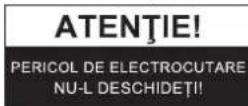

Pentru a se reduce pericolul de electrocutare, acest produs va fi desfăcut NUMAI de către un tehnician avizat, când este necesară depanarea. Deconectați produsul de la priza de rețea sau alte echipamente în cazul apariției unei probleme. Nu expuneți produsul apei sau umezelii.
Întreținere:
Curățarea trebuie făcută cu o cârpă uscată. Nu folositți solventi sau agenti de curățare abrazivi.
Garantie:
Nu oferim nicio garanție și nu ne asumăm niciun fel de responsabilitate în cazul schimbărilor sau modificărilor aduse acestui produs sau în cazul deteriorării cauzate de utilizarea incorectă a produsului.
Generalități:
- Designul și specificațiile produsului pot fi modificate fără o notificare prealabilă.
- Toate siglele mărcilor și denumirile produselor sunt mărci comerciale sau mărci comerciale înregistrate ale proprietarilor de drept și prin prezenta sunt recunoscute ca atare.
- Acest manual a fost conceput cu atenție. Cu toate acestea, nu se pot oferi drepturi pe baza sa. König Electronic nu acceptă răspunderea pentru nicio eroare din acest manual sau consecințele ce decurg din acestea.
- Păstrați acest manual și ambalajul pentru consultări ulterioare.
Atentie:

Pe acest produs se află acest marcaj. Acesta semnifică faptul că produsele electrice și electronice nu trebuie eliminate odată cu gunoiul menajer. Aceste produse au un sistem separat de colectare.