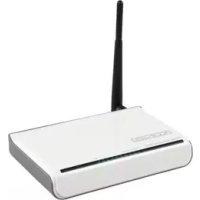
CMPWNROUT20 - Router KONIG - Manual de utilizare gratuit
Găsiți gratuit manualul dispozitivului CMPWNROUT20 KONIG în format PDF.

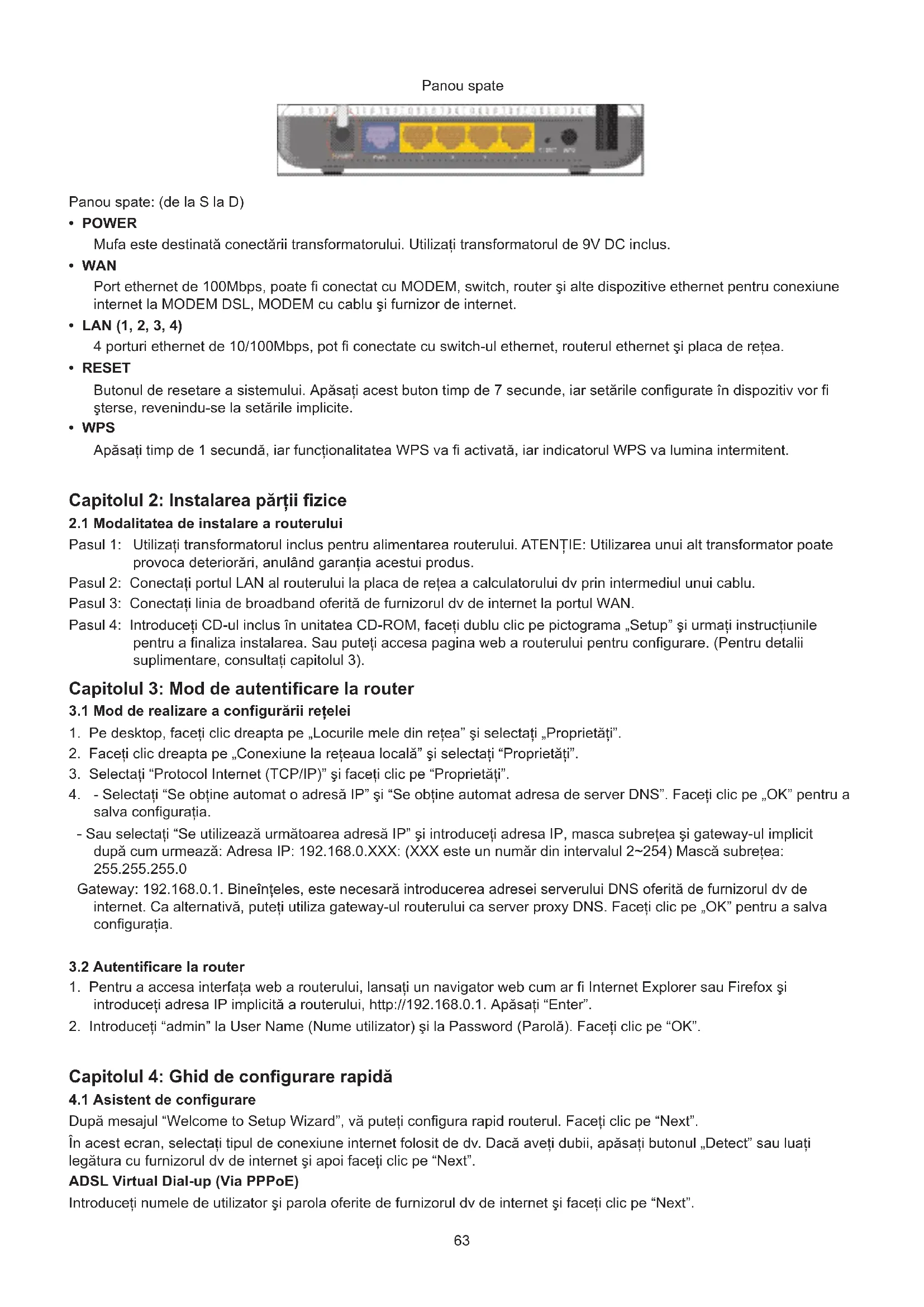


| Tip produs | Router wireless |
| Marcă | Konig |
| Model | CMPWNROUT20 |
| Standard wireless | IEEE 802.11b/g/n |
| Debit wireless maxim | 150 Mbps |
| Porturi LAN | 4 porturi Ethernet 10/100 Mbps |
| Port WAN | 1 port Ethernet 10/100 Mbps |
| Buton WPS | Da (activare prin apăsare) |
| Buton Reset | Da (apăsați 7 secunde) |
| Indicatoare luminoase | Alimentare, SYS, WPS, WLAN, LAN (x4), WAN |
| Alimentare | Adaptor de curent continuu inclus (utilizare exclusivă) |
| Securitate wireless | WEP, WPA-Personal, WPA2-Personal, WPA-Enterprise, WPA2-Enterprise, 802.1X |
| Mod WPS | PBC (buton) și cod PIN |
| Server DHCP | Da, configurabil |
| WDS (pod/repetitor) | Da (moduri Paisible, Pod, Repetitor) |
| Actualizare firmware | Da prin interfața web |
| Adresă IP implicită | 192.168.0.1 |
| Nume utilizator și parolă implicite | admin / admin |
| Întreținere | Curățați cu o cârpă uscată; nu utilizați solvenți |
| Securitate | Nu deschideți dispozitivul; deconectați în caz de probleme; nu expuneți la apă sau umiditate |
| Reparabilitate | Repararea numai de către un tehnician calificat |
Întrebări frecvente - CMPWNROUT20 KONIG
Întrebările utilizatorilor despre CMPWNROUT20 KONIG
0 întrebare despre acest aparat. Răspundeți la cele pe care le cunoașteți sau puneți-vă propria.
Pune o întrebare nouă despre acest aparat
Descărcați instrucțiunile pentru Router în format PDF gratuit! Găsiți manualul dvs. CMPWNROUT20 - KONIG și luați din nou în mână dispozitivul dvs. electronic. Pe această pagină sunt publicate toate documentele necesare pentru utilizarea dispozitivului dvs. CMPWNROUT20 mărcii KONIG.
MANUAL DE UTILIZARE CMPWNROUT20 KONIG
Capitolul 1: Introducere
1.1 Indicatori LED și prezentare porturi
Panoul față și indicatorii LED
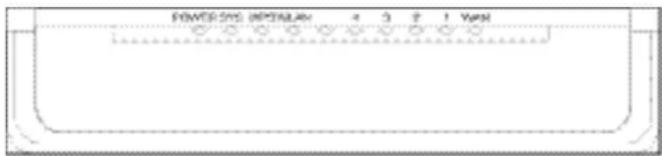
Prezentarea indicatorilor LED de pe panoul față: (de la S la D)
- POWER
În verde, constant PORNIT, indică alimentarea cu curent electric.
- SYS
În verde, luminând intermitent, indică o funcționare corespunzătoare a sistemului.
• WPS
Luminând intermitent, indică faptul că dispozitivul comunică cu clientul în mod WPS.
- WLAN
Indicator LED de semnal wireless. În verde, luminând intermitent, indică activarea funcției wireless.
• LAN (4,3,2,1)
Indicator LED de rețea locală cu cablu. Constant PORNIT indică conectarea cu dispozitivul ethernet; luminând intermitent, indică faptul că dispozitivul emite și/sau recepționează date.
• WAN
Indicator de rețea extinsă. Constant PORNIT indică aria routerului.
Panou spate
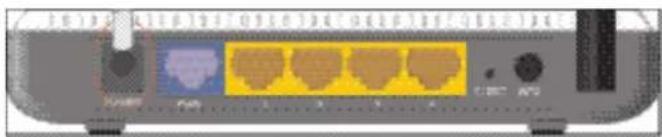
Mufa este destinată conectării transformatorului. Utilizați transformatorul de 9V DC inclus.
• WAN
Port ethernet de 100Mbps, poate fi conectat cu MODEM, switch, router și alte dispositive ethernet pentru conexiune internet la MODEM DSL, MODEM cu cablu și furnizor de internet.
• LAN (1, 2, 3, 4)
4 porturi ethernet de 10/100Mbps, pot fi conectate cu switch-ul ethernet, routerul ethernet și placa de rețea.
- RESET
Butonul de resetare a sistemului. Apăsați acest buton timp de 7 secunde, iar setările configurate în dispozitiv vor fi șterse, revenindu-se la setările implicite.
• WPS
Apăsați timp de 1 secundă, iar funcționalitatea WPS va fi activată, iar indicatorul WPS va lumina intermitent.
Capitolul 2: Instalarea părții fizice
2.1 Modalitatea de instalare a routerului
Pasul 1: Utilizați transformatorul inclus pentru alimentarea routerului. ATENTIE: Utilizarea unui alt transformator poate provoca deteriorări, anulând garanția acestui produs.
Pasul 2: Conectati portul LAN al routerului la placa de retea a calculatorului dv prin intermediul unui cablu.
Pasul 3: Conectați linia de broadband oferită de furnizorul dv de internet la portul WAN.
Pasul 4: Introduceți CD-ul inclus în unitatea CD-ROM, faceți dublu clic pe pictograma „Setup” și urmați instrucțiunile pentru a finaliza instalarea. Sau puteți accesa pagina web a routerului pentru configurare. (Pentru detalii suplimentare, consultați capitolul 3).
Capitolul 3: Mod de autentificare la router
3.1 Mod de realizare a configurării rețelei
-
Pe desktop, faceti clic dreapta pe „Locurile mele din rețea” și selectați „Proprietăți”.
-
Faceti clic dreapta pe „Conexiune la rețeaua locală” și selectați “Proprietăți”.
-
Selectati "Protocol Internet (TCP/IP)" și faceți clic pe "Proprietăți".
-
- Selectați "Se obține automat o adresă IP" și "Se obține automat adresa de server DNS". Faceți clic pe „OK” pentru a salva configurația.
- Sau selectați “Se utilizează următoarea adresă IP” și introduceți adresa IP, masca subrețea și gateway-ul implicit după cum urmează: Adresa IP: 192.168.0.XXX: (XXX este un număr din intervalul 2\~254) Mască subrețea: 255.255.255.0
Gateway: 192.168.0.1. Bineînțeles, este necesară introducerea adresei serverului DNS oferită de furnizorul dv de internet. Ca alternativă, puteți utiliza gateway-ul routerului ca server proxy DNS. Faceți clic pe „OK” pentru a salva configurația.
3.2 Autentificare la router
-
Pentru a accesa interfața web a routerului, lansați un navigator web cum ar fi Internet Explorer sau Firefox și introduceti adresa IP implicită a routerului, http://192.168.0.1. Apăsați “Enter”.
-
Introduceti "admin" la User Name (Nume utilizator) și la Password (Parolă). Faceti clic pe "OK".
Capitolul 4: Ghid de configurare rapidă
4.1 Asistent de configurare
După mesajul "Welcome to Setup Wizard", vă puteți configura rapid routerul. Faceti clic pe "Next".
În acest ecran, selectați tipul de conexiune internet folosit de dv. Dacă aveți dubii, apăsați butonul „Detect” sau luați legătura cu furnizorul dv de internet și apoi faceți clic pe “Next”.
ADSL Virtual Dial-up (Via PPPoE)
Introduceți numele de utilizator și parola oferite de furnizorul dv de internet și faceți clic pe “Next”.
Dacă vă conectați cu IP dinamic, adresa dv IP se schimbă la fiecare conectare. Nu este necesar să introduceți informații, ca la celelalte tipuri. Faceți clic pe “Next” și „Save” pentru a finaliza setarea.
Static IP
În acest ecran, introduceti informațiile aferente adresei de rețea oferite de furnizorul dv de internet în câmpurile IP Address (Adresă IP), Subnet Mask (Mască subrețea), Gateway și Primary DNS server (Server DNS principal) și faceți clic pe “Next”.
L2TP
Luați legătura cu furnizorul dv de internet pentru a afla informațiile necesare.
Capitolul 5: Setări avansate
5.1 Setări LAN
Setările LAN sunt destinate parametrilor TCP/IP de bază ale porturilor LAN.
- IP Address: Adresele de IP prin LAN ale routerului (nu adresa IP a calculatorului dv). 192.168.0.1 este valoarea implicită.
- Subnet Mask: Indică masca de subrețea a routerului pentru evaluarea dimensiunii rețelei. 255.255.255.0 este valoarea implicită.
ATENTIE:
După ce ați modificat adresa de IP, trebuie să o rețineți pentru autentificarea în utilitarul web data viitoare.
5.2 Setări WAN
După ce ați selectat tipul de conexiune oferită de furnizorul dv de internet în “Setup Wizard” și doriți să modificați setările aferente, aici puteți modifica și configura detaliat setările.
Static IP
Dacă s-a selectat modul de conexiune cu IP static, puteți modifica următoarele informații privind adresa.
• IP Address: Introduceți adresa de IP WAN oferită de furnizorul dv de internet.
- Subnet Mask: Introduceti masca de subrețea WAN aici.
- Gateway: Introduceti gateway-ul WAN aici.
- Primary DNS Server: Introduceti serverul DNS principal oferit de furnizorul dv de internet.
- Secondary DNS Server: Introduceti DNS-ul secundar.
Capitolul 6: Setare wireless
6.1 Setări de bază
- Enable Wireless: Bifați pentru a activa funcționalitățile wireless ale routerului; debifați pentru a le dezactiva.
• Network Mode: Selectați un mod din următoarele. Modul 11b/g/n este cel implicit. - Main SSID: SSID (Service Set Identifier) este numele unic al rețelei wireless. Acest dispozitiv are două SSID; SSID-ul principal este necesar.
- Minor SSID: Optional.
- Broadcast (SSID): Selectați “Enable” pentru a activa SSID-ul acestui dispozitiv ca vizibil pentru clienții wireless. Acesta este activat implicit.
- MBSSID AP Isolation: O funcționalitate de control al accesului bazată pe adresa MAC wireless. Când această funcționalitate este activată, clienții wireless conectați cu același SSID nu pot comunica reciproc.
- AP Isolation: O funcționalitate de control al accesului bazată pe SSID. Când această funcționalitate este activată, fiecare dintre clienții dv wireless se va afla în propria sa rețea virtuală și nu va putea comunica cu alții. Când această funcționalitate este activată, clienții wireless conectați cu SSID principal și SSID secundar (minor) nu pot comunica reciproc, conferindu-se astfel mult mai multă siguranță rețelei wireless.
- Channel: Specificati canalul de lucru (de la 1 la 13\Auto) al rețelei wireless.
- Extension Channel: Pentru a spori cantitatea de date transmisă de rețeaua wireless, domeniul canalului extins este utilizat în modul 11n.
- Channel Bandwidth: Selectați banda canalului pentru a îmbunătăți performanțele wireless. Când rețeaua are clienți 11b/g și 11n, puteți selecta 40M; când rețeaua este 11n, selectați 20/40M pentru a-i îmbunătăți randamentul.
6.2 Setare de siguranță wireless
Utilizată la configurarea setării de siguranță a rețelei AP. Sunt indicate cele șase metode mai frecvente de criptare (zece în total), printre care și Mixed WEP, WPA-personal, WPA-enterprise, WPA2-personal, WPA2-enterprise, etc.
6.2.1 WEP mixt
WEP (Wired Equivalent Privacy), o metodă de criptare de prim nivel, datele wireless fiind criptate printr-o serie de chei digitale (cu lungime de 64 de biti sau 128 de biti). Prin utilizarea acelorași chei la fiecare dintre dispozitivele dv wireless, puteți împiedica dispozitivele wireless neautorizate să vă supravegheze transmisiile sau să vă utilizeze resursele wireless. Selectați Mixed WEP pentru a accesa următoarea fereastră:
- Select SSID: Selectați SSID (SSID principal sau SSID secundar) pentru a configura setarea de siguranță din meniul derulant.
• Security Mode: Din meniul derulant, selectați modurile de criptare de siguranță corespunzătoare. - WEP Key1\~4: Setați cheia WEP în format ASCII și hexadecimal. Puteți introduce codul ASCII (5 sau 13 semne ASCII. Semne precum „/” nu sunt permise.) Sau 10/26 semne hexadecimale.
- Default Key: Selectați o cheie dintre cele patru chei configurate ca cea disponibilă la momentul respectiv.
6.2.2 WPA-Personal
WPA (Wi-Fi Protected Access), un standard Wi-Fi, este un sistem de criptare wireless mai recent, destinat îmbunătățirii funcționalităților de siguranță WEP. Acesta aplică tipuri de criptare mai eficiente (cum ar fi TKIP [Protocol de integritate al cheii temporale] sau AES [Standard de criptare avansat]) și poate schimba cheile dinamic la fiecare dispozitiv wireless autorizat.
- Select SSID: Selectați SSID (SSID principal sau SSID secundar) pentru a configura setarea de siguranță din meniul derulant.
- WPA Algorithms: Oferă TKIP [Protocol de integritate al cheii temporale] sau AES [Standard de criptare avansat]. Modul TKIP este implicit.
• Pass Phrase: Introduceți semnele criptate cu semne 8-63 ASCII.
• Key Renewal Interval: Fixați perioada de reînnoire a cheii.
WPA2 (Wi-Fi Protected Access version 2) oferă siguranță mai bună decât WEP (Wireless Equivalent Privacy) și WPA (Wi-Fi Protected Access).
- Select SSID: Selectați SSID (SSID principal sau SSID secundar) pentru a configura setarea de siguranță din meniul derulant.
- WPA Algorithms: Oferă TKIP [Protocol de integritate al cheii temporale] sau AES [Standard de criptare avansat]. Modul TKIP este implicit.
- Pass Phrase: Introduceti semnele criptate cu semne 8-63 ASCII.
• Key renewal Interval: Fixați perioada de reînnoire a cheii.
6.2.4 WPA- Enterprise
Acest mod de siguranță este utilizat când un server RADIUS este conectat la dispozitiv. Selectați "WPA-Enterprise" din meniul derulant pentru a accesa următoarea fereastră:
- Select SSID: Selectați SSID (SSID principal sau SSID secundar) pentru a configura setarea de siguranță din meniul derulant.
- WPA Algorithms: Oferă TKIP [Protocol de integritate al cheii temporale] sau AES [Standard de criptare avansat]. Modul TKIP este implicit.
• Key Renewal Interval: Fixați perioada de reînnoire a cheii. - Radius Server: Introduceti adresa IP a serverului Radius.
- Radius Server port: Introduceti portul de autentificare al serverului Radius. Parametrul implicit este 1812.
- Shared Secret: Introduceti cheia partajată pentru serverul de autentificare cu semne 8\~63 ASCII.
- Session Timeout: Perioada de autentificare dintre AP și serverul de autentificare.
6.2.5 WPA2-Enterprise
Acest mod de siguranță este bazat pe serverul de autentificare Radius și metoda de criptare WPA2. WPA2 este utilizat când un server RADIUS este conectat la dispozitiv. Selectați “WPA2-Enterprise” din meniul derulant pentru a accesa următoarea fereastră:
- Select SSID: Selectați SSID (SSID principal sau SSID secundar) pentru a configura setarea de siguranță din meniul derulant.
- WPA Algorithms: Oferă TKIP [Protocol de integritate al cheii temporale] sau AES [Standard de criptare avansat]. Modul TKIP este implicit.
• Key Renewal Interval: Fixați perioada de reînnoire a cheii. - Radius Server: Introduceti adresa IP a serverului Radius.
- Radius Server port: Introduceti portul de autentificare al serverului Radius. Parametrul implicit este 1812.
- Shared Secret: Introduceti cheia partajată pentru serverul de autentificare cu semne 8\~63 ASCII.
- Session Timeout: Perioada de autentificare dintre AP și serverul de autentificare. Parametrul implicit este 3600s.
6.2.6 802.1X
Acest mod de siguranță este utilizat când un server RADIUS este conectat la dispozitiv. 802.1x, un tip de protocol de autentificare în funcție de port, este un tip de autentificare și strategie pentru utilizatori. Portul poate fi fie un port fizic, fie unul logic (VLAN, de exemplu). Pentru utilizatorii de LAN wireless, un port este doar un canal. Scopul autentificării 802.11x este verificarea posibilității de utilizare a portului. Dacă se reușește autentificarea portului, puteți deschide acest port, care permite transmiterea tuturor mesajelor. Dacă nu se reușește autentificarea portului, puteți menține acest port „disabled” (dezactivat), ceea ce permite doar transmiterea mesajelor protocolului de autentificare 802.1x. Selectați “802.1x” din meniul derulant pentru a accesa următoarea fereastră:
- Select SSID: Selectați SSID (SSID principal sau SSID secundar) pentru a configura setarea de siguranță din meniul derulant.
- WEP: Faceți clic pe “Enable/Disable” pentru a activa sau dezactiva algoritmul WEP.
- Radius Server: Introduceti adresa IP a serverului Radius.
- Radius Server Port: Introduceti portul de autentificare al serverului Radius. Parametrul implicit este 1812.
- Shared Secret: Introduceti cheia partajată pentru serverul de autentificare cu semne 8\~63 ASCII.
- Session Timeout: Perioada de autentificare dintre AP și serverul de autentificare. Parametrul implicit este 3600s.
6.3 Setări WPS
WPS (Wi-Fi Protected Setting) se poate utiliza pentru a realiza conexiunea dintre clienții rețelei wireless și dispozitiv prin conținuturi criptate ușor și rapid. Utilizatorii introduc doar codul PIN sau apasă butonul WPS de pe panou pentru o configura fără a selecta metoda de criptare și cheile secrete manual. În meniul “Wireless settings”, faceți clic pe “WPS settings” pentru a accesa următorul ecran.
- WPS settings: Pentru activarea sau dezactivarea funcției WPS. Setarea implicită este “disable” (dezactivat).
- WPS mode: Oferă două modalități: PBC (Push-Button Configuration) și cod PIN.
- PBC: Selectați PBC sau apăsați butonul WPS de pe panoul frontal timp de o secundă. (Apăsați butonul timp de o secundă, iar indicatorul WPS va lumina intermitent timp de 2 minute, indicând activarea WPS. În timp ce indicatorul luminează intermitent, puteți activa alt dispozitiv pentru a implementa negocierea WPS/PBC între ele. Două minute mai târziu, indicatorul WPS se va închide, indicând realizarea conexiunii WPS. În cazul adăugării mai multor clienți, repetați pașii anteriori. În prezent, WPS permite accesul a maxim 32 de clienți.)
- PIN: în cazul activării acestei opțiuni, va trebui să introduceți codul PIN al clientului wireless în câmpul respectiv și să mentineți același cod în clientul WPS.
6.4 Setări WDS
WDS (Wireless Distribution System) este utilizat pentru extinderea zonei de acoperire wireless. Acest router oferă trei moduri: Lazy, Bridge și Repeater.
Lazy: În acest mod, dispozitivul conectat se poate afla în mod Bridge sau Repeater, accesând BSSID-ul routerului pentru a stabili conexiunea.
Bridge: Puteți conecta în regim wireless două sau mai multe rețele cu cablu prin intermediul acestui mod. În acest mod, trebuie să adăugați adresa MAC wireless a dispozitivului a cărui conectare se urmărește în tabelul de adrese MAC ale AP-ului routerului sau să selectați una din tabelul de adrese detectate.
Repeater Mode: În acest mod, adăugați manual adresa MAC opusă în fiecare tabel de adrese MAC AP respectiv sau cu ajutorul detectorului pentru a extinde raza wireless.
Capitolul 7: DHCP Server
7.1 Setări DHCP
DHCP (Dynamic Host Control Protocol) este destinat alocării unei adrese IP calculatoarelor din rețeaua LAN/rețeaua privată. Când activați serverul DHCP, serverul DHCP va aloca automat o adresă IP neutilizată din gama de adrese IP calculatorului care o solicită, cu condiția selectării opțiunii “Se obține automat o adresă IP”. Prin urmare, este necesară specificarea adreselor inițiale și finale ale gamei de adrese IP.
- DHCP Server: Bifați caseta pentru a activa serverul DHCP.
- IP Address Start/End: Introduceti gama de adrese IP pentru a fi distribuite de serverul DHCP.
- Lease Time: Durata de alocare a adresei IP.
Capitolul 8: Actualizare firmware
8.1 Routerul oferă actualizarea firmware prin clic pe “Upgrade” după navigarea în pachetul de actualizare firmware, care poate fi descărcat de la www.nedis.nl
- Browse: Faceți clic pe acest buton pentru a selecta fișierul de actualizare.
- Upgrade: Faceți clic pe acest buton pentru a lansa procesul de actualizare. După finalizarea actualizării, routerul va reporni automat.
8.2 Repornirea routerului
Repornirea routerului duce la aplicarea setărilor configurate sau la resetarea routerului dacă setarea nu este reușită.
8.3 Schimbarea parolei
Această secțiune este destinată setării unui nou nume de utilizator și a unei noi parole pentru un plus de siguranță conferite routerului și rețelei dv.
- User Name: Introduceti un nou nume de utilizator aferent dispozitivului.
- Old Password: Introduceti parola anterioară.
- New Password: Introduceți o nouă parolă.
- Re-enter to Confirm: Reintroduceti pentru a confirma noua parolă.
8.4 leşire
După ce ați finalizat setările, faceți clic pe „Yes” în pagina de ieșire pentru a ieși din pagina de administrare web.
Modul de instalare și configurare a unui ruter cu un modem prin cablu sau ADSL
Atenție! Urmați acești pași fără a omite niciunul
- Opriti modemul (deconectați-l de la alimentarea electrică principală).
- Opriti PC-ul/laptopul.
- Conectați ieșirea LAN a modemului prin cablul LAN la portul albastru al ruterului.
- Conectați unul dintre porturile galbene prin cablul LAN la PC/laptop.

- Acum, porniti modemul și așteptați să se conecteze complet (această fază poate dura puțin).
- Porniți ruterul și așteptați cel puțin 30 de secunde.
- Porniți PC-ul/laptopul și așteptați să intre complet în sistem.
- Deschideti browserul și navigați la adresa http://192.168.0.1.
- Introduceți-vă numele și parola (ambele sunt implicit: admin).
- Navigați la Setup Wizzard (Asistent de configurare) și faceți clic pe Auto Detect (Autodetectare).
- Acum, faceți clic pe Next (Următorul), iar în următorul ecran, pe Apply (Aplicare).
- Navigați la meniul WLAN settings (Setări WLAN) și asigurați-vă că Enable Wireless (Activare wireless) este bifat.
- Aici puteți configura denumirea rețelei (SSID) și canalul.
-
Navigați la submeniul Security Settings (Setări de securitate) și selectați tipul de securitate. Vă recomandăm să selectați întotdeauna Mixed WPA/WPA2 – Personal (WPA/WPA2 mixt - personal).
-
Selectati WPA Algorithms (Algoritmi WPA) ca TKIP&AES.
- Schimbați parola din câmpul Pass Phrase. Vă recomandăm să selectați o parolă solidă, care să fie alcătuită din litere, numere și chiar și 1 sau mai multe caractere speciale.
- Clic pe Apply (Aplicare) pentru a stoca datele.
- leşiti din ecranul browserului; setările dvs. pentru rețeaua wireless și de securitate au fost realizate. Ca alternativă, puteți deconecta cablul dintre ruter și PC/laptop pentru a realiza o conexiune wireless (dacă PC-ul/laptopului este prevăzut cu un receptor wireless).
Măsuri de siguranță:

Pentru a se reduce pericolul de electrocutare, acest produs va fi desfăcut NUMAI de către un tehnician avizat, când este necesară depanarea. Deconectați produsul de la priza de rețea sau alte echipamente în cazul apariției unei probleme. Nu expuneți produsul apei sau
umezelii.
Întreținere:
Curățarea trebuie făcută cu o cârpă uscată. Nu folosiți solventi sau agenti de curățare abrazivi.
Garantie:
Nu oferim nicio garanție și nu ne asumăm niciun fel de responsabilitate în cazul schimbărilor sau modificărilor aduse acestui produs sau în cazul deteriorării cauzate de utilizarea incorectă a produsului.
Generalități:
Designul și specificațiile produsului pot fi modificate fără o notificare prealabilă.
Toate siglele mărcilor și denumirile produselor sunt mărci comerciale sau mărci comerciale înregistrate ale proprietarilor de drept și prin prezenta sunt recunoscute ca atare.
Păstrați acest manual și ambalajul pentru consultări ulterioare.
Atentie:

Pe acest produs se află acest marcaj. Acesta semnifică faptul că produsele electrice și electronice nu trebuie eliminate odată cu gunoiul menajer. Aceste produse au un sistem separat de colectare.
ΕΛΛΗΝΙΚΑ


- CAPITOLUL 1: INTRODUCERE
- 1.1 INDICATORI LED ȘI PREZENTARE PORTURI
- PANOU SPATE
- WAN
- LAN (1, 2, 3, 4)
- RESET
- WPS
- CAPITOLUL 2: INSTALAREA PĂRȚII FIZICE
- 2.1 MODALITATEA DE INSTALARE A ROUTERULUI
- CAPITOLUL 3: MOD DE AUTENTIFICARE LA ROUTER
- 3.1 MOD DE REALIZARE A CONFIGURĂRII REȚELEI
- 3.2 AUTENTIFICARE LA ROUTER
- CAPITOLUL 4: GHID DE CONFIGURARE RAPIDĂ
- 4.1 ASISTENT DE CONFIGURARE
- ADSL VIRTUAL DIAL-UP (VIA PPPOE)
- STATIC IP
- L2TP
- CAPITOLUL 5: SETĂRI AVANSATE
- 5.1 SETĂRI LAN
- ATENTIE
- 5.2 SETĂRI WAN
- CAPITOLUL 6: SETARE WIRELESS
- 6.1 SETĂRI DE BAZĂ
- 6.2 SETARE DE SIGURANȚĂ WIRELESS
- 6.2.1 WEP MIXT
- 6.2.2 WPA-PERSONAL
- 6.2.4 WPA- ENTERPRISE
- 6.2.5 WPA2-ENTERPRISE
- 6.2.6 802.1X
- 6.3 SETĂRI WPS
- 6.4 SETĂRI WDS
- CAPITOLUL 7: DHCP SERVER
- 7.1 SETĂRI DHCP
- CAPITOLUL 8: ACTUALIZARE FIRMWARE
- 8.1 ROUTERUL OFERĂ ACTUALIZAREA FIRMWARE PRIN CLIC PE “UPGRADE” DUPĂ NAVIGAREA ÎN PACHETUL DE ACTUALIZARE FIRMWARE, CARE POATE FI DESCĂRCAT DE LA WWW.NEDIS.NL
- 8.2 REPORNIREA ROUTERULUI
- 8.3 SCHIMBAREA PAROLEI
- 8.4 LEŞIRE
- MODUL DE INSTALARE ȘI CONFIGURARE A UNUI RUTER CU UN MODEM PRIN CABLU SAU ADSL
- ATENȚIE! URMAȚI ACEȘTI PAȘI FĂRĂ A OMITE NICIUNUL
- MĂSURI DE SIGURANȚĂ
- ÎNTREȚINERE
- GARANTIE
- GENERALITĂȚI
- ΕΛΛΗΝΙΚΑ
Marcă : KONIG
Model : CMPWNROUT20
Categorie : Router