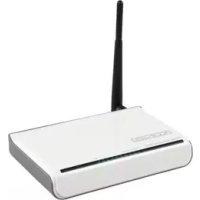
CMPWNROUT20 - Reititin KONIG - Ilmainen käyttöohje ja opas
Löydä laitteen käyttöohje ilmaiseksi CMPWNROUT20 KONIG PDF-muodossa.



| Tuotetyyppi | Langaton reititin |
| Merkki | Konig |
| Malli | CMPWNROUT20 |
| Langaton standardi | IEEE 802.11b/g/n |
| Suurin langaton nopeus | 150 Mbps |
| LAN-portit | 4 Ethernet-porttia 10/100 Mbps |
| WAN-portti | 1 Ethernet-portti 10/100 Mbps |
| WPS-painike | Kyllä (painalluksella aktivointi) |
| Reset-painike | Kyllä (pidä 7 sekunnin ajan) |
| Merkkivalot | Virtalähde, SYS, WPS, WLAN, LAN (x4), WAN |
| Virtalähde | Mukana verkkovirtalaite (vain tälle laitteelle) |
| Langaton turvallisuus | WEP, WPA-Personal, WPA2-Personal, WPA-Enterprise, WPA2-Enterprise, 802.1X |
| WPS-tila | PBC (painike) ja PIN-koodi |
| DHCP-palvelin | Kyllä, konfiguroitavissa |
| WDS (silta/toistin) | Kyllä (tilat: Paisible, Silta, Toistin) |
| Laiteohjelmiston päivitys | Kyllä web-liittymän kautta |
| Oletus-IP-osoite | 192.168.0.1 |
| Oletustunnus ja -salasana | admin / admin |
| Huolto | Puhdista kuivalla liinalla; älä käytä liuottimia |
| Turvallisuus | Älä avaa laitetta; irrota verkkolaite ongelmatilanteessa; älä altista vedelle tai kosteudelle |
| Korjattavuus | Vain pätevän teknikon korjattavissa |
Usein kysytyt kysymykset - CMPWNROUT20 KONIG
Käyttäjien kysymyksiä aiheesta CMPWNROUT20 KONIG
0 kysymys tästä laitteesta. Vastaa tuntemiisi tai esitä omasi.
Esitä uusi kysymys tästä laitteesta
Lataa ohjeet laitteellesi Reititin PDF-muodossa ilmaiseksi! Löydä käyttöohjeesi CMPWNROUT20 - KONIG ja ota elektroninen laitteesi takaisin hallintaan. Tällä sivulla julkaistaan kaikki laitteidesi käyttöön tarvittavat asiakirjat. CMPWNROUT20 merkiltä KONIG.
KÄYTTÖOHJE CMPWNROUT20 KONIG
BRUKSANVISNING (s. 51)
TRÅDLÖS 11N ROUTER 150M
WLAN ROUTER 300MBPS 11N
NÁVOD K POUŽITÍ (s. 56)
BEZDRÁTOVÝ 11N ROUTER 150M
WLAN ROUTER 300MBPS 11N
MANUAL DE UTILIZARE (p. 62)
ROUTER WIRELESS 11N 150M
ROUTER WLAN 300MBPS 11N
1.1 LED-ilmaisin ja portin esittely
Etupaneeli ja LED-ilmaisimet

Etupaneelin LED-ilmaisimien esittely (L - R)
• VIRTA
Kun merkkivalo muuttuu vihreäksi, ON tarkoittaa, että virta on kytketty.
- SYS
Kun merkkivalo muuttuu vihreäksi, vilkkuva valo ilmoittaa, että järjestelmä toimii hyvin.
• WPS
Valon vilkkuminen tarkoittaa, että laite kommunikoi asiakaslaitteen kanssa WPS-tilassa.
- WLAN
Langattoman signaalin LED-ilmaisin. Kun se muuttuu vihreäksi, vilkkuva valo ilmoittaa, että langaton toiminto on päällä.
• LAN (4,3,2,1)
Langattoman paikallisen verkon LED-ilmaisin. ON ilmoittaa, että se on kytketty Ethernet-laitteen kanssa. Vilkkuva valo ilmoittaa, että laite lähettää/vastaanottaa tietoja.
• WAN
Laaja tietoliikenneverkko (Wide area network indicator). ON ilmoittaa Reitittimen W.
Takapaneeli
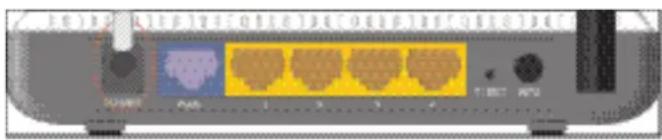
Liitäntä on tarkoitettu virta-adapterin liittämistä varten Käytä mukana tulevaa 9V DC virta-adapteria.
• WAN
100Mbps Ethernet-portti voidaan kytkeä MODEEMIN kanssa, kytkin, reititin ja toinen Ethernet-laite Internet-yhteydelle DSL MODEEMIIN, kaapeliMODEEMIIN ja ISP:hen.
• LAN (1, 2, 3, 4)
4 10/100Mbps Ethernet portit voidaan kytkeä Ethernet kytkimen kanssa. Ethernet reititin ja NIC kortti.
• UUDELLEENASETUS
Järjestelmän uudelleenasetuspainike Kun painat tätä painiketta 7 sekunnin ajan, laitteeseen konfiguroidut asetukset poistetaan, ja oletusasetukset palautetaan.
• WPS
Kun painat painiketta 1 sekunnin ajan, WPS-toiminto aktivoituu ja WPS-ilmaisin vilkkuu.
Kappale 2: Laitteiston asennus
2.1 Reitittimen asentaminen
Kohta 1: Käytä mukana tulevaa virta-adapteria. TÄRKEÄÄ: Erilaisen virta-adapterin käyttö saattaa vahingoittaa laitetta ja mitätöidä sen takuun.
Kohta 2: Kytke reitittimen LAN-portti tietokoneen verkkoadapteriin johdon avulla.
Kohta 3: Kytke ISP:n tarjoama laajakaistalinja WAN-porttiin.
Kohta 4: Syötä mukana tuleva CD-ROM CD-ROM-asemaan. Klikkaa kahdesti “Asetus” kuvaketta ja suorita asennus loppuun ohjeiden mukaisesti. Voit suorittaa konfiguroinnin myös reitittimen verkkosivulla. (Katso lisätietoja kappaleesta 3).
Kappale 3: Reitittimeen sisään kirjautuminen
3.1 Verkon konfiguroinnin asetus
-
Klikkaa hiiren oikealla painikkeella työpöydällä "Verkkoympäristö" ja valitse "Ominaisuudet".
-
Klikkaa oikealla "Lähiverkkoyhteys" ja valitse "Ominaisuudet".
-
Valitse "Internet Protokolla (TCP/IP)" ja klikkaa "Ominaisuudet".
-
- Valitse "Hae IP-osoite automaattisesti" ja "Hae DNS-palvelinosoite automaattisesti". Tallenna konfigurointi klikkaamalla "OK".
- Tai valitse "Käytä seuraavaa IP-osoitetta" ja syötä IP-osoite, aliverkkomaski ja oletusreititin seuraavalla tavalla: IP-osoite: 192.168.0.XXX: (XXX on luku väliltä 2\~254) aliverkkomaski: 255.255.255.0
Reitin: 192.168.0.1. Syötä ISP:n antama DNS-palvelinosoite. Voit myös käyttää reitittimen oletusreitintä DNS-välipalvelimena. Tallenna konfigurointi klikkaamalla "OK".
3.2 Sisään kirjautuminen reitittimeen
-
Pääset reitittimen verkkoliitäntään käynnistämällä Internetselaimen, kuten esimerkiksi Internet Exploreria tai Firefoxia ja syöttämällä reitittimen oletus IP-osoitteen, http://192.168.0.1. Paina "Enter".
-
Kirjoita "admin" sekä käyttäjätunnukseksi että salasanaksi. Klikkaa "OK".
Kappale 4: Nopea asetusopas
4.1 Asetusvelho
Täältä löydät "Tervetuloa asetusvelhon" reitittimen nopeaa konfigurointia varten. Klikkaa "Seuraava".
Valitse tällä ruudulla yksi käyttämäsi Internetliitännän tila. Jos et ole varma, paina "Detect" painiketta tai ota yhteys Internetpalveluntarjoajaasi ja klikkaa "Seuraava".
ADSL Virtual Dial-up (Via PPPoE)
Syötä ISP:n antamat tili ja salasana ja klikkaa "Seuraava".
Dynaaminen IP (Via DHCP)
Jos liitäntätapana on dynaaminen IP, IP.osoite vaihtuu joka kerta yhdistettäessä. Sinun ei tarvitse syöttää tietoja kuten muissa tiloissa. Päätä asetus klikkaamalla "Seuraava" ja "Tallenna".
Staattinen IP
Täytä tällä ruudulla verkko-osoitetiedot ISP:Itä IP-osoitteen, aliverkkomaskin, reitittimen ja pääasiallisen DNS palvelimen kenttiin ja klikkaa "Seuraava".
L2TP
Pyydä vaaditut tiedot ISP:Itä.
Kappale 5: Edistyneet asetukset
5.1 LAN-asetukset
LAN asetukset ovat LAN-porttienTCP/IP perusparametreille.
• IP-osoite: Reitittimen LAN IP osoitteet (ei tietokoneen IP-osoite). 192.168.0.1 on oletusarvo.
- Aliverkkomaski: Näyttää reitittimen aliverkkomaskin verkon koon mittaamista varten. 255.255.255.0 on oletusarvo.
TÄRKEÄÄ:
Jos vaihdat IP-osoitetta, sinun tulee muistaa se seuraavan kerran kun kirjaudut verkkopohjaiseen ohjelmaan.
5.2 WAN-asetukset
Kun olet valinnut ISP-liitännän tyypin "Asennusvelhossa" ja haluat muuttaa asetuksia, voit muuttaa ja konfiguroida asetuksia yksityiskohtaisesti täällä.
Staattinen IP
Jos staattinen IP on valittu liitäntätavaksi, voit muuttaa seuraavia osoitetietoja.
- IP-osoite: Syötä tähän ISP:n antama WAN IP osoite.
- Aliverkkomaski: Syötä tähän WAN aliverkkomaski.
- Reititin: Syötä WAN reititin tähän.
- Pääasiallinen DNS-palvelin: Syötä ISP:n tarjoama pääasiallinen DNS-palvelin.
- Toissijainen DNS-palvelin: Syötä toissijainen DNS.
Kappale 6: Langaton asetus
6.1 Perusasetukset
- Ota käyttöön langaton: Valitse reitittimen langattomien ominaisuuksien käyttö tai poista valinta lopettaaksesi käytön
- Verkkotila: Valitse yksi seuraavista tavoista. Oletuksena on 11b/g/n tila.
- Pääasiallinen SSID: SSID (Service Set Identifier) langattoman verkon yksilöllinen nimi. Tällä laitteella on kaksi SSID:tä ja pääasiallinen SSID on välttämätön.
- Toissijainen SSID: Tämä on vapaaehtoinen.
- Yleinen (SSID): Valitse "ota käyttöön", jotta laitteen SSID näkysi langattomille asiakaslaitteille. Oletus on käytössä.
- MBSSID AP Eristys: Yksi yhteydenohjausominaisuus, joka perustuu langattomaan MAC-osoitteeseen. Kun tämä ominaisuus on päällä, saman SSID:n kanssa liitetyt langattomat asiakaslaitteet eivät voi olla yhteydessä keskenään.
- AP-eristys (käyttäjän eristäminen omiin verkkihin): Yksi SSID:hen perustuva liitäntäohjausominaisuus. Kun tämä ominaisuus on päällä, kaikki langattomat asiakaslaitteet ovat omassa virtuaalisessa verkossaan, eivätkä ne voi kommunikoida keskenään. Kun tämä ominaisuus on päällä, langattomat asiakaslaitteet, jotka on liitetty pääasiallisen SSID:n ja toissijaisen SSID:n kanssa eivät voi kommunikoida keskenään. Tämä vahvistaa huomattavasti langattoman verkon turvallisuutta.
- Kanava: Määritä langattoman verkon kanava (1 - 13\Auto).
- Laajennettu kanava: Lisää langattoman verkon tietojen läpimenoa. Laajennetun kanavan aluetta käytetään 11n tilassa.
- Kanavan kaistanleveys: Paranna langatonta suorituskykyä valitsemalla kanavan kaistanleveyden. Jos verkolla on 11b/g ja 11n asiakaslaitetta, voit valita 40M. Jos kyseessä on 11n verkko, valitse 20/40M parantaaksesi läpimenoa.
6.2 Verkoton turvallisuusasetus
Käytetään konfiguroimaan AP-verkon turvallisuusasetuksia Täällä on tarjolla kuusi (yhteensä kymmenen) salaustapaa, mukaan lukien Mixed WEP, WPA-personal, WPA-enterprise, WPA2-personal, WPA2-enterprise, jne.
6.2.1 Mixed WEP-salaus
WEP (Wired Equivalent Privacy) on perussalaustapa, jota käytetään yleensä salaamaan langatonta tietoa numerosarjoilla (pituudeltaan 64 bittiä tai 128 bittiä). Käyttämällä samoja salasanoja kaikilla langattomilla verkkolaitteillasi, voit estää luvattomia langattomia laitteita valvomasta tiedonsiirtoasi tai käyttämästä langattomia resurssejasi. Valitse Mixed WEP syötettäväksi seuraavaan ikkunaan:
- Valitse SSID: Valitse SSID (pääasiallinen SSID tai toissijainen SSID) turvallisuusasetusten konfigurointia varten alasvetovalikosta.
- Turvallisuustila: Valitse alasvetovalikosta vastaava salaustila.
- WEP painikkeet1\~4: Aseta WEP-tunnus ASCII ja Hex formaatissa. Voit syöttää ASCII koodin (5 tai 13 ASCII merkkiä. Luvattomia merkkejä, kuten esimerkiksi “/” ei hyväksytä.) Tai 10/26 hex merkkiä.
- Oletustunnus: Valitse yksi neljästä konfiguroidusta tunnuksesta saatavilla olevaksi tunnukseksi.
6.2.2 WPA-Personal
WPA (Wi-Fi Protected Access), Wi-Fi standardi on uudempi langattoman suojauksen kaavio. Se on suunniteltu parantamaan WEP:n turvallisuusominaisuuksia. Se käyttää vahvempia suojaustyyppejä (kuten esimerkiksi TKIP [Temporal Key Integrity Protocol] tai AES [Advanced Encryption Standard]) ja voi muuttaa tunnukset dynaamisesti kaikille luvallisille langattomille laitteille.
- Valitse SSID: Valitse SSID (pääasiallinen SSID tai toissijainen SSID) turvallisuusasetusten konfigurointia varten alasvetovalikosta.
- WPA Algorithms: Tarjoaa TKIP:n [Temporal Key Integrity Protocol] tai AES:n [Advanced Encryption Standard]. Oletuksena on TKIP-tila.
- Tunnuslause: Syötä salasana, jossa on 8-63 ASCII merkkiä.
- Salasanan uusimisväli: Aseta salasanan uusimisaikaväli.
WPA2 (Wi-Fi Protected Access version 2) tarjoaa suuremman tuvallisuuden kuin WEP (Wireless Equivalent Privacy) ja WPA (Wi-Fi Protected Access).
- Valitse SSID: Valitse SSID (pääasiallinen SSID tai toissijainen SSID) turvallisuusasetusten konfigurointia varten alasvetovalikosta.
- WPA Algorithms: Tarjoaa TKIP:n [Temporal Key Integrity Protocol] tai AES:n [Advanced Encryption Standard]. Oletuksena on TKIP-tila.
- Tunnuslause: Syötä salasana, jossa on 8-63 ASCII merkkiä.
- Salasanan uusimisväli: Aseta salasanan uusimisaikaväli.
6.2.4 WPA- Enterprise
Tätä turvallisuustapaa käytetään, kun laitteeseen on liitetty RADIUS-palvelin. Valitse "WPA-Enterprise" alasvetovalikosta päästäksesi seuraavaan ikkunaan:
- Valitse SSID: Valitse SSID (pääasiallinen SSID tai toissijainen SSID) turvallisuusasetusten konfigurointia varten alasvetovalikosta.
- WPA Algorithms: Tarjoaa TKIP:n [Temporal Key Integrity Protocol] tai AES:n [Advanced Encryption Standard]. Oletuksena on TKIP-tila.
- Salasanan uusimisväli: Aseta salasanan uusimisaikaväli.
- Radius-palvelin: Syötä Radius-palvelimen IP-osoite.
- Radius-palvelimen portti: Syötä Radius-palvelimen todennusportti. Oletuksena on 1812.
- Jaettu salasana: Anna jaettusalasana notaaripalvelimelle 8\~63 ASCII merkillä.
- Istunnon kesto: Tunnistusvälin pituus AP:n ja notaaripalvelimen välillä.
6.2.5 WPA2-Enterprise
Tämä turvallisuustila perustuu Radius-tunnistuspalvelimeen aja WPA2-salausmenetelmään. WPA2:ta käytetään, kun laitteeseen on liitetty RADIUS-palvelin. Valitse "WPA2-Enterprise" alasvetovalikosta päästäksesi seuraavaan ikkunaan:
- Valitse SSID: Valitse SSID (pääasiallinen SSID tai toissijainen SSID) turvallisuusasetusten konfigurointia varten alasvetovalikosta.
- WPA Algorithms: Tarjoaa TKIP:n [Temporal Key Integrity Protocol] tai AES:n [Advanced Encryption Standard]. Oletuksena on TKIP-tila.
- Salasanan uusimisväli: Aseta salasanan uusimisaikaväli.
- Radius-palvelin: Syötä Radius-palvelimen IP-osoite.
- Radius-palvelimen portti: Syötä Radius-palvelimen todennusportti. Oletuksena on 1812.
- Jaettu salasana: Anna jaettu salasana notaaripalvelimelle 8\~63 ASCII merkillä.
- Istunnon kesto: Tunnistusvälin pituus AP:n ja notaaripalvelimen välillä. Oletuksena on 3600s.
6.2.6 802.1X
Tätä turvallisuustapaa käytetään, kun laitteeseen on liitetty RADIUS-palvelin. 802.1x, porttipohjaisen tunnistamisen tyyppinen protokolla on todennustyyppi ja strategia käyttäjille. Portti voi olla joko fyysinen tai looginen (kuten esimerkiksi VLAN). Langattoman LAN:n käyttäjille, portti on vain kanava. 802.11x todennuksen perimmäisenä tarkoituksena on tarkastaa voidaanko porttia käyttää. Jos portti tunnistetaan, voit avata sen, ja kaikki viestit pääsevät läpi. Jos porttia ei tunnisteta, voit pitää sen “estettynä”, jolloin vain 802.1x tunnistusprotokollaviestit pääsevät läpi. Valitse “802.1x” alasvetovalikosta päästäksesi seuraavaan ikkunaan:
- Valitse SSID: Valitse SSID (pääasiallinen SSID tai toissijainen SSID) turvallisuusasetusten konfigurointia varten alasvetovalikosta.
- WEP: Klikkaa "Ota käyttöön/pois käytöstä" ottaaksesi WEP algorithmmin käyttöön tai pois käytöstä.
- Radius-palvelin: Syötä Radius-palvelimen IP-osoite.
- Radius-palvelimen portti: Syötä Radius-palvelimen todennusportti. Oletuksena on 1812.
- Jaettu salasana: Anna jaettu salasana notaaripalvelimelle 8\~63 ASCII merkillä.
- Istunnon kesto: Tunnistusvälin pituus AP:n ja notaaripalvelimen välillä. Oletuksena on 3600s.
6.3 WPS-asetukset
WPS (Wi-Fi suojatut asetukset) voidaan käyttää muodostamaan yhteys langattoman verkon asiakaslaitteiden ja laitteen välillä salattujen sisältöjen kautta helposti ja nopeasti. Käyttäjien tarvitsee vain syöttää PIN-koodi tai painaa paneelin WPS-painiketta sen konfigurointia varten ilman salausmenetelmän ja salasanojen manuaalista valintaa. Klikkaa "Langattomien asetusten" valikossa "WPS-asetukset" siirtyäksesi seuraavalle ruudulle.
- WPS-asetukset: WPS-toiminnon käyttöön ottoa tai käytöstä poistoa varten. Oletuksena on "pois käytöstä".
- WPS-tila: Tarjoaa kaksi tapaa: PBC (Push-Button Configuration) ja PIN-koodi.
- PBC: Valitse PBC tai paina laitteen etupaneelin WPS-painiketta noin sekunnin ajan. (Pidä painiketta painettuna noin sekunnin ajan ja WPS-ilmaisin vilkkuu 2 minuutin ajan. Tämä tarkoittaa, että WPS on käytössä. Voit ottaa vilkkumisen aikana käyttöön toisen laitteen aloittaaksesi WPS/PBC neuvottelun niiden välillä. Kaksi minuuttia myöhemmin WPS-ilmaisin menee pois päältä ilmoittaen, että WPS-liitäntä on valmis. Jos muita asiakaslaitteita lisätään, toista yllä mainitut kohdat. Tällä hetkellä WPS tukee 32 asiakkaan yhteyden.)
- PIN: Jos tämä vaihtoehto on otettu käyttöön, sinun tulee syöttää langaton asiakkaan PIN-koodi kenttään ja pitää sama koodi WPS-asiakaslaitteessa.
6.4 WDS-asetukset
WDS (Wireless Distribution System) käytetään laajentamaan langatonta kattavuusaluetta. Tämä reititin tarjoaa kolme tapaa: Lazy, Bridge ja Repeater.
Lazy: Tässä tilassa liitetty laite voi olla siltatilassa tai toistajatilassa ja syöttää reitittimen BSSID:n yhteyden suorittamista varten.
Bridge: Tässä tilassa voit liittää langattomasti kaksi tai useamman lankaverkon. Tässä tilassa sinun tulee lisätä liitäntälaitteen langaton MAC-osoite reitittimen AP MAC osoitetaulukkoon tai valita yksi selaustaulukosta.
Repeater Mode: Lisää tässä tilassa vastaava MAC-osoite jokaiseen erilliseen AP MAC-osoitetaulukkoon manuaalisesti tai skannerilla laajentaaksesi ja suurentaaksesi langattoman alueen.
Kappale 7: DHCP-palvelin
7.1 DHCP-asetukset
DHCP (Dynamic Host Control Protocol) IP-osoitteen antamista varten tietokoneille LAN/yksityisessä verkossa. Kun otat käyttöön DHCP-palvelimen, DHCP-palvelin antaa automaattisesti käyttämättömän IP-osoitteen IP-osoitevarastosta sitä pyytävälle tietokoneelle, kun se on aktivoinut "Hanki IP-osoite automaattisesti". On tarpeen tarkentaa IP-osoitteen varaston alku- ja loppuosoite..
- DHCP-palvelin: Aktivoi tarkistuslaatikon DHCP-palvelimen käyttöön ottoa varten.
- IP-osoitteen alku/loppu: Syötä IP-osoitteiden joukko DHCP-palvelinjaolle.
- Vuokra-aika: IP-osoitteen vuokra-ajan pituus.
Kappale 8: Laitteisto-ohjelman päivitys
8.1 Reititin tarjoaa laitteisto-ohjelman päivityksen klikkaamalla "Upgrade" laitteisto-ohjelman päivityspaketin selaamisen jälkeen. Voit ladata sen osoitteesta www.nedis.nl
- Selaa: Klikkaa tätä painiketta valitaksesi päivitystiedoston.
- Päivitys: Klikkaa tätä painiketta aloittaaksesi päivitysprosessin. Kun päivitys on suoritettu, reitin käynnistyy uudelleen automaattisesti.
8.2 Reitittimen uudelleen käynnistys
Reitittimen uudelleen käynnistys ottaa konfiguroidut asetukset käyttöön tai asettaa reitittimen uudelleen, jos virheitä tapahtuu.
8.3 Salasanan muuttaminen
Tämä osio on uuden käyttäjätunnuksen ja salasanan asettamista varten reitittimen ja verkon turvallisuuden tehostamiseksi.
- Käyttäjätunnus: Syötä uusi käyttäjätunnus laitteelle.
- Entinen salasana: Syötä entinen salasana.
• Uusi salasana: Syötä uusi salasana. - Syötä uudelleen vahvistaaksesi: Syötä uusi salasana uudelleen vahvistaaksesi.
8.4 Uloskirjautuminen
Kun olet suorittanut kaikki asetukset, klikkaa uloskirjautumissivulla "Kyllä" kirjautuaksesi ulos verkonhallintasivulta.
Kuinka reititin asennetaan ja sen asetukset tehdään kaapeli- tai ADSL-modeemiin
Huomio! Noudata näitä ohjeita ohittamatta mitään vaihetta
-
Sammuta modeemi (irrota verkkovirrasta).
-
Sammuta tietokone.
-
Liitä modeemin LAN-lähtö LAN-kaapelilla reittimen siniseen porttiin.
-
Liitä yksi keltaisista porteista LAN-kaapelilla tietokoneeseen.

-
Kytke nyt modeemi päälle ja odota, kunnes se on on muodostanut yhteyden kokonaan (tämä voi viedä jonkin aikaa).
-
Kvtke reititin päälle ja odota vähintään 30 sekuntia.
-
Käynnistä tietokone ja odota, kunnes se on täysin käynnistvnyt.
-
Avaa selaimesi ja svötä osoiteriville osoite http://192.168.0.1.
-
Svötä käyttäjänimi ja salasana (molemmat oletuksena: admin).
-
Siirry kohtaan Setup Wizzard (Asennusavustaia) ja napauta Auto Detec (Etsi automaattisesti).
-
Napauta nyt Next ja seuraavassa ruudussa napauta Apply.
-
Siirry valikkoon WLAN settings (WLAN-asetukset) ja varmista, että Enable Wireless (Ota langaton käyttöön) on valittuna.
-
Tässä voit määritellä verkkosi nimen (SSID) ja kanavan.
-
Mene alavalikkoon Security Settings (Turva-asetukset) ja valitse tietoturvan tyyppi. Suosittelemme aina valitsemaan kohdan Mixed WPA/WPA2 – Personal.
-
Valitse WPA Algorithms -kohdassa TKIP&AES.
-
Muuta salasanaa kohdassa Pass Phrase (Salasana) Suosittelemme valitsemaan vahvan salasanan, joka koostuu kiriaimista, numeroista ia mahdollisesti yhdestä tai useammasta erikoismerkistä.
-
Napauta Apply (Ota käyttöön) tallentaaksesi tiedot.
-
Poistu selainikkunasta; langaton verkkosi ja tietoturva-asetukset ovat valmiit. Vaihtoethoisesti voit irrottaa reitittimen ja tietokoneen välisen kaapelin langattoman yhteyden muodostamiseksi (jos tietokoneessasi on langaton vastaanotin).
Turvallisuuteen liittyvät varoitukset:

Sähköiskun riskin pienentämiseksi, AINOASTAAN valtuutettu huoltohenkilö saa avata tämän laitteen huoltoa varten. Jos ongelmia ilmenee, irrota laite verkkovirrasta ja muista laitteista. Älä altista laitetta vedelle äläkä kosteudelle.
Huolto:
Puhdista ainoastaan kuivalla kankaalla. Älä käytä liuottimia tai hankausaineita.
Takuu:
Takuu ja vastuuvelvollisuus mitätöityvät, jos tuote vaurioituu siihen tehtyjen muutoksien tai sen väärinkäytön takia.
Yleistä:
Muutoksia malliin ja teknisiin ominaisuuksiin voidaan tehdä ilmoituksetta.
Kaikki logot, merkit ja tuotenimet ovat niiden vastaavien omistajien tuotemerkkejä tai rekisteröityjä tuotemerkkejä ja niitä on käsiteltävä sellaisina.
Säilytä käyttöohjeet ja pakkaus myöhempää käyttötarvetta varten.
Huomio:

Tuote on varustettu tällä merkillä. Se merkitsee, ettei käytettyjä sähkö- tai elektronisia tuotteita saa hävittää kotitalousjätteen mukana. Kyseisille tuotteille on olemassa erillinen keräysjärjestelmä.
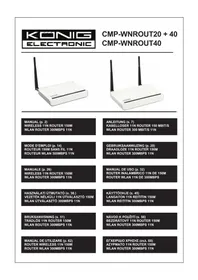
Kuvaus: Langaton 11N reititin 150M


- 1.1 LED-ILMAISIN JA PORTIN ESITTELY
- KAPPALE 2: LAITTEISTON ASENNUS
- 2.1 REITITTIMEN ASENTAMINEN
- KAPPALE 3: REITITTIMEEN SISÄÄN KIRJAUTUMINEN
- 3.1 VERKON KONFIGUROINNIN ASETUS
- 3.2 SISÄÄN KIRJAUTUMINEN REITITTIMEEN
- KAPPALE 4: NOPEA ASETUSOPAS
- 4.1 ASETUSVELHO
- ADSL VIRTUAL DIAL-UP (VIA PPPOE)
- DYNAAMINEN IP (VIA DHCP)
- STAATTINEN IP
- L2TP
- KAPPALE 5: EDISTYNEET ASETUKSET
- 5.1 LAN-ASETUKSET
- TÄRKEÄÄ
- 5.2 WAN-ASETUKSET
- KAPPALE 6: LANGATON ASETUS
- 6.1 PERUSASETUKSET
- 6.2 VERKOTON TURVALLISUUSASETUS
- 6.2.1 MIXED WEP-SALAUS
- 6.2.2 WPA-PERSONAL
- 6.2.4 WPA- ENTERPRISE
- 6.2.5 WPA2-ENTERPRISE
- 6.2.6 802.1X
- 6.3 WPS-ASETUKSET
- 6.4 WDS-ASETUKSET
- KAPPALE 7: DHCP-PALVELIN
- 7.1 DHCP-ASETUKSET
- KAPPALE 8: LAITTEISTO-OHJELMAN PÄIVITYS
- 8.1 REITITIN TARJOAA LAITTEISTO-OHJELMAN PÄIVITYKSEN KLIKKAAMALLA "UPGRADE" LAITTEISTO-OHJELMAN PÄIVITYSPAKETIN SELAAMISEN JÄLKEEN. VOIT LADATA SEN OSOITTEESTA WWW.NEDIS.NL
- 8.2 REITITTIMEN UUDELLEEN KÄYNNISTYS
- 8.3 SALASANAN MUUTTAMINEN
- 8.4 ULOSKIRJAUTUMINEN
- KUINKA REITITIN ASENNETAAN JA SEN ASETUKSET TEHDÄÄN KAAPELI- TAI ADSL-MODEEMIIN
- HUOMIO! NOUDATA NÄITÄ OHJEITA OHITTAMATTA MITÄÄN VAIHETTA
- TURVALLISUUTEEN LIITTYVÄT VAROITUKSET
- HUOLTO
- TAKUU
- YLEISTÄ
- HUOMIO
Merkki : KONIG
Malli : CMPWNROUT20
Kategoria : Reititin