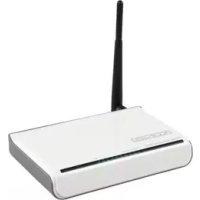
CMPWNROUT20 - Routeur KONIG - Notice d'utilisation et mode d'emploi gratuit
Retrouvez gratuitement la notice de l'appareil CMPWNROUT20 KONIG au format PDF.



| Caractéristiques | Détails |
|---|---|
| Type de produit | Routeur |
| Normes Wi-Fi | 802.11n, 802.11g, 802.11b |
| Fréquence | 2.4 GHz |
| Vitesse de transmission | Jusqu'à 300 Mbps |
| Ports Ethernet | 4 ports LAN 10/100 Mbps |
| Fonctionnalités de sécurité | WPA/WPA2, filtrage MAC |
| Configuration | Interface web conviviale |
| Dimensions | Non spécifiées |
| Poids | Non spécifié |
| Garantie | Non spécifiée |
FOIRE AUX QUESTIONS - CMPWNROUT20 KONIG
Questions des utilisateurs sur CMPWNROUT20 KONIG
0 question sur cet appareil. Repondez a celles que vous connaissez ou posez la votre.
Poser une nouvelle question sur cet appareil
Téléchargez la notice de votre Routeur au format PDF gratuitement ! Retrouvez votre notice CMPWNROUT20 - KONIG et reprennez votre appareil électronique en main. Sur cette page sont publiés tous les documents nécessaires à l'utilisation de votre appareil CMPWNROUT20 de la marque KONIG.
MODE D'EMPLOI CMPWNROUT20 KONIG
Chapitre 1: Introduction
1.1 Description des témoins et des ports
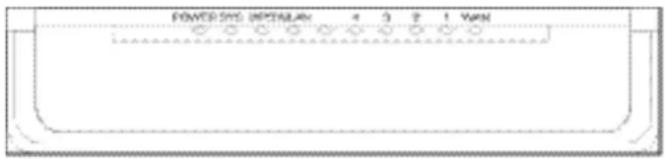
Panneau avant et témoins
text_image
POWER-SYS IMPHALM 4 3 2 1 VANDescription des témoins du panneau avant : (de gauche à droite)
- Alimentation
Lorsqu'il est vert fixe, il indique que l'appareil est allumé.
- SYS
Lorsqu'il est vert clignotant, il indique que l'appareil fonctionne correctement.
• WPS
Lorsqu'il est clignotant, il indique que l'appareil est en communication avec un client en mode WPS.
- WLAN
Témoin de signal sans fil. Lorsqu'il est vert clignotant, il indique que la fonction sans fil est active.
• LAN (4, 3, 2, 1)
Témoins de ports de réseau local. Toujours allumé, indique un dispositif Ethernet connecté ; clignotant indique un dispositif en cours de transmission/ réception de données.
• WAN
Témoin de réseau étendu : Toujours allumé, indique que le routeur est connecté à un réseau étendu.
Panneau arrière
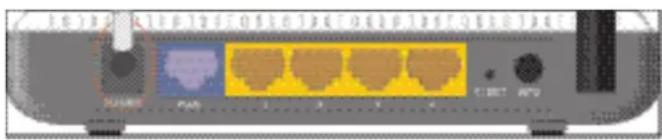
Panneau arrière : (de gauche à droite)
- Alimentation
C'est la prise d'alimentation en CC. Veuillez utiliser l'adaptateur d'alimentation inclus.
• WAN
Port Ethernet 100 Mbps, connectable avec un MODEM, commutateur, routeur et d'autres dispositifs Ethernet pour la connexion Internet à un modem DSL, modem avec câble et FSI.
• LAN (1, 2, 3, 4)
4 ports Ethernet 10/100Mbps connectable à un commutateur Ethernet, routeur Ethernet et carte réseau.
- RESET
Bouton pour réinitialiser le système. Maintenez enfoncé ce bouton pendant 7 secondes, les paramètres personnalisés seront effacés et restauration des paramètres par défaut.
• WPS
Maintenez enfoncé ce bouton pendant 1 seconde pour activer la fonctionnalité WPS, le témoin WPS se met à clignoter.
Chapitre 2: Installation du matériel
2.1 Comment installer le routeur
Etape 1 : Veuillez utiliser l'adaptateur d'alimentation inclus pour mettre sous tension le routeur. IMPORTANT : L'emploi d'un autre adaptateur d'alimentation peut endommager le routeur et annuler la garantie.
Etape 2 : Connectez le port LAN du routeur au port réseau de votre ordinateur en moyen d'un câble.
Etape 3 : Connectez le port WAN à une ligne large bande fournie par votre fournisseur de services Internet (FSI).
Etape 4 : Insérez le CD inclus dans le lecteur CD-ROM, double-cliquez sur l'icône "Setup" et suivez les instructions qui s'affichent à l'écran pour terminer l'installation. Ou vous pouvez accéder à la page web du routeur pour le configurer. (pour plus de détails reportez-vous au Chapitre 3).
Chapitre 3: Comment se connecter au routeur
3.1 Comment effectuer la Configuration réseau
- Sur votre ordinateur, cliquez avec le bouton droit sur "Favoris réseau" et sélectionnez "Propriétés".
- Cliquez avec le bouton droit sur "connexion au réseau local" et sélectionnez "Propriétés".
- Sélectionnez "Protocole Internet (TCP/IP)" et cliquez sur "Propriétés".
-
- Sélectionnez "Obtenir une adresse IP automatiquement" et "Obtenir les adresses des serveurs DNS automatiquement". Cliquez OK pour sauvegarder la configuration.
- Ou sélectionnez "Utiliser l'adresse IP suivante" et entrez une adresse IP, masque de sous réseau, passerelle par défaut de la façon suivante : Adresse IP : 192.168.0.XXX : (XXX est un nombre de 2 à 254) Masque de sous réseau : 255.255.255.0
Passerelle : 192.168.0.1. Vous devez évidemment entrer les adresses des serveurs DNS fournies par votre FSI. Vous pouvez également utiliser la passerelle par défaut du routeur comme serveur proxy. Cliquez OK pour sauvegarder la configuration.
3.2 Se connecter au routeur
- Pour accéder à l'interface web du routeur, lancez un navigateur web tel que Internet Explorer ou Firefox et entrez l'adresse IP par défaut du routeur, http://192.168.0.1. Appuyez sur "Enter".
- Entrez "admin" dans la zone Utilisateur et Mot de passe. Cliquez sur "OK".
Chapitre 4: Guide de Configuration rapide
L'écran de bienvenue de l'assistant de Configuration s'ouvre. Cliquez sur "Suivant".
Sélectionnez dans cet écran le mode de connexion Internet que vous utilisez. Si vous n'êtes pas sûr, cliquez sur le bouton "Détecter" ou contactez votre fournisseur de services Internet, et cliquez sur "Suivant".
Connexion virtuelle commutée ADSL (Via PPPoE)
Entrez le nom d'utilisateur et le mot de passe fournis par votre FSI, puis cliquez sur "Suivant".
IP dynamique (Via DHCP)
Si votre mode de connexion est IP dynamique, cela signifie que votre adresse IP change à chaque fois que vous vous connectez. Vous n'aurez pas à entrer d'autres informations comme dans les autres modes. Cliquez sur "Suivant" puis "Enregistrer" pour terminer la configuration.
IP statique
Dans cet écran, entrez les informations d'adresse réseau fournies par votre FSI dans la zone Adresse IP, masque de sous réseau, passerelle et serveur DNS Primaire puis cliquez sur "Suivant".
L2TP
Consultez votre FSI pour les informations requises.
Chapitre 5: Paramètres avancés
5.1 Paramètres LAN (réseau local)
Les paramètres LAN sont les paramètres TCP/IP des ports LAN.
- Adresse IP : Ce sont les adresses IP LAN du routeur (non les adresses IP de votre ordinateur). La valeur par défaut est 192.168.0.1.
- Masque de sous-réseau : Montre le masque de sous-réseau du routeur pour déterminer la taille du réseau. La valeur par défaut est 255.255.255.0.
IMPORTANT :
Une fois que vous modifiez votre adresse IP, vous devez la noter quelque part pour vous en souvenir lors de la prochaine connexion.
5.2 Paramètres WAN
Après avoir choisi le type de connexion FSI dans “Assistant de Configuration” et que vous souhaitez modifier les paramètres correspondants, vous pouvez le faire ici de façon détaillée.
IP statique
Si le mode de connexion IP statique est sélectionné, vous pouvez modifier les informations d'adresse suivantes :
- Adresse IP : Entrez ici l'adresse IP WAN fournie par votre FSI.
- Masque de sous-réseau : Entrez ici le masque de sous-réseau WAN.
• Passerelle : Entrez ici la Passerelle WAN.
- Serveur DNS Primaire : Entrez ici le serveur DNS Primaire fourni par votre FSI.
- Serveur DNS secondaire : Entrez ici le DNS secondaire.
Chapitre 6: Configuration sans fil
6.1 Paramètres de base
- Activer le sans fil : Cocher pour activer les fonctions sans fil du routeur, décocher pour les désactiver.
- Mode réseau : Sélectionnez un mode parmi les suivants : Par défaut 11b/g/n mode.
- SSID principal : SSID (Service Set Identifier) est un nom unique du réseau sans fil. Cet appareil est doté de deux SSID, le SSID principal est nécessaire.
• SSID mineur : Il est facultatif. - Diffusion générale (SSID) : Sélectionnez "Activer" pour que le SSID du dispositif soit visible par les clients sans fil. L'option par défaut est activée.
- Isolation AP MBSSID : Une fonction de contrôle d'accès basée sur l'adresse MAC. Lorsque cette fonction est activée, les clients sans fil connectés avec le même SSID ne peuvent pas communiquer ensemble.
- Isolation AP : Une fonction de contrôle d'accès basée sur SSID. Si cette fonction est activée, chaque client sans fil sera dans son propre réseau sans fil virtuel et ne peut communiquer avec les autres. Lorsque cette fonction est activée, les clients sans fils connectés avec le SSID principal et le SSID mineur ne peuvent pas communiquer ensemble, ce qui sécurise fortement le réseau sans fil.
- Canal : Spécifier le canal effectif (de 1 à 13/Auto) du réseau sans fil.
- Canal d'extension : Pour augmenter le débit de données du réseau sans fil, l'intervalle du canal d'extension est dans le mode 11n.
- Bande passante du canal : Sélectionnez la bande passante du canal pour améliorer les performances sans fil. Lorsque le réseau a 11b/g et 11n clients, vous pouvez sélectionner 40M; s'il s'agit de réseau 11n, sélectionnez 20/40M pour améliorer le débit.
6.2 Sans fil
Il est utilisé pour configurer les paramètres de sécurité du réseau AP. Ici sont présentes les six méthodes de cryptage les plus connues (dix en tout), dont Mixed WEP, WPA-personal, WPA-enterprise, WPA2-personal, WPA2-enterprise, etc.
6.2.1 Mixed WEP
WEP (Wired Equivalent Privacy) (cryptage de confidentialité équivalente), une méthode de cryptage élémentaire, généralement crypte les données sans fil au moyen de clés numériques (de 64 bits ou 128 bits). En utilisant les mêmes clés sur chaque dispositif du réseau sans fil, vous pouvez empêcher tout dispositif sans fil non autorisé de contrôler vos transmissions ou d'utiliser vos ressources sans fil. Sélectionnez Mixed WEP pour accéder à la fenêtre suivante :
- Sélectionner SSID : Sélectionnez le SSID (SSID principal ou SSID mineur) pour configurer les paramètres de sécurité du réseau du menu déroulant.
- Mode de sécurité : Sélectionnez le mode de cryptage de sécurité correspondant du menu déroulant
- Clé WEP de 1 à 4 : Définit la clé WEP en format ASCII et Hexadécimal. Vous pouvez entrer un code ASCII (5 ou 13 caractères ASCII. Les caractères spéciaux tels “/”que ne sont pas autorisés). Ou 10/26 caractères hexadécimaux.
- Clé par défaut : Sélectionnez une clé parmi quatre clés configurées comme celui actuellement disponible.
6.2.2 WPA-Personal
WPA (Wi-Fi Protected Access), un Wi-Fi standard, c'est le modèle de cryptage le plus récent, conçu pour améliorer les fonction de sécurité WEP. Elle emploie plusieurs types de cryptage (tels que TKIP [Temporal Key Integrity Protocol] ou AES [Advanced Encryption Standard]) et peut les changer de manière dynamique sur chaque dispositif sans fil autorisé.
- Sélectionner SSID : Sélectionnez le SSID (SSID principal ou SSID mineur) pour configurer les paramètres de sécurité du réseau du menu déroulant.
- Algorithmes WPA : Fournit TKIP [Temporal Key Integrity Protocol] ou AES [Advanced Encryption Standard]. Le mode par défaut est TKIP.
- Mot de passe : Entrez les caractères de cryptage de 8 à 63 caractères ASCII.
- Intervalle de renouvellement de clé : Définir l'intervalle de renouvellement de clé.
WPA2 (Wi-Fi Protected Access version 2) offre une sécurité plus grande que WEP (Wireless Equivalent Privacy) et WPA (Wi-Fi Protected Access).
- Sélectionner SSID : Sélectionnez le SSID (SSID principal ou SSID mineur) pour configurer les paramètres de sécurité du réseau du menu déroulant.
- Algorithmes WPA : Fournit TKIP [Temporal Key Integrity Protocol] ou AES [Advanced Encryption Standard]. Le mode par défaut est TKIP.
- Mot de passe : Entrez les caractères de cryptage de 8 à 63 caractères ASCII.
- Intervalle de renouvellement de clé : Définir l'intervalle de renouvellement de clé.
6.2.4 WPA- Enterprise
Ce mode de sécurité est utilisé lorsqu'un serveur RADIUS est connecté au dispositif. Sélectionnez "WPA-Enterprise" dans le menu déroulant pour accéder à la fenêtre suivante :
- Sélectionner SSID : Sélectionnez le SSID (SSID principal ou SSID mineur) pour configurer les paramètres de sécurité du réseau du menu déroulant.
- Algorithmes WPA : Fournit TKIP [Temporal Key Integrity Protocol] ou AES [Advanced Encryption Standard]. Le mode par défaut est TKIP.
- Intervalle de renouvellement de clé : Définir l'intervalle de renouvellement de clé.
- Serveur RADIUS : Entrer l'adresse IP du serveur Radius.
• Port du serveur RADIUS : Entrer le port d'authentication du serveur Radius. Par défaut c'est 1812.
- Secret partagé : Entrez la clé partagée d'authentication du serveur composé de 8 à 63 caractères ASCII.
- Délais de session : Délais d'authentication entre AP et le serveur d'authentication.
6.2.5 WPA2-Enterprise
Ce mode de sécurité est basé sur on et l'authentication du serveur Radius et la méthode de cryptage WPA2. WPA2 est utilisé lorsqu'un serveur RADIUS est connecté au dispositif. Sélectionnez "WPA2-Enterprise" dans le menu déroulant pour accéder à la fenêtre suivante :
- Sélectionner SSID : Sélectionnez le SSID (SSID principal ou SSID mineur) pour configurer les paramètres de sécurité du réseau du menu déroulant.
- Algorithmes WPA : Fournit TKIP [Temporal Key Integrity Protocol] ou AES [Advanced Encryption Standard]. Le mode par défaut est TKIP.
- Intervalle de renouvellement de clé : Définir l'intervalle de renouvellement de clé.
- Serveur RADIUS : Entrer l'adresse IP du serveur Radius.
- Port du serveur RADIUS : Entrer le port d'authentication du serveur Radius. Par défaut c'est 1812.
- Secret partagé : Entrez la clé partagée d'authentication du serveur composé de 8 à 63 caractères ASCII.
• Délais de session : Délais d'authentication entre AP et le serveur d'authentication. Par défaut c'est 3600 s.
6.2.6 802.1X
Ce mode de sécurité est utilisé lorsqu'un serveur RADIUS est connecté au dispositif. 802.1x, genre de protocole d'authentication basé sur le port, c'est un type d'authentication et une stratégie pour les utilisateurs. Le port peut être un port physique ou logique (tel que VLAN). Pour les utilisateurs LAN sans fil, un port est tout simplement un canal. L'objectif essentiel de l'authentication 802.11x est de vérifier si le port peut être utilisé. Si le port est authentifié avec succès, vous pouvez ouvrir ce port pour laisser passer tous les messages. Si le port n'est pas authentifié avec succès, vous pouvez maintenir ce port "désactivé", pour ne laisser passer que les messages authentifiés 802.1x. Sélectionnez "802.1x" dans le menu déroulant pour accéder à la fenêtre suivante :
- Sélectionner SSID : Sélectionnez le SSID (SSID principal ou SSID mineur) pour configurer les paramètres de sécurité du réseau du menu déroulant.
- WEP : Cliquez sur "Activer/désactiver" pour activer ou désactiver l'algorithme WEP.
- Serveur RADIUS : Entrer l'adresse IP du serveur Radius.
- Port du serveur RADIUS : Entrer le port d'authentication du serveur Radius. Par défaut c'est 1812.
- Secret partagé : Entrez la clé partagée d'authentication du serveur composé de 8 à 63 caractères ASCII.
- Délais de session : Délais d'authentication entre AP et le serveur d'authentication. Par défaut c'est 3600 s.
6.3 Paramètres WPS
WPS (Wi-Fi Protected Setting) peut être utilisé pour établir rapidement et facilement une connexion entre les clients du réseau sans fil et le dispositif via des contenus cryptés. L'Utilisateur n'entre que le code PIN ou appuie sur le bouton WPS du panneau pour le configurer sans avoir à sélectionner une méthode de cryptage et clés secrets manuellement. Dans le menu "Configuration sans fil", cliquez sur "Paramètres WPS" pour accéder à l'écran suivant.
- Paramètres WPS : Pour activer la fonction WPS. L'option par défaut est "désactivé".
- Mode WPS : Offre deux possibilités : PBC (Push-Button Configuration) et code PIN.
- PBC : Sélectionnez PBC ou appuyez sur le bouton WPS du panneau avant du dispositif pendant près d'une seconde. (Appuyez sur le bouton pendant près d'une seconde, le témoin WPS se met à clignoter pendant 2 minutes, indiquant que WPS est activé. Pendant le clignotement, vous pouvez activer un autre dispositif pour établir une négociation WPS/PBC entre eux. Deux minutes plus tard, le témoin WPS s'éteint, indiquant que la connexion WPS est terminée. Si de nouveaux clients sont ajoutés, répétez les étapes ci-dessus. (A présent, WPS prend en charge jusqu'à 32 accès clients).
• PIN : Si cette option est activée, vous devez entre le code PIN du client et garder le même code dans le client WPS.
6.4 Paramètres WDS
WDS (Wireless Distribution System) est utilisé pour étendre la zone de couverture sans fil. Ce routeur offre trois modes : Paisible, Pont et Répéteur.
Paisible : Dans ce mode, le dispositif connecté peut être le mode Pont ou le mode Répéteur et entrer le BSSID du routeur pour établir la connexion.
Pont : Vous pouvez connecter deux réseaux sans fil ou plus via ce mode. Dans ce mode, vous devez ajouter une adresse MAC sans fil du dispositif de connexion dans la table d'adresses MAC AP du routeur ou en sélectionner une de la table.
Mode Répéteur : Dans ce mode, ajoutez manuellement une adresse MAC opposée dans chaque adresse MAC AP de la table ou par balayage pour élargir et étendre la radio sans fil.
Chapitre 7: Serveur DHCP
7.1 Paramètres DHCP
Le DHCP (Dynamic Host Control Protocol) attribue une adresse IP aux ordinateurs du réseau LAN/privé. Lorsque vous activez le serveur DHCP, ce dernier attribue automatiquement une adresse IP inutilisée du pool d'adresses IP à l'ordinateur qui en demande à condition d'activer "Obtenir une adresse IP automatiquement". Donc la spécification de l'adresse début et fin du pool d'adresses IP est nécessaire.
- Serveur DHCP : Sélectionnez la case à cocher pour activer le serveur DHCP.
- Adresse IP début/fin : Entrez la plage d'adresses IP pour la distribution du serveur DHCP.
- Délai de location : La durée de location de l'adresses IP.
Chapitre 8: Mise à niveau du microprogramme
8.1 Ce routeur permet la mise à niveau du microprogramme, il suffit de cliquer sur “Mettre à niveau” après avoir téléchargé le microprogramme sur le site www.nedis.nl
- Explorer : Cliquez sur ce bouton pour sélectionner le fichier de mise à niveau.
- Mettre à niveau : Cliquez sur ce bouton pour lancer le processus de mise à niveau. Une fois la mise à niveau terminée, le routeur redémarrera automatiquement.
8.2 Redémarrer le routeur
Redémarrez le routeur pour que les nouveaux paramètres prennent effet ou pour réinitialiser le routeur suite à une panne.
8.3 Modification du mot de passe
Cette section sert à définir un nouveau nom d'utilisateur et mot de passe pour mieux protéger le routeur et le réseau.
- Nom d'utilisateur : Entrez un nouveau nom d'utilisateur pour le dispositif.
- Ancien mot de passe : Entrez l'ancien mot de passe.
- Nouveau mot de passe: Entrez un nouveau mot de passe.
- Rentrer pour confirmer : Rentrez pour confirmer le nouveau mot de passe.
8.4 Déconnexion
Après avoir terminé le paramétrage, dans la page Déconnexion cliquez sur "Oui" pour quitter la page web.
Comment installer et configurer un routeur pour câble ou de modem ADSL
Avertissement! Suivez ces étapes sans en ignorer une
- Éteignez le modem (débranchez-le de la source d'alimentation électrique).
- Éteignez l'ordinateur personnel ou portable.
- Branchez la sortie LAN du modem à l'aide d'un câble réseau (LAN) au port bleu du routeur.
- Branchez l'un des ports jaunes à l'aide d'un câble réseau (LAN) à l'ordinateur personnel ou portable.

text_image
POWER WAN 1 2 3 4 RESET WPS- À présent, allumez le modem et patientez jusqu'à ce qu'il soit complètement connecté (la connexion peut prendre un certain temps).
- Allumez le routeur et patientez au moins 30 secondes.
- Allumez l'ordinateur personnel ou portable et patientez jusqu'à qu'il soit complètement démarré.
- Ouvrez votre navigateur web et saisissez l'adresse http://192.168.0.1.
- Saisissez le nom d'utilisateur et le mot de passe (les deux valeurs sont par défaut définies à: admin).
- Allez sur Setup Wizard (Assistant de configuration) et cliquez sur Auto Detect (Détection automatique).
- À présent, cliquez sur Next (Suivant) et cliquez sur Apply (Appliquer) de l'écran suivant.
- Allez au menu WLAN settings (Configuration WLAN) et vérifiez que la case Enable Wireless (Activer le réseau sans fil) est cochée.
- Dans ces champs, vous pouvez configurer votre nom de réseau (SSID) et le canal.
- Allez au sous-menu Security Settings (Configuration de la sécurité) et sélectionnez le type de sécurité. Nous vous recommandons de sélectionner de préférence Mixed WPA/WPA2 - Personal (Mode mixte WPA/WPA2 - Personnel).
- Sélectionnez WPA Algorithms (Algorithms WPA) ainsi que TKIP&AES.
- Changez le mot de passe dans le champ Pass Phrase (Mot de passe). Nous vous recommandons de saisir un mot de passe compliqué contenant des lettres, des nombres et si possible, 1 ou plusieurs caractères.
- Cliquez sur Apply (Appliquer) pour sauvegarder les données.
- Quittez le navigateur; votre réseau sans fil et la configuration de la sécurité sont complétés. Vous pouvez éventuellement débrancher le câble entre le routeur et l'ordinateur personnel ou portable pour établir la connexion sans fil (si l'ordinateur personnel ou portable est muni d'un récepteur).
Consignes de sécurité :

Pour réduire le risque de choc électrique, ce produit ne doit être ouvert que par un technicien qualifié si une réparation s'impose. Débranchez l'appareil et les autres équipements du secteur s'il y a un problème. Ne pas exposer l'appareil à l'eau ni à l'humidité.
Entretien :
Ne nettoyez l'appareil qu'avec un chiffon sec. N'utilisez pas de solvants ou de produits abrasifs.
Garantie :
Aucune garantie ou responsabilité ne sera acceptée en cas de modification et/ou de transformation du produit ou en cas de dommages provoqués par une utilisation incorrecte de l'appareil.
Généralités :
Le design et les caractéristiques techniques sont sujets à modification sans notification préalable.
Tous les logos de marques et noms de produits sont des marques déposées ou immatriculées dont leurs détenteurs sont les propriétaires et sont donc reconnues comme telles dans ce documents.
Conservez ce manuel et l'emballage pour toute référence ultérieure.
Attention :

Ce symbole figure sur l'appareil. Il signifie que les produits électriques et électroniques ne doivent pas être jetés avec les déchets domestiques. Le système de collecte est différent pour ce genre de produits.
NEDERLANDS
6.2.5 WPA2-Entreprise
Description : Routeur sans fil 11N 150M