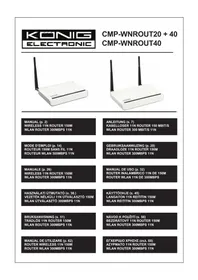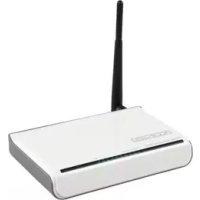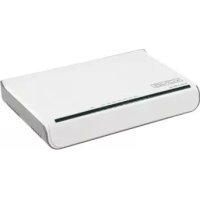
CMPWNROUT41 - Router KONIG - Ingyenes használati útmutató
Találja meg az eszköz kézikönyvét ingyenesen CMPWNROUT41 KONIG PDF formátumban.



Felhasználói kérdések a következőről CMPWNROUT41 KONIG
0 kérdés erről a készülékről. Válaszolj azokra, amiket ismersz, vagy tedd fel a sajátod.
Tegyél fel egy új kérdést erről a készülékről
Töltse le az útmutatót a következőhöz Router PDF formátumban ingyenesen! Találja meg kézikönyvét CMPWNROUT41 - KONIG és vegye vissza elektronikus eszközét a kezébe. Ezen az oldalon közzé van téve az eszköze használatához szükséges összes dokumentum. CMPWNROUT41 márka KONIG.
HASZNÁLATI ÚTMUTATÓ CMPWNROUT41 KONIG
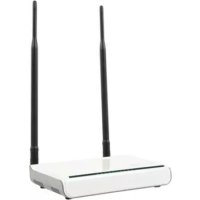
Vezeték nélküli 11N útválasztó 300M
1. fejezet: Bevezetés
1.1 LED kijelzők és portok
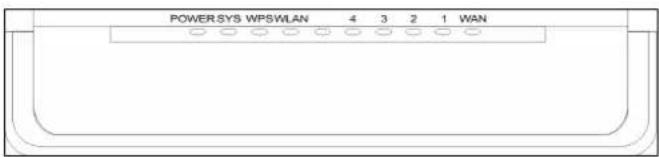
Elölap és LED-ek
text_image
POWER SYS WPSWLAN 4 3 2 1 WANAz előlapon levő LED-ek ismertetése: (balról jobbra)
■ POWER (TÁPFESZÜLTSÉG)
Ha zölden világít, akkor a készülék kap tápfeszültséget.
■ SYS (RENDSZER)
Ha zölden villog, a készülék hibátlanul működik.
WPS
Ha villog, a készülék WPS módban egyeztet a klienssel.
■ WLAN
A vezeték nélküli hálózat működését jelzi. Ha zölden villog, a vezeték nélküli funkció be van kapcsolva.
■ LAN (4, 3, 2, 1)
A vezetékes helyi hálózat LED jelzője. Ha világít, a készülék Ethernetes eszközre van kötve; ha villog, a készülék ad és/vagy vesz adatokat.
■ WAN
A WAN hálózat jelzője. Ha világít, az útválasztó a WAN hálózatra kapcsolódik.
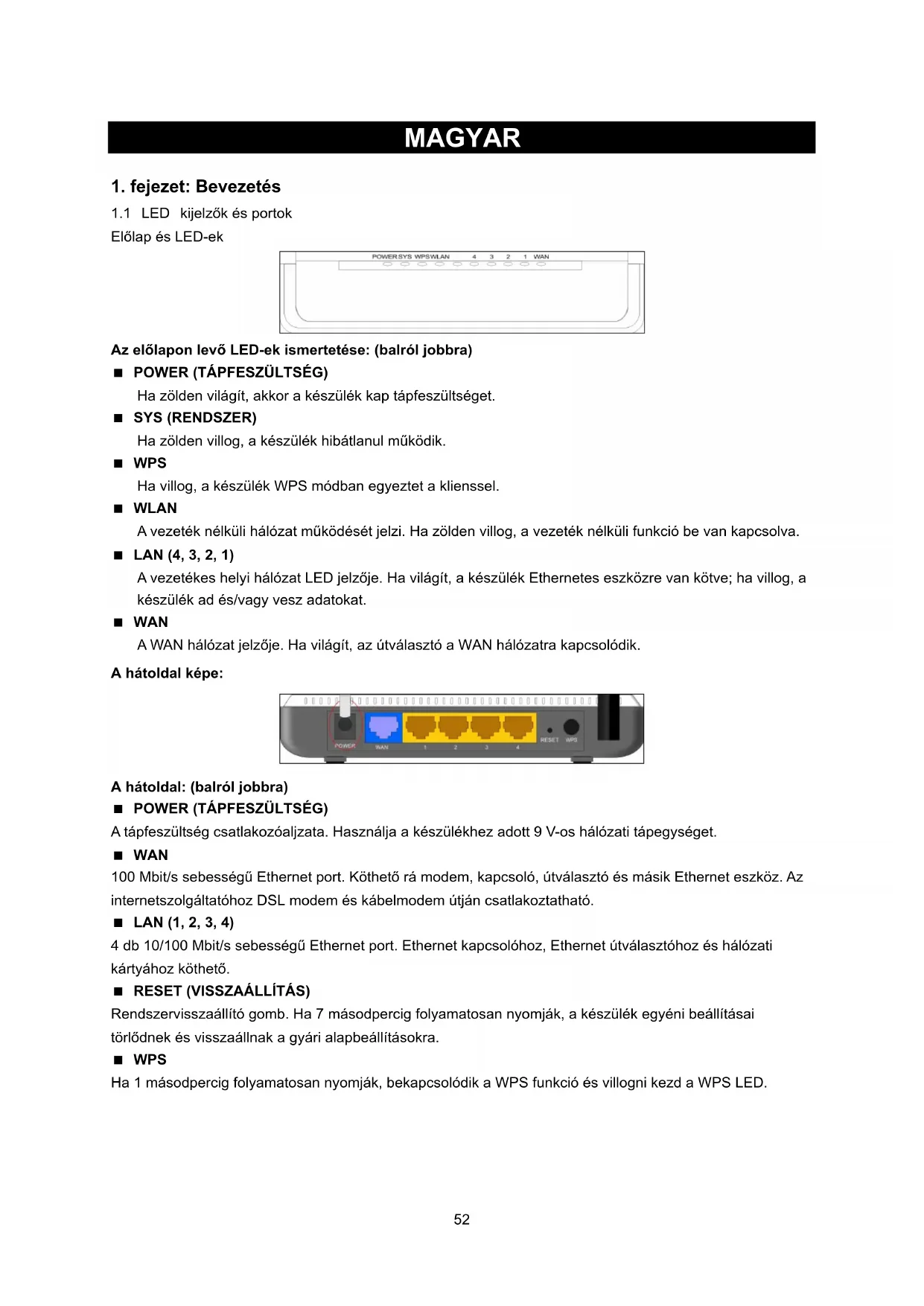
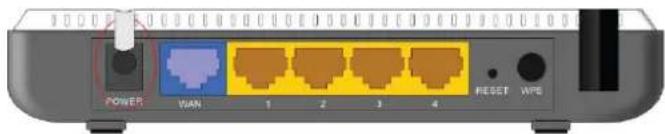
A hátoldal képe:

text_image
POWER WAN 1 2 3 4 RESET WPSA hátoldal: (balról jobbra)
■ POWER (TÁPFESZÜLTSÉG)
A tápfeszültség csatlakozóaljzata. Használja a készülékhez adott 9 V-os hálózati tápegységet.
■ WAN
100 Mbit/s sebességű Ethernet port. Köthető rá modem, kapcsoló, útválasztó és másik Ethernet eszköz. Az internetszolgáltatóhoz DSL modem és kábelmodem útján csatlakoztatható.
■ LAN (1, 2, 3, 4)
4 db 10/100 Mbit/s sebességű Ethernet port. Ethernet kapcsolóhoz, Ethernet útválasztóhoz és hálózati kártyához köthető.
■ RESET (VISSZAÁLLÍTÁS)
Rendszervisszaállító gomb. Ha 7 másodpercig folyamatosan nyomják, a készülék egyéni beállításai törlődnek és visszaállnak a gyári alapbeállításokra.
WPS
Ha 1 másodpercig folyamatosan nyomják, bekapcsolódik a WPS funkció és villogni kezd a WPS LED.
2. fejezet: A hardver üzembehelyezése
2.1 Az útválasztó üzembehelyezése
Kérjük, a készüléket a hozzá adott 9 V-os tápegységgel használja. FONTOS: Más tápegység tönkreteheti a készüléket és érvénytelenítheti jótállását. LAN kábellel kösse össze az útválasztó LAN portját a számítógép hálózati kártyájának csatlakozójával. Csatlakoztassa az internetszolgáltató szélessávú vezetékét a WAN portra. Helyezze a mellékelt CD lemezt a számítógép CD meghajtójába, kattintson duplán a „Setup” (Telepítés) ikonra, és kövesse a megjelenő utasításokat. Az útválasztó weboldalán is elvégezheti a beállítást. (További részletekkel a 3. fejezet szolgál.)
3. fejezet: Bejelentkezés az útválasztóba
3.1 A hálózati konfiguráció beállítása
- A számítógép asztalán jobb gombbal kattintson a „My Network Places” (Hálózati helyek) ikonra, majd válassza a „Properties” (Tulajdonságok) pontot.
- Jobb gombbal kattintson a „Local Area Network Connection” (Helyi hálózati kapcsolat) lehetőségre, majd válassza a „Properties” (Tulajdonságok) pontot.
-
Válassza az „Internet Protocol (TCP/IP)” lehetőséget, majd kattintson a „Properties” (Tulajdonságok) pontra.
-
- Válassza az „Obtain an IP address automatically” (IP-cím automatikus kérése) és „Obtain DNS server address automatically” (DNS-kiszolgáló címének automatikus kérése) lehetőséget. Kattintson az „OK” gombra a konfiguráció elmentéséhez.
-
Alternativ megoldásként válassza a „Use the following IP address” (A következő IP-cím használata:) lehetőséget, és adja meg az IP-címet, alhálózati maszkot és alapértelmezett átjárót, a következők szerint: IP Address (IP-cím): 192.168.0.XXX: (ahol XXX egy 2 és 254 közötti szám) Alhálózati maszk: 255.255.255.0.
Gateway (Átjáró): 192.168.0.1. Be kell írni az internetszolgáltató által megadott DNS kiszolgálócímet is. Ellenkező esetben az útválasztó alapértelmezett átjáróját használhatja DNS proxy kiszolgálóként. Kattintson az „OK” gombra a konfiguráció elmentéséhez.
3.2 Bejelentkezés az útválasztóba
-
Az útválasztó webes felhasználói felületének megnyitásához indítsa el webböngészőjét (Internet Explorer, Firefox, stb.), és írja bele az útválasztó alapértelmezett IP-címét: (http://192.168.0.1.). Nyomjon rá „Enter”-t.
-
A User Name és Password (Felhasználói név és Jelszó) rovatba írja be, hogy „admin” és „admin”. Kattintson az „OK” gombra
| Alapértelmezett beállítások | |
| IP address (IP-cím) 192.168.0.1 | |
| Password (Jelszó) admin | |
| SSID | KONIG |
| Security Mode (Biztonsági mód) | Disable (Letiltva) |
| Wireless Mode (Vezeték nélküli mód) b/g/n Mixd Mode | |
| Channel (Csatorna) Autoselect | |
| Time Zone (Időzóna) | |
| WPS settings (WPS beállítások) Enable (Engedélyezve) | |
| UPNP Device Name (UPNP eszköznév) 11N Wireless Broadband Router | |
| UPNP Manufacturer (UPNP gyártó) KONIGELECTRONIC | |
| UPNP Model Name (UPNP modellnév) | CMP-WNROUT41 |
| UPNP Model Number (UPNP modellszám) V 1.0 | |
| UPNP reported network speed(UPNP jelzett hálózati sebesség) | 300Mbps |
| UPNP Device address (UPNP eszközcím) http://192.168.0.1 | |
| UPNP | Disable |
(Letiltva)
4. fejezet: Beállítási kisokos
4.1 A beállító varázsló
Ez a beállító varázsló, amellyel gyorsan és könnyen beállíthatja útválasztóját. Kattintson a „Next” (Tovább) gombra.
Ezen a képernyőn jelölje ki internetkapcsolati módját. Ha nem ismeri, kattintson a „Detect” (Észlelés) gombra, vagy forduljon internetszolgáltatójához; kattintson a „Next” (Tovább) gombra.
ADSL Virtual Dial-up (ADSL virtuális betárcsázás PPPoE útján)
Írja be az internetszolgáltatótól kapott Account és Password (azonosító és jelszó) értékét, majd kattintson a „Next” (Tovább) gombra.
Dynamic IP (dinamikus IP-cím, DHCP útján)
Ha Ön dinamikus IP-vel kapcsolódik, akkor minden felkapcsolódáskor más-más IP-címet kap. Itt nem kell megadni értéket, mint más módoknál. Kattintson a „Next” (Tovább) gombra, majd a „Save” (Mentés) gombbal fejezze be a beállítást.
Static IP (statikus IP-cím)
Ezen a képernyőn az IP Address (IP-cím), Subnet Mask (Alhálózati maszk), Gateway (Átjáró) és Primary DNS server (Elsődleges DNS-kiszolgáló) rovatba írja be az internetszolgáltatójától kapott adatokat, majd kattintson a „Next” (Tovább) gombra.
L2TP
Kérdezze meg internetszolgáltatójától, hogy mit írjon ide.
5. fejezet: Speciális beállítások
5.1 LAN beállítások
A LAN beállítások a LAN portok alapvető TCP/IP paramétereire vonatkoznak.
■ IP Address (IP-cím): Az útválasztó LAN IP-címe (tehát nem a számítógép IP-címe). 192.168.0.1 az alapértelmezett érték.
Subnet Mask (alhálózati maszk): Az útválasztónak a hálózatméret mérésére szolgáló alhálózati maszkját mutatja. 255.255.255.0 az alapértelmezett érték.
FONTOS:
Ha módosítja az IP-címet, jegyezze fel értékét, mert szüksége lesz rá a webes segédprogramba való következő belépéshez.
5.2 WAN beállítások
Ha a „Setup Wizard" beállító varázslóban kijelölte az internetszolgáltatóhoz való kapcsolódás típusát, és módosítani szeretné a vonatkozó beállításokat, ezt itt teheti meg.
Static IP (statikus IP-cím)
Ha a kapcsolódás módjaként statikus IP van megadva, módosíthatók a következő címadatok.
■ IP Address (IP-cím): Ide kell beírni az internetszolgáltatótól kapott WAN IP-címet.
Subnet Mask (alhálózati maszk): Ide kell beírni a WAN alhálózati maszkértékét.
■ Gateway (Átjáró): Ide kell beírni a WAN átjárót.
■ Primary DNS Server (elsődleges DNS-kiszolgáló): Ide kell beírni az elsődleges DNS-kiszolgáló internetszolgáltatótól kapott adatait.
■ Secondary DNS Server (másodlagos DNS-kiszolgáló): Ide kell beírni a másodlagos DNS-kiszolgáló adatait.
6. fejezet: Vezeték nélküli beállítások
6.1 Alapbeállítások
■ Enable Wireless (a vezeték nélküli működés engedélyezése): Ha bejelöli, engedélyezi az útválasztó vezeték nélküli funkcióit. Ha kiveszi a jelölést, e funkciók le lesznek tiltva.
■ Network Mode (hálózati mód): Válassza a következők egyikét. Az alapértelmezett mód 11b/g/n.
■ Main SSID (fő SSID): Az SSID (Service Set Identifier) a vezeték nélküli hálózat egyedi azonosítója. Az eszköznek két SSID-je van; a fő SSID-t kötelező megadni.
■ Minor SSID (másodlagos SSID): Nem kötelező megadni.
■ Broadcast (SSID közzététele): Az „Enable” kiválasztása esetén az eszköz SSID-jét láthatják a vezeték nélküli ügyfelek. Alapértelmezés szerint láthatják.
■ MBSSID AP Isolation (különválasztás): A vezeték nélküli MAC-címre épülő hozzáférésvezérlési funkció. Engedélyezett állapotában az azonos SSID-vel csatlakozó vezeték nélküli ügyfelek nem kommunikálhatnak egymással.
■ AP Isolation (különválasztás): Az SSID-re épülő hozzáférésvezérlési funkció. Engedélyezett állapotában a vezeték nélküli ügyfelek külön-külön saját virtuális hálózatukba vannak bezárva, és nem kommunikálhatnak egymással. Engedélyezett állapotában a fő SSID-vel és a másodlagos SSID-vel kapcsolódó vezeték nélküli ügyfelek nem kommunikálhatnak egymással, ami nagymértékben fokozza a vezeték nélküli hálózat biztonságosságát.
■ Channel (csatorna): Itt kell megadni a vezeték nélküli hálózat tényleges működési csatornáját, 1 és 13\Auto között.
■ Extension Channel (bővítőcsatorna): A vezeték nélküli hálózat átviteli kapacitásának növelése végett a bővítőcsatorna tartománya 11n módban működik.
■ Channel Bandwidth (csatorna sávszélesség): Itt adható meg a csatorna sávszélessége a vezeték nélküli átviteli kapacitás javításához. Ha a hálózatban 11b/g és 11n ügyfelek vannak, válassza a 40M értéket; 11n hálózat esetén válassza a 20/40M értéket az átviteli kapacitás növeléséhez.
6.2 A vezeték nélküli biztonság beállításai
Itt konfigurálhatók az AP hálózat biztonsági beállításai. Itt jelenik meg a leggyakoribb hat (összesen tíz) titkosítási mód, például Mixed WEP (vegyes WEP), WPA-personal, WPA-enterprise, WPA2-personal, WPA2-enterprise, stb.
6.2.1 Mixed WEP (vegyes WEP)
A WEP (Wired Equivalent Privacy) titkosítási alapmódszer rendszerint 64 vagy 128 bit hosszúságú digitális kulcsokkal titkosítja a vezeték nélküli adatokat. A vezeték nélküli hálózat minden eszközén ugyanazon kulcsok használatával megakadályozható, hogy illetéktelenek figyeljék az Ön adatforgalmát vagy használják vezeték nélküli erőforrásait. A Mixed WEP kijelölése esetén a következő ablak jelenik meg:
■ Select SSID (SSID válasz tás): A legördülő menün kiválaszthatja a fő vagy másodlagos SSID-t a biztonság konfigurálásához.
■ Security Mode (biztonsági mód): A legördülő menün kiválaszthatja a kívánt titkosítási módot.
■ WEP Key (WEP kulcs), 1–4:ASCII vagy Hex formátumban adhatja meg a WEP kulcsot. Megadhat ASCII kódot is (5 vagy 13 ASCII karaktert. / és egyéb tiltott karakterek nem használhatók.), vagy 10/26 hexadecimális karaktert.
■ Default Key (alapértelmezett kulcs): Megadhatja, hogy a négy beállított kulcs közül melyik legyen az aktuális.
6.2.2 WPA-Personal
A WPA (Wi-Fi Protected Access) nevű Wi-Fi szabvány a WEP-nél biztonságosabb vezeték nélküli titkosítási módot ír elő. Maga a titkosítás is teljesítőképesebb (TKIP [Temporal Key Integrity Protocol] vagy AES [Advanced Encryption Standard]), és a WPA dinamikusan tudja módosítani a kulcsokat az engedélyezett vezeték nélküli eszközökön.
■ Select SSID (SSID választás): A legördülő menün kiválaszthatja a fő vagy másodlagos SSID-t a biztonság konfigurálásához.
■ WPA Algorithms (WPA algoritmus): TKIP [Temporal Key Integrity Protocol] vagy AES [Advanced Encryption Standard]. A TKIP az alapértelmezett mód.
■ Pass Phrase (kulcskifejezés): Itt 8-63 ASCII karakterrel adható meg a titkosító kifejezés.
■ Key Renewal Interval (a kulcs megújítási időköze): Itt állítható be a kulcs megújítási időköze.
■ Select SSID (SSID választás): A legördülő menün kiválaszthatja a fő vagy másodlagos SSID-t a biztonság konfigurálásához.
■ WPA Algorithms (WPA algoritmus): TKIP [Temporal Key Integrity Protocol] vagy AES [Advanced Encryption Standard]. A TKIP az alapértelmezett mód.
■ Pass Phrase (kulcskifejezés): Itt 8-63 ASCII karakterrel adható meg a titkosító kifejezés.
■ Key Renewal Interval (a kulcs megújítási időköze): Itt állítható be a kulcs megújítási időköze.
6.2.4 WPA- Enterprise
Ez a biztonsági mód akkor használatos, ha RADIUS kiszolgáló kapcsolódik az eszközhöz. A legördülő listán a „WPA-Enterprise” kijelölése esetén a következő ablak jelenik meg:
■ Select SSID (SSID választás): A legördülő menün kiválaszthatja a fő vagy másodlagos SSID-t a biztonság konfigurálásához.
■ WPA Algorithms (WPA algoritmusok): TKIP [Temporal Key Integrity Protocol] vagy AES [Advanced Encryption Standard]. A TKIP az alapértelmezett mód.
■ Key Renewal Interval (a kulcs megújítási időköze): Itt állítható be a kulcs megújítási időköze.
■ Radius Server (Radius kiszolgáló): Itt kell megadni a Radius kiszolgáló IP-címét.
■ Radius Server port (a Radius kiszolgáló portja): Itt kell megadni a Radius kiszolgáló hitelesítő portját. Az alapértelmezett portszám 1812.
■ Shared Secret (közös titok):8–63 ASCII karakterrel adja meg a közös kulcsot a hitelesítő szervernek.
■ Session Timeout (a munkamenet időkorlátja): Az AP hozzáférési pont és a hitelesítő kiszolgáló közötti hitelesítési időszak hossza.
6.2.5 WPA2-Enterprise
A titkosítási mód Radius hitelesítő kiszolgálóra és WPA2 titkosítási módra épül. A WPA2 akkor használatos, ha RADIUS kiszolgáló kapcsolódik az eszközhöz. A legördülő listán a „WPA2-Enterprise” kijelölése esetén a következő ablak jelenik meg:
■ Select SSID (SSID választás): A legördülő menün kiválaszthatja a fő vagy másodlagos SSID-t a biztonság konfigurálásához.
■ WPA Algorithms (WPA algoritmus): TKIP [Temporal Key Integrity Protocol] vagy AES [Advanced Encryption Standard]. A TKIP az alapértelmezett mód.
■ Key Renewal Interval (a kulcs megújítási időköze): Itt állítható be a kulcs megújítási időköze.
■ Radius Server (Radius kiszolgáló): Itt kell megadni a Radius kiszolgáló IP-címét.
■ Radius Server port (a Radius kiszolgáló portja): Itt kell megadni a Radius kiszolgáló hitelesítő portját. Az alapértelmezett portszám 1812.
■ Shared Secret (közös titok):8–63 ASCII karakterrel adja meg a közös kulcsot a hitelesítő szervernek.
■ Session Timeout (a munkamenet időkorlátja): Az AP hozzáférési pont és a hitelesítő kiszolgáló közötti hitelesítési időszak hossza. Az alapértelmezett időszak 3600 s.
6.2.6 802.1X
Ez a biztonsági mód akkor használatos, ha RADIUS kiszolgáló kapcsolódik az eszközhöz. A port-alapú hitelesítési protokollként működő 802.1x a felhasználók rendelkezésére álló hitelesítési típus és stratégia. A port lehet fizikai vagy logikai (például VLAN). Vezeték nélküli LAN használóknál a port ugyanaz, mint a csatorna. A 802.1x hitelesítés végső célja a port használhatóságának ellenőrzése. A sikeresen hitelesített port megnyitható üzenetek továbbítására. Ha a port hitelesítése sikertelen, akkor „disabled” (letiltott) állapotban tartható a port; ilyenkor csak a 802.1x hitelesítési protokoll üzenetei mehetnek át rajta. A legördülő listán a „802.1x” kijelölése esetén a következő ablak jelenik meg:
■ Select SSID (SSID választás): A legördülő menün kiválaszthatja a fő vagy másodlagos SSID-t a biztonság konfigurálásához.
■ WEP: A WEP algoritmus az „Enable“ lehetőséggel engedélyezhető, a „Disable“ lehetőséggel letiltható.
■ Radius Server: Itt kell megadni a Radius kiszolgáló IP-címét.
■ Radius Server Port (a Radius kiszolgáló portja): Itt kell megadni a Radius kiszolgáló hitelesítő portját. Az alapértelmezett portszám 1812.
■ Shared Secret (közös titok):8–63 ASCII karakterrel adja meg a közös kulcsot a hitelesítő szervernek.
■ Session Timeout (a munkamenet időkorlátja): Az AP hozzáférési pont és a hitelesítő kiszolgáló közötti hitelesítési időszak hossza. Az alapértelmezett időszak 3600 s.
6.4 WPS beállítás
A WPS (Wi-Fi Protected Setting) segítségével könnyen és gyorsan titkosítható a vezeték nélküli hálózati ügyfelek és az eszköz közötti kapcsolat. A felhasználóknak csak a PIN-kódot kell megadniuk vagy kezelőpanelen levő WPS gombot kell megnyomniuk; nem szükséges kézzel megadniuk a titkosítási módszert és a titkos kulcsokat. A „Wireless settings” (Vezeték nélküli beállítások) menü „WPS settings” (WPS beállítások) pontjára kattintáskor a következő képernyő jelenik meg.
■ WPS settings (WPS beállítások): Itt lehet be- és kikapcsolni a WPS funkciót. Alapértelmezésben ki van kapcsolva („disable”).
■ WPS mode (WPS mód):Kétféle lehetőség van: PBC (Push-Button Configuration, azaz nyomógombos konfigurálás) és PIN-kód.
■ PBC: Válassza ki a PBC lehetőséget vagy nyomja meg kb. 1 másodpercre az eszköz előlapján levő WPS gombot (Tartsa nyomva a gombot kb. egy másodpercig. Ekkor a WPS jelző 2 percig villogni fog, ezzel jelezve a WPS bekapcsolt állapotát. Miközben villog, engedélyezhet más eszközt a WPS/PBC egyeztetés végrehajtására. Két perc elteltével a WPS jelző kikapcsol, ami a WPS kapcsolat lezárultát jelzi. További ügyfelek hozzáadásához ismételje meg a fenti lépéseket. Pillanatnyilag legfeljebb 32 ügyfél elérését támogatja a WPS.)
■ PIN: E lehetőség választásakor be kell írni a mezőbe a vezeték nélküli ügyfél PIN-kódját, és ugyanezt a kódot kell megadni a WPS ügyfélben.
6.5 WDS beállítások
A WDS (Wireless Distribution System) segítségével kiterjeszthető a vezeték nélküli rendszer által lefedett terület. Ez az útválasztó a következő három módot kínálja: Lazy (lusta), Bridge (híd) és Repeater (ismétlő). Lazy (lusta): Ebben a módban a csatlakoztatott eszköz Bridge (híd) vagy Repeater (ismétlő) módban lehet. A kapcsolat létrehozásához meg kell adni az útválasztó BSSID kódját.
Bridge (híd): Ezzel a móddal két vagy több vezetékes hálózat vezeték nélkül kapcsolható össze. Ebben a módban hozzá kell adni a csatlakozó eszköz vezeték nélküli MAC címét az útválasztó AP MAC címtáblájához, vagy ki kell választani egy címet az eszközkeresési táblából.
Repeater Mode (ismétlő mód): Ebben a módban a partner MAC címét kézzel vagy eszközkeresővel (scanner) hozzá kell adni a saját AP MAC címtáblához a vezeték nélküli rádiókapcsolat kiterjesztéséhez.
7. fejezet: DHCP kiszolgáló
7.1 DHCP beállítások
A DHCP (Dynamic Host Control Protocol) IP-címet rendel a LAN/magánhálózat számítógépeihez. A DHCP kiszolgáló engedélyezésekor a DHCP kiszolgáló automatikusan hozzárendel egy szabad címet a kérést küldő számítógéphez a rendelkezésre álló IP-cím tartományból, „Obtain an IP Address Automatically” (IP-cím automatikus kérése) aktiválás feltételezésével. A hozzárendelés működéséhez meg kell adni az IP-cím tartomány első és utolsó címét.
■ DHCP kiszolgáló: A DHCP kiszolgáló engedélyezéséhez jelölje be a négyzetet.
■ IP Address Start/End (első/utolsó IP-cím): Adja meg a DHCP kiszolgálónak az IP-cím tartomány első és utolsó címét.
■ Lease Time (bérlési idő): Az IP-cím bérlési ideje.
8. fejezet: Firmware frissítés
8.1 Az útválasztóba épített firmware frissítéséhez töltse le a frissítőcsomagot a www.nedis.nl címröl, keresse meg a letöltött csomagot, és kattintson az „Upgrade” (Frissítés) gombra.
■ Browse (Tallózás): Kattintson erre a gombra a frissítőcsomag kiválasztásához.
■ Upgrade (Frissítés): Kattintson erre a gombra a frissítés elindításához. A frissítés befejeztével az útválasztó automatikusan újraindul.
8.2 Az útválasztó újraindítása
Az útválasztó újraindításával érvényesíteni lehet a konfigurált beállításokat vagy újra be lehet állítani az útválasztót, ha nem sikerült a beállítás.
8.3 Jelszómódosítás
A következők szerint lehet új felhasználói nevet és jelszót megadni, az útválasztó és a hálózat biztonságosabbá tételéhez.
■ User Name (Felhasználónév): Itt lehet megadni új felhasználói nevet az eszközhöz.
■ Old Password (Régi jelszó): Ide kell beírni a régi jelszót.
■ New Password (Új jelszó): Ide kell beírni az új jelszót.
■ Re-enter to Confirm (Jelszó megerősítése): Ide kell még egyszer beírni az új jelszót.
8.4 Kijelentkezés
A konfigurálás befejeztével a webes kezelőfelület logout (kijelentkező) oldalán a „Yes” (Igen) gombra kattintással lehet kijelentkezni a kezelőfelületről.
Útválasztó üzembe helyezése és beállítása kábeles vagy ADSL modemhez
Figyelmeztetés! Az alábbi lépések közül egyet se hagyjon ki!
- Kapcsolja ki a modemet (húzza ki tápegységét).
- Kapcsolja ki a számítógépet.
- LAN kábellel kösse össze a modem LAN kimenetét az útválasztó kék csatlakozójával.
- LAN kábellel kösse össze az egyik sárga csatlakozót a számítógép csatlakozójával.
text_image
POWER VLAN 1 2 3 4 I/OSET WPS- Most kapcsolja be a modemet és várja meg, hogy felcsatlakozzon (várja ki türelmesen).
- Kapcsolja be az útválasztót és várjon legalább 30 másodpercet.
- Kapcsolja be a számítógépet és várja meg, hogy teljesen betöltődjön.
- Nyissa meg a böngészöt és írja a címsorába a http://192.168.0.1. címet.
- Írja be a felhasználói nevet és a jelszót (alapértelmezésben mindkettő admin).
- Keresse meg a Setup Wizard beállító varázslót és kattintson az Auto Detect pontra.
- Kattintson a Next gombra, majd az Apply gombra.
- Nyissa meg a WLAN settings menüt és ellenőrizze, hogy be van-e jelölve az Enable Wireless négyzet.
- Itt megadhatja hálózata nevét (SSID) és a csatornát.
- Nyissa meg a Security Settings almenüt és válassza ki a biztonsági védelem típusát. A Mixed WPA/WPA2 – Personal lehetőség választását ajánljuk.
- A WPA Algorithms alatt a TKIP&AES lehetőséget válassza ki.
- A Pass Phrase mezőben módosítsa a jelszót. Javasoljuk, hogy erős jelszót adjon meg, amelyben betük, számok és speciális jelek egyaránt vannak.
- Az adatok elmentéséhez kattintson az Apply gombra.
- Lépjen ki a böngészőböl; befejezte vezeték nélküli hálózata és biztonsági beállításai megadását. Ha számítógépe vezeték nélküli hálózati csatlakozásra is fel van készítve, az útválasztó és a számítógép közötti kábelt lekötheti.
Biztonsági óvintézkedések:


Az áramütés veszélyének csökkentése érdekében ezt a terméket KIZÁRÓLAG a márkaszerviz képviselője nyithatja fel. Hiba esetén húzza ki a termék csatlakozóját a konnektorból, és kösse le más berendezésekről. Vigyázzon, hogy ne érje a terméket víz vagy nedvesség.
Karbantartás:
Csak száraz ronggyal tisztítsa. Tisztító- és súrolószerek használatát mellőzze.
Jótállás:
Nem vállalunk jótállást és felelősséget a terméken végzett változtatás vagy módosítás vagy a termék helytelen használata miatt bekövetkező károkért.
Általános tudnivalók:
- A kivitel és a műszaki jellemzők előzetes értesítés nélkül is módosulhatnak.
- Minden logó, terméknév és márkanév a tulajdonosának márkaneve vagy bejegyzett márkaneve, azokat ennek tiszteletben tartásával említjük.
- Jelen útmutató nagy gonddal készült. Ennek ellenére abból jogok nem származnak. A König Electronic nem felelős az útmutató hibáíért, vagy azok következményeiért.
- Örizze meg ezt az útmutatót és a csomagolást.
Figyelem:

Ezt a terméket ezzel a jelölésel láttuk el. Azt jelenti, hogy az elhasznált elektromos és elektronikus termékeket tilos az általános háztartási hulladékhoz keverni. Begyűjtésüket külön begyűjtő létesítmények végzik.