CMPWNROUT40 - Router KONIG - Ingyenes használati útmutató
Találja meg az eszköz kézikönyvét ingyenesen CMPWNROUT40 KONIG PDF formátumban.



| Termék típusa | Vezeték nélküli útválasztó |
| Márka | KONIG |
| Modell | CMPWNROUT40 |
| Vezeték nélküli szabvány | IEEE 802.11b/g/n |
| Maximális adatátviteli sebesség | 150 Mbps |
| LAN portok | 4 x Ethernet 10/100 Mbps |
| WAN port | 1 x Ethernet 10/100 Mbps |
| Tápellátás | Hálózati adapter (DC) mellékelve |
| Jelzőlámpák | Tápellátás, SYS, WPS, WLAN, LAN (4), WAN |
| Gombok | Reset (7 mp-ig nyomva), WPS (1 mp-ig nyomva) |
| Fő funkciók | DHCP szerver, NAT, WPS, WDS (Híd, Ismétlő), WEP/WPA/WPA2/802.1X biztonság |
| Beállítás | Webes felület (192.168.0.1), beállítási varázsló |
| Firmware frissítés | Igen, webes felületen keresztül |
| Karbantartás és tisztítás | Csak száraz ruhával tisztítsa, ne használjon oldószereket vagy súrolószereket |
| Biztonság | Karbantartás előtt húzza ki, ne tegye ki víznek/nedvességnek, javítást csak szakképzett technikus végezhet |
| Garancia | Módosítás vagy helytelen használat esetén érvénytelen |
| Tartozékok | Útválasztó, hálózati adapter, Ethernet kábel, telepítő CD |
| Javíthatóság | Csak szakképzett technikus javíthatja |
| Általános információk | A dizájn és a műszaki jellemzők előzetes értesítés nélkül változhatnak |
Gyakran ismételt kérdések - CMPWNROUT40 KONIG
Felhasználói kérdések a következőről CMPWNROUT40 KONIG
0 kérdés erről a készülékről. Válaszolj azokra, amiket ismersz, vagy tedd fel a sajátod.
Tegyél fel egy új kérdést erről a készülékről
Töltse le az útmutatót a következőhöz Router PDF formátumban ingyenesen! Találja meg kézikönyvét CMPWNROUT40 - KONIG és vegye vissza elektronikus eszközét a kezébe. Ezen az oldalon közzé van téve az eszköze használatához szükséges összes dokumentum. CMPWNROUT40 márka KONIG.
HASZNÁLATI ÚTMUTATÓ CMPWNROUT40 KONIG
1. fejezet: Bevezetés
1.1 LED kijelzők és portok
Elölap és LED-ek
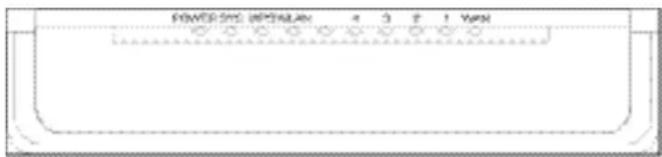
Az előlapon levő LED-ek ismertetése: (balról jobbra)
- POWER (TÁP)
Folyamatos zöld fénnyel jelzi a tápfeszültség meglétét.
- SYS (RENDSZER)
Villogó zöld fénnyel jelzi a rendszer működőkészségét.
• WPS
Villogó fénnyel jelzi, hogy a készülék WPS módban kommunikál a klienssel.
- WLAN
Vezeték nélküli hálózat jelét jelzi. Villogó zöld fénnyel jelzi a vezeték nélküli funkció bekapcsolt állapotát.
• LAN (4,3,2,1)
A vezetékes helyi hálózat LED jelzője. Folyamatos fénnyel jelzi az Ethernet eszközzel való kapcsolat meglétét; villogással jelzi az adás/vételi irányú adatforgalmat.
• WAN
A WAN hálózat jelzője. Folyamatos fénnyel jelzi az útválasztó WAN üzemkészségét.
Hátoldal
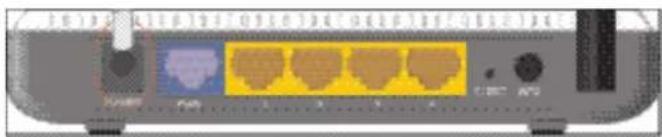
A hátoldal: (balról jobbra)
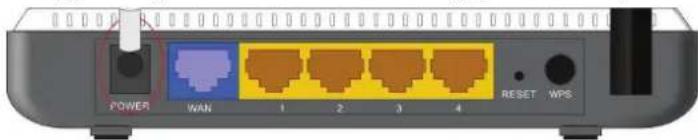
- POWER (TÁP)
A tápfeszültség csatlakozóaljzata. Kérjük, hogy csak a készülékhez adott 9 V-os tápegységet csatlakoztassa ide.
• WAN
100 Mbit/s sebességű Ethernet port. Köthető rá modem, kapcsoló, útválasztó és másik Ethernet eszköz. Az internetszolgáltatóhoz DSL modem és kábelmodem útján csatlakoztatható.
• LAN (1, 2, 3, 4)
4 db 10/100 Mbit/s sebességű Ethernet port. Ethernet kapcsolóhoz, Ethernet útválasztóhoz és hálózati kártyához köthető.
- RESET (VISSZAÁLLÍTÁS)
Rendszervisszaállító gomb. Ha 7 másodpercig folyamatosan nyomják, a készülék egyéni beállításai törlődnek és visszaállnak a gyári alapbeállításokra.
• WPS
Ha 1 másodpercig folyamatosan nyomják, bekapcsolódik a WPS funkció és villogni kezd a WPS LED.
2. fejezet: A hardver üzembehelyezése
2.1 Az útválasztó üzembehelyezése
- lépés: Kérjük, csatlakoztassa a készülékhez adott 9 V-os tápegységet. FONTOS: Más tápegység tönkreteheti a készüléket és érvénytelenítheti jótállását.
- lépés: Kérjük, LAN kábellel kösse össze az útválasztó LAN portját a számítógép hálózati kártyájának csatlakozójával.
- lépés: Kérjük, csatlakoztassa az internetszolgáltató szélessávú vezetékét a WAN portra.
- lépés: Helyezze a mellékelt CD lemezt a számítógép CD meghajtójába, kattintson duplán a „Setup” (Telepítés) ikonra, és kövesse a megjelenő utasításokat. Az útválasztó weboldalán is elvégezheti a beállítást. (További részletekkel a 3. fejezet szolgál.)
3. fejezet: Bejelentkezés az útválasztóba
3.1 A hálózati konfiguráció beállítása
- A számítógép asztalán kattintson a jobb gombbal a „My Network Places” (Hálózati helyek) ikonra, majd válassza a „Properties” (Tulajdonságok) pontot.
- Kattintson a jobb gombbal a „Local Area Network Connection” (Helyi hálózati kapcsolat) lehetőségre, majd válassza a „Properties” (Tulajdonságok) pontot.
- Válassza az „Internet Protocol (TCP/IP)” lehetőséget, majd kattintson a „Properties” (Tulajdonságok) pontra.
-
- Válassza az „Obtain an IP address automatically” (IP-cím automatikus kérése) és „Obtain DNS server address automatically” (DNS-kiszolgáló címének automatikus kérése) lehetőséget. Kattintson az „OK” gombra a konfiguráció elmentéséhez.
- Alternativ megoldásként válassza a „Use the following IP address” (A következő IP-cím használata:) lehetőséget, és adja meg az IP-címet, alhálózati maszkot és alapértelmezett átjárót, a következő módon: IP-cím: 192.168.0.XXX: (ahol XXX egy 2 és 254 közötti szám) Alhálózati maszk: 255.255.255.0
Átjáró: 192.168.0.1. Be kell írni az internetszolgáltató által megadott DNS kiszolgálócímet is. Ellenkező esetben az útválasztó alapértelmezett átjáróját használhatja DNS proxy kiszolgálóként. Kattintson az „OK” gombra a konfiguráció elmentéséhez.
3.2 Bejelentkezés az útválasztóba
- Az útválasztó webes felhasználói felületének megnyitásához indítsa el webböngészőjét (Internet Explorer, Firefox, stb.), és írja bele az útválasztó alapértelmezett IP-címét: (http://192.168.0.1.). Nyomjon rá „Enter”-t.
- A User Name és Password (Felhasználói név és Jelszó) rovatba írja be, hogy „admin” és „admin”. Kattintson az „OK” gombra
4. fejezet: Beállítási kisokos
4.1 A beállító varázsló
Ez a beállító varázsló, amellyel gyorsan és könnyen beállíthatja útválasztóját. Kattintson a „Next” (Tovább) gombra.
Ezen a képernyőn jelölje ki internetes kapcsolati módját. Ha nem ismeri, kattintson a „Detect” (Észlelés) gombra, vagy forduljon internetszolgáltatójához; kattintson a „Next” (Tovább) gombra.
ADSL Virtual Dial-up (ADSL virtuális betárcsázás PPPoE útján)
Írja be az internetszolgáltatótól kapott Account és Password (azonosító és jelszó) értékét, majd kattintson a „Next” (Tovább) gombra.
Dynamic IP (dinamikus IP-cím, DHCP útján)
Ha Ön dinamikus IP-vel kapcsolódik, akkor minden felkapcsolódáskor más-más IP-címet kap. Itt nem kell megadni értéket, mint más módoknál. Kattintson a „Next” (Tovább) gombra, majd a „Save” (Mentés) gombbal fejezze be a beállítást.
Static IP (statikus IP-cím)
Ezen a képernyőn az IP Address (IP-cím), Subnet Mask (Alhálózati maszk), Gateway (Átjáró) és Primary DNS server (Elsödleges tartományi kiszolgáló) rovatba írja be az internetszolgáltatójától kapott adatokat, majd kattintson a „Next” (Tovább) gombra.
L2TP
Kérdezze meg internetszolgáltatójától, hogy mit írjon ide.
5. fejezet: Speciális beállítások
5.1 LAN beállítások
A LAN beállítások a LAN portok alapvető TCP/IP paramétereire vonatkoznak.
- IP Address (IP-cím): Az útválasztó LAN IP-címe (tehát nem a számítógép IP-címe). 192.168.0.1 az alapértelmezett érték.
- Subnet Mask (alhálózati maszk): Az útválasztó alhálózati maszkja a hálózat méretének megadásához. 255.255.255.0 az alapértelmezett érték.
FONTOS:
Ha módosítja az IP-címet, jegyezze fel értékét, mert szüksége lesz rá a webes segédprogramba való következő belépéshez.
5.2 WAN beállítások
Ha a „Setup Wizard” beállító varázslóban kijelölte az internetszolgáltatóhoz való csatlakozás típusát, és módosítani szeretné a vonatkozó beállításokat, ezt itt teheti meg.
Static IP (statikus IP-cím)
Ha csatlakozási módként statikus IP van megadva, a következő címadatokat módosíthatja.
- IP Address (IP-cím): Ide kell beírni az internetszolgáltatótól kapott WAN IP-címet.
- Subnet Mask (alhálózati maszk): Ide kell beírni a WAN alhálózati maszkértékét.
- Gateway (átjáró): Ide kell beírni a WAN átjárót.
- Primary DNS Server (elsődleges tartományi kiszolgáló): Ide kell beírni az elsődleges DNS kiszolgáló internetszolgáltatótól kapott adatait.
• Secondary DNS Server (másodlagos tartományi kiszolgáló): Ide kell beírni a másodlagos DNS kiszolgáló adatait.
6. fejezet: Vezeték nélküli beállítások
6.1 Alapbeállítások
- Enable Wireless (a vezeték nélküli működés engedélyezése): Ha bejelöli, engedélyezi az útválasztó vezeték nélküli funkciót. Ha kiveszi a jelölést, e funkciók le lesznek tiltva.
• Network Mode (hálózati mód): Válassza a következők egyikét. Az alapértelmezett mód 11b/g/n. - Main SSID (fő SSID): Az SSID (Service Set Identifier), a vezeték nélküli hálózat egyedi azonosítója. Az eszköznek két SSID-je van; a fő SSID-t kötelező megadni.
-
Minor SSID (másodlagos SSID): Nem kötelező megadni.
-
Broadcast (SSID közzététele): Az „Enable” kiválasztása esetén az eszköz SSID-jét láthatják a vezeték nélküli ügyfelek. Alapértelmezés szerint láthatják.
- MBSSID AP Isolation (különválasztás): A vezeték nélküli MAC-címre épülő hozzáférésvezérlési funkció. Engedélyezett állapotában az azonos SSID-vel csatlakozó vezeték nélküli ügyfelek nem kommunikálhatnak egymással.
- AP Isolation (különválasztás): Az SSID-re épülő hozzáférésvezérlési funkció. Engedélyezett állapotában a vezeték nélküli ügyfelek külön-külön saját virtuális hálózatukba vannak bezárva, és nem kommunikálhatnak egymással. Engedélyezett állapotában a fő SSID-vel és a másodlagos SSID-vel kapcsolódó vezeték nélküli ügyfelek nem kommunikálhatnak egymással, ami nagymértékben fokozza a vezeték nélküli hálózat biztonságosságát.
- Channel (csatorna): Itt kell megadni a vezeték nélküli hálózat tényleges működési csatornáját, 1 és 13\Auto között.
- Extension Channel (bővítőcsatorna): A vezeték nélküli hálózat átviteli kapacitásának növelése végett a bővítőcsatorna tartománya 11n módban működik.
- Channel Bandwidth (csatorna sávszélesség): Itt adható meg a csatorna sávszélessége a vezeték nélküli átviteli kapacitás javításához. Ha a hálózatban 11b/g és 11n ügyfelek vannak, válassza a 40M értéket; 11n hálózat esetén válassza a 20/40M értéket az átviteli kapacitásának növeléséhez.
6.2 A vezeték nélküli biztonság beállításai
Itt konfigurálhatók az AP hálózat biztonsági beállításai. Itt jelenik meg a leggyakoribb hat (összesen tíz) titkosítási mód, például Mixed WEP (vegyes WEP), WPA-personal, WPA-enterprise, WPA2-personal, WPA2-enterprise, stb.
6.2.1 Mixed WEP (vegyes WEP)
A WEP (Wired Equivalent Privacy) titkosítási alapmódszer rendszerint 64 vagy 128 bit hosszúságú digitális kulcsokkal titkosítja a vezeték nélküli adatokat. A vezeték nélküli hálózat minden eszközén ugyanazon kulcsok használatával megakadályozható, hogy illetéktelenek figyeljék az Ön adatforgalmát vagy használják vezeték nélküli erőforrásait. A Mixed WEP kijelölése esetén a következő ablak jelenik meg:
- Select SSID (SSID választás): A legördülő menün kiválaszthatja a fő vagy másodlagos SSID-t a biztonság konfigurálásához.
• Security Mode (biztonsági mód): A legördülő menün kiválaszthatja a kívánt titkosítási módot. - WEP Key (WEP kulcs), 1–4: ASCII vagy Hex formátumban adhatja meg a kulcsokat. Megadhat 5 vagy 13 ASCII karaktert (/ és egyéb tiltott karakterek nem használhatók), vagy 10 vagy 26 hexadecimális karaktert.
- Default Key (alapértelmezett kulcs): Megadhatja, hogy a négy beállított kulcs közül melyik legyen az aktuális.
6.2.2 WPA-Personal
A WPA (Wi-Fi Protected Access) nevű Wi-Fi szabvány a WEP-nél biztonságosabb vezeték nélküli titkosítási módot ír elő. Maga a titkosítás is teljesítőképesebb (TKIP [Temporal Key Integrity Protocol] vagy AES [Advanced Encryption Standard]), és a WPA dinamikusan tudja módosítani a kulcsokat az engedélyezett vezeték nélküli eszközökön.
- Select SSID (SSID választás): A legördülő menün kiválaszthatja a fő vagy másodlagos SSID-t a biztonság konfigurálásához.
- WPA Algorithms (WPA algoritmus): TKIP [Temporal Key Integrity Protocol] vagy AES [Advanced Encryption Standard]. A TKIP az alapértelmezett mód.
• Pass Phrase (kulcskifejezés): Itt 8-63 ASCII karakterrel adható meg a titkosító kifejezés.
• Key Renewal Interval (a kulcs megújítási időköze): Itt állítható be a kulcs megújítási időköze.
- Select SSID (SSID választás): A legördülő menün kiválaszthatja a fő vagy másodlagos SSID-t a biztonság konfigurálásához.
- WPA Algorithms (WPA algoritmus): TKIP [Temporal Key Integrity Protocol] vagy AES [Advanced Encryption Standard]. A TKIP az alapértelmezett mód.
• Pass Phrase (kulcskifejezés): Itt 8-63 ASCII karakterrel adható meg a titkosító kifejezés.
• Key renewal interval (a kulcs megújítási időköze): Itt állítható be a kulcs megújítási időköze.
6.2.4 WPA- Enterprise
Ez a biztonsági mód akkor használatos, ha RADIUS kiszolgáló kapcsolódik az eszközhöz. A legördülő listán a „WPA-Enterprise” kijelölése esetén a következő ablak jelenik meg:
- Select SSID (SSID választás): A legördülő menün kiválaszthatja a fő vagy másodlagos SSID-t a biztonság konfigurálásához.
- WPA Algorithms (WPA algoritmus): TKIP [Temporal Key Integrity Protocol] vagy AES [Advanced Encryption Standard]. A TKIP az alapértelmezett mód.
• Key Renewal Interval (a kulcs megújítási időköze): Itt állítható be a kulcs megújítási időköze. - Radius Server (Radius kiszolgáló): Itt kell megadni a Radius kiszolgáló IP-címét.
- Radius Server port (a Radius kiszolgáló portja): Itt kell megadni a Radius kiszolgáló hitelesítő portját. Az alapértelmezett portszám 1812.
- Shared Secret (közös titok): 8–63 ASCII karakterrel adja meg a közös kulcsot a hitelesítő szervernek.
- Session Timeout (a munkamenet időkorlátja): Az AP hozzáférési pont és a hitelesítő kiszolgáló közötti hitelesítési időszak hossza.
6.2.5 WPA2-Enterprise
A titkosítási mód Radius hitelesítő kiszolgálóra és WPA2 titkosítási módra épül. A WPA2 akkor használatos, ha RADIUS kiszolgáló kapcsolódik az eszközhöz. A legördülő listán a „WPA2-Enterprise” kijelölése esetén a következő ablak jelenik meg:
- Select SSID (SSID választás): A legördülő menün kiválaszthatja a fő vagy másodlagos SSID-t a biztonság konfigurálásához.
- WPA Algorithms (WPA algoritmus): TKIP [Temporal Key Integrity Protocol] vagy AES [Advanced Encryption Standard]. A TKIP az alapértelmezett mód.
• Key Renewal Interval (a kulcs megújítási időköze): Itt állítható be a kulcs megújítási időköze. - Radius Server (Radius kiszolgáló): Itt kell megadni a Radius kiszolgáló IP-címét.
- Radius Server port (a Radius kiszolgáló portja): Itt kell megadni a Radius kiszolgáló hitelesítő portját. Az alapértelmezett portszám 1812.
- Shared Secret (közös titok): 8–63 ASCII karakterrel adja meg a közös kulcsot a hitelesítő szervernek.
- Session Timeout (a munkamenet időkorlátja): Az AP hozzáférési pont és a hitelesítő kiszolgáló közötti hitelesítési időszak hossza. Az alapértelmezett időszak 3600 s.
6.2.6 802.1X
Ez a biztonsági mód akkor használatos, ha RADIUS kiszolgáló kapcsolódik az eszközhöz. A port-alapú hitelesítési protokollként működő 802.1x a felhasználók rendelkezésére álló hitelesítési típus és stratégia. A port lehet fizikai vagy logikai (például VLAN). Vezeték nélküli LAN használóknál a port ugyanaz, mint a csatorna. A 802.1x hitelesítés végső célja a port használhatóságának ellenőrzése. A sikeresen hitelesített port megnyítható üzenetek továbbítására. Ha a port hitelesítése sikertelen, akkor „letiltott” állapotban tartható a port; ilyenkor csak a 802.1x hitelesítési protokoll üzenetei mehetnek át rajta. A legördülő listán a „802.1x” kijelölése esetén a következő ablak jelenik meg:
- Select SSID (SSID választás): A legördülő menün kiválaszthatja a fő vagy másodlagos SSID-t a biztonság konfigurálásához.
- WEP: A WEP algoritmus az „Enable” lehetőséggel engedélyezhető, a „Disable” lehetőséggel letiltható.
- Radius Server (Radius kiszolgáló): Itt kell megadni a Radius kiszolgáló IP-címét.
- Radius Server Port (a Radius kiszolgáló portja): Itt kell megadni a Radius kiszolgáló hitelesítő portját. Az alapértelmezett portszám 1812.
- Shared Secret (közös titok): 8–63 ASCII karakterrel adja meg a közös kulcsot a hitelesítő szervernek.
- Session Timeout (a munkamenet időkorlátja): Az AP hozzáférési pont és a hitelesítő kiszolgáló közötti hitelesítési időszak hossza. Az alapértelmezett időszak 3600 s.
6.3 WPS beállítás
A WPS (Wi-Fi Protected Setting) segítségével könnyen és gyorsan titkosítható a vezeték nélküli hálózati ügyfelek és az eszköz közötti kapcsolat. A felhasználóknak csak a PIN-kódot kell megadniuk vagy kezelőpulton levő WPS gombot kell megnyomniuk; nem szükséges kézzel megadniuk a titkosítási módszert és a titkos kulcsokat. A „Wireless settings” (Vezeték nélküli beállítások) menü „WPS settings” (WPS beállítások) pontjára kattintáskor a következő képernyő jelenik meg.
- WPS settings (WPS beállítások): Itt lehet be- és kikapcsolni a WPS funkciót. Alapértelmezésben ki van kapcsolva ("disable").
-
WPS mode (WPS mód): Kétféle lehetőség van: PBC (Push-Button Configuration, azaz nyomógombos konfigurálás) és PIN-kód.
-
PBC: Válassza ki a PBC lehetőséget vagy nyomja meg kb. 1 másodpercre az eszköz előlapján levő WPS gombot. (A gomb kb. 1 másodpercnyi lenyomása után a WPS LED 2 percig villog, ami azt jelzi, hogy bekapcsolódott a WPS. Villogás közben engedélyezhető egy másik eszköz a WPS/PBC üzenetcseréhez. Két perc elteltével a WPS LED kikapcsol, ami azt jelzi, hogy a WPS kapcsolat létrejött. További ügyfelek hozzáadásához ismételje meg a fenti lépéseket. Pillanatnyilag legfeljebb 32 ügyfél elérését támogatja a WPS.)
- PIN: E lehetőség választásakor be kell írni a mezőbe a vezeték nélküli ügyfél PIN-kódját, és ugyanezt a kódot kell megadni a WPS ügyfélben.
6.4 WDS beállítások
A WDS (Wireless Distribution System) segítségével kiterjeszthető a vezeték nélküli rendszer által lefedett terület. Ez az útválasztó a következő három módot kínálja: Lazy (lusta), Bridge (híd) és Repeater (ismétlő).
Lazy (Iusta): Ebben a módban a csatlakoztatott eszköz Bridge (híd) vagy Repeater (ismétlő) módban lehet. A kapcsolat létrehozásához meg kell adni az útválasztó BSSID kódját.
Bridge (híd): Ezzel a móddal két vagy több vezetékes hálózat vezeték nélkül kapcsolható össze. Ebben a módban hozzá kell adni a csatlakozó eszköz vezeték nélküli MAC címét az útválasztó AP MAC címtáblájához, vagy ki kell választani egy címet az eszközkeresési táblából.
Repeater Mode (ismétlő mód): Ebben a módban a partner MAC címét kézzel vagy eszközkeresővel (scanner) hozzá kell adni a saját AP MAC címtáblához a vezeték nélküli rádiókapcsolat kiterjesztéséhez.
7. fejezet: DHCP kiszolgáló
7.1 DHCP beállítások
A DHCP (Dynamic Host Control Protocol) IP-címet rendel a LAN/magánhálózat számítógépeihez. A DHCP kiszolgáló engedélyezésekor a DHCP kiszolgáló automatikusan hozzárendel egy szabad címet a kérést küldő számítógéphez a rendelkezésre álló IP-cím tartományból. A hozzárendelés működéséhez meg kell adni az IP-cím tartomány első és utolsó címét.
- DHCP kiszolgáló: A DHCP kiszolgáló engedélyezéséhez jelölje be a négyzetet.
- IP Address Start/End (első/utolsó IP-cím): Adja meg a DHCP kiszolgálónak az IP-cím tartomány első és utolsó címét.
- Lease Time (bérlési idő): Az IP-cím bérlési ideje.
8. fejezet: Firmware frissítés
8.1 Az útválasztóba épített firmware frissítéséhez töltse le a frissítőcsomagot a www.nedis.nl címröl, keresse meg a letöltött csomagot, és kattintson az „Upgrade” (Frissítés) gombra.
- Browse (Tallózás): Kattintson erre a gombra a frissítőcsomag kiválasztásához.
- Upgrade (Frissítés): Kattintson erre a gombra a frissítés elindításához. A frissítés befejeztével az útválasztó automatikusan újraindul.
8.2 Az útválasztó újraindítása
Az útválasztó újraindításával érvényesíteni lehet a konfigurált beállításokat vagy újra be lehet állítani az útválasztót, ha nem sikerült a beállítás.
8.3 Jelszómódosítás
A következők szerint lehet új felhasználói nevet és jelszót megadni, az útválasztó és a hálózat biztonságosabbá tételéhez.
- User Name (Felhasználói név): Itt lehet megadni új felhasználói nevet az eszközhöz.
- Old Password (Régi jelszó): Ide kell beírni a régi jelszót.
- New Password (Új jelszó): Ide kell beírni az új jelszót.
• Re-enter to Confirm (Jelszó megerősítése): Ide kell még egyszer beírni az új jelszót.
8.4 Kijelentkezés
A konfigurálás befejeztével a webes kezelőfelület kijelentkező oldalán a „Yes” (lgen) gombra kattintással lehet kijelentkezni a kezelőfelületről.
Útválasztó üzembe helyezése és beállítása kábeles vagy ADSL modemhez
Figyelmeztetés! Az alábbi lépések közül egyet se hagyjon ki!
- Kapcsolja ki a modemet (húzza ki tápegységét).
- Kapcsolja ki a számítógépet.
- LAN kábellel kösse össze a modem LAN kimenetét az útválasztó kék csatlakozójával.
- LAN kábellel kösse össze az egyik sárga csatlakozót a számítógép csatlakozójával.
- Most kapcsolja be a modemet és várja meg, hogy felcsatlakozzon (várja ki türelmesen).
- Kapcsolja be az útválasztót és várjon legalább 30 másodpercet.
- Kapcsolja be a számítógépet és várja meg, hogy teljesen betöltődjön.
- Nyissa meg a böngészöt és írja a címsorába a http://192.168.0.1. címet.
-
Írja be a felhasználói nevet és a jelszót (alapértelmezésben mindkettő admin).
-
Keresse meg a Setup Wizard beállító varázslót és kattintson az Auto Detect pontra.
-
Kattintson a Next gombra, majd az Apply gombra.
-
Nyissa meg a WLAN settings menüt és ellenőrizze, hogy be van-e jelölve az Enable Wireless négyzet.
-
Itt megadhatja hálózata nevét (SSID) és a csatornát.
-
Nyissa meg a Security Settings almenüt és válassza ki a biztonsági védelem típusát. A Mixed WPA/WPA2 – Personal lehetőség választását ajánljuk.
-
A WPA Algorithms alatt a TKIP&AES lehetőséget válassza ki.
-
A Pass Phrase mezőben módosítsa a jelszót. Javasoljuk, hogy erős jelszót adjon meg, amelyben betük, számok és speciális jelek egyaránt vannak.
-
Az adatok elmentéséhez kattintson az Apply gombra.
-
Lépjen ki a böngészőből; befejezte vezeték nélküli hálózata és biztonsági beállításai megadását. Ha számítógépe vezeték nélküli hálózati csatlakozásra is fel van készítve, az útválasztó és a számítógép közötti kábelt lekötheti.
Biztonsági óvintézkedések:

Az áramütés veszélyének csökkentése érdekében ezt a terméket KIZÁRÓLAG a márkaszerviz képviselője nyithatja fel. Hiba esetén húzza ki a termék csatlakozóját a konnektorból, és kösse le más berendezésekről. Vigyázzon, hogy ne érje a terméket víz
vagy nedvesség.
Karbantartás:
Csak száraz ronggyal tisztítsa. Tisztító- és súrolószerek használatát mellőzze.
Jótállás:
Nem vállalunk jótállást és felelősséget a terméken végzett változtatás vagy módosítás vagy a termék helytelen használata miatt bekövetkező károkért.
Általános tudnivalók:
A kivitel és a műszaki jellemzők előzetes értesítés nélkül is módosulhatnak.
Minden logó, terméknév és márkanév a tulajdonosának márkaneve vagy bejegyzett márkaneve, azokat ennek tiszteletben tartásával említjük.
Örizze meg ezt az útmutatót és a csomagolást.
Figyelem:

Ezt a terméket ezzel a jelölésel láttuk el. Azt jelenti, hogy az elhasznált elektromos és elektronikus termékeket tilos az általános háztartási hulladékhoz keverni. Begyűjtésüket külön begyűjtő létesítmények végzik.
Kappale 1: Esittely
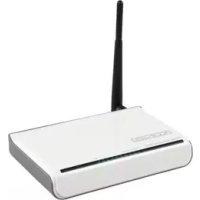
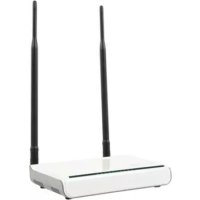
Megnevezése: Vezeték nélküli 11N útválasztó 150M


- FEJEZET: BEVEZETÉS
- 1.1 LED KIJELZŐK ÉS PORTOK
- HÁTOLDAL
- FEJEZET: A HARDVER ÜZEMBEHELYEZÉSE
- FEJEZET: BEJELENTKEZÉS AZ ÚTVÁLASZTÓBA
- 3.2 BEJELENTKEZÉS AZ ÚTVÁLASZTÓBA
- FEJEZET: BEÁLLÍTÁSI KISOKOS
- 4.1 A BEÁLLÍTÓ VARÁZSLÓ
- ADSL VIRTUAL DIAL-UP (ADSL VIRTUÁLIS BETÁRCSÁZÁS PPPOE ÚTJÁN)
- DYNAMIC IP (DINAMIKUS IP-CÍM, DHCP ÚTJÁN)
- STATIC IP (STATIKUS IP-CÍM)
- L2TP
- FEJEZET: SPECIÁLIS BEÁLLÍTÁSOK
- 5.1 LAN BEÁLLÍTÁSOK
- FONTOS
- 5.2 WAN BEÁLLÍTÁSOK
- FEJEZET: VEZETÉK NÉLKÜLI BEÁLLÍTÁSOK
- 6.1 ALAPBEÁLLÍTÁSOK
- 6.2 A VEZETÉK NÉLKÜLI BIZTONSÁG BEÁLLÍTÁSAI
- 6.2.1 MIXED WEP (VEGYES WEP)
- 6.2.2 WPA-PERSONAL
- 6.2.4 WPA- ENTERPRISE
- 6.2.5 WPA2-ENTERPRISE
- 6.2.6 802.1X
- 6.3 WPS BEÁLLÍTÁS
- 6.4 WDS BEÁLLÍTÁSOK
- FEJEZET: DHCP KISZOLGÁLÓ
- 7.1 DHCP BEÁLLÍTÁSOK
- FEJEZET: FIRMWARE FRISSÍTÉS
- 8.2 AZ ÚTVÁLASZTÓ ÚJRAINDÍTÁSA
- 8.3 JELSZÓMÓDOSÍTÁS
- 8.4 KIJELENTKEZÉS
- ÚTVÁLASZTÓ ÜZEMBE HELYEZÉSE ÉS BEÁLLÍTÁSA KÁBELES VAGY ADSL MODEMHEZ
- FIGYELMEZTETÉS! AZ ALÁBBI LÉPÉSEK KÖZÜL EGYET SE HAGYJON KI
- BIZTONSÁGI ÓVINTÉZKEDÉSEK
- KARBANTARTÁS
- JÓTÁLLÁS
- ÁLTALÁNOS TUDNIVALÓK
- FIGYELEM
- KAPPALE 1: ESITTELY
Márka : KONIG
Modell : CMPWNROUT40
Kategória : Router