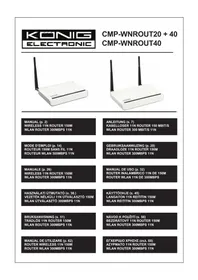
CMPWNROUT40 - Router KONIG - Gratis gebruiksaanwijzing en handleiding
Vind de handleiding van het apparaat gratis CMPWNROUT40 KONIG in PDF-formaat.



| Producttype | Draadloze router |
| Merk | KONIG |
| Model | CMPWNROUT40 |
| Draadloze standaard | IEEE 802.11b/g/n |
| Maximale snelheid | 150 Mbps |
| LAN-poorten | 4 x Ethernet 10/100 Mbps |
| WAN-poort | 1 x Ethernet 10/100 Mbps |
| Voeding | Inclusief gelijkstroomadapter |
| Indicatielampjes | Stroom, SYS, WPS, WLAN, LAN (4), WAN |
| Knoppen | Reset (7 s ingedrukt houden), WPS (1 s ingedrukt houden) |
| Belangrijkste functies | DHCP-server, NAT, WPS, WDS (Bridge, Repeater), beveiliging WEP/WPA/WPA2/802.1X |
| Configuratie | Webinterface (192.168.0.1), configuratiewizard |
| Firmware-upgrade | Ja, via de webinterface |
| Onderhoud en reiniging | Alleen reinigen met een droge doek, geen oplosmiddelen of schuurmiddelen |
| Veiligheid | Uitschakelen voor onderhoud, niet blootstellen aan water/vocht, reparatie door gekwalificeerde technicus |
| Garantie | Niet geldig bij wijziging of onjuist gebruik |
| Inbegrepen onderdelen | Router, voedingsadapter, Ethernetkabel, installatie-cd |
| Repareerbaarheid | Reparatie alleen door een gekwalificeerde technicus |
| Algemene informatie | Ontwerp en technische specificaties kunnen zonder voorafgaande kennisgeving worden gewijzigd |
Veelgestelde vragen - CMPWNROUT40 KONIG
Gebruikersvragen over CMPWNROUT40 KONIG
0 vraag over dit apparaat. Beantwoord die u kent of stel uw eigen vraag.
Stel een nieuwe vraag over dit apparaat
Download de handleiding voor uw Router in PDF-formaat gratis! Vind uw handleiding CMPWNROUT40 - KONIG en neem uw elektronisch apparaat weer in handen. Op deze pagina staan alle documenten die nodig zijn voor het gebruik van uw apparaat. CMPWNROUT40 van het merk KONIG.
GEBRUIKSAANWIJZING CMPWNROUT40 KONIG
GEBRUIKSAANWIJZING (p. 20)
DRAADLOZE 11N ROUTER 150M
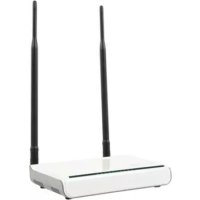
WLAN ROUTER 300MBPS 11N
MANUALE (p. 26)
WIRELESS 11N ROUTER 150M
WLAN ROUTER 300MBPS 11N
Hoofdstuk 1: Introductie
1.1 LED Indicator en Poortbeschrijving
Voorpaneel en LED Indicators
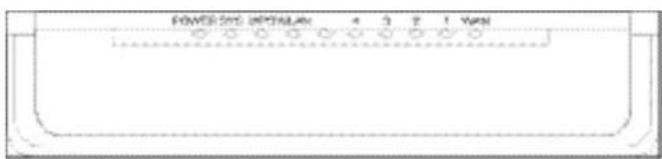
Beschrijving van LED indicators op het voorpaneel: (van L naar R)
- POWER
Zodra dit groen oplicht en blijft branden, betekent dit dat het apparaat van stroom wordt voorzien.
- SYS
Zodra dit groen oplicht en knippert, betekent dit dat het systeem goed werkt.
• WPS
Wanneer dit knippert, communiceert het apparaat met de cliënt in WPS modus.
- WLAN
"Draadloos signaal" LED indicator. Wanneer dit groen oplicht en knippert, betekent dit dat de draadloze functie is geactiveerd.
• LAN (4,3,2,1)
"Bedraad lokaal netwerk" LED indicator. Wanneer het constant brand, betekent dit dat het Ethernet apparaat is verbonden; zolang het knippert worden gegevens door het apparaat verzonden en/of ontvangen.
• WAN
"Wide area netwerk" indicator. Wanneer constant AAN, geeft dit de Router's WAN aan.
Achterpaneel
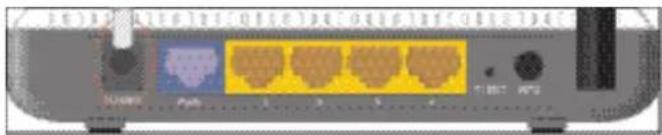
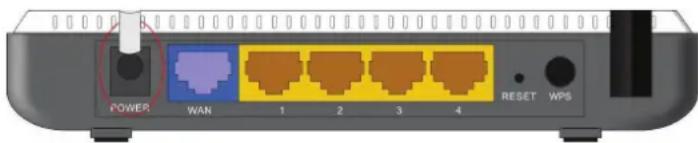
Achterpaneel: (Van L naar R)
- POWER
Sluit op deze ingang de stroomadapter aan. Gebruik a.u.b. de meegeleverde 9V DC stroomadapter.
• WAN
Een 100Mbps Ethernet poort voor aansluiting van een MODEM, schakelaar, router en andere Ethernet apparatuur voor Internetverbinding met DSL MODEM, kabel MODEM en ISP.
• LAN (1, 2, 3, 4)
4 10/100Mbps Ethernet poorten voor aansluiting van een Ethernet schakelaar, Ethernet router en NIC kaart.
- RESET
De reset toets voor het systeem. Houd deze toets 7 seconden ingedrukt om alle instellingen van dit apparaat te wissen en terug te stellen naar de standaard waarden.
• WPS
Houd voor 1 seconde ingedrukt om de WPS functie te activeren, de WPS indicator zal beginnen te knipperen.
Hoofdstuk 2: Hardware Installatie
2.1 De router installeren
Stap 1: Gebruik a.u.b. de meegeleverde stroomadapter om de router van stroom te voorzien. BELANGRIJK: Gebruik van een andere stroomadapter kan tot beschadiging leiden en verklaart de garantie op dit product ongeldig.
Stap 2: Verbind de LAN poort van de router a.u.b. met de netwerkadapter van uw computer via de kabel.
Stap 3: Verbind uw breedbandlijn meegeleverd met uw ISP a.u.b. met de WAN poort.
Stap 4: Steek de bijgeleverde CD-ROM in de CD-ROM drive, dubbelklik op het icoontje "Instellingen" en volg de instructies om de installatie af te ronden. U kunt voor de configuratie ook de webpagina van uw router openen (zie voor meer informatie a.u.b. Hoofdstuk 3).
Hoofdstuk 3: De router aanmelden
3.1 De netwerkconfiguratie instellen
- Rechtsklik op uw bureaublad en klik op "Mijn Netwerkplaatsen" en selecteer "Eigenschappen".
- Rechtsklik op "Local Area Netwerk Verbinding" en selecteer "Eigenschappen".
- Selecteer "Internet Protocol (TCP/IP)" en klik op "Eigenschappen".
-
- Selecteer "Automatisch een IP adres toewijzen" en "Automatisch een DNS server adres toewijzen". Klik vervolgens op "OK" om de configuratie op te slaan.
- Of selecteer "Gebruik het volgende IP adres" en voer als volgt IP adres, het subnet mask en de standaard gateway in: IP Adres: 192.168.0.XXX: (XXX is een nummer tussen 2\~254) Subnet Mask: 255.255.255.0
Gateway: 192.168.0.1. U dient in elk geval het DNS server adres in te voeren verstrekt met uw ISP. Anders kunt u de standaard gateway van de router als DNS proxy server gebruiken. Klik vervolgens op "OK" om de configuratie op te slaan.
3.2 De router aanmelden
- Om de webgebaseerde interface van de router te openen, dient u een webbrowser te starten, zoals Internet Explorer of Firefox en het standaard IP adres van de router in te voeren, http://192.168.0.1. Druk op "Enter".
- Voer "admin" in in zowel Gebruikersnaam en Wachtwoord en klik op "OK".
Hoofdstuk 4: Snelle Instellingsinstructies
4.1 Installatie wizard
Hier is de "Welkom bij de installatie wizard" voor snelle configuratie van de router. Klik op "Volgende".
Selecteer in dit venster één modus van de Internetverbindingen die u gebruikt. Mocht u hierover twijfelen, druk dan op de "Opsporen" toets of neem contact op met u Internet Service Provider, en klik op "Volgende".
ADSL Virtuele Dial-up (Via PPPoE)
Voer het Account en Wachtwoord in, verstrekt door uw ISP, en klik op "Volgende".
Als u verbindingsmodus Dynamisch IP is, betekent dit dat uw IP adres constant veranderd telkens wanneer u verbinding maakt. U dient hier geen informatie in te voeren zoals in de andere modi. Klik op "Volgende" en "Opslaan" om de instellingen af te ronden.
Statische IP
Vul in dit venster de informatie in van het netwerkadres van uw ISP in de velden IP Adres, Subnet Mask, Gateway en Primaire DNS server en klik op "Volgende".
L2TP
Neem contact op met uw ISP voor de benodigde informatie.
Hoofdstuk 5: Geavanceerde Instellingen
5.1 LAN Instellingen
LAN Instellingen zijn voor de algemene TCP/IP parameters van LAN poorten.
- IP Adres: Het LAN IP adres van de router (niet het IP adres van uw PC). De standaard waarde is 192.168.0.1.
- Subnet Mask: Toont het subnet mask van uw router voor meting van de netwerkgrootte. De standaard waarde is 255.255.255.0.
BELANGRIJK:
Nadat u eenmaal het IP adres hebt gewijzigd, dient u het te onthouden voor de volgende aanmelding op de webgebaseerde toepassing.
5.2 WAN Instellingen
Nadat u het ISP verbindingstype in "installatie wizard" heeft geselecteerd en u wilt de verwante instellingen wijzigen, dan kunt u hier de instellingen in detail configureren.
Statische IP
Als u voor de verbindingsmodus de statische IP selecteert, dan kunt u de volgende adresinformatie aanpassen.
- IP Adres: Voer hier het WAN IP adres in, verstrekt door uw ISP.
- Subnet Mask: Voer hier het WAN subnet mask in.
• Gateway: Open hier de WAN gateway. - Primaire DNS Server: Voer hier de primaire DNS server in, verstrekt door uw ISP.
- Secundaire DNS Server: Voer hier de secundaire DNS in.
Hoofdstuk 6: Draadloze Instellingen
6.1 Algemene Instellingen
- Draadloos activeren: Vink "draadloze routerfunctie activeren" af; vice versa om te deactiveren.
- Netwerkmodus: Selecteer één van de volgende modi. Standaard us 11b/g/n modus.
- Primaire SSID: SSID (Service Set Identificatie) is de unieke naam van het draadloze netwerk. Dit apparaat heeft twee SSID en de primaire SSID is vereist.
• Secundaire SSID: dit is optioneel.
- Broadcast (SSID): Selecteer "Activeren" om de SSID van het apparaat te activeren, zodat het zichtbaar is voor draadloze cliënten. Standaard is de geactiveerde modus.
- MBSSID AP Isolatie: Een toegangscontrolefunctie gebaseerd op het draadloze MAC adres. Wanneer deze functie geactiveerd is, kunnen draadloze cliënten met dezelfde SSID niet met elkaar communiceren.
- AP Isolatie: Een toegangscontrolefunctie gebaseerd SSID. Wanneer deze functie geactiveerd is, zal elk van uw draadloze cliënten op een individueel virtueel netwerk zitten en kunnen niet met elkaar communiceren. Wanneer deze functie geactiveerd is, kunnen draadloze cliënten verbonden met de primaire en secundaire SSID niet met elkaar communiceren, wat het draadloze netwerk dus extra beveiligd.
- Kanaal: Specificeer het effectieve kanaal (van 1 tot 13\Auto) van het draadloze netwerk.
- Uitbreidingskanaal: Om de gegevensdoorvoer van het draadloze netwerk te verhogen, kan het bereik van een uitbreidingskanaal worden gebruik in 11n modus.
- Kanaal Bandbreedte: Selecteer de bandbreedte van het kanaal om de draadloze prestatie te verbeteren. Wanneer het netwerk 11b/g en 11n cliënten heeft, kunt u 40M selecteren; wanneer het een 11n netwerk is, dient u 20/40M te selecteren om de gegevensdoorvoer ervan te verbeteren.
6.2 Draadloos Netwerk Beveiligingsinstellingen
Dit wordt gebruikt om de beveiligingsinstellingen van het AP netwerk te configureren. Het vertegenwoordigt hier de algemene zes (tien in totaal) encryptiemethoden, waaronder Gemixte WEP, WPA-persoonlijk, WPA-enterprise, WPA2-persoonlijk, WPA2-enterprise, enz.
6.2.1 Gemixte WEP
WEP (Wired Equivalent Privacy), een algemene encryptiemethode, voorziet gewoonlijk draadloze gegevens van een encryptie door gebruik van een serie digitale sleutels (64 bits of 128 bits in lengte). Door op elk van uw draadloze netwerkapparaten dezelfde sleutels te gebruiken, voorkomt u dat ongeautoriseerde draadloze apparatuur uw gegevensoverdracht kan controleren of uw draadloze voorzieningen kan gebruiken. Selecteer Gemixte WEP om het volgende venster te openen:
- Selecteer SSID: Selecteer de SSID (primaire of secundaire SSID) om de beveiligingsinstellingen te configureren in het submenu.
- Beveiligingsmodus: Selecteer de corresponderende encryptiemethoden voor de beveiliging in het submenu.
- WEP Sleutel 1\~4: Stel de WEP sleutel in met het formaat ASCII en Hex. U kunt hier de ASCII code invoeren (5 of 13 ASCII karakters. Illegale karakters zoals “/” zijn niet toegestaan.) Of 10/26 hex karakters.
- Standaard Sleutel: Selecteer één van de vier geconfigureerde sleutels als de huidig beschikbare sleutel.
6.2.2 WPA-Persoonlijk
WPA (Wi-Fi Protected Access), een Wi-Fi standaard, is een meer recent draadloos encryptieschema, ontwikkeld om de beveiligingsfuncties van WEP te verbeteren. Het past krachtigere encryptietypes toe (zoals TKIP [Temporal Key Integrity Protocol] of AES [Advanced Encryption Standard]) en kan de sleutels dynamisch veranderen op elk geautoriseerd draadloos apparaat.
- Selecteer SSID: Selecteer de SSID (primaire of secundaire SSID) om de beveiligingsinstellingen te configureren in het submenu.
- WPA Algoritmes: Verstrekt de TKIP [Temporal Key Integrity Protocol] of AES [Advanced Encryption Standard]. De standaard modus is TKIP modus.
- Wachtwoord Zin: Voer de versleutelde karakters in met 8-63 ASCII karakters.
- Sleutel Vernieuwingsinterval: Stel de vernieuwingsperiode van de sleutel in.
6.2.3 WPA2- Persoonlijk
WPA2 (Wi-Fi Protected Access versie 2) verstrekt een hogere beveiliging dan WEP (Wireless Equivalent Privacy) en WPA (Wi-Fi Protected Access).
- Selecteer SSID: Selecteer de SSID (primaire of secundaire SSID) om de beveiligingsinstellingen te configureren in het submenu.
- WPA Algoritmes: Verstrekt de TKIP [Temporal Key Integrity Protocol] of AES [Advanced Encryption Standard]. De standaard modus is TKIP modus.
- Wachtwoord Zin: Voer de versleutelde karakters in met 8-63 ASCII karakters.
- Sleutel Vernieuwingsinterval: Stel de vernieuwingsperiode van de sleutel in.
6.2.4 WPA- Enterprise
Deze beveiligingsmodus wordt gebruikt wanneer een RADIUS server is verbonden met het apparaat. Selecteer "WPA-Enterprise" in het submenu om het volgende venster te openen:
- Selecteer SSID: Selecteer de SSID (primaire of secundaire SSID) om de beveiligingsinstellingen te configureren in het submenu.
- WPA Algoritmes: Verstrekt de TKIP [Temporal Key Integrity Protocol] of AES [Advanced Encryption Standard]. De standaard modus is TKIP modus.
- Sleutel Vernieuwingsinterval: Stel de vernieuwingsperiode van de sleutel in.
- Radius Server: Voer het IP adres van de Radius server in.
- Radius Server poort: Voer de verificatiepoort van de Radius server in. Standaard waarde is 1812.
- Gezamenlijk Geheim: Voer de gezamenlijk gebruikt sleutel in voor de verificatieserver met 8\~63 ASCII karakters.
- Sessie Timeiout: De intervalperiode voor verificatie tussen de AP en verificatieserver.
6.2.5 WPA2-Enterprise
Deze beveiligingsmodus is gebaseerd op de Radius verificatieserver en WPA2 envryptiemethode. WPA2 wordt gebruikt wanneer een RADIUS server is verbonden met het apparaat. Selecteer "WPA2-Enterprise" in het submenu om het volgende venster te openen:
- Selecteer SSID: Selecteer de SSID (primaire of secundaire SSID) om de beveiligingsinstellingen te configureren in het submenu.
- WPA Algoritmes: Verstrekt de TKIP [Temporal Key Integrity Protocol] of AES [Advanced Encryption Standard]. De standaard modus is TKIP modus.
- Sleutel Vernieuwingsinterval: Stel de vernieuwingsperiode van de sleutel in.
- Radius Server: Voer het IP adres van de Radius server in.
- Radius Server poort: Voer de verificatiepoort van de Radius server in. Standaard waarde is 1812.
- Gezamenlijk Geheim: Voer de gezamenlijk gebruikt sleutel in voor de verificatieserver met 8\~63 ASCII karakters.
- Sessie Timeiout: De intervalperiode voor verificatie tussen de AP en verificatieserver. De standaard waarde is 3600s.
6.2.6 802.1X
Deze beveiligingsmodus wordt gebruikt wanneer een RADIUS server is verbonden met het apparaat. 802.1x, een soort poort gebaseerd verificatieprotocol, is een verificatietype en strategie voor gebruikers. De poort kan of een fysieke poort of een logische poort (zoals VLAN) zijn. Voor draadloze LAN gebruikers is een poort gewoon een kanaal. Het uiteindelijke doel van 802.11x verificatie is te controleren of de poort kan worden gebruikt. Na een geslaagde verificatie van de poort, kunt u deze poort openen waardoor alle meldingen doorgevoerd kunnen worden. Wordt de poort niet succesvol geverifieerd, dan kunt u deze poort "gedeactiveerd" houden, waardoor slechts 802.1x verificatieprotocol meldingen doorgevoerd kunnen worden. Selecteer "802.1x" in het submenu om het volgende venster te openen:
- Selecteer SSID: Selecteer de SSID (primaire of secundaire SSID) om de beveiligingsinstellingen te configureren in het submenu.
- WEP: Klik op "Activeren/Deactiveren" om het WEP algoritme te activeren of deactiveren.
-
Radius Server: Voer het IP adres van de Radius server in.
-
Radius Server poort: Voer de verificatiepoort van de Radius server in. Standaard waarde is 1812.
- Gezamenlijk Geheim: Voer de gezamenlijk gebruikt sleutel in voor de verificatieserver met 8\~63 ASCII karakters.
- Sessie Timeiout: De intervalperiode voor verificatie tussen de AP en verificatieserver. De standaard waarde is 3600s.
6.3 WPS Instellingen
WPS (Wi-Fi Protected Setting) kan worden gebruikt om een snel en eenvoudig verbinding tot stand te brengen tussen de draadloze netwerkclienten en het apparaat d.m.v. informatie met encryptie. De gebruikers voeren slechts de PIN code in of drukken op de WPS toets op het paneel om het te configureren, zonder handmatig de encryptiemethode en geheime sleutels te selecteren. Klik in het menu "Draadloze Instellingen" op "WPS Instellingen" om het volgende venster te openen.
- WPS instellingen: Activeer of deactiveer de WPS functie. Standaard ingesteld op "Deactiveren".
- WPS modus: Verstrekt twee manieren: PBC (Druktoets Configuratie)en PIN code.
- PBC: Selecteer PBC of druk ca. 1 seconde op de WPS toets op het voorpaneel van het apparaat. (Druk voor ca/ 1 seconde op de toets en de WPS indicator zal voor 2 minuten knipperen om aan te geven dat de WPS is geactiveerd. Tijdens het knipperen kunt u een ander apparaat activeren door de WPS/PBS communicatie tussen de apparaten te implementeren. Twee minuten later zal de WPS indicator uitschakelen om aan te geven dat de WPS verbinding is voltooid. Herhaal de bovenstaande stappen als er meer cliënten zijn toegevoegd. Momenteel ondersteunt de WPS toegang voor 32 cliënten.)
- PIN: Als deze optie is geactiveerd, dient u de PIN code van een draadloze cliënt in het veld in te voeren en dezelfde code houden in de WPS cliënt.
6.4 WDS Instellingen
WDS (Wireless Distribution System) wordt gebruikt om het draadloze dekkingsgebied uit te breiden. Deze router biedt drie modi: Lui, Brug en Herhalen.
Lui: In deze modus kan het apparaat de Brugmodus of Herhaalmodus gebruiken om de BSSID van de router te openen om een verbinding tot stand te brengen.
Brug: U kunt draadloos verbinding maken met twee of meerdere draadnetwerken via deze modus. In deze modus dient u een Draadloos MAC adres van het verbindingsapparaat toe te voegen aan de AP MAC adressentabel van de router of een adres te selecteren van de scantabel.
Herhaalmodus: Voeg in deze modus handmatig het tegenoverliggende MAC adres toe aan elke individuele AP MAC adrestabel of d.m.v. de scanner om de draadloze radio te vergroten en uit te breiden.
Hoofdstuk 7: DHCP Server
7.1 DHCP Instellingen
DHCP (Dynamic Host Control Protocol) wordt gebruikt om een IP adres toe te wijzen aan de computers op het LAN/privé netwerk. Wanneer u de DHCP Server activeert, zal de DHCP Server automatisch een ongebruikt IP adres vanuit de IP adressenpoel toewijzen aan de aanvragende computer in de vooronderonderstelling dat "Automatisch een IP adres toewijzen" is geactiveerd. U dient dus het start –en eindadres van de IP adressenpoel te specificeren.
- DHCP Server: Activeer de checkbox om de DHCP server te activeren.
- IP Adres Start/Einde: Voer het bereik in van IP adressen voor DHCP serverdistributie.
- Overeenkomsttijd: De lengte van de IP adresovereenkomst.
Hoofdstuk 8: Upgrade Firmware
8.1 De router biedt een upgradefunctie aan voor de firmware door op "Upgrade" te klikken nadat u een firmware upgradepakket hebt geselecteerd. U kunt het vervolgens downloaden op www.nedis.nl
- Browse: Klik op deze toets om het upgradebestand te selecteren.
- Upgrade: Klik op deze toets om het upgradeproces te starten. Zodra de upgrade is voltooid, wordt de router automatisch opnieuw gestart.
8.2 De router herstarten
Door de router te herstarten worden de geconfigureerde instellingen bevestigd of u kunt hierdoor de router opnieuw instellen indien er een storing optreedt in de instellingen.
8.3 Wachtwoord veranderen
Deze sectie wordt gebruikt om een nieuwe gebruikersnaam en wachtwoord in te stellen om uw router en netwerk beter te beveiligen.
- Gebruikersnaam: Voer een nieuwe gebruikersnaam in voor het apparaat.
- Oud Wachtwoord: Voer het oude wachtwoord in.
- Nieuw Wachtwoord: voer een nieuw wachtwoord in.
- Opnieuw invoeren ter Bevestiging: Opnieuw invoeren om het nieuw wachtwoord te bevestigen.
8.4 Afmelden
Nadat u alle instellingen hebt afgerond, kunt u op de afmeldpagina op "Ja" klikken om uzelf af te melden van de webbeheerpagina.
Het aansluiten en instellen van een router op een Kabel of ADSL Modem.
Let op! Volg deze stappen stuk voor stuk en sla niets over
- Schakel het Modem uit (Van de stroom af halen)
- Schakel de PC/Laptop uit
- Verbind nu de LAN uitgang van het Modem aan de Blauwe poort van de Router dmv een LAN kabel.
- Verbind nu een van de Gele poorten met de PC/Laptop dmv een LAN kabel.
- Schakel nu het Modem in en wacht totdat deze geheel aangemeld is (dit kan enige tijd duren).
- Schakel nu de router in en wacht minimaal 30 seconden
- Start nu de PC/Laptop op en wacht tot deze geheel is opgestart
- Open nu uw browser en ga naar http://192.168.0.1
- Voer nu de gebruikersnaam en het wachtwoord in (Standaard zijn beide: admin)
- Ga nu naar Setup Wizzard en klik op Auto Detect
- Zodra deze klaar is klikt u op Next en in het volgende scherm op Apply
- Ga nu naar het menu WLAN settings en zorg dat Enable Wireless aangevinkt is
- Hier kunt u de naam van uw netwerk (SSID) en het zendkanaal aanpassen
- Ga nu naar het submenu Security Settings en kies hier voor het soort beveiliging. Wij adviseren u altijd te kiezen voor Mixed WPA/WPA2 – Personal.
- Kies bij WPA Algorithms voor TKIP&AES
- Verander nu het wachtwoord in het veld van Pass Phrase. Wij adviseren u een sterk wachtwoord te kiezen bestaande uit letters cijfers en eventueel 1 of meerdere leestekens.
- Klik nu op Apply en de gegevens worden opgeslagen.
- Nu kunt u het browserscherm afsluiten en is uw netwerk draadloos en beveiligd ingesteld. U kunt desgewenst de kabel tussen de router en de PC/Laptop verwijderen en draadloos verbinding te maken (Indien de PC/Laptop is voorzien van een wireless ontvanger)
Veiligheidsvoorzorgsmaatregelen:

Om het risico op elektrische schokken te voorkomen mag dit product ALLEEN worden geopend door een erkende technicus wanneer er onderhoud nodig is. Koppel het product los van de elektrische voeding en van andere apparatuur als zich problemen voordoen.
Stel het product niet bloot aan water of vocht.
Onderhoud:
Uitsluitend reinigen met een droge doek. Gebruik geen reinigingsmiddelen of schuurmiddelen.
Garantie:
Voor wijzigingen en veranderingen aan het product of schade veroorzaakt door een verkeerd gebruik van dit product, kan geen aansprakelijkheid worden geaccepteerd. Tevens vervalt daardoor de garantie.
Algemeen:
Wijziging van ontwerp en specificaties zonder voorafgaande mededeling onder voorbehoud.
Alle logo's, merken en productnamen zijn handelsmerken of geregistreerde handelsmerken van de respectievelijke eigenaren en worden hierbij als zodanig erkend.
Bewaar deze gebruiksaanwijzing voor latere raadpleging.
Let op:

Dit product is voorzien van dit symbool. Dit symbool geeft aan dat afgedankte elektrische en elektronische producten niet met het gewone huisafval verwijderd mogen worden. Voor dit soort producten zijn er speciale inzamelingspunten.
ITALIANO
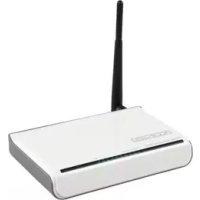
Omschrijving: Draadloze 11N router 150M


- HOOFDSTUK 1: INTRODUCTIE
- 1.1 LED INDICATOR EN POORTBESCHRIJVING
- HOOFDSTUK 2: HARDWARE INSTALLATIE
- 2.1 DE ROUTER INSTALLEREN
- HOOFDSTUK 3: DE ROUTER AANMELDEN
- 3.1 DE NETWERKCONFIGURATIE INSTELLEN
- 3.2 DE ROUTER AANMELDEN
- HOOFDSTUK 4: SNELLE INSTELLINGSINSTRUCTIES
- 4.1 INSTALLATIE WIZARD
- ADSL VIRTUELE DIAL-UP (VIA PPPOE)
- STATISCHE IP
- L2TP
- HOOFDSTUK 5: GEAVANCEERDE INSTELLINGEN
- 5.1 LAN INSTELLINGEN
- BELANGRIJK
- 5.2 WAN INSTELLINGEN
- HOOFDSTUK 6: DRAADLOZE INSTELLINGEN
- 6.1 ALGEMENE INSTELLINGEN
- 6.2 DRAADLOOS NETWERK BEVEILIGINGSINSTELLINGEN
- 6.2.1 GEMIXTE WEP
- 6.2.2 WPA-PERSOONLIJK
- 6.2.3 WPA2- PERSOONLIJK
- 6.2.4 WPA- ENTERPRISE
- 6.2.5 WPA2-ENTERPRISE
- 6.2.6 802.1X
- 6.3 WPS INSTELLINGEN
- 6.4 WDS INSTELLINGEN
- HOOFDSTUK 7: DHCP SERVER
- 7.1 DHCP INSTELLINGEN
- HOOFDSTUK 8: UPGRADE FIRMWARE
- 8.2 DE ROUTER HERSTARTEN
- 8.3 WACHTWOORD VERANDEREN
- 8.4 AFMELDEN
- HET AANSLUITEN EN INSTELLEN VAN EEN ROUTER OP EEN KABEL OF ADSL MODEM
- LET OP! VOLG DEZE STAPPEN STUK VOOR STUK EN SLA NIETS OVER
- VEILIGHEIDSVOORZORGSMAATREGELEN
- ONDERHOUD
- GARANTIE
- ALGEMEEN
- LET OP
- ITALIANO
Merk : KONIG
Model : CMPWNROUT40
Categorie : Router