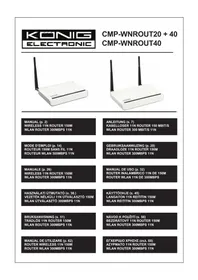
CMPWNROUT40 - Router KONIG - Kostenlose Bedienungsanleitung
Finden Sie kostenlos die Bedienungsanleitung des Geräts CMPWNROUT40 KONIG als PDF.



| Produkttyp | Drahtloser Router |
| Marke | KONIG |
| Modell | CMPWNROUT40 |
| WLAN-Standard | IEEE 802.11b/g/n |
| Maximale Datenrate | 150 Mbit/s |
| LAN-Anschlüsse | 4x Ethernet 10/100 Mbit/s |
| WAN-Anschluss | 1x Ethernet 10/100 Mbit/s |
| Stromversorgung | Inklusive Gleichstrom-Netzteil |
| LED-Anzeigen | Strom, SYS, WPS, WLAN, LAN (4), WAN |
| Tasten | Reset (7 s gedrückt halten), WPS (1 s gedrückt halten) |
| Hauptfunktionen | DHCP-Server, NAT, WPS, WDS (Bridge, Repeater), Sicherheit WEP/WPA/WPA2/802.1X |
| Konfiguration | Webinterface (192.168.0.1), Einrichtungsassistent |
| Firmware-Update | Ja, über das Webinterface |
| Wartung und Reinigung | Nur mit einem trockenen Tuch reinigen, keine Lösungs- oder Scheuermittel |
| Sicherheit | Vor der Wartung vom Netz trennen, nicht Wasser/Feuchtigkeit aussetzen, Reparatur durch Fachpersonal |
| Garantie | Bei Modifikation oder unsachgemäßer Verwendung nicht gültig |
| Im Lieferumfang enthalten | Router, Netzteil, Ethernet-Kabel, Installations-CD |
| Reparierbarkeit | Reparatur nur durch qualifiziertes Fachpersonal |
| Allgemeine Informationen | Design und technische Daten können ohne Vorankündigung geändert werden |
Häufig gestellte Fragen - CMPWNROUT40 KONIG
Benutzerfragen zu CMPWNROUT40 KONIG
0 Frage zu diesem Gerät. Beantworten Sie die, die Sie kennen, oder stellen Sie Ihre eigene.
Eine neue Frage zu diesem Gerät stellen
Laden Sie die Anleitung für Ihr Router kostenlos im PDF-Format! Finden Sie Ihr Handbuch CMPWNROUT40 - KONIG und nehmen Sie Ihr elektronisches Gerät wieder in die Hand. Auf dieser Seite sind alle Dokumente veröffentlicht, die für die Verwendung Ihres Geräts notwendig sind. CMPWNROUT40 von der Marke KONIG.
BEDIENUNGSANLEITUNG CMPWNROUT40 KONIG
Kapitel 1: Einleitung
1.1 LED-Anzeigen und Ports
Frontblende und LED-Anzeigen
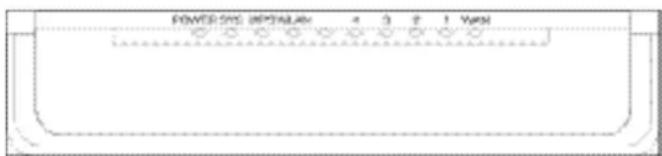
Beschreibung der LED-Anzeigen auf der Frontblende: (von links nach rechts)
- POWER
Leuchtet grün, wenn Spannungsversorgung angeschlossen ist.
- SYS
Blinkt grün, wenn das System einwandfrei läuft.
• WPS
Blinkt zur Anzeige, dass das Gerät mit Client im WPS-Modus kommuniziert.
- WLAN
LED-Anzeige für kabelloses Signal. Blinkt grün zur Anzeige, dass die kabellose Funktion aktiviert ist.
• LAN (4, 3, 2, 1)
LED-Anzeige für verkabeltes lokales Netzwerk. Leuchtet zur Anzeige, dass ein Ethernet-Gerät angeschlossen ist; blinkt bei Übertragung und/oder Empfang von Daten.
• WAN
Anzeige Wide Area Network. Leuchtet zur Anzeige, dass der Router am Netzwerk angeschlossen ist.
Geräterückseite
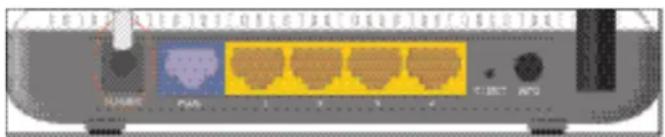
Geräterückseite: (von links nach rechts)
- POWER
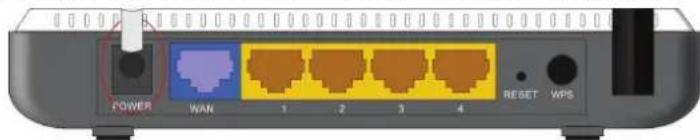
Netzteilanschluss. Bitte benutzen Sie das mitgelieferte 9V DC Netzteil.
• WAN
Ein 100Mbit/s Ethernet-Port, kann an MODEM, Switch, Router oder anderes Ethernet-Gerät für Internetanschluss an DSL MODEM, Kabel-MODEM und ISP angeschlossen werden.
• LAN (1, 2, 3, 4)
Vier 10/100Mbit/s Ethernet-Ports können an Ethernet-Switch, Ethernet-Router und NIC-Karte angeschlossen werden.
- RESET
Rückstelltaste für das System. Halten Sie die Taste für 7 Sekunden gedrückt, alle Einstellungen des Geräts werden gelöscht und es stellt sich zu den Standardeinstellungen zurück.
• WPS
Für 1 Sekunde gedrückt halten, um die WPS-Funktion zu aktivieren, die WPS-Anzeige blinkt.
Kapitel 2: Hardware-Installation
2.1 Router installieren
Schritt 1: Bitte benutzen Sie zur Spannungsversorgung des Routers das mitgelieferte Netzteil. WICHTIGER HINWEIS: Die Benutzung eines fremden Netzteils kann zu Schäden und Verlust der Garantie führen.
Schritt 2: Schließen Sie den LAN-Port des Routers über Kabel am Netzwerkadapter Ihres Computers an.
Schritt 3: Schließen Sie Ihre Breitbandleitung des ISP am WAN-Port an.
Schritt 4: Legen Sie die mitgelieferte CD-ROM in das CD-ROM Laufwerk ein und klicken Sie das „Setup“ Symbol, folgen Sie den Installationshinweisen. Alternativ rufen Sie die Webseite des Routers zur Konfiguration auf (weitere Einzelheiten in Kapitel 3).
Kapitel 3: Login am Router
3.1 Einstellen der Netzwerk-Konfiguration
-
Rechtsklicken Sie am PC auf „Netzwerkumgebung“ und wählen Sie „Eigenschaften“.
-
Rechtsklicken Sie auf die entsprechende „LAN-Verbindung“ und wählen Sie „Eigenschaften“.
-
Wählen Sie „Internet Protokoll (TCP/IP)“ und klicken Sie „Eigenschaften“.
-
- Wählen Sie „IP-Adresse automatisch erhalten“ und „DNS Server Adresse automatisch erhalten“. Klicken Sie „OK“, um die Konfiguration zu speichern.
- Oder wählen Sie „Folgende IP-Adresse benutzen“ und geben Sie IP-Adresse, Subnetzmaske und Standard Gateway wie folgt ein: IP-Adresse: 192.168.0.XXX: (XXX ist eine Zahl von 2\~254) Subnetzmaske: 255.255.255.0
Gateway: 192.168.0.1. Natürlich müssen Sie auch die DNS Server Adresse eingeben, die Sie von Ihrem Internetanbieter erhalten haben. Anderenfalls können Sie das Standardgateway des Routers als DNS Proxyserver benutzen. Klicken Sie „OK“ um die Konfiguration zu speichern.
3.2 Login am Router
- Zum Aufrufen der webbasierten Benutzeroberfläche des Routers starten Sie einen Webbrowser wie Internet Explorer oder Firefox und geben Sie die Standard-IP-Adresse des Routers, http://192.168.0.1, ein. Drücken Sie „Enter“.
- Geben Sie „Administrator“ sowohl in Username wie auch Passwort ein. Klicken Sie „OK“.
Kapitel 4: Schnellanleitung zur Einstellung
4.1 Einstellungsassistent
Hier finden Sie den „Einstellungsassistenten“ zur schnellen Konfiguration Ihres Routers. Klicken Sie „Weiter“.
Auf diesem Bildschirm wählen Sie einen Modus für Ihren Internetanschluss. Sind Sie sich nicht ganz im Klaren, so klicken Sie „Erkennen“ oder wenden Sie sich an Ihren Internetanbieter, dann klicken Sie „Weiter“.
ADSL virtuelle Wählleitung (über PPPoE)
Geben Sie Account und Passwort von Ihrem Internetanbieter ein und klicken Sie „Weiter“.
Dynamisches IP (über DHCP)
Ist Ihr Verbindungsmodus Dynamisches IP, so bedeutet dies, dass sich Ihre IP-Adresse bei jedem Anschluss ändert. Sie müssen keine Informationen wie in anderen Modi eingeben. Klicken Sie „Weiter“ und „Speichern“, um die Einstellung zu beenden.
Statisches IP
Auf diesem Bildschirm füllen Sie die Informationen zur Netzwerkadresse von Ihrem Internetbetreiber in die Felder IP-Adresse, Subnetzmaske, Gateway und Primärer DNS-Server ein, dann klicken Sie „Weiter“.
L2TP
Sprechen Sie mit Ihrem Internetanbieter über die notwendigen Informationen.
Kapitel 5: Erweiterte Einstellungen
5.1 LAN-Einstellungen
Die LAN-Einstellungen sind für die allgemeinen TCP/IP Parameter der LAN-Ports.
• IP-Adresse: Die LAN IP-Adresse des Routers (nicht die IP-Adresse Ihres PC). 192.168.0.1 ist der Standardwert.
- Subnetzmaske: Anzeige der Subnetzmaske des Routers zur Messung der Netzwerkgröße. 255.255.255.0 ist der Standardwert.
WICHTIGER HINWEIS:
Sobald Sie die IP-Adresse modifizieren, müssen Sie diese für Ihr nächstes webbasiertes Utility-Login im Kopf behalten.
5.2 WAN-Einstellungen
Nach Auswahl des ISP Anschlusstyps im „Einstellungsassistenten“ und Sie möchten die entsprechenden Einstellungen ändern, können Sie hier Änderungen vornehmen und die Einstellungen im Detail konfigurieren.
Statisches IP
Ist der Verbindungsmodus Statisches IP gewählt, so können Sie die folgenden Adresseninformationen modifizieren.
• IP-Adresse: Geben Sie hier die WAN IP-Adresse Ihres Internetanbieters ein.
- Subnetzmaske: Geben Sie hier die WAN Subnetzmaske ein.
• Gateway: Geben Sie hier das WAN-Gateway ein.
• Primary DNS Server: Geben Sie den primären DNS-Server Ihres Internetanbieters ein.
• Secondary DNS Server: Geben Sie die sekundäre DNS ein.
Kapitel 6: Kabellose Einstellung
6.1 Allgemeine Einstellungen
- Enable Wireless: Zur Aktivierung der kabellosen Funktionen des Routers abhaken; zur Deaktivierung Häkchen im Kontrollkästchen löschen.
• Network Mode: Wählen Sie einen der folgenden Modi. Standardmodus ist 11b/g/n. - Main SSID: SSID (Service Set Identifier) ist der unverwechselbare Name des kabellosen Netzwerkes. Dieses Gerät hat zwei SSID und die Haupt-SSID ist notwendig.
- Minor SSID: Optional.
-
Broadcast (SSID): Wählen Sie „Aktivieren“, um die Sichtbarkeit der SSID des Geräts durch andere kabellose Nutzer zu aktivieren. Standardeinstellung ist aktiviert.
-
MBSSID AP Isolation: Eine Zugangskontrollfunktion basierend auf der kabellosen MAC-Adresse. Bei Aktivierung dieser Funktion können kabellose Nutzer, die mit gleicher SSID verbunden sind, nicht miteinander kommunizieren.
- AP Isolation: Eine Zugangskontrollfunktion basierend auf SSID. Bei Aktivierung dieser Funktion befinden sich all Ihre kabellosen Nutzer in deren eigenem virtuellen Netzwerk und können nicht miteinander kommunizieren. Bei Aktivierung dieser Funktion können kabellose Nutzer, die mit gleicher Haupt-SSID und Neben-SSID verbunden sind, nicht miteinander kommunizieren, was Ihr kabelloses Netzwerk ganz erheblich absichern kann.
- Channel: Spezifizieren Sie den effektiven Kanal (von 1 bis 13\Auto) des kabellosen Netzwerks.
- Extension Channel: Zur Erhöhung des Datendurchsatzes kabelloser Netzwerke wird der Erweiterungskanalbereich im 11n Modus benutzt.
- Channel Bandwidth: Wählen Sie die Kanalbandbreite zur Verbesserung Ihrer kabellosen Leistung. Hat das Netzwerk 11b/g und 11n Nutzer, so können Sie 40M wählen; handelt es sich um ein 11n Netzwerk, so wählen Sie 20/40M zur Erhöhung des Durchsatzes.
6.2 Kabellose Sicherheitseinstellung
Wird zur Konfiguration der Sicherheitseinstellungen des AP-Netzwerks benutzt. Hier steht es für die gewöhnlichen sechs (insgesamt zehn) Verschlüsselungsmethoden, einschließlich Mixed WEP, WPA-personal, WPA-enterprise, WPA2-personal, WPA2-enterprise usw.
6.2.1 Mixed WEP
WEP (Wired Equivalent Privacy), eine allgemeine Verschlüsselungsmethode, verschlüsselt gewöhnlich kabellose Daten mit einer Reihe digitaler Schlüssel (64 Bits oder 128 Bits Länge). Durch die Benutzung der gleichen Schlüssel auf jedem Ihrer kabellosen Netzwerkgeräte können Sie nicht autorisierte kabellose Geräte and der Überwachung Ihrer Übertragungen oder der Nutzung Ihrer kabellosen Ressourcen hindern. Wählen Sie Mixed WEP zum Aufrufen des nachstehenden Fensters:
- Select SSID: Wählen Sie die SSID (Haupt-SSID oder Neben-SSID) zur Konfiguration der Sicherheitseinstellungen im Ausklappmenü.
• Security Mode: Wählen Sie im Ausklappmenü die entsprechenden Sicherheits-Verschlüsselungsmodi. - WEP Key1\~4: Stellen Sie den WEP-Schlüssel mit dem Format ASCII und Hex ein. Sie können ASCII Code (5 oder 13 ASCII Schriftzeichen eingeben. Ungültige Schriftzeichen wie „/“ sind nicht gestattet.) oder 10/26 Hex Schriftzeichen.
- Default Key: Wählen Sie einen Schlüssel der vier konfigurierten Schlüssel als den aktuell verfügbaren.
6.2.2 WPA-personal
WPA (Wi-Fi Protected Access), ein WLAN Standard, ist ein neueres kabelloses Verschlüsselungsschema und ist konzipiert, um die WEP Sicherheitsfunktionen zu verbessern. Es wendet bessere Verschlüsselungsarten an (wie TKIP [Temporal Key Integrity Protocol] oder AES [Advanced Encryption Standard]) und kann die Schlüssel auf jedem autorisierten kabellosen Gerät dynamisch ändern.
- Select SSID: Wählen Sie die SSID (Haupt-SSID oder Neben-SSID) zur Konfiguration der Sicherheitseinstellungen im Ausklappmenü.
- WPA Algorithms: Bietet TKIP [Temporal Key Integrity Protocol] oder AES [Advanced Encryption Standard]. Standardeinstellung ist TKIP-Modus.
• Pass Phrase: Geben Sie die verschlüsselten Schriftzeichen mit 8-63 ASCII Schriftzeichen ein.
• Key Renewal Interval: Stellen Sie den Erneuerungszeitraum des Schlüssels ein.
6.2.3 WPA2-personal
WPA2 (Wi-Fi Protected Access version 2) bietet höhere Sicherheit als WEP (Wireless Equivalent Privacy) und WPA (Wi-Fi Protected Access).
- Select SSID: Wählen Sie die SSID (Haupt-SSID oder Neben-SSID) zur Konfiguration der Sicherheitseinstellungen im Ausklappmenü.
- WPA Algorithms: Bietet TKIP [Temporal Key Integrity Protocol] oder AES [Advanced Encryption Standard]. Standardeinstellung ist TKIP-Modus.
• Pass Phrase: Geben Sie die verschlüsselten Schriftzeichen mit 8-63 ASCII Schriftzeichen ein.
• Key renewal Interval: Stellen Sie den Erneuerungszeitraum des Schlüssels ein.
Dieser Sicherheitsmodus wird benutzt, wenn ein RADIUS Server am Gerät angeschlossen ist. Wählen Sie „WPA-Enterprise“ im Ausklappmenü zum Aufrufen des nachstehenden Fensters:
- Select SSID: Wählen Sie die SSID (Haupt-SSID oder Neben-SSID) zur Konfiguration der Sicherheitseinstellungen im Ausklappmenü.
- WPA Algorithms: Bietet TKIP [Temporal Key Integrity Protocol] oder AES [Advanced Encryption Standard]. Standardeinstellung ist TKIP-Modus.
• Key Renewal Interval: Stellen Sie den Erneuerungszeitraum des Schlüssels ein. - Radius Server: Geben Sie die IP-Adresse des Radiusservers ein.
- Radius Server port: Geben Sie den Authentifizierungsport des Radiusservers ein. Standardeinstellung ist 1812.
- Shared Secret: Geben Sie den freigeschalteten Schlüssel für den Authentifizierungsserver mit 8\~63 ASCII Schriftzeichen ein.
- Session Timeout: Das Authentifizierungsintervall zwischen AP und Authentifizierungsserver.
6.2.5 WPA2-Enterprise
Dieser Sicherheitsmodus basiert auf dem Radius-Authentifizierungsserver und der WPA2-Verschlüsselungsmethode. WPA2 wird benutzt, wenn ein RADIUS Server am Gerät angeschlossen ist. Wählen Sie „WPA2-Enterprise“ im Ausklappmenü zum Aufrufen des nachstehenden Fensters:
- Select SSID: Wählen Sie die SSID (Haupt-SSID oder Neben-SSID) zur Konfiguration der Sicherheitseinstellungen im Ausklappmenü.
- WPA Algorithms: Bietet TKIP [Temporal Key Integrity Protocol] oder AES [Advanced Encryption Standard]. Standardeinstellung ist TKIP-Modus.
• Key Renewal Interval: Stellen Sie den Erneuerungszeitraum des Schlüssels ein. - Radius Server: Geben Sie die IP-Adresse des Radiusservers ein.
- Radius Server port: Geben Sie den Authentifizierungsport des Radiusservers ein. Standardeinstellung ist 1812.
- Shared Secret: Geben Sie den freigeschalteten Schlüssel für den Authentifizierungsserver mit 8\~63 ASCII Schriftzeichen ein.
- Session Timeout: Das Authentifizierungsintervall zwischen AP und Authentifizierungsserver. Standardeinstellung ist 3600s.
6.2.6 802.1X
Dieser Sicherheitsmodus wird benutzt, wenn ein RADIUS Server am Gerät angeschlossen ist. 802.1x, eine Art portbasiertes Authentifizierungsprotokoll, ist ein Authentifizierungstyp und eine Strategie für Benutzer. Der Port kann entweder ein körperlicher Port oder ein logischer Port (wie VLAN) sein. Für kabellose LAN-Benutzer ist ein Port nur ein Kanal. Der eigentliche Sinn der 802.11x Authentifizierung ist die Überprüfung, ob der Port benutzt werden kann. Wurde der Port erfolgreich authentifiziert, so können Sie diesen Port öffnen, was alle Mitteilung passieren lässt. Wird der Port nicht erfolgreich authentifiziert, so können Sie diesen Port „deaktiviert“ lassen, was nur das Passieren von 802.1x Authentifizierungsprotokollmitteilungen gestattet. Wählen Sie „802.1x“ im Ausklappmenü zum Aufrufen des nachstehenden Fensters:
- Select SSID: Wählen Sie die SSID (Haupt-SSID oder Neben-SSID) zur Konfiguration der Sicherheitseinstellungen im Ausklappmenü.
- WEP: Klicken Sie „Aktivieren/Deaktivieren“ zur Aktivierung oder Deaktivierung des WEP Algorithmus.
- Radius Server: Geben Sie die IP-Adresse des Radiusservers ein.
- Radius Server Port: Geben Sie den Authentifizierungsport des Radiusservers ein. Standardeinstellung ist 1812.
- Shared Secret: Geben Sie den freigeschalteten Schlüssel für den Authentifizierungsserver mit 8\~63 ASCII Schriftzeichen ein.
- Session Timeout: Das Authentifizierungsintervall zwischen AP und Authentifizierungsserver. Standardeinstellung ist 3600s.
6.3 WPS-Einstellungen
WPS (Wi-Fi Protected Setting) kann zum Aufbau der Verbindung zwischen den kabellosen Netzwerknutzern und dem Gerät durch verschlüsselte Inhalte einfach und schnell benutzt werden. Die Benutzer geben nur einen PIN-Code ein oder drücken die WPS-Taste auf dem Gerät, um es ohne manuelle Auswahl einer Verschlüsselungsmethode und Geheimschlüssel zu konfigurieren. Im Menü „Kabellose Einstellungen“ klicken Sie „WPS-Einstellungen“ zum Aufrufen des nächsten Bildschirms.
- WPS settings: Zur Aktivierung oder Deaktivierung der WPS-Funktion. Standardeinstellung ist „deaktivieren“.
- WPS mode: Bietet zwei Wege: PBC (Push-Button Configuration) und PIN-Code.
- PBC: Wählen Sie PBC oder drücken Sie die WPS-Taste für eine Sekunde vorn auf dem Gerät. (Halten Sie die Taste für etwa 1 Sekunde gedrückt, die WPS-Anzeige blinkt für 2 Minuten, womit WPS aktiviert ist. Während des Blinkens können Sie ein anderes Gerät zur Implementierung der WPS/PBC Verhandlung zwischen ihnen aktivieren. Zwei Minuten später erlischt die WPS-Anzeige, die WPS-Verbindung ist hergestellt. Werden weitere Nutzer hinzugefügt, so wiederholen Sie obiger Schritte. Derzeit unterstützt WPS bis zu 32 Nutzerzugriffe.)
- PIN: Ist diese Option aktiviert, so müssen Sie den PIN-Code eines kabellosen Nutzers in das Feld eingeben und den gleichen Code für den WPS-Nutzer beibehalten.
6.4 WDS-Einstellungen
WDS (Wireless Distribution System) wird zur Erweiterung des kabellosen Bereichs benutzt. Dieser Router bietet drei Modi: Lazy, Bridge und Repeater.
Lazy: In diesem Modus kann das angeschlossene Gerät im Bridgemodus oder Repeatermodus sein, geben Sie die BSSID des Routers zum Aufbau der Verbindung ein.
Bridge: Sie können kabellos zwei oder mehr Netzwerke über diesen Modus anschließen, Sie müssen die kabellose MAC-Adresse des anschließenden Geräts in die AP MAC-Adressentabelle des Routers eingeben oder eine aus der Scantabelle wählen.
Repeater Mode: In diesem Modus fügen Sie die gegenüberliegende MAC-Adresse in jede eigenen AP MAC-Adressentabelle manuell oder durch Scanner zur Erweiterung des kabellosen Funkbereichs ein.
Kapitel 7: DHCP-Server
7.1 DHCP-Einstellungen
DHCP (Dynamic Host Control Protocol) dient der Zuordnung einer IP-Adresse zu Computern auf dem LAN/privaten Netzwerk. Bei Aktivierung des DHCP-Servers ordnet der DHCP-Server dem anfragenden Computer automatisch eine ungenutzte IP-Adresse vom IP-Adressenpool unter der Voraussetzung zu, dass Sie „IP-Adresse automatisch erhalten“ aktivieren. Die Spezifizierung der Start- und Endadresse des IP-Adressenpools ist also notwendig.
• DHCP Server: Haken Sie das Kontrollkästchen zur Aktivierung des DHCP-Servers ab.
• IP-Adresse Start/End: Geben Sie den Bereich der IP-Adressaten für DHCP-Serverdistribution ein.
- Lease Time: Die Länge der IP-Adressenmiete.
Kapitel 8: Upgrade Firmware
8.1 Der Router bietet Firmware Upgrade durch Klicken von „Upgrade“ nach dem Browsen des Firmware-Upgradepakets, welches Sie von www.nedis.nl herunterladen können.
- Browse: Klicken Sie diese Schaltfläche zur Auswahl der Aktualisierungsdatei.
- Upgrade: Klicken Sie diese Schaltfläche, um die Aktualisierung zu starten. Nach Beendigung der Aktualisierung fährt der Router wieder automatisch hoch.
8.2 Router rebooten
Rebooten Sie den Router und die konfigurierten Einstellungen wirksam werden zu lassen oder um den Router neu einzustellen, falls es zu Fehlfunktionen gekommen ist.
8.3 Passwort ändern
Dieser Abschnitt dient der Einstellung eines neuen Username und Passwortes für bessere Sicherheit von Router und Netzwerk.
- User Name: Geben Sie den neuen Usernamen für das Gerät ein.
- Old Password: Geben Sie das alte Passwort ein.
- New Password: Geben Sie ein neues Passwort ein.
• Re-enter to Confirm: Wiederholen Sie das neue Passwort zur Bestätigung.
8.4 Logout
Nachdem Sie die Einstellungen beendet haben klicken Sie auf der Logoutseite „Ja“, um sich aus der Webverwaltungsseite abzumelden.
Anleitung zum Anschließen und Einrichten eines Routers an ein Kabel- oder ADSL-Modem
Vorsicht! Befolgen Sie diese Schritte, ohne auch nur einen Schritt auszulassen
- Schalten Sie das Modem aus (Ziehen Sie den Netzstecker).
- Schalten Sie den PC/Laptop aus.
- Verbinden Sie den LAN-Ausgang des Modems über ein LAN-Kabel mit dem blauen Anschluss des Routers.
- Schließen Sie einen der gelben Anschlüsse über ein LAN-Kabel an den PC/Laptop an.
- Schalten Sie nun das Modem ein und warten Sie, bis dieses vollständig eingeloggt ist (Dies kann eine Weile dauern.).
- Schalten Sie den Router ein und warten Sie mindestens 30 Sekunden.
- Schalten Sie den PC/Laptop ein und warten Sie bis dieser vollständig hochgefahren ist.
- Öffnen Sie Ihren Browser und gehen Sie zu http://192.168.0.1.
-
Geben Sie den Benutzernamen und das Passwort ein (beides sind Standardeinstellungen: admin).
-
Öffnen Sie den Installationsassistenten und klicken Sie auf Auto Detect.
-
Klicken Sie jetzt auf Weiter und dann auf Anwenden.
-
Gehen Sie auf den Menüpunkt WLAN-Einstellungen und vergewissern Sie sich, dass Drahtlosverbindung aktiviert markiert ist.
-
An dieser Stelle können Sie Einstellungen zum Netzwerknamen (SSID) und dem Kanal vornehmen.
-
Öffnen Sie das Untermenü Sicherheitseinstellungen und wählen Sie den Sicherheitstyp. Wir empfehlen Ihnen Mixed WPA/WPA2 – Personal zu wählen.
-
Stellen Sie den WPA-Verschlüsselungsalgorithmus auf TKIP&AES.
-
Ändern Sie im Feld Passwort das Passwort. Wir empfehlen Ihnen, ein starkes Passwort zu wählen, welches aus Buchstaben, Ziffern und wenn möglich mindestens einem Sonderzeichen besteht.
-
Drücken Sie auf Anwenden, um die Einstellungen zu speichern.
-
Verlassen Sie Ihren Browser. Ihr Drahtlosnetzwerk und die Sicherheitseinstellungen wurden erfolgreich eingerichtet. Sie können das Kabel zwischen Router und PC/Laptop entfernen, um eine Drahtlosverbindung herzustellen (Dies gilt nur, wenn der PC/Laptop mit einem Funkempfänger ausgestattet ist.).
Sicherheitsvorkehrungen:

Um das Risiko eines elektrischen Schlags zu verringern, sollte dieses Produkt AUSSCHLIESSLICH von einem autorisierten Techniker geöffnet werden. Bei Problemen trennen Sie das Gerät bitte von der Spannungsversorgung und von anderen Geräten ab.
Stellen Sie sicher, dass das Gerät nicht mit Wasser oder Feuchtigkeit in Berührung kommt.
Wartung:
Nur mit einem trockenen Tuch säubern. Keine Reinigungs- oder Scheuermittel verwenden.
Garantie:
Es kann keine Garantie oder Haftung für irgendwelche Änderungen oder Modifikationen des Produkts oder für Schäden übernommen werden, die aufgrund einer nicht ordnungsgemäßen Anwendung des Produkts entstanden sind.
Allgemeines:
Design und technische Daten können ohne vorherige Ankündigung geändert werden.
Alle Logos, Marken und Produktnamen sind Marken oder eingetragene Marken ihrer jeweiligen Eigentümer und werden hiermit als solche anerkannt.
Bitte bewahren Sie Bedienungsanleitung und Verpackung für spätere Verwendung auf.
Achtung:

Dieses Produkt ist mit diesem Symbol gekennzeichnet. Es bedeutet, dass die ausgedienten elektrischen und elektronischen Produkte nicht mit dem allgemeinen Haushaltsmüll entsorgt werden dürfen. Für diese Produkte stehen gesonderte Sammelsysteme zur Verfügung.
Dynamische IP (Via DHCP)
Beschreibung: Kabelloser 11N Router 150 m



- KAPITEL 1: EINLEITUNG
- 1.1 LED-ANZEIGEN UND PORTS
- WPS
- WLAN
- LAN (4, 3, 2, 1)
- WAN
- POWER
- LAN (1, 2, 3, 4)
- RESET
- KAPITEL 2: HARDWARE-INSTALLATION
- 2.1 ROUTER INSTALLIEREN
- KAPITEL 3: LOGIN AM ROUTER
- 3.1 EINSTELLEN DER NETZWERK-KONFIGURATION
- 3.2 LOGIN AM ROUTER
- KAPITEL 4: SCHNELLANLEITUNG ZUR EINSTELLUNG
- 4.1 EINSTELLUNGSASSISTENT
- ADSL VIRTUELLE WÄHLLEITUNG (ÜBER PPPOE)
- DYNAMISCHES IP (ÜBER DHCP)
- STATISCHES IP
- L2TP
- KAPITEL 5: ERWEITERTE EINSTELLUNGEN
- 5.1 LAN-EINSTELLUNGEN
- WICHTIGER HINWEIS
- 5.2 WAN-EINSTELLUNGEN
- KAPITEL 6: KABELLOSE EINSTELLUNG
- 6.1 ALLGEMEINE EINSTELLUNGEN
- 6.2 KABELLOSE SICHERHEITSEINSTELLUNG
- 6.2.1 MIXED WEP
- 6.2.2 WPA-PERSONAL
- 6.2.3 WPA2-PERSONAL
- 6.2.5 WPA2-ENTERPRISE
- 6.2.6 802.1X
- 6.3 WPS-EINSTELLUNGEN
- 6.4 WDS-EINSTELLUNGEN
- KAPITEL 7: DHCP-SERVER
- 7.1 DHCP-EINSTELLUNGEN
- KAPITEL 8: UPGRADE FIRMWARE
- 8.2 ROUTER REBOOTEN
- 8.3 PASSWORT ÄNDERN
- 8.4 LOGOUT
- ANLEITUNG ZUM ANSCHLIESSEN UND EINRICHTEN EINES ROUTERS AN EIN KABEL- ODER ADSL-MODEM
- VORSICHT! BEFOLGEN SIE DIESE SCHRITTE, OHNE AUCH NUR EINEN SCHRITT AUSZULASSEN
- SICHERHEITSVORKEHRUNGEN
- WARTUNG
- GARANTIE
- ALLGEMEINES
- ACHTUNG
- DYNAMISCHE IP (VIA DHCP)
Marke : KONIG
Modell : CMPWNROUT40
Kategorie : Router