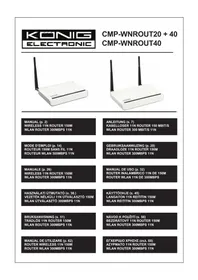
CMPWNROUT40 - Δρομολογητής KONIG - Δωρεάν εγχειρίδιο χρήσης
Βρείτε δωρεάν το εγχειρίδιο της συσκευής CMPWNROUT40 KONIG σε μορφή PDF.



Ερωτήσεις χρηστών για CMPWNROUT40 KONIG
0 ερώτηση για αυτή τη συσκευή. Απαντήστε σε αυτές που γνωρίζετε ή κάντε τη δική σας.
Κάντε μια νέα ερώτηση σχετικά με αυτή τη συσκευή
Κατεβάστε τις οδηγίες για το Δρομολογητής σε μορφή PDF δωρεάν! Βρείτε το εγχειρίδιό σας CMPWNROUT40 - KONIG και πάρτε ξανά την ηλεκτρονική σας συσκευή στα χέρια σας. Σε αυτή τη σελίδα δημοσιεύονται όλα τα έγγραφα που απαιτούνται για τη χρήση της συσκευής σας. CMPWNROUT40 της μάρκας KONIG.
ΕΓΧΕΙΡΊΔΙΟ ΧΡΉΣΗΣ CMPWNROUT40 KONIG
ΕΓΧΕΙΡΙΔΙΟ ΧΡΗΣΗΣ (σελ. 68)
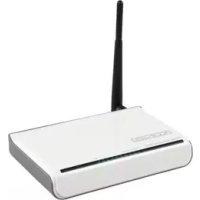
ΑΣΥΡΜΑΤΟ 11N ROUTER 150M
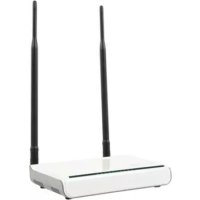
WLAN ROUTER 300MBPS 11N
Chapter 1: Introduction
Κεφάλαιο 1: Εισαγωγή
1.1 Ενδεικτική Οθόνη (LED) και περιγραφή Θύρας
Μπροστά Πίνακας και Ενδεικτικές λυχνίες LED
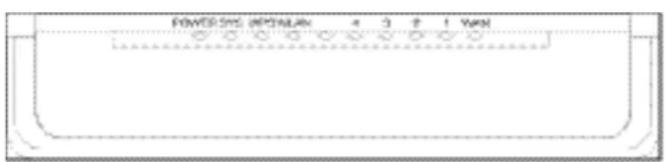
Περιγραφή LED στον μπροστά πίνακα: (Από Αριστερά προς τα Δεξιά)
- POWER
Όταν γίνεται πράσινο, το ΟΝ δηλώνει ότι το ρεύμα είναι συνδεδεμένο.
- SYS
Όταν γίνεται πράσινο και αναβοσβήνει δηλώνει ότι το σύστημα λειτουργεί καλά.
• WPS
Όταν αναβοσβήνει, δηλώνει ότι η συσκευή επικοινωνεί με τον πελάτη σε κατάσταση WPS.
- WLAN
Ενδεικτική λυχνία LED ασύρματου σήματος. Όταν γίνεται πράσινο και αναβοσβήνει δηλώνει ότι η ασύρματη λειτουργία είναι ενεργοποιημένη.
• LAN (4,3,2,1)
Ενδεικτική λυχνία LED ενσύρματου τοπικού δικτύου. Το ΟΝ δηλώνει ότι είναι συνδεδεμένο με την συσκευή Ethernet, το ότι αναβοσβήνει δηλώνει ότι η συσκευή μεταδίδει και/ή λαμβάνει δεδομένα.
• WAN
Ενδεικτική λυχνία δικτύου ευρείας περιοχής. Το ΟΝ δηλώνει το Router's W.
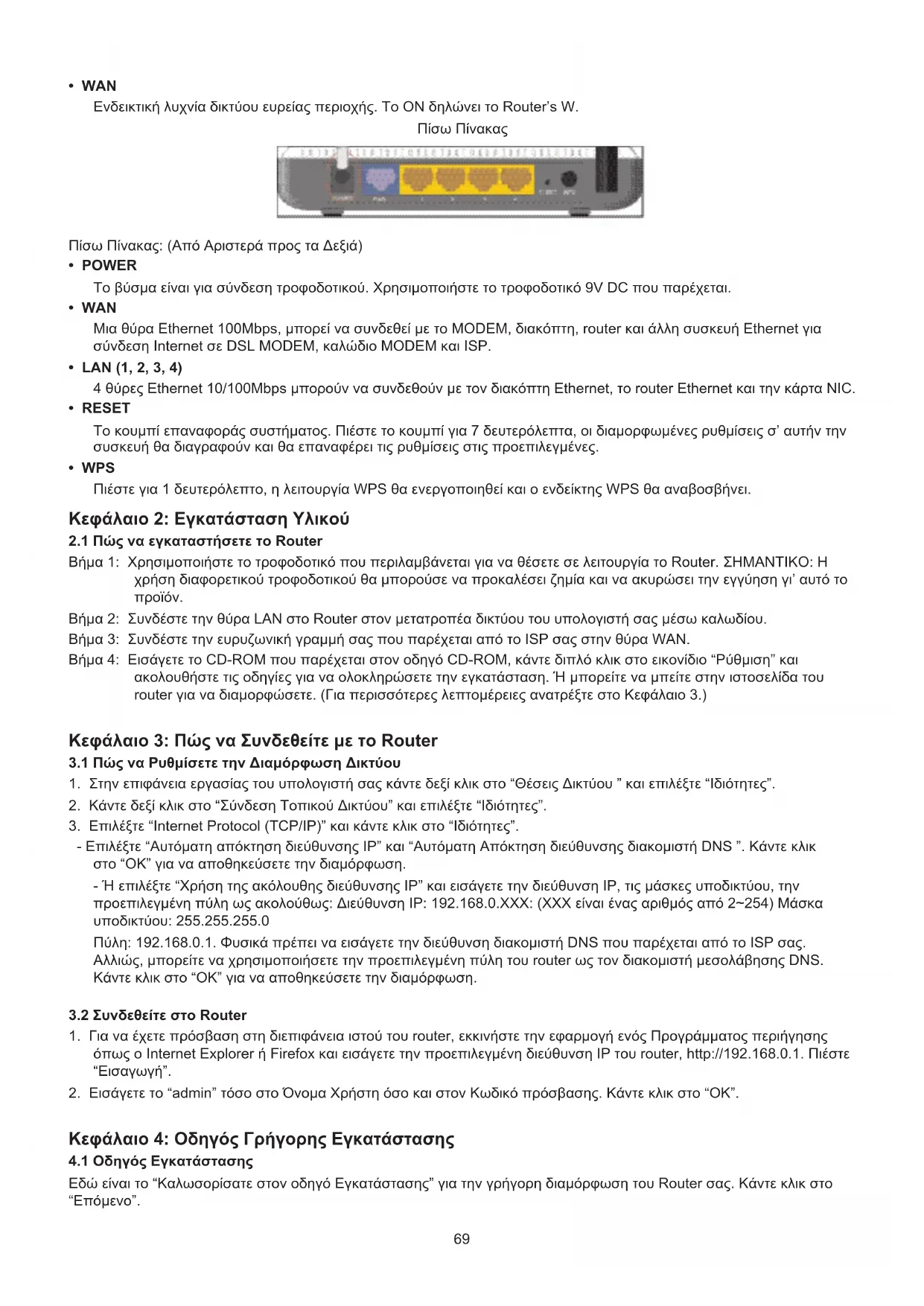
Πίσω Πίνακας
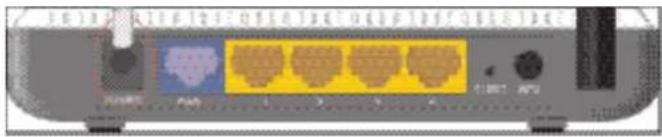
Πίσω Πίνακας: (Από Αριστερά προς τα Δεξιά)
- POWER
Το βύσμα είναι για σύνδεση τροφοδοτικού. Χρησιμοποιήστε το τροφοδοτικό 9V DC που παρέχεται.
• WAN
Μια θύρα Ethernet 100Mbps, μπορεί να συνδεθεί με το MODEM, διακόπτη, router και άλλη συσκευή Ethernet για σύνδεση Internet σε DSL MODEM, καλώδιο MODEM και ISP.
• LAN (1, 2, 3, 4)
4 θύρες Ethernet 10/100Mbps μπορούν να συνδεθούν με τον διακόπτη Ethernet, το router Ethernet και την κάρτα NIC.
- RESET
Το κουμπί επαναφοράς συστήματος. Πιέστε το κουμπί για 7 δευτερόλεπτα, οι διαμορφωμένες ρυθμίσεις σ' αυτήν την συσκευή θα διαγραφούν και θα επαναφέρει τις ρυθμίσεις στις προεπιλεγμένες.
• WPS
Πιέστε για 1 δευτερόλεπτο, η λειτουργία WPS θα ενεργοποιηθεί και ο ενδείκτης WPS θα αναβοσβήνει.
Κεφάλαιο 2: Εγκατάσταση Υλικού
2.1 Πώς να εγκαταστήσετε το Router
Βήμα 1: Χρησιμοποιήστε το τροφοδοτικό που περιλαμβάνεται για να θέσετε σε λειτουργία το Router. ΣΗΜΑΝΤΙΚΟ: Η χρήση διαφορετικού τροφοδοτικού θα μπορούσε να προκαλέσει ζημία και να ακυρώσει την εγγύηση γι' αυτό το προϊόν.
Βήμα 2: Συνδέστε την θύρα LAN στο Router στον μετατροπέα δικτύου του υπολογιστή σας μέσω καλωδίου.
Βήμα 3: Συνδέστε την ευρυζωνική γραμμή σας που παρέχεται από το ISP σας στην θύρα WAN.
Βήμα 4: Εισάγετε το CD-ROM που παρέχεται στον οδηγό CD-ROM, κάντε διπλό κλικ στο εικονίδιο “Ρύθμιση” και ακολουθήστε τις οδηγίες για να ολοκληρώσετε την εγκατάσταση. Ή μπορείτε να μπείτε στην ιστοσελίδα του router για να διαμορφώσετε. (Για περισσότερες λεπτομέρειες ανατρέξτε στο Κεφάλαιο 3.)
Κεφάλαιο 3: Πώς να Συνδεθείτε με το Router
3.1 Πώς να Ρυθμίσετε την Διαμόρφωση Δικτύου
- Στην επιφάνεια εργασίας του υπολογιστή σας κάντε δεξί κλικ στο “Θέσεις Δικτύου ” και επιλέξτε “Ιδιότητες”.
2.Κάντε δεξί κλικ στο "Σύνδεση Τοπικού Δικτύου" και επιλέξτε "Ιδιότητες".
- Επιλέξτε "Internet Protocol (TCP/IP)" και κάντε κλικ στο "Ιδιότητες".
- Επιλέξτε “Αυτόματη απόκτηση διεύθυνσης IP” και “Αυτόματη Απόκτηση διεύθυνσης διακομιστή DNS ”. Κάντε κλικ στο “ΟΚ” για να αποθηκεύσετε την διαμόρφωση.
- Ή επιλέξτε “Χρήση της ακόλουθης διεύθυνσης IP” και εισάγετε την διεύθυνση IP, τις μάσκες υποδικτύου, την προεπιλεγμένη πύλη ως ακολούθως: Διεύθυνση IP: 192.168.0.XXX: (XXX είναι ένας αριθμός από 2\~254) Μάσκα υποδικτύου: 255.255.255.0
Πύλη: 192.168.0.1. Φυσικά πρέπει να εισάγετε την διεύθυνση διακομιστή DNS που παρέχεται από το ISP σας. Αλλιώς, μπορείτε να χρησιμοποιήσετε την προεπιλεγμένη πύλη του router ως τον διακομιστή μεσολάβησης DNS. Κάντε κλικ στο "OK" για να αποθηκεύσετε την διαμόρφωση.
3.2 Συνδεθείτε στο Router
-
Για να έχετε πρόσβαση στη διεπιφάνεια ιστού του router, εκκινήστε την εφαρμογή ενός Προγράμματος περιήγησης όπως ο Internet Explorer ή Firefox και εισάγετε την προεπιλεγμένη διεύθυνση IP του router, http://192.168.0.1. Πιέστε "Εισαγωγή".
-
Εισάγετε το “admin” τόσο στο Όνομα Χρήστη όσο και στον Κωδικό πρόσβασης. Κάντε κλικ στο “ΟΚ”.
Κεφάλαιο 4: Οδηγός Γρήγορης Εγκατάστασης
4.1 Οδηγός Εγκατάστασης
Εδώ είναι το “Καλωσορίσατε στον οδηγό Εγκατάστασης” για την γρήγορη διαμόρφωση του Router σας. Κάντε κλικ στο “Επόμενο”.
Σ' autήν την οθόνη, επιλέξτε μια κατάσταση από την σύνδεση Internet που χρησιμοποιείτε. Εάν δεν είστε σίγουρος, πιέστε το κουμπί "Ανίχνευση" ή επικοινωνήστε με τον υπεύθυνο Υπηρεσίας Internet, και κάντε κλικ στο "Επόμενο".
Εισάγετε τον Λογαριασμό και τον Κωδικό πρόσβασης που παρέχονται από τον ISP σας , και κάντε κλικ στο “Επόμενο”.
(Δυναμικό IP (Μέσω DHCP)
Εάν η κατάσταση της σύνδεσής σας είναι Dynamic IP (Δυναμικό IP), αυτό σημαίνει ότι η διεύθυνση IP σας αλλάζει κάθε φορά που συνδέεστε. Δεν χρειάζεται να εισάγετε τις πληροφορίες όπως σε άλλες λειτουργίες. Κάντε κλικ στο “Επόμενο” και “Αποθήκευση” για να ολοκληρώσετε την ρύθμιση.
(Στατικό IP)
Σ' autήν την οθόνη, συμπληρώστε τις πληροφορίες διεύθυνσης δικτύου από τον ISP σας στα πεδία Διεύθυνση IP, Μάσκα Υποδικτύου, Πύλη και Κεντρικός διακομιστής DNS και κάντε κλικ στο "Επόμενο".
L2TP
Συμβουλευθείτε τον ISP σας για τις απαιτούμενες πληροφορίες.
Κεφάλαιο 5: Ρυθμίσεις για προχωρημένους
5.1 Puθμίσεις LAN
Οι ρυθμίσεις LAN υπάρχουν για τις βασικές παραμέτρους TCP/IP των θυρών LAN.
- Διεύθυνση IP: Οι διευθύνσεις LAN IP του Router (όχι τις διευθύνσεις IP του υπολογιστή σας). 192.168.0.1 είναι η προεπιλεγμένη τιμή.
- Μάσκα Υποδικτύου: Δείχνει την μάσκα υποδικτύου του router για την μέτρηση του μεγέθους δικτύου. 255.255.255.0 είναι η προεπιλεγμένη τιμή.
ΣΗΜΑΝΤΙΚΟ:
Μόλις τροποποιήσετε την διεύθυνση ΙΡ, πρέπει να την θυμάστε για την χρήση για την σύνδεσή σας στο δίκτυο την επόμενη φορά.
5.2 Puθμίσεις WAN
Μόλις επιλέξετε τον τύπο σύνδεσης ISP στον “Οδηγό Εγκατάστασης” και θέλετε να τροποποιήσετε τις σχετικές ρυθμίσεις, εδώ μπορείτε να τροποποιήσετε και να διαμορφώσετε τις ρυθμίσεις λεπτομερώς.
Static IP (Στατικό IP)
Εάν επιλέγεται η κατάσταση σύνδεσης στατικού ΙΡ, μπορείτε να τροποποιήσετε τις πληροφορίες της ακόλουθης διεύθυνσης.
• Διεύθυνση IP: Εδώ εισάγετε την διεύθυνση IP WAN που παρέχεται από τον ISP σας.
- Μάσα Υποδικτύου: Εισάγετε την μάσκα υποδικτύου WAN εδώ.
• Πύλη: Εισάγετε την πύλη WAN εδώ.
• Βασικός Διακομιστής DNS: Εισάγετε τον βασικό διακομιστή DNS που παρέχεται από τον ISP σας.
- Δευτερεύων Διακομιστής DNS: Εισάγετε τον δευτερεύοντα DNS.
Κεφάλαιο 6: Ασύρματη Ρύθμιση
6.1 Βασικές Ρυθμίσεις
- Ενεργοποίηση Ασύρματης Σύνδεσης: Επιλέξτε για να ενεργοποιήσετε τα ασύρματα χαρακτηριστικά του router, αποεπιλέγξτε για να απενεργοποιήσετε.
- Κατάσταση Δικτύου: Επιλέξτε μία κατάσταση από τις ακόλουθες. Η προεπιλογή είναι η κατάσταση 11b/g/n.
- Βασικός SSID: Ο SSID (Service Set Identifier) είναι το μοναδικό όνομα του ασύρματου δικτύου. Αυτή η συσκευή διαθέτει δύο SSID και ο βασικός SSID είναι απαραίτητος.
- Δευτερεύων SSID: Είναι προαιρετικός.
- Broadcast (SSID): Επιλέξτε “Ενεργοποίηση” για να ενεργοποιήσετε τον SSID της συσκευής για να είναι ορατός από τους ασύρματους πελάτες. Η προεπιλογή είναι ενεργοποιημένη.
- MBSSID AP Isolation: Ένα χαρακτηριστικό ελέγχου πρόσβασης βασίζεται σε ασύρματη διεύθυνση MAC. Όταν αυτό το χαρακτηριστικό είναι ενεργοποιημένο, οι ασύρματοι πελάτες που είναι συνδεδεμένοι με τον ίδιο SSID δεν μπορούν να επικοινωνούν μεταξύ τους.
- AP Isolation: Ένα χαρακτηριστικό ελέγχου πρόσβασης βασίζεται στον SSID. Όταν αυτό το χαρακτηριστικό είναι ενεργοποιημένο, κάθε ένας από τους ασύρματους πελάτες θα είναι στο δικό του εικονικό δίκτυο και δεν θα είναι σε θέση να επικοινωνούν μεταξύ τους. Όταν αυτό το χαρακτηριστικό είναι ενεργοποιημένο, οι ασύρματοι πελάτες
που είναι συνδεδεμένοι με τον βασικό SSID και τον δευτερεύοντα SSID δεν μπορούν να επικοινωνούν μεταξύ τους, γεγονός που μπορεί να ασφαλίσει ισχυρά το ασύρματο δίκτυο.
• Κανάλι: Καθορίστε το κανάλι που βρίσκεται σε ισχύ (από 1 έως 13\Auto) του ασύρματου δικτύου.
- Extension Channel (Κανάλι Επέκτασης): Για να αυξήσετε τα δεδομένα σε όλο το ασύρματο δίκτυο, το εύρος καναλιού επέκτασης χρησιμοποιείται σε κατάσταση 11n.
- Channel Bandwidth (Εύρος Καναλιού): Επιλέξτε το εύρος καναλιού για να βελτιώσετε την ασύρματη ρυθμαπόδοση. Όταν το δίκτυο διαθέτει πελάτες 11b/g και 11n, μπορείτε να επιλέξετε 40M, όταν είναι δίκτυο 11n, επιλέξτε 20/40M για να βελτιώσετε την ρυθμαπόδοσή του.
6.2 Ρύθμιση Ασύρματης Ασφαλείας
Χρησιμοποιείται για να διαμορφώσετε την ρύθμιση ασύρματης ασφαλείας του δικτύου ΑΡ. Εδώ παρουσιάζει τις συνήθεις έξι μεθόδους κρυπτογράφησης (συνολικά δέκα), συμπεριλαμβανομένων των Mixed WEP, WPA-personal, WPA-enterprise, WPA2-personal, WPA2- enterprise, κ.λπ..
6.2.1 Mixed WEP
To WEP (Wired Equivalent Privacy), μια βασική μέθοδος κρυπτογράφησης, συνήθως κρυπτογραφεί ασύρματα δεδομένα χρησιμοποιώντας μια σειρά από ψηφιακά κλειδιά (64 bits ή 128 bits σε μήκος). Χρησιμοποιώντας τα ίδια κλειδιά σε κάθε μια από τις συσκευές σας ασύρματου δικτύου, μπορείτε να αποτρέψετε μη εξουσιοδοτημένες ασύρματες συσκευές από την παρακολούθηση των μεταδόσεών σας ή χρησιμοποιώντας τους ασύρματους πόρους σας. Επιλέξτε το Mixed WEP για να εισάγετε το ακόλουθο παράθυρο:
- Επιλέξτε SSID: Επιλέξτε τον SSID (βασικός SSID ή δευτερεύων SSID) για να διαμορφώσετε την ρύθμιση ασφαλείας από το αναπτυσσόμενο μενού.
• Λειτουργία Ασφαλείας: Από το αναπτυσσόμενο μενού επιλέξτε τις αντίστοιχες μεθόδους κρυπτογράφησης ασφαλείας. - Κλειδί WEP 1\~4: Ρυθμίστε το κλειδί WEP με την μορφή ASCII και Hex. Μπορείτε να εισάγετε τον κωδικό ASCII (5 ή 13 χαρακτήρες ASCII. Παράνομοι χαρακτήρες όπως “/” δεν επιτρέπονται) ή 10/26 χαρακτήρες hex.
• Προεπιλεγμένο Κλειδί: Επιλέξτε ένα κλειδί από τα τέσσερα διαμορφωμένα κλειδιά ως το τρέχον διαθέσιμο.
6.2.2 WPA-Personal
Το WPA (Προστατευμένη Πρόσβαση Wi-Fi), ένα πρότυπο Wi-Fi, είναι ένα σχήμα πιο πρόσφατης ασύρματης κρυπτογράφησης, σχεδιασμένο για να βελτιώνει τα χαρακτηριστικά ασφαλείας WEP. Εφαρμόζει πιο ισχυρούς τύπους κρυπτογράφησης (όπως TKIP [Temporal Key Integrity Protocol] ή AES [Advanced Encryption Standard]) και μπορείτε να αλλάξετε τα κλειδιά δυναμικά σε κάθε εξουσιοδοτημένη ασύρματη συσκευή.
- Επιλέξτε SSID: Επιλέξτε τον SSID (βασικό SSID ή δευτερεύοντα SSID) για να διαμορφώσετε την ρύθμιση ασφαλείας από το αναπτυσσόμενο μενού.
- Αλγόριθμοι WPA: Παρέχει TKIP [Temporal Key Integrity Protocol] ή AES [Advanced Encryption Standard]. Η προεπιλογή είναι κατάσταση λειτουργίας TKIP.
• Pass Phrase (Φράση Περάσματος): Εισάγετε τους κρυπτογραφημένους χαρακτήρες με 8-63 χαρακτήρες ASCII.
• Key Renewal Interval: Ρυθμίστε την περίοδο ανανέωσης του κλειδιού.
To WPA2 (Wi-Fi Protected Access έκδοση 2) παρέχει υψηλότερη ασφάλεια με το WEP (Wireless Equivalent Privacy) και το WPA (Wi-Fi Protected Access).
- Επιλέξτε SSID: Επιλέξτε τον SSID (βασικό SSID ή δευτερεύοντα SSID) για να διαμορφώσετε την ρύθμιση ασφαλείας από το αναπτυσσόμενο μενού.
- Αλγόριθμοι WPA: Παρέχει TKIP [Temporal Key Integrity Protocol] ή AES [Advanced Encryption Standard]. Η προεπιλογή είναι κατάσταση λειτουργίας TKIP.
• Pass Phrase (Φράση Περάσματος): Εισάγετε τους κρυπτογραφημένους χαρακτήρες με 8-63 χαρακτήρες ASCII.
• Key Renewal Interval: Ρυθμίστε την περίοδο ανανέωσης του κλειδιού.
6.2.4 WPA- Enterprise
Αυτή η κατάσταση λειτουργίας ασφαλείας χρησιμοποιείται όταν ένας διακομιστής RADIUS συνδέεται στην συσκευή. Επιλέξτε το “WPA-Enterprise” από το αναπτυσσόμενου μενού για να εισάγετε το ακόλουθο παράθυρο:
- Επιλέξτε SSID: Επιλέξτε τον SSID (βασικό SSID ή δευτερεύοντα SSID) για να διαμορφώσετε την ρύθμιση ασφαλείας από το αναπτυσσόμενο μενού.
- Αλγόριθμοι WPA: Παρέχει TKIP [Temporal Key Integrity Protocol] ή AES [Advanced Encryption Standard]. Η προεπιλογή είναι κατάσταση λειτουργίας TKIP.
• Key Renewal Interval: Ρυθμίστε την περίοδο ανανέωσης του κλειδιού.
• Διακομιστής Radius: Εισάγετε την διεύθυνση IP στον διακομιστή Radius.
- Θύρα Διακομιστή Radius: Εισάγετε την θύρα πιστοποίησης του διακομιστή Radius. Η προεπιλογή είναι 1812.
- Κοινόχρηστο Μυστικό: Εισάγετε το κοινόχρηστο μυστικό κλειδί για τον διακομιστή πιστοποίησης με 8\~63 χαρακτήρες ASCII.
- Διακοπή Περιόδου: Η ενδιάμεση περίοδος πιστοποίησης μεταξύ ΑΡ και διακοπή πιστοποίησης. Η προεπιλογή είναι 3600s.
6.2.5 WPA2-Enterprise
Αυτή η κατάσταση λειτουργίας ασφαλείας βασίζεται στον διακομιστή πιστοποίησης Radius και την μέθοδο κρυπτογράφησης WPA2. To WPA2 χρησιμοποιείται όταν διακομιστής RADIUS συνδέεται στην συσκευή. Επιλέξτε “WPA2-Enterprise” από το αναπτυσσόμενο μενού για να εισάγετε το ακόλουθο παράθυρο:
- Επιλέξτε SSID: Επιλέξτε τον SSID (βασικό SSID ή δευτερεύοντα SSID) για να διαμορφώσετε την ρύθμιση ασφαλείας από το αναπτυσσόμενο μενού.
- Αλγόριθμοι WPA: Παρέχει TKIP [Temporal Key Integrity Protocol] ή AES [Advanced Encryption Standard]. Η προεπιλογή είναι κατάσταση λειτουργίας TKIP.
• Key Renewal Interval: Ρυθμίστε την περίοδο ανανέωσης του κλειδιού.
• Διακομιστής Radius: Εισάγετε την διεύθυνση IP στον διακομιστή Radius. - Θύρα Διακομιστή Radius: Εισάγετε την θύρα πιστοποίησης του διακομιστή Radius. Η προεπιλογή είναι 1812.
- Κοινόχρηστο Μυστικό: Εισάγετε το κοινόχρηστο μυστικό κλειδί για τον διακομιστή πιστοποίησης με 8\~63 χαρακτήρες ASCII.
- Διακοπή Περιόδου: Η ενδιάμεση περίοδος πιστοποίησης μεταξύ ΑΡ και διακοπή πιστοποίησης. Η προεπιλογή είναι 3600s.
6.2.6 802.1X
Αυτή η κατάσταση λειτουργίας ασφαλείας χρησιμοποιείται όταν διακομιστής RADIUS συνδέεται στην συσκευή. 802.1x, ένα είδος πρωτοκόλλου πιστοποίησης επί τη βάσει της θύρας, είναι ένας τύπος πιστοποίησης και στρατηγικής για χρήστες. Η θύρα μπορεί να είναι είτε μια φυσική θύρα ή μια λογική θύρα (όπως VLAN). Για χρήστες ασύρματου LAN, μια θύρα είναι απλώς ένα κανάλι. Ο τελικός σκοπός της πιστοποίησης 802.11x είναι να ελέγξει εάν η θύρα μπορεί να χρησιμοποιηθεί. Εάν η θύρα είναι επιτυχώς πιστοποιημένη, μπορείτε να ανοίξετε αυτήν την θύρα η οποία επιτρέπει να περνούν όλα τα μηνύματα. Εάν η θύρα δεν είναι επιτυχώς πιστοποιημένη, μπορείτε να τηρήσετε αυτήν την θύρα “απενεργοποιημένη”, η οποία θα επιτρέπει στα μηνύματα πρωτοκόλλου πιστοποίησης 802.1xva περνούν. Επιλέξτε “802.1x” από το αναπτυσσόμενο μενού για να εισάγετε το ακόλουθο παράθυρο:
- Επιλέξτε SSID: Επιλέξτε τον SSID (βασικό SSID ή δευτερεύοντα SSID) για να διαμορφώσετε την ρύθμιση ασφαλείας από το αναπτυσσόμενο μενού.
- WEP: Κάντε κλικ στο “Ενεργοποίηση/Απενεργοποίηση” για να ενεργοποιήσετε ή απενεργοποιήσετε τον αλγόριθμο WEP.
• Διακομιστής Radius: Εισάγετε την διεύθυνση IP στον διακομιστή Radius. - Θύρα Διακομιστή Radius: Εισάγετε την θύρα πιστοποίησης του διακομιστή Radius. Η προεπιλογή είναι 1812.
- Κοινόχρηστο Μυστικό: Εισάγετε το κοινόχρηστο μυστικό κλειδί για τον διακομιστή πιστοποίησης με 8\~63 χαρακτήρες ASCII.
- Διακοπή Περιόδου: Η ενδιάμεση περίοδος πιστοποίησης μεταξύ ΑΡ και διακοπή πιστοποίησης. Η προεπιλογή είναι 3600s.
6.3 Puθμίσεις WPS
To WPS (Wi-Fi Protected Setting) μπορεί να χρησιμοποιηθεί για να εδραιώνει την σύνδεση μεταξύ πελατών ασύρματου δικτύου και της συσκευής μέσω κρυπτογραφημένων περιεχομένων εύκολα και γρήγορα. Οι χρήστες εισάγουν μόνο τον κωδικό PIN ή πιέζουν το κουμπί WPS στον πίνακα για να τον διαμορφώσουν χωρίς να επιλέξετε μέθοδο κρυπτογράφησης και μυστικά κλειδιά χειροκίνητα. Στο μενού “Ασύρματες ρυθμίσεις”, κάντε κλικ στο “Ρυθμίσεις WPS”για να εισάγετε την επόμενη οθόνη.
- Ρυθμίσεις WPS: Για να ενεργοποιήσετε ή απενεργοποιήσετε την λειτουργία WPS. Η προεπιλογή είναι “απενεργοποίηση”.
- Κατάσταση WPS: Παρέχει δύο τρόπους: PBC (Push-Button Configuration) και κωδικό PIN.
• PBC: Επιλέξτε PBC ή πιέστε το κουμπί WPS στον πρόσθιο πίνακα της συσκευής για περίπου ένα δευτερόλεπτο. (Πιέστε το κουμπί για περίπου ένα δευτερόλεπτο και ο ενδείκτης WPS θα αναβοσβήνει για 2 λεπτά, γεγονός που σημαίνει ότι το WPS είναι ενεργοποιημένο. Ενώ αναβοσβήνει, μπορείτε να ενεργοποιήσετε άλλη μια συσκευή για να
εφαρμόσετε την διαπραγμάτευση WPS/PBC μεταξύ τους. Δύο λεπτά αργότερα, ο ενδείκτης WPS θα σβήσει, γεγονός που σημαίνει ότι η σύνδεση WPS ολοκληρώθηκε. Εάν περισσότεροι πελάτες προστεθούν, επαναλάβετε τα παραπάνω βήματα. Επί του παρόντος, το WPS υποστηρίζει πρόσβαση έως και 32 πελατών.)
• PIN: Εάν αυτή η επιλογή είναι ενεργοποιημένη, πρέπει να εισάγετε έναν κωδικό PIN ασύρματου πελάτη στο πεδίο και κρατήστε τον ίδιο κωδικό στον πελάτη WPS.
6.4 Puθμίσεις WDS
To WDS (Wireless Distribution System) χρησιμοποιείται για να επεκτείνετε την περιοχή ασύρματης κάλυψης. Autóς o router παρέχει τρεις καταστάσεις λειτουργίας: Lazy, Bridge και Repeater.
Lazy: Σ' autήν την κατάσταση λειτουργίας, η συνδεδεμένη συσκευή μπορεί να είναι σε κατάσταση λειτουργίας Bridge ή Repeater και εισάγετε τον BSSID του router για να εδραιώσετε την σύνδεση.
Bridge: Μπορείτε να συνδέσετε ασύρματα δύο ή περισσότερα ενσύρματα δίκτυα μέσω αυτής της κατάστασης λειτουργίας. Σ' αυτήν την κατάσταση λειτουργίας, πρέπει να προσθέσετε τον πίνακα διεύθυνσης Ασύρματου MAC της συνδεδεμένης συσκευής στον AP του router MAC ή επιλέξτε έναν από τον πίνακα σάρωσης.
Κατάσταση Λειτουργίας Repeater: Σ' αυτήν την κατάσταση λειτουργίας, προσθέστε την αντίθετη διεύθυνση ΜΑС σε κάθε ένα πίνακα διεύθυνσης ΑΡ ΜΑС χειροκίνητα ή με σαρωτή για να μεγεθύνετε και επεκτείνετε τον ασύρματο λόγο.
Κεφάλαιο 7: Διακομιστής DHCP
7.1 Puθμίσεις DHCP
Το DHCP (Πρωτόκολλο Δυναμικής Διευθέτησης Υπολογιστών Υπηρεσίας) υπάρχει για να ορίζει μια διεύθυνση IP στους υπολογιστές στο LAN/ιδιωτικό δίκτυο. Όταν ενεργοποιείτε τον Διακομιστή DHCP, ο Διακομιστής DHCP θα κατανείμει αυτόματα μια μη χρησιμοποιούμενη διεύθυνση IP από την μνήμη διευθύνσεων IP προς τον αιτούμενο υπολογιστή για την ενεργοποίηση της “Αυτόματης Απόκτησης Διεύθυνσης IP ”. Ο ορισμός με αυτόν τον τρόπο της διεύθυνσης έναρξης και λήξης της μνήμης Διευθύνσεων IP είναι απαραίτητος.
• Διακομιστής DHCP: Ενεργοποιήστε το πλαίσιο ελέγχου για να ενεργοποιήσετε τον διακομιστή DHCP.
• Διεύθυνση IP Έναρξης/Λήξης: Εισάγετε το εύρος των διευθύνσεων IP για την διανομή διακομιστή DHCP.
- Χρόνος Μίσθωσης: Η διάρκεια της μίσθωσης της διεύθυνσης IP.
Κεφάλαιο 8: Αναβάθμιση Υλικολογισμικού
8.1 O Router παρέχει την αναβάθμιση υλικολογισμικου κάνοντας κλικ στο “Αναβάθμιση” αφού περιηγηθείτε στο πακέτο αναβάθμισης υλικολογισμικού, του οποίου μπορείτε να κάνετε λήψη από το www.nedis.nl
- Περιήγηση: Κάντε κλικ σ' αυτό το κουμπί για να επιλέξετε το αρχείο αναβάθμισης.
- Αναβάθμιση: ΚΚάντε κλικ σ' αυτό το κουμπί για να ξεκινήσετε την διαδικασία αναβάθμισης. Αφού ολοκληρωθεί η αναβάθμιση, ο router θα επανεκκινηθεί αυτόματα.
8.2 Επανεκκίνηση του Router
Η επανεκκίνση του Router θέτει σε εφαρμογή τις ρυθμίσεις που διαμορφώθηκαν ή για να ρυθμίσετε τον router ξανά εάν αποτύχει η ρύθμιση.
8.3 Αλλαγή Κωδικού πρόσβασης
Η ενότητα αυτή είναι για να ορίσετε ένα νέο όνομα χρήστη και κωδικό πρόσβασης για να ασφαλίσετε καλύτερα τον router σας και το δίκτυο.
- Όνομα Χρήστη: Εισάγετε ένα νέο όνομα χρήστη για την συσκευή.
- Παλιός Κωδικός Πρόσβασης: Εισάγετε τον παλιό κωδικό πρόσβασης.
- Νέος Κωδικός Πρόσβασης: Εισάγετε έναν νέο κωδικό πρόσβασης.
- Εισάγετε ξανά για Επιβεβαίωση: Εισάγετε ξανά για να επιβεβαιώσετε τον νέο κωδικό πρόσβασης.
8.4 Αποσύνδεση
Αφού τελειώσετε εντελώς τις ρυθμίσεις, στην σελίδα αποσύνδεσης κάντε κλικ στο “Ναι” για να αποσυνδεθείτε από την σελίδα διαχείρισης web management page.
Πώς να εγκαταστήσετε και να ρυθμίσετε ένα ρούτερ σε ένα ενσύρματο ή ADSL μόντεμ
Προσοχή! Ακολουθήστε όλα τα παρακάτω βήματα με τη σειρά
-
Απενεργοποιήστε το μόντεμ (αποσυνδέστε το από το ρεύμα).
-
Απενεργοποιήστε τον υπολογιστή.
-
Συνδέστε την έξοδο LAN του μόντεμ στη μπλε θύρα του ρούτερ μέσω καλωδίου LAN.
-
Συνδέστε τις κίτρινες θύρες στον υπολονιστή μέσω καλωδίου LAN.

text_image
POWER WAN 1 2 3 4 RESET WPS-
Ενεργοποιήστε τώρα το μόντεμ και περιμένετε μέχρι να συνδεθεί κανονικά (μπορεί να διαρκέσει μερικά λεπτά).
-
Ενεροποιήστε το ρούτερ και περιμένετε τουλάχιστον 30 δευτερόλεπτα.
-
Ενεργοποιήστε τον υπολογιστή και περιμένετε μέχρι να ολοκληρωθεί η φόρτωση του λειτουργικού.
-
Ανοίξτε το πρόγραμμα περιήνησης και μεταβείτε στη διεύθυνση http://192.168.0.1.
-
Εισάγετε όνομα χρήστη και κωδικό πρόσβασης (και τα δύο admin από προεπιλογή).
-
Μεταβείτε στο Setup Wizzard (Οδηγός εγκατάστασης) και κάντε κλικ στην επιλογή Auto Detect (Αυτόματη ανίχνευση).
-
Κάντε τώρα κλικ στην επιλονή Next (Επόμενο) και στην επόμενη οθόνη κάντε κλικ στην επιλονή Apply (Εφαρμονή).
-
Μεταβείτε στο μενού WLAN settings (Ρυθμίσεις WLAN) και βεβαιωθείτε ότι είναι μαρκαρισμένη η επιλογή Enable Wireless (Ενεργοποίηση ασύρματου).
-
Από εδώ μπορείτε να ρυθμίσετε το όνομα δικτύου (SSID) και το κανάλι.
-
Μεταβείτε στο υπομενού Security Settings (Ρυθμίσεις ασφάλειας) και επιλέξτε τύπο ασφάλειας. Συνιστάται η επιλογή του τύπου Mixed WPA/WPA2 – Personal (Μεικτό WPA/WPA2 - Προσωπικό).
-
Επιλέξτε WPA Algorithms (Αλγόριθμοι WPA) ως TKIP&AES.
-
Αλλάξτε τον κωδικό πρόσβασης στο πεδίο Pass Phrase (Φράση πρόσβασης). Συνιστάται η επιλογή ενός δυνατού κωδικού πρόσβασης, αποτελούμενου από γράμματα, αριθμούς και πιθανόν 1 ή περισσότερους ειδικούς χαρακτήρες.
-
Κάντε κλικ στην επιλονή Apply (Εφαρμονή) νια να αποθηκεύσετε τα δεδομένα.
-
Βγείτε από την οθόνη περιήγησης. Η ρύθμιση του ασύρματου δικτύου και η παραμετροποίηση των ρυθμίσεων ασφάλειας έχει ολοκληρωθεί. Μπορείτε προαιρετικά να αποσυνδέσετε το καλώδιο από το ρούτερ και τον υπολογιστή και να εγκαταστήσετε μια ασύρματη σύνδεση (αν ο υπολογιστής διαθέτει ασύρματο δέκτη).
Οδηγίες ασφαλείας:

Για να μειώσετε τον κίνδυνο ηλεκτροπληξίας, το προϊόν αυτό θα πρέπει να ανοιχθεί MONO από εξουσιοδοτημένο τεχνικό όταν απαιτείται συντήρηση (σέρβις). Αποσυνδέστε το προϊόν από την πρίζα και άλλο εξοπλισμό αν παρουσιαστεί πρόβλημα. Μην εκθέτετε το προϊόν σε
νερό ή υγρασία.
Συντήρηση:
Καθαρίστε μόνο με ένα στεγνό πανί. Μη χρησιμοποιείτε διαλύτες ή λειαντικά.
Εγγύηση:
Ουδεμία εγγύηση ή ευθύνη δεν είναι αποδεκτή σε περίπτωση αλλαγής ή μετατροπής του προϊόντος ή βλάβης που προκλήθηκε λόγω εσφαλμένης χρήσης του προϊόντος.
Γενικά:
Το σχέδιο και τα χαρακτηριστικά μπορούν να αλλάξουν χωρίς καμία προειδοποίηση.
Όλα τα λογότυπα, οι επωνυμίες και οι ονομασίες προϊόντων είναι εμπορικά σήματα ή σήματα κατατεθέντα των αντίστοιχων κατόχων και δια του παρόντος αναγνωρίζονται ως τέτοια.
Φυλάξτε το παρόν εγχειρίδιο και τη συσκευασία για μελλοντική αναφορά.
Προσοχή:

Το συγκεκριμένο προϊόν έχει επισημανθεί με αυτό το σύμβολο. Αυτό σημαίνει ότι οι μεταχειρισμένες ηλεκτρικές και ηλεκτρονικές συσκευές δεν πρέπει να αναμειγνύονται με τα κοινά οικιακά απορρίμματα. Υπάρχει ξεχωριστό σύστημα συλλογής για αυτά τα αντικείμενα.
Declaration of conformity / Konformitätserklärung / Déclaration de conformité / Conformiteitsverklaring / Dichiarazione di conformità / Declaración de conformidad / Megfelelőségi nyilatkozat / Yhdenmukaisuusvakuutus / Överensstämmelseförklaring / Prohlášení o shodě / Declarație de conformitate
We, / Wir, / Nous, / Wij, / Questa società, / La empresa infrascrita, / Mi, / Me, / Vi, / Společnost, / Noi,
Nedis B.V., De Tweeling 28, 5215MC, 's-Hertogenbosch
The Netherlands / Niederlande / Pays Bas / Nederland / Paesi Bassi / Países Bajos / Hollandia / Alankomaat / Holland / Nizozemí / Olanda
Tel. / Tél / Puh: 0031 73 5991055
Email / Couriel / Sähköposti / e-post: info@nedis.com
Declare that product: / erklären, dass das Produkt: / Déclarons que le produit : / verklaren dat het product: / Dichiara che il prodotto: / Declara que el producto: / Kijelentjük, hogy a termék, amelynek: / Vakuutamme, että: / Intygar att produkten: / prohlašuje, že výrobek: / Declarăm că acest produs:
Brand: / Marke: / Marque : / Merknaam: / Marca: / Márkája: / Merkki: / Märke: / Značka: König Electronic
Model: / Modell: / Modèle : / Modello: / Modelo: / Típusa: / Malli: CMP-WNROUT20 and CMP-WNROUT40
Description: Wireless LAN PCI 300Mbps 11N
Description: Ασύρματος 11N δρομολογητής (router) 150M
Is in conformity with the following standards: / den folgenden Standards entspricht: / est conforme aux normes suivantes: / in overeenstemming met de volgende normen is: / è conforme ai seguenti standard: / es conforme a las siguientes normas: / Megfelel az alábbi szabványoknak: / Täyttää seuraavat standardit: / Överensstämmer med följande standarder: / splňuje následující normy: / Este în conformitate cu următoarele standarde:
EN 300 328 V1.7.1 (2006-10)
EN 301 489-1 V1.8.1 (2008-04)
EN 301 489-17 V1.3.2 (2008-04)
EN 61000-3-2:2006
EN 61000-3-3:1995+A1:2001+A2:2005
EU Directive(s) / EG-Richtlinie(n) / Directive(s) EU / EU richtlijn(en) / Direttiva(e) EU / Directiva(s) UE / EU direktivák / EU Toimintaohje(et) / Eu Direktiv(en) / Směrnice EU / Directiva(e) UE: 1999/5/EC
's-Hertogenbosch, 22-04-09
Mrs. / Mme. / Mevr. / Sig.ra / D. / Fru / Paní : J. Gilad
Purchase Director / Einkaufsleiterin / Directrice des Achats / Directeur inkoop / Direttore agli acquisti / Director de compras / értékesítési igazgató / Ostjohtaja / Inköpsansvarig / Obchodní ředitelka / Director achiziții