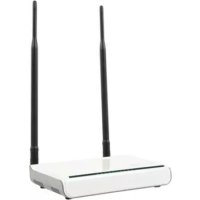
CMPWNROUT41 - Směrovač KONIG - Bezplatný návod k obsluze
Najděte návod k zařízení zdarma CMPWNROUT41 KONIG ve formátu PDF.



Dotazy uživatelů ohledně CMPWNROUT41 KONIG
0 otázka o tomto zařízení. Odpovězte na ty, které znáte, nebo položte vlastní.
Položte novou otázku o tomto zařízení
Stáhněte si návod pro váš Směrovač ve formátu PDF zdarma! Najděte svůj návod CMPWNROUT41 - KONIG a vezměte svůj elektronický přístroj zpět do rukou. Na této stránce jsou zveřejněny všechny dokumenty potřebné k používání vašeho zařízení. CMPWNROUT41 značky KONIG.
NÁVOD K OBSLUZE CMPWNROUT41 KONIG
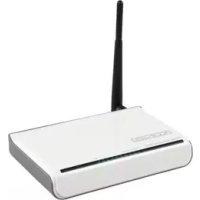
Bezdrátový 11N router 300M
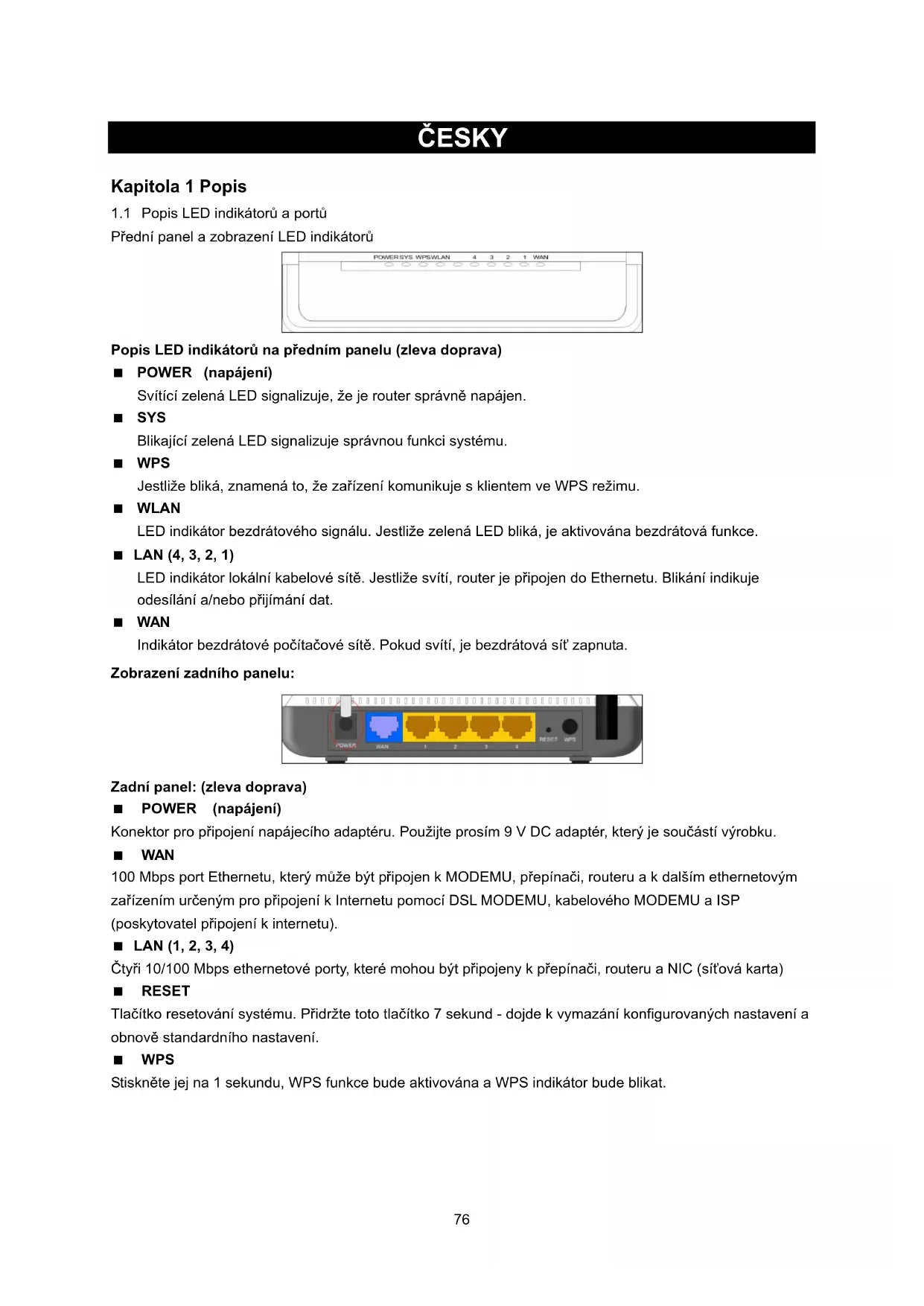
1.1 Popis LED indikátorů a portů
Přední panel a zobrazení LED indikátorů
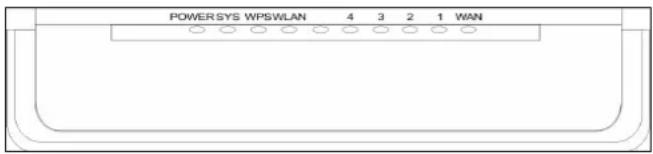
text_image
POWERSYS WPSWLAN 4 3 2 1 WANPopis LED indikátorů na předním panelu (zleva doprava)
■ POWER (napájení)
Svítící zelená LED signalizuje, že je router správně napájen.
SYS
Blikající zelená LED signalizuje správnou funkci systému.
WPS
Jestliže bliká, znamená to, že zařízení komunikuje s klientem ve WPS režimu.
■ WLAN
LED indikátor bezdrátového signálu. Jestliže zelená LED bliká, je aktivována bezdrátová funkce.
■ LAN (4, 3, 2, 1)
LED indikátor lokální kabelové sítě. Jestliže svítí, router je připojen do Ethernetu. Blikání indikuje odesílání a/nebo přijímání dat.
■ WAN
Indikátor bezdrátové počítačové sítě. Pokud svítí, je bezdrátová sít' zapnuta.
Zobrazení zadního panelu:
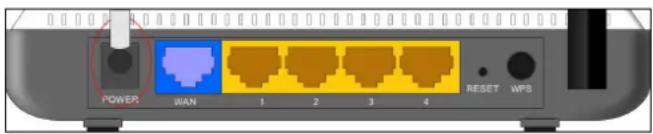
text_image
POWER WAN 1 2 3 4 RESET WPSZadní panel: (zleva doprava)
■ POWER (napájení)
Konektor pro připojení napájecího adaptéru. Použijte prosím 9 V DC adaptér, který je součástí výrobku.
■ WAN
100 Mbps port Ethernetu, který může být připojen k MODEMU, přepínači, routeru a k dalším ethernetovým zařízením určeným pro připojení k Internetu pomocí DSL MODEMU, kabelového MODEMU a ISP (poskytovatel připojení k internetu).
■ LAN (1, 2, 3, 4)
Čtyři 10/100 Mbps ethernetové porty, které mohou být připojeny k přepínači, routeru a NIC (sít'ová karta)
■ RESET
Tlačítko resetování systému. Přidržte toto tlačítko 7 sekund - dojde k vymazání konfigurovaných nastavení a obnově standardního nastavení.
WPS
Stiskněte jej na 1 sekundu, WPS funkce bude aktivována a WPS indikátor bude blikat.
Kapitola 2: Instalace hardware
2.1 Jak provést instalaci routeru
K napájení routeru prosím použijte dodaný napájecí adaptér. DŮLEŽITÉ: Při použití jiného napájecího adaptéru může dojít k poškození a zániku záruky na tento výrobek. Připojte prosím LAN port routeru k sítovému adaptéru vašeho počítače pomocí kabelu. Připojte prosím širokopásmovou linku poskytnutou vaším ISP (poskytovatel připojení k internetu) k WAN portu. Vložte dodaný CD-ROM do mechaniky, dvakrát klikněte na ikonu „Setup“ (nastavení) a řídte se instrukcemi pro dokončení instalace. Nebo můžete navštívit webovou stránku routeru k jeho konfiguraci. (Více podrobností je uvedeno v kapitole 3)
Kapitola 3: Jak se přihlásit k routeru
3.1 Jak nastavit konfiguraci sítě
-
Na pracovní ploše vašeho počítače klikněte pravým tlačítkem myši na „Místa v síti“ a zvolte „Vlastnosti“.
-
Klikněte pravým tlačítkem myši na „Připojení k místní síti“ a zvolte „Vlastnosti“.
-
Zvolte „Internetový protokol (TCP/IP)“ a klikněte na „Vlastnosti“.
-
- Zvolte „Získat IP adresu automaticky“ a „Získat adresu DNS serveru automaticky“. Klikněte na „OK“ k uložení konfigurace.
- Nebo zvolte položku „Použít následující IP adresu“ a vložte IP adresu, masku podsítě a výchozí bránu následovně: IP adresa: 192.168.0.XXX: (XXX je číslo v rozsahu 2 - 254) Maska podsítě: 255.255.255.0. Brána: 192.168.0.1. Musíte vložit adresu DNS serveru poskytnutou vaším ISP (poskytovatel připojení k internetu) Jinak můžete použít výchozí bránu routeru jako DNS proxy server. Klikněte na „OK“ k uložení konfigurace.
3.2 Přihlášení k routeru
- K přístupu do webového rozhraní routeru spustte webový prohlížeč jako je Internet Explorer nebo Firefox a vložte výchozí IP adresu routeru - http://192.168.0.1. Stiskněte „Enter“.
- Do obou polí uživatelského jména a hesla vložte „admin“. Klikněte na „OK“.
| Výchozí nastavení | |
| IP adresa 192.168.0.1 | |
| Heslo | admin |
| SSID | KONIG |
| Režim zabezpečení | Deaktivován |
| Bezdrátový režim b/g/n smíšený režim | |
| Kanál | Automatický výběr |
| Časová zóna | |
| WPS nastavení aktivováno | |
| Název zařízení UPNP 11N Wireless Broadband Router | |
| Výrobce UPNP KONIGELECTRONIC | |
| Název modelu UPNP CMP-WNROUT41 | |
| Číslo modelu UPNP V 1.0 | |
| Udaná síťová rychlost UPNP 300 Mbps | |
| Adresa zařízení UPNP | http://192.168.0.1 |
| UPNP | Deaktivován |
Kapitola 4: Průvodce rychlým nastavením
4.1 Průvodce nastavením
Pro rychlou konfiguraci routeru se objeví zpráva „Welcome to Setup Wizard“ (Vítejte v průvodci nastavením) klikněte na „Next“ (další)
V této obrazovce vyberte jeden režim Internetového připojení, které používáte. Jestliže si nejste jisti stiskněte tlačítko „Detect“ (detekce) nebo kontaktujte svého poskytovatele internetu a klikněte na „Next“ (další).
Virtuální vytáčení ADSL (přes PPPoE)
Vstupte do účtu a vložte heslo poskytnuté vaším ISP (poskytovatel připojení k internetu) a klikněte na „Next“ (další).
Dynamická IP (přes DHCP)
Je-li vaším režimem připojení dynamická IP znamená to, že se po každém připojení změní. Nemusíte vkládat informace jako je tomu u jiných režimů. Klikněte na „Next“ (další) a „Save“ (uložit) k ukončení nastavení.
Statická IP
V této obrazovce vložte informaci o sít'ové adrese od vašeho ISP (poskytovatel připojení k internetu) jako je IP adresa, maska podsítě, brány a vyplňte pole primárního DNS serveru a klikněte na „Next“ (další).
L2TP
K získání požadované informace kontaktujte svého ISP (poskytovatel připojení k internetu).
Kapitola 5: Pokročilá nastavení
5.1 Nastavení LAN
LAN konfigurace nastavuje základní parametry TCP/IP LAN portů.
■ IP adresa: IP adresy LAN routeru (ne IP adresa vašeho PC) Standardní hodnotou je 192.168.0.1.
■ Maska podsítě: Zobrazuje masku pro rozdělení podsítě routeru. Základní hodnotou je 255.255.255.0.
DŮLEŽITÉ:
Po změně IP adresy je nutno si ji zapamatovat k příštímu přihlášení do webového rozhraní.
5.2 Nastavení WAN
Jakmile si v „Setup Wizard“ (průvodci nastavení) zvolíte typ ISP připojení a budete chtít změnit příslušná nastavení můžete tyto změny a konfiguraci provést podrobně zde.
Statická IP
Je-li jako režim připojení zvolena statická IP můžete změnit následující informaci o adrese.
■ IP adresa: Zde vložte IP adresu WAN poskytnutou vaším ISP (poskytovatel připojení k internetu).
■ Maska podsítě: Zde vložte masku podsítě WAN.
■ Mezisít'ová brána: Zde vložte mezisít'ovou bránu WAN.
■ Primární DNS server: Vložte primární DNS server poskytnutý vaším ISP.
■ Sekundární DNS server: Vložte sekundární DNS.
Kapitola 6: Bezdrátové nastavení
6.1 Základní nastavení
■ Aktivace bezdrátového připojení: Zaškrtněte pole k aktivaci bezdrátového připojení routeru, k jeho deaktivaci zrušte zaškrtnutí.
■ Sít'ový režim: Vyberte jeden z následujících. Standardním režimem je 11b/g/n.
■ Hlavní SSID: SSID (identifikace nastavení služeb) je specifický název bezdrátové sítě. Toto zařízení má dvě SSID - hlavní SSID je nezbytná.
■ Vedlejší SSID: Je volitelná.
■ Vysílání (SSID): Zvolte „Enable“ (aktivovat) k aktivaci SSID zařízení aby bylo viditelné pro bezdrátové klienty. Standardním nastavením je aktivace.
Izolace MBSSID přístupového bodu: Řídící vlastnost jednoho přístupu je založena na bezdrátové MAC adrese. Je-li tato vlastnost aktivována, bezdrátoví klienti připojení ke stejné SSID nemohou mezi sebou komunikovat.
- Izolace přístupového bodu: Řídící vlastnost jednoho přístupu je založena na SSID. Je-li tato vlastnost aktivována, každý z vašich bezdrátových klientů bude na své vlastní virtuální síti a nebude možno vzájemně komunikovat. Je-li tato vlastnost aktivována, bezdrátoví klienti připojení k hlavní SSID a vedlejší SSID spolu nemohou vzájemně komunikovat což pomůže velmi zabezpečit bezdrátovou síť.
■ Kanál: Specifikujte efektivní kanál (od 1 do 13/auto) bezdrátové sítě.
■ Rozšiřující kanál: K zvýšení průchodnosti dat bezdrátové sítě se rozšiřující kanál používá v režimu 11n.
■ Šířka pásma kanálu: Ke zlepšení bezdrátového prénosu zvolte šířku pásma kanálu. Jestliže má sít' 11b/g a 11n klienty můžete zvolit 40M, je-li sít' 11n zvolte 20/40M k zvýšení průchodnosti dat.
6.2 Nastavení zabezpečení bezdrátové sítě
Použivá se ke konfiguraci nastavení bezpečnosti AP (přístupový bod) sitě. Toto zařízení disponuje šesti (celkem deseti) běžnými kódovacími metodami včetně Mixed WEP, WPA-personal, WPA-enterprise, WPA2-personal, WPA2- enterprise apod..
6.2.1 Mixed WEP (smíšený WEP)
WEP (soukromí ekvivalentní kabelovým sítím) je základní kódovací metodou obyčejně používanou ke kódování bezdrátových dat pomocí série digitálních klíčů (64 bitových nebo 128 bitových) Použitím stejných klíčů na každé z vašich bezdrátových sít'ových zařízení můžete zabránit jejich monitorování nebo vysílání či využití vašich bezdrátových zdrojů. Zvolte Mixed WEP ke vstupu do následujícího okna:
■ Volba SSID: Zvolte SSID (hlavní nebo vedlejší SSID) ke konfiguraci zabezpečení z rozbalovacího seznamu.
■ Režim zabezpečení: Z rozbalovacího seznamu zvolte příslušný kódovací režim.
■ WEP klíč 1\~4: Nastavte WEP klíč pomocí ASCII nebo hex soustavě. Můžete vložit ASCII kód (5 nebo 13 ASCII znaků. Neplatné znaky jako je „/“ nejsou povoleny) nebo 10/26 hex znaků.
■ Standardní klíč: Zvolte jeden klíč ze čtyř konfigurovaných jako aktuální.
6.2.2 WPA-Personal
WPA (Wi-Fi chráněný přístup) je Wi-Fi je standardem a nejnovější bezdrátové kódovací schéma vyvinuté k zlepšení vlastností zabezpečení WEP. Používá mocnější kódovací typy (jako je TKIP [temporální protokol integrity klíče] nebo AES [zdokonalený standard kódování]) a může dynamicky měnit klíče na každém autorizovaném bezdrátovém zařízení.
■ Volba SSID: Zvolte SSID (hlavní nebo vedlejší SSID) ke konfiguraci zabezpečení z rozbalovacího seznamu.
■ WPA algoritmy: Poskytuje TKIP [temporální protokol integrity klíče] a AES [zdokonalený standard kódování]. Standardním režimem je TKIP.
■ Vložení fráze: Vložte kódovací znaky za pomocí 8 - 63 ASCII znaků.
■ Interval obnovy klíče: Nastavte interval obnovy klíče.
WPA2 (chráněný přístup k Wi-Fi verze 2) poskytuje větší zabezpečení než WEP (bezdrátové ekvivalentní soukromí) a WPA (Wi-fi chráněný přístup).
■ Volba SSID: Zvolte SSID (hlavní nebo vedlejší SSID) ke konfiguraci zabezpečení z rozbalovacího seznamu.
■ WPA algoritmy: Poskytuje TKIP [temporální protokol integrity klíče] a AES [zdokonalený standard kódování]. Standardním režimem je TKIP.
■ Vložení fráze: Vložte kódovací znaky za pomocí 8 - 63 ASCII znaků.
■ Interval obnovy klíče: Nastavte interval obnovy klíče.
6.2.4 WPA- Enterprise
Tento zabezpečovací režim se používá je-li k zařízení připojen RADIUS server. Zvolte z rozbalovacího seznamu „WPA-Enterprise“ ke vstupu do následujícího okna.
■ Volba SSID: Zvolte SSID (hlavní nebo vedlejší SSID) ke konfiguraci nastavení zabezpečení z rozbalovacího seznamu.
■ WPA Algoritmy: Poskytují TKIP [temporální protokol integrity klíče] nebo AES [zdokonalený standard kódování]. Standardním režimem je TKIP.
■ Interval obnovy klíče: Nastavte interval obnovy klíče.
■ Server Radius: Vložte IP adresu serveru Radius.
■ Port serveru Radius: Vložte autentizační port serveru Radius. Standardním portem je 1812.
■ Sdílený klíč: Vložte sdílený klíč pro autentizační server v rozmezí 8 - 63 ASCII znaků.
■ Doba vypršení relace: Je autentizačním intervalem mezi přístupovým bodem a autentizačním serverem.
6.2.5 WPA2-Enterprise
Tento zabezpečovací režim je založen na autentizačním serveru Radius a kódovací metodě WPA2. WPA2 se používá, jestliže je k zařízení připojen server RADIUS. Zvolte „WPA2-Enterprise“ z rozbalovacího seznamu ke vstupu do následujícího okna.
■ Volba SSID: Zvolte SSID (hlavní nebo vedlejší SSID) ke konfiguraci zabezpečení z rozbalovacího seznamu.
■ WPA algoritmy: Poskytuje TKIP [temporální protokol integrity klíče] a AES [zdokonalený standard kódování]. Standardním režimem je TKIP.
■ Interval obnovy klíče: Nastavte interval obnovy klíče.
■ Server Radius: Vložte IP adresu serveru Radius.
■ Port serveru Radius: Vložte autentizační port serveru Radius. Standardním portem je 1812.
■ Sdílený klíč: Vložte sdílený klíč pro autentizační server v rozmezí 8 - 63 ASCII znaků.
■ Doba vypršení relace: Je autentizačním intervalem mezi přístupovým bodem a autentizačním serverem. Standardním intervalem je 3 600 s.
6.2.6 802.1X
Tento zabezpečovací režim se používá je-li k zařízení připojen RADIUS server. 802.1X je autentizačním protokolem na bázi portu, který je autentizačním typem a strategií pro uživatele. Portem může být fyzický port nebo logický port (jako např. VLAN). Pro uživatele bezdrátové LAN je portem kanál. Hlavním účelem autentizace 802.11x je zjistit jestli může být port použit. Jestliže je port úspěšně autentizován můžete ho otevřít což umožní aby jím procházely všechny zprávy. Jestliže není port úspěšně autentizován můžete ho mít „disabled“ (deaktivovaný) a budou jím procházet pouze zprávy 802.1x autentizačního protokolu. Vyberte z rozbalovacího seznamu „802.1x“ ke vstupu do následujícího okna.
■ Volba SSID: Zvolte SSID (hlavní nebo vedlejší SSID) ke konfiguraci zabezpečení z rozbalovacího seznamu.
■ WEP: Klikněte na „Enable/Disable“ (aktivovat/deaktivovat) k aktivaci/deaktivaci WEP algoritmu.
■ Server Radius: Vložte IP adresu serveru Radius.
■ Port serveru Radius: Vložte autentizační port serveru Radius. Standardním portem je 1812.
■ Sdílený klíč: Vložte sdílený klíč pro autentizační server v rozmezí 8 - 63 ASCII znaků.
■ Doba vypršení relace: Je autentizačním intervalem mezi přístupovým bodem a autentizačním serverem. Standardním intervalem je 3 600 s.
6.4 WPS nastavení
WPS (zabezpečené nastavení Wi-fi) může být použito k snadnému a rychlému navázání spojení mezi klienty bezdrátové sítě a zařízením s kódovaným obsahem. Uživatelé pouze vloží PIN kód nebo stisknou tlačitko WPS k jeho konfiguraci bez ručního výběru kódovací metody a tajných klíčů. V nabídce „Wireless settings“ (bezdrátová nastavení) klikněte na „WPS settings“ (WPS nastavení) ke vstupu do další obrazovky.
■ WPS nastavení: Aktivace a deaktivace WPS funkce. Standardním nastavení je „disable“ (deaktivace).
■ WPS režim: Poskytuje dvě metody: PBC (konfiguraci tlačitka) a PIN kód.
■ PBC: Zvolte PBC nebo stiskněte tlačítko WPS na předním panelu zařízení asi na jednu sekundu (při stisku tlačítka na jednu sekundu bude indikátor WPS blikat 2 minuty což znamená, že je WPS aktivováno). Při blikajícím indikátoru můžete aktivovat další zařízení k implementaci WPS/PBC mezi nimi. Po dvou minutách WPS indikátor zhasne a to znamená, že je WPS připojení dokončeno. K přidání více klientů opakujte výše uvedené kroky. V této době WPS podporuje přístup až 32 klientů.
■ PIN: Je-li aktivována tato volba je nutno zadat do pole PIN kód bezdrátového klienta a stejný kód musí obsahovat WPS klient.
6.5 WDS nastavení
WDS (bezdrátový distribuční systém) se používá k rozšíření oblasti bezdrátového pokrytí. Tento router poskytuje tří režimy: Lazy, Bridge a Repeater.
Lazy: U tohoto režimu může být připojené zařízení v přemostěném režimu nebo v režimu repeateru a může vstoupit do BSSID routeru k navázání spojení.
Bridge: Pomocí tohoto režimu můžete bezdrátově připojit dvě nebo více kabelových sítí. V tomto režimu je zapotřebí přidat bezdrátovou MAC adresu připojovaného zařízení do tabulky MAC adres přístupových bodů routeru nebo vybrat jeden z tabulky vyhledávání zařízení.
Repeater: V tomto režimu přidejte ručně protisměrnou MAC adresu do každé vlastní tabulky MAC adres přístupového bodu nebo pomocí vyhledávání k rozšíření bezdrátové sítě.
Kapitola 7: DHCP Server
7.1 DHCP nastavení
DHCP (dynamický konfigurační protokol klienta v počítačové síti) přiřazuje IP adresu počítačům na LAN/privátní síti. Po aktivaci DHCP serveru tento automaticky přiřadí nepoužité IP adresy žádajícímu počítači za předpokladu označení položky „Obtain IP Address Automatically“ (Získat adresu IP automaticky). Je zapotřebí specifikace počáteční a konečné adresy ze seznamu nepoužitých IP adres.
■ DHCP Server: Označte zaškrtávací pole k aktivaci DHCP serveru.
■ Počátek/konec IP adresy: K distribuci adres DHCP serverem vložte rozsah IP adresy.
■ Doba pronájmu: Doba pronájmu IP adresy.
8.1 Router poskytuje upgrade firmware kliknutím na „Upgrade“ po vyhledání balíčku upgrade firmware, který si můžete stáhnout z www.nedis.nl.
■ Browse: Klikněte na toto tlačítko k výběru souboru upgrade.
■ Upgrade: Klikněte na toto tlačítko k započetí procesu upgrade. Po dokončení upgrade se router automaticky restartuje.
8.2 Restartování routeru
Při restartování routeru vstoupí v platnost konfigurovaná nastavení nebo jestliže selžou dojde k opětovnému nastavení routeru.
8.3 Změna hesla
V této části je popisováno vložení nového uživatelského jména a hesla k lepšímu zabezpečení routeru a sítě.
■ Uživatelské jméno: Vložte pro zařízení nové uživatelské jméno.
■ Staré heslo: Vložte staré heslo.
■ Nové heslo: Vložte nové heslo.
■ Vložení nového hesla k potvrzení: Vložte nové heslo pro potvrzení.
8.4 Odhlášení
Po dokončení nastavení klikněte na „Yes“ na odhlašovací stránce k odhlášení z webové stránky nastavení.
Jak instalovat a nastavit router ke kabelu nebo modemu ADSL
Upozornění!
Posupujte podle jednotlivých kroků Jednotlivé kroky není možné přeskakovat
- Vypněte modem (odpojte jej z napájení).
- Vypněte své PC/notebook.
- Připojte výstup LAN modemu přes kabel LAN k modrému portu routeru.
- Připojte jeden ze žlutých portů přes kabel LAN ke svému PC/notebook.

text_image
POWER WAN 1 2 3 4 RESET WPS- Zapněte nyní modem a počkejte, až bude plně přihlášený (může to chvíli trvat).
- Zapněte router a počkejte alespoň 30 sekund.
- Nastartujte vaše PC/notebook a počkejte, až se úplně načte.
- Otevřete váš prohlížeč a nasměrujte ho na http://192.168.0.1.
- Vložte uživatelské jméno a heslo (obojí předem nastavené na: admin).
- Přejděte ke spouštěcímu programu Setup Wizzard a klikněte na Auto Detect (automatické detekování).
- Nyní klikněte na Next/Další a v následující obrazovce klikněte na Apply/Použít.
- Běžte k menu WLAN nastavení a ujistěte se, že je dostupný Wireless /bezdrátové připojení).
- Tady si můžete nakonfigurovat název vaší sítě (SSID) a kanál.
- Běžte do podmenu Bezpečnostní nastavení a zvolte si bezpečnostní typ. Doporučujeme si vždy zvolit Mixed WPA/WPA2 – Osobní.
- Zvolte Algoritmy WPA/ WPA Algorithms jako TKIP&AES.
- V poli Pass Phrase/Vložte heslo změňte heslo. Doporučujeme volbu silného hesla, které se skládá z písmen, čísel a nejlépe 1 či vice zvláštních znaků.
- K uschování dat klikněte na Apply/Použít.
- Odejděte z obrazovky prohlížeče, Vaše bedrátová sít' a bezpečnostní nastavení jsou nyní kompletní. K vytvoření bezdrátového připojení můžete rozpojit kabel mezi routerem a PC/notebookem (pokud je PC/notebook vybaven bezdrátovým přijímačem).
Bezpečnostní opatření:



Abyste snížili riziko úrazu elektrickým šokem, měl by být tento výrobek otevřen POUZE autorizovaným technikem, je-li to nezbytné. V případě, že dojde k závadě, odpojte výrobek ze sítě a od jiných zařízení. Výrobek nevystavujte vodě nebo vlhkosti.
Údržba:
K čištění používejte pouze suchý hadřík. Nepoužívejte čisticí rozpouštědla ani abrazivní prostředky.
Záruka:
Jakékoli změny, modifikace nebo poškození zařízení v důsledku nesprávného zacházení se zařízením ruší platnost záruční smlouvy.
Obecné upozornění:
- Design a specifikace výrobku mohou být změněny bez předchozího upozornění.
- Všechna loga a obchodní názvy jsou registrované obchodní značky příslušných vlastníků a jsou chráněny zákonem.
- Prestože manuál byl zpracován s maximalní péčí, tiskové chyby nejsou vyloučeny. Konig Electronic nepřebírá zodpovědnost za za škody vzniklé v souvislosti s chybami v manuálu.
- Pro budoucí použití uschovejte tento návod a obal.
Upozornění:

Tento výrobek je označen tímto symbolem. To znamená, že se s výrobkem musí zacházet jako s nebezpečným elektrickým a elektronickým odpadem a nelze jej po skončení životnosti vyhazovat s běžným domácím odpadem. Pro likvidaci těchto výrobků existují zvláštní sběrná střediska.