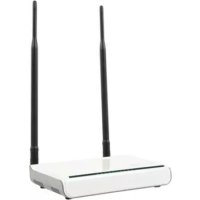
CMPWNROUT41 - Routeur KONIG - Notice d'utilisation et mode d'emploi gratuit
Retrouvez gratuitement la notice de l'appareil CMPWNROUT41 KONIG au format PDF.



| Caractéristiques Techniques | Détails |
|---|---|
| Type de produit | Routeur |
| Normes Wi-Fi | 802.11ac |
| Vitesse maximale | Jusqu'à 1200 Mbps |
| Ports Ethernet | 4 ports Gigabit |
| Port USB | 1 port USB 3.0 |
| Technologie de sécurité | WPA3, WPA2 |
| Fonctionnalités supplémentaires | Contrôle parental, QoS |
| Dimensions | 250 x 150 x 40 mm |
| Poids | 600 g |
| Utilisation | Idéal pour les foyers et les petites entreprises |
| Maintenance | Redémarrage régulier et mise à jour du firmware recommandés |
| Réparation | Support technique disponible, pièces de rechange non spécifiées |
| Sécurité | Configurer un mot de passe fort, mettre à jour le firmware régulièrement |
| Informations générales | Compatible avec la plupart des FAI, installation facile via application mobile |
FOIRE AUX QUESTIONS - CMPWNROUT41 KONIG
Questions des utilisateurs sur CMPWNROUT41 KONIG
0 question sur cet appareil. Repondez a celles que vous connaissez ou posez la votre.
Poser une nouvelle question sur cet appareil
Téléchargez la notice de votre Routeur au format PDF gratuitement ! Retrouvez votre notice CMPWNROUT41 - KONIG et reprennez votre appareil électronique en main. Sur cette page sont publiés tous les documents nécessaires à l'utilisation de votre appareil CMPWNROUT41 de la marque KONIG.
MODE D'EMPLOI CMPWNROUT41 KONIG
Routeur de réseau sans fil 11N 300M
MANUALE (p. 36)
Router Wireless 11N 300M
HASZNÁLATI ÚTMUTATÓ (o. 52.)
Chapitre 1 : Introduction
1.1 Indicateur lumineux et description des ports
Panneau avant et affichage des indicateurs lumineux
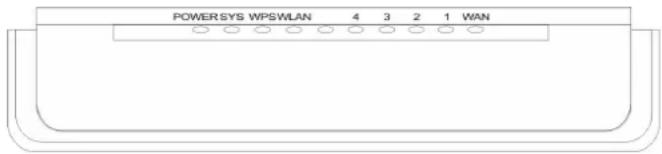
Description des indicateurs lumineux du panneau avant : (de gauche à droite)
■ POWER (ALIMENTATION)
Lorsque le voyant lumineux vert reste allumé, il indique que l'appareil est correctement alimenté.
■ SYS (SYSTÈME)
Lorsque le voyant lumineux vert clignote, il indique que le système fonctionne correctement.
■ WPS (Configuration protégée WiFi)
Lorsqu'il clignote, il indique que l'appareil est en cours d'association avec le client en mode WPS.
■ WLAN (Réseau sans fil)
Indicateur lumineux de signal de réseau sans fil. Lorsque le voyant lumineux vert clignote, il indique que la fonction de réseau sans fil est active.
■ LAN (4, 3, 2, 1) (Réseau local)
Indicateur lumineux de réseau local câblé. S'il reste allumé, il indique que l'appareil est connecté au dispositif Ethernet ; lorsqu'il clignote, il indique que le dispositif transmet ou reçoit des données.
■ WAN (Réseau étendu)
Indicateur de réseau étendu. S'il reste allumé, il indique que le routeur est connecté au réseau étendu.
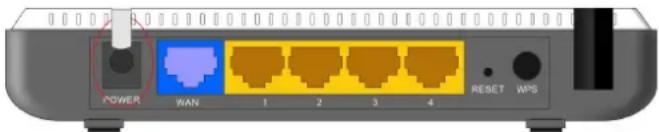
Vue du panneau arrière :
text_image
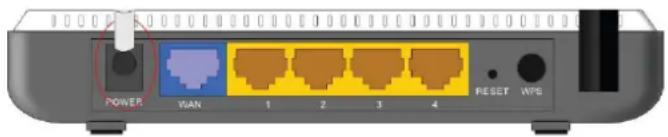
POWER WAN 1 2 3 4 RESET WPSPanneau arrière : (de gauche à droite)
■ POWER (ALIMENTATION)
Il s'agit de la prise de connexion de l'adaptateur d'alimentation. Veuillez utiliser l'adaptateur d'alimentation de 9 V DC fourni.
■ WAN (Réseau étendu)
Il s'agit d'un port Ethernet à 100 MBit/s qui peut être connecté à un MODEM, à un commutateur, à un routeur ou à d'autres appareils Ethernet qui fournissent une connexion à Internet par un MODEM ADSL, par un MODEM câble ou par un fournisseur d'accès à Internet.
■ LAN (1, 2, 3, 4) (Réseau local)
Il s'agit de 4 ports Ethernet 10/100 Mbit/s qui peuvent être connectés à un commutateur Ethernet, à un routeur Ethernet ou à une carte d'interface réseau.
■ RESET (RÉINITIALISATION)
Il s'agit du bouton de réinitialisation du système. Appuyez sur ce bouton pendant 7 secondes, les paramètres définis dans ce dispositif seront effacés et les paramètres par défaut seront restaurés.
■ WPS (Configuration protégée WiFi)
Appuyez sur ce bouton pendant 1 seconde, la fonction WPS sera activée et l'indicateur WPS se met à clignoter.
Chapitre 2 : Installation matérielle
2.1 Comment installer le routeur
Veuillez utiliser l'adaptateur d'alimentation fourni pour alimenter le routeur. IMPORTANT : L'utilisation d'un adaptateur d'alimentation différent peut endommager et annuler la garantie de ce produit. Veuillez connecter le port LAN (Réseau local) du routeur à la carte réseau de votre ordinateur à l'aide d'un câble. Veuillez connecter votre ligne Internet fournie par votre fournisseur d'accès Internet au port WAN (réseau étendu). Insérez le CD-ROM d'installation dans le lecteur de CD-ROM, double-cliquez l'icône « Setup » et suivez les instructions pour achever l'installation. Vous pouvez aussi accéder à la page Web du routeur pour le configurer. (Pour plus de détails, veuillez consulter le chapitre 3).
Chapitre 3 : Comment s'identifier auprès du routeur
3.1 Comment réaliser la configuration du réseau
- Sur le bureau de votre ordinateur, cliquez avec le bouton droit de la souris sur « My Network Places » (Favoris réseau) et sélectionnez « Properties » (Propriétés).
- Cliquez avec le bouton droit de la souris sur « Local Area Network Connection » (Connexion au réseau local) et sélectionnez « Properties » (Propriétés).
- Sélectionnez « Internet Protocol (TCP/IP) » (Protocole Internet (TCP/IP)) et cliquez sur « Properties » (Propriétés).
-
- Sélectionnez « Obtain an IP address automatically » (Obtenir automatiquement une adresse IP) et « Obtain DNS server address automatically » (Obtenir automatiquement l'adresse d'un serveur DNS). Cliquez sur « OK » pour sauver la configuration.
- Ou sélectionnez « Use the following IP address » (Utilisez l'adresse IP suivante) et saisissez l'adresse IP, le masque de sous-réseau et la passerelle par défaut comme il suit : Adresse IP : 192.168.0.XXX : (XXX est un nombre de 2 à 254) Masque de sous-réseau : 255.255.255.0.
Passerelle : 192.168.0.1. Enfin, vous devez saisir l'adresse du serveur DNS fournie par votre fournisseur d'accès Internet. Autrement, vous pouvez utiliser la passerelle par défaut du routeur comme serveur proxy DNS. Cliquez sur « OK » pour sauver la configuration.
3.2 Identification auprès du routeur
- Pour accéder à l'interface Web du routeur, lancez un navigateur web comme Internet Explorer ou Firefox et saisissez l'adresse IP par défaut de votre routeur c.à.d. http://192.168.0.1. Appuyez sur « Enter » (Entrer).
- Saisissez « admin » comme nom d'utilisateur et comme mot de passe. Cliquez sur « OK ».
| Configuration par défaut | |
| Adresse IP 192.168.0.1 | |
| Mot de passe admin | |
| SSID | KONIG |
| Mode de sécurité Désactivé | |
| Mode de réseau sans fil Mode b/g/n Mixd | |
| Canal | Sélection automatique |
| Fuseau horaire | |
| Configuration WPS Activé | |
| Nom du dispositif UPnP | 11N Wireless Broadband Router (Routeur large bande sans fil 11N) |
| Fabricant UPnP KONIGELECTRONIC | |
| Nom du modèle UPnP | CMP-WNROUT41 |
| Numéro de modèle UPnP V 1.0 | |
| Débit du réseau reporté UPnP | 300 MBit/s |
| Adresse du dispositif UPnP http://192.168.0.1 | |
| UPnP | Désactivé |
Chapitre 4 : Guide d'installation rapide
4.1 Setup Wizard - Assistant de configuration
Voici « Welcome to Setup Wizard » (Bienvenu dans l'assistant de configuration) pour la configuration rapide de votre routeur. Cliquez sur « Next » (Suivant).
Dans cet écran, sélectionnez le mode de connexion à Internet que vous utilisez. Si vous n'êtes pas certain, appuyez sur le bouton « Detect » (Détecter) ou contactez votre fournisseur d'accès Internet (FAI), et cliquez sur « Next » (Suivant).
ADSL Virtual Dial-up (Via PPPoE) - Connexion virtuelle ADSL (par PPPoE)
Saisissez le compte de l'utilisateur et le mot de passe obtenus auprès de votre FAI, et cliquez sur « Next » (Suivant).
Dynamic IP (Via DHCP) - IP Dynamique (par DHCP)
Lorsque votre mode de connexion est en dynamique IP, cela signifie que votre adresse IP est obtenue à chaque fois que vous vous connectez. Vous n'avez pas besoin de saisir des informations comme pour les autres modes. Cliquez sur « Next » (Suivant) et « Save » (Sauver) pour terminer la configuration.
Static IP - IP statique
Dans cet écran, saisissez les informations de l'adresse réseau fourni par votre FAI dans les champs Adresse IP, Masque de sous-réseau, Passerelle et Serveur Primaire DNS et cliquez sur « Next » (Suivant).
L2TP
Consultez votre FAI pour obtenir les informations nécessaires.
Chapitre 5 : Configurations avancées
5.1 Configuration LAN (Réseau local)
La configuration LAN concerne les paramètres de base TCP/IP des ports LAN (Réseau local).
■ IP address - Adresse IP : Il s'agit de l'adresse IP sur le réseau local du routeur (non l'adresse IP de votre ordinateur PC). La valeur par défaut est 192.168.0.1.
■ Subnet Mask - Masque de sous-réseau : Il indique le masque de sous-réseau du routeur pour dimensionner le réseau. La valeur par défaut est 255.255.255.0.
IMPORTANT :
Si vous modifiez l'adresse IP, vous devez la saisir à la prochaine identification avec l'utilitaire web.
5.2 Configuration WAN (Réseau étendu)
Après avoir sélectionné le type de connexion de votre FAI dans « Assistant de configuration »
Static IP - IP statique
Lorsqu'une adresse IP statique est choisi en tant que mode de connexion, vous pouvez modifiez la valeur de l'adresse suivante.
■ IP adress - Adresse IP : Saisissez ici l'adresse IP WAN (Réseau étendu) fourni par votre FAI.
■ Subnet Mask - Masque de sous-réseau : Saisissez ici le masque de sous-réseau WAN (Réseau étendu).
■ Gateway - Passerelle : Saisissez ici l'adresse de la passerelle WAN (Réseau étendu).
■ Primary DNS Server - Serveur DNS Primaire : Saisissez ici l'adresse IP du serveur DNS primaire fourni par votre FAI.
■ Secondary DNS Server - Serveur DNS Secondaire : Saisissez l'adresse IP du serveur DNS secondaire.
Chapitre 6 : Configuration du réseau sans fil
6.1 Configuration de base
■ Enable Wireless - Activer le réseau sans fil : Cochez la case pour activer la fonction de réseau sans file du routeur, décochez pour la désactiver.
■ Network Mode - Mode réseau : Sélectionnez l'un des modes suivant. Le mode par défaut est le mode 11b/g/n.
■ Main SSID - SSID principal : Le SSID (Service Set Identifier - Identifiant d'ensemble de service) est le nom unique du réseau sans fil. Ce dispositif possède deux SSID et seul le SSID principal est nécessaire.
■ Minor SSID - SSID secondaire : C'est une valeur optionnelle.
■ Broadcast (SSID) - Diffusion (SSID) : Sélectionnez « Enable » (Activé) pour rendre le SSID du dispositif visible aux clients de réseau sans fil. La diffusion est activée par défaut.
■ MBSSID AP Isolation - Isolement MBSSID AP : C'est une fonction de contrôle d'accès basé sur l'adresse MAC du réseau sans fil. Quand cette fonction est activée, les clients du réseau sans fil connectés à un même SSID ne peuvent pas communiquer entre eux.
■ AP Isolation - Isolement AP : C'est une fonction de contrôle d'accès basé sur l'identifant SSID. Quand cette fonction est activée, chacun de vos clients du réseau sans fil sera sur son propre réseau virtuel et ne sera pas en mesure de communiquer avec d'autres clients. Quand cette fonction est activée, les clients du réseau sans fil connectés au SSID principal ou au SSID secondaire ne peuvent pas communiquer entre eux, ce qui renforce la sécurité du réseau sans fil.
■ Channel - Canal : Il définit le canal effectif (de 1 à 13 ou automatique) du réseau son fil.
■ Extension Channel - Canal de prolongement : Pour augmenter le débit de données du réseau sans fil, la plage du canal de prolongement est utilisée en mode 11n.
■ Channel Bandwidth - Largeur de bande du canal : Sélectionnez la largeur de bande du canal pour améliorer la performance du réseau sans fil. Quand le réseau contient des clients 11b/g et 11 n, vous pouvez sélectionner l'option 40M ; quand il s'agit d'un réseau avec des clients 11n, sélectionnez l'option 20/40M pour améliorer son débit.
6.2 Configuration de la sécurité du réseau sans fil
Ces paramètres permettent de configurer la sécurité du réseau à un point d'accès. Les six méthodes communes de chiffrement (dix au total) sont présentées ici, y comprise WEP mixte, WPA-personnel, WPA-entreprise, WPA2-personnel, WPA2-enterprise, etc.
6.2.1 Chiffrement WEP mixte
La méthode WEP (Wired Equivalent Privacy - Vie privé sur réseau sans fil équivalent), est une méthode de cryptage simple, habituellement elle crypte les données du réseau sans fil en utilisant une série de clés numériques (sur une longueur de 64 bits ou de 128 bits). En utilisant les mêmes clés sur chacun de vos dispositifs sur le réseau sans fil, vous pouvez empêcher les dispositifs du réseau sans fil non autorisés de surveiller vos transmissions ou d'utiliser vos ressources du réseau sans fil. Sélectionnez l'option « Mixed WEP » (WEP mixte) pour passer à la fenêtre suivante :
■ Select SSID - Sélection SSID : Sélectionnez le SSID (SSID principal ou secondaire) pour définir la configuration de la sécurité dans le menu déroulant.
■ Security Mode - Mode de sécurité : Dans le menu déroulant, sélectionnez la méthode de cryptage de la sécurité correspondante.
■ WEP Key1\~4 - Clé WEP 1-4 : Définissez la clé WEP au format ASCII ou hexadécimal. Vous pouvez saisir une chaîne de caractère ASCII (de 5 ou 13 caractères. Les caractères illégaux comme le « / » ne sont pas autorisés) ou de 10/26 caractères hexadécimaux
■ Default Key - Clé par défaut : Sélectionnez une clé parmi les quatre clés configurés comme l'une actuellement disponible.
6.2.2 WPA-Personal (WPA-Personnel)
La norme WPA (accès protégé WiFi), est une méthode de cryptage plus récente de réseau sans fil, conçu pour améliorer les fonctions de sécurité du chiffrement WEP. Elle implique des types de chiffrement plus robustes (comme TKIP [Temporal Key Integrity Protocol - Protocol d'intégrité de clé temporaire] ou AES [Advanced Encryption Standard -Norme de cryptage avancé]) et peut changer les clés dynamiquement de chaque dispositif autorisé du réseau sans fil.
■ Select SSID - Sélection SSID : Sélectionnez le SSID (SSID principal ou secondaire) pour définir la configuration de la sécurité dans le menu déroulant.
■ WPA Algorithms - Algorithmes WPA : Ils fournissent les algorithmes TKIP [Temporal Key Integrity Protocol - Protocol d'intégrité de clé temporaire] ou AES [Advanced Encryption Standard -Norme de cryptage avancé]. Le mode par défaut est TKIP.
■ Pass Phrase - Mot de passe : Saisissez les caractères cachés sur 8-63 caractères ASCII.
■ Key Renewal Interval - Intervalle de renouvellement de clé : Cela permet de définir la période de renouvellement de la clé.
La méthode WPA2 (Accès protégé WiFi version 2) offre une sécurité supérieure à la méthode WEP (Vie privée sur réseau sans fil équivalent) et WPA (Accès protégé WiFi).
■ Select SSID - Sélection SSID : Sélectionnez le SSID (SSID principal ou secondaire) pour définir la configuration de la sécurité dans le menu déroulant.
■ WPA Algorithms - Algorithmes WPA : Ils fournissent les algorithmes TKIP [Temporal Key Integrity Protocol - Protocol d'intégrité de clé temporaire] ou AES [Advanced Encryption Standard -Norme de cryptage avancé]. Le mode par défaut est TKIP.
■ Pass Phrase - Mot de passe : Saisissez les caractères cachés sur 8-63 caractères ASCII.
■ Key Renewal Interval - Intervalle de renouvellement de clé : Cela permet de définir la période de renouvellement de la clé.
6.2.4 WPA- Enterprise (WPA- Enterprise)
Ce mode de sécurité est utilisé lorsqu'un serveur RADIUS est connecté au dispositif. Sélectionnez « WPA-Enterprise » dans le menu déroulant pour saisir la fenêtre suivante :
■ Select SSID- Sélection SSID : Sélectionnez le SSID (SSID principal ou secondaire) pour définir la configuration de la sécurité dans le menu déroulant.
■ WPA Algorithms - Algorithmes WPA : Ils fournissent les algorithmes TKIP [Temporal Key Integrity Protocol - Protocol d'intégrité de clé temporaire] ou AES [Advanced Encryption Standard -Norme de cryptage avancé]. Le mode par défaut est TKIP.
■ Key Renewal Interval - Intervalle de renouvellement de clé : Cela permet de définir la période de renouvellement de la clé.
■ Radius Server - Serveur RADIUS : Saisissez l'adresse IP du serveur RADIUS.
■ Radius Server port- Port du serveur RADIUS : Saisissez le port d'authentication du serveur RADIUS. La valeur par défaut est 1812.
■ Shared Secret - Clé secrète partagée : Saisissez la clé partagée du serveur d'authentication sur 8 à 63 caractères ASCII.
■ Session Timeout - Durée de session : Il s'agit de l'intervalle de durée d'authentication entre le point d'accès et le serveur d'authentication.
6.2.5 WPA2-Enterprise (WPA2-Entreprise)
Ce mode de sécurité est basé sur un serveur d'authentication Radius et une méthode de chiffrement WPA2.
Le WPA2 est utilisé lorsqu'un serveur RADIUS est connecté sur le dispositif. Sélectionnez
« WPA2-Enterprise » dans le menu déroulant pour saisir la fenêtre suivante :
■ Select SSID - Sélection SSID : Sélectionnez le SSID (SSID principal ou secondaire) pour définir la configuration de la sécurité dans le menu déroulant.
■ WPA Algorithms - Algorithmes WPA : Ils fournissent les algorithmes TKIP [Temporal Key Integrity Protocol - Protocol d'intégrité de clé temporaire] ou AES [Advanced Encryption Standard -Norme de cryptage avancé]. Le mode par défaut est TKIP.
■ Key Renewal Interval - Intervalle de renouvellement de clé : Cela permet de définir la période de renouvellement de la clé.
■ Radius Server - Serveur RADIUS : Saisissez l'adresse IP du serveur RADIUS.
■ Radius Server port- Port du serveur RADIUS : Saisissez le port d'authentication du serveur RADIUS. La valeur par défaut est 1812.
■ Shared Secret - Clé secrète partagée : Saisissez la clé partagée du serveur d'authentication sur 8 à 63 caractères ASCII.
■ Session Timeout - Durée de session : Il s'agit de l'intervalle de durée d'authentication entre le point d'accès et le serveur d'authentication. La valeur par défaut est 3600 s.
6.2.6 Protocole 802.1X
Ce mode de sécurité est utilisé lorsqu'un serveur RADIUS est connecté au dispositif. Le protocole 802.1x est un type de protocole d'authentication à base de port. C'est un type d'authentication et une stratégie d'utilisateur. Le port peut être soit un port physique, soit un port logique (comme VLAN). Pour les utilisateurs du réseau sans fil LAN (réseau local), un port est simplement un canal. Le but final de l'authentication 802.1x est de vérifier si le port peut être utilisé. Si le port est authentifié avec succès, vous pouvez ouvrir ce port ce qui permet tous les messages de passer. Si le port n'est pas authentifié avec succès, vous pouvez garder ce port « désactivé » ce qui permet aux messages sous le protocole d'authentication 802.1x de passer.
Sélectionnez « 802.1x » dans le menu déroulant pour saisir la fenêtre suivante :
■ Select SSID - Sélection SSID : Sélectionnez le SSID (SSID principal ou secondaire) pour définir la configuration de la sécurité dans le menu déroulant.
■ WEP : Cliquez sur « Enable/Disable » (Activer/Désactiver) pour activer ou désactiver l'algorithme WEP.
■ Radius Server - Serveur RADIUS : Saisissez l'adresse IP du serveur RADIUS.
■ Radius Server Port- Port du serveur RADIUS : Saisissez le port d'authentification du serveur RADIUS. La valeur par défaut est 1812.
■ Shared Secret - Clé secrète partagée : Saisissez la clé partagée du serveur d'authentication sur 8 à 63 caractères ASCII.
■ Session Timeout - Durée de session : Il s'agit de l'intervalle de durée d'authentication entre le point d'accès et le serveur d'authentication. La valeur par défaut est 3600 s.
Le WPS (WiFi Protected Setting - Configuration WiFi protégée) peut être facilement et rapidement établit entre les clients du réseau sans fil et le dispositif par le biais de contenus cryptés. Les utilisateurs saisissent uniquement un code PIN ou appuient le bouton WPS sur le panneau pour le configurer sans sélectionner manuellement une méthode de cryptage et des clés secrètes. Dans le menu « Wireless settings » (Configuration du réseau sans fil), cliquez « WPS settings » (Configuration WPS) pour passer à l'écran suivant.
■ WPS settings - Configuration WPS : Pour activer ou désactiver la fonction WPS. La valeur par défaut est « disable » (désactivé).
■ WPS mode - mode WPS : II fournit deux méthodes : PBC (Push-Bouton Configuration - Configuration par bouton-poussoir) et code PIN.
■ PBC : Sélectionnez l'option PBC ou appuyez le bouton WPS sur le panneau avant du dispositif pendant environ une seconde (Appuyez le bouton pendant environ une seconde et l'indicateur WPS clignotera pendant 2 minutes, ce qui signifie que le mode WPS est activé). Alors qu'il est en train de clignoter, vous pouvez activer un autre dispositif pour implémenter une association WPS/PBC entre eux. Après deux minutes, l'indicateur WPS s'éteindra, ce qui signifie que la connexion WPS est complétée. Si plus de clients sont ajoutés, répétez les étapes ci-dessus. Actuellement, le mode WPS prend en charge un accès jusqu'à 32 clients.)
■ PIN : Si l'option est activée, vous devez saisir le code PIN du client du réseau sans fil dans le champ et conserver le même code sur le client WPS.
Le WDS (Wireless Distribution System - Système de distribution sur réseau sans fil) est utilisé pour étendre la zone de couverture du réseau sans fil. Ce routeur propose trois modes : Lazy, Bridge (Pont) et Repeater (Répétiteur).
Lazy : Dans ce mode, le dispositif connecté peut être en mode Pont ou mode Répétiteur, et il faut saisir le BSSID du routeur pour établir une connexion.
Bridge - Pont : Vous pouvez connectez deux ou plusieurs réseaux câblés à l'aide de la transmission sans fil dans ce mode. Dans ce mode, vous devez ajouter l'adresse MAC du réseau sans fil du dispositif qui se connecte dans la table d'adresse MAC du point d'accès du routeur ou en sélectionnant un dans la table de détection.
Repeater Mode - Mode répétiteur : Dans ce mode, ajoutez manuellement ou par détection l'adresse MAC opposée dans chaque table d'adresse MAC propre, pour agrandir et étendre la couverture radio sans fil.
Chapitre 7 : Serveur DHCP
7.1 Configuration DHCP
Le protocole DHCP (Dynamic Host Control Protocol - Protocole de contrôle d'hôte dynamique) alloue une adresse IP à des ordinateurs sur le réseau LAN (local) ou privé. Quand vous activez le serveur DHCP, il allouera automatiquement une adresse IP non utilisée de la réserve d'adresse IP à l'ordinateur qui en fait la demande à condition d'activer l'option « Obtain an IP Address Automatically » (Obtenir une adresse IP automatiquement). Par conséquent, l'adresse de début et de fin de la réserve d'adresse IP sont nécessaires.
■ DHCP Server - Serveur DHCP : Cochez la case pour activer le serveur DHCP.
■ IP Address Start/End - Adresse IP de début et de fin : Entrez la plage d'adresse IP de distribution du serveur DHCP.
■ Lease Time - Temps alloué : La durée d'allocation de l'adresse IP.
Chapitre 8 : Mise à niveau du micrologiciel
8.1 Le routeur peut être mis à niveau en cliquant sur « Upgrade » (Mise à niveau) après avoir sélectionné le paquet de mise à niveau du micrologiciel que vous pouvez télécharger sur www.nedis.nl
■ Browse - Explorer : cliquez ce bouton pour sélectionner le fichier de mise à niveau.
■ Upgrade - Mise à nouveau : cliquez ce bouton pour démarrer la procédure de mise à niveau. À la fin de la mise à niveau, le routeur redémarrera automatiquement.
8.2 Redémarrage du routeur
Grâce au redémarrage du routeur, la configuration définie est prise en compte ou vous pouvez reconfigurer le routeur si elle a échoué.
8.3 Changement du mot de passe
Ce paragraphe décrit la modification du nom de l'utilisateur et du mot de passe pour une meilleure sécurité de votre routeur et du réseau.
■ User Name - Nom d'utilisateur : Saisissez un nouveau nom d'utilisateur pour le dispositif.
■ Old Password - Ancien mot de passe : Saisissez l'ancien mot de passe.
■ New Password - Nouveau mot de passe : Saisissez le nouveau mot de passe.
■ Re-enter to Confirm - Saisir à nouveau pour confirmer : Saisissez à nouveau le nouveau mot de passe.
8.4 Fin de session
Après avoir fini entièrement la configuration, cliquez sur « Yes » (Oui) sur la page de fin de session pour fermer votre session sur la page web de gestion.
Comment installer et configurer un routeur pour câble ou de modem ADSL
Avertissement! Suivez ces étapes sans en ignorer une
- Éteignez le modem (débranchez-le de la source d'alimentation électrique).
- Éteignez l'ordinateur personnel ou portable.
- Branchez la sortie LAN du modem à l'aide d'un câble réseau (LAN) au port bleu du routeur.
- Branchez l'un des ports jaunes à l'aide d'un câble réseau (LAN) à l'ordinateur personnel ou portable.
text_image
POWER WAN 1 2 3 4 RESET WPS- À présent, allumez le modem et patientez jusqu'à ce qu'il soit complètement connecté (la connexion peut prendre un certain temps).
- Allumez le routeur et patientez au moins 30 secondes.
- Allumez l'ordinateur personnel ou portable et patientez jusqu'à qu'il soit complètement démarré.
- Ouvrez votre navigateur web et saisissez l'adresse http://192.168.0.1.
- Saisissez le nom d'utilisateur et le mot de passe (les deux valeurs sont par défaut définies à: admin).
- Allez sur Setup Wizard (Assistant de configuration) et cliquez sur Auto Detect (Détection automatique).
- À présent, cliquez sur Next (Suivant) et cliquez sur Apply (Appliquer) de l'écran suivant.
- Allez au menu WLAN settings (Configuration WLAN) et vérifiez que la case Enable Wireless (Activer le réseau sans fil) est cochée.
- Dans ces champs, vous pouvez configurer votre nom de réseau (SSID) et le canal.
- Allez au sous-menu Security Settings (Configuration de la sécurité) et sélectionnez le type de sécurité. Nous vous recommandons de sélectionner de préférence Mixed WPA/WPA2 - Personal (Mode mixte WPA/WPA2 - Personnel).
- Sélectionnez WPA Algorithms (Algorithms WPA) ainsi que TKIP&AES.
- Changez le mot de passe dans le champ Pass Phrase (Mot de passe). Nous vous recommandons de saisir un mot de passe compliqué contenant des lettres, des nombres et si possible, 1 ou plusieurs caractères.
-
Cliquez sur Apply (Appliquer) pour sauvegarder les données.
-
Quittez le navigateur; votre réseau sans fil et la configuration de la sécurité sont complétés. Vous pouvez éventuellement débrancher le câble entre le routeur et l'ordinateur personnel ou portable pour établir la connexion sans fil (si l'ordinateur personnel ou portable est muni d'un récepteur).
Consignes de sécurité :


Pour réduire le risque de choc électrique, ce produit ne doit être ouvert que par un technicien qualifié si une réparation s'impose. Débranchez l'appareil et les autres équipements du secteur s'il y a un problème. Ne pas exposer l'appareil à l'eau ni à l'humidité.
Entretien :
Ne nettoyez l'appareil qu'avec un chiffon sec. N'utilisez pas de solvants ou de produits abrasifs.
Garantie :
Aucune garantie ou responsabilité ne sera acceptée en cas de modification et/ou de transformation du produit ou en cas de dommages provoqués par une utilisation incorrecte de l'appareil.
Généralités :
- Le design et les caractéristiques techniques sont sujets à modification sans notification préalable.
- Tous les logos de marques et noms de produits sont des marques déposées ou immatriculées dont leurs détenteurs sont les propriétaires et sont donc reconnues comme telles dans ce documents.
- Ce manuel a été produit avec soin. Toutefois, aucun droit ne peut en dériver. König Electronic ne peut être tenu responsable pour des erreurs de ce manuel ou de leurs conséquences.
- Conservez ce manuel et l'emballage pour toute référence ultérieure.
Attention :

Ce symbole figure sur l'appareil. Il signifie que les produits électriques et électroniques ne doivent pas être jetés avec les déchets domestiques. Le système de collecte est différent pour ce genre de produits.