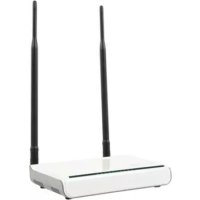
CMPWNROUT41 - Ruter KONIG - Gratis bruksanvisning og manual
Finn enhetens veiledning gratis CMPWNROUT41 KONIG i PDF-format.



| Merke | König |
| Modell | CMPWNROUT41 |
| Kategori | Ruter |
| Nettverkstype | Trådløs 11N 300M |
| Maksimal hastighet | 300 Mbps (teoretisk) |
| WiFi-standarder | IEEE 802.11b/g/n |
| Frekvensbånd | 2,4 GHz |
| LAN-porter | 4 Ethernet-porter 10/100 Mbps |
| WAN-port | 1 Ethernet-port 10/100 Mbps |
| Sikkerhetsprotokoller | WEP, WPA-Personal, WPA2-Personal, WPA-Enterprise, WPA2-Enterprise, 802.1X |
| WPS | Ja, fysisk knapp og programvarekonfigurasjon |
| DHCP-server | Integrert, konfigurerbar |
| Administrasjonsgrensesnitt | Web (http://192.168.0.1) |
| Standard SSID | KONIG |
| Standardpassord | admin |
| Strømforsyning | 9 V DC via medfølgende strømadapter |
| Ekstra funksjoner | WDS, AP-isolasjon, MAC-adressekontroll, filtrering |
| Fastvareoppgradering | Via webgrensesnitt, nedlastbar fil fra nedis.nl |
| Vedlikehold | Rengjør med tørr klut, ikke bruk løsemidler |
| Sikkerhet | Ikke åpne, koble fra ved problemer, unngå vann og fuktighet |
| Garanti | Begrenset garanti, gyldig kun ved riktig bruk. Modifikasjoner ugyldiggjør garantien. |
| Generell informasjon | Design og spesifikasjoner kan endres uten varsel |
Ofte stilte spørsmål - CMPWNROUT41 KONIG
Brukerspørsmål om CMPWNROUT41 KONIG
0 spørsmål om dette apparatet. Svar på dem du kjenner, eller still ditt eget.
Still et nytt spørsmål om dette apparatet
Last ned instruksjonene for din Ruter i PDF-format gratis! Finn veiledningen din CMPWNROUT41 - KONIG og ta den elektroniske enheten tilbake i hendene. På denne siden er alle dokumenter som er nødvendige for bruken av enheten din publisert. CMPWNROUT41 av merket KONIG.
BRUKSANVISNING CMPWNROUT41 KONIG
Trådløs 11N router 300M
ENGELSK
Kapittel 1: Introduksjon
2.1 Installasjon av router
1.1 LED-indikatorer og portbeskrivelse
Frontpanel og LED-indikatorer
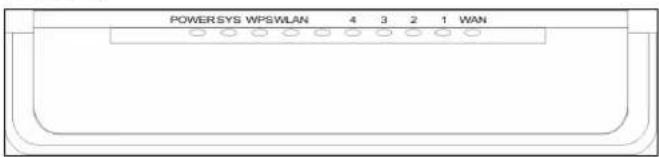
LED-indikator for trådløst signal. Når det grønne lyset blinker, indikerer det at den trådløse forbindelsen er aktivert.
■ LAN (4, 3, 2, 1)
Kapittel 1: Introduksjon
1.1 LED-indikatorer og portbeskrivelse
Frontpanel og LED-indikatorer
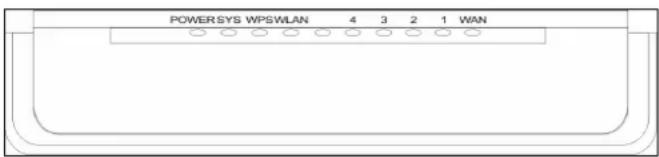
Beskrivelse av LED-indikatorer på frontpanelet: (fra V til H)
■ POWER (STRØM)
Når det grønne lyset er på, indikerer det at strømmen er riktig tilkoblet.
SYS
Når det grønne lyset blinker, indikerer det at systemet kjører som det skal.
WPS
Når det blinker, indikerer det at enheten forhandler med klienten i WPS-modus.
■ WLAN
LED-indikator for trådløst signal. Når det grønne lyset blinker, indikerer det at den trådløse funksjonen er aktivert.
■ LAN (4, 3, 2, 1)
LED-indikator for lokalt kabelnettverk. Dersom det lyser, indikerer det at det er tilkoblet Ethernet-enheten; blinker det, indikerer det at enheten overfører og/eller mottar data.
■ WAN
LED-indikator for fjernnett. Dersom det lyser, indikerer det routerens W.
Beskrivelse av endepanel:
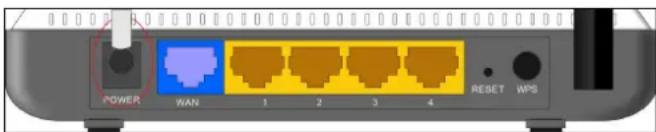
Endepanel: (Fra V til H)
■ POWER (STRØM)
Inngangen er for tilkobling av strømadapteren. Vennligst bruk 9V likestrøms-adapteren som medfølger.
■ WAN
En 100Mbps Ethernet-port som kan tilkobles modem, switch, router og andre Ethernet-enheter for tilkobling til DSL-modem, kabel-modem og ISP.
■ LAN (1, 2, 3, 4)
Fire 10/100Mbps Ethernet-porter som kan tilkobles Ethernet-switch, Ethernet-router og NIC-kort.
■ RESET
Systemnullstillingsknappen. Ved å holde denne knappen inne i syv sekunder vil de konfigurerte innstillingene i enheten slettes og standardinnstillingene vil gjenopprettes.
WPS
Hold den inne i ett sekund og WPS-funksjonen vil aktiveres og WPS-indikatoren vil blinke.
Kapittel 2: Installasjon av maskinvare
Vennligst bruk adapteren som medfølger for å forsyne strøm til routeren. VIKTIG: Bruk av en annen strømadapter kan skade enheten og ugyldiggjøre garantien for dette produktet. Vennligst bruk en kabel for å koble LAN-porten til routeren til nettverksadapteren til datamaskinen din. Vennligst koble bredbåndslinjen din, levert av ISP-en din, til WAN-porten. Sett inn CD-en som medfølger i CD-ROM-driveren, dobbeltklikk på «Setup»-ikonet og følg instruksjonene for å fullføre installasjonen. Eller så kan du gå inn på routerens nettside for å konfigurere den. (For flere detaljer, vennligst se kapittel 3.)
3.1 Hvordan stille inn nettverkskonfigurasjoner
- På skrivebordet til datamaskinen din, høyre-klikk "Mine nettverkssteder" og velg "Egenskaper".
- Høyre-klikk "LAN-tilkobling" og velg "Egenskaper".
- Velg "Internett-protokoll (TCP/IP)" og klik på "Egenskaper".
- Velg "Skaff en IP-adresse automatisk" og "Skaff en DNS-serveradresse automatisk". Klikk "OK" for å lagre konfigurasjonene.
- Eller velg "Bruk følgende IP-adresse" og skriv inn IP-adressen, Subnet-masken og standard Gateway som følger: IP-adresse: 192.168.0.XXX: (XXX er et nummer fra 2\~254) Subnet-maske: 255.255.255.0. Gateway: 192.168.0.1. Du er nødt til å skrive inn DNS-serveradressen du fikk av ISP-en din. Ellers kan du bruke routerens standard Gateway som DNS-proxyserveren. Klikk "OK" for å lagre konfigurasjonene.
3.2 Logge inn på routeren
- For å få tilgang til routerens nettbaserte grensesnitt, skriv inn routerens standard IP-adresse (http://192.168.0.1) i en nettleser, som f.eks. Internet Explorer eller Google Chrome.
- Skriv "admin" i feltene for både brukernavn og passord. Klikk "OK".
| Standard innstillinger | |
| IP-addresses | 192.168.0.1 |
| Passord | admin |
| SSID | KONIG |
| Sikkerhetsmodus | Deaktivert |
| Trådløs modus b/g/n Mixd-modus | |
| Kanal | Auto-valg |
| Tidssone | |
| WPS-innstillinger | Aktivert |
| UPNP-enhetsnavn | 11N Wireless Broadband Router |
| UPNP-produsent | KONIGELECTRONIC |
| UPNP-modellnavn | CMP-WNROUT41 |
| UPNP-modellnummer | V 1.0 |
| UPNP-rapportert nettverkshastighet | 300Mbps |
| UPNP-enhetsadresse http://192.168.0 | .1 |
| UPNP | Deaktivert |
Kapittel 4: Hurtiginstallasjonsveiviser
4.1 Installasjonsveiviser
Her er "Velkommen til installasjonsveiviseren" for rask konfigurasjon av routeren din. Klikk "Neste".
I dette skjermbildet, velg internett-tilkoblingsmodusen din bruker. Dersom du ikke er sikker, trykk på "Søk"-knappen eller kontakt din internettleverandør, og klikk "Neste".
ADSL, virtuell oppringning (Via PPPoE)
Skriv inn kontoen og passordet levert av ISP-en din, og klikk "Neste".
Dynamisk IP (Via DHCP)
Dersom tilkoblingsmodusen din er dynamisk IP, vil det si at IP-adressen din endrer seg hver gang du kobler deg på. Du trenger ikke skrive inn informasjon som du må med andre moduser. Klikk "Neste" og "Lagre" for å fullføre innstillingene.
Statisk IP
I dette skjermbildet, skriv inn nettverksadresseinformasjon fra ISP-en din i feltene for IP-adresse, Subnet-maske, Gateway og primær-DNS-server, og klikk "Neste".
L2TP
Ta kontakt med ISP-en din for den nødvendige informasjonen.
Kapittel 5: Avanserte innstillinger
5.1 LAN-innstillinger
LAN-innstillinger er for de grunnleggende TCP/IP-parameterne til LAN-portene.
■ IP-adresse: Routerens LAN-IP-adresse (ikke IP-adressen til datamaskinen din). 192.168.0.1 er standardverdien. Subnet-maske: Den viser routerens Subnet-maske for måling av nettverksstørrelsen. 255.255.255.0 er standardverdien.
VIKTIG:
Når du endrer IP-adressen er du nødt til å huske den for det nettbaserte verktøyet neste gang.
Etter at du har valg ISP-forbindelsestypen i "Installasjonsveiviseren" og du ønsker å endre de relaterte innstillingene, kan du endre og konfigurere innstillingene i detalj her.
Statisk IP
Dersom du har valg statisk IP som tilkoblingsmodus, kan du endre følgende adresse-informasjon.
■ IP-adresse: Skriv inn WAN-IP-adressen levert av ISP-en din her. ■ Subnet-maske: Skriv inn WAN-Subnet-masken her. ■ Gateway: Skriv inn WAN-Gateway her. ■ Primær DNS-server: Skriv inn primær-DNS-serveren levert av ISP-en din. ■ Sekundær DNS-server: Skriv inn sekundær-DNS.
Kapittel 6: Trådløse innstillinger
6.1 Grunnleggende innstillinger
■ Aktiver trådløs funksjon: Merk av for å aktivere routerens trådløse funksjon; fjern merket for å deaktivere den. ■ Nettverksmodus: Velg en modus fra listen. Standard er 11b/g/n-modus. ■ Hoved-SSID: SSID (Service Set Identifier) er det unike navnet på det trådløse nettverket. Denne enheten har to SSID-er, og hoved-SSID-en er nødvendig.
■ Kringkasting (SSID): Velg "Aktiver" for å tillate at enhetens SSID er synlig for trådløse klienter. Standardinnstillingen er at den er aktivert.
■ MBSSID AP-isolasjon: En tilgangskontrollfunksjon basert på trådløs MAC-adresse. Når denne funksjonen er aktivert, kan ikke trådløse klienter som er koblet til samme SSID kommunisere med hverandre.
■ AP-isolasjon: En tilgangskontrollfunksjon basert på SSID. Når denne funksjonen er aktivert, vil hver av dine trådløse klienter være i sitt eget virtuelle nettverk og vil ikke kunne kommunisere med hverandre.
Trådløse klienter som er koblet til hoved-SSID og annen-SSID kan heller ikke kommunisere med hverandre, noe som kan sikre det trådløse nettverket på en sterk måte.
■ Kanal: Spesifiser den effektive kanalen (fra 1 til 13\Auto) for det trådløse nettverket. ■ Utvidelseskanal: For å øke datagjennomstrømmingen til det trådløse nettverket brukes utvidelseskanalen i 11n-modus. ■ Kanalbåndbredde: Velg kanalbåndbredden for å forbedre den trådløse ytelsen. Når nettverket har 11b/g- og 11n-klienter, kan du velge 40M; når det er et 11n-nettverk, velg 20/40M for å forbedre gjennomstrømmingen.
6.2 Sikkerhetsinnstillinger for trådløst nettverk
Dette brukes til å konfigurere sikkerhetsinnstillingene for AP-nettverket. Her presenteres seks (totalt ti) vanlige krypteringsmetoder, inkludert Mixed WEP, WPA-personal, WPA-enterprise, WPA2-personal, WPA2-enterprise, osv.
6.2.1 Mixed WEP
WEP (Wired Equivalent Privacy), en grunnleggende krypteringsmetode, krypterer som regel trådløst data ved å bruke en rekke digitale nøkler (64 bits eller 128 bits i lengde). Ved å bruke den samme nøkkelen på begge dine trådløse nettverksenheter, kan du hindre uautoriserte trådløse nettverksenheter fra å overvåke dine overføringer eller bruke dine trådløse ressurser. Velg Mixed WEP for å komme til følgende vindu:
■ Velg SSID: Velg SSID-en (hoved-SSID eller annen-SSID) for å konfigurere sikkerhetsinnstillinger fra nedtrekksmenyen. ■ Sikkerhetsmodus: Fra nedtrekksmenyen, velg de tilsvarende sikkerhetskrypteringsmodusene. ■ WEP-nøkkel 1\~4: Angi WEP-nøkkelen med ASCII- og Hex-format. Du kan skrive inn ASCII-koden (5 eller 13 ASCII-tegn, ugyldige tegn, som "/" er ikke tillatt) eller 10/26 hex-tegn. ■ Standardnøkkel: Velg en nøkkel fra de fire konfigurerte nøklene som den gjeldende tilgjengelige.
6.2.2 WPA-Personal
WPA (Wi-Fi Protected Access), en Wi-Fi-standard, er en nyere trådløs krypteringsordning, utformet for å forbedre sikkerhetsfunksjonene til WEP. Den bruker mer kraftige krypteringstyper (som TKIP [Temporal Key Integrity Protocol] eller AES [Advanced Encryption Standard]) og kan endre nøklene dynamisk på hver eneste autoriserte trådløse enhet.
■ Velg SSID: Velg SSID-en (hoved-SSID eller annen-SSID) for å konfigurere sikkerhetsinnstillinger fra nedtrekksmenyen. ■ WPA-algoritmer: Leverer TKIP [Temporal Key Integrity Protocol] eller AES [Advanced Encryption Standard]. Standardmodusen er TKIP. ■ Passordfrase: Skriv inn de krypterte tegnene med 8-63 ASCII-tegn. ■ Nøkkelfornyelsesintervall: Angi nøkkelens fornyelsesperiode.
Denne sikkerhetsmodusen brukes når en RADIUS-server er tilkoblet enheten. Velg "WPA-Enterprise" fra nedtrekksmenyen for å komme til følgende vindu:
■ Velg SSID: Velg SSID-en (hoved-SSID eller annen-SSID) for å konfigurere sikkerhetsinnstillinger fra nedtrekksmenyen. ■ WPA-algoritmer: Leverer TKIP [Temporal Key Integrity Protocol] eller AES [Advanced Encryption Standard]. Standardmodusen er TKIP. ■ Nøkkelfornyelsesintervall: Angi nøkkelens fornyelsesperiode. ■ Radius-server: Angi IP-adressen til Radius-serveren. ■ Radius-serverport: Angi autentiseringsporten til Radius-serveren. Standardporten er 1812. ■ Delt nøkkel: Angi den delte nøkkelen for autentiseringsserveren med 8\~63 ASCII-tegn. ■ Tidsavbrudd for økt: Autentiseringsintervallperioden mellom AP og autentiseringsserveren.
6.2.5 WPA2-Enterprise
Denne sikkerhetsmodusen er basert på Radius-autentiseringsserver og WPA2-krypteringsmetode. WPA2 brukes når en RADIUS-server er tilkoblet enheten. Velg "WPA2-Enterprise" fra nedtrekksmenyen for å komme til følgende vindu:
■ Velg SSID: Velg SSID-en (hoved-SSID eller annen-SSID) for å konfigurere sikkerhetsinnstillinger fra nedtrekksmenyen. ■ WPA-algoritmer: Leverer TKIP [Temporal Key Integrity Protocol] eller AES [Advanced Encryption Standard]. Standardmodusen er TKIP. ■ Nøkkelfornyelsesintervall: Angi nøkkelens fornyelsesperiode. ■ Radius-server: Angi IP-adressen til Radius-serveren. ■ Radius-serverport: Angi autentiseringsporten til Radius-serveren. Standardporten er 1812. ■ Delt nøkkel: Angi den delte nøkkelen for autentiseringsserveren med 8\~63 ASCII-tegn. Tidsavbrudd for økt: Autentiseringsintervallperioden mellom AP og autentiseringsserveren. Standardperioden er 3600s.
6.2.6 802.1X
Denne sikkerhetsmodusen brukes når en RADIUS-server er tilkoblet enheten. 802.1x, en type portbasert autentiseringsprotokoll, er en autentiseringstype og -strategi for brukere. Porten kan enten være en fysisk port eller en logisk port (som f.eks. VLAN). For trådløse LAN-brukere er en port kun en kanal. Det endelige formålet med 802.1x-autentisering er å kontrollere om porten kan brukes. Dersom porten blir vellykket autentisert, kan du åpne den, noe som tillater alle meldinger å passere. Dersom porten ikke blir vellykket autentisert, kan du holde denne porten "deaktivert", noe som tillater kun
802.1x-autentiseringsprotokollmeldinger å passere. Velg "802.1x" fra nedtrekksmenyen for å komme til følgende vindu:
■ Velg SSID: Velg SSID-en (hoved-SSID eller annen-SSID) for å konfigurere sikkerhetsinnstillinger fra nedtrekksmenyen. ■ WEP: Klikk "Aktiver/Deaktiver" for å aktivere eller deaktivere WEP-algoritmen. ■ Radius-server: Angi IP-adressen til Radius-serveren. ■ Radius-serverport: Angi autentiseringsporten til Radius-serveren. Standardporten er 1812. ■ Delt nøkkel: Angi den delte nøkkelen for autentiseringsserveren med 8\~63 ASCII-tegn. ■ Tidsavbrudd for økt: Autentiseringsintervallperioden mellom AP og autentiseringsserveren. Standardperioden er 3600s.
WPS (Wi-Fi Protected Setting) kan brukes til enkelt og raskt å etablere forbindelsen mellom de trådløse nettverksklientene og enheten gjennom bruk av kryptert innhold. Brukere skriver kun inn en PIN-kode eller
trykker WPS-knappen på panelet for å konfigurere den uten å velge en krypteringsmetode og hemmelige nøkler manuelt. I menyen "Trådløse innstillinger", klikk "WPS-innstillinger" for å komme til neste skjermbilde.
■ WPS-innstillinger: For å aktivere eller deaktivere WPS-funksjonen. Standarden er "deaktivert". ■ WPS-modus: Tilbyr to måter: PBC (Push-Button Configuration) og PIN-kode. ■ PBC: Velg PBC eller trykk på WPS-knappen på frontpanelet av enheten og hold inne i omtrent ett sekund. Da vil WPS-indikatoren blinke i to minutter, noe som vil si at WPS-en er aktivert. Mens den blinker, kan du aktivere en annen enhet til å implementere WPS-/PBC-forhandlingen mellom dem. Etter to minutter vil WEP-indikatoren slås av, noe som betyr at WPS-tilkoblingen er fullført. Dersom det legges til flere klienter, gjenta de forannevnte stegene. Per dags dato støtter WPS opp til 32 klienter. ■ PIN: Dersom dette alternativet er aktivert, er du nødt til å skrive inn en trådløs klients PIN-kode i feltet og bruker den samme koden i WPS-klienten.
WDS (Wireless Distribution System) brukes for å utvide det trådløse dekningsområdet. Denne ruteren tilbyr tre moduser: Lazy, Bridge og Repeater.
Lazy: I denne modusen kan den tilkoblede enheten være i Bridge-modus eller Repeater-modus, og entre routerens BSSID for å etablere forbindelsen.
Bridge: Du kan trådløst tilkoble to eller flere kabelnettverk via denne modusen. I denne modusen er du nødt til å legge til den trådløse MAC-adressen til den tilkoblede enheten i routerens AP MAC-adressetabell eller velge en fra scanner-tabellen.
Repeater: I denne modusen, legg til den motstridende MAC-adressen i hver sin AP MAC-adressetabell manuelt eller via scanner for å forstørre og forlenge den trådløse radiusen.
Kapittel 7: DHCP-server
■ DHCP-server: Aktiver sjekkboksen for å aktivere DHCP-serveren. ■ IP-adresse, start/ende: Angi rekkevidden til IP-adresse for DHCP-serverdistribusjon. ■ Leietid: Lengden til IP-adresseleien.
Kapittel 8: Oppgradere fastvare
8.1 Routeren tilbyr fastvareoppgradering ved å klikke "Oppgrader" etter å ha bladd gjennom fastvareoppgraderingspakken som du kan laste ned fra www.nedis.nl
■ Bla gjennom: klikk denne knappen for å velge oppgraderingsfilen. ■ Oppgrader: klikk denne knappen for å begynne oppgraderingsprosessen. Etter at oppgraderingen er fullført vil routeren automatisk kjøre en omstart.
8.2 Omstarte routeren
Omstart av routeren gjør at de konfigurerte innstillingene trår i kraft eller angir routeren igjen dersom innstillingene mislyktes.
8.3 Passordendring
Denne seksjonen er for innstilling av et nytt brukernavn og passord for å bedre sikre routeren og nettverket ditt.
■ Brukernavn: Skriv inn et nytt brukernavn for enheten din. ■ Gammelt passord: Skriv inn det gamle passordet. ■ Nytt passord: Skriv inn et nytt passord.
Gjenta for å bekrefte: Gjenta passordet for å bekrefte.
8.4 Logg ut
Etter at du har fullført innstillingene, klikk "Ja" på utloggingssiden for å logge ut av nettbehandlingssiden.
Følg alle disse stegene uten å hoppe over noen
- Skru nå på modemet og vent inntil det er fullstendig påslått (dette kan ta en stund).
- Skru på routeren og vent i minst 30 sekunder.
- Skru på PC-en og vent til den er fullstendig påslått.
- Åpne nettleseren din og naviger deg til http://192.168.0.1.
- Tast inn brukernavn og passord (standard på begge: admin).
- Naviger deg til Installasjonsveiviseren og klikk på Auto-deteksjon.
- Klikk nå på Neste og i det følgende skjermbildet, klikk på Angi.
- Naviger deg til menyen WLAN-innstillinger og sørg for at Aktiver trådløst er huket av.
- Her kan du konfigurere nettverksnavnet ditt (SSID) og kanalen.
- Naviger deg til undermenyen Sikkerhetsinnstillinger og velg din ønskede sikkerhetstype. Vi anbefaler alltid å velge Blandet WPA/WPA2 – Personlig.
- Sett WPA-algoritmene til å være TKIP&AES.
- Endre passordet i feltet Passordfrase. Vi anbefaler at du oppretter et sterkt passord som består av bokstaver, tall og kanskje også et spesialtegn.
- Klikk på Angi for å lagre dataene.
- Avslutt nettleseren din; dine trådløse nettverks- og sikkerhetsinnstillinger er fullførte. Alternativt kan du koble fra kabelen mellom routeren og PC-en for å koble til en trådløs forbindelse (dersom PC-en er utstyrt med en trådløs mottaker).
For å redusere faren for strømstøt, skal dette produktet BARE åpnes av en autorisert tekniker når vedlikehold er nødvendig. Koble produktet fra strømmen og annet utstyr dersom et problem oppstår. Ikke utsett produktet for vann eller fuktighet.
Vedlikehold:
Rens bare med en tørr klut. Ikke bruk rensemidler eller skuremidler.
Garanti:
Ingen garanti eller erstatningsansvar aksepteres ved endringer og modifiseringer av produktet eller skade forårsaket av uriktig bruk av dette produktet.
Generelt:
- Utforming og spesifikasjoner kan endres uten forhåndsvarsel.
- Alle logoer, merker og produktnavn er varemerker eller registrerte varemerker til de respektive eierne, og skal behandles som dette.
- Denne manualen ble laget med omhu. Imidlertid kan ingen rettigheter utledes. König Electronic kan ikke ta ansvar for eventuelle feil i denne manualen eller konsekvenser som følger.
- Behold denne veiledningen og innpakningen for fremtidig referanse.
Forsiktig:

Dette produktet er markert med dette symbolet. Det betyr at brukte elektriske og elektroniske produkter ikke må blandes med vanlig husholdningsavfall. Det finnes egne innsamlingssystem for slike produkter.
CE
Samsvarserklæring
Vi, / Wir, / Nous, / Wij, / Questa società, / La empresa infrascrita, / Mi, / Me, / Vi, / Společnost, / Noi, / Eμείς Nedis B.V., De Tweeling 28, 5215MC, 's-Hertogenbosch The Netherlands / Niederlande / Pays Bas / Nederland / Paesi Bassi / Países Bajos / Hollandia / Alankomaat / Holland / Nizozemí / Olanda / Ολλανδία Tel. / Tél / Puh / Τηλ. : 0031 73 5991055 Email / Couriel / Sähköposti / e-post: info@nedis.com
Erklærer at produktet:
Merke: KÖNIG ELECTRONIC Modell: CMP-WNROUT41
Beskrivelse: Trådløs 11N router 300M
Er i samsvar med følgende standarder: EN60950-1:2006+A11:2009+A1:2010 EN55022:2006+A1:2007 EN61000-3-2:2006+A1:2009+A2:2009 EN61000-3-3:2008 EN61000-4-2:2009 EN61000-4-3:2006+A1:2008+A2:2010 EN61000-4-4:2004+A1:2010 EN61000-4-5:2006 EN61000-4-6:2009 EN61000-4-11:2004 EN50371:2002
EU-direktiv(ene): 1999/5/EC, 2006/95/EC, 2004/108/EC, 2002/95/EC
's-Hertogenbosch, 24-12-2011
Hr.
Randolf Richardson
Administrerende Driftsdirektør


- ENGELSK
- KAPITTEL 1: INTRODUKSJON
- 2.1 INSTALLASJON AV ROUTER
- 1.1 LED-INDIKATORER OG PORTBESKRIVELSE
- LAN (4, 3, 2, 1)
- BESKRIVELSE AV LED-INDIKATORER PÅ FRONTPANELET: (FRA V TIL H)
- POWER (STRØM)
- SYS
- WPS
- WLAN
- WAN
- BESKRIVELSE AV ENDEPANEL
- ENDEPANEL: (FRA V TIL H)
- LAN (1, 2, 3, 4)
- RESET
- KAPITTEL 2: INSTALLASJON AV MASKINVARE
- KAPITTEL 4: HURTIGINSTALLASJONSVEIVISER
- 4.1 INSTALLASJONSVEIVISER
- ADSL, VIRTUELL OPPRINGNING (VIA PPPOE)
- DYNAMISK IP (VIA DHCP)
- STATISK IP
- L2TP
- KAPITTEL 5: AVANSERTE INNSTILLINGER
- 5.1 LAN-INNSTILLINGER
- VIKTIG
- KAPITTEL 6: TRÅDLØSE INNSTILLINGER
- 6.1 GRUNNLEGGENDE INNSTILLINGER
- 6.2 SIKKERHETSINNSTILLINGER FOR TRÅDLØST NETTVERK
- 6.2.1 MIXED WEP
- 6.2.2 WPA-PERSONAL
- 6.2.5 WPA2-ENTERPRISE
- 6.2.6 802.1X
- KAPITTEL 7: DHCP-SERVER
- KAPITTEL 8: OPPGRADERE FASTVARE
- 8.2 OMSTARTE ROUTEREN
- 8.3 PASSORDENDRING
- 8.4 LOGG UT
- FØLG ALLE DISSE STEGENE UTEN Å HOPPE OVER NOEN
- VEDLIKEHOLD
- GARANTI
- GENERELT
- FORSIKTIG
- CE
- RANDOLF RICHARDSON
Merke : KONIG
Modell : CMPWNROUT41
Kategori : Ruter