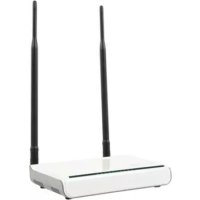
CMPWNROUT41 - Reititin KONIG - Ilmainen käyttöohje ja opas
Löydä laitteen käyttöohje ilmaiseksi CMPWNROUT41 KONIG PDF-muodossa.



Käyttäjien kysymyksiä aiheesta CMPWNROUT41 KONIG
0 kysymys tästä laitteesta. Vastaa tuntemiisi tai esitä omasi.
Esitä uusi kysymys tästä laitteesta
Lataa ohjeet laitteellesi Reititin PDF-muodossa ilmaiseksi! Löydä käyttöohjeesi CMPWNROUT41 - KONIG ja ota elektroninen laitteesi takaisin hallintaan. Tällä sivulla julkaistaan kaikki laitteidesi käyttöön tarvittavat asiakirjat. CMPWNROUT41 merkiltä KONIG.
KÄYTTÖOHJE CMPWNROUT41 KONIG
BRUKSANVISNING (s. 68)
Trådlös router 11N 300 m
MANUAL DE UTILIZARE (p. 84)
Router wireless 11N 300M
BRUGERVEJLEDNING (s. 101)
NÁVOD K POUŽITÍ (s. 76)
1.1 LED.merkkivalo ja porttien kuvaus
Etupaneeli ja LED-merkkivalonäyttö
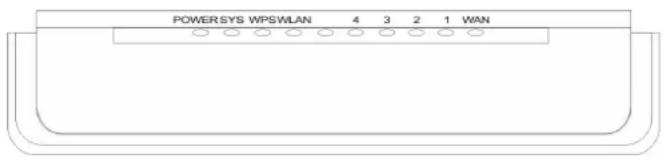
text_image
POWER SYS WPSWLAN 4 3 2 1 WANLED -merkkivalojen kuvaus etupaneelissa: (vasemmalta oikealle)
POWER
Vihreän valon jäädessä palamaan se osoittaa, että virta on kytketty oikein.
SYS
Kun vihreä valo vilkkuu, se osoittaa, että järjestelmä on oikein käynnissä.
WPS
Kun tämä välkkyy, se osoittaa, että laite neuvottelee asiaskoneen kanssa WPS-tilassa.
■ WLAN
Langattoman signaalin LED-merkkivalo. Kun vihreä valo vilkkuu, se osoittaa, että langaton toiminto on käytössä.
■ LAN (4, 3, 2, 1)
Langallisen paikallisen verkon LED-merkkivalo. Jos merkkivalo palaa, se osoittaa, että se on liitetty Ethernet-laitteeseen; vilkkuminen osoittaa, että laite lähettää ja/tai vastaanottaa tietoja.
■ WAN
Alueverkon merkkivalo. Jos valo jää palamaan, se osoittaa reitittimen W.
Takapaneelin näyttö:
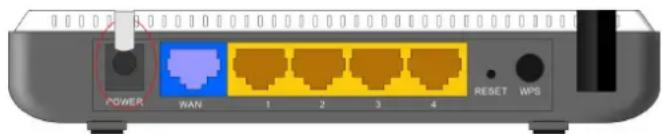
text_image
POWER WAN 1 2 3 4 RESET WPSTakapaneeli: (vasemmalta oikealle)
POWER
Liitin on virtasovittimen liittämistä varten. Käytä mukana tulevaa 9V:n DC virtasovitinta.
■ WAN
100Mb/s Ethernet-portti, joka voidaan yhdistää MODEEMIN, kytkimen, reitittimen ja muiden
Ethernet-laitteiden kanssa Internet-yhteyden luomiseksi DSL- tai kaapelimodeemin ja ISP:iin.
■ LAN (1, 2, 3, 4)
4 10/100Mb/s Ethernet-portit voidaan liittää Ethernet-kytkimeen, reitittimeen ja NIC-korttiin.
■ RESET
Järjestelmän resetointipainike. Paina painiketta 7 sekunnin ajan, tähän laitteeseen määritellyt asetukset poistetaan ja oletusasetukset palautetaan.
WPS
Paina tätä 1 sekunnin ajan. WPS-ominaisuus otetaan käyttöön ja WPS-osoitin välkkyy.
Luku 2: Laitteiston asennus
2.1 Kuinka reititin asennetaan
Käytä mukana tulevaa virtasovitinta reitittimen virtalähteenä. TÄRKEÄÄ: Muun virtasovittimen käyttö voi aiheuttaa vaurioita ja tämän laitteen takuun peruuntumisen. Liitä reitittimen LAN-portti tietokoneesi verkkosovittimeen kaapelilla. Yhdistä palveluntarjoajan tarjoama laajakaistalinjasi WAN-porttiin. Aseta mukana tuleva CD-ROM CD-ROM-asemaan, kaksoisnapsauta "Setup" -kuvaketta ja noudata ohjeita asennuksen loppuun saattamiseksi. Tai voit antaa reitittimen verkkosivun sen määrittämiseksi. (Lisätietoja luvusta 3.)
Luku 3: Kirjautuminen reitittimelle
3.1 Kuinka verkonmäärittelyt tehdään
-
Napsauta hiiren oikealla tietokoneen työpöydällä "My Network Places" (Verkkoympäristö) ja Valitse "Properties" (Ominaisuudet).
-
Napauta hiiren oikealla "Local Area Network Connection" (Lähiverkkoyhteys) ja valitse "Properties" (Ominaisuudet).
-
Valitse "Internet Protocol (TCP/IP)" ja napsauta "Properties" (Ominaisuudet).
-
- Valitse "Obtain an IP address automatically" (Hae IP-osoite automaattisesti) ja "Obtain DNS server address automatically" (Hae DNS-palvelimen osoite automaattisesti). Napsauta "OK" tallentaaksesi konfiguraation.
- Tai valitse "Use following IP address" (Käytä seuraavaa IP-osoitetta) ja anna IP-osoite, aliverkon peite ja oletusyhdyskäytävä seuraavasti: IP-osoite: 192.168.0.XXX: (XXX on numero välillä 2\~254) Aliverkon peite: 255.255.255.0
Gateway: 192.168.0.1 Palveluntarjoajan antama DNS-palvelimen osoite täytyy ehdottomasti syöttää. Muutoin voit käyttää reitittimen oletusyhdyskäytävää DNS:n välityspalvelinta. Napsauta "OK" tallentaaksesi konfiguration.
3.2 Kirjaudu reitittimelle
-
Siirtyäksesi reitittimen verkkopohjaiseen liitäntään, avaa verkkoselain, kuten Internet Explorer tai Firefox ja anna reitittimen oletus IP-osoite, http://192.168.0.1. Paina "Enter".
-
Syötä "admin" sekä käyttäjänimen että salasanan kohdalle. Napsauta "OK".
| oletusasetus | |
| IP-osoite | 192.168.0.1 |
| Salasana | admin |
| SSID | KONIG |
| Turvallisuustila | Pois käytöstä |
| Langaton tila b/g/n sekoitettu tila | |
| Kanava | Autoselect |
| Aikavyöhyke | |
| WPS-asetukset | Ota käyttöön |
| UPNP Laitteen nimi 11N Langaton | laajakaistareititin |
| UPNP:n valmistaja KONIGELECTRONIC | |
| UPNP Mallin nro | CMP-WNROUT41 |
| UPNP Mallin nro | V 1.0 |
| UPNP raportoima verkon nopeus | 300Mb/s |
| UPNP Laitteen osoite | http://192.168.0.1 |
| UPNP | Ota pois käytöstä |
Luku 4: Pika-asetusopas
4.1 Asennusavustaja
Tämä on "Tervetuloa asennusavustajaan", jotta reitittimesi konfigurointi olisi nopeaa. Napauta "Next" (Seuraava).
Valitse tällä ruudulla yksi Internet-yhteyden tila, jota käytät. Jos et ole varma, paina "Detect" (Etsi) -painiketta, tai ota yhteyttä palveluntarjoajaasi, ja napsauta "Next" (Seuraava).
ADSL Virtual Dial-up (Via PPPoE)
Anna palveluntarjoajan antama tili ja salasana, ja napsauta "Next" (Seuraava)..
Dynaaminen IP (DHCP:n kautta)
Jos yhteystilasi on dynaaminen IP, se tarkoittaa, että IP-osoitteesi muuttuu joka kerta, kun muodostat yhteyden. Tietoja ei tarvitse antaa samalla tavoin kuin muissa tiloissa. Napsauta "Next" (Seuraava) ja "Save" (Tallenna) lopettaaksesi asetukset.
Staattinen IP
Tässä ruudussa anna palveluntarjoajasi verkko-osoitetiedot kohtiin IP-osoite, aliverkon peite, yhdyskäytävä ja ensisijainen DNS palvelin, ja napsauta "Next" (Seuraava).
L2TP
Ota yhteyttä palvelun tarjoajaasi saadaksesi tarvittavat tiedot.
Luku 5: Lisäasetukset
5.1 LAN-asetukset
LAN-asetukset ovat LAN-porttien perus-TCP/IP-parametrejä varten.
■ IP Address: Reitittimen LAN IP-osoitteet (ei tietokoneen IP-osoite). 192.168.0.1 on oletusasetus.
■ Subnet Mask: Se näyttää reitittimen aliverkon peitteen verkon koon mittaamiseksi. 255.255.255.0 on oletusasetus.
TÄRKEÄÄ:
Kun muokkaat IP-osoitetta, se täytyy muistaa verkkopohjaiselle laitteen kirjautumiselle seuraavalla kerralla.
5.2 WAN-asetukset
Kun olet valunnut palveluntarjoajan yhteystyypin asennusavustajassa, ja haluat muokata niihin liittyviä asetuksia, voit muokata ja määritellä asetukset yksityiskohtaisesti tässä.
Staattinen IP
Jos yhteystavaksi on valittu staattinen IP, voit muokata seuraavia osoitetietoja.
■ IP Address: Anna ISP:si antama WAN IP-osoite tähän.
■ Subnet Mask: Syötä WAN:n aliverkon peite tähän.
■ Gateway: Syötä WAN:n yhdyskäytävän osoite tähän.
■ Primary DNS Server: Anna ISP:n antaman ensisijainen DNS-palvelin tähän.
■ Secondary DNS Server: Anna toissijainen DNS.
Luku 6: Langattomat asetukset
6.1 Perusasetukset
■ Enable Wireless: Valitse tämä ottaaksesi reitittimen langattomat ominaisuudet käyttöön; poista valinta ottaaksesi ominaisuuden pois käytöstä.
■ Network Mode: Valitse yksi tila seuraavista. Oletus on 11b/g/n -tila.
■ Main SSID: SSID (Service Set Identifier) on langattoman verkon ainutkertainen nimi. Tällä laitteella on kaksi SSID:ä ja pää-SSID on tarpeen.
■ Minor SSID: Tämä on valinnainen.
■ Broadcast (SSID): Valitse "Enable", jotta laitteen SSID on näkyvissä langattomille asiakkaille. Oletus on käytössä (enabled).
■ MBSSID AP Isolation: Pääsynhallintaominaisuus, joka perustuu langattomaan MAC-osoitteeseen. Kun tämä ominaisuus on käytössä, samaan SSID:iin yhdistäneet langattomat asiakaskoneet eivät voi kommunikoida toistensa kanssa.
■ AP Isolation: Pääsynhallintaominaisuus, joka perustuu SSID:iin. Kun tämä ominaisuus on käytössä, kukin langattomasti asiakaskoneista on omassa virtuaalisessa verkossaan, eikä voi kommunikoida muiden kanssa. Kun tämä ominaisuus on käytössä, langattomat laitteet, jotka ovat yhdistäneet Main SSID:iin ja Minor SSID:iin eivät voi kommunikoida keskenään, joka voi vaikuttaa merkittävästi langattomaan verkkoon.
■ Channel: Määritä langattoman verkon voimassa oleva kanava (1 - 13\Auto).
■ Extension Channel: Lisätäksesi langattoman verkon tiedon suorituskykyä, laajennuskanavan aluetta käytetään 11n-tilassa.
■ Channel Bandwidth: Valitse kanavan kaistanleveys parantaaksesi langatonta suorituskykyä. Kun verkolla on 11b/g ja 11n asiakaskoneita, voita valita 40M:n; kun se on 11n verkossa, valitse 20/40M parantaaksesi sen suorituskykyä.
6.2 Langattomat tietoturva-asetukset
Tätä käytetään määrittämään tukiaseman verkon tietoturva-asetus. Tässä esitellään kuusi (yhteensä kymmenen) yleistä salausmetodia, mukaan lukien Mixed WEP, WPA-personal, WPA-enterprise, WPA2-personal, WPA2-enterprise, jne.
6.2.1 Mixed WEP
WEP (Wired Equivalent Privacy), perussalausmenetelmä, joka yleensä salaa langattoman datan, joka käyttää digitaalisten avainten sarjaa (pituudeltaan 64-bittistä tai 128-bittistä). Käyttämällä samoja avaimia kussakin langattoman verkon laitteessasi, voit estää valtuuttamattomien laitteiden pääsen lähetystesi seuraamisen tai langattomien resurssiesi käyttämisen. Valitse "Mixed WEP" siirtyäksesi seuraavaan ikkunaan:
■ Select SSID: Valitse SSID (main SSID tai minor SSID) määrittääksesi tietoturva-asetukset pudotusvalikosta.
■ Security Mode: Valitse pudotusvalikosta vastaavat tietoturvan salaustilat.
■ WEP Key1\~4: Aseta WEP-avain ASCII:lla ja heksamuodossa. Voit antaa ASCII-koodin (5 tai 13 ASCII merkkiä. Merkkejä kuten "/" ei sallita) tai 10/26 heksamerkkejä.
■ Default Key: Valitse yksi avain neljästä määritellystä avaimesta nykyiseksi käytettäväksi.
6.2.2 WPA-Personal
WPA (Wi-Fi Protected Access), Wi-Fi standardi, on uudempi langaton salaustapa, joka on suunniteltu parantamaan WEP:n tietoturva-ominaisuuksia. Se ottaa käyttöön tehokkaammat salaustyypit (kuten TKIP [Temporal Key Integrity Protocol] tai AES [Advanced Encryption Standard]) ja voi muuttaa avaimia dynaamisesti jokaisessa valtuutetussa langattomassa laitteessa.
■ Select SSID: Valitse SSID (main SSID tai minor SSID) määrittääksesi tietoturva-asetukset pudotusvalikosta.
■ WPA Algorithms: Antaa TKIP:n [Temporal Key Integrity Protocol] tai AES:n [Advanced Encryption Standard]. Oletus on TKIP-tila.
■ Pass Phrase: Anna salatut merkti 8-63 ASCII-merkillä.
■ Key Renewal Interval: Aseta avaimen uudistumisaika.
■ Select SSID: Valitse SSID (main SSID tai minor SSID) määrittääksesi tietoturva-asetukset pudotusvalikosta.
■ WPA Algorithms: Antaa TKIP:n [Temporal Key Integrity Protocol] tai AES:n [Advanced Encryption Standard]. Oletus on TKIP-tila.
■ Pass Phrase: Anna salatut merkit 8-63 ASCII-merkillä.
■ Key Renewal Interval: Aseta avaimen uudistumisaika.
6.2.4 WPA- Enterprise
Tätä turvatilaa käytetään, kun RADIUS-palvelin on liitetty laitteeseen. Valitse "WPA-Enterprise" pudotusvalikosta siirtyäksesi seuraavaan ikkunaan:
■ Valitse SSID: Valitse SSID (main SSID tai minor SSID) määrittääksesi tietoturva-asetukset pudotusvalikosta.
■ WPA Algorithms: Antaa TKIP:n [Temporal Key Integrity Protocol] tai AES:n [Advanced Encryption Standard]. Oletus on TKIP-tila.
■ Key Renewal Interval: Aseta avaimen uudistumisaika.
■ Radius Server: Anna Radius-palvelimen IP-osoite.
■ Radius Server port: Anna Radius-palvelimen autentikointiportti. Oletus on 1812.
■ Shared Secret: Anna jaettu avain autentikointipalvelimelle 8\~63 ASCII merkillä.
■ Session Timeout: Autentikointiväli AP:n ja autentikointipalvelimen välillä.
6.2.5 WPA2-Enterprise
Tämä tietoturvatila perustuu Radiuksen autentikointipalvelimeen ja WPA2-salaustapaan. WPA2:a käytetään, kun RADIUS-palvelun on liitetty laitteeseen. Valitse pudotusvalikosta "WPA2-Enterprise" siirtyäksesi seuraavaan ikkunaan:
■ Select SSID: Valitse SSID (main SSID tai minor SSID) määrittääksesi tietoturva-asetukset pudotusvalikosta.
■ WPA Algorithms: Antaa TKIP:n [Temporal Key Integrity Protocol] tai AES:n [Advanced Encryption Standard]. Oletus on TKIP-tila.
■ Key Renewal Interval: Aseta avaimen uudistumisaika.
■ Radius Server: Anna Radius-palvelimen IP-osoite.
■ Radius Server port: Anna Radius-palvelimen autentikointiportti. Oletus on 1812.
■ Shared Secret: Anna jaettu avain autentikointipalvelimelle 8\~63 ASCII merkillä.
■ Session Timeout: Autentikointiväli tukiaseman ja autentikointipalvelimen välillä. Oletus on 3600 s.
6.2.6 802.1X
Tätä tietoturvatilaa käytetään, kun RADIUS-palvelin on liitetty laitteeseen. 802.1x on eräänlainen porttipohjainen autentikointiprotokolla, autentikointityyppi ja strategia käyttäjille. Portti voi olla joko fyysinen portti tai looginen portti (kuten VLAN). Langattoman lähiverkon käyttäjille portti on vain kanava. 802.11x autentikoinnin lopullinen tarkoitus on tarkastaa, voidaanko porttia käyttää. Jos portti on autentikoitu onnistuneesti, voit avata tämän portin, joka päästää kaikki viestit läpi. Jos porttia ei ole autentikoitu onnistuneesti, voit pitää tämän portin pois käytöstä ("disabled"), mikä sallii vain 802.1x autentikointiprotokollan viestin pääsyn läpi. Valitse "802.1x" pudotusvalikosta siirtyäksesi seuraavaan ikkunaan:
■ Select SSID: Valitse SSID (main SSID tai minor SSID) määrittääksesi tietoturva-asetukset pudotusvalikosta.
■ WEP: Napsauta "Enable/Disable" (Ota käyttöön/pois käytöstä) ottaaksesi WEP-algoritmin käyttöön tai pois käytöstä.
■ Radius Server: Anna Radius-palvelimen IP-osoite.
■ Radius Server Port: Anna Radius-palvelimen autentikointiportti. Oletus on 1812.
■ Shared Secret: Anna jaettu avain autentikointipalvelimelle 8\~63 ASCII merkillä.
■ Session Timeout: Autentikointiväli tukiaseman ja autentikointipalvelimen välillä. Oletus on 3600 s.
6.4 WPS-asetukset
WPS-asetusta (Wi-Fi Protected Setting) voidaan käyttää helposti ja nopeasti yhteyden muodostamiseen langattomien verkkoasiakkaiden ja laitteen välillä. Käyttäjät syöttävät vain PIN-koodin tai painavat paneelin WPS-painiketta määritelläkseen sen manuaalisest valitsemalla salaustavan ja salaisen avaimen.
Napsauta "Wireless settings" -valikossa "WPS settings" siirtyäksesi seuraavaan ruutuun.
■ WPS settings: Ota WPS-toiminto käyttöön tai pois käytöstä. Oletus on "pois käytöstä". (disable)
■ WPS mode: Kaksi eri tapaa: PBC (Push-Button Configuration) ja PIN-koodi.
■ PBC: Valitse PBC tai Paina WPS-painiketta laitteen etupaneelissa noin sekunnin ajan (Paina painiketta noin sekunnin ajan ja WPS-merkkivalo välkkyy 2 minuuttia, joka tarkoittaa, että WPS on käytössä. Valon vilkkuessa voit ottaa käyttöön toisen laitteen ottaaksesi käyttöön niiden välisen WPS/PBC-neuvottelun. Kahden minuutin jälkeen WPS-merkkivalo sammuu, joka tarkoittaa, että WPS-yhteys on valmis. Jos lisää asiakkaita lisätään, toista yllä olevat vaiheet. Nykyisellään WPS tukee 32 asiakaskoneen pääsyä.)
■ PIN: Jos tämä valinta on käytössä, anna langattoman asiakaskoneen Pin-koodi kentaän ja pidä sama koodi WPS-asiakaskoneella.
6.5 WDS-asetukset
WDS (Wireless Distribution System) -järjestelmää käytetään laajentamaan peittoaluetta. Tässä reitittimessä on kolme eri tilaa: Lazy, Bridge ja Repeater.
Lazy: Tässä tilassa yhdistetty laite voi olla sillatussa tilassa tai toistintilassa, ja anna reitittimen BSSID muodostaaksesi yhteyden.
Bridge: Voit yhdistää langattomasti kahteen tai useampaan langattomaan verkkoon tämän tilan kautta. Tässä tilassa täytyy lisätä yhdistettävän laitteen langaton MAC-osoite reitittimen tukiaseman MAC-osoitetaulukkoon tai valitse yksi skannaustaulukosta.
Repeater Mode: Lisää tässä tilassa vastakkainen MAC-osoite kunkin omaan tukiaseman MAC-osoitetaulukkoon manuaalisesti tai skannerin kautta suurentaaksesi tai laajentaaksesi langatonta kantamaa.
Luku 7: DHCP-palvelin
7.1 DHCP-asetukset
DHCP (Dynamic Host Control Protocol) antaa IP-osoitteet LAN/yksityisen verkon tietokoneille. Kun otat DHCP-palvelimen käyttöön, DHCP-palvelin antaa automaattisesti käyttämättömän IP-osoitteen IP-osoitejoukosta pyytävälle tietokoneelle aktivoitaessa "Obtain an IP Address Automatically" (Nouda IP-osoite automaattisesti). Joten IP-osoitteen alun ja lopun määrittelyä tarvitaan.
■ DHCP Server: Aktivoi valintaruutu ottaaksesi käyttöön DHCP-palvelimen.
■ IP Address Start/End: Anna IP-osoitteiden alue DHCP:n palvelimen jakoa varten.
■ Lease Time: IP-osoitteen vuokra-aika.
Luku 8: Päivitä laiteohjelmisto
8.1 Reititn tarjoaa laiteohjelmiston päivityksen napsauttamalla "Upgrade" (Päivitä) laiteohjelmiston päivityspaketin haun jälkeen, jonka voit ladata osoitteesta www.nedis.nl
■ Browse: Napsauta tätä painiketta valitaksesi päivitystiedoston.
■ Upgrade: Napsauta tätä painiketta aloittaaksesi päivitysprosessin. Kun päivitys on tehty, reititin käynnistyy uudelleen automaattisesti.
8.2 Reitittimen uudelleenkäynnistys
Reitittimen uudelleenkäynnistys ottaa määritetyt asetukset voimaan tai asettaa reitittimen uudelleen, jos asetukset ovat epäonnistuneet.
8.3 Salasanan muuttaminen
Tämä osio on uuden käyttäjänimen ja salasanan asettamiseen, jotta voit salata reitittimen ja verkon.
■ User Name: Anna laitteelle uusi käyttäjänimi.
■ Old Password: Anna vanha salasana.
■ New Password: Anna uusi salasana.
■ Re-enter to Confirm: Syötä uudelleen vahvistaaksesi uuden salasanan.
8.4 Uloskirjautuminen
Kun olet lopettanut asetusten tekemisen kokonaan, napsauta "Yes" (Kyllä) uloskirjautumissivulla kirjautuaksesi ulos verkonhallintasivulta.
Kuinka reititin asennetaan ja sen asetukset tehdään kaapeli- tai ADSL-modeemiin
Huomio!
Noudata näitä ohjeita ohittamatta mitään vaihetta
- Sammuta modeemi (irrota verkkovirrasta).
- Sammuta tietokone.
- Liitä modeemin LAN-lähtö LAN-kaapelilla reittimen siniseen porttiin.
- Liitä yksi keltaisista porteista LAN-kaapelilla tietokoneeseen.

text_image
POWER WAN 1 2 3 4 RESET WPS- Kytke nyt modeemi päälle ja odota, kunnes se on on muodostanut yhteyden kokonaan (tämä voi viedä jonkin aikaa).
- Kytke reititin päälle ja odota vähintään 30 sekuntia.
- Käynnistä tietokone ja odota, kunnes se on täysin käynnistynyt.
- Avaa selaimesi ja syötä osoiteriville osoite http://192.168.0.1.
-
Syötä käyttäjänimi ja salasana (molemmat oletuksena: admin).
-
Siirry kohtaan Setup Wizzard (Asennusavustaja) ja napauta Auto Detec (Etsi automaattisesti).
-
Napauta nyt Next ja seuraavassa ruudussa napauta Apply.
-
Siirry valikkoon WLAN settings (WLAN-asetukset) ja varmista, että Enable Wireless (Ota langaton käyttöön) on valittuna.
-
Tässä voit määritellä verkkosi nimen (SSID) ja kanavan.
-
Mene alavalikkoon Security Settings (Turva-asetukset) ja valitse tietoturvan tyyppi. Suosittelemme aina valitsemaan kohdan Mixed WPA/WPA2 – Personal.
-
Valitse WPA Algorithms -kohdassa TKIP&AES.
-
Muuta salasanaa kohdassa Pass Phrase (Salasana) Suosittelemme valitsemaan vahvan salasanan, joka koostuu kirjaimista, numeroista ja mahdollisesti yhdestä tai useammasta erikoismerkistä.
-
Napauta Apply (Ota käyttöön) tallentaaksesi tiedot.
-
Poistu selainikkunasta; langaton verkkosi ja tietoturva-asetukset ovat valmiit. Vaihtoehtoisesti voit irrottaa reitittimen ja tietokoneen välisen kaapelin langattoman yhteyden muodostamiseksi (jos tietokoneessasi on langaton vastaanotin).
Turvallisuuteen liittyvät varoitukset:


Sähköiskun riskin pienentämiseksi, AINOASTAAN valtuutettu huoltohenkilö saa avata tämän laitteen huoltoa varten. Jos ongelmia ilmenee, irrota laite verkkovirrasta ja muista laitteista. Älä altista laitetta vedelle äläkä kosteudelle.
Huolto:
Puhdista ainoastaan kuivalla kankaalla. Älä käytä liuottimia tai hankausaineita.
Takuu:
Takuu ja vastuuvelvollisuus mitätöityvät, jos tuote vaurioituu siihen tehtyjen muutoksien tai sen väärinkäytön takia.
Yleistä:
- Muutoksia malliin ja teknisiin ominaisuuksiin voidaan tehdä ilmoituksetta.
- Kaikki logot, merkit ja tuotenimet ovat niiden vastaavien omistajien tuotemerkkejä tai rekisteröityjä tuotemerkkejä ja niitä on käsiteltävä sellaisina.
- Kaikki oikeudet pidätetään. König Electronic ei ole vastuussa mistään tämän käyttöohjeen sisältämistä virheistä tai niiden seurauksista.
- Säilytä käyttöohjeet ja pakkaus myöhempää käyttötarvetta varten.
Huomio:

Tuote on varustettu tällä merkillä. Se merkitsee, ettei käytettyjä sähkö- tai elektronisia tuotteita saa hävittää kotitalousjätteen mukana. Kyseisille tuotteille on olemassa erillinen keräysjärjestelmä.