
QUICKCAM PRO NOTEBOOKS - Webcam LOGITECH - Δωρεάν εγχειρίδιο χρήσης
Βρείτε δωρεάν το εγχειρίδιο της συσκευής QUICKCAM PRO NOTEBOOKS LOGITECH σε μορφή PDF.
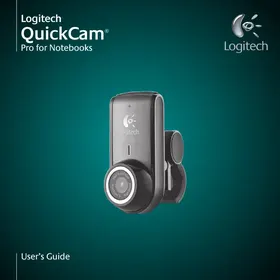

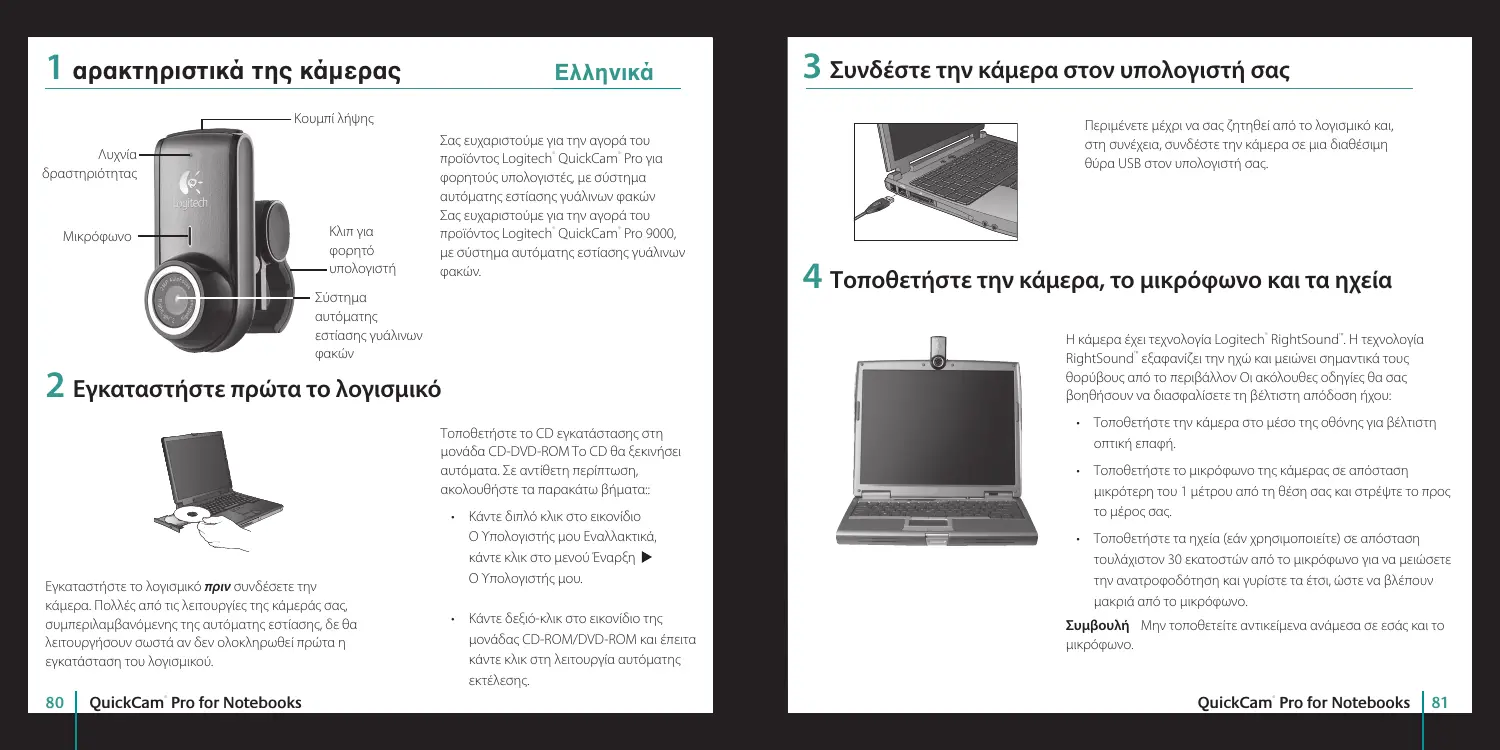


| Μάρκα | Logitech |
| Μοντέλο | QuickCam Pro Notebooks |
| Τύπος προϊόντος | Webcam |
| Φακός | Γυαλί με αυτόματη εστίαση |
| Τεχνολογίες | RightSound, RightLight 2 |
| Αυτόματη εστίαση | Ναι, ελάχιστη απόσταση 10 cm |
| Ενσωματωμένο μικρόφωνο | Ναι, με ακύρωση ηχούς και καταστολή θορύβου |
| Σύνδεση | USB |
| Τροφοδοσία | Μέσω θύρας USB |
| Λογισμικό | QuickCam (συμπεριλαμβάνεται CD) |
| Εφαρμογές | Βιντεοκλήσεις, φωτογραφίες, βίντεο, eBay VideoSnap |
| Εφέ βίντεο | Άβαταρ, αξεσουάρ, φίλτρα |
| Εγγύηση | 2 χρόνια |
| Πιστοποίηση | UL |
| Ιστότοπος υποστήριξης | www.logitech.com/support |
| Συμμόρφωση | www.logitech.com/compliance |
| Συνιστώμενη τοποθέτηση | Στο κέντρο της οθόνης, μικρόφωνο λιγότερο από 1 μέτρο |
| Ηχεία | Τοποθετημένα τουλάχιστον 30 cm από το μικρόφωνο |
| Βοηθός ήχου | Ρύθμιση μικροφώνου/ηχείων κατά την πρώτη εκκίνηση |
| Ενημερώσεις | Διαθέσιμες στον ιστότοπο της Logitech |
Συχνές ερωτήσεις - QUICKCAM PRO NOTEBOOKS LOGITECH
Ερωτήσεις χρηστών για QUICKCAM PRO NOTEBOOKS LOGITECH
0 ερώτηση για αυτή τη συσκευή. Απαντήστε σε αυτές που γνωρίζετε ή κάντε τη δική σας.
Κάντε μια νέα ερώτηση σχετικά με αυτή τη συσκευή
Κατεβάστε τις οδηγίες για το Webcam σε μορφή PDF δωρεάν! Βρείτε το εγχειρίδιό σας QUICKCAM PRO NOTEBOOKS - LOGITECH και πάρτε ξανά την ηλεκτρονική σας συσκευή στα χέρια σας. Σε αυτή τη σελίδα δημοσιεύονται όλα τα έγγραφα που απαιτούνται για τη χρήση της συσκευής σας. QUICKCAM PRO NOTEBOOKS της μάρκας LOGITECH.
ΕΓΧΕΙΡΊΔΙΟ ΧΡΉΣΗΣ QUICKCAM PRO NOTEBOOKS LOGITECH
3 Συνδέστε την κάμερα στον υπολογιστή σας
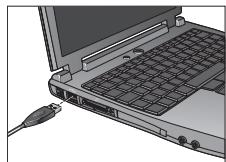
Περιμένετε μέχρι να ολοκληρωθεί το λογισμικό και, στη συνέχεια, συνδέστε την κάμερα σε μια διαθέσιμη θύρα USB του υπολογιστή σας.
4 Τοποθετήστε την κάμερα, το μικρόφωνο και τα ηχεία
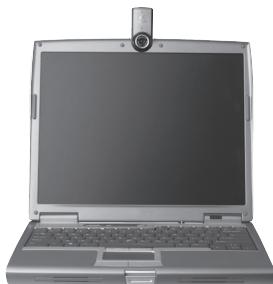
Η κάμερα έχει τεχνολογία Logitech® RightSound®. Η τεχνολογία RightSound® εξαλείφει την ηχώ και μειώνει σημαντικά τους θορύβους από το περιβάλλον. Οι ακόλουθες οδηγίες θα σας βοηθήσουν να διασφαλίσετε την άριστη απόδοση ήχου:
Τοποθετήστε την κάμερα στο μέσο της οθόνης για βέλτιστη οπτική γωνία. Τοποθετήστε το μικρόφωνο της κάμερας σε απόσταση μικρότερη του 1 μέτρου από το στόμα σας και στρέψτε το προς το μέρος σας. Τοποθετήστε τα ηχεία (εάν χρησιμοποιείτε) σε απόσταση τουλάχιστον 30 εκατοστών από το μικρόφωνο για να μειώσετε την ανάδραση και γυρίστε τα έτσι, ώστε να βλέπουν μακριά από το μικρόφωνο.
Συμβουλή: Μην τοποθετείτε αντικείμενα ανάμεσα σε εσάς και το μικρόφωνο.
5 Οδηγός ρύθμισης ήχου
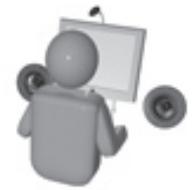
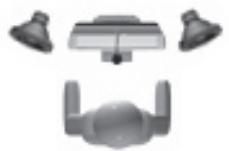
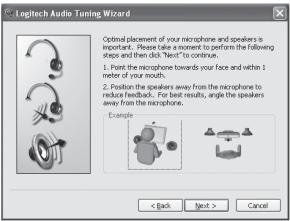
Όταν ενεργοποιήσετε το QuickCam, σας παρέχεται καθοδήγηση μέσω της χρήσης του βοηθητικού προγράμματος ρυθμίσεων/ενδείξεων και του οδηγού ήχου, ο οποίος σας επιτρέπει να:
- Επιλέγετε τη συσκευή εισόδου ήχου (μικρόφωνο) και τη συσκευή εξόδου ήχου (ηχεία).
- Ενεργοποιείτε την ακύρωση ακουστικής ηχούς (AEC) (εάν συνιστάται).
- Ενεργοποιείτε τη λειτουργία μείωσης θορύβων του περιβάλλοντος (εάν συνιστάται). Ρυθμίζετε την ένταση εισόδου του μικροφώνου και την ένταση εξόδου των ηχείων. Ελαχιστοποιείτε τις παρεμβολές ήχου.
Εάν χρησιμοποιείτε τη λειτουργία μείωσης θορύβων σε περιβάλλον με δυνατούς και ακανόνιστους ήχους του περιβάλλοντος, η φωνή σας ενδέχεται να αλλοιωθεί. Εάν συμβεί αυτό, απενεργοποιήστε τη συγκριμένη λειτουργία στο λογισμικό Quick Cam.
Συμβουλή: Για να αλλάξετε τις ρυθμίσεις ήχου στο λογισμικό QuickCam, κάντε κλικ στο κουμπί Ρυθμίσεις και στη συνέχεια κάντε κλικ στην καρτέλα Ήχος.
6 Συγχαρητήρια
Έχετε τώρα εγκαταστήσει την κάμερά σας και μπορείτε να τη χρησιμοποιήσετε!
Υπάρχουν πολλοί τρόποι να απολαύσετε μια webcam, όπως
Η πραγματοποίηση οδών κλεισίματος βίντεο σε φίλους και συγγενείς. (Απαιτείται και η εγκατάσταση και η χρήση μιας εφαρμογής ανταλλαγής άμεσων μηνυμάτων. Κάντε κλικ στο λογισμικό QuickCam για περισσότερες πληροφορίες) Η λήψη φωτογραφιών και η χρήση βίντεο που μπορείτε να στείλετε μέσω ηλεκτρονικού ταχυδρομείου. Η προσθήκη αρχείων βίντεο στις δημοπρασίες σας στο eBay (βλέπε www.logitech.com/videosnap).
7 Χρήση του λογισμικού QuickCam
Για να ξεκινήσετε το λογισμικό Logitech QuickCam, επιλέξτε μία από τις ακόλουθες διαδικασίες:
- Στην επιφάνεια εργασίας, κάντε διπλό κλικ στο εικονίδιο QuickCam.
-
- Στην κάτω δεξιά γωνία της επιφάνειας εργασίας στη γραμμή εργασιών, κάντε κλικ στο εικονίδιο QuickCam.
8 Λειτουργίες λογισμικού QuickCam
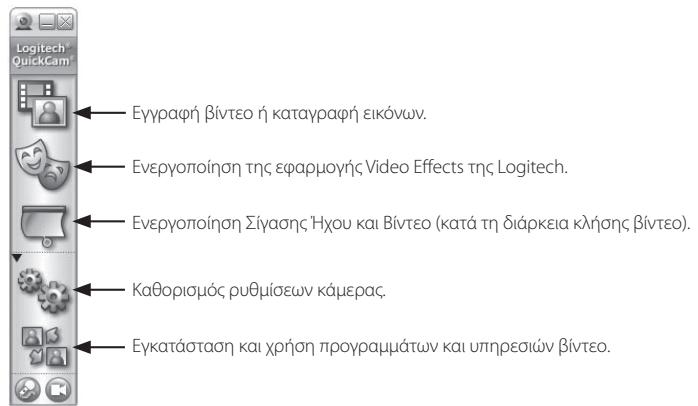
Συμβουλή: Στις προσαρμοσμένες κλήσεις βίντεο χρησιμοποιούνται προσαρμοσμένοι εικονικοί χαρακτήρες, γραμμές προσώπου και διασκεδαστικά φίλτρα. Κάντε κλικ στο κουμπί Εφέ βίντεο.
9 Διασφάλιση ποιότητας εικόνων
Το Logitech RightLight 2 διασφαλίζει την καλύτερη δυνατή ποιότητα εικόνας σε συνθήκες χαμηλού φωτισμού ή όταν ο φωτισμός είναι ανεπαρκής. Για περισσότερες πληροφορίες, εμφανίζεται ένα παράθυρο διαλόγου που σας ρωτά αν θέλετε να ενεργοποιήσετε το Logitech RightLight 2. Κάντε κλικ στο Ναι για να επιτρέψετε στην κάμερά σας να προσαρμόζει αυτόματα τους ρυθμούς αναπαραγωγής, τα χρώματα και τη φωτεινότητα, ώστε να αποκτήσετε την καλύτερη δυνατή ποιότητα εικόνας. Για μη αυτόματη προσαρμογή αυτών των ρυθμίσεων, κάντε κλικ στο κουμπί Ρυθμίσεις.
10 Χρήση της λειτουργίας αυτόματης εστίασης
Το οπτικό αυτόματης εστίασης και ο αισθητήρας ακριβείας κινούνται αυτόματα για να προσαρμόσουν την εστίαση σε απόσταση 10 εκατοστών από την κάμερα. Εάν επιθυμείτε να ρυθμίσετε τη λειτουργία των αυτόματων φακών, μεταβείτε στη λειτουργία χειροκίνητης ρύθμισης στα κουμπιά αυτόματης εστίασης στην καρτέλα Ρυθμίσεις του λογισμικού QuickCam.
11 Για περισσότερες πληροφορίες
Πληροφορίες για το RightSound: Μεταβείτε στη διεύθυνση http://www.logitech.com/rightsound. Ενημερωμένες εκδόσεις λογισμικού: Μεταβείτε στη διεύθυνση http://www.logitech.com/support. Προσθέστε Βοήθεια: Ξεκινήστε το λογισμικό και κάντε κλικ στο κουμπί Βοήθειας. Περισσότερες πληροφορίες για προϊόντα της Logitech θα βρείτε στη διεύθυνση http://www.logitech.com.
Το προϊόν σας έχει ελεγχθεί σύμφωνα με τα πρότυπά μας και πρέπει να χρησιμοποιείται μόνο με εξουσιοδοτημένα εξαρτήματα που έχουν ελεγχθεί σύμφωνα με τα πρότυπά μας.
Συμμόρφωση: Για πληροφορίες σχετικά με τους κανόνες συμμόρφωσης, μεταβείτε στη διεύθυνση http://www.logitech.com/compliance.
Περιορισμένη εγγύηση υλικού της Logitech
Η Logitech εγγυάται ότι το υλικό της Logitech δεν παρουσιάζει ελαττώματα σε υλικά και τεχνική για δύο (2) χρόνια από την ημερομηνία αγοράς. Εκτός από τις περιπτώσεις που αυτό αποκλείεται από την ισχύουσα νομοθεσία, η παρούσα εγγύηση είναι μεταβιβάσιμη και ισχύει για κάθε μεταγενέστερο ιδιοκτήτη. Η παρούσα εγγύηση δεν ισχύει για καταναλωτικά αγαθά που υπόκεινται σε φθορά και ενδέχεται να περιλαμβάνει και άλλα δικαιώματα ανάλογα με την ισχύουσα νομοθεσία.
Αποκατάσταση
Η μοναδική υποχρέωση της Logitech και το αποκλειστικό μέσο αποκατάστασης για παραβίαση των εγγυήσεων θα είναι, κατά την επιλογή της Logitech, (1) η επισκευή ή αντικατάσταση του προϊόντος, (2) η επιστροφή του τιμήματος αγοράς, με την προϋπόθεση ότι το υλικό επιστρέφεται στον τόπο αγοράς ή σε άλλο μέρος που θα καθορίσει η Logitech, με απόδειξη αγοράς ή απόδειξη παραλαβής. Μπορεί να επιβληθούν χρεώσεις για μεταφορικά και χειρισμό, εκτός αν αυτό απαγορεύεται από την ισχύουσα νομοθεσία. Η εταιρεία Logitech μπορεί, κατά την επιλογή της, να προσφέρει αντικατάσταση ή επισκευή με ανακατασκευασμένα εξαρτήματα ή προϊόντα. Οποιαδήποτε αντικατάσταση ή επισκευή καλύπτεται για το υπόλοιπο της αρχικής περιόδου εγγύησης ή για τριάντα (30) ημέρες, όποιο είναι μεγαλύτερο, για όλα τα ανταλλακτικά ή τον εξοπλισμό που αντικαθίσταται ή επισκευάζεται.
Η παρούσα εγγύηση δεν καλύπτει προβλήματα που προκύπτουν από (1) ατύχημα, κακή χρήση, κατάχρηση, παραμέληση ή μη εξουσιοδοτημένη τροποποίηση ή αλλαγή του προϊόντος, (2) ακατάλληλη εγκατάσταση ή συντήρηση, σύμφωνα με τις ισχύουσες προδιαγραφές ή εγκατάσταση μη συμβατή με τις προδιαγραφές, ή (3) χρήση ανταλλακτικών ή αναλώσιμων που δεν έχουν κατασκευαστεί ή εγκριθεί από τη Logitech, εκτός αν αυτό απαγορεύεται από την ισχύουσα νομοθεσία.
Πώς να αποκτήσετε υποστήριξη εγγύησης
Πριν από οποιαδήποτε αξίωση, επικοινωνήστε με την υποστήριξη της Logitech στη διεύθυνση www.logitec.com/support για γενική υποστήριξη. Η υπηρεσία τεχνικής υποστήριξης θα καθορίσει αν το προϊόν πρέπει να επιστραφεί για επισκευή ή αντικατάσταση εντός τριάντα (30) ημερών από την αγορά. Διαφορετικά, αυτό με περισσότερο χρόνο μπορεί να ισχύει για νομικές απαιτήσεις και το κόστος με 10000000000000000000000000000000000000000000000000000000000000000000000000000000000000000000000000000
Περιορισμοί ευθύνης
Η ΕΤΑΙΡΕΙΑ LOGITECH ΔΕΝ ΘΑ ΦΕΡΕΙ ΚΑΜΙΑ ΕΥΘΥΝΗ ΓΙΑ ΤΥΧΟΝ ΕΙΔΙΚΕΣ, ΕΜΜΕΣΕΣ, ΣΥΜΠΤΩΜΑΤΙΚΕΣ Ή ΕΠΑΚΟΛΟΥΘΕΣ ΖΗΜΙΕΣ ΣΕ ΟΠΟΙΟΝΔΗΠΟΤΕ ΠΡΙΕΤΙΣΤΗ, ΣΥΜΠΕΡΙΛΑΜΒΑΝΟΜΕΝΩΝ, ΧΩΡΙΣ ΠΕΡΙΟΡΙΣΜΟ, ΑΠΩΛΕΙΑ ΚΕΡΔΩΝ, ΕΣΟΔΩΝ Ή ΔΕΔΟΜΕΝΩΝ (ΕΙΤΕ ΑΜΕΣΑ, ΕΙΤΕ ΕΜΜΕΣΑ), Ή ΑΛΛΩΝ ΕΜΠΟΡΙΚΩΝ ΖΗΜΙΩΝ Ή ΑΠΟΡΡΕΟΥΣΩΝ ΑΠΟ ΟΠΟΙΑΔΗΠΟΤΕ ΑΙΤΗΣΗ ΠΟΥ ΠΡΟΚΥΠΤΕΙ ΑΠΟ ΕΓΓΥΗΣΗ ΓΙΑ ΤΟ ΠΡΟΪΟΝ, ΑΚΟΜΑ ΚΑΙ ΑΝ Η LOGITECH ΕΧΕΙ ΕΝΗΜΕΡΩΘΕΙ ΓΙΑ ΤΟ ΕΝΔΕΧΟΜΕΝΟ ΤΕΤΟΙΩΝ ΖΗΜΙΩΝ. Οι περιφερειακές διατάξεις δεν επιτρέπουν την περιγραφή ορισμένων συμβατικών συνεπειών, και ως εκ τούτου η παραπάνω περιγραφή μπορεί να μην ισχύει για εσάς ή σε ορισμένες περιπτώσεις.
Απάρνηση λόγου υπονοούμενων εγγυήσεων
ΣΤΗΝ ΕΚΤΑΣΗ ΠΟΥ ΑΠΑΓΟΡΕΥΕΤΑΙ ΑΠΟ ΤΗΝ ΙΣΧΥΟΥΣΑ ΝΟΜΟΘΕΣΙΑ, Η LOGITECH ΑΠΟΠΟΙΕΙΤΑΙ ΟΠΟΙΑΔΗΠΟΤΕ ΥΠΟΝΟΟΥΜΕΝΗ ΕΓΓΥΗΣΗ Ή ΠΡΟΫΠΟΘΕΣΗ ΕΜΠΟΡΕΥΣΙΜΟΤΗΤΑΣ Ή ΚΑΤΑΛΛΗΛΟΤΗΤΑΣ ΓΙΑ ΣΥΓΚΕΚΡΙΜΕΝΟ ΣΚΟΠΟ. Σε ορισμένες δικαιοδοσίες δεν επιτρέπεται ο περιορισμός της διάρκειας μιας υπονοούμενης εγγύησης, και ως εκ τούτου η παραπάνω περιγραφή μπορεί να μην ισχύει για εσάς ή σε ορισμένες περιπτώσεις.
Εθνικά νομοθετημένα δικαιώματα
Οι πελάτες έχουν ορισμένα δικαιώματα δυνάμει της ισχύουσας εθνικής νομοθεσίας που διέπει την προστασία καταναλωτών. Αυτά τα δικαιώματα
Δεν επηρεάζονται από τις εγγυήσεις στην παρούσα περιορισμένη εγγύηση.


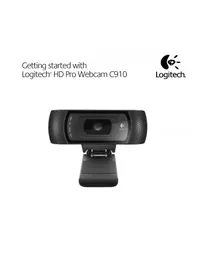


- ΣΥΝΔΈΣΤΕ ΤΗΝ ΚΆΜΕΡΑ ΣΤΟΝ ΥΠΟΛΟΓΙΣΤΉ ΣΑΣ
- ΤΟΠΟΘΕΤΉΣΤΕ ΤΗΝ ΚΆΜΕΡΑ, ΤΟ ΜΙΚΡΌΦΩΝΟ ΚΑΙ ΤΑ ΗΧΕΊΑ
- ΟΔΗΓΌΣ ΡΎΘΜΙΣΗΣ ΉΧΟΥ
- ΣΥΓΧΑΡΗΤΉΡΙΑ
- ΧΡΉΣΗ ΤΟΥ ΛΟΓΙΣΜΙΚΟΎ QUICKCAM
- ΛΕΙΤΟΥΡΓΊΕΣ ΛΟΓΙΣΜΙΚΟΎ QUICKCAM
- ΔΙΑΣΦΆΛΙΣΗ ΠΟΙΌΤΗΤΑΣ ΕΙΚΌΝΩΝ
- ΧΡΉΣΗ ΤΗΣ ΛΕΙΤΟΥΡΓΊΑΣ ΑΥΤΌΜΑΤΗΣ ΕΣΤΊΑΣΗΣ
- ΓΙΑ ΠΕΡΙΣΣΌΤΕΡΕΣ ΠΛΗΡΟΦΟΡΊΕΣ
- ΠΕΡΙΟΡΙΣΜΈΝΗ ΕΓΓΎΗΣΗ ΥΛΙΚΟΎ ΤΗΣ LOGITECH
- ΑΠΟΚΑΤΆΣΤΑΣΗ
- ΠΏΣ ΝΑ ΑΠΟΚΤΉΣΕΤΕ ΥΠΟΣΤΉΡΙΞΗ ΕΓΓΎΗΣΗΣ
- ΠΕΡΙΟΡΙΣΜΟΊ ΕΥΘΎΝΗΣ
- ΑΠΆΡΝΗΣΗ ΛΌΓΟΥ ΥΠΟΝΟΟΎΜΕΝΩΝ ΕΓΓΥΉΣΕΩΝ
- ΕΘΝΙΚΆ ΝΟΜΟΘΕΤΗΜΈΝΑ ΔΙΚΑΙΏΜΑΤΑ
Μάρκα : LOGITECH
Μοντέλο : QUICKCAM PRO NOTEBOOKS
Κατηγορία : Webcam