
QUICKCAM PRO NOTEBOOKS - Webcam LOGITECH - Gratis gebruiksaanwijzing en handleiding
Vind de handleiding van het apparaat gratis QUICKCAM PRO NOTEBOOKS LOGITECH in PDF-formaat.
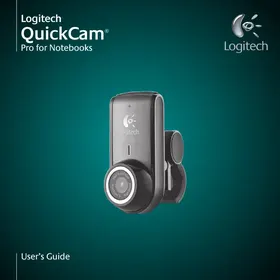



| Merk | Logitech |
| Model | QuickCam Pro Notebooks |
| Producttype | Webcam |
| Lens | Glas met automatische scherpstelling |
| Technologieën | RightSound, RightLight 2 |
| Automatische scherpstelling | Ja, minimale afstand 10 cm |
| Ingebouwde microfoon | Ja, met echo-onderdrukking en ruisonderdrukking |
| Aansluiting | USB |
| Voeding | Via USB-poort |
| Software | QuickCam (CD inbegrepen) |
| Toepassingen | Videogesprekken, foto's, video's, eBay VideoSnap |
| Video-effecten | Avatars, accessoires, filters |
| Garantie | 2 jaar |
| Certificering | UL |
| Ondersteuningswebsite | www.logitech.com/support |
| Conformiteit | www.logitech.com/compliance |
| Aanbevolen plaatsing | Gecentreerd op monitor, microfoon binnen 1 m |
| Luidsprekers | Geplaatst op minstens 30 cm van de microfoon |
| Audio-assistent | Microfoon/luidsprekerconfiguratie bij eerste opstart |
| Updates | Beschikbaar op de Logitech-website |
Veelgestelde vragen - QUICKCAM PRO NOTEBOOKS LOGITECH
Gebruikersvragen over QUICKCAM PRO NOTEBOOKS LOGITECH
0 vraag over dit apparaat. Beantwoord die u kent of stel uw eigen vraag.
Stel een nieuwe vraag over dit apparaat
Download de handleiding voor uw Webcam in PDF-formaat gratis! Vind uw handleiding QUICKCAM PRO NOTEBOOKS - LOGITECH en neem uw elektronisch apparaat weer in handen. Op deze pagina staan alle documenten die nodig zijn voor het gebruik van uw apparaat. QUICKCAM PRO NOTEBOOKS van het merk LOGITECH.
GEBRUIKSAANWIJZING QUICKCAM PRO NOTEBOOKS LOGITECH
Hartelijk dank voor de aanschaf van uw nieuwe Logitech QuickCam Pro for Notebook, voorzien van een systeem met glaslens en autofocus. Gebruik deze gids om uw webcam te installeren en optimale prestaties te verkrijgen.
2 Eerst de software installeren
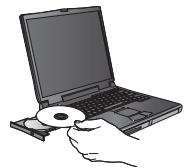
Installeer de software voordat u de camera aansluit. Veel uitgebreide functies van uw camera, waaronder autofocus, werken niet naar behoren wanneer de software niet volledig geïnstalleerd is.
Plaats de installatie-cd in de cd-rom-/dvd-romdrive. Uw cd moet automatisch starten. Als dit niet zo is, doet u het volgende:
- Dubbelklik op het pictogram Deze computer, of klik op Start > Deze computer.
- Rechtsklik op het drivepictogram voor cd-rom/dvd-rom en klik dan op Automatisch afspelen.
3 Uw camera op uw computer aansluiten
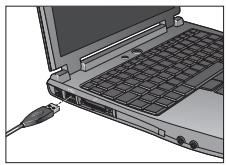
Wacht tot u door de software gevraagd wordt uw camera op een vrije USB-poort van uw computer aan te sluiten.
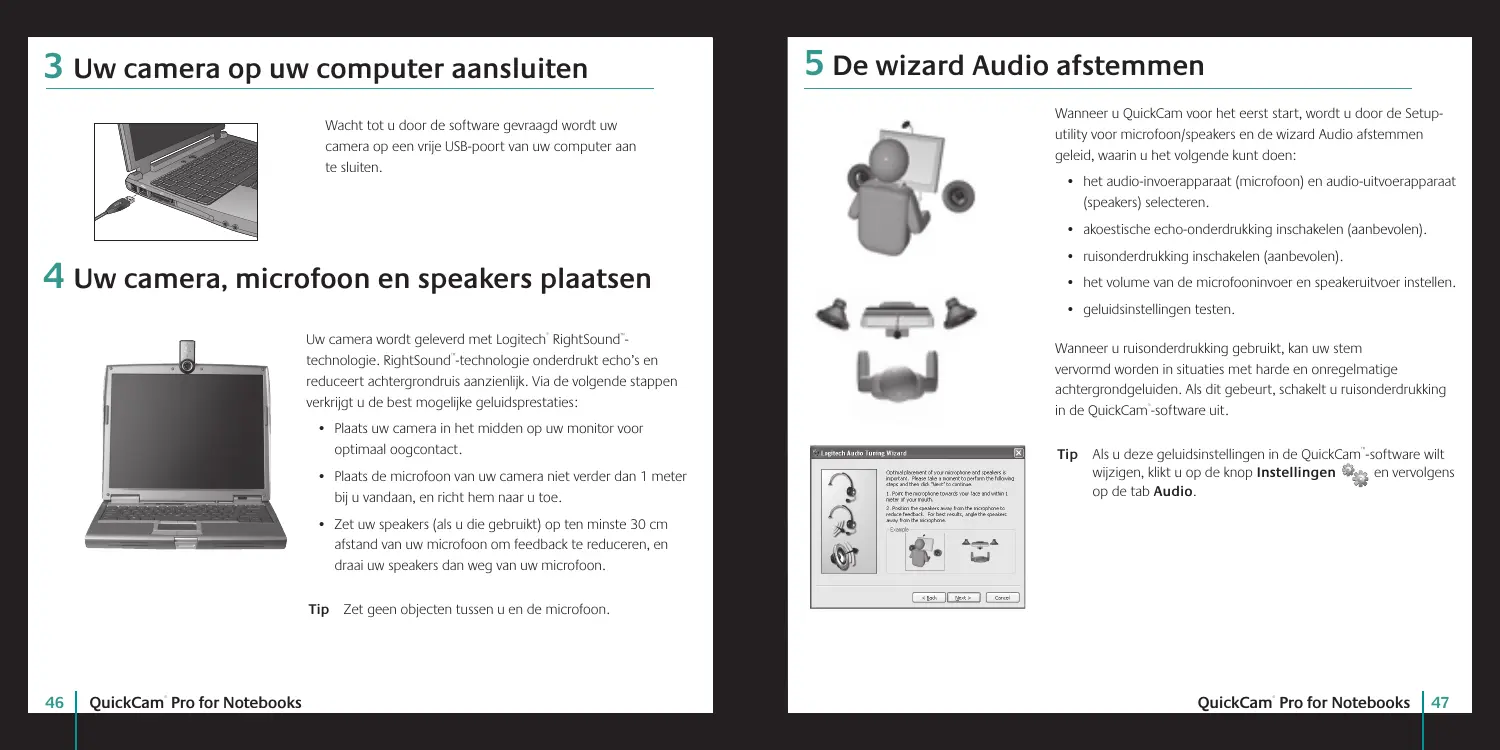
4 Uw camera, microfoon en speakers plaatsen
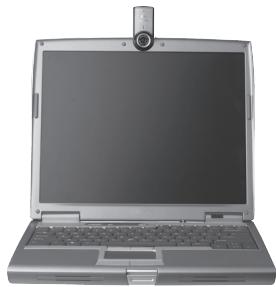
Uw camera wordt geleverd met Logitech RightSound-technologie. RightSound-technologie onderdrukt echo's en reduceert de achtergrondruis aanzienlijk. Via de volgende stappen verkrijgt u de best mogelijke geluidsprestaties:
- Plaats uw camera in het midden op uw monitor voor optimaal oogcontact.
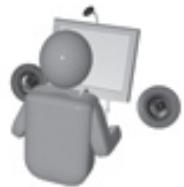
- Plaats de microfoon van uw camera niet verder dan 1 meter bij u vandaan, en richt hem naar u toe.
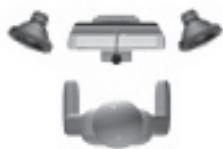
- Zet uw speakers (als u die gebruikt) op ten minste 30 cm afstand van uw microfoon om feedback te reduceren, en draai uw speakers dan weg van uw microfoon.
Tip: Zet geen objecten tussen u en de microfoon.
5 De wizard Audio afstemmen
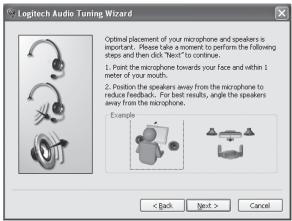
Wanneer u QuickCam voor het eerst start, wordt u door de Setup-utility voor microfoon/speakers en de wizard Audio afstemmen geleid, waarin u het volgende kunt doen:
- het audio-invoerapparaat (microfoon) en audio-uitvoerapparaat (speakers) selecteren.
- akoestische echo-onderdrukking inschakelen (aanbevolen).
- ruisonderdrukking inschakelen (aanbevolen).
- het volume van de microfooningang en speakeruitvoer instellen.
- geluidsinstellingen testen.
Wanneer u ruisonderdrukking gebruikt, kan uw stem vervormd worden in situaties met harde en onregelmatige achtergrondgeluiden. Als dit gebeurt, schakelt u ruisonderdrukking in de QuickCam-software uit.
Tip: Als u deze geluidsinstellingen in de QuickCam software wilt wijzigen, klikt u op de knop Instellingen en vervolgens op de tab Audio.
6Gefeliciteerd
Uw camera is nu ingesteld en gebruiksklaar!
U kunt op vele manieren plezier hebben van uw nieuwe webcam:
- livevideogesprekken voeren met vrienden en familie. (Installatie en gebruik van Instant Messaging-toepassing is vereist. Klik op in de QuickCam software voor meer informatie.)
- Foto's maken en video's opnemen om te delen of te e-mailen.
- video's aan uw eBay-veilingen toevoegen (zie www.logitech.com/videosnap).
7 De QuickCam-software gebruiken
Voer een van de volgende handelingen uit om de Logitech QuickCam-software te starten:
- Dubbelklik op het QuickCam-pictogram op uw bureaublad. -of-
- Klik op het QuickCam-pictogram in de taakbalk rechts onder op uw bureaublad.
8 Functies van QuickCam-software
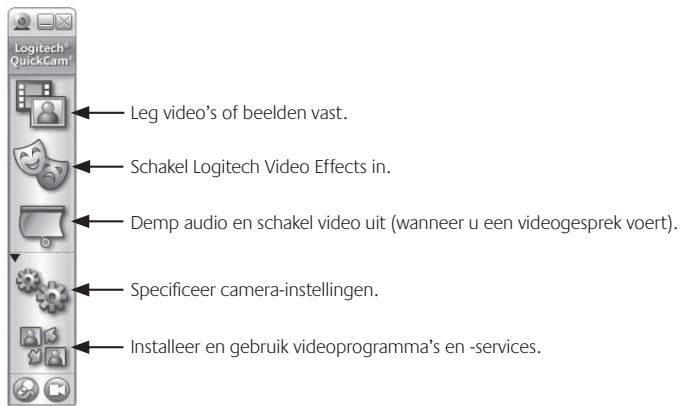
Tip: Klik op de knop Video Effects om uw videogesprekken met aangepaste avatarafbeeldingen, gezichtsaccessoires of Fun Filters een persoonlijk tintje te geven.
9 Kwaliteitsbeelden garanderen
Logitech RightLight 2 zorgt ervoor dat u automatisch de beste beeldkwaliteit verkrijgt bij felle, slechte of achterverlichting die meestal een schaduw op uw gezicht werpt. Wanneer deze situaties door uw camera vastgesteld worden, verschijnt er een dialoogvenster waarin u wordt gevraagd of u Logitech RightLight 2 wilt inschakelen. Klik op Ja om uw camera automatisch framefrequenties, kleur en belichting te laten aanpassen voor de beste beeldkwaliteit. Wilt u deze instellingen handmatig aanpassen, dan klikt u op de knop
Instellingen

10 Autofocus gebruiken
Het autofocussysteem zorgt ervoor dat onderwerpen die zich slechts 10 centimeter van de camera bevinden, automatisch scherpgesteld worden. Als u dit handmatig wilt doen, schakelt u over naar de handmatige modus in de autofocusinstellingen op het tabblad Instellingen van de QuickCam-software.
11 Meer informatie
Audio-informatie. Ga naar http://www.logitech.com/rightsound.
Software-updates. Ga naar http://www.logitech.com/support.
Extra hulp. Start de software en klik op de knop Help.
Voor meer informatie over Logitech-producten gaat u naar http://www.logitech.com.
Door UL getest. Uw product is door UL getest en mag alleen met andere apparaten op de UL-lijst gebruikt worden.
Navolging. Informatie over navolging vindt u op http://www.logitech.com/compliance.

Logitech Hardware Beperkte Productgarantie
Logitech garandeert dat uw Logitech hardware product geen materiële en afwerkingsgebreken zal vertonen gedurende 2 jaar vanaf de datum van aankoop. Behoudens waar verboden op grond van toepasbare wetgeving is deze garantie niet overdraagbaar en is deze beperkt tot de oorspronkelijke koper. Deze garantie verleent u specifieke juridische rechten en voorts kunt u eveneens aanspraak maken op andere rechten, afhankelijk van lokale wetgeving.
Rechtsmiddelen
De volledige aansprakelijkheid van Logitech en uw exclusieve rechtsmiddelen in geval van enige inbreuk op de garantie zullen, als door Logitech bepaald, omvatten: (1) het repareren of vervangen van de hardware, of (2) het terugbetalen van de aankoopprijs, op voorwaarde dat de hardware terugbezorgd wordt bij het punt van aankoop of een andere locatie als door Logitech aangewezen, tezamen met een kopie van de aankoopbon of een kopie van een gedateerde, gespecificeerde ontvangstbon. Verzend- en administratiekosten kunnen van toepassing zijn, behoudens waar verboden op grond van toepasbare wetgeving. Logitech kan, naar goeddunken, gebruikmaken van nieuwe, opgeknapte en gebruikte onderdelen of producten om hardware producten te repareren of te vervangen. Elk vervangen hardware product zal voor de resterende periode van de oorspronkelijke garantie of een periode van dertig (30) dagen gegarandeerd zijn, afhankelijk van welke periode langer is, of zoals vereist door toepasselijke wetgeving.
Deze garantie strekt zich niet uit tot problemen of schade welke het resultaat zijn van (1) een ongeluk, misbruik, foutieve toepassing of ongeautoriseerde reparatie, wijziging of demontage; (2) onjuist gebruik of onderhoud, gebruik in strijd met de productinstructies of verbinding met onjuiste spanningsvoorziening; of (3) gebruik van consumptieartikelen, zoals vervangende batterijen, welke niet door Logitech zijn geleverd, behoudens waar een dergelijke restrictie op grond van toepasbare wetgeving is verboden.
Hoe verkrijgt u assistentie op basis van de garantie
Voordat u een garantieaanspraak indient, adviseren wij u www.logitech.com te raadplegen voor technische assistentie. Geldige garantieaanspraken worden gedurende de eerste dertig (30) dagen na aankoop normaal gesproken via het aankooppunt in behandeling genomen; deze periode kan echter afwijken afhankelijk van het aangekochte product dan wel van het aankooppunt - neem contact op met Logitech dan wel met de detailhandelaar waar u het product hebt aangekocht voor nadere informatie. Garantieaanspraken die niet via het aankooppunt in behandeling worden genomen, dienen rechtstreeks aan Logitech gericht te worden. De Logitech adressen en klantenservice contactinformatie kunnen in de documentatie die bij uw product is ontvangen gevonden worden dan wel via het web op www.logitech.com/contactus.
Beperking van Aansprakelijkheid
LOGITECH ZAL NIET AANSPRAKELIJK ZIJN VOOR SPECIALE, INDIRECTE, INCIDENTELE DAN WEL GEVOLGSCHADE WAARONDER, MAAR NIET BEPERKT TOT, WINSTDERVING, DERVING VAN INKOMEN DAN WEL VERLIES VAN INFORMATIE (DIRECT DAN WEL INDIRECT) DAN WEL COMMERCIEEL VERLIES ALS GEVOLG VAN ENIGE INBREUK OP EEN EXPLICIETE DAN WEL IMPLICIETE GARANTIE TEN AANZIEN VAN UW PRODUCT, ZELFS IN GEVAL LOGITECH OVER DE MOGELIJKHEID VAN DERELIJKE SCHADE IS GEÏNFORMEERD. Sommige rechtsgebieden staan uitsluiting dan wel beperking van speciale, indirecte, incidentele dan wel gevolgschade niet toe, zodat de voorgaande beperking dan wel uitsluiting mogelijk geen toepassing zal vinden.
Duur van Impliciete Garanties
BEHOLDENS DAAR WAAR BIJ WET OF OP GROND VAN TOEPASSELIJKE WETGEVING, ZAL IEDERE IMPLICIETE GARANTIE DAN WEL VOORWAARDE AANGAANDE VERKOOPBAARHEID DAN WEL AANGAANDE DE GESCHIKTHEID VOOR EEN BEPAALD DOEL MET BETREKKING TOT DIT HARDWARE PRODUCT BEPERKT ZIJN IN DUUR TOT DE DUUR VAN TOEPASSELIJKE BEPERKTE GARANTIEPERIODE MET BETREKKING TOT UW PRODUCT. Sommige rechtsgebieden staan beperkingen aangaande de duur van impliciete garanties niet toe, zodat de voorgaande bepaling mogelijk geen toepassing zal vinden.
Nationale Rechten op grond van de Wet
Consumenten hebben bepaalde rechten op grond van toepasselijke nationale wetgeving aangaande de verkoop van consumptiegoederen. Dergelijke rechten worden niet aangetast door de garanties vervat in deze Beperkte Garantie.
Geen Andere Garanties
Geen enkele Logitech handelaar, tussenpersoon dan wel werknemer is bevoegd enige wijziging, verlenging dan wel toevoeging in te voeren met betrekking tot deze garantie.
Logitech Adres: Logitech, Inc., 6505 Kaiser Drive, Fremont, Californië 94555, Verenigde Staten van Amerika




- EERST DE SOFTWARE INSTALLEREN
- UW CAMERA OP UW COMPUTER AANSLUITEN
- UW CAMERA, MICROFOON EN SPEAKERS PLAATSEN
- DE WIZARD AUDIO AFSTEMMEN
- GEFELICITEERD
- DE QUICKCAM-SOFTWARE GEBRUIKEN
- FUNCTIES VAN QUICKCAM-SOFTWARE
- KWALITEITSBEELDEN GARANDEREN
- AUTOFOCUS GEBRUIKEN
- MEER INFORMATIE
- LOGITECH HARDWARE BEPERKTE PRODUCTGARANTIE
- RECHTSMIDDELEN
- HOE VERKRIJGT U ASSISTENTIE OP BASIS VAN DE GARANTIE
- BEPERKING VAN AANSPRAKELIJKHEID
- DUUR VAN IMPLICIETE GARANTIES
- NATIONALE RECHTEN OP GROND VAN DE WET
- GEEN ANDERE GARANTIES
Merk : LOGITECH
Model : QUICKCAM PRO NOTEBOOKS
Categorie : Webcam