
QUICKCAM PRO NOTEBOOKS - Webbkamera LOGITECH - Gratis bruksanvisning och manual
Hitta enhetens manual gratis QUICKCAM PRO NOTEBOOKS LOGITECH i PDF-format.
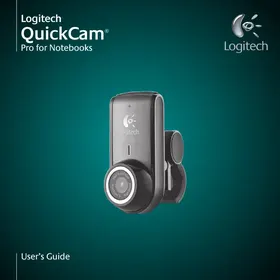

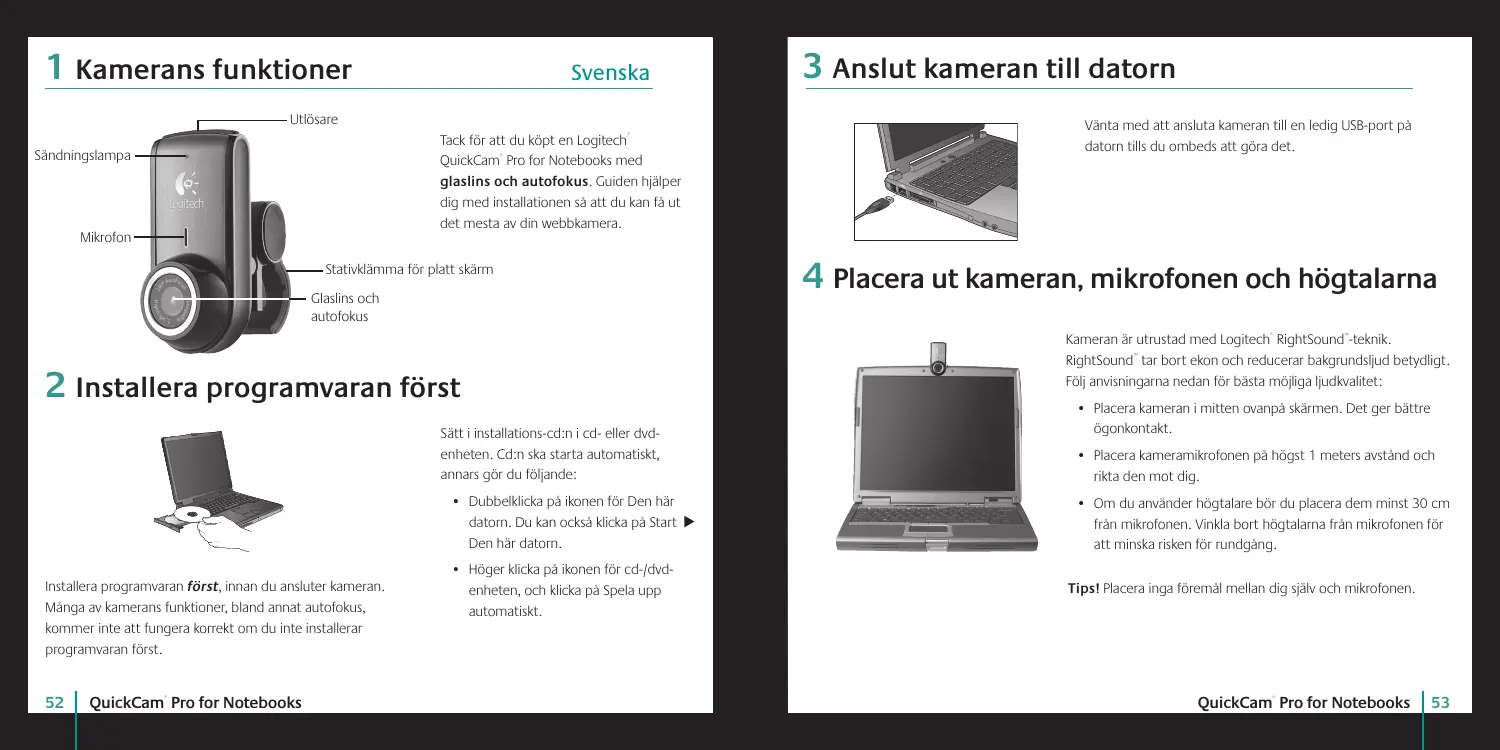


| Märke | Logitech |
| Modell | QuickCam Pro Notebooks |
| Produkttyp | Webbkamera |
| Lins | Glas med autofokus |
| Tekniker | RightSound, RightLight 2 |
| Autofokus | Ja, minsta avstånd 10 cm |
| Inbyggd mikrofon | Ja, med eko- och brusreducering |
| Anslutning | USB |
| Strömförsörjning | Via USB-port |
| Programvara | QuickCam (CD medföljer) |
| Applikationer | Videosamtal, foton, videor, eBay VideoSnap |
| Videoeffekter | Avatarer, tillbehör, filter |
| Garanti | 2 år |
| Certifiering | UL |
| Supportwebbplats | www.logitech.com/support |
| Överensstämmelse | www.logitech.com/compliance |
| Rekommenderad placering | Centrerad på bildskärm, mikrofon inom 1 m |
| Högtalare | Placerade minst 30 cm från mikrofonen |
| Ljudguide | Konfigurering av mikrofon/högtalare vid första start |
| Uppdateringar | Tillgängliga på Logitechs webbplats |
Vanliga frågor - QUICKCAM PRO NOTEBOOKS LOGITECH
Användarfrågor om QUICKCAM PRO NOTEBOOKS LOGITECH
0 fråga om denna apparat. Svara på dem du kan eller ställ din egen.
Ställ en ny fråga om denna apparat
Ladda ner instruktionerna för din Webbkamera i PDF-format gratis! Hitta din manual QUICKCAM PRO NOTEBOOKS - LOGITECH och ta tillbaka ditt elektroniska enhet i hand. På denna sida publiceras alla dokument som behövs för att använda din enhet. QUICKCAM PRO NOTEBOOKS av märket LOGITECH.
BRUKSANVISNING QUICKCAM PRO NOTEBOOKS LOGITECH
Installera programvaran först, innan du ansluter kameran. Många av kamerans funktioner, bland annat autofokus, kommer inte att fungera korrekt om du inte installerar programvaran först.
Tack för att du köpt en Logitech QuickCam Pro for Notebooks med glaslins och autofokus. Guiden hjälper dig med installationen så att du kan få ut det mesta av din webbkamera.
Sätt i installations-cd:n i cd- eller dvd-enheten. Cd:n ska starta automatiskt, annars gör du följande:
- Dubbelklicka på ikonen för Den här datorn. Du kan också klicka på Start ▶ Den här datorn.
- Högerklicka på ikonen för cd-/dvd-enheten, och klicka på Spela upp automatiskt.
3 Anslut kameran till datorn
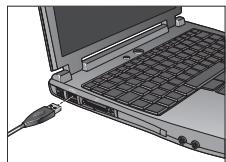
Vänta med att ansluta kameran till en ledig USB-port på datorn tills du ombeds att göra det.
4 Placera ut kameran, mikrofonen och högtalarna
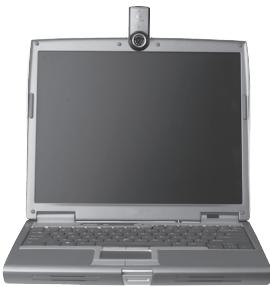
Kameran är utrustad med Logitech RightSound-teknik. RightSound tar bort ekon och reducerar bakgrundsljud betydligt. Följ anvisningarna nedan för bästa möjliga ljudkvalitet:
- Placera kameran i mitten ovanpå skärmen. Det ger bättre ögonkontakt.
- Placera kameramikrofonen på högst 1 meters avstånd och rikta den mot dig.
- Om du använder högtalare bör du placera dem minst 30 cm från mikrofonen. Vinkla bort högtalarna från mikrofonen för att minska risken för rundgång.
Tips! Placera inga föremål mellan dig själv och mikrofonen.
5 Ljudinställningsguiden
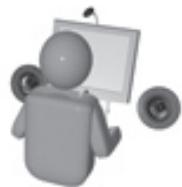
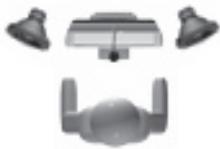
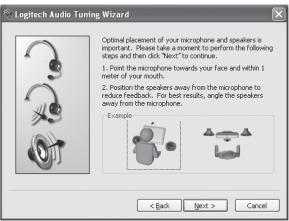
Första gången QuickCam tas i bruk körs inställningsprogrammet för mikrofon och högtalare som ljudinställningsguiden som du använder för att:
- Välj inljuds- (mikrofon) och utljudsenheter (högtalare).
- Aktivera ekosläckningsfunktionen (rekommenderas).
- Aktivera reducering av bakgrundsljud (rekommenderas).
- Ställ in högtalar- och mikrofonvolymen.
- Testa ljudinställningarna.
Vid högt och oregelbundet bakgrundsljud kan rösten förvrängas om du använder brusreduceringsfunktionen. I sådana fall stänger du av brusreduceringsfunktionen i QuickCam-programmet.
Tips! Om du vill ändra ljudinställningarna vid ett senare tillfälle, öppnar du QuickCam-programmet och klickar på Inställningar och sedan på fliken Ljudinställningar.
6 Nu är det klart!
Nu är kameran installerad, konfigurerad och klar att användas.
Du kan använda kameran på många olika sätt, bland annat:
Du startar Logitech QuickCam på något av följande sätt:
- Dubbelklicka på QuickCam-ikonen på skrivbordet.
-eller
- Klicka på QuickCam-ikonen i aktivitetsfältet (i nedre högra hörnet av skrivbordet).
8 QuickCam-funktioner
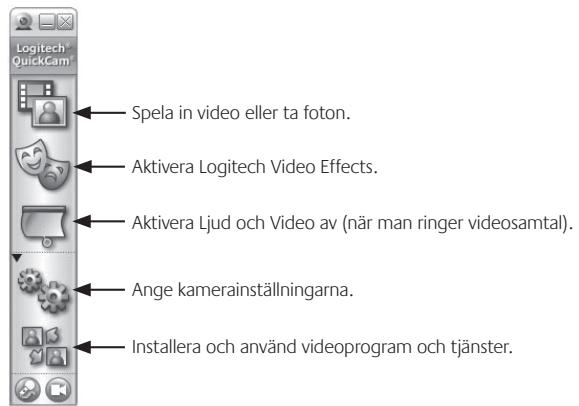
Tips! Klicka på Videoeffekter-filter (som följer bilden av

dig) om du vill lätta upp videosamtalet med avatarer, maskeringar eller roliga ramar.
9 Bättre bildkvalitet
Logitech RightLight 2-tekniken förbättrar automatiskt bildkvaliteten vid dåliga ljusförhållanden eller skarpt motljus som leder till att skuggor kastas över användarens ansikte. När dessa förhållanden uppstår visas en dialogruta där du tillfrågas om du vill aktivera RightLight 2-tekniken. Klicka på Ja för att låta kameran automatiskt justera bildrutehastighet, färg och exponering för bästa möjliga bildkvalitet. Klicka på Inställningar för att justera dessa inställningar manuellt.
10 Autofokus
Autofokusfunktionen ser till att motiv som är mindre än 10 cm från kameran fokuseras automatiskt. Om du vill ställa in fokus manuellt väljer du den manuella funktionen i fokuseringsinställningarna under fliken Inställningar i QuickCam-programmet.
11 Vidare information
Hjälpen: klicka på Hjälp i QuickCam-programmet.
För vidare information om Logitech-produkter, se http://www.logitech.com.
UL-testad. Produkten är UL-testad och bör endast användas med andra enheter som uppfyller dessa krav.
Typgodkännande: Se http://www.logitech.com/compliance för vidare information om typgodkännanden.
Logitech Hårdvaruprodukt Garanti
Logitech garanterar att er Logitech hårdvaruprodukt är fri från defekter i material och tillverkning under 2 år från och med inköpsdatum. Förutom där så förbjuds i lag, är denna garanti icke överförbar och är begränsad till den ursprungliga köparen. Denna garanti ger er specifika lagliga rättigheter och ni kan också ha andra rättigheter som varierar enligt lokal lagstiftning.
Rätt till kompensation
Logitechs hela ansvar och er särskilda rätt till kompensation för brott mot garanti skall vara, för Logitech att välja, (1) att reparera er ersatta hårdvara, eller (2) att återbetala det erlagda priset, förutsatt att hårdvaran återlämnas till inköpsstället eller annan plats anvisad av Logitech, tillsammans med en kopia i inköpskvitto eller daterat specificerat inköpskvitto. Frakt- och administrationskostnader kan utgå, om så ej förbjuds i tillämplig lag. Logitech kan, om så väljes, använda nya eller renoverade, väl fungerande komponenter för att reparera er ersatta hårdvaruprodukter. Alla ersättningshårdvaruprodukter under garantin täcks under den längre av; resten av den ursprungliga garantitiden, eller trettio (30) dagar, eller under en ytterligare tidperiod som kan gälla i juridiktion.
Denna garanti gäller inte problem eller skada som resulterar av (1) olycka, missbruk, felaktig användning, försummelse, eller icke auktoriserad reparation, modifiering eller demontering; (2) felaktigt bruk eller underhåll, nyttjande i strid med produktinstruktioner, eller anslutning till felaktig spänning; eller (3) användande av konsumtionsvaror såsom ersättningsbatteri som icke tillhandahålls av Logitech, utom då sådana restriktioner är förbjudna enligt lag.
Hur man får garantiassistans
Innan ni lämnar in ett garantianspråk, rekommenderar vi att ni besöker hjälpsektionen på www.logitech.com för teknisk assistans. Giltiga garantianspråk handläggs generellt genom inköpsstället under de första trettio (30) dagarna efter inköp. Dock kan denna tidsperiod variera beroende på var ni köpte produkten - var vänlig verifiera närmare detaljer hos Logitech eller återförsäljaren hos vilken ni köpte produkten. Garantikrav som inte kan handläggas hos återförsäljaren och alla andra produktrelaterade frågor bör ställas direkt till Logitech. Adresserna och kontaktinformationen för kundtjänst hos Logitech kan hittas i dokumenten som medföljer er produkt och på Internet på www.logitech.com/contactus.
Garantibegränsningar
LOGITECH SKALL INTE HÅLLAS ANSVARIG FÖR NÅGRA SOM HELST SPECIELLA, INDIREKTA, TILLFÄLLIGA ELLER EFTERFÖLJANDE SKADOR, INKLUSIVE MEN EJ BEGRÄNSAT TILL FÖRLUST AV FÖRTJÄNST, INKOMST, ELLER DATA (VARESIG DIREKT ELLER INDIREKT) ELLER KOMMERSIELL FÖRLUST GENOM BROTT MOT VILKA SOM HELST UTTRYCKLIGA ELLER UNDERFÖRSTÅDDA GARANTIER FÖR DENNA PRODUKT, OCKSÅ OM LOGITECH HAR INFORMERATS OM MÖJLIGHETEN AV SÅDANA SKADOR. Vissa jurisdiktioner tillåter inte uteslutande eller begränsning av speciella, indirekta, tillfälliga eller efterföljande skador, därför kan den ovanstående begränsningen tänkas inte gälla er.
Konsumenter har lagliga rättigheter enligt tillämplig nationell lag gällande försäljning av konsumtionsvaror. Sådana rättigheter påverkas inte av garantier i denna Begränsade Garanti.
Inga Andra Garantier
Ingen Logitech återförsäljare, handlare, eller anställd är auktoriserad att göra ändringar, utvidgningar, eller tillägg till denna garanti.
Logitech Adress: Logitech, Inc., 6505 Kaiser Drive, Fremont, California 94555, U.S.A.


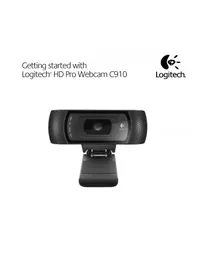


- ANSLUT KAMERAN TILL DATORN
- PLACERA UT KAMERAN, MIKROFONEN OCH HÖGTALARNA
- LJUDINSTÄLLNINGSGUIDEN
- NU ÄR DET KLART
- QUICKCAM-FUNKTIONER
- BÄTTRE BILDKVALITET
- AUTOFOKUS
- VIDARE INFORMATION
- LOGITECH HÅRDVARUPRODUKT GARANTI
- RÄTT TILL KOMPENSATION
- HUR MAN FÅR GARANTIASSISTANS
- GARANTIBEGRÄNSNINGAR
- INGA ANDRA GARANTIER
Märke : LOGITECH
Modell : QUICKCAM PRO NOTEBOOKS
Kategori : Webbkamera