
QUICKCAM PRO NOTEBOOKS - веб-камера LOGITECH - Бесплатное руководство пользователя
Найдите руководство к устройству бесплатно QUICKCAM PRO NOTEBOOKS LOGITECH в формате PDF.



| Бренд | Logitech |
| Модель | QuickCam Pro Notebooks |
| Тип продукта | Веб-камера |
| Объектив | Стекло с автофокусом |
| Технологии | RightSound, RightLight 2 |
| Автофокус | Да, минимальное расстояние 10 см |
| Встроенный микрофон | Да, с подавлением эха и шумоподавлением |
| Подключение | USB |
| Питание | Через порт USB |
| Программное обеспечение | QuickCam (CD в комплекте) |
| Приложения | Видеозвонки, фото, видео, eBay VideoSnap |
| Видеоэффекты | Аватары, аксессуары, фильтры |
| Гарантия | 2 года |
| Сертификация | UL |
| Сайт поддержки | www.logitech.com/support |
| Соответствие | www.logitech.com/compliance |
| Рекомендуемое размещение | По центру монитора, микрофон на расстоянии менее 1 м |
| Динамики | Размещены на расстоянии не менее 30 см от микрофона |
| Аудиомастер | Настройка микрофона/динамиков при первом запуске |
| Обновления | Доступны на сайте Logitech |
Часто задаваемые вопросы - QUICKCAM PRO NOTEBOOKS LOGITECH
Вопросы пользователей о QUICKCAM PRO NOTEBOOKS LOGITECH
0 вопрос об этом устройстве. Ответьте на те, что знаете, или задайте свой.
Задать новый вопрос об этом устройстве
Скачайте инструкцию для вашего веб-камера в формате PDF бесплатно! Найдите своё руководство QUICKCAM PRO NOTEBOOKS - LOGITECH и возьмите своё электронное устройство обратно в руки. На этой странице опубликованы все документы, необходимые для использования вашего устройства. QUICKCAM PRO NOTEBOOKS бренда LOGITECH.
РУКОВОДСТВО ПОЛЬЗОВАТЕЛЯ QUICKCAM PRO NOTEBOOKS LOGITECH
3 Подключение веб-камеры к компьютеру
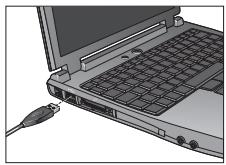
Дождитесь запроса программы, прежде чем подключить камеру к доступному порту USB на компьютере.
4 Размещение камеры, микрофона и колонок
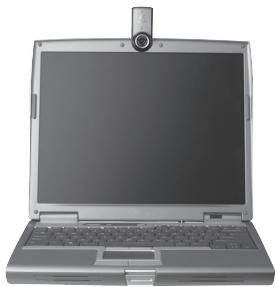
В вашей веб-камере используется технология Logitech RightSound. Технология RightSound подавляет шум и существенно уменьшает фоновые шумы. Для достижения наилучшего качества звучания выполните следующие действия:
- Для оптимального контакта с собеседником поместите камеру на мониторе по центру. - Поместите микрофон на расстоянии не более 1 метра от себя и направьте его на себя. Если используются колонки, установите их на расстоянии менее 30 см от микрофона, чтобы уменьшить эффект обратной связи. Разверните колонки в сторону от микрофона.
Совет: Между вами и микрофоном не должно быть помех.
5 Мастер настройки звука
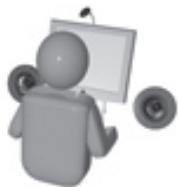
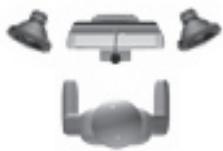
При первом использовании веб-камеры QuickCam запускается служебная программа настройки микрофона и колонок — мастер настройки звука. Вам будет предложено выполнить следующие действия:
- Выбрать устройство ввода звука (микрофон) и устройство вывода звука (колонки). Включить функцию подавления фоновых шумов (рекомендуется). Установить входную громкость звука микрофона и выходную громкость звука колонок.
- Поверьте настройки звука.
При возникновении проблем с громкими фоновыми шумами, ваш голос может звучать искаженно при включенной функции подавления фоновых шумов. Если происходит что-то подобное, отключите функцию подавления фоновых шумов в программном обеспечении QuickCam.
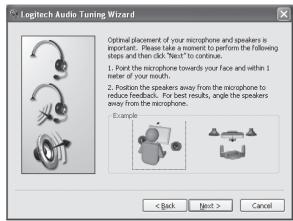
Совет: Для изменения звуковых настроек позднее при работе с программой QuickCam следует нажать кнопку Settings (Настройки), затем, щелкнув, вкладку Звук.
Ваша камера настроена и готова к использованию
Веб-камеру можно использовать для разных целей, например:
Вступать в видеосвязь с друзьями и родственниками (необходимо установить и запустить приложение для мгновенных сообщений. Щелкните значок в программе QuickCam, чтобы получить дополнительную информацию) - Делать фотоснимки для видеозаписей, которые можно отсылать по электронной почте или сделать доступными по сети. - Добавлять видеоизображения к товару, выставленному на аукционе E-bay (см. www.logitech.com/videoosnap).
7 История продукта QuickCam
Для запуска программы Logitech QuickCam выполните одно из следующих действий:
- На рабочем столе выполните двойной щелчок по значку QuickCam. - Или в нижнем правом углу рабочего стола на панели задач щелкните значок QuickCam.
8 Возможности программного обеспечения QuickCam
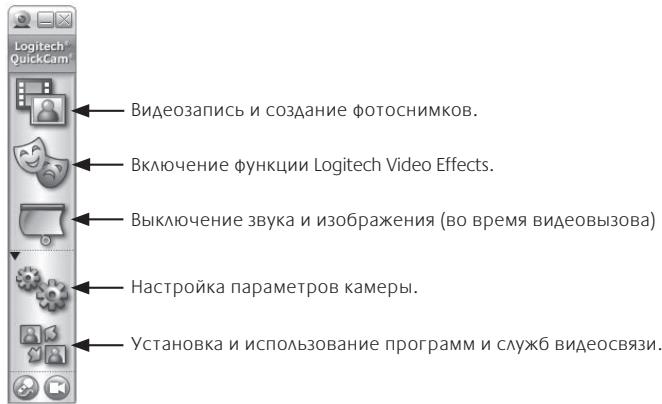
Совет: настройка видеовызова при помощи программного обеспечения Avatar images,
Face Accessories и Fun Filters производится после нажатия кнопки Video Effects.
9 Обеспечение качества изображения
Logitech RightLight 2 автоматически обеспечивает хорошее качество изображения, если источник освещения резкий, слабый или находится сзади, что обычно приводит к отбрасыванию теней и бликов. Когда камера определяет наличие подобной ситуации, появляется диалоговое окно с вопросом, хотите ли вы включить Logitech RightLight 2. Щелкните Yes (Да), чтобы выполнить автоматическую коррекцию экспонирования, света и частоты смены кадров для получения более качественного изображения.
Чтобы настроить эту функцию, нажмите кнопку Settings (Настройки).
10 История автофокуса
Система автофокуса обеспечивает автоматическую фокусировку изображения, которое находится на расстоянии 10 см от камеры. Если вы хотите настроить фокус вручную, переключитесь в режим ручной регулировки в настройках «Автофокуса» на вкладке Settings (Настройки) программы QuickCam.
11 Получение дополнительных сведений
Информация об аудио. См. http://www.logitech.com/rightsound.
Обновление программного обеспечения. См. http://www.logitech.com/support.
Дополнительная справка. Запустите программное обеспечение и нажмите кнопку «Help» (Справка).
Актуальные сведения о продуктах Logitech посетите веб-узел http://www.logitech.com.
UL-испытания. Продукт прошёл UL-испытания, и использовать его следует только с другими устройствами, перечисленными в списке соответствия UL.




Марка : LOGITECH
Модель : QUICKCAM PRO NOTEBOOKS
Категория : веб-камера