
QUICKCAM PRO NOTEBOOKS - Webcam LOGITECH - Kostenlose Bedienungsanleitung
Finden Sie kostenlos die Bedienungsanleitung des Geräts QUICKCAM PRO NOTEBOOKS LOGITECH als PDF.
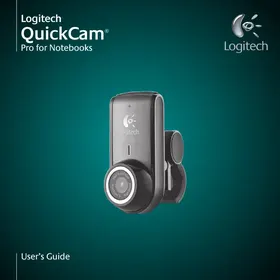

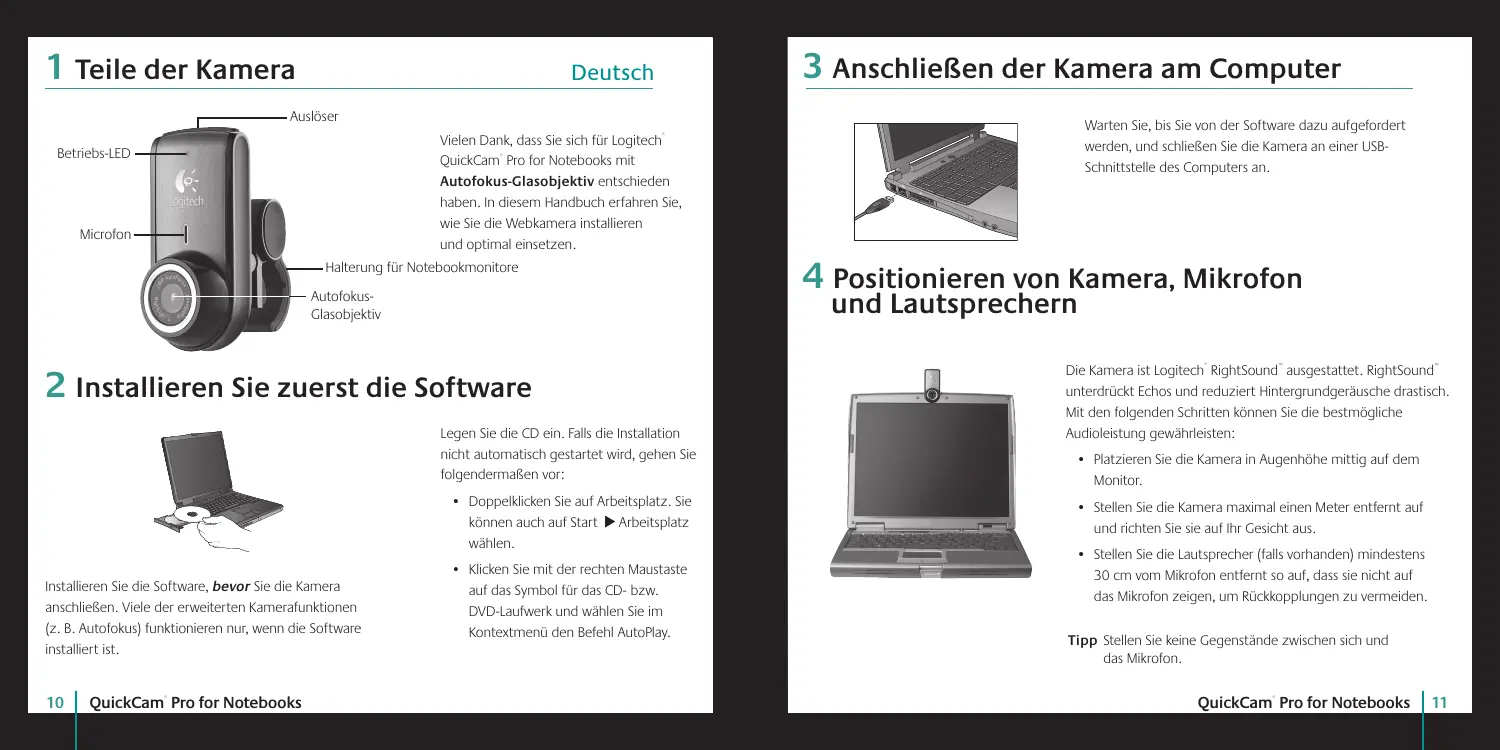


| Marke | Logitech |
| Modell | QuickCam Pro Notebooks |
| Produkttyp | Webcam |
| Linse | Glas mit Autofokus |
| Technologien | RightSound, RightLight 2 |
| Autofokus | Ja, Mindestabstand 10 cm |
| Integriertes Mikrofon | Ja, mit Echounterdrückung und Rauschunterdrückung |
| Anschluss | USB |
| Stromversorgung | Über USB-Port |
| Software | QuickCam (CD enthalten) |
| Anwendungen | Videoanrufe, Fotos, Videos, eBay VideoSnap |
| Videoeffekte | Avatare, Accessoires, Filter |
| Garantie | 2 Jahre |
| Zertifizierung | UL |
| Support-Website | www.logitech.com/support |
| Konformität | www.logitech.com/compliance |
| Empfohlene Positionierung | Zentriert auf Monitor, Mikrofon weniger als 1 m |
| Lautsprecher | Mindestens 30 cm vom Mikrofon entfernt |
| Audioassistent | Mikrofon-/Lautsprecherkonfiguration beim ersten Start |
| Updates | Verfügbar auf der Logitech-Website |
Häufig gestellte Fragen - QUICKCAM PRO NOTEBOOKS LOGITECH
Benutzerfragen zu QUICKCAM PRO NOTEBOOKS LOGITECH
0 Frage zu diesem Gerät. Beantworten Sie die, die Sie kennen, oder stellen Sie Ihre eigene.
Eine neue Frage zu diesem Gerät stellen
Laden Sie die Anleitung für Ihr Webcam kostenlos im PDF-Format! Finden Sie Ihr Handbuch QUICKCAM PRO NOTEBOOKS - LOGITECH und nehmen Sie Ihr elektronisches Gerät wieder in die Hand. Auf dieser Seite sind alle Dokumente veröffentlicht, die für die Verwendung Ihres Geräts notwendig sind. QUICKCAM PRO NOTEBOOKS von der Marke LOGITECH.
BEDIENUNGSANLEITUNG QUICKCAM PRO NOTEBOOKS LOGITECH
2 Installieren Sie zuerst die Software
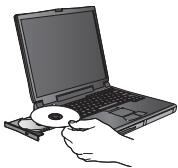
Installieren Sie die Software, bevor Sie die Kamera anschließen. Viele der erweiterten Kamerafunktionen (z. B. Autofokus) funktionieren nur, wenn die Software installiert ist.
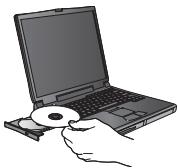
Legen Sie die CD ein. Falls die Installation nicht automatisch gestartet wird, gehen Sie folgendermaßen vor:
- Doppelklicken Sie auf Arbeitsplatz. Sie können auch auf Start▶Arbeitsplatz wählen.
- Klicken Sie mit der rechten Maustaste auf das Symbol für das CD- bzw. DVD-Laufwerk und wählen Sie im Kontextmenü den Befehl AutoPlay.
3 Anschließen der Kamera am Computer
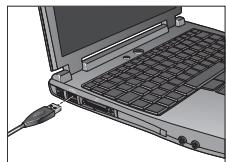
Warten Sie, bis Sie von der Software dazu aufgefordert werden, und schließen Sie die Kamera an einer USB-Schnittstelle des Computers an.
4 Positionieren von Kamera, Mikrofon und Lautsprechern
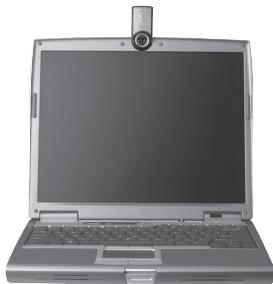
Die Kamera ist mit Logitech RightSound ausgestattet. RightSound unterdrückt Echos und reduziert Hintergrundgeräusche drastisch. Mit den folgenden Schritten können Sie die bestmögliche Audioleistung gewährleisten:
- Platzieren Sie die Kamera in Augenhöhe mittig auf dem Monitor.
- Stellen Sie die Kamera maximal einen Meter entfernt auf und richten Sie sie auf Ihr Gesicht aus.
- Stellen Sie die Lautsprecher (falls vorhanden) mindestens 30 cm vom Mikrofon entfernt so auf, dass sie nicht auf das Mikrofon zeigen, um Rückkopplungen zu vermeiden.
Tipp: Stellen Sie keine Gegenstände zwischen sich und das Mikrofon.
5 Der Audio-Assistent
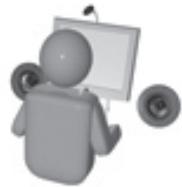
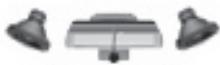
Wenn Sie QuickCam zum ersten Mal starten, werden das Dienstprogramm zum Einrichten von Mikrofon und Lautsprechern sowie der Audio-Assistent aufgerufen. Sie haben folgende Möglichkeiten:
- Wählen des Audio-Eingabegeräts (Mikrofon) und des Audio-Ausgabegeräts (Lautsprecher).
- Aktivieren der akustischen Echo-Unterdrückung (AEC) (empfohlen).
- Aktivieren der Hintergrundrausch-Unterdrückung (empfohlen).
- Festlegen des Eingabepegels des Mikrofons und des Ausgabepegels der Lautsprecher.
- Testen der Audio-Einstellungen.
Logitech Audio Tuning Wizard
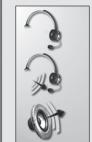
Wenn Sie bei lauten und unregelmäßigen Hintergrundgeräuschen die Rauschunterdrückung verwenden, wird Ihre Stimme eventuell verzerrt. Sollte dies der Fall sein, deaktivieren Sie die Funktion in QuickCam.
Tipp: Sie können die Audioeinstellungen später in QuickCam ändern, indem Sie auf Einstellungen und dann auf die Registerkarte Audio klicken.
6 Glückwunsch!
Die Kamera ist jetzt eingerichtet!
Mit der neuen Kamera haben Sie jetzt unter anderem folgende Möglichkeiten:
- Unterhalten Sie sich kostenlos mit Verwandten oder Freunden. (Dazu müssen Sie einen Instant Messenger installieren. Weitere Informationen erhalten Sie, indem Sie in QuickCam* auf klicken.)
- Aufnehmen von Standbildern oder Aufzeichnen von Videos zum Zeigen oder E-Mailen.
- Einfügen von Videos in eBay-Aktionen (siehe www.logitech.com/videosnap).
7 Die Software QuickCam
Sie haben folgende Möglichkeit zum Starten von Logitech QuickCam:
Doppelklicken Sie auf dem Desktop auf das Symbol QuickCam.
- oder
- Klicken Sie rechts in der Taskleiste auf das QuickCam-Symbol.

8 Funktionen von QuickCam
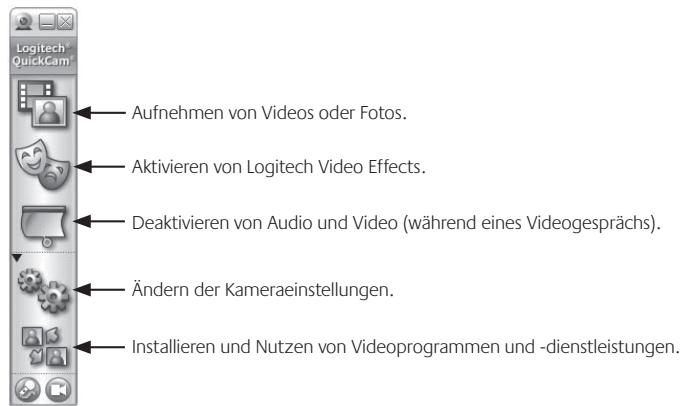
Tipp: Sie können individuelle Avatare, Accessoires oder Fun Filters, die sich gleichzeitig mit Ihrem Gesicht bewegen, aktivieren, indem Sie auf Video Effects klicken.
9 Überlegene Bildqualität
Logitech RightLight 2 gewährleistet automatisch die beste Bildqualität auch bei schlechten Lichtbedingungen (auch bei starkem Gegenlicht), bei denen es normalerweise zu starken Schatten kommt. Wenn die Kamera feststellt, dass ein solches Problem vorliegt, werden Sie gefragt, ob Logitech RightLight 2 aktiviert werden soll. Sie können diese Einstellungen auch manuell anpassen, indem Sie auf Einstellungen klicken.
10 Autofokus
Das Autofokussystem gewährleistet, dass Objekte, die sich mindestens 10 cm von der Kamera entfernt befinden, automatisch scharf gestellt werden. Sie können den Fokus auch manuell steuern, indem Sie in QuickCam auf der Registerkarte Einstellungen unter Autofokus den manuellen Modus aktivieren.
11 Weitere Informationen
Audio-Informationen finden Sie unter http://www.logitech.com/rightsound.
Software-Updates finden Sie unter http://www.logitech.com/support.
Weitere Informationen erhalten Sie, indem Sie in der Software auf Hilfe klicken.
Weitere Informationen über Produkte von Logitech® finden Sie auf http://www.logitech.com.
UL-Test. Unsere Produkte werden von den "Underwriters Laboratories" getestet und sollen ausschließlich mit anderen ebenfalls dort getesteten Geräten verwendet werden.
Einhaltung von Bestimmungen: Informationen zur Einhaltung von Bestimmungen finden Sie unter http://www.logitech.com/compliance.
Beschränkte Garantie für Hardwareprodukte von Logitech
Logitech garantiert, dass ihr Logitech Hardwareprodukt für 2 Jahre ab dem Kaufdatum keine Material- und Verarbeitungsfehler aufweisen wird. Außer dort, wo dies vom anwendbaren Recht entsprechend ist, ist diese Garantie nicht übertragbar und auf den Originalkäufer beschränkt. Diese Garantie gewährt Ihnen besondere gesetzliche Rechte, Sie können auch andere Rechte haben, die je nach öffentlichen Gesetzen unterschiedlich sind.
Rechtsmittel
Logitechs gesamte Haftung und Ihr einziges Rechtsmittel für jegliche Art der Garantieverletzung ist nach Logitechs Ermessen entweder (1) die Reparatur oder der Austausch der Hardware oder (2) die Rückerstattung des bezahlten Preises, vorausgesetzt, dass die Hardware an den Kaufort oder einen anderen Ort zurückgebracht wird, der von Logitech bestimmt wird, und zwar zusammen mit einer Kopie der Kaufquittung oder einer datierten aufgeschlüsselten Quittung. Versandkosten können anfallen, außer wo dies vom anwendbaren Recht untersagt wird. Logitech kann nach seinem Ermessen neue oder instand gesetzte oder gebrachte Teile, die sich in gutem Betriebszustand befinden, zur Reparatur oder zum Austausch eines beliebigen Hardwareprodukts verwenden. Jedes Ersatzteil oder Ersatzprodukt wird für den Rest der ursprünglichen Garantielaufzeit bzw. für dreißig (30) Tage mit einer Garantie versehen, je nachdem, welcher Zeitraum länger ist, oder für eine zusätzliche Zeitspanne, die in Ihrer Gerichtsbarkeit Anwendung findet.
Grenzen der Garantie
Diese Garantie deckt keine Probleme oder Schäden ab, die durch Folgendes entstanden sind: (1) unvorhergesehenes Ereignis, Missbrauch, falsche Anwendung oder jedwede nicht genehmigte Reparatur, Modifikation oder Demontage, (2) unsachgemäße Bedienung oder unsachgemäße Wartung, eine von den Produktanweisungen abweichende Nutzung oder Anschluss an eine ungeeignete Stromversorgung oder (3) Gebrauch von Verbrauchsmaterialien wie Ersatzteilen, die nicht von Logitech geliefert werden, außer dort, wo eine solche Beschränkung vom anwendbaren Recht untersagt ist.
Erhalt des durch die Garantie gewährten Supports
Wir empfehlen Ihnen, vor der Stellung eines Garantieanspruches auf www.logitech.com den Abschnitt „Support“ zu besuchen, um technische Unterstützung in Anspruch zu nehmen. Gültige Garantieansprüche werden normalerweise innerhalb der ersten dreißig (30) Tage nach dem Kauf über den Kauf abgewickelt: Abhängig von dem Ort, an dem Sie das Produkt gekauft haben, kann diese Zeitspanne bereits unterschiedlich sein – bitte erkundigen Sie sich diesbezüglich bei Logitech oder dem Händler, bei dem Sie das Produkt gekauft haben, nach Einzelheiten. Bei Garantieansprüchen, die nicht über den Kauf abgewickelt werden können, oder sonstigen produktbezogenen Fragen wenden Sie sich bitte direkt an Logitech. Die Adressen und Kontaktinformationen für den Kundendienst von Logitech finden Sie in den Begleitunterlagen zum Produkt und im Internet unter www.logitech.com/contactus.
Haftungsbeschränkung
LOGITECH IST IN KEINEM FALL HAFTBAR FÜR JEGLICHEN SCHADENSERSATZ FÜR BESONDERE SCHADENSFOLGEN, FÜR INDIREKTE SCHÄDEN, FÜR NEBEN- UND FOLGESCHÄDEN, EINSCHLIESSLICH, JEDOCH NICHT BESCHRÄNKT AUF, DEN VERLUST VON GEWINNEN, EINNAHMEN ODER DATEN (OB DIREKT ODER INDIREKT) ODER KOMMERZIELLEN VERLUST AUF GRUND EINER VERLETZUNG EINER JEWEILIGEN AUSDRÜCKLICHEN ODER STILLSCHWEIGENDEN GARANTIE FÜR IHR PRODUKT, UND ZWAR SELBST DANN, WENN LOGITECH AUF DIE MÖGLICHKEIT SOLCHER SCHÄDEN AUFMERKSAM GEMACHT WURDE. Einige Gerichtsbarkeiten erlauben nicht den Ausschluss oder die Beschränkung von Schadensersatz für besondere Schadensfolgen, für indirekte Schäden, für Neben- und Folgeschäden, sodass das vorstehende Beschränkung bzw. der vorstehende Ausschluss eventuell nicht auf Sie zutreffen.
Nationale gesetzliche Rechte
Verbraucher besitzen Rechte nach anwendbarer nationaler Gesetzgebung, die sich auf den Verkauf von Konsumgütern beziehen. Diese Rechte sind von den in dieser beschränkten Garantie enthaltenen Zusicherungen nicht betroffen.
Keine anderen Garantien
Kein Händler, Vertreter oder Mitarbeiter von Logitech ist befugt, an dieser Garantie irgendwelche Modifikationen, Erweiterungen oder Zusätze vorzunehmen.
Adresse von Logitech: Logitech, Inc., 6505 Kaiser Drive, Fremont, California 94555, U.S.A.
© 2007 Logitech. Alle Rechte vorbehalten. Logitech, das Logitech Logo und andere Kennzeichen von Logitech befinden sich im Besitz von Logitech und können eingetragen sein. Alle anderen Markenzeichen sind das Eigentum ihrer entsprechenden Besitzer. Logitech übernimmt keine Verantwortung für etwaige Fehler, die in einem beliebigen Handbuch oder auf dieser Website enthalten sind. Änderungen an den hierin enthaltenen Informationen sind vorbehalten.
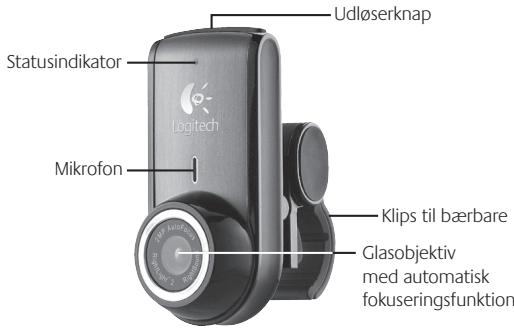
1 Kameras Funktionen
Schwedisch
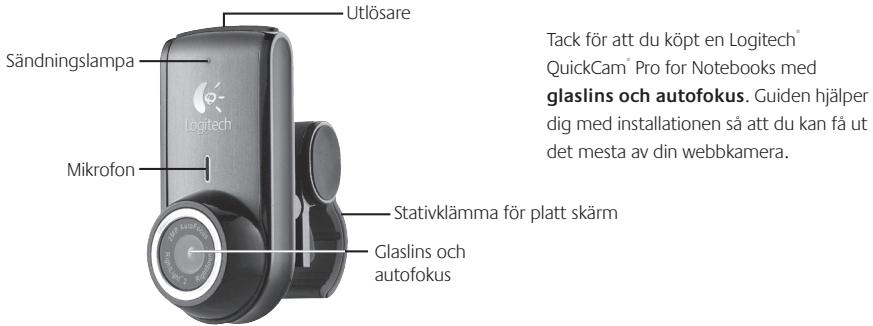
2 Installieren Sie die Software
- Unterhalten Sie sich kostenlos mit Verwandten oder Freunden. (Dazu müssen Sie einen Instant Messenger installieren. Weitere Informationen erhalten Sie, indem Sie in QuickCam auf das QuickCam-Programm klicken, wenn Sie mehr wissen möchten.)
- Nehmen Sie Standbilder auf oder nehmen Sie Videoclips auf, die per E-Mail gesendet werden können.
- Fügen Sie Videoclips in eBay-Auktionen ein (siehe www.logitech.com/videosnap).
7 QuickCam-Programm
Laufzeit für die erweiterte Garantie
SOFERN NICHT DURCH ANWENDBARES RECHT AUSGESCHLOSSEN, SIND ALLE STILLSCHWEIGENDEN GARANTIEN ODER BEDINGUNGEN DER MARKTGÄNGIGKEIT ODER EIGNUNG FÜR EINEN BESTIMMTEN ZWECK FÜR DIESES HARDWAREPRODUKT AUF DIE DAUER DER GESETZLICHEN GARANTIEFRIST IHRES PRODUKTS BESCHRÄNKT. EINIGE RECHTSORDNUNGEN ERLAUBEN KEINEN AUSSCHLUSS ODER KEINE BESCHRÄNKUNG VON BESONDEREN, INDIREKTEN, ZUFÄLLIGEN ODER FOLGESCHÄDEN, DAHER TREFFEN DIE OBEN GENANNTEN BESCHRÄNKUNGEN MÖGLICHERWEISE NICHT AUF SIE ZU.
Nationale gesetzliche Rechte
1 Kamerafunktionen



- INSTALLIEREN SIE ZUERST DIE SOFTWARE
- ANSCHLIESSEN DER KAMERA AM COMPUTER
- POSITIONIEREN VON KAMERA, MIKROFON UND LAUTSPRECHERN
- DER AUDIO-ASSISTENT
- LOGITECH AUDIO TUNING WIZARD
- GLÜCKWUNSCH
- DIE SOFTWARE QUICKCAM
- FUNKTIONEN VON QUICKCAM
- ÜBERLEGENE BILDQUALITÄT
- AUTOFOKUS
- WEITERE INFORMATIONEN
- BESCHRÄNKTE GARANTIE FÜR HARDWAREPRODUKTE VON LOGITECH
- RECHTSMITTEL
- GRENZEN DER GARANTIE
- ERHALT DES DURCH DIE GARANTIE GEWÄHRTEN SUPPORTS
- HAFTUNGSBESCHRÄNKUNG
- NATIONALE GESETZLICHE RECHTE
- KEINE ANDEREN GARANTIEN
- KAMERAS FUNKTIONEN
- SCHWEDISCH
- INSTALLIEREN SIE DIE SOFTWARE
- QUICKCAM-PROGRAMM
- LAUFZEIT FÜR DIE ERWEITERTE GARANTIE
- KAMERAFUNKTIONEN
Marke : LOGITECH
Modell : QUICKCAM PRO NOTEBOOKS
Kategorie : Webcam