
QUICKCAM PRO NOTEBOOKS - Webová kamera LOGITECH - Bezplatný návod k obsluze
Najděte návod k zařízení zdarma QUICKCAM PRO NOTEBOOKS LOGITECH ve formátu PDF.
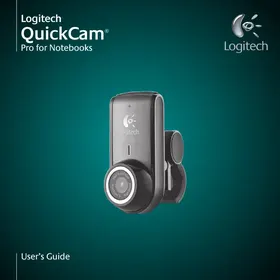



| Značka | Logitech |
| Model | QuickCam Pro Notebooks |
| Typ produktu | Webkamera |
| Čočka | Sklo s automatickým ostřením |
| Technologie | RightSound, RightLight 2 |
| Automatické ostření | Ano, minimální vzdálenost 10 cm |
| Vestavěný mikrofon | Ano, s potlačením ozvěny a šumu |
| Připojení | USB |
| Napájení | Přes USB port |
| Software | QuickCam (součástí CD) |
| Aplikace | Video hovory, fotky, videa, eBay VideoSnap |
| Video efekty | Avatary, doplňky, filtry |
| Záruka | 2 roky |
| Certifikace | UL |
| Podpůrná webová stránka | www.logitech.com/support |
| Shoda | www.logitech.com/compliance |
| Doporučené umístění | Na střed monitoru, mikrofon do 1 m |
| Reproduktory | Umístěny alespoň 30 cm od mikrofonu |
| Audio průvodce | Nastavení mikrofonu/reproduktorů při prvním spuštění |
| Aktualizace | K dispozici na webu Logitech |
Často kladené otázky - QUICKCAM PRO NOTEBOOKS LOGITECH
Dotazy uživatelů ohledně QUICKCAM PRO NOTEBOOKS LOGITECH
0 otázka o tomto zařízení. Odpovězte na ty, které znáte, nebo položte vlastní.
Položte novou otázku o tomto zařízení
Stáhněte si návod pro váš Webová kamera ve formátu PDF zdarma! Najděte svůj návod QUICKCAM PRO NOTEBOOKS - LOGITECH a vezměte svůj elektronický přístroj zpět do rukou. Na této stránce jsou zveřejněny všechny dokumenty potřebné k používání vašeho zařízení. QUICKCAM PRO NOTEBOOKS značky LOGITECH.
NÁVOD K OBSLUZE QUICKCAM PRO NOTEBOOKS LOGITECH
2 První krok – instalace softwaru
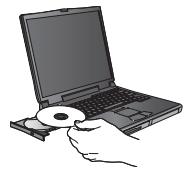
Software nainstalujte před zapojením kamery. Mnoho rozšířených funkcí kamery, např. autofocus, nebude bez úplné instalace softwaru správně fungovat.
Vložte instalační disk CD do jednotky CD-ROM nebo DVD-ROM. Disk CD by se měl spustit automaticky. Pokud se tak nestane, postupujte následujícím způsobem:
- Poklepejte na ikonu Tento počítač. nebo klepněte na nabídku Start Tento počítač. Klepněte pravým tlačítkem myši na ikonu jednotky CD-ROM nebo DVD-ROM a vyberte příkaz Přehrát automaticky.
3 Připojení kamery k počítači
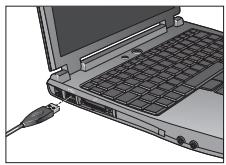
Počkejte na zobrazení výzvy softwaru a pak připojte kameru k volnému portu USB v počítači.
4 Umístění kamery, mikrofonu a reproduktorů
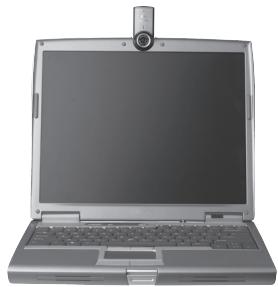
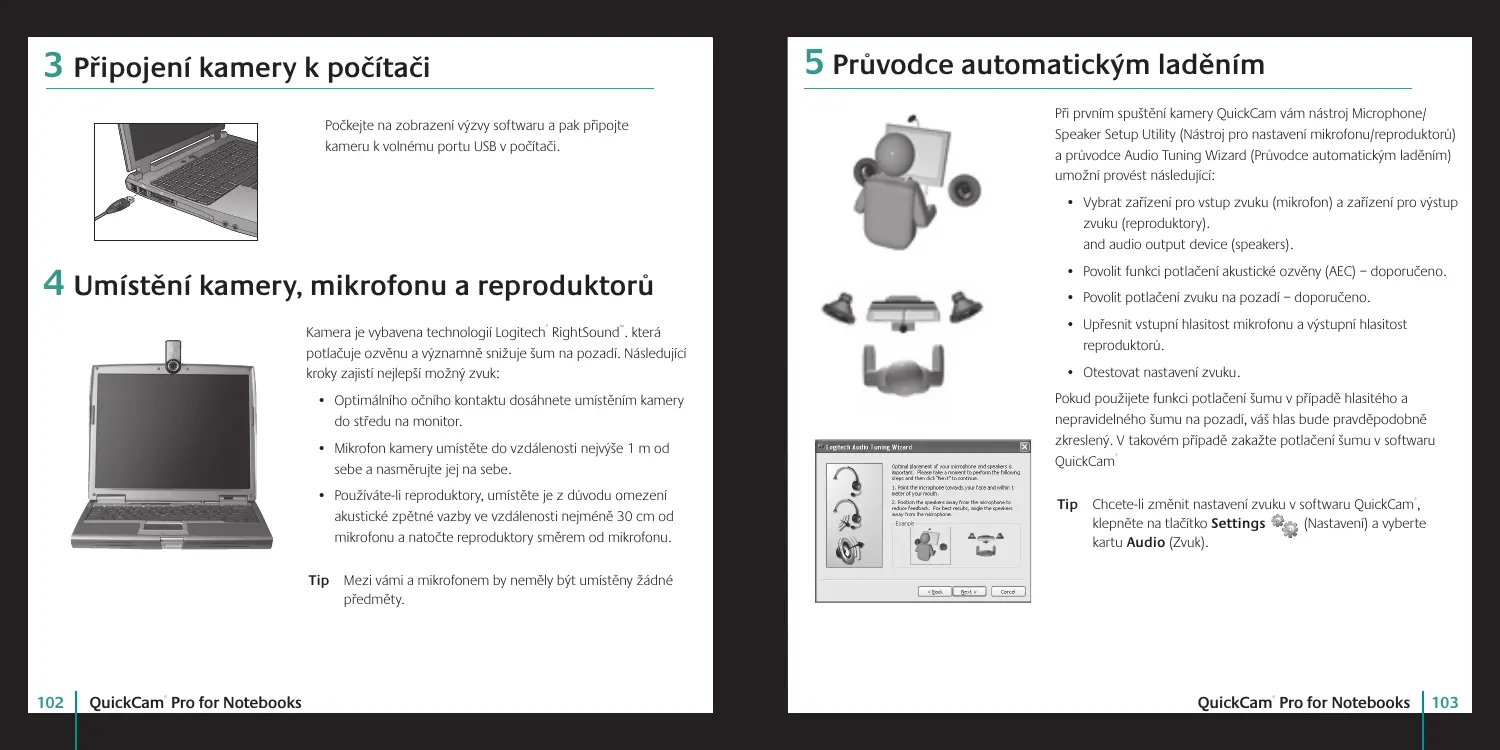
Kamera je vybavena technologií Logitech 'RightSound'. která potlačuje ozvěnu a výrazně snižuje šum na pozadí. Následující kroky zajistí nejlepší možné zvuk:
- Optimálního očního kontaktu dosáhnete umístěním kamery do středu na monitor.
- Mikrofon kamery umístěte do vzdálenosti nejvýše 1 m od sebe a nasměrujte jej na sebe.
- Používáte-li reproduktory, umístěte je z důvodu omezení akustické zpětné vazby ve vzdálenosti nejméně 30 cm od mikrofonu a natočte reproduktory směrem od mikrofonu.
Tip Mezi vámi a mikrofonem by neměly být umístěny žádné předměty.
5 Průvodce automatickým laděním
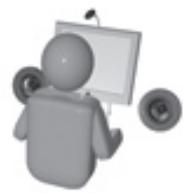
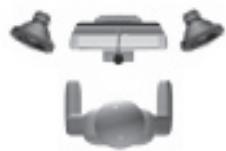
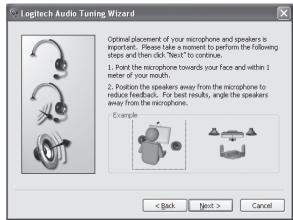
Při prvním spuštění kamery QuickCam vám nástroj Microphone/ Speaker Setup Utility (Nástroj pro nastavení mikrofonu/reproduktorů) a průvodce Audio Tuning Wizard (Průvodce automatickým laděním) umožní provést následující:
- Vybrat zařízení pro vstup zvuku (mikrofon) a zařízení pro výstup zvuku (reproduktory).
- Povolit funkci potlačení akustické ozvěny (AEC) - doporučeno.
- Povolit potlačení zvuku na pozadí - doporučeno.
- Upřesnit výstupní hlasitost mikrofonu a výstupní hlasitost reproduktorů.
- Otestovat nastavení zvuku.
Pokud použijete funkci potlačení šumu v případě hlasitého a nepravidelného šumu na pozadí, váš hlas bude pravděpodobně zkreslený. V takovém případě zakažte potlačení šumu v softwaru QuickCam.
Tip: Chcete-li změnit nastavení zvuku v softwaru QuickCam, klepněte na tlačítko Settings (Nastavení) a vyberte kartu Audio (Zvuk).
6 Blahopřejeme
Kamera je nastavena a připravena k použití!
Novou webovou kameru můžete používat mnoha způsoby:
- Bezplatně využívat možnost audiovizuálního volání s přáteli a rodinou. Je nutná instalace a použití aplikace pro okamžité zasílání zpráv. Další informace zobrazíte klepnutím na položku v softwaru QuickCam.
- Pořizování statických snímků nebo nahrávání videí pro sdílení nebo e-mail.
- Přidávat video na aukce E-bay (další informace naleznete na adrese www.logitech.com/videoosnap).
7 Použití softwaru QuickCam
Program Logitech QuickCam lze spustit následujícími způsoby:
- Poklepejte na ikonu QuickCam.

na ploše.
-nebo-
- Na hlavním panelu v pravém dolním rohu plochy klepněte na ikonu QuickCam

8 Funkce softwaru QuickCam
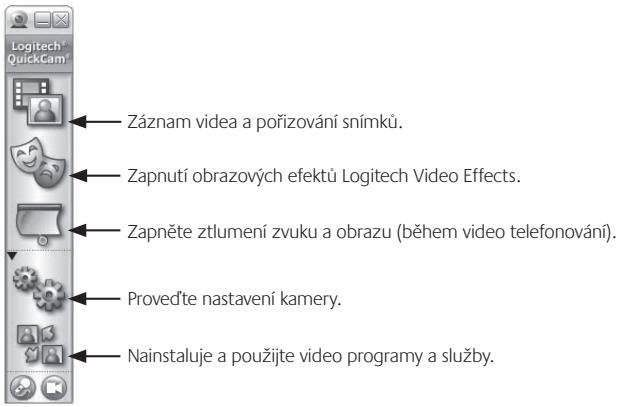
Tip: Chcete-li si audiovizuální volání přizpůsobit pomocí upravených obrázků Avatar, funkce Face Accessories (Doplňky obličeje) nebo Fun Filters (Zábavné filtry), klepněte na tlačítko Video Effects (Obrazové efekty).
9 Zajištění kvality obrazu
Technologie Logitech RightLight automaticky zajistí nejvyšší kvalitu obrazu v podmínkách příliš silného, slabého nebo zadního osvětlení, kdy na vašem obličeji obvykle vzniká stín. Pokud kamera zjistí tyto podmínky, zobrazí se dialogové okno s dotazem, zda má být zapnuta technologie Logitech RightLight 2. Klepnutím na možnost Yes (Ano) necháte kameru automaticky nastavit frekvenci snímků, barvu a expozici tak, aby bylo dosaženo nejvyšší kvality obrazu. Chcete-li tato nastavení provést ručně, klepněte na tlačítko
Settings (Nastavení).
10 Použití funkce Autofocus
Systém autofocus zajistí automatické zaostření obrazu již od vzdálenosti 10 cm od kamery. Chcete-li zaostření objektivu ovládat ručně, přepněte v ovládacích prvcích „autofocus“ na kartě Nastavení softwaru QuickCam na ruční režim.
11 Další informace
Informace o zvuku: Přejděte na web http://www.logitech.com/rightsound.
Aktualizace softwaru: Přejděte na web http://www.logitech.com/support.
Další nápověda: Spusťte software a klepněte na tlačítko Help (Nápověda).
Další informace o produktech společnosti Logitech naleznete na webu http://www.logitech.com.
Testování organizací UL. Produkt byl testován organizací UL a měl by být používán pouze s dalšími zařízeními testovanými organizací UL.
Prohlášení o shodě. Informace o kompatibilitě jsou k dispozici na webu http://www.logitech.com/compliance.
Omezená záruka na hardwarové produkty společnosti Logitech
Společnost Logitech ručí za to, že váš hardwarový výrobek Logitech bude bez vad materiálu a provedení po dobu 2 let ode dne nákupu. Kromě případů, kdy to zakazují příslušné zákony, je tato záruka nepřevoditelná a omezuje se na původního kupujícího. Tato záruka vám dává specifická práva; můžete mít ještě další práva, která závisí na místních zákonech.
Opravné prostředky
Veškerá odpovědnost společnosti Logitech a vaše výhradní opravné prostředky v případě porušení záruky budou, dle uvážení společnosti Logitech, (1) oprava nebo výměna hardwaru nebo (2) vrácení kupní ceny za předpokladu, že hardware bude vrácen do prodejny nebo na jiné místo určené společností Logitech a bude předložena kopie účtenky nebo stvrzenky k prokázání jednotlivých položek a opatřena datem. Kromě případů, kde to zakazuje příslušný zákon, se mohou na produkt vztahovat přepravní a manipulační náklady. Podle vlastního rozhodnutí může společnost Logitech k opravě nebo výměně hardwarového produktu použít nové nebo regenerované nebo použité součástky v dobrém provozním stavu. Případně vyměněný hardwarový produkt bude kryt zárukou po zbytek původní záruční lhůty nebo třicet (30) dní, podle toho, která doba je delší, nebo po jinou dodatečnou dobu, která je zákonem předepsána ve vaší právní oblasti.
Tato záruka se nevztahuje na problémy nebo poškození způsobené (1) nehodou, nesprávným použitím, použitím pro jiný než určený účel nebo neschválenou úpravou, opravou nebo rozebráním; (2) nesprávným provozem nebo údržbou, použitím v rozporu s pokyny k provozování produktu nebo připojením k nesprávnému napětí; nebo (3) použitím spotřebního materiálu, jako jsou náhradní baterie, které nedodává společnost Logitech, s výjimkou případů, kdy je to zakázáno příslušným zákonem.
Jak získat pomoc v rámci záruky
Dříve, než začnete uplatňovat práva ze záruky, doporučujeme, abyste navštívili naše oddělení podpory na internetových stránkách na adrese www.logitech.com a požádali je o technickou pomoc. Oprávněné požadavky z této záruky se obvykle vyřizují u prodejny během prvních třiceti (30) dnů po prodeji; toto období se však mění podle toho, kde jste svůj produkt zakoupili - o podrobnosti prosím požádejte společnost Logitech nebo maloobchodní prodejnu, kde jste produkt zakoupili. Se svými požadavky z této záruky, které nelze vyřídit u prodejny, s ostatními otázkami ohledně produktu se prosím obraťte přímo na společnost Logitech. Adresy a další informace o našich službách zákazníkům společnosti Logitech naleznete v dokumentaci dodané společně s vaším produktem a dále pak na internetu na adrese: www.logitech.com/contactus.
Omezení odpovědnosti
Společnost Logitech neodpovídá za žádné zvláštní, nepřímé, vedlejší nebo následné škody, včetně náhrady ušlého zisku, ztráty tržeb nebo dat (ať přímé či nepřímé) nebo obchodní ztráty v důsledku porušení výslovné či implicitní záruky, a to i v případě, že byla společnost Logitech o možnosti takových škod informována. Některé právní řády neumožňují vyloučení nebo omezení zvláštních, nepřímých, vedlejších nebo následných škod, takže se na vás výše uvedené omezení nebo vyloučení nemusí vztahovat.
Žádné jiné záruky se neposkytují.
Žádný prodejce produktu, zástupce ani zaměstnanec společnosti Logitech nemá povolení jakkoli upravovat, prodlužovat nebo doplňovat tuto záruku.
Adresa společnosti Logitech
Logitech, Inc., 6505 Kaiser Drive, Fremont, California 94555, U.S.A.





- PRVNÍ KROK – INSTALACE SOFTWARU
- PŘIPOJENÍ KAMERY K POČÍTAČI
- UMÍSTĚNÍ KAMERY, MIKROFONU A REPRODUKTORŮ
- PRŮVODCE AUTOMATICKÝM LADĚNÍM
- BLAHOPŘEJEME
- POUŽITÍ SOFTWARU QUICKCAM
- FUNKCE SOFTWARU QUICKCAM
- ZAJIŠTĚNÍ KVALITY OBRAZU
- POUŽITÍ FUNKCE AUTOFOCUS
- DALŠÍ INFORMACE
- OMEZENÁ ZÁRUKA NA HARDWAROVÉ PRODUKTY SPOLEČNOSTI LOGITECH
- OPRAVNÉ PROSTŘEDKY
- JAK ZÍSKAT POMOC V RÁMCI ZÁRUKY
- OMEZENÍ ODPOVĚDNOSTI
- ŽÁDNÉ JINÉ ZÁRUKY SE NEPOSKYTUJÍ
- ADRESA SPOLEČNOSTI LOGITECH
Značka : LOGITECH
Model : QUICKCAM PRO NOTEBOOKS
Kategorie : Webová kamera