
QUICKCAM PRO NOTEBOOKS - Webkamera LOGITECH - Ingyenes használati útmutató
Találja meg az eszköz kézikönyvét ingyenesen QUICKCAM PRO NOTEBOOKS LOGITECH PDF formátumban.
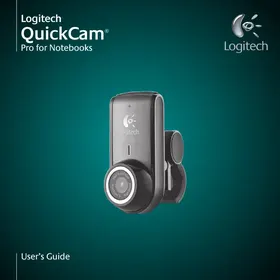



| Márka | Logitech |
| Modell | QuickCam Pro Notebooks |
| Termék típusa | Webkamera |
| Lencse | Üveg, automatikus élességállítással |
| Technológia | RightSound, RightLight 2 |
| Automatikus élességállítás | Igen, minimális távolság 10 cm |
| Beépített mikrofon | Igen, visszhangkioltással és zajszűréssel |
| Csatlakozás | USB |
| Tápellátás | USB porton keresztül |
| Szoftver | QuickCam (CD mellékelve) |
| Alkalmazások | Videóhívások, fotók, videók, eBay VideoSnap |
| Videóeffektek | Avatárok, kiegészítők, szűrők |
| Garancia | 2 év |
| Tanúsítvány | UL |
| Támogatás weboldala | www.logitech.com/support |
| Megfelelőség | www.logitech.com/compliance |
| Ajánlott elhelyezés | Monitorra középre, mikrofon 1 méternél közelebb |
| Hangszórók | Legalább 30 cm-re a mikrofontól |
| Hangbeállító varázsló | Mikrofon/hangszóró beállítás első indításkor |
| Frissítések | Elérhető a Logitech weboldalán |
Gyakran ismételt kérdések - QUICKCAM PRO NOTEBOOKS LOGITECH
Felhasználói kérdések a következőről QUICKCAM PRO NOTEBOOKS LOGITECH
0 kérdés erről a készülékről. Válaszolj azokra, amiket ismersz, vagy tedd fel a sajátod.
Tegyél fel egy új kérdést erről a készülékről
Töltse le az útmutatót a következőhöz Webkamera PDF formátumban ingyenesen! Találja meg kézikönyvét QUICKCAM PRO NOTEBOOKS - LOGITECH és vegye vissza elektronikus eszközét a kezébe. Ezen az oldalon közzé van téve az eszköze használatához szükséges összes dokumentum. QUICKCAM PRO NOTEBOOKS márka LOGITECH.
HASZNÁLATI ÚTMUTATÓ QUICKCAM PRO NOTEBOOKS LOGITECH
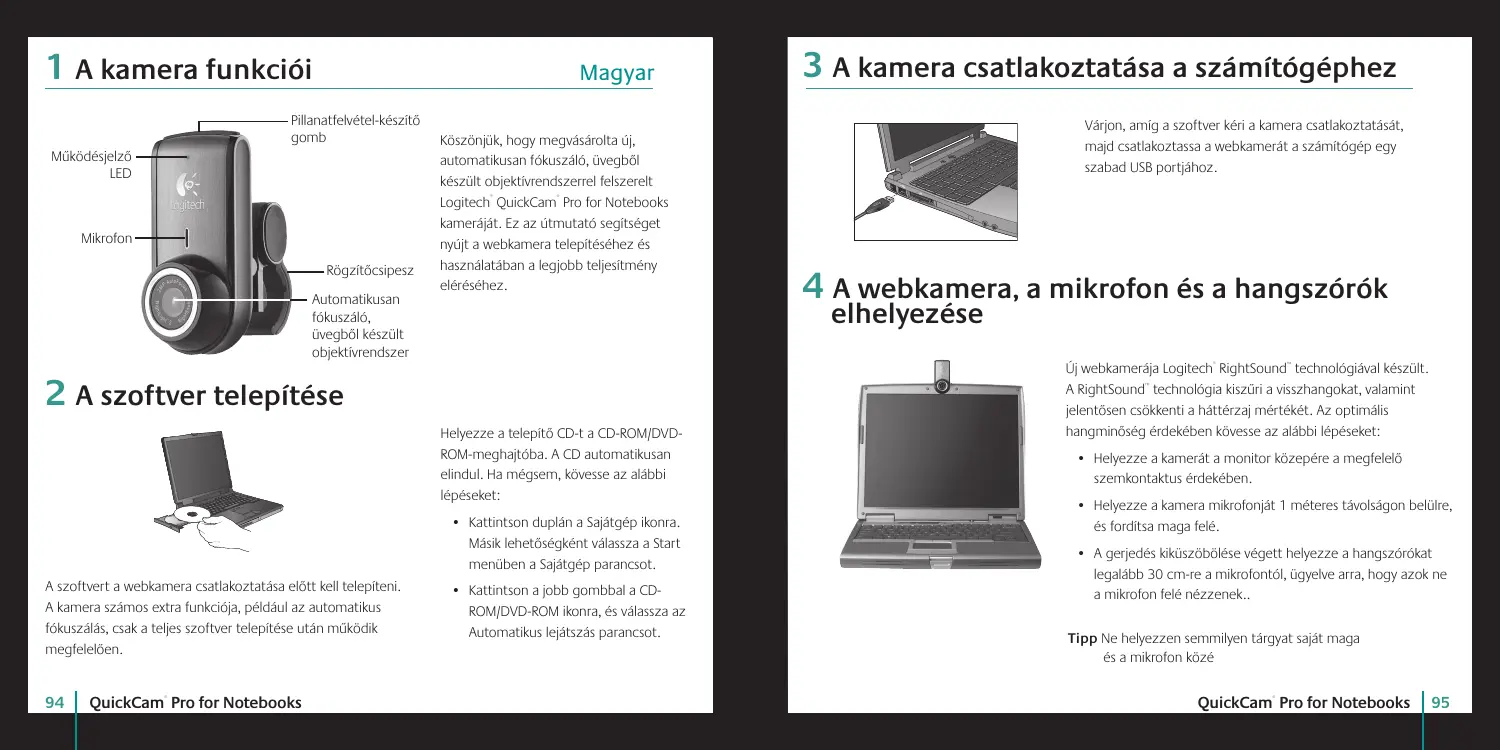
Köszönjük, hogy megvásárolta új, automatikusan fókuszáló, üvegből készült objektívrendszerrel felszerelt Logitech QuickCam Pro for Notebooks kameráját. Ez az útmutató segítséget nyújt a webkamera telepítéséhez és használatában a legjobb teljesítmény eléréséhez.
2 A szoftver telepítése
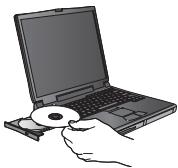
A szoftvert a webkamera csatlakoztatása előtt kell telepíteni. A kamera számos extra funkciója, például az automatikus fókuszálás, csak a teljes szoftver telepítése után működik megfelelően.
Helyezze a telepítő CD-t a CD-ROM/DVD-ROM-meghajtóba. A CD automatikusan elindul. Ha mégsem, kövesse az alábbi lépéseket:
Kattintson duplán a Sajátgép ikonra. Másik lehetőségként válassza a Start menüben a Sajátgép parancsot. Kattintson a jobb gombbal a CD-ROM/DVD-ROM ikonra, és válassza az Automatikus lejátszás parancsot.
3 A kamera csatlakoztatása a számítógéphez
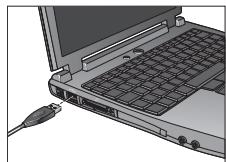
Várjon, amíg a szoftver kéri a kamera csatlakoztatását, majd csatlakoztassa a webkamerát a számítógép egy szabad USB portjához.
4 A webkamera, a mikrofon és a hangszórók elhelyezése
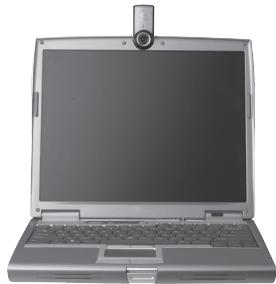
Új webkamerája Logitech RightSound technológiával készült. A RightSound technológia kiszűri a visszhangokat, valamint jelentősen csökkenti a háttérzaj mértékét. Az optimális hangminőség érdekében kövesse az alábbi lépéseket:
- Helyezze a kamerát a monitor közepére a megfelelő szemkontaktus érdekében.
- Helyezze a kamera mikrofonját 1 méteres távolságon belülre, és fordítsa maga felé. A gerjedés kiküszöbölése végett helyezze a hangszórókat legalább 30 cm-re a mikrofontól, ügyelve arra, hogy azok ne a mikrofon felé nézzenek.
Tipp: Ne helyezzen semmilyen tárgyat saját maga és a mikrofon közé.
5 Audio Tuning varázsló

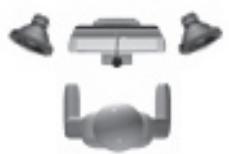
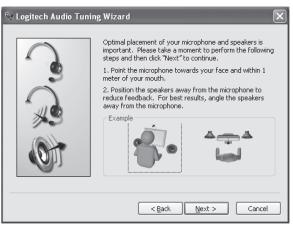
A QuickCam webkamera első használatakor a rendszer végigvezeti a felhasználót a Microphone/Speaker Setup (Mikrofon és hangszóró beállítása) segédprogram és az Audio Tuning varázsló lépésein. E lépések során az alábbiakra van lehetősége:
- A hangbemeneti eszköz (mikrofon) és hangkimeneti eszköz (hangszóró) kiválasztása.
- A visszhangszűrés (Acoustic Echo Cancellation - AEC) engedélyezése (ajánlott). Háttérzajcsökkentés (ajánlott).
- A hangszórók kimeneti és a mikrofon bemeneti hangerejének megadása.
- Az audiobeállítások ellenőrzése.
Olyan környezetekben, ahol hangos és rendszertelen háttérzaj van, a zajcsökkentés alkalmazása esetén a beszélő hangja torzulhat. Ebben az esetben a QuickCam szoftverben kapcsolja ki a zajcsökkentést.
Tipp: A hangbeállítások módosításához kattintson a QuickCam szoftver Settings (Beállítások) gombjára, majd az Audio (Hang) fülre.
6 Gratulálunk!
Webkameráját sikeresen üzembe helyezte, és nyomban meg is kezdheti a használatát!
Új webkamerájának többféleképpen is jó hasznát veheti:
- Ingyenes videokapcsolatot kezdeményezhet családjával és barátaival. (Ehhez azonnali üzenetküldő alkalmazást kell telepíteni és használni. További információkért kattintson a QuickCam szoftver ikonjára.)
- Álló- és mozgóképeket készíthet, és megoszthatja, illetve e-mailben elküldheti őket.
- Videofilmeket adhat E-bay aukcióhoz (további információ: www.logitech.com/videosnap).
7 A QuickCam szoftver használata
A Logitech QuickCam szoftver indításához végezze el az alábbi lépések egyikét:
Kattintson duplán az asztalon található QuickCam ikonra.
-vagy-
- Kattintson a tál jobb szélén található QuickCam ikonra.
8 A QuickCam szoftver szolgáltatásai
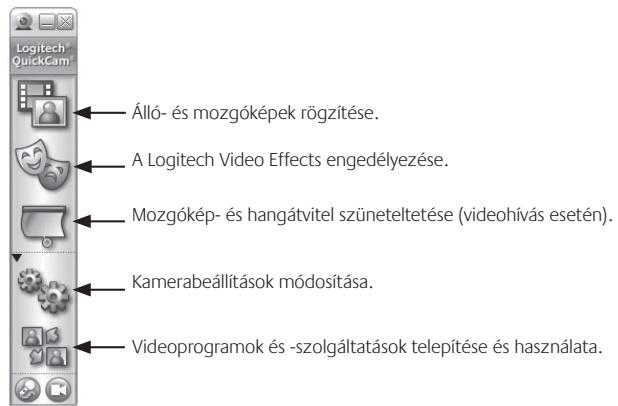
Tipp: A videohívások egyéni képmásokkal, arckiegészítőkkel és mókás szűrőkkel való testreszabásához
kattintson a Video Effects (Videoeffektusok) gombra.
9 Az optimális képminőség biztosítása
A Logitech RightLight 2 technológiának köszönhetően a webkamera az arcára árnyékot vető erős, gyenge vagy ellenfénnyel megvilágított környezetekben is automatikusan a lehető legjobb képminőséget nyújtja. Amikor a webkamera ilyen sajátos fényviszonyokat észlel, egy párbeszédpanel jelenik meg a képernyőn, amely felkínálja a Logitech RightLight 2 technológia bekapcsolását. A képkockasebesség, a színek és az expozíció automatikus szabályozásához ekkor válassza a Yes (Igen) lehetőséget, vagy a beállítások kézi megadásához kattintson a Settings (Beállítások) gombra.
10 Az automatikus fókuszálás használata
Az automatikus fókuszáló rendszer biztosítja, hogy a kamerától alig 10 centiméterre lévő képek is automatikusan a fókuszba kerüljenek. Ha az objektív fókuszát manuálisan szeretné szabályozni, váltson kézi fókuszálásra a QuickCam szoftver Settings lapján lévő automatikus fókuszálást kezelő vezérlőkkel.
11 További információforrások
További információ az audiószolgáltatásokról: http://www.logitech.com/rightsound.
Szoftverfrissítések: http://www.logitech.com/support.
Indítsa el a szoftvert, és kattintson a Help (Súgó) gombra.
A Logitech termékeiről további információt a http://www.logitech.com. címen elérhető webhelyen olvashat.
UL szabványminősítés. A termék a tesztek során megfelelt az UL szabványoknak, és kizárólag UL szabványú eszközökkel együtt használható.
Minősítések: A megfelelőségről a http://www.logitech.com/compliance webhelyen olvashat bővebben.
Logitech hardvertermékre vonatkozó korlátozott garancia
A Logitech garantálja, hogy a Logitech hardvertermékek a vásárlás napjától számítva 2 évig anyag- és gyártási hibáktól mentesek lesznek. Hacsak az ilyen jellegű korlátozásokat az alkalmazandó törvény nem tiltja, a jelen garancia Önre, mint az eredeti vásárlóra vonatkozik. Ez a garancia meghatározott törvényes jogokkal ruházza fel Önt, és ezen felül más, a helyi jogszabályok alapján járó jogokkal is rendelkezhet.
Jogorvoslatok
A Logitech teljes felelőssége és az Ön kizárólagos jogorvoslata a garancia bármilyen megszegése esetén - a Logitech saját belátása szerint - (1) a hardver megjavítása vagy cseréje, illetve (2) a vételár visszatérítése, azzal a feltétellel, hogy a hardvert visszajuttatja a vásárlás helyére vagy más, a Logitech által kijelölt helyre, a vásárláskor kapott nyugta vagy keltezett tételes nyugta másolatával együtt. A szállítási és kezelési költségek kiszámlázásra kerülnek, kivéve, ha ezt az alkalmazandó törvény tiltja. A Logitech saját belátása szerint új, felújított vagy jó állapotban lévő használt alkatrészeket is felhasználhat bármilyen hardvertermék javításához vagy cseréjéhez. Bármilyen csere hardvertermékre vonatkozó garancia az eredeti garanciális időszak fennmaradó részéig vagy harminc (30) napig tart, ha ez a hosszabb, illetve bármilyen további időtartamig, amely az Ön joghatóságában alkalmazandó.
A jelen garancia nem terjed ki azokra a problémákra vagy károkra, amelyek a következők következményei: (1) baleset, rongálás, helytelen használat vagy bármilyen illetéktelen javítás, módosítás vagy szétszerelés; (2) nem megfelelő üzemeltetés vagy karbantartás, a termék használati útmutatójával összhangban lévő használat vagy nem megfelelő csatlakoztatás a tápegységhez vagy más eszközhöz; illetve (3) nem a Logitech által szállított egyéb eszköz, például elem használata, kivéve, ha az ilyen korlátozást az alkalmazandó törvény tiltja.
A garanciális támogatás megszerzése
Mielőtt garanciális igényt nyújtana be, javasoljuk, hogy keresse fel a támogatási szekciót a www.logitech.com címen ügyfélszolgálati segítségnyújtásért. Az érvényes garanciális igények általában a vásárlás helyén keresztül kerülnek feldolgozásra a vásárlást követő első harminc (30) nap során; azonban ez az időszak változhat annak függvényében, hogy hol vásárolta a terméket - kérjük, nézzen utána a részleteknek a Logitech vagy annak a kereskedőnek az oldalán, ahol a terméket vásárolta. A vásárlás helyén nem feldolgozott garanciális igényeket, valamint bármilyen más, a termékre vonatkozó kérdéseket közvetlenül a Logitech-hez kell továbbítani. A Logitech címei és a vevőszolgálati kapcsolatfelvételi információk megtalálhatók a termékhez mellékelt dokumentációban vagy a weben a www.logitech.com/contactus címen.
A felelősség korlátozása
A LOGITECH NEM TEHETŐ FELELŐSSÉG SEMILYEN SPECIÁLIS, KÖZVETETT, VÉLETLENSZERŰ VAGY KÖVETKEZMÉNYES KÁRÉRT, BELEÉRTVE - KORLÁTOZÁS NÉLKÜL - AZ ELMARADT HASZNOT, BEVÉTELT VAGY ELVESZETT ADATOKAT (AKÁR KÖZVETLEN, AKÁR KÖZVETETT), ILLETVE AZON TÉMÉKÉRE VONATKOZÓ KIFEJEZETT VAGY VÉLEMEZETT GARANCIÁBÓL SZÁRMAZÓ KERESKEDELMI VESZTESÉGET, MÉG HA A LOGITECH KAPOTT IS TÁJÉKOZTATÁST VAGY LÉTEZŐ KÁROK LEHETŐSÉGÉRŐL. Egyes joghatóságok nem teszik lehetővé a speciális, közvetett, véletlenszerű vagy következményes károk kizárását vagy korlátozását, így előfordulhat, hogy a fenti korlátozás vagy kizárás Önre nem vonatkozik.
A vélelmezett garancia tartama
AZ ALKALMAZANDÓ TÖRVÉNYEK ÁLTAL MEGENGEDETT MÉRTÉKBEN A JELEN HARDVERTERMÉKRE VONATKOZÓAN AZ ELADHATÓSÁGRA ÉS EGY BIZONYOS CÉLRA VALÓ ALKALMASSÁGRA VONATKOZÓ VÉLELMEZETT GARANCIA VAGY FELTÉTEL IDŐTARTAMA KORLÁTOZVA VAN A TERMÉKRE ALKALMAZOTT KORLÁTOZOTT GARANCIA IDŐSZAKÁNAK IDŐTARTAMÁRA. Egyes joghatóságok nem teszik lehetővé a vélelmezett garancia időtartamának korlátozását, így előfordulhat, hogy a fenti korlátozás Önre nem vonatkozik.
Nemzeti törvényes jogok
A fogyasztó a fogyasztási cikkek értékesítését szabályozó alkalmazandó nemzeti jogszabályok alapján törvényes jogokkal rendelkezik. Ezeket a jogokat a jelen Korlátozott garanciában szereplő garancia nem módosítja.
Egyéb garanciák kizárása
Semmilyen Logitech kereskedő, ügynök vagy alkalmazott nem jogosult a jelen garancia semmilyen módosítására, kiterjesztésére vagy kiegészítésére.





- A SZOFTVER TELEPÍTÉSE
- A KAMERA CSATLAKOZTATÁSA A SZÁMÍTÓGÉPHEZ
- A WEBKAMERA, A MIKROFON ÉS A HANGSZÓRÓK ELHELYEZÉSE
- AUDIO TUNING VARÁZSLÓ
- GRATULÁLUNK
- A QUICKCAM SZOFTVER HASZNÁLATA
- A QUICKCAM SZOFTVER SZOLGÁLTATÁSAI
- AZ OPTIMÁLIS KÉPMINŐSÉG BIZTOSÍTÁSA
- AZ AUTOMATIKUS FÓKUSZÁLÁS HASZNÁLATA
- TOVÁBBI INFORMÁCIÓFORRÁSOK
- LOGITECH HARDVERTERMÉKRE VONATKOZÓ KORLÁTOZOTT GARANCIA
- JOGORVOSLATOK
- A GARANCIÁLIS TÁMOGATÁS MEGSZERZÉSE
- A FELELŐSSÉG KORLÁTOZÁSA
- A VÉLELMEZETT GARANCIA TARTAMA
- NEMZETI TÖRVÉNYES JOGOK
- EGYÉB GARANCIÁK KIZÁRÁSA
Márka : LOGITECH
Modell : QUICKCAM PRO NOTEBOOKS
Kategória : Webkamera