
QUICKCAM PRO NOTEBOOKS - Kamera internetowa LOGITECH - Bezpłatna instrukcja obsługi
Znajdź bezpłatnie instrukcję urządzenia QUICKCAM PRO NOTEBOOKS LOGITECH w formacie PDF.
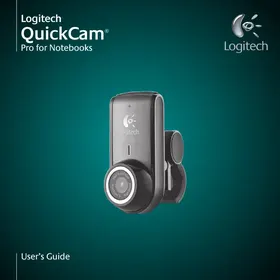

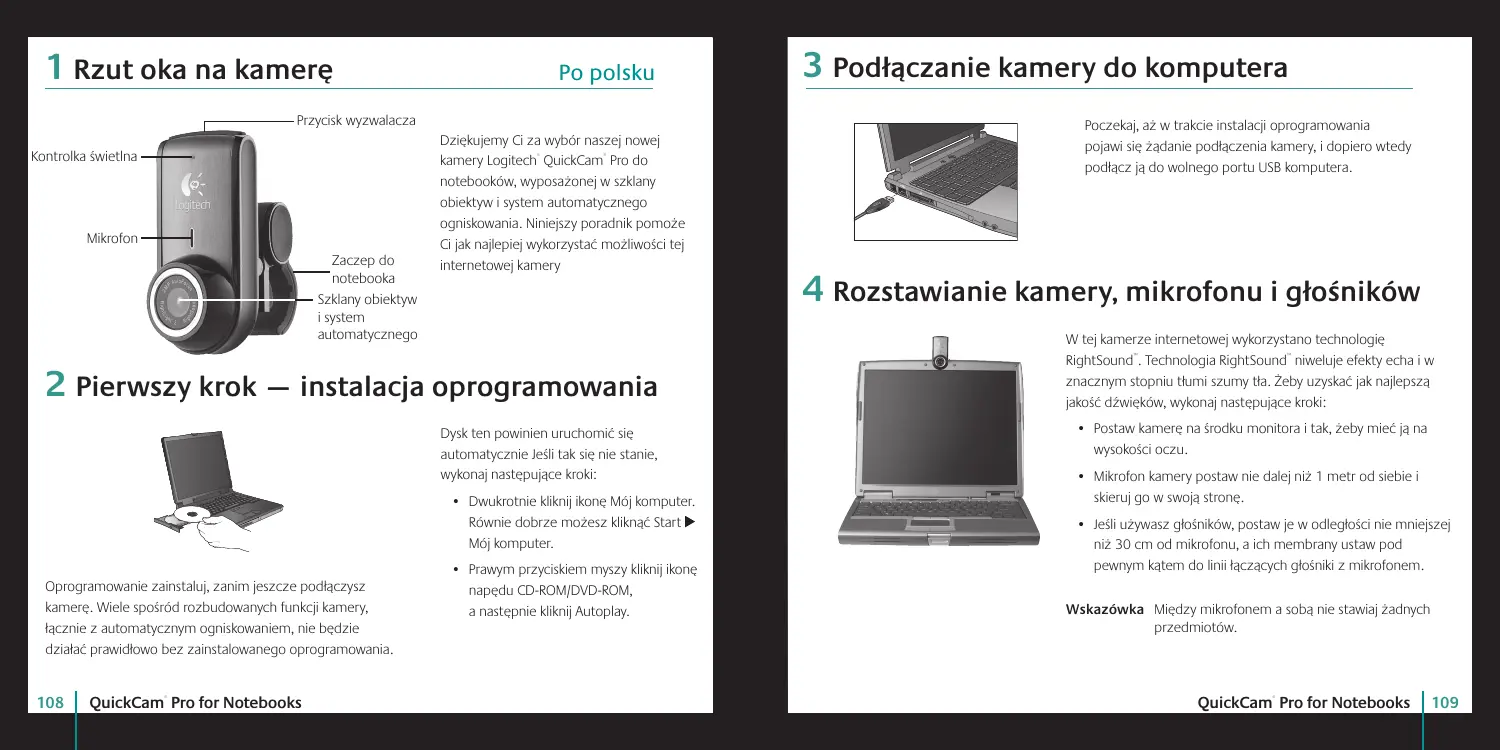


| Marka | Logitech |
| Model | QuickCam Pro Notebooks |
| Typ produktu | Kamera internetowa |
| Soczewka | Szklana z autofokusem |
| Technologie | RightSound, RightLight 2 |
| Autofocus | Tak, minimalna odległość 10 cm |
| Wbudowany mikrofon | Tak, z redukcją echa i tłumieniem szumów |
| Połączenie | USB |
| Zasilanie | Przez port USB |
| Oprogramowanie | QuickCam (dołączona płyta CD) |
| Zastosowania | Połączenia wideo, zdjęcia, filmy, eBay VideoSnap |
| Efekty wideo | Awatary, akcesoria, filtry |
| Gwarancja | 2 lata |
| Certyfikat | UL |
| Strona wsparcia | www.logitech.com/support |
| Zgodność | www.logitech.com/compliance |
| Zalecane umiejscowienie | Wyśrodkowana na monitorze, mikrofon w odległości mniejszej niż 1 m |
| Głośniki | Umieszczone co najmniej 30 cm od mikrofonu |
| Asystent audio | Konfiguracja mikrofonu/głośników przy pierwszym uruchomieniu |
| Aktualizacje | Dostępne na stronie Logitech |
Często zadawane pytania - QUICKCAM PRO NOTEBOOKS LOGITECH
Pytania użytkowników dotyczące QUICKCAM PRO NOTEBOOKS LOGITECH
0 pytanie dotyczące tego urządzenia. Odpowiedz na te, które znasz, lub zadaj własne.
Zadaj nowe pytanie dotyczące tego urządzenia
Pobierz instrukcję dla swojego Kamera internetowa w formacie PDF za darmo! Znajdź swoją instrukcję QUICKCAM PRO NOTEBOOKS - LOGITECH i weź swoje urządzenie elektroniczne z powrotem w ręce. Na tej stronie opublikowane są wszystkie dokumenty niezbędne do korzystania z urządzenia. QUICKCAM PRO NOTEBOOKS marki LOGITECH.
INSTRUKCJA OBSŁUGI QUICKCAM PRO NOTEBOOKS LOGITECH
Czas trwania dorozumianych gwarancji
Z WYJĄTKIEM PRZYPADKÓW I ZAKRESU ZABRONIONYCH PRZEZ OBOWIĄZUJĄCE PRAWO, WSZELKIE DOROZUMIANE GWARANCJE LUB WARUNKI DOTYCZĄCE PRZYDATNOŚCI HANDLOWEJ LUB PRZYDATNOŚCI DO OKREŚLONEGO CELU SĄ OGRANICZONE DO CZASU TRWANIA OGRANICZONEJ GWARANCJI NA PRODUKT. NIEKTÓRE SYSTEMY PRAWNE NIE DOPUSZCZAJĄ OGRANICZEŃ CZASU TRWANIA DOROZUMIANYCH GWARANCJI, WIĘC POWYŻSZE OGRANICZENIE MOŻE NIE MIEĆ ZASTOSOWANIA W TWOIM PRZYPADKU.
Prawa wynikające z lokalnego systemu prawnego
Korzystaj z praw przysługujących Ci na mocy lokalnych przepisów dotyczących ochrony konsumentów. Prawa te nie są w żaden sposób naruszone przez postanowienia niniejszej ograniczonej gwarancji.
1 Rzut oka na kamerę
Po polsku
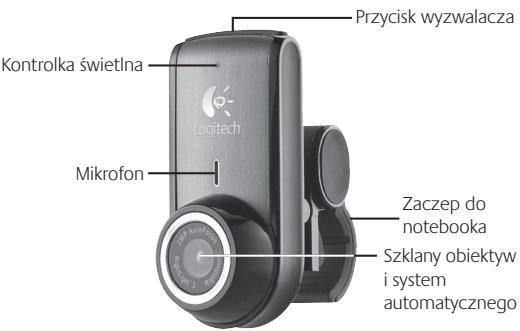
Dziękujemy Ci za wybór naszej nowej kamery Logitech QuickCam Pro do notebooków, wyposażonej w szklany obiektyw i system automatycznego ogniskowania. Niniejszy poradnik pomoże Ci jak najlepiej wykorzystać możliwości tej internetowej kamery.
2 Pierwszy krok - instalacja oprogramowania
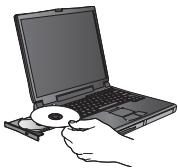
Oprogramowanie zainstaluj, zanim podłączysz kamerę. Wiele spośród rozbudowanych funkcji kamery, w tym automatyczne ogniskowanie, nie będzie działać prawidłowo bez zainstalowanego oprogramowania.
Dysk ten powinien uruchomić się automatycznie. Jeśli tak się nie stanie, wykonaj następujące kroki:
- Dwukrotnie kliknij ikonę Mój komputer. Równie dobrze możesz kliknąć Start, Mój komputer.
- Prawym przyciskiem myszy kliknij ikonę napędu CD-ROM/DVD-ROM, a następnie kliknij Autoodtwarzanie.
3 Podłączanie kamery do komputera
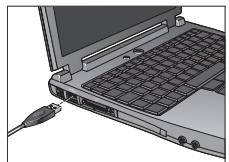
Poczekaj, aż w trakcie instalacji oprogramowania pojawi się żądanie podłączenia kamery, i dopiero wtedy podłącz ją do wolnego portu USB komputera.
4 Rozstawianie kamery, mikrofonu i głośników
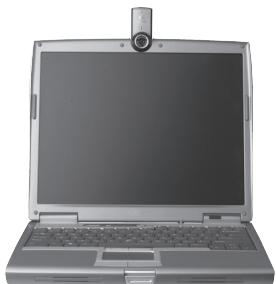
W tej kamerze internetowej wykorzystano technologię RightSound. Technologia RightSound niweluje efekty echa i w znacznym stopniu tłumi szumy tła. Aby uzyskać jak najlepszą jakość dźwięków, wykonaj następujące kroki:
- Postaw kamerę na środku monitora i tak, aby mieć ją na wysokości oczu.
- Mikrofon kamery postaw nie dalej niż 1 metr od siebie i skieruj go w swoją stronę.
- Jeśli używasz głośników, postaw je w odległości nie mniejszej niż 30 cm od mikrofonu, a ich membrany ustaw pod pewnym kątem do linii łączącej głośniki z mikrofonem.
Wskazówka: Między mikrofonem a sobą nie stawiaj żadnych przedmiotów.
5 Kreator strojenia audio
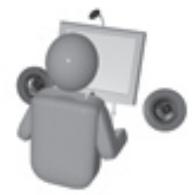
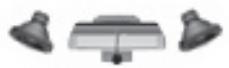
Gdy pierwszy raz włączysz kamerę QuickCam, otworzy się możliwość korzystania z funkcji ustawień mikrofonu i głośnika (Microphone/Speaker Setup Utility) oraz funkcji strojenia audio (Audio Tuning Wizard). Użyj tych funkcji, aby:
- Wybrać urządzenia wejścia audio (mikrofon) i urządzenia wyjścia audio (głośniki).
- Włączyć funkcję niwelacji echa akustycznego (AEC) – opcja zalecana).
- Włączyć funkcję tłumienia szumów tła - opcja zalecana).
- Ustawić siłę głosu na wejściu mikrofonu i na wyjściu głośników.
- Przetestować ustawienia audio.
Gdy szumy tła są bardzo nieregularne, wtedy użycie funkcji ich tłumienia może powodować zniekształcenia Twojego głosu. W takim przypadku należy w programie QuickCam wyłączyć tłumienie szumów.
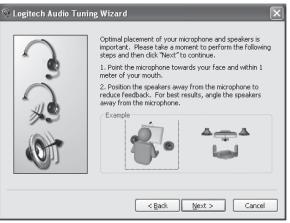
Wskazówka: Aby w programie QuickCam™ zmienić ustawienia audio, najpierw kliknij przycisk Ustawienia, a potem kliknij kartę Audio.
6 Gratisgebung
Kamera jest już ustawiona i gotowa do użytku.
Istnieje wiele zastosowań tej nowej kamery internetowej, wśród których warto wymienić:
- Nawiązywanie bezpłatnych połączeń wideo z rodziną i przyjaciółmi. (Do tego niezbędne jest zainstalowanie aplikacji czatu, czyli komunikatora. Aby dowiedzieć się więcej, w programie QuickCam kliknij.)
- Robienie zdjęć i nagrań wideo, udostępnianie i wysyłanie ich przez e-mail.
- Wykorzystanie nagrań wideo w aukcjach E-bay (zob. www.logitech.com/videoosnap).
7 Obsługa oprogramowania QuickCam
Program Logitech QuickCam możesz uruchomić na dwa sposoby:
- Na ekranie komputera dwukrotnie kliknij ikonę QuickCam

-LUB-
Kliknij ikonę QuickCam

widoczną w prawym dolnym rogu paska zadań.
8 Funkcje programu QuickCam
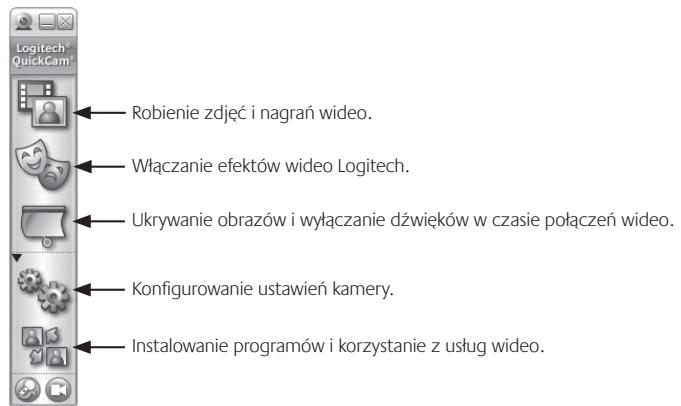
Wskazówka: Aby uatrakcyjnić swoje połączenia wideo, wykorzystując do tego przebrania teatralne,
maski lub zabawne filtry, kliknij przycisk Video Effects

9 Kilka słów o jakości zdjęć
Technologia Logitech RightLight 2 gwarantuje, że niezależnie od oświetlenia (światło słabe, mocne, tylne, boczne itp.), zrobione zdjęcie będzie zawsze najlepszej jakości. Gdy kamera wykryje niekorzystne warunki oświetlenia, pojawi się okno dialogowe, w którym można włączyć funkcję Logitech RightLight 2. Kliknij Tak, aby kamera mogła automatycznie zoptymalizować szybkość przesuwu klatek, kolor i czas ekspozycji, czyli dobrać parametry dla uzyskania najlepszej jakości zdjęć. Jeśli chcesz ręcznie wybrać te parametry,
kliknij przycisk Ustawienia

10 Automatyczne i ręczne ogniskowanie
System automatycznego ogniskowania działa tak, że obiekt w odległości nawet tylko 10 cm od obiektywu automatycznie znajdzie się w polu ogniskowej. Jeśli wolisz samodzielnie ustawiać ostrość, to na karcie Ustawienia, w oprogramowaniu QuickCam, przełącz z trybu automatycznego na tryb ręczny.
11 Informacje uzupełniające
Szukasz informacji o audio? Odwiedź witrynę http://www.logitech.com/rightsound.
Chcesz zaktualizować oprogramowanie? Odwiedź witrynę http://www.logitech.com/support.
Potrzebujesz dodatkowej pomocy? Uruchom oprogramowanie i kliknij przycisk Help.
Chcesz wiedzieć więcej o produktach firmy Logitech? Odwiedź witrynę http://www.logitech.com.
Testowanie UL. Ten przetestowany w UL produkt powinien być używany tylko z urządzeniami, które mają atest UL.
Zgodność z wymaganiami norm: Zgodność z normami omówiona jest w witrynie http://www.logitech.com/compliance.
Ograniczona gwarancja na sprzęt Logitech
Logitech gwarantuje, że zakupiony sprzęt Logitech będzie wolny od usterek materiałowych i roboczych przez okres 2 lat począwszy od dnia zakupu. Tam, gdzie nie jest to zakazane przez ustawę, niniejsza gwarancja nie podlega cesji i przysługuje tylko pierwszemu nabywcy. Nabywcy przysługują określone uprawnienia z tytułu gwarancji, jak też mogą przysługiwać inne uprawnienia zależnie od przepisów miejscowych.
Środki prawne
Jak uzyskać obsługę gwarancyjną
Przed zgłoszeniem reklamacji zalecamy odwiedzić dział obsługi w witrynie internetowej www.logitech.com, aby uzyskać pomoc techniczną. Uzasadnione reklamacje zgłoszone w ciągu pierwszych 30 (trzydziestu) dni od dokonania zakupu są zwykle załatwiane przez punkt sprzedaży, jak na ten okres może być różny w zależności od kraju nabycia produktu - prosimy sprawdzić szczegóły w firmie Logitech lub w punkcie detalicznym, w którym produkt został zakupiony. Reklamacje w ramach gwarancji, których nie można załatwić przez punkt sprzedaży, jak również inne pytania związane z produktem należy kierować bezpośrednio do Logitech. Adres i informacje kontaktowe dotyczące obsługi klienta Logitech można znaleźć w dokumentacji dołączonej do produktu lub w internecie, w witrynie www.logitech.com/contactus.
Ograniczenia odpowiedzialności cywilnej
LOGITECH NIE PRZYJMUJE ODPOWIEDZIALNOŚCI ZA ŻADNE SZKODY SZCZEGÓLNE, POŚREDNIE, DODATKOWE LUB NASTĘPCZE, W TYM MIĘDZY INNYMI ZA UTRATĘ ZYSKÓW, DOCHODÓW LUB DANYCH (ZARÓWNO BEZPOŚREDNIO JAK I POŚREDNIO), ANI ZA STRATY HANDLOWE Z POWODU NARUSZENIA WSZELKICH GWARANCJI LUB REKOJMI NA ZAKUPIONY PRODUKT, NAWET JEŻELI FIRMA LOGITECH ZOSTAŁA POINFORMOWANA O MOŻLIWOŚCI TAKICH SZKÓD. Na niektórych obszarach prawnych nie dopuszcza się wyłączenia lub ograniczenia odpowiedzialności cywilnej za szkody szczególne, pośrednie, dodatkowe lub następcze, wówczas powyższe ograniczenie może nie odnosić się do nabywcy.
Okres obowiązywania rekojmi
O ILE OBOWIĄZUJĄCE PRAWO TEGO NIE ZAKAZUJE, WSZELKIE ODNOSZĄCE SIĘ DO TEGO SPRZĘTU REKOJMIE JAK TEŻ WARUNKI NADAWANIA SIĘ DO UŻYTKU LUB ZDATNOŚCI DO OKREŚLONEGO CELU SĄ OGRANICZONE W CZASIE DO OKRESU OGRANICZONEJ GWARANCJI NA ZAKUPIONY PRODUKT. Na niektórych obszarach prawnych ograniczenie rekojmi w czasie jest niedozwolone, w związku z powyższym ograniczenie to może nie odnosić się do nabywcy.
Uprawnienia ustawowe w poszczególnych krajach
Konsumentom przysługują określone uprawnienia na mocy odnośnych przepisów regulujących obrót towarami konsumpcyjnymi. Gwarancje przyznane w niniejszej ograniczonej gwarancji nie wyłączają tych uprawnień.
Brak innych gwarancji
Żaden przedstawiciel handlowy, agent ani pracownik Logitech nie jest uprawniony do wprowadzania zmian, rozszerzania ani dodawania do niniejszej gwarancji.
Adres Logitech
Logitech, Inc., 6505 Kaiser Drive, Fremont, California 94555, U.S.A.





- CZAS TRWANIA DOROZUMIANYCH GWARANCJI
- PRAWA WYNIKAJĄCE Z LOKALNEGO SYSTEMU PRAWNEGO
- RZUT OKA NA KAMERĘ
- PO POLSKU
- PIERWSZY KROK - INSTALACJA OPROGRAMOWANIA
- PODŁĄCZANIE KAMERY DO KOMPUTERA
- ROZSTAWIANIE KAMERY, MIKROFONU I GŁOŚNIKÓW
- KREATOR STROJENIA AUDIO
- GRATISGEBUNG
- NAWIĄZYWANIE BEZPŁATNYCH POŁĄCZEŃ WIDEO Z RODZINĄ I PRZYJACIÓŁMI. (DO TEGO NIEZBĘDNE JEST ZAINSTALOWANIE APLIKACJI CZATU, CZYLI KOMUNIKATORA. ABY DOWIEDZIEĆ SIĘ WIĘCEJ, W PROGRAMIE QUICKCAM KLIKNIJ.)
- OBSŁUGA OPROGRAMOWANIA QUICKCAM
- FUNKCJE PROGRAMU QUICKCAM
- KILKA SŁÓW O JAKOŚCI ZDJĘĆ
- AUTOMATYCZNE I RĘCZNE OGNISKOWANIE
- INFORMACJE UZUPEŁNIAJĄCE
- OGRANICZONA GWARANCJA NA SPRZĘT LOGITECH
- ŚRODKI PRAWNE
- JAK UZYSKAĆ OBSŁUGĘ GWARANCYJNĄ
- OGRANICZENIA ODPOWIEDZIALNOŚCI CYWILNEJ
- OKRES OBOWIĄZYWANIA REKOJMI
- UPRAWNIENIA USTAWOWE W POSZCZEGÓLNYCH KRAJACH
- BRAK INNYCH GWARANCJI
- ADRES LOGITECH
Marka : LOGITECH
Model : QUICKCAM PRO NOTEBOOKS
Kategoria : Kamera internetowa