
QUICKCAM PRO NOTEBOOKS - Webcam LOGITECH - Manual de uso y guía de instrucciones gratis
Encuentra gratis el manual del aparato QUICKCAM PRO NOTEBOOKS LOGITECH en formato PDF.
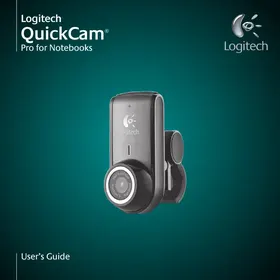



| Marca | Logitech |
| Modelo | QuickCam Pro Notebooks |
| Tipo de producto | Webcam |
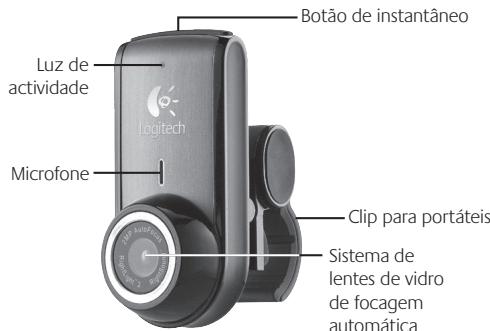
| Lente | Vidrio con enfoque automático |
| Tecnologías | RightSound, RightLight 2 |
| Enfoque automático | Sí, distancia mínima 10 cm |
| Micrófono integrado | Sí, con cancelación de eco y supresión de ruido |
| Conexión | USB |
| Alimentación | A través del puerto USB |
| Software | QuickCam (CD incluido) |
| Aplicaciones | Videollamadas, fotos, videos, eBay VideoSnap |
| Efectos de video | Avatares, accesorios, filtros |
| Garantía | 2 años |
| Certificación | UL |
| Sitio web de soporte | www.logitech.com/support |
| Cumplimiento | www.logitech.com/compliance |
| Posición recomendada | Centrada en el monitor, micrófono a menos de 1 m |
| Altavoces | Colocados al menos a 30 cm del micrófono |
| Asistente de audio | Configuración de micrófono/altavoces al primer inicio |
| Actualizaciones | Disponibles en el sitio web de Logitech |
Preguntas frecuentes - QUICKCAM PRO NOTEBOOKS LOGITECH
Preguntas de los usuarios sobre QUICKCAM PRO NOTEBOOKS LOGITECH
0 pregunta sobre este aparato. Responde a las que conoces o haz la tuya.
Hacer una nueva pregunta sobre este aparato
Descarga las instrucciones para tu Webcam en formato PDF gratis! Encuentra tus instrucciones QUICKCAM PRO NOTEBOOKS - LOGITECH y toma tu dispositivo electrónico nuevamente en la mano. En esta página están publicados todos los documentos necesarios para el uso de su dispositivo. QUICKCAM PRO NOTEBOOKS de la marca LOGITECH.
MANUAL DE USUARIO QUICKCAM PRO NOTEBOOKS LOGITECH
Le agradecemos la adquisición de Logitech QuickCam Pro for Notebooks con sistemas de objetivo de cristal y enfoque automático. Aquí encontrará instrucciones de instalación e información para obtener el mejor rendimiento posible de esta cámara web.
2 Primer paso: instalación del software
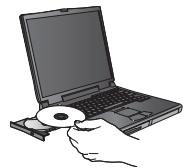
Debe instalar el software antes de conectar la cámara.
Muchas de las funciones avanzadas, entre ellas la de enfoque automático, no funcionarán correctamente a menos que se realice una instalación de software completa.
Introduzca el CD de instalación en la unidad de CD-ROM o DVD-ROM del ordenador. El CD debe iniciarse automáticamente. De no ser así, haga lo siguiente:
- Haga clic en el icono Mi PC. Alternativamente, haga clic en Inicio > Mi PC.
- Haga clic con el botón derecho en el icono CD-ROM/DVD-ROM y, a continuación, haga clic en Reproducción automática.
3 Conexión de la cámara al ordenador
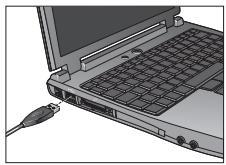
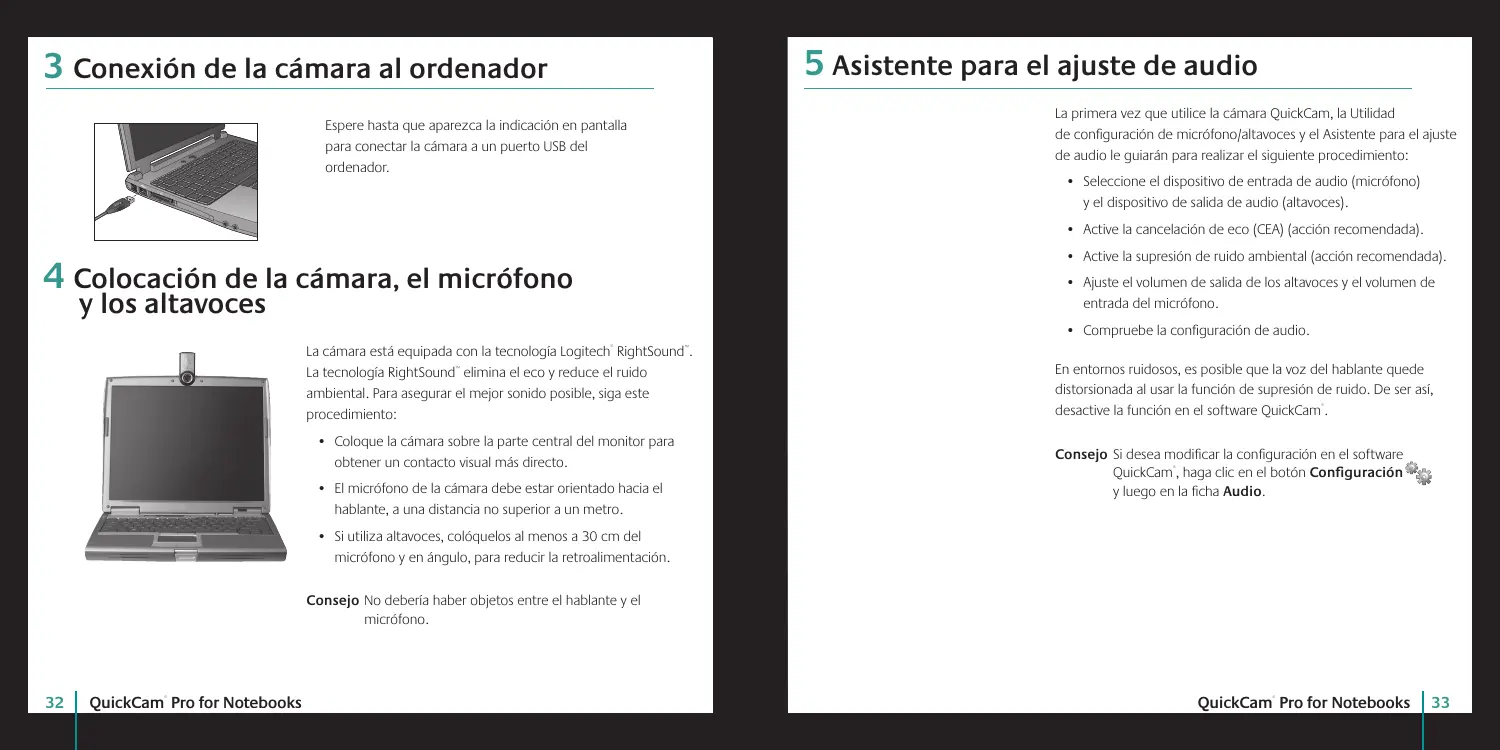
Espere hasta que aparezca la indicación en pantalla para conectar la cámara a un puerto USB del ordenador.
4 Colocación de la cámara, el micrófono y los altavoces
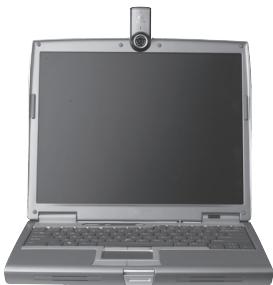
La cámara está equipada con la tecnología Logitech RightSound. La tecnología RightSound elimina el eco y reduce el ruido ambiental. Para asegurar el mejor sonido posible, siga este procedimiento:
- Coloque la cámara sobre la parte central del monitor para obtener un contacto visual más directo.
- El micrófono de la cámara debe estar orientado hacia el hablante, a una distancia no superior a un metro.
- Si utiliza altavoces, colóquelos al menos a 30 cm del micrófono y en ángulo, para reducir la retroalimentación.
Consejo: No debería haber objetos entre el hablante y el micrófono.
5 Asistente para el ajuste de audio
La primera vez que utilice la cámara QuickCam, la Utilidad de configuración de micrófono/altavoces y el Asistente para el ajuste de audio le guiarán para realizar el siguiente procedimiento:
- Seleccione el dispositivo de entrada de audio (micrófono) y el dispositivo de salida de audio (altavoces). Active la cancelación de eco (CEA) (acción recomendada). Active la supresión de ruido ambiental (acción recomendada).
- Ajuste el volumen de salida de los altavoces y el volumen de entrada del micrófono.
- Compruebe la configuración de audio.
En entornos ruidosos, es posible que la voz del hablante quede distorsionada al usar la función de supresión de ruido. De ser así, desactive la función en el software QuickCam.
Consejo: Si desea modificar la configuración en el software
QuickCam, haga clic en el botón Configuración
y luego en la ficha Audio.

6 ¡Enhorabuena!
Estas son algunas de las muchas posibilidades de uso de su nueva webcam:
Videoconferencias en directo para charlar con la familia y los amigos. (Es preciso instalar y usar una aplicación de mensajería instantánea. Para mayor información, haga clic en el software QuickCam.) - Fotografías y videos compartidos o enviados por correo electrónico. - Video añadido a los artículos para subastar en eBay (visite www.logitech.com/videosnap).
7 Uso del software QuickCam
Utilice uno de estos métodos para iniciar el programa Logitech QuickCam:
- Haga doble clic en el icono de QuickCam situado en el escritorio.
- o bien
- Haga clic en el icono de QuickCam situado en la barra de tareas (en la esquina inferior derecha del escritorio).
8 Funciones del software QuickCam
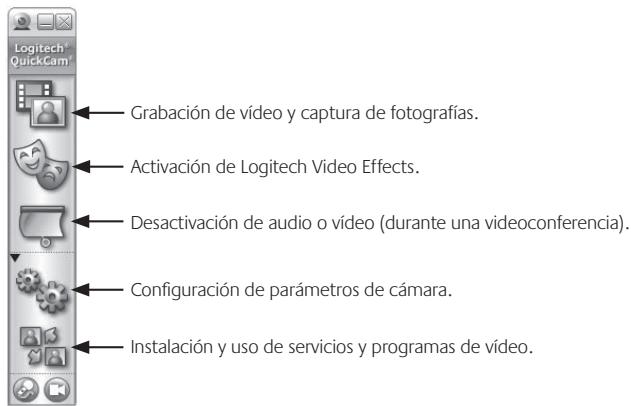
Consejo: Para personalizar sus llamadas de video con avatares, accesorios faciales o Fun Filters, haga clic en
el botón Video Effects

9 Calidad de imagen
Logitech RightLight 2 garantiza la mejor calidad de imagen posible en condiciones de luz posterior, escasa o de contraste intenso que crean sombras en la cara del usuario. Si la cámara detecta ese tipo de condiciones, se abrirá un cuadro de diálogo para permitir activar Logitech RightLight 2. Haga clic en Sí para dejar que la cámara ajuste automáticamente los valores de frecuencia de cuadro, color y exposición con los que obtener una calidad de imagen óptima. Para ajustar esos parámetros manualmente, haga clic en el botón
Configuración

10 Uso de enfoque automático
El sistema de enfoque automático asegura el correcto enfoque de imágenes muy próximas a la cámara (hasta 10 cm). Si desea controlar manualmente el enfoque del objetivo, active el modo manual en las opciones de enfoque automático de la lista Configuración del software QuickCam.
11 Más información
Información de audio. Visite http://www.logitech.com/rightsound.
Actualizaciones de software. Visite http://www.logitech.com/support.
Ayuda adicional. Inicie el software y haga clic en el botón Ayuda.
Para averiguar más sobre los productos de Logitech, visite http://www.logitech.com.
Pruebas UL. Este producto ha pasado las pruebas UL y solo debe utilizarse con otros dispositivos con certificación UL.
Conformidad. Para obtener más información sobre el cumplimiento de las normativas, visita http://www.logitech.com/compliance.
Garantía Limitada de Productos de Hardware Logitech
Logitech garantiza que sus productos de hardware Logitech no presentarán defectos materiales ni de fabricación durante 2 años, a partir de la fecha de compra. Salvo disposición legal contraria, esta garantía no es transferible y se limita al comprador original. Esta garantía le otorga derechos legales específicos y es posible que usted también tenga otros derechos que varían según las leyes locales.
Recursos
La responsabilidad total de Logitech y su recurso exclusivo en caso de violación de la garantía consistirá en, según el criterio de Logitech, (1) reparar o reemplazar el hardware, o (2) reembolsar el precio abonado, siempre que se devuelva el hardware al punto de venta o a otro lugar similar indicado por Logitech, con una copia del recibo de venta o del recibo detallado y fechado. Es posible que se apliquen gastos de envío y entrega, salvo disposición legal contraria. Es posible que Logitech utilice, según su criterio, piezas nuevas, restauradas o usadas en buenas condiciones para reparar o reemplazar cualquier producto de hardware. Todo producto de hardware de reemplazo estará cubierto por la garantía durante el período restante correspondiente al período de la garantía original o durante treinta (30) días, el período que sea más largo, o durante cualquier período adicional establecido en su jurisdicción.
Esta garantía no cubre los problemas o daños ocasionados por (1) accidente, abuso, mal uso o toda reparación, modificación o desmontaje no autorizados; (2) uso o mantenimiento inadecuados, uso no compatible con las instrucciones del producto o conexión a una fuente de alimentación electrónica inadecuada; o (3) utilización de insumos, como baterías de reemplazo, no recomendados por Logitech, salvo disposición legal contraria a esta restricción.
Cómo obtener respaldo de la garantía
Antes de gestionar un reclamo de garantía, le recomendamos que visite la sección de asistencia en www.logitech.com para recibir soporte técnico. Los reclamos de garantía válidos generalmente se procesan a través del punto de venta durante los primeros treinta (30) días posteriores a la compra. Sin embargo, este período puede variar de acuerdo con el lugar donde usted adquirió el producto: consulte con Logitech o con el minorista donde usted adquirió el producto para obtener más detalles al respecto. Los reclamos de garantía que no puedan ser procesados a través del punto de venta y toda inquietud con el producto adquirido deben ser enviados a Logitech. Usted podrá encontrar las direcciones y la información de contacto del servicio al cliente de Logitech en la documentación adjunta al producto y en la página web www.logitech.com/contactus.
Limitaciones de responsabilidad
LOGITECH NO ASUMIRÁ NINGUNA RESPONSABILIDAD POR DAÑOS ESPECIALES, INDIRECTOS, FORTUITOS O CONSIGUIENTES, A SABER, ENTRE OTROS, LA PÉRDIDA DE GANANCIAS, INGRESOS O INFORMACIÓN (YA SEA DIRECTA O INDIRECTA) O LA PÉRDIDA COMERCIAL POR VIOLACIÓN DE CUALQUIER GARANTÍA EXPRESA O IMPLÍCITA DE SU PRODUCTO, AUN CUANDO LOGITECH HAYA SIDO ASESORADO CON RESPECTO A LOS POSIBLES DAÑOS. ALGUNAS JURISDICCIONES NO PERMITEN LA EXCLUSIÓN O LIMITACIÓN DE LOS DAÑOS ESPECIALES, INDIRECTOS, FORTUITOS O CONSIGUIENTES, DE MODO QUE ES POSIBLE QUE LA LIMITACIÓN O EXCLUSIÓN ANTES MENCIONADA NO LO AFECTE A USTED.
Duración de las garantías implícitas
SALVO DISPOSICIÓN LEGAL CONTRARIA, LA DURACIÓN DE TODA GARANTÍA O CONDICIÓN IMPLÍCITA DE APTITUD O IDONEIDAD QUE TENGA UN PROPÓSITO ESPECÍFICO PARA ESTE PRODUCTO DE HARDWARE ESTARÁ LIMITADA A LA DURACIÓN DEL PERÍODO CORRESPONDIENTE A LA GARANTÍA LIMITADA DE SU PRODUCTO. ALGUNAS JURISDICCIONES NO AVALAN LIMITACIONES RELATIVAS A LA DURACIÓN DE LA GARANTÍA IMPLÍCITA, DE MODO QUE ES POSIBLE QUE LA LIMITACIÓN ANTES MENCIONADA NO LO AFECTE A USTED.
Derechos legales nacionales
Los consumidores poseen derechos legales establecidos por la legislación nacional vigente con respecto a la venta de bienes de consumo. Dichos derechos no se ven afectados por las garantías establecidas en esta Garantía Limitada.
Ninguna otra garantía
Ningún distribuidor, representante o empleado de Logitech tiene autorización para realizar modificaciones, extensiones o adiciones a esta garantía.
Dirección de Logitech: Logitech, Inc., 6505 Kaiser Drive, Fremont, California 94555, U.S.A.



- PRIMER PASO: INSTALACIÓN DEL SOFTWARE
- CONEXIÓN DE LA CÁMARA AL ORDENADOR
- COLOCACIÓN DE LA CÁMARA, EL MICRÓFONO Y LOS ALTAVOCES
- ASISTENTE PARA EL AJUSTE DE AUDIO
- ¡ENHORABUENA
- USO DEL SOFTWARE QUICKCAM
- FUNCIONES DEL SOFTWARE QUICKCAM
- CALIDAD DE IMAGEN
- USO DE ENFOQUE AUTOMÁTICO
- MÁS INFORMACIÓN
- GARANTÍA LIMITADA DE PRODUCTOS DE HARDWARE LOGITECH
- RECURSOS
- CÓMO OBTENER RESPALDO DE LA GARANTÍA
- LIMITACIONES DE RESPONSABILIDAD
- DURACIÓN DE LAS GARANTÍAS IMPLÍCITAS
- DERECHOS LEGALES NACIONALES
- NINGUNA OTRA GARANTÍA
Marca : LOGITECH
Modelo : QUICKCAM PRO NOTEBOOKS
Categoría : Webcam