
QUICKCAM PRO NOTEBOOKS - Webkamera LOGITECH - Gratis bruksanvisning og manual
Finn enhetens veiledning gratis QUICKCAM PRO NOTEBOOKS LOGITECH i PDF-format.
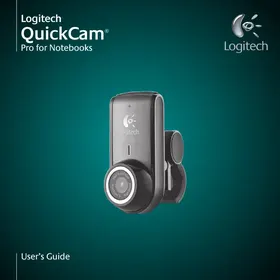



| Merke | Logitech |
| Modell | QuickCam Pro Notebooks |
| Produkttype | Webkamera |
| Linse | Glass med automatisk fokus |
| Teknologier | RightSound, RightLight 2 |
| Automatisk fokus | Ja, minimumsavstand 10 cm |
| Innebygd mikrofon | Ja, med ekko- og støydemping |
| Tilkobling | USB |
| Strøm | Via USB-port |
| Programvare | QuickCam (CD følger med) |
| Bruksområder | Videoanrop, bilder, videoer, eBay VideoSnap |
| Videoeffekter | Avatarer, tilbehør, filtre |
| Garanti | 2 år |
| Sertifisering | UL |
| Nettstøtte | www.logitech.com/support |
| Samsvar | www.logitech.com/compliance |
| Anbefalt plassering | Midtstilt på skjerm, mikrofon mindre enn 1 m unna |
| Høyttalere | Plassert minst 30 cm fra mikrofonen |
| Lydassistent | Konfigurasjon av mikrofon/høyttalere ved første oppstart |
| Oppdateringer | Tilgjengelig på Logitechs nettsider |
Ofte stilte spørsmål - QUICKCAM PRO NOTEBOOKS LOGITECH
Brukerspørsmål om QUICKCAM PRO NOTEBOOKS LOGITECH
0 spørsmål om dette apparatet. Svar på dem du kjenner, eller still ditt eget.
Still et nytt spørsmål om dette apparatet
Last ned instruksjonene for din Webkamera i PDF-format gratis! Finn veiledningen din QUICKCAM PRO NOTEBOOKS - LOGITECH og ta den elektroniske enheten tilbake i hendene. På denne siden er alle dokumenter som er nødvendige for bruken av enheten din publisert. QUICKCAM PRO NOTEBOOKS av merket LOGITECH.
BRUKSANVISNING QUICKCAM PRO NOTEBOOKS LOGITECH
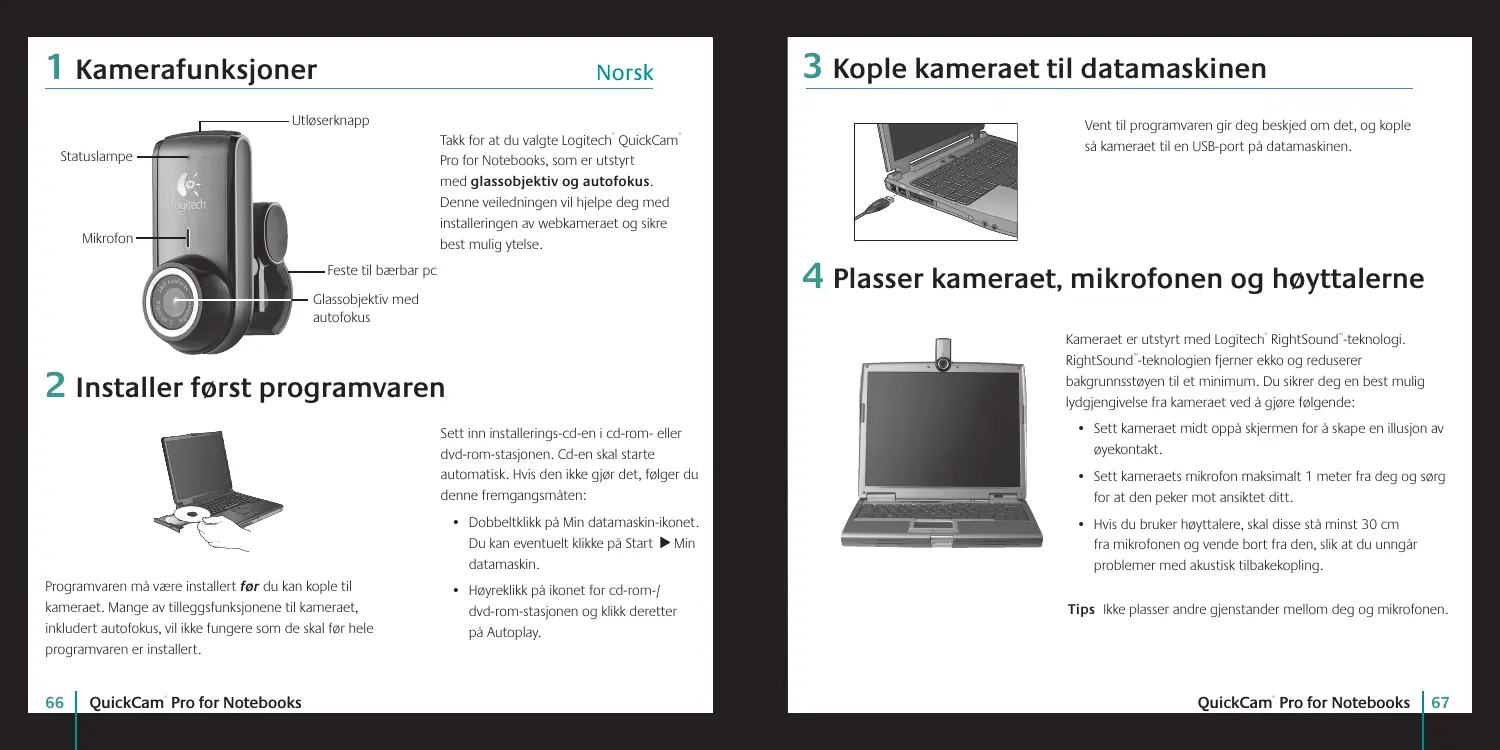
Takk for at du valgte Logitech QuickCam Pro for Notebooks, som er utstyrt med glassobjektiv og autofokus. Denne veiledningen vil hjelpe deg med installeringen av webkameraet og sikre best mulig ytelse.
2 Installer først programvaren
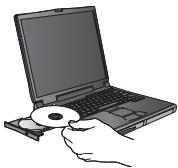
Programvaren må være installert før du kan koble til kameraet. Mange av tilleggsfunksjonene til kameraet, inkludert autofokus, vil ikke fungere som de skal før hele programvaren er installert.
Sett inn installerings-CDen i CD-ROM- eller DVD-ROM-stasjonen. CDen skal starte automatisk. Hvis den ikke gjør det, følger du denne fremgangsmåten:
- Dobbeltklikk på Min datamaskin-ikonet. Du kan eventuelt klikke på Start > Min datamaskin.
- Høyreklikk på ikonet for CD-ROM-/DVD-ROM-stasjonen og klikk deretter på Autoplay.
3 Koble kameraet til datamaskinen
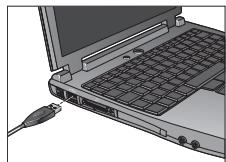
Vent til programvaren gir deg beskjed om det, og koble så kameraet til en USB-port på datamaskinen.
4 Plasser kameraet, mikrofonen og høyttalerne
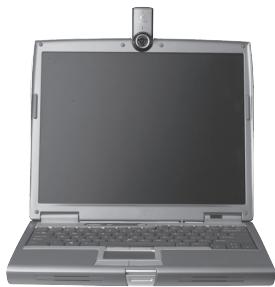
Kameraet er utstyrt med Logitech RightSound-teknologi. RightSound-teknologien fjerner ekko og reduserer bakgrunnsstøyen til et minimum. Du sikrer deg en best mulig lydgjengivelse fra kameraet ved å gjøre følgende:
- Sett kameraet midt opp på skjermen for å skape en illusjon av øyekontakt.
- Sett kameraets mikrofon maksimalt 1 meter fra deg og sørg for at den peker mot ansiktet ditt.
- Hvis du bruker høyttalere, skal disse stå minst 30 cm fra mikrofonen og vende bort fra den, slik at du unngår problemer med akustisk tilbakekopling.
Tips: Ikke plasser andre gjenstander mellom deg og mikrofonen.
5 Audio Tuning-veiviseren

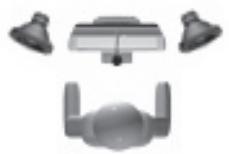
Første gang du starter QuickCam, må du kjøre installeringsprogrammet for mikrofon og høyttalere og følge anvisningene i Audio Tuning-veiviseren, der du blant annet kan:
- velge inn- og utenheter for lyd (henholdsvis mikrofon og høyttalere).
- aktivere ekkokanselleringssystemet AEC (anbefalt).
- aktivere funksjonen for reduksjon av bakgrunnsstøy (anbefalt).
- stille inn høyttaler- og mikrofonvolumet.
- teste lydinnstillingene.
I situasjoner med sterk og uregelmessig bakgrunnsstøy kan bruk av støyredusering føre til dårlig talekvalitet. Hvis dette skjer, kan du deaktivere støyredusering i QuickCam-programmet.
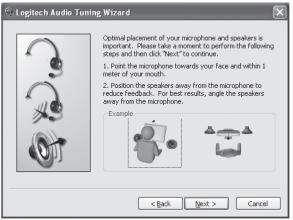
Tips: Hvis du vil endre lydinnstillingene, klikker du på Innstillinger i QuickCam-programmet og velger kategorien Lydinnstillinger.
6 Gratulerer
Kameraet er nå ferdig konfigurert og klart til bruk.
Det nye kameraet ditt kan blant annet brukes til følgende:
- Fore gratis videosamtaler med familie og venner. (Et direktemeldingsprogram må være installert på datamaskinen. Klikk på i QuickCam-programmet hvis du vil vite mer.)
- Ta opp videoer eller ta stillbilder og utveksle dem med andre eller sende dem som e-post.
- Legge inn videoklipp i annonser på eBay (se www.logitech.com/videosnap).
7 Bruke QuickCam-programmet
Logitech QuickCam-programmet kan startes ved å:
- klikke på QuickCam-ikonet på oppgavelinjen nederst til høyre på skjermen.
8 Funksjoner i QuickCam-programmet
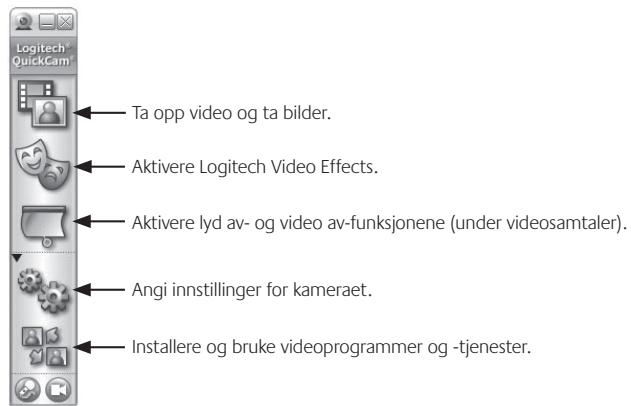
Tips: Du kan sette en ekstra spiss på videosamtalene med egendefinerte avatarer, ansiktstilbehør og
Logitech RightLight 2 sørger automatisk for at bildekvaliteten blir best mulig ved mørke forhold og ved sterkt motlys eller lys fra siden, med andre ord forhold som kan gi mørke skygger i ansiktet. Når kameraet registrerer at lysforholdene er vanskelige, vises et dialogvindu der du blir spurt om du vil aktivere Logitech RightLight 2. Velg Ja hvis du vil at kameraet automatisk skal regulere bildefrekvens, farge og eksponering slik at bildekvaliteten blir best mulig. Klikk på Innstillinger hvis du heller vil regulere disse innstillingene manuelt.
10 Bruke autofokus
Autofokus-funksjonen sørger for at motiver som befinner seg 10 cm eller mer fra kameraet, automatisk kommer i fokus. Hvis du ønsker å styre objektivets fokusering manuelt, kan du skifte til den manuelle funksjonen ved å gå til kontrollene for «autofokus» i Innstillinger-kategorien i QuickCam-programmet.
11 Ytterligere opplysninger
Mer om lyd: Gå til http://www.logitech.com/rightsound.
Programvareoppdateringer: http://www.logitech.com/support.
Ytterligere hjelp: Start programvaren og klikk på Hjelp.
Du finner mer informasjon om produkter fra Logitech på http://www.logitech.com.
UL-testing. Produktet er UL-testet og skal kun brukes sammen med annet UL-godkjent utstyr.
Logitech garanterer at maskinvareprodukter fra Logitech er uten mangler i materialer og utførelse i to år fra kjøpsdatoen. Denne garantien kan ikke overføres og gjelder bare for den opprinnelige kjøperen, unntatt der slike restriksjoner ikke er tillatt i gjeldende lovgivning. Denne garantien gir deg visse juridiske rettigheter. Du kan også ha rettigheter som varierer med lokal lovgivning.
Rettsmidler
Logitechs eneste erstatningsansvar og ditt eneste rettsmiddel ved et garantibrudd skal være, etter Logitechs valg, (1) å reparere eller skifte maskinvare, eller (2) å refundere kjøpesummen, forutsatt at maskinvaren leveres tilbake til forhandleren eller et annet sted som angis av Logitech, sammen med en kopi av kjøpskvitteringen eller en datert detaljhandelskvittering. Frakt- og ekspedisjonskostnader kan pålegges, unntatt der dette ikke tillates i gjeldende lovgivning. Logitech kan, etter eget skjønn, bruke nye, overhalte eller brukte deler i god stand når et maskinvareprodukt skal repareres eller skiftes. Alle skiftede maskinvareprodukter dekkes av garantien i resten av den opprinnelige garantiperioden eller i tretti (30) dager, avhengig av hvilket alternativ som varer lengst, eller en eventuell lengre tidsperiode hvis dette kreves i lokal lovgivning.
Denne garantien dekker ikke problemer eller skade som følge av (1) ulykke, misbruk, feilbruk eller uautorisert reparasjon, modifikasjon eller demontering; (2) feil bruk eller vedlikehold, bruk som strider mot produktinstruksjonene eller tilkobling til feil type spenning; (3) bruk av forbruksvarer, for eksempel ekstra batterier, som ikke er levert av Logitech, unntatt der slike restriksjoner ikke tillates i gjeldende lovgivning.
Slik skaffer du garantistøtte
Før du sender inn et garantikrav, anbefaler vi at du går til støttedelen på www.logitech.com for å finne teknisk støtte. Gyldige garantikrav behandles som regel gjennom forhandleren de første tretti (30) dagene etter kjøpet, men denne tidsperioden kan variere avhengig av hvor du kjøpte produktet. Be om mer informasjon hos Logitech eller forhandleren der du kjøpte produktet. Garantikrav som ikke kan behandles gjennom forhandleren, og andre produktrelaterte spørsmål, skal rettes direkte til Logitech. Adresser og kontaktinformasjon for kundeservice hos Logitech finnes i dokumentasjonen som fulgte med produktet og på nettstedet www.logitech.com/contactus.
Ansvarsbegrensning
LOGITECH ER IKKE ERSTATNINGSANSVARLIG FOR SPESIELLE, INDIREKTE, TILFELDIGE SKADER ELLER FØLGESKADER, INKLUDERT, MEN IKKE BEGRENSET TIL TAP AV FORTJENESTE, INNTEKT (DIREKTE OG INDIREKTE) ELLER KOMMERSIELLT TAP FOR BRUDD PÅ UTTRYKKELIGE ELLER UNDERFORSTÅTTE GARANTIER PÅ PRODUKTET, SELV OM LOGITECH ER BLITT UNDERRETTET OM MULIGHETEN FOR SLIK SKADE. Enkelte jurisdiksjoner anerkjenner ikke unntak for eller begrensninger i ansvaret for spesielle, indirekte, tilfeldige skader eller følgeskader. Ovenstående begrensninger eller unntak gjelder derfor muligens ikke for deg.
Varigheten av underforståtte garantier
UNDERFORSTÅTTE GARANTIER ELLER VILKÅR FOR SALGBARHET ELLER EGNETHET TIL ET BESTEMT FORMÅL FOR DETTE MASKINVAREPRODUKTET ER TIDSBEGRENSET TIL VARIGHETEN AV DEN GJELDENDE BEGRENSEDE GARANTIEN FOR PRODUKTET, UNNTATT I DEN UTSTREKNING EN SLIK RESTRIKSJON FORBYS I GJELDENDE LOVGIVNING. Enkelte jurisdiksjoner anerkjenner ikke begrensninger i varigheten av underforståtte garantier. Ovenstående begrensninger gjelder derfor muligens ikke for deg.
Nasjonale lovbestemte rettigheter
Brukerbare har juridiske rettigheter i henhold til gjeldende nasjonal lovgivning om salg av forbruksvarer. Slike rettigheter påvirkes ikke av garantiene i denne begrensede garantien.
Ingen andre garantier
Ingen forhandlere, representanter eller ansatte for eller hos Logitech er autorisert til å foreta endringer i, utvidelser av eller tillegg til denne garantien.
Logitechs adresse: Logitech, Inc., 6505 Kaiser Drive, Fremont, California 94555, U.S.A.


- INSTALLER FØRST PROGRAMVAREN
- KOBLE KAMERAET TIL DATAMASKINEN
- PLASSER KAMERAET, MIKROFONEN OG HØYTTALERNE
- AUDIO TUNING-VEIVISEREN
- GRATULERER
- BRUKE QUICKCAM-PROGRAMMET
- FUNKSJONER I QUICKCAM-PROGRAMMET
- BRUKE AUTOFOKUS
- YTTERLIGERE OPPLYSNINGER
- RETTSMIDLER
- SLIK SKAFFER DU GARANTISTØTTE
- ANSVARSBEGRENSNING
- VARIGHETEN AV UNDERFORSTÅTTE GARANTIER
- NASJONALE LOVBESTEMTE RETTIGHETER
- INGEN ANDRE GARANTIER
Merke : LOGITECH
Modell : QUICKCAM PRO NOTEBOOKS
Kategori : Webkamera