
QUICKCAM PRO NOTEBOOKS - Webcam LOGITECH - Manual de utilização gratuito
Encontre gratuitamente o manual do aparelho QUICKCAM PRO NOTEBOOKS LOGITECH em formato PDF.
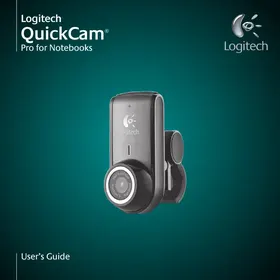



| Marca | Logitech |
| Modelo | QuickCam Pro Notebooks |
| Tipo de produto | Webcam |
| Lente | Vidro com foco automático |
| Tecnologias | RightSound, RightLight 2 |
| Foco automático | Sim, distância mínima 10 cm |
| Microfone integrado | Sim, com cancelamento de eco e supressão de ruídos |
| Conexão | USB |
| Alimentação | Via porta USB |
| Software | QuickCam (CD incluso) |
| Aplicativos | Chamadas de vídeo, fotos, vídeos, eBay VideoSnap |
| Efeitos de vídeo | Avatares, acessórios, filtros |
| Garantia | 2 anos |
| Certificação | UL |
| Site de suporte | www.logitech.com/support |
| Conformidade | www.logitech.com/compliance |
| Posicionamento recomendado | Centralizada no monitor, microfone a menos de 1 m |
| Alto-falantes | Colocados a pelo menos 30 cm do microfone |
| Assistente de áudio | Configuração do microfone/alto-falantes na primeira inicialização |
| Atualizações | Disponíveis no site da Logitech |
Perguntas frequentes - QUICKCAM PRO NOTEBOOKS LOGITECH
Perguntas dos utilizadores sobre QUICKCAM PRO NOTEBOOKS LOGITECH
0 pergunta sobre este aparelho. Responda às que conhece ou faça a sua.
Faça uma nova pergunta sobre este aparelho
Baixe as instruções para o seu Webcam em formato PDF gratuitamente! Encontre o seu manual QUICKCAM PRO NOTEBOOKS - LOGITECH e retome o controlo do seu dispositivo eletrónico. Nesta página estão publicados todos os documentos necessários para a utilização do seu dispositivo. QUICKCAM PRO NOTEBOOKS da marca LOGITECH.
MANUAL DE UTILIZADOR QUICKCAM PRO NOTEBOOKS LOGITECH
A câmera está configurada e pronta para usar!
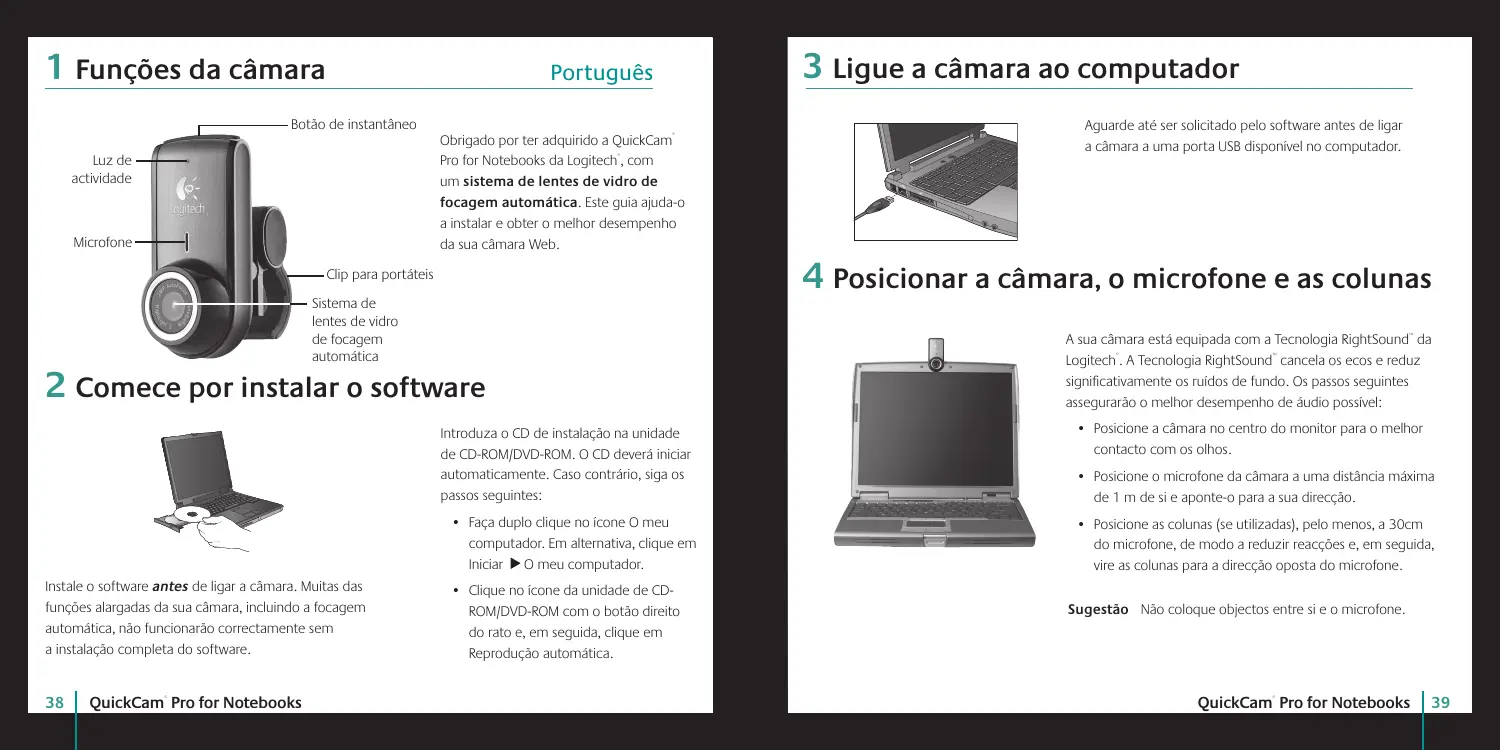
Obrigado por ter adquirido a QuickCam Pro for Notebooks da Logitech, com um sistema de lentes de vídeo de focagem automática. Este guia ajuda-o a instalar e obter o melhor desempenho da sua câmera Web.
2 Comece por instalar o software
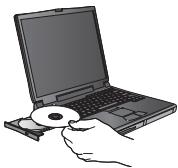
Instale o software antes de ligar a câmera. Muitas das funções alargadas da sua câmera, incluindo a focagem automática, não funcionam corretamente sem a instalação completa do software.
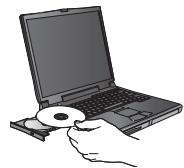
Introduza o CD de instalação na unidade de CD-ROM/DVD-ROM. O CD deverá iniciar automaticamente. Caso contrário, siga os passos seguintes:
- Faça duplo clique no ícone O meu computador. Em alternativa, clique em Iniciar ► O meu computador.
- Clique no ícone da unidade de CD-ROM/DVD-ROM com o botão direito do rato e, em seguida, clique em Reprodução automática.
3 Ligue a câmera ao computador
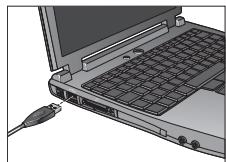
Aguarde até ser solicitado pelo software antes de ligar a câmera a uma porta USB disponível no computador.
4 Posicionar a câmera, o microfone e as colunas
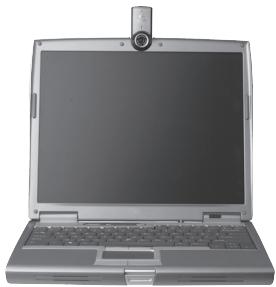
A sua câmera está equipada com a Tecnologia RightSound™ da Logitech®. A Tecnologia RightSound™ cancela os ecos e reduz significativamente os ruídos de fundo. Os passos seguintes asseguram o melhor desempenho de áudio possível:
- Posicione a câmera no centro do monitor para o melhor contacto com os olhos.
- Posicione o microfone da câmera a uma distância máxima de 1 m de si e aponte-o para a sua direção.
- Posicione as colunas (se utilizadas), pelo menos, a 30 cm do microfone, de modo a reduzir reações e, em seguida, vire as colunas para a direção oposta do microfone.
Sugestão: Não coloque objetos entre si e o microfone.
5 Assistente de sintonização de ÁUDIO
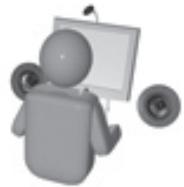
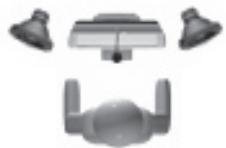
Quando utiliza a QuickCam pela primeira vez, é orientado ao longo do utilitário de montagem de microfone/colunas e do Assistente de sintonização de áudio que lhe permite efetuar o seguinte:
- Selecionar o dispositivo de entrada de áudio (microfone) e o dispositivo de saída de áudio (colunas).
- Ativar o Cancelamento de eco acústico (AEC) (recomendado).
- Ativar supressão de ruídos de fundo - recomendado.
- Especificar o volume de entrada do microfone e o volume de saída das colunas.
- Testar as definições de áudio.
Em situações com ruídos de fundo altos e irregulares, a sua voz pode tornar-se distorcida durante a utilização da supressão de ruídos. Caso tal se verifique, desative a supressão de ruídos no software da QuickCam.
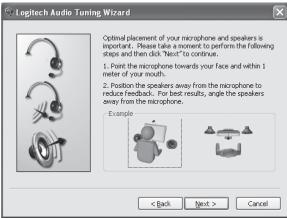
Sugestão: Para alterar as suas definições de áudio no software da QuickCam, clique no botão Definições e, em seguida, no separador Áudio.
6 Parabéns
A câmera está montada e pronta para ser utilizada!
Existem muitas maneiras de desfrutar da utilização da sua nova câmera Web, incluindo:
- Videochamadas grátis com famílias e amigos. (A instalação e a utilização de uma aplicação de mensagens instantâneas são requeridas. Clique em no software da QuickCam para obter informações adicionais.)
- Tirar fotografias ou gravar vídeos para partilhar ou enviar por e-mail.
- Adicionar vídeos aos leilões do eBay (visite www.logitech.com/videosnap).
7 Utilizar o software da QuickCam
Para iniciar o software da QuickCam, proceda de um dos seguintes modos:
- No canto inferior direito do ambiente de trabalho, na barra de tarefas, clique no ícone

8 Funções do software da QuickCam
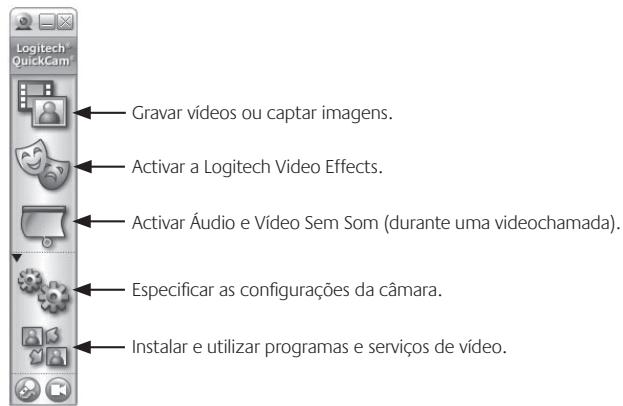
Sugestão
Para personalizar as suas videochamadas com imagens de Transformação personalizadas,
Acessórios de Rosto ou Filtros Divertidos, clique no botão Video Effects

9 Assegurar a qualidade das imagens
A RightLight 2 da Logitech garante que obtém automaticamente a melhor qualidade de imagem em condições de iluminação traseira, fracas ou fortes, que normalmente criam uma sombra sobre o seu rosto. Quando a câmera determina que está sob estas condições, é apresentada uma caixa de diálogo que lhe pergunta se deseja ativar a Logitech RightLight 2. Clique em Sim para que a câmera ajuste automaticamente as velocidades de fotogramas, cor e exposição, de modo a produzir a melhor qualidade de imagem. Para fazer manualmente estas definições, clique no botão Definições

10 Utilizar focagem automática
O Sistema de focagem automática assegura que as imagens a uma distância de 10cm ou inferior da câmera sejam automaticamente colocadas em foco automático. Caso deseje controlar manualmente a focagem da lente, mude para o modo manual nos controlos de "focagem automática" no separador "Definições" do software da QuickCam.
11 Para obter informações adicionais
Informações sobre áudio. Visite o endereço http://www.logitech.com/rightsound.
Atualizações de software. Visite o endereço http://www.logitech.com/support.
Ajuda adicional. Inicie o software e clique no botão Ajuda.
Para obter informações adicionais acerca dos produtos da Logitech, visite o endereço http://www.logitech.com.
Teste UL. Este produto foi submetido ao teste UL e apenas deve ser utilizado com outros dispositivos UL.
Conformidade: Para obter informações sobre conformidade, visite o endereço http://www.logitech.com/compliance.
Garantia Limitada de Produto de Hardware da Logitech
A Logitech garante que este produto de hardware Logitech estará isento de defeitos de material e fabrico durante 2 anos, a partir da data da compra. Salvo proibição pela lei aplicável, a presente garantia não é transferível e é limitada ao comprador original. A presente garantia concede direitos legais específicos ao utilizador, e o mesmo poderá também possuir outros direitos que variam consoante as leis locais.
Recursos
Dada a responsabilidade da Logitech e o recurso exclusivo do utilizador relativamente a qualquer violação da garantia consistirão, a critério da Logitech, (1) na reparação ou substituição do hardware, ou (2) na devolução do montante pago, desde que o hardware seja devolvido ao ponto de compra ou outro local indicado pela Logitech, juntamente com uma cópia do recibo de venda ou recibo discriminado e datado. Poderão aplicar-se custos de operação, exceto se tal for proibido pela legislação aplicável. A Logitech poderá, a seu critério, utilizar peças novas ou renovadas ou usadas em bom estado de funcionamento para reparar ou substituir qualquer produto de hardware. Qualquer produto de hardware de substituição será abrangido pela garantia original durante o restante período da mesma ou durante trinta (30) dias, o período que for mais longo, ou durante qualquer período de tempo adicional que possa ser aplicável na jurisdição do utilizador.
A presente garantia não abrange problemas ou danos resultantes de (1) acidente, utilização abusiva, aplicação errada, ou qualquer envolvimento, modificação ou desmontagem não autorizada; (2) funcionamento ou manutenção inadequada, utilização não conforme às instruções do produto ou ligação a fonte de alimentação inadequada; ou (3) utilização de consumíveis, como por exemplo pilhas de substituição, não fornecidos pela Logitech, exceto se esta restrição for proibida pela legislação aplicável.
Como obter serviço de garantia
Antes de enviar qualquer reclamação ao abrigo da garantia, recomendamos que visite a secção de suporte em www.logitech.com, de modo a obter assistência técnica. As reclamações apresentadas ao abrigo da garantia são geralmente processadas através do ponto de venda durante os primeiros trinta (30) dias após a compra; contudo, este período de tempo pode variar consoante o local onde adquiriu o produto - consulte a Logitech ou o vendedor onde adquiriu o produto para obter mais informações. As reclamações ao abrigo da garantia que não possam ser processadas através do ponto de venda e quaisquer outras questões relacionadas com o produto deverão ser diretamente dirigidas à Logitech. Os endereços e dados de contacto do Serviço de Apoio ao Cliente da Logitech poderão ser encontrados na documentação fornecida com o produto, bem como na Internet, em www.logitech.com/contactus.
Limitação de responsabilidade
A LOGITECH NÃO SERÁ CONSIDERADA RESPONSÁVEL POR QUALQUER DANO ESPECIAL, INDIRETO, INCIDENTAL OU CONSEQUENCIAL, INCLUINDO, MAS NÃO SE LIMITANDO A, PERDAS (DIRETAS OU INDIRETAS) DE LUCROS, RECEITAS OU DADOS OU PERDAS COMERCIAIS RESULTANTES DA VIOLAÇÃO DE QUALQUER GARANTIA EXPRESSA OU IMPLÍCITA NO PRODUTO, MESMO QUE A LOGITECH TENHA SIDO AVISADA DA POSSIBILIDADE DESTES DANOS. Algumas jurisdições não permitem a exclusão ou limitação de danos especiais, indiretos, incidentais ou consequenciais, pelo que a limitação ou exclusão acima mencionada poderá não se aplicar ao Utilizador.
Duração das garantias implícitas
SALVO PROIBIÇÃO DA LEGISLAÇÃO APLICÁVEL, A DURAÇÃO DE QUALQUER GARANTIA IMPLÍCITA OU CONDIÇÃO DE COMERCIALIZAÇÃO OU ADEQUAÇÃO A UM DETERMINADO FIM NESTE PRODUTO DE HARDWARE É LIMITADA À DURAÇÃO DO PERÍODO DE GARANTIA LIMITADA APLICÁVEL AO PRODUTO. Algumas jurisdições não permitem limitações à duração de uma garantia implícita, pelo que a limitação acima mencionada poderá não ser aplicável ao Utilizador.
Direitos estatutários nacionais
Os consumidores têm direitos legais ao abrigo da legislação nacional aplicável que rege a venda de bens de consumo. Estes direitos não são afetados pelas garantias na presente Garantia Limitada.
Nenhuma outra garantia
Nenhum comerciante, agente ou funcionário da Logitech tem autorização para efetuar qualquer modificação, extensão ou adição à presente garantia.
Endereço da Logitech Logitech, Inc., 6505 Kaiser Drive, Fremont, California 94555, Estados Unidos da América
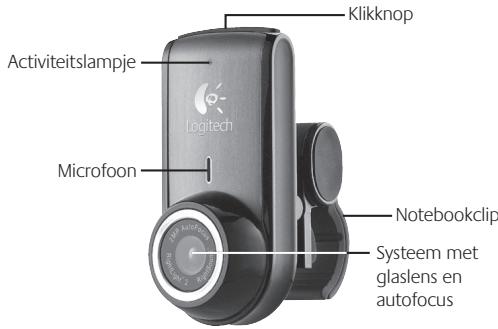
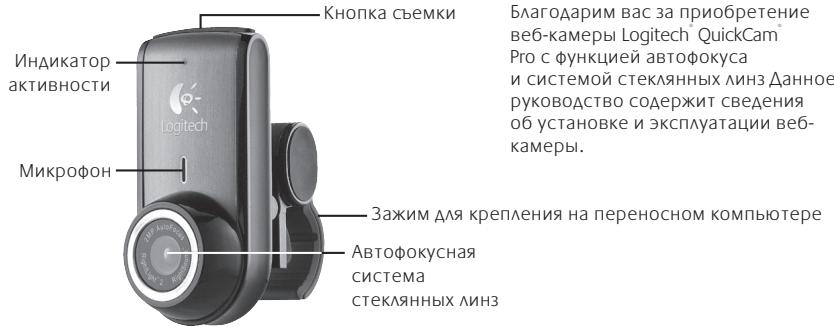
1 Funcionalidades da câmera
Logitech, Inc., 6505 Kaiser Drive, Fremont, California 94555, U.S.A.
2 Antes de instalar, é necessário instalar o software
Instale o software de acordo com a câmera. Sem a instalação do software correspondente, a função da câmera, incluindo o autofoco, não funcionará corretamente.
Insira o CD-ROM de instalação no drive de DVD/CD-ROM. O programa de instalação automática no CD-ROM será iniciado automaticamente. Se isso não acontecer, execute as seguintes ações:
- Se você não estiver familiarizado com computadores, pressione o botão Iniciar e, em seguida, selecione Computador. - Clique com o botão direito no ícone do drive de DVD/CD-ROM e selecione Reproduzir automaticamente.



- COMECE POR INSTALAR O SOFTWARE
- LIGUE A CÂMERA AO COMPUTADOR
- POSICIONAR A CÂMERA, O MICROFONE E AS COLUNAS
- ASSISTENTE DE SINTONIZAÇÃO DE ÁUDIO
- PARABÉNS
- UTILIZAR O SOFTWARE DA QUICKCAM
- FUNÇÕES DO SOFTWARE DA QUICKCAM
- ASSEGURAR A QUALIDADE DAS IMAGENS
- UTILIZAR FOCAGEM AUTOMÁTICA
- PARA OBTER INFORMAÇÕES ADICIONAIS
- GARANTIA LIMITADA DE PRODUTO DE HARDWARE DA LOGITECH
- RECURSOS
- COMO OBTER SERVIÇO DE GARANTIA
- LIMITAÇÃO DE RESPONSABILIDADE
- DURAÇÃO DAS GARANTIAS IMPLÍCITAS
- DIREITOS ESTATUTÁRIOS NACIONAIS
- NENHUMA OUTRA GARANTIA
- FUNCIONALIDADES DA CÂMERA
- ANTES DE INSTALAR, É NECESSÁRIO INSTALAR O SOFTWARE
Marca : LOGITECH
Modelo : QUICKCAM PRO NOTEBOOKS
Categoria : Webcam