
QUICKCAM PRO NOTEBOOKS - Webcam LOGITECH - Gratis brugsanvisning og manual
Find enhedens vejledning gratis QUICKCAM PRO NOTEBOOKS LOGITECH i PDF-format.
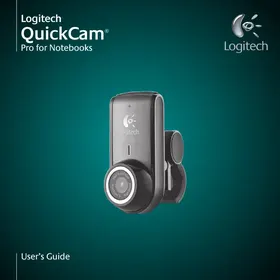



| Mærke | Logitech |
| Model | QuickCam Pro Notebooks |
| Produkttype | Webkamera |
| Linse | Glas med autofokus |
| Teknologier | RightSound, RightLight 2 |
| Autofokus | Ja, mindste afstand 10 cm |
| Indbygget mikrofon | Ja, med ekko- og støjreduktion |
| Tilslutning | USB |
| Strømforsyning | Via USB-port |
| Software | QuickCam (CD medfølger) |
| Anvendelser | Videoopkald, billeder, videoer, eBay VideoSnap |
| Videoeffekter | Avatars, tilbehør, filtre |
| Garanti | 2 år |
| Certificering | UL |
| Supportwebsted | www.logitech.com/support |
| Overensstemmelse | www.logitech.com/compliance |
| Anbefalet placering | Centreret på skærm, mikrofon inden for 1 m |
| Højttalere | Placeret mindst 30 cm fra mikrofonen |
| Lydassistent | Opsætning af mikrofon/højttalere ved første start |
| Opdateringer | Tilgængelige på Logitechs websted |
Ofte stillede spørgsmål - QUICKCAM PRO NOTEBOOKS LOGITECH
Brugerspørgsmål om QUICKCAM PRO NOTEBOOKS LOGITECH
0 spørgsmål om dette apparat. Besvar dem du kender, eller stil dit eget.
Stil et nyt spørgsmål om dette apparat
Download vejledningen til din Webcam i PDF-format gratis! Find din vejledning QUICKCAM PRO NOTEBOOKS - LOGITECH og tag din elektroniske enhed tilbage i hånden. På denne side er alle dokumenter nødvendige for brugen af din enhed offentliggjort. QUICKCAM PRO NOTEBOOKS af mærket LOGITECH.
BRUGSANVISNING QUICKCAM PRO NOTEBOOKS LOGITECH
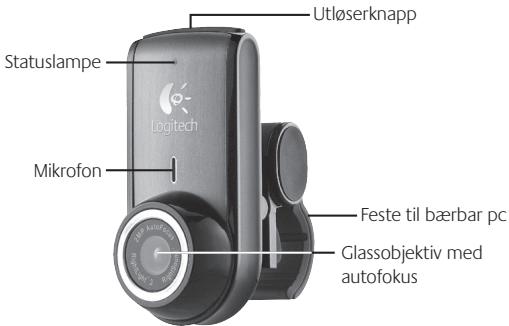
Tak fordi du har købt et Logitech QuickCam Pro for Notebook-kamera med et objektiv af rigtigt glas og automatisk fokuseringsfunktion. I denne vejledning kan du læse, hvordan webkameraet installeres, og hvordan du får mest muligt ud af det.
2 Installer softwaren først
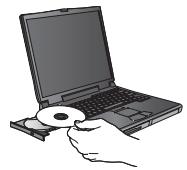
Softwaren skal installeres, inden kameraet sluttes til computeren. Mange af kameraets avancerede funktioner, bl.a. den automatiske fokuseringsfunktion, fungerer ikke ordentligt, medmindre softwaren er installeret.
Læg installations-cd'en i cd- eller dvd-drevet. Cd'en burde starte automatisk. Hvis ikke, skal du gøre følgende:
- Dobbeltklik på ikonet Denne computer. Du kan også klikke på Start ▷ Denne computer.
- Højreklik på ikonet for cd-/dvd-drevet, og klik på Automatisk afspilning.
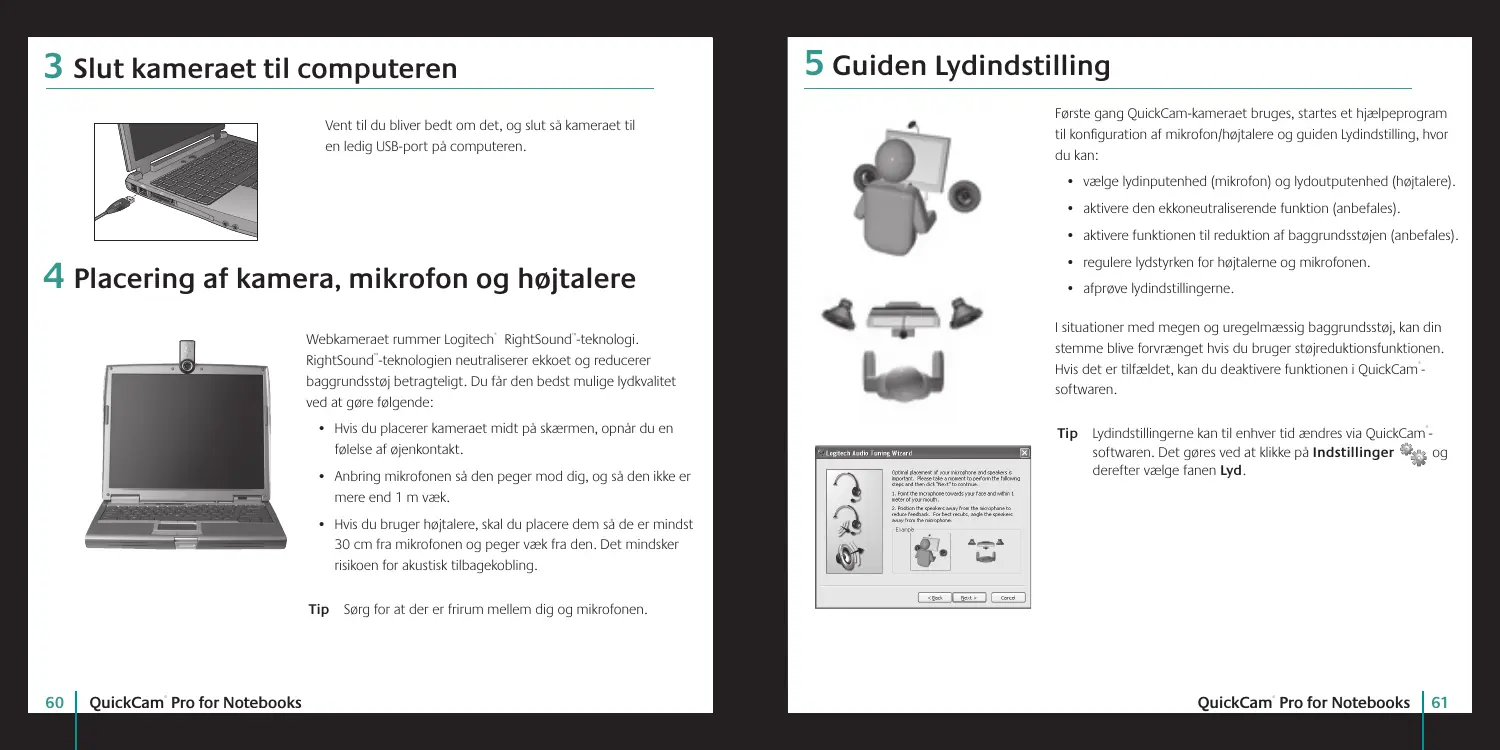
3 Slut kameraet til computeren
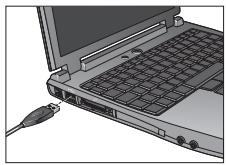
Vent, til du bliver bedt om det, og slut så kameraet til en ledig USB-port på computeren.
4 Placering af kamera, mikrofon og højttalere
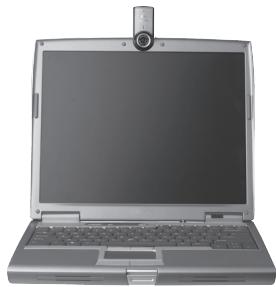
Webkameraet rummer Logitech RightSound-teknologi. RightSound-teknologien neutraliserer ekkoet og reducerer baggrundsstøj betragteligt. Du får den bedst mulige lydkvalitet ved at gøre følgende:
- Hvis du placerer kameraet midt på skærmen, opnår du en følelse af øjenkontakt.
- Anbring mikrofonen, så den peger mod dig, og så den ikke er mere end 1 m væk.
- Hvis du bruger højttalere, skal du placere dem, så de er mindst 30 cm fra mikrofonen og peger væk fra den. Det mindsker risikoen for akustisk tilbagekobling.
Tip: Sørg for, at der er frit rum mellem dig og mikrofonen.
5 Guiden Lydindstilling
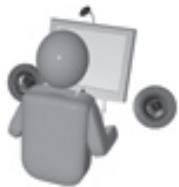
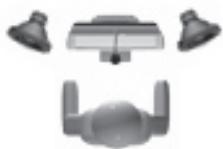
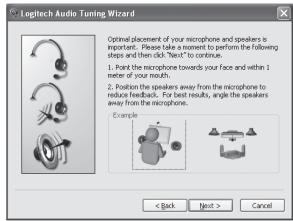
Første gang QuickCam-kameraet bruges, startes et hjælpeprogram til konfiguration af mikrofon/højttalere og guiden Lydindstilling, hvor du kan:
- vælge lydinputenhed (mikrofon) og lydoutputenhed (højttalere).
- aktivere den ekkoneutraliserende funktion (anbefales).
- aktivere funktionen til reduktion af baggrundsstøj (anbefales).
- regulere lydstyrken for højttalerne og mikrofonen.
- afprøve lydindstillingerne.
I situationer med megen og uregelmæssig baggrundsstøj kan din stemme blive forvrænget, hvis du bruger støjreduktionsfunktionen. Hvis det er tilfældet, kan du deaktivere funktionen i QuickCam-softwaren.
Tip: Lydindstillingerne kan til enhver tid ændres via QuickCam-softwaren. Det gøres ved at klikke på Indstillinger og derefter vælge fanen Lyd.
6 Nu er du klar
Kameraet er konfigureret og klar til brug.
Du kan bruge dit nye webkamera til mange ting, fx til at:
- foretage videosamtaler med venner og familie (du skal i givet fald have et messenger-program; klik på i QuickCam-softwaren hvis du vil vide mere) - tage billeder og optage videoklip som kan sendes med e-mail. - optage videoklip til dine eBay-auktioner (se www.logitech.com/videosnap).
7 Brug af QuickCam-softwaren
Logitech QuickCam-softwaren startes ved enten at:
- dobbeltklikke på Logitech QuickCam-ikonet på skrivebordet.
-eller
- klikke på QuickCam-ikonet i systembakken i det nederste højre hjørne af skrivebordet.
8 Funktioner i QuickCam-softwaren
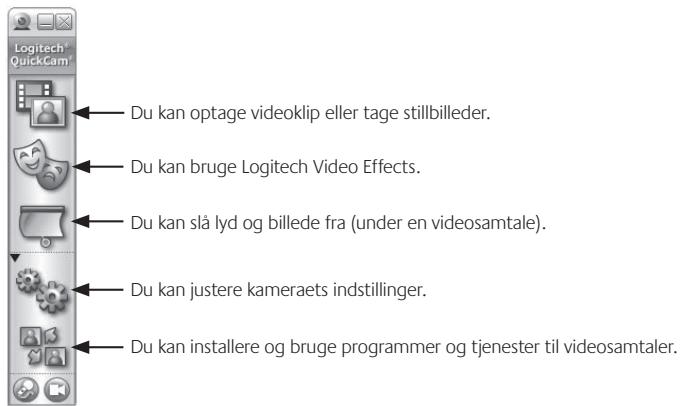
Tip Du kan sætte dit personlige præg på videosamtalerne vha. avatarer, masker og sjove filtre som følger dine bevægelser under videosamtaler. Det gør du ved at klikke på Videoeffekter
9 Sådan sikrer du en god billedkvalitet
Med Logitech RightLight 2-teknologien sikres du automatisk den bedst mulige billedkvalitet uanset om lyset er skarpt, svagt eller kommer bagfra, hvilket normalt vil resultere i at dit ansigt er skyggelagt. Når kameraet registrerer at det er tilfældet, vises der nemlig en dialogboks hvor du bliver spurgt om Logitech RightLight 2 skal aktiveres. Klik på Ja hvis kameraet automatisk skal justere billedhastighed, farver og eksponering, så billedet bliver bedst muligt. Disse forhold kan også justeres manuelt ved at klikke på Indstillinger
10 Brug af den automatiske fokuseringsfunktion
Den automatiske fokuseringsfunktion sikrer at der automatisk stilles skarpt på motiver som er mindre end 10 cm fra kameraet. Du kan styre fokuseringen manuelt ved at vælge den manuelle funktion i fokuseringsindstillingerne under fanen Indstillinger i QuickCam-software.
11 Flere oplysninger
Oplysninger om lyd. Gå til http://www.logitech.com/rightsound.
Softwareopdateringer. Gå til http://www.logitech.com/support.
Yderligere hjælp. Start softwaren, og klik på knappen Hjælp.
Der er flere oplysninger om Logitech-produkter på http://www.logitech.com.
UL godkendelse. Produktet er testet af UL-laboratorierne og bør kun benyttes sammen med andre UL-godkendte enheder.
Godkendelse. Hvis du vil vide mere om opfyldelse af lovkrav, kan du gå til http://www.logitech.com/compliance.
Logitech hardware - Begrænset garanti
Logitech garanterer, at dit Logitech hardwareprodukt er fri for fejl i materialer og udførelse i 2 år fra købsdatoen. Undtagen i det omfang hvor loven forbyder det, må denne garanti ikke overdrages til andre parter. Garantien gælder kun for den oprindelige køber. Garantien giver dig specifikke lovmæssige rettigheder. Du kan desuden have andre rettigheder, som varierer i henhold til gældende lovgivning.
Retsmidler
Logitech's fulde ansvar og dit eneste retsmiddel i tilfælde af overtrædelse af garantien vil, efter Logitech's valg, være (1) at reparere eller erstatte hardwaren, eller (2) at refundere købsprisen, forudsat at hardwaren returneres til købsstedet eller til et af Logitech udpeget sted sammen med en kopi af købskvitteringen eller anden specificeret og dateret købskvittering. Omkostninger i forbindelse med transport og forsendelse vil muligvis blive opkrævet, medmindre andet specificeres af gældende lov. Logitech kan, efter eget skøn, anvende nye eller genbrugte dele, der i ydelse og driftsikkerhed svarer til nye, ved reparation eller erstatning af ethvert hardwareprodukt. Ethvert erstattet hardwareprodukt garanteres i resten af den oprindelige garantiperiode eller i tredive (30) dage, afhængigt af hvilken periode der er den længste, eller i den periode der er foreskrevet af loven i dit område.
Garantien dækker ikke problemer eller skader, som er opstået som et resultat af (1) uheld, misbrug, forkert anvendelse eller uautoriserede reparationer, ændringer eller udskiftning af dele; (2) ukorrekt betjening eller vedligeholdelse, anvendelse der ikke er i overensstemmelse med produktanvisningerne, eller tilslutning til en ukorrekt strømforsyning; eller (3) anvendelse af forbrugsvarer, som f.eks. batterier, der ikke stammer fra Logitech, undtagen hvor den gældende lov ikke omfatter sådanne begrænsninger.
Teknisk support
Hvis du indsender et krav, anbefaler vi, at du læser supportoplysningerne på Logitech's websted vedrørende teknisk assistance. Gyldige krav behandles normalt på købsstedet inden for de første tredive (30) dage efter købet, men dette tidsrum kan variere afhængigt af, hvor du købte produktet. Kontakt venligst Logitech eller forhandleren på købsstedet vedrørende detaljer. Krav, som ikke kan behandles af købsstedet, og andre produktrelaterede spørgsmål, bør sendes direkte til Logitech. Adresse og kontaktinformation til Logitech's kundeserviceafdeling findes i dokumentationen, der følger med produktet, og på logitech.com/contactus.
Ansvarsbegrænsning
LOGITECH ER IKKE ANSVARLIG FOR NOGEN SOM HELST SÆRLIGE, INDIREKTE, TILFÆLDIGE ELLER FØLGESKADER, HERUNDER, MEN IKKE BEGRÆNSET TIL, TAB AF FORTJENESTE, INDTÆGTER ELLER DATA (HVAD ENTEN DIREKTE ELLER INDIREKTE) KOMMERCIELLE TAB SOM FØLGE AF OVERTRÆDELSE AF ENHVER UDTRYKT ELLER UNDERFORSTÅET GARANTI AF PRODUKTET, SELV OM LOGITECH ER BLEVET UNDERRETTET OM MULIGHEDEN FOR SÅDANNE SKADER. Visse områder tillader ikke udelukkelse eller begrænsning af særlige, indirekte, tilfældige eller følgeskader, hvorfor de ovenfor nævnte begrænsninger muligvis ikke gælder for dig.
Varighed af underforståede garantier
I det omfang den gældende lov tillader det, er enhver underforstået garanti eller betingelse vedrørende salgbarhed eller egnethed til et bestemt formål af dette hardwareprodukt begrænset med hensyn til varighed til den i den begrænsede produktgaranti gældende periode. Visse områder tillader ikke begrænsninger i varigheden af en underforstået garanti, hvorfor ovenstående begrænsning muligvis ikke gælder for dig.
Nationale lovfæstede rettigheder
Forbrugere har lovfæstede rettigheder i henhold til den gældende nationale lovgivning vedrørende salg af forbrugsgoder. Disse rettigheder påvirkes ikke af garantierne i den begrænsede garanti.
Ingen andre garantier
Ingen Logitech forhandler, agent eller medarbejder er autoriseret til at foretage ændringer eller udvide eller tilføje betingelser til denne garanti.
Logitech Adresse: Logitech, Inc., 6505 Kaiser Drive, Fremont, California 94555, U.S.A.
1 Kamerafunktioner
- dobbeltklik på QuickCam*-ikonet på skrivebordet.
-eller
videofiltre ved at klikke på Video Effects

9 Sikr dig høj billedkvalitet




- INSTALLER SOFTWAREN FØRST
- SLUT KAMERAET TIL COMPUTEREN
- PLACERING AF KAMERA, MIKROFON OG HØJTTALERE
- GUIDEN LYDINDSTILLING
- NU ER DU KLAR
- BRUG AF QUICKCAM-SOFTWAREN
- FUNKTIONER I QUICKCAM-SOFTWAREN
- SÅDAN SIKRER DU EN GOD BILLEDKVALITET
- BRUG AF DEN AUTOMATISKE FOKUSERINGSFUNKTION
- FLERE OPLYSNINGER
- LOGITECH HARDWARE - BEGRÆNSET GARANTI
- RETSMIDLER
- TEKNISK SUPPORT
- ANSVARSBEGRÆNSNING
- VARIGHED AF UNDERFORSTÅEDE GARANTIER
- NATIONALE LOVFÆSTEDE RETTIGHEDER
- INGEN ANDRE GARANTIER
- KAMERAFUNKTIONER
- SIKR DIG HØJ BILLEDKVALITET
Mærke : LOGITECH
Model : QUICKCAM PRO NOTEBOOKS
Kategori : Webcam