
QUICKCAM PRO NOTEBOOKS - Webcam LOGITECH - Manuale utente e istruzioni gratuiti
Trova gratuitamente il manuale del dispositivo QUICKCAM PRO NOTEBOOKS LOGITECH in formato PDF.
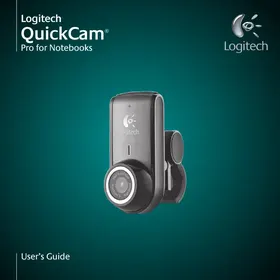

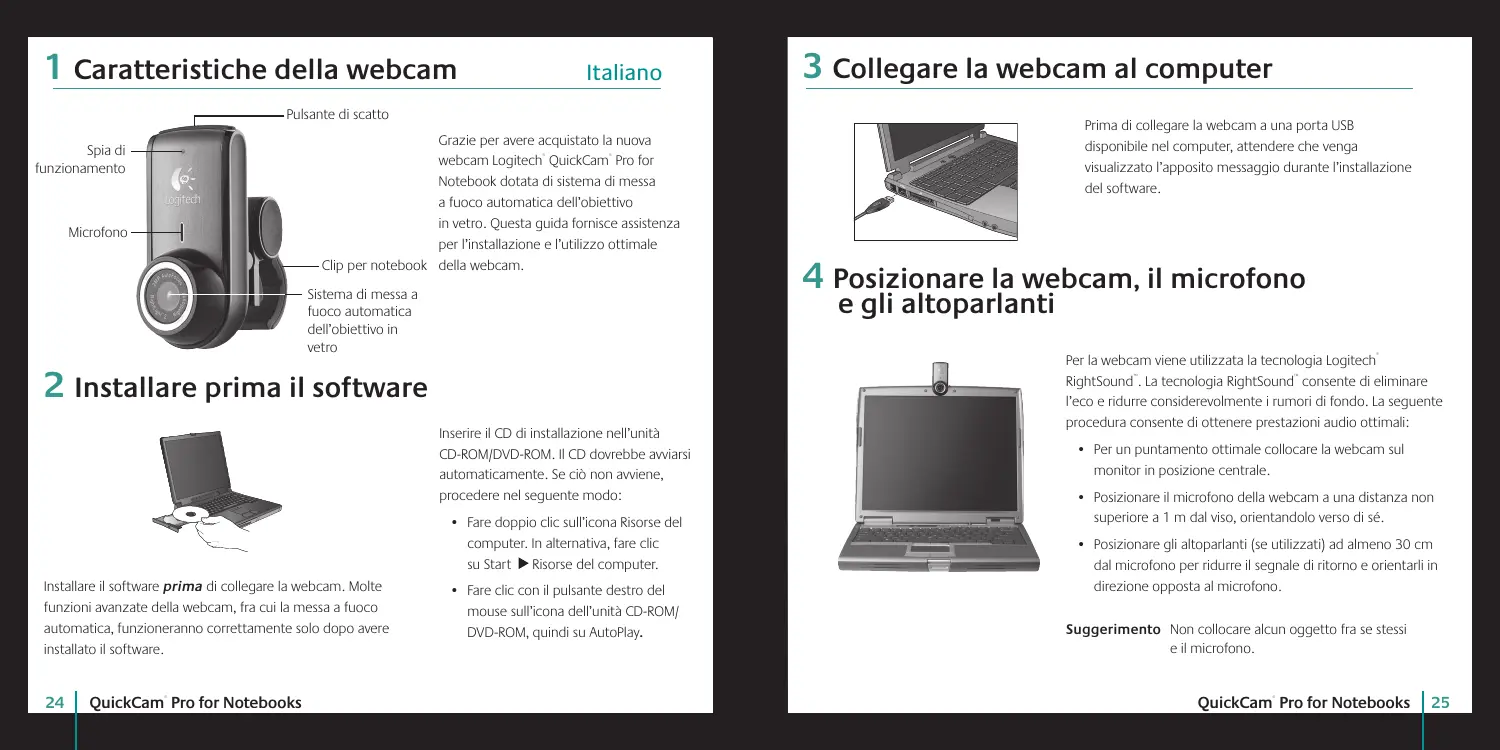


| Marca | Logitech |
| Modello | QuickCam Pro Notebooks |
| Tipo di prodotto | Webcam |
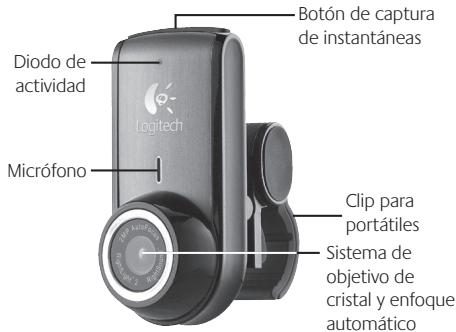
| Lente | Vetro con messa a fuoco automatica |
| Tecnologie | RightSound, RightLight 2 |
| Messa a fuoco automatica | Sì, distanza minima 10 cm |
| Microfono integrato | Sì, con cancellazione dell'eco e soppressione del rumore |
| Connessione | USB |
| Alimentazione | Tramite porta USB |
| Software | QuickCam (CD incluso) |
| Applicazioni | Videochiamate, foto, video, eBay VideoSnap |
| Effetti video | Avatar, accessori, filtri |
| Garanzia | 2 anni |
| Certificazione | UL |
| Sito web supporto | www.logitech.com/support |
| Conformità | www.logitech.com/compliance |
| Posizionamento consigliato | Centrata sul monitor, micro a meno di 1 m |
| Altoparlanti | Posizionati ad almeno 30 cm dal microfono |
| Assistente audio | Configurazione microfono/altoparlanti al primo avvio |
| Aggiornamenti | Disponibili sul sito Logitech |
Domande frequenti - QUICKCAM PRO NOTEBOOKS LOGITECH
Domande degli utenti su QUICKCAM PRO NOTEBOOKS LOGITECH
0 domanda su questo apparecchio. Rispondi a quelle che conosci o fai la tua.
Fai una nuova domanda su questo apparecchio
Scarica le istruzioni per il tuo Webcam in formato PDF gratuitamente! Trova il tuo manuale QUICKCAM PRO NOTEBOOKS - LOGITECH e riprendi in mano il tuo dispositivo elettronico. In questa pagina sono pubblicati tutti i documenti necessari per l'utilizzo del tuo dispositivo. QUICKCAM PRO NOTEBOOKS del marchio LOGITECH.
MANUALE UTENTE QUICKCAM PRO NOTEBOOKS LOGITECH
1 Caratteristiche della webcam
Italiano
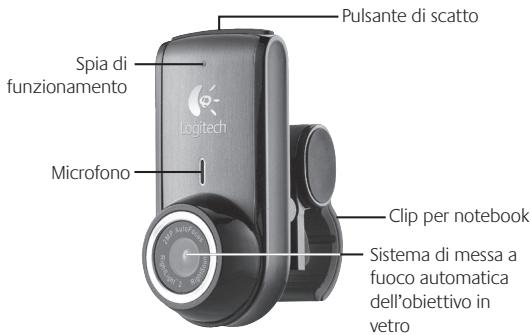
Grazie per aver acquistato la nuova webcam Logitech QuickCam Pro for Notebook dotata di sistema di messa a fuoco automatica dell'obiettivo in vetro. Questa guida fornisce assistenza per l'installazione e l'utilizzo ottimale della webcam.
2 Installare prima il software
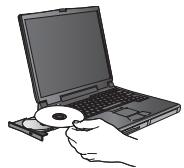
Installare il software prima di collegare la webcam. Molte funzioni avanzate della webcam, fra cui la messa a fuoco automatica, funzioneranno correttamente solo dopo aver installato il software.
Inserire il CD di installazione nell'unità CD-ROM/DVD-ROM. Il CD dovrebbe avviarsi automaticamente. Se ciò non avviene, procedere nel seguente modo:
- Fare doppio clic sull'icona Risorse del computer. In alternativa, fare clic su Start ▷ Risorse del computer.
- Fare clic con il pulsante destro del mouse sull'icona dell'unità CD-ROM/DVD-ROM, quindi su AutoPlay.
3 Collegare la webcam al computer
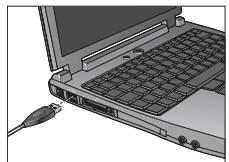
Prima di collegare la webcam a una porta USB disponibile nel computer, attendere che venga visualizzato l'apposito messaggio durante l'installazione del software.
4 Posizionare la webcam, il microfono e gli altoparlanti
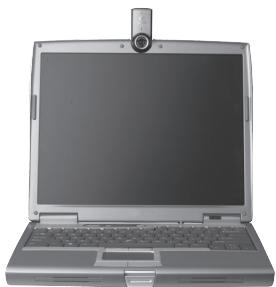
Per la webcam viene utilizzata la Tecnologia Logitech RightSound*. La Tecnologia RightSound consente di eliminare l'eco e ridurre considerevolmente i rumori di fondo. La seguente procedura consente di ottenere prestazioni audio ottimali:
- Per un puntamento ottimale collocare la webcam sul monitor in posizione centrale.
- Posizionare il microfono della webcam a una distanza non superiore a 1 m dal viso, orientandolo verso di sé.
- Posizionare gli altoparlanti (se utilizzati) ad almeno 30 cm dal microfono per ridurre il segnale di ritorno e orientarli in direzione opposta al microfono.
Suggerimento: non collocare alcun oggetto fra sé e il microfono.
5 Regolazione guidata dell'audio
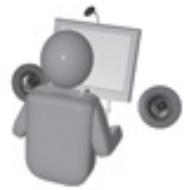
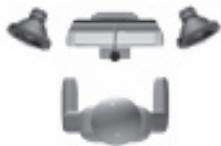
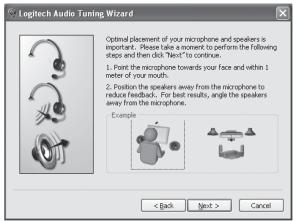
Quando si utilizza QuickCam per la prima volta, vengono avviate l'Utilità di installazione del microfono e degli altoparlanti e la procedura Regolazione guidata audio per eseguire le seguenti operazioni:
- Selezionare il dispositivo di ingresso audio (microfono) e il dispositivo di uscita audio (altoparlante).
- Attivare la funzionalità AEC di eliminazione dell'eco acustico (consigliato).
- Attivare la soppressione dei rumori di fondo (consigliato).
- Impostare il volume in entrata del microfono e in uscita dell'altoparlante.
- Provare le impostazioni audio.
In presenza di rumori di fondo irregolari e di volume elevato, se si utilizza la funzione di eliminazione del rumore, la propria voce potrebbe subire distorsioni. Se ciò avviene, disattivare la funzione di eliminazione del rumore tramite il software QuickCam.
Suggerimento: per modificare le impostazioni dell'audio in seguito
tramite il software QuickCam, fare clic sul pulsante
Impostazioni e selezionare la scheda delle
impostazioni Audio.
6 Complimenti
La webcam è stata impostata.
Con la tua nuova webcam puoi eseguire moltissime attività divertenti, fra cui:
- Chiamate video in diretta gratuite a parenti e amici. È necessario installare e avviare un'applicazione di messaggistica istantanea. Per ulteriori informazioni, fare clic su all'interno del software QuickCam.
- Acquisizione di fotografie e registrazione di video da condividere o inviare tramite posta elettronica.
- Aggiunta di video alle aste su eBay (visita www.logitech.com/videosnap).
7 Utilizzo del software QuickCam
Per avviare Logitech QuickCam, eseguire una delle seguenti operazioni:
- Fare doppio clic sull'icona QuickCam

- oppure
- Fare clic sull'icona QuickCam sulla barra delle applicazioni nell'angolo inferiore destro del desktop.
8 Funzioni del software QuickCam
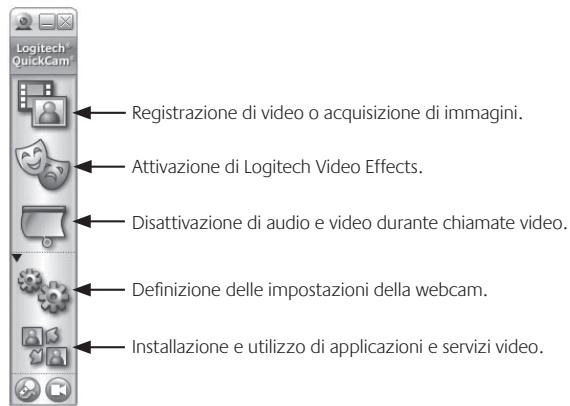
Suggerimento: per personalizzare le chiamate video con avatar, accessori per il viso o filtri divertenti,
fare clic sul pulsante Video Effects
9 Realizzazione di immagini di alta qualità
Logitech RightLight 2 consente la regolazione automatica della luminosità per ottenere immagini di alta qualità anche in condizioni di illuminazione scarsa, eccessiva o posteriore, che in genere causano la presenza di ombre sul viso. Quando la webcam rileva una di queste situazioni, viene visualizzata una finestra di dialogo che chiede se si desidera attivare Logitech RightLight 2. Fare clic su Sì per regolare automaticamente frequenza di quadro, colore ed esposizione e ottenere immagini di qualità ottimale. Per regolare queste impostazioni manualmente, fare clic sul pulsante Impostazioni.
10 Utilizzo della messa a fuoco automatica
Il sistema di messa a fuoco automatica consente di mettere a fuoco automaticamente le immagini fino a una distanza di 10 cm dalla webcam. È possibile controllare la messa a fuoco dell'obiettivo manualmente impostando la regolazione manuale di tale funzione tramite la scheda Impostazioni del software QuickCam*.
11 Ulteriori informazioni
Informazioni sull'audio. Visitare il sito Web http://www.logitech.com/rightsound.
Aggiornamenti software. Visitare il sito http://www.logitech.com/support.
Guida in linea. Avviare il software e fare clic su ?
Per ulteriori informazioni sui prodotti Logitech visitare il sito Web http://www.logitech.com.
Certificazione UL. Questo prodotto ha ottenuto la certificazione UL e pertanto deve essere utilizzato soltanto con altri dispositivi con marchio UL.
Conformità. Per informazioni sulla conformità, visitare il sito Web all'indirizzo http://www.logitech.com/compliance.
Garanzia limitata prodotto hardware Logitech
Logitech garantisce che i prodotti Logitech acquistati siano esenti da difetti dei materiali e di produzione per il periodo di 2 anni a decorrere dalla data dell'acquisto. Fatta eccezione per quanto proibito dalla legge in vigore, la presente garanzia non è trasferibile ed è limitata all'acquirente originale. La presente garanzia attribuisce all'acquirente diritti legali specifici, e l'acquirente può a sua volta vantare altri diritti che variano a seconda delle leggi locali.
Rimedi
L'intera responsabilità di Logitech ed il rimedio esclusivo dell'acquirente per qualsiasi violazione di garanzia sarà, a discrezione di Logitech: (1) riparazione o sostituzione dell'hardware, oppure (2) rimborso del prezzo pagato, a condizione che l'hardware sia stato restituito al punto di acquisto o al luogo eventualmente indicato da Logitech, accompagnato dalla copia della ricevuta d'acquisto o della ricevuta dettagliata e datata. Possono essere applicate spese di spedizione e di movimentazione, fatte eccezione per i casi in cui è proibito dalla legge in vigore. Per riparare o sostituire un prodotto hardware, Logitech ha la facoltà, a propria discrezione, di utilizzare parti nuove, rinnovate o usate in buone condizioni di funzionamento. Qualsiasi prodotto hardware di sostituzione sarà garantito per tutto il tempo rimanente del periodo di garanzia originale, o per trenta (30) giorni, quale dei due periodi sia il più lungo, oppure per qualsiasi periodo di tempo aggiuntivo che si conformi alle disposizioni di legge in vigore localmente.
La presente garanzia non copre problemi o danni risultanti da: (1) incidente, abuso, applicazione impropria, riparazione, modifica o disassemblaggio non autorizzato; (2) operazione impropria di manutenzione, utilizzo non conforme alle istruzioni relative al prodotto o collegamento ad una tensione di alimentazione impropria; oppure (3) utilizzo di accessori non forniti da Logitech, quali ad es. batterie di ricambio, fatta eccezione per i casi in cui tali restrizioni siano proibite dalla legge in vigore.
Come ottenere assistenza per la garanzia
Prima di presentare una richiesta di intervento in garanzia, si raccomanda di visitare per ulteriori informazioni la sezione relativa all'assistenza tecnica all'indirizzo www.logitech.com. Le richieste di intervento in garanzia valide vengono di norma gestite attraverso il punto di acquisto del prodotto nel caso vengano presentate nei primi trenta (30) giorni dopo l'acquisto stesso; questo periodo di tempo può tuttavia variare a seconda del luogo in cui è stata effettuata l'acquisto. Si prega di accertare questo particolare con Logitech o con il dettagliante presso il quale è stato acquistato il prodotto. Le richieste di intervento in garanzia che non sono state gestite attraverso il punto di acquisto, nonché qualsiasi altra domanda relativa al prodotto, dovranno essere rivolte direttamente a Logitech. Gli indirizzi e le informazioni di contatto per il servizio di assistenza clienti Logitech sono rinvenibili nella documentazione che accompagna il prodotto acquistato, nonché sul Web all'indirizzo www.logitech.com/contactus.
Durata delle garanzie implicite
FATTA ECCEZIONE PER QUANTO PROIBITO DALLA LEGGE IN VIGORE, QUALSIASI GARANZIA IMPLICITA O CONDIZIONI DI COMMERCIABILITÀ O DI IDONEITÀ AD UN USO PARTICOLARE RELATIVE A QUESTO PRODOTTO HARDWARE È LIMITATA ALLA DURATA DEL PERIODO DI GARANZIA LIMITATA SPECIFICO PER IL PRODOTTO ACQUISTATO. Alcune giurisdizioni non ammettono limitazioni di durata della garanzia implicita: per tale volontà la limitazione potrebbe non essere applicabile nella giurisdizione dell'acquirente.
Diritti legali nazionali
I consumatori godono dei diritti legali sanciti dalle leggi nazionali in vigore relative alla vendita di prodotti destinati ai consumatori. Tali diritti non sono influenzati dalle garanzie contenute nella presente garanzia.
Assenza di altre garanzie
Nessun venditore, agente o dipendente Logitech è autorizzato ad apportare modifiche, estensioni o aggiunte alla presente garanzia.
Indirizzo Logitech. Logitech, Inc., 6505 Kaiser Drive, Fremont, California 94555, U.S.A.




- CARATTERISTICHE DELLA WEBCAM
- ITALIANO
- INSTALLARE PRIMA IL SOFTWARE
- COLLEGARE LA WEBCAM AL COMPUTER
- POSIZIONARE LA WEBCAM, IL MICROFONO E GLI ALTOPARLANTI
- REGOLAZIONE GUIDATA DELL'AUDIO
- COMPLIMENTI
- UTILIZZO DEL SOFTWARE QUICKCAM
- FUNZIONI DEL SOFTWARE QUICKCAM
- REALIZZAZIONE DI IMMAGINI DI ALTA QUALITÀ
- UTILIZZO DELLA MESSA A FUOCO AUTOMATICA
- ULTERIORI INFORMAZIONI
- GARANZIA LIMITATA PRODOTTO HARDWARE LOGITECH
- RIMEDI
- COME OTTENERE ASSISTENZA PER LA GARANZIA
- DURATA DELLE GARANZIE IMPLICITE
- DIRITTI LEGALI NAZIONALI
- ASSENZA DI ALTRE GARANZIE
Marca : LOGITECH
Modello : QUICKCAM PRO NOTEBOOKS
Categoria : Webcam