
QUICKCAM PRO NOTEBOOKS - Web-kamera LOGITECH - Ilmainen käyttöohje ja opas
Löydä laitteen käyttöohje ilmaiseksi QUICKCAM PRO NOTEBOOKS LOGITECH PDF-muodossa.

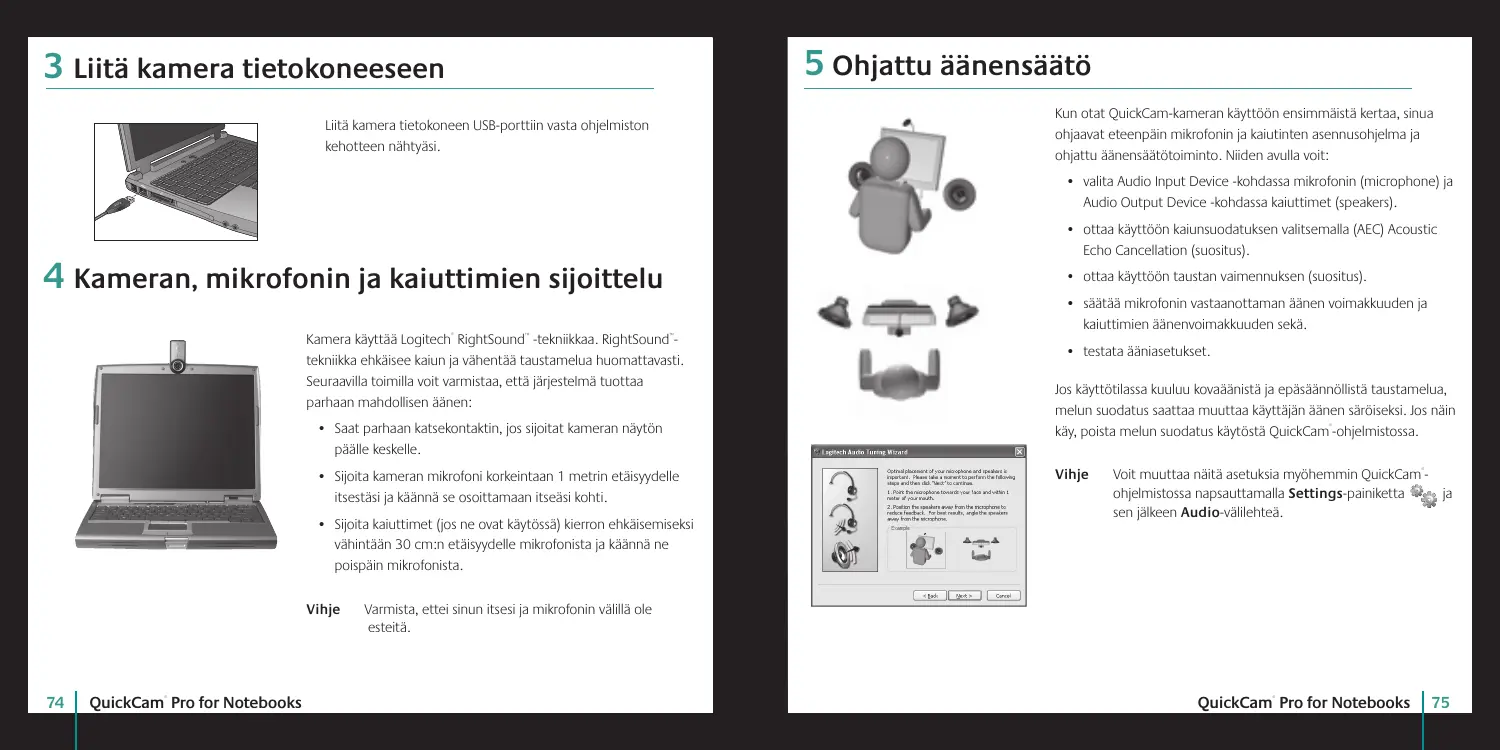


| Merkki | Logitech |
| Malli | QuickCam Pro Notebooks |
| Tuotetyyppi | Verkkokamera |
| Linssi | Automaattitarkennuksella varustettu lasi |
| Tekniikat | RightSound, RightLight 2 |
| Automaattitarkennus | Kyllä, vähimmäisetäisyys 10 cm |
| Sisäänrakennettu mikrofoni | Kyllä, kaiunvaimentimella ja kohinanpoistolla |
| Liitäntä | USB |
| Virransyöttö | USB-portin kautta |
| Ohjelmisto | QuickCam (CD mukana) |
| Sovellukset | Videopuhelut, valokuvat, videot, eBay VideoSnap |
| Videoefektit | Avatarit, tarvikkeet, suotimet |
| Takuu | 2 vuotta |
| Sertifiointi | UL |
| Tukisivusto | www.logitech.com/support |
| Vaatimustenmukaisuus | www.logitech.com/compliance |
| Suositeltava sijoitus | Keskitetty näyttöön, mikrofoni alle 1 m päässä |
| Kaiuttimet | Sijoitettava vähintään 30 cm etäisyydelle mikrofonista |
| Ääniopas | Mikrofonin/kaiuttimien konfigurointi ensimmäisellä käynnistyksellä |
| Päivitykset | Saatavilla Logitechin sivustolla |
Usein kysytyt kysymykset - QUICKCAM PRO NOTEBOOKS LOGITECH
Käyttäjien kysymyksiä aiheesta QUICKCAM PRO NOTEBOOKS LOGITECH
0 kysymys tästä laitteesta. Vastaa tuntemiisi tai esitä omasi.
Esitä uusi kysymys tästä laitteesta
Lataa ohjeet laitteellesi Web-kamera PDF-muodossa ilmaiseksi! Löydä käyttöohjeesi QUICKCAM PRO NOTEBOOKS - LOGITECH ja ota elektroninen laitteesi takaisin hallintaan. Tällä sivulla julkaistaan kaikki laitteidesi käyttöön tarvittavat asiakirjat. QUICKCAM PRO NOTEBOOKS merkiltä LOGITECH.
KÄYTTÖOHJE QUICKCAM PRO NOTEBOOKS LOGITECH
Kameran ominaisuudet
Suomi
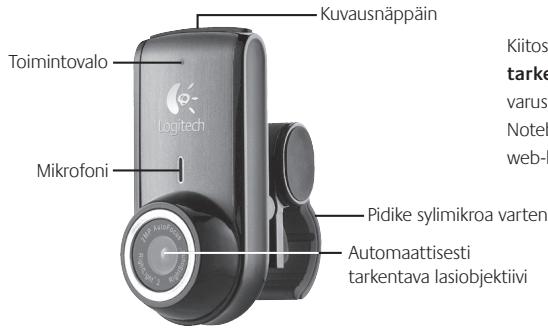
Kiitos, että valitsit automaattisesti tarkentavalla lasiobjektiivilla varustetun Logitech QuickCam Pro for Notebooks -kameran. Tämä opas neuvoo web-kameran asentamisessa ja käytössä.
varustetun Logitech QuickCam Pro for Notebooks -kameran. Tämä opas neuvoo web-kameran asentamisessa ja käytössä.

Asenna ohjelmisto ennen kuin liität kameran. Monet kameran lisäominaisuuksista, mm. automaattinen tarkennus, toimivat täysin vain siinä tapauksessa, että koko ohjelmisto on asennettu.
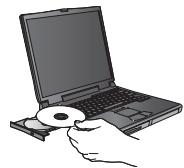
Asenna ohjelmisto ennen kuin liität kameran. Monet kameran lisäominaisuuksista, mm. automaattinen tarkennus, toimivat täysin vain siinä tapauksessa, että koko ohjelmisto on asennettu.
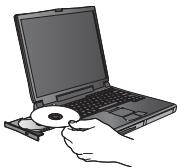
Aseta CD-asennuslevy tietokoneen CD/DVD-asemaan. CD-levyn pitäisi käynnistyä automaattisesti. Jos näin ei tapahdu, toimi seuraavasti:
- Kaksoisnapsauta Oma tietokone -kuvaketta. Voit myös valita Käynnistä-valikosta Oma tietokone. Napsauta hiiren kakkospainikkeella CD-/DVD-aseman kuvaketta ja valitse Automaattinen käynnistys.
Liitä kamera tietokoneen USB-porttiin vasta ohjelmiston kehotteen nähtyäsi.
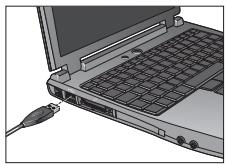
Liitä kamera tietokoneen USB-porttiin vasta ohjelmiston kehotteen nähtyäsi.
4 Kameran, mikrofonin ja kaiuttimien sijoittelu
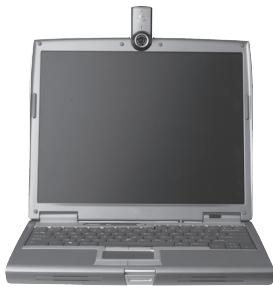
Kamera käyttää Logitech RightSound -tekniikkaa. RightSound-tekniikka ehkäisee kaiun ja vähentää taustamelua huomattavasti. Seuraavilla toimilla voit varmistaa, että järjestelmä tuottaa parhaan mahdollisen äänen:
- Saat parhaan katsekontaktin, jos sijoitat kameran näytön päälle keskelle.
- Sijoita kameran mikrofoni korkeintaan 1 metrin etäisyydelle itsestäsi ja käännä se osoittamaan itseäsi kohti.
- Sijoita kaiuttimet (jos ne ovat käytössä) vähintään 30 cm:n etäisyydelle mikrofonista ja käännä ne poispäin mikrofonista, jotta vältetään kierto.
Vihje: Varmista, ettei sinun itsesi ja mikrofonin välillä ole esteitä.
5 Ohjattu äänensäätö

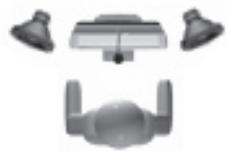
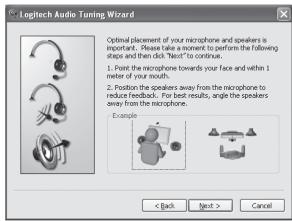
Kun otat QuickCam-kameran käyttöön ensimmäistä kertaa, sinua ohjaavat eteenpäin mikrofonin ja kaiuttimien asennusohjelma ja ohjattu äänensäätötoiminto. Niiden avulla voit:
- valita Audio Input Device -kohdassa mikrofonin (microphone) ja Audio Output Device -kohdassa kaiuttimet (speakers).
- ottaa käyttöön kaiunsuodatuksen valitsemalla (AEC) Acoustic Echo Cancellation (suositus).
- ottaa käyttöön taustan vaimennuksen (suositus).
- säätää mikrofonin vastaanottaman äänen voimakkuuden ja kaiuttimien äänenvoimakkuuden sekä.
- testata ääniasetukset.
Jos käyttötilassa kuuluu kovaäänistä ja epäsäännöllistä taustamelua, melun suodatus saattaa muuttaa käyttäjän äänen säröiseksi. Jos näin käy, poista melun suodatus käytöstä QuickCam-ohjelmistossa.
Vihje: Voit muuttaa näitä asetuksia myöhemmin QuickCam-ohjelmistossa napsauttamalla Settings-painiketta sen jälkeen Audio-välilehteä.
6 Onnittelut
Kamera on nyt asennettu ja valmis käytettäväksi.
Kameraa voi käyttää monilla tavoilla, esimerkiksi seuraavilla:
- Voit soittaa ilmaisia videopuheluita ystävien ja sukulaisten kanssa. (Tämä vaatii pikaviestiohjelman asentamista ja käyttämistä. Jos haluat lisätietoja, napsauta QuickCam-ohjelmistossa -kuvaketta.) Voit ottaa valokuvia tai nauhoittaa videoita, joita voit jakaa tai lähettää sähköpostitse.
- Voit lisätä eBay-huutokauppasivuille videokuvaa (katso www.logitech.com/videosnap).
7 QuickCam-ohjelmiston käyttäminen
Käynnistä Logitech QuickCam -ohjelma seuraavasti:
Kaksoisnapsauta työpöydällä olevaa QuickCam-kuvaketta,
-tai-
Napsauta työpöydän oikeassa alakulmassa olevaa työkalurivin QuickCam-kuvaketta,

8 QuickCam-ohjelmiston ominaisuudet
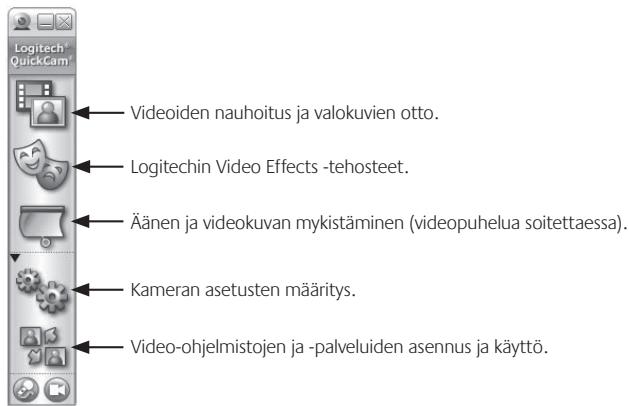
Vihje: Jos haluat mukauttaa videopuheluittesi ilmettä hahmokuvilla, kasvotehosteilla tai hauskoilla
suodattimilla, napsauta Video Effects -painiketta.

9 Laadukkaita kuvia varmuudella
Logitech RightLight 2 takaa, että saat automaattisesti parhaan kuvanlaadun kirkkaassa tai hämärässä valaistuksessa tai takavalossa, joka normaalisti heittää kasvoille varjon. Kun kamera havaitsee tällaiset olosuhteet, esiin tulee valintaikkuna, joka tiedustelee, haluatko ottaa Logitech RightLight 2 -ominaisuuden käyttöön. Valitse Yes, jos haluat, että kamera määrittää automaattisesti ruutunopeuden, värin ja valotusajan parhaan kuvanlaadun aikaansaamiseksi. Jos haluat määrittää nämä asetukset manuaalisesti,
valitse Settings.

10 Automaattisen tarkennuksen käyttö
Automaattinen tarkennus takaa, että kamera tarkentaa automaattisesti niinkin lähellä kuin 10 cm:n etäisyydellä oleviin kohteisiin. Jos haluat säätää tarkennusta manuaalisesti, valitse QuickCam-ohjelmiston Settings-välilehden Autofocus-kohdassa manuaalinen tila (manual mode).
11 Lisätietoja
Tietoja äänestä. Käy osoitteessa http://www.logitech.com/rightsound.
Ohjelmistopäivitykset. Käy osoitteessa http://www.logitech.com/support.
Lisäohjeita. Käynnistä sovellus ja napsauta Help-painiketta.
Lue lisää Logitech-tuotteista osoitteessa http://www.logitech.com.
UL-testaus. Tuote on UL-testattu ja sitä tulisi käyttää vain muiden UL-listattujen laitteiden kanssa.
Noudatetut säännökset. Yhdenmukaisuutta koskevia tietoja löydät osoitteesta
Logitech-laitteiston rajoitettu takuu
Logitech takaa, että ostamassasi Logitech-laitteistossa ei ilmene materiaali- tai valmistusvirheitä 2 vuoden aikana alkaen tuotteen hankintapäivästä. Takuu ei ole siirrettävissä toiselle henkilölle, vaan se on rajoitettu alkuperäisen ostajan nimiin, mikäli paikallinen voimassa oleva laki ei kiellä tällaista rajoitusta. Takuu antaa asiakkaalle erityisiä oikeuksia, ja asiakkaalla saattaa olla myös muita oikeuksia, jotka vaihtelevat paikallisten lakien mukaan.
Takuuoikeudet
Logitechin koko korvausvastuu ja ainoa korvauskeino tässä takuussa, että takuun määritellyn korvauksen lisäksi, on Logitechin valinnan mukaan joko (1) korjata tai vaihtaa laitteisto tai (2) hyvittää maksettu summa edellytyksellä, että laite palautetaan ostopaikkaan tai muuhun. Logitechin vastuu päättyy ostokuitin päiväykseen tai erityiseen kuitin mukaan. Toimitus- ja käsittelykulut saattavat langeta asiakkaan maksettaviksi paitsi siinä tapauksessa, että voimassa oleva paikallinen laki kieltää sen. Logitech saattaa käyttää vaihdettuja osia tai tuotteita, jotka ovat kunnostettuja tai uusia, korjauksen tai vaihdon yhteydessä. Kaikilla vaihdetuilla laitteistoilla on takuu, jonka kesto on alkuperäisen tai uuden jäljellä olevan ajan tai kolmekymmentä (30) vuorokautta (näistä voimassa pidempi vaihtoehto) tai uuden ajan, ja oikeus saada myös lainsäädännön määräämä.
Takuu ei kata ongelmia, jotka johtuvat (1) onnettomuuksista, liiallisesta käytöstä, väärinkäytöstä tai valtuuttamattoman henkilön suorittamasta korjauksesta, muokkaus- tai purkamistoimenpiteistä; (2) asianmukaisen käytön tai huollon laiminlyönnistä, tuotteen käyttöohjeiden vastaisesta käytöstä tai laitteen kytkemisestä sähköiseen jännitelähteeseen; tai (3) sellaisten kulutustavaroiden kuten esim. paristojen käytöstä, jotka eivät ole Logitechin toimittamia, paitsi siinä tapauksessa, että paikallinen voimassa oleva laki kieltää tällaisen rajoituksen.
Kuinka saan takuussa määritettyä tukea
On suositeltavaa, että käytät Logitechin verkkosivustoa tuen saamiseksi osoitteessa www.logitech.com. Jos sinulla on ongelmia, ota yhteyttä asiakaspalveluun. Hyväksytyt palautukset käsitellään normaalin tuotteen ostokanavan kautta ensimmäisten kolmenkymmenen (30) vuorokauden kuluessa ostopäivästä lukien. Tämä ajanjakso voi vaihdella riippuen siitä, mistä asiakas on ostanut tuotteen - tarkista ostopaikkaa koskevat ehdot Logitechilta tai jälleenmyyjältä. Sellaiset palautukset ja kaikki muut tuotetta koskevat kysymykset, joita ei voida käsitellä ostopaikassa, tulee osoittaa suoraan Logitechille. Logitechin osoite ja asiakaspalvelun yhteystiedot ovat saatavilla tuotteen mukana tulevassa dokumentaatiossa sekä Logitechin verkkosivustolla osoitteessa www.logitech.com/contactus.
Vastuuta koskeva rajoitus
LOGTECH EI OLE VASTUUSSA MISTÄÄN EPÄSUORISTA, SATUNNAISISTA, ERITYISISTÄ TAI VÄLILLISISTÄ VAHINGOISTA, MUKAAN LUKIEN MUTTA EI RAJOITTUEN SEURAAVIIN: TALOUDELLISIIN MENETYKSIIN, TULOJEN JA VOITTOJEN (SUORAT TAI EPÄSUORAT) MENETYKSIIN SEKÄ KÄYTTÖÖN LIITTYVIIN VAHINKOIHIN. 1000000000000000000000000000000000000000000000000000000000000000000000000000000000000000000000000
Epäsuorasti ilmaistun takuun kesto
EPÄSUORASTI ILMAISTU TAKUU TAI TAKUU, JOKA KOSKEE TÄMÄN LAITTEISTON KÄYTTÖKELPOISUUTTA TAI SOVELTUVUUTTA ERITYISEEN KÄYTTÖTARKOITUKSEEN, ON RAJOITETTU KESTOON, JOKA VASTAA TUOTETTA KOSKEVAN VOIMASSA OLEVAN LAINSÄÄDÄNNÖN MUKAISTA AIKAA, PAITSI SILLOIN, KUN PAKALLINEN, VOIMASSA OLEVA LAKI KIELTÄÄ TÄLLAISEN RAJOITUKSEN. JOIDENKIN MAIDEN LAINSÄÄDÄNTÖ SALLII EPÄSUORASTI ILMAISTUN TAKUUN RAJOITTAMISEN, JOTEN EDELLÄ ESITETTY RAJOITUS EI EHKÄ KOSKE SINUA.
Kansalliset lakisääteiset oikeudet
Kuluttajalla on lakisääteisiä oikeuksia, joista on määrätty voimassa olevissa, kulutustavaroiden myyntiä koskevissa kansallisissa laeissa. Tämä rajoitettu takuu ei rajoita sellaisia oikeuksia.
Ei muuta takuuta
Logitechin kauppiaat, edustajat ja työntekijät eivät ole oikeutettuja tekemään muutoksia, pidennyksiä eivätkä lisäyksiä tähän takuuseen.
Logitechin osoite
Logitech, Inc., 6505 Kaiser Drive, Fremont, California 94555, U.S.A.
Ελληνικά
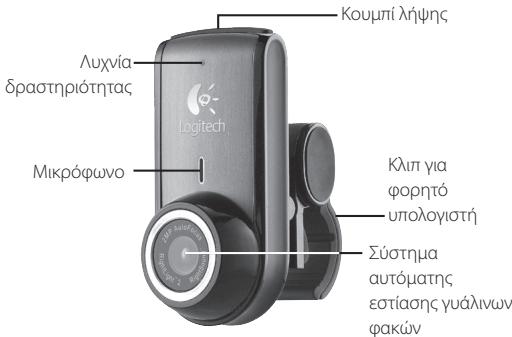
Σας ευχαριστούμε για την αγορά του προϊόντος Logitech QuickCam Pro για φορητούς υπολογιστές, με σύστημα αυτόματης εστίασης φακών. Σας ευχαριστούμε για την αγορά του προϊόντος Logitech QuickCam Pro 9000, με σύστημα αυτόματης εστίασης φακών.
2 Εγκατάσταση: Πρώτα το λογισμικό
Ennen kuin käynnistät tietokoneen, varmista, että se on kytketty virtalähteeseen. Muuten järjestelmä ei toimi, jos automaattista käynnistystä ei ole suoritettu.
Aseta CD-levy käynnistyslevyksi CD- tai DVD-ROM-asemaan. CD käynnistyy automaattisesti. Jos näin ei tapahdu, toimi seuraavasti:
Käynnistä tietokone uudelleen tai käynnistä se vaihtoehtoisesta käynnistysvalikosta. Paina CD-ROM/DVD-ROM-aseman kuvaketta ja valitse sitten automaattinen suoritus.




- KAMERAN OMINAISUUDET
- SUOMI
- ASENNA OHJELMISTO ENNEN KUIN LIITÄT KAMERAN. MONET KAMERAN LISÄOMINAISUUKSISTA, MM. AUTOMAATTINEN TARKENNUS, TOIMIVAT TÄYSIN VAIN SIINÄ TAPAUKSESSA, ETTÄ KOKO OHJELMISTO ON ASENNETTU
- LIITÄ KAMERA TIETOKONEEN USB-PORTTIIN VASTA OHJELMISTON KEHOTTEEN NÄHTYÄSI
- KAMERAN, MIKROFONIN JA KAIUTTIMIEN SIJOITTELU
- OHJATTU ÄÄNENSÄÄTÖ
- ONNITTELUT
- QUICKCAM-OHJELMISTON KÄYTTÄMINEN
- QUICKCAM-OHJELMISTON OMINAISUUDET
- LAADUKKAITA KUVIA VARMUUDELLA
- AUTOMAATTISEN TARKENNUKSEN KÄYTTÖ
- LISÄTIETOJA
- LOGITECH-LAITTEISTON RAJOITETTU TAKUU
- TAKUUOIKEUDET
- KUINKA SAAN TAKUUSSA MÄÄRITETTYÄ TUKEA
- VASTUUTA KOSKEVA RAJOITUS
- EPÄSUORASTI ILMAISTUN TAKUUN KESTO
- KANSALLISET LAKISÄÄTEISET OIKEUDET
- EI MUUTA TAKUUTA
- LOGITECHIN OSOITE
- ΕΛΛΗΝΙΚΆ
- ΕΓΚΑΤΆΣΤΑΣΗ: ΠΡΏΤΑ ΤΟ ΛΟΓΙΣΜΙΚΌ
Merkki : LOGITECH
Malli : QUICKCAM PRO NOTEBOOKS
Kategoria : Web-kamera