
MX-FR12U - Αξεσουάρ εκτυπωτή SHARP - Δωρεάν εγχειρίδιο χρήσης
Βρείτε δωρεάν το εγχειρίδιο της συσκευής MX-FR12U SHARP σε μορφή PDF.



| Τύπος προϊόντος | Κιτ ασφάλειας δεδομένων για έγχρωμο πολυμηχάνημα SHARP |
| Διαστάσεις (περίπου) | 50 x 30 x 20 mm (USB stick) |
| Βάρος (περίπου) | 20 γρ |
| Τροφοδοσία | Μέσω εκτυπωτή (USB) |
| Κύρια λειτουργία | Κρυπτογράφηση και αυτόματη διαγραφή δεδομένων εικόνας μετά από κάθε εργασία |
| Δευτερεύουσα λειτουργία | Έλεγχος εγγράφου: εκτύπωση μοτίβου κατά της αντιγραφής/φαξ |
| Συμπληρωματική λειτουργία | Διατήρηση εκτύπωσης με κωδικό πρόσβασης, διαγραφή μνήμης (ολική ή μερική) |
| Συμβατότητα | Έγχρωμες ψηφιακές πολυμηχανές SHARP |
| Ενεργοποίηση | Απαιτεί κλειδί προϊόντος που εισάγεται στις ρυθμίσεις συστήματος (διαχειριστής) |
| Ασφάλεια | Συμμορφώνεται με το πρότυπο NMB-003 του Καναδά (κλάση A) |
| Προστασία κωδικού πρόσβασης | Κλείδωμα 5 λεπτών μετά από 3 λανθασμένες προσπάθειες (διαχειριστής, χρήστης, αρχεία) |
| Αυτόματη διαγραφή | Δεδομένα διαγράφονται μετά από κάθε εργασία (αντιγραφή, εκτύπωση, σάρωση, φαξ) |
| Χειροκίνητη διαγραφή | Διαγραφή όλης της μνήμης, δεδομένων διατήρησης, λίστας εργασιών, καταλόγου |
| Αριθμός επαναλήψεων διαγραφής | Ρυθμιζόμενο από 1 έως 7 περάσματα |
| Έλεγχος εγγράφου | 5 διαθέσιμα μοτίβα, χρώματα μαύρο/κυανό/κίτρινο, εκτύπωση σε όλες τις σελίδες |
| Υποστηριζόμενες λειτουργίες ελέγχου εγγράφου | Αντιγραφή, εκτύπωση, λήψη φαξ/φαξ internet, λίστα |
| Αποθήκευση | USB stick που πρέπει να φυλάσσεται για ανάκτηση σε περίπτωση βλάβης |
| Συντήρηση | Φυλάσσεται σε ξηρό και ασφαλές μέρος |
| Επισκευασιμότητα | Μη επισκευάσιμο εξάρτημα, επικοινωνήστε με την υποστήριξη SHARP σε περίπτωση βλάβης |
| Εγχειρίδιο | Εγχειρίδιο χρήσης διαθέσιμο για λήψη (PDF, 500 σελίδες) |
Συχνές ερωτήσεις - MX-FR12U SHARP
Ερωτήσεις χρηστών για MX-FR12U SHARP
0 ερώτηση για αυτή τη συσκευή. Απαντήστε σε αυτές που γνωρίζετε ή κάντε τη δική σας.
Κάντε μια νέα ερώτηση σχετικά με αυτή τη συσκευή
Κατεβάστε τις οδηγίες για το Αξεσουάρ εκτυπωτή σε μορφή PDF δωρεάν! Βρείτε το εγχειρίδιό σας MX-FR12U - SHARP και πάρτε ξανά την ηλεκτρονική σας συσκευή στα χέρια σας. Σε αυτή τη σελίδα δημοσιεύονται όλα τα έγγραφα που απαιτούνται για τη χρήση της συσκευής σας. MX-FR12U της μάρκας SHARP.
ΕΓΧΕΙΡΊΔΙΟ ΧΡΉΣΗΣ MX-FR12U SHARP
Παρότι καταβλήθηκε κάθε δυνατή προσπάθεια ώστε το παρόν έγγραφο να είναι όσο γίνεται πιο ακριβές και χρήσιμο, η SHARP Corporation δεν παρέχει κανενός είδους εγγύηση για το περιεχόμενό του. Όλες οι πληροφορίες που περιέχει το παρόν εγχειρίδιο ενδέχεται να τροποποιηθούν χωρίς σχετική ειδοποίηση. Η SHARP δεν φέρει ευθύνη για πιθανές απώλειες ή ζημίες, άμεσες ή έμμεσες, που απορρέουν από τη χρήση του παρόντος εγχειριδίου λειτουργίας ή έχουν σχέση μ' αυτήν.
Πνευματικά δικαιώματα © SHARP Corporation 2009. Με επιφύλαξη κάθε νόμιμου δικαιώματος. Η αναπαραγωγή, προσαρμογή ή μετάφραση απαγορεύονται αν δεν προηγηθεί σχετική γραπτή άδεια, εκτός αν επιτρέπονται από τους νόμους για τα πνευματικά δικαιώματα.
Σημείωση:
Ο όρος "Ρυθμίσεις Συστήματος (Διαχειριστής)" στο παρόν εγχειρίδιο αναφέρεται στις ρυθμίσεις συστήματος που απαιτούν σύνδεση με δικαιώματα διαχειριστή και ο όρος "Ρυθμίσεις Συστήματος (Γενικά)" αναφέρεται στις ρυθμίσεις συστήματος που μπορούν να διαμορφωθούν από γενικούς χρήστες (συμπεριλαμβανόμενου του διαχειριστή).
Εικονίδια που χρησιμοποιούνται στα εγχειρίδια
Τα εικονίδια στο παρόν εγχειρίδιο υποδεικνύουν τους ακόλουθους τύπους πληροφοριών:
 | Παρέχει συμπληρωματική εξήγηση κάποιας λειτουργίας ή διαδικασίας. |
 | Εξηγεί πώς να ακυρώσετε ή να διορθώσετε κάποια λειτουργία. |
Οι οθόνες ενδείξεων, τα μηνύματα και οι ονομασίες των πλήκτρων που εμφανίζονται στο εγχειρίδιο ενδέχεται να διαφέρουν από τα αντίστοιχα στοιχεία στη συσκευή αυτή καθαυτή λόγω βελτιώσεων και τροποποιήσεων στα προϊόντα.
Περιεχόμενα
Εισαγωγή 2
Όταν έχει γίνει εγκατάσταση του κιτ ασφάλειας δεδομένων ......4
● Ρυθμίσεις συστήματος του κιτ ασφάλειας δεδομένων ......4
● Λειτουργία Έλεγχος εγγράφου ....4
- Εκτύπωση σε αναμονή......4
- Οθόνη για Καταχώριση Ομάδας Αρχής......5
● Προστασία κωδικών πρόσβασης ....5
● Ρυθμίσεις Ασφάλειας στις ιστοσελίδες....7
● Μεταφορά αντιγραμμένων δεδομένων ....8
Ρυθμίσεις συστήματος ......9
- Όταν χρησιμοποιείτε τις Ρυθμίσεις Συστήματος (Διαχειριστής)......9
● Ρυθμίσεις συστήματος για ασφάλεια ......9
● Ρυθμίσεις Εκκαθάρισης Δεδομένων 11
● Ενεργοποίηση/ Απενεργοποίηση Ρυθμίσεων....16
● Ρυθμίσεις Οθόνης Λίστας Ολοκληρ.Εργασιών....17
● Ρύθμιση Εμφάνισης Κατάστασης Εργασίας....18 - Ξεκλειδώστε το χειρισμό δεδομένων αναμονής εκτύπωσης ...... 18
● Αριθμός Προϊόντος 18
Ρύθμιση Ελέγχου εγγράφου....19
- Έλεγχος εγγράφου 19
● Καταστάσεις λειτουργίας στις οποίες μπορεί να προστεθεί η λειτουργία ελέγχου εγγράφων ... 20
● Ενεργοποίηση της λειτουργίας ελέγχου εγγράφου 20 - Χρήση της λειτουργίας ελέγχου εγγράφου ....23
Εισαγωγή
Το MX-FR12U προσθέτει μια λειτουργία ασφάλειας στο ψηφιακό έγχρωμο πολυλειτουργικό σύστημα SHARP.
Κατά τη χρήση της λειτουργίας αντιγραφής, εκτυπωτή, δικτυακού σαρωτή ή φαξ με τη λειτουργία ασφάλειας σε ψηφιακό έγχρωμο πολυειτουργικό σύστημα SHARP, τα δεδομένα εικόνας που δημιουργούνται είναι κρυπτογραφημένα και, όταν τελειώσει η εργασία, τα κρυπτογραφημένα δεδομένα διαγράφονται αμέσως από την μνήμη και τον σκληρό δίσκο.
■ Σημείωση:
Για να διασφαλίσετε ότι η λειτουργία ασφάλειας δεδομένων της συσκευής παρέχει την μέγιστη δυνατή ασφάλεια, τηρήστε πιστά τα εξής:
- Ο διαχειριστής παίζει σημαντικό ρόλο στη διατήρηση της ασφάλειας. Προσέξτε ιδιαίτερα στην επιλογή του ατόμου που θα αναλάβει τη δουλειά του διαχειριστή.
- Μην παραλείπετε να αλλάζετε αμέσως τον κωδικό πρόσβασης του διαχειριστή κάθε φορά που ένα καινούριο άτομο αναλαμβάνει καθήκοντα διαχειριστή.
- Αλλάζετε τον κωδικό πρόσβασης του διαχειριστή τακτικά (τουλάχιστον μία φορά κάθε 60 ημέρες).
- Μην επιλέγετε κωδικό πρόσβασης διαχειριστή που οποιοσδήποτε θα μπορούσε να μαντέψει εύκολα.
- Οι Ρυθμίσεις Συστήματος (Διαχειριστής) είναι πολύ σημαντικές για τη διαχείριση της ασφάλειας. Αν απομακρυνθείτε από τη συσκευή την ώρα που χρησιμοποιείτε τις Ρυθμίσεις Συστήματος (Διαχειριστής), μην ξεχάσετε να αγγίξετε το πλήκτρο [Logout] (*) για έξοδο από τις Ρυθμίσεις Συστήματος (Διαχειριστής). Ο διαχειριστής της συσκευής οφείλει να ενημερώνει τους χρήστες ότι δεν θα έχουν πρόσβαση στις Ρυθμίσεις Συστήματος (Διαχειριστής) χωρίς έγκριση.
- Ο πελάτης φέρει την ευθύνη για έλεγχο στα παραγόμενα αντίγραφα εγγράφων και τα εισερχόμενα φαξ στη συσκευή.
- Ακόμη κι αν έχει γίνει εγκατάσταση του κιτ ασφάλειας δεδομένων, σημειώστε ότι μπορεί κάποιος να διαβάσει τα δεδομένα φαξ στο κουτί μνήμης polling που χρησιμοποιείται από τη λειτουργία της συσκευής φαξ.
■ Δημιουργία αντιγράφων ασφάλειας και απαλοιφή δεδομένων που αποθηκεύτηκαν με τη λειτουργία εκτύπωσης σε αναμονή
Όταν γίνεται εγκατάσταση του κιτ ασφάλειας δεδομένων, απαλείφονται τα δεδομένα που αποθηκεύτηκαν προγενέστερα στη συσκευή με τη λειτουργία εκτύπωσης σε αναμονή. Για το λόγο αυτό, όσα δεδομένα χρειάζεται να κρατήσετε αντιγράφονται σε υπολογιστή προτού εγκαταστήσετε το κιτ ασφάλειας δεδομένων και, μετά την εγκατάσταση και εκκαθάριση των προγενέστερων δεδομένων, επιστρέφονται στη συσκευή. (Η εργασία αυτή κανονικά εκτελείται την ώρα της εγκατάστασης του κιτ ασφάλειας δεδομένων.) Μετά την εγκατάσταση του κιτ ασφάλειας δεδομένων, μπορείτε να χρησιμοποιήσετε μόνο εμπιστευτικά αρχεία για την επιστροφή δεδομένων από κάποιον υπολογιστή προς τη συσκευή. Για τη διαδικασία αποθήκευσης δεδομένων σε υπολογιστή και επιστροφής δεδομένων από κάποιον υπολογιστή προς τη συσκευή, ανατρέξτε στη βοήθεια που θα βρείτε στις ιστοσελίδες της συσκευής.
■ Σχετικά με τους κωδικούς πρόσβασης για την ιστοσελίδα
Αν πληκτρολογήσετε λανθασμένο κωδικό πρόσβασης για "users" ή "admin" 3 συνεχόμενες φορές ενώ προσπαθείτε να αποκτήσετε πρόσβαση στις ιστοσελίδες μιας συσκευής όπου έχει γίνει εγκατάσταση του κιτ ασφάλειας δεδομένων, θα απαγορευτεί για 5 λεπτά η πρόσβαση σε σελίδες που απαιτούν πληκτρολόγηση του κωδικού πρόσβασης για "users" ή "admin".

Κάποιες από τις διαδικασίες λειτουργίας του μηχανήματος αλλάζουν όταν γίνει εγκατάσταση του κιτ ασφάλειας δεδομένων. Τα εγχειρίδια για τη συσκευή ( ενότητα "ΕΓΧΕΙΡΙΔΙΑ ΧΕΙΡΙΣΜΟΥ ΚΑΙ ΠΩΣ ΝΑ ΤΑ ΧΡΗΣΙΜΟΠΟΙΗΣΕΤΕ" στις Σύντομες Οδηγίες Χρήσης) εξηγούν τις διαδικασίες για τη λειτουργία της συσκευής όταν δεν έχει γίνει εγκατάσταση του κιτ ασφάλειας δεδομένων. Το παρόν εγχειρίδιο εξηγεί τις αλλαγές στις διαδικασίες αυτές όταν έχει γίνει εγκατάσταση του κιτ ασφάλειας δεδομένων.
■ Περιορισμοί εξαγωγής
Η μνήμη USB περιέχει λογισμικό για το οποίο ισχύουν περιορισμοί εξαγωγής. Η άδεια χρήσης για το λογισμικό δηλώνεται παρακάτω. Χρησιμοποιώντας αυτό το λογισμικό, συμφωνείτε να συμμορφωθείτε με τα περιεχόμενα αυτής της άδειας.
- Το συγκεκριμένο λογισμικό (και τα σχετικά τεχνικά στοιχεία) υπόκεινται σε κανονισμούς που βασίζονται στη νομοθεσία των Η.Π.Α. και της Ιαπωνίας σχετικά με τον έλεγχο των εξαγωγών, όπου συμπεριλαμβάνονται η νομοθεσία περί συναλλάγματος και ελέγχου του διεθνούς εμπορίου καθώς και οι κανονισμοί των Η.Π.Α. για τη διαχείριση εξαγωγών. Το λογισμικό και τα τεχνικά στοιχεία μπορεί επίσης να υπόκεινται σε κανονισμούς άλλων χωρών σχετικά με τις εξαγωγές και τις εισαγωγές. Ο χρήστης συμφωνεί να συμμορφώνεται αυστηρά με όλους τους ισχύοντες κανονισμούς και να λαμβάνει τις σχετικές άδειες πριν από την εξαγωγή, επανεξαγωγή, ή εισαγωγή του λογισμικού. Απαγορεύεται η εξαγωγή, επανεξαγωγή ή λήψη αυτού του λογισμικού στην Κούβα, το Ιράν, τη Βόρεια Κορέα, το Σουδάν, τη Συρία, ή άλλες χώρες για τις οποίες ισχύει περιορισμός εξαγωγών από τις Η.Π.Α., ή σε πολίτες και κατοίκους αυτών των χωρών. Επιπλέον, απαγορεύεται η εξαγωγή ή επανεξαγωγή αυτού του λογισμικού σε άτομα που συμπεριλαμβάνονται σε λίστες απαγόρευσης εξαγωγών που δημοσιεύτηκαν από τις κυβερνήσεις της Ιαπωνίας, των Η.Π.Α. και άλλων χωρών.
■ Αποθήκευση μνήμης USB
Η μνήμη USB μπορεί να είναι απαραίτητη για ανάκτηση σε περίπτωση που πάθει βλάβη το μηχάνημα. Αποθηκεύστε τη μνήμη USB σε ένα ασφαλές σημείο.
1 Όταν έχει γίνει εγκατάσταση του κιτ ασφάλειας δεδομένων
Όταν το κιτ ασφάλειας δεδομένων είναι εγκαταστημένο, στην οθόνη εμφανίζεται το εικονίδιο που ακολουθεί. Όταν έχει γίνει εγκατάσταση του κιτ ασφάλειας δεδομένων, τα δεδομένα που απομένουν στη συσκευή διαγράφονται αυτόματα μετά από κάθε εργασία. Όταν αρχίζει η διαγραφή δεδομένων, το ακόλουθο μήνυμα εμφανίζεται για 6 δευτερόλεπτα*

ΔιαγράΦονται δεδομένα.
* Μπορείτε να αλλάξετε τη διάρκεια εμφάνισης του μηνύματος με τη "Ρύθμιση Χρόνου Μηνύματος" στις Ρυθμίσεις Συστήματος (Διαχειριστής).
(→ Ιστοσελίδα (Διαχειριστής) > "Ρυθμίσεις Λειτουργίας" > "Ρύθμιση Χρόνου Μηνύματος")

Αν σβήσετε τη συσκευή ενώ γίνεται διαγραφή δεδομένων από τον οδηγό σκληρού δίσκου ή προτού τελειώσει κάποια εργασία, τα δεδομένα ίσως δεν απαλειφθούν πλήρως. Αν δεν επιθυμείτε να αφήσετε μερικώς διαγραμμένα δεδομένα μετά το σβήσιμο της συσκευής, συνιστάται η χρήση του προγράμματος "Εκκαθάριση Μνήμης" (σελίδα 11 στο παρόν εγχειρίδιο), για να ολοκληρωθεί η εκκαθάριση δεδομένων προτού σβήσετε τη συσκευή.
Ρυθμίσεις συστήματος του κιτ ασφάλειας δεδομένων
Όταν έχει γίνει εγκατάσταση του κιτ ασφάλειας δεδομένων, στις Ρυθμίσεις Συστήματος (Διαχειριστής) της συσκευής μπορείτε να προσθέσετε ρυθμίσεις για να ενισχύσετε την ασφάλεια. Για λεπτομέρειες ανατρέξτε στην ενότητα "Ρυθμίσεις συστήματος" (σελίδα 9 στο παρόν εγχειρίδιο).
Λειτουργία Έλεγχος εγγράφου
Η λειτουργία ελέγχου εγγράφων χρησιμοποιείται για να ενσωματωθεί ένα πρότυπο ελέγχου εγγράφου στο χαρτί όταν εκτυπώνονται εργασίες εκτύπωσης, αντίγραφα και εισερχόμενα φαξ. Το ενσωματωμένο πρότυπο ελέγχου εγγράφου αποτρέπει τη δευτερεύουσα αντιγραφή, την αποστολή με φαξ και άλλες λειτουργίες που μπορούν να εκτελεστούν για κάποιο εκτυπωμένο έγγραφο. Για περισσότερες πληροφορίες ανατρέξτε στην ενότητα "Ρύθμιση Ελέγχου εγγράφου" (σελίδα 19 στο παρόν εγχειρίδιο).
Εκτύπωση σε αναμονή
Για να χρησιμοποιήσετε τη λειτουργία εκτύπωσης σε αναμονή προκειμένου να αποθηκεύσετε εργασίες στη συσκευή όταν έχει γίνει εγκατάσταση του κιτ ασφάλειας δεδομένων, καταχωρίστε έναν κωδικό πρόσβασης στις ρυθμίσεις του οδηγού του εκτυπωτή (όταν ισχύει η εργοστασιακά προεπιλεγμένη ρύθμιση).
Δεν μπορείτε να αποθηκεύσετε αρχεία που οι ιδιότητές τους έχουν τη ρύθμιση "Κοινό".
Οθόνη για Καταχώριση Ομάδας Αρχής
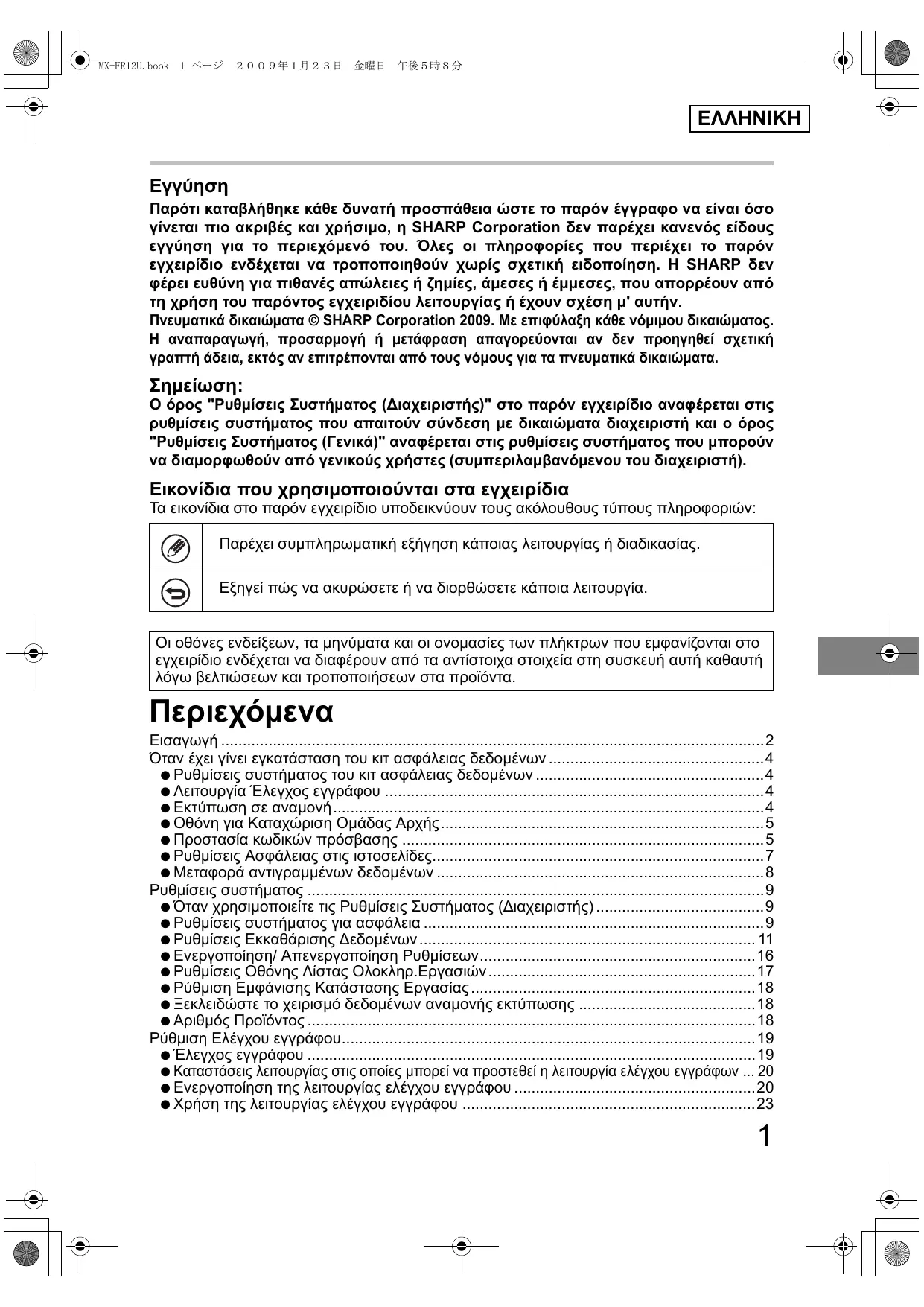
Όταν έχει γίνει εγκατάσταση του κιτ ασφάλειας δεδομένων, στην οθόνη του μενού "Καταχώριση Ομάδας Αρχής" στην ιστοσελίδα (Διαχειριστής) προστίθεται η επιλογή [Ασφάλεια]. Όταν πατηθεί αυτό το πλήκτρο, εμφανίζεται η ακόλουθη οθόνη για ρύθμιση στοιχείων. Όταν επιλέγετε το στοιχείο αυτό, εμφανίζεται η οθόνη που ακολουθεί.
- Ρύθμιση Έγκρισης Κράτησης Εκτύπωσης
Κατά την αποθήκευση μιας ομάδας αρχής για πιστοποίηση του χρήστη, επιλέξτε αν θα επιτρέπει οι εκτυπώσεις να τίθενται σε αναμονή ή όχι.
Για να ενεργοποιήσετε κάποιον τρόπο λειτουργίας της αρχειοθέτησης, επιλέξτε το πλαίσιο ελέγχου του.
- Εκτύπωση Εργασιών Άλλων από Εργασιών Κράτησης Εκτύπωσης
Όποτε επιλέγετε τη ρύθμιση [Επιτρέπεται], επιτρέπεται η εκτύπωση άλλων εργασιών εκτός από όσες είναι σε αναμονή, με την Καταχώριση Ομάδας Αρχής όταν είναι ενεργοποιημένη η πιστοποίηση του χρήστη.

Η εκτύπωση σε αναμονή πρέπει να επιτρέπεται στις ρυθμίσεις που ακολουθούν. Από προεπιλογή, η εκτύπωση σε αναμονή επιτρέπεται μόνο σε εμπιστευτικό τρόπο λειτουργίας.
- Να επιτρέπεται η εκτύπωση σε αναμονή σε Καταχώριση Ομάδας Αρχής (η παρούσα ρύθμιση)
- Ρύθμιση για απενεργοποίηση αναμονής εκτύπωσης στις ρυθμίσεις συστήματος (σελίδα 16 στο παρόν εγχειρίδιο)
Προστασία κωδικών πρόσβασης
Όταν έχει γίνει εγκατάσταση του κιτ ασφάλειας δεδομένων, υπάρχει δυνατότητα προστασίας των κωδικών πρόσβασης που πληκτρολογούνται από τον πίνακα λειτουργίας της συσκευής ή από τις ιστοσελίδες.
■ Κωδικός Πρόσβασης Διαχειριστή/Κωδικός Πρόσβασης Χρήστη
Όταν έχει γίνει εγκατάσταση του κιτ ασφάλειας δεδομένων, η πληκτρολόγηση κωδικού πρόσβασης θα κλειδώνεται για 5 λεπτά αν πληκτρολογήσετε 3 συνεχόμενες φορές λανθασμένο κωδικό πρόσβασης διαχειριστή και η λειτουργία πιστοποίησης χρήστη δεν είναι ενεργοποιημένη, ή αν πληκτρολογήσετε 3 συνεχόμενες φορές λανθασμένο κωδικό χρήστη και η λειτουργία πιστοποίησης χρήστη είναι ενεργοποιημένη.
■ Εμπιστευτικά αρχεία της λειτουργίας εκτύπωσης σε αναμονή
Αν πληκτρολογήσετε 3 συνεχόμενες φορές λανθασμένο κωδικό πρόσβασης για συγκεκριμένο εμπιστευτικό αρχείο, το αρχείο θα κλειδωθεί. Για να ξεκλειδώσετε το αρχείο, χρησιμοποιήστε την επιλογή "Ξεκλειδώστε το χειρισμό δεδομένων αναμονής εκτύπωσης" (σελίδα 18 στο παρόν εγχειρίδιο).

- Μπορείτε να εκτυπώσετε όλα τα αρχεία με το ίδιο όνομα χρήστη και τον ίδιο κωδικό πρόσβασης χρήστη χρησιμοποιώντας το χαρακτηριστικό για Εκτύπωση δέσμης που διαθέτει η λειτουργία εκτύπωσης σε αναμονή ( 📄 📋 Οδηγός λειτουργίας "ΕΚΤΥΠΩΣΗ ΔΕΣΜΗΣ" στο "3. ΕΚΤΥΠΩΤΗΣ"). Αρχεία που έχουν διαφορετικό κωδικό πρόσβασης από αυτόν που πληκτρολογήθηκε κατά την αναζήτηση θα αντιμετωπιστούν ως αρχεία για τα οποία πληκτρολογήθηκε λανθασμένος κωδικός πρόσβασης. Για το λόγο αυτό, συνιστάται να αποφεύγετε όσο το δυνατόν περισσότερο την εκτέλεση αναζητήσεων με χρήση των παραμέτρων [Όλοι Χρήστες] και [Άγνωστος Χρήστης].
- Όταν απαγορεύεται η χρήση κάποιου αρχείου, όποτε χρησιμοποιείται η λειτουργία εκτύπωσης σε αναμονή θα ισχύουν τα εξής:
-Όταν εκτελείται εκτύπωση δέσμης, δεν μπορείτε να εκτυπώσετε απαγορευμένο αρχείο ακόμη κι αν πληροί τις προϋποθέσεις της αναζήτησης.
■ Οθόνη αναζήτησης αρχείων της εκτύπωσης σε αναμονή
Όταν έχει γίνει εγκατάσταση του κιτ ασφάλειας δεδομένων, η ρύθμιση για την καταχώριση κωδικού πρόσβασης δεν θα εμφανίζεται στην οθόνη αναζήτησης αρχείων της εκτύπωσης σε αναμονή.
■ Κρυπτογράφηση PDF
Όταν εκτυπώνεται μια εργασία μέσω απευθείας εκτύπωσης κρυπτογραφημένου PDF (με εγκαταστημένη την κάρτα επέκτασης Postscript PS3), η εργασία θα εμφανίζεται στην ουρά τροφοδοσίας της οθόνης κατάστασης εργασίας και πρέπει να πληκτρολογήσετε κωδικό πρόσβασης για να ξεκινήσει η εκτύπωση.
Αν πληκτρολογήσετε λανθασμένο κωδικό πρόσβασης 3 συνεχόμενες φορές όταν έχει γίνει εγκατάσταση του κιτ ασφάλειας δεδομένων, το μήνυμα "Η λειτουργία είναι απενεργοποιημένη. Επικοινωνήστε με τον διαχειριστή σας για βοήθεια." θα εμφανιστεί για 6 δευτερόλεπτα και η εκτύπωση θα κλειδωθεί.
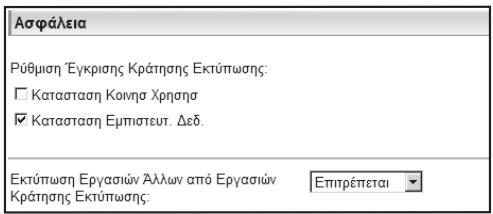
Αν στην οθόνη εκτυπώσεων σε ουρά επιλέξετε κάποιο αρχείο για το οποίο πληκτρολογήσατε λανθασμένο κωδικό 3 συνεχόμενες φορές, θα εμφανιστεί η ακόλουθη οθόνη.
- Επιλέξτε το πλήκτρο [Ναι] για να διαγράψετε την εργασία εκτύπωσης.
- Επιλέξτε το πλήκτρο [Όχι] για να ακυρώσετε τη διαγραφή της εργασίας.
Για να ξεκλειδώσετε την εργασία εκτύπωσης, χρησιμοποιήστε την επιλογή "Ξεκλειδώστε το χειρισμό δεδομένων αναμονής εκτύπωσης" (σελίδα 18 στο παρόν εγχειρίδιο).
■ Τράβηγμα Εκτύπωσης FTP
Όταν χρησιμοποιείτε τη λειτουργία με Τράβηγμα Εκτύπωσης FTP για εκτύπωση κάποιου αρχείου απευθείας σε διακομιστή FTP, πρέπει να πληκτρολογήσετε "Ονομα Χρήστη" και "Κωδ. πρόσβασης" την ώρα που επιλέγετε το διακομιστή FTP. Όταν έχει γίνει εγκατάσταση του κιτ ασφάλειας δεδομένων, η πληκτρολόγηση θα κλειδωθεί για 5 λεπτά αν καταχωρίσετε λανθασμένο ""Ονομα Χρήστη" ή "Κωδ. πρόσβασης" για 3 συνεχόμενες φορές.
■ Σύνδεση όταν η πιστοποίηση χρήστη είναι ενεργοποιημένη
Όταν είναι ενεργοποιημένες οι "Ρυθμίσεις Πιστοποίησης Χρήστη" στην ιστοσελίδα (Διαχειριστής) ( ενότητα "ΠΙΣΤΟΠΟΙΗΣΗ ΧΡΗΣΤΗ" στις Σύντομες Οδηγίες Χρήσης), απαιτείται σύνδεση μέσω της οθόνης σύνδεσης προτού μπορέσετε να χρησιμοποιήσετε τη συσκευή. Όταν είναι ενεργοποιημένη η "Προειδοποίηση όταν Αποτυγχάνει η Σύνδεση" στην ιστοσελίδα (Διαχειριστής), η συσκευή θα κλειδωθεί για 5 λεπτά αν η σύνδεση αποτύχει 3 συνεχόμενες φορές.
Η ρύθμιση "Προειδοποίηση όταν Αποτυγχάνει η Σύνδεση" είναι πάντοτε ενεργοποιημένη όταν έχει γίνει εγκατάσταση του κιτ ασφάλειας δεδομένων.
Ρυθμίσεις Ασφάλειας στις ιστοσελίδες
Όταν η συσκευή λειτουργεί ως δικτυακός εκτυπωτής με χρήση της λειτουργίας για Τράβηγμα Εκτύπωσης FTP, το κιτ ασφάλειας δεδομένων ενεργοποιεί την πιστοποίηση χρήστη μέσω των επιλογών "Όνομα Χρήστη" και "Κωδ. πρόσβασης" για το διακομιστή FTP. (Η λειτουργία για Τράβηγμα Εκτύπωσης FTP επιτρέπει απευθείας εκτύπωση αρχείου που βρίσκεται σε προγενέστερα αποθηκευμένο διακομιστή FTP από τον πίνακα λειτουργίας της συσκευής χωρίς χρήση του οδηγού του εκτυπωτή. Ανατρέξτε στον Οδηγό λειτουργίας "ΑΜΕΣΗ ΕΚΤΥΠΩΣΗ ΑΡΧΕΙΟΥ ΣΕ ΔΙΑΚΟΜΙΣΤΗ ΤΡ" στο "3. ΕΚΤΥΠΩΤΗΣ".)
Η πιστοποίηση χρήστη ενεργοποιείται με την επιλογή του πλαισίου ελέγχου [Ενεργοποίηση πιστοποίησης χρήστη] στην ιστοσελίδα της συσκευής για τη διαμόρφωση των ρυθμίσεων στο Τράβηγμα Εκτύπωσης FTP. Αυτό το πλαίσιο ελέγχου εμφανίζεται όταν έχει γίνει εγκατάσταση του κιτ ασφάλειας δεδομένων και επιλέγεται από την αρχή (εμφανίζεται ένα σύμβολο ελέγχου).
Οι απαιτήσεις του συστήματος και η διαδικασία για να αποκτήσετε πρόσβαση στις ιστοσελίδες εξηγούνται στην ενότητα "ΑΠΟΚΤΩΝΤΑΣ ΠΡΟΣΒΑΣΗ ΣΤΟΝ ΔΙΑΚΟΜΙΣΤΗ ΔΙΑΔΙΚΤΥΟΥ ΣΤΟ ΜΗΧΑΝΗΜΑ" στις Σύντομες Οδηγίες Χρήσης.
■ Διαδικασία για απευθείας εκτύπωση αρχείου σε διακομιστή FTP (όταν η πιστοποίηση χρήστη είναι ενεργοποιημένη)
Πρέπει να πληκτρολογήσετε το όνομα χρήστη και τον ατομικό σας κωδικό πρόσβασης μετά την επιλογή του διακομιστή FTP που περιέχει το αρχείο προς εκτύπωση από την οθόνη της συσκευής.
Όταν ο διακομιστής FTP έχει επιλεχθεί στο βήμα 2 του "ΑΜΕΣΗ ΕΚΤΥΠΩΣΗ ΑΡΧΕΙΟΥ ΣΕ ΔΙΑΚΟΜΙΣΤΗ FTP" στο "3. ΕΚΤΥΠΩΤΗΣ" στον Οδηγό λειτουργίας, θα εμφανιστεί μια οθόνη που θα σας ζητά να καταχωρήσετε το όνομα χρήστη και τον κωδικό πρόσβασής σας για τον διακομιστή FTP.
Επιλέξτε το πλήκτρο [Όνομα Χρήστη] για να πληκτρολογήσετε το όνομα χρήστη και το πλήκτρο [Κωδ. πρόσβασης] για να πληκτρολογήσετε τον ατομικό σας κωδικό πρόσβασης. Και στις δύο περιπτώσεις θα εμφανισθεί μια οθόνη για πληκτρολόγηση γραμμάτων.
Μόλις τελειώσετε με την πληκτρολόγηση του ατομικού σας ονόματος χρήστη/κωδικού πρόσβασης, επιλέξτε το πλήκτρο [ΟΚ].
Μετά την καταχώρηση του ονόματος χρήστη και του κωδικού πρόσβασής σας, συνεχίστε από το βήμα 3 του "ΑΜΕΣΗ ΕΚΤΥΠΩΣΗ ΑΡΧΕΙΟΥ ΣΕ ΔΙΑΚΟΜΙΣΤΗ ΤΡ" στο "3. ΕΚΤΥΠΩΤΗΣ" στον Οδηγό λειτουργίας.
Μεταφορά αντιγραμμένων δεδομένων
Όταν έχει γίνει εγκατάσταση του κιτ ασφάλειας δεδομένων και οι ιστοσελίδες χρησιμοποιούνται για την αντιγραφή δεδομένων που αποθηκεύτηκαν σε κάποιον υπολογιστή με τη λειτουργία εκτύπωσης σε αναμονή, μπορείτε να μεταφέρετε τα αντιγραμμένα δεδομένα μόνο πίσω στην αρχική συσκευή από την οποία αντιγράφτηκαν. Δεν μπορείτε να μεταφέρετε τα δεδομένα σε κάποια άλλη συσκευή ακόμη και αν οι συνθήκες στις δύο συσκευές είναι ίδιες.
Η παρούσα ενότητα εξηγεί τις ρυθμίσεις συστήματος που έχουν σχέση με τη λειτουργία ασφάλειας.

Οι εξηγήσεις που ακολουθούν προϋποθέτουν ότι η συσκευή διαθέτει τις λειτουργίες εκτυπωτή, φαξ και δικτυακού σαρωτή.
Όταν χρησιμοποιείτε τις Ρυθμίσεις Συστήματος (Διαχειριστής)
Ακολουθήστε τη διαδικασία στις "Ρυθμίσεις Συστήματος (Διαχειριστής)" στο "6. ΡΥΘΜΙΣΕΙΣ ΣΥΣΤΗΜΑΤΟΣ" του Οδηγού λειτουργίας για τον καθορισμό των ρυθμίσεων στις ρυθμίσεις συστήματος (διαχειριστής).
Εξηγήσεις για κάθε ρύθμιση θα βρείτε στις σελίδες που ακολουθούν.

Αν πληκτρολογήσετε λανθασμένο κωδικό πρόσβασης διαχειριστή 3 συνεχόμενες φορές σε συσκευή όπου έχει γίνει εγκατάσταση του κιτ ασφάλειας δεδομένων, η πληκτρολόγηση κωδικού πρόσβασης διαχειριστή θα κλειδωθεί για 5 λεπτά.
Ρυθμίσεις συστήματος για ασφάλεια
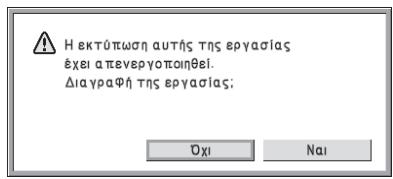
Όταν έχει γίνει εγκατάσταση του κιτ ασφάλειας δεδομένων, οι ρυθμίσεις που έχουν σχέση με την ασφάλεια (με εξαίρεση τις [Ρυθμίσεις SSL]) προστίθενται στις ρυθμίσεις που εμφανίζονται όταν επιλέξετε το πλήκτρο [Ρυθμίσεις Ασφάλειας].
| Ρύθμιση | Σελίδα | Επεξήγηση |
| Ρυθμίσεις Εκκαθάρισης Δεδομένων Εκκαθάριση Μνήμης*1 | 11 | |
| Απαλοιφή δεδομένων εκτύπωσης σε αναμονή*1 | 12 | |
| Εκκαθ.Δεδομένων Λίστας Ολοκληρ.Εργασιών*1 | 12 | Επιλέξτε τα στοιχεία και το πόσες φορές θα γίνει η εκκαθάριση των δεδομένων στην οθόνη του μενού ρυθμίσεων για εκκαθάριση δεδομένων. Χρησιμοποιήστε τη για χειροκίνητη απαλοιφή |
| Εκκαθ.Βιβλ.Διευθ.&Καταχωρ.Δεδ ομ.*1 | 13 | |
| Αυτόματη.Επαναφορά Κατά Την Εκκίνηση*1 | 14 | |
| Ρυθμίσεις Χρόνου Εκκαθάρισης | 15 | αποθηκευμένων δεδομένων από κάθε περιοχή της μνήμης και του σκληρού δίσκου της συσκευής. |
| ●Αριθμός επαναλήψεων της απαλοιφής δεδομένων*1 | 15 | |
| ●Αριθ. επαναλήψεων προγ/τος αυτ. επαναφοράς κατά την εκκίνηση*1 | 15 | |
| ●Αριθμός επαναλήψεων προγ/τος auto clear στο τέλος εργασίας*1 | 15 |
Ρυθμίσεις συστήματος
| Ρύθμιση | Σελίδα | Επεξήγηση |
| Ενεργοποίηση/ Απενεργοποίηση Ρυθμίσεων | Στην οθόνη ενεργοποίησης/ απενεργοποίησης ρυθμίσεων, καθορίστε τα στοιχεία που επιθυμείτε να απενεργοποιήσετε. | |
| Ρύθμιση για απενεργοποίηση αναμονής εκτύπωσης | 16 | |
| Απενεργοποίηση της εκτύπωσης της λίστας | 16 | Χρησιμοποιήστε τη για απενεργοποίηση συγκεκριμένων λειτουργιών προς αποφυγή εξαγωγής ευαίσθητων δεδομένων εγγράφων. |
| Απενεργ. των εργασιών εκτυπ. εκτός από την εργασία εκτυπ. σε αναμονή | 17 | |
| Ρυθμίσεις Οθόνης Λίστας Ολοκληρ.Εργασιών | 17 | Χρησιμοποιήστε τη για να επιλέξετε αν θα εμφανίζεται ή όχι η οθόνη ολοκληρωμένων εργασιών στην κατάσταση εργασίας. |
| Ρύθμιση Εμφάνισης Κατάστασης Εργασίας | 18 | Χρησιμοποιήστε αυτό για να επιλέξετε αν θα εμφανίζονται ή όχι τα ονόματα αρχείων των εργασιών εκτύπωσης και τα ονόματα προορισμού των εργασιών αποστολής εικόνων στην οθόνη κατάστασης εργασίας. |
| Ξεκλειδώστε το χειρισμό δεδομένων αναμονής εκτύπωσης | 18 | Χρησιμοποιήστε τη για την αποδέσμευση κλειδωμένων αρχείων. |
| Αριθμός Προϊόντος*2 | 18 | Καταχώρηση του κλειδιού προϊόντος. |
*1'Οταν η πιστοποίηση χρήστη είναι ενεργοποιημένη, ο χρήστης δεν μπορεί να διαμορφώσει παραμέτρους αυτής της ρύθμισης ακόμη κι αν η ομάδα αρχής τον εξουσιοδοτεί να διαμορφώνει παραμέτρους ρυθμίσεων για την ασφάλεια.
(Η συγκεκριμένη λειτουργία μπορεί να εκτελεστεί μόνο από διαχειριστή.)
*2 Δεν θα εμφανίζεται όταν πληκτρολογηθεί ο αριθμός προϊόντος και ενεργοποιηθεί η λειτουργία ασφάλειας.

- Μπορείτε να διαμορφώσετε τις παραμέτρους για τις προαναφερθείσες ρυθμίσεις συστήματος στην ιστοσελίδα της συσκευής. Ωστόσο, ο Αριθμός Προϊόντος για το κιτ ασφάλειας δεδομένων δεν μπορεί να καταχωρηθεί στην ιστοσελίδα. Χρησιμοποιήστε την οθόνη της συσκευής για να καταχωρήσετε τον Αριθμό Προϊόντος.
- Όταν έχει εγκατασταθεί το κιτ ασφάλειας δεδομένων, η "IP Address Setting" δεν εμφανίζεται στις ρυθμίσεις συστήματος.
Ρυθμίσεις Εκκαθάρισης Δεδομένων
■ Εκκαθάριση Μνήμης
Το πρόγραμμα αυτό χρησιμοποιείται για μη αυτόματη απαλοιφή όλων των δεδομένων από τη μνήμη και τον σκληρό δίσκο της συσκευής.
Σημειώστε, ωστόσο, ότι οι ακόλουθοι τύποι δεδομένων δεν διαγράφονται με τη ρύθμιση αυτή. Χρησιμοποιήστε την επιλογή "Εκκαθ.Βιβλ.Διευθ.&Καταχωρ.Δεδομ." (σελίδα 13 στο παρόν εγχειρίδιο) για να διαγράψετε τους τύπους δεδομένων που ακολουθούν.
- Στοιχεία Χρήστη
- Κουτι Μνημησ Ατομικο/Ομαδικο/Προγραμματοσ/Αναμεταδοσησ Εκπομπησ* / Προώθηση Πληροφοριών
● Κουτι Μνημησ Κλησησ Για Ληψη (Polling)/Εμπιστευτικησ Μνημησ* - Δεδομενα Αποστολεα
- Αποδοχή/απόρριψη δεδομένων ρύθμισης παραλαβής (συμπεριλαμ. του αριθμητικού κωδικού προσβ. κλήσης για λήψη (polling))
* Δεδομένα εικόνων που είναι αποθηκευμένα σε κουτί μνήμης διαγράφονται αν εκτελέσετε "Εκκαθάριση Μνήμης".

Στην περίπτωση που επίκειται απόρριψη ή αλλαγή ιδιοκτησίας του κιτ ασφάλειας δεδομένων ή κάποιας συσκευής όπου είναι εγκατεστημένο το κιτ ασφάλειας δεδομένων, ο διαχειριστής θα πρέπει οπωσδήποτε να εκτελέσει τη λειτουργία αυτή. Κατά την εκτέλεση της λειτουργίας, ο διαχειριστής δεν θα πρέπει να απομακρυνθεί από τη συσκευή ωσότου επαληθευτεί η ολοκλήρωση της εκκαθάρισης δεδομένων.
Όταν επιλέξετε το πλήκτρο [Εκκαθάριση Μνήμης], θα εμφανιστεί μια οθόνη επιβεβαίωσης όπως φαίνεται παρακάτω.
[Εκκαθάριση οθόνης 1]
Θα εμφανιστεί το μήνυμα επιβεβαίωσης "Απαλοιφή όλης της μνήμης. (Εκτός από τα δεδομένα του βιβλίου διευθύνσεων/λίστας αποστολέα.)".
- Για να επιστρέψετε στην προηγούμενη οθόνη μενού, επιλέξτε το πλήκτρο [Όχι].
- Για εκκαθάριση όλης της μνήμης, επιλέξτε το πλήκτρο [Ναι]. Εμφανίζεται το μήνυμα "Παρακαλώ περιμένετε." και, στη συνέχεια, παρουσιάζεται η ακόλουθη οθόνη.
![SHARP MX-FR12U - [Εκκαθάριση οθόνης 1] - 1](/content/2024/12/122210/images/4464e263026484a72302a3b52a5b0d9f882dd04f2b1acecd415db15553243000.jpg)
Αν κάποια εργασία εκτύπωσης είναι σε εξέλιξη όταν εκτελεστεί η "Εκκαθάριση Μνήμης", η εργασία εκτύπωσης θα ακυρωθεί. Επίσης θα διαγραφούν όσες εργασίες εκτύπωσης βρίσκονται σε εξέλιξη και στην ουρά εργασιών.
[Εκκαθάριση οθόνης 2]
Θα εμφανιστεί το μήνυμα "Εκκαθάριση όλης της μνήμης.".
- Στη διάρκεια της εκκαθάρισης, έχετε ποσοστιαία ένδειξη της εξέλιξης της εργασίας καθώς και του αριθμού επαναλήψεων.
- Όταν ολοκληρωθεί η εκκαθάριση, θα εμφανιστεί η οθόνη που ακολουθεί για επιβεβαίωση.
![SHARP MX-FR12U - [Εκκαθάριση οθόνης 2] - 1](/content/2024/12/122210/images/503eb29f169ddfa7c29e9aec61e43f31aa0ed744743ecf6901ff1b2d014def90.jpg)
Αν επιθυμείτε να ακυρώσετε την απαλοιφή δεδομένων...
Επιλέξτε το πλήκτρο [Ακύρωση]. Θα εμφανιστεί η οθόνη για την πληκτρολόγηση του κωδικού πρόσβασης του διαχειριστή. Πληκτρολογήστε τον κωδικό πρόσβασης του διαχειριστή. Αμέσως μόλις πληκτρολογήσετε τον σωστό κωδικό πρόσβασης, η απαλοιφή δεδομένων θα σταματήσει και η συσκευή θα σβήσει για λίγο και ύστερα θα ξανανοίξει αυτόματα. Σημειώστε ότι δεν θα γίνει επαναφορά όσων δεδομένων απαλείφθηκαν πριν από την πληκτρολόγηση του κωδικού πρόσβασης.
[Εκκαθάριση οθόνης 3]
Θα εμφανιστεί το μήνυμα επιβεβαίωσης "Η εκκαθάριση μνήμης ολοκληρώθηκε. Γίνεται επανεκκίνηση.".
Επιλέξτε το πλήκτρο [ΟΚ] για επανεκκίνηση της συσκευής.
■ Απαλοιφή δεδομένων εκτύπωσης σε αναμονή
Η λειτουργία αυτή χρησιμοποιείται για απαλοιφή δεδομένων που αποθηκεύτηκαν με χρήση της λειτουργίας εκτύπωσης σε αναμονή.
Επίσης γίνεται απαλοιφή των δεδομένων που έχουν ιδιότητα καθορισμένη σε "Προστασία" ή "Εμπιστευτικό".
Βήμα 1: Επιλέξτε το πλήκτρο [Απαλοιφή].
Θα εμφανιστεί ένα μήνυμα επιβεβαίωσης που θα σας προτρέπει να επιλέξετε "Ναι" ή "Οχι".
Βήμα 2: Επιλέξτε το πλήκτρο [Ναι].
Τα επιλεγμένα δεδομένα απαλείφονται.
(Η λειτουργία στη διάρκεια της απαλοιφής είναι η ίδια όπως όταν εκτελείται η "Εκκαθάριση Μνήμης" (σελίδα 11 στο παρόν εγχειρίδιο).)
■ Εκκαθ.Δεδομένων Λίστας Ολοκληρ.Εργασιών
Χρησιμοποιήστε τη όταν επιθυμείτε να γίνει απαλοιφή όλων των δεδομένων των παρακάτω στοιχείων, που εμφανίζονται στην οθόνη ολοκληρωμένων εργασιών της κατάστασης εργασίας.
(Η οθόνη ολοκληρωμένων εργασιών της κατάστασης εργασίας εμφανίζεται όταν επιλέξετε το πλήκτρο [Ολοκληρωθ.] στην οθόνη κατάστασης εργασίας (πλήκτρο επιλογέα οθόνης κατάστασης εργασίας).)
- Ονόματα χρηστών του εκτυπωτή
- Προορισμοί αποστολής εικόνων
- Αποστολείς λαμβανόμενων φαξ
Βήμα 1: Επιλέξτε το πλήκτρο [Εκκαθ.Δεδομένων Λίστας Ολοκληρ.Εργασιών].
Θα εμφανιστεί ένα μήνυμα επιβεβαίωσης που θα σας προτρέπει να επιλέξετε "Ναι" ή "Όχι".
Βήμα 2: Επιλέξτε το πλήκτρο [Ναι].
Εκτελείται απαλοιφή δεδομένων.
(Η λειτουργία στη διάρκεια της απαλοιφής είναι η ίδια όπως όταν εκτελείται η "Εκκαθάριση Μνήμης" (σελίδα 11 στο παρόν εγχειρίδιο). Μοστόσο, στη διάρκεια της απαλοιφής δεν είναι δυνατή η ακύρωση.)
■ Εκκαθ.Βιβλ.Διευθ.&Καταχωρ.Δεδομ.
Η λειτουργία αυτή χρησιμοποιείται για απαλοιφή των στοιχείων που υποδεικνύονται παρακάτω, για τα οποία δεν μπορεί να γίνει διαγραφή ή προετοιμασία με χρήση της επιλογής "Εκκαθάριση Μνήμης" (σελίδα 11 στο παρόν εγχειρίδιο) ή της επιλογής "Επαναφορά Των Εργοστασιακών Προεπιλογών" (→ Ρυθμίσεις Συστήματος (Διαχειριστής) > "Κράτηση/Ανάκληση Ρυθμίσ. Συστήματος" > "Επαναφορά Των Εργοστασιακών Προεπιλογών").
![Εκκαθ.Βιβλ.Διευθ &Καταχωρ.Δεδομ. Προηγούμενο Απαλοιφή Επιλέξτε τα δεδομένα για απαλοιφή και πίεστε [Απαλοιφή] □ Στοιχεια Χρήστη □ Κουτί Μνήμης Ατομικό/Ομαβικό/Προγράμματος/Αναμετάδοσης- Εκπομητής/Πρωθήση Πληροφορίων/Ορισμός Metadata □ Κουτί Μνήμης Κλησης Για Λψης (Polling)/Εμπιστευτικης Μνημης □ Δεδομένα Ατοστολεα □ Αποδοχή/απόρριψη δεδομένων ροθμισης παραλαβής (συμπερίλαι. του αριθμητικού κωδικού προσβ. κλήσης για Λψη (polling))](/content/2024/12/122210/images/ba834b9d8c5a24f87fccc8f8681e0b50242afb0830ac261b8bb72e311f9ed271.jpg)
- Στοιχεία Χρήστη
- Κουτί Μνήμης Ατομικό/Ομαδικό/Προγράμματος/Αναμετάδοσης-Εκπομπής/Προώθηση Πληροφοριών/Ορισμός Metadata*1
- Κουτι Μνημησ Κλησησ Για Ληψη (Polling)/Εμπιστευτικησ Μνημησ*2
- Δεδομενα Αποστολεα
- Αποδοχή/απόρριψη δεδομένων ρύθμισης παραλαβής (συμπεριλαμ. του αριθμητικού κωδικού προσβ. κλήσης για λήψη (polling)) ^1,3
- Προώθηση Πληροφοριών*4
*1 Το όνομα ενδέχεται να διαφέρει ανάλογα με τις επιλογές που έχετε εγκαταστήσει.
*2 Μπορείτε να το επιλέξετε μόνο όταν είναι ενεργοποιημένη η λειτουργία φαξ.
*3 Μπορείτε να την επιλέξετε όταν χρησιμοποιείται είτε η λειτουργία φαξ είτε η λειτουργία ίντερνετ φαξ. (Το μήνυμα "συμπεριλαμ. του αριθμητικού κωδικού προσβ. κλήσης για λήψη (polling)" παρουσιάζεται μόνο όταν είναι ενεργοποιημένη η λειτουργία φαξ.)
*4 Επιλέξτε την όταν θέλετε να απαλειφθούν μόνο οι αποθηκευμένες προωθούμενες πληροφορίες.
Βήμα 1: Επιλέξτε το πλαίσιο ελέγχου κάθε στοιχείου που επιθυμείτε να απαλειφθεί.
Βήμα 2: Επιλέξτε το πλήκτρο [Απαλοιφή].
Θα εμφανιστεί ένα μήνυμα επιβεβαίωσης που θα σας προτρέπει να επιλέξετε "Ναι" ή "Οχι".
Βήμα 3: Επιλέξτε το πλήκτρο [Ναι].
Τα επιλεγμένα δεδομένα απαλείφονται.
(Η λειτουργία στη διάρκεια της απαλοιφής είναι η ίδια όπως όταν εκτελείται η
"Εκκαθάριση Μνήμης" (σελίδα 11 στο παρόν εγχειρίδιο). Ωστόσο, στη διάρκεια της απαλοιφής δεν είναι δυνατή η ακύρωση.)
■ Autóματη Επαναφορά Κατά Την Εκκίνηση
Η λειτουργία αυτή χρησιμοποιείται για αυτόματη απαλοιφή όλων των δεδομένων στη συσκευή όταν είναι ανοικτή.

Μπορούν να απαλειφθούν οι ακόλουθοι τύποι δεδομένων.
- Ολη Η Μνημη
- Δεδομένα Κράτησης Εκτύπωσης (συμπερ. Προστατ/ εμπιστευτικών αρχείων)
- Λιστα Καταχωρησησ Εργασιων Τησ Καταστασησ Εργασιασ
Επιλέξτε τα πλαίσια ελέγχου των δεδομένων που θα απαλειφθούν αυτόματα όταν ανοίξετε τη συσκευή. Όταν ολοκληρώσετε την επιλογή των πλαισίων ελέγχου, επιλέξτε το πλήκτρο [ΟΚ].
Δεν υπάρχει αρχική επιλογή πλαισίων ελέγχου.

Όταν υπάρχει αποθηκευμένη εργασία αποστολής εικόνας (εργασία φαξ, δικτυακής σάρωσης ή ίντερνετ φαξ) *, δεν θα πραγματοποιηθεί "Αυτόματη Επαναφορά Κατά Την Εκκίνηση" όταν ανοίξετε τη συσκευή.
* Συμπεριλαμβάνει εισερχόμενα φαξ και ίντερνετ φαξ που δεν έχουν ακόμη εκτυπωθεί. Ωστόσο, δεν συμπεριλαμβάνει δεδομένα σε θυρίδα μνήμης φαξ (εκτός από τη θυρίδα εμπιστευτικής μνήμης).

Αν επιθυμείτε να ακυρώσετε την απαλοιφή δεδομένων...
Δείτε τις εξηγήσεις στις παραγράφους "Εκκαθάριση οθόνης 2" και "Αν επιθυμείτε να ακυρώσετε την απαλοιφή δεδομένων..." στην ενότητα "Εκκαθάριση Μνήμης" στη σελίδα 12 στο παρόν εγχειρίδιο.
■ Ρυθμίσεις Χρόνου Εκκαθάρισης
Προκειμένου να ενισχύσετε τις ρυθμίσεις για την ασφάλεια ακόμη περισσότερο, μπορείτε να προγραμματίσετε την επανάληψη της απαλοιφής δεδομένων συγκεκριμένες φορές σε κάθε περιοχή.
Επιλέξτε το πλαίσιο ▼ κάθε στοιχείου και πόσες φορές επιθυμείτε να επαναλαμβάνεται η απαλοιφή δεδομένων. Μόλις τελειώσετε, επιλέξτε το πλήκτρο [ΟΚ].

- Αριθμός επαναλήψεων της απαλοιφής δεδομένων Όταν εκτελούνται οι λειτουργίες "Εκκαθάριση Μνήμης", "Απαλοιφή δεδομένων εκτύπωσης σε αναμονή", "Εκκαθ.Δεδομένων Λίστας Ολοκληρ.Εργασιών" ή "Εκκαθ.Δεδομέν.Βιβλ.Διευθ.&Καταχωρ.Δεδομ.", ο αριθμός των επαναλήψεων της απαλοιφής δεδομένων μπορεί να καθοριστεί με οποιονδήποτε αριθμό από το 1 ως το 7. Η εργοστασιακή ρύθμιση είναι 1.
- Αριθ. επαναλήψεων προγ/τος αυτ. επαναφοράς κατά την εκκίνηση Ο αριθμός επαναλήψεων της επιλογής "Αυτόματη Επαναφορά Κατά Την Εκκίνηση" μπορεί να καθοριστεί με οποιονδήποτε αριθμό από το 1 ως το 7. Η εργοστασιακή ρύθμιση είναι 1.

Η επιλογή αυτή ενεργοποιείται μόνο όταν έχετε επιλέξει το πλαίσιο ελέγχου [Αυτόματη Επαναφορά Κατά Την Εκκίνηση].
- Αριθμός επαναλήψεων προγ/τος auto clear στο τέλος εργασίας Ο αριθμός επαναλήψεων αυτόματης απαλοιφής μετά την ολοκλήρωση κάθε εργασίας μπορεί να καθοριστεί με οποιονδήποτε αριθμό από το 1 ως το 7. Η εργοστασιακή ρύθμιση είναι 1.
Σχετικά με τη ρύθμιση των επαναλήψεων
Όταν αυξάνετε τη ρύθμιση επαναλήψεων (τον αριθμό των επαναλήψεων) για να ενισχύσετε τη λειτουργία ασφάλειας, αυξάνεται και ο χρόνος που απαιτείται για την απαλοιφή των δεδομένων.
Συνιστάται να επιλέξετε τις ρυθμίσεις επαναλήψεων που είναι κατάλληλες για τις δικές σας ανάγκες ασφάλειας και συνθήκες χρήσης στις επιλογές "Αριθμός επαναλήψεων της απαλοιφής δεδομένων", "Αριθ. επαναλήψεων προγ/τος αυτ. επαναφοράς κατά την εκκίνηση" και "Αριθμός επαναλήψεων προγ/τος auto clear στο τέλος εργασίας".
Ενεργοποίηση/ Απενεργοποίηση Ρυθμίσεων
■ Ρύθμιση για απενεργοποίηση αναμονής εκτύπωσης
Το πρόγραμμα αυτό χρησιμοποιείται για τον περιορισμό της κάθε κατάστασης αρχειοθέτησης στη λειτουργία εκτύπωσης σε αναμονή.

- Επιλέξτε τα πλαίσια ελέγχου τρόπων αρχειοθέτησης που θέλετε να απενεργοποιήσετε. Όταν ολοκληρώσετε την επιλογή των πλαισίων ελέγχου, επιλέξτε το πλήκτρο [ΟΚ].
- Δεν μπορείτε να αλλάξετε την ιδιότητα αρχείου που είναι ήδη αποθηκευμένο και να περάσετε σε κάποιον τρόπο αρχειοθέτησης που απενεργοποιήσατε στην ιστοσελίδα.

Αν κάποια συγκεκριμένη ιδιότητα είναι απενεργοποιημένη στην "Απενεργοποίηση της εκτύπωσης σε αναμονή" και υπάρχει κάποιο αρχείο που νωρίτερα αποθηκεύτηκε με την ιδιότητα αυτή, μπορείτε να αλλάξετε την ιδιότητα του αποθηκευμένου αρχείου σε κάποια άλλη ιδιότητα.
Όταν γίνεται εκτύπωση με τη λειτουργία εκτυπωτή, ακόμη και μορφότυπα για την αποθήκευση αρχείων που απενεργοποιήθηκαν με το πρόγραμμα αυτό θα εμφανιστούν στην οθόνη για το Χειρισμό Εργασίας του οδηγού του εκτυπωτή ( 📄️ Oδηγός λειτουργίας "ΑΠΟΘΗΚΕΥΣΗ ΑΡΧΕΙΩΝ ΕΚΤΥΠΩΣΗΣ (Κράτηση) στο "3. ΕΚΤΥΠΩΤΗΣ"). Οστόσο, αν επιλέξετε κάποιο απενεργοποιημένο μορφότυπο αρχείων κατά την εκτύπωση ενός αρχείου, το αρχείο δεν θα αποθηκευτεί (θα πραγματοποιηθεί μόνο η εκτύπωση).
■ Απενεργοποίηση της εκτύπωσης της λίστας
Το πρόγραμμα αυτό χρησιμοποιείται για την απενεργοποίηση της εκτύπωσης κάποιας από τις ακόλουθες λίστες που εκτυπώνονται με χρήση της επιλογής "Λίστα Εκτυπώσεων (Χρήστης)" στις Ρυθμίσεις Συστήματος (Γενικά).
"Καταλογοσ Ολων Των Προσαρμοσμενων Ρυθμισεων", "Κατάλογος Διευθύνσεων Αποστολής"
Επιλέξτε τα πλαίσια ελέγχου με τις λίστες για τις οποίες επιθυμείτε να απενεργοποιήσετε την εκτύπωση. Μετά την επιλογή των επιθυμητών πλαισίων ελέγχου, επιλέξτε το πλήκτρο [ΟΚ].
■ Απενεργ. των εργασιών εκτυπ. εκτός από την εργασία εκτυπ. σε αναμονή
Μπορείτε να απαγορεύσετε την εκτύπωση σε οποιαδήποτε κατάσταση λειτουργίας εκτύπωσης εκτός από όσες εκτελούνται μέσω του πίνακα λειτουργίας της συσκευής. Μπορείτε να χρησιμοποιήσετε τη ρύθμιση αυτή για αποφύγετε το ενδεχόμενο κάποιος τρίτος να πάρει ευαίσθητα έγγραφα που έχουν μείνει στο δίσκο εξόδου, με συνέπεια τη διαρροή ευαίσθητων πληροφοριών.
- Για να απαγορεύσετε την εκτύπωση από οπουδήποτε αλλού εκτός από τον πίνακα λειτουργίας, επιλέξτε το πλαίσιο ελέγχου. Για να εκτυπώσετε όταν έχετε επιλέξει τη ρύθμιση απαγόρευσης, ακολουθήστε τα παρακάτω βήματα.
Βήμα 1:Καθορίστε τη ρύθμιση "Διαχείριση Εκτύπωσης" στον οδηγό του εκτυπωτή στην επιλογή [Αναμονή Μόνο] και επιλέξτε την εντολή για εκτύπωση.
Η εργασία εκτύπωσης θα εμφανιστεί στον πίνακα λειτουργίας της συσκευής.
Βήμα 2:Επιλέξτε την εργασία της εκτύπωσής σας και εκτελέστε την εκτύπωση ( έ Οδηγός λειτουργίας "ΕΚΤΥΠΩΣΗ ΕΝΟΣ ΑΠΟΘΗΚΕΥΜΕΝΟΥ ΑΡΧΕΙΟΥ" στο "3. ΕΚΤΥΠΩΤΗΣ")
Αν επιλέξετε "Hold After Print" ή "Δοκιμαστική Εκτύπωση" προτού εκτελεστεί η εντολή εκτύπωσης, δεν θα πραγματοποιηθεί εκτύπωση. Ωστόσο, η εργασία θα μείνει στη συσκευή σε αναμονή και μπορεί να τυπωθεί από τον πίνακα λειτουργίας με χρήση της λειτουργίας εκτύπωσης σε αναμονή με τον ίδιο τρόπο όπως η εργασία "Αναμονή Μόνο".
Ρυθμίσεις Οθόνης Λίστας Ολοκληρ.Εργασιών
Μπορείτε να επιλέξετε αν θα εμφανίζεται ή όχι η οθόνη ολοκληρωμένων εργασιών της κατάστασης εργασίας (το πλήκτρο επιλογέα οθόνης κατάστασης εργασίας).
Αν για λόγους ασφάλειας προτιμάτε να μην παρουσιάζονται οι πληροφορίες (ονόματα χρηστών της κατάστασης της λειτουργίας εκτύπωσης, προορισμούς της αποστολής εικόνων, αποστολείς των λαμβανόμενων φαξ κ.λπ.) που είναι αποθηκευμένες και εμφανίζονται στην οθόνη ολοκληρωμένων εργασιών της κατάστασης εργασίας, χρησιμοποιήστε τη ρύθμιση αυτή για απόκρυψη της οθόνης.
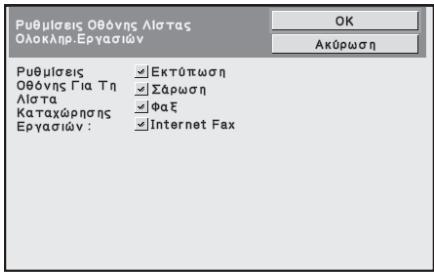
- Για απόκρυψη της οθόνης με τις ολοκληρωμένες εργασίες της κατάστασης εργασίας, επιλέξτε το πλαίσιο ελέγχου του κάθε τρόπου λειτουργίας ([Εκτύπωση], [Σάρωση], [Φαξ] και [Internet Fax]) για να αφαιρέσετε τα σύμβολα ελέγχου. Όταν τελειώσετε, επιλέξτε το πλήκτρο [ΟΚ].
Ρύθμιση Εμφάνισης Κατάστασης Εργασίας
Μπορείτε να επιλέξετε αν θα εμφανίζονται ή όχι τα ονόματα αρχείων των εργασιών εκτύπωσης και τα ονόματα προορισμού των εργασιών αποστολής εικόνων στην οθόνη κατάστασης εργασίας. Αν δεν θέλετε να εμφανίζονται αυτές οι πληροφορίες, επιλέξτε τα κατάλληλα πλαίσια επιλογής.
Ξεκλειδώστε το χειρισμό δεδομένων αναμονής εκτύπωσης
Η λειτουργία αυτή χρησιμοποιείται για να αποδεσμεύσετε αρχεία της εκτύπωσης σε αναμονή καθώς και κρυπτογραφημένα αρχεία PDF, που είναι κλειδωμένα λόγω πληκτρολόγησης εσφαλμένου κωδικού πρόσβασης.
Επιλέξτε το πλήκτρο [Άκυρ.Κλείδωμα Χειρισμού Αρχείου/Φακέλου] και μετά το πλήκτρο [Αποδέσμευση] για να αποδεσμεύσετε όλα τα κλειδωμένα στοιχεία. Αμέσως μετά, μπορείτε να χειριστείτε τα στοιχεία. Όταν δεν υπάρχουν κλειδωμένα στοιχεία, το πλήκτρο [Άκυρ.Κλείδωμα Χειρισμού Αρχείου/Φακέλου] εμφανίζεται γκριζαρισμένο.
Αριθμός Προϊόντος
Για την αρχική ενεργοποίηση της λειτουργίας ασφάλειας, πρέπει να χρησιμοποιήσετε τις Ρυθμίσεις Συστήματος (Διαχειριστής) για να καταχωρίσετε τον αριθμό προϊόντος (κωδικό πρόσβασης). Το όνομα της ρύθμισης συστήματος που χρησιμοποιείται για το σκοπό αυτό είναι "ΚΙΤ ΑΣΦΑΛΕΙΑΣ ΔΕΔΟΜΕΝΩΝ". Παρακαλούμε να ζητήσετε τον αριθμό προϊόντος από τον αντιπρόσωπό σας.
Για να καταχωρίσετε τον αριθμό προϊόντος, επιλέξτε το εσωτερικό μέρος του πλαισίου κάτω από την οθόνη του κιτ ασφάλειας δεδομένων, πιέστε τα αριθμικά πλήκτρα για να πληκτρολογήσετε τον αριθμό του προϊόντος και επιλέξτε το πλήκτρο [Υποβολή].
- Αν καταχωρίσετε λανθασμένο αριθμό...
Θα εμφανιστεί ένα μήνυμα με την εντολή να ελέγξετε ξανά τον αριθμό προϊόντος. - Αν καταχωρίσετε το σωστό αριθμό...
Θα εμφανιστεί ένα μήνυμα με την εντολή να σβήσετε τη συσκευή και μετά να την ξανανοίξετε. Επιλέξτε το πλήκτρο [ΟΚ] μόλις διαβάσετε όλο το μήνυμα.
Κλείστε πρώτα το διακόπτη τροφοδοσίας και μετά τον κεντρικό διακόπτη του δικτύου. Η λειτουργία ασφάλειας θα ενεργοποιηθεί όταν ανοίξετε πάλι τη συσκευή.
Μόλις ενεργοποιείται η λειτουργία ασφάλειας, το πλήκτρο "Κιτ Ασφάλειας Δεδομένων" παύει να εμφανίζεται στην οθόνη καταχώρισης του αριθμού προϊόντος.
Μετά την καταχώριση του αριθμού προϊόντος και ωσότου γίνει επανεκκίνηση της συσκευής, δεν θα είναι δυνατή η εκτέλεση των λειτουργιών που ακολουθούν.
- Απαγορεύεται κάθε πρόσβαση από το δίκτυο ή από τη γραμμή του φαξ.
- Είναι αδύνατη η χρήση των πλήκτρων που αλλάζουν την εμφάνιση της οθόνης, όπως το πλήκτρο [ΑΚΥΡΩΣΗ ΟΛΩΝ].
- Το πλήκτρο [Προηγούμεν] του στοιχείου [Αριθμός Προϊόντος] στις ρυθμίσεις συστήματος θα είναι γκριζαρισμένο για να αποφευχθεί το πέρασμα σε άλλες οθόνες.
'Ελεγχος εγγράφου
Η λειτουργία ελέγχου εγγράφου χρησιμοποιείται για να ενσωματώσετε ένα πρότυπο ελέγχου εγγράφου στο χαρτί όταν εκτυπώνονται αντίγραφα, εργασίες εκτύπωσης ή εισερχόμενα φαξ.
Αν κάποιος επιχειρήσει να σαρώσει έγγραφο με ενσωματωμένο πρότυπο ελέγχου εγγράφου σε συσκευή SHARP που έχει τη λειτουργία ελέγχου εγγράφου ενεργοποιημένη, θα εμφανιστεί το μήνυμα "Ανιχνεύθηκε μοτίβο ελέγχου εγγράφου. Η εργασία αυτή ακυρώνεται." και ένα μήνυμα ηλεκτρονικού ταχυδρομείου θα σταλεί στο διαχειριστή.
Έτοι αποτρέπεται η δευτερεύουσα αντιγραφή ευαίσθητων εγγράφων και η αποστολή τους με φαξ.

Ο έλεγχος εγγράφου ενδέχεται να μην είναι αποτελεσματικός όταν χρησιμοποιούνται ορισμένα μεγέθη ή τύποι πρωτότυπου, ορισμένα μεγέθη ή τύποι χαρτιού ή ορισμένες ρυθμίσεις.
Για να ενεργοποιήσετε την αποτελεσματική εκτέλεση της λειτουργίας ελέγχου εγγράφου, τηρήστε τα ακόλουθα σημεία.
- ПрWTÓTUTTO
- Η λειτουργία ενδέχεται να μην εκτελεστεί σωστά αν μεγάλο μέρος του πρωτότυπου απαρτίζεται από φωτογραφίες.
- Η λειτουργία ελέγχου εγγράφου προορίζεται για την προστασία των δεδομένων κειμένου και, συνεπώς, ίσως δεν εκτελεστεί σωστά αν χρησιμοποιηθεί για την προστασία δεδομένων γραφικών.
- Χρώμα του προτύπου για τον έλεγχο εγγράφου
- Επιλέξτε χρώμα από κάποια οικογένεια χρωμάτων που διαφέρουν από το χρώμα του χαρτιού.
- Χαρτί πάνω στο οποίο τυπώνεται το πρότυπο για τον έλεγχο εγγράφου
- Για να επιτραπεί η επιλογή μαύρου, κυανού και κίτρινου χρώματος, χρησιμοποιήστε το χαρτί που συνιστά η Sharp.
- Συνιστάται το λευκό χαρτί. Αν χρησιμοποιήσετε χαρτί που δεν είναι λευκό, ενδέχεται να μην ανιχνευτεί το πρότυπο για τον έλεγχο εγγράφου και να μην εκτελεστεί σωστά η λειτουργία.
- Χρησιμοποιήστε χαρτί Β5 ή μεγαλύτερου μεγέθους. Μπορείτε να χρησιμοποιήσετε τα ακόλουθα μεγέθη χαρτιού: A4, B5, 8-1/2" x 11", 7-1/4" x 10-1/2"R, 8K, 16K (Όταν το μέγεθος του χαρτιού είναι Α4 ή μικρότερο, μπορείτε να χρησιμοποιήσετε το χαρτί τόσο με οριζόντιο όσο και με κατακόρυφο προσανατολισμό.)
Αποποίηση ευθυνών
Η Sharp δεν εγγυάται ότι η λειτουργία ελέγχου εγγράφου θα εκτελείται πάντοτε αποτελεσματικά. Ενδέχεται να υπάρξουν περιπτώσεις που η λειτουργία ελέγχου εγγράφου δεν εκτελείται αποτελεσματικά.
Καταστάσεις λειτουργίας στις οποίες μπορεί να προστεθεί η λειτουργία ελέγχου εγγράφων
Μπορείτε να χρησιμοποιήσετε τη λειτουργία ελέγχου εγγράφων για εκτύπωση με ενσωματωμένο πρότυπο για τον έλεγχο εγγράφου στις ακόλουθες καταστάσεις λειτουργίας:
- Αντίγραφο (έγχρωμο / ασπρόμαυρο)
- Εκτύπωση (έγχρωμο / ασπρόμαυρο)
- Λήψη Internet Fax (μόνο ασπρόμαυρο)
- Παραλαβή φαξ (μόνο ασπρόμαυρο)
- Εκτύπωση λίστας (μόνο ασπρόμαυρη)
Ενεργοποίηση της λειτουργίας ελέγχου εγγράφου
Για να ενεργοποιήσετε τη λειτουργία ελέγχου εγγράφου, ακολουθήστε τα εξής βήματα. Πιέστε το πλήκτρο [ΡΥΘΜΙΣΕΙΣ ΣΥΣΤΗΜΑΤΟΣ], επιλέξτε ύστερα το πλήκτρο [Ρυθμίσεις Ασφάλειας] και το πλήκτρο [Ρύθμιση Ελέγχου εγγράφου] για να παρουσιαστεί η οθόνη ρυθμίσεων για τον έλεγχο εγγράφου και διαμορφώστε τις παραμέτρους των ρυθμίσεων. Μόλις τελειώσετε, επιλέξτε το πλήκτρο [ΟΚ].
Οθόνη ρυθμίσεων για τον έλεγχο εγγράφου
Σύρετε τη γραμμή κύλισης επάνω ή κάτω για να αλλάξει η οθόνη.

■ Ρυθμίσεις για την εκτύπωση αρχείων μέσω της εκτύπωσης σε αναμονή
Οι ρυθμίσεις αυτές είναι για την εκτύπωση των δεδομένων που έχουν αποθηκευτεί στον σκληρό δίσκο της συσκευής με χρήση της λειτουργίας εκτύπωσης σε αναμονή. Για να εκτυπώνεται πάντα κάποιο πρότυπο ελέγχου εγγράφου όταν γίνεται εκτύπωση αποθηκευμένου αρχείου αν τυπώθηκε πρότυπο ελέγχου εγγράφου κατά την αρχική εκτέλεση της εργασίας, επιλέξτε το πλαίσιο ελέγχου [Να γίνεται πάντα προσθήκη του μοτίβου αν εκτυπώνετε με αυτό αποθηκευμένο] √.
■ Ρυθμίσεις που έχουν σχέση με Αντίγραφο/Εκτύπωση
Μπορείτε να διαμορφώσετε τις παραμέτρους ρυθμίσεων που έχουν σχέση με τους τρόπους λειτουργίας αντιγραφής και εκτύπωσης στα πεδία "Αντίγραφο" και "Εκτύπωση" της οθόνης ρυθμίσεων για τον έλεγχο εγγράφου.
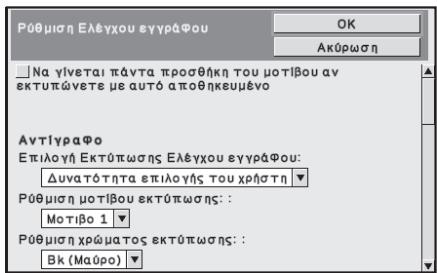

- Επιλογή Εκτύπωσης Ελέγχου εγγράφου (Επιλογή της μεθόδου εκτύπωσης)
Επιλέξτε το πλαίσιο ▼ για να παρουσιαστεί η λίστα με τα στοιχεία και, στη συνέχεια, επιλέξτε ένα από τα στοιχεία.
Δεν γίνεται εκτύπωση:
Το πρότυπο για τον έλεγχο εγγράφου δεν εκτυπώνεται.
Πάντα εκτύπωση:
Το πρότυπο για τον έλεγχο εγγράφου εκτυπώνεται πάντα.
Δυνατότητα επιλογής του χρήστη:
Ο χρήστης έχει τη δυνατότητα να επιλέξει αν θα εκτυπώνεται το πρότυπο για τον έλεγχο εγγράφου ή όχι, κάθε φορά που κάνει τις αρχικές ρυθμίσεις μιας εργασίας εκτύπωσης.
- Ρύθμιση μοτίβου εκτύπωσης (Επιλογή του προτύπου που θα εκτυπωθεί)
Μπορείτε να επιλέξετε "Πάντα εκτύπωση" ή "Δυνατότητα επιλογής του χρήστη" στο στοιχείο "Επιλογή Εκτύπωσης Ελέγχου εγγράφου" για να επιλέξετε μια ρύθμιση του προτύπου.
Για να επιλέξετε ένα από τα μοτίβα 1 έως 5, επιλέξετε το πλαίσιο ▼. Επιλέξετε ένα από τα στοιχεία.
Αν διαπιστώσετε ότι δεν μπορείτε να χρησιμοποιήσετε τη λειτουργία ελέγχου εγγράφου για κάποια συγκεκριμένη εκτυπωμένη εικόνα, δοκιμάστε να αλλάξετε τη ρύθμιση για το πρότυπο (μοτίβα 1 έως 5). (Εργοστασιακά προεπιλεγμένη ρύθμιση: Μοτίβο 1)
- Ρύθμιση χρώματος εκτύπωσης (Επιλογή του χρώματος)
Μπορείτε να επιλέξετε "Πάντα εκτύπωση" ή "Δυνατότητα επιλογής του χρήστη" στο στοιχείο "Επιλογή Εκτύπωσης Ελέγχου εγγράφου" για να επιλέξετε τις ρυθμίσεις χρώματος εκτύπωσης.
Για να επιλέξετε το χρώμα της εκτύπωσης, επιλέξτε το πλαίσιο ▼. Επιλέξτε ένα από τα στοιχεία.
[Bk (Maúpo)]:
Το πρότυπο για τον έλεγχο εγγράφου εκτυπώνεται πάντα σε μαύρο χρώμα.
[C (Kuavó)]:
Το πρότυπο για τον έλεγχο εγγράφου εκτυπώνεται πάντα σε κυανό χρώμα (μόνο όταν επιλέξετε κατάσταση λειτουργίας χρώματος).
[Y (Κίτρινο)]:
Το πρότυπο για τον έλεγχο εγγράφου εκτυπώνεται πάντα σε κίτρινο χρώμα (μόνο όταν επιλέξετε κατάσταση λειτουργίας χρώματος).
Πλαίσιο ελέγχου [Δυνατότητα επιλογής χρώματος εκτύπωσης από το χρήστη]:
Όταν επιλέξετε αυτό το πλαίσιο ελέγχου (☑), το χρώμα που επιλέξατε εδώ θα είναι το αρχικά επιλεγμένο χρώμα προεπιλογής για το πρότυπο ελέγχου εγγράφου. Ο χρήστης έχει τη δυνατότητα να αλλάζει το χρώμα κάθε φορά που εκτελεί μια εργασία εκτύπωσης.
■ Ρυθμίσεις που έχουν σχέση με τις καταστάσεις: Λήψη Internet Fax/Παραλαβή φαξ/Εκτύπωση λίστας
Μπορείτε να διαμορφώσετε τις παραμέτρους των ρυθμίσεων που έχουν σχέση με τις καταστάσεις των λειτουργιών λήψης ίντερνετ φαξ, λήψης φαξ και εκτύπωσης λίστας στα πεδία "Λήψη Internet Fax", "Παραλαβή φαξ" και "Εκτύπωση λίστας" της οθόνης ρυθμίσεων για τον έλεγχο εγγράφου.


- Επιλογή Εκτύπωσης Ελέγχου εγγράφου (Επιλογή της μεθόδου εκτύπωσης)
Επιλέξτε το πλαίσιο ▼ για να παρουσιαστεί η λίστα με τα στοιχεία και, στη συνέχεια, επιλέξτε ένα από τα στοιχεία.
Δεν γίνεται εκτύπωση:
Το πρότυπο για τον έλεγχο εγγράφου δεν εκτυπώνεται.
Πάντα εκτύπωση:
Το πρότυπο για τον έλεγχο εγγράφου εκτυπώνεται πάντα.

Αν επιλέξετε "Πάντα εκτύπωση" για την κατάσταση της λειτουργίας λήψης ίντερνετ φαξ / φαξ, συνιστάται η απενεργοποίηση των λειτουργιών προώθησης της καθεμιάς. (Ανατρέξτε στο "4. ΦΑΞ" στον Οδηγό λειτουργίας για λεπτομέρειες.)
- Ρύθμιση μοτίβου εκτύπωσης (Επιλογή του προτύπου που θα εκτυπωθεί)
Αν επιλέξετε "Πάντα εκτύπωση" στην "Επιλογή Εκτύπωσης Ελέγχου εγγράφου", μπορείτε να επιλέξετε κάποια ρύθμιση για το πρότυπο.
Για να επιλέξετε ένα από τα μοτίβα 1 έως 5, επιλέξετε το πλαίσιο ▼. Επιλέξετε ένα από τα στοιχεία. Αν διαπιστώσετε ότι δεν μπορείτε να χρησιμοποιήσετε τη λειτουργία ελέγχου εγγράφου για κάποια συγκεκριμένη εκτυπωμένη εικόνα, δοκιμάστε να αλλάξετε τη ρύθμιση για το πρότυπο (μοτίβα 1 έως 5). (Εργοστασιακά προεπιλεγμένη ρύθμιση: Μοτίβο 1)
Χρήση της λειτουργίας ελέγχου εγγράφου
Όταν χρησιμοποιείτε τη λειτουργία ελέγχου εγγράφου, ένα πρότυπο για τον έλεγχο εγγράφου εκτυπώνεται στο χαρτί όπου εκτυπώνονται αντίγραφα, εργασίες εκτύπωσης και εισερχόμενα φαξ.
■ Σελίδες στις οποίες εκτυπώνεται πρότυπο για τον έλεγχο εγγράφου (σε όλες τις καταστάσεις λειτουργίας)
- Το πρότυπο για τον έλεγχο εγγράφου εκτυπώνεται επάνω σε όσες σελίδες εξάγονται από συσκευή Sharp που διαθέτει λειτουργία ελέγχου εγγράφου, συμπεριλαμβάνοντας και την πίσω όψη των σελίδων που τυπώνονται με εκτύπωση διπλής όψης.
- Όταν γίνεται εξαγωγή κενής σελίδας επειδή ένας μονός αριθμός σελίδων εκτυπώθηκε με εκτύπωση διπλής όψης, στην κενή σελίδα δεν θα εκτυπωθεί πρότυπο για τον έλεγχο εγγράφου.
Αφού ενεργοποιήσετε τη λειτουργία ελέγχου εγγράφου στις ρυθμίσεις συστήματος, για να χρησιμοποιήσετε τη λειτουργία ακολουθήστε τα παρακάτω βήματα.
■ Χρήση ελέγχου εγγράφων σε κατάσταση αντιγραφής
Επιλέξτε το πλήκτρο [Ειδικές Λειτουργίες] σε κατάσταση αντιγραφής και πηγαίνετε στην τελευταία οθόνη.
(Ανατρέξτε στο "2. ΦΩΤΟΑΝΤΙΓΡΑΦΙΚΟ" στον Οδηγό λειτουργίας για λεπτομέρειες.)
Βήμα 1: Επιλέξτε το πλήκτρο [Έλεγχος. Εγγρ.].


Η εμφάνιση του πλήκτρου [Έλεγχος εγγράφου] και των βημάτων που ακολουθούν ποικίλλει ανάλογα με τη διαμόρφωση των παραμέτρων των ρυθμίσεων για τη λειτουργία ελέγχου εγγράφου στις ρυθμίσεις συστήματος.
| Ρυθμίσεις για τη λειτουργία ελέγχου εγγράφου στις ρυθμίσεις συστήματος | Οθόνη για Ειδικές Λειτουργίες | ||
| Επιλογή Εκτύπωσης Ελέγχου εγγράφου (Αντίγραφο) | Πλαίσιο ελέγχου της κατάστασης στις Ρυθμίσεις χρώματος εκτύπωσης (αντίγραφο) | Εμφάνιση πλήκτρου [Ελεγχος εγγράφου] | Βήματα που ακολουθούν |
| [Δεν γίνεται εκτύπωση] | - | Γκριζαρισμένο | Δεν υπάρχουν |
| [Πάντα εκτύπωση] | [47x8] | Υπερφωτισμένο | Μετάβαση στο βήμα 2 |
| [6w5D] | Υπερφωτισμένο | Όταν επιλέγετε το πλήκτρο, ακούγεται ένας χαρακτηριστικός τόνος που υποδεικνύει ότι το πλήκτρο δεν είναι διαθέσιμο. | |
| [Δυνατότητα επιλογής του χρήστη] |  | Κανονική εμφάνιση | Μετάβαση στο βήμα 2 |
 | Κανονική εμφάνιση | Όταν το επιλέγετε, το πλήκτρο υπερφωτίζεται και η λειτουργία ενεργοποιείται. | |
Βήμα 2: Επιλέξτε το πλήκτρο [Βκ (Μαύρο)], το πλήκτρο [C (Κυανό)] ή το πλήκτρο [Υ(Κίτρινο)].
Αρχικά υπερφωτίζεται το πλήκτρο του χρώματος που καθορίστηκε στη ρύθμιση χρώματος εκτύπωσης των ρυθμίσεων συστήματος.
Αφού επιλέξετε ένα από τα πλήκτρα, επιλέξτε το κάτω πλήκτρο [ΟΚ] για επιστροφή στην οθόνη του μενού με τις ειδικές λειτουργίες.
Βήμα 3: Επιλέξτε τις επιθυμητές ρυθμίσεις από την οθόνη του μενού με τις ειδικές λειτουργίες και, στη συνέχεια, πιέστε το πλήκτρο [ΕΝΑΡΞΗ ΕΓΧΡΩΜΟΥ] ή το πλήκτρο [ΕΝΑΡΞΗ ΑΣΠΡΟΜΑΥΡΟΥ].
![SHARP MX-FR12U - Βήμα 3: Επιλέξτε τις επιθυμητές ρυθμίσεις από την οθόνη του μενού με τις ειδικές λειτουργίες και, στη συνέχεια, πιέστε το πλήκτρο [ΕΝΑΡΞΗ ΕΓΧΡΩΜΟΥ] ή το πλήκτρο [ΕΝΑΡΞΗ ΑΣΠΡΟΜΑΥΡΟΥ]. - 1](/content/2024/12/122210/images/afb54a2aceb093b75f5f5bd900bc97888a5c1fe3f957523208fe1d661f024c8c.jpg)
- Αν στο βήμα 2 επιλέξετε το πλήκτρο [C (Κυανό)] ή το πλήκτρο [Y (Κίτρινο)], δεν μπορείτε να πιέσετε το πλήκτρο [ΕΝΑΡΞΗ ΑΣΠΡΟΜΑΥΡΟΥ]. Όταν έχετε ρυθμίσει την κατάσταση χρώματος σε οτιδήποτε άλλο εκτός από έγχρωμο, δεν μπορείτε να πιέσετε το πλήκτρο [ΕΝΑΡΞΗ ΕΓΧΡΩΜΟΥ].
- Όταν η καθορισμένη κατάσταση λειτουργίας χρωμάτων είναι η μονοχρωμία, δεν είναι εφικτή η εκτύπωση του προτύπου για τον έλεγχο εγγράφου.
Συνδυασμός της λειτουργίας ελέγχου εγγράφου με άλλες λειτουργίες
| Λειτουργία συνδυασμένη με τον έλεγχο εγγράφου | Λειτουργία εκτύπωσης πρότυπου για τον έλεγχο εγγράφου |
| Φωτεινότητα | Το πρότυπο εκτυπώνεται πάντοτε με την ίδια φωτεινότητα ανεξάρτητα από την αντίστοιχη ρύθμιση. |
| Κλίμαξ Αντιγρ. | Το πρότυπο εκτυπώνεται πάντοτε στην ίδια κλίμακα αντιγραφής ανεξάρτητα από την αντίστοιχη ρύθμιση. |
| Διπλή όψη | Το πρότυπο εκτυπώνεται στην πίσω αλλά και στην μπροστινή όψη όταν εκτελείται αντιγραφή διπλής όψης. (Ο προσανατολισμός του πρωτότυπου, πίνακα ή βιβλίου, δεν λαμβάνεται υπόψη.) |
| Ρύθμιση Περιστροφής Αντιγράφου | Το πρότυπο δεν αλλάζει όταν χρησιμοποιείται η περιστροφή αντιγράφου. (Ο προσανατολισμός του πρότυπου εξαρτάται από τον προσανατολισμό του χαρτιού στο δίσκο.) |
| Μετατόπιση Κειμένου | Η θέση του πρότυπου δεν αλλάζει όταν χρησιμοποιείται η μετατόπιση του περιθωρίου. (Το πλάτος του περιθωρίου δεν επηρεάζει τη θέση του πρότυπου.) |
| Απαλοιφή | Το πρότυπο εκτυπώνεται κανονικά στο άκρο που απαλείφεται. |
| Δημιουργία Φυλλαδίου | Εκτυπώνεται με βάση το χαρτί που χρησιμοποιείται για το αντίγραφο του φυλλαδίου. |
| Κατασκευή Εργασίας | Το πρότυπο εκτυπώνεται κανονικά. |
| 2σε1 | Εκτυπώνεται με βάση το χαρτί. Το πρότυπο εκτυπώνεται κανονικά στο φύλλο χαρτιού. |
| Card Shot | Το πρότυπο εκτυπώνεται μία φορά κάθε φορά που σαρώνονται η μπροστινή και η πίσω όψη του πρωτότυπου. |
| Σφραγίδα | Αν το πρότυπο και το στοιχείο της σφραγίδας αλληλεπικαλύπτονται, δίνεται προτεραιότητα στο πρότυπο. |
| Επανάληψη Φωτογραφίας | Το πρότυπο εκτυπώνεται μία φορά για μία σάρωση φωτογραφίας. |
| Καθρεπτισμός | Το πρότυπο εκτυπώνεται στον κανονικό προσανατολισμό χωρίς να αναστρέφεται. |
| Στοίχιση Κέντρο | Το πρότυπο εκτυπώνεται κανονικά. |
| Αντιστροφή Α/Μ | Τα πρότυπα εκτυπώνονται κανονικά χωρίς αναστροφή μαύρου/άστρου. |
| Σάρωση επαγγελμ. κάρτας | Το πρότυπο εκτυπώνεται κανονικά. |
| Άλλες λειτουργίες | Το πρότυπο εκτυπώνεται κανονικά όταν χρησιμοποιούνται ρυθμίσεις για Ρύθμιση RGB, Ευκρινεια, Αποκρυψη Φοντου, Ισορροπια Χρωματων, Φωτεινοτητα ή/και Ενταση. |
■ Χρήση της λειτουργίας ελέγχου εγγράφου σε κατάσταση λειτουργίας εκτυπωτή
- Όταν το στοιχείο [Πάντα εκτύπωση] είναι ενεργοποιημένο στην [Επιλογή Εκτύπωσης Ελέγχου εγγράφου] στις ρυθμίσεις συστήματος, εκτυπώνεται πάντοτε κάποιο πρότυπο για έλεγχο εγγράφου.
- Αν η [Δυνατότητα επιλογής του χρήστη] είναι ενεργοποιημένη, ακολουθήστε την παρακάτω διαδικασία για να τυπώσετε πρότυπο ελέγχου εγγράφου.
Βήμα 1: Επιλέξτε το πλαίσιο ελέγχου [Εξάρ. Ασφάλειας Δεδομ.] στην οθόνη αρχικών ρυθμίσεων (οθόνη ιδιοτήτων) του οδηγού του εκτυπωτή.
Ο Οδηγός Εγκατάστασης Λογισμικού αναφέρει λεπτομερείς πληροφορίες για τις αρχικές ρυθμίσεις του οδηγού του εκτυπωτή στις οποίες μπορείτε να ανατρέξετε.
Βήμα 2: Προτού εκτελέσετε εκτύπωση, επιλέξτε την καρτέλα [Για προχωρημένους] στο παράθυρο των ιδιοτήτων του οδηγού του εκτυπωτή και πατήστε στο κουμπί [Έλεγχος Εγγράφου].
Ο Οδηγός "3. ΕΚΤΥΠΩΤΗΣ" στον Οδηγό λειτουργίας πληροφορίες για την εκτύπωση στις οποίες μπορείτε να ανατρέξετε.
Βήμα 3: Επιλέξτε το πλαίσιο ελέγχου [Έλεγχος Εγγράφου] και επιλέξτε [Μαύρο], [Κυανό] ή [Κίτρινο] στο στοιχείο [Χρώμα εκτύπ.].
■ Χρήση της λειτουργίας ελέγχου εγγράφων στις καταστάσεις: Λήψη Internet Fax/Λήψη Φαξ/Εκτύπωση λίστας
Δεν απαιτείται κάποιος ειδικός χειρισμός. Κατά την εκτύπωση, ενσωματώνεται ένα ασπρόμαυρο πρότυπο για τον έλεγχο εγγράφου σύμφωνα με τις ρυθμίσεις της λειτουργίας ελέγχου εγγράφου στις ρυθμίσεις συστήματος.
■ Εντολές σώματος κειμένου για απευθείας εκτύπωση E-mail
Η παρακάτω εντολή μπορεί να εισαχθεί στο σώμα του κειμένου ενός μηνύματος ηλεκτρονικού ταχυδρομείου σε απευθείας εκτύπωση για να καθοριστεί αν θα εκτυπώνεται πρότυπο για τον έλεγχο εγγράφου ή όχι.
| Λειτουργία | Όνομα εντολής | Τιμή | Παράδειγμα εισαγωγής |
| Εκτύπωση πρότυπου Ενεργή/Ανενεργή | DOCUMENTCONTROL | ON OFF | DOCUMENTCONTROL=ON |
Προειδοποίηση
Το παρόν προϊόν είναι Κατηγορίας Α. Πρόκειται για συσκευή οικιακής χρήσης και μπορεί να προκαλέσει παρεμβολές περίπτωση στην οποία ο χρήστης πρέπει να πάρει τα απαραίτητα μέτρα.
Gwarancja
ΕΚΤΥΠΩΘΗΚΕ ΣΤΗΝ ΙΑΠΩΝΙΑ
WYDRUKOWANO W JAPONII
JAPÁNBAN NYOMTATVA
VYTIŠTĚNO V JAPONSKO
НАПЕЧАТАНО В ЯПОНИИ
VYTLAČENÉ V JAPONSKU
JAPONYA'DA BASILMIŞTIR
IMPRESSO NO JAPÃO
TIPĂRIT ÎN JAPONIA

- Σημείωση:
- Εικονίδια που χρησιμοποιούνται στα εγχειρίδια
- Περιεχόμενα
- Εισαγωγή
- ■ Σημείωση:
- ■ Δημιουργία αντιγράφων ασφάλειας και απαλοιφή δεδομένων που αποθηκεύτηκαν με τη λειτουργία εκτύπωσης σε αναμονή
- ■ Σχετικά με τους κωδικούς πρόσβασης για την ιστοσελίδα
- ■ Περιορισμοί εξαγωγής
- ■ Αποθήκευση μνήμης USB
- Όταν έχει γίνει εγκατάσταση του κιτ ασφάλειας δεδομένων
- Ρυθμίσεις συστήματος του κιτ ασφάλειας δεδομένων
- Λειτουργία Έλεγχος εγγράφου
- Εκτύπωση σε αναμονή
- Οθόνη για Καταχώριση Ομάδας Αρχής
- Προστασία κωδικών πρόσβασης
- ■ Κωδικός Πρόσβασης Διαχειριστή/Κωδικός Πρόσβασης Χρήστη
- ■ Εμπιστευτικά αρχεία της λειτουργίας εκτύπωσης σε αναμονή
- ■ Οθόνη αναζήτησης αρχείων της εκτύπωσης σε αναμονή
- ■ Κρυπτογράφηση PDF
- ■ Τράβηγμα Εκτύπωσης FTP
- ■ Σύνδεση όταν η πιστοποίηση χρήστη είναι ενεργοποιημένη
- Ρυθμίσεις Ασφάλειας στις ιστοσελίδες
- ■ Διαδικασία για απευθείας εκτύπωση αρχείου σε διακομιστή FTP (όταν η πιστοποίηση χρήστη είναι ενεργοποιημένη)
- Μεταφορά αντιγραμμένων δεδομένων
- Όταν χρησιμοποιείτε τις Ρυθμίσεις Συστήματος (Διαχειριστής)
- Ρυθμίσεις συστήματος για ασφάλεια
- Ρυθμίσεις Εκκαθάρισης Δεδομένων
- ■ Εκκαθάριση Μνήμης
- [Εκκαθάριση οθόνης 1]
- [Εκκαθάριση οθόνης 2]
- Αν επιθυμείτε να ακυρώσετε την απαλοιφή δεδομένων...
- ■ Απαλοιφή δεδομένων εκτύπωσης σε αναμονή
- ■ Εκκαθ.Δεδομένων Λίστας Ολοκληρ.Εργασιών
- ■ Εκκαθ.Βιβλ.Διευθ.&Καταχωρ.Δεδομ.
- Βήμα 1: Επιλέξτε το πλαίσιο ελέγχου κάθε στοιχείου που επιθυμείτε να απαλειφθεί.
- Βήμα 2: Επιλέξτε το πλήκτρο [Απαλοιφή].
- Βήμα 3: Επιλέξτε το πλήκτρο [Ναι].
- ■ Autóματη Επαναφορά Κατά Την Εκκίνηση
- ■ Ρυθμίσεις Χρόνου Εκκαθάρισης
- Σχετικά με τη ρύθμιση των επαναλήψεων
- Ενεργοποίηση/ Απενεργοποίηση Ρυθμίσεων
- ■ Ρύθμιση για απενεργοποίηση αναμονής εκτύπωσης
- ■ Απενεργοποίηση της εκτύπωσης της λίστας
- ■ Απενεργ. των εργασιών εκτυπ. εκτός από την εργασία εκτυπ. σε αναμονή
- Ρυθμίσεις Οθόνης Λίστας Ολοκληρ.Εργασιών
- Ρύθμιση Εμφάνισης Κατάστασης Εργασίας
- Ξεκλειδώστε το χειρισμό δεδομένων αναμονής εκτύπωσης
- Αριθμός Προϊόντος
- 'Ελεγχος εγγράφου
- Αποποίηση ευθυνών
- Καταστάσεις λειτουργίας στις οποίες μπορεί να προστεθεί η λειτουργία ελέγχου εγγράφων
- Ενεργοποίηση της λειτουργίας ελέγχου εγγράφου
- Οθόνη ρυθμίσεων για τον έλεγχο εγγράφου
- ■ Ρυθμίσεις για την εκτύπωση αρχείων μέσω της εκτύπωσης σε αναμονή
- ■ Ρυθμίσεις που έχουν σχέση με Αντίγραφο/Εκτύπωση
- - Επιλογή Εκτύπωσης Ελέγχου εγγράφου (Επιλογή της μεθόδου εκτύπωσης)
- - Ρύθμιση μοτίβου εκτύπωσης (Επιλογή του προτύπου που θα εκτυπωθεί)
- - Ρύθμιση χρώματος εκτύπωσης (Επιλογή του χρώματος)
- ■ Ρυθμίσεις που έχουν σχέση με τις καταστάσεις: Λήψη Internet Fax/Παραλαβή φαξ/Εκτύπωση λίστας
- Χρήση της λειτουργίας ελέγχου εγγράφου
- ■ Σελίδες στις οποίες εκτυπώνεται πρότυπο για τον έλεγχο εγγράφου (σε όλες τις καταστάσεις λειτουργίας)
- ■ Χρήση ελέγχου εγγράφων σε κατάσταση αντιγραφής
- Βήμα 2: Επιλέξτε το πλήκτρο [Βκ (Μαύρο)], το πλήκτρο [C (Κυανό)] ή το πλήκτρο [Υ(Κίτρινο)].
- Βήμα 3: Επιλέξτε τις επιθυμητές ρυθμίσεις από την οθόνη του μενού με τις ειδικές λειτουργίες και, στη συνέχεια, πιέστε το πλήκτρο [ΕΝΑΡΞΗ ΕΓΧΡΩΜΟΥ] ή το πλήκτρο [ΕΝΑΡΞΗ ΑΣΠΡΟΜΑΥΡΟΥ].
- ■ Χρήση της λειτουργίας ελέγχου εγγράφου σε κατάσταση λειτουργίας εκτυπωτή
- Βήμα 1: Επιλέξτε το πλαίσιο ελέγχου [Εξάρ. Ασφάλειας Δεδομ.] στην οθόνη αρχικών ρυθμίσεων (οθόνη ιδιοτήτων) του οδηγού του εκτυπωτή.
- Βήμα 2: Προτού εκτελέσετε εκτύπωση, επιλέξτε την καρτέλα [Για προχωρημένους] στο παράθυρο των ιδιοτήτων του οδηγού του εκτυπωτή και πατήστε στο κουμπί [Έλεγχος Εγγράφου].
- Βήμα 3: Επιλέξτε το πλαίσιο ελέγχου [Έλεγχος Εγγράφου] και επιλέξτε [Μαύρο], [Κυανό] ή [Κίτρινο] στο στοιχείο [Χρώμα εκτύπ.].
- ■ Χρήση της λειτουργίας ελέγχου εγγράφων στις καταστάσεις: Λήψη Internet Fax/Λήψη Φαξ/Εκτύπωση λίστας
- ■ Εντολές σώματος κειμένου για απευθείας εκτύπωση E-mail
- Προειδοποίηση
- Gwarancja
Μάρκα : SHARP
Μοντέλο : MX-FR12U
Κατηγορία : Αξεσουάρ εκτυπωτή