
MX-FR12U - Accesoriu imprimantă SHARP - Manual de utilizare gratuit
Găsiți gratuit manualul dispozitivului MX-FR12U SHARP în format PDF.



| Tip produs | Kit de securitate a datelor pentru multifuncțional digital color SHARP |
| Dimensiuni (aprox.) | 50 x 30 x 20 mm (cheie USB) |
| Greutate (aprox.) | 20 g |
| Alimentare | Prin imprimantă (USB) |
| Funcție principală | Criptarea și ștergerea automată a datelor de imagine după fiecare lucrare |
| Funcție secundară | Control document: imprimarea unui model anti-copiere/fax |
| Funcție complementară | Reținere imprimare cu parolă, ștergere memorie (totală sau parțială) |
| Compatibilitate | Dispozitive multifuncționale digitale color SHARP |
| Activare | Necesită o cheie de produs introdusă în setările sistemului (administrator) |
| Securitate | Conform cu standardul NMB-003 din Canada (clasa A) |
| Protecție parolă | Blocare de 5 minute după 3 încercări incorecte (admin, utilizator, fișiere) |
| Ștergere automată | Date șterse după fiecare lucrare (copiere, imprimare, scanare, fax) |
| Ștergere manuală | Șterge toată memoria, datele de reținere, lista de lucrări, directorul |
| Număr de repetări ștergere | Configurabil de la 1 la 7 treceri |
| Control document | 5 modele disponibile, culori negru/cyan/galben, imprimare pe toate paginile |
| Moduri suportate pentru control document | Copiere, imprimare, recepție fax/fax internet, listă |
| Stocare | Cheie USB de păstrat pentru recuperare în caz de defecțiune |
| Întreținere | Păstrați într-un loc uscat și sigur |
| Reparabilitate | Piesă nereparabilă, contactați suportul SHARP în caz de defecțiune |
| Manual | Manual de utilizare disponibil pentru descărcare (PDF, 500 de pagini) |
Întrebări frecvente - MX-FR12U SHARP
Întrebările utilizatorilor despre MX-FR12U SHARP
0 întrebare despre acest aparat. Răspundeți la cele pe care le cunoașteți sau puneți-vă propria.
Pune o întrebare nouă despre acest aparat
Descărcați instrucțiunile pentru Accesoriu imprimantă în format PDF gratuit! Găsiți manualul dvs. MX-FR12U - SHARP și luați din nou în mână dispozitivul dvs. electronic. Pe această pagină sunt publicate toate documentele necesare pentru utilizarea dispozitivului dvs. MX-FR12U mărcii SHARP.
MANUAL DE UTILIZARE MX-FR12U SHARP
S-au depus toate eforturile pentru ca acest document să fie cât mai exact și util posibil, însă SHARP Corporation nu garantează în niciun fel cu privire la conținutul său. Toate informațiile incluse în prezentul document pot fi modificate fără aviz prealabil. SHARP nu este responsabilă pentru nicio pierdere sau deteriorare, directă sau indirectă, rezultată din sau legată de utilizarea acestui manual de operare.
© Copyright SHARP Corporation 2009. Toate drepturile rezervate. Reproducerea, adaptarea sau traducerea fără permisiunea prealabilă, în scris, este interzisă, cu excepția situațiilor permise în baza legilor drepturilor de autor.
Notă:
"Setări de sistem (Administrator)" din acest manual se referă la setările de sistem ce necesită logarea cu drepturi de administrator, iar "Setări de sistem (Generale)" se referă la setările de sistem ce pot fi configurate de utilizatori generali (inclusiv de către administrator).
Pictograme utilizate în manuale
Pictogramele din acest manual indică următoarele tipuri de informații:
 | Aceasta furnizează o explicație suplimentară a unei funcții sau proceduri. |
 | Aceasta explică cum să anulați sau să corectați o operațiune. |
Numele tastelor, mesajele și afișajele de pe ecran prezentate în manual pot fi diferite de cele de pe produs datorită îmbunătățirilor și modificărilor.
Cuprins
Introducere....2
Când este instalat kitul de securitate a datelor ....4
- Setările de sistem ale kitului de securitate a datelor .... 4 ● Funcția control documente 4
- Blocare tipărire ....4
- Ecran înregistrare grup autorizație ....5 ● Protejarea parolelor....5
- Setările de securitate în paginile Web ....7 ● Transferarea datelor copiate ....8
Setări de sistem 9
- Utilizarea Setărilor de sistem (Administrator)....9
- Setări de sistem pentru securitate....9
- Setări ștergere date....11
- Setări activare/dezactivare .... 16
- Setări afișare listă completă lucrări....17
- Setare afișare starea sarcinii....18
- Deblocați accesul la datele memorate pentru tipărire ....18 ● Cod produs....18
● Control documente 19 - Modurile la care poate fi adăugată funcția de control documente....20 ● Activarea funcției de control documente....20 - Utilizarea funcției de control documente....23
Introducere
MX-FR12U aduce în plus o funcție de securitate Sistemului multifuncțional Digital Full Color SHARP.
Atunci când funcția de copiator, cea de imprimantă, cea de scanner în rețea sau cea de fax a Sistemului multifuncțional Digital Full Color SHARP este utilizată cu funcția de securitate, datele de imagine generate pentru lucrare sunt criptate, iar când lucrarea este finalizată, datele criptate sunt imediat șterse din memorie și de pe hard disk.
Notă:
Pentru a vă asigura că funcția de securitate a datelor furnizează securitate maximă, respectați următoarele indicații:
- Administratorul joacă un rol important în menținerea securității. Alegeți cu atenție persoana ce își va asuma rolul de administrator.
- Schimbați imediat parola de administrator de fiecare dată când o nouă persoană preia funcția de administrator.
- Schimbați parola de administrator în mod regulat (cel puțin o dată la 60 de zile).
- Nu alegeți o parolă de administrator ușor de ghicit.
- Setările de sistem (administrator) sunt foarte importante pentru gestionarea securității. Dacă plecați de lângă dispozitiv în timp ce utilizați setările de sistem (administrator), asigurați-vă că apăsați tasta [Logout] (*) pentru a părăsi setările de sistem (administrator). Administratorul dispozitivului trebuie să informeze utilizatorii că nu trebuie să acceseze setările de sistem (administrator) fără permisiune.
- Clientul poartă responsabilitatea pentru controlul exemplarelor de documente realizate cu ajutorul dispozitivului și a faxurilor primite prin intermediul acestuia.
- Chiar și atunci când kitul de securitate a datelor este instalat, rețineți că datele faxurilor din memoria apelurilor utilizată de funcția de facsimil pot fi citite.
■ Salvarea și ștergerea datelor stocate prin intermediul funcției de blocare a tipăririi
Atunci când kitul de securitate a datelor este instalat, datele stocate în prealabil în dispozitiv cu ajutorul funcției de blocare a tipăririi sunt șterse. Din acest motiv, datele pe care trebuie să le păstrați sunt copiate pe un computer înainte de instalarea kitului de securitate a datelor, iar apoi sunt retransferate pe dispozitiv după instalare și după ștergerea datelor anterioare. (Acest lucru este efectuat de obicei în momentul instalării kitului de securitate a datelor.)
Doar fișierele confidențiale pot fi utilizate pentru a retransfera datele de pe un computer pe dispozitiv după instalarea kitului de securitate a datelor. Pentru informații despre procedura de stocare a datelor pe computer și de retransferare a datelor de pe computer pe dispozitiv, consultați meniul de ajutor din paginile Web ale dispozitivului.
■ Despre parolele pentru pagina Web
Dacă o parolă "users" sau "admin" este introdusă greșit de 3 ori la rând atunci când încercați să accesați paginile Web ale unui dispozitiv ce are kitul de securitate a datelor instalat, accesul pe paginile ce necesită introducerea de parole "users" sau "admin" va fi interzis timp de 5 minute.

Unele dintre procedurile de operare a dispozitivului se schimbă atunci când este instalat kitul de securitate a datelor. Manualele pentru dispozitiv ("MANUALE DE UTILIZARE" din Ghidul de inițiere rapidă) explică procedurile de operare a dispozitivului atunci când kitul de securitate a datelor nu este instalat. Acest manual explică modificările procedurilor atunci când este instalat kitul de securitate a datelor.
■ Restricții de export
Memoria USB conține software pentru care se aplică restricții de export. Licența pentru software este inclusă mai jos. Utilizând acest software, sunteți de acord să respectați conținutul acestei licențe.
Acest software (și datele tehnice asociate) este supus reglementărilor din legislațiile americană și japoneză legate de controlul exportului, inclusiv legii privind schimburile internaționale și legii privind controlul comerțului internațional și U.S. Export Administration Regulations. Software-ul și datele tehnice pot fi supuse, de asemenea, legilor de import-export ale altor țări. Utilizatorul este de acord să respecte cu strictețe toate reglementările aplicabile și să obțină licențele conexe înainte de a exporta, re-exporta sau importa software-ul. Este interzis exportul, re-exportul sau descărcarea acestui software în Cuba, Iran, Coreea de Nord, Sudan, Siria sau alte țări supuse restricțiilor la export de către S.U.A. sau către cetățenii și rezidenții acestor țări. În plus, este interzis exportul sau re-exportul acestui software către persoane care apar pe listele de prohibiție la export publicate de guvernele japonez, american și din alte țări.
■ Stocarea memoriei USB
S-ar putea ca această memorie USB să fie necesară pentru recuperare în cazul defectării echipamentului. Stocați memoria USB într-o locație sigură.
1
Când este instalat kitul de securitate a datelor
Dacă este instalat kitul de securitate a datelor, următoarea pictogramă va apărea pe ecran. Atunci când kitul de securitate a datelor este instalat, datele rămase în dispozitiv sunt șterse automat după fiecare lucrare.
Atunci când începe ștergerea datelor, următorul mesaj apare timp de 6 secunde*.

Datele au fost șterse.
* Durata de afișare a mesajului poate fi modificată cu funcția "Setare oră mesaj" din setările de sistem (administrator).
(→ Pagina web (Administrator) > "Setări mod de operare" > "Setare oră mesaj")

Dacă alimentarea cu curent a dispozitivului este oprită în timp ce datele sunt șterse de pe hard disk sau înainte ca o lucrare să fie finalizată, se poate ca datele să nu fi fost șterse complet. Dacă nu doriți să rămână date șterse parțial atunci când dispozitivul este oprit, se recomandă să utilizați programul "Ștergerea memoriei" (pagina 11 din acest manual), pentru a finaliza ștergerea de date, înainte de a opri alimentarea cu curent.
Setările de sistem ale kitului de securitate a datelor
Atunci când este instalat kitul de securitate a datelor, pot fi adăugate setări de îmbunătățire a securității la setările de sistem (administrator) ale dispozitivului. Consultați "Setări de sistem" (pagina 9 din acest manual) pentru detalii.
Funcția control documente
Funcția control documente este utilizată pentru a încorpora un șablon de control documente pe hârtie atunci când sunt imprimate lucrări, copii și faxuri primite.
Șablonul de control al documentelor încorporat previne multiplicarea nedorită a copierii, imprimării, faxului și a altor operațiuni asupra unui document imprimat. Pentru informații suplimentare, consultați "Setarea controlului documentelor" (pagina 19 din acest manual).
Blocarea tipăririi
Pentru a utiliza funcția de blocare a tipăririi pentru a stoca lucrări pe echipament atunci când este instalat kitul de securitate a datelor, introduceți o parolă în fereastra de setări a driverului imprimantei (când este în vigoare setarea prestabilită din fabrică).
Fișierele setate la valorile "Distribuție" nu pot fi stocate.
Ecranul de înregistrare a grupului de autorizare
Atunci când este instalat kitul de securitate a datelor, [Securitate] este adăugat în ecranul de meniu "Înregistrare grup de autorizare" din pagina web (administrator). Acest ecran apare când este atinsă tasta "Control utilizator" > "Listă grup de autorizare".
Când este selectat acest element, apare următorul ecran.
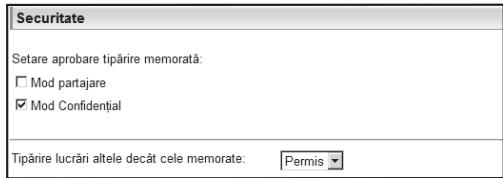
- Setarea aprobării tipăririi memorate
Când este stocat un grup de autoritate pentru autentificarea utilizatorului, selectați dacă este sau nu permisă blocarea tipăririi.
Pentru a activa un mod de memorare, atingeți caseta de selectare a modului.
- Tipărirea lucrărilor altele decât cele memorate
Dacă este selectat [Permis], lucrările de tipărire altele decât cele oprite sunt permise în înregistrarea grupului de autoritate atunci când este activată autentificarea utilizatorului.

Blocarea tipăririi trebuie permisă în următoarele setări.
În mod implicit, blocarea tipăririi este permisă doar în modul confidențial.
- Permiteți blocarea tipăririi în înregistrarea grupului de autorizare (această setare)
- Setarea pentru dezactivarea reținerii imprimării în setările de sistem (pagina 16 din acest manual)
Protejarea parolelor
Atunci când este instalat kitul de securitate a datelor, parolele introduse de la panoul operațional al dispozitivului sau din paginile Web pot fi protejate.
■ Parolă administrator/Parolă utilizator
Atunci când kitul de securitate a datelor este instalat, introducerea parolei va fi blocată timp de 5 minute dacă este introdusă o parolă de administrator incorectă de 3 ori la rând atunci când funcția autentificare utilizator nu este activată, sau dacă parola utilizator este introdusă incorect de 3 ori la rând atunci când funcția autentificare utilizator este activată.
■ Fișiere confidențiale pentru funcția de blocare a tipăririi
Dacă este introdusă o parolă incorectă de 3 ori la rând pentru un anumit fișier confidențial, fișierul va fi blocat. Pentru a debloca fișierul, utilizați "Deblocați accesul la datele memorate pentru tipărire" (pagina 18 din acest manual).

- Toate fișierele cu același nume de utilizator și cu aceeași parolă pot fi imprimate imediat utilizând opțiunea Imprimare set a funcției de blocare a tipăririi ( ☐ Ghid operațional "Tipărirea în seturi" din "3. IMPRIMANTĂ"). Fișierele ce au o parolă diferită de parola introdusă la momentul căutării vor fi tratate ca fișiere pentru care a fost introdusă o parolă incorectă. Din acest motiv, se recomandă să evitați cât mai mult posibil efectuarea de căutări folosind [Utilizatorii] și [Utiliz. invalid].
- Atunci când utilizarea unui fișier este interzisă, când este utilizată funcția de blocare a tipăririi se vor aplica următoarele reguli:
- Atunci când este efectuată imprimarea în set, un fișier interzis nu va fi imprimat chiar dacă corespunde condițiilor de căutare.
■ Ecranul de căutare a fișierelor pentru funcția de blocare a tipăririi
Atunci când kitul de securitate a datelor este instalat, setarea de introducere a parolei nu va apărea pe ecranul de căutare al funcției de blocare a tipăririi.
Criptare PDF
Atunci când o lucrare este imprimată prin imprimare directă cu PDF criptat (dacă este instalat kit de extensie PS3), lucrarea va apărea în lista de așteptare din ecranul de stare a lucrărilor și trebuie introdusă o parolă pentru a începe imprimarea.
Dacă este introdusă o parolă incorectă de 3 ori la rând atunci când este instalat kitul de securitate a datelor, mesajul "Operațiunea este dezactivată. Vă rog contactați administratorul dvs. pentru asistență." va fi afișat timp de 6 secunde și imprimarea va fi blocată.
Dacă selectați un fișier din lista de așteptare pentru care a fost introdusă o parolă incorectă de 3 ori, va apărea următorul ecran.
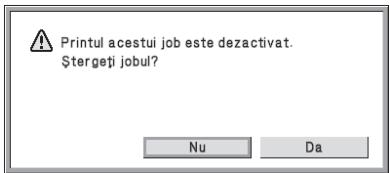
- Apăsați tasta [Da] pentru a șterge lucrarea de imprimare.
- Apăsați tasta [Nu] pentru a anula ștergerea lucrării de imprimare.
Pentru a debloca lucrarea de imprimare, utilizați "Deblocați accesul la datele memorate pentru tipărire" (pagina 18 din acest manual).
■ Printare Completă FTP
Atunci când funcția Printare Completă FTP este utilizată pentru a imprima un fișier direct de pe un server FTP, trebuie introduse un "Utilizator" și o "Parolă" atunci când este selectat serverul FTP. Atunci când este instalat kitul de securitate a datelor, intrarea datelor va fi blocată timp de 5 minute dacă "Utilizator" sau "Parolă" sunt introduse incorect de 3 ori la rând.
■ Logare atunci când este activată autentificarea utilizatorului
Dacă opțiunea "Setări autentificare utilizator" din pagina Web (administrator) ("AUTENTIFICARE UTILIZATOR" din Ghid de inițiere rapidă) este activată, este necesară logarea în ecranul de logare înainte ca dispozitivul să fie utilizat. Dacă este activată opțiunea "O atenționare când conectarea eșuează" în pagina Web (administrator), dispozitivul se va bloca timp de 5 minute dacă conectarea eșuează de 3 ori la rând.
Setarea "O atenționare când conectarea eșuează" este întotdeauna activată atunci când este instalat kitul de securitate a datelor.
Setările de securitate în paginile Web
Dacă dispozitivul este utilizat ca imprimantă în rețea și este utilizată funcția Printare Completă FTP, kitul de securitate a datelor permite autentificarea utilizatorilor prin intermediul unui "Utilizator" și a unei "Parolă" pentru serverul FTP. (Funcția Printare Completă permite unui fișier de pe un server FTP stocat în prealabil să fie imprimat direct din panoul operațional al dispozitivului fără să utilizeze driverul imprimantei; consultați Ghidul operațional "TIPĂRIREA DIRECTĂ A UNUI FIŞIER DE PE UN SERVER FTP" din "3. IMPRIMANTĂ".)
Autentificarea utilizatorului este activată prin selectarea casetei [Activare autentificare utilizator] de pe pagina Web a dispozitivului destinată configurării setărilor Printare Completă FTP. Această casetă apare atunci când kitul de securitate a datelor este instalat și este selectat inițial (caseta este bifată).
Cerințele de sistem și procedura de accesare a paginilor Web sunt explicate în "ACCESAREA SERVERULUI DE WEB SERVER DIN ECHIPAMENT" din Ghidul de inițiere rapidă.
■ Procedură pentru imprimarea directă a unui fișier de pe un server FTP (atunci când autentificarea utilizatorului este activată)
Numele de utilizator și parola dvs. trebuie introduse după selectarea de pe panoul dispozitivului a serverului FTP ce conține fișierul ce va fi imprimat.
Atunci când serverul FTP este selectat în pasul 2 din "TIPĂRIREA DIRECTĂ A UNUI FIŞIER DE PE UN SERVER FTP" din "3. IMPRIMANTĂ" din Ghidul operațional, va apărea un ecran ce vă va indica să introduceți utilizatorul și parola pentru serverul FTP. Apăsați tasta [Utilizator] pentru a introduce numele de utilizator și tasta [Parolă] pentru a introduce parola. În fiecare caz va apărea un ecran pentru introducerea literelor. După ce ați terminat de introdus numele de utilizator/parola, apăsați tasta [OK]. După introducerea utilizatorului și parolei, continuați de la pasul 3 din "TIPĂRIREA DIRECTĂ A UNUI FIŞIER DE PE UN SERVER FTP" din "3. IMPRIMANTĂ" din Ghidul operațional.
Transferarea datelor copiate
Dacă kitul de securitate a datelor este instalat și paginile Web sunt utilizate pentru a copia date stocate cu funcția de îndosariere documente pe un computer, datele copiate pot fi transferate doar pe dispozitivul de pe care au fost copiate inițial.
Datele nu pot fi transferate pe un alt dispozitiv chiar dacă condițiile dispozitivului sunt aceleași.
Această secțiune explică setările de sistem legate de funcția de securitate.

Următoarele explicații presupun faptul că dispozitivul are funcții de imprimantă, fax și scanner în rețea.
Utilizarea Setărilor de sistem (Administrator)
Urmați procedura din "SETĂRI DE SISTEM (ADMINISTRATOR)" din "6. SETĂRI DE SISTEM" din Ghidul operațional pentru a configura setările din setările de sistem (administrator).
Pentru explicații cu privire la fiecare setare, consultați paginile următoare.

Dacă o parolă de administrator este introdusă incorect de 3 ori la rând pe un dispozitiv care are kitul de securitate a datelor instalat, introducerea parolei de administrator va fi blocată timp de 5 minute.
Setări de sistem pentru securitate
Atunci când kitul de securitate a datelor este instalat, setările legate de securitate (cu excepția [Setări SSL]) sunt adăugate la setările ce apar atunci când este apăsată tasta [Setări Securitate].
| Setare | Pagina | Explicație |
| Setări ștergere date | ||
| Ștergerea memoriei*1 | 11 | |
| Ștergere date blocare tipărire*1 | 12 | |
| Ștergeți datele din lista job. complete*1 | 12 | |
| Ștergeți agenda și Datele Inregistrate*1 | 13 | Selectați obiectele pentru ștergerea de date și numărul de ștergeri de date. Utilizați această setare pentru a șterge manual datele stocate din fiecare zonă a memoriei dispozitivului și a unității de disc. |
| Autoștergere la pornirea echipamentului*1 | 14 | |
| Setări ale timpului de ștergere | 15 | |
| ●Număr repetări ștergere date*1 | 15 | |
| ●Număr repetări program autoștergere la pornire echipament*1 | 15 | |
| ●Nr.repetări de anulări la incheierea unui program de lucrări*1 | 15 |
Setări de sistem
| Setare | Pagina | Explicație |
| Setari activare/dezactivare | ||
| Setarea pentru dezactivarea retenției imprimării | 16 | Selectați obiectele pe care doriți să le dezactivați. Utilizați această setare pentru a dezactiva operațiuni specifice pentru a preveni ieșirea de date sensibile. |
| Dezactivarea funcției tipărire listă | 16 | |
| Dezactivare printare joburi altele decât cele memorate | 17 | |
| Setări afişare listă completă lucrări | 17 | Utilizați această setare pentru a selecta dacă să fie afişat sau nu ecranul cu lista lucrărilor finalizate. |
| Setare afisare starea sarcinii | 18 | Utilizați această setare pentru a selecta dacă să fie afişate sau nu, pe ecranul de stare a lucrărilor, numele fișierelor cu lucrări de imprimare și numele destinației din lucrările imagine trimise. |
| Deblocați accesul la datele memorate pentru tipărire | 18 | Utilizați pentru a debloca fișierele blocate. |
| Cod produs*2 | 18 | Înregistrați codul produsului. |
*1 Atunci când este activată autentificarea utilizatorului, un utilizator nu poate configura această setare chiar și atunci când grupul de autoritate îi acordă utilizatorului autoritatea să configureze setările de securitate. (Această operațiune poate fi efectuată doar de către un administrator.) *2 Aceasta nu va apărea dacă codul produsului a fost introdus și funcția de securitate este activată.
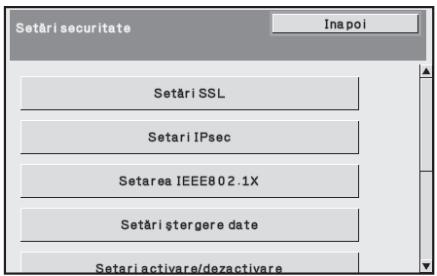
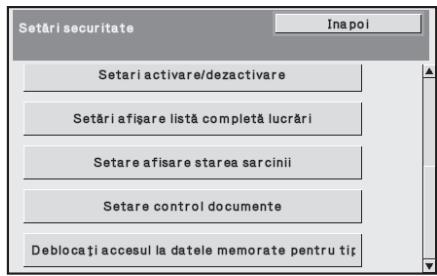

- Setările de sistem de mai sus pot fi, de asemenea, configurate pe pagina Web a dispozitivului. Totuși, codul produsului pentru kitul de securitate a datelor nu poate fi introdus pe pagina Web. Utilizați afișajul dispozitivului pentru a introduce codul produsului.
- Atunci când kitul de securitate a datelor este instalat, "Setare adresă IP" nu va apărea în setările de sistem.
Setări ștergere date
■ Ștergerea memoriei
Utilizați acest program pentru a șterge manual toate datele stocate din memoria și unitatea de disc a dispozitivului.
Rețineți, totuși, că următoarele tipuri de date nu sunt șterse cu această setare. Utilizați "Ștergeți agenda și Datele Înregistrate" (pagina 13 din acest manual) pentru a șterge următoarele tipuri de date.
- Informații utilizator
- Individual/Grup/Program/Releu transmisie destinații multiple/Căsuță memorie* / Retransmitere informații
- Memorie funcție "Apel selectiv"/Căsuță memorie confidențială*
- Date expeditor
- Permitere/Respingere date setare recepție
* Datele stocate într-o căsuță de memorie sunt șterse prin executarea funcției "Ștergerea memoriei".

În cazul în care kitul de securitate a datelor sau un dispozitiv cu kitul de securitate a datelor instalat va fi casat sau își va schimba proprietarul, administratorul va trebui să se asigure că a executat această funcție. Atunci când execută funcția, administratorul nu trebuie să părăsească dispozitivul până când nu verifică dacă ștergerea de date a fost finalizată.
Când este apăsată tasta [Ștergerea memoriei], va apărea un ecran de confirmare după cum se prezintă mai jos.
[Ecran ștergere 1]
Va apărea mesajul de confirmare "Ștergeți memoria. (Mai puțin agenda/lista date expeditor.)".
- Pentru a reveni la ecranul anterior, apăsați tasta [Nu].
- Pentru a șterge toată memoria, apăsați tasta [Da]. Apare mesajul "Vă rog așteptați." și apoi este afișat următorul ecran.
![SHARP MX-FR12U - [Ecran ștergere 1] - 1](/content/2024/12/122210/images/7e5f419d4cc17bb16f28d6163adff090f93636bb52c41e090ea4b027984915d6.jpg)
Dacă o lucrare de imprimare este în desfășurare atunci când este executată funcția "Ștergere memorie", lucrarea de imprimare este anulată. Lucrările de imprimare în desfășurare și cele din lista de așteptare sunt, de asemenea, șterse.
[Ecran ștergere 2]
Va apărea mesajul "Ștergere memorie.".
- În timpul ștergerii, progresul va fi prezentat sub formă de procentaj împreună cu numărul de repetări.
- După ce ștergerea este finalizată, apare următorul ecran pentru confirmare.
![SHARP MX-FR12U - [Ecran ștergere 2] - 1](/content/2024/12/122210/images/8cb8b96904b48144af0910956780b14c94e1f3254d0083aa15be30d8e5db9245.jpg)
Dacă doriți să anulați ștergerea de date...
Apăsați tasta [Anulează]. Va apărea ecranul de introducere a parolei de administrator. Introduceți parola de administrator. După ce este introdusă parola corectă, ștergerea de date va fi oprită iar alimentarea cu energie va fi oprită scurt și apoi va fi pornită automat. Rețineți că datele șterse înainte de introducerea parolei nu vor fi restaurate.
[Ecran ștergere 3]
Va apărea mesajul de confirmare "Ștergerea memoriei a fost completată. Resetarea este implementată.".
Apăsați tasta [OK] pentru a reporni dispozitivul.
■ Ștergere date blocare tipărire
Această funcție este utilizată pentru a șterge datele stocate cu ajutorul funcției de blocare a tipăririi.
Datele ale căror proprietăți sunt setate la valoarea "Protejează" sau "Confidențial" sunt, de asemenea, șterse.
Pasul 1: Apăsați tasta [Anulează].
Va apărea un mesaj de confirmare indicându-vă să selectați "Da" sau "Nu".
Pasul 2: Apăsați tasta [Da].
Datele selectate sunt șterse.
(Operațiunile din timpul ștergerii sunt aceleași ca în cazul în care este executată funcția "Ștergerea memoriei" (pagina 11 din acest manual).)
■ Ștergeți datele din lista job. complete
Utilizați această funcție atunci când doriți să ștergeți toate datele obiectelor de mai jos, care apar în ecranul cu lucrări finalizate.
(Ecranul cu lucrări finalizate apare atunci când este apăsată tasta [Complet] (tastă de selecție din ecranul de stare a lucrărilor) din ecranul de stare a lucrărilor.)
● Utilizatorii imprimantei - Destinații trimitere imagine ● Expeditorii faxurilor primite
Pasul 1: Apăsați tasta [Ștergeți datele din lista job. complete].
Va apărea un mesaj de confirmare indicându-vă să selectați "Da" sau "Nu".
Pasul 2: Apăsați tasta [Da].
Este executată ștergerea datelor.
(Operațiunile din timpul ștergerii sunt aceleași ca în cazul în care este executată funcția "Ștergerea memoriei" (pagina 11 din acest manual). Totuși, nu este posibil să anulați acțiunea în timpul ștergerii.)
■ Ștergeți agenda și Datele Înregistrate
Această funcție este utilizată pentru a șterge obiectele indicate mai jos, ce nu pot fi șterse sau inițializate utilizând "Ștergerea memoriei" (pagina 11 din acest manual) sau "Restabilește setările implicite din fabrică" ( → Setări de sistem (Administrator) > "Memorare/Apelare setări sistem" > "Restabilește setările implicite din fabrică").
![Ștergeți agenda și Datele Înregistrate Selectați datele ce urmează a fi șterse și apăsați [Șterge]. Informații utilizator Individual/Grup/Program/Locație memorie Transm. multiplă /Redirect. informații/Setare metadata Memorie funcție "Apel selectiv"/Căsuță memorie confidențială Date expeditor Permite…](/content/2024/12/122210/images/6625a77ff8641c92e39073ca4c73a65f38ba42862c65b218218e5413d41a972f.jpg)
- Informații utilizator
- Individual/Grup/Program/Locație memorie Transmisie multiplă /Redirectare informații/Setare metadata *1
- Memorie funcție "Apel selectiv"/Căsuță memorie confidențială *2
- Date expeditor
- Permitere/Respingere recepție setare date *1,*3
- Redirecționare informații*4
*1 Numele poate varia în funcție de opțiunile instalate.
*2 Poate fi selectată doar când funcția de fax este activată.
*3 Poate fi selectată când funcția de fax sau cea de fax prin Internet este utilizată. ("includere număr cod parolă extragere" este afișat numai când funcția fax este activată.)
*4 Selectați această opțiune doar când doriți să ștergeți informațiile despre redirecționare stocate.
Pasul 1: Selectați caseta fiecărui obiect pe care doriți să îl ștergeți.
Pasul 2: Apăsați tasta [Anulează].
Va apărea un mesaj de confirmare indicându-vă să selectați "Da" sau "Nu".
Pasul 3: Apăsați tasta [Da].
Datele selectate sunt șterse.
(Operațiunile din timpul ștergerii sunt aceleași ca în cazul în care este executată funcția "Ștergerea memoriei" (pagina 11 din acest manual). Totuși, nu este posibil să anulați acțiunea în timpul ștergerii.)
■ Autoștergere la pornirea echipamentului
Această funcție este folosită pentru a șterge automat toate datele din dispozitiv atunci când alimentarea cu curent a acestuia este oprită.
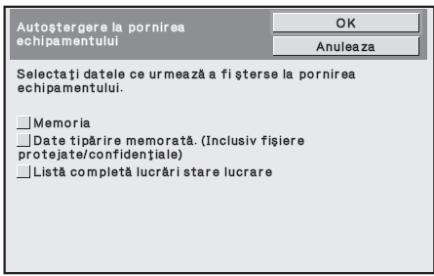
Pot fi șterse următoarele tipuri de date.
- Memoria
- Date tipărire memorată. (Inclusiv fișiere protejate/confidențiale)
- Listă completă lucrări stare lucrare
Bifați casetele datelor pentru ca acestea să fie șterse automat când comutatorul de alimentare este
acționat. După ce ați terminat de bifat casetele, apăsați tasta [OK].
Inițial, nu este bifată nicio casetă.

Când este stocată o lucrare transmisă sub formă de imagine (fax, scanare în rețea sau fax prin Internet)*, "Autoștergere la pornirea echipamentului" nu va fi executată la pornirea dispozitivului.
* Aici sunt incluse și faxurile și faxurile prin Internet primite ce nu au fost încă imprimate; totuși, nu sunt incluse datele dintr-o căsuță de memorare fax (cu excepția căsuței de memorie confidențială).

Dacă doriți să anulați ștergerea de date...
Consultați explicațiile din "Ștergere ecran 2" și "Dacă doriți să anulați ștergerea de date..." din "Ștergerea memoriei" la pagina 12 din acest manual.
■ Setări ale timpului de ștergere
Pentru a îmbunătăți setările de securitate, puteți repeta ștergerea de date de câteva ori în fiecare zonă.
Bifați căsuța de selecție ▼ a fiecărui obiect și selectați de câte ori doriți să fie repetată ștergerea de date. După ce terminați, apăsați tasta [OK].
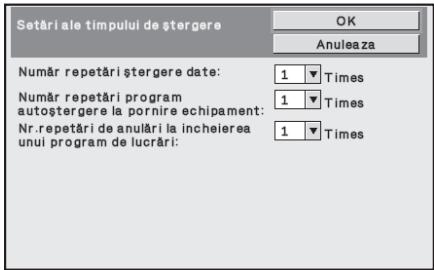
- Număr repetări ștergere date
Numărul de repetări a ștergerii de date atunci când se execută funcțiile "Ștergerea memoriei", "Ștergeți datele de blocare a tipăririi", "Ștergeți datele din lista job. complete" sau "Ștergeți agenda și Datele Înregistrate" poate fi setat la orice valoare între 1 și 7. Setarea din fabrică este 1.
- Număr repetări program autoștergere la pornire echipament
Numărul de repetări ale funcției "Autoștergere la pornirea echipamentului" poate fi setat la orice valoare între 1 și 7. Setarea din fabrică este 1.

Această setare este activată doar atunci când caseta [Autoștergere la pornirea echipamentului] este bifată.
- Nr. repetări de anulări la încheierea unui program de lucrări
Numărul de repetări automate ale programului de autoștergere la încheierea unei lucrări poate fi setat la orice valoare între 1 și 7. Setarea din fabrică este 1.
Despre setarea repetării
Atunci când setarea repetării (a numărului de repetări) este crescută pentru a îmbunătăți funcția de securitate, timpul necesar pentru ștergerea de date crește. Este recomandat să selectați setări de repetare pentru "Număr repetări ștergere date", "Număr repetări program autoștergere la pornire echipament" și "Nr. repetări de anulări la încheierea unui program de lucrări" potrivite pentru nevoile dvs. de securitate și pentru condițiile de utilizare.
Setări activare/dezactivare
■ Setarea pentru dezactivarea retenției imprimării
Acest program este utilizat pentru a restricționa modurile de memorare ale funcției de blocare a tipăririi.
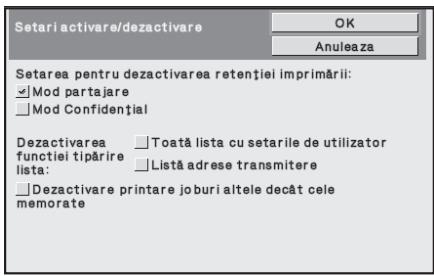
- Bifați casetele modurilor de memorare pe care doriți să le dezactivați. După ce ați terminat de bifat casetele, apăsați tasta [OK].
- O proprietate memorată a unui fișier nu poate fi schimbată la un mod de înregistrare dezactivat în pagina Web.

Dacă o anumită proprietate este dezactivată în "Dezactivare blocare tipărire" și există un fișier care a fost în prealabil stocat cu această proprietate, proprietatea fișierului stocat poate fi schimbată cu altă proprietate.
Când imprimați cu funcția de imprimare, formatele de stocare a fișierelor ce au fost dezactivate cu acest program vor apărea în ecranul Job Handling (Gestionare Lucrări) a driverului imprimantei ( ☐ Ghid operațional "SALVAREA FIŞIERELOR DE TIPĂRIRE (Păstrare)" din "3. IMPRIMANTĂ"). Totuși, dacă este selectat un format de fișier dezactivat atunci când este imprimat un fișier, fișierul nu va fi stocat (va avea loc doar imprimarea).
■ Dezactivarea funcției tipărire listă
Acest program este utilizat pentru a dezactiva imprimarea oricăreia dintre listele următoare ce sunt imprimate utilizând "Tipărire listă (Utilizator)" din setări sistem (generale).
"Toată lista cu setarile de utilizator", "Lista adrese transmitere"
Selectați casetele listelor pentru care doriți să dezactivați imprimarea. După selectarea casetelor dorite, atingeți tasta [OK].
■ Dezactivare printare joburi altele decât cele memorate
Imprimarea într-un alt mod de imprimare decât cel de la panoul operațional al dispozitivului poate fi interzisă. Această setare poate fi utilizată pentru a nu permite ca documentele sensibile din tava de ieșire să fie luate de o terță parte, ceea ce ar putea duce la scurgerea de informații sensibile.
- Pentru a interzice imprimarea în alt mod decât cel de la panoul operațional, selectați caseta. Pentru a imprima atunci când este selectată setarea de interzicere, urmați pașii de mai jos.
Pasul 1:Setați setarea "Retentie" din driver-ul imprimantei la valoarea [Numai Retentie] și selectați comanda de imprimare.
Lucrarea de imprimare va apărea pe panoul operațional al dispozitivului.
Pasul 2:Selectați lucrarea dvs. de imprimare și executați imprimarea. ( Ghid operațional "TIPĂRIREA UNUI FIŞIER STOCAT" din "3. IMPRIMANTĂ")
Dacă este selectată setarea "Mem. dupa Tiparire" sau "Tiparire de Proba" înainte ca respectiva comandă de imprimare să fie executată, imprimarea nu va avea loc. Totuși, lucrarea va fi reținută în dispozitiv și poate fi imprimată de la panoul operațional folosind funcția de blocare a tipâririi în același mod ca în cazul unei lucrări "Numai Retentie".
Setări afișare listă completă lucrări
Puteți selecta dacă să fie afișat sau nu ecranul cu lista lucrărilor finalizate (tasta de selecție a ecranului de stare a lucrărilor).
Dacă, din motive de securitate, preferați să nu fie afișate informațiile (numele utilizatorilor modului imprimare, destinații care trimit imagini, expeditori ai faxurilor primite etc.) stocate și prezentate pe ecranul cu lucrări finalizate, utilizați această setare pentru a ascunde ecranul.
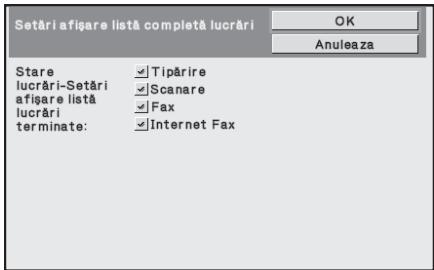
- Pentru a ascunde ecranul cu lucrări finalizate, atingeți caseta fiecărui mod ([Tipărire], [Scanare], [Fax], și [Internet Fax]) pentru a le debifa. După ce terminați, apăsați tasta [OK].
Setare afișare stare sarcinii
Puteți selecta dacă să fie afișate sau nu, pe ecranul de stare a lucrărilor de la panoul tactil, numele fișierelor de lucrări de imprimare și numele destinațiilor din lucrările trimise sub formă de imagine. Dacă nu doriți să fie afișate aceste informații, selectați casetele corespunzătoare.
Deblocați accesul la datele memorate pentru tipărire
Această funcție este utilizată pentru a debloca fișiere de blocare tipărire, precum și fișiere PDF care sunt blocate ca urmare a introducerii unei parole incorecte.
Apăsați tasta [Deblocați fișier/Operație Director] și apoi tasta [Eliberare] pentru a debloca toate obiectele blocate. După ce finalizați această operațiune, obiectele pot fi utilizate. Dacă nu sunt obiecte blocate, tasta [Operație de deblocare fișier/director] este dezactivată.
Cod produs
Pentru a activa funcția de securitate, trebuie să utilizați setările de sistem (administrator) pentru a introduce codul de produs (parola). Numele setării de sistem utilizate în acest scop este "KIT SECURITATE DATE". Vă rugăm solicitați distribuitorului dvs. codul produsului.
Pentru a înregistra codul produsului, apăsați în interiorul cadrului de sub kitul de securitate a datelor, apăsați tastele numerice pentru a introduce codul produsului și apăsați tasta [Confirmare].
- Dacă este introdus un număr incorrect...
Va apărea un mesaj care vă va indica să verificați din nou codul produs.
- Dacă este introdus numărul corect...
Va apărea un mesaj care vă va indica să opriți și apoi să porniți echipamentul. Apăsați tasta [OK] după ce terminați de citit mesajul.
Opriți echipamentul mai întâi de la butonul de alimentare, apoi de la comutatorul principal. Funcția de securitate va fi activată la repornirea echipamentului.
După ce funcția de securitate este activată, "Kit Securitate Date" nu va mai apărea în ecranul de introducere a codului de produs.
După ce este introdus codul produsului, nu va fi posibil să efectuați următoarele operațiuni până când dispozitivul nu va fi restartat.
- Accesul de pe rețea sau de pe linia de fax este interzis.
- Tastele ce schimbă afișajul de pe ecran, precum [ȘTERGEȚI TOT], nu pot fi utilizate.
- Tasta [Înapoi] din [Cod Produs] din setările de sistem va fi dezactivată pentru a preveni trecerea la alte ecrane.
Control documente
Funcția control documente este utilizată pentru a încorpora un șablon de control documente pe hârtie atunci când sunt imprimate lucrări de imprimare, copii și faxuri primite.
Dacă o persoană încearcă să scaneze un document cu un șablon de control documente încorporat pe un dispozitiv SHARP care are funcția de control al documentelor activată, mesajul "Modul de control a documentelor este detectat. Jobul este anulat." va fi afișat și un e-mail va fi trimis către administrator.
Acest lucru previne copierea și trimiterea prin fax a unui al doilea exemplar din documentele sensibile.

Controlul documentelor poate să nu aibă efect atunci când sunt utilizate anumite dimensiuni sau tipuri originale, anumite dimensiuni sau tipuri de hârtie, sau anumite setări.
Pentru a permite operarea eficientă a funcției de control documente, respectați următoarele puncte.
● Original
- Este posibil ca funcția să nu fie executată corect dacă originalul conține fotografii în procente mari.
- Funcția de control documente este destinată protejării datelor text și, prin urmare, este posibil să nu fie executată corect dacă este utilizată pentru a proteja date grafice.
- Culoarea șablonului de control documente
- Selectați o culoare dintr-o familie de culori diferită de culoarea hârtiei.
- Hârtia pe care este imprimat șablonul de control documente
- Pentru a permite selectarea culorilor negru, cyan și galben, utilizați hârtia recomandată de Sharp.
- Este recomandată hârtia albă. Dacă este utilizată o altfel de hârtie decât cea albă, este posibil ca șablonul de control documente să nu fie detectat iar funcția să nu fie executată corect.
- Utilizați hârtie B5 sau de dimensiuni mai mari.
Pot fi utilizate următoarele dimensiuni de hârtie:
(Dacă hârtia este A4 sau de dimensiuni mai mici, hârtia poate fi utilizată atât pe orizontală, cât și pe verticală.)
Clauză de limitare a responsabilității
Sharp nu garantează că funcția de control documente va funcționa întotdeauna eficient.
Pot exista momente în care funcția de control documente nu funcționează corect.
Modurile la care poate fi adăugată funcția de control documente
Funcția de control documente poate fi utilizată pentru imprimarea cu șablon de control documente încorporat în următoarele moduri:
● Copie (color / alb-negru) - Tipărire (color / alb-negru) ● Recept. internet fax (color / alb-negru) ● Receptionare Fax (numai alb-negru) - Tipărire listă (numai alb-negru)
Activarea funcției de control documente
Pentru a activa funcția de control documente, respectați pașii următori.
Apăsați tasta [SETĂRI SISTEM], apoi tasta [Setări securitate] și tasta [Setare control documente] pentru a afișa ecranul cu setări de control documente și configurați setările.
După ce terminați, apăsați tasta [OK].
Glisați bara de derulare în sus sau în jos pentru a schimba ecranul.
![graph TD A["Bară de derulare"] --> B["Setare control documente"] A --> C["Selectați printare control documente: Utilizator permis pentru a selecta"] A --> D["Tipărește setare model: Model 1"] A --> E["Setare tipărire color: Bk(Negru)"] A --> F["Recepție Internet Fax Selectați printare control docume…](/content/2024/12/122210/images/6022650111f63eda94e70493713a75bf2d72c195d3ab51cccddc03bafe98e902.jpg)
■ Setări pentru imprimarea de fișiere stocate prin blocarea tipăririi
Aceste setări sunt aplicabile pentru imprimarea datelor care au fost memorate pe unitatea hard disk a dispozitivului utilizând funcția de blocare a tipăririi. Pentru a imprima întotdeauna un șablon de control documente atunci când este imprimat un fișier memorat dacă un șablon de control documente a fost imprimat atunci când lucrarea a fost inițial executată, selectați caseta [Întotdeauna adăugați un model dacă printați cu el memorat] √.
■ Setări corelate cu Copiere/Tipărire
Setările corelate cu modurile de copiere și imprimare pot fi configurate în câmpurile "Copiere" și "Tipărire" din ecranul de setare control documente.
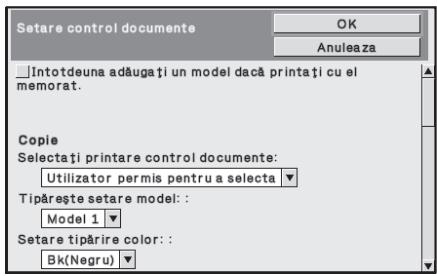
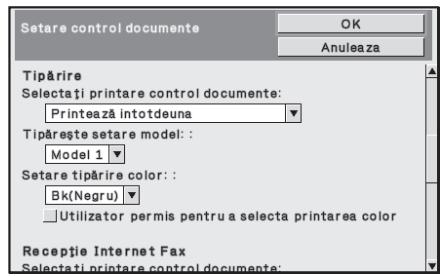
- Selectați printare control documente (Selectarea metodei de imprimare)
Bifați căsuța de selecție ▼ pentru a afișa lista de obiecte, apoi atingeți unul dintre obiecte.
Nu printează:
Şablonul de control documente nu este imprimat.
Printează întotdeauna:
Şablonul de control documente este întotdeauna imprimat.
Utilizator permis pentru a selecta:
Utilizatorul poate selecta dacă șablonul de control documente este imprimat sau nu de fiecare dată când transmite o lucrare de imprimare.
- Tipărește setare model (Selectarea șablonului ce trebuie imprimat)
"Printează întotdeauna" sau "Utilizator permis pentru a selecta" pot fi selectate în "Selectați printare control documente" pentru a selecta o setare de șablon.
Pentru a selecta unul dintre șabloanele de la 1 la 5, atingeți căsuța de selecție ▼. Selectați un element.
Dacă realizați că funcția de control documente nu poate fi utilizată pentru o anumită imagine imprimată, încercați să schimbați setarea de șablon (șabloanele de la 1 la 5).
(Setare implicită din fabrică: Șablon 1)
- Setare tipărire color (Selectați culoarea)
"Printează întotdeauna" sau "Utilizator permis pentru a selecta" pot fi selectate în "Selectați printare control documente" pentru a selecta setări de culoare de imprimare.
Pentru a selecta culoarea de imprimare, atingeți căsuța de selecție ▼. Selectați un element.
[Bk(Negru)]:
Șablonul de control documente este întotdeauna imprimat cu negru.
[C(Cyan)] :
Șablonul de control documente este întotdeauna imprimat cu cyan (Doar când este selectat modul de culoare).
[Y(Galben)]:
Șablonul de control documente este întotdeauna imprimat cu galben (Doar când este selectat modul de culoare).
Caseta [Utilizator permis pentru a selecta printarea color]:
Dacă această casetă este selectată (☑), culoarea selectată aici va fi culoarea implicită inițial selectată pentru șablonul de control documente. Utilizatorul poate modifica culoarea de fiecare dată când execută o lucrare de imprimare.
■ Setări legate de modurile Recepț. Internet Fax/Receptionare Fax/Tipărire listă
Setările legate de modurile recepție internet fax, recepție fax și tipărire listă pot fi configurate în câmpurile "Recepț. Internet Fax", "Receptionare Fax" și "Tipărire listă" din ecranul de setare control documente.
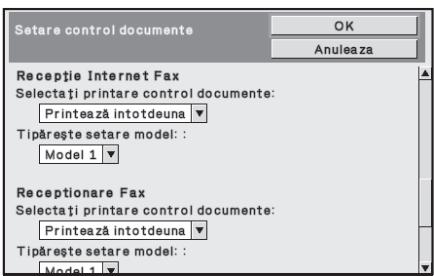
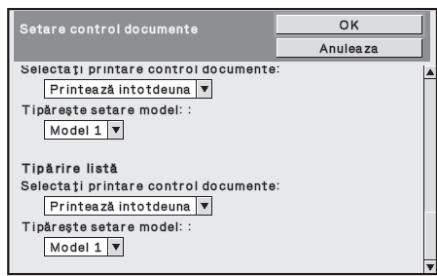
- Selectați printare control documente (Selectarea metodei de imprimare)
Bifați căsuța de selecție ▼ pentru a afișa lista de obiecte, apoi atingeți unul dintre obiecte.
Nu printează:
Șablonul de control documente nu este imprimat.
Printează întotdeauna:
Șablonul de control documente este întotdeauna imprimat.

Dacă opțiunea "Printează întotdeauna" este selectată pentru modul Recepție Internet fax / recepție fax, se recomandă ca funcțiile acestora de redirecționare să fie dezactivate. (Consultați "4. FACSIMIL" din Ghidul operațional pentru detalii.)
- Tipărește setare model (Selectarea șablonului ce trebuie imprimat)
Dacă "Printează întotdeauna" este selectat în "Selectați printare control documente", o setare de șablon poate fi selectată.
Pentru a selecta unul dintre șabloanele de la 1 la 5, atingeți căsuța de selecție ▼. Selectați un element.
Dacă realizați că funcția de control documente nu poate fi utilizată pentru o anumită imagine imprimată, încercați să schimbați setarea de șablon (șabloanele de la 1 la 5).
(Setare implicită din fabrică: Șablon 1)
Utilizarea funcției de control documente
Dacă este utilizată funcția control documente, un șablon de control documente este imprimat pe hârtia pe care sunt imprimate lucrări de imprimare, copii și faxuri primite.
■ Paginile pe care este imprimat un șablon de control documente (toate modurile)
- Șablonul de control documente este imprimat pe toate paginile imprimate de un dispozitiv Sharp ce are funcția de control documente, inclusiv verso-ul paginilor imprimate prin imprimare pe ambele părți.
- Dacă dispozitivul scoate o pagină goală deoarece un număr impar de pagini au fost imprimate prin imprimare pe ambele părți, șablonul de control documente nu va fi imprimat pe pagina goală.
După activarea funcției de control documente din setările de sistem, urmați pașii de mai jos pentru a utiliza funcția.
■ Utilizarea controlului documentelor în modul copiere
Apăsați tasta [Moduri speciale] în modul copiere și mergeți la ultimul ecran. (Consultați "2. COPIATOR" din Ghidul operațional pentru detalii.)
Pasul 1: Apăsați tasta [Control doc.].
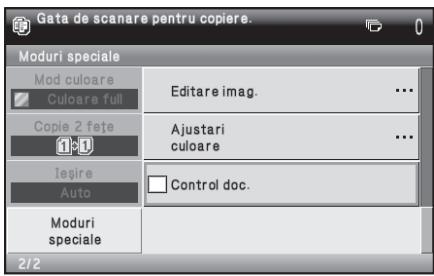

Afișarea tastei [Control document] și pașii ce urmează depind de setările configurate pentru funcția de control documente din setările de sistem.
| Setări pentru funcția de control al documentelor din setările de sistem. | Ecranul Moduri speciale | ||
| Setarea Selectare printare control documente (Copiere) | Caseta Stare setări de imprimare color (copiere) | Afișare tastă [Control document] | Pașii ce urmează |
| [Nu printează] | - | Dezactivat | Nu este disponibil |
| [Printează întotdeauna] | [X46W] | Luminată intens | Treceți la pasul 2 |
 | Luminată intens | Dacă tasta este apăsată, se aude un semnal sonor pentru a indica faptul că tasta nu este disponibilă. | |
| [Utilizator permis pentru a selecta] |  | Afișare normală | Treceți la pasul 2 |
 | Afișare normală | Dacă este apăsată, tasta este luminată intens și funcția este activată. | |
Pasul 2: Apăsați tasta [Bk(Negru)], tasta [C(Cyan)] sau tasta [Y(Galben)].
Tasta de setare a culorii din setarea culorii imprimării din setările de sistem este inițial luminată intens.
După ce apăsați una dintre taste, apăsați tasta [OK] din partea de jos pentru a reveni la ecranul meniu moduri speciale.
Pasul 3: Selectați setările dorite din ecranul de meniu moduri speciale și apoi apăsați tasta [START COLOR] sau tasta [START ALB-NEGRU].
![SHARP MX-FR12U - Pasul 3: Selectați setările dorite din ecranul de meniu moduri speciale și apoi apăsați tasta [START COLOR] sau tasta [START ALB-NEGRU]. - 1](/content/2024/12/122210/images/65763027e89caa779b51e2966f4fa92797a703cc862bdcf43132cfdba9e60d0c.jpg)
- Dacă tasta [C(Cyan)] sau tasta [Y(Galben)] este apăsată în pasul 2, tasta [START ALB-NEGRU] nu poate fi apăsată.
Dacă modul de culoare este setat la orice altă valoare în afară de culoare completă, tasta [START COLOR] nu poate fi apăsată.
- Dacă modul de culoare este setat pentru o singură culoare, imprimarea șablonului de control documente nu este posibilă.
Combinarea funcțiilor de control documente cu alte funcții
| Funcție combinată cu control documente | Operarea imprimării şablonului de control documente |
| Expunere | Şablonul este întotdeauna imprimat la aceeași expunere indiferent de setarea de expunere. |
| Proc. copiere | Şablonul este întotdeauna imprimat în același procentaj indiferent de setarea de procentaj. |
| Duplex | Şablonul este imprimat atât pe verso cât și pe față dacă este efectuată o imprimare pe ambele fețe. (Orientarea originalului, tabletei grafice sau cărții nu este luată în considerare.) |
| Setare rotire original la copiere | Şablonul nu se schimbă dacă este utilizată rotirea copiei. (Orientarea şablonului depinde de orientarea hârtiei în tavă.) |
| Deplasare margine | Poziția şablonului nu se schimbă dacă este utilizată deplasarea marginii. (Lățimea marginii nu afectează poziția şablonului.) |
| Ştergere | Şablonul este imprimat normal pe marginea ștearsă. |
| Copiere tip broşură | Imprimat în funcție de hârtia utilizată pentru copierea broşurii. |
| Creare lucrări | Şablonul este imprimat normal. |
| 2în1 | Imprimat în funcție de hârtie. Şablonul este imprimat normal pe coala de hârtie. |
| Carte vizită | Şablonul este imprimat câte o dată de fiecare dată când ambele fețe ale originalului sunt scanate. |
| Ştampilă | Dacă şablonul și ștampila se suprapun, şablonul are prioritate. |
| Repetare fotografiere | Şablonul este imprimat câte o dată pentru fiecare scanare a unei fotografii. |
| Imagine oglinda | Şablonul este imprimat cu orientare normală fără a fi inversat. |
| Calibrare | Şablonul este imprimat normal. |
| B/W Imagine in negativ | Şabloanele sunt imprimate normal fără inversiune alb-negru. |
| Scanare carte de vizită | Şablonul este imprimat normal. |
| Alte funcții | Şablonul este imprimat normal când sunt folosite setările Ajustare RGB, Claritate, Suprimare fundal, Echilibrare culoare, Luminozitate și/sau Intensitate. |
■ Utilizarea funcției de control documente în modul imprimantă
- Dacă [Printează întotdeauna] este activat în [Selectați printare control documente] din setările de sistem, un șablon de control documente este întotdeauna imprimat.
- Dacă este activat [Utilizator permis pentru a selecta], urmați procedura de mai jos pentru a imprima un șablon de control documente.
Pasul 1: Selectați caseta [KIT SECURITATE DATE] din ecranul inițial de setări (ecranul cu proprietăți) al driverului imprimantei.
Consultați Ghidul de configurare software pentru informații detaliate cu privire la setările inițiale ale driver-ului imprimantei.
Pasul 2: Înainte de a efectua o imprimare, faceți clic pe secțiunea [Avansat] din fereastra de proprietăți a driverului imprimantei și faceți clic pe butonul [Control document].
Consultați "3. IMPRIMANTĂ" din Ghidul operațional pentru informații detaliate cu privire la imprimare.
Pasul 3: Selectați caseta [Control document] și apoi selectați [Negru], [Cyan], sau [Galben] din [Tipărire Color].
■ Utilizarea funcției de control documente în modurile Recepț. Internet Fax/Recepție Fax/Tipărire listă
Nu este necesară nicio operațiune specială. Când are loc imprimarea, un șablon de control documente alb-negru este încorporat conform setărilor de control documente din setările de sistem.
■ Comenzi text pentru Imprimare Directă din E-mail
Comanda de mai jos poate fi introdusă în textul unei imprimări directe din e-mail pentru a specifica dacă un șablon de control documente va fi imprimat sau nu.
| Funcție | Nume comandă | Valoare | Exemplu introducere |
| Imprimare şablon ON/OFF (PORNITĂ/OPRITĂ) | DOCUMENTCONTROL | ON OFF | DOCUMENTCONTROL=ON |
Avertizare
Acesta este un produs de Clasa A. Într-un mediu casnic, acest produs poate provoca interferențe cu undele radio, caz în care utilizatorul va trebui să ia măsurile ce se impun.
- NOTĂ
- PICTOGRAME UTILIZATE ÎN MANUALE
- CUPRINS
- INTRODUCERE
- SALVAREA ȘI ȘTERGEREA DATELOR STOCATE PRIN INTERMEDIUL FUNCȚIEI DE BLOCARE A TIPĂRIRII
- DESPRE PAROLELE PENTRU PAGINA WEB
- RESTRICȚII DE EXPORT
- STOCAREA MEMORIEI USB
- CÂND ESTE INSTALAT KITUL DE SECURITATE A DATELOR
- SETĂRILE DE SISTEM ALE KITULUI DE SECURITATE A DATELOR
- FUNCȚIA CONTROL DOCUMENTE
- BLOCAREA TIPĂRIRII
- ECRANUL DE ÎNREGISTRARE A GRUPULUI DE AUTORIZARE
- PROTEJAREA PAROLELOR
- PAROLĂ ADMINISTRATOR/PAROLĂ UTILIZATOR
- FIȘIERE CONFIDENȚIALE PENTRU FUNCȚIA DE BLOCARE A TIPĂRIRII
- ECRANUL DE CĂUTARE A FIȘIERELOR PENTRU FUNCȚIA DE BLOCARE A TIPĂRIRII
- CRIPTARE PDF
- PRINTARE COMPLETĂ FTP
- LOGARE ATUNCI CÂND ESTE ACTIVATĂ AUTENTIFICAREA UTILIZATORULUI
- SETĂRILE DE SECURITATE ÎN PAGINILE WEB
- PROCEDURĂ PENTRU IMPRIMAREA DIRECTĂ A UNUI FIȘIER DE PE UN SERVER FTP (ATUNCI CÂND AUTENTIFICAREA UTILIZATORULUI ESTE ACTIVATĂ)
- TRANSFERAREA DATELOR COPIATE
- UTILIZAREA SETĂRILOR DE SISTEM (ADMINISTRATOR)
- SETĂRI DE SISTEM PENTRU SECURITATE
- SETĂRI ȘTERGERE DATE
- ȘTERGEREA MEMORIEI
- [ECRAN ȘTERGERE 1]
- [ECRAN ȘTERGERE 2]
- DACĂ DORIȚI SĂ ANULAȚI ȘTERGEREA DE DATE
- [ECRAN ȘTERGERE 3]
- ȘTERGERE DATE BLOCARE TIPĂRIRE
- PASUL 1: APĂSAȚI TASTA [ANULEAZĂ]
- PASUL 2: APĂSAȚI TASTA [DA]
- ȘTERGEȚI DATELE DIN LISTA JOB. COMPLETE
- PASUL 1: APĂSAȚI TASTA [ȘTERGEȚI DATELE DIN LISTA JOB. COMPLETE]
- ȘTERGEȚI AGENDA ȘI DATELE ÎNREGISTRATE
- PASUL 1: SELECTAȚI CASETA FIECĂRUI OBIECT PE CARE DORIȚI SĂ ÎL ȘTERGEȚI
- PASUL 2: APĂSAȚI TASTA [ANULEAZĂ]
- PASUL 3: APĂSAȚI TASTA [DA]
- AUTOȘTERGERE LA PORNIREA ECHIPAMENTULUI
- SETĂRI ALE TIMPULUI DE ȘTERGERE
- DESPRE SETAREA REPETĂRII
- SETĂRI ACTIVARE/DEZACTIVARE
- SETAREA PENTRU DEZACTIVAREA RETENȚIEI IMPRIMĂRII
- DEZACTIVAREA FUNCȚIEI TIPĂRIRE LISTĂ
- DEZACTIVARE PRINTARE JOBURI ALTELE DECÂT CELE MEMORATE
- SETĂRI AFIȘARE LISTĂ COMPLETĂ LUCRĂRI
- SETARE AFIȘARE STARE SARCINII
- DEBLOCAȚI ACCESUL LA DATELE MEMORATE PENTRU TIPĂRIRE
- COD PRODUS
- CONTROL DOCUMENTE
- CLAUZĂ DE LIMITARE A RESPONSABILITĂȚII
- MODURILE LA CARE POATE FI ADĂUGATĂ FUNCȚIA DE CONTROL DOCUMENTE
- ACTIVAREA FUNCȚIEI DE CONTROL DOCUMENTE
- SETĂRI PENTRU IMPRIMAREA DE FIȘIERE STOCATE PRIN BLOCAREA TIPĂRIRII
- SETĂRI CORELATE CU COPIERE/TIPĂRIRE
- SELECTAȚI PRINTARE CONTROL DOCUMENTE (SELECTAREA METODEI DE IMPRIMARE)
- TIPĂREȘTE SETARE MODEL (SELECTAREA ȘABLONULUI CE TREBUIE IMPRIMAT)
- SETARE TIPĂRIRE COLOR (SELECTAȚI CULOAREA)
- SETĂRI LEGATE DE MODURILE RECEPȚ. INTERNET FAX/RECEPTIONARE FAX/TIPĂRIRE LISTĂ
- UTILIZAREA FUNCȚIEI DE CONTROL DOCUMENTE
- PAGINILE PE CARE ESTE IMPRIMAT UN ȘABLON DE CONTROL DOCUMENTE (TOATE MODURILE)
- UTILIZAREA CONTROLULUI DOCUMENTELOR ÎN MODUL COPIERE
- PASUL 2: APĂSAȚI TASTA [BK(NEGRU)], TASTA [C(CYAN)] SAU TASTA [Y(GALBEN)]
- PASUL 3: SELECTAȚI SETĂRILE DORITE DIN ECRANUL DE MENIU MODURI SPECIALE ȘI APOI APĂSAȚI TASTA [START COLOR] SAU TASTA [START ALB-NEGRU]
- UTILIZAREA FUNCȚIEI DE CONTROL DOCUMENTE ÎN MODUL IMPRIMANTĂ
- PASUL 1: SELECTAȚI CASETA [KIT SECURITATE DATE] DIN ECRANUL INIȚIAL DE SETĂRI (ECRANUL CU PROPRIETĂȚI) AL DRIVERULUI IMPRIMANTEI
- PASUL 2: ÎNAINTE DE A EFECTUA O IMPRIMARE, FACEȚI CLIC PE SECȚIUNEA [AVANSAT] DIN FEREASTRA DE PROPRIETĂȚI A DRIVERULUI IMPRIMANTEI ȘI FACEȚI CLIC PE BUTONUL [CONTROL DOCUMENT]
- PASUL 3: SELECTAȚI CASETA [CONTROL DOCUMENT] ȘI APOI SELECTAȚI [NEGRU], [CYAN], SAU [GALBEN] DIN [TIPĂRIRE COLOR]
- UTILIZAREA FUNCȚIEI DE CONTROL DOCUMENTE ÎN MODURILE RECEPȚ. INTERNET FAX/RECEPȚIE FAX/TIPĂRIRE LISTĂ
- COMENZI TEXT PENTRU IMPRIMARE DIRECTĂ DIN E-MAIL
- AVERTIZARE
Marcă : SHARP
Model : MX-FR12U
Categorie : Accesoriu imprimantă