
MX-FR12U - Akcesoria do drukarki SHARP - Bezpłatna instrukcja obsługi
Znajdź bezpłatnie instrukcję urządzenia MX-FR12U SHARP w formacie PDF.



| Typ produktu | Zestaw zabezpieczeń danych do kolorowego cyfrowego urządzenia wielofunkcyjnego SHARP |
| Wymiary (około) | 50 x 30 x 20 mm (klucz USB) |
| Waga (około) | 20 g |
| Zasilanie | Przez drukarkę (USB) |
| Funkcja główna | Szyfrowanie i automatyczne usuwanie danych obrazu po każdej pracy |
| Funkcja dodatkowa | Kontrola dokumentów: drukowanie wzoru zabezpieczającego przed kopiowaniem/faksem |
| Funkcja uzupełniająca | Wstrzymanie wydruku z hasłem, kasowanie pamięci (całkowite lub częściowe) |
| Kompatybilność | Kolorowe cyfrowe urządzenia wielofunkcyjne SHARP |
| Aktywacja | Wymaga klucza produktu wprowadzonego w ustawieniach systemowych (administrator) |
| Bezpieczeństwo | Zgodny z normą NMB-003 Kanady (klasa A) |
| Ochrona hasłem | Blokada na 5 minut po 3 nieprawidłowych próbach (admin, użytkownik, pliki) |
| Automatyczne kasowanie | Dane usuwane po każdej pracy (kopiowanie, drukowanie, skanowanie, faks) |
| Ręczne kasowanie | Kasowanie całej pamięci, danych wstrzymanych, listy zadań, książki adresowej |
| Liczba powtórzeń kasowania | Konfigurowalna od 1 do 7 przejść |
| Kontrola dokumentów | 5 dostępnych wzorów, kolory czarny/cyjan/żółty, drukowanie na wszystkich stronach |
| Obsługiwane tryby kontroli dokumentów | Kopiowanie, drukowanie, odbiór faksu/faksu internetowego, lista |
| Przechowywanie | Klucz USB do przechowania w celu odzyskiwania w przypadku awarii |
| Konserwacja | Przechowywać w suchym i bezpiecznym miejscu |
| Naprawialność | Element nienaprawialny, w przypadku awarii skontaktuj się z pomocą techniczną SHARP |
| Instrukcja | Instrukcja obsługi dostępna do pobrania (PDF, 500 stron) |
Często zadawane pytania - MX-FR12U SHARP
Pytania użytkowników dotyczące MX-FR12U SHARP
0 pytanie dotyczące tego urządzenia. Odpowiedz na te, które znasz, lub zadaj własne.
Zadaj nowe pytanie dotyczące tego urządzenia
Pobierz instrukcję dla swojego Akcesoria do drukarki w formacie PDF za darmo! Znajdź swoją instrukcję MX-FR12U - SHARP i weź swoje urządzenie elektroniczne z powrotem w ręce. Na tej stronie opublikowane są wszystkie dokumenty niezbędne do korzystania z urządzenia. MX-FR12U marki SHARP.
INSTRUKCJA OBSŁUGI MX-FR12U SHARP
Mimo iż dołożone zostały wszelkie starania, aby ten dokument był jak najbardziej dokładny i pomocny, firma SHARP Corporation nie udziela żadnych gwarancji co do jego zawartości. Wszystkie informacje tu zawarte mogą ulec zmianie bez powiadomienia. Firma SHARP nie jest odpowiedzialna za straty lub uszkodzenia, bezpośrednie lub pośrednie, wynikające z korzystania z niniejszej instrukcji obsługi lub z nią związane.
© Copyright SHARP Corporation 2009. Wszelkie prawa zastrzeżone. Reprodukcja, adaptacja lub tłumaczenie bez wcześniejjszej zgody jest zabronione, z wyjątkiem sytuacji przewidzianych prawem autorskim.
Uwaga:
Sekcja "Ustawienia Systemowe (Administrator)" w tym podręczniku odnosi się do ustawień systemowych, które wymagają zalogowania się z ustawieniami administratora, a sekcja "Ustawienia Systemowe (Zagadnienia ogólne)" odnosi się do ustawień systemowych, które mogą być skonfigurowane przez użytkowników ogólnych (w tym administratora).
Ikony używane w podręcznikach
Ikony w tym podręczniku oznaczają następujące typy informacji:
| Oznacza dodatkowe objaśnienie funkcji lub procedury. | |
| Opisuje, jak anulować lub naprawić czynność. |
Ekrany wyświetlacza, komunikaty i nazwy klawiszy przedstawione w tej instrukcji mogą różnić się od znajdujących się na urządzeniu, co wynika z ulepszania produktu i modyfikacji.
Spis treści
Wprowadzenie 2
Po zainstalowaniu modułu ochrony danych....4
● Ustawienia systemowe modułu ochrony danych....4
● Funkcja zarządzania dokumentem......4
● Wstrzymanie wydruku 4
● Ekran rejestracji grupy uprawnień ....5
● Ochrona hasel 5
● Ochrona danych na stronach sieci Web....7
● Przesyłanie skopiowanych danych....8
Ustawienia systemowe....9
● Korzystanie z Ustawień systemowych (Administrator)....9
● Ustawienia zabezpieczeń systemu....9
● Ustawienie usuwania danych .... 11
● Ustawienia Włączania/Wyłączania 16
● Ustaw. wyświetlania listy zakończ. prac 17
● Ustawienia Wyświetlania Stanu Zadania....18
● Odblokuj Operacje na Danych Wstrzymanego Drukowania....18
● Klucz Produktu 18
Ustawienie zarządzania dokumentem 19
● Zarządzanie dokumentem....19
● Tryby do których można dodać funkcję zarządzania dokumentem......20
● Włączanie funkcji zarządzania dokumentem......20
- Korzystanie z funkcji zarządzania dokumentem......23
Wprowadzenie
Moduł MX-FR12U wzbogaca Cyfrowy kolorowy system wielofunkcyjny SHARP o funkcję ochrony.
Podczas korzystania z funkcji kopiarki, drukarki, skanera sieciowego lub faksu Cyfrowy kolorowy system wielofunkcyjny SHARP z włączoną funkcją ochrony dane obrazu generowane dla zadania są szyfrowane, a po zakończeniu zadania zaszyfrowane dane są natychmiast usuwane z pamięci i dysku twardego.
Uwaga:
Aby funkcja ochrony urządzenia zapewniała maksymalne bezpieczeństwo, należy zachować następujące środki ostrożności:
- Administrator odgrywa ważną rolę w zapewnianiu ochrony. Należy zachować ostrożność podczas wyboru osoby, która spełniać będzie rolę administratora.
- Po objęciu funkcji administratora przez nową osobę należy natychmiast zmienić hasło administratora.
- Regularnie zmieniać hasło administratora (co najmniej raz na 60 dni).
- Nie należy wybierać hasła administratora, które można łatwo odgadnąć.
- Ustawienia systemowe (administrator) są bardzo istotne w zarządzaniu ochroną. Jeśli podczas korzystania z ustawień systemowych (administrator) urządzenie jest pozostawiane bez nadzoru, należy nacisnąć przycisk [Wyloguj się] (*) , aby opuścić ustawienia systemowe (administrator). Administrator urządzenia powinien powiadomić użytkowników, że nie należy korzystać z ustawień systemowych (administrator) bez pozwolenia.
- Klient ponosi odpowiedzialność za przepływ kopii dokumentów wykonanych za pomocą urządzenia i faksów odebranych przez urządzenie.
- Nawet jeśli zainstalowano moduł ochrony danych, dane faksowe w komórze pamięci pollingu funkcji faksu mogą być odczytywane.
■ Tworzenie kopii zapasowych i kasowanie danych zachowanych przy użyciu funkcji wstrzymania wydruku
Dane zachowane wcześniej w pamięci urządzenia przy użyciu funkcji wstrzymania wydruku są podczas instalowania modułu ochrony danych kasowane. Z tego względu wszelkie dane, które mają być zachowane, są przed instalowaniem modułu ochrony danych kopiowane do komputera, a po zainstalowaniu modułu ochrony danych i skasowaniu danych instalacyjnych — przywracane do urządzenia. (Czynności te są zwykle wykonywane w trakcie instalacji modułu ochrony danych.)
Po zainstalowaniu modułu ochrony danych w celu przywracania danych z komputera do urządzenia można stosować tylko pliki poufne. Aby uzyskać informacje o procedurze zapisywania danych na komputerze i przywracaniu danych z komputera do urządzenia, patrz rozdział dotyczący pomocy na stronie sieci Web urządzenia.
■ O hasłach do stron sieci Web
W przypadku wprowadzenia niepoprawnego hasła dla nazw "user" lub "admin" trzy razy z rzędu przy próbie dostępu do stron sieci Web urządzenia z modułem ochrony danych, dostęp do stron, które wymagają wprowadzenia hasła dla użytkowników "user" lub "admin", zostanie zablokowany na 5 minut.

Po zainstalowaniu modułu ochrony danych niektóre procedury obsługi urządzenia ulegają zmianie. Instrukcje urządzenia ( "UŻYWANIE INSTRUKCJI OBSŁUGI" w Podręczniku szybkiej instalacji) opisują procedury obsługi urządzenia w przypadku braku zainstalowanego modułu ochrony danych. W niniejszej instrukcji omówiono zmiany tych procedur, które zostają wprowadzone po zainstalowaniu modułu ochrony danych.
■ Ograniczenia eksportu
W pamięci USB zapisano oprogramowanie, w odniesieniu do którego obowiązują ograniczenia eksportu.
Poniżej opisano warunki licencji udzielanej na oprogramowanie. Użycie niniejszego oprogramowania jest jednoznaczne z zaakceptowaniem licencji.
- Niniejsze oprogramowanie (oraz wykorzystane w nim rozwiązania) jest chronione przez prawo eksportowe Stanów Zjednoczonych i Japonii, włączając w to prawa dewizowe, kontroli handlu zagranicznego oraz amerykańskie przepisy eksportowe. Oprogramowanie oraz rozwiązania techniczne mogą także być chronione prawem eksportowym i importowym obowiązującym w innych krajach. Eksport, reeksport oraz import oprogramowania wiąże się z zaakceptowaniem stosownych praw oraz koniecznością uzyskania odpowiednich licencji. Eksport, reeksport oraz import oprogramowania do krajów takich jak Kuba, Iran, Korea Północna, Sudan, Syria i innych objętych ograniczeniami wprowadzonymi przez Stany Zjednoczone lub jego przekazywanie obywatelom i osobom zamieszkałym na terenie tych państw jest zabronione. Zabrania się przekazywać oprogramowanie osobom, których nazwiska znajdują się na listach zakazu eksportu gwarancji opublikowanych przez rządy Japonii, Stanów Zjednoczonych i innych krajów.
■ Karta pamięci USB
Skorzystanie z karty pamięci USB może okazać się konieczne w przypadku awarii urządzenia. Kartę pamięci USB należy przechowywać w bezpiecznym miejscu.
1 Po zainstalowaniu modułu ochrony danych
Po zainstalowaniu modułu ochrony danych na ekranie wyświetlana jest przedstawiona dalej ikona. Jeśli moduł ochrony danych został zainstalowany, dane znajdujące się w pamięci urządzenia są automatycznie usuwane po wykonaniu każdego zadania. W trakcie rozpoczynania kasowania danych przez 6 sekund* wyświetlany jest następujący komunikat:
Dane są wymazywane
* Czas trwania wyświetlania komunikatu można zmieniać za pomocą ustawienia systemowego (administratora) "Ustawienia Czasu Wyświetlania Komunikatów". (→ Sieci Web (Administrator) > "Ustawienia operacji" > "Ustawienia Czasu Wyświetlania Komunikatów")

Jeśli zasilanie urządzenia zostanie wyłączone podczas usuwania danych obrazu z dysku twardego lub przed zakończeniem zadania, dane mogą nie zostać usunięte do końca. Aby po wyłączeniu zasilania część danych nie pozostawała na dysku twardym, zaleca się korzystanie z programu "Wymaż Całą Pamięć" (strona 11 niniejszego podręcznika) w celu dokończenia kasowania danych przed wyłączeniem zasilania.
Ustawienia systemowe modułu ochrony danych
Gdy zainstalowany jest moduł ochrony danych, do ustawień systemowych (administrator) urządzenia można dodać ustawienia zwiększające zabezpieczenia. Patrz "Ustawienia systemowe" (strona 9 tej instrukcji), aby uzyskać szczegółowe informacje.
Funkcja zarządzania dokumentem
Funkcja zarządzania dokumentem jest używana do osadzania wzoru zarządzania dokumentem na papierze w przypadku zadań drukowania, kopiowania i drukowania odebranych faksów.
Osadzony wzór zarządzania dokumentami zapobiega ponownemu kopiowaniu, faksowaniu i wykonywaniu innych czynności na drukowanym dokumencie. Aby uzyskać więcej informacji, patrz "Ustawienie zarządzania dokumentem" (strona 19 niniejszej instrukcji).
Wstrzymanie wydruku
Aby używać funkcji wstrzymania wydruku do przechowywania zadań w urządzeniu, jeśli zainstalowano moduł ochrony danych, w ustawieniach sterownika drukarki należy wprowadzić hasło (jeśli są włączone fabryczne ustawienia domyślne).
Plików o ustawionych właściwościach "Udostępnianie" nie można zapisywać.
Ekran rejestracji grupy uprawnień
Po zainstalowaniu modułu ochrony danych do ekranu menu "Rejestracja Grupy Uprawnień" na stronie sieci Web (administrator) dodawany jest przycisk [Bezpieczeństwo]. Po naciśnięciu tego przycisku jest wyświetlany poniższy ekran konfigurowania ustawień. Po wybraniu tej pozycji pojawi się następujący ekran.

- Ustawienie Zatwierdzenia Zatrzymanych Prac
Podczas zachowywania grupy uprawnień na potrzeby uwierzytełniania użytkowników należy zaznaczyć, czy wstrzymanie wydruku będzie dozwolone.
Aby włączyć tryb przechowywania dokumentów, zaznacz pole wyboru tego trybu.
- Zadania Drukowania Inne niż Zadanie Wstrzymania Drukowania
Jeśli zostanie wybrana opcja [Dozwolone], po włączeniu uwierzytelniania użytkownika w rejestracji grupy uprawnień będą uwzględniane zadania druku inne niż zadania wstrzymane.

Tryb wstrzymywania wydruku musi być włączony przy poniższych ustawieniach. Domyślnie tryb ten jest dostępny tylko w trybie poufnym.
- Zezwalaj na wstrzymywanie wydruku w trybie Rejestracja Grupy Uprawnień (to ustawienie)
- Ustawienie Wyłączenia Wstrzymania Drukowania w ustawieniach systemowych (strona 16 tej instrukcji)
Ochrona hasel
Gdy zainstalowany jest moduł ochrony danych, hasta wprowadzane na panelu sterowania urządzenia lub na stronach sieci Web mogą być chronione.
■ Hasło Administratora/Hasło Użytkownika
Gdy zainstalowany jest moduł ochrony danych, wprowadzenie hasła będzie niemożliwe przez 5 minut, jeśli trzy razy z rzędu wprowadzone zostanie nieprawidłowe hasło administratora, gdy funkcja Autoryzacja Użytkownika nie będzie włączona, lub jeśli nieprawidłowe hasło użytkownika zostanie wprowadzone trzy razy z rzędu, gdy funkcja Autoryzacja Użytkownika jest włączona.
■ Pliki poufne funkcji wstrzymywania wydruku
Jeśli nieprawidłowe hasło zostanie wprowadzone trzy razy z rzędu w przypadku określonego pliku, plik ten zostanie zablokowany. Aby odblokować plik, należy użyć procedury "Odblokuj Operacje na Danych Wstrzymanego Drukowania" (strona 18 tej instrukcji).

- Wszystkie pliki dla tej samej nazwy użytkownika i hasła mogą zostać wydrukowane jednocześnie za pomocą funkcji Druk w trybie grupowania funkcji wstrzymywania wydruku ( Instrukcja obsługi "DRUKOWANIE GRUPOWE" w rozdziale "3. DRUKARKA").
Pliki, dla których hasło różni się od hasła podanego w czasie wyszukiwania, zostaną potraktowane jak pliki, dla których podano nieprawidłowe hasło. Z tego powodu zaleca się, aby unikać wykonywania wyszukiwania za pomocą opcji [Wszys. Użyt] i [Użytk. Nieznany], o ile jest to możliwe. - Jeśli korzystanie z pliku zostało zabronione, w przypadku korzystania z funkcji wstrzymania wydruku zastosowanie będą mieć następujące reguły:
- W przypadku wykonywania druku w trybie grupowania zabroniony plik nie będzie drukowany nawet wtedy, gdy spełnia kryteria wyszukiwania.
Ekran wyszukiwania plików, których druk został wstrzymany
Jeśli zainstalowany został moduł ochrony danych, ustawienie wprowadzania hasła nie będzie wyświetlane na ekranie wyszukiwania wstrzymanych dokumentów.
■ Szyfruj PDF
Gdy zadanie jest drukowane przez bezpośrednie drukowanie zaszyfrowanego pliku PDF (gdy zainstalowano zestaw PS3), zadanie zostanie wyświetlone na kolejce bufora na ekranie stanu zadania i aby drukowanie mogło się rozpocząć, będzie musiało zostać wprowadzone hasło.
Jeśli przy zainstalowanym module ochrony danych trzy razy z rzędu zostanie wprowadzone nieprawidłowe hasło, na 6 sekund wyświetlony zostanie komunikat "Ta czynność jest wyłączona. Skontaktuj się w tej sprawie z administratorem." i drukowanie zostanie zablokowane.
Jeśli na ekranie bufora wybrany zostanie plik, dla którego trzy razy podano nieprawidłowe hasło, zostanie wyświetlony następujący ekran.
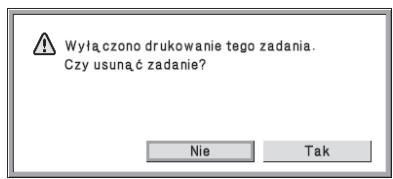
- Wybierz przycisk [Tak], aby usunąć zadanie drukowania.
- Wybierz przycisk [Nie], aby anulować usuwanie zadania.
Aby odblokować zadanie drukowania, należy użyć procedury "Odblokuj Operacje na Danych Wstrzymanego Drukowania" (strona 18 tej instrukcji).
■ Drukowanie metodą "pull" przy użyciu serwera FTP
Jeśli do bezpośredniego wydrukowania pliku na serwerze FTP używana jest funkcja drukowania metodą "pull", po wybraniu serwera FTP należy wprowadzić dane w polach "Nazwa Użytk." i "Hasło". Jeśli zainstalowany został moduł ochrony danych, w przypadku wprowadzenia nieprawidłowych danych w polu "Nazwa Użytk." lub "Hasło" 3 razy pod rząd możliwość wprowadzania tych danych zostanie zablokowana na 5 minut.
■ Logowanie gdy Autoryzacja Użytkownika jest włączona
Gdy opcja "Ustawienie Autoryzacji Użytkownika" na stronie sieci Web (administrator) ("AUTORYZACJA UŻYTKOWNIKA" w Podręczniku szybkiej instalacji) jest włączona, zanim możliwe będzie korzystanie z urządzenia, wymagane jest załogowanie się na ekranie logowania. Gdy opcja "Ostrzeżenie, gdy Login Nie Jest Przyjęty" jest włączona na stronie sieci Web (administrator), urządzenie zablokuje się na 5 minut, jeśli nastąpią trzy kolejne nieudane próby logowania.
Ustawienie "Ostrzeżenie, gdy Login Nie Jest Przyjęty" jest zawsze włączone, gdy zainstalowany jest moduł ochrony danych.
Ochrona danych na stronach sieci Web
Jeśli urządzenie jest używane jako drukarka sieciowa i używana jest funkcja Drukowanie z Pobierania FTP, moduł ochrony danych umożliwia identyfikowanie użytkownika na serwerze FTP z zastosowaniem "Nazwa Użytkownika" i "Hasło". (Funkcja drukowania z pobieraniem umożliwia drukowanie plików zachowanych uprzednio na serwerze FTP bezpośrednio z panelu sterowania urządzenia bez konieczności korzystania ze sterownika drukarki. Zobacz "BEZPOŚREDNI WYBÓR PLIKU NA SERWERZE FTP" w rozdziale "3. DRUKARKA" w Instrukcji obsługi.)
Identyfikację użytkownika włącza się, zaznaczając pole wyboru "Włącz identyfikację użytkownika" w obszarze ustawień funkcji Drukowanie z Pobierania FTP na stronie sieci Web urządzenia. Pole to pojawia się po zainstalowaniu modułu ochrony danych i domyślnie jest zaznaczone (wyświetlany jest znacznik wyboru).
Wymagania systemowe oraz procedurę dostępu do stron sieci Web są omówione w sekcji "DOSTĘP DO SERWERA SIECI WEB W URZĄDZENIU" w Podręczniku szybkiej instalacji.
■ Procedura bezpośredniego drukowania pliku na serwerze FTP (gdy włączono autoryzację użytkownika)
Nazwę użytkownika i hasło należy wprowadzić po wybraniu serwera FTP zawierającego plik, który ma zostać wydrukowany z ekranu urządzenia.
Jeśli w punkcie 2 "BEZPOŚREDNI WYBÓR PLIKU NA SERWERZE FTP" w rozdziale "3. DRUKARKA" w Instrukcji obsługi zostanie wybrany serwer FTP, zostanie wyświetlony monit o wprowadzenie nazwy użytkownika i hasła serwera FTP.
Wybierz przycisk [Nazwa Użytk.], aby wprowadzić nazwę użytkownika, i przycisk [Hasło], aby wprowadzić hasło. W każdym przypadku wyświetlony zostanie ekran wprowadzania liter.
Po wprowadzeniu nazwy użytkownika/hasła wybierz przycisk [OK].
Po wprowadzeniu nazwy użytkownika i hasła rozpocznij od punktu 3 części
"BEZPOŚREDNI WYBÓR PLIKU NA SERWERZE FTP" w rozdziale "3. DRUKARKA" w Instrukcji obsługi.
Przesyłanie skopiowanych danych
Gdy zainstalowany jest moduł ochrony danych i strony sieci Web są używane do kopiowania danych zapisanych na komputerze za pomocą funkcji wstrzymywania drukowania, skopiowane dane mogą być przesłane z powrotem tylko do urządzenia, z którego zostały skopiowane.
Danych nie można przesłać do innego urządzenia, nawet jeśli stan urządzenia jest taki sam.
Niniejsza sekcja opisuje ustawienia systemowe związane z funkcją ochrony.

W objaśnieniach przyjęto założenie, że urządzenie zostało wyposażone w funkcje drukarki, faksu i skanera sieciowego.
Korzystanie z Ustawień systemowych (Administrator)
Wykonaj czynności opisane w punkcie "USTAWIENIA SYSTEMU (ADMINISTRATORA)" w rozdziale "6. USTAWIENIA SYSTEMU" w Instrukcji obsługi, aby skonfigurować ustawienia systemowe (administratora).
Objaśnienia dotyczące każdego ustawienia można znaleźć na dalszych stronach.

Jeśli nieprawidłowe hasło administratora zostanie wprowadzone trzy razy z rzędu w urządzeniu, w którym zainstalowano moduł ochrony danych, wprowadzanie hasła administratora zostanie zablokowane na 5 minut.
Ustawienia zabezpieczeń systemu
Gdy zainstalowany jest moduł ochrony danych, ustawienia związane z ochroną (za wyjątkiem opcji [Ustawienia SSL]) są dodawane do ustawień wyświetlanych po wybraniu przycisku [Ustawienia Zabezpieczeń].
| Ustawienie | Strona | Wyjaśnienie |
| Ustawienie usuwania danych | ||
| Wymaż Całą Pamięć*1 | 11 | |
| Skasuj dane w funkcji wstrzymania wydruku*1 | 12 | |
| Skas. wszyst. dane na liście zak. zadań*1 | 12 | Wybierz dane do usunięcia i liczbę usunięć danych na ekranie menu Ustawienie usuwania danych. Ta funkcja służy do ręcznego usuwania przechowywanych danych z poszczególnych obszarów pamięci i dysku twardego urządzenia. |
| Wyczyść dane ks. adr. i dane zarejestr.*1 | 13 | |
| Autozerowanie Po Włączeniu Zasilania*1 | 14 | |
| Ustawienie usuwania czasu | 15 | |
| ●Liczba Powtórzeń Kasowania Danych*1 | 15 | |
| ●Liczba Powtórzeń Autozerowania po Wł. Zasil.*1 | 15 | |
| ●Liczba Powtórzeń Autozerowania w Końcu Zadania*1 | 15 | |
Ustawienia systemowe
| Ustawienie | Strona | Wyjaśnienie |
| Ustawienia Włączania/Wyłączania | Na ekranie Ustawienia Włączania/Wyłączania wybierz elementy, które chcesz wyłączyć. Ta funkcja służy do wyłączenia wybranych działań w celu zapobieżenia drukowaniu danych poufnych zawartych w dokumencie. | |
| Ustawienie Wyłączenia | 16 | |
| Wstrzymania Drukowania | ||
| Wyłączenie Drukowania Listy | 16 | |
| Zablokowanie Prac Drukowania | 17 | |
| Innych Niż Zachowane Zadania Drukowania | ||
| Ustaw. wyświetlania listy zakończ. prac | 17 | Ta funkcja służy do określania, czy ma być wyświetlany ekran wykonanego zadania. |
| Ustawienia Wyświetlania Stanu Zadania | 18 | Ta funkcja służy do określania, czy nazwy plików zadań druku i nazwy docelowe zadań wysyłania obrazów mają być wyświetlane na ekranie stanu zadań. |
| Odblokuj Operacje na Danych Wstrzymanego Drukowania | 18 | Ta funkcja służy do odblokowywania zablokowanych plików. |
| Klucz Produktu*2 | 18 | Zarejestruj klucz produktu. |
*1 Jeśli włączone zostało uwierzytelnianie użytkowników, użytkownik nie może konfigurować tego ustawienia nawet wtedy, gdy Grupa Uprawniona daje mu możliwość konfigurowania ustawień zabezpieczeń.
(Ta czynność może być wykonywana tylko przez administratora.)
^*2 Nie będzie wyświetlany, gdy wprowadzony będzie klucz produktu i włączona funkcja ochrony.

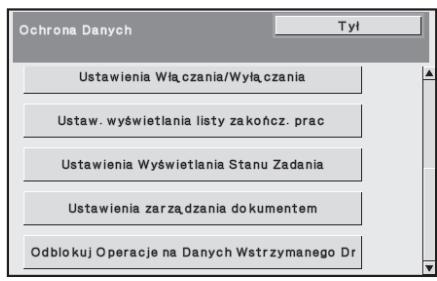

- Powyższe ustawienia systemowe można również skonfigurować na stronie sieci Web urządzenia. Jednak klucza produktu modułu ochrony danych nie można wprowadzać na stronie WWW. Klucz produktu należy wprowadzić za pomocą wyświetlacza urządzenia.
- Jeśli zainstalowano moduł ochrony danych, opcji "Ustawienie Adresu IP" nie ma w ustawieniach systemowych.
Ustawienie usuwania danych
■ Wymaż Całą Pamięć
Ten program służy do ręcznego kasowania wszystkich danych z pamięci i dysku twardego urządzenia.
To ustawienie nie umożliwia jednak kasowania poniższych typów danych. Aby wyczyścić poniższe typy danych należy użyć sekcji "Wyczyść dane ks. adr. i dane zarejestr." (strona 13 niniejszej instrukcji).
● Informacja Użytkownika
- Komórka Pamięci Emisji /Indywidualnej /Grupowej /Programowej* /Prześlij informacje dalej.
- Komórka Pamięci Odpytywania / Pamięci Poufnej*
- Dane Nadawcy
- Zezwala/Odrzuca Dane Ustawień Dot. Odbioru (Włącznie z numerem hasła przepytywania)
* Dane obrazu przechowywane w komórze pamięci są wymazywane po wykonaniu funkcji "Wymaż Całą Pamięć".

Operator powinien uruchomić tę funkcję w przypadku zrezygnowania z modułu ochrony danych lub zmiany właściciela urządzenia z modułem ochrony danych. Po uruchomieniu funkcji administrator nie powinien odstępować urządzenia do momentu potwierdzenia, że kasowanie danych zostało zakończone.
Po naciśnięciu przycisku [Wymaż Całą Pamięć] wyświetlany jest ekran potwierdzenia pokazany poniżej.
[Ekran wymazywania 1]
Wyświetli się komunikat "Skasuj całą pamięć. Bez książki adresowej/bez danych z listy nadawcy.)".
- Aby powrócić do ekranu menu "Ochrona Danych", wybierz przycisk [Nie].
- Aby skasować z pamięci wszystkie dane, wybierz przycisk [Tak]. Wyświetlony zostanie komunikat "Proszę czekać.", a następnie — poniższy ekran.
![SHARP MX-FR12U - [Ekran wymazywania 1] - 1](/content/2024/12/122210/images/328c213d098a9116739c27d64887264259d2d1bcfbf94258b8a023bcb0077413.jpg)
Jeśli podczas wykonywania polecenia "Wymaż Całą Pamięć" trwa zadanie drukowania, zadanie to zostanie anulowane. Usunięte zostaną również zadania drukowania w toku i w kolejce zadań.
[Ekran wymazywania 2]
Wyświetli się komunikat "Trwa czyszczenie pamięci.".
- Podczas kasowania wyświetlany będzie procent postępu i liczba powtórzeń.
- Gdy wymazywanie zostanie zakończone, wyświetlony zostanie następujący ekran potwierdzenia.
![SHARP MX-FR12U - [Ekran wymazywania 2] - 1](/content/2024/12/122210/images/fea0fe45114a7f8ff2dbc722d8ceaf0ddda6876a298af3acd0b71e5b8763f488.jpg)
Aby anulować wymazywanie danych...
Dotknij przycisku [Anuluj]. Zostanie wyświetlony ekran wprowadzania hasła administratora. Wprowadź hasło administratora. Kasowanie danych zostanie zatrzymane natychmiast po wprowadzeniu poprawnego hasła; zasilanie na chwilę się wyłączy, a następnie automatycznie włączy. Dane skasowane przed wprowadzeniem hasła nie zostaną przywrócone.
[Ekran wymazywania 3]
Zostanie wyświetlony komunikat z potwierdzeniem, "Zakończono czyszczenie pamięci.
Rozpoczęło się ponowne uruchamianie.".
Dotknij przycisku [OK], aby uruchomić ponownie urządzenie.
■ Skasuj dane w funkcji wstrzymania wydruku
Ta funkcja służy do kasowania danych zachowanych przy użyciu funkcji wstrzymania wydruku.
Dane, których właściwość jest ustawiona na "Ochrona" lub "Poufne", również są kasowane.
Krok 1: Dotknij przycisku [Skasuj].
Zostanie wyświetlony monit o wybranie opcji "Tak" lub "Nie".
Krok 2: Dotknij przycisku [Tak].
Dane są usuwane.
(podczas usuwania są wykonywane takie same czynności, jak po wybraniu opcji "Wymaż Całą Pamięć" (strona 11 tej instrukcji)).
■ Skas. wszyst. dane na liście zak. zadań
Ta funkcja służy do usuwania wszystkich danych poniższych pozycji, które są wyświetlane na ekranie stanu zadań jako zadania wykonane
(ekran stanu zadań z informacjami o zadaniach wykonanych wyświetlany jest po naciśnięciu przycisku [Zakończono] ekranu stanu zadań (przycisku wyboru ekranu stanu zadań)).
- Nazwy użytkowników drukarki
- Lokalizacje docelowe wysyłania obrazów
● Nadawcy odebranych faksów
Krok 1: Dotknij przycisku [Skas. wszyst. dane na liście zak. zadań].
Zostanie wyświetlony monit o wybranie opcji "Tak" lub "Nie".
Krok 2: Dotknij przycisku [Tak].
Dane są usuwane
(Podczas usuwania są wykonywane takie same czynności jak po wybraniu opcji "Wymaż Całą Pamięć" (strona 11 tej instrukcji); po rozpoczęciu usuwania nie można anulować.)
■ Wyczyść dane ks. adr. i dane zarejestr.
Ta funkcja jest używana do kasowania elementów przedstawionych poniżej, których nie można skasować lub zainicjować za pomocą funkcji "Wymaż Całą Pamięć" (strona 11 tej instrukcji) lub "Przywróć Ustawienia Fabryczne" (→ Ustawienia Systemowe (Administrator) > "Zachow./Wywoływ. Ustawień Systemu" > "Przywróć Ustawienia Fabryczne").
![Wyczyść dane ks. adr. i dane zarejestr. Tyt Skasuj Wybierz dane przewidz. do skasowania oraz naciśnij [Kasuj]. Informacja Użytkownika Komórka Pamięci Emisji /Indywidualnej /Grupowej / Programowej /Prześlij informacje dalej. /Zbiór Metadanych Komórka Pamięci Odypytywania / Pamięci Poufnej Dane Nadawcy Zezwala/Odrzuca Dane Ustawień Dot. Odbioru(Włącznie z numerem hasta przepytywania) Prześlij informacje dalej.](/content/2024/12/122210/images/ea22b320fd3b1c9409850c8c74674cc94d805be2e1becdb359ecd6b5a9b93086.jpg)
● Informacja Użytkownika
- Komórka Pamięci Emisji /Indywidualnej /Grupowej /Programowej /Prześlij informacje dalej. /Zbiór Metadanych *1
- Komórka Pamięci Odpytywania / Pamięci Poufnej ^2
- Dane Nadawcy
- Zezwala/Odrzuca Dane Ustawień Dot. Odbioru (Włącznie z numerem hasła przepytywania) ^1,3
- Prześlij informacje dalej. *4
*1 Nazwa może się różnić w zależności od zainstalowanych opcji.
*2 Można wybrać tylko wtedy, gdy włączono funkcję faksu.
*3 Można wybrać, gdy używana jest funkcja faksu lub funkcja faksu internetowego. (Komunikat "Włącznie z numerem hasła przepytywania" będzie wyświetlany tylko wówczas, gdy funkcja faksu jest aktywna.)
*4 Należy wybrać, aby usunięte zostały tylko zachowane informacje o przesyłaniu dalej.
Krok 1: Zaznacz pola wyboru przy pozycjach, które chcesz usunąć.
Krok 2: Dotknij przycisku [Skasuj].
Zostanie wyświetlony monit o wybranie opcji "Tak" lub "Nie".
Krok 3: Dotknij przycisku [Tak].
Dane są usuwane.
(Podczas usuwania są wykonywane takie same czynności jak po wybraniu opcji "Wymaż Całą Pamięć" (strona 11 tej instrukcji); po rozpoczęciu usuwania nie można anulować.)
■ Autozerowanie Po Włączeniu Zasilania
Ten program służy do automatycznego kasowania wszystkich danych z urządzenia po włączeniu zasilania.
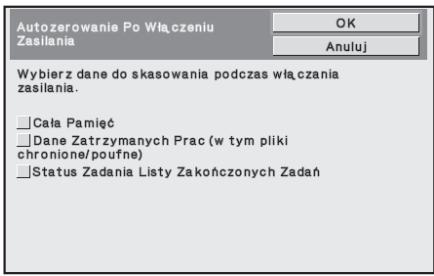
Można usuwać następujące typy danych.
- Cała Pamięć
● Dane Zatrzymanych Prac (w tym pliki chronione/poufne) - Status Zadania Listy Zakończonych Zadań
Zaznacz pola wyboru odpowiadające danym, które mają być automatycznie usuwane po włączeniu urządzenia. Po zaznaczeniu odpowiednich pół wyboru naciśnij przycisk [OK]. Domyślnie nie są zaznaczone żadne pola wyboru.

Jeśli zapisane zostało zadanie wysyłania obrazu (zadanie faksu, skanera sieciowego lub faksu internetowego) ^ , włączenie zasilania nie spowoduje wywołania funkcji "Autozerowanie Po Włączeniu Zasilania". ^ Uwzględniane są faksy i faksy internetowe, które nie zostały jeszcze wydrukowane. Dane w komórce pamięci nie są uwzględniane (poza komórką pamięci poufnej).

Aby anulować wymazywanie danych...
Patrz objaśnienia w sekcjach "Ekran wymazywania 2" i "Aby anulować wymazywanie danych..." ("Wymaż Całą Pamięć") na stronie 12 niniejszej instrukcji.
■ Ustawienie usuwania czasu
Aby jeszcze bardziej udoskonalić zabezpieczenia, dane z każdego obszaru można usuwać określoną liczbę razy.
Naciśnij pole wyboru ▼ przy każdej pozycji i określ, ile razy ma być powtarzane usuwanie danych. Po zakończeniu dotknij przycisku [OK].
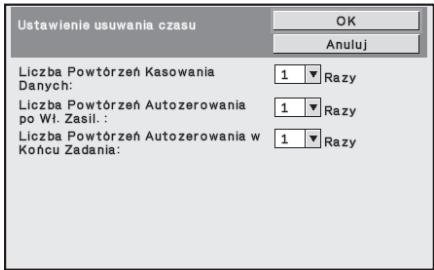
● Liczba Powtórzeń Kasowania Danych
Liczba powtórzeń kasowania danych po wykonaniu zadań "Wymaż Całą Pamięć", "Skasuj dane w funkcji wstrzymania wydruku", "Skas. wszyst. dane na liście zak. zadań" lub "Wyczyść dane ks. adr. i dane zarejestr." może wynosić od 1 do 7. Ustawieniem fabrycznym jest 1.
- Liczba Powtórzeń Autozerowania po Wł. Zasil.
Liczbę powtórzeń programu "Autozerowanie Po Włączeniu Zasilania" można określić w zakresie od 1 do 7. Ustawieniem fabrycznym jest 1.

To ustawienie jest włączone tylko wtedy, gdy zaznaczone zostało pole wyboru [Autozerowanie Po Włączeniu Zasilania].
- Liczba Powtórzeń Autozerowania w Końcu Zadania
Liczba powtórzeń automatycznego usuwania danych po zakończeniu każdego zadania może wynosić od 1 do 7. Ustawieniem fabrycznym jest 1.
Informacje o liczbie powtórzeń
Jeśli w celu zwiększenia skuteczności funkcji ochrony zwiększona zostanie liczba powtórzeń, zwiększony zostanie również czas wymagany do kasowania danych. Zaleca się, aby ustawienia opcji "Liczba Powtórzeń Kasowania Danych", "Liczba Powtórzeń Autozerowania po Wł. Zasil." i "Liczba Powtórzeń Autozerowania w Końcu Zadania" odpowiadały zarówno potrzebom dotyczącym ochrony, jak i warunkom użytkowania urządzenia.
Ustawienia Włączania/Wyłączania
■ Ustawienie Wyłączenia Wstrzymania Drukowania
Ten program służy do ograniczenia liczby trybów funkcji wstrzymania wydruku.

- Dotknij pół wyboru przy trybach przechowywania dokumentów, które chcesz wyłączyć. Po zaznaczeniu odpowiednich pół wyboru naciśnij przycisk [OK].
- Właściwość pliku, który jest już zachowany, nie może być zmieniona na wyłączony tryb przechowywania z poziomu strony sieci Web.

Jeśli określona właściwość jest wyłączona w funkcji "Wyłączenie funkcji wstrzymania wydruku" i istnieje wcześniej zapisany plik z tą właściwością, właściwość zapisanego pliku można zmienić na inną.
W przypadku drukowania za pomocą funkcji drukarki nawet formaty zapisanych plików, które zostały wyłączone za pomocą tego programu, będą widoczne na ekranie Obsługa pracy w sterowniku drukarki ( Instrukcja obsługi "ZAPISYWANIE PLIKÓW DRUKOWANYCH (Przechowywanie dokumentów)" w rozdziale "3. DRUKARKA"). Jeśli jednak tryb przechowywania dokumentów zostanie wyłączony podczas drukowania pliku, plik ten nie zostanie zapisany (wykonane zostanie tylko zadanie drukowania).
■ Wyłączenie Drukowania Listy
Ten program jest używany do wyłączania drukowania dowolnych z przedstawionych poniżej list, które są drukowane za pomocą funkcji "Druk Listy (Użytkownik)" w ustawieniach systemowych (ogólne).
"Lista Wszystkich Ustawień Klienta", "Lista Adresów"
Zaznacz pola wyborów list, których drukowanie ma być wyłączone. Po zaznaczeniu odpowiednich pół wyboru naciśnij przycisk [OK].
■ Zablokowanie Prac Drukowania Innych Niż Zachowane Zadania Drukowania
Można uniemożliwić drukowanie w trybie innym niż drukowanie z panelu sterowania urządzenia. Tego ustawienia można użyć, aby zapobiec pozostawianiu poufnych dokumentów na tacy wyjściowej i przejęciu ich przez osoby nieupoważnione, co może skutkować wyciekiem informacji poufnych.
- Aby uniemożliwić inne rodzaje drukowania oprócz drukowania z panelu sterowania, zaznacz to pole wyboru. Aby drukować po włączeniu funkcji uniemożliwiania drukowania, wykonaj poniższe czynności.
Krok 1: Dla opcji "Try&b drukowania" sterownika drukarki wybierz ustawienie [Tylko wstrzymanie], a następnie wybierz polecenie drukowania.
Zadanie druku zostanie wyświetlone na panelu sterowania urządzenia.
Krok 2: Wybierz zadanie druku i rozpocznij drukowanie ( Instrukcja obsługi "DRUKOWANIE ZAPISANEGO PLIKU" w rozdziale "3. DRUKARKA").
Jeśli przed wykonaniem polecenia drukowania wybrana zostanie opcja "Zapisz po wydrukowaniu" lub "Próbny wydruk", drukowanie nie zostanie wykonane. Zadanie zostanie jednak zachowane w urządzeniu i będzie można je wydrukować z panelu sterowania przy użyciu funkcji wstrzymania wydruku w taki sam sposób jak zadanie "Tylko wstrzymanie".
Ustaw. wyświetlania listy zakończ. prac
Można określić, czy na ekranie stanu zadań ma być wyświetlana informacja o wykonaniu zadania (przycisk wyboru ekranu stanu zadań).
Jeśli ze względów bezpieczeństwa zapisane informacje (nazwy użytkowników trybów drukowania, lokalizacje docelowe wysyłania obrazów, nadawcy odbieranych faksów itd.) i informacje wyświetlane na ekranie stanu zadań jako wykonane mają nie być wyświetlane, za pomocą tego ustawienia można ukryć ekran.
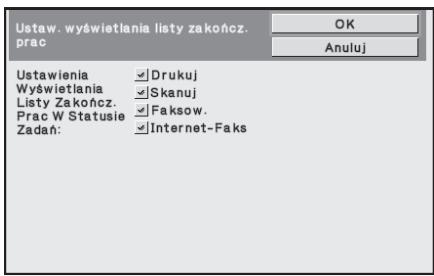
- Aby ukryć informacje o wykonaniu zadań na ekranie stanu zadań, dotknij pół wyboru obok odpowiednich trybów ([Drukuj], [Skanuj], [Faksow.] i [Internet-Faks]), aby usunąć zaznaczenia.
Po zakończeniu naciśnij przycisk [OK].
Ustawienia Wyświetlania Stanu Zadania
Ta funkcja służy do określania, czy nazwy plików zadań druku i nazwy docelowe zadań wysyłania obrazów mają być wyświetlane na ekranie stanu zadań. Jeśli informacje mają nie być wyświetlane, zaznacz odpowiednie pole wyboru.
Odblokuj Operacje na Danych Wstrzymanego Drukowania
Ta funkcja jest używana do odblokowania plików, których drukowanie zostało wstrzymane, oraz zaszyfrowanych plików PDF, które zostały zablokowane z powodu wprowadzenia nieprawidłowego hasła.
Dotknij przycisku [Odblok. możliw. zmian na pliku/folderze], a następnie przycisku [Odblokuj], aby odblokować wszystkie zablokowanie elementy. Po wykonaniu tej czynności będzie można manipulować elementami. Jeśli żadne elementy nie są zablokowane, przycisk [Odblok. możliw. zmian na pliku/folderze] jest wyszarzony.
Klucz Produktu
Aby włączyć funkcję ochrony, należy użyć ustawień systemowych (administratora) w celu wprowadzenia klucza produktu (hasła). Nazwa ustawienia systemowego, które do tego służy, to "MODUŁ OCHRONY DANYCH". Klucz produktu można uzyskać u sprzedawcy.
Aby zarejestrować klucz produktu, dotknij zewnętrznej ramki pod ekranem modułu ochrony danych, wprowadź numer klucza za pomocą przycisków numerycznych i naciśnij przycisk [Prześlij].
● W przypadku podania niepoprawnego numeru...
Zostanie wyświetlony komunikat nakazujący sprawdzenie klucza produktu.
● W przypadku podania poprawnego numeru...
Zostanie wyświetlony komunikat nakazujący wyłączenie i ponowne włączenie urządzenia. Naciśnij przycisk [OK] po przeczytaniu komunikatu.
Wyłącz przycisk zasilania, a następnie główny przycisk zasilania. Funkcja ochrony będzie uruchomiona po ponownym uruchomieniu urządzenia.
Po włączeniu funkcji ochrony na ekranie wprowadzania kluczy produktu nie będzie już wyświetlany przycisk [Moduł Ochrony Danych].
Po wprowadzeniu klucza produktu poniższe działania można wykonywać dopiero po ponownym uruchomieniu urządzenia.
- Cały dostęp z sieci i linii faksu jest blokowany.
- Nie można używać przycisków, których naciskanie powoduje zmienianie się zawartości ekranu, np. [KASUJ WSZYSTKO].
- Przycisk [Cofnij] opcji [Klucz Produktu] w ustawieniach systemu będzie wyszarzony, co uniemożliwi przechodzenie do innych ekranów.
Zarządzanie dokumentem
Funkcja kontroli dokumentów jest używana do osadzania "wzoru kontroli dokumentu" na papierze w przypadku drukowania kopii, zadania drukowania lub odebranych faksów. Jeśli ktoś spróbuje zeskanować dokument z osadzonym wzorem kontroli dokumentu na urządzeniu Sharp z funkcją kontroli dokumentów, wyświetlony zostanie komunikat "Wykryto wzór kontroli dokumentu. Zadanie zostało anulowane." i do administratora zostanie wysłana wiadomość e-mail.
Dzięki temu możliwe jest zapobieganie kopiowaniu i przesyłaniu faksem ważnych dokumentów.

Kontrola dokumentów może nie działać z niektórymi formatami lub typami oryginałów, niektórymi formatami lub typami papieru, a także przy korzystaniu z niektórych ustawień.
Aby funkcja kontroli dokumentów działała prawidłowo, należy przestrzegać poniższych instrukcji.
- Oryginal
- Funkcja może nie działać prawidłowo, jeśli oryginał zawiera dużo fotografii.
- Funkcja kontroli dokumentów została opracowana do ochrony danych tekstowych i może nie działać prawidłowo, jeśli będzie używana do ochrony danych graficznych.
● Kolor wzoru kontroli dokumentu - Wybierz kolor należący do innego zakresu niż kolor papieru.
● Papier, na którym drukowany jest wzór kontroli dokumentu - Aby można było wybierać kolor czarny, cyjan i żółty, należy używać papieru zalecanego przez firmę Sharp.
- Zalecany jest biały papier. Jeśli używany jest papier inny niż biały, wzór kontroli dokumentu może nie być wykrywany i funkcja może nie działać prawidłowo.
- Używaj papieru o formacie B5 lub większym.
Można używać następujących formatów papieru:
A4, B5, 8 1/2" x 11", 7 1/4" x 10 1/2" R, 8K, 16K
(Jeśli format papieru to A4 lub mniejszy, można z niego korzystać zarówno w położeniu poziomym, jak i pionowym).
Zastrzeżenie
Firma Sharp nie gwarantuje, że funkcja kontroli dokumentów będzie zawsze działać prawidłowo. Mogą wystąpić przypadki, w których funkcja kontroli dokumentów nie będzie działać prawidłowo.
Tryby do których można dodać funkcję zarządzania dokumentem
Funkcji zarządzania dokumentem można użyć do drukowania z osadzonym wzorem zarządzania dokumentem w następujących trybach:
● Kopia (kolor/czarno-biały)
● Drukowanie (kolor/czarno-biały)
- Odbiór Faksu Internet. (tylko czarno-biały)
- Odbierz faks (tylko czarno-biały)
● Druk listy (tylko czarno-biały)
Włączanie funkcji zarządzania dokumentem
Aby włączyć funkcję zarządzania dokumentem, należy wykonać poniższe kroki.
Naciśnij kolejno przyciski [USTAWIENIA SYSTEMU], [Ochrona Danych] i [Ustawienia zarządzania dokumentem], aby wyświetlić ekran ustawień zarządzania dokumentem i skonfigurować ustawienia. Po zakończeniu naciśnij przycisk [OK].
Ekran Ustawienia zarządzania dokumentem
Przesuń pasek przewijania w góre lub w dół, aby zmienić ekran.

flowchart
graph TD
    A["Pasek przewijania"] --> B["Odbiór Faksu Internet"]
    B --> C["Drukowanie"]
    C --> D["Odbiór Faksu Internet"]
    D --> A
■ Ustawienia plików druku przechowywanych przy użyciu funkcji wstrzymywania wydruku
Ustawienia te służą do drukowania danych zapisanych na dysku twardym urządzenia przy użyciu funkcji wstrzymywania wydruku. Aby wzór zarządzania dokumentami był zawsze drukowany z zapisanym plikiem, jeśli był drukowany przy pierwszym wykonaniu zadania, zaznacz pole wyboru [Zawsze dodawaj wzór gdy drukujesz z nim w Zapisane] √.
■ Ustawienia związane z trybami Kopia/Drukowanie
Ustawienia trybów kopiowania i drukowania dokumentów można konfigurować w polach "Kopia" i "Drukowanie" ekranu ustawień zarządzania dokumentem.

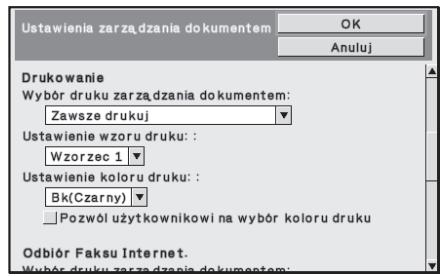
- Wybór druku zarządzania dokumentem (wybierz metodę drukowania)
Zaznacz pole wyboru ▼, aby wyświetlić listę pozycji, a następnie wybierz jedną z nich.
Brak druku:
Wzór zarządzania dokumentem nie zostanie wydrukowany.
Zawsze drukuj:
Wzór zarządzania dokumentem zawsze będzie drukowany.
Pozwól użytkownikowi na wybór:
Użytkownik może wybrać, czy wzór zarządzania dokumentem będzie drukowany za każdym razem, gdy konfigurowane będzie zadanie drukowania.
- Ustawienia wzoru drukowania (wybierz wzór do drukowania)
Ustawienia wzoru można wybierać za pomocą opcji "Zawsze drukuj" i "Pozwól użytkownikowi na wybór" na ekranie "Wybór druku zarządzania dokumentem".
Aby wybrać jeden ze wzorów od 1 do 5, zaznacz najpierw pole wyboru ▼, a następnie wybraną pozycję.
Jeśli okaże się, że funkcji zarządzania dokumentami nie można używać w wypadku danego drukowanego obrazu, spróbuj zmienić ustawienia wzoru (wzory od 1 do 5). (domyślne ustawienie fabryczne: wzór 1)
● Ustawienia koloru druku (wybierz kolor)
Ustawienia koloru druku można wybierać za pomocą opcji "Zawsze drukuj" i "Pozwól użytkownikowi na wybór" na ekranie "Wybór druku zarządzania dokumentem".
Ustawienie zarządzania dokumentem
Aby wybrać kolor druku, zaznacz najpierw pole wyboru ▼, a następnie wybraną pozycję.
Przycisk [Bk(Czarny)]:
Wzór zarządzania dokumentem zawsze będzie drukowany w czerni.
Przycisk [C(Cyjan)]:
Wzór zarządzania dokumentem zawsze będzie drukowany w kolorze cyjan (Tylko po wybraniu trybu koloru).
Przycisk [Y(Żółty)]:
Wzór zarządzania dokumentem zawsze będzie drukowany w kolorze żółtym (Tylko po wybraniu trybu koloru).
Pozwól użytkownikowi na wybór koloru druku:
Gdy to pole wyboru jest zaznaczone (☑), podświetlony tu kolor będzie pierwotnie wybrany jako kolor wzoru zarządzania dokumentem. Użytkownik może zmienić kolor za każdym razem, gdy wykonane zostanie zadanie drukowania.
■ Ustawienia związane z trybami Odbiór Faksu Internet./Odbierz faks/Druk listy
Ustawienia odbierania faksów przez Internet i normalnie oraz listę trybów druku można konfigurować w polach "Odbiór Faksu Internet.", "Odbierz faks" i "Druk listy" ekranu ustawień zarządzania dokumentem.
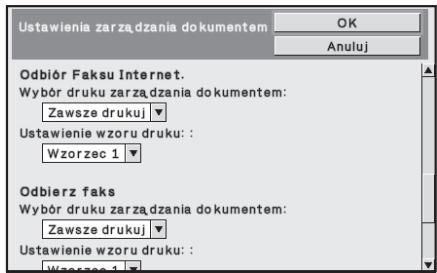

- Wybór druku zarządzania dokumentem (wybierz metodę drukowania)
Zaznacz pole wyboru ▼, aby wyświetlić listę pozycji, a następnie wybierz jedną z nich.
Brak druku:
Wzór zarządzania dokumentem nie zostanie wydrukowany.
Zawsze drukuj:
Wzór zarządzania dokumentem zawsze będzie drukowany.

Jeśli dla funkcji odbierania faksu przez Internet lub normalnie wybrano opcję "Zawsze drukuj", zaleca się wyłączenie funkcji przekierowywania. (Aby uzyskać szczegółowe informacje, zobacz "4. FAKS" w Instrukcji obsługi.)
- Ustawienia wzoru drukowania (wybierz wzór do drukowania)
Ustawienia wzoru można wybierać, jeśli na ekranie "Wybór druku zarządzania dokumentem" wybrano opcję "Zawsze drukuj".
Aby wybrać jeden ze wzorów od 1 do 5, zaznacz najpierw pole wyboru ▼, a następnie wybraną pozycję.
Jeśli okaże się, że funkcji zarządzania dokumentami nie można używać w wypadku danego drukowanego obrazu, spróbuj zmienić ustawienia wzoru (wzory od 1 do 5). (domyślne ustawienie fabryczne: wzór 1)
Korzystanie z funkcji zarządzania dokumentem
Gdy używana jest funkcja zarządzania dokumentem, wzór zarządzania dokumentem jest drukowany na papierze, na którym drukowane są kopie, zadania drukowania i odebrane faksy.
■ Strony na których drukowany jest wzór zarządzania dokumentem (wszystkie tryby)
- Wzór zarządzania dokumentem jest drukowany na wszystkich stronach powstających w urządzeniu Sharp wyposażonym w funkcję zarządzania dokumentami, w tym na drugich stronach stron drukowanych w trybie drukowania dwustronnego.
● Gdy pusta strona drukowana jest w wyniku druku nieparzystej liczby stron w trybie drukowania dwustronnego, wzór zarządzania dokumentem nie będzie na niej drukowany.
Po włączeniu funkcji zarządzania dokumentem w ustawieniach systemowych należy wykonać poniższe kroki, aby użyć tej funkcji.
■ Korzystanie z zarządzania dokumentem w trybie kopiowania
Naciśnij przycisk [Opcje] w trybie kopiowania i przejdź do ostatniego ekranu.
Aby uzyskać szczegółowe informacje, zobacz "2. KOPIARKA" w Instrukcji obsługi.
Krok 1: Naciśnij przycisk [Zarządz. Dok.]
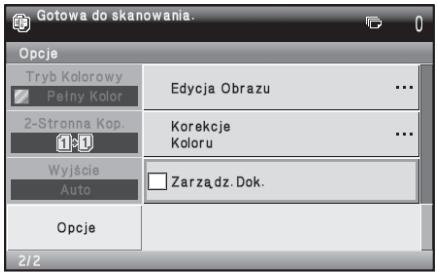

Wyświetlanie przycisku [Zarządz. Dokumentem] oraz kolejne kroki różnią się w zależności od ustawień skonfigurowanych dla funkcji zarządzania dokumentem w ustawieniach systemowych.
| Ustawienia funkcji zarządzania dokumentem w ustawieniach systemowych. | Ekran Opcje | ||
| Wybór druku zarządzania dokumentem (Kopia) | Stan pola wyboru Ustawienia koloru druku (kopia) | Wyświetlanie przycisku [Zarządz. Dokumentem] | Kolejne kroki |
| [Brak druku] | - | Wyszarzony | Niedostępne |
| [Zawsze drukuj] |  | Podświetlony | Przejdź do kroku 2 |
 | Podświetlony | Po naciśnięciu przycisku słychać sygnał wskazujący, że przycisk nie jest dostępny. | |
| [Pozwól użytkownikowi na wybór] |  | Wyświetlany normalnie | Przejdź do kroku 2 |
 | Wyświetlany normalnie | Po naciśnięciu przycisk jest podświetlany, a funkcja włączana. | |
Krok 2: Naciśnij przycisk [Bk(Czarny)], [C(Cyjan)] lub [Y(Żółty)].
Pierwotnie podświetlony jest klawisz koloru ustawionego w ustawieniu koloru druku w ustawieniach systemowych.
Po naciśnięciu jednego z przycisków naciśnij przycisk [OK] znajdujący się pod nimi, aby powrócić do ekranu menu opcji.
Krok 3: Wybierz żądane ustawienia z ekranu menu opcji, a następnie naciśnij przycisk [URUCHOM KOLOR] lub [URUCHOM CZARNO-BIAŁY].
![SHARP MX-FR12U - Krok 3: Wybierz żądane ustawienia z ekranu menu opcji, a następnie naciśnij przycisk [URUCHOM KOLOR] lub [URUCHOM CZARNO-BIAŁY]. - 1](/content/2024/12/122210/images/fb2bad1014371c3b6890d6ad55c4dc4ea564cb3d817d77effbee6d44f93c7698.jpg)
- Jeśli w kroku 2 naciśnięto przycisk [C(Cyjan)] lub [Y(Żółty)], nie można dotknąć przycisku [URUCHOM CZARNO-BIAŁY].
Gdy tryb koloru jest ustawiony na dowolny inny niż pełno kolorowy, nie można dotknąć przycisku [URUCHOM KOLOR]. - W trybie jednego koloru drukowanie wzorów kontrolnych w dokumentach jest niemożliwe.
Łączenie funkcji zarządzania dokumentem z innymi funkcjami
| Funkcje związane z zarządzaniem dokumentem | Czynność drukowania wzoru zarządzania dokumentem |
| Ekspozycja | Wzór jest zawsze drukowany z tą samą ekspozycją, niezależnie od ustawienia ekspozycji. |
| Skala Kopii | Wzór jest zawsze drukowany z tą samą skalą, niezależnie od ustawienia skali. |
| Dupleks | Wzór jest drukowany po obu stronach w przypadku drukowania w trybie dwustronnym. (Orientacja oryginału, tabletu czy książki nie jest brane pod uwagę). |
| Ustawienie Obracania Kopii | Wzór nie ulega zmianie w przypadku użycia funkcji obracania kopii. (Orientacja wzoru zależy od orientacji papieru w podajniku). |
| Zmiana Margin. | Pozycja wzoru nie zmienia się w przypadku użycia funkcji zmiany marginesu. (Szerokość marginesu nie ma wpływu na pozycję wzoru). |
| Usuń | Wzór jest drukowany normalnie na krawędzi wymazanego obszaru. |
| Kopia Broszury | Drukowanie na papierze używanym dla kopii broszury. |
| Budowanie Pracy | Wzór jest drukowany normalnie. |
| 2w1 | Drukowanie na papierze. Wzór jest drukowany normalnie na arkuszu papieru. |
| Card Shot | Wzór jest kopiowany za każdym razem gdy skanowana jest pierwsza i druga strona oryginału. |
| Pieczęć | Jeśli wzór i pieczęć nachodzą na siebie, wzór ma pierwszeństwo. |
| Powt. Zdjęcie | Wzór jest drukowany raz dla jednego zeskanowanego zdjęcia. |
| Odbicie Lustrzane | Wzór jest drukowany w normalnej orientacji, bez odwracania. |
| Środkowan. | Wzór jest drukowany normalnie. |
| Pozytyw/Negatyw | Wzory są drukowane normalnie, bez inwersji kolorów czarnego i białego. |
| Skan. wizytówki | Wzór jest drukowany normalnie. |
| Inne funkcje | Wzór jest drukowany normalnie, gdy używane są ustawienia Regulacja RGB, Ostrość, Usunięcie Tła, Równowaga Barw, Jaskrawość i/lub Intensywność. |
■ Korzystanie z funkcji zarządzania dokumentem w trybie drukarki
- Jeśli w ustawieniach systemowych [Wybór druku zarządzania dokumentem] włączona zostanie opcja [Zawsze drukuj], wzór kontroli dokumentu będzie zawsze drukowany.
- Jeśli włączona jest funkcja [Pozwól użytkownikowi na wybór], należy postępować zgodnie z procedurą poniżej, aby wydrukować wzór zarządzania dokumentem.
Krok 1: Zaznacz pole wyboru [Moduł Ochrony Danych] na ekranie ustawień wewnętrznych (ekran właściwości) sterownika drukarki.
Aby uzyskać szczegółowe informacje na temat ustawień początkowych sterownika drukarki, patrz Podręcznik instalacji oprogramowania.
Krok 2: Przed rozpoczęciem drukowania kliknij kartę [Zaawansowane] w oknie właściwości sterownika drukarki i kliknij przycisk [Kontrola Dokumentu].
Aby uzyskać szczegółowe informacje dotyczące drukowania, "3. DRUKARKA" w Instrukcji obsługi.
Krok 3: Zaznacz pole wyboru [Kontrola Dokumentu] i z listy [Kolor Druku] wybierz opcję [Czar.], [Cyj.] lub [Żółty].
■ Korzystanie z funkcji zarządzania dokumentem w trybach Odbiór Faksu Internet./Odbierz Faks/Druk listy
Nie wymagana jest żadna specjalna obsługa. Podczas drukowania czarno-biały wzór zarządzania dokumentem jest osadzany zgodnie z ustawieniami funkcji zarządzania dokumentem w ustawieniach systemowych.
■ Komendy tekstowe w treści w przypadku bezpośredniego druku wiadomości e-mail
Poniższe polecenie można wprowadzić w treści wiadomości e-mail druku bezpośredniego w celu określenia, czy ma być drukowany wzór kontroli dokumentu.
| Funkcja | Nazwa komendy | Wartość | Przykładowy wpis |
| Drukowanie wzoru wł./wył. ON/OFF | DOCUMENTCONTROL | ON OFF | DOCUMENTCONTROL=ON |
Ostrzeżenie
Niniejszy produkt jest urz±dzeniem klasy A. Produkt może powodować zakłócenia radiowe w miejscu zamieszkania, w zwi±zku z czym użytkownik może być zmuszony do podjęcia odpowiednich działań w celu ich wyeliminowania.
Garancia


- Uwaga:
- Ikony używane w podręcznikach
- Spis treści
- Wprowadzenie
- ■ Tworzenie kopii zapasowych i kasowanie danych zachowanych przy użyciu funkcji wstrzymania wydruku
- ■ O hasłach do stron sieci Web
- ■ Ograniczenia eksportu
- ■ Karta pamięci USB
- Po zainstalowaniu modułu ochrony danych
- Ustawienia systemowe modułu ochrony danych
- Funkcja zarządzania dokumentem
- Wstrzymanie wydruku
- Ekran rejestracji grupy uprawnień
- Ochrona hasel
- ■ Hasło Administratora/Hasło Użytkownika
- ■ Pliki poufne funkcji wstrzymywania wydruku
- Ekran wyszukiwania plików, których druk został wstrzymany
- ■ Szyfruj PDF
- ■ Drukowanie metodą "pull" przy użyciu serwera FTP
- ■ Logowanie gdy Autoryzacja Użytkownika jest włączona
- Ochrona danych na stronach sieci Web
- ■ Procedura bezpośredniego drukowania pliku na serwerze FTP (gdy włączono autoryzację użytkownika)
- Przesyłanie skopiowanych danych
- Korzystanie z Ustawień systemowych (Administrator)
- Ustawienia zabezpieczeń systemu
- Ustawienie usuwania danych
- ■ Wymaż Całą Pamięć
- [Ekran wymazywania 1]
- [Ekran wymazywania 2]
- Aby anulować wymazywanie danych...
- ■ Skasuj dane w funkcji wstrzymania wydruku
- ■ Skas. wszyst. dane na liście zak. zadań
- Krok 2: Dotknij przycisku [Tak].
- ■ Wyczyść dane ks. adr. i dane zarejestr.
- Krok 1: Zaznacz pola wyboru przy pozycjach, które chcesz usunąć.
- Krok 2: Dotknij przycisku [Skasuj].
- Krok 3: Dotknij przycisku [Tak].
- ■ Autozerowanie Po Włączeniu Zasilania
- ■ Ustawienie usuwania czasu
- Informacje o liczbie powtórzeń
- Ustawienia Włączania/Wyłączania
- ■ Ustawienie Wyłączenia Wstrzymania Drukowania
- ■ Wyłączenie Drukowania Listy
- ■ Zablokowanie Prac Drukowania Innych Niż Zachowane Zadania Drukowania
- Ustaw. wyświetlania listy zakończ. prac
- Ustawienia Wyświetlania Stanu Zadania
- Odblokuj Operacje na Danych Wstrzymanego Drukowania
- Klucz Produktu
- Zarządzanie dokumentem
- Zastrzeżenie
- Tryby do których można dodać funkcję zarządzania dokumentem
- Włączanie funkcji zarządzania dokumentem
- Ekran Ustawienia zarządzania dokumentem
- ■ Ustawienia plików druku przechowywanych przy użyciu funkcji wstrzymywania wydruku
- ■ Ustawienia związane z trybami Kopia/Drukowanie
- - Wybór druku zarządzania dokumentem (wybierz metodę drukowania)
- - Ustawienia wzoru drukowania (wybierz wzór do drukowania)
- ● Ustawienia koloru druku (wybierz kolor)
- ■ Ustawienia związane z trybami Odbiór Faksu Internet./Odbierz faks/Druk listy
- Korzystanie z funkcji zarządzania dokumentem
- ■ Strony na których drukowany jest wzór zarządzania dokumentem (wszystkie tryby)
- ■ Korzystanie z zarządzania dokumentem w trybie kopiowania
- Krok 2: Naciśnij przycisk [Bk(Czarny)], [C(Cyjan)] lub [Y(Żółty)].
- Krok 3: Wybierz żądane ustawienia z ekranu menu opcji, a następnie naciśnij przycisk [URUCHOM KOLOR] lub [URUCHOM CZARNO-BIAŁY].
- ■ Korzystanie z funkcji zarządzania dokumentem w trybie drukarki
- Krok 1: Zaznacz pole wyboru [Moduł Ochrony Danych] na ekranie ustawień wewnętrznych (ekran właściwości) sterownika drukarki.
- Krok 2: Przed rozpoczęciem drukowania kliknij kartę [Zaawansowane] w oknie właściwości sterownika drukarki i kliknij przycisk [Kontrola Dokumentu].
- Krok 3: Zaznacz pole wyboru [Kontrola Dokumentu] i z listy [Kolor Druku] wybierz opcję [Czar.], [Cyj.] lub [Żółty].
- ■ Korzystanie z funkcji zarządzania dokumentem w trybach Odbiór Faksu Internet./Odbierz Faks/Druk listy
- ■ Komendy tekstowe w treści w przypadku bezpośredniego druku wiadomości e-mail
- Ostrzeżenie
- Garancia
Marka : SHARP
Model : MX-FR12U
Kategoria : Akcesoria do drukarki