
MX-FR12U - Skriverutstyr SHARP - Gratis bruksanvisning og manual
Finn enhetens veiledning gratis MX-FR12U SHARP i PDF-format.



| Produkttype | Datasikkerhetssett for SHARP fargerik digital multifunksjon |
| Mål (ca.) | 50 x 30 x 20 mm (USB-pinne) |
| Vekt (ca.) | 20 g |
| Strømforsyning | Via skriveren (USB) |
| Hovedfunksjon | Automatisk kryptering og sletting av bildedata etter hver jobb |
| Sekundærfunksjon | Dokumentsikring: utskrift av anti-kopiering/faks-mønster |
| Tilleggsfunksjon | Passordbeskyttet utskriftsbevaring, sletting av minne (fullstendig eller delvis) |
| Kompatibilitet | SHARP fargerike digitale multifunksjoner |
| Aktivering | Krever en produktnøkkel som angis i systeminnstillinger (administrator) |
| Sikkerhet | I samsvar med kanadisk standard NMB-003 (klasse A) |
| Passordbeskyttelse | Låsing i 5 minutter etter 3 feil forsøk (admin, bruker, filer) |
| Automatisk sletting | Data slettes etter hver jobb (kopi, utskrift, skanning, faks) |
| Manuell sletting | Slett hele minnet, bevarte data, jobbliste, katalog |
| Antall slettingsopphold | Konfigurerbar fra 1 til 7 pass |
| Dokumentsikring | 5 mønstre tilgjengelig, farger svart/cayan/gul, utskrift på alle sider |
| Støttede moduser for dokumentsikring | Kopi, utskrift, mottak av faks/internettfaks, liste |
| Lagring | USB-pinne må oppbevares for gjenoppretting ved feil |
| Vedlikehold | Oppbevares på et tørt og sikkert sted |
| Reparerbarhet | Delen er ikke reparerbar, kontakt SHARP-støtte ved feil |
| Bruksanvisning | Bruksanvisning tilgjengelig for nedlasting (PDF, 500 sider) |
Ofte stilte spørsmål - MX-FR12U SHARP
Brukerspørsmål om MX-FR12U SHARP
0 spørsmål om dette apparatet. Svar på dem du kjenner, eller still ditt eget.
Still et nytt spørsmål om dette apparatet
Last ned instruksjonene for din Skriverutstyr i PDF-format gratis! Finn veiledningen din MX-FR12U - SHARP og ta den elektroniske enheten tilbake i hendene. På denne siden er alle dokumenter som er nødvendige for bruken av enheten din publisert. MX-FR12U av merket SHARP.
BRUKSANVISNING MX-FR12U SHARP
■ Avaktivering av listutskrift
- Val av utskrift av dokumentkontroll (Välj utskriftsmetod)
- Val av utskrift av dokumentkontroll (Välj utskriftsmetod)
Selv om alle anstrengelser er gjort for å gjøre dette dokumentet så nøyaktig og nyttig som mulig, garanterer ikke SHARP Corporation noe som helst med hensyn til innholdet. All informasjon som er inkludert kan endres uten forvarsel. SHARP er ikke ansvarlig for tap eller skade, direkte eller indirekte, som følge av eller i tilknytning til bruken av denne brukerhåndboken.
© Copyright SHARP Corporation 2009. Med enerett. Gjengivelse, tilpasning eller oversetting uten forutgående skriftlig tillatelse er forbudt, unntatt det som er tillatt ifølge lov om opphavsrett.
Merk:
"Systeminnstillinger (Administrator)" i denne håndboken viser til systeminnstillingene som krever innlogging med administratorrettigheter, og "Systeminnstillinger (Generelt)" viser til systeminnstillingene som kan konfigureres av generelle brukere (inkludert administratoren).
Ikoner som brukes i håndbøkene
Ikonene i denne håndboken viser følgende typer informasjon:
| Dette gir en tilleggsforklaring på en funksjon eller fremgangsmåte. | |
| Dette forklarer hvordan du avbryter eller korrigerer en operasjon. |
Skjermbildene, meldingene og nøkkelnavnene som er vist i håndboken kan være noe annerledes enn de som er på den faktiske maskinen, på grunn av produktforbedringer og endringer.
Innhold
Innledning 2
Når datasikkerhetsprogrammet er installert 4
- Systeminnstillinger for datasikkerhetsprogrammet 4
● Dokumentkontrollfunksjon ....4
● Hold utskrift 4 - Skjermbilde for registrering av autoritetsgruppe......5
- Beskytte passord....5
● Sikkerhetsinnstillinger på Nettsidene....7
● Overføre kopiert data....8
● Bruke Systeminnstillingene (Administrator)....9
- Systeminnstillinger for sikkerhet ....9
- Innstillinger for datasletting....11
● Aktiver/ deaktiv innstillinger 16
- Visning.inst. liste over ferdige jobber. 17
● Innstilling av jobbstatusvisning ....18
● Lås opp lagreutskrifts datamanipulering....18
● Produkt Nøkkel 18
Innstilling for Dokumentkontrol....19
● Dokumentkontroll....19
- Modier dokumentkontrollfunksjonen kan legges til....20
- Aktivere dokumentkontrollfunksjonen....20
● Bruke dokumentkontrollfunksjonen ....23
Innledning
MX-FR12U legger til en sikkerhetsfunksjon til SHARP Digitalt Farge-Multifunksjonssystem. Når kopifunksjonen, skriverfunksjonen, nettverksskannerfunksjonen eller faksfunksjonen på et SHARP Digitalt Farge-Multifunksjonssystem med sikkerhetsfunksjonen brukes, krypteres bildedataene som genereres for jobben, og når jobben er ferdig, slettes de krypterte dataene i minnet og på harddisken umiddelbart.
■ Merk:
For å sikre at datasikkerhetsfunksjonen til maskinen gir maksimal sikkerhet, bør du passe på følgende:
- Administratoren spiller en viktig rolle når det gjelder å opprettholde sikkerheten. Det er viktig å være nøye med hvem som utpekes til administrator.
- Sørg for at administratorpassordet skiftes umiddelbart hver gang en ny person tar over som administrator.
- Endre administratorpassordet med jevne mellomrom (minst hver 60. dag).
- Ikke velg et passord for administratoren som er enkelt å gjette.
- Systeminnstillingene (administrator) er svært viktige for sikkerhetsadministrasjonen. Hvis du forlater maskinen når du bruker systeminnstillingene (administrator), må du passe på å trykke på [Logg ut]-tasten ( ^* ) for å avslutte systeminnstillingene (administrator). Administratoren for maskinen bør informere brukerne om at de ikke skal åpne systeminnstillingene (administrator) uten tillatelse.
- Kunden er ansvarlig for kontroll av dokumentene som kopieres og fakser som mottas på maskinen.
- Også när datasikkerhetsprogrammet er installert bør du være klar over at faksdataene i avspørr.minne-boksen som brukes av faksfunksjonen kan leses.
■ Sikkerhetskopiere og renske opp i data som er lagret med funksjonen for å holde utskrift
Når datasikkerhetsprogrammet er installert, slettes data som tidligere er lagret med funksjonen for å holde utskrift. Derfor må du kopiere alle data du vil beholde til en datamaskin før datasikkerhetsprogrammet installeres, og deretter sende dem tilbake til maskinen etter at installasjonen og slettingen av tidligere data er fullført. (Denne operasjonen utføres som regel når datasikkerhetsprogrammet installeres.)
Bare konfidensielle filer kan brukes til å føre tilbake data fra en datamaskin til maskinen etter at datasikkerhetsprogrammet er installert. Hvis du lurer på hvordan du går frem for å lagre data på en datamaskin og legge data fra en datamaskin tilbake på maskinen, slår du opp i hjelpen på maskinens nettsider.
■ Om passord for Nettsiden
Hvis du oppgir feil passord for "users" og/eller "admin" tre ganger på rad når du forsøker å få tilgang til Nettsidene til en maskin der datasikkerhetsprogrammet er installert, blir du nektet tilgang i fem minutter til sider som krever at du oppgir passord for "users" eller "admin".

Enkelte av fremgangsmåtene for bruken av maskinen endres når datasikkerhetsprogrammet blir installert. Händbøkene for maskinen ( "DRIFTSMANUALER OG HVORDAN DU BRUKER DEM" i Hurtigveiledningen) forklarer fremgangsmåtene for drift av maskinen når datasikkerhetsprogrammet ikke er installert. I denne håndboken forklares endringene i disse fremgangsmåtene når datasikkerhetsprogrammet blir installert.
■ Eksportbegrensninger
USB-minnet inneholder programvare som er underlagt eksportbegrensninger. Lisensen for programvaren er angitt nedenfor. Ved å bruke programvaren godtar du å overholde innholdet i denne lisensen.
- Denne programvaren (og tilknyttede tekniske data) er underlagt forskrifter basert på amerikansk og japansk lovverk hva angår eksportregulering, inkludert lover om utenlandsk valuta, lover for regulering av utenrikshandel og U.S. Export Administration Regulations. Programvaren og tekniske data kan også være underlagt eksport- og importforskrifter i andre land. Brukeren godtar å strengt overholde alle gjeldende forskrifter og innhente aktuelle lisenser forut for eksport, reeksport eller import av programvaren. Esport, reeksport eller nedlasting av denne programvaren til Cuba, Iran, Nord-Korea, Sudan, Syria eller andre land som er underlagt amerikanske eksportbegrensninger, eller til innbyggere og andre personer som er bosatt i disse landene, er forbudt. I tillegg er det forbudt å eksportere eller reeksportere denne programvaren til personer som er oppført på eksportforbuds lister som er offentliggjort av myndighetene i Japan, USA og andre land.
■ Lagring på USB-minne
Dette USB-minnet kan være nødvendig for gjenoppretting i tilfelle det oppstår svikt på maskinen. Oppbevar USB-minnet på et sikkert sted.
1 Når datasikkerhetsprogrammet er installert
Når datasikkerhetsprogrammet er installert, vises følgende ikon på skjermen. Når datasikkerhetsprogrammet er installert, blir gjenværende data i maskinen automatisk slettet etter hver jobb.
Når dataopprenskingen begynner, vises følgende melding i 6 sekunder ^* .

Data slettes
* Meldingens varighet kan endres med "Tidsoppsett For Melding" i systeminnstillingene (administrator).
Hvis strømmen til maskinen blir slått av mens bildedataene holder på å bli fjernet fra harddisken, eller før en jobb er ferdig, kan det hende at dataene ikke slettes fullstendig. Hvis du ikke vil etterlate delvis slettede data når strømmen slås av, bør du bruke programmet "Slett Alt Minne" (side 11 i denne håndboken) til å fullføre dataslettingen før strømmen slås av.
Systeminnstillinger for datasikkerhetsprogrammet
Når datasikkerhetsprogrammet er installert, kan innstillinger for å bedre sikkerheten legges til systeminnstillingene (administrator) for maskinen. Se "Systeminnstillinger" (side 9 i denne håndboken) for detaljer.
Dokumentkontrollfunksjon
Dokumentkontrollfunksjonen brukes til å integrere et dokumentkontrollmønster på papiret når utskriftsjobber, kopier og mottatte fakser skrives ut.
Det integrerte dokumentkontrollmønsteret forhindrer etterkopiering, -faksing og annen bruk av et utskrevet dokument. Hvis du vil ha mer informasjon, kan du lese "Innstilling for Dokumentkontrol." (side 19 i denne håndboken).
Hold utskrift
Hvis du vil bruke funksjonen for å holde utskrift til å lagre jobber i maskinen når datasikkerhetsprogrammet er installert, må du legge inn et passord i skriverdriverinnstillingene (når fabrikkinnstillingene er i bruk).
Filer som er stilt inn med egenskapene "Deling" kan ikke lagres.
Skjermbilde for registrering av autoritetsgruppe
Når datasikkerhetsprogrammet er installert, legges [Sikkerhet] til menyskjermbildet "Autoritetsgruppe-registrering" på nettsiden (administrator). Dette skjermbildet vises ved å velge "Brukerkontroll" > "Autoritetsgruppeliste".
Når dette elementet velges, vises følgende skjermbilde.
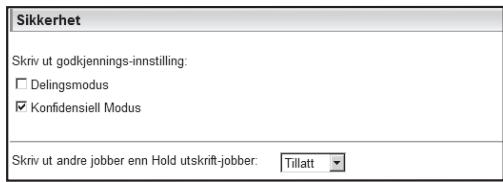
- Skriv ut godkjennings-innstilling
- Skriv ut andre jobber enn Hold utskrift-jobber
Når [Tillatt] er valgt, tillates andre utskriftsjobber enn jobber som venter på utskrift, i autoritetsgrupperegistrering när brukerautentisering er aktivert.

Hold utskrift må være tillatt i følgende innstillinger.
Som standard tillates kun Hold utskrift i konfidensiell modus.
- Tillat Hold utskrift i registrering av autoritetsgruppe (denne innstillingen)
- Oppsett for deaktivering av lagre-utskrift i systeminnstillingene (side 16 i denne håndboken)
Beskytte passord
Når datasikkerhetsprogrammet er installert, kan du beskytte passord som skrives inn fra kontrollpanelet på maskinen eller fra Nettsidene.
■ Administrator-passord/Brukerpassord
Når datasikkerhetsprogrammet er installert, blir passordinnskrivingen låst i 5 minutter hvis feil administratorpassord skrives inn 3 ganger på rad när brukerautentifiseringsfunksjonen ikke er aktivert, eller hvis feil brukerpassord skrives inn 3 ganger på rad när brukerautentifiseringsfunksjonen er aktivert.
■ Konfidensielle filer i funksjonen for å holde utskrift
Hvis feil passord skrives inn 3 ganger på rad for en bestemt konfidensiell fil, vil filen bli låst. For å låse opp filen bruker du "Lås opp lagreutskrifts datamanipulering" (side 18 i denne håndboken).

- Alle filer med samme brukernavn og passord kan skrives ut samtidig ved å bruke Satsvis utskrift-funksjonen i funksjonen for å holde utskrift ( Driftsveiledning "PORSJONSUTSKRIFT" i "3. SKRIVER"). Filer som har et annet passord enn passordet som ble skrevet inn på søketidspunktet blir behandlet som filer der feil passord ble skrevet inn. Derfor anbefales det at du så langt som det er mulig unngår å utføre søk ved å bruke [Alle Brukere] og [Ukjent Bruker].
- Når bruken av en fil er forbudt, vil følgende gjelde når funksjonen for å holde utskrift brukes:
- Når det kjøres satsvis utskrift, vil ikke en fil som er forbudt bli skrevet ut, selv om den samsvarer med søkekriteriene.
■ Skjermbilde for filsøk i Hold utskrift
Når datasikkerhetsprogrammet er installert, vil ikke innstillingen for inntasting av passord vises i søkeskjermbildet for Hold utskrift.
■ Kryptere PDF
Når en jobb skrives ut med direkteutskrift av kryptert PDF (Når PS3 ekspansjonssett er installert.), vil jobben vises i spolekøen i jobbstatusskjermen, og et passord må skrives inn før utskriften kan starte.
Hvis feil passord skrives inn 3 ganger på rad når datasikkerhetsprogrammet er installert, blir meldingen "Operasjonen er blitt deaktivert. Kontakt administrator for nærmere hjelp." vist i 6 sekunder og utskriften låses.
Hvis du velger en fil i venteskjermen og det er angitt feil passord for denne filen 3 ganger, vises følgende skjermbilde.
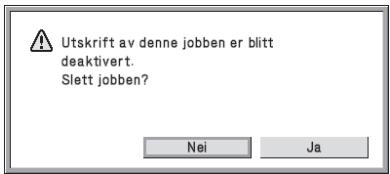
- Velg [Ja]-tasten for å slette utskriftsjobben.
- Velg [Nei]-tasten for å annullere slettingen av jobben.
For å låse opp utskriftsjobben, bruker du "Lås opp lagreutskrifts datamanipulering" (side 18 i denne håndboken).
■ FTP-trykket utskrift
Når funksjonen FTP-trykket utskrift brukes til å skrive ut en fil direkte på en FTP-server, må det tastes inn et "Brukernavn" og "Passord" når FTP-serveren velges. Når datasikkerhetsprogrammet er installert, låses inntastingsfeltet i 5 minutter hvis det tastes inn feil "Brukernavn" eller "Passord" 3 ganger på rad.
■ Innlogging när brukerautentifisering er aktivert
Når "Innstillinger for brukerautentifisering" er aktivert på nettsiden (administrator) ("BRUKERAUTENTISERING" i Hurtigveiledning), må du logge deg inn i påloggingsskjermen før maskinen kan brukes. Når "Advarsel når innlogg mislykkes" er aktivert på nettsiden (administrator), vil maskinen låses i 5 minutter hvis innloggingen mislykkes 3 ganger på rad.
Innstillingen for "Advarsel när innlogg mislykkes" er alltid aktivert när datasikkerhetsprogrammet er installert.
Sikkerhetsinnstillinger på Nettsidene
Når maskinen brukes som nettverksskriver og funksjonen FTP-trykket utskrift brukes, aktiverer datasikkerhetsprogrammet brukerautentisering ved hjelp av et "Brukernavn" og "Passord" for FTP-serveren. (Med Pull Print-funksjonen kan en fil på en tidligere lagret FTP-server skrives ut direkte fra maskinens kontrollpanel uten å bruke skriverdriveren. se driftsveiledningen "SKRIVE UT EN FIL DIREKTE PÅ EN FTP-SERVER" i "3. SKRIVER".
Brukerautentisering aktiveres ved å merke av for [Aktiver brukerautentisering] i avmerkingsboksen på maskinens nettside for konfigurasjon av funksjonen FTP-trykket utskrift. Denne avmerkingsboksen vises når datasikkerhetsprogrammet er installert, og det er i utgangspunktet valgt (et merke vises).
Systemkravene og fremgangsmåten for å få tilgang til nettsidene forklares i "TILGANG TIL NETT-SERVEREN I MASKINEN" i Hurtigveiledningen.
■ Fremgangsmåte for direkte utskrift av en fil på en FTP-server (når brukerautentifisering er aktivert)
Du må oppgi brukernavn og passord etter at du har brukt maskinens skjerm til å velge FTP-serveren som inneholder filen som skal skrives ut.
Dersom FTP-serveren er valgt i trinn 2 av "SKRIVE UT EN FIL DIREKTE PÅ EN FTP-SERVER" i "3. SKRIVER" i driftsveiledningen vises en skjerm som ber deg angi brukernavn og passord for FTP-serveren.
Velg tasten [Brukernavn] for å skrive inn brukernavnet og tasten [Passord] for å skrive inn passordet. I begge tilfeller vises et skjermbilde der du kan skrive inn bokstaver.
Når du har oppgitt brukernavn/passord, velger du [OK]-tasten.
Etter å ha angitt brukernavn og passord, fortsett fra trinn 3 i "SKRIVE UT EN FIL DIREKTE PÅ EN FTP-SERVER" i "3. SKRIVER" i driftsveiledningen.
Når datasikkerhetsprogrammet er installert og nettsidene brukes til å kopiere data som er lagret med Hold utskrift-funksjonen til en datamaskin, kan de kopierte dataene bare overføres tilbake til den opprinnelige maskinen de ble kopiert fra.
Dette avsnittet forklarer systeminnstillingene som er tilknyttet sikkerhetsfunksjonen.

Beskrivelsene nedenfor tar utgangspunkt i at maskinen har skriver-, faks- og nettverksskannerfunksjoner.
Når datasikkerhetsprogrammet er installert, legges innstillinger som har tilknytning til sikkerhet (unntatt [SSL-innstillinger]) til innstillingene som vises når [Sikkerhetsinnstillinger]-tasten velges.
| Innstilling | Side | Forklaring |
| Innstillinger for datasletting | ||
| Slett Alt Minne*1 | 11 | |
| Slett Hold utskrift-data*1 | 12 | |
| Slett alle data i liste med ferdige jobber*1 | 12 | |
| Slett adressebok og registrerte data*1 | 13 | Velg dataslettingselementer og antall dataslettingstidspunkter i menyskjermbildet for innstilling av datasletting. Bruk denne innstillingen til å manuelt slette lagrede data fra hvert område i maskinens minne og harddisk. |
| Auto. Sletting Ved Start*1 | 14 | |
| Innstillinger for slettetidspunkt | 15 | |
| ●Antall ganger datasletting gjentas*1 | 15 | |
| ●Antall ganger auto. sletting ved start gjentas*1 | 15 | |
| ●Antall ganger auto. sletting ved jobbslutt gjentas*1 | 15 |
Systeminnstillinger
| Innstilling | Side | Forklaring |
| Aktiver/ deaktiv innstillinger | ||
| Oppsett for deaktivering av lagre-utskrift | 16 | I skjermbildet for aktivering/deaktivering av innstillinger angir du elementene du vil deaktivere. |
| Deaktivere listeutsrkift | 16 | |
| Deaktivere andre utskriftsjobberenn jobb som venter på utskrift | 17 | |
| Visning.inst. liste over ferdigejobber. | 17 | Brukes til å deaktivere spesifikke operasjoner for å forhindre at sensitive dokumentdata skrives ut. |
| Innstilling av jobbstatusvisning | 18 | Bruk denne til å velge om filnavn for utskriftsjobber og destinasjonsnavn for bildesendingsjobber skal vises i jobbstatusskjermbildet eller ikke. |
| Lås opp lagreutskrifts datamanipulering | 18 | Brukes til å låse opp låste filer. |
| Produkt Nøkkel*2 | 18 | Registrer produktnøkkelen. |
^*1 Når brukerautentisering er aktivert, kan ikke en bruker konfigurere denne innstillingen selv om autoritetsgruppen gir brukeren autoritet til å konfigurere sikkerhetsinnstillinger. (Denne operasjonen kan kun utføres av administrator.)
*2 Dette vil ikke vises når produktnøkkelen er skrevet inn og sikkerhetsfunksjonen er aktivert.


- Systeminnstillingene ovenfor kan også konfigureres på Nettsidene for maskinen. Produktnøkkelen for datasikkerhetsprogrammet kan imidlertid ikke angis på nettsiden. Bruk skjermen på maskinen til å angi produktnøkkelen.
- Når datasikkerhetsprogrammet er installert vises ikke "Innstilling for IP-adresse" i systeminnstillingene.
Dette programmet brukes til manuell sletting av alle data i minnet og på harddisken til maskinen. Du bør imidlertid merke deg at følgende datatyper ikke slettes med denne innstillingen. Bruk "Slett adressebok og registrerte data" (side 13 i denne håndboken) til å slette følgende datatyper.
- Brukerinformasjon
- Individuell/Gruppe/Program/Rele Kringkasting Minneboks*/Vidresendings informasjon
- Avspørringsminne/Konfidensiell Minneboks*
- Avsenderdata
- Tillat/avslå mottaksinnstillingsdata (Inklusive avspørring av passkodenummer)
* Bildedata som er lagret i en minneboks slettes ved å utføre "Slett Alt Minne".

Hvis datasikkerhetsprogrammet eller en maskin der datasikkerhetsprogrammet er installert skal kasseres eller skifte eier, bør administratoren sørge for å utføre denne funksjonen. Når denne funksjonen utføres, bør ikke administratoren forlate maskinen før det er bekreftet at dataslettingen er fullført.
Når du velger [Slett Alt Minne]-tasten, vises det et bekreftelsesskjermbilde som vist nedenfor.
[Sletteskjermbilde 1]
Bekreftelsesmeldingen "Tøm alt minne. (Unntatt adressebok/brukerinformasjon)" vises.
- For å gå tilbake til forrige menyskjerm velger du [Nei]-tasten.
- Hvis du vil slette alt minne, velger du [Ja]-tasten. "Vennligst vent." vises, og deretter vises følgende skjermbilde.
![SHARP MX-FR12U - [Sletteskjermbilde 1] - 1](/content/2024/12/122210/images/f4036759fa35033d0399fe3faa86109377e03a540f83cffb81b9f86b2f055557.jpg)
Hvis en utskriftsjobb pågår mens kommandoen "Slett Alt Minne" brukes, vil utskriftsjobben avbrytes. Utskriftsjobber som pågår og utskriftsjobber i jobbkøen slettes også.
[Sletteskjermbilde 2]
Meldingen "Tømmer alt minne." vises.
- I løpet av slettingen vises fremdriften som prosent, sammen med antall gjentakelser.
- Når slettingen er fullført, vises følgende bekreftelsesskjermbilde.
![SHARP MX-FR12U - [Sletteskjermbilde 2] - 1](/content/2024/12/122210/images/b2d5d607014769b00c2d12e749980dd3d4c22f9699810cd867bf10dd6fd1f110.jpg)
Hvis du vil avbryte dataslettingen...
Velg [Avbryt]-tasten. Skjermbildet for innskriving av administratorpassord vises. Angi administratorpassordet. Så snart riktig passord er skrevet inn, stanser dataslettingen og maskinen slås av en kort stund før den slås på igjen automatisk. Vær oppmerksom på at eventuelle data som ble slettet før passordet ble angitt, ikke vil gjenopprettes.
[Sletteskjermbilde 3]
Bekreftelsesmeldingen "Tømming av minne er blitt fullført. Gjenstart blir utført." vises.
Velg [OK]-tasten for å starte maskinen på nytt.
■ Slett Hold utskrift-data
Denne funksjonen brukes til å slette data som er lagret ved hjelp av funksjonen for å holde utskrift.
Data hvor egenskapen er satt til "Beskytt" eller "Konfidensielt", slettes også.
Trinn 1: Velg [Slett]-tasten.
Det vises en bekreftelsesmelding som ber deg velge "Ja" eller "Nei".
Trinn 2: Velg [Ja]-tasten.
Valgte data slettes.
(Funksjonen under sletting tilsvarer at "Slett Alt Minne" brukes (side 11 i denne håndboken).
■ Slett alle data i liste med ferdige jobber
Brukes når du vil slette alle data i elementene nedenfor, som vises i jobbstatusskjermbildet for ferdige jobber.
(Jobstatusskjermbildet for ferdige jobber vises når du velger [Fullført]-tasten (valgtasten for jobbstatusskjermbildet).)
● Brukernavn for skriver
- Destinasjoner for bildesending
- Avsendere av fakser som mottas
Trinn 1: Velg [Slett alle data i liste med ferdige jobber]-tasten.
Det vises en bekreftelsesmelding som ber deg velge "Ja" eller "Nei".
Trinn 2: Velg [Ja]-tasten.
Datasletting utføres.
(Funksjonen under sletting tilsvarer at "Slett Alt Minne" brukes (side 11 i denne håndboken). Det er imidlertid ikke mulig å avbryte under sletting.)
■ Slett adressebok og registrerte data
Denne funksjonen brukes til å slette elementene som er indikert nedenfor, som ikke kan slettes eller initialiseres ved hjelp av "Slett Alt Minne" (side 11 i denne håndboken) eller "Gjenopprette Fabrikkstandarder" (→ Systeminnstillinger (Administrator) > "Holding/ oppkalling av systeminnst." > "Gjenopprette Fabrikkstandarder").
![Slett adressebok og registrerte data Tilbake Slett Velg data som skal slettes og trykk [Slett]. □ Brukerinformasjon □ Individuell/Gruppe/Program/Rele Kringkasting Minneboks/ Vidresendings informasjon/Metadata-Innstilling □ Avsperringsminne/Konfidensiell Minneboks □ Avsenderdata □ Tillat/avslå mottaksinnstillingsdata (Inklusive avsperring av passkodenummer) □ Vidresendings informasjon](/content/2024/12/122210/images/8806febaf5baf36d52f45ca3c222208f6572810a9ee02c0cf826e50bf22acd2d.jpg)
- Brukerinformasjon
- Individuell/Gruppe/Program/Rele Kringkasting Minneboks/Vidresendings informasjon/Metadata-Innstilling *1
- Avspørringsminne/Konfidensiell Minneboks ^2
- Avsenderdata
- Tillat/avslå Mottaksinnstillingsdata (Inkludert avspørring av passkodenumre) ^1 , ^3
- Vidresendings informasjon ^*4
*1 Navnet kan variere avhengig av alternativene som er installert.
^*2 Kan bare velges när faksfunksjonen er aktivert.
*3 Kan velges när enten faksfunksjonen eller Internettfaksfunksjonen er i bruk. ("Inkludert avspørring av passkodenummer" vises bare när faksfunksjonen er aktivert.)
*4 Velg denne når du kun ønsker å slette lagret informasjon om videresending.
Trinn 1: Merk av i avmerkingsboksen for hvert element du vil slette.
Trinn 2: Velg [Slett]-tasten.
Det vises en bekreftelsesmelding som ber deg velge "Ja" eller "Nei".
Trinn 3: Velg [Ja]-tasten.
Valgte data slettes.
(Funksjonen under sletting tilsvarer at "Slett Alt Minne" brukes (side 11 i denne håndboken). Det er imidlertid ikke mulig å avbryte under sletting.)
■ Auto. Sletting Ved Start
Denne funksjonen brukes til automatisk sletting av alle data i maskinen när strømbryteren blir slått på.

Følgende datatyper kan slettes.
- Alt Minne
- Skriv ut holdedata (inkludert beskyttede/ konfidensielle filer)
● Jobbstatus Liste Over Ferdige Jobber
Merk av i avmerkingsboksene for data som automatisk skal slettes når strømbryteren slås på. Når du er ferdig med å merke av i avmerkingsboksene, velger du [OK]-tasten. Det er i utgangspunktet ikke merket av i noen av avmerkingsboksene.

Når det er en lagret bildesendingsjobb (faks-, nettverksskann eller Internettfaksjobb) ^* , vil ikke "Auto. Sletting Ved Start" bli utført när strømmen slås på.
* Dette omfatter mottatte fakser og Internettfakser som ennå ikke er skrevet ut. Imidlertid omfatter det ikke data i en faksminneboks (unntatt konfidensiell minneboks).

Hvis du vil avbryte dataslettingen...
Se forklaringene i "Sletteskjermbilde 2" og "Hvis du vil avbryte dataslettingen..." i "Slett Alt Minne" på side 12 i denne håndboken.
■ Innstillinger for slettetidspunkt
Hvis du vil styrke sikkerhetsinnstillingene ytterligere, kan du velge at datasletting skal gjentas et visst antall ganger i hvert område.
Velg valgboksen ▼ for hvert element, og velg hvor mange ganger du vil at datasletting skal gjentas. Når du er ferdig, velger du [OK]-tasten.
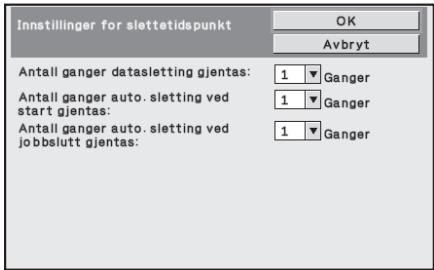
● Antall ganger datasletting gjentas
Antall ganger datasletting blir gjentatt når "Slett Alt Minne", "Slett Hold utskrift-data", "Slett alle data i liste med ferdige jobber" eller "Slett adressebok og registrerte data" utføres, kan settes til et tall mellom 1 og 7. Fabrikkinnstillingen er 1.
- Antall ganger auto. sletting ved start gjentas
Antall ganger "Auto. Sletting Ved Start" blir gjentatt, kan settes til et tall mellom 1 og 7. Fabrikkinnstillingen er 1.

Denne innstillingen er bare aktivert når det er merket av for [Auto. Sletting Ved Start].
- Antall ganger auto. sletting ved jobbslutt gjentas
Antall ganger automatisk sletting blir gjentatt etter at hver jobb er ferdig, kan settes til et tall mellom 1 og 7. Fabrikkinnstillingen er 1.
Om innstilling av antall gjentakelser
Når innstillingen for gjentakelser (antall gjentakelser) økes for å forbedre sikkerhetsfunksjonen, forlenges også tiden dataslettingen tar.
Det anbefales at du velger å angi gjentakelser for "Antall ganger datasletting gjentas", "Antall ganger auto. sletting ved start gjentas" og "Antall ganger auto. sletting ved jobbslutt gjentas" som passer til dine sikkerhetsbehov og bruksvilkår.
Aktiver/ deaktiv innstillinger
■ Oppsett for deaktivering av lagre-utskrift
Dette programmet brukes til å avgrense arkiveringsmodiene for funksjonen for å holde utskrift.

- Velg avmerkingsboksene for lagringsmodi du vil deaktivere. Når du er ferdig med å merke av i avmerkingsboksene, velger du [OK]-tasten.
- Egenskapen til en fil som allerede er lagret, kan ikke endres til en deaktivert lagringsmodus på nettsiden.

Hvis en bestemt egenskap deaktiveres i "Deaktivere Hold utskrift" og det finnes en fil som tidligere ble lagret med denne egenskapen, kan egenskapen til den lagrede filen endres til en annen egenskap.
Når du skriver ut med skriverfunksjonen, vil også lagringsformater som har blitt deaktivert med dette programmet vises i Jobbhåndtering-skjermbildet i skriverdriveren ( Driftsveiledning "LAGRE UTSKRIFTSFILER (Oppbevaring)" i "3. SKRIVER"). Men hvis et deaktivert filformat blir valgt ved utskrift av en fil, blir ikke filen lagret (den blir bare skrevet ut).
■ Deaktivere listeutsrkift
Dette programmet brukes til å deaktivere utskrift av en av de følgende listene som skrives ut ved hjelp av "Listeutskrift (bruker)" i systeminnstillingene (generelt).
"Liste Over Spesialfunksjoner", "Sender Adresseliste"
Merk av i avmerkingsboksene for listene du ønsker å deaktivere utskrift for. Når du har merket av i de relevante avmerkingsboksene, velger du [OK]-tasten.
■ Deaktivere andre utskriftsjobber enn jobb som venter på utskrift
Utskrift i utskriftsmodus som ikke utføres fra maskinens kontrollpanel, kan sperres. Denne innstillingen kan brukes for å forhindre at sensitive dokumenter blir liggende i utskuffen og kommer tredjeparter i hende, noe som kan føre til at sensitiv informasjon lekker ut.
- Hvis du vil sperre utskrift som ikke utføres fra kontrollpanelet, merker du av i avmerkingsboksen. Følg fremgangsmåten nedenfor for å skrive ut när sperreinnstillingen er valgt.
Trinn 1: Sett "Oppbevaring"-innstillingen i skriverdriveren til [Bare hold], og velg utskriftskommandoen.
Utskriftsjobben vises i kontrollpanelet på maskinen.
Trinn 2: Velg utskriftsjobben og kjør utskriften. ( Driftsveiledning "UTSKRIFT AV EN LAGRET FIL" i "3. SKRIVER")
Hvis "Hold etter utskrift" eller "Prøveutskrift" blir valgt før utskriftskommandoen utføres, blir ikke dokumentet skrevet ut. Imidlertid vil jobben bli oppbevart i maskinen, og den kan skrives ut senere fra kontrollpanelet ved hjelp av funksjonen for å holde utskrift på samme måte som en "Bare hold"-jobb.
Visning.inst. liste over ferdige jobber.
Du kan velge om jobbstatusskjermbildet for ferdige jobber skal vises eller ikke (valgtast for jobbstatusskjermbildet).
Hvis du av sikkerhetshensyn ikke vil vise informasjonen som lagres og vises i jobbstatusskjermbildet for ferdige jobber (brukernavn for skrivermodus, destinasjoner for bildesending, avsendere av fakser som mottas osv.), bruker du denne innstillingen for å skjule skjermbildet.
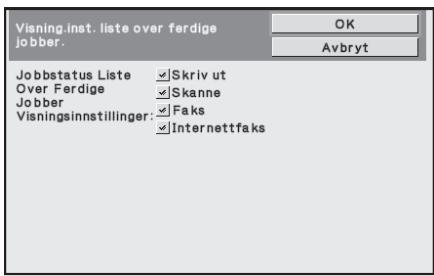
- Hvis du vil skjule jobbstatusskjermbildet for ferdige jobber, velger du avmerkingsboksen for hver modus ([Skriv ut], [Skanne], [Faks] og [Internettfaks]) for å fjerne merkingen. Når du er ferdig, velger du [OK]-tasten.
Innstilling av jobbstatusvisning
Du kan velge om filnavn for utskriftsjobber og destinasjonsnavn for bildesendingsjobber skal vises i jobbstatusskjermbildet på skjermen. Hvis du ikke vil vise denne informasjonen, velger du de relevante avmerkingsboksene.
Lås opp lagreutskrifts datamanipulering
Denne funksjonen brukes til å låse opp Hold utskrift-filer og krypterte PDF-filer som er låst på grunn av at feil passord ble skrevet inn.
Velg tasten [Lås opp for Fil/mappe-manipulering] og deretter [Frigi]-tasten for å frigi alle de låste elementene. Etter at dette er gjort kan elementene manipuleres. Når ingen elementer er låst, er [Lås opp for Fil/mappe-manipulering]-knappen nedtonet.
Produkt Nøkkel
Når du vil aktivere sikkerhetsfunksjonen for første gang, må du bruke et systeminnstillingene (administrator) til å oppgi produktnøkkelen (passord). Navnet på systeminnstillingen som brukes til dette er "DATASIKKERHETSPROGRAM". Be forhandleren om å oppgi produktnøkkelen.
Hvis du vil registrere produktkoden, velger du innenfor rammen nedenfor visningen av datasikkerhetsprogrammet, bruker de numeriske tastene til å angi produktkoden og velger [Send]-tasten.
● Hvis du oppgir et ukorrekt tall...
Da vises en melding som ber deg om å kontrollere produktnøkkelnummeret på nytt.
● Hvis du taster inn riktig tall...
Da vises en melding som ber deg om å slå strømmen av og deretter på igjen. Velg [OK]-tasten når du er ferdig med å lese meldingen.
Slå først av strømbryteren og slå deretter av hovedstrømbryteren. Sikkerhetsfunksjonen aktiveres når strømmen slås på igjen.
Når sikkerhetsfunksjonen er aktivert, vises ikke "Datasikkerhetsprogram" lenger i produktnøkkelskjermbildet.
Etter at produktnøkkelen er angitt, vil det ikke være mulig å utføre følgende operasjoner før maskinen startes på nytt.
- All tilgang fra nettverket eller fakslinjen er forbudt.
- Taster som endrer skjermbildet, for eksempel [SLETT ALT]-tasten, kan ikke brukes.
- [Tilbake]-tasten for [Produkt Nøkkel] i systeminnstillingene vil være nedtonet for å forhindre at det byttes over til andre skjermbilder enn skjermbildene.
Dokumentkontroll
Dokumentkontrollfunksjonen brukes til å integrere et dokumentkontrollmønster på papiret när utskriftsjobber, kopier eller mottatte fakser skrives ut.
Hvis en person prøver å bruke en SHARP-maskin hvor dokumentkontrollfunksjonen er aktivert til å skanne et dokument som har et integrert dokumentkontrollmønster, vises meldingen
"Dokumentkontrollmønster er funnet. Denne jobben er annullert.", og en e-postmelding blir sendt til administratoren.
Dette forhindrer etterkopiering og -faksing av dokumenter som inneholder sensitiv informasjon.

Det er mulig at dokumentkontroll ikke er effektivt når det brukes bestemte originalstørrelser og -typer, visse papirstørrelser og -typer, eller hvis bestemte innstillinger er aktivert.
- Funksjonen virker kanskje ikke korrekt hvis originalen i hovedsak består av fotografier.
- Dokumentkontrollfunksjonen er utviklet for å beskytte tekstdata, og det kan derfor hende at den ikke fungerer korrekt hvis den brukes til å beskytte grafiske data.
- Farge på dokumentkontrollmønster
- Velg en farge i en fargefamilie som er ulik fargen på papiret.
- Papiret som dokumentkontrollmønsteret trykkes på
- Hvis du vil tillate valg av fargene svart, cyan og gult, må du bruke papir som er anbefalt av Sharp.
- Hvitt papir anbefales. Hvis det brukes et papir som ikke er hvitt, kan det hende at dokumentkontrollmønsteret ikke oppdages og at funksjonen ikke fungerer korrekt.
- Bruk B5 eller større papirstørrelser.
Følgende papirstørrelser kan brukes: A4, B5, 8-1/2" x 11", 7-1/4" x 10-1/2" R, 8K, 16K
(Når papirstørrelsen er A4 eller mindre, kan papiret brukes i både horisontal og vertikal retning.)
Ansvarsfraskrivelse
Sharp gir ingen garantier for at dokumentkontrollfunksjonen alltid vil fungere effektivt. I enkelte tilfeller kan det skje at dokumentkontrollfunksjonen ikke fungerer effektivt.
Modier dokumentkontrollfunksjonen kan legges til
Dokumentkontrollfunksjonen kan brukes til å skrive ut med integrert dokumentkontrollmønster i følgende modi:
● Kopi (farge/svart-hvitt)
- Skriv ut (farge/svart-hvitt)
- Internett Faksmottak (kun svart-hvitt)
● Faksmottak (kun svart-hvitt)
● Listeutskrift (kun svart-hvitt)
Aktivere dokumentkontrollfunksjonen
For å aktivere dokumentkontrollfunksjonen, følger du disse trinnene.
Trykk på [SYSTEM INNSTILLINGER]-tasten, og velg deretter [Sikkerhetsinnstillinger]-tasten og [Innstilling for Dokumentkontroll]-tasten for å vise skjermbildet for dokumentkontrollinnstillinger, og konfigurer deretter innstillingene. Når du er ferdig, velger du [OK]-tasten.
Innstilling for Dokumentkontrol.
Dra rullefeltet opp eller ned for å endre skjermbildet.

flowchart
graph TD
    A["Rullefelt"] --> B["Innsitling for Dokumentkontrol. OK"]
    A --> C["Skriv ut Dokumentkontroll utskriftsvalg: Skriv alltid ut"]
    A --> D["Skriv ut mansterinnstilling: Mønster 1"]
    A --> E["Skriv ut fargeInnsitling: Bk(Sort)"]
    B --> F["Innsitling for Dokumentkontrol. OK"]
    B --> G["Skriv ut Dokumentkontroll utskriftsvalg: Skriv alltid ut"]
    B --> H["Skriv ut mansterinnstilling: Mønster 1"]
    B --> I["Skriv ut fargeInnsitling: Bk(Sort)"]
    C --> J["Innsitling for Dokumentkontrol. OK"]
    C --> K["Skriv ut Dokumentkontroll utskriftsvalg: Skriv alltid ut"]
    C --> L["Skriv ut mansterinnstilling: Mønster 1"]
    D --> M["Innsitling for Dokumentkontrol. OK"]
    D --> N["Skriv ut Dokumentkontroll utskriftsvalg: Skriv alltid ut"]
    D --> O["Skriv ut mansterinnstilling: Mønster 1"]
    E --> P["Innsitling for Dokumentkontrol. OK"]
    E --> Q["Skriv ut Dokumentkontroll utskriftsvalg: Skriv alltid ut"]
    E --> R["Skriv ut mansterinnstilling: Mønster 1"]
    F --> S["Innsitling for Dokumentkontrol. OK"]
    F --> T["Skriv ut Dokumentkontroll utskriftsvalg: Skriv alltid ut"]
    F --> U["Skriv ut mansterinnstilling: Mønster 1"]
    G --> V["Innsitling for Dokumentkontrol. OK"]
    G --> W["Skriv ut Dokumentkontroll utskriftsvalg: Skriv alltid ut"]
    G --> X["Skriv ut mansterinnstilling: Mønster 1"]
    H --> Y["Innsitling for Dokumentkontrol. OK"]
    H --> Z["Skriv ut Dokumentkontroll utskriftsvalg: Skriv alltid ut"]
    H --> AA["Skriv ut mansterinnstilling: Mønster 1"]
    I --> AB["Innsitling for Dokumentkontrol. OK"]
    I --> AC["Skriv ut Dokumentkontroll utskriftsvalg: Skriv alltid ut"]
    I --> AD["Skriv ut mansterinnstilling: Mønster 1"]
■ Innstillinger for utskrift av filer som er lagret ved hjelp av Hold utskrift
Disse innstillingene gjelder for utskrift av data som er lagret på maskinens harddisk ved hjelp av funksjonen for å holde utskrift. Hvis du vil at et dokumentkontrollmønster alltid skal skrives ut ved utskrift av en lagret fil dersom et dokumentkontrollmønster ble skrevet ut når jobben først ble kjørt, velger du avmerkingsboksen [Legg alltid til mønsteret hvis du skriver ut med det lagret] √.
■ Innstillinger relatert til Kopi/Skriv ut
Innstillinger relatert til modiene for kopi og utskrift kan konfigureres i feltene "Kopi" og "Skriv ut" i skjermbildet for dokumentkontrollinnstillinger.

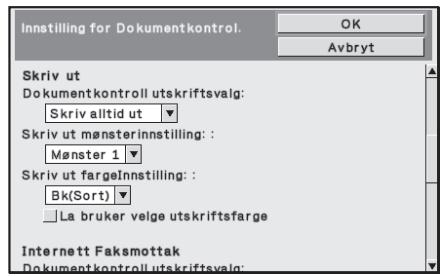
- Dokumentkontroll utskriftsvalg (Velg utskriftsmetode)
Velg valgboksen ▼ for å vise listen over elementer, og velg deretter ett av elementene.
Skriver ikke ut:
"Skriv alltid ut" eller "La bruker velge" kan velges i "Dokumentkontroll utskriftsvalg" for å velge en mønsterinnstilling.
Hvis du vil velge ett av mønstrene 1 til 5, velger du valgboksen ▼. Velg ett av elementene. Hvis det skulle skje at dokumentkontrollfunksjonen ikke kan brukes for et bestemt utskriftsbilde, kan du prøve å endre mønsterinnstillingen (mønstrene 1 til 5).
(Standardinnstilling fra fabrikk: Mønster 1)
● Skriv ut Innstilling (Velg farge)
"Skriv alltid ut" eller "La bruker velge" kan velges i "Dokumentkontroll utskriftsvalg" for å velge utskriftsfargeinnstillinger.
Innstilling for Dokumentkontrol.
Velg valgboksen ▼ for å velge utskriftsfargen. Velg ett av elementene.
[Bk(Sort)]:
Dokumentkontrollmønsteret skrives alltid ut i sort.
[C(Cyan-blå)]:
Dokumentkontrollmønsteret skrives alltid ut i cyanblått (Kun når fargemodus er valgt).
[Y(Gul/yellow)]:
Dokumentkontrollmønsteret skrives alltid ut i gult (Kun når fargemodus er valgt).
Avmerkingsboksen [La bruker velge utskriftsfarge]:
Når denne avmerkingsboksen er valgt (☑), vil fargen som utheves her være den fargen som i utgangspunktet er valgt som standardfarge for dokumentkontrollmønsteret.
Brukeren kan endre fargen hver gang han eller hun utfører en utskriftsjobb.
■ Innstillinger som gjelder modiene Internett Faksmottak/Faksmottak/Listeutskrift
Innstillinger relatert til modiene for mottak av Internettfaks, faksmottak og listeutskrift kan konfigureres i feltene "Internett Faksmottak", "Faksmottak" og "Listeutskrift" i skjermbildet for dokumentkontrollinnstillinger.
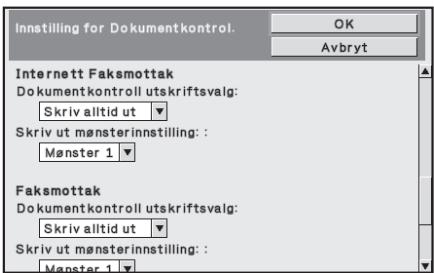
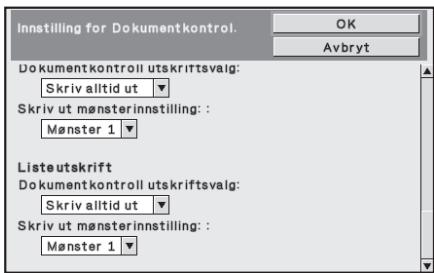
- Dokumentkontroll utskriftsvalg (Velg utskriftsmetode)
Velg valgboksen ▼ for å vise listen over elementer, og velg deretter ett av elementene.
Skriver ikke ut:
Hvis "Skriv alltid ut" er valgt for modus for mottak av Internettfaks / faksmottak, anbefales det å deaktivere videresendingsfunksjonene for hver av dem. (Se "4. FAKS" i driftsveiledningen for detaljer.)
- Skriv ut mønsterinnstilling (Velg mønsteret du vil skrive ut)
Hvis "Skriv alltid ut" er valgt i "Dokumentkontroll utskriftsvalg", kan en mønsterinnstilling velges.
Hvis du vil velge ett av mønstrene 1 til 5, velger du valgboksen ▼. Velg ett av elementene. Hvis det skulle skje at dokumentkontrollfunksjonen ikke kan brukes for et bestemt utskriftsbilde, kan du prøve å endre mønsterinnstillingen (mønstrene 1 til 5).
(Standardinnstilling fra fabrikk: Mønster 1)
Bruke dokumentkontrollfunksjonen
Når dokumentkontrollfunksjonen brukes, blir et dokumentkontrollmønster skrevet på papiret når utskriftsjobber, kopier og mottatte fakser skrives ut.
■ Sider der et dokumentkontrollmønster blir påskrevet (alle modi)
- Dokumentkontrollmønsteret skrives på alle sidene som skrives ut av en Sharp-maskin som har dokumentkontrollfunksjonen, inkludert baksiden av sider som skrives ut med 2-sidig utskrift.
- Når det skrives ut en tom side fordi et odde antall sider ble skrevet ut med 2-sidig utskrift, vil ikke dokumentkontrollmønsteret skrives på den tomme siden.
Etter at du har aktivert dokumentkontrollfunksjonen i systeminnstillingene, følger du disse trinnene for å bruke funksjonen.
■ Bruke dokumentkontroll i kopimodus
Velg [Spesial Modus]-tasten i kopimodus og gå til det siste skjermbildet.
(Se "2. KOPIMASKIN" i driftsveiledningen for detaljer.)
Trinn 1: Velg [Dok.Kontroll]-tasten.


Visningen av [Dokument Kontroll]-tasten og de følgende trinnene varierer avhengig av hvordan innstillingene for dokumentkontrollfunksjonen er konfigurert i systeminnstillingene.
Innstilling for Dokumentkontrol.
| Innstillinger for dokumentkontroll-funksjonen i systeminnstillingene. | Spesial Modus-skjermbilde | ||
| Dokumentkontroll utskriftsvalg (Kopi)-innstilling | Status for avmerkingsboksen Skriv ut fargeinnstillinger (kopi) | Visning av [Dokument Kontroll]-tasten | Følgende trinn |
| [Skriver ikke ut] | - | Nedtonet | Ikke tilgjengelig |
| [Skriv alltid ut] |  | Uthevet | Gå til trinn 2 |
| [XDW?] | Uthevet | Når du velger tasten, høres en pipetone som indikerer at tasten ikke er tilgjengelig. | |
| [La bruker velge] |  | Normal visning | Gå til trinn 2 |
 | Normal visning | Tasten utheves når den velges, og funksjonen aktiveres. | |
Trinn 2: Velg [Bk(Sort)]-tasten, [C(Cyan-blå)]-tasten eller [Y(Gul/yellow)]-tasten.
Tasten for den valgte fargen i utskriftsfargeinnstillingen i systeminnstillingene er i utgangspunktet uthevet.
Etter at du har valgt én av tastene, velger du den nedre [OK]-tasten for å gå tilbake til menyskjermbildet for spesialmodi.
Trinn 3: Velg innstillingene etter behov fra menyskjermbildet for spesialmodus og trykk deretter på [START FARGE]-tasten eller [START SVART/HVITT]-tasten.
![SHARP MX-FR12U - Trinn 3: Velg innstillingene etter behov fra menyskjermbildet for spesialmodus og trykk deretter på [START FARGE]-tasten eller [START SVART/HVITT]-tasten. - 1](/content/2024/12/122210/images/83592fc36d46c9fe1e7cfd434a6d6f31fd7ec68d0f72230748a4f70c80313925.jpg)
- Hvis du velger enten [C(Cyan-blå)]- eller [Y(Gul/yellow)]-tasten under trinn 2, kan du ikke trykke på [START SVART/HVITT]-tasten.
Når fargemodusen er satt til en annen modus enn fulle farger, kan du ikke trykke på [START FARGE]-tasten.
- Når fargemoduset er enkeltfarge, er ikke utskrift av dokumentkontrollmønster mulig.
Kombinere dokumentkontrollfunksjonen med andre funksjoner
| Funksjon som er kombinert med dokumentkontroll | Operasjon av utskrift av dokumentkontrollmønster |
| Kontrast | Mønsteret skrives alltid ut med samme kontrast uavhengig av kontrastinnstillingen. |
| Kopigrad | Mønsteret skrives alltid ut med samme kopigrad uavhengig av kopigradinnstillingen. |
| Dupleks | Mønsteret skrives ut på baksiden i tillegg til forsiden når 2-sidig kopiering utføres. (Det tas ikke hensyn til orienteringen av originalen, blokken eller boken.) |
| Innstilling For Rotering Av Kopi | Mønsteret forandres ikke når du bruker roteringskopiering.(Mønsterorienteringen avhenger av orienteringen til papiret i skuffen.) |
| Margforskyvning | Plasseringen av mønsteret endres ikke når margforskyvning brukes. (Bredden på margen påvirker ikke mønsterplasseringen.) |
| Slett | Mønsteret skrives ut normalt på kanten som slettes. |
| Folder Kopiering | Utskrift basert på papiret brukt for folderkopiering. |
| Jobb Lages | Mønsteret skrives ut normalt. |
| 2 i 1 | Utskrift basert på papiret. Mønsteret skrives ut normalt på papirarket. |
| Kortformat | Mønsteret skrives ut én gang hver gang for- og baksiden av originalen skannes. |
| Stempel | Hvis mønsteret og stempelet overlapper, blir mønsteret prioritert. |
| Gjenta foto | Mønsteret skrives én gang for ett skann av et foto. |
| Speilvend Bilde | Mønsteret skrives ut i normal orientering uten invertering. |
| Sentrering | Mønsteret skrives ut normalt. |
| S/H Omvendt | Mønstrene skrives ut normalt, uten svart/hvit-speilvending. |
| Visittkort skanning | Mønsteret skrives ut normalt. |
| Andre funksjoner | Mønsteret skrives ut normalt ved bruk av innstillingene for RGB-justering, Skarphet, Dempe Bakgrunn, Fargebalanse, Lysstyrke og/eller Intensitet. |
■ Bruke dokumentkontrollfunksjonen i skrivermodus
- Når [Skriv alltid ut] er aktivert i [Dokumentkontroll utskriftsvalg] i systeminnstillingene, skrives det alltid ut et dokumentkontrollmønster.
- Hvis [La bruker velge] er aktivert, følger du fremgangsmåten under for å skrive ut et dokumentkontrollmønster.
Trinn 1: Velg avmerkingsboksen [Datasikkerhets-pakke] i åpningsskjermbildet for innstillingene (egenskaper-skjermbildet) for skriverdriveren.
Se Oppsett av programvare for detaljert informasjon om forhåndsinnstillingene for skriverdriveren.
Trinn 2: Før utskrift klikker du på [Avansert]-kategorien i egenskaper-vinduet for skriverdriveren og deretter på [Dokumentkontroll]-knappen.
Se "3. SKRIVER" i driftsveiledningen for å få detaljert informasjon om utskrift.
Trinn 3: Merk av i avmerkingsboksen [Dokumentkontroll], og velg [Sort], [Cyan-blå] eller [Gul] fra [Utskriftsfarge].
■ Bruke dokumentkontrollfunksjonen i modiene Internett Faksmottak/Faks Mottak/Listeutskrift
Det kreves ingen spesiell operasjon. Når utskriften finner sted, integreres et svart-hvitt dokumentkontrollmønster ifølge innstillingene for dokumentkontrollfunksjonen i systeminnstillingene.
■ Hovedtekstkommandoer for direkteutskrift av e-post
Kommandoen nedenfor kan skrives inn i brødteksten i en e-post for direkte utskrift, for å angi om et dokumentkontrollmønster skal skrives ut eller ikke.
| Funksjon | Kommandonavn | Verdi | Eksempeloppføring |
| MønsterutskriftPÅ/AV | DOCUMENTCONTROL | ONOFF | DOCUMENTCONTROL=ON |
Varsel
Når data sikkerhedskittet er installeret....4
■ Slet Hele Hukommelsen
Dette program bruges til manuelt at slette alle data fra maskinens hukommelse og harddisk.
- For at slette hele hukommelsen berøres tasten [Ja]. "Vent.", kommer frem, og derefter vises følgende skærm.

Trin 1: Berør tasten [Slet].
De valgte data slettes.
(Betjening under sletning er den samme, som under "Slet Hele Hukommelsen" (side 11 i denne manual).)
■ Slet alle data på listen over udf. jobs
■ Slet Adressebog og Reg. data
Trin 2: Berør tasten [Slet].
De valgte data slettes.
Følgende typer data kan slettes.
● Al Hukommelse
- Hold Udskrift Data (Inkl. beskyttede/fortrolige filer)
● Jobstatus Liste Over Udførte Jobs
Fjern låsen på print-hold datamanipulation
Berør tasten [Frigiv Låsen på Fil/Mappe-manipulering] og derefter tasten [Udløs] for at frigive alle låste elementer. Når dette er gjort, kan alle elementer manipuleres. Når der ikke er nogen elementer, der er låst, bliver tasten [Frigiv Låsen på Fil/Mappe-manipulering] vist i gråt.
Produkt Kode
Følgende papirstørrelser kan anvendes:
- Hvis hverken tasten [C(Cyan)] eller tasten [Y(Gul)] berøres i trin 2, kan tasten [START SORT/HVID] ikke trykkes ned.


- ■ Avaktivering av listutskrift
- - Val av utskrift av dokumentkontroll (Välj utskriftsmetod)
- Merk:
- Ikoner som brukes i håndbøkene
- Innhold
- Innledning
- ■ Merk:
- ■ Sikkerhetskopiere og renske opp i data som er lagret med funksjonen for å holde utskrift
- ■ Om passord for Nettsiden
- ■ Eksportbegrensninger
- ■ Lagring på USB-minne
- Når datasikkerhetsprogrammet er installert
- Systeminnstillinger for datasikkerhetsprogrammet
- Dokumentkontrollfunksjon
- Hold utskrift
- Skjermbilde for registrering av autoritetsgruppe
- Beskytte passord
- ■ Administrator-passord/Brukerpassord
- ■ Konfidensielle filer i funksjonen for å holde utskrift
- ■ Skjermbilde for filsøk i Hold utskrift
- ■ Kryptere PDF
- ■ FTP-trykket utskrift
- ■ Innlogging när brukerautentifisering er aktivert
- Sikkerhetsinnstillinger på Nettsidene
- ■ Fremgangsmåte for direkte utskrift av en fil på en FTP-server (når brukerautentifisering er aktivert)
- [Sletteskjermbilde 1]
- [Sletteskjermbilde 2]
- Hvis du vil avbryte dataslettingen...
- [Sletteskjermbilde 3]
- ■ Slett Hold utskrift-data
- Trinn 1: Velg [Slett]-tasten.
- Trinn 2: Velg [Ja]-tasten.
- ■ Slett alle data i liste med ferdige jobber
- Trinn 1: Velg [Slett alle data i liste med ferdige jobber]-tasten.
- ■ Slett adressebok og registrerte data
- Trinn 1: Merk av i avmerkingsboksen for hvert element du vil slette.
- Trinn 2: Velg [Slett]-tasten.
- Trinn 3: Velg [Ja]-tasten.
- ■ Auto. Sletting Ved Start
- ■ Innstillinger for slettetidspunkt
- Om innstilling av antall gjentakelser
- Aktiver/ deaktiv innstillinger
- ■ Oppsett for deaktivering av lagre-utskrift
- ■ Deaktivere listeutsrkift
- ■ Deaktivere andre utskriftsjobber enn jobb som venter på utskrift
- Visning.inst. liste over ferdige jobber.
- Innstilling av jobbstatusvisning
- Lås opp lagreutskrifts datamanipulering
- Produkt Nøkkel
- Dokumentkontroll
- Ansvarsfraskrivelse
- Modier dokumentkontrollfunksjonen kan legges til
- Aktivere dokumentkontrollfunksjonen
- Innstilling for Dokumentkontrol.
- ■ Innstillinger for utskrift av filer som er lagret ved hjelp av Hold utskrift
- ■ Innstillinger relatert til Kopi/Skriv ut
- - Dokumentkontroll utskriftsvalg (Velg utskriftsmetode)
- ● Skriv ut Innstilling (Velg farge)
- ■ Innstillinger som gjelder modiene Internett Faksmottak/Faksmottak/Listeutskrift
- - Skriv ut mønsterinnstilling (Velg mønsteret du vil skrive ut)
- Bruke dokumentkontrollfunksjonen
- ■ Sider der et dokumentkontrollmønster blir påskrevet (alle modi)
- ■ Bruke dokumentkontroll i kopimodus
- Trinn 2: Velg [Bk(Sort)]-tasten, [C(Cyan-blå)]-tasten eller [Y(Gul/yellow)]-tasten.
- Trinn 3: Velg innstillingene etter behov fra menyskjermbildet for spesialmodus og trykk deretter på [START FARGE]-tasten eller [START SVART/HVITT]-tasten.
- ■ Bruke dokumentkontrollfunksjonen i skrivermodus
- Trinn 1: Velg avmerkingsboksen [Datasikkerhets-pakke] i åpningsskjermbildet for innstillingene (egenskaper-skjermbildet) for skriverdriveren.
- Trinn 2: Før utskrift klikker du på [Avansert]-kategorien i egenskaper-vinduet for skriverdriveren og deretter på [Dokumentkontroll]-knappen.
- Trinn 3: Merk av i avmerkingsboksen [Dokumentkontroll], og velg [Sort], [Cyan-blå] eller [Gul] fra [Utskriftsfarge].
- ■ Bruke dokumentkontrollfunksjonen i modiene Internett Faksmottak/Faks Mottak/Listeutskrift
- ■ Hovedtekstkommandoer for direkteutskrift av e-post
- Varsel
- ■ Slet Hele Hukommelsen
- ■ Slet alle data på listen over udf. jobs
- ■ Slet Adressebog og Reg. data
- Trin 2: Berør tasten [Slet].
- Fjern låsen på print-hold datamanipulation
- Produkt Kode
Merke : SHARP
Modell : MX-FR12U
Kategori : Skriverutstyr