
MX-FR12U - Tulostimen lisävaruste SHARP - Ilmainen käyttöohje ja opas
Löydä laitteen käyttöohje ilmaiseksi MX-FR12U SHARP PDF-muodossa.



| Tuotetyyppi | SHARP-väridigitaalimonitoiminnallisen tietoturvapakkaus |
| Mitat (noin) | 50 x 30 x 20 mm (USB-muistitikku) |
| Paino (noin) | 20 g |
| Virtalähde | Tulostimen kautta (USB) |
| Päätoiminto | Kuvatietojen automaattinen salaus ja poisto jokaisen työn jälkeen |
| Toissijainen toiminto | Asiakirjan hallinta: kopiointi-/faksisuojakuvion tulostus |
| Lisätoiminto | Salasanalla suojattu tulostuksen viivästys, muistin tyhjennys (koko tai osittainen) |
| Yhteensopivuus | SHARP-väridigitaalimonitoiminnalliset laitteet |
| Aktivointi | Vaatii tuoteavaimen syöttämisen järjestelmäasetuksiin (ylläpitäjä) |
| Turvallisuus | Kanadan standardin NMB-003 (luokka A) mukainen |
| Salasanasuoja | 5 minuutin lukitus 3 epäonnistuneen yrityksen jälkeen (ylläpitäjä, käyttäjä, tiedostot) |
| Automaattinen poisto | Tiedot poistetaan jokaisen työn jälkeen (kopiointi, tulostus, skannaus, faksi) |
| Manuaalinen poisto | Tyhjennä koko muisti, viivästystiedot, työluettelo, hakemisto |
| Poiston toistokertojen määrä | Säädettävissä 1–7 kertaa |
| Asiakirjan hallinta | 5 kuviota saatavilla, värit musta/syaani/keltainen, tulostus kaikille sivuille |
| Asiakirjan hallinnan tuetut tilat | Kopiointi, tulostus, faksin/faksin internetin vastaanotto, luettelo |
| Säilytys | USB-muistitikku säilytettävä palautusta varten vikatilanteessa |
| Huolto | Säilytä kuivassa ja turvallisessa paikassa |
| Korjattavuus | Ei korjattava osa, ota yhteys SHARP-tukeen vian sattuessa |
| Käyttöohje | Käyttöohje ladattavissa (PDF, 500 sivua) |
Usein kysytyt kysymykset - MX-FR12U SHARP
Käyttäjien kysymyksiä aiheesta MX-FR12U SHARP
0 kysymys tästä laitteesta. Vastaa tuntemiisi tai esitä omasi.
Esitä uusi kysymys tästä laitteesta
Lataa ohjeet laitteellesi Tulostimen lisävaruste PDF-muodossa ilmaiseksi! Löydä käyttöohjeesi MX-FR12U - SHARP ja ota elektroninen laitteesi takaisin hallintaan. Tällä sivulla julkaistaan kaikki laitteidesi käyttöön tarvittavat asiakirjat. MX-FR12U merkiltä SHARP.
KÄYTTÖOHJE MX-FR12U SHARP
SHARP Corporation on tehnyt kaikkensa, jotta tämä dokumentti olisi mahdollisimman tarkka ja hyödyllinen. SHARP Corporation ei kuitenkaan vastaa sen sisällöstä millään tavalla. Kaikkea dokumentin sisältämää tietoa voidaan muuttaa ilman ennakkoilmoitusta. SHARP ei vastaa suorista eikä epäsuorista menetyksistä tai vahingoista, jotka aiheutuvat tästä käyttöohjeesta tai liittyvät siihen.
© Copyright SHARP Corporation 2009. Kaikki oikeudet pidätetään. Kopointi, muokkaus tai kääntäminen ilman kirjallista lupaa on kielletty, elleivät nämä tapahdu tekijänoikeuslakien mukaisesti.
Huomio:
Tämän käyttöoppaan "Järjestelmäasetukset (Pääkäyttäjä)" viittaa järjestelmäasetuksiin, jotka vaativat sisäänkirjautumista pääkäyttäjäoikeuksilla, ja "Järjestelmäasetukset (Yleiset)" viittaavat järjestelmäasetuksiin, jotka yleiset käyttäjät (pääkäyttäjä mukaan lukien) voivat konfiguroida.
Käyttöoppaista käytetyt kuvakkeet
Tässä käyttöoppaassa käytetyissä kuvakkeissa on seuraavan tyyppisiä tietoja:
 | Tässä kohtaa saat lisätietoa toiminnosta tai käyttömenetelmästä. |
 | Tässä kohtaa saat tietoa käytön keskeyttämisestä tai korjaamisesta. |
Ohjekirjassa näkyvät näyttöikkunat, viestit ja näppäinten nimet saattavat olla erilaisia kuin koneella johtuen tuotteen parannuksista ja muutoksista.
Sisältö
Johdanto 2
Kun tietoturvamoduuli on asennettu....4
● Tietoturvamoduulin järjestelmäasetukset 4
● Asiakirjan hallintatoiminto 4
- Pidetyt tulosteet....4
● Käyttöoikeusryhmän rekisteröintinäyttö 5
● Salasanojen suojaaminen ....5
● Tietoturva-Asetukset Internet-sivuilla 7
● Kopioitujen tietojen siirtäminen....8
Järjestelmäasetukset 9
● Järjestelmäasetusten käyttö (pääkäyttäjä) 9
● Turvallisuutta varten olevat järjestelmäasetukset 9
● Tiedon tyhjennysasetukset....11
● Salli/estä asetukset 16
- Valmiit työt -listan näyttöasetukset....17
● Työn tila -näyttöasetus....18
● Vapauta pidettyjen tulostustöiden lukitus....18
● Tuotekoodi 18
Asiakirjan hallinta-asetus 19
● Asiakirjan hallinta ....19
● Tilat, joihin voidaan lisätä asiakirjan hallintatoiminto 20
● Asiakirjan hallintatoiminnon käyttöönotto 20
● Asiakirjan hallintatoiminnon käyttö ....23
Johdanto
MX-FR12U lisää turvallisuustoiminnon SHARP digitaaliseen värimonitoimijärjestelmään. Kun turvallisuustoiminnon sisältävää SHARP digitaalisen värimonitoimijärjestelmän kopiointitoimintoa, verkkoskanneritoimintoa tai faksitoimintoa käytetään, työlle luotavat kuvatiedot salataan. Työn ollessa valmis salattu tieto poistuu automaattisesti muistista ja kovalevyltä.
■ Huomio:
Huomioimalla seuraavat seikat varmistat, että laitteen tietoturvallisuustoiminto takaa mahdollisimman parhaan turvallisuuden:
- Pääkäyttäjällä on tärkeä tehtävä turvallisuuden ylläpitämisessä. Valitse huolella henkilö, joka ottaa pääkäyttäjän tehtävän vastaan.
- Vaihda pääkäyttäjäsalasana välittömästi joka kerta, kun uusi henkilö ottaa pääkäyttäjän tehtävän vastaan.
- Vaihda pääkäyttäjän salasana säännöllisesti (vähintään 60 päivän välein).
- Älä valitse sellaista salasana-yhdistelmää, joka on helppo arvata pääkäyttäjän salasanaksi.
- Järjestelmäasetukset (pääkäyttäjä) ovat hyvin tärkeitä turvallisuuden hallinnalle. Jos poistut laitteelta käyttäessäsi järjestelmäasetuksia (pääkäyttäjä), muista sulkea järjestelmäasetukset (pääkäyttäjä) painamalla [Uloskirjaus]-näppäintä(※). Laitteen pääkäyttäjän tulee ilmoittaa käyttäjille, että heillä ei ole pääsyä järjestelmäasetuksiin (pääkäyttäjä) ilman lupaa.
- Asiakas on vastuussa laitteella tehtyjen asiakirjojen kopioiden ja laitteella vastaanotettujen faksien tarkastamisesta.
- Vaikka tietoturvamoduuli on asennettu, huomaa, että faksitoiminnon käyttämässä pollausmuistissa olevat faksitiedot ovat luettavissa.
■ Asiakirjan Pidetyt tulosteet -toiminnossa tallennettujen tiedostojen varmistus ja poisto
Kun tietoturvamoduuli on asennettu, aiemmin laitteeseen asiakirjan Pidetyt tulosteet - toiminnolla tallennetut tiedot poistetaan. Tästä syystä kaikki tiedot, jotka haluat säilyttää, kopioidaan tietokoneelle ennen tietoturvan ylläpitotyökalujen asennusta ja palautetaan laitteelle asennuksen ja aiempien tietojen poistamisen jälkeen. (Tämä työ suoritetaan yleensä tietoturvamoduulin asennuksen yhteydessä.)
Ainoastaan luottamuksellisia tiedostoja voidaan käyttää palauttamaan tietoja tietokoneelta koneelle tietoturvan ylläpitotyökalujen asentamisen jälkeen. Lisätietoja tietojen tallentamisesta tietokoneelle ja tietojen palauttamisesta tietokoneelta koneelle saat koneen Internet-sivujen ohjeesta.
■ Internet-sivujen salasanoista
Jos syötät kolme kertaa peräkkäin väärät salasanat "user"- tai "admin"-kohtaan yrittäessäsi päästä sellaisen koneen Internet-sivuille, jolle on asennettu tietoturvan ylläpitotyökalut, pääsy estetään viiden minuutin ajaksi sivuille, joille vaaditaan "user"- tai "admin"-salasana.

Jotkut laitteen käyttöön liittyvät toiminnot muuttuvat tietoturvamoduulin asennuksen jälkeen. Laitteen käyttöoppaissa ( Pikaohje "KÄYTTÖOHJEET JA MITEN NIITÄ KÄYTETÄÄN") kerrotaan laitteen käyttämisestä silloin, kun tietoturvamoduulia ei ole asennettu. Tämä käyttöopas kertoo näiden toimintojen muutoksista silloin, kun tietoturvamoduuli on asennettu.
■ Vientirajoitukset
USB-muisti sisältää ohjelmiston, jota koskevat vientirajoitukset.
Ohjelmiston lisenssi on seuraavassa. Käyttämällä ohjelmistoa hyväksyt lisenssin ehdot ja noudatat niitä.
- Tämä ohjelmisto (ja siihen liittyvät tekniset tiedot) ovat Yhdysvaltain ja Japanin vientivalvontaa koskevien lakien alaisia, mukaan lukien ulkomainen kauppavaihto- ja kauppakontrollilaki ja United States Export Administration Regulations. Ohjelmisto ja tekniset tiedot saattavat olla myös muiden maiden kauppavaihto- ja kauppakontrollilakien alaisia. Käyttäjä suostuu tarkkaan noudattamaan kaikkia soveltuvia lakia ja hankkimaan vastaavat lisenssit ennen ohjelmiston vientiä, edelleenvientiä tai tuontia. Tämän ohjelmiston vienti, edelleenvienti tai lataaminen Kuubaan, Iraniin, Pohjois-Koreaan, Sudaniin, Syyriaan ja muihin Yhdysvaltain kaupparajoitusten alaisiin maihin tai näiden maiden asukkaille on kiellettyä. Lisäksi tämän ohjelmiston vienti tai edelleenvienti henkilöille, joiden nimi on mainittu Japanin, Yhdysvaltain tai muiden maiden kaupanrajoitusluetteloloissa.
USB-muistitila
Tämä USB-muisti saattaa olla palautusta varten tarpeellinen, jos laite rikkoutuu. Tallenna USB-muisti varmaan paikkaan.
1 Kun tietoturvamoduuli on asennettu
Kun tietoturvamoduuli on asennettu, seuraava kuvake ilmestyy näyttöön. Kun tietoturvamoduuli on asennettu, laitteeseen jäävä tieto pyyhkiytyy automaattisesti jokaisen työn jälkeen.
Kun tiedon poistaminen alkaa, seuraava viesti näkyy näytössä kuuden sekunnin ajan ^* .

Tietoja poistetaan.
* Viestin kestoa voidaan muuttaa järjestelmäasetuksissa (pääkäyttäjä) kohdassa "Viestiajan Asetus".
(→ Internet-sivu (Pääkäyttäjä) > "Käyttö-Asetukset" > "Viestiajan Asetus")

Jos laitteen virta sammutetaan silloin, kun kuvatietoja poistetaan kovalevyasemasta tai ennen kuin työ on valmis, tiedot eivät mahdollisesti poistu kokonaan. Mikäli et halua jättää laitteelle osittain poistettua tietoa virran katkaisun yhteydessä, on suositeltavaa käyttää ohjelmaa "Tyhjennä Muisti" (tämän käyttöoppaan sivu 11) tiedon poistamisen päättämiseksi ennen virran katkaisua.
Tietoturvamoduulin järjestelmääasetukset
Kun tietoturvamoduuli on asennettu, turvallisuutta lisääviä asetuksia voidaan lisätä laitteen järjestelmäasetuksiin (pääkäyttäjä). Lisätietoja, katso "Järjestelmäasetukset" (tämän käyttöoppaan sivu 9).
Asiakirjan hallintatoiminto
Asiakirjan hallintatoimintoa käytetään sijoittamaan paperille asiakirjan hallintakuvio tulostettaessa tulostustöitä, kopioita ja vastaanotettuja fakseja.
Asiakirjan sisäinen hallintakuvio estää tulostetun asiakirjan uudelleenkopioinnin ja faksauksen sekä muut toiminnot. Lisätietoja on luvussa "Asiakirjan hallinta-asetus" (tämän käyttöohjeen sivu 19).
Pidetyt tulosteet
Voit tallentaa koneella töitä Pidetyt tulosteet -toiminnolla, kun tietoturvamoduuli on asennettu, antamalla salasanan tulostinohjaimen asetuksissa (kun tehdasasetus on voimassa).
Tiedostoja, joiden ominaisuudeksi on asetettu "Jaettu", ei voi tallentaa.
Käyttöoikeusryhmän rekisteröintinäyttö
Kun tietoturvamoduuli on asennettu, [Turvallisuus] on lisätty Internet-sivun (pääkäyttäjä) "Käyttöoikeusryhmän rekisteröinti"-valikkonäyttöön. Tämä näyttö saadaan näkyviin valitsemalla "Käyttäjän ohjaus" > "Käyttöoikeusryhmäluettelo".
Kun tämä kohta on valittu, seuraava näyttö tulee näkyviin.
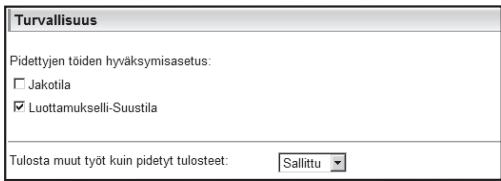
- Pidettyjen töiden hyväksymisasetus
Kun tallennat käyttöoikeusryhmää käyttäjätunnistusta varten, valitse sallitaanko Pidetyt tulosteet.
Voit ottaa arkistointitilan käyttöön valitsemalla tilan valintaruudun.
- Tulosta muut työt kuin pidetyt tulosteet
Kun [Sallittu] on valittu, muut tulostustyöt kuin pidettävät työt sallitaan valtuusryhmän rekisteröinnissä, kun käyttäjätunnistus on otettu käyttöön.

Pidetyt tulosteet -toiminnon tulee olla otettu käyttöön seuraavissa asetuksissa. Oletusasetuksena Pidetyt tulosteet -toiminto on otettu käyttöön ainoastaan luottamuksellisessa tilassa.
- Ota Pidetyt tulosteet -toiminto käyttöön valtuusryhmän rekisteröinnissä (tämä asetus).
- Pidetyt tulostustyöt - toiminnon ottaminen pois päältä järjestelmäasetuksissa (tämän käyttöoppaan sivu 16)
Salasanojen suojaaminen
Kun tietoturvamoduuli on asennettu, laitteen käyttöpaneelissa tai Internet-sivuilla syötetyt salasalat voidaan suojata.
■ Pääkäyttäjän salasana / Käyttäjän salasana
Kun tietoturvamoduuli on asennettu, salasanan syöttäminen lukitaan viideksi minuutiksi, jos väärä pääkäyttäjän salasana syötetään kolme kertaa peräkkäin silloin, kun Käyttäjän tunnistus -toimintoa ei ole otettu käyttöön, tai jos väärä käyttäjän salasana syötetään kolme kertaa peräkkäin silloin, kun Käyttäjän tunnistus -toiminto on otettu käyttöön.
■ Pidetyt tulosteet -toiminnon luottamukselliset tiedostot
Jos tietylle luottamukselliselle tiedostolle syötetään väärä salasana kolme kertaa peräkkäin, tiedosto lukitaan. Ohjeet tiedoston lukituksen poistamiseksi, katso "Vapauta pidettyjen tulostustöiden lukitus" (tämän käyttöoppaan sivu 18).

- Kaikki tiedostot, joiden käyttäjänimi ja salasana ovat samat, voidaan tulostaa käyttämällä asiakirjan Pidetyt tulosteet -toiminnon Erän tulostus -toimintoa ( 📄 Käyttöohje "ERÄN TULOSTUS" luvusta "3. TULOSTIN".)Tiedostoja, joiden salasana on eri kuin salasana, joka syötettiin haun aikana, käsitellään tiedostoina, joille on syötetty väärä salasana. Tästä syystä on suositeltavaa välttää niin paljon kuin mahdollista hakujen suorittamista käyttämällä [Kaikki Käytt] ja [Käytt. Tuntem.].
- Tiedoston käytön ollessa kielletty seuraava pätee käytettäessä asiakirjan Pidetyt tulosteet -toimintoa:
- Suoritettaessa erätulostusta kiellettyä tiedostoa ei tulosteta, vaikka se sopisikin hakukriteereihin.
■ Pidetyt tulosteet -toiminnon tiedostonhakunäyttö
Tietoturvamoduulin ollessa asennettu salasanan syöttöasetus ei tule näkyviin Pidetyt tulosteet -toiminnon hakunäytössä.
Salattu PDF
Kun työ tulostetaan salatulla PDF-suoratulostuksella (Kun PS3-laajennus on asennettu.), työ näkyy työtilanäytön välimuistijonossa ja salasana on annettava tulostuksen käynnistämiseksi.
Jos vääärä salasana annetaan kolme kertaa peräkkäin ja tietoturvamoduuli on asennettu, viesti "Toiminto on estetty. Ota yhteys pääkäyttäjään." näkyy näytöllä kuuden sekunnin ajan ja tulostus estyy.
Jos valitset välimuistinäytössä olevan tiedoston, jolle väärä salasana annettiin kolme kertaa, seuraava näyttö tulee näkyviin.
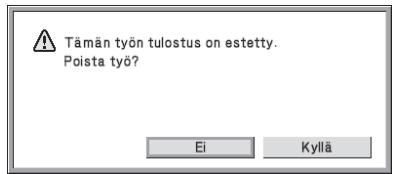
- Valitse [Kyllä]-näppäin tulostustyön poistamiseksi.
- Valitse [Ei]-näppäin työn poistamisen peruuttamiseksi.
Ohjeet tulostustyön lukituksen poistamiseksi, katso "Vapauta pidettyjen tulostustöiden lukitus" (tämän käyttöohjeen sivu 18).
■ FTP veto-tulostus
Kun FTP vetotulostus -toimintoa käytetään tulostamaan tiedosto suoraan FTP-palvelimelta, "Käyttäjänimi" ja "Salasana" on syötettävä, kun FTP-palvelin on valittu. Tietoturvamoduulin ollessa asennettu syöttö lukitaan viideksi minuutiksi, jos väärä "Käyttäjänimi" tai "Salasana" syötetään kolme kertaa peräkkäin.
■ Sisäänkirjaus, kun käyttöoik. tarkistus on otettu käyttöön
Kun "Käyttäjän todennuksen asetukset" on otettu käyttöön Internet-sivulla (pääkäyttäjä) (Pikaohje "KÄYTTÄJÄN TUNNISTUS"), sisäänkirjaus vaaditaan sisäänkirjausnäytössä, ennen kuin laitetta voidaan käyttää. Jos "Sisäänkirj.epäonnistumisesta ilmoittava varoitus" on otettu käyttöön Internet-sivulla (pääkäyttäjä), laite lukkiutuu viideksi minuutiksi, jos sisäänkirjaus epäonnistuu kolme kertaa peräkkäin. "Sisäänkirj.epäonnistumisesta ilmoittava varoitus" -asetus on aina aktivoitu, kun tietoturvamoduuli on asennettu.
Tietoturva-Asetukset Internet-sivuilla
Kun laitetta käytetään verkkotulostimena ja FTP vetotulostus -toiminto on käytössä, tietoturvamoduuli mahdollistaa käyttäjän tunnistamisen FTP-palvelimelle käyttäjätunnuksen ja salasanan avulla. (Vetotulostus-toiminnolla aiemmin FTP-palvelimelle tallennettu tiedosto voidaan tulostaa suoraan laitteen käyttöpaneelista tulostinajuria käyttämättä; katso Käyttöohje "TIEDOSTON TULOSTAMINEN SUORAAN FTP-PALVELIMELTA" luvusta "3. TULOSTIN".
Käyttöoikeuden tarkastaminen mahdollistetaan valitsemalla [Ota käyttäjän varmistus käyttöön]-ruutu laitteen Internet-sivuilla FTP vetotulostus -toiminnon asetuksissa. Tämä ruutu ilmestyy, kun tietoturvamoduuli on asennettu, ja se on valmiiksi valittuna (rastitettu). Järjestelmävaatimukset ja menettely Internet-sivuille pääsemiseen kuvataan Pikaohjeen kohdassa "LAITTEEN INTERNET-PALVELIMELLE PÄÄSY".
■ Menettely tiedoston tulostamiselle suoraan FTP-palvelimelta (kun käyttöoik. tarkistus on otettu käyttöön).
Sinun on syötettävä käyttäjänimesi ja salasana, jonka jälkeen valitset näytöstä FTP-palvelimen, jolla tulostettava tiedosto on.
Kun FTP-palvelin valitaan käyttöohjeen vaiheessa 2 kohdassa "TIEDOSTON TULOSTAMINEN SUORAAN FTP-PALVELIMELTA" luvussa "3. TULOSTIN", näkyviin tulee ruutu, joka kehottaa kirjoittamaan FTP-palvelimen käyttäjänimen ja salasanan. Valitse [Käyttäjänimi]-painike käyttäjänimen syöttämiseksi ja [Salasana]-painike salasanan syöttämiseksi. Kirjainten syöttönäyttö ilmestyy näyttöön kummassakin tapauksessa.
Kun olet antanut käyttäjänimesi/salasanan, valitse [OK]-näppäin.
Kun olet kirjoittanut käyttäjänimen ja salasanan, jatka vaiheesta 3 kohdasta "TIEDOSTON TULOSTAMINEN SUORAAN FTP-PALVELIMELTA" luvussa "3. TULOSTIN" käyttöohjeessa.
Kopioitujen tietojen siirtäminen
Kun tietoturvamoduuli on asennettu ja Internet-sivuja käytetään kopioimaan asiakirjan Pidetyt tulosteet -toiminnolla tallennettuja tietoja tietokoneelle, kopioituja tietoja voidaan siirtää takaisin alkuperäiselle laitteelle, josta se alunperin kopioitiin.
Tietoja ei voi siirtää toiselle laitteelle, vaikka laitteen asetukset olisivatkin samat.
Tässä luvussa kerrotaan tietoturvatoimintoon liittyvistä järjestelmäasetuksista.

Seuraavat selitykset olettavat, että laitteessa on tulostin-, faksi- ja verkkoskanneritoiminnot.
Järjestelmäasetusten käyttö (pääkäyttäjä)
Noudata toimenpiteitä, jotka on kuvattu käyttöohjeen kohdassa
"JÄRJESTELMÄASETUKSET (PÄÄKÄYTTÄJÄ)" luvussa "6. JÄRJESTELMÄASETUKSET" säätääksesi järjestelmäasetusten asetukset (pääkäyttäjä).
Lisätietoja kaikista asetuksista on seuraavilla sivuilla.

Jos väärä pääkäyttäjän salasana annetaan kolme kertaa peräkkäin laitteella, jolle on asennettu tietoturvamoduuli, pääkäyttäjän salasanan syöttäminen estyy viideksi minuutiksi.
Turvallisuutta varten olevat järjestelmäasetukset
Kun tietoturvamoduuli on asennettu, turvallisuuteen liittyvät asetukset (poikkeuksena [SSL-asetukset]) lisätään asetuksiin, joka tulevat näyttöön, kun [Tietoturva-Asetukset]-näppäin on valittu.
| Asetus | Sivu | Selitys |
| Tiedon tyhjennysasetukset | ||
| Tyhjennä Muisti*1 | 11 | |
| Tyhjennä Pidettävien tulosteiden tiedot*1 | 12 | |
| Poista kaikki tiedot työn tilan valmiit työt -listalta*1 | 12 | Valitse poistettavat tiedot ja poiston suorituskerrat tietojen poiston asetuksen valikkonäytössä. Käytä tätä asetusta manuaalisesti tyhjentämään tallennetut tiedot koneen muistin ja kovalevyn jokaisesta osasta. |
| Tyhjennä osoitekirja ja rekist. tiedot*1 | 13 | |
| Automaattinen Nollaus Käynnistettäessä*1 | 14 | |
| Tyhjennyskerta-asetukset | 15 | |
| ●Tietojen poiston toistomäärä*1 | 15 | |
| ●Automaattinen nollaus käynnistettäessä toistokerrat*1 | 15 | |
| ●Automaattinen nollaus työn lopuksi toistokerrat*1 | 15 |
Järjestelmäasetukset
| Asetus | Sivu | Selitys |
| Salli/estä asetukset | Ota käyttöön / Poista käytöstä - asetusten näytössä voit valita kohteet, jotka haluat ottaa pois käytöstä. Voit käyttää tätä asetusta poistamaan käytöstä tietyt toiminnot ja estämään arkaluontoisten asiakirjatietojen vuotamisen. | |
| Pidetyt tulostustyöt - toiminnon ottaminen pois päältä | 16 | |
| Listatulostus pois käytöstä | 16 | |
| Muut paitsi pidettävät tulostustyöt pois käytöstä | 17 | |
| Valmiit työt -listan näyttöasetukset | 17 | Tällä asetuksella voit valita, haluatko näyttää työtilan valmiiden töiden näytön. |
| Työn tila -näyttöasetus | 18 | Käytä tätä valitessasi esitetäänkö tulostustöiden tiedostonimet ja kuvan lähetystöiden kohdekansiot työntilanäytössä. |
| Vapauta pidettyjen tulostustöiden lukitus | 18 | Tällä toiminnolla voit vapauttaa lukittuja tiedostoja. |
| Tuotekoodi*2 | 18 | Rekisteröi tuotekoodi. |
^1 Kun käyttäjän vahvistustoiminto on otettu käyttöön, käyttäjä ei voi konfiguroida tätä asetusta vaikka käyttöoikeusryhmä sallii käyttäjän konfiguroida turvallisuusasetuksia. (Vain pääkäyttäjä voi suorittaa tämän toiminnon.)
^2 Tämä ei ole näkyvissä, kun tuotekoodi on annettu ja tietoturvatoiminto on otettu käyttöön.
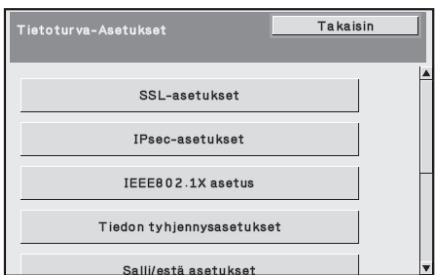


- Yllä olevat järjestelmäasetukset voidaan konfiguroida myös laitteen Internetsivuilla. Tietoturvan ylläpitotyökalujen tuoteavainta ei voi syöttää Internetsivulla. Syötä tuoteavain laitteen näytöllä.
- Kun tietoturvan ylläpitotyökalut on asennettu, "IP-osoitteen asetus" eivät näy järjestelmääsetuksissa.
Tiedon tyhjennysasetukset
■ Tyhjennä Muisti
Tätä ohjelmaa käytetään poistamaan manuaalisesti kaikki tieto laitteen muistista ja kovalevyltä.
Huomaa kuitenkin, että tällä asetuksella ei poisteta seuraavanlaisia tietotyyppejä. Poista seuraavat tietotyypit käyttämällä "Tyhjennä osoitekirja ja rekist. tiedot" (tämän käyttöoppaan sivu 13).
- Käyttäjän tiedot
- Yksittäinen/Ryhmä/Ohjelma/Jatkosarjalähetyksen Muistilokero*/Edelleenlähetystiedot
- Pollausmuisti/Luottamuksellinen Muistilokero*
● Lähettäjän Tiedot - Salli/estä vastaanoton asetustiedot(Sis.pollauksen salasanan numeron)
Muistilokeroon tallennetut kuvatiedot poistetaan suorittamalla "Tyhjennä muisti".

Jos tietoturvamoduuli tai laite, johon tietoturvamoduuli on asennettu, myydään tai sen omistaja vaihtuu, pääkäyttäjän on suoritettava tämä toiminto. Toiminnon suorittamisen aikana pääkäyttäjä ei saa poistua koneelta ennen kuin on varmistettu, että tietojen poisto on päättynyt.
Kun [Tyhjennä muisti] -näppäin valitaan, vahvistusnäyttö tulee näkyviin alla osoitetulla tavalla.
[Tyhjennä näyttö 1]
Näytössä näkyy vahvistusviesti "Tyhjennä koko muisti. (Lukuunottamatta osoitekirjaa/Käyttäjän tietoja.)".
- Edelliseen valikkoon palataan valitsemalla näppäin [Ei].
- Tyhjennä koko muisti valitsemalla [Kyllä]-näppäin. "Odota." tulee näyttöön, ja seuraava ikkuna tulee näyttöön.

Jos tulostustyö on käynnissä "Tyhjennä Muisti" -toiminnon suorittamisen aikana, tulostustyö peruuntuu. Myös käynnissä sekä työjonossa olevat tulostustyöt pyyhkiytyvät.
[Tyhjennä näyttö 2]
Viesti "Koko muisti tyhjennetään." tulee näyttöön.
- Poistamisen aikana poiston edistyminen näkyy prosentteina yhdessä toistojen lukumäärän kanssa.
- Kun poistaminen on päättynyt, seuraavaksi näyttöön tulee vahvistus.

Jos haluat peruuttaa tietojen poistamisen...
Valitse [Keskeytä]-näppäin. Näyttöön tulee pääkäyttäjän salasanan syöttöikkuna. Anna pääkäyttäjän salasana. Tietojen poistaminen päättyy heti, kun oikea salasana on annettu, minkä jälkeen virta kytkeytyy lyhyesti pois päältä ja kytkeytyy takaisin päälle automaattisesti. Huomioi, että ennen salasanan syöttämistä poistettuja tietoja ei tallenneta.
[Tyhjennä näyttö 3]
Näytössä näkyy vahvistusviesti "Muistin tyhjennys on suoritettu. Uudelleenkäynnistys on suoritettu.".
Käynnistä laite uudelleen valitsemalla [OK]-näppäin.
■ Tyhjennä Pidettävien tulosteiden tiedot
Tätä toimintoa käytetään poistamaan tiedot, jotka on tallennettu käyttämällä asiakirjan Pidetyt tulosteet -toimintoa.
Myös tiedot, joiden ominaisuudeksi on asetettu "Suojaa" tai "Luottam.", poistetaan.
Vaihe 1: Valitse [Tyhjennä]-näppäin.
Näytössä näkyy vahvistusviesti, joka kehottaa sinua valitsemaan "Kyllä" tai "Ei".
Vaihe 2: Valitse [Kyllä]-näppäin.
Valitut tiedot on poistettu.
(Toiminta poiston aikana on sama kuin suoritettaessa "Tyhjennä Muisti"-toimintoa (tämän käyttöoppaan sivu 11).)
■ Poista kaikki tiedot työn tilan valmiit työt -listalta
Käytä tätä toimintoa silloin, kun haluat poistaa kaikkien niiden alla mainittujen kohteiden tiedot, jotka näkyvät suoritettujen töiden työtilanäytössä.
(Työtilan valmiiden töiden näyttö näkyy näytössä silloin, kun työtilanäytön [Valmis]-painike (työtilanäytön valintapainike) valitaan.)
- Tulostimen käyttäjien nimet
- Kuvien lähetyskohteet
- Vastaanotettujen faksien lähettäjät
Vaihe 1: Valitse [Poista kaikki tied. valmiit -listalta] -näppäin.
Näytössä näkyy vahvistusviesti, joka kehottaa sinua valitsemaan "Kyllä" tai "Ei".
Vaihe 2: Valitse [Kyllä]-näppäin.
Tietojen poisto suoritetaan.
(Toiminta poiston aikana on sama kuin suoritettaessa "Tyhjennä Muisti"-toimintoa (tämän käyttöoppaan sivu 11). Peruutus ei kuitenkaan ole mahdollista poiston aikana.)
■ Tyhjennä osoitekirja ja rekist. tiedot
Tätä toimintoa käytetään poistamaan alla mainitut kohteet, joita ei voi poistaa tai käynnistää käyttämällä "Tyhjennä Muisti" (tämän käyttöoppaan sivu 11) tai toimintoa "Palauta Tehdasasetukset" (• Järjestelmäasetukset (Pääkäyttäjä) > "Järjestelmäaset. säilytys/haku" > "Palauta Tehdasasetukset").
![Tyhjennä osoitekirja ja rekist. tiedot Takaisin Poista Valitse poistettavat tiedot ja paina [Poista]. Käyttäjän tiedot Yksittäinen/Ryhmä/Ohjelma/Jatkosarjalähetyksen- Muistilokero/Edelleenlähetystiedot/Metadata Valinta Pollausmuisti/Luottamuksellinen Muistilokero Lähettäjän Tiedot Salli/estä vastaanoton asetustiedot(Sis.pollauksen salasanan numeron) Edelleenlähetystiedot](/content/2024/12/122210/images/e17eede08911062bd3a90a2c5a82b9b02c51cbec3de49efa44d571a2b10e70a3.jpg)
- Käyttäjän tiedot
- Yksittäinen/Ryhmä/Ohjelma/Jatkosarjalähetyksen-Muistilokero/Edelleenlähetystiedot/Metadata Valinta*1
- Pollausmuisti/Luottamuksellinen Muistilokero ^*2
- Lähettäjän Tiedot
- Salli/estä vastaanoton asetustiedot(Sis.pollauksen salasanan numeron) ^1,3
- Edelleenlähetystiedot ^*4
*1 Nimi voi vaihdella riippuen asennetuista vaihtoehdoista.
*2 Voidaan valita ainoastaan silloin, kun faksitoiminto on otettu käyttöön.
*3 Voidaan valita, kun joko faksitoiminto tai Internet-faksitoiminto on käytössä. ("Sis.pollauksen salasanan numeron" tulee näyttöön vain, kun faksitoiminto on otettu käyttöön.)
*4 Valitse tämä silloin, kun haluat ainoastaan poistaa tallennetut edelleenlähetystiedot.
Vaihe 1: Valitse sen kohteen ruutu, jonka haluat poistaa.
Vaihe 2: Valitse [Tyhjennä]-näppäin.
Näytössä näkyy vahvistusviesti, joka kehottaa sinua valitsemaan "Kyllä" tai "Ei".
Vaihe 3: Valitse [Kyllä]-näppäin.
Valitut tiedot on poistettu.
(Toiminta poiston aikana on sama kuin suoritettaessa "Tyhjennä Muisti"-toimintoa (tämän käyttöoppaan sivu 11). Peruutus ei kuitenkaan ole mahdollista poiston aikana.)
■ Automaattinen Nollaus Käynnistettäessä
Tätä toimintoa käytetään kaikkien laitteessa olevien tietojen automaattiseen poistoon silloin, kun laitteen virta on kytketty päälle.

Seuraavan tyyppiset tiedot voidaan poistaa:
- Koko Muisti
- Tulosta pidettyjen töiden tiedot (Sis. suojatut/luottamukselliset tiedostot)
● Työn Tilan Valmiit Työt -Lista
Valitse niiden tietojen valintaruudut, jotka tyhjennetään automaattisesti, kun virtakytkin kytketään päälle. Kun valintaruudut on valittu, valitse [OK]-näppäin.
Mitään ruutuja ei ole ennalta valittu.

Kun kyseessä on tallennettu kuvanlähetystyö (faksi, verkkoskannaus tai Internet-faksityö) ^* , "Automaattinen Nollaus Käynnistettäessä" ei tapahdu virran ollessa kytkettynä päälle.
* Tämä koskee vastaanotettuja fakseja ja Internet-fakseja, joita ei ole tulostettu. Tämä ei kuitenkaan koske faksin muistissa olevaa tietoa (poikkeuksena luottamuksellinen muistilokero).

Jos haluat peruuttaa tietojen poistamisen...
Katso selitykset "Tyhjennä näyttö 2"-kohdassa ja "Jos haluat peruuttaa tietojen poistamisen..." kohdassa "Tyhjennä Muisti" tämän käyttöoppaan sivulla 12.
■ Tyhjennyskerta-asetukset
Voit vahvistaa turvallisuusasetuksia toistamalla tietojen poiston tietyllä toistomäärällä joka kerralla.
Valitse jokaisen kohteen ▼-valintaruutu ja valitse tietojen poiston toistokertojen määrä. Kun olet valmis, valitse [OK]-näppäin.

- Tietojen poiston toistomäärä
Tietojen poistamisen toistumiskertojen lukumäärä silloin, kun "Tyhjennä muisti"-, "Tyhjennä Pidettävien tulosteiden tiedot"-, "Poista kaikki tied. valmiit -listalta"- tai "Tyhjennä osoitekirja ja rekist. tiedot" -toimintoa käytetään, voidaan valita 1 ja 7 kerran välillä. Tehdasasetus on 1.
- Automaattinen nollaus käynnistettäessä toistokerrat
"Automaattinen Nollaus Käynnistettäessä" -toiminnon toistokertojen lukumäärän voi valita 1 ja 7 väliltä. Tehdasasetus on 1.

Tämä ohjelma on otettu käyttöön ainoastaan silloin, kun [Automaattinen Nollaus Käynnistettäessä] -ruutu on valittu.
● Automaattinen nollaus työn lopuksi toistokerrat
Automaattisen nollaustoiminnon toistokertojen lukumääräksi jokaisen työn päätymisen jälkeen voidaan valita 1 ja 7 väliltä. Tehdasasetus on 1.
Toistoasetuksista
Kun toistoasetuksia (toistojen lukumäärää) korotetaan turvallisuustoiminnon tehostamiseksi, tiedon poistoon vaadittava aika lisääntyy.
On suositeltavaa, että valitset "Tietojen poiston toistomäärä"-, "Automaattinen nollaus käynnistettäessä toistokerrat"- ja "Automaattinen nollaus työn lopuksi toistokerrat"-toiminnoilla sellaiset toistoasetukset, jotka sopivat sinun turvallisuustarpeisiisi ja käyttöehtoihin.
Salli/estä asetukset
■ Pidetyt tulostustyöt - toiminnon ottaminen pois päältä
Tätä ohjelmaa käytetään rajoittamaan asiakirjan Pidetyt tulosteet -toiminnon arkistointitiloja.
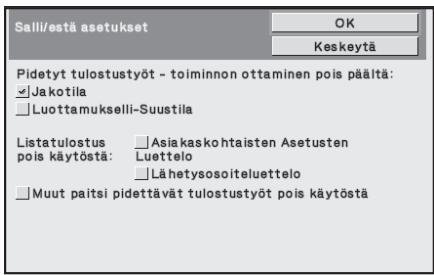
- Valitse niiden arkistointitilojen valintaruudut, jotka haluat saada pois käytöstä. Kun valintaruudut on valittu, valitse [OK]-näppäin.
- Jo tallennetun tiedoston ominaisuutta ei voi muuttaa arkistointitila pois käytöstä -tilaan Internet-sivulla.

Jos tietty ominaisuus on otettu pois käytöstä "Pidettävät tulosteet pois käytöstä"-toiminnolla ja jos tämän ominaisuuden kanssa aiemmin tallennettu tiedosto on olemassa, tallennetun tiedoston ominaisuutta voidaan muuttaa.
Tulostettaessa tulostustoiminnolla jopa sellaiset tiedostojen tallentamisen muodot, jotka on otettu pois käytöstä tällä ohjelmalla, näkyvät tulostinajurin Työnhallinta-ikkunassa (Käyttöohje "TULOSTUSTIEDOSTOJEN TALLENNUS (Säilytys)" luvusta "3. TULOSTIN"). Jos kuitenkin käytöstä pois otettu tilamuoto valitaan tiedoston tulostuksen aikana, tiedosto ei tallennu (ainoastaan tulostus tapahtuu).
■ Listatulostus pois käytöstä
Tätä ohjelmaa käytetään ottamaan pois käytöstä seuraavat listat, jotka tulostetaan käyttämällä järjestelmäasetusten (yleinen) kohtaa "Luet. tulostus (Käyttäjä)".
"Asiakaskohtaisten Asetusten Luettelo", "Lähettää Osoiteluetteloa" Valitse niiden listojen ruudut, joiden tulostamisen haluat poistaa käytöstä. Kun olet valinnut haluamasi ruudut, valitse [OK]-näppäin.
■ Muut paitsi pidettävät tulostustyöt pois käytöstä
Tulostus muusta tulostustilasta kuin koneen käyttöpaneelista on kielletty. Tätä asetusta voidaan käyttää ehkäisemään tulostimen ulostulotasolle jääneiden arkaluontoisten asiakirjojen joutuminen vääriin käsin, mikä voi johtaa arkaluontoisen tiedon vuotamisen.
- Voit estää tulostuksen muualta kuin käyttöpaneelista valitsemalla ruudun. Voit tulostaa kieltoasetuksen ollessa valittuna noudattamalla seuraavia ohjeita.
Vaihe 1: Aseta "Säilytys"-asetus tulostinajurissa [Pidä vain]-asetukseen ja valitse tulostuskäsky.
Tulostustyö näkyy koneen ohjauspaneelissa.
Vaihe 2:Valitse tulostustyösi ja suorita tulostus. ( Käyttöohje "TALLENNETUN TIEDOSTON TULOSTUS" luvusta "3. TULOSTIN")
Jos "Pidä tulostuksen jälkeen" tai "Mallitulostus" on valittu ennen tulostuskäskyn toteuttamista, tulostus ei käynnisty. Työ säilyy kuitenkin laitteessa ja voidaan tulostaa ohjauspaneelista käyttäen Pidetyt tulosteet -toimintoa samalla tavalla kuin "Pidä vain" -työtä.
Valmiit työt -listan näyttöasetukset
Voit valita, tuleeko työtilan valmiiden töiden näytön näkyä näytössä vai ei (työtilanäytön valintanäppäin).
Jos et turvallisuussyistä halua näyttää näytössä tietoja (tulostustilan käyttäjien nimet, kuvien lähetyskohteet, vastaanotettujen faksien lähettäjät jne.), jotka on tallennettu ja jotka näkyvät työtilan valmiiden töiden näytössä, voit piilottaa näytön tämän asetuksen avulla.
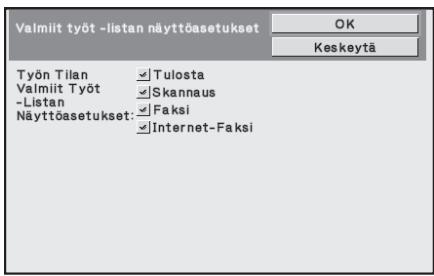
- Voit piilottaa työtilan valmiiden töiden näytön valitsemalla jokaisen tilan ([Tulosta], [Skannaus], [Faksi] ja [Internet-Faksi]) ruudun ja poistamalla rastin. Kun olet valmis, valitse [OK]-näppäin.
Työn tila -näyttöasetus
Voit valita esitetäänkö tulostustöiden tiedostonimet ja kuvan lähetystöiden kohdekansiot näytön työntilanäytössä. Jos et halua näyttää tietoja, valitse asiaankuuluvat valintaruudut.
Vapauta pidettyjen tulostustöiden lukitus
Tätä toimintoa käytetään vapauttamaan pidettävien tulosteiden tiedostot ja salatut PDF-tiedostot, jotka on estetty väärän salasanan vuoksi.
Valitsemalla [Vapauta tiedost./kansion käsitt. lukitus] ja sitten [Vapauta] voit vapauttaa kaikki estetyt kohteet. Kun tämä on tehty, kohteita voidaan muuttaa. Kun kohteita ei ole lukittu, [Vapauta tiedost./kansion käsitt. lukitus]-näppäin ei ole aktivoitu.
Tuotekoodi
Turvallisuustoiminnon ottamiseksi alunperin käyttöön sinun on käytettävä järjestelmäasetuksia tuotekoodin (salasanan) syöttämiseksi. Tähän tarkoitukseen käytetyn järjestelmäasetuksen nimi on "TIETOTURVAN YLLÄPITOTYÖKALUT". Pyydä tuotekoodi jälleenmyyjältäsi.
Voit rekisteröidä tuoteavaimen valitsemalla kehyksen sisäosaa tietoturvan ylläpitotyökalujen näytön alapuolella, näppäilemällä tuoteavaimen numeronäppäimistöstä ja valitsemalla [Lähetä]-painikkeen.
- Jos syötät väärän numeron...
Näyttöön tulee viesti, joka pyytää sinua tarkistamaan tuotekoodin uudelleen.
- Jos syötät oikean numeron...
Näyttöön tulee viesti, joka pyytää sinua katkaisemaan virran ja käynnistämään sen uudelleen. Valitse [OK]-näppäin, kun olet lukenut viestin.
Sammuta ensin virtakatkaisin ja sitten pääkatkaisin. Turvallisuustoiminto kytkeytyy päälle, kun virta käynnistetään uudelleen.
Turvallisuustoiminnon ollessa kytkettynä päälle "Tietoturvan Ylläpitotyökalut" ei enää näy tuotekoodin syöttöikkunassa.
Kun tuotekoodi on annettu, seuraavia toimintoja ei voi suorittaa, ennen kuin laite käynnistetään uudelleen.
- Kaikki käyttöoikeudet verkosta tai faksilinjasta on kielletty.
- Näppäimiä, jotka vaihtavat näytön, kuten [POISTA KAIKKI]-näppäin, ei voi käyttää.
- [Tuotekoodi]-toiminnon [Edellinen]-näppäin järjestelmäasetuksissa ei ole aktiivinen, jottei voida vaihtaa muihin näyttöihin kuin muihin tuotekoodin syöttönäyttöihin.
Asiakirjan hallinta
Asiakirjan hallintatoimintoa käytetään sijoittamaan paperille asiakirjan hallintakuvio tulostettaessa tulostustöitä, kopioita ja vastaanotettuja fakseja.
Jos käyttäjä yrittää skannata asiakirjaa, jossa on sisäinen asiakirjan hallintakuvio, SHARP-laitteella, jonka asiakirjan hallintatoiminto on otettu käyttöön, viesti "Asiakirjan hallintakuvio havaittu. Työ peruttu." tulee näyttöön ja pääkäyttäjälle lähetetään sähköpostiviesti.
Tämä estää arkaluontoisten asiakirjojen uudelleenkopioinnin ja -faksauksen.

Asiakirjan hallinta ei välttämättä toimi tehokkaasti käytettäessä tiettyjä alkuperäisten asiakirjojen kokoja tai tyyppejä, tiettyjä paperikokoja tai -tyyppejä tai tiettyjä asetuksia.
Huomioimalla seuraavat kohdat voit mahdollistaa tehokkaan asiakirjan hallintatoiminnon käytön.
- Alkuperäinen
- Toiminto ei välttämättä toimi kunnolla, jos alkuperäinen asiakirja koostuu suurikokoisista valokuvista.
- Asiakirjan hallintatoiminto on tarkoitettu tekstitiedon suojaamiseen. Sen vuoksi se ei välttämättä toimi kunnolla, jos sitä käytetään graafisen tiedon suojaamiseen.
- Asiakirjan hallintakuvion väri
- Valitse paperin väristä poikkeavan väriryhmän väri.
● Paperi, jolle asiakirjan hallintakuvio tulostetaan
- Käyttämällä Sharpin suosittelemaa paperia voit valita mustan, syaanin ja keltaisen värin.
- Valkoisen paperin käyttäminen on suositeltavaa. Jos käytät muun väristä kuin valkoista paperia, asiakirjan hallintakuviota ei ehkä tunnisteta eikä toiminto välttämättä toimi kunnolla.
- Käytä B5-kokoista tai suurempaa paperia.
Seuraavia paperikokoja voidaan käyttää: A4, B5, 8-1/2" x 11", 7-1/4" x 10-1/2"R, 8K, 16K
(Paperikoon ollessa A4 tai pienempi paperia voidaan käyttää sekä vaakaettä pystysuorassa asennossa.)
Vastuuvapauslauseke
Sharp ei takaa, että asiakirjan hallintatoiminto toimii aina tehokkaasti. Joissakin tapauksissa asiakirjan hallintatoiminto ei välttämättä toimi kunnolla.
Tilat, joihin voidaan lisätä asiakirjan hallintatoiminto
Asiakirjan hallintatoimintoa voidaan käyttää tulostamaan sisäisellä asiakirjan hallintakuviolla seuraavissa tiloissa:
● Kopointi (väri/mustavalko)
- Tulostus (väri/mustavalko)
● Vastaanota Internetfaksi (vain mustavalko)
● Faksin vastaanotto (vain mustavalko)
- Luettelon tulostus (vain mustavalko)
Asiakirjan hallintatoiminnon käyttöönotto
Noudattamalla seuraavia ohjeita voit ottaa asiakirjan hallintatoiminnon käyttöön.
Painamalla [JÄRJESTELMÄ ASETUKSET] -painiketta ja valitsemalla sitten [Tietoturva- Asetukset]-näppäimen ja [Asiakirjan hallinta-asetus]-näppäimen voit näyttää näytössä asiakirjan hallinta-asetusten näytön ja konfiguroida asetukset. Kun olet valmis, valitse [OK]-näppäin.
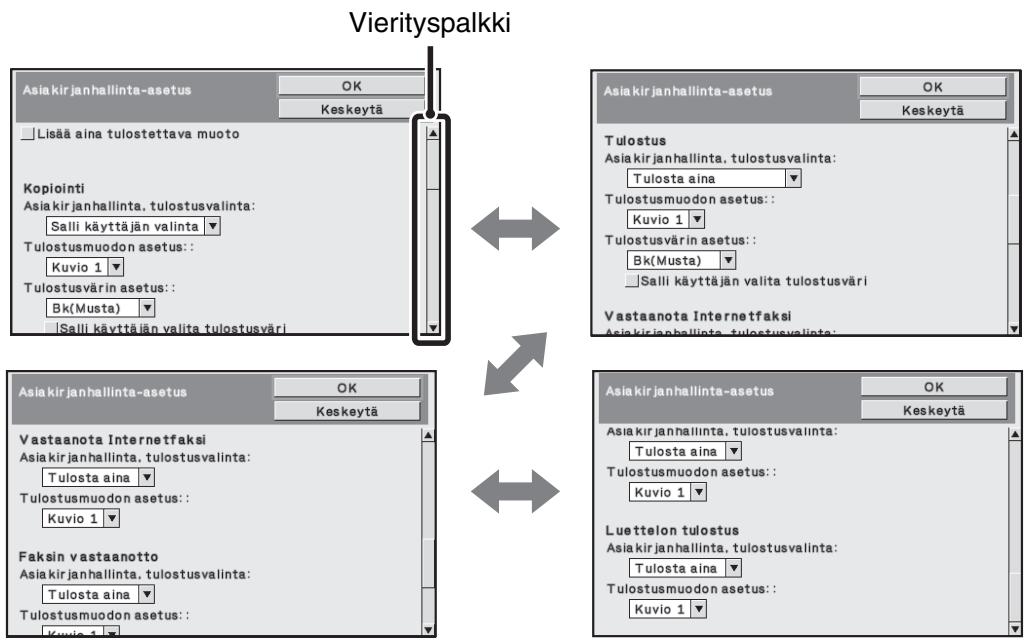
Asiakirjan hallinta-asetus
Liu'uta vierityspalkkia ylös tai alas näytön muuttamiseksi.
flowchart
graph TD
    A["Vierityspalkki"] --> B["Asiakir janhallinta-asetus"]
    B --> C["OK"]
    B --> D["Keskeytä"]
    E["Asiakir janhallinta-asetus"] --> F["OK"]
    E --> G["Keskeytä"]
    H["Tulostus"] --> I["Tulosta aina"]
    H --> J["Kuvio 1"]
    K["Tulostusmuodon asetus::"] --> L["Bk(Musta)"]
    K --> M["Salli käyttään valita tulostusväri"]
    N["Vastaanota Internetfaksi"] --> O["OK"]
    N --> P["Keskeytä"]
    Q["Asiakir janhallinta-asetus"] --> R["OK"]
    Q --> S["Keskeytä"]
    T["Vastaanota Internetfaksi"] --> U["OK"]
    T --> V["Keskeytä"]
    W["Faksin vastaanotto"] --> X["Tulosta aina"]
    W --> Y["Kuvio 1"]
    Z["Asiakir janhallinta, tulostusvalinta:"] --> AA["Tulosta aina"]
    Z --> AB["Kuvio 1"]
    AC["Tulostusmuodon asetus::"] --> AD["Kuvio 1"]
    AE["Luettelon tulostus"] --> AF["Tulosta aina"]
    AE --> AG["Kuvio 1"]
■ Asetukset Pidetyt tulosteet -toiminnolla tallennettujen tiedostojen tulostukseen
Nämä asetukset ovat tulostustiedoille, jotka on tallennettu koneen kovalevylle Pidetyt tulosteet -toiminnolla. Voit aina tulostaa asiakirjan hallintakuvion tallennetun tiedoston tulostuksen yhteydessä, jos asiakirjan hallintakuvio tulostettiin työn alkuperäisen suorituksen yhteydessä, valitsemalla [Lisää aina tulostettava muoto]-ruudun √.
■ Kopointi/Tulostus-toimintoihin liittyvät asetukset
Kopointiin ja tulostukseen liittyvät asetukset voidaan konfiguroida asiakirjan hallinta-asetuksen näytön kentissä "Kopointi" ja "Tulostus".
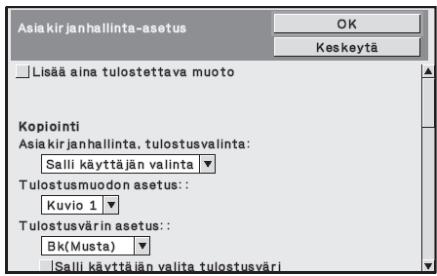
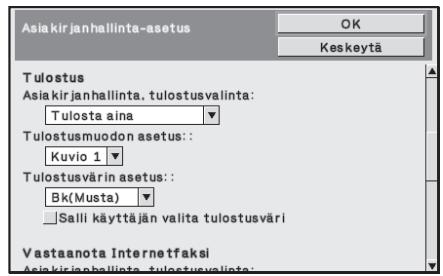
- Asiakirjanhallinta, tulostusvalinta (Valitse tulostusmenetelmä)
Valitsemalla valintaruudun ▼ voit katsella luetteloa kohteista ja valita jonkun niistä.
Ei tulostusta:
Asiakirjan hallintakuviota ei tulosteta.
Tulosta aina:
Asiakirjan hallintakuvio tulostetaan aina.
Salli käyttäjän valinta:
Käyttäjä voi valita, tulostetaanko asiakirjan hallintakuvio jokaisen tulostustyön asetuksen yhteydessä.
- Tulostusmuodon asetus (Valitse tulostettava kuvio.)
"Tulosta aina" tai "Salli käyttäjän valinta" voidaan valita kohdassa "Asiakirjanhallinta, tulostusvalinta" hallintakuvion valitsemiseksi.
Voit valita jonkin kuvioista 1-5 valitsemalla valintaruudun ▼ . Valitse jokin kohteista.
Jos huomaat, että asiakirjan hallintatoimintoa ei voi käyttää tietylle tulostetulle kuvalle, voit yrittää vaihtaa kuvion asetuksia (kuviot 1-5). (Oletusasetus: kuvio 1)
- Tulostusvärin asetus (Valitse väri)
"Tulosta aina" tai "Salli käyttäjän valinta" voidaan valita kohdassa "Asiakirjanhallinta, tulostusvalinta" tulostusvärin valitsemiseksi.
Asiakirjan hallinta-asetus
Voit valita tulostusvärin valitsemalla valintaruudun ▼. Valitse jokin kohteista.
[Bk(Musta)]:
Asiakirjan hallintakuvio tulostetaan aina mustana.
[C(Syaani)]:
Asiakirjan hallintakuvio tulostetaan aina syaanina. (Vain väritilan ollessa valittuna)
[Y(Keltainen)]:
Asiakirjan hallintakuvio tulostetaan aina keltaisena. (Vain väritilan ollessa valittuna)
[Salli käyttäjän valita tulostusväri]-ruutu:
Kun tämä ruutu on valittu (☑), tässä valittu väri valitaan alussa oletusväriksi asiakirjan hallintakuvioon. Käyttäjä voi vaihtaa värin jokaisen tulostustyön suorituskerran yhteydessä.
■ Internet-faksin vastaanotto/ Faksin vastaanotto/Luettelon tulostus –tiloihin liittyvät asetukset.
Internet-faksin vastaanottoon, faksin vastaanottoon ja luettelon tulostustiloihin liittyvät asetukset voidaan konfiguroida asiakirjan hallinta-asetusten näytön kentissä
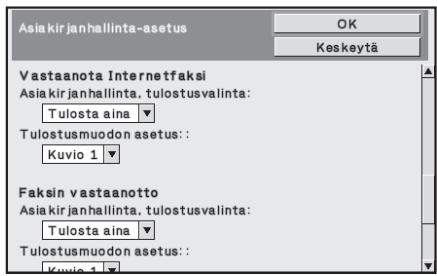
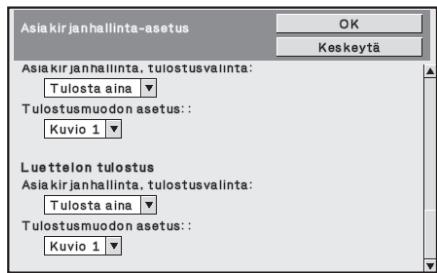
- Asiakirjanhallinta, tulostusvalinta (Valitse tulostusmenetelmä)
Valitsemalla valintaruudun ▼ voit katsella luetteloa kohteista ja valita jonkun niistä.
Ei tulostusta:
Asiakirjan hallintakuviota ei tulosteta.
Tulosta aina:
Asiakirjan hallintakuvio tulostetaan aina.

Jos "Tulosta aina" on valittu Internet-faksin vastaanottotilassa tai faksin vastaanottotilassa, on suositeltavaa, että kummankin toiminnon eteenpäinlähetyksen toiminnot otetaan pois käytöstä. (Katso tarkemmat tiedot käyttöohjeen kohdasta "4. FAKSI".)
- Tulostusmuodon asetus (Valitse tulostettava kuvio.)
Jos "Tulosta aina" on valittu kentässä "Asiakirjanhallinta, tulostusvalinta", kuvioasetus voidaan valita.
Voit valita jonkin kuvioista 1-5 valitsemalla valintaruudun ▼. Valitse jokin kohteista. Jos huomaat, että asiakirjan hallintatoimintoa ei voi käyttää tietylle tulostetulle kuvalle, voit yrittää vaihtaa kuvion asetuksia (kuviot 1-5). (Oletusasetus: kuvio 1)
Asiakirjan hallintatoiminnon käyttö
Kun asiakirjan hallintatoimintoa käytetään, asiakirjan hallintakuvio tulostuu paperille, jolle kopiot, tulostustyöt ja vastaanotetut faksit tulostuvat.
■ Sivut, joille asiakirjan hallintakuvio tulostuu (kaikki tilat)
- Asiakirjan hallintakuvio tulostuu kaikille asiakirjan hallintatoiminnolla varustettujen Sharp-laitteiden tulostamille sivuille, mukaan lukien 2-puolisella tulostuksella tulostettujen sivujen kääntöpuoli.
- Jos tyhjä sivu tulostuu, koska 2-puolisen tulostuksen sivumäärä oli pariton, asiakirjan hallintakuvio ei tulostu tyhjälle sivulle.
Kun olet ottanut asiakirjan hallintatoiminnon käyttöön järjestelmäasetuksissa, voit käyttää toimintoa noudattamalla näitä ohjeita.
■ Asiakirjan hallinnan käyttäminen kopointitilassa
Valitse [Erikois-Toiminnot]-näppäin kopointitilassa ja siirry viimeiseen ikkunaan. (Katso tarkemmat tiedot kohdasta "2. KOPIOKONE" käyttöohjeesta.)
Vaihe 1: Valitse [Asiak.hallinta] -näppäin.


[Asiakirjan hallinta]-näppäimen näyttö ja sitä seuraavat vaiheet riippuvat asetuksista, jotka on konfiguroitu asiakirjan hallintatoiminnolle järjestelmääsetuksissa.
| Asiakirjan hallinnan asetukset -toiminto järjestelmäasetuksissa. | Erikois-Toiminnot-ikkuna | ||
| Asiakirjanhallinta, tulostusvalinta (Kopointi)-asetus | Tulostusväriasetusten tila (kopiointi) - valintaruutu | [Asiakirjan hallinta]-näppäimen näyttö | Seuraavat vaiheet |
| [Ei tulostusta] | - | Ei aktivoitu | Ei käytettävissä |
| [Tulosta aina] |  | Korostettu | Siirry kohtaan 2. |
 | Korostettu | Kun näppäin valitaan, merkkiääni ilmoittaa, että näppäin ei ole käytettävissä. | |
| [Salli käyttäjän valinta] |  | Normaali näyttö | Siirry kohtaan 2. |
| [3CZY] | Normaali näyttö | Kun näppäin valitaan, näppäin on korostettu ja toiminto on otettu käyttöön. | |
Vaihe 2: Valitse [Bk(Musta)]-näppäin, [C(Syaani)]-näppäin tai [Y(Keltainen)]-näppäin.
Järjestelmäasetusten tulostusväriasetuksessa asetetun värin näppäin on alunperin korostettu.
Kun olet valinnut jonkin näppäimen, voit palata erikoistoimintojen valikkoikkunaan valitsemalla [OK]-näppäimen.
Vaihe 3: Valitse toivomasi asetukset erikoistoimintojen valikkoikkunassa ja paina sitten [VÄRI KÄYNNISTYS]-näppäintä tai [MUSTAVALKO KÄYNNISTYS]-näppäintä.
![SHARP MX-FR12U - Vaihe 3: Valitse toivomasi asetukset erikoistoimintojen valikkoikkunassa ja paina sitten [VÄRI KÄYNNISTYS]-näppäintä tai [MUSTAVALKO KÄYNNISTYS]-näppäintä. - 1](/content/2024/12/122210/images/22198ad1b5c11211a45dcff5721bd02103e499cb85859f54068c53425755cb63.jpg)
- Jos joko [C(Syaani)]-näppäin tai [Y(Keltainen)]-näppäin valitaan vaiheessa 2, [MUSTAVALKO KÄYNNISTYS] -näppäintä ei voi painaa.
Jos väritila on asetettu toiseksi tilaksi kuin täysväriksi, [VÄRI KÄYNNISTYS]-näppäintä ei voi painaa. - Kun väritila on yksi väri, asiakirjan hallintakuvion tulostaminen ei ole mahdollista.
Asiakirjan hallintatoiminnon yhdistäminen muiden toimintojen kanssa
| Asiakirjan hallinnan kanssa yhdistetty toiminto | Asiakirjan hallintakuvion tulostamisen ohjaus |
| Valotus | Kuvio tallentuu aina samalla valotuksella valotusasetuksesta huolimatta. |
| Kopiosuhde | Kuvio tallentuu aina samalla kopiosuhteella kopiosuhdeasetuksesta huolimatta. |
| 2-puoleinen | Kuvio tulostuu sekä etu- että kääntöpuolelle 2-puolisessa tulostamisessa. (Alkuperäisen asiakirjan suuntaa (kirja tai lehtiö) ei huomioida.) |
| Kääntökopioinnin Asetus | Kuvio ei muutu käytettäessä kääntökopiointia. (Kuvion suunta riippuu tasolla olevan paperin suunnasta.) |
| Marg.Siirto | Kuvion asento ei muutu käytettäessä marginaalin siirtoa. (Marginaalin leveys ei vaikuta kuvion asentoon.) |
| Häivytys | Kuvio tulostuu tavallisesti häivytettyyn reunaan. |
| Vihkokopointi | Tulostettu perustuen vihkokopiolle käytettyyn paperiin. |
| Työn Kokoaminen | Kuvio tulostuu normaalisti. |
| 2-1 | Tulostettu paperista riippuen. Kuvio tulostuu tavallisesti paperiarkille. |
| Korttitoiminto | Kuvio tulostuu kerran aina, kun alkuperäisen asiakirjan etu- ja kääntöpuolet skannataan. |
| Leima | Jos kuvio ja leimakohde ovat päällekkäin, kuviolla on etusija. |
| Valok. toisto | Kuvio tulostuu kerran jokaiselle kuvan skannaukselle. |
| Peilikuva | Kuvio tulostuu normaalissa suunnassa ilman kääntämistä. |
| Keskitys | Kuvio tulostuu normaalisti. |
| M/V Kääntö | Kuviot tulostetaan tavallisesti ilman musta/valko-käänteisyyttä. |
| Käyntikortin skannaus | Kuvio tulostuu normaalisti. |
| Muut toiminnot | Kuvio tulostuu tavallisesti, kun asetuksia RGB säätö, Terävyys, Taustan Häivytys, Väritasapaino, Kirkkaus ja/tai Voimakkuus käytetään. |
■ Asiakirjan hallintatoiminto tulostustilassa
- Kun [Tulosta aina] on otettu käyttöön järjestelmäasetusten [Asiakirjanhallinta, tulostusvalinta]-kohdassa, asiakirjan hallintakuvio tulostetaan aina.
- Jos [Salli käyttäjän valinta] on otettu käyttöön, noudata alla kuvattua menettelyä asiakirjan hallintakuvion tulostamiseksi.
Vaihe 1: Valitse [Tietoturvan ylläpitotyökalu] tulostinajurin alkuperäisen asetuksen ikkunassa (ominaisuksien ikkuna).
Lisätietoja tulostinajurin alkuperäisistä asetuksista, ks. Ohjelmiston asennusohje.
Vaihe 2: Napsauta ennen tulostuksen suorittamista [Lisäasetukset]-välilehteä tulostinajurin ominaisuuksien ikkunassa ja napsauta [Asiakirjan hallinta]-näppäintä.
Lisätietoja "3. TULOSTIN" käyttöohjeesta, ks. Tulostinopas.
Vaihe 3: Rastita [Asiakirjan hallinta]-ruutu ja valitse [Musta], [Syaani] tai [Keltainen] kohdassa [Tulostusväri].
■ Asiakirjan hallintatoiminnon käyttäminen tiloissa Internet-faksin vastaanotto/Faksin Vastaanotto/Luettelon tulostus
Erityistä menettelyä ei tarvita. Tulostuksen aikana mustavalkoinen asiakirjan hallintakuvio sijoitetaan järjestelmäasetusten asiakirjan hallintatoiminnon asetusten mukaisesti.
■ Tekstikentän käskyt sähköpostin suoratulostuksessa
Syöttämällä alla oleva käsky suoratulostussähköpostin tekstikenttään voidaan määrittää, tulostetaanko asiakirjan hallintakuvio.
| Toiminto | Käskyn nimi | Arvo | Esimerkki |
| KuviotulostusON/OFF | DOCUMENTCONTROL | ONOFF | DOCUMENTCONTROL=ON |
Varoitus
Tämä on luokan A tuote.
Kotiympäristössä tuote voi aiheuttaa radiohäirintää, jossa tapauksessa käyttäjän on ehkä ryhdyttävä tarvittaviin toimenpiteisiin.
Garanti

- Huomio:
- Käyttöoppaista käytetyt kuvakkeet
- Sisältö
- Johdanto
- ■ Huomio:
- ■ Asiakirjan Pidetyt tulosteet -toiminnossa tallennettujen tiedostojen varmistus ja poisto
- ■ Internet-sivujen salasanoista
- ■ Vientirajoitukset
- USB-muistitila
- Kun tietoturvamoduuli on asennettu
- Tietoturvamoduulin järjestelmääasetukset
- Asiakirjan hallintatoiminto
- Pidetyt tulosteet
- Käyttöoikeusryhmän rekisteröintinäyttö
- Salasanojen suojaaminen
- ■ Pääkäyttäjän salasana / Käyttäjän salasana
- ■ Pidetyt tulosteet -toiminnon luottamukselliset tiedostot
- ■ Pidetyt tulosteet -toiminnon tiedostonhakunäyttö
- Salattu PDF
- ■ FTP veto-tulostus
- ■ Sisäänkirjaus, kun käyttöoik. tarkistus on otettu käyttöön
- Tietoturva-Asetukset Internet-sivuilla
- ■ Menettely tiedoston tulostamiselle suoraan FTP-palvelimelta (kun käyttöoik. tarkistus on otettu käyttöön).
- Kopioitujen tietojen siirtäminen
- Järjestelmäasetusten käyttö (pääkäyttäjä)
- Turvallisuutta varten olevat järjestelmäasetukset
- Tiedon tyhjennysasetukset
- ■ Tyhjennä Muisti
- Jos haluat peruuttaa tietojen poistamisen...
- ■ Tyhjennä Pidettävien tulosteiden tiedot
- ■ Poista kaikki tiedot työn tilan valmiit työt -listalta
- ■ Tyhjennä osoitekirja ja rekist. tiedot
- Vaihe 1: Valitse sen kohteen ruutu, jonka haluat poistaa.
- Vaihe 2: Valitse [Tyhjennä]-näppäin.
- Vaihe 3: Valitse [Kyllä]-näppäin.
- ■ Automaattinen Nollaus Käynnistettäessä
- ■ Tyhjennyskerta-asetukset
- Toistoasetuksista
- Salli/estä asetukset
- ■ Pidetyt tulostustyöt - toiminnon ottaminen pois päältä
- ■ Listatulostus pois käytöstä
- ■ Muut paitsi pidettävät tulostustyöt pois käytöstä
- Valmiit työt -listan näyttöasetukset
- Työn tila -näyttöasetus
- Vapauta pidettyjen tulostustöiden lukitus
- Tuotekoodi
- Asiakirjan hallinta
- Vastuuvapauslauseke
- Tilat, joihin voidaan lisätä asiakirjan hallintatoiminto
- Asiakirjan hallintatoiminnon käyttöönotto
- Asiakirjan hallinta-asetus
- ■ Asetukset Pidetyt tulosteet -toiminnolla tallennettujen tiedostojen tulostukseen
- ■ Kopointi/Tulostus-toimintoihin liittyvät asetukset
- - Asiakirjanhallinta, tulostusvalinta (Valitse tulostusmenetelmä)
- - Tulostusmuodon asetus (Valitse tulostettava kuvio.)
- - Tulostusvärin asetus (Valitse väri)
- ■ Internet-faksin vastaanotto/ Faksin vastaanotto/Luettelon tulostus –tiloihin liittyvät asetukset.
- Asiakirjan hallintatoiminnon käyttö
- ■ Sivut, joille asiakirjan hallintakuvio tulostuu (kaikki tilat)
- ■ Asiakirjan hallinnan käyttäminen kopointitilassa
- Vaihe 2: Valitse [Bk(Musta)]-näppäin, [C(Syaani)]-näppäin tai [Y(Keltainen)]-näppäin.
- Vaihe 3: Valitse toivomasi asetukset erikoistoimintojen valikkoikkunassa ja paina sitten [VÄRI KÄYNNISTYS]-näppäintä tai [MUSTAVALKO KÄYNNISTYS]-näppäintä.
- ■ Asiakirjan hallintatoiminto tulostustilassa
- Vaihe 1: Valitse [Tietoturvan ylläpitotyökalu] tulostinajurin alkuperäisen asetuksen ikkunassa (ominaisuksien ikkuna).
- Vaihe 2: Napsauta ennen tulostuksen suorittamista [Lisäasetukset]-välilehteä tulostinajurin ominaisuuksien ikkunassa ja napsauta [Asiakirjan hallinta]-näppäintä.
- Vaihe 3: Rastita [Asiakirjan hallinta]-ruutu ja valitse [Musta], [Syaani] tai [Keltainen] kohdassa [Tulostusväri].
- ■ Asiakirjan hallintatoiminnon käyttäminen tiloissa Internet-faksin vastaanotto/Faksin Vastaanotto/Luettelon tulostus
- ■ Tekstikentän käskyt sähköpostin suoratulostuksessa
- Varoitus
- Garanti
Merkki : SHARP
Malli : MX-FR12U
Kategoria : Tulostimen lisävaruste