
MX-FR12U - Acessório de impressora SHARP - Manual de utilização gratuito
Encontre gratuitamente o manual do aparelho MX-FR12U SHARP em formato PDF.



| Tipo de produto | Kit de segurança de dados para multifuncional digital colorido SHARP |
| Dimensões (aprox.) | 50 x 30 x 20 mm (pen drive) |
| Peso (aprox.) | 20 g |
| Alimentação | Através da impressora (USB) |
| Função principal | Criptografia e exclusão automática dos dados de imagem após cada trabalho |
| Função secundária | Controle de documento: impressão de um padrão anticópia/fax |
| Função complementar | Retenção de impressão com senha, exclusão de memória (total ou parcial) |
| Compatibilidade | Multifuncionais digitais coloridas SHARP |
| Ativação | Requer uma chave de produto inserida nas configurações do sistema (administrador) |
| Segurança | Em conformidade com a norma NMB-003 do Canadá (classe A) |
| Proteção por senha | Bloqueio de 5 minutos após 3 tentativas incorretas (admin, usuário, arquivos) |
| Exclusão automática | Dados excluídos após cada trabalho (cópia, impressão, digitalização, fax) |
| Exclusão manual | Excluir toda a memória, dados de retenção, lista de trabalhos, diretório |
| Número de repetições de exclusão | Configurável de 1 a 7 passagens |
| Controle de documento | 5 padrões disponíveis, cores preto/ciano/amarelo, impressão em todas as páginas |
| Modos suportados para controle de documento | Cópia, impressão, recebimento de fax/fax internet, lista |
| Armazenamento | Pen drive a ser guardado para recuperação em caso de falha |
| Manutenção | Manter em local seco e seguro |
| Reparabilidade | Peça não reparável, contatar o suporte SHARP em caso de falha |
| Manual | Manual de instruções disponível para download (PDF, 500 páginas) |
Perguntas frequentes - MX-FR12U SHARP
Perguntas dos utilizadores sobre MX-FR12U SHARP
0 pergunta sobre este aparelho. Responda às que conhece ou faça a sua.
Faça uma nova pergunta sobre este aparelho
Baixe as instruções para o seu Acessório de impressora em formato PDF gratuitamente! Encontre o seu manual MX-FR12U - SHARP e retome o controlo do seu dispositivo eletrónico. Nesta página estão publicados todos os documentos necessários para a utilização do seu dispositivo. MX-FR12U da marca SHARP.
MANUAL DE UTILIZADOR MX-FR12U SHARP
Apesar de se terem encetados todos os esforços para tornar este documento o mais preciso e útil possível, a SHARP Corporation não se responsabiliza pelo seu conteúdo. Toda a informação contida neste manual está sujeita a alterações sem aviso prévio. A SHARP não é responsável por perdas ou danos, directos ou indirectos, resultantes ou relacionados com a utilização deste manual de operação.
© Copyright SHARP Corporation 2009. Todos os direitos reservados. É proibida toda e qualquer reprodução, adaptação ou tradução sem uma autorização prévia por escrito, excepto se autorizado pelas leis dos direitos de autor.
Nota:
As "Definições de Sistema (Administrador)" neste manual refere-se às Definições de sistema que requerem o início de sessão com os direitos de administrador e "Definições de Sistema (General)" refere-se às definições de sistema que podem ser configurados pelos utilizadores gerais (incluindo o administrador).
Ícones usados nos manuais
Os ícones neste manual indicam as seguintes informações:
 | Este símbolo exprime explicações adicionais de uma função ou procedimento. |
 | Explica como cancelar ou alterar uma operação. |
Os ecrãs do visor, mensagens e nomes de teclas exibidos no manual podem ser diferentes dos da própria máquina resultado de aperfeiçoamentos e alterações.
Índice
Introdução ....2
Quando estiver instalado o kit de segurança de dados ....4
- Definições de sistema do kit de segurança de dados ....4
● Função de Controlo de documentos ....4
● Suspensão de impressão 4 - Ecrã de registo de grupo de autoridade ....5
● Proteger palavras-passe ....5 - Definições de segurança na página Web....7
● Transferir dados copiados ....8
Definições de Sistema 9
- Usar as Definições de Sistema (Administrador)....9
- Definições de segurança do sistema....9
- Configuração de limpeza de dados....11
● Activar/Desactivar Definições....16 - Config. Apres. Lista Tarefas Completas ....17
● Def. Visualização de Estado do Trabalho....18 - Libertar Bloqueio na Manip. de Dados de Susp. de Impressão ....18
● Chave De Produto ....18
Definição de controlo de documento....19
● Controlo de Documento ....19
- Modos para os quais se pode adicionar a função de controlo de documento .....20
- Activar a função de controlo de documento ....20
- Usar a função de controlo de documento....23
Introdução
O MX-FR12U adiciona uma função de segurança ao Sistema Multifunções Digital de Cor Total da Sharp.
Quando utilizar as funções de cópia, de impressora, de scanner de rede ou de fax de um Sistema Multifunções Digital de Cor Total da Sharp com a função de segurança, os dados de imagem gerados para a tarefa são codificados e, depois de terminada a tarefa, são imediatamente apagados da memória e do disco rígido.
■ Nota:
Para garantir que a função de segurança da máquina fornece segurança máxima, siga as instruções abaixo:
- O administrador desempenha um papel importante na manutenção da segurança. Proceda com cuidado ao seleccionar a pessoa que se assumirá como administrador.
- Certifique-se de que altera imediatamente o código do administrador sempre que outra pessoa assuma essa função.
- Altere regularmente a palavra-passe do administrador (pelo menos bimensalmente).
- Não seleccione uma palavra-passe que possa ser facilmente identificada como sendo a palavra-passe do Administrador.
- As definições de sistema (administrador) são extremamente importantes para a gestão da segurança. Se abandonar a máquina quando utilizar as definições de sistema (administrador), certifique-se de que pressiona a tecla ( ^* ) [Terminar sessão] para sair das definições de sistema (administrador). O administrador da máquina deve informar os utilizadores que não devem aceder às definições de sistema (administrador) sem autorização.
- O cliente detém toda a responsabilidade sobre o controlo das cópias dos documentos efectuados na máquina e faxes recebidos na mesma.
- Mesmo quando estiver instalado o kit de segurança de dados, é possível ler os dados do fax na caixa de memória de puxar utilizada pela função de fax.
■ Fazer cópia de segurança e limpar os dados armazenados com a função de suspensão de impressão
Quando estiver instalado o kit de segurança de dados, serão limpos os dados armazenados anteriormente na máquina com a função de suspensão de impressão. Os dados que pretender guardar deverão ser copiados para um computador antes de instalar o kit de segurança de dados e, em seguida, transferidos novamente para a máquina, depois da instalação e dos dados anteriores serem limpos. (Normalmente, este trabalho é realizado no momento da instalação do kit de segurança de dados.) Para transferir os dados do computador para a máquina após a instalação do kit de segurança de dados, devem ser utilizados apenas ficheiros confidenciais. Para mais informações sobre os procedimentos de armazenamento de dados num computador e subsequente transferência de um computador para a máquina, consulte a ajuda na página Web da máquina.
■ Acerca das palavras-passe para a página Web
Se, ao tentar aceder às páginas Web de uma máquina com o kit de segurança de dados instalado, introduzir palavras-passe incorrectas do "users" e ou "admin" três vezes seguidas, o acesso a páginas que requerem a palavra-passe do "user" ou "admin" será interditado durante 5 minutos.

Alguns dos procedimentos de funcionamento da máquina alteram-se quando o kit de segurança de dados está instalado. Os manuais da máquina ( "MANUAIS DE OPERAÇÃO E COMO UTILIZÁ-LOS" no Guia de Iniciação Rápida) explicam os procedimentos de funcionamento da máquina quando o kit de segurança de dados não estiver instalado. Este manual explica as alterações a esses procedimentos quando o kit de segurança de dados está instalado.
■ Restrições de exportação
O software da memória USB está sujeito a restrições de exportação.
A licença do software é indicada em seguida. Ao utilizar este software, acorda cumprir com o disposto na presente licença.
- O presente software (e especificações técnicas associadas) estão sujeitas a normas estabelecidas pelos EUA e Japão relacionadas com o controlo de exportação, incluindo Comércio Internacional e Leis de controlo do comércio internacional e U.S. Export Administration Regulations. O software e as especificações técnicas podem estar sujeitos a normas de importação e exportação de outros países. O utilizador acorda em cumprir rigorosamente todas as regulações aplicáveis e obter as respectivas licenças antes da exportação, reexportação ou importação do software. É interdita a exportação, reexportação ou transferência do presente software para Cuba, Irão, Coreia do Norte, Sudão, Síria e outros países sujeitos a restrições de exportação impostas pelos EUA, ou a cidadãos e residentes desses mesmos países. Para além disso, está proibida a exportação ou reexportação do presente software a pessoas enumerdasa em listas de interdição de exportação publicadas pelo governo do Japão, EUA ou outros países.
■ Armazenamento de memória USB
No caso de a máquina falhar, esta memória USB pode ser necessária para situações de recuperação. Guarde a memória USB em local seguro.
1 Quando estiver instalado o kit de segurança de dados
Quando estiver instalado o kit de segurança de dados, surge o ícone seguinte no painel. Quando estiver instalado o kit de segurança de dados, os dados que ficarem na máquina serão apagados automaticamente no final de cada tarefa.
Quando iniciar o trabalho de limpeza, surge a mensagem seguinte durante 6 segundos ^* .

Dados sendo apagados.
* O tempo de visualização da mensagem pode ser alterado com as definições de sistema, "Def Do Tempo De Mensagem" (administrador).
(→ Página Web (Administrador) > "Definições Operacão" > "Def Do Tempo De Mensagem")

Se a máquina for desligada enquanto estiverem a ser apagados os dados de imagem do disco rígido ou antes de terminar uma tarefa, é possível que os dados não sejam completamente apagados. Se não pretender que os dados fiquem parcialmente apagados ao desligar a máquina, recomenda-se a utilização do programa "Limpeza Total Da Memória" (página 11 do manual), para terminar de limpar os dados antes de desligar a máquina.
Definições de sistema do kit de segurança de dados
Quando o kit de segurança de dados estiver instalado, pode adicionar-se novas definições de sistema que permitam aperfeiçoar a segurança (administrador) da máquina. Consultar "Definições de Sistema" (página 9 deste manual) para obter informações.
Função de Controlo de documentos
A função de controlo de documentos é usada para codificar um padrão de controlo de documento no papel quando se imprimem tarefas, cópias e receber faxes.
O padrão de controlo de documentos integrado impede cópias secundárias, envio de fax e outras operações de um documento impresso. Para obter mais informações, consulte
"Definição de controlo de documento" (página 19 deste manual).
Suspensão de impressão
Para utilizar a função suspensão de impressão para armazenar trabalhos na máquina quando o kit de segurança de dados estiver instalado, introduzir a palavra-passe nas configurações do controlador da impressora (se a configuração predefinida de fábrica estiver activa).
Os ficheiros definidos com as propriedades "Partilhado" não podem ser guardados.
Ecrã de registo de grupo de autoridade
Quando estiver instalado o kit de segurança de dados, é adicionada [Segurança] ao ecrã do menu "Registo de Grupo de Autoridade" na página da Web (administrador). Este ecrã é visualizado ao seleccionar "Controlo do utilizador" > "Lista de Grupo de Autoridade".
Quando se seleccionar esta opção, surgem os seguintes ecrãs.

- Def. de Aprovação de Retenção de Impressão
Ao memorizar um grupo de autoridade para a autenticação de um utilizador, deve seleccionar-se se a suspensão de impressão é ou não permitida.
Para activar um modo de arquivo, seleccione a caixa de verificação do respectivo modo.
- Outros Trabalhos de Impressão além do Trabalho Suspenso
Quando se seleccionar [Permitida], serão permitidas tarefas de impressão, excepto tarefas retidas, no Registo de Grupo de Autoridade quando estiver activada a autenticação do utilizador.

A suspensão de impressão deve ser permitida nas seguintes definições. Por definição, a suspensão de impressão é permitida apenas no modo confidencial.
- Permissão de suspensão de impressão no Registo de Grupo de Autoridade (a presente definição)
- Definição para Desactivação da Retenção de Impressão nas definições de sistema (página 16 do presente manual)
Proteger palavras-passe
Estando instalado o kit de segurança de dados, as palavras-passe introduzidas no painel de operações da máquina ou as páginas da Web podem ser protegidas.
■ Senha de Administrador/Senha de Utilizador
Quando o kit de segurança de dados estiver instalado, a entrada da senha ficará bloqueada durante 5 minutos caso seja introduzida uma senha de administrador incorrecta 3 vezes seguidas, quando a função Autenticação Utilizador não estiver activada. Poderá também ficar bloqueada caso seja introduzida uma senha de utilizador incorrecta 3 vezes seguidas, quando a função Autenticação Utilizador estiver activada.
■ Ficheiros confidenciais da função de suspensão de impressão
Caso seja introduzida uma palavra-passe incorrecta 3 vezes seguidas para um ficheiro confidencial específico, o ficheiro será bloqueado. Para desbloquear o ficheiro, prima "Libertar Bloqueio na Manip. de Dados de Susp. de Impressão" (página 18 deste manual).

- Todos os ficheiros com o mesmo nome de utilizador e palavra-passe podem ser impressos de imediato usando a função Impressão de lote da função suspensão de impressão ( Manual de funcionamento "IMPRESSÃO EM SÉRIE" em "3. IMPRESSORA"). Os ficheiros com uma senha diferente da introduzida aquando da pesquisa, serão considerados como ficheiros para os quais se introduziu uma senha incorrecta. Por este motivo, recomenda-se que evite efectuar procuras usando [Todos Utiliz] e [Utiliz. Desconh.] sempre que possível.
- Quando está interditada a utilização de um ficheiro, e é usada a função de suspensão de impressão, aplica-se o seguinte:
- Quando se procede à impressão de lotes, um ficheiro proibido não será impresso mesmo que se associe às condições de procura.
■ Ecrã de procura de ficheiro da suspensão de impressão
Quando o kit de segurança de dados se encontra instalado, a definição de entrada por palavra-passe não será visualizada no ecrã de procura de suspensão de impressão.
■ Encriptar PDF
Quando se imprime uma tarefa usando a impressão directa Encriptar PDF (quando o Kit de expansão PS3 está instalado), a tarefa surgirá na fila de trabalhos do ecrã de estado de trabalho, sendo necessário introduzir uma senha para iniciar a impressão. Caso seja introduzida uma senha incorrecta 3 vezes seguidas quando o kit de segurança de dados estiver instalado, a mensagem "A operação foi desactivada. Contacte o seu administrador para obter assistência." será visualizado durante 6 segundos e a impressão será bloqueada. Se no ecrã de impressão seleccionar um ficheiro para o qual foi introduzida uma palavra-passe incorrecta 3 vezes, surgirá o ecrã seguinte.

- Seleccione a tecla [Sim] para eliminar o trabalho de impressão.
- Seleccione a tecla [Não] para cancelar a eliminação da tarefa.
Para desbloquear a tarefa de impressão, use "Libertar Bloqueio na Manip. de Dados de Susp. de Impressão" (página 18 deste manual).
■ Impressão de recepção FTP
Quando se utiliza a impressão de recepção FTP para imprimir um ficheiro directamente num servidor FTP, deve introduzir-se um "Nome Utiliz." e "Palavra passe" aquando da selecção do servidor FTP. Depois de instalado o kit de segurança de dados, o início de sessão será bloqueado durante 5 minutos no caso de se introduzir "Nome Utiliz." ou "Palavra passe" 3 vezes seguidas.
■ Iniciar sessão quando Autenticação utilizador estiver activa
Quando estiver activada a função "Definições de Autenticação de Utilizador" na página da Web (administrador) ("AUTENTICAÇÃO UTILIZADOR" no Guia de iniciação rápida), é exigido o início de sessão no respectivo ecrã antes de se usar a máquina. Quando estiver activado "Aviso quando o Início de Sessão Falha" na página da Web (administrador), a máquina bloqueará durante 5 minutos se o início de sessão falhar 3 vezes seguidas.
A definição "Aviso quando o Início de Sessão Falha" está sempre activada quando o kit de segurança de dados está instalado.
Definições de segurança na página Web
Quando a máquina é utilizada como impressora de rede e a função Impressão de Recepção FTP for utilizada, o kit de segurança de dados permite a autenticação do utilizador através de um "Nome Do Utilizador" e "Senha" para o servidor FTP. (A função Impressão de Recepção permite imprimir um ficheiro de um servidor FTP armazenado anteriormente a partir do painel de operações da máquina sem utilizar o controlador da impressora. Consulte o Manual de funcionamento "IMPRIMIR DIRECTAMENTE UM FICHEIRO NUM SERVIDOR FTP" em "3. IMPRESSORA".)
A autenticação do utilizador é activada seleccionando a caixa de verificação "Activar autenticação de utilizador", na página Web da máquina para definições da função Impressão de recepção FTP. Esta caixa de verificação aparece quando for instalado o kit de segurança de dados e este for inicialmente seleccionado (surge uma marca de verificação).
Requisitos do sistema e procedimento para a aceder a páginas da Web são explicadas em "ACEDER AO SERVIDOR DA WEB NA MÁQUINA" no Guia de Iniciação Rápida.
■ Procedimento para imprimir um ficheiro directamente num servidor FTP (quando a autenticação do utilizador estiver activada)
Deve introduzir o nome do utilizador e a palavra-passe depois de ter seleccionado o servidor FTP que contém o ficheiro a imprimir a partir do painel da máquina.
Quando se selecciona o servidor FTP na etapa 2 de "IMPRIMIR DIRECTAMENTE UM FICHEIRO NUM SERVIDOR FTP" em "3. IMPRESSORA" no Manual de funcionamento, aparece um ecrã a solicitar a introdução do seu nome de utilizador e palavra-passe para o servidor FTP.
Seleccione a tecla [Nome Utiliz.] para introduzir o nome de utilizador e a tecla [Palavra passe] para introduzir a palavra-passe. Em cada caso, surge um ecrã de introdução de caracteres.
Depois de concluída a introdução do nome do utilizador/palavra-passe, seleccione a tecla [OK].
Após a introdução do nome de utilizador e da palavra-passe, continue a partir da etapa 3 de "IMPRIMIR DIRECTAMENTE UM FICHEIRO NUM SERVIDOR FTP" em "3. IMPRESSORA" no Manual de funcionamento.
Transferir dados copiados
Quando o kit de segurança de dados estiver instalado e as páginas da Web forem usadas para copiar dados guardados para um computador usando a função de suspensão de impressão, os dados copiados podem ser transferidos novamente apenas para a máquina de origem, a partir da qual foram copiados.
Os dados não podem ser transferidos para outra máquina mesmo que as condições da máquina sejam idênticas.
Esta secção explica as definições do sistema relacionadas com a função de segurança.

As explicações seguintes partem do princípio que a máquina possui as funções de impressora, de fax e de scanner de rede.
Usar as Definições de Sistema (Administrador)
Siga o procedimento nas "DEFINIÇÕES DE SISTEMA (ADMINISTRADOR)" em "6.DEFINIÇÕES DE SISTEMA " do Manual de funcionamento para configurar as definições de sistemas (administrador).
Para obter pormenores sobre cada uma das definições, consulte as páginas seguintes.

Se for introduzida uma palavra-passe de administrador incorrecta três vezes seguidas numa máquina que possua o kit de segurança de dados instalado, a introdução da palavra-passe de administrador será bloqueada durante 5 minutos.
Definições de segurança do sistema
Quando o kit de segurança de dados estiver instalado, as definições relacionadas com a segurança (excepto [Definições SSL]) serão adicionadas às definições que surgirem quando se seleccionar a tecla [Definições De Segurança].
*1 Quando se activar a autenticação do utilizador, um utilizador não poderá configurar a presente definição quando o Grupo de Autoridade der ao utilizador autoridade para configurar definições de segurança.
(Esta operação só poderá ser efectuada por um administrador.)
*2 Esta não surgirá quando se introduzir a chave de produto e a função de segurança estiver activada.
| Definição | Página | Explicação |
| Configuração de limpeza de dados | ||
| Limpeza Total Da Memória*1 | 11 | |
| Apagar dados de suspensão de impressão*1 | 12 | |
| Apagar Todos Dados Lista Tarefas Completos*1 | 12 | |
| Limpar Livro Endereços e Dados Registados*1 | 13 | Seleccione os itens e o número de vezes de limpeza de dados no ecrã do menu de Configuração de limpeza de dados. Use este menu para limpar manualmente os dados armazenados de cada área da memória e disco rígido da máquina. |
| Activar Limpeza Automática*1 | 14 | |
| Configuração da hora da limpeza | 15 | |
| ●Número de Vezes que o Apagamento de Dados é Repetido*1 | 15 | |
| ●No. de Vezes para Repetir Programa Auto Limpeza ao Ligar*1 | 15 | |
| ●No. de Vezes p/ Repetir Prg. Auto-limpeza no Fim de Tarefa*1 | 15 | |
| Activar/Desactivar Definições | ||
| Definição para Desactivação da Retenção de Impressão | 16 | No ecrã Activar/Desactivar Definições, defina os itens que pretende desactivar. Use este opção para desactivar operações específicas que permitam impedir a saída de dados de documentos confidenciais. |
| Desactivação da Impressão de Listas | 16 | |
| Desactivação de Tarefas de Impressão Excepto Tarefas Suspensão de Impressão | 17 | |
| Config. Apres. Lista Tarefas Completas | 17 | Use esta opção para seleccionar se o ecrã de estado de trabalhos completos é visualizado ou não. |
| Def. Visualização de Estado do Trabalho | 18 | Utilize para seleccionar se os nomes de ficheiros de tarefas de impressão e os nomes dos destinos de tarefas de envio de imagens são ou não visualizados no ecrã de estado da tarefa. |
| Libertar Bloqueio na Manip. de Dados de Susp. de Impressão | 18 | Usar para desbloquear ficheiros bloqueados. |
| Chave De Produto*2 | 18 | Registe a Chave de produto. |

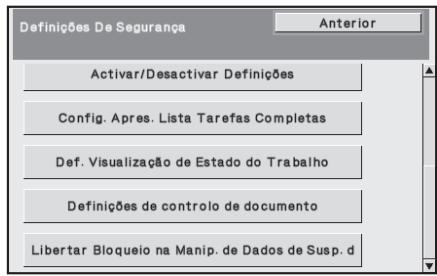

- As definições de sistema anteriores podem também ser configuradas na página da Web da máquina. No entanto, a Chave de Produto do kit de segurança de dados não pode ser introduzido na página de Internet. Utilizar o painel do aparelho para introduzir a chave de produto.
- Se o kit de segurança de dados estiver instalado, a Definição Endereço IP não aparece nas definições de sistema.
Configuração de limpeza de dados
■ Limpeza Total Da Memória
Este programa é utilizado para limpar manualmente todos os dados da memória e do disco rígido da máquina.
De notar, porém que não é possível limpar os tipos de dados seguintes usando esta definição. Use "Limpar Livro Endereços e Dados Registados" (página 13 deste manual) para limpar os seguintes tipos de dados.
- Informação de Utilizador
- Caixa De Memória De Emissão Individual/Grupo/Programa/Retransmissão*/Reencaminhar informação
- Memória De Puxar/Caixa De Memória Confidencial*
● Dados Do Remetente - Permite/Rejeita A Recepção De Dados De Configuração (Incluindo Puxar Número de Código)
* Os dados de imagem armazenados numa caixa de memória são removidos quando se executa "Limpeza Total Da Memória".

Em caso de eliminação do kit de segurança de dados ou da máquina com o kit de segurança de dados instalado ou de mudança de proprietário, o administrador deverá certificar-se de que executa esta função. Ao executar a função, o operador principal não deverá abandonar a máquina até se certificar de que foi concluída a limpeza de dados.
Quando se selecciona a tecla [Limpeza Total Da Memória], será visualizado um ecrã de confirmação conforme indicado em seguida.
[Limpar ecrã 1]
Será visualizada a mensagem de confirmação "Apagar toda memória. (Excepto dados do livro de endereços/ lista de remetentes.)
- Para regressar ao ecrã do menu anterior, seleccionar a tecla [Não].
- Para efectuar a limpeza total da memória, seleccionar a tecla [Sim]. Surge a mensagem "Por favor aguarde" e, em seguida, surge o ecrã seguinte.
![SHARP MX-FR12U - [Limpar ecrã 1] - 1](/content/2024/12/122210/images/c2d19260e10622bc162e71207cf3700403c3cef2ca6b40f7a71e8400cb5575b4.jpg)
Se estiver em curso um trabalho de impressão quando se executa "Limpeza Total Da Memória", o trabalho de impressão será cancelado. Os trabalhos de impressão em curso e quer se encontram na fila de espera, são também eliminados.
[Limpar ecrã 2]
Irá surgir a mensagem "A limpar a memória completa.".
- Durante a limpeza, será apresentado o progresso da mesma na forma de percentagem, juntamente com o número de repetições.
- Concluída a eliminação, surge o ecrã seguinte para confirmação.
![SHARP MX-FR12U - [Limpar ecrã 2] - 1](/content/2024/12/122210/images/f6e134e5fbca4a0c0736298a6c865d6c2255e614df31d8b02855b08a7ae1e48b.jpg)
Se pretender cancelar a eliminação de dados...
Seleccionar a tecla [Cancelar]. Surge o ecrã de introdução de palavra passe do administrador. Introduza a palavra-passe do administrador. Imediatamente após a introdução da palavra passe correcta, a limpeza de dados pára e a máquina desliga-se por uns instantes e volta a ligar-se automaticamente. Tenha em atenção que qualquer informação introduzida antes da introdução da palavra-passe não será recuperada.
[Limpar ecrã 3]
Será visualizada a mensagem de confirmação "A limpeza da memória foi concluída.
Reinício em curso. ".
Seleccionar a tecla [OK] para reiniciar a máquina.
■ Apagar dados de suspensão de impressão
Esta função é utilizada para apagar dados armazenados usando a função de suspensão de impressão.
Os dados cuja propriedade estiver definida para "Proteger" ou "Confidencial" serão também limpos.
Será visualizada uma mensagem de confirmação a pedir-lhe para seleccionar "Sim" ou "Não".
Os dados seleccionados são eliminados.
(Esta operação de limpeza é idêntica a "Limpeza Total Da Memória" (página 11 deste manual).)
■ Apagar Todos Dados Lista Tarefas Completos
Use esta opção quando pretender limpar todos os dados dos itens seguintes, visualizados no ecrã de estado de tarefas completas.
(O ecrã de estado de tarefas completas é visualizado quando se selecciona a tecla [Completo] (selector do ecrã de estado de trabalho) do ecrã de estado de tarefas.)
- Nomes de utilizador da impressora
- Destinos de envio de imagem
- Remetentes de faxes recebidos
Etapa 1: Seleccionar a tecla [Apagar Todos Dados Lista Tarefas Complet].
Será visualizada uma mensagem de confirmação a solicitar a selecção de "Sim" ou "Não".
(Esta operação de eliminação é idêntica a "Limpeza Total Da Memória" (página 11 deste manual).) Porém, não é possível cancelar uma eliminação em curso.)
■ Limpar Livro Endereços e Dados Registados
Esta função é usada para eliminar os itens indicados em seguida, que não podem ser apagados ou iniciados usando "Limpeza Total Da Memória" (página 11 deste manual) ou "Restaurar Pré-Definições Fábrica" (→ Definições de Sistema (Administrador) > "Reten./Chamada de Defini. de Sistema" > "Restaurar Pré-Definições Fábrica").
![Limpar Livro Endereços e Dados Regist Anterior Apagar Seleccione os Dados a Serem Apagados e Prima [Clear]. Informação de Utilizador Caixa De Memória De Emissão Individual/Grupo/Programa/ Retransmissão/Reencaminhar informação/Definir Metadados Memória De Puxar/Caixa De Memória Confidencial Dados Do Remetente Permite/Rejeita a Recepção de Dados de Configuração(Incluindo Puxar Número de Código) Reencaminhar informação](/content/2024/12/122210/images/0950d2dae22157af8fe14aaf2aa19bf67f8b26fac11e9b9b3bef724bc6c098bd.jpg)
- Informação de Utilizador
- Caixa De Memória De Emissão Individual/Grupo/Programa/Retransmissão/Reencaminhar informação/Definir Metadados ^*1
- Memória De Puxar/Caixa De Memória Confidencial ^2
●Dados Do Remetente - Permite/Rejeita A Recepção de Dados de Configuração (Incluindo Puxar Número de Código) ^1,3
- Reencaminhar informação*4
*1 O nome pode variar mediante as opções que foram instaladas.
*2 Pode ser seleccionado apenas quando estiver activada a função de fax.
*3 Pode ser seleccionado quando se usar a função de fax ou a função de fax na Internet. ("incluindo puxar número de código" é visualizado apenas quando a função de fax estiver activa.)
*4 Seleccione esta função quando pretender eliminar apenas a informação enviada armazenada.
Etapa 1: Seleccione a caixa de verificação de cada item que pretende limpar.
Será visualizada uma mensagem de confirmação a pedir-lhe para seleccionar "Sim" ou "Não".
Os dados seleccionados são eliminados.
(Esta operação de eliminação é idêntica a "Limpeza Total Da Memória" (página 11 deste manual).) Porém, não é possível cancelar uma eliminação em curso.)
Esta função é utilizada para limpar automaticamente todos os dados da máquina ao ligar o interruptor de alimentação.
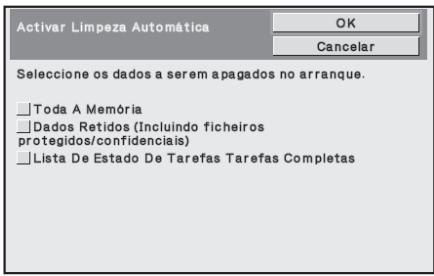
Pode eliminar-se os seguintes tipos de dados.
- Toda A Memória
- Dados Retidos (Incluindo ficheiros protegidos/confidenciais)
- Lista De Estado De Tarefas Tarefas Completas
Seleccionar as caixas de verificação dos dados a eliminar automaticamente quando o interruptor de alimentação
for ligado. Concluída a selecção das caixas de verificação, seleccionar a tecla [OK]. Inicialmente, não existem caixas de verificação seleccionadas.

Durante uma tarefa de envio de imagem armazenada (tarefa de fax, scanner de rede ou fax pela Internet) ^* , a "Activar Limpeza Automática" não será efectuada quando for ligada a máquina.
* Isto inclui faxes e faxes pela Internet recebidos que ainda não foram impressos. Contudo, não inclui os dados de uma caixa de memória de fax (excepto caixa de memória confidencial).

Se pretender cancelar a eliminação de dados...
Consulte as explicações em "Limpar ecrã 2" e "Se pretender cancelar a eliminação de dados..." em "Limpeza Total Da Memória" na página 12 deste manual.
■ Configuração da hora da limpeza
Para fortalecer as definições de segurança, pode repetir a limpeza de dados um determinado número de vezes em cada área.
Seleccionar a caixa de seleção ▼ de cada item e seleccionar o número de vezes que pretende repetir a limpeza de dados. Depois de concluído, seleccionar a tecla [OK].

- Número de Vezes que o Apagamento de Dados é Repetido
É possível definir o número de vezes, de 1 a 7, que a limpeza de dados é repetida quando se executar "Limpeza Total da Memória", "Apagar Dados de Suspensão de Impressão", "Apagar Todos Dados Lista Tarefas Completos" ou "Limpar Livro Endereços e Dados Registados". A definição de origem é 1. - No. de Vezes para Repetir Programa Auto Limpeza ao Ligar
É possível definir entre 1 e 7 o número de vezes que pretende repetir "Activar Limpeza Automática". A definição de origem é 1.

Esta definição será activada apenas quando a caixa de verificação [Activar Limpeza Automática] estiver seleccionada.
- No. de Vezes p/ Repetir Prg. Auto-limpeza no Fim de Tarefa
Pode-se definir o número de vezes que a limpeza automática se repete após a conclusão de cada tarefa entre 1 e 7.
Acerca da definição de repetição
Quando aumentar a definição de repetição (número de repetições) para optimizar a função de segurança, aumentará o tempo necessário para a limpeza de dados. Recomenda-se que seleccione definições de repetição para "Número de Vezes que o Apagamento de Dados é Repetido", "No. de Vezes para Repetir Programa Auto Limpeza ao Ligar" e "No. de Vezes p/ Repetir Prg. Auto-limpeza no Fim de Tarefa" que se adequém às suas necessidades de segurança e às condições de utilização.
Activar/Desactivar Definições
■ Definição para Desactivação da Retenção de Impressão
Este programa é utilizado para restringir os modos de arquivo da função de suspensão de impressão.

- Seleccionar as caixas de verificação dos modos de arquivo que se pretende desactivar. Concluída a seleção das caixas de verificação, seleccionar a tecla [OK].
- A propriedade de um ficheiro armazenado não pode ser alterada para um modo de arquivo desactivado na página da Web.

Se uma determinada propriedade for desactivada em "Desactivação da Suspensão de Impressão" e se um ficheiro tiver sido armazenado anteriormente com esta propriedade, a propriedade do ficheiro armazenado pode ser alterada para uma outra.
Ao imprimir usando a função da impressora, surgirão no ecrã Manuseio de trabalho do controlador da impressora mesmo os formatos para armazenar ficheiros desactivados com este programa ( Manual de funcionamento "UTILIZAR A FUNÇÃO DE ARQUIVO DE DOCUMENTOS (Retenção)" em "3. IMPRESSORA"). Porém, se estiver seleccionado um formato de ficheiro desactivado quando imprimir um ficheiro, este não será armazenado (será concluída apenas a impressão).
■ Desactivação da Impressão de Listas
Este programa é usado para desactivar a impressão de uma das seguintes listas impressas usando "Impre. de Lista (Utilizador)" nas definições de sistema (geral). "Lista Com Todas as Definições Personalizadas", "A Enviar Lista Endereços" Seleccione as caixas de verificação das listas para as quais pretende desactivar a impressão. Depois de ter seleccionado as caixas de verificação pretendidas, seleccione a tecla [OK].
■ Desactivação de Tarefas de Impressão Excepto Tarefas Suspensão de Impressão
Poderá ser impedida uma impressão no modo de impressão que não seja realizada a partir do painel de operações da máquina. Esta definição pode ser usada para evitar a remoção por terceiros de documentos confidenciais deixados na bandeja de saída, resultando em fuga de informação confidencial.
- De modo a impedir a impressão de um local diferente do painel de operações, seleccione a caixa de verificação. Para efectuar a impressão quando tiver sido seleccionada a definição de proibição, siga as etapas seguintes.
Etapa 1: Configure a definição "Retenção" no controlador da impressora em [Reter apenas] e seleccione o comando de impressão.
O trabalho de impressão será visualizado no painel de operações da máquina.
Etapa 2: Seleccione o seu trabalho de impressão e execute a impressão.
(Manual de funcionamento "IMPRIMIR UM FICHEIRO ARMAZENADO" em "3. IMPRESSORA")
Se estiver seleccionada a opção "Reter Após Impr." ou "Impressão de amostra" antes de executar o comando de impressão, a impressão não será efectuada. Porém, o trabalho será mantido na máquina e poderá ser impresso a partir do painel de operações, utilizando a função de suspensão de impressão da mesma forma que numa tarefa "Reter apenas".
Config. Apres. Lista Tarefas Completas
Pode seleccionar se pretende visualizar o ecrã de estado de tarefas completas (selector do ecrã de estado de trabalho).
Se por motivos de segurança preferir não visualizar a informação (nomes do utilizador do modo de impressão, destinos de envio de imagem, remetentes de faxes recebidos, etc.) armazenada e apresentada no ecrã de estado de tarefas completas, use esta definição para ocultar o ecrã.

- Para ocultar o ecrã de estado de tarefas completas, seleccionar a caixa de verificação de cada modo ([Imprimir], [Digitalizar], [Fax], e [Internet-Fax]) para remover as marcas de verificação.
Depois de concluído, seleccionar a tecla [OK].
Def. Visualização de Estado do Trabalho
Pode seleccionar se os nomes de ficheiros de tarefas de impressão e os nomes dos destinos de tarefas de envio de imagens serão visualizados no ecrã de estado do painel, ou não. Se não pretende visualizar estas informações, seleccione as caixas de verificação apropriadas.
Libertar Bloqueio na Manip. de Dados de Susp. de Impressão
Esta função é usada para libertar ficheiros de suspensão de impressão e ficheiros PDF encriptados, que se encontram bloqueados devido à introdução de uma palavra-passe incorrecta.
Seleccionar a tecla [Liberte Bloq. Operação Ficheiros/Pastas] e depois [Libertar] para libertar todos os itens bloqueados. Concluído esse procedimento, os itens podem ser operados. Não havendo itens bloqueados, a tecla [Liberte Bloq. Operação Ficheiros/Pastas] estará a cinzento.
Chave De Produto
Para activar inicialmente a função de segurança, deve usar as definições de sistema (administrador) para introduzir a chave de produto (palavra-passe). O nome das definições de sistema utilizadas para este fim é "KIT DE SEGURANÇA DE DADOS". Por favor, peça ao seu fornecedor a chave de produto.
Para proceder ao registo da chave de produto, seleccionar na parte interior da moldura abaixo do visor do kit de segurança de dados, premir as teclas numéricas para introduzir o número da chave de produto e seleccionar a tecla [Submeter].
- Se for introduzido um número incorrecto...
Surge uma mensagem a informá-lo para verificar novamente o número da chave de produto.
- Se for introduzido um número correcto...
Surge uma mensagem a informá-lo para desligar e voltar a ligar a máquina. Seleccionar a tecla [OK] quando tiver terminado de ler a mensagem.
Primeiro, desligue o botão de alimentação e, depois, o botãode alimentação principal. A função de segurança será activada quando voltar a ligar a máquina.
Uma vez activada a função de segurança, a tecla [Kit De Segurança De Dados] deixará de aparecer no ecrã de introdução da chave de produto.
Uma vez introduzida a chave de produto, não é possível realizar as seguintes operações até que o aparelho seja reiniciado.
- É proibido todo o acesso a partir da rede ou da linha de fax.
- Não é possível utilizar as teclas que alteram a visualização do ecrã, tal como [LIMPAR TUDO].
- A tecla [Anterior] da [Chave de Produto] nas definições de sistema fica a cinzento para evitar a comutação para outros ecrãs.
Controlo de Documento
A função de controlo de documentos é usada para codificar um padrão de controlo de documento no papel quando se imprime uma cópia, uma tarefa de impressão ou faxes recebidos.
Se uma pessoa tentar digitalizar um documento com um padrão de controlo de documentos codificado numa máquina SHARP com a função de controlo de documentos, surge a mensagem "Foi detectado padrão de controlo de documento. Esta tarefa foi cancelada." sendo, posteriormente, enviado um e-mail ao administrador. Isto evitará efectuar cópias e enviar faxes de documentos confidenciais.

O controlo de documentos pode não ser tão efectivo quando se usarem determinados tamanhos ou formatos originais, determinados tamanhos ou tipos de papel ou determinadas definições.
Para activar o funcionamento eficaz da função de controlo de documentos, tenha em consideração os seguintes pontos.
- Original
- A função pode não funcionar correctamente se o original consitir numa quantidade volumosa de fotografias.
- A função de controlo de documentos pretende proteger a informação dos documentos e, por conseguinte, não poderá funcionar correctamente na protecção de dados gráficos.
- Cores do padrão de controlo de documentos
- Seleccione uma cor num conjunto de cores que seja diferente da cor do papel.
- Papel onde o padrão de controlo de documentos é impresso
- De modo a permitir a seleção das cores preta, turquesa e amarelo, use papel Sharp recomendado.
- Recomenda-se a utilização de papel branco. No caso de ser usado outro tipo de papel, o padrão de controlo de documentos não será detectado e a função poderá não funcionar correctamente.
- Use um formato de papel B5 ou maior. Pode utilizar-se os seguintes tipos de papel: A4, B5, 8-1/2" x 11", 7-1/4" x 10-1/2" R, 8K, 16K
(Quando o formato de papel é A4 ou menos, o papel pode ser usado na horizontal e vertical.)
Exoneração de Responsabilidades
A Sharp não se responsabiliza pelo não funcionamento da função de controlo de documentos. Pode haver algumas situações em que a função de controlo de documento poderá não funcionar.
Modos para os quais se pode adicionar a função de controlo de documento
A função de controlo de documento pode ser usado para imprimir com um padrão de controlo de documento nos modos seguintes:
● Copiar (cor / preto e branco)
- Imprimir (cor / preto e branco)
● Recepção De Fax Internet (apenas preto e branco)
- Recepção de fax (apenas preto e branco)
- Impressão de lista (apenas preto e branco)
Activar a função de controlo de documento
Premir a tecla [DEFINIÇÕES DO SISTEMA], de seguida, seleccionar a tecla [Definições de Segurança], e a tecla [Definição do Controlo do Documento] para visualizar o ecrã de definições de controlo do documento e, configurar as definições. Depois de concluído, seleccionar a tecla [OK].
Ecrã de definição de controlo de documento
Deslizar a barra de deslocação para cima ou para baixo para alterar o ecrã.

flowchart
graph TD
    A["Definições de controlo de documento"] --> B["OK"]
    A --> C["Cancelar"]
    D["Adicionar sempre o padrão se imprimir com ele em guardado"] --> E["Copiar"]
    E --> F["Seleção impressão controlo de documento: Permitir utiliz. seleccionar"]
    F --> G["Definição de padrão de impressão: Padrão 1"]
    G --> H["Definição de cor de impressão: Pt (Preto)"]
    H --> I["Recepção de Fax Internet"]
    I --> J["Seleção impressão controlo de documento: Imprimir sempre"]
    J --> K["Recepção de fax"]
    K --> L["Seleção impressão controlo de documento: Imprimir sempre"]
    L --> M["Definição de padrão de impressão: Padrão 1"]
    M --> N["Definição de cor de impressão: Pt (Preto)"]
    N --> O["Recepção de Fax Internet"]
    O --> P["Seleção impressão controlo de documento: Imprimir sempre"]
    P --> Q["Definição de padrão de impressão: Padrão 1"]
    Q --> R["Impressão de lista"]
    R --> S["Seleção impressão controlo de documento: Imprimir sempre"]
    S --> T["Definição de padrão de impressão: Padrão 1"]
■ Definições para imprimir ficheiros armazenados através da suspensão de impressão
Estas definições destinam-se a imprimir dados que foram armazenados no disco rígido da máquina usando a função de suspensão de impressão. De modo a imprimir sempre um padrão de controlo de documentos quando se imprime um ficheiro armazenado no caso de um padrão de controlo de documentos tiver sido impresso aquando da execução original do trabalho, seleccione a caixa de verificação [Adicionar sempre o padrão se imprimir com ele em guardado] √.
■ Definições relacionadas com Copiar/Imprimir
As definições relacionadas com os modos de copiar e imprimir podem ser configuradas nos campos "Copiar" e "Imprimir" do ecrã de definição do controlo do documento.
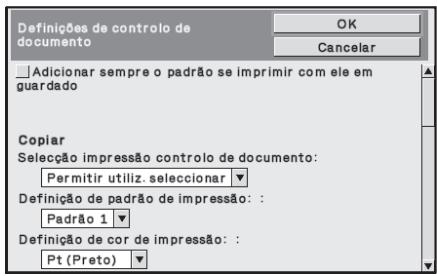
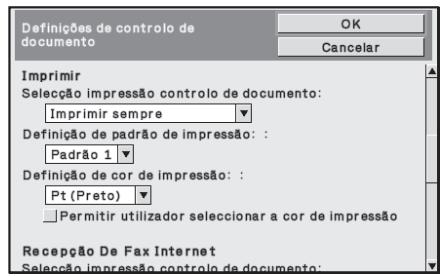
- Seleção impressão controlo de documento (seleccionar o método de impressão)
Seleccionar a caixa de seleção ▼ para apresentar a lista de itens, e, de seguida, seleccionar um dos itens.
Não imprime:
O padrão de controlo de documento não é impresso.
Imprimir sempre:
O padrão de controlo de documento é sempre impresso.
O utilizador pode seleccionar se o padrão de controlo de documento é ou não impresso sempre que definir um trabalho de impressão.
- Definição de padrão de impressão (seleccionar o padrão a imprimir)
Pode seleccionar-se "Imprimir sempre" ou "Permitir utiliz. seleccionar" em "Seleção impressão controlo de documento" com vista a seleccionar uma definição de padrão.
Para seleccionar um dos padrões de 1 a 5, deve seleccionar-se a caixa de seleção ▼. Seleccionar um dos itens.
Se considerar que a função de controlo de documentos não poderá ser usada numa imagem impressa específica, tente modificar a definição de padrão (padrões 1 a 5).
(Predefinição: Padrão 1)
- Definição de cor de impressão (seleccionar a cor)
Pode seleccionar-se "Imprimir sempre" ou "Permitir utiliz. seleccionar" em "Seleção impressão controlo de documento" com vista a seleccionar definições de cor de impressão.
Para seleccionar a cor de impressão, seleccionar a caixa de seleção ▼. Seleccionar um dos itens. Tecla [Pt(Preto)]:
O padrão de controlo de documento é sempre impresso a preto.
Tecla [C(Cyan)]:
O padrão de controlo de documento é sempre impresso em ciano (Apenas quando for seleccionado o modo cor.).
Tecla [A(Amarelo)]:
O padrão de controlo de documento é sempre impresso a amarelo (Apenas quando for seleccionado o modo cor.).
Caixa de verificação [Permitir Utilizador Seleccionar a Cor de Impressão]:
Seleccionada esta caixa de verificação (☑), a cor destacada será a predefinida para o padrão de controlo de documento. O utilizador pode alterar a cor sempre que executar um trabalho de impressão.
■ Definições relacionadas com os modos Recepção De Fax Internet/Recepção de fax/Impressão de lista
Poderá configurar-se as definições relacionadas com os modos de recepção de fax Internet, recepção de fax e impressão de lista nos campos "Recepção De Fax Internet", "Recepção de fax" e "Impressão de lista" do ecrã de definição do controlo de documento.
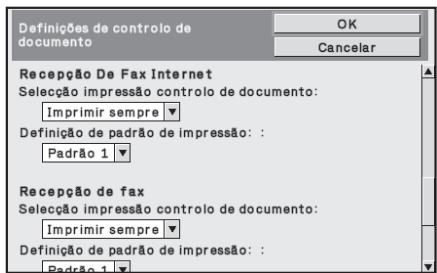
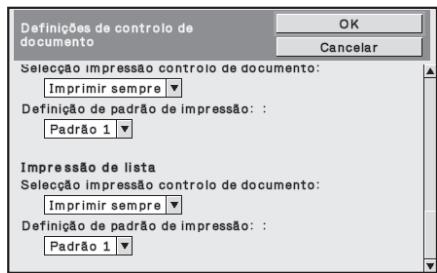
- Seleção impressão controlo de documento (seleccionar o método de impressão)
Seleccionar a caixa de seleção ▼ para apresentar a lista de itens, e, de seguida, seleccionar um dos itens.
Não imprime:
O padrão de controlo de documento não é impresso.
Imprimir sempre:
O padrão de controlo de documento é sempre impresso.

Se estiver seleccionado "Imprimir sempre" para o modo recepção de fax Internet / recepção fax, é aconselhável que as funções de encaminhamento de cada modo estejam desactivadas. (Consulte "4. FAX" no Manual de funcionamento para obter mais informações.)
- Definição de padrão de impressão (seleccionar o padrão a imprimir)
No caso de "Imprimir sempre" ser seleccionado em "Seleção impressão controlo de documento", poderá seleccionar-se uma definição padrão.
Para seleccionar um dos padrões de 1 a 5, deve seleccionar-se a caixa de seleção ▼. Seleccionar um dos itens.
Se considerar que a função de controlo de documentos não poderá ser usada numa imagem impressa específica, tente modificar a definição de padrão (padrões 1 a 5). (Predefinição: Padrão 1)
Usar a função de controlo de documento
Quando a função de controlo de documentos é usada, é impresso um padrão de controlo de documento no papel onde se imprimem cópias, trabalhos e faxes recebidos.
■ Páginas onde se imprime um padrão de controlo de documento (todos os modos)
- O padrão de controlo de documentos é impresso em todas as páginas usando uma máquina Sharp dotada da função de controlo de documentos, incluindo o verso das páginas impressas, através da utilização da função Frente e verso.
- Quando é impressa uma página em branco, resultado de um número invulgar de páginas terem sido impressas através da impressão de frente e verso, não será impresso nenhum padrão de controlo de documento nessa página em branco.
Depois de activar a função de controlo de documentos nas definições de sistema, siga estas etapas para usar a função.
■ Usar o controlo de documentos no modo cópia
Seleccionar a tecla [Modos Especiais] no modo cópia e avançar para o último ecrã.
(Consulte "2. COPIADORA" no Manual de funcionamento para obter mais informações.)
Etapa 1: Seleccionar a tecla [Controlo Doc.]


O visor da tecla [Contr doc] e as etapas seguintes variam mediante as definições configuradas para a função de controlo de documento nas definições de sistema.
| Definições para a função de controlo de documentos nas definições do sistema. | Ecrã Modos Especiais | ||
| Seleção impressão controlo de documento (Copiar) | Estado da caixa de verificação Definição de cor de impressão (copiar) | Visor da tecla [Contr doc] | Etapas a seguir |
| [Não imprime] | - | A cinzento | Indisponível |
| [Imprimir sempre] |  | Destacado | Avance para a etapa 2 |
 | Destacado | Quando a tecla é seleccionada, escuta-se um som que indica que a tecla não está disponível. | |
| [Permitir utiliz. seleccionar] | | Visor normal | Avance para a etapa 2 |
 | Visor normal | Depois de seleccionada, a tecla fica destacada e a função activada. | |
Etapa 2: Seleccionar a tecla [Pt(Preto)], [C(Cyan)] ou [A(Amarelo)].
A tecla da cor definida na definição de cores de impressão das definições de sistema está inicialmente destacada.
Depois de premir uma das teclas, seleccionar a tecla [OK] inferior de modo a regressar ao ecrã de menu dos modos especiais.
Etapa 3: Seleccione as definições, conforme necessário, a partir do ecrã de menu dos modos especiais e prima a tecla [ARRANQUE A COR] ou [ARRANQUE A PRETO E BRANCO].
![SHARP MX-FR12U - Etapa 3: Seleccione as definições, conforme necessário, a partir do ecrã de menu dos modos especiais e prima a tecla [ARRANQUE A COR] ou [ARRANQUE A PRETO E BRANCO]. - 1](/content/2024/12/122210/images/fc8bae196da1007108c8d0572b873d27a7a02e475862c8fabd93cbe3cd407477.jpg)
- Se premir a tecla [C(Cyan)] ou [A(Amarelo)] na etapa 2, a tecla [ARRANQUE A PRETO E BRANCO] não poderá ser premida.
Quando o modo cor estiver definido para um modo diferente da cor completa, a tecla [ARRANQUE A COR] não poderá ser impressa.
- Quando o modo de cor for simples, não é possível efectuar a impressão de padrão de controlo de documentos.
Combinar a função de controlo de documento com outras funções
| Função combinada com controlo de documento | Funcionamento do padrão de controlo de documentos |
| Exposição | O padrão é sempre impresso com a mesma exposição independentemente da definição de exposição. |
| Escalas A/R | O padrão é sempre impresso com a mesma escalas independentemente da definição de escala. |
| Duplex | O padrão é impresso na parte posterior e na parte frontal quando se efectua uma impressão de frente e verso. (A orientação do original, bloco ou livro, não é tomada em consideração.) |
| Def De Rotação Da Cópia | O padrão não se altera quando se usa a Rotação de cópia. (A orientação do padrão depende da orientação do papel no tabuleiro.) |
| Margem Arquivo | A posição do padrão não se altera quando se utiliza a margem de arquivo. (A largura da margem não afecta a posição do padrão.) |
| Apagar | O padrão é impresso normalmente na extremidade apagada. |
| Cópia Em Panfleto | Impressão em papel usada para cópias de panfletos. |
| Construção De Trabal. | O padrão é impresso normalmente. |
| 2em1 | Impresso em papel. O padrão é impresso normalmente na folha do papel. |
| Foto De Cartão | O padrão é impresso uma vez sempre que a parte frontal e posterior do original seja digitalizada. |
| Carimbo | Se o padrão e o carimbo se sobreposurem, é dada prioridade ao padrão. |
| Repetição de Foto | O padrão é impresso uma vez para uma digitalização de uma fotografia. |
| Imagem Simétrica | O padrão é impresso na orientação normal sem estar invertido. |
| Centrar | O padrão é impresso normalmente. |
| Inverso Peb | Os padrões serão impressos normalmente sem inversão a preto/branco. |
| Digit. Cartão de visita | O padrão é impresso normalmente. |
| Outras funções | O padrão é impresso normalmente quando se utilizam as definições Ajuste RGB, Nitidez, Eliminar Fundo, Equilíbrio De Cor, definições de Luminosidade e/ou Intensidade. |
■ Usando a função de controlo de documentos no modo impressora
- Estando activado [Imprimir sempre] em [Seleção impressão controlo de documento] nas definições de sistema, será sempre impresso um padrão de controlo de documento.
- Se [Permitir utiliz. seleccionar] estiver activada, siga o procedimento seguinte para imprimir um padrão de controlo de documentos.
Etapa 1: Seleccione a caixa de verificação [Kit Segurança de Dados] no ecrã de definições inicial (ecrã proprieddaes) do controlador da impressora.
Consulte o Guia de Configuração do Software de modo a obter informações detalhadas sobre as definições iniciais do controlador da impressora.
Etapa 2: Antes de executar a impressão, clique no separador [Avançadas] na janela de propriedades do controlador da impressora e clique o botão [Controlo de Documento].
Consulte "3. IMPRESSORA" no Manual de funcionamento de modo a obter informação detalhada sobre a impressão.
Etapa 3: Seleccione a caixa de verificação [Controlo de Documento] e seleccione [Preto], [Turquesa], ou [Amarelo] em [Cor de impressão].
■ Usando a função de controlo de documentos nos modos Recepção De Fax Internet/Recepção De Fax/Impressão de lista
Não é necessário efectuar nenhuma operação em especial. Durante a impressão, um padrão de controlo de documento a preto e branco é codificado mediante as definições de função de controlo de documentos existentes nas definições de sistema.
■ Comandos de texto para Impressão directa de E-mail
O comando seguinte pode ser introduzido no corpo do texto de um e-mail de impressão directo de modo a especificar se um padrão de controlo de documento deve ser impresso.
| Função | Nome de comando | Valor | Introduzir exemplo |
| Impressão de padrãoON/OFF | DOCUMENTCONTROL | ONOFF | DOCUMENTCONTROL=ON |
Aviso
Este é um produto Classe A. Num ambiente doméstico, este produto pode provocar interferências de rádio para as quais o utilizador deve tomar as medidas adequadas.
Garantie

- Nota:
- Ícones usados nos manuais
- Índice
- Introdução
- ■ Nota:
- ■ Fazer cópia de segurança e limpar os dados armazenados com a função de suspensão de impressão
- ■ Acerca das palavras-passe para a página Web
- ■ Restrições de exportação
- ■ Armazenamento de memória USB
- Quando estiver instalado o kit de segurança de dados
- Definições de sistema do kit de segurança de dados
- Função de Controlo de documentos
- Suspensão de impressão
- Ecrã de registo de grupo de autoridade
- Proteger palavras-passe
- ■ Senha de Administrador/Senha de Utilizador
- ■ Ficheiros confidenciais da função de suspensão de impressão
- ■ Ecrã de procura de ficheiro da suspensão de impressão
- ■ Encriptar PDF
- ■ Impressão de recepção FTP
- ■ Iniciar sessão quando Autenticação utilizador estiver activa
- Definições de segurança na página Web
- ■ Procedimento para imprimir um ficheiro directamente num servidor FTP (quando a autenticação do utilizador estiver activada)
- Transferir dados copiados
- Usar as Definições de Sistema (Administrador)
- Definições de segurança do sistema
- Configuração de limpeza de dados
- ■ Limpeza Total Da Memória
- [Limpar ecrã 1]
- [Limpar ecrã 2]
- Se pretender cancelar a eliminação de dados...
- ■ Apagar dados de suspensão de impressão
- ■ Apagar Todos Dados Lista Tarefas Completos
- Etapa 1: Seleccionar a tecla [Apagar Todos Dados Lista Tarefas Complet].
- ■ Limpar Livro Endereços e Dados Registados
- ■ Configuração da hora da limpeza
- Acerca da definição de repetição
- Activar/Desactivar Definições
- ■ Definição para Desactivação da Retenção de Impressão
- ■ Desactivação da Impressão de Listas
- ■ Desactivação de Tarefas de Impressão Excepto Tarefas Suspensão de Impressão
- Config. Apres. Lista Tarefas Completas
- Def. Visualização de Estado do Trabalho
- Libertar Bloqueio na Manip. de Dados de Susp. de Impressão
- Chave De Produto
- Controlo de Documento
- Exoneração de Responsabilidades
- Modos para os quais se pode adicionar a função de controlo de documento
- Activar a função de controlo de documento
- Ecrã de definição de controlo de documento
- ■ Definições para imprimir ficheiros armazenados através da suspensão de impressão
- ■ Definições relacionadas com Copiar/Imprimir
- - Seleção impressão controlo de documento (seleccionar o método de impressão)
- - Definição de padrão de impressão (seleccionar o padrão a imprimir)
- - Definição de cor de impressão (seleccionar a cor)
- ■ Definições relacionadas com os modos Recepção De Fax Internet/Recepção de fax/Impressão de lista
- Usar a função de controlo de documento
- ■ Páginas onde se imprime um padrão de controlo de documento (todos os modos)
- ■ Usar o controlo de documentos no modo cópia
- Etapa 2: Seleccionar a tecla [Pt(Preto)], [C(Cyan)] ou [A(Amarelo)].
- Etapa 3: Seleccione as definições, conforme necessário, a partir do ecrã de menu dos modos especiais e prima a tecla [ARRANQUE A COR] ou [ARRANQUE A PRETO E BRANCO].
- ■ Usando a função de controlo de documentos no modo impressora
- Etapa 1: Seleccione a caixa de verificação [Kit Segurança de Dados] no ecrã de definições inicial (ecrã proprieddaes) do controlador da impressora.
- Etapa 2: Antes de executar a impressão, clique no separador [Avançadas] na janela de propriedades do controlador da impressora e clique o botão [Controlo de Documento].
- Etapa 3: Seleccione a caixa de verificação [Controlo de Documento] e seleccione [Preto], [Turquesa], ou [Amarelo] em [Cor de impressão].
- ■ Usando a função de controlo de documentos nos modos Recepção De Fax Internet/Recepção De Fax/Impressão de lista
- ■ Comandos de texto para Impressão directa de E-mail
- Aviso
- Garantie
Marca : SHARP
Modelo : MX-FR12U
Categoria : Acessório de impressora