
MX-PB12 - Acessório de impressora SHARP - Manual de utilização gratuito
Encontre gratuitamente o manual do aparelho MX-PB12 SHARP em formato PDF.



| Tipo de produto | Kit de extensão de software para impressora de rede |
| Marca | SHARP |
| Modelo | MX-PB12 |
| Categoria | Acessório de impressora |
| Conteúdo do kit | 2 CD-ROM (Disco 1 e Disco 2) contendo drivers PCL6/PCL5e/PS/PPD, driver PC-Fax, utilitário Printer Status Monitor, manual online |
| Sistemas operacionais suportados | Windows 2000/XP/Server 2003/Vista/Server 2008 (32/64 bits); Mac OS 9.0-9.2.2, Mac OS X v10.2.8-v10.5.6 |
| Tipo de conexão | Rede (Ethernet 10/100/1000Base-T) ou USB 2.0 (somente Windows) |
| Configuração mínima necessária | Processador compatível IBM PC/AT, 512 MB RAM, tela 1024x768 16 bits, placa de rede ou porta USB |
| Dimensões (estojo do CD) | Aproximadamente 14 x 12 x 1 cm |
| Peso | Aproximadamente 100 g |
| Alimentação | Nenhuma (software em CD-ROM) |
| Funções principais | Instalação de drivers de impressão (PCL, PS, PPD), driver PC-Fax, utilitário de monitoramento de status (Printer Status Monitor), configuração de rede |
| Manutenção e limpeza | Limpar o CD com um pano macio e seco; evitar arranhões e poeira |
| Segurança | Usar cabos de interface blindados para atender à norma CEM; equipamento digital classe A |
| Peças de reposição e reparabilidade | Não aplicável (produto de software); em caso de perda ou dano, baixar os drivers do site da SHARP |
| Informações gerais | Manual disponível em francês, inglês, espanhol, português; requer Adobe Reader para PDFs |
Perguntas frequentes - MX-PB12 SHARP
Perguntas dos utilizadores sobre MX-PB12 SHARP
0 pergunta sobre este aparelho. Responda às que conhece ou faça a sua.
Faça uma nova pergunta sobre este aparelho
Baixe as instruções para o seu Acessório de impressora em formato PDF gratuitamente! Encontre o seu manual MX-PB12 - SHARP e retome o controlo do seu dispositivo eletrónico. Nesta página estão publicados todos os documentos necessários para a utilização do seu dispositivo. MX-PB12 da marca SHARP.
MANUAL DE UTILIZADOR MX-PB12 SHARP
MANUAL DE CONFIGURAÇÃO DO SOFTWARE
Têm de ser utilizados cabos de interface blindados com este equipamento para assegurar a conformidade com os regulamentos EMC.
- Se estiver a utilizar Windows Vista/Server 2008
- Se estiver a utilizar Windows Vista/Server 2008
- Se estiver a utilizar Windows Vista/Server 2008
Selecione [Utilidades] no menu [Ir].
VERIFICAÇÃO DOS REQUISITOS DE SISTEMA 5
CONFIGURAÇÃO NUM AMBIENTE WINDOWS
ABRIR O ECRÃ DE SELEÇÃO DE SOFTWARE (PARA TODO O SOFTWARE) 7
CONFIGURAÇÃO NUM AMBIENTE MACINTOSH
MAC OS X 29
MAC OS 9.0 - 9.2.2 35
RESOLUÇÃO DE PROBLEMAS
QUANDO A INSTALAÇÃO NÃO É BEM-SUCEDIDA 38
REMOVER O SOFTWARE 41
INTRODUÇÃO
Este manual explica como instalar e configurar o software que permite que a máquina seja usada como impressora.
Se o software não for corretamente instalado, ou se precisar de removê-lo, consulte "RESOLUÇÃO DE PROBLEMAS" (página 38).
Nota
- As explicações neste manual pressupõem que o utilizador tem os conhecimentos necessários para trabalhar com um computador Windows ou Macintosh.
- Para obter informações sobre o seu sistema operativo, consulte o respectivo manual ou a função de Ajuda online.
- As explicações dos ecrãs e os procedimentos descritos neste manual referem-se especificamente ao Windows Vista® em ambientes Windows® e ao Mac OS X v10.4 em ambientes Macintosh. Os ecrãs podem variar conforme a versão do sistema operativo.
- Sempre que aparecer "MX-xxxx" neste manual, substitua o nome do modelo por "xxxx".
- Este manual contém referências à função de fax. Contudo, tenha em atenção que a função de fax não está disponível em outros países e regiões.
- Este manual contém explicações do controlador PC-Fax e do controlador PPD. No entanto, lembre-se que o controlador PC-Fax e o controlador PPD não se encontram disponíveis e não são apresentados no software para instalação em outros países e regiões.
Neste caso, deverá instalar a versão inglesa para utilizar os controladores em questão.
- Tivemos o máximo cuidado na elaboração deste manual. Na condição improvável de detectar um defeito ou outro problema, contacte o revendedor ou o representante de assistência técnica autorizado mais próximo.
- Este produto foi sujeito a rigorosos procedimentos de controlo e inspecção de qualidade. Se tiver algum comentário ou dúvida relativamente ao mesmo, contacte o revendedor ou o representante de assistência técnica autorizado mais próximo.
- Para além das instâncias previstas na lei, a SHARP não se responsabiliza por falhas que ocorreram durante a utilização do produto ou das suas opções, por falhas resultantes da operação incorrecta do produto e das suas opções, ou por outras falhas ou danos resultantes da utilização do produto.
Aviso
- A reprodução, adaptação ou tradução dos conteúdos do manual sem autorização prévia por escrito é proibida, exceto quando permitido pelas leis dos direitos de autor.
- Todas as informações contidas neste manual estão sujeitas a alteração sem aviso prévio.
Os ecrãs, mensagens e nomes de teclas apresentados no manual podem diferir dos apresentados na máquina devido a melhorias e modificações do produto.
LICENÇA DE SOFTWARE
A LICENÇA DE SOFTWARE está visualizada quando instalar o software a partir do CD-ROM. A sua utilização do software no CD-ROM ou na máquina, na sua totalidade ou em parte, pressupõe a sua concordância com os termos da LICENÇA DE SOFTWARE.
Este capítulo descreve os programas de software que permitem usar a função impressora da máquina, os CD-ROMs que contêm o software e as páginas onde os procedimentos de instalação podem ser encontrados.
SOBRE O SOFTWARE
O software que pode utilizar com a máquina encontra-se nos CD-ROM que acompanham a máquina e os kits de expansão.
Antes de instalar o software, confirme se o computador e a máquina cumprem os requisitos de sistemas descritos na sequência "VERIFICAÇÃO DOS REQUISITOS DE SISTEMA" (página 5).

Para visualizar os manuais em formato PDF, necessitará do Acrobat Reader ou do Adobe Reader™, da Adobe Systems Incorporated. Se não tiver um destes programas instalados no computador, pode descarregá-los do seguinte URL: http://www.adobe.com/
SOFTWARE CD-ROM
O "Software CD-ROM" que acompanha a máquina ou o kit de expansão da impressora contém o controlador da impressora e outro software. O "Software CD-ROM" consiste de 2 discos.
Disco 1
Software para Windows
- Controlador da impressora
A boquina suporta as linguagens de controle de impressora PCL6 e PCL5e da Hewlett-Packard. Recomendamos que utilize o controlador de impressora PCL6. Se tiver dificuldades em imprimir a partir de software mais antigo utilizando o controlador de impressora PCL6, utilize o controlador de impressora PCL5e.
- Controlador de impressora PS
O controlador de impressora PS suporta a linguagem de descrição de página PostScript 3, desenvolvida pela Adobe Systems Incorporated.
- Controlador PPD
O controlador PPD permite que a boquina utilize o controlador de impressora PS standard do Windows.
SE A MAQUINA ESTIVER LIGADA A UMA REDE (página 9) SE A MAQUINA ESTIVER LIGADA ATRAVÉS DE UM CABO USB (página 17)
- Printer Status Monitor (só pode ser utilizado com a máquina ligada a uma rede)
Permite-lhe monitorizar o estado da boquina no ecrã do computador.
INSTALAR O PRINTER STATUS MONITOR (página 27)
Disco 2
Software para Windows
- Controlador de PC-Fax
Permite-lhe enviar um ficheiro do seu computador sob a forma de um fax como se estivesse a imprimir o ficheiro. (Se a opção de fax estiver instalada.)
INSTALAÇÃO DO CONTROLADOR DE IMPRESSORA / CONTROLADOR PC-FAX (página 9)
- Manual Online (para impressora de rede)
Manual em formato PDF, que requer o Adobe Acrobat Reader.
Para exibir o manual on-line, especifique o caminho como segue (onde "R" representa a letra do seu controlador CD-ROM):
R:\Manual\Portuguese\MXPB12.pdf
O seguinte software é utilizado com a máquina ligada a uma rede.
Permite ao administrador monitorizar a máquina e configurar as respectivas definições a partir de um computador. Para instalar e utilizar o Printer Administration Utility, consulte o ficheiro "Leia-me" e o manual em formato PDF existentes no "Software CD-ROM" (Disco 2). O ficheiro Leia-me e o manual encontram-se na pasta do CD-ROM. (Substitua o "R" pela letra da sua unidade de CD-ROM no caminho indicado.)
R:\Sadmin\Documents\Portuguese
Software para Macintosh
Ficheiro PPD
Este é o ficheiro de descrição da impressora que permite utilizar a máquina como uma impressora compatível com PostScript 3. É necessário o kit de expansão PS3 para utilizar a máquina num ambiente Macintosh.
MAC OS X (página 29) MAC OS 9.0 - 9.2.2 (página 35)
- Manual Online (para impressora de rede)
Manual em formato PDF, que requer o Adobe Acrobat Reader.
Para exibir o manual on-line, clique duas vezes nas pastas e ficheiros na seguinte ordem.
Pasta "Printer Manual" - Pasta "Portuguese" - ícone "MXPB12".
- É necessário o kit de expansão PS3 para usar a máquina como uma impressora num ambiente Macintosh. Para além disso, a máquina deve estar ligada a uma rede. Não pode ser utilizada uma ligação USB.
- O controlador do digitalizador e o controlador do PC-Fax não podem ser utilizados num ambiente Macintosh.
VERIFICAÇÃO DOS REQUISITOS DE SISTEMA
| Windows | Macintosh*2 | |
| Sistema operativo | Windows 2000 Professional, Windows XP Professional, Windows XP Home Edition, Windows 2000 Server,Windows Server 2003, Windows Vista, Windows Server 2008 | Mac OS 9.0 até 9.2.2, Mac OS X v10.2.8, Mac OS X v10.3.9, Mac OS X v10.4.11 Mac OS X v10.5 até 10.5.6 |
| Tipo de computations | Computador compatível com IBM PC/AT Equipado com umaplaça LAN 10Base-T/100Base-TX/1000Base-T ou equipo de série com uma porta USB 2.0/1.1*1. | Um ambiente no qual qualquer um dos sistemas operativos anteriormente indicados pode functionar em perfeitas condições (incluindo computadores Macintosh com um processor Intel.) |
| Monitor | É recomendada uma resolução de 1024 x 768 pontos e cor de 16 bits ou superior. | |
| Outros requisitos de hardware | Um ambiente que permit a qualquer dos sistemas operativos acimaindicados funcional em perfeitas condições. |
1 Compatível com modelos pré-instalados com Windows 2000 Professional, Windows XP Professional, Windows XP Home Edition, Windows 2000 Server, Windows Server 2003, Windows Vista ou Windows Server 2008, equipados com uma interface USB. 2 Não disponível se a máquina estiver ligada através de um cabo USB. O controlador de PC-Fax e o controlador do digitalizador não podem ser utilizados.

Para utilizadores do Windows 2000/XP/Server 2003/Vista/Server 2008
Para realizar os procedimentos descritos neste manual, tais como instalar o software e configurar as definições após a instalação, são necessárias permissões de administrador.
REQUISITOS DE SOFTWARE
Para utilizar o software descrito neste manual, tem de cumprir os seguintes requisitos.
| Ambiente de sistema operativo* | Software | Kits de expansão necessários | Tipo de ligação* |
| Windows | Controlador de impressora PCL6, Controlador de impressora PCL5e | Pode ser utilizado na configuração de série. | Rede / USB |
| Controlador de impressora PS, Controlador PPD | Kit de expansão PS3 | ||
| Controlador de PC-Fax | Kit de expansão facsimile | ||
| Printer Status Monitor | Pode ser'utilisation na configuração de série. | Apenas rede (não pode ser utilizado com uma ligação USB) | |
| Printer Administration Utility | |||
| Macintosh | Ficheiro PPD Macintosh | Kit de expansão PS3 |
- Para saber os tipos de computadores e sistemas operativos que podem executar o software, consulte a secção "REQUISITOS DE SISTEMA" (página 5).
LIGAR A MÁQUINA
LIGAR A UMA REDE
Para ligar a máquina a uma rede, ligue o cabo de rede local (LAN) ao conector de rede da máquina. Utilize um cabo de rede blindado.
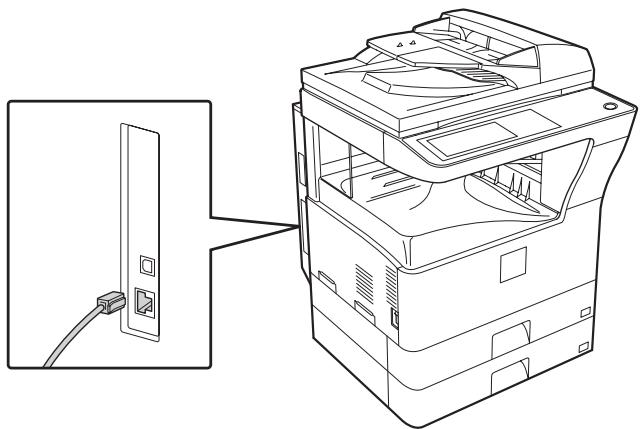
Após ligar a máquina a uma rede, configure o endereço IP e outras definições de rede antes de instalar o software. (A definição predefinida de fábrica para o endereço IP é a recepção automática do endereço IP quando a máquina é utilizada num ambiente DHCP.)
As definições de rede podem ser configuradas utilizando "DEFINIÇÕES DE REDE" nas definições de administrador na máquina.

- Se a máquina for utilizada num ambiente DHCP, o endereço IP da máquina pode mudar. Se tal acontecer, não conseguirá imprimir. Este problema pode ser evitado utilizando um servidor WINS, ou atribuindo um endereço IP permanente à máquina.
- Este manual explica como configurar o software num ambiente de rede Windows e num ambiente de rede Macintosh.
Verificar o endereço IP da máquina
Você pode verificar o endereço de IP de uma máquina imprimindo a "LISTA DE DEF. DE IMPRESSÃO" em definições de sistema. Siga estas etapas para imprimir a "LISTA DE DEF. DE IMPRESSÃO". Prima a tecla [DEFINIÇÕES DE SISTEMA], toque a tecla [IMPRESSÃO LISTA], toque na tecla [PÁGINA TESTE IMPRESSORA] e depois na tecla [LISTA DE DEF. DE IMPRESSÃO].
LIGAÇÃO DA MÁQUINA COM UM CABO USB (Windows)
A máquina pode ser ligada a um computador através de um cabo USB se o computador tiver o Windows instalado. (O interface USB da máquina não pode ser utilizado em ambientes Macintosh.) A máquina e o computador devem estar conectados quando uma mensagem aparece durante a instalação do controlador da impressora. Se ligar um cabo USB antes de ter instalado o controlador da impressora, o controlador da impressora não será corretamente instalado. Para obter o procedimento de ligação do cabo USB, consulte "SE A MÁQUINA ESTIVER LIGADA ATRAVÉS DE UM CABO USB" (página 17).
Esta secção explica como instalar o software e configurar as definições para que a função impressora da máquina possa ser usada com um computador Windows.
ABRIR O ECRÃ DE SELEÇÃO DE SOFTWARE (PARA TODO O SOFTWARE)
1 Introduza o "Software CD-ROM" na unidade de CD-ROM do computador.
- Para instalar o controlador da impressora ou printer status monitor, introduza o "Software CD-ROM" identificado como "Disc 1" na face do CD-ROM.
- Para instalar o controlador PC-Fax ou controlador do digitalizador, introduza o "Software CD-ROM" identificado como "Disc 2" na face do CD-ROM.
2 Clique no botão [Iniciar] ( ), clique em [O Meu Computador] e, em seguida, faça duplo clique no ícone [CD-ROM] ( ).
- No Windows XP/Server 2003, clique no botão [Iniciar], clique em [O Meu Computador] e, em seguida, faça duplo clique no ícone [CD-ROM].
- No Windows 2000, faça duplo clique em [O Meu Computador] e, em seguida, no ícone [CD-ROM].
3 Faça duplo clique no ícone [Setup] (B).
![SHARP MX-PB12 - Faça duplo clique no ícone [Setup] (B). - 1](/content/2019/11/122366/images/d16ddd237abb6f705714ca9847a41d5451ad4fc4c2cd84bfe5894566bfd7c171.jpg)
No Windows Vista/Server 2008, se aparecer um ecrã de mensagem a solicitar-lhe confirmação, clique em [Permitir].
4 É visualizada a janela "LICENÇA DE SOFTWARE". Leia atentamente o acordo de licença e clique em [Sim].
![SHARP MX-PB12 - É visualizada a janela "LICENÇA DE SOFTWARE". Leia atentamente o acordo de licença e clique em [Sim]. - 1](/content/2019/11/122366/images/0d6cef6b3a8aecfe4cb33083d97e990de0ea0a8d2137a8450b49a23f3d90c741.jpg)
Pode visualizar o "Acordo de Licença de Software" noutro idioma selecionando-o no menu de idiomas. Para instalar o software no idioma selecionado, prossiga com a instalação no idioma selecionado.
5 Leia a mensagem na janela "Bem-vindo" e clique no botão [Seguinte].
6 Aparece o ecrã de seleção de software.
Antes de instalar o software, assegure-se de clicar no botão [Apresentar LEIA-ME] e veja a informação detalhada sobre o software.
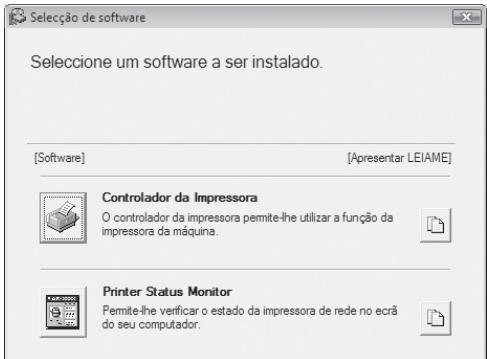
- O ecrã anterior aparece quando utiliza o CD-ROM "Disco 1".
Para obter os passos que se seguem, consulte a página adequada a seguir relativa ao software que está a instalar.
INSTALAÇÃO DO CONTROLADOR DE IMPRESSORA / CONTROLADOR PC-FAX
- SE A MÁQUINA ESTIVER LIGADA A UMA REDE
- Instalação padrão: página 9
- Instalação através de especificação do endereço da máquina: página 13
- Imprimir utilizando a função IPP e a função SSL: página 15 SE A MÁQUINA ESTIVER LIGADA ATRAVÉS DE UM CABO USB: página 17 UTILIZAR A MÁQUINA COMO IMPRESSORA PARTILHADA: página 22
INSTALAR O PRINTER STATUS MONITOR: página 27
INSTALAÇÃO DO CONTROLADOR DE IMPRESSORA / CONTROLADOR PC-FAX
Para instalar o controlador da impressora ou o controlador PC-Fax, siga o procedimento correspondente a esta seção, conforme a máquina esteja ligada a uma rede ou ligada através de um cabo USB.
SE A MÁQUINA ESTIVER LIGADA ATRAVÉS DE UM CABO USB (página 17)
SE A MÁQUINA ESTIVER LIGADA A UMA REDE
Esta seção explica como instalar o controlador de impressora e o controlador do PC-Fax quando a máquina está ligada a uma rede Windows (rede TCP/IP).
Sistemas operativos suportados: Windows 2000*/XP*/Server 2003*/Vista*/Server 2008*
- São necessários direitos de administrador para instalar o software.
Nota
- É necessário o kit de expansão PS3 para usar o controlador de impressora PS ou o controlador PPD.
- Para imprimir para a máquina através da Internet utilizando a função IPP com a máquina instalada num local remoto, ou para imprimir utilizando a função SSL (comunicação encriptada), consulte a seção "Imprimir utilizando a função IPP e a função SSL" (página 15) e instale o controlador de impressora ou o controlador PC-Fax.
- O processo de instalação desta seção refere-se ao controlador de impressora e ao controlador do PC-Fax, embora as explicações se baseiem no controlador da impressora.
▸ Instalação padrão
Quando o ecrã de seleção de software aparece no passo 6 de "ABRIR O ECRÃ DE SELEÇÃO DE SOFTWARE (PARA TODO O SOFTWARE)" (página 7), efetue os passos a seguir.
1 Clique em [Controlador de Impressora].
Para instalar o controlador do PC-Fax, clique no botão [Controlador PC-Fax] no CD-ROM "Disc 2".
* O ecrã anterior aparece quando utiliza o CD-ROM "Disc 1".![SHARP MX-PB12 - Clique em [Controlador de Impressora]. - 1](/content/2019/11/122366/images/bf0f26a128e9474fbc1745c603ce9e4c16cbd729813790fc36ffadffbc4d2016.jpg)
2 Clique no botão [Instalação padrão].
![SHARP MX-PB12 - Clique no botão [Instalação padrão]. - 1](/content/2019/11/122366/images/56f7c4b00c268e41812583fd807bd740afc6509bbcf0a25fe58c6ed9df2f0456.jpg)
![SHARP MX-PB12 - Clique no botão [Instalação padrão]. - 2](/content/2019/11/122366/images/e53a30175e313601a75368fef6b54956101d424b185b16ba83608d7f5f5da4f0.jpg)
Se selecionar [Instalação personalizada] pode alterar qualquer das opções abaixo. Se selecionar [Instalação padrão], será feita a seguinte instalação.
- Método de ligação da impressora: Impressão Direta LPR (Procura Automática)
- Impressora predefinida: Sim (excluindo o controlador do PC-Fax)
- Nome do controlador: Não pode ser alterado
- Fontes de OCR para impressora PCL: Instaladas
Se selecionou [Instalação personalizada], selecione [Impressão Direta LPR (Procura Automática)] e clique no botão [Seguinte]. Se tiver selecionado uma opção diferente de [Impressão Direta LPR (Procura Automática)], consulte as páginas seguintes:
- Impressão Direta LPR (Específico Endereço): página 13
- IPP: página 15 - Impressora partilhada: página 22
- Ligada a este computador: página 17
3 As impressoras ligadas à rede são detectadas. Selecione a máquina e clique no botão [Seguinte].
![SHARP MX-PB12 - As impressoras ligadas à rede são detectadas. Selecione a máquina e clique no botão [Seguinte]. - 1](/content/2019/11/122366/images/503acf5b907d81b40c541fe082a95ae9d7255ae408abd28b0b2714782bac6244.jpg)
![SHARP MX-PB12 - As impressoras ligadas à rede são detectadas. Selecione a máquina e clique no botão [Seguinte]. - 2](/content/2019/11/122366/images/f0067a362e21407a6870fb5b245505ffa6a0ebbb1f4ee6ddb2bd3ee3f1dfc191.jpg)
- Se a máquina não for encontrada, verifique se a máquina se encontra ligada no interruptor e ligada à rede e (antes) clique no botão [Nova procura].
- Tente também clicar no botão [Especificar condição] e procurar a máquina, introduzindo o respectivo nome (nome do host) ou endereço IP.
Verificar o endereço IP da máquina (página 6)
4 É visualizada uma janela de confirmação. Verifique o conteúdo e clique no botão [Seguinte].
5 quando aparecer a janela de seleção do controlador de impressora, selecione o controlador de impressora a instalar e clique no botão [Seguinte].
Clique na caixa de seleção do controlador de impressora a instalar para fazer aparecer uma marca de verificação ().
![SHARP MX-PB12 - quando aparecer a janela de seleção do controlador de impressora, selecione o controlador de impressora a instalar e clique no botão [Seguinte]. - 1](/content/2019/11/122366/images/051aed673d700e0f54e0d59463010425ce990ea225be1dea6ded88b5b79069b0.jpg)
Nota
- Esta janela não aparece durante a instalação do controlador do PC-Fax. Prossiga para o passo seguinte.
- É necessário o kit de expansão PS3 para usar o controlador de impressora PS ou o controlador PPD.
6 Quando lhe for perguntado se deseja ou não predefinir esta impressora, faça uma escolha e clique em [Seguinte].
Se estiver a instalar vários controladores, selecione o controlador da impressora a utilizar como impressora predefinida. Se não quiser definir um dos controladores de impressora como impressora predefinida, selecione [Não].
Nota
Se tiver selecionado [Instalação personalizada] no passo 2, verá a janela seguinte.
- Janela do nome da impressora: Para alterar o nome da impressora, introduza o nome pretendido e clique no botão [Seguinte].
- Janela de confirmação da instalação das fontes de ecrã: Para instalar as fontes de ecrã para o controlador de impressora PCL, selecione [Sim] e clique no botão [Seguinte].
- Esta janela não aparece durante a instalação do controlador do PC-Fax. Prossiga para o passo seguinte.
- Se não estiver a instalar o controlador de impressora PCL (se estiver a instalar o controlador de impressora PS ou o controlador PPD), selecione [Não] e clique no botão [Seguinte].
7 Siga as instruções no ecrã.
Leia a mensagem na janela visualizada e clique no botão [Seguinte].
A instalação é iniciada.
Nota
- Se estiver a utilizar o Windows Vista/Server 2008. Se aparecer uma janela de pedido de confirmação, assegure-se que clica em [Instalar este software de controlador na mesma].
- Se estiver a utilizar o Windows 2000/XP/Server 2003 Se vir uma mensagem de aviso relativa ao teste de logótipo Windows ou da assinatura digital, clique no botão [Continuar na mesma] ou [Sim].
8 Quando aparecer a indicação de que a instalação está concluída, clique no botão [OK].
9 Clique no botão [Fechar] na janela do passo 1.
![SHARP MX-PB12 - Clique no botão [Fechar] na janela do passo 1. - 1](/content/2019/11/122366/images/ec80f50bb20937cc7fe89aae6e5f1dc6966817fa08255b1215e4ee280a9eba86.jpg)
Após a instalação, poderá aparecer uma mensagem a solicitar a reinicialização do computador. Se a mensagem aparecer, clique no botão [Sim] para reiniciar o computador.
A instalação fica concluída.
- Após a instalação, consulte a secção "CONFIGURAR O CONTROLADOR DA IMPRESSORA PARA AS OPÇÕES INSTALADAS NA MÁQUINA" (página 24) para configurar as definições do controlador de impressora.
- Se instalou o controlador de impressora PS ou o controlador PPD, as fontes de ecrã PS podem ser instaladas a partir do CD-ROM "PRINTER UTILITIES" que acompanha o kit de expansão PS3. Consulte "INSTALAR AS FONTES DE ECRÃ PS" (página 28).
- Para usar a máquina como impressora partilhada, consulte "UTILIZAR A MÁQUINA COMO IMPRESSORA PARTILHADA" (página 22) para instalar o controlador de impressora nos computadores cliente.
▸ Instalação através da especificação do endereço da máquina
Quando não for possível encontrar a máquina por não estar ligada ou por outro motivo, é possível realizar a instalação ao introduzir o nome (nome do host) ou endereço IP da máquina.
Quando o ecrã de seleção de software aparecer no passo 6 de "ABRIR O ECRÃ DE SELEÇÃO DE SOFTWARE (PARA TODO O SOFTWARE)" (página 7), efetue os passos a seguir.
1 Clique em [Controlador de Impressora].
Para instalar o controlador do PC-Fax, clique no botão [Controlador PC-Fax] no CD-ROM "Disc 2".
* O ecrã anterior aparece quando utiliza o CD-ROM "Disc 1".![SHARP MX-PB12 - Clique em [Controlador de Impressora]. - 1](/content/2019/11/122366/images/d2f33db8c6bc00ccd3886544e0ae9f8d920e0a99987698cba725c3f8d6d95d29.jpg)
2 Clique em [Instalação personalizada].
![SHARP MX-PB12 - Clique em [Instalação personalizada]. - 1](/content/2019/11/122366/images/898625cc543871bbc1eb56a524442bb755e319be82004fc07f05875075f28674.jpg)
3 Quando for solicitado o método de ligação da impressora, selecione [Impressão Direta LPR (Específico Endereço)] e clique no botão [Seguinte].
![SHARP MX-PB12 - Quando for solicitado o método de ligação da impressora, selecione [Impressão Direta LPR (Específico Endereço)] e clique no botão [Seguinte]. - 1](/content/2019/11/122366/images/8dcad2b6353ee28cd4102fd7c8e5036850725ce48dbffe7a7d9011df53fe6961.jpg)
4 Introduza o nome (nome do host) ou endereço IP da máquina e clique no botão [Seguinte].
Verificar o endereço IP da máquina (página 6)
![SHARP MX-PB12 - Introduza o nome (nome do host) ou endereço IP da máquina e clique no botão [Seguinte]. - 1](/content/2019/11/122366/images/c8b51ce28b6b872f3314c1cfefc63d320d5f3c3e5eb8634a1e2f369e3754d570.jpg)
![SHARP MX-PB12 - Introduza o nome (nome do host) ou endereço IP da máquina e clique no botão [Seguinte]. - 2](/content/2019/11/122366/images/6ddebe0c31ab9e7ec493a5b01ef5d7a522e4fbde285cfa37dbe24852d351ab91.jpg)
Pergunte ao seu administrador de rede qual o nome (nome do hospedeiro).
5 Quando aparecer a janela de seleção do modelo, selecione o modelo da máquina e clique no botão [Seguinte]. 6 Quando aparecer a janela de seleção do controlador de impressora, selecione o controlador de impressora a instalar e clique no botão [Seguinte].
Clique na caixa de seleção do controlador de impressora a instalar para fazer aparecer uma marca de verificação (✓)
![SHARP MX-PB12 - Introduza o nome (nome do host) ou endereço IP da máquina e clique no botão [Seguinte]. - 3](/content/2019/11/122366/images/f7813cb27ea72512c6d799f871c149a22f3cb261b8e665be66b4f135c84381f0.jpg)
![SHARP MX-PB12 - Introduza o nome (nome do host) ou endereço IP da máquina e clique no botão [Seguinte]. - 4](/content/2019/11/122366/images/a84e26a295e3eb73906300ddbec90ccc37c151591172902157aa9594237c3133.jpg)
- Este ecrã não aparece durante a instalação do controlador do PC-Fax. Prossiga no passo seguinte.
- É necessário o kit de expansão PS3 para usar o controlador de impressora PS ou o controlador PPD.
7 Selecione se pretende ou não predefinir a impressora e clique no botão [Seguinte].
Se estiver a instalar vários controladores, selecione o controlador da impressora a utilizar como impressora predefinida. Se não quiser predefinir um dos controladores de impressora, selecione [Não].
8 Quando a janela com o nome da impressora aparecer, clique no botão [Seguinte].
Para alterar o nome da impressora, introduza o nome pretendido.
9 Quando lhe for perguntado se deseja instalar as fontes de OCR, selecione essa opção e clique no botão [Seguinte].
- Este ecrã não aparece durante a instalação do controlador do PC-Fax. Prossiga no passo seguinte.
- Se não estiver a instalar o controlador de impressora PCL (se estiver a instalar o controlador de impressora PS ou o controlador PPD), selecione [Não] e clique no botão [Seguinte].
10 Siga as instruções no ecrã.
Leia a mensagem na janela visualizada e clique no botão [Seguinte].
A instalação é iniciada.
![SHARP MX-PB12 - Introduza o nome (nome do host) ou endereço IP da máquina e clique no botão [Seguinte]. - 5](/content/2019/11/122366/images/54e08a4756e115003c61142ae65debc4249f0b45592e1010b47d9ce0f1011ddf.jpg)
- Se estiver a utilizar o Windows Vista/Server 2008.
Se aparecer uma janela de aviso de segurança, assegure-se de que clica em [Instalar este software de controlador na mesma].
- Se estiver a utilizar o Windows 2000/XP/Server 2003
Se vir uma mensagem de aviso relativa ao teste de logotipo Windows ou da assinatura digital, clique no botão [Continuar na mesma] ou [Sim].
11 Quando aparecer a indicação de que a instalação está concluída, clique no botão [OK]. 12 Clique no botão [Fechar] na janela do passo 1.
![SHARP MX-PB12 - Introduza o nome (nome do host) ou endereço IP da máquina e clique no botão [Seguinte]. - 6](/content/2019/11/122366/images/ddae510e3a32b6ebfbde1cfd5e971a7b37956fca1738d5fe54cdb23154e75797.jpg)
Após a instalação, poderá aparecer uma mensagem a solicitar a reinicialização do computador. Se a mensagem aparecer, clique no botão [Sim] para reiniciar o computador.
A instalação fica concluída.
- Após a instalação, consulte a secção "CONFIGURAR O CONTROLADOR DA IMPRESSORA PARA AS OPÇÕES INSTALADAS NA MÁQUINA" (página 24) para configurar as definições do controlador de impressora.
- Se instalou o controlador de impressora PS ou o controlador PPD, as fontes de ecrã PS podem ser instaladas a partir do CD-ROM "PRINTER UTILITIES" que acompanha o kit de expansão PS3. Consulte a secção "INSTALAR AS FONTES DE ECRÃ PS" (página 28).
- Imprimir utilizando a função IPP e a função SSL
Pode usar a função IPP para imprimir para a máquina através de uma rede utilizando o protocolo HTTP. Quando a máquina se encontra num local remoto, pode usar esta função em substituição da função de fax para imprimir uma imagem com uma qualidade superior à de um fax. A função IPP pode também ser realizada em combinação com a função SSL (comunicação encriptada) para encriptar os dados de impressão. Permite-lhe imprimir com segurança, sem se preocupar que os dados possam chegar a outras pessoas.
Nota
Para usar a função SSL, configure "DEFINIÇÕES SSL" nas definições de administrador da máquina. Para configurar as definições, ver "DEFINIÇÕES DE SISTEMA (ADMINISTRADOR)" no Manual do operador.
Quando o ecrã de seleção de software aparece no passo 6 de "ABRIR O ECRÃ DE SELEÇÃO DE SOFTWARE (PARA TODO O SOFTWARE)" (página 7), efetue os passos a seguir.
1 Clique em [Controlador de Impressora].
Para instalar o controlador do PC-Fax, clique no botão [Controlador PC-Fax] no CD-ROM "Disc 2".
* O ecrã anterior aparece quando utiliza o CD-ROM "Disc 1".![SHARP MX-PB12 - Clique em [Controlador de Impressora]. - 1](/content/2019/11/122366/images/1b15cd2050b6f046a4443ab40d45b4b640a1bb4709d161b9e850c9161aadb816.jpg)
2 Clique em [Instalação personalizada].
![SHARP MX-PB12 - Clique em [Instalação personalizada]. - 1](/content/2019/11/122366/images/df92db0cc713b1153a96b8934957a6aff907ef6c1f0720adfead092adae224c6.jpg)
3 Quando for pedido o método de ligação da impressora, selecione [IPP] e clique no botão [Seguinte].
![SHARP MX-PB12 - Quando for pedido o método de ligação da impressora, selecione [IPP] e clique no botão [Seguinte]. - 1](/content/2019/11/122366/images/6919cadaab6b8acdc5501662d16e86bb8cadb04d125b268e48b584dc57f0bc32.jpg)
4 Se estiver a utilizar um servidor proxy, especifique-o e clique no botão [Seguinte].
Para especificar um servidor proxy, selecione [Imprimir através do servidor proxy] e introduza o [Endereço] e o [Número de porta].
![SHARP MX-PB12 - Se estiver a utilizar um servidor proxy, especifique-o e clique no botão [Seguinte]. - 1](/content/2019/11/122366/images/df613c70a101bff484e79491d0adbc5cfff59e1afba6d78ff87319b5f64d2906.jpg)
5 Introduza o URL da máquina e clique no botão [Seguinte].
Introduza o URL no seguinte formato:
Formato normal:
http://<nome de domínio ou endereço IP da máquina>:631/ipp
*1 Normalmente, deve introduzir "631" no número de porta. Se o número de porta IPP tiver sido alterado na máquina, introduza o novo número de porta.
Se utilizar SSL:
https://<nome de domínio ou endereço IP da máquina>/ipp
*2 Normalmente, pode omitir o número de porta e os dois pontos imediatamente antes do número de porta. Se o número de porta IPP para SSL tiver sido alterado na máquina, introduza o novo número de porta.
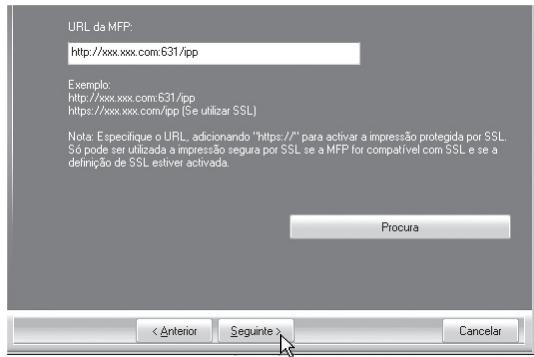

Se o seu computador e a máquina estiverem ligados à mesma rede local, pode clicar no botão [Procurar] para procurar a máquina. Verá o URL da máquina. Selecione o URL e clique no botão [OK]. Regressará ao ecrã acima e o URL da máquina será introduzido automaticamente.
6 Efetue os passos 5 a 12 na página 14 para continuar a instalação.
A instalação fica concluída.
- Após a instalação, consulte a secção "CONFIGURAR O CONTROLADOR DA IMPRESSORA PARA AS OPÇÕES INSTALADAS NA MÁQUINA" (página 24) para configurar as definições do controlador de impressora.
- Se instalou o controlador de impressora PS ou o controlador PPD, as fontes de ecrã PS podem ser instaladas a partir do CD-ROM "PRINTER UTILITIES" que acompanha o kit de expansão PS3. Consulte a secção "INSTALAR AS FONTES DE ECRÃ PS" (página 28).
SE A MÁQUINA ESTIVER LIGADA ATRAVÉS DE UM CABO USB
Sistemas operativos suportados: Windows 2000 /XP /Server 2003 /Vista /Server 2008*
- São necessários direitos de administrador para instalar o software.

- Certifique-se de que não está ligado um cabo USB ao computador e à impressora.
Se estiver ligado um cabo, verá uma janela Plug and Play. Se isso acontecer, clique no botão [Cancelar] para fechar a janela e desligue o cabo. - É necessário o kit de expansão PS3 para usar o controlador de impressora PS ou o controlador PPD. - Para usar a porta criada quando o controlador de impressora é instalado para a transferência de dados por fax, instale primeiro o controlador da impressora e depois o controlador do PC-Fax.
Quando o ecrã de seleção de software aparecer no passo 6 de "ABRIR O ECRÃ DE SELEÇÃO DE SOFTWARE (PARA TODO O SOFTWARE)" (página 7), efetue os passos a seguir.
1 Clique em [Controlador de Impressora].
![SHARP MX-PB12 - Clique em [Controlador de Impressora]. - 1](/content/2019/11/122366/images/98a6ce547a7d8fe89b519e9154cfa25b7ff840224dc36d9910b45fcb38255e9f.jpg)
2 Clique em [Instalação personalizada].
![SHARP MX-PB12 - Clique em [Instalação personalizada]. - 1](/content/2019/11/122366/images/da186c3d551f3885ae5a3c278e87bc52cdc561f0a035a768b24da1c41e2e79a5.jpg)
3 Quando for indicado o método de ligação da impressora, selecione [Ligado a este computador] e clique no botão [Seguinte].
![SHARP MX-PB12 - Quando for indicado o método de ligação da impressora, selecione [Ligado a este computador] e clique no botão [Seguinte]. - 1](/content/2019/11/122366/images/fb523d731ac1fa5039e077d91d33f697fc2c69eb9360285e09b1cd7f44d513b8.jpg)
4. Quando lhe for perguntado se deseja instalar as fontes de OCR, selecione uma opção e clique no botão [Seguinte].
5 Siga as instruções no ecrã.
Leia a mensagem na janela visualizada e clique no botão [Seguinte].
Quando aparecer a indicação de que a instalação está concluída, clique no botão [OK].

- Se estiver a utilizar o Windows Vista/Server 2008.
Se aparecer uma janela de aviso de segurança, assegure-se de que clica em [Instalar este software de controlador na mesma].
- Se estiver a utilizar o Windows 2000/XP/Server 2003
Se vir uma mensagem de aviso relativa ao teste de logotipo Windows ou da assinatura digital, clique no botão [Continuar na mesma] ou [Sim].
6 Clique no botão [Fechar] na janela do passo 1.
Quando aparecer uma mensagem a solicitar que ligue a boaina ao computador, clique no botão [OK].
![SHARP MX-PB12 - Clique no botão [Fechar] na janela do passo 1. - 1](/content/2019/11/122366/images/4e3c3c58e2b6084426edd54b084685c2a256adfc5bfc21d5e85258c9e0075647.jpg)
Após a instalação, poderá aparecer uma mensagem a solicitar a reinicialização do computador. Se a mensagem aparecer, clique no botão [Sim] para reiniciar o computador.
7 Ligue a boa ao computador utilizando um cabo USB.
(1) Verifique se a máquina está ligada. (2) Ligue o cabo ao conector USB (como B) da boquina.
A interface USB da boaina é compatível com o standard USB 2.0 (Hi-Speed). Adquira um cabo USB blindado.
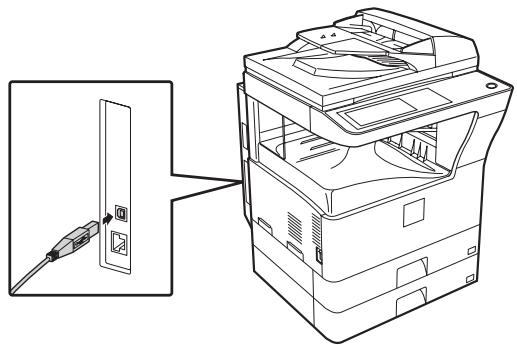
(3) Ligue a outra extremidade do cabo ao conector USB (como A) no computador.
A máquina é detectada e aparece a janela Plug and Play.
8 É iniciada a instalação do controlador de impressora.
Quando o "Assistente de Novo Hardware Encontrado" aparecer, selecione [Instalar o software automaticamente (Recomendado)], clique no botão [Seguinte] e siga as instruções no ecrã.

- Se estiver a utilizar o Windows Vista/Server 2008.
Se aparecer uma janela de aviso de segurança, assegure-se que clica em [Instalar este software de controlador na mesma].
- Se estiver a utilizar o Windows 2000/XP/Server 2003
Se vir uma mensagem de aviso relativa ao teste de logotipo Windows ou da assinatura digital, clique no botão [Continuar na mesma] ou [Sim].
A instalação fica concluída.
- Após instalar o controlador de impressora, consulte a "CONFIGURAR O CONTROLADOR DA IMPRESSORA PARA AS OPÇÕES INSTALADAS NA MÁQUINA" (página 24) para configurar as definições do controlador de impressora.
- Para usar a máquina como impressora partilhada, consulte "UTILIZAR A MÁQUINA COMO IMPRESSORA PARTILHADA" (página 22) para instalar o controlador de impressora nos computadores cliente.
Instalar o controlador de impressora PCL5e, controlador de impressora PS, controlador PPD ou controlador do PC-Fax
A instalação é possível mesmo antes da ligação do cabo USB. Quando o ecrã de seleção de software aparecer no passo 6 de "ABRIR O ECRÃ DE SELEÇÃO DE SOFTWARE (PARA TODO O SOFTWARE)" (página 7), efetue os passos a seguir.
1 Clique em [Controlador de Impressora].
Para instalar o controlador do PC-Fax, clique no botão [Controlador PC-Fax] no CD-ROM "Disc 2".
* O ecrã anterior aparece quando utiliza o CD-ROM "Disc 1".![SHARP MX-PB12 - Clique em [Controlador de Impressora]. - 1](/content/2019/11/122366/images/32b445c0b8cd7b3240ca3a8a5320be31c737ccafbf39872e561f15fc3375ec21.jpg)
2 Clique em [Instalação personalizada].
![SHARP MX-PB12 - Clique em [Instalação personalizada]. - 1](/content/2019/11/122366/images/51e852bb652a60c6c49efe3637b4cf1d3bc6852de2dc773dae34c564d18f4d3e.jpg)
3 Quando for indicado o método de ligação da impressora, selecione [Ligado a este computador] e clique no botão [Seguinte].
![SHARP MX-PB12 - Quando for indicado o método de ligação da impressora, selecione [Ligado a este computador] e clique no botão [Seguinte]. - 1](/content/2019/11/122366/images/8fb41ead3b82614e70d1205b54602819ee799337853454d2f6fd2933e7c9d43e.jpg)
4. Quando aparecer a janela de seleção da porta, selecione a porta utilizada pelo controlador de impressora PCL6 (USB001, etc.) e clique em [Seguinte].
5 Quando aparecer a janela de seleção do controlador de impressora, retire a marca de verificação [PCL6], selecione o controlador de impressora a instalar e, em seguida, clique no botão [Seguinte].
Clique na caixa de seleção do controlador de impressora a instalar para fazer aparecer uma marca de verificação ().
![SHARP MX-PB12 - Quando aparecer a janela de seleção da porta, selecione a porta utilizada pelo controlador de impressora PCL6 (USB001, etc.) e clique em [Seguinte]. - 1](/content/2019/11/122366/images/fb4207f6db594385b75e3effcad712616b126d16fcfafb8f7739c935a41fef46.jpg)
![SHARP MX-PB12 - Quando aparecer a janela de seleção da porta, selecione a porta utilizada pelo controlador de impressora PCL6 (USB001, etc.) e clique em [Seguinte]. - 2](/content/2019/11/122366/images/17c5f883663085d02c3e24fdde7c72cafa489d008ba7500df0e8bbb8f5dd199d.jpg)
- Este ecrã não aparece durante a instalação do controlador do PC-Fax. Prossiga no passo seguinte.
- É necessário o kit de expansão PS3 para usar o controlador de impressora PS ou o controlador PPD.
6 Selecione se pretende ou não predefinir a impressora e clique no botão [Seguinte].
Se estiver a instalar vários controladores, selecione o controlador da impressora a utilizar como impressora predefinida. Se não quiser predefinir um dos controladores de impressora, selecione [Não].
7 Quando a janela com o nome da impressora aparecer, clique no botão [Seguinte].
Para alterar o nome da impressora, introduza o nome pretendido.
8 Quando lhe for perguntado se deseja instalar as fontes de OCR, selecione [Não] e clique no botão [Seguinte].
Este ecrã não aparece durante a instalação do controlador do PC-Fax. Prossiga no passo seguinte.
9 Siga as instruções no ecrã.
Leia a mensagem na janela visualizada e clique no botão [Seguinte].
A instalação é iniciada.

- Se estiver a utilizar o Windows Vista/Server 2008.
Se aparecer uma janela de aviso de segurança, assegure-se de que clica em [Instalar este software de controlador na mesma].
- Se estiver a utilizar o Windows 2000/XP/Server 2003
Se vir uma mensagem de aviso relativa ao teste de logotipo Windows ou da assinatura digital, clique no botão [Continuar na mesma] ou [Sim].
10 Quando aparecer a indicação de que a instalação está concluída, clique no botão [OK].
11 Clique no botão [Fechar] na janela do passo 1.
![SHARP MX-PB12 - Clique no botão [Fechar] na janela do passo 1. - 1](/content/2019/11/122366/images/9665cbd7a3502b065b1baf8197c652e6108fc46684e6270bcc0f7f3a925cd502.jpg)
Após a instalação, poderá aparecer uma mensagem a solicitar a reinicialização do computador. Se a mensagem aparecer, clique no botão [Sim] para reiniciar o computador.
A instalação fica concluída.
- Após a instalação, consulte a secção "CONFIGURAR O CONTROLADOR DA IMPRESSORA PARA AS OPÇÕES INSTALADAS NA MÁQUINA" (página 24) para configurar as definições do controlador de impressora.
- Certifique-se de que a porta do controlador instalado é igual à porta utilizada pelo controlador da impressora PCL6. A porta utilizada pelo controlador de impressora é indicada por uma marca de verificação no separador [Portas] da janela de propriedades do controlador de impressora.
- Se instalou o controlador de impressora PS ou o controlador PPD, as fontes de ecrã PS podem ser instaladas a partir do CD-ROM "PRINTER UTILITIES" que acompanha o kit de expansão PS3. Consulte a secção "INSTALAR AS FONTES DE ECRÃ PS" (página 28).
UTILIZAR A MÁQUINA COMO IMPRESSORA PARTILHADA
Se pretende usar a máquina como uma impressora partilhada numa rede Windows com o controlador de impressora ou o controlador do PC-Fax instalado num servidor de impressão, execute os seguintes passos para instalar o controlador de impressora ou o controlador do PC-Fax nos computadores cliente.

- Solicite ao administrador da rede o nome do servidor e o nome de impressora da máquina na rede.
- Para configurar as definições no servidor de impressão, consulte o manual de operação ou o ficheiro de ajuda do sistema operativo. O "servidor de impressão" explicado nesta secção é um computador que se encontra diretamente ligado à máquina e os "clientes" são outros computadores ligados à mesma rede que o servidor de impressão.
- Instale nos computadores cliente o controlador de impressora que se encontra instalado no servidor de impressão.
Quando o ecrã de seleção de software aparece no passo 6 de "ABRIR O ECRÃ DE SELEÇÃO DE SOFTWARE (PARA TODO O SOFTWARE)" (página 7), efetue os passos a seguir.
1 Clique em [Controlador de Impressora].
Para instalar o controlador do PC-Fax, clique no botão [Controlador PC-Fax] no CD-ROM "Disc 2".
* O ecrã anterior aparece quando utiliza o CD-ROM "Disc 1".![SHARP MX-PB12 - Clique em [Controlador de Impressora]. - 1](/content/2019/11/122366/images/5506bc6f1417c4ed9a078763a97627ba86cb8ddc37163bb8565000bebe7ea0cd.jpg)
2 Clique em [Instalação personalizada].
3 Selecione [Impressora partilhada] e clique no botão [Seguinte].
![SHARP MX-PB12 - Selecione [Impressora partilhada] e clique no botão [Seguinte]. - 1](/content/2019/11/122366/images/e9722c1990ca503c24dba532e75d569d6429bf241b76a1001ecefbdbb522abab.jpg)
4. Selecione o nome da impressora (configurada como impressora partilhada).
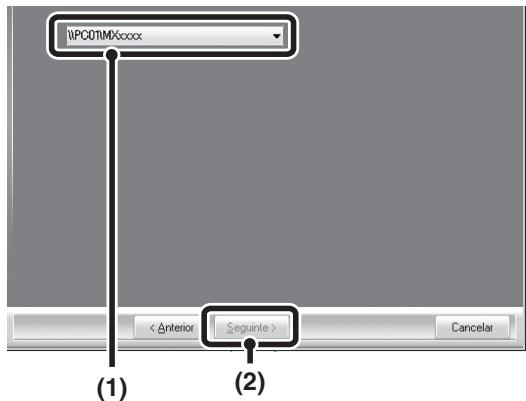
(1) Selecione o nome da impressora (configurada como impressora partilhada num servidor de impressão) da lista.
Se estiver a utilizar o Windows 2000/XP/Server 2003, também pode clicar no botão [Adicionar Porta de Rede] que aparece por baixo da lista e selecionar a impressora a partilhar procurando na rede, na janela que aparece.
(2) Clique no botão [Seguinte].
![SHARP MX-PB12 - Clique no botão [Seguinte]. - 1](/content/2019/11/122366/images/d752add06ee4b880ea82f857d2fc9d0e91524877e64d4c9b5857b0c0e07cbe3d.jpg)
Se a impressora partilhada não aparecer na lista, verifique as definições no servidor de impressão.
5 Efectue os passos 5 a 12 na página 14 para continuar a estrutura.
Na área de seleção do controlador de impressão, assegure-se que seleciona o mesmo tipo de controlador de impressora ao instalado no servidor de impressão.
A instalação fica concluída.
Se instalou o controlador de impressora PS ou o controlador PPD, as fontes de ecrã PS podem ser instaladas a partir do CD-ROM "PRINTER UTILITIES" que acompanha o kit de expansão PS3. Consulte a secção "INSTALAR AS FONTES DE ECRÃ PS" (página 28).
CONFIGURAR O CONTROLADOR DA IMPRESSORA PARA AS OPÇÕES INSTALADAS NA MÁQUINA
Após instalar o controlador da impressora, tem de configurar convenientemente as definições do controlador de impressora de acordo com as opções que foram instaladas e com o tamanho e o tipo de papel carregado na gaveta. Execute os seguintes passos para configurar o controlador de impressora.

Se o controlador PPD estiver instalado, consulte a secção "Se o controlador PPD estiver instalado" (página 26).
Se estiver instalado o controlador de impressora PCL ou o controlador de impressora PS
1 Clique no botão [Iniciar] ( ), em [Painel de Controlo] e, em seguida, em [Impressoras].
- No Windows XP/Server 2003, clique no botão [Iniciar] e, em seguida, em [Impressoras e faxes].
- No Windows 2000, clique no botão [Iniciar], selecione [Definições] e depois clique em [Impressoras].
![SHARP MX-PB12 - Clique no botão [Iniciar] ( ), em [Painel de Controlo] e, em seguida, em [Impressoras]. - 1](/content/2019/11/122366/images/e070cd1f389aea2bf348a6a5f8c528deae4c6ebc3d615c2a049316db9cd7f325.jpg)
Se [Impressoras e faxes] não aparecer no menu [Iniciar] do Windows XP, clique no botão [Iniciar], clique em [Painel de controlo], clique em [Impressoras e outro hardware] e, em seguida, clique em [Impressoras e faxes].
2 Abra a janela de propriedades da impressora.
(1) Clique com o botão direito no ícone do controlador da impressora da máquina. (2) Selecione [Propriedades].
3 Clique no separador [Configuração].
Defina adequadamente a configuração da impressora.
Do contrário, a impressão poderá não ocorrer corretamente.
4 Clique no botão [Configuração Automática].
As definições são configuradas automaticamente com base no estado da máquina.
![SHARP MX-PB12 - Clique no botão [Configuração Automática]. - 1](/content/2019/11/122366/images/863e44462819e125f01d39bce90b5fa3c425597e012b7d9851883b944a8862af.jpg)
5 Configurar a imagem da máquina.
Na janela de configuração do controlador da impressora é reconstituída uma imagem da máquina com base nas opções que estiverem instaladas.
(1) (2)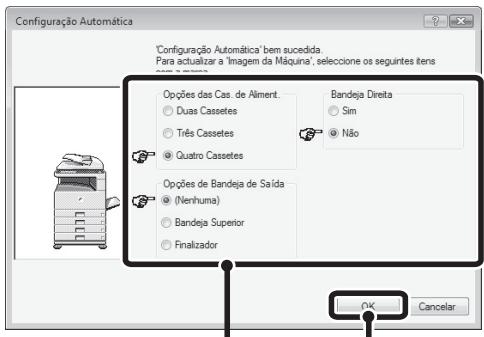
(1) Selecione as opções que se encontram instaladas na máquina. (2) Clique no botão [OK].

Para cancelar as definições de imagem, clique no botão [Cancelar].
6 Clique no botão [OK] na janela de propriedades da impressora.
![SHARP MX-PB12 - Clique no botão [OK] na janela de propriedades da impressora. - 1](/content/2019/11/122366/images/ee28b259f86fdc2af4eec499a0f7b35e4299c6d7455aca273f4da54d437945b4.jpg)
Se a configuração automática não for bem sucedida, configure as definições manualmente.
- Pode verificar as opções que se encontram instaladas e as definições da bandeja ao imprimir a "LISTA DE DEF. DE IMPRESSÃO" nas definições de sistemas da máquina. (Contudo, tenha em atenção que "Opções das Cas. de Aliment." tem de estar definido para o número de cassetes da máquina.) Execute os seguintes passos para imprimir a "LISTA DE DEF. DE IMPRESSÃO": Pressione a tecla [DEFINIÇÕES DE SISTEMA], prima a tecla [IMPRESSÃO LISTA], prima a tecla [PÁGINA TESTE IMPRESSORA], e depois prima a tecla [LISTA DE DEF. DE IMPRESSÃO].
- Clique no botão [Definir Estado da Bandeja] e defina os seguintes itens. Selecione uma bandeja a partir do menu "Origem", defina o tamanho do papel colocado na bandeja a partir do menu "Definir Tam Papel", e selecione o tipo de papel a partir do menu "Definição de Papel e Tipo". Repita este procedimento para cada bandeja.
Se o controlador PPD estiver instalado
1 Clique no botão [Iniciar] ( ), em [Painel de Controlo] e, em seguida, em [Impressora].
- No Windows XP/Server 2003, clique no botão [Iniciar] e, em seguida, em [Impressoras e faxes].
- No Windows 2000, clique no botão [Iniciar], selecione [Definições] e depois clique em [Impressoras].
Nota
Se [Impressoras e faxes] não aparecer no menu [Iniciar] do Windows XP, clique no botão [Iniciar], clique em [Painel de controlo], clique em [Impressoras e outro hardware] e depois em [Impressoras e faxes].
2 Abra a janela de propriedades da impressora.
(1) Clique com o botão direito no ícone do controlador de impressora da máquina. (2) Selecione [Propriedades].
3 Configure o controlador de impressora para as opções instaladas na máquina.
(1) Clique no separador [Device Settings]. (2) Configure cada item com base na configuração da máquina.
Os itens e os procedimentos de configuração dos itens variam consoante a versão do sistema operativo.
(3) Clique no botão [OK].
Nota
Pode verificar as opções que se encontram instaladas na máquina ao imprimir a "LISTA DE DEF. DE IMPRESSÃO" nas definições de sistemas. (Contudo, tenha em atenção que "Opções das Cas. de Aliment." tem de estar definido para o número de cassetes da máquina.) Execute os seguintes passos para imprimir a "LISTA DE DEF. DE IMPRESSÃO": Pressione a tecla [DEFINIÇÕES DE SISTEMA], prima a tecla [IMPRESSÃO LISTA], tecla "PÁGINA TESTE IMPRESSORA" e depois prima a tecla "LISTA DE DEF. DE IMPRESSÃO".
INSTALAR O PRINTER STATUS MONITOR
O Printer Status Monitor é um utilitário da impressora que permite a qualquer utilizador verificar o estado atual da máquina no ecrã do computador, por exemplo se a máquina está ou não pronta para imprimir. O Printer Status Monitor mostra informações de erros como bloqueio de papel, informações sobre a configuração da impressora (se está ou não instalado um finalizador, etc.) sob a forma de uma imagem, os tamanhos de papel que podem ser realizados e a quantidade de papel restante.
Nota
O Printer Status Monitor não pode ser utilizado nas seguintes situações:
- Quando a máquina está ligada através de um cabo USB.
- Ao imprimir para a máquina, utilizando a função IPP.
Sistemas operativos suportados: Windows 2000 /XP /Server 2003 /Vista /Server 2008*
- São necessários direitos de administrador para instalar o software.
Quando o ecrã de seleção de software aparece no passo 6 de "ABRIR O ECRÃ DE SELEÇÃO DE SOFTWARE (PARA TODO O SOFTWARE)" (página 7), efetue os passos a seguir.
1 Clique no botão [Printer Status Monitor].
![SHARP MX-PB12 - Clique no botão [Printer Status Monitor]. - 1](/content/2019/11/122366/images/26dbe176f19873eab89f4eb274bb8c14834e438fb0973e49cb765c12d49eb68c.jpg)
3 Quando aparecer o ecrã de instalação concluída, clique no botão [Terminar].
Para que o Printer Status Monitor seja iniciado automaticamente ao iniciar o computador, selecione a caixa de verificação [Registrar para o Arranque] e clique no botão [Terminar].
4 Clique no botão [Fechar] na janela do passo 1.
Após a instalação, poderá aparecer uma mensagem a solicitar a reinicialização do computador. Se a mensagem aparecer, clique no botão [Sim] para reiniciar o computador.
2 Siga as instruções no ecrã.
A instalação fica concluída.
Para obter os procedimentos de utilização do Printer Status Monitor, consulte o ficheiro de ajuda. Para visualizar o ficheiro de ajuda, siga estes passos:
Clique no botão [Iniciar] do Windows, selecione [Todos os programas] ([Programas] no Windows 2000), selecione [SHARP Printer Status Monitor] e depois selecione [Ajuda].
INSTALAR AS FONTES DE ECRÃ PS
As fontes que podem ser utilizadas pelo controlador de impressora PS encontram-se no CD-ROM "PRINTER UTILITIES" que acompanha o kit de expansão PS3. Se necessário, instale estas fontes para o controlador de impressora PS.
1 Introduza o CD-ROM "PRINTER UTILITIES" que acompanha o kit de expansão PS3 na unidade de CD-ROM do computador. 2 Clique no botão [Iniciar] ( ), clique em [O Meu Computador] e, em seguida, faça duplo clique no ícone [CD-ROM] ( ).
- No Windows XP/Server 2003, clique no botão [Iniciar], clique em [O Meu Computador] e, em seguida, faça duplo clique no ícone [CD-ROM].
- No Windows 2000, faça duplo clique em [O Meu Computador] e depois no ícone [CD-ROM].
3 Faça duplo clique no ícone [Setup] ().

No Windows Vista/Server 2008, se aparecer um ecrã de mensagem a solicitar-lhe confirmação, clique em [Permitir].
4 É visualizada a janela "LICENÇA DE SOFTWARE". Leia atentamente o acordo de licença e clique em [Sim].

Pode visualizar o "Acordo de Licença de Software" noutro idioma selecionando-o no menu de idiomas. Para instalar o software no idioma selecionado, prossiga com a instalação no idioma selecionado.
5 Leia a mensagem na janela "Bem-vindo" e clique no botão [Seguinte].
6 Clique no botão [Fonte de ecrã PS].
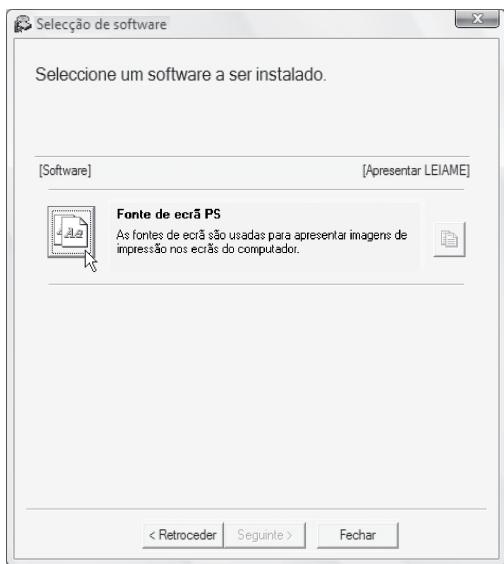
7 Siga as instruções no ecrã. 8 Clique no botão [Fechar] no ecrã do passo 6.
Este capítulo explica como instalar o ficheiro PPD para imprimir a partir de um Macintosh e como configurar as definições do controlador da impressora.
MAC OS X: esta página
(v10.2.8, v10.3.9, v10.4.11, v10.5 - 10.5.6)
- É necessário o kit de expansão PS3 para usar a máquina como uma impressora num ambiente Macintosh. Para tal, a máquina deve estar ligada a uma rede. Não pode ser utilizada uma ligação USB.
- O controlador PC-Fax não pode ser usado num ambiente Macintosh.
MAC OS X

- As explicações dos ecrãs e procedimentos destinam-se principalmente a Mac OS X v10.4. Os ecrãs podem variar noutras versões do sistema operativo.
- Certifique-se de que o AppleTalk está ativado antes de instalar o ficheiro PPD.
1 Introduza o "Software CD-ROM" na unidade de CD-ROM do computador.
Introduza o "Software CD-ROM" com a indicação "Disc 2" na face do CD-ROM.
2 Faça duplo clique no ícone [CD-ROM] ( ) no ambiente de trabalho.
3 Faça duplo clique na pasta [MacOSX].
Antes de instalar o software, assegure-se de ler "ReadMe First". O ficheiro "ReadMe First" está na pasta [English] dentro da pasta [Readme].
4 Faça duplo clique na pasta correspondente às versões do sistema operativo.
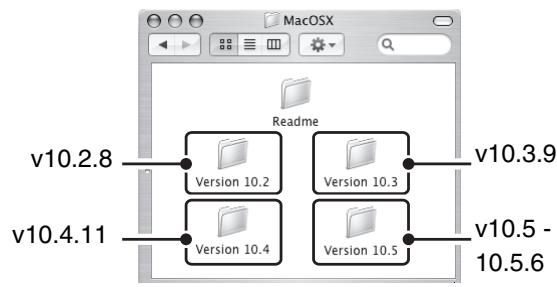
5 Faça duplo clique no ícone [MX-B08]().
![SHARP MX-PB12 - Faça duplo clique no ícone [MX-B08](). - 1](/content/2019/11/122366/images/caef3f1e038a8e720a983413c8f6461ad073dac398899cae9704a6cd6658837d.jpg)
Se a janela "Authentication" aparecer no Mac OS X v10.2.8, introduza a senha e clique no botão [OK].
6 Clique no botão [Continue].
![SHARP MX-PB12 - Clique no botão [Continue]. - 1](/content/2019/11/122366/images/be7e1caffdaf9b59f59e0c038ca675c0d46a6bdc51d4c039e62625245715b559.jpg)
7 É visualizada a janela do acordo de licença. Leia atentamente o acordo de licença e clique no botão [Continue].
Verá uma mensagem a confirmar a aceitação das cláusulas da licença. Clique no botão [Agree].
![SHARP MX-PB12 - É visualizada a janela do acordo de licença. Leia atentamente o acordo de licença e clique no botão [Continue]. - 1](/content/2019/11/122366/images/798b1079843b56bda8d7bba1b4c85e4fabffdfc8206fb6d5b28165ef26010410.jpg)
8 Selecione o disco rígido onde o ficheiro PPD está instalado e clique em [Continue].
9 Clique no botão [Install].
A instalação é iniciada.
![SHARP MX-PB12 - Clique no botão [Install]. - 1](/content/2019/11/122366/images/65b7f70cf2f3777b03b97090893f10f4d60d5d8d6b00175de6350f5f108b46a9.jpg)
![SHARP MX-PB12 - Clique no botão [Install]. - 2](/content/2019/11/122366/images/ba1442351e1961f3a2a48527fe680cc2e365a7d1bceddb9491248befb7f5ec26.jpg)
Se a janela "Authentication" aparecer, introduza a senha e clique no botão [OK].
10 Quando a mensagem "The software was successfully installed" ("O software foi instalado com sucesso") aparecer na janela de instalação, clique no botão [Close].
A instalação do software estará concluída. Em seguida, configure as definições do controlador da impressora.
11 Selecione [Utilities] no menu [Go].
- Se estiver a utilizar Mac OS X v10.5 até 10.5.6, clique em [System Preferences] no menu Apple ( ) e selecione [Print & Fax] ( ). Quando aparecer o ecrã para adicionar uma impressora, clique no botão + e avance para o passo 14.
- Se estiver a utilizar Mac OS X v10.2.8, selecione [Applications] no menu [Go].
![SHARP MX-PB12 - Selecione [Utilities] no menu [Go]. - 1](/content/2019/11/122366/images/ace9282146eae793b323ddfcb7512de2fcb1512ffad2bbac8d976dfe32340ae1.jpg)
12 Faça duplo clique no ícone [Printer Setup Utility] ( ).
Se estiver a utilizar Mac OS X v10.2.8, faça duplo clique na pasta [Utilities] e, em seguida, no ícone [Print Center].
![SHARP MX-PB12 - Faça duplo clique no ícone [Printer Setup Utility] ( ). - 1](/content/2019/11/122366/images/9c407750fc8d059a8baff56249bac0957c38a3501acd523fb802d7746b7cbc29.jpg)
Se for a primeira vez que está a instalar um controlador de impressora no computador, verá uma mensagem de confirmação. Clique no botão [Add].
13 Clique em [Add].
![SHARP MX-PB12 - Clique em [Add]. - 1](/content/2019/11/122366/images/daa68c4163f9acf868c472e02567ced9401aa7ccfc72ef410c4af9552679cc69.jpg)
14 Configurar o controlador da impressora.
- O procedimento para configurar o controlador de impressora varia consoante a versão do sistema operativo. O procedimento para as versões 10.4.11 e 10.5 - 10.5.6 e o procedimento para outras versões são explicados separadamente a seguir.
- A boa, para configurar as definições do controlador da impressora.
v10.4.11, v10.5 - 10.5.6
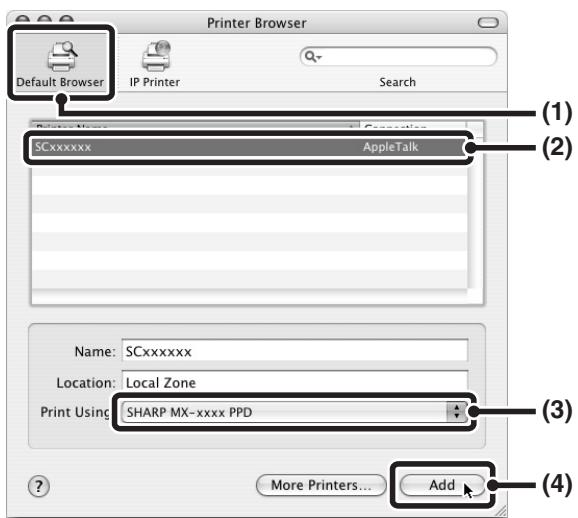
(1) Clique no ícone [Default Browser].
- Se forem visualizadas várias zonas AppleTalk, selecione no menu a zona que inclui a impressora.
- Se estiver a utilizar o Mac OS X v10.5 até 10.5.6, clique no ícone [Default].
(2) Clique no Modelo da boa.
- O nome de modelo da boa, aparece normalmente como [SCxxxxxx].[xxxxx" é uma sequência de caracteres que varia consoante o seu modelo. Pergunte ao seu administrador de rede para obter detalhes.)
- O ficheiro PPD da区管委会e automaticamente seleccionado.
(3) Certifique-se de que o ficheiro PPD do seu modelo está seleccionado.
(4) Clique no botão [Add].
O ficheiro PPD da impressora é automaticamente selecionado e os dispositivos periféricos instalados na impressora são detectados e configurados automaticamente.
v10.2.8, v10.3.9
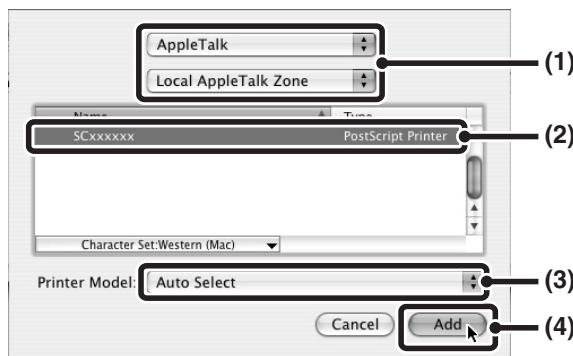
O nome do modelo da impressora aparece normalmente como [SCxxxxxx]. ("xxxxxxxx" é uma sequência de caracteres que varia consoante o seu modelo. Pergunte ao seu administrador de rede para obter detalhes.)
(3) Selecione o ficheiro PPD correspondente à impressora.
- Se estiver a utilizar Mac OS X v10.3.9, selecione [Auto Select].
- Se estiver a utilizar Mac OS X v10.2.8, selecione [Sharp] e clique no ficheiro PPD do seu modelo.
(4) Clique no botão [Add].
Se estiver a utilizar Mac OS X v10.3.9, o ficheiro PPD da impressora é automaticamente selecionado e os dispositivos periféricos instalados na impressora são detectados e configurados automaticamente.
Nota
15 Visualizar informações da impressora.
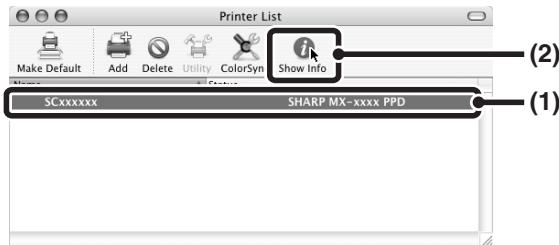
(2) Clique em [Show Info].
Se estiver a utilizar Mac OS X v10.2.8, selecione [Show Info] no menu [Printers].
16 Seleciona a configuração da impressora.
Se tiver selecionado [Auto Select] na secção (3) do passo 14, a configuração da impressora é detectada e configurada automaticamente. Verifique as definições da configuração para confirmar que estão corretas.
(1) Selecione [Installable Options].
Se estiver a utilizar o Mac OS X v10.5 até 10.5.6, este não aparece.
(2) Selecione as opções que se encontrarem instaladas na máquina.
(3) Clique no botão [Apply Changes].
Se estiver a utilizar o Mac OS X v10.5 até 10.5.6, clique no botão [OK].
(4) Clique para fechar a janela.
Nota
Pode verificar as opções que se encontram instaladas na máquina ao imprimir a "LISTA DE DEF. DE IMPRESSÃO" nas definições de sistemas. (Contudo, tenha em atenção que "Opções das Cas. de Aliment." tem de estar definido para o número de cassetes da máquina.) Execute os seguintes passos para imprimir a "LISTA DE DEF. DE IMPRESSÃO": Pressione a tecla [DEFINIÇÕES DE SISTEMA], prima a tecla [IMPRESSÃO LISTA], tecla "PÁGINA TESTE IMPRESSORA" e depois prima a tecla "LISTA DE DEF. DE IMPRESSÃO".
A configuração do controlador da impressora está concluída.
▸ Imprimir utilizando a função IPP
A boa, pode imprimir utilizando a função IPP. Quando a máquina se encontra num local remoto, pode utilizar esta função em substituição da função de fax para imprimir uma imagem com uma qualidade superior à de um fax. Se pretende utilizar a função IPP, siga estes passos para selecionar o ficheiro PPD ao configurar o controlador de impressora (passo 14 na página 32).
v10.4.11, v10.5 - 10.5.6
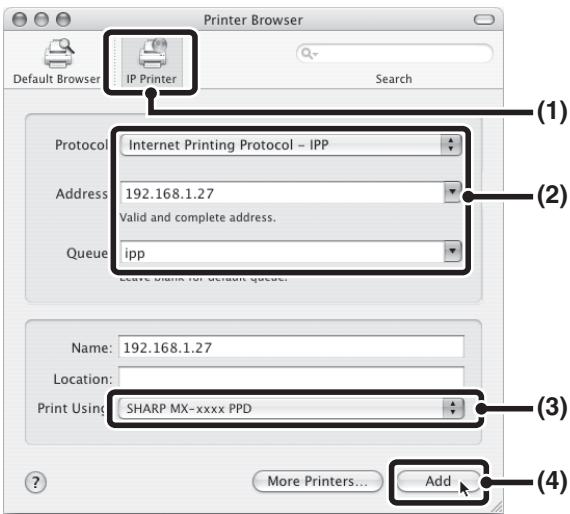
(1) Clique no ícone [IP Printer].
Se estiver a utilizar o Mac OS X v10.5 até 10.5.6, clique no ícone [IP].
(2) Selecione [Internet Printing Protocol] em "Protocol". Introduza o endereço da máquina (endereço IP ou nome de domínio) e o "queue name". Introduza "ipp" em "Queue". (3) Selecione [Sharp] em "Print Using" e clique no ficheiro PPD correspondente ao seu Modelo.
Se estiver a utilizar Mac OS X v10.5 até 10.5.6, selecione [Select a driver to use] a partir de "Print Using" e clique no ficheiro PPD correspondente ao seu Modelo.
(4) Clique no botão [Adicionar].
Se estiver a utilizar Mac OS X v10.5 até 10.5.6, irá aparecer o ecrã "Installable Options". Certifique-se de que as definições estão corretas e clique no botão [Continuar].
Verificar o endereço IP da máquina (página 6)
v10.2.8, v10.3.9
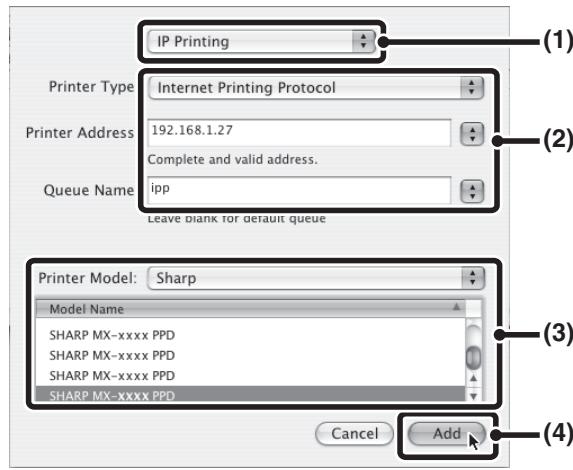
(1) Selecione [IP Printing]. (2) Selecione [Internet Printing Protocol] em "Printer Type". Introduza o endereço da máquina (endereço IP ou nome de domínio) e o "Queue Name".
- Se estiver a utilizar Mac OS X v10.2.8, introduza o endereço da máquina (endereço IP ou nome de domínio) em "Printer's Address".
- Introduza "ipp" em "Queue Name".
(3) Selecione [Sharp] em "Printer Model" e clique no ficheiro PPD correspondente ao seu modelo.
(4) Clique no botão [Adicionar].
Verificar o endereço IP da máquina (página 6)
MAC OS 9.0 - 9.2.2

Se está a utilizar o Mac OS 9.0 a 9.2.2, verifique se a impressora "LaserWriter 8" foi instalada e se a caixa de seleção "LaserWriter 8" está selecionada no "Extensions Manager" em "Control Panels". Se não estiver, instale-a a partir do CD-ROM de sistemas fornecido com o seu computador Macintosh.
1 Introduza o "Software CD-ROM" na unidade de CD-ROM do computador.
Introduza o "Software CD-ROM" com a indicação "Disc 2" na face do CD-ROM.
2 Faça duplo clique no ícone [CD-ROM] ( ) no ambiente de trabalho.
3. Faça duplo clique na pasta [MacOS].
Antes de instalar o software, assegure-se de ler "ReadMe First". O ficheiro "ReadMe First" está na pasta [English] dentro da pasta [Readme].
4. Faça duplo clique no ícone [Installer] ().
5. Clique no botão [Install].
![SHARP MX-PB12 - Clique no botão [Install]. - 1](/content/2019/11/122366/images/f8818fcb07804c6d9dfb523b6be9ed76f6779c475e750d2cc0a46f19aea5c5aa.jpg)
6. É visualizada a janela do acordo de licença. Leia atentamente o acordo de licença e clique em [Sim].
7. Leia a mensagem na janela visualizada e clique no botão [Continue].
É iniciada a instalação do ficheiro PPD.
Após a instalação, verá uma mensagem a solicitar a reinicialização do computador.
Clique no botão [OK] e reinicie o computador.
A instalação do software está concluída. Em seguida, configure as definições do controlador da impressora.
9. Criar uma impressora.
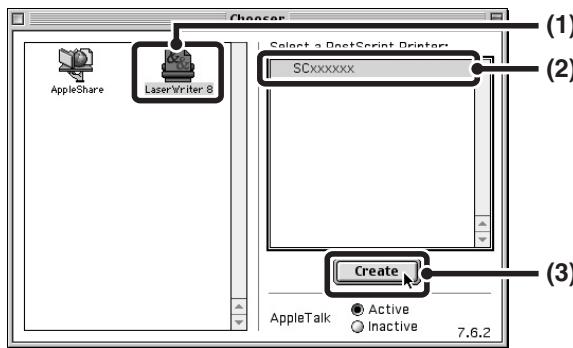
(1) Clique no ícone [LaserWriter 8].
Se forem visualizadas várias zonas AppleTalk, selecione a zona que inclui a impressora.
(2) Clique no modelo da impressora.
O nome do modelo da impressora aparece normalmente como [SCxxxxxx]. ("xxxxxxxx" é uma sequência de caracteres que varia consoante o seu modelo. Pergunte ao seu administrador de rede para obter detalhes.)
(3) Clique no botão [Create].
(1) Clique no ficheiro PPD correspondente ao seu Modelo. (2) Clique no botão [Select].

- Se não for visualizada a caixa de diálogo acima e voltar à caixa de diálogo "Chooser", execute os seguintes passos para selecionar o ficheiro PPD manualmente.
(1) Verifique se a impressora se encontra seleccionada na lista "Select a PostScript Printer" e clique no botão [Setup] e, em seguida, no botão [Select PPD]. (2) Selecione o ficheiro PPD correspondente ao seu Modelo e clique no botão [Open]. (3) Clique no botão [OK]. - O ficheiro PPD é instalado na pasta [Printer Descriptions] da pasta [Extensions].
11 Verifique se a impressora está seleccionada na lista "Select a PostScript Printer" e clique no botão [Setup].
12 Clique no botão [Configure].
![SHARP MX-PB12 - Clique no botão [Configure]. - 1](/content/2019/11/122366/images/5aa656711c22d400c49dabaea0724f18f20d77b0e9d8d09e374037619825ab9f.jpg)
![SHARP MX-PB12 - Clique no botão [Configure]. - 2](/content/2019/11/122366/images/e6402d8c013cb4ef539a60b462b3ceabd8564f93dc01d0597ac112d4bab0d0a3.jpg)
Para configurar automaticamente as definições com base nas opções da impressora instaladas e detectadas, clique no botão [Auto Setup].
13 Selecione a configuração da impressora.
(1) Selecione as opções que se encontram instaladas na impressora. (2) Selecione [Options 2] no menu para mudar de ecrã e continuar a seleccionar as opções que foram instaladas na impressora. (3) Clique no botão [OK].
![SHARP MX-PB12 - Clique no botão [Configure]. - 3](/content/2019/11/122366/images/c6c51fa30609a74d0210ec41df366ad6d0f325c87edde31688eee8292885f2da.jpg)
Pode verificar as opções que se encontram instaladas na impressora ao imprimir a "LISTA DE DEF. DE IMPRESSÃO" nas definições de sistemas. (Contudo, tenha em atenção que "Opções das Cas. de Aliment." tem de estar definido para o número de cassetes da impressora.) Execute os seguintes passos para imprimir a "LISTA DE DEF. DE IMPRESSÃO": Pressione a tecla [DEFINIÇÕES DE SISTEMA], prima a tecla [IMPRESSÃO LISTA], tecla "PÁGINA TESTE IMPRESSORA" e depois prima a tecla "LISTA DE DEF. DE IMPRESSÃO".
14 Clique no botão [OK] na janela do passo 12 para fechar a janela.
15 Clique na caixa de fecho (□) para fechar o "Chooser".
A configuração do controlador da impressora está concluída.
As fontes de ecrã para Mac OS 9.0 - 9.2.2 encontram-se na pasta [Font] do CD-ROM "PRINTER UTILITIES" que acompanha o kit de expansão PS3. Copie as fontes que deseja instalar para [System Folder] no disco de arranque.

Se detectar problemas relacionados com as fontes de ecrã instaladas, apague de imediato as fontes instaladas do Sistema.
QUANDO A INSTALAÇÃO NÃO É BEM SUCEDIDA
Esta secção fornece soluções para possíveis problemas de instalação. Consulte o índice seguinte para localizar a página adequada à sua dúvida ou problema.
- Não é possível instalar o software. 38
- A placa não é detectada (quando ligada a uma rede). 39
- O ecrã plug and play não é apresentado (ligação USB no Windows). 39
- O controlador da impressora não está instalado correctamente através de plug and play (ligação USB no Windows). 40
- Não é possível instalar o controlador da impressora (Windows 2000/XP/Server 2003) . . 40
| Problema | Ponto a verficar | Solução |
| Não é possível instalar o software. | Existe esqueço livre suficiente no seu disco rígido? | Apane quaisquer ficheiros e aplicações desnecessários paraLERumer o espaço livre no seu disco rígido. |
| Está autilizar umsystema operativo que não é suportado? | Certifique-se de que o software pode ser executado no seuSYSTEMA operativo.Paraobterinformaçõesdetalhadas sobre os requisitos de instalaçãopara cada programa de software no Windows,clique no botão [Apresentar Leiame]noprograma de instalação.Num ambientemacintosh,isto pode ser verificado em"ReadMe First"na pasta [English]dento da pasta [Readme]do "Software CD-ROM". | |
| Problema | Ponto a verifiar | Solução |
| Aáriaquina não é detectada ( quando ligada a uma rede). | O endereço IP daáriaquina está configurado? | Se o endereço IP daáriaquina não estiver configurado, aáriaquina não sera detectada. Certificado-se de que o endereço de IP está configurado corretramente em "DEFINIÇÂOS REDE" nas definições de administrador. |
| O seu computador está ligado à mesma rede que aáriaquina? | Windows: Se aáriaquina e o seu computador não estiverem ligados na mesma rede local, aáriaquina não sera detectada. Se eles estiverem ligados a sub-redes diferentes,lique no botão [Especificar condição] e introduza o nome daáriaquina (nome do host) ou endereço IP para procarrar aáriaquina. Macintosh: Se existrem various zonas AppleTalk, selecione no menu a zona à qual aáriaquina está ligada. | |
| Aáriaquina não é detectada ( quando ligada a uma rede). | Aáriaquina está ligada? | Se aáriaquina estiver desligada, esta não sera detectada. (No Windows, volta a procarrar après ligar aáriaquina.) |
| O seu computador está ligado correctamente àáriaquina? | Certificado-se de que o cabo está devidamente ligado aos connectores LAN no seu computador e naáriaquina. Verificque también as lagoâoes no hub. LIGAR A UMA REDE (págin6) | |
| O ecra plug and play não épresentado (líguação USB no Windows). | O seu computador suporta uma ligation USB? | Verificque se o seu computador pode ou não utilizes um interface USB no Gestor de Dispositivos do seu computador. (Para obter informações sobre o "Gestor de Dispositivos", consulte a Ajuda no Windows.) Se o interface USB puder serutilizando, o seu tipo de chipset de controlador e hub de raiz são presentados em "Controladores USB (Universal Serial Bus)" no "Gestor de Dispositivos". (Os它们 presentados variam consoante o computador.) Controladores USB (Universal Serial Bus) Intel(R) 82801FB/FBM USB Universal Host Controller - 2658 Intel(R) 82801FB/FBM USB Universal Host Controller - 2659 Se"Theseiros temeicosaprodacar serutilizando. Se aparecer um ponto de exclamação a amarelo jusqu'à "Controladores USB (Universal Serial Bus)" ou osdos itens não forempresentados, consulute o manual do seu computador ou consulte o fabricante do seu computador para activar o interface USB e, em seguida, reinstale o controlador da impressora. |
| Problema | Ponto a verficar | Solução |
| O controlador da impressora não está instalado corremente através de plug and play (ligação USB no Windows). | Ligou aária ao seu computador antes de instalar o controlador da impressora? | Se aária foi connectada ao seu computador com um cabo USB antes do controlador da impressora ser sido instalado do instalador, verifique se as informações da instalação mal sucedida permanecem no "Gestor de Dispositivos". (Para obter informações sobre o "Gestor de Dispositivos", consulte a Ajuda no Windows.) Se o nome do modelo daária aparecer em "Outros dispositivos" no "Gestor de Dispositivos", apague-o, Reinicie o seu computador e instale novamente o controlador da impressora. Outros dispositivos SHARPMX-xxxx |
- Não é possível instalar o controlador da impressora (Windows 2000/XP/Server 2003)
Se o controlador da impressora não puder ser instalado no Windows 2000/XP/Server 2003, siga os passos a seguir para verificar as definições do seu computador.
1 Clique no botão [Iniciar] e, em seguida, em [Painel de controlo].
No Windows 2000, clique no botão [Iniciar], aponte para [Definições] e clique em [Painel de controlo].
2 Clique em [Desempenho e Manutenção] e, em seguida, [Sistema].
No Windows 2000, faça duplo clique no ícone [Sistema].
3 Clique no separador [Hardware] e, em seguida, no botão [Assinar Controlador].
4 Verifique as definições em "O que deseja que o Windows faça?" ("Verificação de assinatura do ficheiro" no Windows 2000).
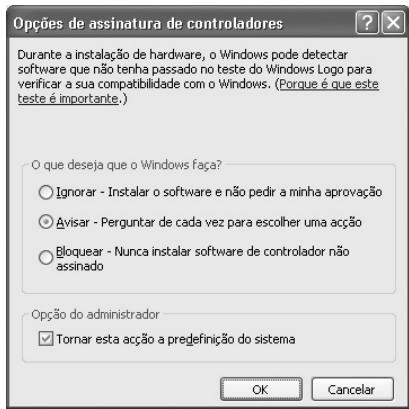
Se [Bloquear] for selecionado, não é possível instalar o controlador da impressora.
Para remover o controlador da impressora ou software instalado utilizando o programa de instalação, siga os passos em seguida.
Windows
1 Clique no botão [Iniciar] e, em seguida, em [Painel de controlo].
No Windows 2000, clique no botão [Iniciar], aponte para [Definições] e clique em [Painel de controlo].
2 Clique em [Desinstalar um programa].
- No Windows XP/Server 2003, clique em [Adicionar ou remover programas].
- No Windows 2000, faça duplo clique no ícone [Adicionar/Remover programas].
3 Selecione o programa ou controlador que pretende apagar.
Para mais informações, consulte o manual do sistema operativo ou a Ajuda.
4 Reinicie o seu computador.
Mac OS X
1 Apague a impressora que utiliza o ficheiro PPD da máquina da lista da impressora.
Para visualizar a lista da impressora, consulte os passos 11 e 12 do "MAC OS X" (página 29).
2 Apague o ficheiro PPD.
O ficheiro PPD foi copiado para a seguinte pasta no disco de arranque.
[Library] - [Printers] - [PPDs] - [Contents] - [Resources] - [en.lproj]
Apague o ficheiro PPD da máquina dessa pasta.
3 Apague a informação de instalação.
O ficheiro da informação de instalação foi copiado para a seguinte pasta no disco de arranque.
Apague o ficheiro [MX-B08.pkg] da sua pasta.
Mac OS 9.0 - 9.2.2
Após apagar o ícone da impressora que utiliza o ficheiro de PPD da área de trabalho, siga os passos em seguida.
1 Introduza o "Software CD-ROM" na sua unidade de CD-ROM.
Introduza o "Software CD-ROM" com a indicação "Disc 2" na face do CD-ROM.
2 Faça duplo clique no ícone [CD-ROM] ( ) no ambiente de trabalho e faça duplo clique na pasta [MacOS].
3 Faça duplo clique no ícone [Installer] ( ).
4. Selecione [Remove] no menu Install e clique no botão [Remove].
- SE ESTIVER A UTILIZAR WINDOWS VISTA/SERVER
- SELECIONE [UTILIDADES] NO MENU [IR]
- CONFIGURAÇÃO NUM AMBIENTE WINDOWS
- CONFIGURAÇÃO NUM AMBIENTE MACINTOSH
- RESOLUÇÃO DE PROBLEMAS
- INTRODUÇÃO
- NOTA
- AVISO
- LICENÇA DE SOFTWARE
- SOBRE O SOFTWARE
- SOFTWARE CD-ROM
- DISCO
- SOFTWARE PARA WINDOWS
- CONTROLADOR DE PC-FAX
- MANUAL ONLINE (PARA IMPRESSORA DE REDE)
- SOFTWARE PARA MACINTOSH
- FICHEIRO PPD
- VERIFICAÇÃO DOS REQUISITOS DE SISTEMA
- PARA UTILIZADORES DO WINDOWS 2000/XP/SERVER 2003/VISTA/SERVER
- REQUISITOS DE SOFTWARE
- LIGAR A MÁQUINA
- LIGAR A UMA REDE
- VERIFICAR O ENDEREÇO IP DA MÁQUINA
- LIGAÇÃO DA MÁQUINA COM UM CABO USB (WINDOWS)
- ABRIR O ECRÃ DE SELEÇÃO DE SOFTWARE (PARA TODO O SOFTWARE)
- INTRODUZA O "SOFTWARE CD-ROM" NA UNIDADE DE CD-ROM DO COMPUTADOR
- CLIQUE NO BOTÃO [INICIAR] ( ), CLIQUE EM [O MEU COMPUTADOR] E, EM SEGUIDA, FAÇA DUPLO CLIQUE NO ÍCONE [CD-ROM] ( )
- FAÇA DUPLO CLIQUE NO ÍCONE [SETUP] (B)
- É VISUALIZADA A JANELA "LICENÇA DE SOFTWARE". LEIA ATENTAMENTE O ACORDO DE LICENÇA E CLIQUE EM [SIM]
- LEIA A MENSAGEM NA JANELA "BEM-VINDO" E CLIQUE NO BOTÃO [SEGUINTE]
- APARECE O ECRÃ DE SELEÇÃO DE SOFTWARE
- INSTALAÇÃO DO CONTROLADOR DE IMPRESSORA / CONTROLADOR PC-FAX
- SE A MÁQUINA ESTIVER LIGADA A UMA REDE
- SISTEMAS OPERATIVOS SUPORTADOS: WINDOWS 2000*/XP*/SERVER 2003*/VISTA*/SERVER
- ▸ INSTALAÇÃO PADRÃO
- CLIQUE EM [CONTROLADOR DE IMPRESSORA]
- CLIQUE NO BOTÃO [INSTALAÇÃO PADRÃO]
- AS IMPRESSORAS LIGADAS À REDE SÃO DETECTADAS. SELECIONE A MÁQUINA E CLIQUE NO BOTÃO [SEGUINTE]
- É VISUALIZADA UMA JANELA DE CONFIRMAÇÃO. VERIFIQUE O CONTEÚDO E CLIQUE NO BOTÃO [SEGUINTE]
- QUANDO APARECER A JANELA DE SELEÇÃO DO CONTROLADOR DE IMPRESSORA, SELECIONE O CONTROLADOR DE IMPRESSORA A INSTALAR E CLIQUE NO BOTÃO [SEGUINTE]
- QUANDO LHE FOR PERGUNTADO SE DESEJA OU NÃO PREDEFINIR ESTA IMPRESSORA, FAÇA UMA ESCOLHA E CLIQUE EM [SEGUINTE]
- SIGA AS INSTRUÇÕES NO ECRÃ
- QUANDO APARECER A INDICAÇÃO DE QUE A INSTALAÇÃO ESTÁ CONCLUÍDA, CLIQUE NO BOTÃO [OK]
- CLIQUE NO BOTÃO [FECHAR] NA JANELA DO PASSO
- A INSTALAÇÃO FICA CONCLUÍDA
- ▸ INSTALAÇÃO ATRAVÉS DA ESPECIFICAÇÃO DO ENDEREÇO DA MÁQUINA
- CLIQUE EM [INSTALAÇÃO PERSONALIZADA]
- QUANDO FOR SOLICITADO O MÉTODO DE LIGAÇÃO DA IMPRESSORA, SELECIONE [IMPRESSÃO DIRETA LPR (ESPECÍFICO ENDEREÇO)] E CLIQUE NO BOTÃO [SEGUINTE]
- INTRODUZA O NOME (NOME DO HOST) OU ENDEREÇO IP DA MÁQUINA E CLIQUE NO BOTÃO [SEGUINTE]
- IMPRIMIR UTILIZANDO A FUNÇÃO IPP E A FUNÇÃO SSL
- QUANDO FOR PEDIDO O MÉTODO DE LIGAÇÃO DA IMPRESSORA, SELECIONE [IPP] E CLIQUE NO BOTÃO [SEGUINTE]
- SE ESTIVER A UTILIZAR UM SERVIDOR PROXY, ESPECIFIQUE-O E CLIQUE NO BOTÃO [SEGUINTE]
- INTRODUZA O URL DA MÁQUINA E CLIQUE NO BOTÃO [SEGUINTE]
- FORMATO NORMAL
- SE UTILIZAR SSL
- EFETUE OS PASSOS 5 A 12 NA PÁGINA 14 PARA CONTINUAR A INSTALAÇÃO
- SE A MÁQUINA ESTIVER LIGADA ATRAVÉS DE UM CABO USB
- QUANDO FOR INDICADO O MÉTODO DE LIGAÇÃO DA IMPRESSORA, SELECIONE [LIGADO A ESTE COMPUTADOR] E CLIQUE NO BOTÃO [SEGUINTE]
- QUANDO LHE FOR PERGUNTADO SE DESEJA INSTALAR AS FONTES DE OCR, SELECIONE UMA OPÇÃO E CLIQUE NO BOTÃO [SEGUINTE]
- LIGUE A BOA AO COMPUTADOR UTILIZANDO UM CABO USB
- É INICIADA A INSTALAÇÃO DO CONTROLADOR DE IMPRESSORA
- QUANDO APARECER A JANELA DE SELEÇÃO DA PORTA, SELECIONE A PORTA UTILIZADA PELO CONTROLADOR DE IMPRESSORA PCL6 (USB001, ETC.) E CLIQUE EM [SEGUINTE]
- SELECIONE SE PRETENDE OU NÃO PREDEFINIR A IMPRESSORA E CLIQUE NO BOTÃO [SEGUINTE]
- QUANDO A JANELA COM O NOME DA IMPRESSORA APARECER, CLIQUE NO BOTÃO [SEGUINTE]
- QUANDO LHE FOR PERGUNTADO SE DESEJA INSTALAR AS FONTES DE OCR, SELECIONE [NÃO] E CLIQUE NO BOTÃO [SEGUINTE]
- UTILIZAR A MÁQUINA COMO IMPRESSORA PARTILHADA
- SELECIONE [IMPRESSORA PARTILHADA] E CLIQUE NO BOTÃO [SEGUINTE]
- SELECIONE O NOME DA IMPRESSORA (CONFIGURADA COMO IMPRESSORA PARTILHADA)
- CLIQUE NO BOTÃO [SEGUINTE]
- EFECTUE OS PASSOS 5 A 12 NA PÁGINA 14 PARA CONTINUAR A ESTRUTURA
- CONFIGURAR O CONTROLADOR DA IMPRESSORA PARA AS OPÇÕES INSTALADAS NA MÁQUINA
- SE ESTIVER INSTALADO O CONTROLADOR DE IMPRESSORA PCL OU O CONTROLADOR DE IMPRESSORA PS
- CLIQUE NO BOTÃO [INICIAR] ( ), EM [PAINEL DE CONTROLO] E, EM SEGUIDA, EM [IMPRESSORAS]
- ABRA A JANELA DE PROPRIEDADES DA IMPRESSORA
- CLIQUE NO SEPARADOR [CONFIGURAÇÃO]
- CLIQUE NO BOTÃO [CONFIGURAÇÃO AUTOMÁTICA]
- CONFIGURAR A IMAGEM DA MÁQUINA
- CLIQUE NO BOTÃO [OK] NA JANELA DE PROPRIEDADES DA IMPRESSORA
- SE O CONTROLADOR PPD ESTIVER INSTALADO
- CLIQUE NO BOTÃO [INICIAR] ( ), EM [PAINEL DE CONTROLO] E, EM SEGUIDA, EM [IMPRESSORA]
- CONFIGURE O CONTROLADOR DE IMPRESSORA PARA AS OPÇÕES INSTALADAS NA MÁQUINA
- CLIQUE NO BOTÃO [OK]
- INSTALAR O PRINTER STATUS MONITOR
- CLIQUE NO BOTÃO [PRINTER STATUS MONITOR]
- QUANDO APARECER O ECRÃ DE INSTALAÇÃO CONCLUÍDA, CLIQUE NO BOTÃO [TERMINAR]
- INSTALAR AS FONTES DE ECRÃ PS
- MAC OS X
- FAÇA DUPLO CLIQUE NO ÍCONE [CD-ROM] ( ) NO AMBIENTE DE TRABALHO
- FAÇA DUPLO CLIQUE NA PASTA [MACOSX]
- FAÇA DUPLO CLIQUE NA PASTA CORRESPONDENTE ÀS VERSÕES DO SISTEMA OPERATIVO
- FAÇA DUPLO CLIQUE NO ÍCONE [MX-B08]()
- CLIQUE NO BOTÃO [CONTINUE]
- É VISUALIZADA A JANELA DO ACORDO DE LICENÇA. LEIA ATENTAMENTE O ACORDO DE LICENÇA E CLIQUE NO BOTÃO [CONTINUE]
- SELECIONE O DISCO RÍGIDO ONDE O FICHEIRO PPD ESTÁ INSTALADO E CLIQUE EM [CONTINUE]
- CLIQUE NO BOTÃO [INSTALL]
- QUANDO A MENSAGEM "THE SOFTWARE WAS SUCCESSFULLY INSTALLED" ("O SOFTWARE FOI INSTALADO COM SUCESSO") APARECER NA JANELA DE INSTALAÇÃO, CLIQUE NO BOTÃO [CLOSE]
- SELECIONE [UTILITIES] NO MENU [GO]
- FAÇA DUPLO CLIQUE NO ÍCONE [PRINTER SETUP UTILITY] ( )
- CLIQUE EM [ADD]
- CONFIGURAR O CONTROLADOR DA IMPRESSORA
- V10.4.11, V
- CLIQUE NO ÍCONE [DEFAULT BROWSER]
- CLIQUE NO MODELO DA BOA
- CERTIFIQUE-SE DE QUE O FICHEIRO PPD DO SEU MODELO ESTÁ SELECCIONADO
- CLIQUE NO BOTÃO [ADD]
- V10.2.8, V
- SELECIONE O FICHEIRO PPD CORRESPONDENTE À IMPRESSORA
- VISUALIZAR INFORMAÇÕES DA IMPRESSORA
- CLIQUE EM [SHOW INFO]
- SELECIONA A CONFIGURAÇÃO DA IMPRESSORA
- SELECIONE [INSTALLABLE OPTIONS]
- SELECIONE AS OPÇÕES QUE SE ENCONTRAREM INSTALADAS NA MÁQUINA
- CLIQUE NO BOTÃO [APPLY CHANGES]
- CLIQUE PARA FECHAR A JANELA
- ▸ IMPRIMIR UTILIZANDO A FUNÇÃO IPP
- MAC OS
- FAÇA DUPLO CLIQUE NA PASTA [MACOS]
- FAÇA DUPLO CLIQUE NO ÍCONE [INSTALLER] ()
- É VISUALIZADA A JANELA DO ACORDO DE LICENÇA. LEIA ATENTAMENTE O ACORDO DE LICENÇA E CLIQUE EM [SIM]
- LEIA A MENSAGEM NA JANELA VISUALIZADA E CLIQUE NO BOTÃO [CONTINUE]
- CRIAR UMA IMPRESSORA
- VERIFIQUE SE A IMPRESSORA ESTÁ SELECCIONADA NA LISTA "SELECT A POSTSCRIPT PRINTER" E CLIQUE NO BOTÃO [SETUP]
- CLIQUE NO BOTÃO [CONFIGURE]
- CLIQUE NA CAIXA DE FECHO (□) PARA FECHAR O "CHOOSER
- QUANDO A INSTALAÇÃO NÃO É BEM SUCEDIDA
- NÃO É POSSÍVEL INSTALAR O CONTROLADOR DA IMPRESSORA (WINDOWS 2000/XP/SERVER 2003)
- CLIQUE NO BOTÃO [INICIAR] E, EM SEGUIDA, EM [PAINEL DE CONTROLO]
- CLIQUE EM [DESEMPENHO E MANUTENÇÃO] E, EM SEGUIDA, [SISTEMA]
- CLIQUE NO SEPARADOR [HARDWARE] E, EM SEGUIDA, NO BOTÃO [ASSINAR CONTROLADOR]
- VERIFIQUE AS DEFINIÇÕES EM "O QUE DESEJA QUE O WINDOWS FAÇA?" ("VERIFICAÇÃO DE ASSINATURA DO FICHEIRO" NO WINDOWS 2000)
- WINDOWS
- CLIQUE EM [DESINSTALAR UM PROGRAMA]
- SELECIONE O PROGRAMA OU CONTROLADOR QUE PRETENDE APAGAR
- REINICIE O SEU COMPUTADOR
- APAGUE A IMPRESSORA QUE UTILIZA O FICHEIRO PPD DA MÁQUINA DA LISTA DA IMPRESSORA
- APAGUE O FICHEIRO PPD
- APAGUE A INFORMAÇÃO DE INSTALAÇÃO
- INTRODUZA O "SOFTWARE CD-ROM" NA SUA UNIDADE DE CD-ROM
- FAÇA DUPLO CLIQUE NO ÍCONE [CD-ROM] ( ) NO AMBIENTE DE TRABALHO E FAÇA DUPLO CLIQUE NA PASTA [MACOS]
- FAÇA DUPLO CLIQUE NO ÍCONE [INSTALLER] ( )
- SELECIONE [REMOVE] NO MENU INSTALL E CLIQUE NO BOTÃO [REMOVE]
Marca : SHARP
Modelo : MX-PB12
Categoria : Acessório de impressora