
MX-PB12 - Accessoire d'imprimante SHARP - Notice d'utilisation et mode d'emploi gratuit
Retrouvez gratuitement la notice de l'appareil MX-PB12 SHARP au format PDF.



| Type de produit | Kit d'extension logicielle pour imprimante réseau |
| Marque | SHARP |
| Modèle | MX-PB12 |
| Catégorie | Accessoire d'imprimante |
| Contenu du kit | 2 CD-ROM (Disc 1 et Disc 2) contenant pilotes PCL6/PCL5e/PS/PPD, pilote PC-Fax, utilitaire Printer Status Monitor, manuel en ligne |
| Systèmes d'exploitation supportés | Windows 2000/XP/Server 2003/Vista/Server 2008 (32/64 bits) ; Mac OS 9.0-9.2.2, Mac OS X v10.2.8-v10.5.6 |
| Type de connexion | Réseau (Ethernet 10/100/1000Base-T) ou USB 2.0 (Windows uniquement) |
| Configuration minimale requise | Processeur compatible IBM PC/AT, 512 Mo RAM, écran 1024x768 16 bits, carte réseau ou port USB |
| Dimensions (boîtier CD) | Environ 14 x 12 x 1 cm |
| Poids | Environ 100 g |
| Alimentation | Aucune (logiciel sur CD-ROM) |
| Fonctions principales | Installation de pilotes d'impression (PCL, PS, PPD), pilote PC-Fax, utilitaire de surveillance d'état (Printer Status Monitor), configuration réseau |
| Entretien et nettoyage | Nettoyer le CD avec un chiffon doux et sec ; éviter les rayures et la poussière |
| Sécurité | Utiliser des câbles d'interface blindés pour respecter la norme CEM ; appareil numérique classe A |
| Pièces détachées et réparabilité | Non applicable (produit logiciel) ; en cas de perte ou dommage, télécharger les pilotes sur le site SHARP |
| Informations générales | Manuel disponible en français, anglais, espagnol, portugais ; nécessite Adobe Reader pour les PDF |
FOIRE AUX QUESTIONS - MX-PB12 SHARP
Questions des utilisateurs sur MX-PB12 SHARP
0 question sur cet appareil. Repondez a celles que vous connaissez ou posez la votre.
Poser une nouvelle question sur cet appareil
Téléchargez la notice de votre Accessoire d'imprimante au format PDF gratuitement ! Retrouvez votre notice MX-PB12 - SHARP et reprennez votre appareil électronique en main. Sur cette page sont publiés tous les documents nécessaires à l'utilisation de votre appareil MX-PB12 de la marque SHARP.
MODE D'EMPLOI MX-PB12 SHARP
(pour imprimante réseau)
KIT DE EXPANSION PARA IMPRESORA
GUIA DE INSTALLACION DE SOFTWARE
(Para la impresora de red)
KIT DE EXPANSÃO PARA IMPRESSORA
Afin de respecter la réglementation sur la compatibilité électromagnétique, il est recommandé d'utiliser des câbles d'interface blindés.
Cet appareil numérique de la classe A est conforme à la norme NMB-003 du Canada.
CONTENTS
INTRODUCTION 2
BEFORE INSTALLING THE SOFTWARE
Merci d'avoir acheté ce produit. Ce manuel explique comment installer et configurer le logiciel qui permet d'utiliser la machine comme imprimante.
Si le logiciel n'est pas correctement installé ou si vous devez désinstaller le logiciel, reportez-vous à la section "DÉPANNAGE" (page 38).
Remarque
- Les explications de ce guide supposent que vous avez des connaissances suffisantes pour savoir utiliser cet ordinateur Windows ou Macintosh.
- Pour plus d'informations concernant votre système d'exploitation, reportez-vous au manuel de votre système d'exploitation ou à son aide en ligne.
- La description des écrans et procédures contenus dans ce manuel est principalement conçue pour Windows Vista® en environnement Windows® et pour Mac OS X v10.4 en environnement Macintosh. Ces écrans peuvent être différents en fonction de la version du système d'exploitation.
- Lorsque "MX-xxxx" apparaît dans ce manuel, veuillez remplacer "xxxx" par le nom de votre modèle.
- Ce manuel contient des références à la fonction fax. Cependant, notez que cette fonction n'est pas disponible dans certains pays et certaines régions.
- Ce manuel fournit les explications relatives au pilote PC-Fax et au pilote PPD. Cependant, notez que dans certains pays et certaines régions, les pilotes PC-Fax et PPD ne sont pas disponibles et n'apparaissent pas dans le logiciel pour l'installation.
- Un soin particulier a été apporté à la rédaction de ce guide. Si vous avez des commentaires ou des questions concernant le guide, veuillez contacter votre fournisseur ou votre service après-vente le plus proche.
- Ce produit a été soumis à un contrôle qualité et à des procédures d'inspection très stricts. Dans l'éventualité où un défaut ou tout autre problème apparaîtrait, veuillez contacter votre distributeur ou votre service après-vente le plus proche.
- À l'exception des cas prévus par la loi, SHARP décline toute responsabilité en cas de panne lors de l'utilisation du produit ou de ses options, en cas de panne causée par une mauvaise utilisation du produit et de ses options ou en cas de toute autre panne, ou en cas de dommage provoqué par l'utilisation du produit.
Avertissement
- La reproduction, l'adaptation et la traduction du contenu du présent manuel sont interdites sans autorisation écrite préalable, sauf dans le cadre permis par la loi sur les droits d'auteur.
- Le contenu du présent manuel est susceptible d'être modifié sans avis préalable.
Le contenu des photos d'écran, les messages et les noms des touches utilisés dans le manuel pourraient être différents de ceux utilisés sur la machine en cas d'améliorations ou de modifications du produit.
ACCORD DE LICENCE
La LICENCE D'UTILISATION DU LOGICIEL s'affiche lorsque vous installez le logiciel depuis le CD-ROM. En utilisant tout ou partie du logiciel sur le CD-ROM ou sur la machine, vous vous engagez à respecter les clauses de la LICENCE D'UTILISATION DU LOGICIEL.
Ce chapitre décrit les programmes de logiciel qui vous permettent d'utiliser la fonction imprimante de la machine, les CD-ROM qui contiennent les logiciels, et les pages où vous pouvez trouver les procédures d'installation.
À PROPOS DU LOGICIEL
Le logiciel que vous pouvez utiliser avec la machine se trouve sur les CD-ROM qui accompagnent la machine et les kits d'extension.
Avant d'installer le logiciel, vérifiez que votre ordinateur ainsi que la machine possèdent la configuration requise. Pour cela, référez-vous à la section "VÉRIFICATION DE LA CONFIGURATION REQUISE" (page 5).

Le programme Adobe Reader ou Acrobat Reader d'Adobe Systems Incorporated est nécessaire pour pouvoir afficher les manuels au format PDF. Si aucun de ces programmes n'est installé sur votre ordinateur, vous pouvez les télécharger à partir de l'URL suivante : http://www.adobe.com/
CD-ROM DU LOGICIEL
Le "CD-ROM du logiciel" qui accompagne la machine ou le kit d'extension d'imprimante contient le pilote d'imprimante et d'autres logiciels. Le "CD-ROM du logiciel" comprend 2 disques.
Disque 1
Logiciels pour Windows
- Pilotes d'imprimante
Les pilotes ci-dessous permettent d'utiliser la machine comme imprimante.
- Pilotes d'imprimante PCL6 et PCL5e
La machine accepte les langages de description de page PCL6 et PCL5e de Hewlett-Packard. Il est recommandé d'utiliser le pilote d'imprimante PCL6. En cas de problème pour imprimer à partir d'un logiciel plus ancien avec le pilote d'imprimante PCL6, utilisez le pilote PCL5e.
- Pilote d'imprimante PS
Le pilote d'imprimante PS prend en charge le langage de description de page PostScript 3 développé par Adobe Systems Incorporated.
- Pilote PPD
Le pilote PPD permet à la machine d'utiliser le pilote d'imprimante Windows PS standard.
LORSQUE LA MACHINE EST EN RÉSEAU (page 9)
LORSQUE LA MACHINE EST CONNECTÉE VIA UN CÂBLE USB (page 17)
- Printer Status Monitor (vous pouvez utiliser ce pilote lorsque la machine fonctionne en réseau)
Ce programme permet de contrôler l'état de la machine depuis un ordinateur.
INSTALLATION DE PRINTER STATUS MONITOR (page 27)
Disque 2 (Disc 2)
Logiciels pour Windows
Pilote de PC-Fax
Ce pilote permet d'envoyer un fichier depuis votre ordinateur comme s'il s'agissait d'un fax en suivant la même procédure que celle utilisée pour imprimer un fichier (lorsque l'option fax est installée).
INSTALLATION DU PILOTE D'IMPRIMANTE ET DU PILOTE PC-FAX (page 9)
- Manuel en ligne (pour imprimante réseau)
Manuel au format PDF qui peut être visualisé en utilisant Adobe Acrobat Reader.
Pour visualiser le manuel en ligne, spécifiez le chemin d'accès comme suit (dans lequel "R" représente la lettre correspondant à votre lecteur de CD-ROM) :
R:\Manual\French\MXPB12.pdf
Vous pouvez utiliser les programmes suivants lorsque la machine fonctionne en réseau.
Ce programme permet à l'administrateur de contrôler la machine et de configurer ses règles depuis un ordinateur. Pour savoir comment installer et utiliser Printer Administration Utility, référez-vous au fichier Readme et au manuel PDF enregistrés sur le "Software CD-ROM" (Disc 2). Vous trouverez le fichier Readme et le manuel dans le dossier suivant. (Dans l'adresse suivante, remplacez "R" par la lettre de votre lecteur de CD-ROM.)
R:\Sadmin\Documents\French
Logiciel pour Macintosh
Fichier PPD
Il s'agit du fichier de description d'imprimante permettant d'utiliser la machine comme imprimante compatible PostScript 3. Le kit d'extension PS3 est nécessaire pour utiliser la machine dans un environnement Macintosh.
MAC OS X (page 29) MAC OS 9.0 - 9.2.2 (page 35)
- Manuel en ligne (pour imprimante réseau)
Manuel en format PDF qui peut être visualisé en utilisant Adobe Acrobat Reader.
Pour visualiser le manuel en ligne, double-cliquez sur les dossiers et les fichiers dans l'ordre suivant.
Dossier "Printer Manual" - dossier "French" - icône "MXPB12".
- Dans un environnement Macintosh, le kit d'extension PS3 doit être installé pour utiliser la machine comme imprimante. En outre, la machine doit être connectée à un réseau. Il n'est pas possible d'utiliser une connexion USB.
- Le pilote PC-Fax ne peut pas être utilisé dans un environnement Macintosh.
VÉRIFICATION DE LA CONFIGURATION REQUISE CONFIGURATION SYSTÈME REQUISE
Avant d'installer le logiciel décrit dans ce guide, vérifiez que votre ordinateur répond à la configuration minimale requise.
| Windows | Macintosh*2 | |
| Système d'exploitation | Windows 2000 Professionnel, Windows XP Professionnel, Windows XP Edition familiale, Windows 2000 Server, Windows Server 2003, Windows Vista, Windows Server 2008 | Mac OS 9.0 à 9.2.2, Mac OS X v10.2.8, Mac OS X v10.3.9, Mac OS X v10.4.11 Mac OS X v10.5 à 10.5.6 |
| Type d'ordinateur | Ordinateur compatible IBM PC/AT Equipé d'une carte LAN 10Base-T/100Base-TX/1000Base-T ou équipé en standard d'un port USB 2.0/1.1*1. | Un environnement dans lequel n'importe lequel des systèmes d'exploitation mentionnés ci-dessus peut fonctionner normalement (y compris les ordinateurs Macintosh dotés d'un processeur Intel). |
| Affichage | Une résolution de 1024 x 768 points et des couleurs 16 bits ou plus sont recommends. | |
| Autres configurations matérielles requises | Un environnement dans lequel n'importe lequel des systèmes d'exploitation mentionnés ci-dessus peut fonctionner normalement. |
1 Compatible avec les modèles sur lesquels Windows 2000 Professionnel, Windows XP Professionnel, Windows XP Édition familiale, Windows 2000 Server, Windows Server 2003, Windows Vista, ou Windows Server 2008 a été préinstallé et avec les modèles équipés en standard d'une interface USB. 2 Ne peut pas être utilisé lorsque la machine est connectée à l'aide d'un câble USB. Le pilote PC-Fax et le pilote de scanner ne peuvent pas être utilisés.

Note aux utilisateurs de Windows 2000/XP/Server 2003/Vista/Server 2008
Pour effectuer les procédures décrites dans ce manuel, comme l'installation du logiciel et la configuration des paramètres après l'installation, vous devez posséder les droits d'administrateur.
CONFIGURATION LOGICIELLE REQUISE
Votre ordinateur doit répondre à la configuration minimale requise ci-dessous pour pouvoir utiliser les logiciels décrits dans ce manuel.
| Environnement du système d'exploitation* | Logiciels | Kits d'extension requis | Type de connexion* |
| Windows | Pilote d'imprimante PCL6 et pilote d'imprimante PCL5e | Peut être utilisé en configuration standard. | Réseau/USB |
| Pilote d'imprimante PS, Pilote PPD | Kit d'extension PS3 | ||
| Pilote PC-Fax | Kit d'extension télécopierur | ||
| Printer Status Monitor | Peut être utilisé en configuration standard. | Réseau uniquement (ne peut pas être utilisé avec une connexion USB) | |
| Printer Administration Utility | |||
| Macintosh | Fichier Macintosh PPD | Kit d'extension PS3 |
- Pour savoir avec quels types d'ordinateurs et de systèmes d'exploitation le logiciel peut fonctionner, référez-vous à la section "CONFIGURATION SYSTÈME REQUISE" (page 5).
CONNEXION DE LA MACHINE
CONNEXION À UN RÉSEAU
Pour connecter la machine à un réseau, branchez le câble LAN au connecteur réseau de la machine. Utilisez un câble LAN blindé.
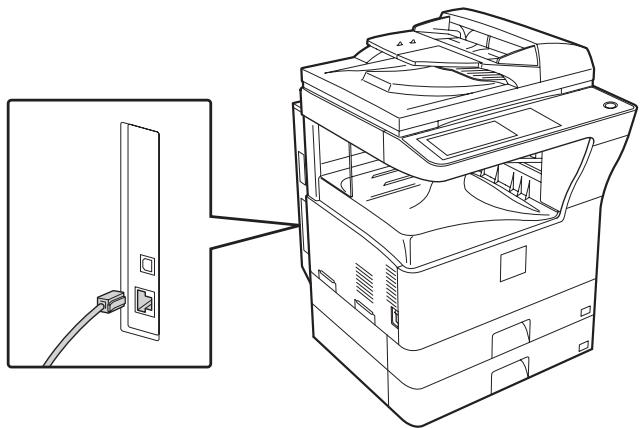
Après avoir connecté la machine à un réseau, veillez à configurer l'adresse IP et les autres réglages réseau avant d'installer le logiciel (l'adresse IP est configurée en usine pour recevoir automatiquement une adresse IP lorsque la machine est utilisée dans un environnement DHCP). Vous pouvez configurer les réglages réseau en utilisant "RÉGLAGES RÉSEAU" dans les réglages administrateur de la machine.
①Mise en garde
- Si vous vous servez de la machine dans un environnement DHCP, l'adresse IP de la machine peut changer. Si tel est le cas, vous ne serez pas en mesure d'imprimer. Pour éviter ce problème, utilisez un serveur WINS ou attribuez une adresse IP permanente à la machine.
- Ce guide explique comment installer le logiciel dans un environnement réseau Windows et Macintosh.
Vérification de l'adresse IP de la machine
Vous pouvez vérifier l'adresse IP de la machine en imprimant la "LISTE PARAM. IMPRIMANTE" dans les réglages système. Procédez comme suit pour imprimer la "LISTE PARAM. IMPRIMANTE". Appuyez sur la touche [RÉGLAGES PERSONNALISÉS], effleurez la touche [IMPRESSION DES LISTES], effleurez la touche [PAGES DE TEST IMPRIMANTE], puis effleurez la touche [LISTE PARAM. IMPRIMANTE].
CONNEXION DE LA MACHINE VIA UN CÂBLE USB (Windows)
Vous pouvez connecter la machine à un ordinateur via un câble USB si ce dernier est un ordinateur Windows (l'interface USB de la machine ne peut pas être utilisée dans un environnement Macintosh). La machine et l'ordinateur doivent être connectés lorsqu'un message apparaît pendant l'installation du pilote d'imprimante. Si un câble USB est connecté avant l'installation du pilote d'imprimante, ce dernier ne pourra pas être installé correctement. Pour connaître la procédure de connexion d'un câble USB, reportez-vous à la section "LORSQUE LA MACHINE EST CONNECTÉE VIA UN CÂBLE USB" (page 17).
Cette section explique comment installer le logiciel et configurer les paramètres de manière que la fonction imprimante de la machine puisse être utilisée avec un ordinateur Windows.
OUVERTURE DE L'ÉCRAN DE SÉLECTION DE LOGICIEL (POUR TOUS LES LOGICIELS)
1. Insérez le "Software CD-ROM" dans le lecteur CD de votre ordinateur.
- Si vous installez le pilote d'imprimante ou l'utilitaire Printer Status Monitor, insérez le "Software CD-ROM" sur lequel "Disc 1" est écrit sur la face avant du CD-ROM.
- Si vous installez le pilote de PC-Fax ou le pilote de scanner, insérez le "Software CD-ROM" où "Disc 2" est écrit sur la face avant du CD-ROM.
2. Cliquez sur le bouton [Démarrer] ( ), puis sur [Ordinateur] et double-cliquez sur l'icône [CD-ROM] ( ).
- Sous Windows XP/Server 2003, cliquez sur le bouton [Démarrer], cliquez sur [Poste de travail] puis double-cliquez sur l'icône [CD-ROM].
- Sous Windows 2000, double-cliquez sur [Poste de travail] puis sur l'icône [CD-ROM].
3. Double-cliquez sur l'icône [Setup] (2).
![SHARP MX-PB12 - Double-cliquez sur l'icône [Setup] (2). - 1](/content/2019/11/122366/images/61678e3a7f7a2bcbd114bc4622ed84835462125d47f5bcdcdb4ae4d7443bf256.jpg)
Sous Windows Vista/Server 2008, si un message de confirmation s'affiche, cliquez sur [Autoriser].
4. La fenêtre "ACCORD DE LICENCE" apparaît. Assurez-vous d'avoir compris le contenu de l'accord de licence avant de cliquer sur le bouton [Oui].
![SHARP MX-PB12 - Double-cliquez sur l'icône [Setup] (2). - 2](/content/2019/11/122366/images/69446f03cda1378af267c51f244046d41503e8efb104b07d43f8ac3fcdc9f32e.jpg)
Vous pouvez afficher l'"ACCORD DE LICENCE" dans une autre langue en sélectionnant celle de votre choix dans le menu correspondant. Pour installer le logiciel dans la langue sélectionnée, poursuivez l'installation dans la langue sélectionnée.
5. Lisez le message dans la fenêtre "Bienvenue" et cliquez sur le bouton [Suivant].
![SHARP MX-PB12 - Double-cliquez sur l'icône [Setup] (2). - 3](/content/2019/11/122366/images/fce5151b0d98a60f6ebb53ed57e9ec6f10282de5da4dc3d853869bc283a878df.jpg)
L'écran de sélection de logiciel apparaît.
Avant d'installer le logiciel, cliquez sur le bouton [Affichage LISEZMOI] pour afficher les informations détaillées du logiciel.
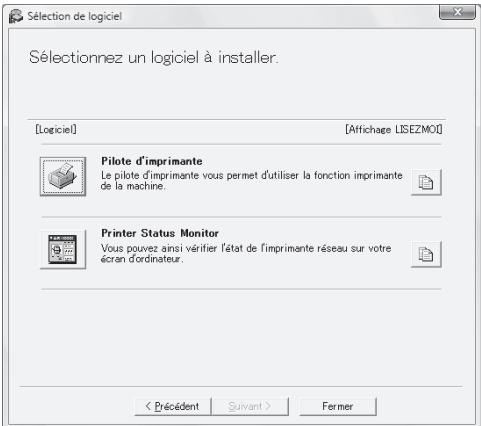
- L'écran ci-dessus apparaît lors de l'utilisation du CD-ROM "Disc 1".
Pour les étapes suivantes, consultez la page appropriée ci-dessous relative au logiciel que vous installez.
INSTALLATION DU PILOTE D'IMPRIMANTE ET DU PILOTE PC-FAX
LORSQUE LA MACHINE EST EN RÉSEAU - Installation standard : page 9 - Installation en spécifiant l'adresse de la machine : page 13 - Impression via les fonctions IPP et SSL : page 15 LORSQUE LA MACHINE EST CONNECTÉE VIA UN CÂBLE USB : page 17 UTILISATION DE LA MACHINE COMME IMPRIMANTE PARTAGÉE : page 22 INSTALLATION DE PRINTER STATUS MONITOR
: page 27
INSTALLATION DU PILOTE D'IMPRIMANTE ET DU PILOTE PC-FAX
Pour installer le pilote d'imprimante ou le pilote PC-Fax, suivez dans cette section la procédure correspondant à votre cas selon que la machine est en réseau ou qu'elle est connectée via un câble USB.
LORSQUE LA MACHINE EST CONNECTÉE VIA UN CÂBLE USB (page 17)
LORSQUE LA MACHINE EST EN RÉSEAU
Cette section explique comment installer le pilote d'imprimante et PC-Fax lorsque la machine est connectée à un réseau Windows (TCP/IP).
Systèmes d'exploitation pris en charge : Windows 2000 /XP /Server 2003 /Vista /Server 2008*
- Des droits administrateur sont requis pour installer le logiciel.

- Le kit d'extension PS3 est nécessaire pour utiliser le pilote d'imprimante PS ou le pilote PPD.
- Pour imprimer sur la machine via Internet en utilisant la fonction IPP lorsque la machine est installée à distance ou pour imprimer en utilisant la fonction SSL (communication cryptée), reportez-vous à la section "Impression via les fonctions IPP et SSL" (page 15) et installez le pilote d'imprimante ou PC-Fax.
- La procédure d'installation de cette section s'applique à la fois au pilote d'imprimante et au pilote PC-Fax, bien que les explications soient axées sur le pilote d'imprimante.
Lorsque l'écran de sélection de logiciel apparaît à l'étape 6 de la section "OUVERTURE DE L'ÉCRAN DE SÉLECTION DE LOGICIEL (POUR TOUS LES LOGICIELS)" (page 7), suivez les étapes ci-dessous.
1 Cliquez sur le bouton [Pilote d'imprimante].
Pour installer le pilote de PC-Fax, cliquez sur le bouton [Pilote de PC-Fax] du CD-ROM "Disc 2".
![SHARP MX-PB12 - Cliquez sur le bouton [Pilote d'imprimante]. - 1](/content/2019/11/122366/images/037ad101b91ef573563d39d7d986c3e0b45ebe0f412bfa20ec4e15d16b3689e1.jpg)
*L'écran ci-dessus apparaît lors de l'utilisation du CD-ROM "Disc 1".
2 Cliquez sur le bouton [Installation standard].
![SHARP MX-PB12 - Cliquez sur le bouton [Installation standard]. - 1](/content/2019/11/122366/images/66c69e682d825dabc2b282642c5edb071767ad110addb25629787447594a95e2.jpg)
![SHARP MX-PB12 - Cliquez sur le bouton [Installation standard]. - 2](/content/2019/11/122366/images/600255403e4d8174f5c8871b542300fda336c333df3711dd3c420f66513e9a38.jpg)
Lorsque [Installation personnalisée] est sélectionné, vous pouvez modifier les éléments ci-dessous. Lorsque [Installation standard] est sélectionné, l'installation a lieu comme indiqué ci-dessous.
- Méthode de connexion de la machine : Impression directe LPR (Recherche auto)
- Définir comme imprimante par défaut : oui (à l'exception du pilote PC-Fax)
- Nom du pilote d'imprimante : non modifiable.
- Polices d'affichage de l'imprimante PCL : Installées
Si vous avez sélectionné [Installation personnalisée], sélectionnez [Impression directe LPR (Recherche auto)] et cliquez sur le bouton [Suivant]. Si vous n'avez pas sélectionné [Impression directe LPR (Recherche auto)], reportez-vous aux pages suivantes :
- Impression directe LPR (Spécifier l'adresse) : page 13
- IPP : page 15 - Imprimante partagée : page 22
- Connectée à cet ordinateur : page 17
3 Les imprimantes en réseau sont détectées. Sélectionnez la machine et cliquez sur le bouton [Suivant].
![SHARP MX-PB12 - Les imprimantes en réseau sont détectées. Sélectionnez la machine et cliquez sur le bouton [Suivant]. - 1](/content/2019/11/122366/images/186b28e28eb3e3cd0468ae2a4080b9a307c0dd6e9bacc9ba31f1c10d4129abb6.jpg)
![SHARP MX-PB12 - Les imprimantes en réseau sont détectées. Sélectionnez la machine et cliquez sur le bouton [Suivant]. - 2](/content/2019/11/122366/images/edaa7b5dd2622611396d47497077f2d8c862a48134dca548159e3d545da163d6.jpg)
- Si la machine est introuvable, vérifiez qu'elle est sous tension et qu'elle est connectée au réseau, puis cliquez sur le bouton [Rechercher à nouveau].
- Vous pouvez également cliquer sur le bouton [Spécifier la condition] et rechercher la machine en tapant son nom (nom d'hôte) ou son adresse IP.
Vérification de l'adresse IP de la machine (page 6)
4 Une fenêtre de confirmation apparaît. Vérifiez le contenu et cliquez sur le bouton [Suivant].
5 Lorsque la fenêtre de sélection du pilote d'imprimante apparaît, sélectionnez le pilote d'imprimante à installer et cliquez sur le bouton [Suivant].
Sélectionnez la case du pilote d'imprimante à installer de façon à ce qu'une coche (☑) apparaisse.
![SHARP MX-PB12 - Lorsque la fenêtre de sélection du pilote d'imprimante apparaît, sélectionnez le pilote d'imprimante à installer et cliquez sur le bouton [Suivant]. - 1](/content/2019/11/122366/images/65a807dd37f772eccdfb8082cca764f4743c229bb1d529aa8c4e24b5f4137e77.jpg)
![SHARP MX-PB12 - Lorsque la fenêtre de sélection du pilote d'imprimante apparaît, sélectionnez le pilote d'imprimante à installer et cliquez sur le bouton [Suivant]. - 2](/content/2019/11/122366/images/2f63679d4732890b2bcd00860d5239b8652b381a57a434a67ab5415dd8771b64.jpg)
Lorsque le pilote de PC-Fax est installé, cet écran ne s'affiche pas. Passez à l'étape suivante. Le kit d'extension PS3 est nécessaire pour utiliser le pilote d'imprimante PS ou le pilote PPD.
6 Lorsqu'on vous demande si vous souhaitez faire de l'imprimante celle par défaut, faites votre choix et cliquez sur le bouton [Suivant].
Si vous installez plusieurs pilotes, sélectionnez l'imprimante à utiliser par défaut.
Si vous ne souhaitez définir aucun des pilotes d'imprimante comme imprimante par défaut, sélectionnez [Non].
![SHARP MX-PB12 - Lorsqu'on vous demande si vous souhaitez faire de l'imprimante celle par défaut, faites votre choix et cliquez sur le bouton [Suivant]. - 1](/content/2019/11/122366/images/a1dc8bf3ef3b283dcc20c5726c33c1ec5494ac7ab601af0d5a15d075b8024a10.jpg)
Si vous avez cliqué sur le bouton [Installation personnalisée] à l'étape 8, la fenêtre suivante apparaît.
- Fenêtre du nom de l'imprimante : Si vous souhaitez modifier le nom de l'imprimante, entrez le nom de votre choix et cliquez sur le bouton [Suivant].
- Fenêtre de confirmation de l'installation de la police d'affichage : Pour installer la police d'affichage destinée au pilote d'imprimante PCL, sélectionnez [Oui] et cliquez sur le bouton [Suivant].
Lorsque le pilote de PC-Fax est installé, cet écran ne s'affiche pas. Passez à l'étape suivante. - Si vous n'installez pas le pilote d'imprimante PCL (vous installez alors le pilote d'imprimante PS ou le pilote PPD), sélectionnez [Non] et cliquez sur le bouton [Suivant].
7 Suivez les instructions à l'écran.
Lisez le message dans la fenêtre qui apparaît et cliquez sur le bouton [Suivant]. L'installation commence.

- Si vous utilisez Windows Vista/Server 2008 : si une fenêtre d'avertissement sur la sécurité s'affiche, cliquez sur [Installer ce pilote quand même].
- Si vous utilisez Windows 2000/XP/Server 2003 : si un message d'avertissement concernant le test permettant d'obtenir le logo Windows ou concernant la signature numérique apparaît, cliquez sur [Continuer] ou sur le bouton [Oui].
8 Lorsque l'écran de fin de l'installation apparaît, cliquez sur le bouton [OK].
9 Cliquez sur le bouton [Fermer] dans la fenêtre de l'étape 1.
![SHARP MX-PB12 - Cliquez sur le bouton [Fermer] dans la fenêtre de l'étape 1. - 1](/content/2019/11/122366/images/dbbe00416912d6779d365aa2ac9d4a405ee4ea328f08a2f99f608fa46dc1f8ce.jpg)
Après l'installation, un message vous invitant à redémarrer votre ordinateur peut apparaître. Si tel est le cas, cliquez sur le bouton [Oui] pour redémarrer votre ordinateur.
Cela termine l'installation.
- Après l'installation, reportez-vous à la section "CONFIGURATION DU PILOTE D'IMPRIMANTE POUR LES OPTIONS INSTALLÉES SUR LA MACHINE" (page 24) pour configurer les réglages du pilote d'imprimante.
- Si vous avez installé le pilote d'imprimante PS ou le pilote PPD, la police d'affichage PS peut être installée depuis le CD-ROM "PRINTER UTILITIES" qui accompagne le kit d'extension PS3. Reportez-vous à la section "INSTALLATION DES POLICES D'AFFICHAGE PS" (page 28).
- Si vous vous servez de la machine comme d'une imprimante partagée, reportez-vous à la section "UTILISATION DE LA MACHINE COMME IMPRIMANTE PARTAGÉE" (page 22) pour installer le pilote d'imprimante sur chacun des ordinateurs clients.
Installation en spécifiant l'adresse de la machine
Si la machine est introuvable car elle n'est pas sous tension par exemple, il est possible de l'installer en saisissant son nom (nom d'hôte) ou son adresse IP.
Lorsque l'écran de sélection de logiciel apparaît à l'étape 6 de la section "OUVERTURE DE L'ÉCRAN DE SÉLECTION DE LOGICIEL (POUR TOUS LES LOGICIELS)" (page 7), suivez les étapes ci-dessous.
1 Cliquez sur le bouton [Pilote d'imprimante].
Pour installer le pilote PC-Fax, cliquez sur le bouton [Pilote de PC-Fax] du CD-ROM "Disc 2".
![SHARP MX-PB12 - Cliquez sur le bouton [Pilote d'imprimante]. - 1](/content/2019/11/122366/images/3592b6b93d448582787255e66e9b1715886417d30f7a2aa7560dcd050c363b66.jpg)
- L'écran ci-dessus apparaît lors de l'utilisation du CD-ROM "Disc 1".
2 Cliquez sur le bouton [Installation personnalisée].
![SHARP MX-PB12 - Cliquez sur le bouton [Installation personnalisée]. - 1](/content/2019/11/122366/images/d1549a7d9a2b56dd893dfe32e62b09a10fd2d3cec3d4354920d4cb2b425b1a35.jpg)
3 Lorsque vous êtes invité à désigner le type de connexion de l'imprimante, sélectionnez [Impression directe LPR (Spécifier l'adresse)] et cliquez sur le bouton [Suivant].
![SHARP MX-PB12 - Lorsque vous êtes invité à désigner le type de connexion de l'imprimante, sélectionnez [Impression directe LPR (Spécifier l'adresse)] et cliquez sur le bouton [Suivant]. - 1](/content/2019/11/122366/images/f18bdafe025da31abe2733444f5fcc53d835805c60c18d4c792b1612af0572bb.jpg)
4 Entrez le nom (nom d'hôte) ou l'adresse IP de la machine et cliquez sur le bouton [Suivant].
Vérification de l'adresse IP de la machine (page 6)
![SHARP MX-PB12 - Entrez le nom (nom d'hôte) ou l'adresse IP de la machine et cliquez sur le bouton [Suivant]. - 1](/content/2019/11/122366/images/63aeb760024abe864dde2c768476f0aae1250cf015db9fec90aae1da6df05fce.jpg)
![SHARP MX-PB12 - Entrez le nom (nom d'hôte) ou l'adresse IP de la machine et cliquez sur le bouton [Suivant]. - 2](/content/2019/11/122366/images/73ce7fe964bcab7d07c202ddd88312227bf6145ae2d0ec96501880f4353f4b71.jpg)
Demandez à votre administrateur réseau pour le nom (nom d'hôte).
5 Lorsque la fenêtre de sélection du modèle apparaît, sélectionnez le nom du modèle de votre machine et cliquez sur le bouton [Suivant]. 6 Lorsque la fenêtre de sélection du pilote d'imprimante apparaît, sélectionnez le pilote d'imprimante à installer et cliquez sur le bouton [Suivant].
Sélectionnez la case du pilote d'imprimante à installer de façon à ce qu'une coche (☑) apparaisse.
![SHARP MX-PB12 - Entrez le nom (nom d'hôte) ou l'adresse IP de la machine et cliquez sur le bouton [Suivant]. - 3](/content/2019/11/122366/images/fbb733f20b2307a72ca2105cff206ebb3fbb80605829a03e38f7b64c41163738.jpg)
![SHARP MX-PB12 - Entrez le nom (nom d'hôte) ou l'adresse IP de la machine et cliquez sur le bouton [Suivant]. - 4](/content/2019/11/122366/images/43b78a3e1a0f14cba3ea7fdc56983f4afaf9d3da6d895ee859b881bf8d44dfa9.jpg)
Lorsque le pilote de PC-Fax est installé, cet écran ne s'affiche pas. Passez à l'étape suivante. Le kit d'extension PS3 est nécessaire pour utiliser le pilote d'imprimante PS ou le pilote PPD.
7 Sélectionnez si vous souhaitez ou pas que l'imprimante devienne celle par défaut et cliquez sur le bouton [Suivant].
Si vous installez plusieurs pilotes, sélectionnez l'imprimante à utiliser par défaut.
Si vous ne souhaitez définir aucun des pilotes d'imprimante comme l'imprimante par défaut, sélectionnez [Non].
8 Lorsque la fenêtre du nom de l'imprimante apparaît, cliquez sur le bouton [Suivant].
Si vous souhaitez changer le nom de l'imprimante, tapez celui de votre choix.
9 Lorsque vous êtes invité à installer la police d'affichage, sélectionnez une réponse et cliquez sur le bouton [Suivant].
Lorsque le pilote de PC-Fax est installé, cet écran ne s'affiche pas. Passez à l'étape suivante. - Si vous n'installez pas le pilote d'imprimante PCL (vous installez alors le pilote d'imprimante PS ou le pilote PPD), sélectionnez [Non] et cliquez sur le bouton [Suivant].
10 Suivez les instructions à l'écran.
Lisez le message dans la fenêtre qui apparaît et cliquez sur le bouton [Suivant]. L'installation commence.
![SHARP MX-PB12 - Entrez le nom (nom d'hôte) ou l'adresse IP de la machine et cliquez sur le bouton [Suivant]. - 5](/content/2019/11/122366/images/e8e92d0b73c80edb5d0146267a1250e6ffb4cd114bf581d1cfca280c066f3b8e.jpg)
- Si vous utilisez Windows Vista/Server 2008
Si une fenêtre d'avertissement sur la sécurité s'affiche, cliquez sur [Installer ce pilote quand même].
- Si vous utilisez Windows 2000/XP/Server 2003, si un message d'avertissement concernant le test permettant d'obtenir le logo Windows ou concernant la signature numérique apparaît, cliquez sur [Continuer] ou sur le bouton [Oui].
11 Lorsque l'écran de fin de l'installation apparaît, cliquez sur le bouton [OK]. 12 Cliquez sur le bouton [Fermer] dans la fenêtre de l'étape 1.
![SHARP MX-PB12 - Entrez le nom (nom d'hôte) ou l'adresse IP de la machine et cliquez sur le bouton [Suivant]. - 6](/content/2019/11/122366/images/a151a5e1ea19e53b2f45377257c3b94c6de25d4a596c94ce69e4a64fa608e781.jpg)
Après l'installation, un message vous invitant à redémarrer votre ordinateur peut apparaître. Si tel est le cas, cliquez sur le bouton [Oui] pour redémarrer votre ordinateur.
Cela termine l'installation.
- Après l'installation, reportez-vous à la section "CONFIGURATION DU PILOTE D'IMPRIMANTE POUR LES OPTIONS INSTALLÉES SUR LA MACHINE" (page 24) pour configurer les réglages du pilote d'imprimante.
- Si vous avez installé le pilote d'imprimante PS ou le pilote PPD, la police d'affichage PS peut être installée depuis le CD-ROM "PRINTER UTILITIES" qui accompagne le kit d'extension PS3. Reportez-vous à la section "INSTALLATION DES POLICES D'AFFICHAGE PS" (page 28).
Impression via les fonctions IPP et SSL
Vous pouvez utiliser la fonction IPP pour imprimer sur la machine via un réseau à l'aide du protocole HTTP.
Lorsque la machine est à distance, cette fonction peut être utilisée à la place de la fonction fax pour imprimer une image de toute valeur qualité qu'une image télécopiée. Vous pouvez également utiliser la fonction IPP en association avec la fonction SSL (communication cryptée) pour crypter les données imprimées. Cela permet de sécuriser les données imprimées sans que vous soyez préoccupé de savoir si d'autres personnes tentent de les intercepter.

Pour utiliser la fonction SSL, configurez les "PARAMETRES SSL" dans les réglages administrateur de la machine. Pour configurer les paramètres, reportez-vous à la section "REGLAGES SYSTEME (ADMINISTRATEUR)" dans le mode d'emploi.
Lorsque l'écran de sélection de logiciel apparaît à l'étape 6 de la section "OUVERTURE DE L'ECRAN DE SELECTION DE LOGICIEL (POUR TOUS LES LOGICIELS)" (page 7), suivez les étapes ci-dessous.
1 Cliquez sur le bouton [Pilote d'imprimante].
Pour installer le pilote de PC-Fax, cliquez sur le bouton [Pilote de PC-Fax] du CD-ROM "Disc 2".
![SHARP MX-PB12 - Cliquez sur le bouton [Pilote d'imprimante]. - 1](/content/2019/11/122366/images/817470fbe55c29d42a770d890d6364c765c9752cd8fcf87521816ef020130c1b.jpg)
- L'écran ci-dessus apparaît lors de l'utilisation du CD-ROM "Disc 1".
2 Cliquez sur le bouton [Installation personnalisée].
![SHARP MX-PB12 - Cliquez sur le bouton [Installation personnalisée]. - 1](/content/2019/11/122366/images/67adeedfbf0f1586de87ea99f20cd19f452009c64c2d6394fb85271eac3bb0e8.jpg)
3 Lorsque vous êtes invité à décrire le type de connexion de l'imprimante, sélectionnez [IPP] et cliquez sur le bouton [Suivant].
![SHARP MX-PB12 - Lorsque vous êtes invité à décrire le type de connexion de l'imprimante, sélectionnez [IPP] et cliquez sur le bouton [Suivant]. - 1](/content/2019/11/122366/images/797967ce784569f25e7e617d83ffd977d9146d4d5456947a17c064980cc1bfbc.jpg)
4 Si vous utilisez un serveur proxy, spécifiez celui-ci et cliquez sur le bouton [Suivant].
Pour spécifier un serveur proxy, sélectionnez [Imprimer via le serveur proxy] et remplissez les champs [Adresse] et [Numéro de port].
![SHARP MX-PB12 - Si vous utilisez un serveur proxy, spécifiez celui-ci et cliquez sur le bouton [Suivant]. - 1](/content/2019/11/122366/images/9a00391f83cbb16d290cb3ac4788204623693ff3371c7e93aca43c2205195563.jpg)
5 Sélectionnez l'adresse URL de la machine et cliquez sur le bouton [Suivant].
Entrez l'adresse URL en respectant le format suivant :
Format normal :
http:// :631*1/ipp
*1 Normalement le numéro de port est "631". Si le numéro de port IPP a été changé sur la machine, entrez le nouveau numéro.
Lorsque vous utilisez la fonction SSL :
https://IP>: /ipp
*2 Normalement, le numéro de port et les deux-points précédant immédiatement le numéro de port peuvent être omis. Si le numéro de port IPP pour SSL a été changé sur la machine, entrez le nouveau numéro.
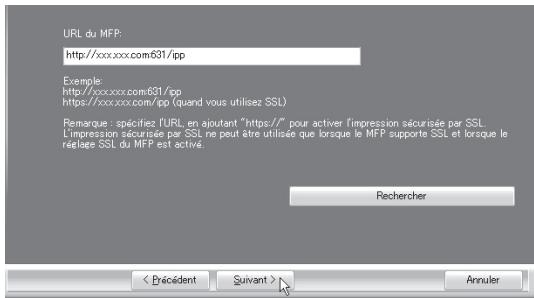

Si votre ordinateur et la machine sont connectés au même réseau local, cliquez sur le bouton [Recherche] pour rechercher la machine. L'adresse URL de la machine apparaît. Sélectionnez l'URL et cliquez sur le bouton [OK]. L'écran ci-dessus apparaît à nouveau et l'adresse URL de la machine est insérée automatiquement.
6 Effectuez les étapes 5 à 12 de la page 13 pour poursuivre l'installation.
Cela termine l'installation.
- Après l'installation, reportez-vous à la section "CONFIGURATION DU PILOTE D'IMPRIMANTE POUR LES OPTIONS INSTALLÉES SUR LA MACHINE" (page 24) pour configurer les réglages du pilote d'imprimante.
- Si vous avez installé le pilote d'imprimante PS ou le pilote PPD, la police d'affichage PS peut être installée depuis le CD-ROM "PRINTER UTILITIES" qui accompagne le kit d'extension PS3. Reportez-vous à la section "INSTALLATION DES POLICES D'AFFICHAGE PS" (page 28).
LORSQUE LA MACHINE EST CONNECTÉE VIA UN CÂBLE USB
Systèmes d'exploitation pris en charge : Windows 2000 /XP /Server 2003 /Vista /Server 2008. Des droits administrateur sont requis pour installer le logiciel.

- Vérifiez qu'aucun câble USB n'est connecté à votre ordinateur et à la machine. Si un tel câble est connecté, une fenêtre Plug and Play apparaît. Si tel est le cas, cliquez sur le bouton [Annuler] pour fermer la fenêtre et débranchez le câble.
- Le kit d'extension PS3 est nécessaire pour utiliser le pilote d'imprimante PS ou le fichier PPD.
- Pour utiliser le port créé lorsque le pilote d'imprimante est installé pour le transfert de données par fax, installez d'abord le pilote d'imprimante, puis le pilote PC-Fax.
Lorsque l'écran de sélection de logiciel apparaît à l'étape 6 de la section "OUVERTURE DE L'ÉCRAN DE SÉLECTION DE LOGICIEL (POUR TOUS LES LOGICIELS)" (page 7), suivez les étapes ci-dessous.
1 Cliquez sur le bouton [Pilote d'imprimante].
![SHARP MX-PB12 - Cliquez sur le bouton [Pilote d'imprimante]. - 1](/content/2019/11/122366/images/3eab832a02d4a70ce6253833a00b20f4f98937e9e1000ff373e693ccf97ddd11.jpg)
2 Cliquez sur le bouton [Installation personnalisée].
![SHARP MX-PB12 - Cliquez sur le bouton [Installation personnalisée]. - 1](/content/2019/11/122366/images/4357ebbda930d1fa9e3063479434d4dac0fb25fda1733843481585ebbf46e5b1.jpg)
3 Lorsque vous êtes invité à désigner le type de connexion de l'imprimante, sélectionnez [Connectée à cet ordinateur] et cliquez sur le bouton [Suivant].
![SHARP MX-PB12 - Lorsque vous êtes invité à désigner le type de connexion de l'imprimante, sélectionnez [Connectée à cet ordinateur] et cliquez sur le bouton [Suivant]. - 1](/content/2019/11/122366/images/04772ff3630dc0c5136f4b45f5b0a5621e8cbc13590d0f6217eb890df296cf41.jpg)
4 Lorsque vous êtes invité à installer la police d'affichage, sélectionnez une réponse et cliquez sur le bouton [Suivant].
5 Suivez les instructions à l'écran.
Lisez le message dans la fenêtre qui apparaît et cliquez sur le bouton [Suivant]. Lorsque l'écran de fin de l'installation apparaît, cliquez sur le bouton [OK].

- Si vous utilisez Windows Vista/Server 2008
Si une fenêtre d'avertissement sur la sécurité s'affiche, cliquez sur [Installer ce pilote quand même].
- Si vous utilisez Windows 2000/XP/Server 2003
Si un message d'avertissement concernant le test permettant d'obtenir le logo Windows ou concernant la signature numérique apparaît, cliquez sur [Continuer] ou sur le bouton [Oui].
6 Cliquez sur le bouton [Fermer] dans la fenêtre de l'étape 1.
Lorsqu'un message vous invite à connecter la machine à votre ordinateur, cliquez sur le bouton [OK].
![SHARP MX-PB12 - Cliquez sur le bouton [Fermer] dans la fenêtre de l'étape 1. - 1](/content/2019/11/122366/images/2ca0708bdfdeaf28a88f022a9b2af571081288cf3f6d4918cf4fc418eda08ced.jpg)
Après l'installation, un message vous invitant à redémarrer votre ordinateur peut apparaître. Si tel est le cas, cliquez sur le bouton [Oui] pour redémarrer votre ordinateur.
7 Connectez la machine à votre ordinateur à l'aide d'un câble USB.
(1) Vérifiez que la machine est sous tension. (2) Connectez le câble USB au connecteur (type B) de la machine.
L'interface USB de la machine est conforme à la norme USB 2.0. Procurez-vous un câble USB blindé.
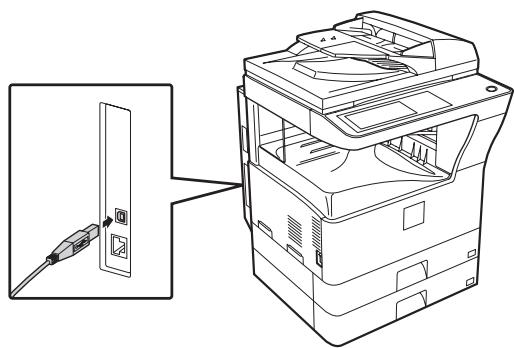
(3) Connectez l'autre extrémité du câble au connecteur USB (type A) de votre ordinateur.
La machine est détectée et une fenêtre Plug and Play apparaît.
8 L'installation du pilote d'imprimante PCL6 commence.
Lorsque la fenêtre "Assistant Matériel détecté" apparaît, sélectionnez [Installer le logiciel automatiquement (recommandé)], cliquez sur [Suivant] et suivez les instructions à l'écran.
Remarque
- Si vous utilisez Windows Vista/Server 2008
Si une fenêtre d'avertissement sur la sécurité s'affiche, cliquez sur [Installer ce pilote quand même].
- Si vous utilisez Windows 2000/XP/Server 2003
Si un message d'avertissement concernant le test permettant d'obtenir le logo Windows ou concernant la signature numérique apparaît, cliquez sur [Continuer] ou sur le bouton [Oui].
Cela permet de terminer l'installation.
- Après l'installation du pilote d'imprimante, reportez-vous à la section "CONFIGURATION DU PILOTE D'IMPRIMANTE POUR LES OPTIONS INSTALLÉES SUR LA MACHINE" (page 24) pour configurer les réglages du pilote d'imprimante.
- Si vous vous servez de la machine comme d'une imprimante partagée, reportez-vous à la section "UTILISATION DE LA MACHINE COMME IMPRIMANTE PARTAGÉE" (page 22) pour installer le pilote d'imprimante sur chacun des ordinateurs clients.
Lors de l'installation du pilote d'imprimante PCL5c ou PS, du pilote PPD ou PC-Fax
L'installation est possible même après avoir connecté le câble USB. Lorsque l'écran de sélection de logiciel apparaît à l'étape 6 de la section "OUVERTURE DE L'ÉCRAN DE SÉLECTION DE LOGICIEL (POUR TOUS LES LOGICIELS)" (page 7), suivez les étapes ci-dessous.
1 Cliquez sur le bouton [Pilote d'imprimante].
Pour installer le pilote de PC-Fax, cliquez sur le bouton [Pilote de PC-Fax] du CD-ROM "Disc 2".
![SHARP MX-PB12 - Cliquez sur le bouton [Pilote d'imprimante]. - 1](/content/2019/11/122366/images/5eabf523ecc15f786a2483b09a2fccd1a1837cbeabbfe864fcf27586b5660909.jpg)
- L'écran ci-dessus apparaît lors de l'utilisation du CD-ROM "Disc 1".
2 Cliquez sur le bouton [Installation personnalisée].
![SHARP MX-PB12 - Cliquez sur le bouton [Installation personnalisée]. - 1](/content/2019/11/122366/images/bc8b3cce749219b05df7cab37c9f0915ed6d49b4ce8340e2a70c9bd08080e827.jpg)
3 Lorsque vous êtes invité à choisir le type de connexion de l'imprimante, sélectionnez [Connectée à cet ordinateur] et cliquez sur le bouton [Suivant].
![SHARP MX-PB12 - Lorsque vous êtes invité à choisir le type de connexion de l'imprimante, sélectionnez [Connectée à cet ordinateur] et cliquez sur le bouton [Suivant]. - 1](/content/2019/11/122366/images/ccab31ff872992d279c378f8f6cb6c572991bd0f998c2296d073a83879268582.jpg)
4 Lorsque la fenêtre de sélection du port apparaît, sélectionnez le port qu'utilise le pilote d'imprimante PCL6 (USB001, etc.) et cliquez sur le bouton [Suivant].
5 Lorsque la fenêtre de sélection du pilote d'imprimante apparaît, décochez la case [PCL6], sélectionnez le pilote d'imprimante que vous souhaitez installer, puis cliquez sur le bouton [Suivant].
Sélectionnez la case du pilote d'imprimante à installer de façon à ce qu'une coche (☑) apparaisse.
![SHARP MX-PB12 - Lorsque la fenêtre de sélection du pilote d'imprimante apparaît, décochez la case [PCL6], sélectionnez le pilote d'imprimante que vous souhaitez installer, puis cliquez sur le bouton [Suivant]. - 1](/content/2019/11/122366/images/717299850a544920ebe6adb3f69f7d81f368fe884b087d1a476845c4b3da1a05.jpg)
![SHARP MX-PB12 - Lorsque la fenêtre de sélection du pilote d'imprimante apparaît, décochez la case [PCL6], sélectionnez le pilote d'imprimante que vous souhaitez installer, puis cliquez sur le bouton [Suivant]. - 2](/content/2019/11/122366/images/0ec33f0384908d2e4330e6ed793fa1a543e62fdb43add5918b02a330117c772c.jpg)
- Au cours de l'installation du pilote PC-Fax, cet écran n'apparaît pas. Passez à l'étape suivante. Le kit d'extension PS3 est nécessaire pour utiliser le pilote d'imprimante PS ou le pilote PPD.
6 Sélectionnez si vous souhaitez ou non que l'imprimante devienne celle par défaut et cliquez sur le bouton [Suivant].
Si vous installez plusieurs pilotes, sélectionnez l'imprimante à utiliser par défaut.
Si vous ne souhaitez définir aucun des pilotes d'imprimante comme imprimante par défaut, sélectionnez [Non].
7 Lorsque la fenêtre du nom de l'imprimante apparaît, cliquez sur le bouton [Suivant].
Si vous souhaitez changer le nom de l'imprimante, entrez celui de votre choix.
8 Lorsque vous êtes invité à installer la police d'affichage, sélectionnez [Non] et cliquez sur le bouton [Suivant].
Au cours de l'installation du pilote PC-Fax, cet écran n'apparaît pas. Passez à l'étape suivante.
9 Suivez les instructions à l'écran.
Lisez le message dans la fenêtre qui apparaît et cliquez sur le bouton [Suivant].
L'installation commence.

- Si vous utilisez Windows Vista/Server 2008
Si une fenêtre d'avertissement sur la sécurité s'affiche, cliquez sur [Installer ce pilote quand même].
- Si vous utilisez Windows 2000/XP/Server 2003
Si un message d'avertissement concernant le test permettant d'obtenir le logo Windows ou concernant la signature numérique apparaît, cliquez sur [Continuer] ou sur le bouton [Oui].
10. Lorsque l'écran de fin de l'installation apparaît, cliquez sur le bouton [OK].
11. Cliquez sur le bouton [Fermer] dans la fenêtre de l'étape 1.
![SHARP MX-PB12 - Cliquez sur le bouton [Fermer] dans la fenêtre de l'étape 1. - 1](/content/2019/11/122366/images/587457907ed9fdda5c852dcfbb483fe1d65fedaa43fce7d6bebeb055be3422e3.jpg)
Après l'installation, un message vous invitant à redémarrer votre ordinateur peut apparaître. Si c'est le cas, cliquez sur le bouton [Oui] pour redémarrer votre ordinateur.
Cela permet de terminer l'installation.
- Après l'installation, reportez-vous à la section "CONFIGURATION DU PILOTE D'IMPRIMANTE POUR LES OPTIONS INSTALLÉES SUR LA MACHINE" (page 24) pour configurer les réglages du pilote d'imprimante.
- Vérifiez que le port du pilote installé est le même que celui utilisé par le pilote d'imprimante PCL6. Le port utilisé par le pilote d'imprimante de la machine est indiqué par une coche dans l'onglet [Ports] de la fenêtre de réglage des propriétés du pilote d'imprimante.
- Si vous avez installé le pilote d'imprimante PS ou le pilote PPD, la police d'affichage PS peut être installée depuis le CD-ROM "PRINTER UTILITIES" qui comprend le kit d'extension PS3. Reportez-vous à la section "INSTALLATION DES POLICES D'AFFICHAGE PS" (page 28).
UTILISATION DE LA MACHINE COMME IMPRIMANTE PARTAGÉE
Si vous souhaitez utiliser la machine comme imprimante partagée dans un réseau Windows et que le pilote d'imprimante ou le pilote PC-Fax est installé sur un serveur d'impression, suivez les étapes ci-dessous pour installer le pilote d'imprimante ou le pilote PC-Fax sur les ordinateurs clients.
Remarque
- Demandez le nom du serveur et le nom de l'imprimante de la machine en réseau à votre administrateur réseau.
- Pour connaître la procédure de configuration des réglages sur le serveur d'impression, reportez-vous au manuel d'utilisation ou au fichier d'aide du système d'exploitation. Le "serveur d'impression" présenté ici est un ordinateur connecté directement à la machine et les "clients" correspondent aux autres ordinateurs connectés au même réseau que le serveur d'impression.
- Installez le même pilote d'imprimante sur les ordinateurs clients que celui installé sur le serveur d'impression.
Lorsque l'écran de sélection de logiciel apparaît à l'étape 6 de la section "OUVERTURE DE L'ÉCRAN DE SÉLECTION DE LOGICIEL (POUR TOUS LES LOGICIELS)" (page 7), suivez les étapes ci-dessous.
1. Cliquez sur le bouton [Pilote d'imprimante].
Pour installer le pilote de PC-Fax, cliquez sur le bouton [Pilote de PC-Fax] du CD-ROM "Disc 2".
![SHARP MX-PB12 - Cliquez sur le bouton [Pilote d'imprimante]. - 1](/content/2019/11/122366/images/ef0efe15a58242330417553c3684ece55623de307e8b76aa55f2d018086bc409.jpg)
- L'écran ci-dessus apparaît lors de l'utilisation du CD-ROM "Disc 1".
2. Cliquez sur le bouton [Installation personnalisée].
3. Sélectionnez [Imprimante partagée] et cliquez sur le bouton [Suivant].
![SHARP MX-PB12 - Sélectionnez [Imprimante partagée] et cliquez sur le bouton [Suivant]. - 1](/content/2019/11/122366/images/de9330c89fba996f755d6572dfa84afa88be8d37bbe7f3a5132b73333d424509.jpg)
4. Sélectionnez le nom de l'imprimante (configurée comme imprimante partagée).
(1) (2)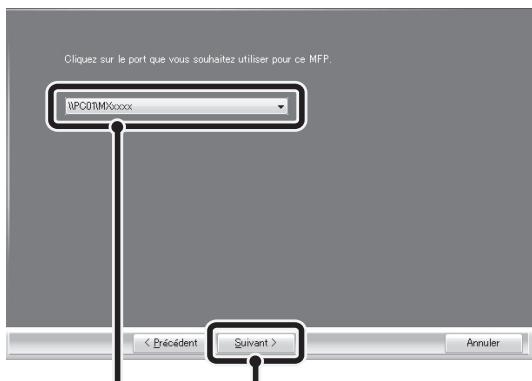
(1) Sélectionnez le nom de l'imprimante (configurée comme imprimante partagée sur un serveur d'impression).
Si vous utilisez Windows 2000/XP/Server 2003, vous pouvez également cliquer sur le bouton [Ajouter port réseau] affiché en dessous de la liste et sélectionner l'imprimante en parcourant le réseau dans la fenêtre qui apparaît.
(2) Cliquez sur le bouton [Suivant].
Remarque
Si l'imprimante partagée n'apparaît pas dans la liste, vérifiez les réglages du serveur d'impression.
5 Effectuez les étapes 5 à 12 de la page 13 pour poursuivre l'installation.
Sur l'écran de sélection du pilote d'imprimante, veillez à sélectionner le même type de pilote d'imprimante que celui installé sur le serveur d'impression.
Si vous avez installé le pilote d'imprimante PS ou le pilote PPD, la police d'affichage PS peut être installée depuis le CD-ROM "PRINTER UTILITIES" qui accompagne le kit d'extension PS3. Reportez-vous à la section "INSTALLATION DES POLICES D'AFFICHAGE PS" (page 28).
CONFIGURATION DU PILOTE D'IMPRIMANTE POUR LES OPTIONS INSTALLÉES SUR LA MACHINE
Après avoir installé le pilote d'imprimante, vous devez configurer correctement les réglages correspondants pour les options installées, ainsi que le format et le type de papier chargé dans la machine. Suivez les étapes ci-dessous pour configurer le pilote d'imprimante.

Si le pilote PPD est installé, reportez-vous à la section "Lorsque le pilote PPD est installé" (page 26).
Lorsque le pilote d'imprimante PCL ou PS est installé
1 Cliquez sur le bouton [Démarrer] ( ), cliquez sur [Panneau de configuration] puis cliquez sur [Imprimantes].
- Sous Windows XP/Server 2003, cliquez sur le bouton [Démarrer] puis sur [Imprimantes et télécopieurs].
- Sous Windows 2000, cliquez sur le bouton [Démarrer], sélectionnez [Paramètres], puis cliquez sur [Imprimantes].
![SHARP MX-PB12 - Cliquez sur le bouton [Démarrer] ( ), cliquez sur [Panneau de configuration] puis cliquez sur [Imprimantes]. - 1](/content/2019/11/122366/images/7e2568ab33f3b1bc8be3976b7063a0f0f47a2257091faebc844783beab1ad69f.jpg)
Sous Windows XP, si [Imprimantes et télécopieurs] n'apparaît pas dans le menu [Démarrer], cliquez sur le bouton [Démarrer], cliquez sur [Panneau de configuration], sur [Imprimantes et autres périphériques] et sur [Imprimantes et télécopieurs].
2 Ouvrez la fenêtre des propriétés de l'imprimante.
(1) Effectuez un clic droit sur l'icône du pilote d'imprimante de la machine. (2) Sélectionnez [Propriétés].
3 Cliquez sur l'onglet [Configuration].
Définissez correctement la configuration de l'imprimante.
Sinon, l'impression risquera de ne pas être effectuée correctement.
4 Cliquez sur le bouton [Configuration auto].
Les réglages sont automatiquement configurés en fonction de l'état de la machine détectée.
![SHARP MX-PB12 - Cliquez sur le bouton [Configuration auto]. - 1](/content/2019/11/122366/images/8372339bcc2f5de45188472e3bf9d89618184663ad3128c18d41311b7f91bcc1.jpg)
5 Configurez l'aperçu de la machine.
Un aperçu de la machine est affiché dans la fenêtre de configuration du pilote d'imprimante en fonction des options installées.
(1) (2)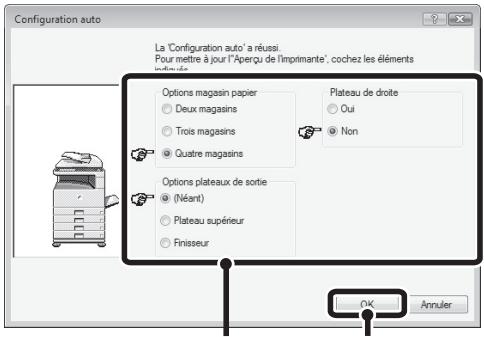
(1) Sélectionnez les options installées sur la machine. (2) Cliquez sur le bouton [OK].

Pour annuler les réglages de l'aperçu, cliquez sur le bouton [Annuler].
6 Cliquez sur [OK] dans la fenêtre des propriétés de l'imprimante.
![SHARP MX-PB12 - Cliquez sur [OK] dans la fenêtre des propriétés de l'imprimante. - 1](/content/2019/11/122366/images/15a7017aafd2c1a7929af479b82b9d23743c23b768a42c2c15dc1b8fad23eb90.jpg)
Si la configuration automatique échoue, configurez les réglages manuellement.
- Vous pouvez vérifier les options installées et les réglages des magasins en imprimant la "LISTE PARAM. IMPRIMANTE" dans les réglages système de la machine. (Toutefois, notez que le nombre de magasins de la machine doit être défini dans "Options magasin papier".) Suivez les étapes ci-dessous pour imprimer la "LISTE PARAM. IMPRIMANTE" : Appuyez sur la touche [RÉGLAGES SYSTÈME], effleurez la touche [IMPRESSION DES LISTES], effleurez la touche [PAGES DE TEST IMPRIMANTE], puis effleurez la touche [LISTE PARAM. IMPRIMANTE].
- Cliquez sur le bouton [Définir l'état des magasins], puis définissez les éléments suivants. Sélectionnez un magasin dans le menu "Source papier", définissez le format du papier chargé dans celui-ci dans le menu "Réglage du format papier" et sélectionnez le type de papier dans le menu "Réglage du type de papier". Répétez ces opérations pour chaque magasin.
Lorsque le pilote PPD est installé
1 Cliquez sur le bouton [Démarrer], cliquez sur [Panneau de configuration] puis cliquez sur [Imprimantes].
- Sous Windows XP/Server 2003, cliquez sur le bouton [Démarrer] puis sur [Imprimantes et télécopieurs].
- Sous Windows 2000, cliquez sur le bouton [Démarrer], sélectionnez [Paramètres], puis cliquez sur [Imprimantes].
![SHARP MX-PB12 - Cliquez sur le bouton [Démarrer], cliquez sur [Panneau de configuration] puis cliquez sur [Imprimantes]. - 1](/content/2019/11/122366/images/304683a8b246a1f258b1488b3b1c77632db838494fb8d2990c71f42495c55715.jpg)
Sous Windows XP, si [Imprimantes et télécopieurs] n'apparaît pas dans le menu [Démarrer], cliquez sur le bouton [Démarrer], cliquez sur [Panneau de configuration], sur [Imprimantes et autres périphériques] et sur [Imprimantes et télécopieurs].
2 Ouvrez la fenêtre des propriétés de l'imprimante.
(1) Effectuez un clic droit sur l'icône du pilote d'imprimante de la machine. (2) Sélectionnez [Propriétés].
3 Configurez le pilote d'imprimante pour les options installées sur la machine.
(1) Cliquez sur l'onglet [Paramètres du périphérique]. (2) Configurez chaque élément en fonction de la configuration de la machine.
Les éléments et les procédures de configuration des éléments varient en fonction de la version du système d'exploitation.
(3) Cliquez sur le bouton [OK].

Vous pouvez vérifier les options installées ainsi que les réglages des magasins en imprimant la "LISTE PARAM. IMPRIMANTE" dans les réglages du système de la machine. (Toutefois, notez que le nombre de magasins de la machine doit être défini dans "Options magasin papier".) Suivez les étapes ci-dessous pour imprimer la "LISTE PARAM. IMPRIMANTE" : Appuyez sur la touche [RÉGLAGES SYSTÈME], effleurez la touche [IMPRESSION DES LISTES], la touche "PAGES DE TEST IMPRIMANTE", puis effleurez la touche "LISTE PARAM. IMPRIMANTE".
INSTALLATION DE PRINTER STATUS MONITOR
Printer Status Monitor est un utilitaire d'imprimante qui permet aux utilisateurs de vérifier l'état de la machine à l'écran, par exemple pour savoir si la machine est prête à imprimer. Printer Status Monitor affiche des informations sur les erreurs comme des bourrages papier, des informations de configuration de l'imprimante (si un finisseur est installé) sous la forme d'image, les formats papier utilisables et la quantité de papier restante.

Vous ne pouvez pas utiliser Printer Status Monitor dans les situations suivantes :
- Lorsque la machine est connectée via un câble USB.
- Lorsque vous imprimez sur la machine via la fonction IPP.
Systèmes d'exploitation pris en charge : Windows 2000 /XP /Server 2003 /Vista /Server 2008*
- Des droits administrateur sont requis pour installer le logiciel.
Lorsque l'écran de sélection de logiciel apparaît à l'étape 6 de la section "OUVERTURE DE L'ÉCRAN DE SÉLECTION DE LOGICIEL (POUR TOUS LES LOGICIELS)" (page 7), suivez les étapes ci-dessous.
1. Cliquez sur le bouton [Printer Status Monitor].
![SHARP MX-PB12 - Cliquez sur le bouton [Printer Status Monitor]. - 1](/content/2019/11/122366/images/52b5c046382c0142eadef2b0cf10231f0b2c895bf9b095ca0874982ed2c06b75.jpg)
2. Suivez les instructions à l'écran.
3. Lorsque l'écran de fin de l'installation apparaît, cliquez sur le bouton [Terminer].
Pour que Printer Status Monitor démarre automatiquement au démarrage de l'ordinateur, cochez la case [Exécuter Printer Status Monitor au démarrage] et cliquez sur le bouton [Terminer].
4. Cliquez sur le bouton [Fermer] dans la fenêtre de l'étape 1.
![SHARP MX-PB12 - Cliquez sur le bouton [Fermer] dans la fenêtre de l'étape 1. - 1](/content/2019/11/122366/images/5b87c7f26223ea90a2068127e30cc08aaf67f9abe4d7ee268c257fedd478ba79.jpg)
Après l'installation, un message vous invitant à redémarrer votre ordinateur peut apparaître. Si tel est le cas, cliquez sur le bouton [Oui] pour redémarrer votre ordinateur.
Pour connaître les procédures d'utilisation de Printer Status Monitor, reportez-vous au fichier d'aide.
Suivez ces étapes pour afficher le fichier d'aide :
Sous Windows, cliquez sur le bouton [Démarrer], sélectionnez [Tous les programmes] (ou [Programmes] dans les versions Windows 2000), sélectionnez [SHARP Printer Status Monitor] et [Aide].
INSTALLATION DES POLICES D'AFFICHAGE PS
Les polices utilisables par le pilote d'imprimante PS sont contenues dans le CD-ROM "PRINTER UTILITIES" qui comprend le kit d'extension PS3. Installez ces polices nécessaires au pilote d'imprimante PS.
1 Insérez le CD-ROM "PRINTER UTILITIES" qui accompagne le kit d'extension PS3 dans le lecteur CD de votre ordinateur. 2 Cliquez sur le bouton [Démarrer], puis sur [Ordinateur] et double-cliquez sur l'icône [CD-ROM].
- Sous Windows XP/Server 2003, cliquez sur le bouton [Démarrer], cliquez sur [Poste de travail] puis double-cliquez sur l'icône [CD-ROM].
- Sous Windows 2000, double-cliquez sur [Poste de travail] puis sur l'icône [CD-ROM].
3 Double-cliquez sur l'icône [Setup].

Sous Windows Vista/Server 2008, si un message de confirmation s'affiche, cliquez sur [Autoriser].
4 La fenêtre "ACCORD DE LICENCE" apparaît. Assurez-vous d'avoir compris le contenu de l'accord de licence avant de cliquer sur le bouton [Oui].

Vous pouvez afficher l'"ACCORD DE LICENCE" dans une autre langue en sélectionnant celle de votre choix dans le menu correspondant. Pour installer le logiciel dans la langue sélectionnée, poursuivez l'installation dans la langue sélectionnée.
5 Lisez le message dans la fenêtre "Bienvenue" et cliquez sur le bouton [Suivant].
6 Cliquez sur le bouton [Polices d'affichage PS].
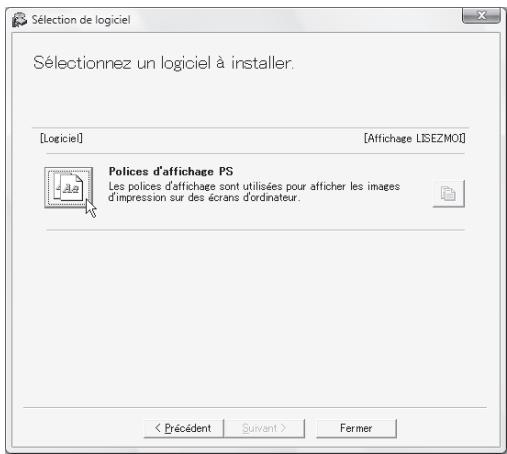
7 Suivez les instructions à l'écran. 8 Cliquez sur le bouton [Fermer] dans la fenêtre de l'étape 6.
Cette section explique comment installer le fichier PPD pour activer l'impression depuis un ordinateur Macintosh et comment configurer les réglages du pilote d'imprimante. Les procédures peuvent varier en fonction de la version du système d'exploitation.
MAC OS X : cette page
(v10.2.8, v10.3.9, v10.4.11, v10.5 - 10.5.6)
MAC OS 9.0 - 9.2.2 : page 35
- Dans un environnement Macintosh, le kit d'extension PS3 doit être installé pour utiliser la machine comme imprimante. En outre, la machine doit être connectée à un réseau. Il n'est pas possible d'utiliser une connexion USB.
- Le pilote PC-Fax ne peut pas être utilisé dans un environnement Macintosh.
MAC OS X

- Les explications des écrans et des procédures sont valables pour la version Mac OS X v10.4. Les écrans peuvent varier d'un système d'exploitation à l'autre. Assurez-vous qu'AppleTalk est activé avant d'installer le fichier PPD.
1. Insérez le "Software CD-ROM" dans le lecteur CD de votre ordinateur.
Insérez le "Software CD-ROM" où "Disc 2" est écrit sur la face avant du CD-ROM.
2. Double-cliquez sur l'icône [CD-ROM] ( ) sur le bureau.
3. Double-cliquez sur le dossier [MacOSX].
Avant d'installer le logiciel, lisez bien "ReadMe First". "ReadMe First" se trouve dans le dossier [French] qui se trouve dans le dossier [Readme].
4. Double-cliquez sur le dossier correspondant à la version de votre système d'exploitation.
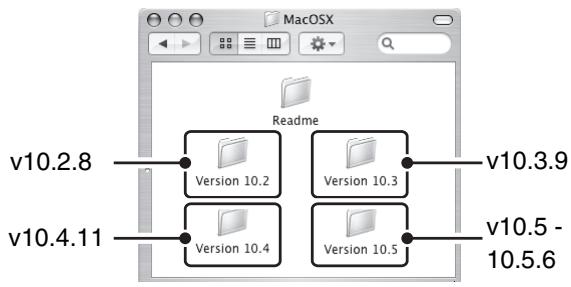
Double-cliquez sur l'icône [MX-B08] ( ).
![SHARP MX-PB12 - Double-cliquez sur l'icône [MX-B08] ( ). - 1](/content/2019/11/122366/images/1e34c9bb0ec11f6d640d61399536d568ec89102fdec1a29d843ea6a4801b441e.jpg)
Si la fenêtre "Authentication" apparaît sous Mac OS X v10.2.8, entrez le mot de passe et cliquez sur le bouton [OK].
6. Cliquez sur le bouton [Continuer].
![SHARP MX-PB12 - Cliquez sur le bouton [Continuer]. - 1](/content/2019/11/122366/images/f3020f75c875f45a7c1f52fd721b4c6600aaa69dd428b8f263410598bd711bd5.jpg)
7. La fenêtre de la licence d'utilisation du logiciel s'ouvre. Assurez-vous d'en comprendre les termes puis cliquez sur le bouton [Continuer].
Un message vous demandant si vous acceptez les termes de la licence s'affiche. Cliquez sur le bouton [Accepter].
![SHARP MX-PB12 - La fenêtre de la licence d'utilisation du logiciel s'ouvre. Assurez-vous d'en comprendre les termes puis cliquez sur le bouton [Continuer]. - 1](/content/2019/11/122366/images/1f0280b12d6c361d357ab1fece34913c6464b45c8e25926cb2a4a06438abac1e.jpg)
Si la licence apparaît dans une autre langue, changez la langue dans le menu langue.
8 Sélectionnez le disque dur où le fichier PPD doit être installé et cliquez sur le bouton [Continuer].
Veillez à sélectionner le disque dur sur lequel votre système d'exploitation est installé.
![SHARP MX-PB12 - Sélectionnez le disque dur où le fichier PPD doit être installé et cliquez sur le bouton [Continuer]. - 1](/content/2019/11/122366/images/4961101c1435812a5f6e2fe7337e7de520b28b1a348acaa25db5a9e55826017c.jpg)
9 Cliquez sur le bouton [Installer]. L'installation commence.
![SHARP MX-PB12 - Cliquez sur le bouton [Installer]. L'installation commence. - 1](/content/2019/11/122366/images/4d7e55dbc2a8620f149b5f15c04f82030437bb1f46ec8ad0775aecccfb097819.jpg)
![SHARP MX-PB12 - Cliquez sur le bouton [Installer]. L'installation commence. - 2](/content/2019/11/122366/images/9ef1526ada2f2ef5181a802dd024fbd34c86cef7de6798fe6f1470bbc8f162e0.jpg)
Si la fenêtre "Authentication" s'affiche, entrez le mot de passe et cliquez sur [OK].
10 Lorsque le message "Le logiciel a été installé avec succès" s'affiche dans la fenêtre d'installation, cliquez sur le bouton [Fermer].
Cela termine l'installation du logiciel. Configurez ensuite les réglages du pilote d'imprimante.
11 Sélectionnez [Utilitaires] dans le menu [Aller].
- Si vous utilisez Mac OS X v10.5 à 10.5.6, cliquez sur [Préférences Système] dans le menu Pomme ( ) et sélectionnez [Imprimantes et fax] ( ). Lorsque l'écran d'ajout d'imprimante s'affiche, cliquez sur le bouton + et passez à l'étape 14.
- Si vous utilisez Mac OS X v10.2.8, sélectionnez [Applications] dans le menu [Aller].
| Aller | Fenêtre | Aide |
| Précédent | 96( | |
| Suivant | 96) | |
| Dossier supérieur | 96↑ | |
| Ordinateur | 096C | |
| Départ | 096H | |
| Réseau | 096K | |
| iDisk | > | |
| Applications | 096A | |
| Utilitaires | 096U | |
| Dossiers récents | > | |
| Aller au dossier... | 096G | |
| Se connecter au serveur... | 96K | |
12 Double-cliquez sur l'icône [Configuration d'imprimante] ( ).
Si vous utilisez Mac OS X v10.2.8, double-cliquez sur le dossier [Utilitaires] puis sur l'icône [Centre d'impression].
![SHARP MX-PB12 - Double-cliquez sur l'icône [Configuration d'imprimante] ( ). - 1](/content/2019/11/122366/images/40a51649022c4a05def0556e6f97316395aa6f32729ebdb9eaa21097c32301b5.jpg)
Si vous installez un pilote d'imprimante sur votre ordinateur pour la première fois, un message de confirmation s'affiche. Cliquez sur le bouton [Ajouter].
13 Cliquez sur [Ajouter].
![SHARP MX-PB12 - Cliquez sur [Ajouter]. - 1](/content/2019/11/122366/images/2dc49ece638dfb8a6d5056ba963a1729b94c25279d043c34748263bd5e10e1a2.jpg)
14 Configurez le pilote d'imprimante.
- La procédure de configuration du pilote d'imprimante varie d'une version du système d'exploitation à une autre. La procédure des versions 10.4.11 et 10.5 - 10.5.6 et la procédure des autres versions sont expliquées ci-dessous séparément.
- La machine peut imprimer à l'aide de la fonction IPP. Si vous souhaitez utiliser la fonction IPP, reportez-vous à la section "Impression à l'aide de la fonction IPP" (page 34) pour configurer les réglages du pilote d'imprimante.
v10.4.11, v10.5 - 10.5.6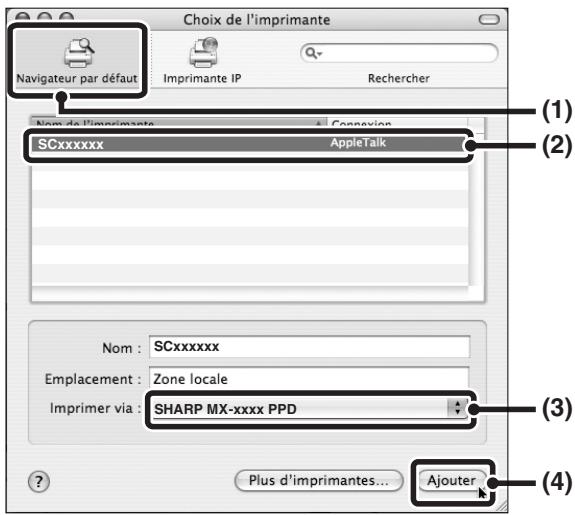
(1) Cliquez sur l'icône [Navigateur par défaut].
- Si plusieurs zones AppleTalk s'affichent, sélectionnez celle qui inclut l'imprimante dans le menu.
- Si vous utilisez Mac OS X v10.5 à 10.5.6, cliquez sur l'icône [Par défaut].
(2) Cliquez sur le nom de modèle de la machine.
- Le nom de modèle de la machine apparaît généralement sous la forme [SCxxxxxx] ("xxxxxx" est une suite de caractères qui varie en fonction du modèle de votre machine. Demandez à votre administrateur réseau pour plus de détails.)
- Le fichier PPD de la machine est sélectionné automatiquement.
(3) Assurez-vous que le fichier PPD de votre modèle a été sélectionné.
(4) Cliquez sur le bouton [Ajouter]. Le fichier PPD de la machine est automatiquement sélectionné et les périphériques installés sur la machine sont détectés et configurés automatiquement.
v10.2.8, v10.3.9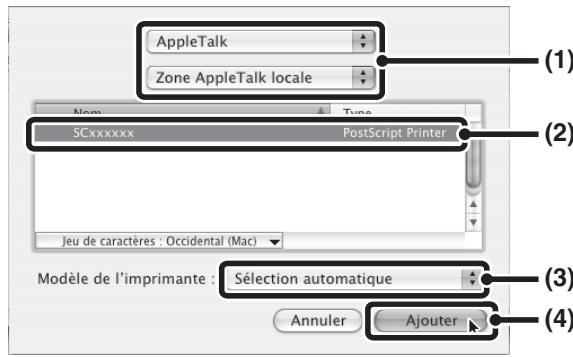
(1) Sélectionnez [AppleTalk].
Si plusieurs zones AppleTalk s'affichent, sélectionnez celle qui inclut l'imprimante dans le menu.
(2) Cliquez sur le nom de modèle de la machine.
Le nom de modèle de la machine apparaît généralement sous la forme [SCxxxxxx]. ("xxxxxx" est une suite de caractères qui varie en fonction du modèle de votre machine. Demandez à votre administrateur réseau pour plus de détails.)
(3) Sélectionnez le fichier PPD de la machine.
- Si vous utilisez Mac OS X v10.3.9, sélectionnez [Sélection automatique].
- Si vous utilisez Mac OS X v10.2.8, sélectionnez [Sharp] et cliquez sur le fichier PPD de votre réseau.
(4) Cliquez sur le bouton [Ajouter].
Si vous utilisez Mac OS X v10.3.9, le fichier PPD de la machine est sélectionné automatiquement et les périphériques installés sont détectés et configurés automatiquement.
15 Affichez les informations sur l'imprimante.
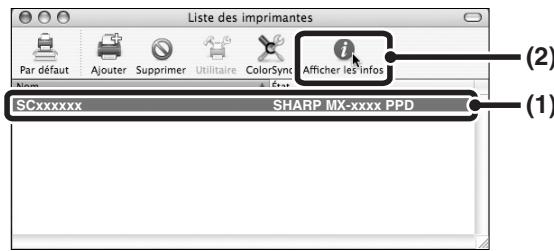
(1) Cliquez sur le nom de la machine.
Si vous utilisez Mac OS X v10.5 à 10.5.6, cliquez sur le bouton [Options et fournitures], cliquez sur l'onglet [Gestionnaire] et passez à l'étape 16.
(2) Cliquez sur [Afficher les infos].
Si vous utilisez Mac OS X v10.2.8, sélectionnez [Afficher les infos] dans le menu [Imprimantes].
16 Sélectionnez la configuration de la machine.
Si vous avez sélectionné [Sélection automatique] en (3) à l'étape 14, la configuration de la machine est détectée puis configurée automatiquement. Vérifiez les réglages pour vous assurer qu'ils ont été correctement configurés.
(1) Sélectionnez [Options installables].
Si vous utilisez Mac OS X v10.5 à 10.5.6, cela n'apparaît pas.
(2) Sélectionnez les options installées sur la machine.
(3) Cliquez sur le bouton [Appliquer les changements].
Si vous utilisez Mac OS X v10.5 à 10.5.6, cliquez sur le bouton [OK].
(4) Cliquez pour fermer la fenêtre.
Remarque
Vous pouvez vérifier les options installées ainsi que les réglages des magasins en imprimant la "LISTE PARAM. IMPRIMANTE" dans les réglages du système de la machine. (Toutefois, notez que le nombre de magasins de la machine doit être défini dans "Options magasin papier".) Suivez les étapes ci-dessous pour imprimer la "LISTE PARAM. IMPRIMANTE" : Appuyez sur la touche [RÉGLAGES SYSTÈME], effleurez la touche [IMPRESSION DES LISTES], la touche "PAGES DE TEST IMPRIMANTE", puis effleurez la touche "LISTE PARAM. IMPRIMANTE".
La configuration du pilote d'imprimante est terminée.
Impression à l'aide de la fonction IPP
La machine peut imprimer à l'aide de la fonction IPP. Lorsque la machine est située à distance, cette fonction peut être utilisée à la place de la fonction fax pour imprimer une image de meilleure qualité qu'une télécopie. Si vous souhaitez utiliser la fonction IPP, suivez les étapes ci-dessous pour sélectionner le fichier PPD lors de la configuration du pilote d'imprimante (étape 14 en page 32).
v10.4.11, v10.5 - 10.5.6
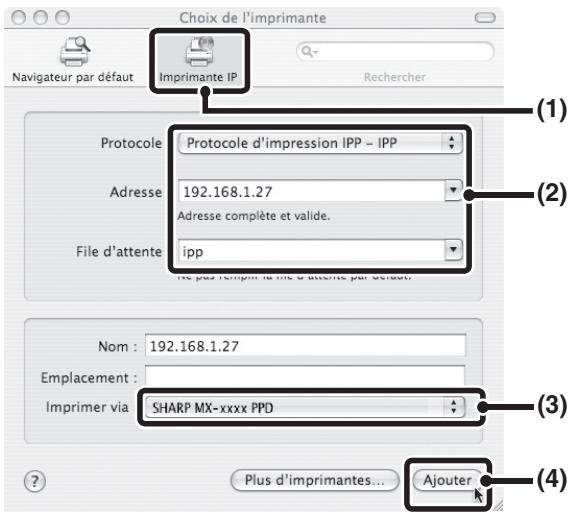
(1) Cliquez sur l'icône [Imprimante IP]. Si vous utilisez Mac OS X v10.5 à 10.5.6, cliquez sur l'icône [IP]. (2) Sélectionnez [Protocole d'impression IPP] dans le champ "Protocole". Entrez l'adresse de la machine (adresse IP ou nom de domaine) et le nom de la "File d'attente".
Entrez "ipp" dans le champ "File d'attente".
(3) Sélectionnez [Sharp] dans le champ "Imprimer via" et cliquez sur le fichier PPD de votre modèle.
Si vous utilisez Mac OS X v10.5 à 10.5.6, sélectionnez [Sélectionner un gestionnaire à utiliser] à partir de "Imprimer via", puis cliquez sur le fichier PPD de votre réseau.
(4) Cliquez sur le bouton [Ajouter].
Si vous utilisez Mac OS X v10.5 à 10.5.6, l'écran "Options installables" apparaît. Veillez à ce que les réglages soient corrects et cliquez sur le bouton [Continuer].
Vérification de l'adresse IP de la machine (page 7)
v10.2.8, v10.3.9
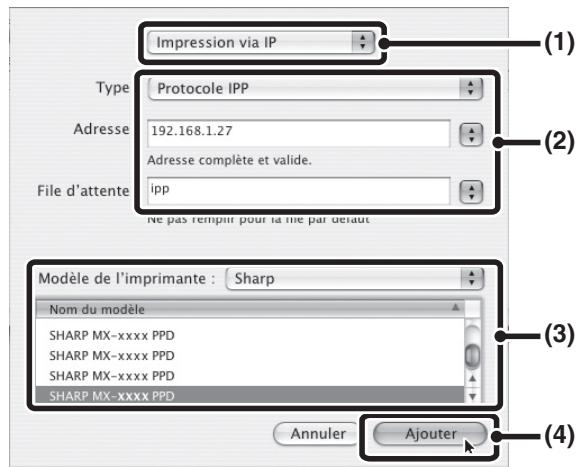
(1) Sélectionnez [Impression via IP]. (2) Sélectionnez [Protocole IPP] dans le champ "Type". Entrez l'adresse de la machine (adresse IP ou nom de domaine) et le nom de la "File d'attente".
- Si vous utilisez Mac OS X v10.2.8, entrez l'adresse de la machine (adresse IP ou nom de domaine) dans le champ "Adresse de l'imprimante".
- Entrez "ipp" dans le champ "File d'attente".
(3) Sélectionnez [Sharp] dans le champ "Modèle de l'imprimante" et cliquez sur le fichier PPD de votre modèle. (4) Cliquez sur le bouton [Ajouter]. Vérification de l'adresse IP de la machine (page 7)
MAC OS 9.0 - 9.2.2

Si vous utilisez Mac OS 9.0 à Mac OS 9.2.2, vérifiez que "LaserWriter 8" a été installé et que la case "LaserWriter 8" est cochée dans "Gestionnaire d'extensions" dans "Tableaux de bord". Si ce n'est pas le cas, installez-le depuis le CD-ROM système de votre ordinateur Macintosh.
1 Insérez le "Software CD-ROM" dans le lecteur CD de votre ordinateur.
Insérez le "Software CD-ROM" où "Disc 2" est écrit sur la face avant du CD-ROM.
2 Double-cliquez sur l'icône [CD-ROM] (⑥).
3 Double-cliquez sur le dossier [MacOS].
Avant d'installer le logiciel, lisez bien "ReadMe First". "ReadMe First" se trouve dans le dossier [French] qui se trouve dans le dossier [Readme].
4 Double-cliquez sur l'icône [Installer] ().
5 Cliquez sur le bouton [Installer].
![SHARP MX-PB12 - Cliquez sur le bouton [Installer]. - 1](/content/2019/11/122366/images/97d36bd977e6d8cc97d8b526735eab9a12ed52dab6c1cc196f8ec7e991826225.jpg)
6 La fenêtre de la licence d'utilisation s'affiche. Assurez-vous d'en comprendre les termes puis cliquez sur le bouton [Oui].
7 Lisez le message qui s'affiche dans la fenêtre et cliquez sur le bouton [Continuer].
L'installation du fichier PPD commence. Après l'installation, un message vous invitant à redémarrer votre ordinateur s'affiche. Cliquez sur le bouton [OK] et redémarrez votre ordinateur.
Cela termine l'installation du logiciel. Configurez ensuite les réglages du pilote d'imprimante.
8 Sélectionnez [Sélecteur] depuis le menu Pomme.
9 Créez une imprimante.
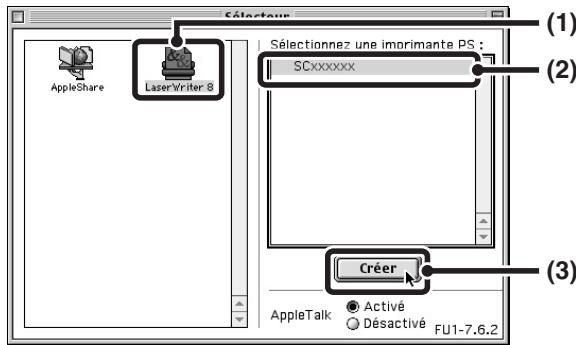
(1) Cliquez sur l'icône [LaserWriter 8].
Si plusieurs zones AppleTalk s'affichent, sélectionnez celle qui inclut l'imprimante.
(2) Cliquez sur le nom de modèle de la machine.
Le nom de modèle de la machine apparaît généralement sous la forme [SCxxxxxx]. ("xxxxxx" est une suite de caractères qui varie en fonction du modèle de votre machine. Demandez à votre administrateur réseau pour plus de détails.)
(3) Cliquez sur le bouton [Créer].
10 Sélectionnez le fichier PPD.
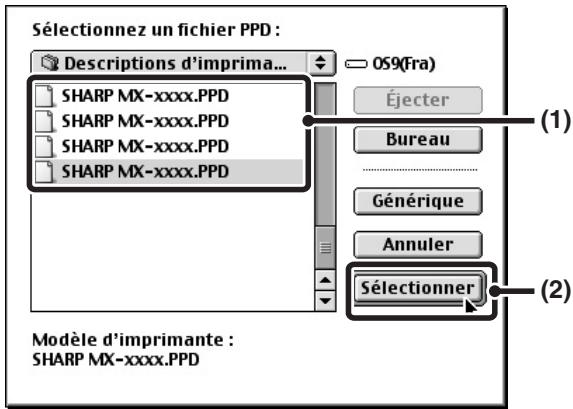
(1) Cliquez sur le fichier PPD de votre modèle. (2) Cliquez sur le bouton [Sélectionner].

- Si la boîte de dialogue ci-dessus n'apparaît pas et que vous revenez à la boîte de dialogue "Sélecteur", suivez ces étapes pour sélectionner manuellement le fichier PPD.
(1) Vérifiez que la machine est sélectionnée dans la liste "Sélectionnez une imprimante PS" et cliquez sur le bouton [Réglages], puis sur le bouton [Sélectionner]. (2) Sélectionnez le fichier PPD de votre modèle et cliquez sur le bouton [Ouvrir]. (3) Cliquez sur [OK]. - Le fichier PPD est installé dans le dossier [Descriptions d'imprimantes] situé dans le dossier [Extensions].
11 Vérifiez que la machine est sélectionnée dans la liste "Sélectionnez une imprimante PS" et cliquez sur le bouton [Réglages].
12 Cliquez sur le bouton [Configurer].
![SHARP MX-PB12 - Cliquez sur le bouton [Configurer]. - 1](/content/2019/11/122366/images/0074c6121b9bb521871a06beb423f18ced35634d1cbdbe5e5fc6a30292a13fee.jpg)
![SHARP MX-PB12 - Cliquez sur le bouton [Configurer]. - 2](/content/2019/11/122366/images/10f9cf407cd8f3fab71f1591d9557a89e8336668dcfdb481f900ffc551b900df.jpg)
Pour configurer automatiquement les réglages en fonction des options de la machine détectées, cliquez sur le bouton [Réglage auto].
13 Sélectionnez la configuration de la machine.
(1) Sélectionnez les options installées sur la machine. (2) Sélectionnez [Options 2] dans le menu pour changer d'écran et poursuivre la sélection des options installées sur la machine. (3) Cliquez sur le bouton [OK].

Vous pouvez vérifier les options installées ainsi que les réglages des magasins en imprimant la "LISTE PARAM. IMPRIMANTE" dans les réglages du système de la machine. (Toutefois, notez que le nombre de magasins de la machine doit être défini dans "Options magasin papier".) Suivez les étapes ci-dessous pour imprimer la "LISTE PARAM. IMPRIMANTE" : Appuyez sur la touche [REGLAGES SYSTEME], effleurez la touche [IMPRESSION DES LISTES], la touche "PAGES DE TEST IMPRIMANTE", puis effleurez la touche "LISTE PARAM. IMPRIMANTE".
14 Cliquez sur le bouton [OK] dans la fenêtre de l'étape 12 pour fermer la fenêtre.
15 Cliquez sur le bouton de fermeture (□) pour fermer la fenêtre "Sélecteur".
La configuration du pilote d'imprimante est terminée.
Installation des polices écran
Les polices écran pour Mac OS 9.0 - 9.2.2 sont disponibles dans le dossier [Polices] du CD-ROM "PRINTER UTILITIES" fourni avec le kit d'extension PS3. Copiez les polices que vous souhaitez installer dans le [Dossier Système] du disque de démarrage.

En cas de problèmes suite à l'installation des polices écran, supprimez immédiatement celles-ci de votre système.
SI L'INSTALLATION ECHOUE
Cette section fournit des solutions aux problèmes d'installation pouvant survenir. Reportez-vous au tableau ci-dessous pour connaître la page représentant la solution à votre problème.
Le logiciel ne peut pas être installé 38 - La machine n'est pas détectée (lorsqu'elle est connectée en réseau). 39 L'écran plug-and-play n'apparaît pas. (Connexion USB sous Windows). 39 - Le pilote d'imprimante ne s'installe pas correctement par plug-and-play (connexion USB sous Windows). 40 Le pilote d'imprimante ne peut pas être installé (Windows 2000/XP/Server 2003) . . . . 40
| Problème | Point à vérifier | Solution |
| Le logiciel ne peut pas être installé. | Y a-t-il suffisamment d'espace libre sur votre disque dur ? | Supprimez tous les fichiers et applications inutiles afin d'augmenter l'espace libre sur votre disque dur. |
| Utilisez-vous un système d'exploitation qui n'est pas pris en charge ? | Assurez-vous que le logiciel peut être exécuté sur votre système d'exploitation.Pour plus d'informations sur les conditions d'installation de chaque programme logarithiel sous Windows, cliquez sur le bouton [Affichage LISEZMOI] du programme d'installation.Dans l'environnement Macintosh, ceci peut être vérifié dans le fichier "ReadMe First" dans le sous-dossier [French] du dossier [Readme] sur le "Software CD-ROM". | |
| La machine n'est pas déetectée (lorsqu'elle est connectée en réseau). | Est-ce que l'adresse IP de la machine a été configurée? | Si l'adresse IP de la machine n'est pas configurée, la machine n'est pas déetectée. Vérifiez que l'adresse IP est correctement configurée dans "Réglages réseau" des réglages système de la machine (administrateur). |
| Est-ce que vous ordinateur est connecté au même réseau que la machine ? | Windows: Si la machine et votre ordinateur ne sont pas connectés au même réseau local, la machine ne sera pas déetectée. Assurez-vous de configurer correctement l'adresse IP dans les "REGLAGES RESEAU" des réglages administrateur de la machine. Macintosh: S'il y a plusieurs zones AppleTalk, sélectionnez dans le menu la zone à laquelle la machine est connectée. | |
| La machine n'est pas déetectée (lorsqu'elle est connectée en réseau). | Est-ce que la machine est allumée ? | Si la machine est sur la position OFF (ARRET), elle sera pas déetectée. (Sous Windows, recommenciez la recherche après avoir allumé la machine). |
| Est-ce que vous ordinateur est correctement relié à la machine ? | Vérifiez que le cable est correctement connecté aux connecteurs LAN sur votre ordinateur et sur la machine. Vérifiez également les connexions au niveau du hub. CONNXION A UN RESEAU (page 6) | |
| L'écran plug-and-play n'apparait pas. (Connexion USB sous Windows). | Est-ce que vous ordinateur accepte les connexions USB ? | Vérifiez que vous pouze utiliser une interface USB dans le gestionnaire de péripériques de votre ordinateur. (Pour plus d'informations sur le "Gestionnaire de péripériques", reportez-vous à l'aide de Windows.) Si une interface USB est disponible, votre Type de contrôleur et Concentrateur racine apparaissent dans "Contrôleurs de bus USB" du "Gestionnaire de péripériques". (Les éléments affichés dépendant votre ordinateur.) |
| Contrôleurs de bus USB Controleur hôte PCI vers USB standard étendu Concentrateur USB racine Si ces deux éléments apparaissent, vous nevez pouvoir utiliser des connexions USB. Si un point d'exclamation jaune apparait à côté de "Contrôleurs de bus USB" ou si les deux éléments n'apparaissent pas, reportez-vous au manuel de votre ordinateur ou contactez le fabricant de votre ordinateur pour activer l'interface USB, puis réinstallé le pilote d'imprimante. | ||
| Le pilote d'imprimante ne s'installe pas correctement par plug-and-play (connexion USB sous Windows). | Avez-vous connecté la machine à votre ordinateur avant d'inverter le pilote d'imprimante ? | Si la machine était connectée à votre ordinateur à l'aide d'un cable USB avant que le pilote d'imprimante ait été installé à partir de l'installer, vérifie si des informations relatives à l'installation non réussie se trouvent encore dans le "Gestionnaire de péripériques". (Pour plus d'informations sur le "Gestionnaire de péripériques", consultez l'Aide de Windows.)Si le nom du modele de la machine apparait dans "Autres péripériques" dans "Gestionnaire de péripériques", effacez-le, redémarrez votre ordinateur puis réinstallé le pilote d'imprimante. |
Le pilote d'imprimante ne peut pas être installé (Windows 2000/XP/Server 2003)
Si vous ne pouvez pas installer le pilote d'imprimante sur Windows 2000/XP/Server 2003, suivez les étapes ci-dessous pour vérifier les paramètres de votre ordinateur.
1. Cliquez sur le bouton [Démarrer], puis cliquez sur [Panneau de configuration].
Sous Windows 2000, cliquez sur le bouton [Démarrer], sélectionnez [Paramètres], puis cliquez sur [Panneau de configuration].
2. Cliquez sur [Performances et maintenance], puis sur [Système].
Sous Windows 2000, double-cliquez sur l'icône [Système].
3. Cliquez sur l'onglet [Matériel], puis sur le bouton [Signature du pilote].
4. Vérifiez les paramètres dans "Quelle action voulez-vous que Windows effectue ?" ("Options de signature du pilote" dans Windows 2000).
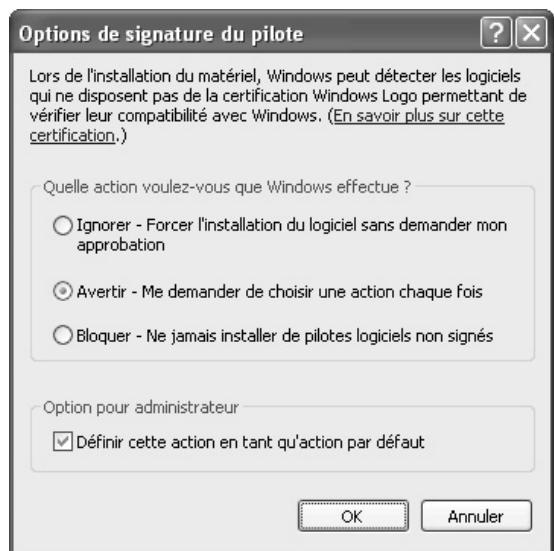
Si [Bloquer] est sélectionné, vous ne pouvez pas installer le pilote d'imprimante. Sélectionnez [Avertir] et installez le pilote d'imprimante.
DÉSINSTALLATION DU LOGICIEL
Pour désinstaller le pilote d'imprimante ou le logiciel installé à l'aide du programme d'installation, suivez les étapes ci-dessous.
Windows
1. Cliquez sur le bouton [Démarrer], puis cliquez sur [Panneau de configuration].
Sous Windows 2000, cliquez sur le bouton [Démarrer], pointez le curseur sur [Paramètres], puis cliquez sur [Panneau de configuration].
2. Cliquez sur [Désinstaller un programme].
- Sous Windows XP/Server 2003, cliquez sur [Ajouter ou supprimer des programmes].
- Sous Windows 2000, double-cliquez sur l'icône [Ajout/Suppression de programmes].
3 Sélectionnez le programme ou le pilote que vous souhaitez supprimer.
Pour de plus amples informations, consultez le manuel du système d'exploitation ou l'aide.
4 Redémarrez votre ordinateur.
Mac OS X
1 Supprimez de la liste l'imprimante qui utilise le fichier PPD de la machine.
Pour afficher la liste des imprimantes, voir les étapes 11 et 12 de "MAC OS X" (page 29).
2 Supprimez le fichier PPD.
Le fichier PPD a été copié dans le dossier suivant sur le disque de démarrage.
[Library] - [Printers] - [PPDs] - [Contents] - [Resources] - [fr.lproj]
Supprimez le fichier PPD de ce dossier.
3 Supprimez les informations d'installation.
Le fichier d'informations d'installation a été copié dans le dossier suivant sur le disque de démarrage. [Library] - [Receipts]
Supprimez le fichier [MX-B08.png] de ce dossier.
Mac OS 9.0 - 9.2.2
Après avoir supprimé du bureau l'icône de l'imprimante qui utilise le fichier PPD de la machine, suivez les étapes ci-dessous.
1. Insérez le "Software CD-ROM" dans votre lecteur de CD-ROM.
Insérez le "Software CD-ROM" où "Disc 2" est écrit sur la face avant du CD-ROM.
2. Double-cliquez sur l'icône [CD-ROM] ( ) sur le bureau et double-cliquez sur le dossier [MacOS].
3. Double-cliquez sur l'icône [Installer] ( ).
4. Sélectionnez [Supprimer] dans le menu d'installation et cliquez sur le bouton [Supprimer].

- KIT DE EXPANSION PARA IMPRESORA
- KIT DE EXPANSÃO PARA IMPRESSORA
- CONTENTS
- BEFORE INSTALLING THE SOFTWARE
- REMARQUE
- AVERTISSEMENT
- ACCORD DE LICENCE
- À PROPOS DU LOGICIEL
- CD-ROM DU LOGICIEL
- DISQUE
- LOGICIELS POUR WINDOWS
- DISQUE 2 (DISC 2)
- PILOTE DE PC-FAX
- MANUEL EN LIGNE (POUR IMPRIMANTE RÉSEAU)
- LOGICIEL POUR MACINTOSH
- FICHIER PPD
- VÉRIFICATION DE LA CONFIGURATION REQUISE CONFIGURATION SYSTÈME REQUISE
- NOTE AUX UTILISATEURS DE WINDOWS 2000/XP/SERVER 2003/VISTA/SERVER
- CONFIGURATION LOGICIELLE REQUISE
- CONNEXION DE LA MACHINE
- CONNEXION À UN RÉSEAU
- VÉRIFICATION DE L'ADRESSE IP DE LA MACHINE
- CONNEXION DE LA MACHINE VIA UN CÂBLE USB (WINDOWS)
- OUVERTURE DE L'ÉCRAN DE SÉLECTION DE LOGICIEL (POUR TOUS LES LOGICIELS)
- INSÉREZ LE "SOFTWARE CD-ROM" DANS LE LECTEUR CD DE VOTRE ORDINATEUR
- CLIQUEZ SUR LE BOUTON [DÉMARRER] ( ), PUIS SUR [ORDINATEUR] ET DOUBLE-CLIQUEZ SUR L'ICÔNE [CD-ROM] ( )
- DOUBLE-CLIQUEZ SUR L'ICÔNE [SETUP] (2)
- L'ÉCRAN DE SÉLECTION DE LOGICIEL APPARAÎT
- INSTALLATION DU PILOTE D'IMPRIMANTE ET DU PILOTE PC-FAX
- LORSQUE LA MACHINE EST EN RÉSEAU
- CLIQUEZ SUR LE BOUTON [PILOTE D'IMPRIMANTE]
- CLIQUEZ SUR LE BOUTON [INSTALLATION STANDARD]
- LES IMPRIMANTES EN RÉSEAU SONT DÉTECTÉES. SÉLECTIONNEZ LA MACHINE ET CLIQUEZ SUR LE BOUTON [SUIVANT]
- UNE FENÊTRE DE CONFIRMATION APPARAÎT. VÉRIFIEZ LE CONTENU ET CLIQUEZ SUR LE BOUTON [SUIVANT]
- LORSQUE LA FENÊTRE DE SÉLECTION DU PILOTE D'IMPRIMANTE APPARAÎT, SÉLECTIONNEZ LE PILOTE D'IMPRIMANTE À INSTALLER ET CLIQUEZ SUR LE BOUTON [SUIVANT]
- LORSQU'ON VOUS DEMANDE SI VOUS SOUHAITEZ FAIRE DE L'IMPRIMANTE CELLE PAR DÉFAUT, FAITES VOTRE CHOIX ET CLIQUEZ SUR LE BOUTON [SUIVANT]
- SUIVEZ LES INSTRUCTIONS À L'ÉCRAN
- LORSQUE L'ÉCRAN DE FIN DE L'INSTALLATION APPARAÎT, CLIQUEZ SUR LE BOUTON [OK]
- CLIQUEZ SUR LE BOUTON [FERMER] DANS LA FENÊTRE DE L'ÉTAPE
- CELA TERMINE L'INSTALLATION
- INSTALLATION EN SPÉCIFIANT L'ADRESSE DE LA MACHINE
- CLIQUEZ SUR LE BOUTON [INSTALLATION PERSONNALISÉE]
- LORSQUE VOUS ÊTES INVITÉ À DÉSIGNER LE TYPE DE CONNEXION DE L'IMPRIMANTE, SÉLECTIONNEZ [IMPRESSION DIRECTE LPR (SPÉCIFIER L'ADRESSE)] ET CLIQUEZ SUR LE BOUTON [SUIVANT]
- ENTREZ LE NOM (NOM D'HÔTE) OU L'ADRESSE IP DE LA MACHINE ET CLIQUEZ SUR LE BOUTON [SUIVANT]
- IMPRESSION VIA LES FONCTIONS IPP ET SSL
- LORSQUE VOUS ÊTES INVITÉ À DÉCRIRE LE TYPE DE CONNEXION DE L'IMPRIMANTE, SÉLECTIONNEZ [IPP] ET CLIQUEZ SUR LE BOUTON [SUIVANT]
- SI VOUS UTILISEZ UN SERVEUR PROXY, SPÉCIFIEZ CELUI-CI ET CLIQUEZ SUR LE BOUTON [SUIVANT]
- SÉLECTIONNEZ L'ADRESSE URL DE LA MACHINE ET CLIQUEZ SUR LE BOUTON [SUIVANT]
- FORMAT NORMAL
- LORSQUE VOUS UTILISEZ LA FONCTION SSL
- EFFECTUEZ LES ÉTAPES 5 À 12 DE LA PAGE 13 POUR POURSUIVRE L'INSTALLATION
- LORSQUE LA MACHINE EST CONNECTÉE VIA UN CÂBLE USB
- LORSQUE VOUS ÊTES INVITÉ À DÉSIGNER LE TYPE DE CONNEXION DE L'IMPRIMANTE, SÉLECTIONNEZ [CONNECTÉE À CET ORDINATEUR] ET CLIQUEZ SUR LE BOUTON [SUIVANT]
- LORSQUE VOUS ÊTES INVITÉ À INSTALLER LA POLICE D'AFFICHAGE, SÉLECTIONNEZ UNE RÉPONSE ET CLIQUEZ SUR LE BOUTON [SUIVANT]
- CONNECTEZ LA MACHINE À VOTRE ORDINATEUR À L'AIDE D'UN CÂBLE USB
- L'INSTALLATION DU PILOTE D'IMPRIMANTE PCL6 COMMENCE
- CELA PERMET DE TERMINER L'INSTALLATION
- LORS DE L'INSTALLATION DU PILOTE D'IMPRIMANTE PCL5C OU PS, DU PILOTE PPD OU PC-FAX
- LORSQUE VOUS ÊTES INVITÉ À CHOISIR LE TYPE DE CONNEXION DE L'IMPRIMANTE, SÉLECTIONNEZ [CONNECTÉE À CET ORDINATEUR] ET CLIQUEZ SUR LE BOUTON [SUIVANT]
- LORSQUE LA FENÊTRE DE SÉLECTION DU PORT APPARAÎT, SÉLECTIONNEZ LE PORT QU'UTILISE LE PILOTE D'IMPRIMANTE PCL6 (USB001, ETC.) ET CLIQUEZ SUR LE BOUTON [SUIVANT]
- LORSQUE LA FENÊTRE DE SÉLECTION DU PILOTE D'IMPRIMANTE APPARAÎT, DÉCOCHEZ LA CASE [PCL6], SÉLECTIONNEZ LE PILOTE D'IMPRIMANTE QUE VOUS SOUHAITEZ INSTALLER, PUIS CLIQUEZ SUR LE BOUTON [SUIVANT]
- SÉLECTIONNEZ SI VOUS SOUHAITEZ OU NON QUE L'IMPRIMANTE DEVIENNE CELLE PAR DÉFAUT ET CLIQUEZ SUR LE BOUTON [SUIVANT]
- LORSQUE LA FENÊTRE DU NOM DE L'IMPRIMANTE APPARAÎT, CLIQUEZ SUR LE BOUTON [SUIVANT]
- LORSQUE VOUS ÊTES INVITÉ À INSTALLER LA POLICE D'AFFICHAGE, SÉLECTIONNEZ [NON] ET CLIQUEZ SUR LE BOUTON [SUIVANT]
- UTILISATION DE LA MACHINE COMME IMPRIMANTE PARTAGÉE
- SÉLECTIONNEZ [IMPRIMANTE PARTAGÉE] ET CLIQUEZ SUR LE BOUTON [SUIVANT]
- SÉLECTIONNEZ LE NOM DE L'IMPRIMANTE (CONFIGURÉE COMME IMPRIMANTE PARTAGÉE)
- SÉLECTIONNEZ LE NOM DE L'IMPRIMANTE (CONFIGURÉE COMME IMPRIMANTE PARTAGÉE SUR UN SERVEUR D'IMPRESSION)
- CLIQUEZ SUR LE BOUTON [SUIVANT]
- CONFIGURATION DU PILOTE D'IMPRIMANTE POUR LES OPTIONS INSTALLÉES SUR LA MACHINE
- LORSQUE LE PILOTE D'IMPRIMANTE PCL OU PS EST INSTALLÉ
- CLIQUEZ SUR LE BOUTON [DÉMARRER] ( ), CLIQUEZ SUR [PANNEAU DE CONFIGURATION] PUIS CLIQUEZ SUR [IMPRIMANTES]
- OUVREZ LA FENÊTRE DES PROPRIÉTÉS DE L'IMPRIMANTE
- CLIQUEZ SUR L'ONGLET [CONFIGURATION]
- CLIQUEZ SUR LE BOUTON [CONFIGURATION AUTO]
- CONFIGUREZ L'APERÇU DE LA MACHINE
- CLIQUEZ SUR [OK] DANS LA FENÊTRE DES PROPRIÉTÉS DE L'IMPRIMANTE
- LORSQUE LE PILOTE PPD EST INSTALLÉ
- CLIQUEZ SUR LE BOUTON [DÉMARRER], CLIQUEZ SUR [PANNEAU DE CONFIGURATION] PUIS CLIQUEZ SUR [IMPRIMANTES]
- CONFIGUREZ LE PILOTE D'IMPRIMANTE POUR LES OPTIONS INSTALLÉES SUR LA MACHINE
- INSTALLATION DE PRINTER STATUS MONITOR
- CLIQUEZ SUR LE BOUTON [PRINTER STATUS MONITOR]
- LORSQUE L'ÉCRAN DE FIN DE L'INSTALLATION APPARAÎT, CLIQUEZ SUR LE BOUTON [TERMINER]
- INSTALLATION DES POLICES D'AFFICHAGE PS
- MAC OS X
- DOUBLE-CLIQUEZ SUR L'ICÔNE [CD-ROM] ( ) SUR LE BUREAU
- DOUBLE-CLIQUEZ SUR LE DOSSIER [MACOSX]
- DOUBLE-CLIQUEZ SUR LE DOSSIER CORRESPONDANT À LA VERSION DE VOTRE SYSTÈME D'EXPLOITATION
- DOUBLE-CLIQUEZ SUR L'ICÔNE [MX-B08] ( )
- CLIQUEZ SUR LE BOUTON [CONTINUER]
- LA FENÊTRE DE LA LICENCE D'UTILISATION DU LOGICIEL S'OUVRE. ASSUREZ-VOUS D'EN COMPRENDRE LES TERMES PUIS CLIQUEZ SUR LE BOUTON [CONTINUER]
- SÉLECTIONNEZ LE DISQUE DUR OÙ LE FICHIER PPD DOIT ÊTRE INSTALLÉ ET CLIQUEZ SUR LE BOUTON [CONTINUER]
- CLIQUEZ SUR LE BOUTON [INSTALLER]. L'INSTALLATION COMMENCE
- LORSQUE LE MESSAGE "LE LOGICIEL A ÉTÉ INSTALLÉ AVEC SUCCÈS" S'AFFICHE DANS LA FENÊTRE D'INSTALLATION, CLIQUEZ SUR LE BOUTON [FERMER]
- SÉLECTIONNEZ [UTILITAIRES] DANS LE MENU [ALLER]
- DOUBLE-CLIQUEZ SUR L'ICÔNE [CONFIGURATION D'IMPRIMANTE] ( )
- CLIQUEZ SUR [AJOUTER]
- CONFIGUREZ LE PILOTE D'IMPRIMANTE
- CLIQUEZ SUR L'ICÔNE [NAVIGATEUR PAR DÉFAUT]
- CLIQUEZ SUR LE NOM DE MODÈLE DE LA MACHINE
- ASSUREZ-VOUS QUE LE FICHIER PPD DE VOTRE MODÈLE A ÉTÉ SÉLECTIONNÉ
- SÉLECTIONNEZ [APPLETALK]
- SÉLECTIONNEZ LE FICHIER PPD DE LA MACHINE
- CLIQUEZ SUR LE BOUTON [AJOUTER]
- AFFICHEZ LES INFORMATIONS SUR L'IMPRIMANTE
- CLIQUEZ SUR LE NOM DE LA MACHINE
- CLIQUEZ SUR [AFFICHER LES INFOS]
- SÉLECTIONNEZ LA CONFIGURATION DE LA MACHINE
- SÉLECTIONNEZ [OPTIONS INSTALLABLES]
- SÉLECTIONNEZ LES OPTIONS INSTALLÉES SUR LA MACHINE
- CLIQUEZ SUR LE BOUTON [APPLIQUER LES CHANGEMENTS]
- CLIQUEZ POUR FERMER LA FENÊTRE
- IMPRESSION À L'AIDE DE LA FONCTION IPP
- MAC OS
- DOUBLE-CLIQUEZ SUR L'ICÔNE [CD-ROM] (⑥)
- DOUBLE-CLIQUEZ SUR LE DOSSIER [MACOS]
- DOUBLE-CLIQUEZ SUR L'ICÔNE [INSTALLER] ()
- CLIQUEZ SUR LE BOUTON [INSTALLER]
- LA FENÊTRE DE LA LICENCE D'UTILISATION S'AFFICHE. ASSUREZ-VOUS D'EN COMPRENDRE LES TERMES PUIS CLIQUEZ SUR LE BOUTON [OUI]
- LISEZ LE MESSAGE QUI S'AFFICHE DANS LA FENÊTRE ET CLIQUEZ SUR LE BOUTON [CONTINUER]
- SÉLECTIONNEZ [SÉLECTEUR] DEPUIS LE MENU POMME
- CRÉEZ UNE IMPRIMANTE
- SÉLECTIONNEZ LE FICHIER PPD
- VÉRIFIEZ QUE LA MACHINE EST SÉLECTIONNÉE DANS LA LISTE "SÉLECTIONNEZ UNE IMPRIMANTE PS" ET CLIQUEZ SUR LE BOUTON [RÉGLAGES]
- CLIQUEZ SUR LE BOUTON [CONFIGURER]
- CLIQUEZ SUR LE BOUTON [OK] DANS LA FENÊTRE DE L'ÉTAPE 12 POUR FERMER LA FENÊTRE
- CLIQUEZ SUR LE BOUTON DE FERMETURE (□) POUR FERMER LA FENÊTRE "SÉLECTEUR
- INSTALLATION DES POLICES ÉCRAN
- SI L'INSTALLATION ECHOUE
- LE PILOTE D'IMPRIMANTE NE PEUT PAS ÊTRE INSTALLÉ (WINDOWS 2000/XP/SERVER 2003)
- CLIQUEZ SUR LE BOUTON [DÉMARRER], PUIS CLIQUEZ SUR [PANNEAU DE CONFIGURATION]
- CLIQUEZ SUR [PERFORMANCES ET MAINTENANCE], PUIS SUR [SYSTÈME]
- CLIQUEZ SUR L'ONGLET [MATÉRIEL], PUIS SUR LE BOUTON [SIGNATURE DU PILOTE]
- VÉRIFIEZ LES PARAMÈTRES DANS "QUELLE ACTION VOULEZ-VOUS QUE WINDOWS EFFECTUE ?" ("OPTIONS DE SIGNATURE DU PILOTE" DANS WINDOWS 2000)
- DÉSINSTALLATION DU LOGICIEL
- WINDOWS
- CLIQUEZ SUR [DÉSINSTALLER UN PROGRAMME]
- SÉLECTIONNEZ LE PROGRAMME OU LE PILOTE QUE VOUS SOUHAITEZ SUPPRIMER
- REDÉMARREZ VOTRE ORDINATEUR
- SUPPRIMEZ DE LA LISTE L'IMPRIMANTE QUI UTILISE LE FICHIER PPD DE LA MACHINE
- SUPPRIMEZ LE FICHIER PPD
- SUPPRIMEZ LES INFORMATIONS D'INSTALLATION
- INSÉREZ LE "SOFTWARE CD-ROM" DANS VOTRE LECTEUR DE CD-ROM
- DOUBLE-CLIQUEZ SUR L'ICÔNE [CD-ROM] ( ) SUR LE BUREAU ET DOUBLE-CLIQUEZ SUR LE DOSSIER [MACOS]
- DOUBLE-CLIQUEZ SUR L'ICÔNE [INSTALLER] ( )
- SÉLECTIONNEZ [SUPPRIMER] DANS LE MENU D'INSTALLATION ET CLIQUEZ SUR LE BOUTON [SUPPRIMER]
Marque : SHARP
Modèle : MX-PB12
Catégorie : Accessoire d'imprimante