
MX-NB11 - Accessoire d'imprimante SHARP - Notice d'utilisation et mode d'emploi gratuit
Retrouvez gratuitement la notice de l'appareil MX-NB11 SHARP au format PDF.



| Type de produit | Kit d'extension réseau pour imprimante multifonction |
| Marque | SHARP |
| Modèle | MX-NB11 |
| Dimensions (L x P x H) | Environ 250 x 200 x 50 mm |
| Poids | Environ 0,5 kg |
| Interface réseau | Ethernet 10Base-T/100Base-TX RJ-45 |
| Interface USB | USB 2.0 (compatible haut débit) |
| Protocoles supportés | TCP/IP, SMTP, LDAP, DNS, IPP |
| Fonctions principales | Impression réseau, numérisation réseau, Scan to Email, Scan to FTP, Scan to Desktop, Scan to USB |
| Émulations d'impression | PCL6, PostScript 3 (avec kit PS3 optionnel) |
| Polices intégrées | 80 polices PCL6, 136 polices PostScript 3 (avec kit PS3) |
| Résolution d'impression maximale | 600 x 600 dpi |
| Mémoire vive (RAM) | 128 Mo (dédiée au kit réseau) |
| Formats de fichier de numérisation | TIFF, PDF, JPEG |
| Modes de compression de numérisation | MH (G3), MMR (G4), Aucun |
| Nombre maximum de destinations de numérisation | 200 (dont groupes jusqu'à 100 adresses e-mail) |
| Compatible multifonctions | Sharp MX-B201, MX-B201D et autres modèles compatibles |
| Systèmes d'exploitation supportés | Windows 2000/XP/Vista/7/Server 2003/2008, Mac OS X 10.2.8 à 10.6.4 |
| Installation | Simple, via CD-ROM fourni (logiciel inclus) |
| Alimentation | Alimenté par le multifonction hôte (aucune alimentation externe) |
| Température de fonctionnement | 10°C à 35°C |
| Humidité de fonctionnement | 20% à 80% HR (sans condensation) |
| Contenu de l'emballage | Kit MX-NB11, CD-ROM logiciel, guide d'installation, câble LAN blindé (selon version) |
| Garantie | 1 an (sauf conditions particulières) |
FOIRE AUX QUESTIONS - MX-NB11 SHARP
Questions des utilisateurs sur MX-NB11 SHARP
0 question sur cet appareil. Repondez a celles que vous connaissez ou posez la votre.
Poser une nouvelle question sur cet appareil
Téléchargez la notice de votre Accessoire d'imprimante au format PDF gratuitement ! Retrouvez votre notice MX-NB11 - SHARP et reprennez votre appareil électronique en main. Sur cette page sont publiés tous les documents nécessaires à l'utilisation de votre appareil MX-NB11 de la marque SHARP.
MODE D'EMPLOI MX-NB11 SHARP
MODÈLE
MX-NB11
KIT D'EXTENSION RÉSEAU
MANUEL D'UTILISATION
INTRODUCTION
Avec le kit d'extension réseau (MX-NB11), la machine peut être utilisée comme scanner réseau et imprimante réseau.

- Ce manuel fait référence au système multifonctionnel numérique MX-B201/MX-B201D en tant que « machine ».
- Ce manuel explique uniquement les fonctions qui peuvent être utilisées lorsque le kit réseau est installé. Pour des informations sur le chargement du papier, le remplacement des cartouches de toner, le débourrage papier, la gestion des options et autres informations relatives à la copie, reportez-vous au manuel d'utilisation de la machine.
- Les paramètres d'usine par défaut de la machine et les paramètres par défaut de la fonction d'impression peuvent être modifiés dans les programmes utilisateur. Pour plus d'informations, reportez-vous au manuel d'utilisation de la machine.
- Les explications de ce manuel d'utilisation supposent que la personne qui installe le produit et les utilisateurs du produit sont habitués à travailler avec Microsoft Windows ou Mac OS.
- Pour plus d'informations sur l'utilisation du système d'exploitation, reportez-vous à son manuel ou à l'aide en ligne correspondante.
- Les explications des écrans et des procédures de ce manuel se réfèrent principalement à Windows Vista® dans les environnements Windows®, et à Mac OS X v10.4 dans les environnements Macintosh. Les écrans peuvent varier pour d'autres versions des systèmes d'exploitation.
- Dans ce manuel d'utilisation, le chargeur de documents recto-verso est désigné par « RSPF ».
- Lorsque la désignation « XX-XXXX » est indiquée dans ce manuel, veuillez la remplacer par le nom de votre modèle.
- Le kit d'extension PS3 (MX-PK10), mentionné dans ce manuel, est un équipement en option.
- Les explications de ce manuel sont basées sur la version nord-américaine du logiciel. Les versions des autres pays et régions peuvent présenter de légères différences par rapport à la version nord-américaine.
Pour utiliser la machine comme imprimante PS, le kit d'extension PS3 (MX-PK10) doit être installé. Après l'installation du kit d'extension, la clé de produit (mot de passe) doit être saisie dans "Réglage de la clé de produit" sur la page Web (cela n'est requis qu'une seule fois). Contactez votre revendeur pour obtenir la clé de produit à saisir.
Garantie
Bien que SHARP Corporation ait tout mis en œuvre pour rendre ce document aussi précis et utile que possible, aucune garantie n'est offerte quant à son contenu. Toutes les informations contenues dans ce guide sont sujettes à modification sans préavis. SHARP ne peut être tenu responsable des pertes ou dommages directs ou indirects qui pourraient survenir en raison ou en relation avec l'utilisation de ce manuel d'utilisation.
Marques commerciales
- Sharpdesk est une marque commerciale de Sharp Corporation.
- Microsoft®, Windows®, Windows® 2000, Windows® XP, Windows Server® 2003, Windows Server® 2008, Windows Vista®, Windows® 7 et Internet Explorer® sont des marques déposées ou des marques commerciales de Microsoft Corporation aux États-Unis et dans d'autres pays.
- Macintosh est une marque commerciale d'Apple Inc., déposée aux États-Unis et dans d'autres pays.
- Adobe, le logo Adobe, Acrobat, le logo Adobe PDF et Reader sont des marques déposées ou des marques commerciales d'Adobe Systems Incorporated aux États-Unis et dans d'autres pays.
- Netscape Navigator est une marque commerciale de Netscape Communications Corporation.
- PCL est une marque commerciale de Hewlett-Packard Company.
- PostScript est une marque déposée d'Adobe Systems Incorporated.
- Toutes les autres marques commerciales et droits d'auteur appartiennent à leurs propriétaires respectifs.
LICENCE DU LOGICIEL
La LICENCE DU LOGICIEL s'affiche lors de l'installation du logiciel à partir du CD-ROM. En utilisant tout ou partie du logiciel fourni sur le CD-ROM, vous acceptez les conditions de cet accord de licence.
Les illustrations, messages et noms de touches affichés dans le guide peuvent différer de ceux affichés sur votre machine, en raison des améliorations et modifications apportées au produit.
TABLE DES MATIÈRES
INTRODUCTION 2
1 AVANT L'INSTALLATION
CD-ROM DU KIT RÉSEAU ...... 6 ● CONFIGURATION SYSTÈME ....7 ● CONFIGURATION LOGICIELLE 7
PROGRAMMES UTILISATEUR POUR LE KIT D'EXTENSION RÉSEAU ....8
2 CONFIGURATION DANS UN ENVIRONNEMENT WINDOWS
INSTALLATION DU LOGICIEL ......9
● UTILISATION DE LA MACHINE AVEC UNE CONNEXION USB 9 ● CONNEXION D'UN CÂBLE USB ..... 11 UTILISATION DE LA MACHINE COMME IMPRIMANTE RÉSEAU ....12 - PARTAGE DE L'IMPRIMANTE À L'AIDE DU RÉSEAU WINDOWS ....14 INSTALLATION DU MONITEUR D'ÉTAT DE L'IMPRIMANTE ..16 INSTALLATION DES POLICES D'AFFICHAGE PS 17
UTILISATION DU FICHIER PPD 18
CONFIGURATION DU PILOTE D'IMPRIMANTE ......19
3 CONFIGURATION DANS UN ENVIRONNEMENT MACINTOSH
MAC OS X 20
4 IMPRESSION À PARTIR DE WINDOWS
NOTIONS DE BASE SUR L'IMPRESSION ......23
● Si le bac à papier est vide pendant l'impression ......24 ● Interrompre un travail d'impression ....24 ● Si la "source de papier" est réglée sur "sélection automatique" 24
Ouverture du pilote d'imprimante à partir du bouton "Démarrer" 25
Paramètres du pilote d'imprimante ....26
Impression recto verso 27
● Format livret....28
Impression de plusieurs pages sur une seule feuille ....29
Ajustement de l'image imprimée au papier 30
Rotation de l'image imprimée à 180 degrés 31
Impression d'un filigrane ......32
● Comment imprimer un filigrane......32
Impression de texte et de lignes/graphiques en noir ....33
Impression de texte en noir ......33 - Impression de lignes et de graphiques vectoriels en noir ....33
5 OUTILS D'IMPRIMANTE (WINDOWS)
Outils d'imprimante 34
● Avant d'utiliser le moniteur d'état de l'imprimante.34
UTILISATION DE L'OUTIL D'IMPRESSION 35
● DÉMARRAGE DE L'OUTIL D'IMPRESSION......35 UTILISATION DE L'OUTIL D'IMPRESSION 35 ● MODIFICATION DES PARAMÈTRES DU MONITEUR D'ÉTAT DE L'IMPRIMANTE ....35 ● CONTRÔLE DE L'ÉTAT DE L'IMPRIMANTE ......36
6
IMPRESSION DEPUIS MACINTOSH
NOTIONS DE BASE SUR L'IMPRESSION ......37
● SI LE BAC EST VIDE PENDANT L'IMPRESSION ....38 ● INTERROMPRE UN TRAVAIL D'IMPRESSION....38 ● SI "SOURCE PAPIER" EST RÉGLÉE SUR "SÉLECTION AUTOMATIQUE" 38
7
FONCTIONS WEB DE LA MACHINE
À PROPOS DES PAGES WEB ....39
COMMENT ACCÉDER À LA PAGE WEB ET AFFICHER L'AIDE....39
À PROPOS DES PAGES WEB (POUR LES UTILISATEURS) 40
CONFIGURATION DES PARAMÈTRES DE L'ÉTAT DE L'IMPRIMANTE ....41
● COMMENT CONFIGURER LES PARAMÈTRES .... 41 - MENU DES PARAMÈTRES DE CONDITION DE L'IMPRIMANTE....42 ● PARAMÈTRES DE FONCTIONNEMENT DE L'IMPRIMANTE......42
À PROPOS DES PAGES WEB (POUR L'ADMINISTRATEUR) .....44
PROTECTION DES INFORMATIONS PROGRAMMÉES SUR LE SITE WEB ([Mots de passe]) 45
PROGRAMMES DE L'OPÉRATEUR PRINCIPAL ......46
● CONFIGURATION DES RÉGLAGES DANS LES PROGRAMMES DE L'OPÉRATEUR CLÉ ....46 PROGRAMMES DE L'OPÉRATEUR PRINCIPAL 47
STATUT DES E-MAILS ET DES RÉGLAGES D'ALARME
POUR E-MAIL 48
INFORMATIONS SUR LA CONFIGURATION 48 ● CONFIGURATION SMTP 48 ● CONFIGURATION DU MESSAGE DE STATUT ......49 ● CONFIGURATION DU MESSAGE D'ALARME 49
8
AVANT D'UTILISER LA NUMÉRISATION VERS USB ET LES FONCTIONS DU SCANNER RÉSEAU
À PROPOS DE LA NUMÉRISATION VERS USB ET DES FONCTIONS DU SCANNER RÉSEAU ....50
RÉGLAGES ET PROGRAMMATION UTILISÉS POUR
LA FONCTION SCANNER RÉSEAU ....51
COMMENT ACCÉDER AU SITE WEB ET AFFICHER L'AIDE....51
À PROPOS DU SITE WEB (POUR LES UTILISATEURS) 52
● ENREGISTREMENT DES RÉGLAGES DE NUMÉRISATION - Numériser vers USB. 53 ● ENREGISTREMENT DES RÉGLAGES DE NUMÉRISATION - Numérisation réseau....54 ● ENREGISTREMENT DES DESTINATIONS .....55
À PROPOS DU SITE WEB (POUR L'ADMINISTRATEUR) ......60
● RÉGLAGES DE BASE POUR LA NUMÉRISATION RÉSEAU....61 ● DIVERS RÉGLAGES DU SERVEUR ......62 ● PROTECTION DES INFORMATIONS PROGRAMMÉES SUR LE SITE WEB ([Mots de passe])......63
UTILISATION DE LA FONCTION SCANNER RÉSEAU
Procédure de transmission de base 64
MODES DE TRANSMISSION POUR SCAN VERS E-MAIL.. 66 ● RÉGLAGE DE L'IMAGE ET RÉGLAGE STANDARD POUR L'INTRODUCTION D'UN ORIGINAL ....68 ● COMMENT SAISIR DES CARACTÈRES 68
10
DÉPANNAGE
DÉPANNAGE 69
VÉRIFIEZ LES CONNEXIONS 69 ● COMMENT DÉSINSTALLER LE LOGICIEL ......71 MESSAGES À L'ÉCRAN....71 ● SI VOTRE E-MAIL EST RENVOYÉ ......71 ● POINTS IMPORTANTS LORS DE L'UTILISATION DE SCAN VERS E-MAIL 72
11 CD-ROM SHARPDESK (pour Windows)
PROGRAMMES LOGICIELS 73
● SHARPDESK (logiciel de gestion de documents de bureau)....73 OUTIL SCANNER RÉSEAU 73 ● SHARP TWAIN AR/DM....73
GUIDE DE L'UTILISATEUR POUR LES PROGRAMMES LOGICIELS .... 74
INSTALLATION DU PROGRAMME LOGICIEL 75
OUTIL SCANNER RÉSEAU 75 INSTALLATION DE SHARP TWAIN AR/DM ......76
DÉSINSTALLATION DU PROGRAMME LOGICIEL ....76
● INSTALLATION DU LOGICIEL À PARTIR DU PANNEAU DE COMMANDE ....76
12 SPÉCIFICATIONS
SPÉCIFICATIONS DE L'IMPRIMANTE 77
SPÉCIFICATIONS DU SCANNER 78
SPÉCIFICATIONS DU PILOTE D'IMPRIMANTE 79
CD-ROM ET LOGICIELS
CD-ROM DU KIT RÉSEAU
Le kit réseau contient les deux CD-ROM suivants : « CD-ROM logiciel » et « Sharpdesk ».

Le moniteur d'état de l'imprimante sur le « CD-ROM logiciel » ne peut pas être utilisé lorsque la machine est connectée à votre ordinateur via USB.
« CD-ROM logiciel »
Le « CD-ROM logiciel » contient les logiciels suivants (PC-Fax) :
Logiciels pour Windows
- Pilote d'imprimante
Ils permettent d'utiliser la machine comme imprimante.
- Pilote d'imprimante PCL6
La machine prend en charge les langages de contrôle d'imprimante Hewlett-Packard PCL6.
- Pilote d'imprimante PS
Le pilote d'imprimante PS prend en charge le langage de description de page PostScript 3, développé par Adobe Systems Incorporated.
- Pilote PPD
Le pilote PPD permet à la machine d'utiliser le pilote d'imprimante PS standard de Windows.
- Pilote de scanner
Le pilote de scanner vous permet d'utiliser la fonction de numérisation de la machine avec des programmes compatibles TWAIN et WIA.
- Moniteur d'état de l'imprimante
Cela vous permet de vérifier l'état de l'imprimante réseau sur l'écran de votre ordinateur.
- Button Manager
Avec Button Manager, vous pouvez utiliser les menus du scanner de la machine pour numériser un document.
Logiciel pour Macintosh
- Fichier PPD
Il s'agit du fichier de description d'imprimante qui permet d'utiliser la machine comme une imprimante compatible PostScript 3. Le kit d'extension PS3 est requis pour utiliser la machine dans un environnement Macintosh.
CD-ROM "Sharpdesk" (pour Windows)
Sharpdesk est un programme de gestion de documents qui facilite le lancement de programmes et l'ouverture de fichiers et d'images. Pour plus d'informations sur le CD-ROM "Sharpdesk" et la procédure d'installation de Sharpdesk, voir "CD-ROM SHARPDESK (pour Windows)" (p.73).
CONFIGURATION SYSTÈME REQUISE
Avant d'installer le logiciel décrit dans ce guide, assurez-vous que votre ordinateur répond aux exigences suivantes.
| Windows | Macintosh | |
| Operativsystem*1 | Windows 2000 Professional, Windows XP Professional, Windows XP Home Edition, Windows Server 2003, Windows Vista, Windows Server 2008, Windows 7 | Mac OS X v10.2.8*2Mac OS X v10.3.9*2Mac OS X v10.4.11Mac OS X v10.5 to 10.5.8Mac OS X v10.6 to 10.6.4 |
| Computertype | IBM PC/AT-kompatibel computerForsynet med en USB-port og en10Base-T/100Base-TX LAN-kort. | Et miljø som alle ovennævnte operativsystemer kan fungere i (inklusive Macintosh-computere med en Intel-processor). |
| Display | 1,024 x 768 opløsning (SVGA) med 256 farver eller højere (32.000 farver (16 bit) eller højere anbefales) | |
| Andre krav til hardware | Et miljø, der lader enhver af de ovennævnte operativssystemer fungere fuldt ud. |
*1 L'impression en mode MS-DOS n'est pas possible. *2 Disponible uniquement via publication sur le site Web.
EXIGENCES LOGICIELLES
Les exigences suivantes doivent être satisfaites pour utiliser le logiciel décrit dans ce guide.
| Operativsystemmiljø | Software | Obligatoriske udvidelsessæt |
| Windows | PCL6-printerdriver | - |
| PS-printerdriver,PPD-driver | PS3-udvidelsessæt | |
| Printer Status Monitor | - | |
| Macintosh | Macintosh PPD driver | PS3-udvidelsessæt |
PROGRAMMES UTILISATEUR POUR LE KIT D'EXTENSION RÉSEAU
Lorsque le kit d'extension réseau est installé sur la machine, les programmes suivants sont ajoutés aux programmes utilisateur de la fonction d'impression.
L'adresse IP et d'autres paramètres réseau sont configurés à l'aide de ces programmes utilisateur.

La procédure de sélection des paramètres du programme utilisateur est décrite dans "SÉLECTION D'UN PARAMÈTRE POUR UN PROGRAMME UTILISATEUR" dans le manuel d'utilisation.
Programmes utilisateur supplémentaires pour l'impression
| Programnummer | Programnavn | Indstillinger(standardindstillinger er vist med fed) | Forklaring |
| 4 | AKTIVÈR TCP/IP | 1: JA2: NEJ | Dette program skal være aktiveret, for at maskinen kan bruges på et TCP/IP-netværk. "INDSTIL IP-ADRESSE" skal også konfigureres.Dette program er som standard aktiveret (fabriksindstilling). |
| 5 | AKTIVER DHCP | 1: JA2: NEJ | Hvis "JA" er valgt (standardindstilling), og maskinen er tilsluttet et TCP/IP-netværk, hentes IP-adressen automatisk.Hvis du manuelt vil tildele en IP-adresse med "INDSTIL IP-ADRESSE", skal du vælge "NEJ". |
| 6 | INDSTILIP-ADRESSE | • IP-ADRESSE• SUBNETMASKE• STANDARDGATEWAY | Dette program bruges til at indstille IP-adressen (IP-adresse, undernetmaske og gateway) for maskinen, når TCP/IP-protokollen bruges på netværket.Når "AKTIVÈR DHCP" er markeret, henter maskinen automatisk en IP-adresse. Dette er fabriksindstillingen. |
INSTALLATION DU LOGICIEL

- Si vous devez utiliser une autre méthode de connexion après avoir installé le logiciel pour une connexion USB ou réseau, vous devez d'abord désinstaller le logiciel, puis le réinstaller en utilisant la nouvelle méthode de connexion.
- Dans la description suivante, on suppose que la souris est configurée pour une utilisation de la main droite.
- La fonction scanner ne fonctionne que lorsqu'un câble USB est utilisé.
- Si un message d'erreur s'affiche, résolvez le problème en suivant les instructions à l'écran. Une fois le problème résolu, poursuivez l'installation. Selon le problème, vous devrez peut-être cliquer sur "Annuler" pour quitter le programme d'installation. Si c'est le cas, vous devrez réinstaller le logiciel depuis le début après avoir résolu le problème.
UTILISATION DE LA MACHINE AVEC UNE CONNEXION USB
1 Le câble USB ne doit pas être branché à la machine. Vérifiez que le câble n'est pas branché avant de commencer l'installation.
Si le câble est branché, une fenêtre Plug and Play apparaîtra. Dans ce cas, cliquez sur le bouton "Annuler" pour fermer la fenêtre, puis débranchez le câble.

Le câble se branche à l'étape 12.
2 Insérez le CD fourni dans votre lecteur de CD-ROM.
3 Cliquez sur le bouton "Démarrer", puis sur "Poste de travail" (☐), et double-cliquez sur l'icône du CD-ROM (☐).
- Sous Windows Vista/7, cliquez sur le bouton "Démarrer", cliquez sur "Ordinateur", puis double-cliquez sur l'icône du CD-ROM.
- Sous Windows 2000, double-cliquez sur "Poste de travail", puis double-cliquez sur l'icône du CD-ROM.
4 Double-cliquez sur l'icône "Installation" (☐).
Sous Windows Vista/7, si une boîte de dialogue vous demande une confirmation, cliquez sur "Autoriser".
5 La fenêtre "CONTRAT DE LICENCE" s'affiche. Lisez attentivement le contenu de la licence logicielle, puis cliquez sur le bouton "Oui".

Vous pouvez afficher le "CONTRAT DE LICENCE" dans une autre langue en sélectionnant la langue souhaitée dans le menu des langues. Si vous souhaitez installer le logiciel dans la langue sélectionnée, poursuivez l'installation dans cette langue.
6 Lisez "Lisez-moi d'abord" dans la fenêtre "Bienvenue", puis cliquez sur le bouton "Suivant".
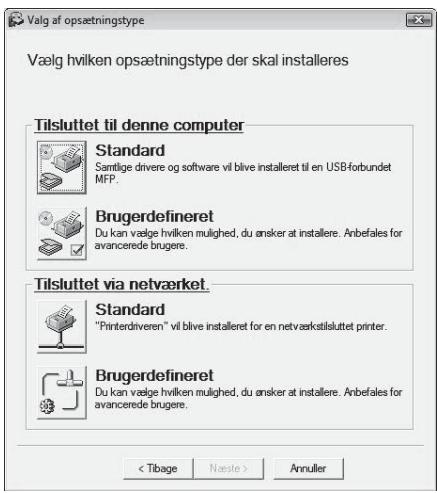
7 Cliquez sur le bouton "Standard" et passez à l'étape 11 pour installer le logiciel.
Cliquez sur la touche "Personnalisée" pour installer des éléments spécifiques et passez à l'étape suivante.
8 Cliquez sur le bouton "Pilote MFP".
Cliquez sur le bouton "Afficher le Readme" pour voir les informations sur les paquets sélectionnés.
![Sélection du logiciel Sélectionnez le logiciel à installer. [Logiciel] [Lire le README] Pilote MFP (imprimante et scanner) La fonction scanner ne fonctionne qu'avec un câble USB. Button Manager Button Manager vous permet d'utiliser les touches scanner de la machine pour numériser un document. Fermer](/content/2025/01/122365/images/184ff3fb4632cda14bf0d28c88c0c0986747c7b5470c482df62441ecb87eb345.jpg)
9 Les fichiers nécessaires à l'installation du pilote MFP sont copiés.
Suivez les instructions à l'écran.
Lorsque "L'installation du logiciel SHARP s'est terminée correctement." s'affiche, cliquez sur le bouton "OK".

- Si vous utilisez Windows Vista ou 7 et qu'un avertissement de sécurité s'affiche, cliquez sur "Installer ce pilote quand même".
- Si vous utilisez Windows 2000/XP et qu'un message d'avertissement concernant le test du logo Windows ou la signature numérique s'affiche, cliquez sur "Continuer quand même" ou "Oui".
10 Vous revenez alors à la fenêtre de l'étape 8. Si vous souhaitez installer Button Manager, cliquez sur le bouton "Button Manager".
Si vous ne souhaitez pas installer l'outil d'installation du logiciel, cliquez sur la touche "Fermer" et passez à l'étape 12.

Après l'installation, un message peut vous demander de redémarrer l'ordinateur. Si c'est le cas, cliquez sur le bouton "Oui" pour redémarrer votre ordinateur.
Installation de l'outil logiciel
11 Cliquez sur le bouton "Fermer" lorsque l'installation est terminée.

- Si vous utilisez Windows Vista ou 7 et qu'un avertissement de sécurité s'affiche, cliquez sur "Installer ce pilote quand même".
- Si vous utilisez Windows 2000/XP et qu'un message d'avertissement concernant le test du logo Windows ou la signature numérique s'affiche, cliquez sur "Continuer quand même" ou "Oui".
Un message s'affiche vous demandant de connecter la machine à votre ordinateur. Cliquez sur "OK".

Après l'installation, un message peut vous demander de redémarrer l'ordinateur. Si c'est le cas, cliquez sur le bouton "Oui" pour redémarrer votre ordinateur.
12 Vérifiez que la machine est sous tension, puis connectez le câble USB (p.11).
Windows détectera la machine et un écran Plug and Play s'affichera.
13 Suivez les instructions de la fenêtre Plug and Play pour installer le pilote.
Suivez les instructions à l'écran.

- Si vous utilisez Windows Vista ou 7 et qu'un avertissement de sécurité s'affiche, cliquez sur "Installer ce pilote quand même".
- Si vous utilisez Windows 2000/XP et qu'un message d'avertissement concernant le test du logo Windows ou la signature numérique s'affiche, cliquez sur "Continuer quand même" ou "Oui".
L'installation est alors terminée.
Si vous avez installé Button Manager, configurez Button Manager comme décrit dans le manuel d'utilisation.
CONNEXION D'UN CÂBLE USB
Suivez la procédure ci-dessous pour connecter la machine à votre ordinateur.
Le câble USB qui relie la machine à votre ordinateur n'est pas fourni avec la machine. Achetez un câble adapté à votre ordinateur.

- L'USB est disponible sur un ordinateur compatible PC/AT, équipé à l'origine d'un port USB et sur lequel Windows 2000 Professional, Windows XP, Windows Vista ou Windows 7 est préinstallé.
- Ne connectez pas le câble USB avant d'avoir installé le pilote d'imprimante. Le câble USB doit être connecté pendant l'installation du pilote d'imprimante.

- Si la machine doit être connectée via le port USB 2.0 de l'ordinateur, vous devez acheter un câble USB prenant en charge USB 2.0.
- Pour obtenir la vitesse de transfert de données USB 2.0 la plus rapide, le paramètre "USB 2.0" dans les programmes d'utilisation de la machine doit être réglé sur haute vitesse. Pour plus d'informations, consultez le manuel d'utilisation de la machine.
- N'utilisez le réglage haute vitesse de la machine que sur un ordinateur exécutant Windows 2000/XP/Vista ou 7.
- Même lorsque le pilote Microsoft USB 2.0 est utilisé, il se peut que vous ne puissiez pas atteindre la pleine vitesse USB 2.0 si vous utilisez une carte PC prenant en charge USB 2.0. Contactez le fabricant de la carte PC pour obtenir le pilote le plus récent (qui peut permettre une vitesse plus élevée).
- La connexion peut également être établie via un port USB 1.1 de l'ordinateur. Les spécifications correspondront alors à un port USB 1.1 (pleine vitesse).
1 Insérez le câble dans le port USB de la machine.
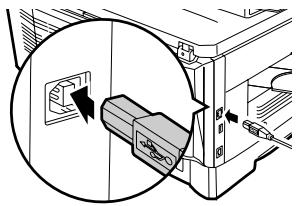
2 Branchez l'autre extrémité du câble dans le port USB de l'ordinateur.
UTILISATION DE LA MACHINE COMME IMPRIMANTE RÉSEAU

Les câbles d'interface pour connecter la machine à l'ordinateur ne sont pas fournis avec la machine. Achetez un câble adapté à l'ordinateur.
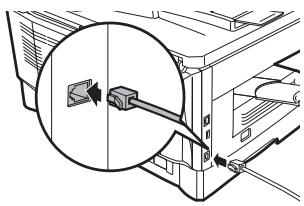
1 Branchez le câble LAN dans la prise LAN de la machine.
Utilisez un câble réseau blindé.
2 Allumez la machine.
3 Insérez le "CD-ROM du logiciel" dans le lecteur de CD-ROM de l'ordinateur.
4 Cliquez sur le bouton "Démarrer", cliquez sur "Ce PC" ( ), puis double-cliquez sur l'icône du CD-ROM ( ).
- Sous Windows Vista/7, cliquez sur le bouton "Démarrer", cliquez sur "Ordinateur", puis double-cliquez sur l'icône du CD-ROM.
- Sous Windows 2000, double-cliquez sur "Poste de travail", puis double-cliquez sur l'icône du lecteur de CD-ROM.
5 Double-cliquez sur l'icône "Configuration" ( ).
Sous Windows Vista/7, si une boîte de dialogue vous demande une confirmation, cliquez sur "Autoriser".
6 La fenêtre "CONTRAT DE LICENCE" s'affiche. Lisez et
comprenez le contenu du contrat de licence, puis cliquez sur le bouton "Oui".

Vous pouvez afficher le "CONTRAT DE LICENCE" dans une autre langue en sélectionnant la langue souhaitée dans le menu des langues. Si vous souhaitez installer le logiciel dans la langue sélectionnée, poursuivez l'installation dans cette langue.
7 Lisez le message dans la fenêtre "Bienvenue",
puis cliquez sur le bouton "Suivant".
8 Cliquez sur le bouton "Standard" dans le menu
"Connecté via le réseau".
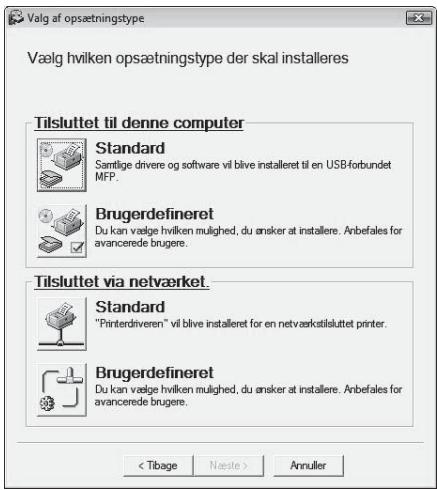
9 Les imprimantes connectées au réseau sont détectées. Sélectionnez la machine, puis cliquez sur le bouton "Suivant".
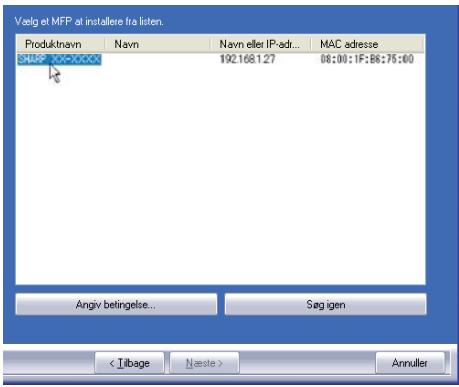

Si la machine n'est pas trouvée, vérifiez qu'elle est sous tension et connectée à l'ordinateur, puis relancez la recherche. Si la machine est toujours introuvable, utilisez la procédure d'installation personnalisée pour spécifier directement l'adresse IP.
10 Une fenêtre de confirmation s'affiche. Vérifiez le contenu, puis cliquez sur le bouton "Suivant".
11 Lorsque la fenêtre de sélection du pilote d'imprimante s'affiche, sélectionnez le pilote à installer et cliquez sur le bouton "Suivant".
Cochez les cases des pilotes d'imprimante à installer.
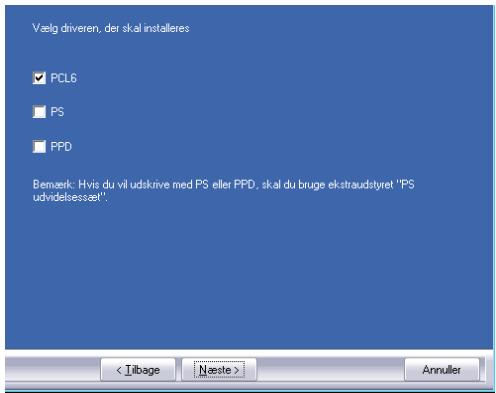

Le kit d'extension PS3 doit être installé avant de pouvoir utiliser le pilote d'imprimante PS.
12 Choisissez si vous souhaitez que l'imprimante soit l'imprimante par défaut ou non, puis cliquez sur le bouton "Suivant".
Si vous installez plusieurs pilotes d'imprimante, sélectionnez l'imprimante que vous souhaitez utiliser comme imprimante par défaut. Si vous ne souhaitez définir ni pilote d'imprimante ni imprimante par défaut, sélectionnez "Non".

Si vous avez cliqué sur le bouton "Installation personnalisée" à l'étape 7, la fenêtre suivante s'affiche.
• Fenêtre de nom d'imprimante : si vous souhaitez modifier le nom de l'imprimante, saisissez le nom souhaité et appuyez sur le bouton "Suivant". - Windows vérifie l'installation des polices d'affichage : pour installer les polices d'affichage pour le pilote PCL, sélectionnez "Oui" puis cliquez sur le bouton "Suivant". Si vous n'installez pas le pilote PCL (vous installez le pilote PS), sélectionnez "Non", puis cliquez sur le bouton "Suivant".
13 Suivez les instructions à l'écran.
Lisez le message dans la fenêtre qui apparaît, puis cliquez sur le bouton "Suivant". L'installation commence.

• Si vous utilisez Windows 2000/XP/Server 2003 : si un message d'avertissement concernant le test du logo Windows ou les signatures numériques apparaît, assurez-vous de cliquer sur le bouton "Continuer quand même" ou "Oui". - Si vous utilisez Windows Vista/7 : si vous recevez un avertissement de sécurité, cliquez sur "Installer ce pilote logiciel quand même".
14 Lorsque l'écran de fin d'installation s'affiche, cliquez sur le bouton "OK".
15 Cliquez sur le bouton "Fermer".

Après l'installation, un message peut vous demander de redémarrer l'ordinateur. Si c'est le cas, cliquez sur le bouton "Oui" pour redémarrer votre ordinateur.
L'installation est ainsi terminée.
- Reportez-vous à "CONFIGURATION DU PILOTE D'IMPRIMANTE" (p.19) après l'installation pour vérifier les paramètres du pilote d'imprimante.
- Reportez-vous à "INSTALLATION DU MONITEUR D'ÉTAT DE L'IMPRIMANTE" (p.16) pour l'installation du moniteur d'état de l'imprimante.

Si vous avez installé le pilote PS, la police d'écran PS peut être installée à partir du CD-ROM "OUTILS D'IMPRIMANTE" fourni avec le kit d'extension PS3. (p.17)
IMPRESSION EN RÉSEAU SOUS WINDOWS
Si la machine doit être utilisée comme imprimante partagée sur un réseau, suivez ces étapes pour installer le pilote d'imprimante sur le poste client.

Consultez le manuel d'utilisation ou le fichier d'aide de votre système d'exploitation pour configurer les paramètres appropriés sur le serveur d'impression. Le « serveur d'impression » décrit ici est un ordinateur connecté directement à la machine, et un « client » est un autre ordinateur connecté au même réseau.
1 Insérez le « CD-ROM du logiciel » dans le lecteur de CD-ROM de l'ordinateur.
2 Cliquez sur le bouton « Démarrer », cliquez sur « Poste de travail » ( ), puis double-cliquez sur l'icône du CD-ROM ( ).
- Sous Windows Vista/7, cliquez sur le bouton « Démarrer », cliquez sur « Ordinateur », puis double-cliquez sur l'icône du CD-ROM.
- Sous Windows 2000, double-cliquez sur « Poste de travail », puis double-cliquez sur l'icône du CD-ROM.
3 Double-cliquez sur l'icône « Installation » ( ).
Sous Windows Vista/7, si une boîte de dialogue vous demande confirmation, cliquez sur « Autoriser ».
4 La fenêtre « CONTRAT DE LICENCE » s'affiche. Lisez et comprenez le contenu du contrat de licence, puis cliquez sur le bouton « Oui ».

Vous pouvez afficher le « CONTRAT DE LICENCE » dans une autre langue en sélectionnant la langue souhaitée dans le menu de langue. Si vous souhaitez installer le logiciel dans la langue sélectionnée, poursuivez l'installation dans cette langue.
5 Lisez le message dans la fenêtre « Bienvenue », puis cliquez sur le bouton « Suivant ».
6 Cliquez sur le bouton « Personnalisée » dans le menu « Connexion via le réseau ».
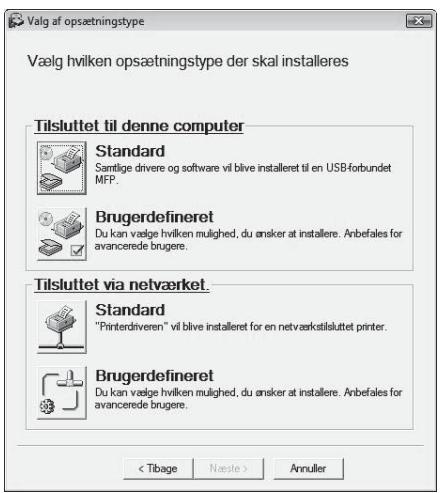
7 Cliquez sur le bouton « Pilote d'imprimante ». Cliquez sur le bouton « Afficher le Readme » pour voir les informations sur le logiciel.
![Sélection du logiciel Sélectionnez le logiciel à installer. [Logiciel] [Afficher le README] Pilote d'imprimante Le pilote d'imprimante vous permet d'utiliser la fonction d'impression de la machine. Moniteur d'état de l'imprimante Cela permet de vérifier l'état de l'imprimante réseau sur l'écran de l…](/content/2025/01/122365/images/9d5774f1ee6a39197a9fc88bfec8a749577fe26557753ae8a2d670184f6286e5.jpg)
8 Sélectionnez « Imprimantes partagées », puis cliquez sur le bouton « Suivant ».
9 Sélectionnez la machine configurée comme imprimante partagée pour le port à utiliser, puis cliquez sur le bouton « Suivant ».
Si vous utilisez Windows 2000/XP, vous pouvez également cliquer sur le bouton « Ajouter un port réseau » et sélectionner l'imprimante à partager en parcourant le réseau dans la fenêtre affichée. (Sous Windows Vista/7, le bouton « Ajouter un port réseau » n'apparaît pas).
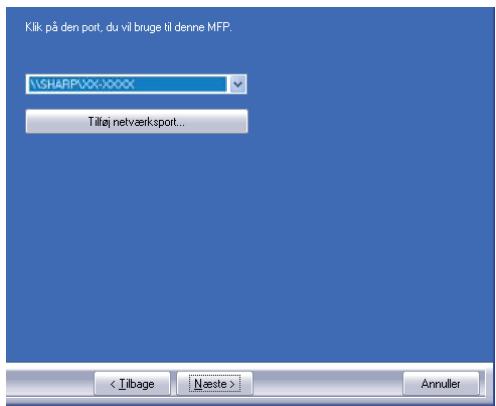

Si l'imprimante partagée n'apparaît pas dans la liste, vérifiez les paramètres du serveur d'impression.
10 Lorsque la fenêtre de sélection du modèle s'affiche, sélectionnez le nom de modèle de votre machine, puis cliquez sur le bouton « Suivant ».
11 Lorsque la fenêtre de sélection du pilote d'imprimante s'affiche, sélectionnez le pilote d'imprimante à installer, puis cliquez sur le bouton « Suivant ».
Assurez-vous de sélectionner le même pilote d'imprimante que celui utilisé sur le serveur d'impression (la machine).
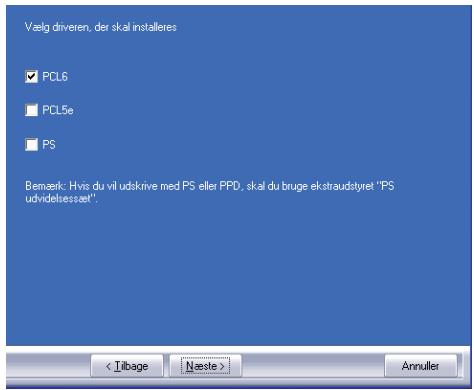
12 Suivez les instructions à l'écran.

- Si vous utilisez Windows 2000/XP/Server 2003 Si un message d'avertissement concernant le test du logo Windows ou les signatures numériques apparaît, assurez-vous de cliquer sur le bouton « Continuer quand même » ou « Oui ».
- Si vous utilisez Windows Vista/7 Si vous recevez un avertissement de sécurité, cliquez sur « Installer ce pilote quand même ».
13 Lorsque l'écran de fin d'installation s'affiche, cliquez sur le bouton « OK ».
14 Cliquez sur le bouton « Fermer » dans la fenêtre de l'étape 7.

Après l'installation, un message peut vous demander de redémarrer l'ordinateur. Si ce message s'affiche, cliquez sur le bouton « Oui » pour redémarrer l'ordinateur.
L'installation est alors terminée.
- Après l'installation, reportez-vous à « CONFIGURATION DU PILOTE D'IMPRIMANTE » (p.19) pour vérifier les paramètres du pilote d'imprimante.
- Reportez-vous à « INSTALLATION DU MONITEUR D'ÉTAT DE L'IMPRIMANTE » (p.16) pour l'installation du moniteur d'état de l'imprimante.

Si vous avez installé le pilote d'imprimante PS, les polices d'écran PS peuvent être installées à partir du CD-ROM "OUTILS D'IMPRIMANTE" fourni avec le kit d'extension PS3. (p.17)
INSTALLATION DU MONITEUR D'ÉTAT DE L'IMPRIMANTE
1 Insérez le "CD-ROM du logiciel" dans le lecteur de CD-ROM de l'ordinateur. 2 Cliquez sur le bouton "Démarrer", cliquez sur "Poste de travail" ( ), puis double-cliquez sur l'icône du CD-ROM ( ).
- Sous Windows Vista/7, cliquez sur le bouton "Démarrer", cliquez sur "Ordinateur", puis double-cliquez sur l'icône du CD-ROM.
- Sous Windows 2000, double-cliquez sur "Poste de travail", puis double-cliquez sur l'icône du CD-ROM.
3 Double-cliquez sur l'icône "Configuration" ( ). Sous Windows Vista/7, si une boîte de dialogue vous demande confirmation, cliquez sur "Autoriser". 4 La fenêtre "CONTRAT DE LICENCE" s'affiche. Lisez et comprenez le contenu du contrat de licence, puis cliquez sur le bouton "Oui".

Vous pouvez afficher le "CONTRAT DE LICENCE" dans une autre langue en sélectionnant la langue souhaitée dans le menu des langues. Si vous souhaitez installer le logiciel dans la langue sélectionnée, poursuivez l'installation dans cette langue.
5 Lisez le message dans la fenêtre "Bienvenue", puis cliquez sur le bouton "Suivant". 6 Cliquez sur le bouton "Moniteur d'état de l'imprimante". Cliquez sur le bouton "Afficher le Readme" pour voir les informations sur le logiciel.
![Choix du logiciel Sélectionnez le logiciel à installer. [Logiciel] [Afficher le README] Pilote d'imprimante Le pilote d'imprimante vous permet d'utiliser la fonction d'impression de la machine. Moniteur d'état de l'imprimante Celui-ci permet de contrôler l'état de l'imprimante réseau sur l'écran de…](/content/2025/01/122365/images/9a3fdbc8042e7848e800223385dbc7ca22cdb6f5479cd78c3a8b52d8f72b23a0.jpg)
7 Suivez les instructions à l'écran. 8 Lorsque l'écran de fin d'installation s'affiche, cliquez sur le bouton "Terminer".
Pour que le Moniteur d'état de l'imprimante démarre automatiquement au démarrage de votre ordinateur, cochez la case "Ajouter ce programme à votre dossier de démarrage".
9 Cliquez sur le bouton "Fermer" dans la fenêtre de l'étape 6.

Après l'installation, un message peut vous demander de redémarrer l'ordinateur. Si ce message s'affiche, cliquez sur le bouton "Oui" pour redémarrer l'ordinateur.
L'installation est maintenant terminée.
Pour plus d'informations sur l'utilisation du Moniteur d'état de l'imprimante, consultez les fichiers d'aide. Suivez ces étapes pour afficher le fichier d'aide : cliquez sur "Démarrer" dans Windows, sélectionnez "Tous les programmes" ("Programmes" sous Windows 2000), sélectionnez "SHARP Printer Status Monitor", puis sélectionnez "Aide".
INSTALLATION DES POLICES D'ÉCRAN PS
Les polices utilisées par le pilote d'imprimante PS se trouvent sur le CD-ROM "OUTILS D'IMPRIMANTE", fourni avec le kit d'extension PS3. Installez les polices selon vos besoins pour le pilote d'imprimante PS.
1 Insérez le CD-ROM "OUTILS D'IMPRIMANTE" dans le lecteur de CD-ROM de l'ordinateur.
Si votre ordinateur est configuré pour le démarrage automatique du CD-ROM, passez à l'étape 4.
2 Cliquez sur le bouton "Démarrer", cliquez sur "Poste de travail" ( ), puis double-cliquez sur l'icône du CD-ROM ( ).
- Sous Windows Vista/7, cliquez sur le bouton "Démarrer", cliquez sur "Ordinateur", puis double-cliquez sur l'icône du CD-ROM.
- Sous Windows 2000, double-cliquez sur "Poste de travail", puis double-cliquez sur l'icône du CD-ROM.
3 Double-cliquez sur l'icône "Configuration" ( ).
Sous Windows Vista/7, si une boîte de dialogue vous demande confirmation, cliquez sur "Autoriser".

Si l'écran de sélection de la langue s'affiche après avoir double-cliqué sur l'icône "Configuration", sélectionnez la langue souhaitée et cliquez sur le bouton "Suivant". (Normalement, la langue correcte est sélectionnée automatiquement.)
4 Cochez la case "Police d'écran PS" et cliquez sur le bouton "Suivant".

Ne sélectionnez pas "Pilote d'imprimante PS". Le pilote d'imprimante PS ne doit être installé qu'à partir du CD-ROM fourni avec le kit d'extension réseau.
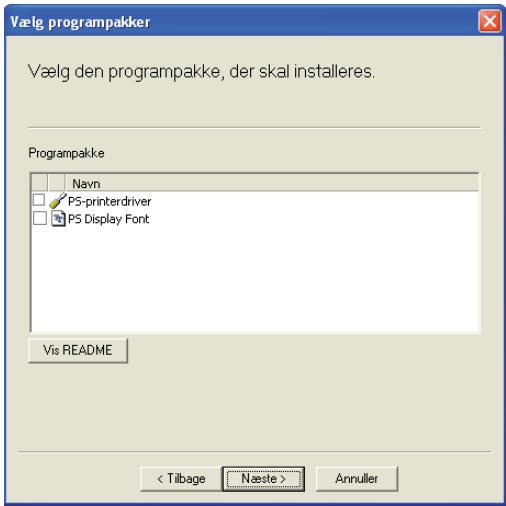
5 Suivez les instructions à l'écran.
UTILISATION DU FICHIER PPD
Le fichier PPD permet à la machine d'imprimer avec le pilote PS standard du système d'exploitation et peut être utilisé si le kit d'extension PS3 est installé. Installez le fichier PPD si vous le souhaitez.
Utilisez l'assistant Ajout d'imprimante de Windows pour installer le fichier PPD.
Assurez-vous de lire le fichier Readme avant d'installer le fichier PPD. Le fichier Readme se trouve dans le dossier "EnglishA". Pour l'emplacement du dossier, voir l'étape 4.
1 Cliquez sur le bouton "Démarrer", cliquez sur "Panneau de configuration", cliquez sur "Imprimantes et autre matériel", puis cliquez sur "Imprimantes et télécopieurs".
- Sous Windows Vista/7, cliquez sur le bouton "Démarrer", cliquez sur "Panneau de configuration", puis cliquez sur "Imprimantes".
- Sous Windows Server 2003, cliquez sur le bouton "Démarrer", puis cliquez sur "Imprimantes et télécopieurs".
- Sous Windows 2000, cliquez sur le bouton "Démarrer", sélectionnez "Paramètres", puis cliquez sur "Imprimantes".
2 Insérez le "CD-ROM du logiciel" dans le lecteur de CD-ROM de l'ordinateur.
3 Cliquez sur "Ajouter une imprimante" dans "Tâches d'impression".
- Sous Windows Vista/7, cliquez sur "Ajouter une imprimante" dans la barre d'outils.
- Sous Windows 2000, double-cliquez sur l'icône "Ajouter une imprimante". L'"Assistant Ajout d'imprimante" s'affiche.
4 Suivez les instructions à l'écran.
Lorsque vous êtes invité à spécifier le chemin du fichier PPD, saisissez ce qui suit.
(Remplacez "R" par la lettre de votre lecteur de CD-ROM dans le chemin suivant.)
| Operativsystem | PPD-filens sti |
| Windows 2000/XP/Server 2003/2008/Vista/7 | R:\Drivers\Printer\Danish\PPD\2KXPVista |
CONFIGURATION DU PILOTE D'IMPRIMANTE
Après l'installation du pilote d'imprimante, configurez les paramètres du pilote d'imprimante en fonction du nombre de bacs à papier de la machine et des formats de papier placés dans chaque bac.
1 Cliquez sur le bouton "Démarrer", cliquez sur "Panneau de configuration", cliquez sur "Imprimantes et autre matériel", puis cliquez sur "Imprimantes et télécopieurs".
- Sous Windows Vista/7, cliquez sur le bouton "Démarrer", puis sur "Panneau de configuration", puis sur "Imprimantes".
- Sous Windows Server 2003, cliquez sur le bouton "Démarrer", puis sur "Imprimantes et télécopieurs".
- Sous Windows 2000, cliquez sur le bouton "Démarrer", sélectionnez "Paramètres", puis cliquez sur "Imprimantes".
2 Cliquez sur l'icône du pilote d'imprimante "SHARP XX-XXXX", puis sélectionnez "Propriétés" dans le menu "Fichier".
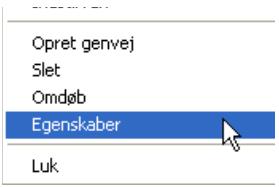
- Si vous utilisez Windows 2000/XP/Server 2003/Vista/Server 2008/7, passez à l'étape 3.
- Dans le menu "Organiser" de Windows Vista/7, sélectionnez "Propriétés".
3 Cliquez sur l'onglet "Configuration" et définissez la configuration de l'imprimante en fonction des options installées.
Définissez correctement la configuration de l'imprimante. Sinon, l'impression ne se fera pas correctement.
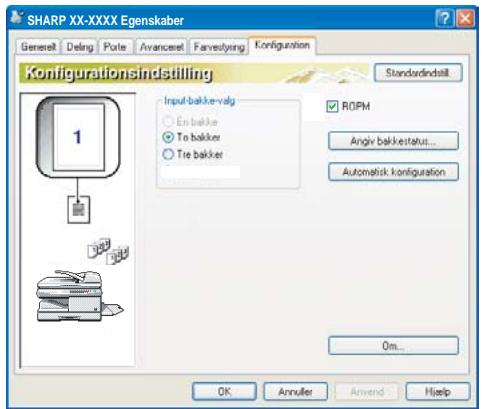

Pour configurer automatiquement les paramètres en fonction de l'état de la machine détecté, cliquez sur le bouton "Configuration automatique".
4. Cliquez sur le bouton "Spécifier l'état du bac", puis sélectionnez le format de papier présent dans chaque bac.
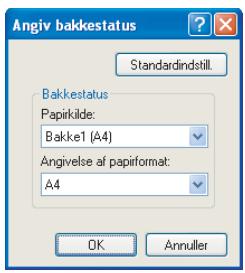
Sélectionnez un bac dans le menu "Source papier", puis sélectionnez le format du papier chargé dans ce bac dans le menu "Spécification du format papier". Répétez la procédure pour chaque bac.
5 Cliquez sur le bouton "OK" dans la fenêtre "Spécifier l'état du bac".
6 Cliquez sur le bouton "OK" dans la fenêtre des propriétés de l'imprimante.
Cette section décrit comment installer le fichier PPD pour permettre l'impression depuis un Macintosh et comment configurer les paramètres du pilote d'imprimante.
● MAC OS X : cette page
(v10.2.8, v10.3.9, v10.4.11, v10.5 - v10.5.8, v10.6 - v10.6.4)

Pour utiliser cette machine comme imprimante dans un environnement Macintosh, il est nécessaire d'utiliser le kit d'extension PS3.
MAC OS X

Les descriptions des écrans et des procédures proviennent principalement de Mac OS X v10.4. Les écrans peuvent varier selon les autres versions du système d'exploitation.
1 Insérez le "CD-ROM du logiciel" dans le lecteur de CD-ROM de l'ordinateur. 2 Double-cliquez sur l'icône du CD-ROM (☐) sur le bureau. 3 Double-cliquez sur le dossier "MacOSX". Avant d'installer le logiciel, lisez le "ReadMe First". Le "Readme First" se trouve dans le dossier "Danish" du dossier "LæsMig". 4 Double-cliquez sur le dossier correspondant à la version du système d'exploitation. 5 Double-cliquez sur l'icône "MX-NB11" ( ).

Si la fenêtre "Authentifier" s'affiche dans Mac OS X v10.2.8, saisissez le mot de passe et cliquez sur le bouton "OK".
6 Cliquez sur le bouton "Continuer".
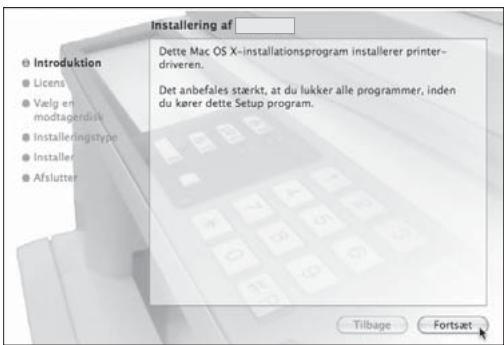
7 La fenêtre du contrat de licence s'affiche. Lisez attentivement le contenu de la licence logicielle, puis cliquez sur la touche "Continuer".
Un message s'affiche vous demandant d'accepter les termes de la licence. Cliquez sur le bouton "Accepter".

Si la licence s'affiche dans une autre langue, changez la langue dans le menu de langue.
8 Sélectionnez le disque dur sur lequel le fichier PPD doit être installé, puis cliquez sur le bouton "Continuer".
Assurez-vous de sélectionner le même disque dur que celui sur lequel votre système d'exploitation est installé.
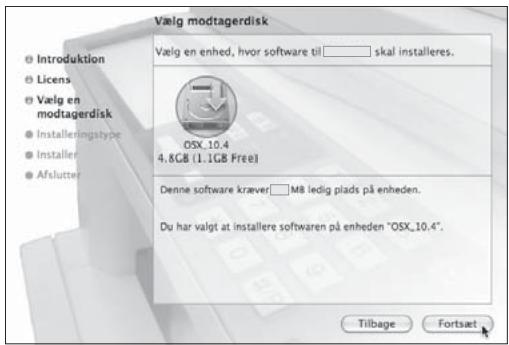
9 Cliquez sur le bouton "Installer".
L'installation commence.
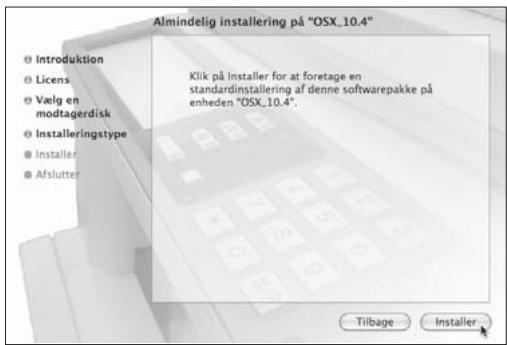
Si la fenêtre "Authentifier" s'affiche, saisissez le mot de passe et cliquez sur le bouton "OK".
10 Lorsque le message "Le logiciel est installé" s'affiche dans la fenêtre d'installation, cliquez sur le bouton "Fermer".
L'installation est ainsi terminée. Configurez ensuite les paramètres du pilote d'imprimante.
11 Sélectionnez "Outils" dans le menu "Aller".
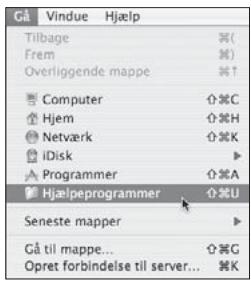
Si vous utilisez Mac OS X v10.2.8, sélectionnez "Programmes" dans le menu "Aller".
12 Double-cliquez sur l'icône "Outil d'imprimante".

Si vous utilisez Mac OS X v10.2.8, double-cliquez sur le dossier "Outils" puis sur l'icône "Centre d'impression".

S'il s'agit de la première installation d'un pilote d'imprimante sur votre ordinateur, un message de confirmation s'affiche. Cliquez sur le bouton "Ajouter".
Impression à l'aide de la fonction IPP
La machine peut imprimer à l'aide de la fonction IPP. Lorsque la machine est située à distance, cette fonction peut être utilisée à la place de la fonction fax pour imprimer une image en meilleure qualité qu'un fax. Si vous souhaitez utiliser la fonction IPP, suivez ces étapes pour sélectionner le fichier PPD lors de la configuration du pilote d'imprimante.
v10.4.11, v10.5 - 10.5.8, v10.6 - 10.6.4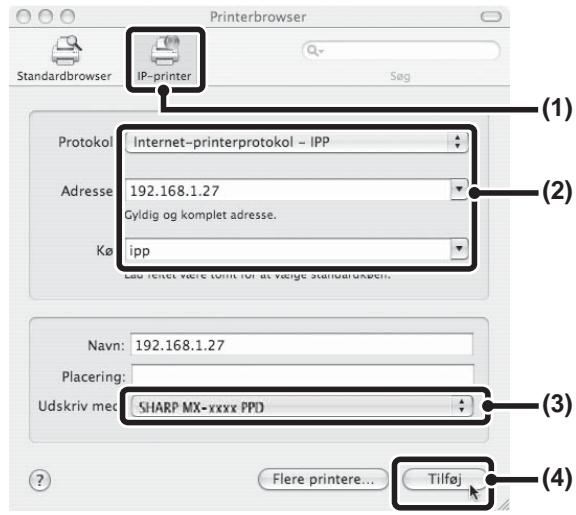
(1) Cliquez sur l'icône [Imprimante IP].
Si vous utilisez Mac OS X v10.5 à 10.5.8 ou v10.6 à 10.6.4, cliquez sur l'icône [IP].
(2) Sélectionnez [Protocole d'impression Internet] dans
"Protocole". Saisissez l'adresse de la machine (adresse IP ou nom de domaine) et le nom de la file d'attente. Saisissez "ipp" dans "File d'attente".
(3) Sélectionnez [Sharp] dans "Imprimer avec" et cliquez sur le fichier PPD de votre modèle.
Si vous utilisez Mac OS X v10.5 à 10.5.8 ou v10.6 à 10.6.4, sélectionnez [Choisir un pilote] (ou [Choisir un logiciel d'impression]) dans "Imprimer avec" et cliquez sur le fichier PPD correspondant à votre modèle.
(4) Cliquez sur le bouton [Ajouter].
L'écran des préférences système s'affiche. Vérifiez que les réglages sont corrects, puis cliquez sur le bouton [Continuer].
v10.2.8, v10.3.9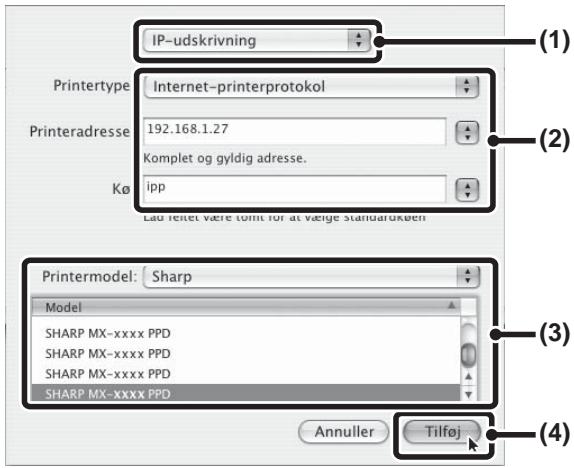
(1) Sélectionnez [Impression IP]. (2) Sélectionnez [Protocole d'imprimante Internet] sous "Type d'imprimante". Saisissez l'adresse de la machine (adresse IP ou nom de domaine) et le "nom de file d'attente".
- Si vous utilisez Mac OS X v10.2.8, saisissez l'adresse de la machine (adresse IP ou nom de domaine) sous "Adresse de l'imprimante".
- Saisissez "ipp" sous "nom de file d'attente".
(3) Sélectionnez [Sharp] sous "Modèle d'imprimante", puis cliquez sur le fichier PPD de votre modèle.
(4) Cliquez sur le bouton [Ajouter].
NOTIONS DE BASE SUR L'IMPRESSION
L'exemple suivant décrit comment imprimer un document à partir de WordPad. Avant d'imprimer, vérifiez que le papier de la taille appropriée pour le document est chargé dans la machine.
1 Démarrez WordPad et ouvrez le document à imprimer. 2 Sélectionnez "Imprimer" dans le menu "Fichier" du programme.
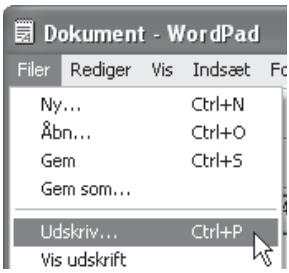
La boîte de dialogue "Imprimer" s'affiche.
3 Vérifiez que "SHARP XX-XXXX" est sélectionné comme imprimante. Si vous devez modifier les paramètres d'impression, cliquez sur le bouton "Préférences" pour ouvrir l'écran de configuration du pilote d'impression.
L'écran de configuration du pilote d'impression s'affiche.
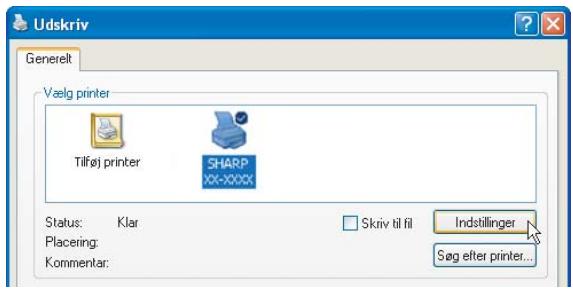
Sous Windows 2000, le bouton "Préférences" n'existe pas dans cette boîte de dialogue. Sélectionnez les paramètres souhaités sous chaque onglet de l'écran de configuration.
"PARAMÈTRES DU PILOTE D'IMPRIMANTE" (p.26), "IMPRESSION RECT0 VERSO" (p.27), "IMPRESSION DE PLUSIEURS PAGES SUR UNE FEUILLE" (p.29), "ADAPTATION DE L'IMAGE IMPRIMÉE AU PAPIER" (p.30), "ROTATION DE L'IMAGE IMPRIMÉE À 180 DEGRÉS" (p.31), "IMPRESSION D'UN FILIGRANE" (p.32)
4 Cliquez sur le bouton "Imprimer".
L'impression commence.
Le travail d'impression est déposé dans le bac de sortie, et le papier est légèrement décalé par rapport au travail précédent (fonction de décalage).
SI LE BAC EST VIDE DE PAPIER PENDANT L'IMPRESSION
L'impression reprend automatiquement lorsque du papier est placé dans le bac.
Lorsque vous utilisez le bac de contournement, sélectionnez la fonction imprimante à l'aide de la touche de sélection de fonction sur la machine, placez le papier comme décrit dans le message affiché, puis appuyez sur la touche [START] pour continuer l'impression.
Lorsque l'unité d'alimentation papier de 250 feuilles est installée :
Notez que si le paramètre "BASCULE AUTOMATIQUE DE BAC" dans les programmes utilisateur est activé et que le même format de papier se trouve dans un autre bac, la machine bascule automatiquement sur l'autre bac et continue l'impression.
ANNULER UN TRAVAIL D'IMPRESSION
Si vous devez annuler un travail d'impression en cours, sélectionnez la fonction imprimante à l'aide de la touche de fonction sur la machine et appuyez sur la touche [SUPPR] (C) ou sur la touche [TOUT SUPPRIMER] (CA).
"ANNULER LE TRAVAIL D'IMPRESSION ?" s'affiche à l'écran. Sélectionnez "OUI" et appuyez sur la touche [ENTRÉE].
SI "SOURCE PAPIER" EST RÉGLÉE SUR "SÉLECTION AUTOMATIQUE"
Si "Source papier" est réglé sur "Sélection automatique" sous l'onglet "Papier" de l'écran de configuration du pilote d'imprimante, et que le format de papier approprié pour le travail d'impression ne se trouve pas dans la machine, la procédure d'impression varie en fonction du paramètre "SORTIE FORCÉE" dans les programmes utilisateur (voir "PROGRAMMES UTILISATEUR" dans le manuel d'utilisation).
Si "IMPression FORCÉE" est réglé sur "OFF"
Sélectionnez la fonction d'impression avec la touche de sélection de fonction sur la machine, vérifiez le message sur l'écran, placez le papier dans le bac de contournement de la machine, puis appuyez sur la touche [START] pour commencer l'impression.
Lorsque "IMPression FORCÉE" est réglé sur "ON"
Pour l'impression, le papier placé dans la machine est utilisé, même si le format du papier est différent de celui de l'image imprimée.
OUVERTURE DU PILOTE D'IMPRESSION À PARTIR DU BOUTON "DÉMARRER"
Pilote d'impression : les paramètres peuvent être effectués en ouvrant le pilote d'impression à partir du bouton "Démarrer" dans Windows. Les paramètres ajustés de cette manière seront les paramètres d'origine lors de l'impression à partir d'un programme. (Si vous modifiez les paramètres sur l'écran de configuration du pilote d'impression pendant l'impression, les paramètres reviennent aux paramètres d'origine lorsque vous quittez le programme.)
1 Cliquez sur le bouton "Démarrer", puis cliquez sur "Panneau de configuration".
- Cliquez sur le bouton "Démarrer", puis sélectionnez "Paramètres" dans Windows 2000.
- Sous Windows Server 2003, cliquez sur le bouton "Démarrer", puis cliquez sur "Imprimantes et télécopieurs". Passez à l'étape 3.
2 Cliquez sur "Imprimantes et autre matériel", puis cliquez sur "Imprimantes et télécopieurs".
- Sous Windows Vista/7, cliquez sur "Imprimante".
- Cliquez sur "Imprimantes" dans Windows 2000.
3 Cliquez sur l'icône du pilote d'impression "SHARP XX-XXXX", puis sélectionnez "Propriétés" dans le menu "Fichier".
Créer un raccourci Supprimer Renommer
Sous Windows Vista/7, sélectionnez "Propriétés" dans le menu "Organiser".
Propriétés Fermer

4 Cliquez sur le bouton "Préférences d'impression" sous l'onglet "Général".
L'écran de configuration du pilote d'imprimante s'affiche. "PARAMÈTRES DU PILOTE D'IMPRIMANTE" (p.26)
PARAMÈTRES DU PILOTE D'IMPRIMANTE
Cliquez sur le bouton dans le coin supérieur droit de la fenêtre, puis cliquez sur l'option pour obtenir de l'aide sur un paramètre. Certaines combinaisons de paramètres sélectionnables sur l'écran de configuration du pilote d'imprimante sont soumises à des restrictions. Lorsqu'une restriction s'applique, une icône d'information (i) s'affiche à côté de l'option. Cliquez sur l'icône pour afficher une description de la restriction.
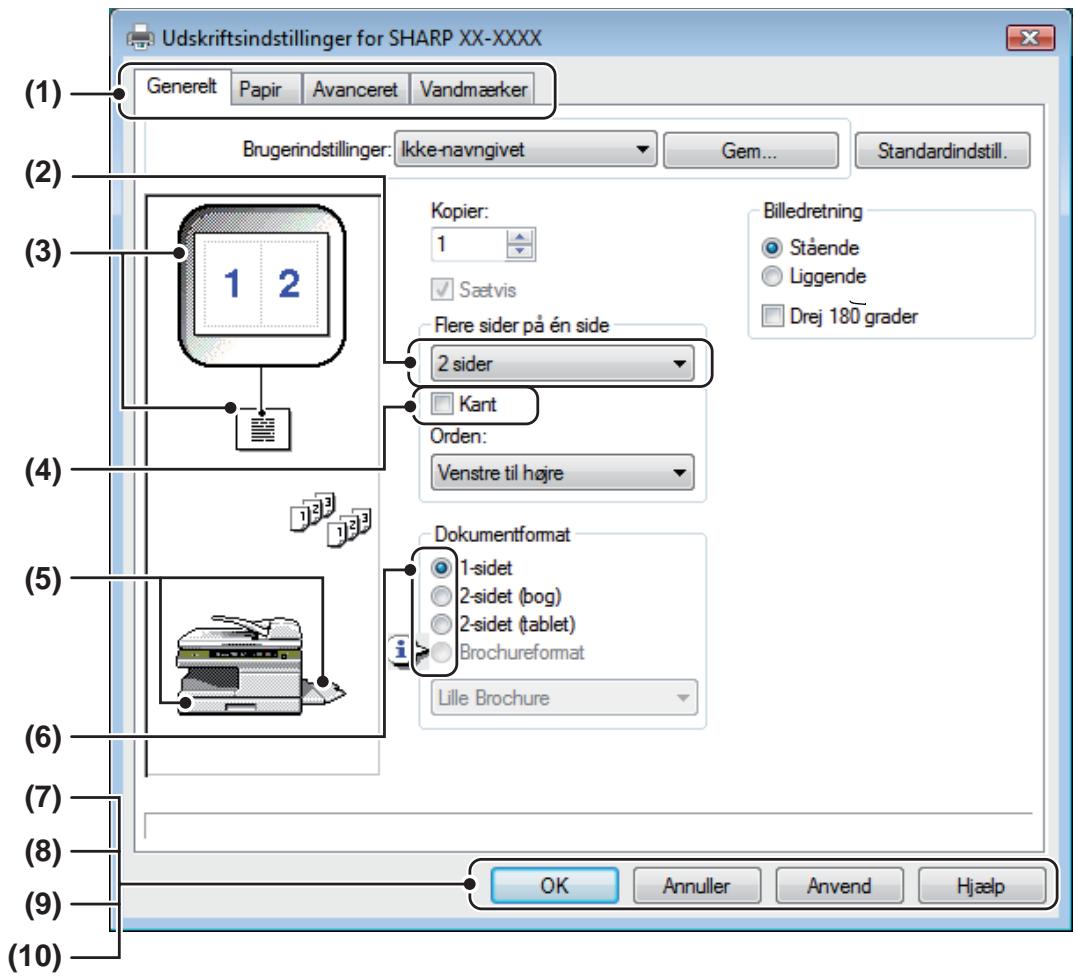
(1) Onglet
Les paramètres sont regroupés sous des onglets. Cliquez sur un onglet pour afficher son contenu.
(2) Liste déroulante
Vous pouvez choisir parmi une série d'options.
(3) Image des paramètres d'impression
Elle affiche le résultat avec les paramètres d'impression sélectionnés.
(4) Case à cocher
Cliquez sur une case à cocher pour activer ou désactiver une fonction.
(5) Image de la machine
Le bac à papier (bleu) sélectionné dans "Sélection du papier" sous l'onglet "Papier". Vous pouvez également cliquer sur un bac pour le sélectionner.
(6) Bouton de contrôle
Vous pouvez sélectionner une option dans une liste.
(7) Bouton "OK"
Cliquez sur ce bouton pour enregistrer vos paramètres et fermer la boîte de dialogue.
(8) Bouton "Annuler"
Cliquez sur ce bouton pour fermer la boîte de dialogue sans enregistrer les modifications.
(9) Bouton "Appliquer"
Cliquez ici pour enregistrer vos paramètres sans fermer la boîte de dialogue.
(10) Bouton "Aide"
Cliquez sur ce bouton pour afficher le fichier d'aide du pilote d'imprimante.

Les paramètres de la machine et l'image varient selon le modèle.
L'écran de configuration du pilote d'imprimante vous permet de sélectionner différentes fonctions qui peuvent être utilisées lorsque le kit d'extension réseau est installé.
Pour plus d'informations sur les fonctions d'impression du kit d'extension réseau, voir "SPÉCIFICATIONS DU PILOTE D'IMPRIMANTE" (p.79).
IMPRESSION RECTO VERSO
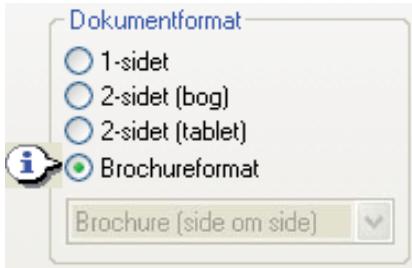
L'écran de configuration du pilote d'imprimante pour les modèles prenant en charge l'impression recto verso comporte un paramètre "Style de document" sous l'onglet "Général". Avec ce paramètre, vous pouvez imprimer sur les deux faces du papier.
Pour utiliser cette fonction, ouvrez l'écran de configuration du pilote d'imprimante et sélectionnez "2 faces (livre)" ou "2 faces (tablette)" dans "Style de document" sous l'onglet "Général".
Voir "NOTIONS DE BASE SUR L'IMPRESSION" (p.23) pour plus d'informations sur l'ouverture du pilote d'imprimante.
Format du document
○ 1 face 2 faces (livre) ○ 2 faces (tablette) ○ Format brochure
Brochure (côte à côte)


- Les formats de papier pouvant être utilisés pour l'impression recto verso sont : Letter, Legal, Folio*, Invoice, A4, A5, B5, Foolscap et 16K.
- Après avoir sélectionné l'impression recto verso, choisissez une source autre que "Bypass" pour "Source papier" sous l'onglet "Papier".
- Pour l'impression recto verso sur papier de format Folio, sélectionnez "Bac 1" ou "Bac 2" (si le bac 2 est installé) dans "Source papier" sous l'onglet "Papier".
L'exemple suivant montre le résultat lors de l'impression de données au format portrait sur les deux faces du papier.
| Udskriv data | Udskriftsresultat | |
| 2-sidet (Bog) | 2-sidet (tavle) | |
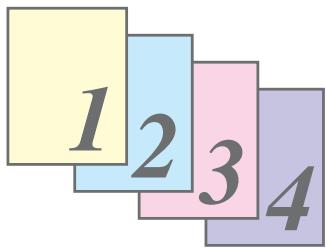 → → | 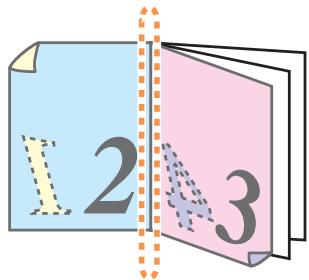 | 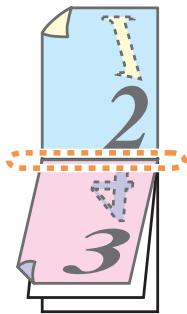 |
| Siderne udskrives, så de kan indbindes i siden. | Siderne udskrives, så de kan indbindes øverst. | |
STYLE LIVRET
Le style livret imprime deux pages sur chaque face de chaque feuille de papier (quatre pages au total par feuille), de sorte que les feuilles peuvent être pliées en deux et reliées comme un livret. Cette fonction est utile si vous souhaitez assembler des pages imprimées en un livret.
Pour utiliser cette fonction, ouvrez le pilote d'imprimante et sélectionnez "Style livret" dans "Style de document" sous l'onglet "Général".
Le sens d'ouverture du livret peut être choisi avec "Livret vers la droite" dans la case à cocher sous l'onglet "Avancé". L'exemple suivant montre comment 8 pages sont imprimées lorsque le style livret est sélectionné.
| Udskriv data | Udskriftsresultat | |
| Højresidet hæfte | Højresidet hæfte | |

- Seuls les formats Letter, Invoice, A4 et A5 peuvent être utilisés pour l'impression de livrets.
- Comme quatre pages sont imprimées sur chaque feuille de papier, des pages vierges sont ajoutées automatiquement si le nombre total de pages n'est pas divisible par quatre.
- Lorsque « Livret, deux pages par feuille » est sélectionné, l'impression se fait sur un papier dont le format est le double de celui défini dans le programme.
- Lorsque « Deux livrets sur une feuille » est sélectionné, chaque page est réduite comme pour deux pages par feuille et imprimée sur le format de papier défini dans le programme.
IMPRESSION DE PLUSIEURS PAGES SUR UNE FEUILLE
Cette fonction vous permet de réduire et d'imprimer deux, quatre, six, huit ou seize pages d'un document sur une seule feuille de papier.
Pour utiliser cette fonction, ouvrez l'écran de configuration du pilote d'imprimante, puis sélectionnez le nombre de pages par feuille (2 pages, 4 pages, 6 pages, 8 pages, 9 pages ou 16 pages) dans « Impression N sur 1 » sous l'onglet « Général ».
L'ordre des pages peut être modifié dans le menu « Ordre ».
Voir « NOTIONS DE BASE SUR L'IMPRESSION » (p.23) pour plus d'informations sur l'ouverture du pilote d'imprimante.

L'option « Impression N sur 1 » n'est pas disponible lorsque « Ajuster au format du papier » est sélectionné.
« AJUSTEMENT DE L'IMAGE IMPRIMÉE AU PAPIER » (p.30)
Par exemple, si « 2 pages » ou « 4 pages » est sélectionné, le résultat sera le suivant selon l'ordre choisi.
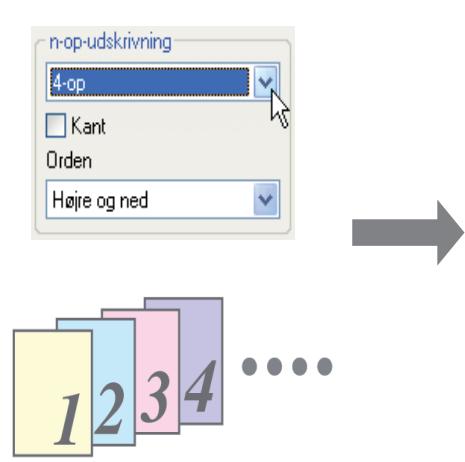
| N-op | Venstre mod højre | Højre mod venstre |
| [2-op] | 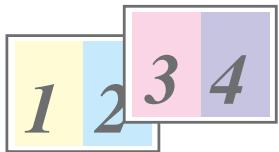 | 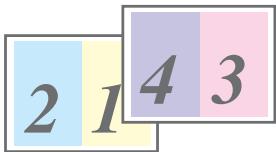 |
| N-op | Højre, og ned | Ned og højre | Venstre, og ned | Ned og venstre |
| [4-op] |
Si vous cochez la case « Bordure », des bordures sont imprimées autour de chaque page.

Des exemples pour 2 pages et 4 pages sont présentés ici. L'ordre pour 6 pages, 8 pages, 9 pages et 16 pages est le même que pour 4 pages. L'ordre peut être visualisé dans l'écran des paramètres d'impression du pilote d'imprimante.
« PARAMÈTRES DU PILOTE D'IMPRIMANTE » (p.26)
AJUSTEMENT DE L'IMAGE IMPRIMÉE AU PAPIER
Le pilote d'imprimante peut ajuster le format de l'image imprimée pour qu'il corresponde au format du papier chargé dans la machine. Suivez les étapes ci-dessous pour utiliser cette fonction. L'explication ci-dessous suppose que vous avez l'intention d'imprimer un document au format A4 sur du papier au format B5.
Se "GRUNDLÆGGENDE OM UDSKRIFT" (s.23), der indeholder flere oplysninger om, hvordan du åbner printerdriveren.

Indstillingen "Tilpas til papirformat" er ikke til rådighed, når "n-op-udskrivning" er valgt.
"UDSKRIVNING AF FLERE SIDER PÅ EN SIDE" (s.29)
1 Klik på fanen "Papir" på printerdriverens opsætningsskærm. 2 Vælg originalstørrelse (A4) for udskriftsbilledet under "Papirformat". 3 Afkryds boksen "Tilpas til side". Når PS-printerdriveren anvendes, vælges "Tilpas til papirformat" i "Zoomindstilling".
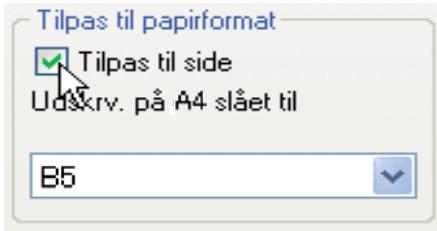
4 Vælg det reelle papirformat, der skal anvendes til udskrivningen (B5).
Formatet på det udskrevne billede tilpasses automatisk til det papir, som ligger i maskinen.
Papirformat: A4
Tilpas til papirformat: B5
![graph LR A["Document with text lines"] --> B["Text line with tree icon"] B --> C["Empty Document with text lines"]](/content/2025/01/122365/images/d3267a8b956b4871d452ee2c35cd1a9a4911e1d72e02dbb36100b1d902b82773.jpg)
A4 eller
Brevdokumentstørrelse
(Papirformat)
B5 eller
Fakturapapirstørrelse
(Tilpas til
papirstørrelse)

- Si "A3 [Ajuster à la page]", "B4 [Ajuster à la page]" ou "Protocole [Ajuster à la page]" est sélectionné, l'image imprimée est ajustée au format A4 même si "Ajuster à la page" n'est pas sélectionné.
- Lorsque vous utilisez le pilote d'imprimante PS, l'image imprimée peut être agrandie ou réduite à l'aide de valeurs numériques. (Les taux d'agrandissement vertical et horizontal peuvent être définis séparément.) Sélectionnez "Zoom XY" à l'étape 3, cliquez sur le bouton "Largeur/Longueur" et ajustez les taux sur l'écran affiché.
ROTATION DE L'IMAGE IMPRIMÉE À 180 DEGRÉS
L'image peut être pivotée de 180 degrés.
Cette fonction est utilisée pour obtenir une impression correcte sur les enveloppes et autres
types de papier avec des rabats qui ne peuvent être chargés que dans une seule direction.
Pour utiliser cette fonction, sélectionnez l'orientation de l'image dans "Orientation de l'image" sous
l'onglet "Papier", puis cochez la case "Pivoter de 180 degrés".
Voir "NOTIONS DE BASE SUR L'IMPRESSION" (p.23) pour plus d'informations sur l'ouverture du pilote d'imprimante.
Orientation de l'image
Portrait
Paysage
Pivoter de 180 degrés
| Udskriftsresultat | |
| Drej 180 grader | Drej 180 grader |
| ABCD | ABCD |

La procédure de chargement du papier est expliquée dans le manuel d'utilisation de la machine.
IMPRESSION DE FILIGRANE
Vous pouvez imprimer un filigrane, par exemple « CONFIDENTIEL », dans le document. Pour imprimer un filigrane, ouvrez le pilote d'imprimante, cliquez sur l'onglet « Filigranes » et suivez les instructions ci-dessous.
Voir « NOTIONS DE BASE SUR L'IMPRESSION » (p. 23) pour plus d'informations sur l'ouverture du pilote d'imprimante.
IMPRESSION D'UN FILIGRANE
Dans le menu déroulant « Filigrane », sélectionnez le filigrane que vous souhaitez imprimer (par exemple « CONFIDENTIEL ») et lancez l'impression.
Filigrane :
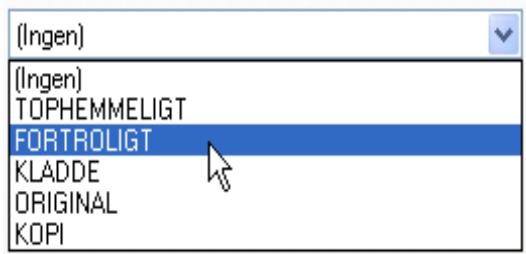

Filigrane :
CONFIDENTIEL

Exemple d'impression



Vous pouvez saisir un texte pour créer votre propre filigrane personnalisé. Pour plus d'informations sur les paramètres de filigrane, consultez l'aide du pilote d'imprimante.
« PARAMÈTRES DU PILOTE D'IMPRIMANTE » (p. 26)
IMPRESSION DE TEXTE ET DE
LIGNES/GRAPHISMES EN NOIR
Le texte, les lignes et les graphiques vectoriels en couleur qui deviennent flous lors de l'impression peuvent être imprimés en noir pour améliorer la lisibilité.
IMPRESSION DE TEXTE EN NOIR
Le texte d'une couleur autre que le blanc est imprimé en noir.
Pour utiliser cette fonction, ouvrez l'écran de configuration du pilote d'imprimante et cochez la case "Texte en noir" dans l'onglet "Avancé".
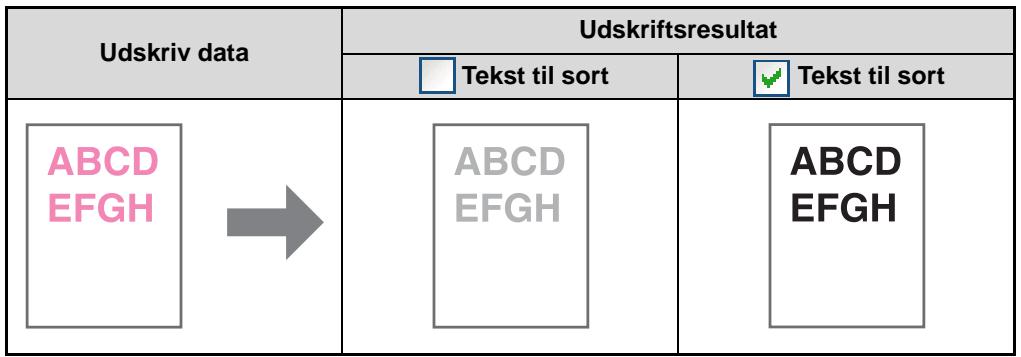

Avec le pilote d'imprimante PCL6, si "Imprimer en graphique" est sélectionné dans "Fonction TrueType" sous "Police" dans l'onglet "Avancé", cette fonction ne peut pas être utilisée.
IMPRESSION DE LIGNES ET DE GRAPHIQUES VECTORIELS EN NOIR
Les lignes et les graphiques vectoriels d'une couleur autre que le blanc sont imprimés en noir.
Pour utiliser cette fonction, ouvrez l'écran de configuration du pilote d'imprimante et cochez la case "Vectoriel en noir" dans l'onglet "Avancé".
![| Udskriv data | Udskriftsresultat | | ------------ | ----------------- | | Vektor til sort | Vektor til sort | | [Blue Circle] | [Gray Circle] | | [Black Square] | [Black Circle] |](/content/2025/01/122365/images/1be07bbe06bedcdee32b97216114a9fe85604066cde349131a5e0a8700fb57d5.jpg)

Lorsque le pilote d'imprimante PCL6 est utilisé et que "Raster" est sélectionné dans "Fonction graphique" sous l'onglet "Avancé", cette fonction ne peut pas être utilisée.
OUTIL IMPRIMANTE
Moniteur d'état de l'imprimante (pour les utilisateurs ordinaires)
Le "Moniteur d'état de l'imprimante" se trouve sur le "CD-ROM du logiciel".
Il permet aux utilisateurs de voir sur l'écran de l'ordinateur si la machine peut imprimer ou non.
Il fournit des informations sur les erreurs telles que les bourrages papier et affiche la configuration de la machine (nombre de bacs, etc.) à l'aide d'illustrations.
Les formats de papier disponibles et la quantité de papier restante sont également affichés.

- Pour utiliser le Moniteur d'état de l'imprimante, la machine doit être connectée à un réseau.
- Voir "INSTALLATION DU MONITEUR D'ÉTAT DE L'IMPRIMANTE" (p.16) pour l'installation du Moniteur d'état de l'imprimante.
AVANT D'UTILISER LE MONITEUR D'ÉTAT DE L'IMPRIMANTE
Veuillez noter les points suivants avant d'utiliser le moniteur d'état de l'imprimante.
Impression via un serveur
Lorsque la première tâche d'impression est terminée après le démarrage du moniteur d'état de l'imprimante, l'adresse IP de la machine est automatiquement définie dans le moniteur d'état de l'imprimante.
Impression directe sans serveur
Installez et configurez le logiciel comme décrit dans "INSTALLATION DU PILOTE D'IMPRIMANTE" dans le guide logiciel de l'imprimante réseau. (Ceci n'est pas nécessaire si le programme est déjà installé et configuré.)
UTILISATION DES OUTILS D'IMPRESSION
DÉMARRAGE DES OUTILS D'IMPRESSION
Si le moniteur d'état de l'imprimante ne fonctionne pas, utilisez la procédure suivante pour démarrer ces outils.
Moniteur d'état de l'imprimante
Cliquez sur le bouton "Démarrer", pointez sur "Tous les programmes" ("Programmes" sous Windows 2000) puis sur "SHARP Printer Status Monitor". Sélectionnez "Printer Status Monitor".
UTILISATION DES OUTILS D'IMPRESSION
Pour plus d'informations sur l'utilisation du moniteur d'état de l'imprimante, consultez les fichiers d'aide. Les fichiers d'aide peuvent être consultés de la manière suivante :
Moniteur d'état de l'imprimante
Cliquez sur le bouton "Démarrer", pointez sur "Tous les programmes" ("Programmes" sous Windows 2000) puis sur "SHARP Printer Status Monitor". Sélectionnez "Aide".
MODIFICATION DES PARAMÈTRES DU MONITEUR D'ÉTAT DE L'IMPRIMANTE
Une fois installé, le moniteur d'état de l'imprimante s'exécute normalement en arrière-plan sous Windows. S'il est nécessaire de modifier les paramètres du moniteur d'état de l'imprimante, suivez les étapes ci-dessous.
1 Cliquez avec le bouton droit sur l'icône du moniteur d'état de l'imprimante (☐) dans la barre des tâches, puis sélectionnez "Préférences" dans le menu contextuel.
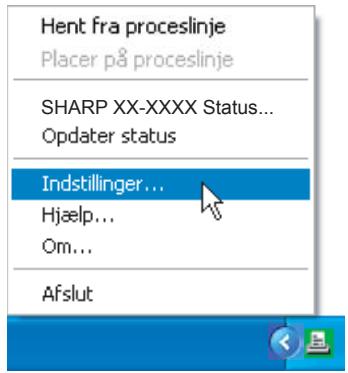

Si l'icône du moniteur d'état de l'imprimante n'apparaît pas dans la barre des tâches, reportez-vous à "DÉMARRAGE DE L'OUTIL D'IMPRESSION" (p.35) pour démarrer le moniteur d'état de l'imprimante.
2 Les paramètres du moniteur d'état de l'imprimante peuvent être modifiés selon vos souhaits.
Pour plus d'informations sur les paramètres du moniteur d'état de l'imprimante, consultez l'aide du moniteur d'état de l'imprimante. (Cliquez sur le bouton "Aide" dans la fenêtre des paramètres.)
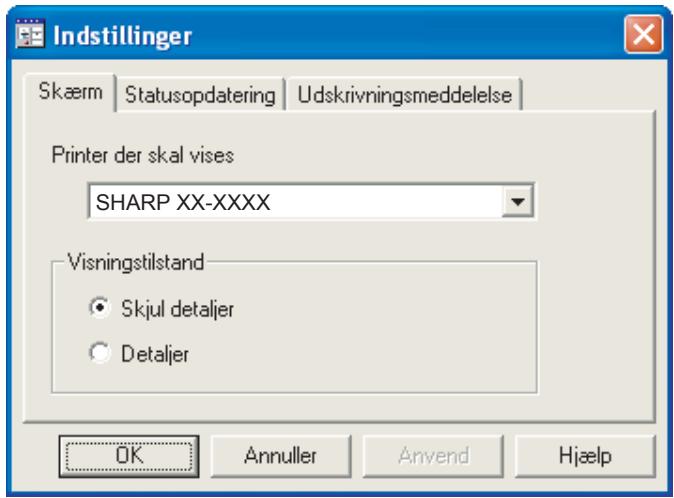
VÉRIFICATION DE L'ÉTAT DE L'IMPRIMANTE
Le moniteur d'état de l'imprimante vous permet de vérifier s'il y a du papier et du toner dans la machine.
1 Cliquez avec le bouton droit sur l'icône du moniteur d'état de l'imprimante ( ) dans la barre des tâches, puis sélectionnez "SHARP XX-XXXX Status" dans le menu contextuel.
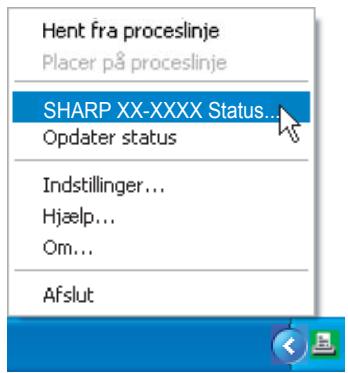

L'icône devient rouge s'il n'est pas possible d'imprimer en raison d'une panne de la machine ou d'autres problèmes.
2 Cliquez sur le bouton "Détails".
La fenêtre s'agrandit pour afficher des détails sur l'état de la machine.
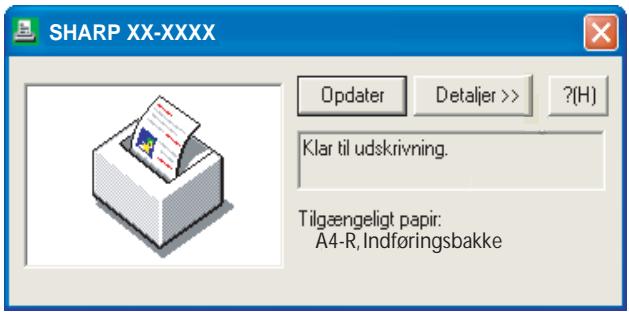
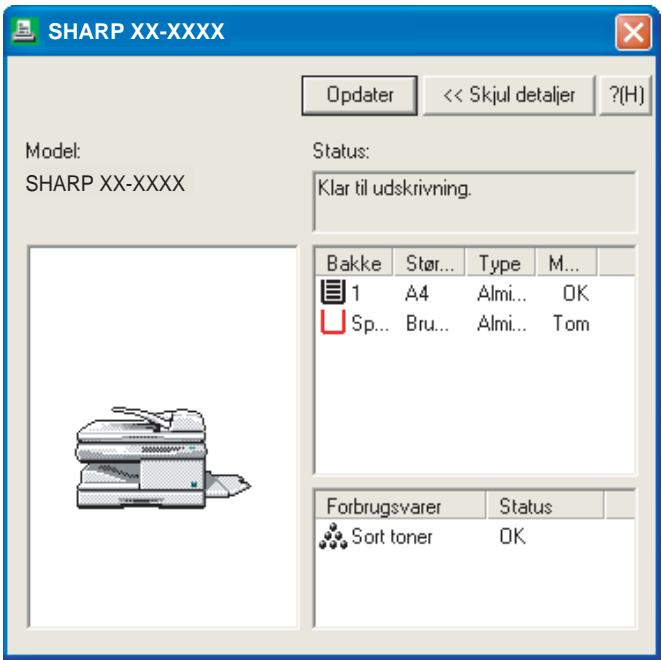
Pour réduire la fenêtre, cliquez sur le bouton "Masquer les détails".

Par défaut, la fenêtre s'affiche réduite lorsque "SHARP XX-XXXX Status" est sélectionné à l'étape 1. Si vous le souhaitez, vous pouvez modifier ce paramètre pour que la fenêtre s'affiche agrandie dès le départ. "MODIFICATION DES PARAMÈTRES DU MONITEUR D'ÉTAT DE L'IMPRIMANTE" (p.35)
NOTIONS DE BASE SUR L'IMPRESSION
Pour utiliser la machine comme imprimante pour Macintosh, le kit d'extension PS3 (MX-PK10) doit être installé et la machine doit être connectée à un réseau. Pour l'installation du fichier PPD et la configuration des paramètres du pilote d'imprimante, reportez-vous au Guide d'installation du logiciel. Avant d'imprimer, vérifiez que le papier de la taille appropriée pour le document est chargé dans la machine.
1 Démarrez le programme et ouvrez le document que vous souhaitez imprimer. 2 Sélectionnez « Imprimer » dans le menu « Fichier » du programme. 3 Vérifiez que l'imprimante correcte est sélectionnée.
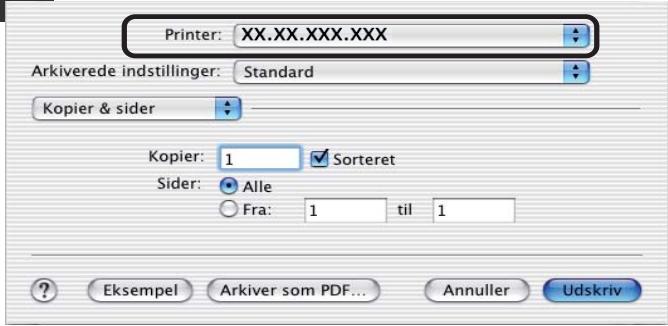

La fenêtre d'impression peut varier selon la version du système d'exploitation, la version du pilote d'imprimante et le programme.
4 Configurez les paramètres d'impression.
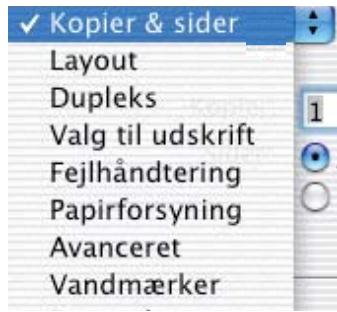
Cliquez sur à côté de « Copies et pages », puis sélectionnez chaque paramètre à configurer dans le menu déroulant. L'écran de réglage correspondant s'affiche.

Les paramètres varient selon la version du système d'exploitation, la version du pilote d'imprimante et le programme.
5 Cliquez sur le bouton « Imprimer ».
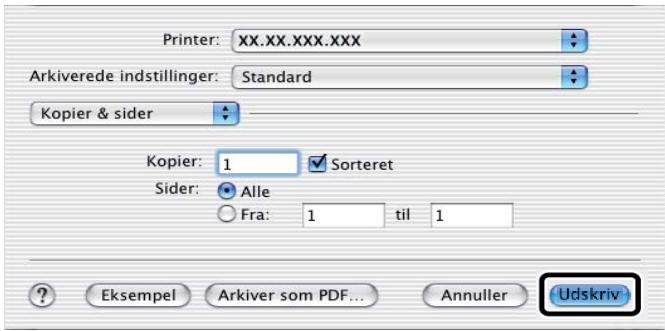
L'impression commence.
SI LE BAC EST VIDE PENDANT L'IMPRESSION
L'impression reprend automatiquement lorsque du papier est placé dans le bac.
Lorsque vous utilisez le bac de contournement, sélectionnez la fonction imprimante avec la touche de sélection de fonction sur la machine, placez le papier comme décrit dans le message sur l'écran, puis appuyez sur la touche [START] pour continuer l'impression.
Lorsque l'unité d'alimentation papier de 250 feuilles est installée :
Notez que si le réglage « BASCULE AUTOMATIQUE DE BAC » dans les programmes utilisateur est activé et que le même format de papier se trouve dans un autre bac, la machine bascule automatiquement sur l'autre bac et continue l'impression.
ANNULER UN TRAVAIL D'IMPRESSION
Si vous devez annuler un travail d'impression en cours, sélectionnez la fonction imprimante avec la touche de fonction sur la machine et appuyez sur la touche [SUPPR] (C) ou sur la touche [TOUT SUPPR] (CA).
« ANNULER LE TRAVAIL D'IMPRESSION ? » s'affiche sur l'écran. Sélectionnez « OUI » et appuyez sur la touche [ENTRÉE].
SI "SOURCE PAPIER" EST RÉGLÉ SUR "SÉLECTION AUTOMATIQUE"
Si « Alimentation papier » est réglé sur « Sélection automatique » dans la fenêtre Imprimer et que le format de papier approprié pour le travail d'impression n'est pas chargé dans la machine, la procédure d'impression varie selon le réglage « IMPRESSION FORCÉE » dans les programmes utilisateur (voir « PROGRAMMES UTILISATEUR » dans le manuel d'utilisation de la machine).
Si « IMPRESSION FORCÉE » est réglé sur « DÉSACTIVÉ »
Sélectionnez la fonction d'impression avec la touche de sélection de fonction sur la machine, vérifiez le message sur l'écran, chargez le papier dans le bac de contournement de la machine, puis appuyez sur la touche [DÉMARRER] pour commencer l'impression.
Lorsque « IMPRESSION FORCÉE » est réglé sur « ACTIVÉ »
Le papier chargé dans la machine est utilisé pour l'impression, même si son format diffère de celui de l'image imprimée.
À PROPOS DES PAGES WEB
Le kit d'extension réseau comprend un serveur Web intégré. Vous pouvez accéder au serveur Web en utilisant un navigateur Web sur votre ordinateur. Les pages Web comprennent à la fois des pages pour les utilisateurs et des pages pour l'administrateur. Sur les pages Web utilisateur, les utilisateurs peuvent surveiller la machine, imprimer un fichier spécifié sur un ordinateur et sélectionner les paramètres de configuration de l'imprimante. Sur les pages Web administrateur, l'administrateur peut configurer les paramètres de messagerie de la machine, les paramètres d'impression des e-mails et les mots de passe. Seul l'administrateur est autorisé à configurer ces paramètres.
COMMENT ACCÉDER AUX PAGES WEB ET AFFICHER L'AIDE
Utilisez la procédure suivante pour ouvrir les pages Web. En bas du cadre du menu, vous pouvez cliquer sur [Aide] pour afficher des informations sur les différents paramètres de fonction qui peuvent être configurés à distance via le réseau à partir des pages Web de la machine. Reportez-vous aux descriptions dans l'Aide pour configurer chaque fonction.
1 Ouvrez le navigateur Web de votre ordinateur.
Navigateurs pris en charge :
Internet Explorer 5.5 ou version ultérieure (Windows)
Netscape Navigator 6.0 ou version ultérieure
2 Saisissez l'adresse IP configurée sur la machine dans la barre d'adresse de votre navigateur Web.
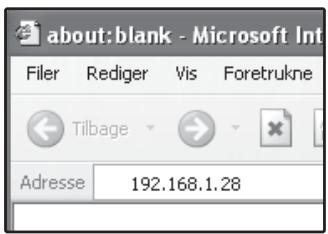
Une fois la connexion établie, la page web s'affiche dans votre navigateur.
"À PROPOS DES PAGES WEB (POUR LES UTILISATEURS)" (p.40)
3 Cliquez sur le bouton [Aide] en bas du cadre du menu.
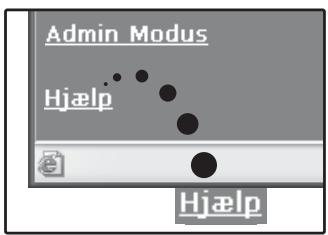
Cliquez sur le sujet concerné dans la fenêtre d'aide pour afficher des informations sur le réglage d'une fonction.
4 Fermez les pages web après avoir terminé.
Lorsque vous avez fini d'utiliser les pages web, cliquez sur le bouton (fermer) en haut à droite de la page.
À PROPOS DES PAGES WEB
(POUR LES UTILISATEURS)
Lorsque vous ouvrez les pages web utilisateur de la machine, la page suivante s'affiche dans votre navigateur.
Un cadre de menu s'affiche sur le côté gauche de la page. Lorsque vous cliquez sur un élément du menu, un écran apparaît dans le cadre de droite, vous permettant de configurer les paramètres de cet élément.
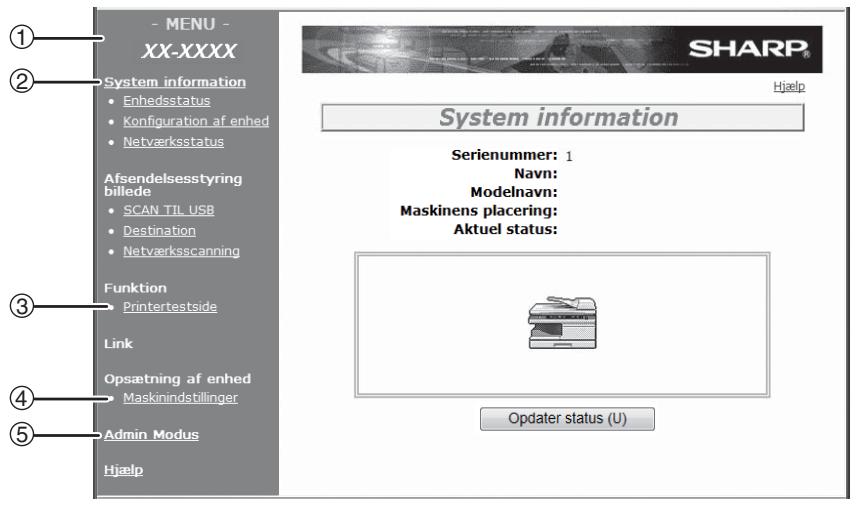
(1) Cadre de menu
Cliquez sur un paramètre dans le menu pour le configurer.
(2) Informations système
Affiche l'état actuel de la machine et le nom du modèle.
- État de l'appareil Affiche l'état actuel de la machine, les bacs à papier, les bacs de sortie, le toner et autres équipements, ainsi que le compteur de pages. Les avertissements de papier épuisé et autres s'affichent en rouge.
- Configuration de l'appareil Affiche les options installées.
- État du réseau
Affiche l'état du réseau. Les informations sur "Général" et "TCP/IP" s'affichent sur les pages respectives.
(3) Page de test d'impression
La "liste des paramètres d'impression" et différentes polices peuvent être imprimées.
(4) Paramètres de base
Configurez les paramètres d'impression de base.
"CONFIGURATION DES PARAMÈTRES DU MODE IMPRESSION" (p.41)
(5) Mode administrateur
Cliquez ici pour ouvrir les pages Web de l'administrateur, puis saisissez le nom d'utilisateur et le mot de passe de l'administrateur.
"À PROPOS DES PAGES WEB (POUR L'ADMINISTRATEUR)" (p.44)
"PROTECTION DES INFORMATIONS PROGRAMMÉES SUR LA PAGE WEB ([Mots de passe])" (p.45)
CONFIGURATION DES PARAMÈTRES DU MODE IMPRESSION
Les paramètres de base de l'imprimante permettent de configurer les réglages fondamentaux de l'imprimante. Les éléments suivants peuvent être réglés :
- "Paramètres standard" (p.42) : Paramètres de base utilisés principalement lorsque le pilote d'imprimante n'est pas utilisé. ● "Paramètres PCL" (p.43) : Jeu de symboles PCL, polices, code de saut de ligne et autres paramètres. ● "Paramètres PostScript" (p.43)* : Spécifiez si une page d'erreur PostScript doit être imprimée ou non lorsqu'une erreur PostScript se produit. * Ce paramètre n'est affiché que si le kit d'extension PS3 est installé.

Lorsque le pilote d'imprimante est utilisé et que les mêmes paramètres sont configurés à la fois dans l'imprimante et dans les écrans ci-dessus, les paramètres configurés dans l'imprimante remplacent ceux des écrans ci-dessus. Si un paramètre est disponible dans le pilote d'imprimante, utilisez le pilote d'imprimante pour le configurer.
COMMENT CONFIGURER LES PARAMÈTRES
Pour ouvrir l'écran Paramètres de base, cliquez sur [Paramètres de base] dans le cadre du menu.
Pour une description détaillée de la procédure de configuration des paramètres, cliquez sur [Aide] dans le cadre du menu.
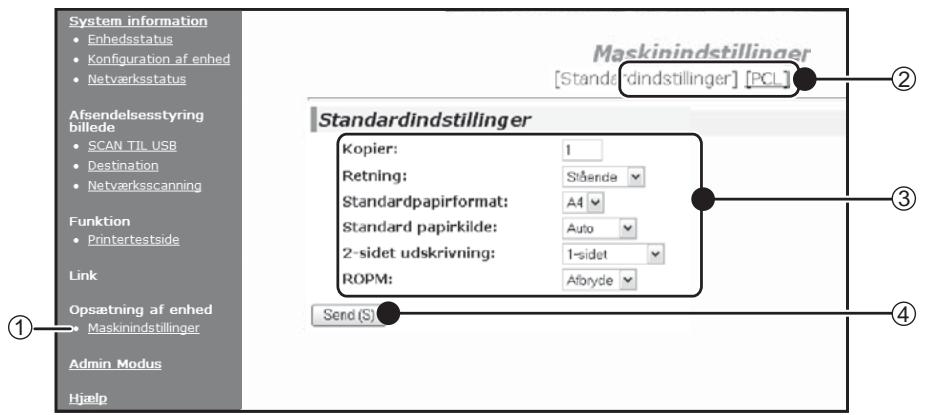
(1) Paramètres de base
Ceci affiche la page de configuration des paramètres de base de l'imprimante.
(2) Paramètres standard / PCL / PS
Sélectionnez le type de paramètres de base que vous souhaitez configurer.
(3) Paramètres
Les paramètres par défaut de l'usine sont affichés. Vous pouvez modifier les paramètres selon vos besoins en sélectionnant dans le menu déroulant et en saisissant directement les paramètres. Pour plus d'informations sur les paramètres, voir "PARAMÈTRES DE FONCTIONNEMENT DE L'IMPRIMANTE" (p.42).
(4) Envoyer
Cliquez pour enregistrer les paramètres de la page Web dans la machine.
MENU DES PARAMÈTRES DE CONDITION DE L'IMPRIMANTE
Cliquez sur un paramètre pour afficher sa description.
Paramètres de base
| Standardinnstillinger | Fabriksindstillinger | |
| Kopier | 1 | |
| Retning | Stående | |
| Standard papirformat | A4 | |
| Standard papirkilde | Automatisk | |
| 2-sidet utskrift | 1-Sidet | |
| ROPM (Rip Once, Print Many) | Aktiver | |
Paramètres de base
| PCL-indstillinger | Fabriksindstillinger | |
| Symbolsett | PC-8 | |
| Skrifttyper | 0: Courier (intern skrifttype) | |
| Linjeskiftkode | CR=CR; LF=LF; FF=FF | |
| Bred A4 | Deaktivér | |
| PostScript-indstillinger* | Fabriksindstillinger | |
| Utskrift PS-feil | Deaktivér | |
* Ce paramètre n'est affiché que si le kit d'extension PS3 est installé.
PARAMÈTRES DE FONCTIONNEMENT DE L'IMPRIMANTE
Les paramètres d'usine par défaut sont indiqués en gras.
Paramètres par défaut
| Emne | Valg | Beskrivelse |
| Kopier | 1 - 999 | Denne bruges til at vælge antal kopier. |
| Retning | Stående, Liggende | Dette angiver udskriftsretningen for udskriftssiden. Vælg [Stående] når billedet er længere i vertikal retning, eller [Liggende] når billedet er længere i horisontal retning. |
| Standard papirformat | Invoice, A5, B5, A4, Letter, Foolscap, Legal | Dette angiver standard papirformat for udskriftsbilledet. Selv om det angivne papirformat ikke forefindes i nogen af bakkerne, dannes udskriftsbilledet i overensstemmelse med denne indstilling. |
| Standard papirkilde | Auto,Bakke 1,Bakke 2*,Bypass (Auto) | Vælg standard papirbakke.*Tilgængelige valgmuligheder afhænger af hvilke bakker, der er installeret. |
| 2-sidet utskrift | 1-sidet,2-sidet (Bog),2-sidet (tavle) | Når [2-sidet (Bog)] er valgt, vil tosidet udskrift gennemføres på en måde som tillader indbinding af venstre side. Når [2-sidet (tavle)] er valgt, vil tosidet udskrift gennemføres på en måde som tillader indbinding af øverste. |
| ROPM (Rip Once, Print Many) | Aktivere, Deaktivere | Dette aktiverer ROPM-funktionen. Når denne aktiveres, lagres flersidede udskriftsjobs i hukommelsen før udskrivningen starter, så computeren ikke behøver at sende udskriftsdataene flere gange, når flere kopier skal udskrives. |
Paramètres PCL
| Emne | Valg | Beskrivelse |
| Symbolsett | Vælg et af 35 sæt. | Dette specificerer hvilket lands bogstaver (PCL-symbolsæt) der tildeles enkelte af symbolerne i tegnkodelisten. Fabrikkens standardindstilling er [PC-8]. |
| Skrifttyper | Vælg én intern eller ekstern skrifttype. | Dette angiver, hvilken PCL-skrift som skal bruges til udskrivning. En skrifttype kan specificeres fra de interne skrifttyper. Standardindstillingen er [0: Courier]. |
| Linjeskiftkode | CR=CR; LF=LF; FF=FF, CR=CR+LF; LF=LF; FF=FF, CR=CR; LF=CR+LF; FF=CR+FF, CR=CR+LF; LF=CR+LF; FF=CR+FF | Dette angiver linjeskiftkoden ved hjælp af en kombination af "CR" (retur) kode, "LF" (linjeskift) kode, og "FF" (sideskift) kode. Fabrikkens standardindstillinger er udskrivning baseret på den sendte kode. Indstillingen kan ændres ved at vælge en af fire kombinationer. |
| Bred A4 | Aktivere, Deaktivere | Denne indstilling kan aktiveres for at udskrive 80 linjer på A4-størrelse papir med hver linje 10CPI-skrifttype (engelske tegn). Når indstillingen er deaktiveret (ingen afkrydsning vises), er hver linje 78 bokstaver lang. |
Paramètres PostScript
Les « Paramètres PostScript » ne sont effectifs que si le kit d'extension PS3 est installé.
| Emne | Valg | Beskrivelse |
| Utskrift PS-feil | Aktivere, Deaktivere | Når denne indstilling er aktiveret, udskrives en fejlbeskrivelse, hver gang en PostScript-fejl opstår. |
À PROPOS DES PAGES WEB
(POUR L'ADMINISTRATEUR)
Outre les menus visibles par les utilisateurs, d'autres menus réservés à l'administrateur sont affichés dans les pages web d'administration. Un cadre de menu est affiché sur le côté gauche de la page. Lorsque vous cliquez sur un élément du menu, un écran apparaît dans le cadre de droite, vous permettant de configurer les paramètres de cet élément. Les paramètres qui ne peuvent être configurés que par l'administrateur sont décrits ici.
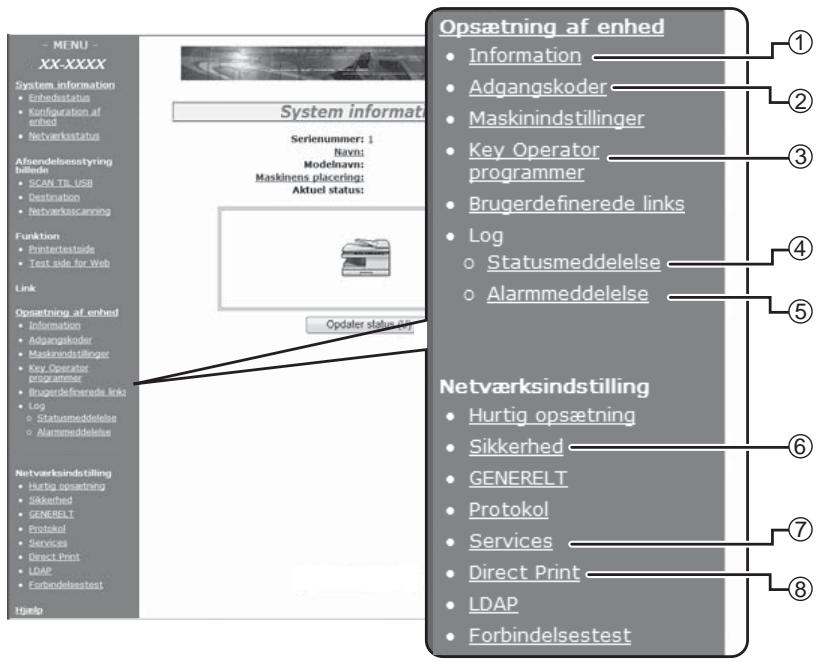
(1) Informations
Configurez les informations d'identification de la machine pour l'état et la fonction de notification par e-mail.
"INFORMATION SUR LA CONFIGURATION" (p.48)
(2) Mots de passe
L'administrateur peut créer des mots de passe pour protéger le site Web. Saisissez le mot de passe que vous souhaitez créer et cliquez sur le bouton [Envoyer].
Un mot de passe peut être défini pour l'administrateur et un pour les utilisateurs.
"PROTECTION DES INFORMATIONS PROGRAMMÉES SUR LE SITE WEB ([Mots de passe])" (p.45)
(3) Programmes de l'opérateur principal
La modification des réglages peut être interdite et les paramètres de l'interface peuvent être configurés.
"PROGRAMMES DE L'OPÉRATEUR PRINCIPAL" (p.46)
(4) Message d'état
Configurez les paramètres à utiliser pour envoyer des messages d'état, tels que les adresses de destination et les plannings.
"CONFIGURATION DU MESSAGE D'ÉTAT" (p.49)
(5) Message d'alarme
Enregistrez les adresses de destination pour les messages d'alarme.
"CONFIGURATION DU MESSAGE D'ALARME" (p.49)
(6) Sécurité
Les ports non utilisés peuvent être bloqués pour une plus grande sécurité et les numéros de port peuvent être modifiés.
(7) Services
Configurez les informations relatives au système de messagerie.
"CONFIGURATION SMTP" (p.48)
(8) Impression directe
Configurez les paramètres d'impression LPD et Raw.
PROTECTION DES INFORMATIONS PROGRAMMÉES SUR LE SITE WEB ([Mots de passe])
Il est possible de définir des mots de passe (cliquez sur [Mots de passe] dans le cadre du menu) pour restreindre l'accès au site Web et protéger les paramètres. L'administrateur doit modifier le mot de passe par rapport au réglage d'usine par défaut. L'administrateur doit également mémoriser le nouveau mot de passe. La prochaine fois que les pages Web seront ouvertes, le nouveau mot de passe devra être saisi.
Un mot de passe peut être défini à la fois pour l'administrateur et pour les utilisateurs.
1 Cliquez sur [Mots de passe] dans le cadre du menu.
Configuration de l'appareil
• Informations
- Mots de passe
- Paramètres de condition
• Programmes de l'opérateur principal
- Liens personnalisés
- Journal
Message d'état
2 Saisissez le mot de passe actuel dans "Mot de passe administrateur".
Lors de la première création d'un mot de passe, saisissez "Sharp" dans "Mot de passe administrateur".
! Attention
Assurez-vous de saisir "S" en majuscule et "harp" en minuscules (les mots de passe sont sensibles à la casse).
3 Saisissez les mots de passe dans "Mot de passe utilisateur" et "Mot de passe administrateur".
- Chaque mot de passe peut contenir au maximum 7 lettres et/ou chiffres (les mots de passe sont sensibles à la casse).
- Assurez-vous de saisir le même mot de passe dans "Confirmer le mot de passe" que celui saisi dans "Nouveau mot de passe".
4 Une fois les paramètres sélectionnés, cliquez sur [Envoyer].
Le mot de passe saisi est enregistré. Une fois le mot de passe défini, éteignez la machine puis rallumez-la.
![SHARP MX-NB11 - Une fois les paramètres sélectionnés, cliquez sur [Envoyer]. - 1](/content/2025/01/122365/images/2172b33b8c3fda60beee247572cb3dd6698544e4193ea4bb99df86b042c84fca.jpg)
Lorsque l'utilisateur est invité à saisir un mot de passe, il doit saisir "utilisateur" et un administrateur doit saisir "admin" dans "Nom d'utilisateur". Dans "Mot de passe", le mot de passe correspondant au nom d'utilisateur saisi doit être saisi. Cliquez sur [Aide] dans le coin supérieur droit de la fenêtre pour plus d'informations.
PROGRAMMES DE L'OPÉRATEUR PRINCIPAL
Les programmes de l'opérateur principal sont utilisés pour empêcher les modifications dans [Paramètres de base] et pour configurer les paramètres d'interface.
- "Réglages standard" (p.47) : Sélectionnez les réglages qui ne doivent pas être modifiés.
- "Réglages de l'interface" (p.47) : Autorisez la surveillance des données envoyées au port réseau et définissez des restrictions.
CONFIGURATION DES RÉGLAGES DANS LES PROGRAMMES DE L'OPÉRATEUR PRINCIPAL
1 Cliquez sur [Programmes de l'opérateur principal] dans le cadre du menu.
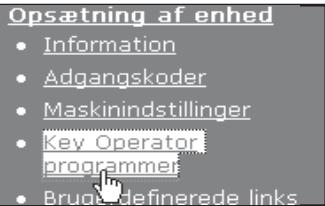
L'écran
"Réglages standard" dans [Programmes de l'opérateur principal] s'affiche. Si vous souhaitez sélectionner un réglage sur l'écran "Réglages standard", passez à l'étape 3.
3 Sélectionnez un réglage sur l'écran affiché. Voir "PROGRAMMES DE L'OPÉRATEUR PRINCIPAL" (p.47) pour une description des réglages. 4 Cliquez sur [Envoyer] pour enregistrer les informations saisies.
2 Cliquez sur le réglage souhaité.
Programmes de l'opérateur principal [Réglages standard] [Réglages de l'interface]
PROGRAMMES DE L'OPÉRATEUR PRINCIPAL
Lorsque "OUI, NON" apparaît dans la colonne "Réglages", sélectionnez "OUI" si une coche apparaît dans la case à cocher pour l'élément, et "NON" s'il n'y a pas de coche.
Réglages standard
| Emne | Indstillinger | Beskrivelse |
| Forbyd udskrivning af testside | JA, NEJ | Denne indstilling anvendes til at forhindre udskrivning af en testudskrivning. |
| Deaktivér Ændringer af standardindstillinger | JA, NEJ | Denne indstilling anvendes til at forhindre ændringer af standardindstillingerne. |
Réglages de l'interface
| Emne | Indstillinger | Beskrivelse |
| Hexadecimal dump-tilstand | JA, NEJ | Dette program anvendes til at udskrive printerdata fra computeren i heksadesimal og med de korresponderende teksttegn (baseret på ASCII-kode). Det gør det muligt for dig at kontrollere om printerdata sendes korrekt fra computeren eller ikke. |
| I/O-timeout | 1- 60 - 999 (sek.) | Hvis resterende data ikke modtages efter tidsrummet er udløbet under modtagelse af et udskrivningsjob, er portforbindelsen ødelagt og det næste udskrivningsjob er begyndt. |
| Omkobling af emulering | Auto*, PostScript*, PCL | Vælg printersproget. Når der vælges [Auto], vælges sproget automatisk ud fra de data, som sendes til printeren. Medmindre der forekommer hyppige fejl, må indstillingen fra [Auto] ikke ændres til en anden indstilling.*Kun når PS3-udvidelsessættet er installeret. |
| Portskiftemetode | Switch ved afslutning af job, switch efter I/O timeout | Vælg metoden til omkobling af netværksporte. |
STATUT DES E-MAILS ET RÉGLAGES D'ALARME POUR E-MAIL
Ces fonctions envoient des informations sur l'utilisation de la machine (nombre d'impressions, nombre de copies, etc.) et des messages d'erreur (bourrage papier, plus de papier, plus de toner, etc.) par e-mail à l'administrateur de la machine ou au revendeur.
CONFIGURATION DES INFORMATIONS
Les informations d'identification de la machine pour les fonctions de statut et de notification par e-mail sont configurées sur l'écran "Configuration des informations". Les informations saisies sont incluses dans les messages de statut et de notification par e-mail.
1 Cliquez sur [Informations] dans le cadre du menu.
Configuration de l'unité
• Informations - Codes d'accès - Paramètres machine • Programmes de l'opérateur principal
L'écran
"Configuration des informations" s'affiche.
2 Saisissez les informations sur la machine.
Cliquez sur le bouton [Aide] en haut à droite de la fenêtre pour plus d'informations.
3 Cliquez sur [Envoyer] pour enregistrer les informations saisies.
CONFIGURATION SMTP
Les fonctions de statut et de notification par e-mail utilisent SMTP (Simple Mail Transfer Protocol) pour envoyer des e-mails. La procédure suivante est utilisée pour configurer le système de messagerie. Cette opération doit être effectuée par l'administrateur système ou une autre personne connaissant le réseau.
1 Cliquez sur [Services] dans le cadre du menu.
L'écran "Configuration des services" s'affiche.
2 Cliquez sur [SMTP].
![Configuration des services [INS] [WINS] [SMTP] [SNMP] [Kerber] Serveur](/content/2025/01/122365/images/1a78e7f39609241f52647d306d108686fa494e797804aeeb2c9b2d02b3d90e68.jpg)
3 Saisissez les informations à utiliser pour la configuration du système de messagerie.
Cliquez sur le bouton [Aide] en haut à droite de la fenêtre pour plus d'informations.
4 Cliquez sur [Envoyer] pour enregistrer les informations saisies.
CONFIGURATION DU MESSAGE D'ÉTAT
Utilisez la fonction de message d'état pour envoyer les informations de compteur actuelles, y compris le nombre de copies, le nombre d'impressions et le nombre total de sorties, selon le calendrier spécifié. La destination peut être définie sur les administrateurs ou les revendeurs.
Suivez ces étapes pour configurer le message d'état.
1 Cliquez sur [Message d'état] dans le cadre du menu.
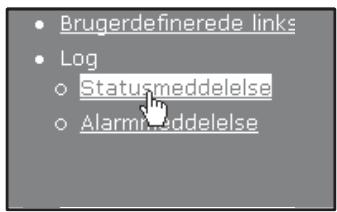
L'écran "Configuration du message d'état" s'affiche.
2 Saisissez les informations nécessaires, y compris les adresses de destination et le calendrier.
Cliquez sur le bouton [Aide] en haut à droite de la fenêtre pour plus d'informations.
![Configuration des messages d'état [Standard] [Avancé] Liste des messages d'état par e-mail 1 Adresse e-mail Envoyer selon le planning 1 Envoyer selon le planning 2 Envoyer maintenant (1)](/content/2025/01/122365/images/4c0fd731984bf99a59f682f81127a6b363ea70b66b5e407681c28cc77dc465b6.jpg)
3 Cliquez sur [Envoyer] pour enregistrer les informations saisies.
Une fois les paramètres du message d'état par e-mail terminés, les informations de compteur de l'imprimante sont envoyées périodiquement par e-mail aux adresses e-mail spécifiées.
![SHARP MX-NB11 - Cliquez sur [Envoyer] pour enregistrer les informations saisies. - 1](/content/2025/01/122365/images/ef411c2716a275de01b2804b61bfaee0f42ea05b8c538a9d1d313a8e85110871.jpg)
Si vous fermez le navigateur avant de cliquer sur [Envoyer], les paramètres sont supprimés. Pour envoyer immédiatement les informations de l'imprimante aux adresses e-mail spécifiées, cliquez sur [Envoyer maintenant].
CONFIGURATION DU MESSAGE D'ALARME
Utilisez la fonction de message d'alarme pour envoyer des informations d'alarme, telles que toner vide, absence de papier et bourrage papier, à des destinations spécifiées lorsque de tels problèmes se produisent. La destination peut être définie sur les administrateurs ou les revendeurs respectivement.
Suivez la procédure ci-dessous pour définir les messages d'alarme.
1 Cliquez sur [Message d'alarme] dans le cadre du menu.
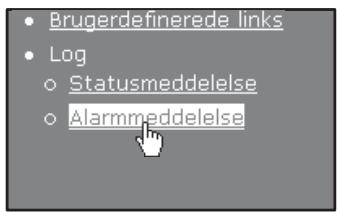
L'écran "Configuration des informations" s'affiche.
2 Saisissez les adresses de destination.
Cliquez sur le bouton [Aide] en haut à droite de la fenêtre pour plus d'informations.
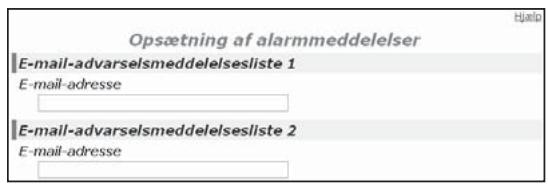
3 Cliquez sur [Envoyer] pour enregistrer les informations saisies.
Si ces paramètres sont définis, les informations d'événement de l'imprimante sont envoyées par e-mail aux adresses spécifiées chaque fois qu'un événement prédéfini se produit. La signification des différents événements est indiquée ci-dessous.
(Exemple)
Bourrage papier : Une erreur de chargement du papier s'est produite.
Toner faible : Le toner est presque vide.
Plus de toner : Du toner doit être ajouté.
Plus de papier : Du papier doit être chargé dans la machine.

Si vous fermez le navigateur avant de cliquer sur [Envoyer], les paramètres sont supprimés.
À PROPOS DE LA NUMÉRISATION VERS USB ET DES FONCTIONS DU NUMÉRISEUR RÉSEAU
Avec cette machine, un document ou une photo peut être numérisé en fichier image et envoyé via un réseau ou Internet vers un serveur de fichiers, une destination e-mail, votre propre ordinateur ou une mémoire USB installée sur la machine. Vous pouvez choisir parmi les méthodes de transfert suivantes comme destination à laquelle envoyer l'image numérisée, selon l'endroit où vous souhaitez envoyer les données d'image numérisées.
![graph TD A["Printer"] --> B["CD"] B --> C["Computer"] C --> D["Server"] D --> E["Document"] E --> F["Computer"]](/content/2025/01/122365/images/d1e9f61ba1ff145d1a6e7abfb2606d1ee549b930b8f581985ffd60908a636de2.jpg)
- L'image numérisée peut être envoyée vers une mémoire USB installée sur la machine. (Ceci est appelé "Scan vers USB" dans ce manuel.)
- L'image numérisée peut être envoyée vers un périphérique de stockage sur le réseau (un dossier dédié sur un serveur FTP). (Ceci est appelé "Scan vers FTP" dans ce manuel.) Lorsqu'une image numérisée est envoyée vers un serveur FTP, un message e-mail peut également être envoyé à une adresse e-mail prédéfinie pour informer le destinataire de l'emplacement des données d'image numérisées. (Ceci est appelé "Scan vers FTP (Hyperlien)" dans ce manuel.)
- Une image numérisée peut être envoyée vers un ordinateur connecté au même réseau que la machine. (Ceci est appelé "Scan vers Bureau" dans ce manuel.) * Avant d'effectuer un Scan vers Bureau, le logiciel sur le CD-ROM fourni avec le kit d'extension réseau (MX-NB11) doit être installé. Voir la procédure d'installation du logiciel dans "CD-ROM SHARPDESK (pour Windows)" (p.73).
- L'image numérisée peut être envoyée à un destinataire e-mail. (Ceci est appelé "Scan vers e-mail" dans ce manuel.)
PARAMÈTRES ET PROGRAMMATION UTILISÉS POUR LA FONCTION DE NUMÉRISATION RÉSEAU
Pour utiliser la fonction de numérisation réseau, les paramètres du serveur SMTP, du serveur DNS et de l'adresse de destination doivent être configurés.
Pour configurer les paramètres, vous devez utiliser un ordinateur connecté au même réseau que la machine pour accéder au serveur Web de la machine. La page Web peut être consultée via votre navigateur Web (Internet Explorer 5.5 ou version ultérieure (Windows) ; ou Netscape Navigator 6.0 ou version ultérieure).
COMMENT ACCÉDER À LA PAGE WEB ET AFFICHER L'AIDE
Utilisez la procédure suivante pour ouvrir les pages Web. En bas du cadre du menu, vous pouvez cliquer sur [Aide] pour afficher des informations sur les différents paramètres de fonction qui peuvent être configurés à distance via le réseau à partir des pages Web de la machine. Voir les descriptions dans l'Aide pour le réglage de chaque fonction.
1 Ouvrez le navigateur Web de l'ordinateur.
Navigateurs pris en charge :
Internet Explorer 5.5 ou version ultérieure (Windows)
Netscape Navigator 6.0 ou version ultérieure
2 Dans le champ « Adresse » de votre navigateur Web, saisissez l'adresse IP de la machine.
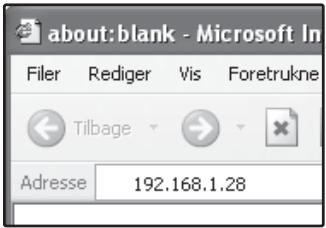
Une fois la connexion établie, la page Web s'affiche dans votre navigateur Web.
« À PROPOS DE LA PAGE WEB (POUR LES UTILISATEURS) » (p.52)
3 Cliquez sur [Aide] dans le cadre du menu.
Pour obtenir une explication d'une fonction ou d'un paramètre sur la page Web, cliquez sur l'élément correspondant dans l'écran d'aide.
4 Fermez la page Web.
Lorsque vous avez terminé d'utiliser la page Web, cliquez sur le bouton ✕ (fermer) en haut à droite de la page.
À PROPOS DE LA PAGE WEB (POUR LES UTILISATEURS)
Lorsque vous vous êtes connecté au serveur Web de votre machine, la page suivante s'ouvre dans votre navigateur. Un cadre de menu s'affiche sur le côté gauche de la page. Lorsque vous cliquez sur un élément du menu, un écran s'affiche dans le cadre de droite, permettant de configurer les paramètres de cet élément. Pour obtenir des explications détaillées sur les procédures de configuration des paramètres, cliquez sur [Aide] dans le cadre du menu.
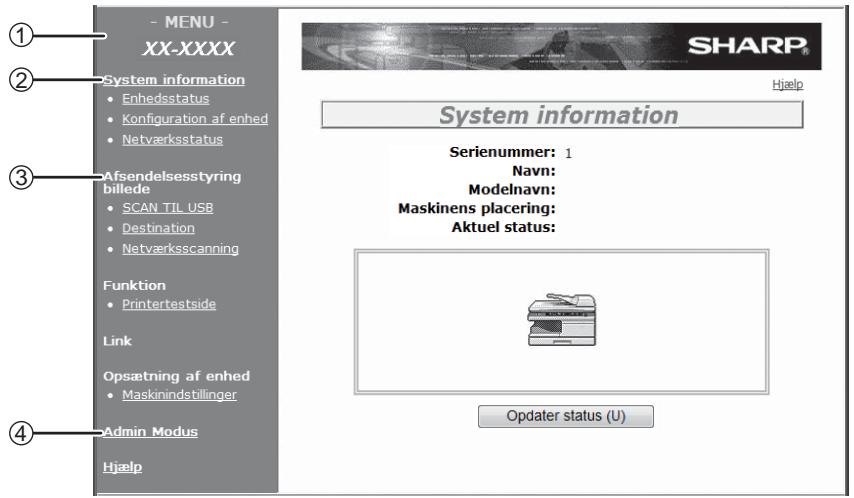
(1) Cadre de menu
Les différents paramètres s'affichent dans ce cadre. Cliquez sur un élément de menu pour configurer le paramètre correspondant.
(2) Informations système
Ceci affiche le nom du modèle et l'état actuel de la machine.
- État de l'appareil Ceci affiche des informations sur les bacs à papier et les bacs de sortie de la machine, le toner et autres consommables, ainsi que le nombre total de feuilles utilisées. Les avertissements tels que « plus de papier » s'affichent en rouge.
- Configuration de l'appareil Affiche les options installées.
- État du réseau Affiche des informations générales ainsi que l'état de TCP/IP.
(3) Écran de gestion de l'envoi
Il s'agit de la page de départ pour le stockage, la modification et la suppression des informations de destination.
- Scan vers USB Enregistre les paramètres de numérisation pour Scan vers USB.
- Destination (p.55) Enregistre les destinations pour Scan vers FTP, Scan vers FTP (hyperlien), Scan vers bureau et Scan vers e-mail. Vous pouvez également modifier ou supprimer les informations de destination précédemment enregistrées.
- Numérisation réseau Cette section explique comment modifier la fonction de numérisation et les index personnalisés.
- Fonction de numérisation Les paramètres de numérisation adaptés à l'utilisation peuvent être enregistrés. "ENREGISTREMENT DES PARAMÈTRES DE NUMÉRISATION - Numérisation réseau" (p.54)
- Index personnalisé Cela permet de modifier les noms des index personnalisés. Cliquez sur le bouton [Envoyer] pour enregistrer les informations saisies comme noms d'index. L'index personnalisé se compose de six index. Un nom d'index de 6 caractères peut être enregistré pour chaque index, ce qui permet de regrouper les destinations.
(4) Mode administrateur
Cliquez ici pour ouvrir la page Web de l'administrateur et saisir le nom d'utilisateur et le mot de passe de l'administrateur.
"PROTECTION DES INFORMATIONS PROGRAMMÉES SUR LA PAGE WEB ([Mots de passe])" (p.63)
"À PROPOS DE LA PAGE WEB (POUR L'ADMINISTRATEUR)" (p.60)
ENREGISTREMENT DES PARAMÈTRES DE NUMÉRISATION - Scan vers USB.
Des ensembles de paramètres de numérisation (fonction couleur, résolution d'image, type de fichier, etc.) peuvent être enregistrés dans différents programmes de numérisation. Chaque ensemble de paramètres est appelé une "fonction de numérisation". Lorsqu'une destination est enregistrée, une des fonctions de numérisation enregistrées peut être sélectionnée. Les paramètres de la fonction de numérisation sélectionnée seront appliqués lors de la numérisation d'une image et de son envoi vers cette destination (p.55 à 58), y compris Scan vers USB.
1 Cliquez sur "Scan vers USB" dans le cadre du menu de la page Web.
2 Sélectionnez les paramètres de numérisation souhaités.
Reportez-vous au tableau suivant pour plus d'informations sur chaque paramètre.
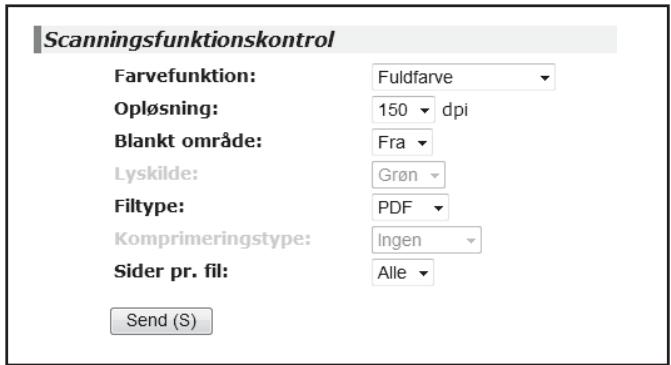
3 Une fois que vous avez sélectionné les paramètres pour tous les éléments, cliquez sur "Envoyer".
Les paramètres sélectionnés sont enregistrés.
Paramètres de la fonction de numérisation
| Emne | Beskrivelse | Standardindstilling |
| Farvefunktion | Vælg Fuldfarve, Gråskala eller Mono 2-graduering til farvefunktionen. | Fuld farve |
| Opløsning | Vælg opløsning. | 150 dpi |
| Ikke anvendeligt område | Vælg "On" for ikke at scanne 4 mm omkring kanterne på billedet og istedet oprette en hvid kant. | Fra |
| Lyskilde | Når "Mono 2 graduering" eller "Gråskala" er valgt til "Farvefunktion", vælges "Rød", "Grøn" eller "Blå" som lyskilde. | Grøn |
| Filtype | Vælg "PDF", "JPG" eller "TIFF" til det scannede billedes filtype. | |
| Komprimeringstilstand | Vælg "Ingen", "MH (G3)" eller "MMR (G4)" som komprimering for det scannede billede. | Intet |
| Sider pr. fil | Vælg antallet af sider pr. billedfil. | ALLE |

- Pour les originaux de texte normaux, une image suffisamment nette est produite lorsque la fonction couleur est réglée sur "Mono 2 niveaux" et la résolution sur 200 dpi ou 300 dpi. Le réglage à 600 dpi ne doit être utilisé que dans les cas où une reproduction d'image de haute netteté est requise, comme par exemple pour une photographie ou une illustration. N'oubliez pas qu'un réglage à haute résolution donne une taille de fichier plus importante, et la transmission peut échouer s'il n'y a pas assez d'espace sur le serveur vers lequel l'image est envoyée (ou si l'administrateur du serveur a limité la taille des fichiers). Si le transfert échoue, vous pouvez essayer de réduire le nombre de pages numérisées dans le fichier ou de réduire le réglage de la taille de numérisation de l'original.
- Pour ouvrir l'image numérisée sans utiliser le logiciel fourni sur le CD-ROM livré avec la machine, le destinataire doit disposer d'un programme de visualisation capable d'ouvrir le format d'image (extension de fichier) sélectionné, comme expliqué ci-dessus.
- Le paramètre d'usine pour le format d'image est PDF. Si le destinataire ne peut pas ouvrir l'image, vous pouvez essayer d'envoyer l'image dans un autre format.
- Si le nombre d'originaux numérisés n'est pas divisible par le nombre défini dans "Pages par fichier", le dernier fichier contiendra moins de pages.
- Les paramètres de numérisation enregistrés dans une fonction de numérisation ne peuvent pas être modifiés ou supprimés si la fonction de numérisation est sélectionnée pour une destination.
ENREGISTREMENT DES PARAMÈTRES DE NUMÉRISATION - Numérisation réseau
1 Cliquez sur "Numérisation réseau" dans le cadre du menu de la page Web.
2 Cliquez sur "Ajouter" sous la liste de numérisation.
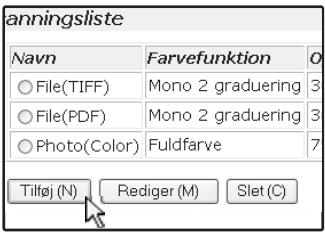
Si vous devez modifier les paramètres d'une fonction de numérisation précédemment enregistrée, sélectionnez la fonction de numérisation et cliquez sur "Modifier". Pour supprimer une fonction de numérisation, sélectionnez la fonction de numérisation et cliquez sur "Supprimer".
3 Sélectionnez les paramètres de numérisation souhaités. Reportez-vous au tableau suivant pour plus d'informations sur chaque paramètre.
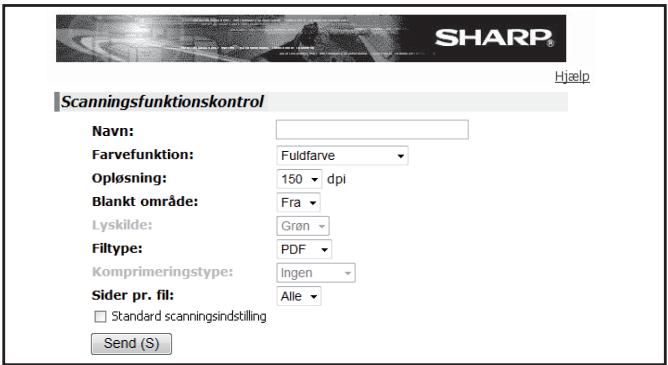
4 Une fois que vous avez sélectionné les paramètres pour tous les éléments, cliquez sur « Envoyer ».
Les paramètres sélectionnés sont enregistrés.
Paramètres de la fonction de numérisation
| Emne | Beskrivelse | Standardindstilling |
| Navn | Indtast et navn for scanningsfunktionen (op til 32 tegn). | — |
| Farvefunktion | Vælg Fuldfarve, Gråskala eller Mono 2-graduering til farvefunktionen. | Fuld farve |
| Opløsning | Vælg opløsning. | 150 dpi |
| Ikke anvendeligt område | Vælg "On" for ikke at scanne 4 mm omkring kanterne på billedet og istedet oprette en hvid kant. | Fra |
| Lyskilde | Når "Mono 2 graduering" er valgt til "Farvefunktion", vælges "Rød", "Grøn" eller "Blå" som lyskilde. | Grøn |
| Filtype | Vælg "PDF", "JPG" eller "TIFF" til det scannede billedes filtype. | |
| Komprimeringstilstand | Vælg "Ingen", "MH (G3)" eller "MMR (G4)" som komprimering for det scannede billede. | Intet |
| Sider pr. fil | Vælg antallet af sider pr. billedfil. | ALLE |
| Standardscanningsfunktion | Hvis du vil bruge denne scanningsfunktion som standardscanning ved lagring af destinationer, skal du markere afkrydsningsboksen "Standardscanningsindstilling". "Standard scanningsfunktion" anvendes også til Scan til e-mail, når e-mailadressen indtastes direkte eller vælges fra en LDAP-server. | Ikke angivet |
ENREGISTREMENT DES DESTINATIONS
Pour enregistrer les informations de destination, cliquez sur [Destination] dans le cadre du menu de la page Web. Cet écran peut également être utilisé pour modifier ou supprimer les destinations enregistrées. (p.59)
Jusqu'à 200 destinations* peuvent être enregistrées, y compris les destinations e-mail, FTP, Bureau et groupe.
* Plusieurs adresses e-mail peuvent être enregistrées en tant que groupe (jusqu'à 100). Notez que cela peut réduire le nombre maximal de destinations (normalement 200) pouvant être enregistrées.
Image de contrôle d'envoi
• NUMÉRISATION VERS USB
Destination
• Numérisation réseau
Fonction
- Page de test d'imprimante
E-mail : voir ci-dessous
FTP : voir page 55.
Bureau : voir page 57.
Groupe (e-mail) : voir page 58.
Numérisation vers e-mail
1 Cliquez sur [Destination] dans le cadre du menu de la page Web.
2 Cliquez sur [E-mail].
![y destination [E-mail] [FTP] [Skriveboro destinationsliste Alle destinationer Navn](/content/2025/01/122365/images/cb27260274526dc0b3fbc498851fba5b855d85c8ab3f45a67463f5d2a9087c1c.jpg)
Enregistrement des destinations pour
3 Saisissez les informations de destination.
Reportez-vous au tableau suivant pour chaque paramètre.
![Destinationsstyring [E-mail] [FTP] [Skrivebord] [Gruppe] E-mail-destinationskontrol Navn (Päkrævet) Forbogstav (valgfrit) Vist navn (Valgfri) Brugerdefineret indeks USER.1 E-mail-adresse (Päkrævet) Global Adresse sängning(G) Scanningsfunktion 001 Send (S)](/content/2025/01/122365/images/cf939fc27d01dd69a52712d9278e4753175116797475f0c72e3868a6143c10e2.jpg)
4 Une fois la saisie des informations terminée, cliquez sur [Envoyer]. Les saisies sont enregistrées.
![SHARP MX-NB11 - Une fois la saisie des informations terminée, cliquez sur [Envoyer]. Les saisies sont enregistrées. - 1](/content/2025/01/122365/images/b6b31f78de434cf10e3df426b09716061cb35aa2114efd5d85f9c1978a4dcbb5.jpg)
Pour utiliser la numérisation vers e-mail, les paramètres du serveur SMTP doivent être configurés. (p.62)
Informations sur la destination e-mail
| Emne | Beskrivelse |
| Navn (påkrævet) | Indtast destinationens navn (op til 36 tegn). |
| Initial (Valgfrit) | Indtast destinationernes initialtekst (maks. 10 tegn). Hvis destinationslisten vises på destinationskontrolskærmen, anvendes initialteksten til at gruppere destinationerne. |
| Brugerdefineret indeks | Brugerindekser kan navngives efter eget ønske (s.52), hvilket giver mulighed for praktisk gruppering af destinationer. Vælg et brugerdefineret indeks for den destination, der skal lagres. |
| E-mailadresse (påkrævet) | Indtast destinationens e-mailadresse (op til 64 tegn). Hvis der anvendes en LDAP-server, kan du klikke på knappen [Global adressesøgning] for at søge efter en adresse på LDAP-serveren. |
| Scanningsfunktion | Vælg navnet på den scanningsfunktion, du vil bruge til destinationen. Scanningsfunktionen skal allerede være gemt (s.54). |
Enregistrement des destinations pour la numérisation vers FTP
1 Cliquez sur [Destination] dans le cadre du menu de la page Web.
Gestion de l'envoi d'images
• SCAN VERS USB DESTINATION • Numérisation réseau
Fonction
- Page de test d'impression
2 Cliquez sur [FTP].
![destination [E-mail] FTP [Skrivebord destinationsliste Alle destinationer Navn 5 Destinationer](/content/2025/01/122365/images/7d160895791aec5c5c17513ed5023e90ea826046babbdbc120fc8ac55134fe91.jpg)
3 Saisissez les informations de destination.
Reportez-vous au tableau suivant pour chaque paramètre.
![Destinationsstyring [E-mail] [FTP] [Grivebord] [Gruppe] FTP-destinationskontrol Navn (Påkravet) Forbogstav (valgfri) Vist navn (Valgfri) Brugerdefineret indeks USER1 Vaertnavn eller IP- adresse (Påkravet) Brugernavn (Valgfri) Adgangskode (Valgfri) Bibliotek (Valgfri) □Opret hyperlink til den FTP-ser…](/content/2025/01/122365/images/a961e4dd830855b1fff8d5e13f0635f73a41018ed80383fe1eca1ddc6a9974f4.jpg)
4 Une fois les informations saisies, cliquez sur [Envoyer].
Les saisies sont enregistrées.
![SHARP MX-NB11 - Une fois les informations saisies, cliquez sur [Envoyer]. - 1](/content/2025/01/122365/images/dc5f43720ffbebb41f4ae4d5649b2a5644a8abab037280b6cd6ac58b30f1c949.jpg)
- Si vous cochez la case "Créer un lien hypertexte vers le serveur FTP pour l'envoi d'e-mails" et sélectionnez un destinataire précédemment enregistré (p.55) dans "Destination e-mail", un e-mail est envoyé au destinataire pour l'informer du format de fichier et de l'emplacement des données d'image numérisées (Scan vers FTP (lien hypertexte)). Un lien hypertexte vers le serveur de fichiers où les données d'image numérisées ont été envoyées est affiché dans l'e-mail, et le destinataire peut cliquer sur le lien hypertexte et accéder directement à l'emplacement où les données d'image sont stockées.
- Utilisez "Fonction de numérisation" pour sélectionner un ensemble de paramètres de numérisation précédemment enregistrés (voir "ENREGISTREMENT DES PARAMÈTRES DE NUMÉRISATION - Numérisation réseau" (p.54)). La liste affiche les noms des fonctions de numérisation enregistrées.
Informations de destination FTP
| Emne | Beskrivelse |
| Navn (påkrævet) | Indtast destinationens navn (op til 36 tegn). |
| Initial (Valgfrit) | Indtast destinationernes initialtekst (maks. 10 tegn). Hvis destinationslisten vises på destinationskontrolskærmen, anvendes initialteksten til at gruppere destinationerne. |
| Brugerdefineret indeks | Brugerindekser kan navngives efter eget ønske (s.52), hvilket giver mulighed for praktisk gruppering af destinationer. Vælg et brugerdefineret indeks for den destination, der skal lagres. |
| Værtsnavn eller IP-adresse (påkrævet)*1 | Indtast IP-adresse eller værtsnavn på FTP-serveren (maks. 127 tegn). |
| Brugernavn (Valgfrit) | Indtast FTP-serverens loginbrugernavn (maks. 32 tegn). |
| Adgangskode (Valgfrit) | Indtast FTP-serverens loginadgangskode (maks. 32 tegn). |
| Bibliotek (Valgfrit) | Hvis du ønsker at angive et destinationsbibliotek på FTP-serveren, indtastes biblioteket (maks. 200 tegn). |
| Opret hyperlink til den FTP-server, hvortil der skal sendes e-mail (afkrydsningsboks)*2 | Når du sender en scannet fil til en FTP-server, kan du automatisk sende en overførselsbesked til filmodtageren via e-mail. Markér afkrydsningsboksen for at få sendt overførselsbeskeder. FTP-serverens navn vises i overførselsbeskeden som et hyperlink. |
| E-maildestination | Vælg den modtager, du vil sende en besked om filoverførsel til FTP-serveren til. For at du kan vælge en modtager her, skal modtagerens e-mailadresse allerede være gemt. (s.55) |
| Scanningsfunktion | Vælg navnet på den scanningsfunktion, du vil bruge til destinationen. Scanningsfunktionen skal allerede være gemt (s.54). |
*1 Si vous avez saisi un nom d'hôte dans "Nom d'hôte ou adresse IP", vous devez saisir les paramètres du serveur DNS. (p.62) *2 Pour effectuer une numérisation vers FTP (lien hypertexte), vous devez également saisir les paramètres du serveur de messagerie.
Enregistrement des destinations pour Scan vers bureau
La destination pour Scan vers bureau est enregistrée par l'assistant de configuration Sharp Networl Scanner Tool, lorsque "Network Scanner Tool" est installé sur votre ordinateur. Par conséquent, il n'est pas nécessaire d'enregistrer la destination Scan vers bureau sur la page Web. (Network Scanner Tool se trouve sur le CD-ROM "Sharpdesk" fourni avec le kit d'extension réseau.)
Pour plus d'informations sur la configuration système requise pour Scan vers bureau, l'installation de Network Scanner Tool et l'enregistrement de la destination, voir "CD-ROM SHARPDESK (pour Windows)" (p.73).
Habituellement, votre ordinateur est enregistré comme destination selon la procédure ci-dessus.
La page suivante pour le stockage des informations de destination pour Numériser vers bureau s'affiche lorsque [Destination] est sélectionné dans le cadre du menu, suivi de [Bureau]. Cette page est principalement utilisée par l'administrateur système dans les situations suivantes.
- Lorsqu'une autre machine, également équipée d'un kit d'extension réseau, est connectée à votre réseau et que vous souhaitez envoyer une image numérisée sur la nouvelle machine vers une destination enregistrée sur la machine existante.
Voir "Modification et suppression des destinations de transmission programmées" (p.59) pour sélectionner les informations de destination pour Numériser vers bureau que vous souhaitez utiliser sur la nouvelle machine, puis saisissez les informations affichées sur cet écran dans la nouvelle machine. (Une fois la saisie terminée, cliquez sur [Envoyer].)
S'il y a plusieurs destinations que vous souhaitez utiliser sur la nouvelle machine, répétez la procédure si nécessaire.
![SHARP Destinationsstyring [E-mail] [FTP] [Skrivebord] [Gruppe] PC-destinationskontrol Navn (Påkrævet) Forbogstav (valgfrit) Vist navn (Valgfri) Brugerdefineret indeks USER.1 Værtsnavn eller IP- adresse (Påkrævet) Portnummer (Påkrævet) 21 Procesbibliotek (Valgfri) Scanningsfunktion 001 Send (S)](/content/2025/01/122365/images/d9c1e2de798d5cdb7f2cd1dbf2e26eb2b350371a22f7fb578735991865ebf971.jpg)
Si les informations saisies ici diffèrent de celles de l'ordinateur hôte, le transfert/la réception ne sera pas possible. Reportez-vous au tableau suivant pour chaque paramètre.
Informations de destination pour Numériser vers bureau
| Emne | Beskrivelse |
| Navn (påkrævet) | Indtast destinationens navn (op til 36 tegn). |
| Initial (Valgfrit) | Indtast destinationernes initialtekst (maks. 10 tegn). Hvis destinationslisten vises på destinationskontrolskærmen, anvendes initialteksten til at gruppere destinationerne. |
| Brugerdefineret indeks | Brugerindekser kan navngives efter eget ønske (s.52), hvilket giver mulighed for praktisk gruppering af destinationer. Vælg et brugerdefineret indeks for den destination, der skal lagres. |
| Værtsnavn eller IP-adresse (påkrævet)* | Indtast IP-adresse eller værtsnavn på FTP-serveren (maks. 127 tegn). |
| Portnummer (Påkrævet) | Indtast et portnummer fra 0 til 65535 for Desktop Network Scanner Tool. |
| Procesbibliotek (Valgfrit) | Indtast destinationens biblioteksnavn for filen (maks. 200 tegn). Filen behandles i dette bibliotek, når den er modtaget. |
| Brugernavn (Valgfrit) | Indtast loginbrugernavn for Network Scanner Tool (maks. 32 tegn). |
| Adgangskode (Valgfrit) | Indtast loginadgangskode på Network Scanner Tool (maks. 32 tegn). |
| Scanningsfunktion | Vælg navnet på den scanningsfunktion, du vil bruge til destinationen. Scanningsfunktionen skal allerede være gemt (s.54). |
* Si vous avez saisi un nom d'hôte dans "Nom d'hôte ou adresse IP", vous devez saisir les paramètres du serveur DNS. (p.62)
Enregistrement de groupes (Numériser vers e-mail)
Vous pouvez envoyer une image numérisée à plusieurs destinations e-mail en une seule opération avec Numériser vers e-mail. Si vous envoyez fréquemment vers un groupe fixe de destinations, vous pouvez enregistrer ces destinations en tant que groupe.

Jusqu'à 100 destinations peuvent être enregistrées dans un groupe.
1 Cliquez sur [Destination] dans le cadre du menu de la page Web.
2 Cliquez sur [Groupe].
![Destinat on [Skrivebord] [Gruppe] liste r Navn Vise (S)](/content/2025/01/122365/images/2e2ba26e7064634191f9a099500639a4f49a31c48a8b356fab21d79c1a327e63.jpg)
3 Saisissez les informations de destination.
Reportez-vous au tableau suivant pour chaque paramètre.
![Destinationsstyring [E-mail] [FTP] [Skrivebord] [Gruppe] Gruppedestinationskontrol Navn (Påkrævet) Forbogstav (valgfrit) Vist navn (Valgfri) Brugerdefineret indeks USER 1 Adresse(r) (Påkrævet) Global Adresse segning(G) E-mail AAA BBB Scanningsfunktion 001 Send (S)](/content/2025/01/122365/images/f0488c5bbb1a310e268bf1bc32d4e93b26f55bd5b7976050ff4d1832b5bfc183.jpg)
4 Lorsque vous avez fini de saisir les informations, cliquez sur "Envoyer".
Les saisies sont enregistrées.
Enregistrement d'un groupe de destinations
| Emne | Beskrivelse |
| Navn (påkrævet) | Indtast destinationens navn (op til 36 tegn). |
| Initial (Valgfrit) | Indtast destinationernes initialtekst (maks. 10 tegn). Hvis destinationslisten vises på destinationskontrolskærmen, anvendes initialteksten til at gruppere destinationerne. |
| Brugerdefineret indeks | Brugerindekser kan navngives efter eget ønske (s.52), hvilket giver mulighed for praktisk gruppering af destinationer. Vælg et brugerdefineret indeks for den destination, der skal lagres. |
| Adresse(r) (Påkrævet) | Vælg adressen for hver destination fra listeboksen "E-mail". Programmerede e-maildestinationer vises på hver enkelt destinationsliste. For at vælge flere destinationer, skal du klikke på hver adresse mens du holder [Ctrl]-tasten ned på tastaturet. Hvis du vil fjerne en adresse, der er blevet valgt, skal du klikke på adressen igen mens du holder [Ctrl]-tasten nede. Hvis der anvendes en LDAP-server, kan du klikke på knappen [Global adressesøgning] for at søge efter en adresse på LDAP-serveren. Der kan indtastes flere e-mailadresser. Adskil e-mailadresserne med et komma (,), semikolon (;), mellemrum () eller kolon (:). |
| Scanningsfunktion | Vælg navnet på den scanningsfunktion, du vil bruge til destinationen. Scanningsfunktionen skal allerede være gemt (s.54). |
Modification et suppression des destinations de transmission programmées
Pour modifier ou supprimer des destinations programmées, cliquez sur [Destination] dans le cadre du menu de la page Web.
1 Cliquez sur [Destination] dans le cadre du menu de la page Web.
2 Dans la liste des destinations, cochez la case de la destination que vous souhaitez modifier ou supprimer.
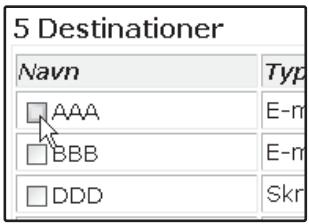
3 Pour modifier une destination sélectionnée, cliquez sur [Modifier] en bas de la liste des destinations.
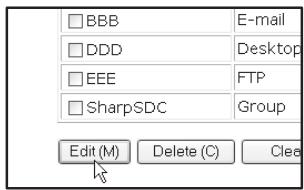
L'écran de programmation de la destination sélectionnée à l'étape 2 s'affiche. Modifiez les informations de la même manière que lors de leur premier enregistrement.
Lorsque vous avez terminé, n'oubliez pas de cliquer sur [Envoyer] pour enregistrer les modifications.
Pour supprimer une destination sélectionnée, cliquez sur [Supprimer] en bas de la liste des destinations.
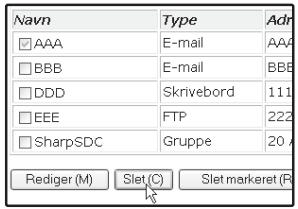
Un message vous demandant de confirmer la suppression s'affiche. Cliquez sur [Oui] pour supprimer.
![SHARP MX-NB11 - Pour supprimer une destination sélectionnée, cliquez sur [Supprimer] en bas de la liste des destinations. - 2](/content/2025/01/122365/images/5f4604ce0003042a98009c4021a2a0a9e64d1fb4de151feb1197987b61e589c6.jpg)
Si vous tentez de supprimer une destination programmée dans les situations suivantes, un message d'avertissement s'affiche et la suppression ne sera pas possible.
- La destination fait partie d'un groupe.
Si la destination est utilisée pour un transfert en cours, annulez le transfert ou attendez qu'il soit terminé, puis supprimez la destination. Si la destination fait partie d'un groupe, supprimez-la du groupe, puis supprimez la destination.
Impression de la liste des destinations programmées.
Vous pouvez imprimer des listes des destinations programmées.
Les listes suivantes peuvent être imprimées.
- Imprimer la liste simple : Affiche les informations programmées dans les destinations e-mail, FTP, bureau et groupe.
- Imprimer la liste de groupe : Affiche uniquement les informations programmées dans les destinations de groupe (e-mail).
1 Cliquez sur [Destination] dans le cadre du menu de la page Web.
2 Cliquez sur [Imprimer la liste simple] en bas de la liste des destinations pour imprimer les listes simples.
3 Cliquez sur [Imprimer la liste de groupe] en bas de la liste des destinations pour imprimer les listes de groupe.
À PROPOS DE LA PAGE WEB
(POUR L'ADMINISTRATEUR)
En plus du menu affiché sur la page Web de l'utilisateur, la page Web de l'administrateur affiche également des menus qui ne peuvent être appelés que par l'administrateur.
Un cadre de menu est affiché sur le côté gauche de la page. Lorsque vous cliquez sur un élément du menu, un écran apparaît dans le cadre de droite qui vous permet de configurer les paramètres de cet élément.
Les paramètres qui ne peuvent être configurés que par l'administrateur sont décrits ici.
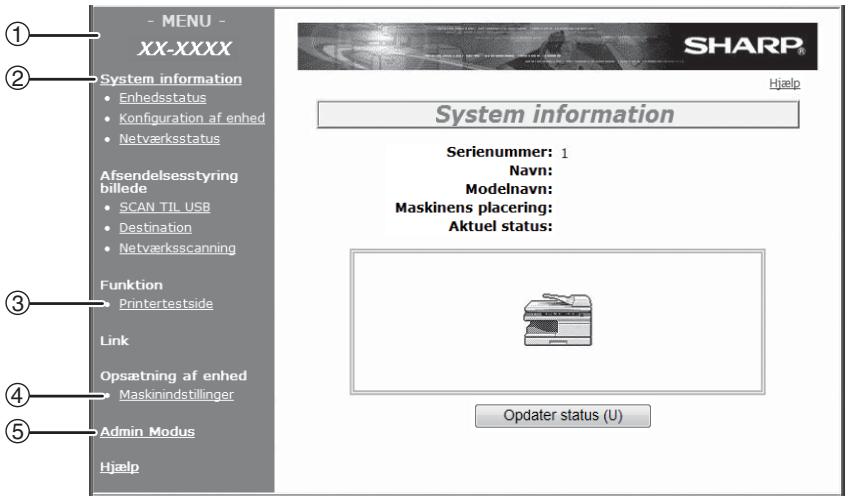
(1) Numérisation réseau (p.61)
Ici, vous pouvez sélectionner les méthodes de transfert pour la fonction de numérisation réseau et configurer les paramètres de Numériser vers e-mail.
(2) Mots de passe (p.63)
L'administrateur peut créer des mots de passe pour protéger le site Web. Saisissez le mot de passe que vous souhaitez créer, puis cliquez sur le bouton [Envoyer].
Des mots de passe peuvent être créés pour l'administrateur et les utilisateurs.
(3) Configuration rapide (p.62)
Permet de configurer les paramètres de base des serveurs SMTP, DNS et LDAP.
(4) Sécurité
Pour des raisons de sécurité, les numéros de port peuvent être modifiés ou désactivés.
(5) Services (p.62)
Permet de configurer les paramètres avancés des serveurs SMTP et DNS, nécessaires pour chaque méthode de transfert.
(6) LDAP (p.62)
Permet de configurer les paramètres avancés pour la recherche d'adresses globale.
PARAMÈTRES DE BASE POUR LA NUMÉRISATION RÉSEAU
Cliquez sur [Numérisation réseau] dans le cadre du menu pour configurer les paramètres souhaités. Un mot de passe est requis pour accéder à cet écran. (p.63) Ces paramètres ne doivent être configurés que par l'administrateur réseau. Cliquez sur [Aide] dans le cadre du menu pour obtenir une description de chaque élément.
1 Cliquez sur [Numérisation réseau] dans le cadre du menu.
Image de gestion de l'envoi
• SCAN VERS USB - Fonction de numérisation vers destination réseau
La page de configuration de la numérisation réseau s'affiche.
2 Sélectionnez la méthode de transfert que vous souhaitez utiliser.
Sélectionnez la méthode de livraison du scanner que vous souhaitez utiliser. Dans le champ « Activer la livraison du scanner à : », cliquez sur la case à cocher à côté de chaque méthode que vous souhaitez utiliser, afin qu'une coche apparaisse dans la case.
Par défaut, toutes les méthodes de transfert sont sélectionnées (réglage d'usine par défaut).
![Netværksscanning [Configuration] [Indice personnalisé] [Gestionnaire de boutons] [Fonction de numérisation] Activer la livraison du scanner à : ✓ Numériser vers e-mail prédéfini ✓ Numériser vers FTP et bureau Configuration avancée ☐ Bcc : adresse e-mail pour les travaux de numérisation vers e-mail T…](/content/2025/01/122365/images/d2facc0fa93ce59a892c812eae842a7c383e76cbabfb068bc17abf6f44e5e942.jpg)
3 Configurez les paramètres de configuration avancée.
Sélectionnez les fonctions avancées qui peuvent être utilisées pour la numérisation vers e-mail. Si vous souhaitez envoyer une copie cachée (Cci) de la numérisation vers e-mail à une adresse e-mail, cochez la case [Cci] et saisissez l'adresse e-mail.
4 Définissez une limite pour la taille des fichiers image.
Pour éviter le transfert de fichiers trop volumineux avec la numérisation vers e-mail, vous pouvez définir une limite de taille. Si le fichier image créé à partir de l'image numérisée est plus grand que la limite définie, le fichier image est rejeté. La limite peut être définie de 1 Mo à 10 Mo par incréments de 1 Mo.
Le réglage d'usine est [Illimité]. Si vous souhaitez définir une limite, décochez la case [Illimité] et saisissez la limite souhaitée.
5 Sélectionnez la méthode d'attribution d'un nom de fichier à une image numérisée.
Sélectionnez la méthode d'attribution d'un nom de fichier à une image numérisée. Dans « Nom de fichier », cliquez sur les éléments que vous souhaitez utiliser dans le nom de fichier. « Nom de destination » et « Date et heure » sont sélectionnés en premier.
Si vous devez envoyer des images au même destinataire plusieurs fois, nous vous recommandons de sélectionner également « Compteur de session » ou « Identifiant unique » pour éviter d'envoyer plusieurs fichiers portant le même nom, ce qui pourrait entraîner l'écrasement de chaque fichier suivant par le précédent.
6 Sélection du sujet de l'e-mail (utilisé uniquement pour la numérisation vers e-mail).
Ce paramètre est utilisé pour saisir le sujet qui s'affiche dans le programme de messagerie du destinataire lorsque vous utilisez la numérisation vers e-mail. (Ce paramètre n'est pas nécessaire si vous n'utilisez pas la numérisation vers e-mail.) Saisissez un sujet (max. 80 caractères). Si aucun sujet n'est saisi, « Image numérisée depuis *.
Le nom affiché pour le nom de l'appareil est celui enregistré sous "Nom" sur l'écran qui s'affiche lorsque vous cliquez sur [Informations système] dans le cadre du menu. Si aucun nom n'a été enregistré, le nom du produit est affiché.
7 Cliquez sur [Envoyer].
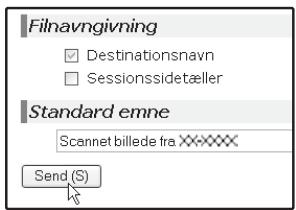
Après la saisie, cliquez sur [Envoyer] pour enregistrer les paramètres.
PARAMÈTRES DE SERVEUR DIVERS
La procédure d'utilisation de [Configuration rapide] est expliquée ici. [Configuration rapide] est utilisé pour configurer uniquement les paramètres nécessaires pour les serveurs "SMTP", "DNS" et "LDAP". Ces paramètres sont généralement configurés en premier.
| SMTP server: | SMTP bruges til at sende e-mails, der sendes via Scan til e-mail eller Scan til FTP (Hyperlink). For at anvende disse overførselsmetoder, skal indstillingerne for din SMTP-server konfigureres. |
| DNS-server: | Hvis du har indtastet et værtsnavn i "Primær SMTP-server" eller "Sekundær SMTP-server" i "SMTP", skal du konfigurere dine DNS-serverindstillinger.Hvis der indtastes et værtsnavn i "Værtsnavn eller IP-adresse", når du gemmer destinationer for Scan til FTP (Scan til FTP (Hyperlink)) eller Scan til desktop, skal du også konfigurere indstillingerne for DNS-serveren. |
| LDAP-server: | Hvis en LDAP-server administrerer mailadresser på dit netværk, kan e-mailadresserne, der er lagret i LDAP-serveren, bruges til Scan til e-mail.For at muliggøre at maskinen kan anvende e-mailadresser i LDAP-serveren, skal indstillinger for LDAP-serveren konfigureres på websiden. |
Configuration des paramètres du serveur SMTP, DNS et LDAP.
1 Cliquez sur [Configuration rapide] dans le cadre du menu.
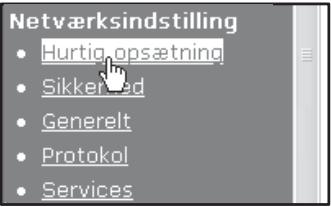
3 Lorsque vous avez fini de saisir les informations, cliquez sur [Envoyer]. Les saisies sont enregistrées.
2 Saisissez les informations souhaitées dans "SMTP", "DNS" et "LDAP".
Cliquez sur [Aide] dans le coin supérieur droit de la fenêtre pour plus d'informations.

S'il est nécessaire de configurer des paramètres avancés pour les serveurs SMTP, DNS et LDAP, suivez les procédures ci-dessous.
- Configuration des paramètres du serveur SMTP et DNS : Cliquez sur [Services] dans le cadre du menu pour afficher l'écran de configuration des services. Sélectionnez le serveur souhaité, puis configurez les paramètres souhaités pour ce serveur.
- Configuration des paramètres du serveur LDAP : Cliquez sur [LDAP] dans le cadre du menu pour afficher l'écran de configuration LDAP. Configurez les paramètres souhaités.
PROTECTION DES INFORMATIONS PROGRAMMÉES SUR LE SITE WEB ([Mots de passe])
Les paramètres et informations programmés sur le site Web peuvent être protégés en créant des mots de passe (cliquez sur [Mots de passe] dans le cadre du menu). L'administrateur doit modifier le mot de passe par défaut défini en usine pour un nouveau mot de passe.
L'administrateur doit également mémoriser le nouveau mot de passe. Désormais, le nouveau mot de passe devra être saisi à chaque fois que vous souhaitez configurer les paramètres dans les pages web.
Des mots de passe peuvent être créés pour l'administrateur et les utilisateurs.
1 Cliquez sur [Mots de passe] dans le cadre du menu.
Configuration de l'appareil
• Informations - Mots de passe - Paramètres de la machine • Programmes de l'opérateur principal
2 Saisissez le mot de passe actuel dans "Mot de passe administrateur".
Lors de la création d'un mot de passe pour la première fois, saisissez "Sharp" dans "Mot de passe administrateur".

Assurez-vous d'écrire "S" en majuscule et "harp" en minuscules (les mots de passe sont sensibles à la casse).
3 Saisissez les mots de passe dans "Mot de passe utilisateur" et "Mot de passe administrateur".
- Un maximum de 7 lettres et/ou chiffres peut être utilisé pour chaque mot de passe (les mots de passe sont sensibles à la casse).
- Assurez-vous de saisir le même mot de passe dans "Confirmer le mot de passe" que celui saisi dans "Nouveau mot de passe".
4 Une fois la saisie des informations terminée, cliquez sur [Envoyer].
Le mot de passe saisi est enregistré. Une fois le mot de passe défini, éteignez la machine puis rallumez-la.
Lorsque l'utilisateur est invité à saisir le mot de passe, il doit écrire "utilisateur" dans "Nom d'utilisateur", et un administrateur doit écrire "admin" dans "Nom d'utilisateur". Le mot de passe correct doit être saisi dans "Mot de passe". Cliquez sur [Aide] dans le coin supérieur droit de la fenêtre pour plus d'informations.
BASE
PROCÉDURE DE TRANSMISSION
1 Appuyez sur la touche [SÉLECTION FONCTION] pour sélectionner la fonction scanner.
Le témoin "SCAN" s'allume pour indiquer que la fonction scanner est sélectionnée.
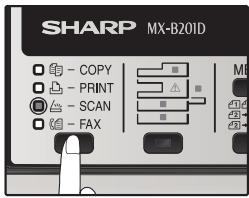
2 Assurez-vous que "NUMÉRISER VERS: USB/RÉSEAU" s'affiche à l'écran. Appuyez ensuite sur [OK] pour ouvrir Numériser vers USB et Numérisation réseau.
(Le premier écran affiche "NUMÉRISER VERS: NUMÉRISER VERS USB".)
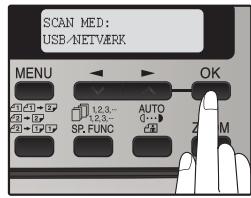
3 Placez l'original dans le chargeur de documents ou sur la vitre d'exposition.
Pour plus d'informations sur le placement de l'original, voir "ORIENTATION DE L'IMAGE ET ORIENTATION STANDARD POUR L'INTRODUCTION D'UN ORIGINAL" (p.68).
4 Sélectionnez "RECHERCHER ADRESSE" et appuyez sur la touche [OK].
Les options changent à chaque pression sur la touche [▶].
(☐): "ADRESSE LOCALE" → "ADRESSE GLOBALE" → "RECHERCHER ADRESSE". Si vous
continuez à appuyer sur la touche [▶] (^^), les
destinations enregistrées s'affichent dans l'ordre alphabétique en fonction de l'initiale enregistrée pour chaque destination.
5 Saisissez les caractères de recherche, puis appuyez sur la touche [OK].
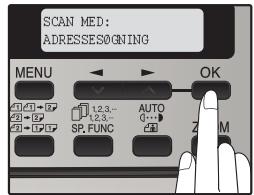
La recherche s'effectue sur les noms saisis pour les destinations. Les destinations correspondant à la recherche s'affichent.
Recherchez les noms saisis pour les destinations. Les destinations correspondant à la recherche s'affichent.
Vous trouverez des informations sur la saisie de caractères dans la section "SAISIE DE CARACTÈRES" (p. 68).
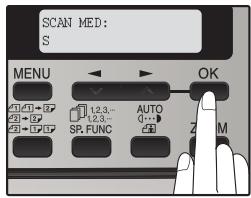
6 Appuyez sur la touche [◀] (▼) ou [▶] (■) pour sélectionner la destination, puis appuyez sur [OK].
7 Appuyez sur la touche [◀] (▼) ou [▶] (▲) pour sélectionner le format du document original, puis appuyez sur [OK].
Le format du document original change comme suit à chaque pression sur la touche [◀] (▼) ou [▶] (▲) :
"A4" → "B5" → "A5" →
"8,5 × 14" → "8,5 × 13" →
"8,5 × 11" → "8,5 × 5,5".
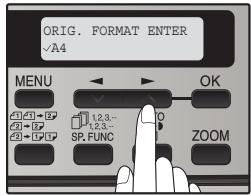
8 Appuyez sur [OK], puis sur la touche [◀] (☑) ou [▶] (☐) pour sélectionner la couleur (COULEUR, GRIS et N/B) et le niveau d'exposition.
(Lorsque N/B est sélectionné)
Appuyez sur la touche [EXPOSITION (AUTO)] pour sélectionner le type d'original. Le type d'image d'origine change comme suit à chaque pression sur la touche [EXPOSITION (AUTO)] : "AUTO" (AUTO) → "TEXTE" (1…) → "PHOTO" (2
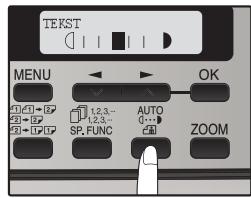
Vous pouvez régler le niveau d'exposition sur TEXTE (☐…) ou PHOTO (☐).
Pour assombrir l'image, appuyez sur la touche [▶] (▲). Pour éclaircir l'image, appuyez sur la touche [◀] (▼).
(Lorsque COULEUR ou GRIS est sélectionné)
Réglez le niveau d'exposition. Pour assombrir l'image, appuyez sur la touche [▶] (▲). Pour éclaircir l'image, appuyez sur la touche [◀] (▼).
9 Appuyez sur la touche [START] (Ⓞ) pour commencer la numérisation.
![SHARP MX-NB11 - Appuyez sur la touche [START] (Ⓞ) pour commencer la numérisation. - 1](/content/2025/01/122365/images/4a93d24d5dafeb195cbf1e8f21209d3d4158423d50e86505f99041b4755ef218.jpg)
- Pendant une numérisation, vous pouvez appuyer sur la touche [SUPPR] (C) pour revenir à l'étape précédente du processus. Pour annuler une numérisation et revenir au début d'une fonction de numérisation, appuyez sur la touche [TOUT EFFACER] (CA).
- La fonction de numérisation réseau ne peut pas numériser les deux côtés d'un original placé dans le RSPF.
- Les paramètres de numérisation enregistrés dans une fonction de numérisation ne peuvent pas être modifiés ou supprimés si la fonction de numérisation est sélectionnée pour une destination. Vous pouvez soit enregistrer les paramètres souhaités dans une nouvelle fonction de numérisation comme expliqué dans "ENREGISTREMENT DES PARAMÈTRES DE NUMÉRISATION - Numérisation réseau" (p.54), puis modifier les paramètres de destination, soit annuler la sélection de la fonction de numérisation pour la destination, puis modifier les paramètres de la fonction de numérisation.
![SHARP MX-NB11 - Appuyez sur la touche [START] (Ⓞ) pour commencer la numérisation. - 2](/content/2025/01/122365/images/8ddafa1d0e970fcd053f0d40c9dd6a0a04af5bb5215d3f473f05e556f32be9cd.jpg)
- Avant d'effectuer une numérisation vers e-mail, lisez "CONDITIONS IMPORTANTES LORS DE L'UTILISATION DE LA NUMÉRISATION VERS E-MAIL" (p.72). Assurez-vous que le fichier image n'est pas trop volumineux.
- Vous pouvez définir une limite pour la taille des fichiers image pouvant être envoyés par e-mail via "Taille maximale des pièces jointes e-mail" (p.61) sur la page Web.
MODES DE TRANSMISSION POUR LA NUMÉRISATION VERS E-MAIL
Les adresses e-mail à utiliser pour une transmission par numérisation vers e-mail peuvent être saisies manuellement ou sélectionnées parmi les adresses e-mail enregistrées sur un serveur LDAP.
Envoi d'une image en saisissant manuellement une adresse e-mail
1 Appuyez sur la touche [SÉLECTION DE FONCTION] pour sélectionner la fonction de numérisation.
Le témoin "SCAN" s'allume pour indiquer que la fonction de numérisation est sélectionnée.
2 Assurez-vous que "NUMÉRISER AVEC : USB/RÉSEAU" s'affiche à l'écran. Appuyez ensuite sur [OK] pour ouvrir la numérisation vers USB et la numérisation réseau.
(Le premier écran affiche "NUMÉRISER AVEC : NUMÉRISATION VERS USB".)
3 Placez l'original dans le chargeur de documents ou sur la glace d'exposition.
Pour plus d'informations sur la façon de placer l'original, voir "ORIENTATION DE L'IMAGE ET ORIENTATION STANDARD POUR L'INTRODUCTION D'UN ORIGINAL" (p.68).
4 Sélectionnez "ADRESSE LOCALE" avec la touche [◀] (▼) ou la touche [▶] (▲), puis appuyez sur la touche [OK].
Si « ADRESSE LOCALE » n'apparaît pas, vérifiez que « Numériser vers e-mail ad hoc » est activé sur la page Web (p.61).
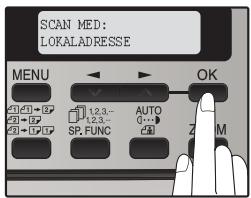
5 Saisissez l'adresse e-mail de destination, puis appuyez sur la touche [OK].
Pour plus d'informations sur la saisie des caractères, reportez-vous à la section « COMMENT SAISIR DES CARACTÈRES » (p.68).
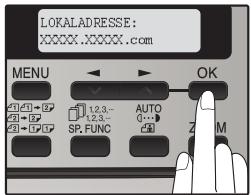
6 Appuyez sur la touche [◀] (▼) ou [▶] (▲) pour sélectionner le format du document original, puis appuyez sur la touche [OK].
La taille du document original change comme suit à chaque pression sur la touche [◀] (▼) ou [▶] (▲) : « A4 » → « B5 » → « A5 » → « 8.5x14 » → « 8.5x13 » → « 8.5x11 » → « 8.5x5.5 ».
7 Appuyez sur la touche [OK], puis sur la touche [◀] (▼) ou [▶] (▲) pour sélectionner la couleur (COULEUR, GRIS et N/B) et le niveau de luminosité.
(Pour le réglage, voir page 65.)
8 Appuyez sur la touche [DÉPART] ( Ⓞ ) pour commencer la numérisation.
![SHARP MX-NB11 - Appuyez sur la touche [DÉPART] ( Ⓞ ) pour commencer la numérisation. - 1](/content/2025/01/122365/images/db863874293a4f4472a9db5009f7869900b30a2b509db571e4eb5f7bafbd9f39.jpg)
Le document original est numérisé avec les paramètres de la fonction de numérisation pour lesquels la case « Fonction de numérisation standard » est cochée.
Envoi d'une image en sélectionnant une adresse e-mail sur un serveur LDAP
1 Appuyez sur la touche [SÉLECTION FONCTION] pour sélectionner la fonction de numérisation.
Le témoin « SCAN » s'allume pour indiquer que la fonction de numérisation est sélectionnée.
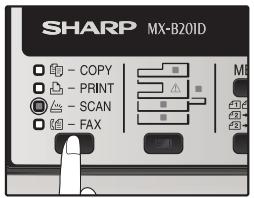
2 Assurez-vous que « NUMÉRISER VERS : USB/RÉSEAU » s'affiche à l'écran. Appuyez ensuite sur [OK] pour ouvrir Numériser vers USB et Numérisation réseau.
(Le premier écran affiche « NUMÉRISER VERS : NUMÉRISER VERS USB ».)
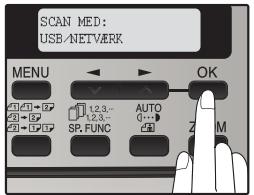
3 Placez le document original dans le chargeur de documents ou sur la vitre d'exposition.
Pour savoir comment placer l'original, reportez-vous à la section "ORIENTATION DE L'IMAGE ET ORIENTATION STANDARD POUR L'INTRODUCTION D'UN ORIGINAL" (p.68).
4 Sélectionnez "ADRESSE GLOBALE" avec la touche [◀] (▼) ou la touche [▶] (▲), puis appuyez sur la touche [OK].
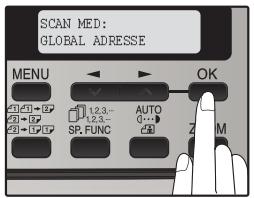
5 Saisissez les caractères de recherche, puis appuyez sur la touche [OK].
Les destinations correspondant à la recherche s'affichent. Pour plus d'informations sur la saisie des caractères, reportez-vous à la section "SAISIE DES CARACTÈRES" (p.68).
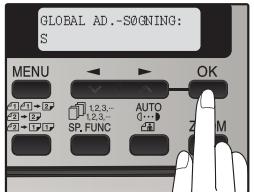
6 Appuyez sur la touche [◀] (▼) ou la touche [▶] (▲) pour sélectionner le format de l'original, puis appuyez sur la touche [OK].
La taille de l'original change comme suit à chaque pression sur la touche [◀] (▼) ou la touche [▶] (▲) : "A4" → "B5" → "A5" → "8.5x14" → "8.5x13" → "8.5x11" → "8.5x5.5".
7 Appuyez sur la touche [OK], puis sur la touche [◀] (▽) ou la touche [▶] (▲) pour sélectionner la couleur (COULEUR, GRIS et N/B) et le niveau d'exposition.
(Pour le réglage, voir page 65.)
8 Appuyez sur la touche [START] ( Ⓞ ) pour commencer la numérisation.
![SHARP MX-NB11 - Appuyez sur la touche [START] ( Ⓞ ) pour commencer la numérisation. - 1](/content/2025/01/122365/images/07ef0068b0fa5d1f7ae106627d43efd62dee56636fbace794e046768d0d608db.jpg)
L'original est numérisé avec les paramètres de la fonction de numérisation pour lesquels la case "Fonction de numérisation standard" est cochée.
ORIENTATION DE L'IMAGE ET ORIENTATION STANDARD POUR L'INTRODUCTION D'UN ORIGINAL
Lorsque vous utilisez la vitre, placez l'original face vers le bas. Centrez l'original verticalement sur la vitre, le bord supérieur contre le bord gauche de la vitre.
Lorsque vous utilisez le RSPF, placez l'original face vers le haut et au centre du bac d'alimentation, le haut de l'original vers la droite. (La fonction de numérisation réseau ne peut pas numériser le verso d'un original placé dans le RSPF.)
| Dokumentglasplade | RSPF | Scanningsresultat |
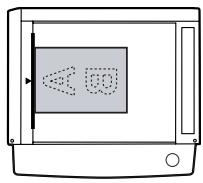 | 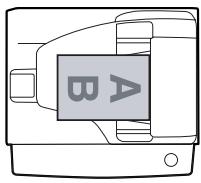 | 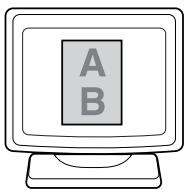 |
Les originaux longs et horizontaux (de 215,9 mm (8-1/2") à 355,6 mm (14")) ne peuvent être placés que comme indiqué ci-dessous.
Par conséquent, l'image numérisée est pivotée de 90° lorsqu'elle est visualisée sur un ordinateur.
| Dokumentglasplade | RSPF | Scanningsresultat |
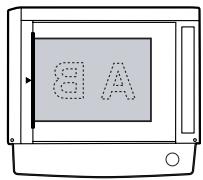 | 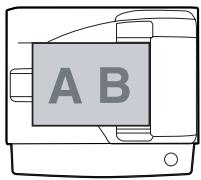 | 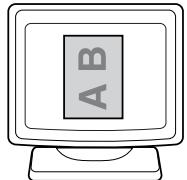 |
SAISIE DES CARACTÈRES
Vous pouvez saisir des lettres à l'aide des touches numériques. Les lettres sont indiquées au-dessus de chacune des touches numériques [2] à [9]. Appuyez plusieurs fois sur la touche appropriée pour saisir une lettre, jusqu'à ce que la lettre souhaitée s'affiche (le numéro de la touche s'affiche d'abord, puis les lettres dans l'ordre indiqué au-dessus de la touche). Les touches utilisées pour saisir des caractères sont indiquées ci-dessous.
Les caractères suivants peuvent être saisis à l'aide des touches numériques :
| Tegn, som kan indtastes | ||
| Tast | Ved indtasning af e-mailadresse | Ved indtastning af søgetegn |
| 1 | 1 | 1 Diskplads |
| 2 | a b c 2 A B C | A B C 2 a b c |
| 3 | d e f 3 D E F | D E F 3 d e f |
| 4 | g h i 4 G H I | G H I 4 g h i |
| 5 | j k l 5 J K L | J K L 5 j k l |
| 6 | m n o 6 M N O | M N O 6 m n o |
| 7 | p q r s 7 P Q R S | P Q R S 7 p q r s |
| 8 | t u v 8 T U V | T U V 8 t u v |
| 9 | w x y z 9 W X Y Z | W X Y Z 9 w x y z |
| * _.-@ | *} {][?>=;.,+)("&%"!/_-.@# | |
| 0 | 0 | 0 |
| # @.-_ | #@.-_/!"%&'()+,:;=>?[]{}* | |
- Si vous souhaitez saisir deux caractères consécutifs et que vous devez utiliser la même touche, appuyez une fois sur la touche [▶] (▼) après avoir saisi le premier caractère, puis saisissez le deuxième caractère.
- Si vous saisissez un caractère ou un chiffre incorrect, suivez ces étapes pour corriger l'erreur.
- Appuyez sur la touche [◀] (▼) ou sur la touche [▶] (▲) pour déplacer le curseur juste après le caractère incorrect.
- Appuyez sur la touche [SUPPR] (C).
Le caractère situé avant le curseur est supprimé.
- Saisissez le caractère correct.
Le caractère est inséré avant le curseur.
DÉPANNAGE
Si un problème ou une question survient, essayez de résoudre la situation à l'aide des informations suivantes avant de contacter un revendeur SHARP agréé.
Les problèmes de transfert d'images sont décrits ici. Pour les problèmes liés aux fonctions de numérisation, reportez-vous au manuel d'utilisation de la machine.
VÉRIFIEZ LES CONNEXIONS
■ Le câble LAN est-il débranché ?
Vérifiez que le câble LAN est bien enfoncé dans les connecteurs du kit d'extension réseau et de l'ordinateur.
Pour plus d'informations sur le branchement des câbles LAN, reportez-vous au guide d'installation logicielle de l'imprimante réseau.
■ La machine est-elle configurée pour utiliser le même réseau que l'ordinateur ?
La machine ne peut pas être utilisée si elle n'est pas connectée au même réseau que l'ordinateur, ou si elle n'est pas configurée pour être utilisée sur le réseau.
Pour plus d'informations, consultez votre administrateur réseau.
Points à vérifier sous Windows
■ Utilisez-vous un port configuré avec un port TCP/IP standard ?
Si vous utilisez un port créé avec le port TCP/IP standard dans l'environnement Windows, l'impression peut ne pas s'effectuer correctement, car l'option "SNMP Status Enabled" est sélectionnée dans les paramètres du port du pilote d'imprimante. Ouvrez les propriétés du pilote d'imprimante et cliquez sur le bouton "Configurer le port" dans l'onglet "Ports". Assurez-vous que la case à cocher "SNMP Status Enabled" n'est pas sélectionnée dans la fenêtre qui s'affiche.
| Problem | Årsag og løsning |
| Det scannede billede skæres. | Den valgte indstilling for "Scanningsstørrelse" er mindre end det reelle originale format.→ Indstil scanningsstørrelsen til originalens faktiske størrelse (s.64) og sørg for, at originalen placeres i den rigtige retning (s.68).Hvis du med vilje valgte en størrelse, der er mindre end det aktuelle originale format, skal du placere originalen således, at den del, du ønsker scannet, bliver det. Hvis for eksempel den aktuelle størrelse er A4 (8-1/2" x 11"), og du valgte B5 (5-1/2" x 8-1/2") som formatindstilling, så skal originalen placeres således, at den del, du ønsker at scanne, er inden for fakturaområdet, midt på glaspladen, længst til venstre. |
| De modtagne billeddata kan ikkeåbnes. | Modtagerens billedprogram understøtter ikke formatet på det modtagede billeddata.→ Prøv at vælge en anden filtype (TIFF/ PDF/JPEG) og/eller et andet komprimeringsformat (Ingen, MH (G3), MMR (G4)), når billeddata sendes.Alternativt må modtageren anvende Sharpdesk eller et billedprogram, som understøtter ovennævnte kombinationer af filtyper og komprimeringsformater. |
| Når det samme filnavn bruges til to på hinanden følgende Scan til FTP-overførsler, bliver den anden fil ikke sendt. | Den første fil kan stadig være i filserverklientens cache. Deaktivér brugen af cache i klientsoftwaren. |
| Modtageren modtager ikke de sendte data. | Der er en fejl i de gemte destinationsoplysninger eller den forkerte destination blev valgt.→ Sørg for, at de gemte destinationsoplysninger er korrekte. Ret eventuelle fejl (s.59).* Hvis levering via e-mail (Scan til e-mail) ikke lykkes, bliver der sendt en fejlmeddelelse som f.eks. "Mail kunne ikke leveres" til den udpegede administrators e-mailadresse.Disse oplysninger kan hjælpe dig med at fastsætte årsagen til problemet. |
| Modtageren modtager ikke data sendt pr. e-mail (Scan til e-mail). | Kontrollér websiden for at se om der er indstillet en grænse for størrelsen på billedfiler, der sendes med brug af Scan til e-mail (fabriksindstillingen er "Ubegrænset").Der kan indstilles en grænse fra 1 MB til 10 MB. Søg hjælp hos administrator af websiden for at vælge en passende begrænsning (s.61). |
| Mængden af data, der kan sendes i en e-mailoverførsel kan være begrænset af mailserverens administrator. Selv hvis mængden af data, der er sendt, ligger inden for grænsen, som forklaret ovenfor, så leveres data ikke til modtageren, hvis de overskrider den begrænsning, som administrator af mailserveren har sat.Mindsk mængden af data, der sendes i en e-mailoverførsel (mindsk antallet af scannede sider). (Spørg din mailserver-administrator, hvad datagrænsen er for en e-mailforsendelse.) | |
| Overførslen tager lang tid. | Hvis der er mange billedoplysninger, er datafilen stor og overførslen tager lang tid. |
! Attention
Lorsque vous choisissez les paramètres de numérisation, tenez compte des points suivants pour vous assurer de créer un fichier image adapté à l'objectif du transfert en termes de qualité d'image et de taille de fichier.
Les paramètres de numérisation sont configurés sur la page Web.
- Fonction couleur
Choisissez une fonction couleur adaptée au document à numériser, afin que la taille du fichier ne soit pas plus importante que nécessaire. La numérisation d'un document avec la fonction couleur réglée sur niveaux de gris ou noir et blanc donne une taille de fichier inférieure à celle d'une numérisation en couleur.
- Résolution
Pour les originaux de texte normal, une image suffisamment nette est produite lorsque la fonction couleur est réglée sur "Mono 2 niveaux" et la résolution sur 200 dpi ou 300 dpi. Le réglage à 600 dpi ne doit être utilisé que dans les cas où une reproduction d'image de haute netteté est requise, comme par exemple pour une photographie ou une illustration. N'oubliez pas qu'un réglage à haute résolution donne une taille de fichier plus importante, et le transfert peut échouer s'il n'y a pas assez d'espace sur le serveur vers lequel l'image est envoyée (ou si l'administrateur du serveur a limité la taille des fichiers). Si le transfert échoue, vous pouvez essayer de réduire le nombre de pages numérisées dans le fichier ou de réduire le réglage de la taille de numérisation de l'original.
COMMENT DÉSINSTALLER LE LOGICIEL
S'il est nécessaire de supprimer le pilote d'imprimante ou un outil, suivez ces étapes :
Windows
1 Cliquez sur le bouton "Démarrer", puis sur "Panneau de configuration".
Sous Windows 2000, cliquez sur le bouton "Démarrer", sélectionnez "Paramètres", puis cliquez sur "Panneau de configuration".
2 Cliquez sur "Ajout/Suppression de programmes".
- Sous Windows Vista/7, cliquez sur "Désinstaller un programme".
- Sous Windows 2000, double-cliquez sur l'icône "Ajout/Suppression de programmes".
3 Sélectionnez le pilote ou l'outil que vous souhaitez supprimer dans la liste, puis cliquez sur le bouton correspondant pour le supprimer.
Pour plus d'informations, consultez le manuel d'utilisation ou les fichiers d'aide de votre système d'exploitation.
4 Redémarrez votre ordinateur.
MESSAGES À L'ÉCRAN
Si une erreur survient pendant le transfert lors de l'envoi d'une image numérisée, un message vous informant de l'erreur s'affiche. De plus, un code d'erreur s'affiche sur le panneau de commande de la machine.
| Fejlkode | Løsning | Side |
| CE-00CE-01 | Sluk strømmen og tænd igen. Rådfør dig med netværksadministratoren for at sikre dig, at der ikke er problemer med netværket eller serveren. Hvis fejlen ikke forsvinder efter, at du slukket og tændt igen, skal du slukke og kontakte din forhandler. | — |
| CE-02CE-04 | Adgang til server nægtet.Det scannede billede blev ikke sendt, fordi en forbindelse til serveren ikke kunne oprettes. Kontroller, at SMTP-serverindstillingerne eller FTP-serverindstillingerne på websiden er korrekte.Proceduren for at konfigurere SMTP-serveren forklares i "FORSKELLIGE SERVERINDSTILLINGER", mens proceduren for redigering af Scan til FTP-bestemmelsesstedsoplysninger forklares i "Redigering og sletning af programmerede transmissionsdestinationer". | 59, 62 |
| CE-03 | Det scannede billede blev ikke sendt, fordi serveren er for travl eller der er for meget trafik. Vent lidt og prøv derefter igen. | — |
| CE-05 | Det scannede billede blev ikke sendt, fordi biblioteket for destinationens FTP-server ikke er korrekt. Sørg for, at de korrekte oplysninger for FTP-serveren er konfigureret på websiden. | 59 |
| CE-09 | Størrelsen på den scannede billedfil overstiger den øvre grænse, der er indstillet under "Maksimal størrelse på fil" på websiden. Mindsk antallet af originalsider, der er scannet ind i filen, eller ændr den øvre grænse, der er indstillet under "Maksimal størrelse på fil". | 61 |
| CE-12 | Det maksimale antal destinationer, der kan søges efter, er overskredet. ∅g antallet af søgetegn for at indsnævre omfanget af LDAP-søgningen. | 67 |
| HUKOMM.FULD | Hukommelsen blev fuld under scanning. Scan et færre antal sider, vælg en lavere opløsning, eller skift farvefunktion, så filstørrelsen bliver mindre, og prøv derefter at scanne igen.Oplysninger om indstillinger for scanning findes i "LAGRING AF SCANNINGSINDSTILLINGER - Netværksscanning". (Se Hjælp på websiden for beskrivelser af hver indstilling.) | 54 |
SI VOTRE E-MAIL EST RENVOYÉ
Si un e-mail de numérisation n'a pas été transféré, un e-mail vous en informant est envoyé à l'adresse de retour configurée sur le serveur SMTP. Si cela se produit, lisez l'e-mail, trouvez la cause de l'erreur, puis vous pouvez répéter le transfert.
CONDITIONS IMPORTANTES LORS DE L'UTILISATION DE LA NUMÉRISATION VERS E-MAIL
Veillez à ne pas envoyer de fichiers de données d'image trop volumineux.
L'administrateur système de votre serveur de messagerie peut avoir fixé une limite à la quantité de données pouvant être envoyées dans un transfert par e-mail. Si cette limite est dépassée, l'e-mail ne sera pas envoyé au destinataire. Même s'il n'y a pas de limite et que votre e-mail est envoyé, la réception d'un fichier de données volumineux peut prendre du temps et cela peut surcharger le réseau du destinataire, selon la connexion réseau (Internet) de ce dernier.
Si des fichiers de données d'image volumineux sont envoyés à plusieurs reprises, la charge supplémentaire sur le réseau peut réduire la vitesse d'autres transferts de données non liés et, dans certains cas, cela peut provoquer une panne du serveur de messagerie ou du réseau.
Les images de la page suivante produiront les tailles de fichier suivantes si elles sont numérisées comme originaux au format A4 ou 8-1/2" x 11" :
| Opløsning | Filformat for original A når scannet | Filformat for original B når scannet | |
| Mono-2-graduering | Gråtoner | Fuld farve | |
| 75 dpi | Ca. 10 KB | Ca. 125 KB | Ca. 140 KB |
| 300 dpi | Ca. 34 KB | Ca. 1.430 KB(Ca. 1,43 MB) | Ca. 1.440 KB(Ca. 1,44 MB) |
* Tous les formats de fichiers d'image sont créés au format TIFF MMR (G4). Si plusieurs images sont numérisées, la taille du fichier sera d'environ (taille de chaque image comme indiqué ci-dessus) x (nombre d'images numérisées).
Bien que la limite réelle dépende de votre réseau, la directive courante pour la taille maximale de fichier pour la numérisation vers e-mail est de 2 000 Ko (2 Mo). Essayez, dans les cas où il est nécessaire d'envoyer de nombreux documents, de réduire la résolution.
Exemples d'images originales
Les images originales affichées ci-dessous sont des exemples qui peuvent rendre les explications ci-dessus compréhensibles. Notez que ces images sont plus petites que les originaux réels (la taille réelle de l'original est A4 ou 8-1/2" x 11").
Original texte A
Original photo B
SHARP
1912 : Tokuji Hayakawa, président fondateur, crée une entreprise de travail des métaux à Tokyo.
1924 : Une nouvelle usine est construite sur le site de l'actuel siège social de Sharp, remplaçant l'usine d'origine de Tokyo détruite lors du grand tremblement de terre du Kanto en 1923.
1925 : Sharp réussit à assembler le premier poste de radio à cristal du Japon. La radiodiffusion commence au Japon.
1931 : Sharp lance des recherches sur la télévision, marquant la première étape vers la télévision au Japon.
1951 : Le premier téléviseur japonais est fabriqué grâce à la technologie avancée des ondes ultra-courtes de Sharp.
1960 : L'usine de Nara est construite comme base de production de composants électroniques et d'équipements industriels connexes, en préparation de l'ère électronique. La production en série de téléviseurs couleur commence. La diffusion de la télévision couleur commence au Japon.
1961 : Le laboratoire central de recherche est achevé, servant d'impulsion au développement de la technologie électronique.
1962 : Sharp Electronics Corporation est créée dans le New Jersey en tant que filiale américaine. Le premier four à micro-ondes produit en série au Japon est lancé.
1964 : Le premier calculateur de bureau électronique à semi-conducteurs au monde, le "Comper", est développé.
1966 : Le premier calculateur de bureau électronique au monde utilisant des circuits intégrés est développé. La plus grande batterie solaire du monde est installée dans un phare sans équipage au Japon.
1968 : Sharp Electronics (Europe) GmbH est créée à Hambourg.
1969 : L'ELSI (intégration à très grande échelle) est développée pour une application commerciale par Sharp grâce à un accord technique avec North American Rockwell. Sharp Electronics (U.K.) Ltd. est créée au Royaume-Uni.
1970 : La construction du centre de développement avancé et de planification de Sharp (usine ELSI, laboratoire central de recherche, centre de formation et maison d'hôtes) est achevée.
- Le copieur sur papier ordinaire (PPC) "SF-710" est mis en vente.
Sharp Electronics of Canada Ltd. est créée au Canada.
1977 : lancement du PPC « SF-730 » avec toner monocomposant et procédé de fixation par pression. 1978 : développement et lancement du PPC « SF-810 », capable de copier jusqu'au format maximum 11" × 17" ou A3, à une vitesse de copie de 22 copies par minute (format lettre ou A4).
1979 : lancement du PPC « SF-740 ».
Le système d'alimentation par pince du SF-740 permet de copier sur des formats de papier allant de 10" × 14" (B4) jusqu'à 5 1/2" × 8 1/2" (A6). Ses deux boutons d'impression, « PAPIER NORMAL » et « PAPIER ÉPAIS », permettent de copier sur des papiers de 17 lb (65 g/m²) à 34 lb (128 g/m²) en modifiant la température de fusion.
Le by-pass manuel permet de copier sur des papiers épais et spéciaux.
Le CD-ROM contient les logiciels suivants :
- Sharpdesk* (logiciel de gestion de documents bureautiques) • Network Scanner Tool • SHARP TWAIN AR/DM (pilote Twain)
* Sharpdesk ne peut être installé que sur le nombre d'ordinateurs indiqué dans « Numéros de série Sharpdesk » sur la première page des « Informations importantes ». Si vous devez installer Sharpdesk sur plusieurs ordinateurs, vous pouvez acheter un ensemble de licences.
(Si la version du logiciel sur le CD-ROM de l'ensemble de licences est différente de celle du CD-ROM fourni avec la machine, il est recommandé d'utiliser la version la plus récente du logiciel.)
PROGRAMMES LOGICIELS
Pour plus d'informations sur chaque logiciel, consultez les manuels d'utilisation sur le CD-ROM.
Pour consulter le manuel au format PDF, vous devez utiliser Adobe Reader d'Adobe Systems Incorporated. Si aucun de ces programmes n'est installé sur votre ordinateur, vous pouvez les télécharger à partir de l'URL suivante :
http://www.adobe.com/
SHARPDESK (logiciel de gestion de documents bureautiques)
Sharpdesk vous permet de gérer une large gamme d'informations électroniques telles que des images numérisées provenant d'une copieuse/imprimante laser numérique ou des documents créés avec des traitements de texte ou des tableurs. Parmi les principales fonctions de Sharpdesk, on trouve :
- Sharpdesk fonctionne avec votre scanner pour vous permettre de numériser des documents sur votre ordinateur avec une gamme complète de contrôles et d'options de numérisation.
- Sharpdesk vous permet de modifier facilement et rapidement vos images et documents.
- Une image texte numérisée dans Sharpdesk peut être convertie en texte modifiable que vous pouvez ensuite utiliser dans votre traitement de texte. Sharpdesk utilise une reconnaissance optique de caractères avancée qui préserve même la mise en page de votre document.
- La distribution de documents par e-mail ou l'impression de copies papier est facile. Il vous suffit de faire glisser un fichier sur l'icône de la zone de sortie Sharpdesk.
- Plusieurs fichiers peuvent être combinés en un seul fichier. Une fois un fichier combiné créé, l'ordre des pages peut être modifié ou de nouvelles pages peuvent être ajoutées.
- Vous pouvez rechercher une image ou un fichier texte avec un mot, une phrase ou une liste de mots. Vous pouvez également effectuer des recherches détaillées en spécifiant le type de fichier, la date de modification ou un mot-clé.
- Une image couleur numérisée sur la machine peut être enregistrée sous forme de fichier PDF avec un taux de compression élevé, ce qui réduit la taille du fichier. (Pour afficher un fichier PDF enregistré avec un taux de compression élevé, vous devez utiliser la dernière version d'Adobe Reader.)
OUTIL DE SCANNER RÉSEAU
Cet outil vous aide à utiliser Scan vers le bureau. Il configure les paramètres nécessaires sur la copieuse/imprimante laser numérique et l'ordinateur pour recevoir les données. De plus, l'outil de scanner réseau démarre automatiquement Sharpdesk lorsque vous recevez des données d'image.
L'image numérisée reçue par votre ordinateur peut être automatiquement :
• Enregistrée dans un dossier. • Transférée vers le programme défini dans l'outil de scanner réseau. - Envoyée par e-mail. • Enregistrée dans Sharpdesk.
SHARP TWAIN AR/DM
SHARP TWAIN AR/DM importe des données d'image depuis une interface Twain dans un programme compatible Twain. SHARP TWAIN AR/DM possède les fonctions suivantes :
- Une plage sélectionnée de données d'image peut être importée.
- L'image peut être pivotée pendant son importation.
Le dossier « Guide » du CD-ROM contient les guides de l'utilisateur (au format PDF) pour chaque logiciel.
- Guide d'installation de Sharpdesk
- Guide de l'utilisateur Sharpdesk • Guide de l'utilisateur de Network Scanner Tool • Guide de l'utilisateur de SHARP TWAIN AR/DM
Outre la description de l'utilisation des programmes, les guides de l'utilisateur fournissent également des informations détaillées sur l'installation et la configuration des programmes. Assurez-vous de lire les guides de l'utilisateur avant d'installer les programmes.
INSTALLATION DU LOGICIEL
Veuillez noter les points suivants lors de l'installation d'un logiciel à partir du CD-ROM :
- Assurez-vous de vérifier la configuration système requise pour l'installation de chaque logiciel dans les guides de l'utilisateur et sur l'écran d'informations pendant l'installation.
- Les guides de l'utilisateur fournissent des instructions détaillées pour l'installation et la configuration des programmes. Assurez-vous de lire les guides de l'utilisateur avant d'installer les programmes. Ceci est particulièrement important si vous utilisez Network Scanner Tool. Dans ce cas, vous devez lire attentivement les instructions concernant la préparation du réseau et les procédures de configuration avant d'installer le programme. L'administrateur réseau doit vérifier que la préparation du réseau est correctement effectuée.
- Si vous souhaitez envoyer un original numérisé avec le copieur/imprimante laser numérique vers un ordinateur (Scan vers bureau), Network Scanner Tool doit être installé.
- Si vous effectuez une installation standard de Sharpdesk (sélectionnez « Standard » sur l'écran Type d'installation), Network Scanner Tool doit également être installé. Vous pouvez également choisir l'installation « Personnalisée » et installer uniquement Network Scanner Tool.
- Si vous souhaitez installer SHARP TWAIN AR/DM, vous devez d'abord installer Network Scanner Tool. SHARP TWAIN AR/DM ne peut pas être installé seul.
- Le contenu des informations affichées à l'écran pendant l'installation peut également être trouvé dans les fichiers Readme sur le même CD-ROM. Le fichier Readme pour Sharpdesk se trouve dans le répertoire principal du CD-ROM et le fichier Readme pour SHARP TWAIN AR/DM se trouve dans le dossier Twain.
OUTIL DE NUMÉRISATION RÉSEAU
1 Fermez les logiciels et/ou les programmes intégrés en cours d'exécution sur votre ordinateur. 2 Insérez le CD-ROM dans le lecteur de CD-ROM.
- L'écran d'installation de Sharpdesk s'affiche. Passez à l'étape 6.
- Si l'écran ne s'affiche pas, passez à l'étape 3.
3 Cliquez sur le bouton "Démarrer", puis sur "Poste de travail" ( ).
Sous Windows Vista/7, cliquez sur le bouton "Démarrer", puis sur "Ordinateur".
4 Double-cliquez sur l'icône du CD-ROM ( ).
Le programme d'installation de Sharpdesk démarre.
5 Suivez les instructions à l'écran.
Sous Windows Vista/7, si une boîte de dialogue vous demande une confirmation, cliquez sur "Autoriser".
6 Lorsque la fenêtre "Informations client" s'affiche, saisissez le numéro de série figurant sur la première page de ce manuel, puis cliquez sur le bouton "Suivant".
Suivez les instructions à l'écran.
- Si vous sélectionnez "Standard" dans l'écran Type d'installation, l'outil Network Scanner Tool est également installé. Si vous souhaitez installer uniquement Network Scanner Tool, sélectionnez "Personnalisée" dans l'écran Type d'installation, puis cochez Network Scanner Tool.
- Si Eastman Software "Imaging for Windows Professional Edition" est déjà installé sur votre ordinateur, Sharpdesk Imaging ne sera pas installé.
- "Imaging for Windows Professional Edition" et Sharpdesk Imaging utilisent les mêmes entrées de registre. Si "Imaging for Windows Professional Edition" est installé après Sharpdesk Imaging, cela peut entraîner un fonctionnement anormal. Dans ce cas, désinstallez Sharpdesk et Sharpdesk Imaging, puis installez "Imaging for Windows Professional Edition". Ensuite, réinstallez Sharpdesk.
- Une fois l'installation de Network Scanner Tool terminée, l'"Assistant de configuration de recherche" s'affiche. Suivez les instructions à l'écran pour créer une base de données d'index. Pour plus d'informations, reportez-vous au Guide d'installation de Sharpdesk et au Guide de l'utilisateur de Sharpdesk. * Sharpdesk Imaging est une version d'Imaging for Windows Professional Edition d'Eastman Software, adaptée par Sharp Corporation.
INSTALLATION DE SHARP TWAIN AR/DM
SHARP TWAIN AR/DM ne peut pas être utilisé sous Windows Vista/7.
1 Fermez les logiciels et/ou les programmes intégrés qui s'exécutent sur votre ordinateur. 2 Insérez le CD-ROM dans le lecteur de CD-ROM. Si la fenêtre d'installation de Sharpdesk s'affiche, cliquez sur « Annuler » pour quitter la procédure d'installation. 3 Cliquez sur le bouton « Démarrer », puis cliquez sur « Poste de travail » ( ).
Sous Windows 2000, double-cliquez sur « Poste de travail ».
4 Cliquez sur l'icône du CD-ROM (✗) et sélectionnez « Ouvrir » dans le menu « Fichier ». 5 Double-cliquez sur le dossier « Twain », puis double-cliquez sur l'icône « INSTALLATION » ( ). 6 Suivez les instructions à l'écran.
DÉSINSTALLATION DU LOGICIEL
Suivez les étapes ci-dessous pour supprimer le logiciel.
- Si Sharpdesk est désinstallé, Network Scanner Tool est également désinstallé. Notez que si Network Scanner Tool est désinstallé, vous ne pourrez plus recevoir de données image directement depuis le copieur/imprimante laser numérique.
- Si un fichier créé par l'utilisateur est enregistré dans le dossier Bureau de Sharpdesk, ce dossier ne sera pas supprimé si Sharpdesk est désinstallé. ● Si vous supprimez SHARP TWAIN AR/DM, le dossier spouleur dans lequel les données image sont enregistrées ne sera pas supprimé.
DÉSINSTALLATION DU LOGICIEL À PARTIR DU PANNEAU DE CONFIGURATION
1 Cliquez sur « Panneau de configuration » dans le menu « Démarrer ». Sous Windows 2000, cliquez sur « Démarrer », « Paramètres », puis sur « Panneau de configuration ». 2 Double-cliquez sur « Ajout/Suppression de programmes ».
- Sous Windows 2000, double-cliquez sur « Ajout/Suppression de programmes ».
- Sous Windows Vista/7, cliquez sur « Désinstaller un programme ».
3 Sélectionnez le programme à supprimer (« Sharpdesk » ou « SHARP TWAIN AR/DM ») dans la liste et désinstallez le logiciel.
SPÉCIFICATIONS DE L'IMPRIMANTE
| Udskrivningshastighed | Maks. 20 ppm (ved udskrivning på papir i størrelse A4 eller 8-1/2" x 11") |
| Opløsning | 600 dpi / 300 dpi*1 |
| Hukommelse tilnetværksudvidelsessættet*2 | 128 MB |
| Emulation | PCL6, PS3 (PostScript 3)*3 |
| Installerede skrifttyper | PCL6-kompatibel: 80 konturskrifter og 1 bitmapfontPostScript 3 kompatible*3: 136 konturskrifter |
| Grænseflade | 10Base-T/100Base-TX Ethernet, USB 2.0 (interface kompatibel med fuld hastighed/høj hastighed) |
*1 300 dpi ne peut être sélectionné qu'avec le pilote d'imprimante PCL6. *2 Pour plus d'informations sur la mémoire de la machine, consultez le manuel de la machine. *3 Uniquement si le kit d'extension PS3 (MX-PK10) est installé.

Dans le cadre de notre politique d'amélioration continue de nos produits, SHARP se réserve le droit de modifier les caractéristiques techniques et le design sans préavis. Les spécifications de performance indiquées sont des valeurs nominales pour les machines en production. Les valeurs pour chaque machine individuelle peuvent différer.
SPÉCIFICATIONS DU SCANNER
Pour plus d'informations sur les besoins en alimentation, la consommation électrique, les dimensions, le poids et autres spécifications communes à toutes les fonctions de la machine, veuillez vous référer au manuel d'utilisation de la machine.
| Filformat | Filtype: TIFF/PDF/JPEGKomprimeringstilstand: MH (G3)/MMR (G4)/Ingen |
| Filoprettelsesmetode | En fil for alle sider/En fil pr. hver 1. til 6. side |
| Scanningsdestinationer | Scan til FTP, Scan til desktop, Scan til e-mail, Scan til USB |
| Understøttede klient-PC operativsystemer (for funktionen Scan til desktop) | Windows 2000 Professional, Windows XP Home Edition, Windows XP Professional, Windows Server 2003, Windows Vista, Windows Server 2008, Windows 7 |
| Webbrowser | Internet Explorer 5.5 eller nyere (Windows), Netscape Navigator 6.0 eller nyere |
| Styringssystem | Bruger indbygget webserver |
| Netværksprotokol | TCP/IP, SMTP, LDAP, DNS |
| Understøttet mailsystem | Mailservere der understøtter SMTP |
| Grænseflade | 10Base-T/100Base-TX Ethernet, USB 2.0 (interface kompatibel med fuld hastighed/høj hastighed) |
| Antal destinationer | Maks. 200 |
| Antal destinationer for Scan til e-mail rundsendelse | Maks. 100* |
* Plusieurs adresses e-mail peuvent être enregistrées en un groupe (jusqu'à 100). Notez que cela peut réduire le nombre maximal de destinations (normalement 200) pouvant être enregistrées. Il peut y avoir des différences dans les images et le contenu en raison des améliorations apportées à la machine.
SPÉCIFICATIONS DU PILOTE D'IMPRIMANTE
| Funktion | PCL6 | PS | Windows PPD | Macintosh PPD | ||
| Ofte anvendte funktioner | Antal kopier | 1 til 999 | 1 til 999 | 1 til 999 | 1 til 999 | |
| Udskriftsretning | Ja | Ja | Ja | Ja | ||
| Tosidet udskrivning | Ja | Ja | Ja | Ja | ||
| Hæftningsstil | Bog/Tavle | Bog/Tavle | Lang side/kort side | Lang side/kort side | ||
| Hæftestil | Ja | Ja | Ja | Nej | ||
| N-op | Nummer | 2, 4, 6, 8, 9, 16 | 2, 4, 6, 8, 9, 16 | 2, 4, 6, 9, 16 | 2, 4, 6, 9, 16 | |
| Række-følge | Kan vælges | Kan vælges | Fast | Kan vælges | ||
| Kant | Ja/Nej | Ja/Nej | Ja/Nej | Kan vælges | ||
| Papir | Papirformat | Ja | Ja | Ja | Ja | |
| Brugerdefineret papirformat | 1 format | 1 format | 3 formater | 1 format | ||
| Valg af kilde | Ja | Ja | Ja | Ja | ||
| Omslagsindstillinger | Ja | Ja | Nej | Ja | ||
| Grafik | Opløsning | 600/300 dpi | 600 dpi | 600 dpi | 600 dpi | |
| Halvtone | Nej | Ja | Nej | Nej | ||
| Grafikfunktion | Ja | Nej | Nej | Nej | ||
| Zoom | Nej | Ja | Ja | Ja | ||
| Spejlbillede | Nej | Ja | Ja | Nej | ||
| Negativt billede | Nej | Ja | Ja | Nej | ||
| Tilpas til side | Ja | Ja | Nej | Ja*2 | ||
| Skrifttyper | Indbyggede skrifttyper | 80 skrifttyper | 136 skrifttyper | 136 skrifttyper | 35 skrifttyper | |
| Valgbare skrifttyper, der kan downloades | bitmap, TrueType, Grafik | bitmap, Type 1, TrueType | bitmap, Type 1, TrueType | Nej*3 | ||
| Andre funktioner | Autokonfigurationsindstillinger | Ja*4 | Ja*4 | Nej | Nej | |
| ROPM | Ja | Ja | Ja | Ja | ||
| Overlejring | Ja | Ja | Nej | Nej | ||
| Vandmærke | Ja | Ja | Ja | Ja | ||
| Jobkomprimering | Nej | Ja | Nej | Nej | ||
| Bitmapkomprimering | Ja | Ja | Nej | Nej | ||
*1 Ne peut pas être utilisé avec Mac OS X.
*2 Peut uniquement être utilisé avec Mac OS X v10.4, 10.5, 10.6.
*3 Type 1 et TrueType peuvent être sélectionnés dans certaines versions de LaserWriter.
*4 Uniquement via le réseau (USB non pris en charge).
SHARP®
SHARP CORPORATION
- KIT D'EXTENSION RÉSEAU
- INTRODUCTION
- GARANTIE
- MARQUES COMMERCIALES
- LICENCE DU LOGICIEL
- TABLE DES MATIÈRES
- AVANT L'INSTALLATION
- CONFIGURATION DANS UN ENVIRONNEMENT WINDOWS
- INSTALLATION DU LOGICIEL
- CONFIGURATION DANS UN ENVIRONNEMENT MACINTOSH
- IMPRESSION À PARTIR DE WINDOWS
- NOTIONS DE BASE SUR L'IMPRESSION
- OUTILS D'IMPRIMANTE (WINDOWS)
- IMPRESSION DEPUIS MACINTOSH
- FONCTIONS WEB DE LA MACHINE
- À PROPOS DES PAGES WEB
- À PROPOS DES PAGES WEB (POUR LES UTILISATEURS)
- CONFIGURATION DES PARAMÈTRES DE L'ÉTAT DE L'IMPRIMANTE
- À PROPOS DES PAGES WEB (POUR L'ADMINISTRATEUR)
- PROTECTION DES INFORMATIONS PROGRAMMÉES SUR LE SITE WEB ([MOTS DE PASSE])
- PROGRAMMES DE L'OPÉRATEUR PRINCIPAL
- STATUT DES E-MAILS ET DES RÉGLAGES D'ALARME
- POUR E-MAIL
- AVANT D'UTILISER LA NUMÉRISATION VERS USB ET LES FONCTIONS DU SCANNER RÉSEAU
- À PROPOS DE LA NUMÉRISATION VERS USB ET DES FONCTIONS DU SCANNER RÉSEAU
- RÉGLAGES ET PROGRAMMATION UTILISÉS POUR
- LA FONCTION SCANNER RÉSEAU
- À PROPOS DU SITE WEB (POUR LES UTILISATEURS)
- À PROPOS DU SITE WEB (POUR L'ADMINISTRATEUR)
- UTILISATION DE LA FONCTION SCANNER RÉSEAU
- PROCÉDURE DE TRANSMISSION DE BASE
- DÉPANNAGE
- CD-ROM SHARPDESK (POUR WINDOWS)
- PROGRAMMES LOGICIELS
- GUIDE DE L'UTILISATEUR POUR LES PROGRAMMES LOGICIELS
- INSTALLATION DU PROGRAMME LOGICIEL
- DÉSINSTALLATION DU PROGRAMME LOGICIEL
- SPÉCIFICATIONS
- SPÉCIFICATIONS DE L'IMPRIMANTE
- SPÉCIFICATIONS DU SCANNER
- SPÉCIFICATIONS DU PILOTE D'IMPRIMANTE
- CD-ROM ET LOGICIELS
- CD-ROM DU KIT RÉSEAU
- CD-ROM LOGICIEL
- LOGICIELS POUR WINDOWS
- PILOTE D'IMPRIMANTE
- PILOTE DE SCANNER
- MONITEUR D'ÉTAT DE L'IMPRIMANTE
- BUTTON MANAGER
- LOGICIEL POUR MACINTOSH
- FICHIER PPD
- CD-ROM "SHARPDESK" (POUR WINDOWS)
- CONFIGURATION SYSTÈME REQUISE
- EXIGENCES LOGICIELLES
- PROGRAMMES UTILISATEUR POUR LE KIT D'EXTENSION RÉSEAU
- UTILISATION DE LA MACHINE AVEC UNE CONNEXION USB
- LE CÂBLE USB NE DOIT PAS ÊTRE BRANCHÉ À LA MACHINE. VÉRIFIEZ QUE LE CÂBLE N'EST PAS BRANCHÉ AVANT DE COMMENCER L'INSTALLATION
- INSÉREZ LE CD FOURNI DANS VOTRE LECTEUR DE CD-ROM
- CLIQUEZ SUR LE BOUTON "DÉMARRER", PUIS SUR "POSTE DE TRAVAIL" (☐), ET DOUBLE-CLIQUEZ SUR L'ICÔNE DU CD-ROM (☐)
- DOUBLE-CLIQUEZ SUR L'ICÔNE "INSTALLATION" (☐)
- LA FENÊTRE "CONTRAT DE LICENCE" S'AFFICHE. LISEZ ATTENTIVEMENT LE CONTENU DE LA LICENCE LOGICIELLE, PUIS CLIQUEZ SUR LE BOUTON "OUI
- LISEZ "LISEZ-MOI D'ABORD" DANS LA FENÊTRE "BIENVENUE", PUIS CLIQUEZ SUR LE BOUTON "SUIVANT
- CLIQUEZ SUR LE BOUTON "STANDARD" ET PASSEZ À L'ÉTAPE 11 POUR INSTALLER LE LOGICIEL
- CLIQUEZ SUR LE BOUTON "PILOTE MFP
- LES FICHIERS NÉCESSAIRES À L'INSTALLATION DU PILOTE MFP SONT COPIÉS
- VOUS REVENEZ ALORS À LA FENÊTRE DE L'ÉTAPE 8. SI VOUS SOUHAITEZ INSTALLER BUTTON MANAGER, CLIQUEZ SUR LE BOUTON "BUTTON MANAGER
- INSTALLATION DE L'OUTIL LOGICIEL
- CLIQUEZ SUR LE BOUTON "FERMER" LORSQUE L'INSTALLATION EST TERMINÉE
- VÉRIFIEZ QUE LA MACHINE EST SOUS TENSION, PUIS CONNECTEZ LE CÂBLE USB (P.11)
- SUIVEZ LES INSTRUCTIONS DE LA FENÊTRE PLUG AND PLAY POUR INSTALLER LE PILOTE
- L'INSTALLATION EST ALORS TERMINÉE
- CONNEXION D'UN CÂBLE USB
- INSÉREZ LE CÂBLE DANS LE PORT USB DE LA MACHINE
- BRANCHEZ L'AUTRE EXTRÉMITÉ DU CÂBLE DANS LE PORT USB DE L'ORDINATEUR
- UTILISATION DE LA MACHINE COMME IMPRIMANTE RÉSEAU
- BRANCHEZ LE CÂBLE LAN DANS LA PRISE LAN DE LA MACHINE
- ALLUMEZ LA MACHINE
- INSÉREZ LE "CD-ROM DU LOGICIEL" DANS LE LECTEUR DE CD-ROM DE L'ORDINATEUR
- CLIQUEZ SUR LE BOUTON "DÉMARRER", CLIQUEZ SUR "CE PC" ( ), PUIS DOUBLE-CLIQUEZ SUR L'ICÔNE DU CD-ROM ( )
- DOUBLE-CLIQUEZ SUR L'ICÔNE "CONFIGURATION" ( )
- LA FENÊTRE "CONTRAT DE LICENCE" S'AFFICHE. LISEZ ET
- LISEZ LE MESSAGE DANS LA FENÊTRE "BIENVENUE
- CLIQUEZ SUR LE BOUTON "STANDARD" DANS LE MENU
- LES IMPRIMANTES CONNECTÉES AU RÉSEAU SONT DÉTECTÉES. SÉLECTIONNEZ LA MACHINE, PUIS CLIQUEZ SUR LE BOUTON "SUIVANT
- UNE FENÊTRE DE CONFIRMATION S'AFFICHE. VÉRIFIEZ LE CONTENU, PUIS CLIQUEZ SUR LE BOUTON "SUIVANT
- LORSQUE LA FENÊTRE DE SÉLECTION DU PILOTE D'IMPRIMANTE S'AFFICHE, SÉLECTIONNEZ LE PILOTE À INSTALLER ET CLIQUEZ SUR LE BOUTON "SUIVANT
- CHOISISSEZ SI VOUS SOUHAITEZ QUE L'IMPRIMANTE SOIT L'IMPRIMANTE PAR DÉFAUT OU NON, PUIS CLIQUEZ SUR LE BOUTON "SUIVANT
- SUIVEZ LES INSTRUCTIONS À L'ÉCRAN
- LORSQUE L'ÉCRAN DE FIN D'INSTALLATION S'AFFICHE, CLIQUEZ SUR LE BOUTON "OK
- CLIQUEZ SUR LE BOUTON "FERMER
- L'INSTALLATION EST AINSI TERMINÉE
- IMPRESSION EN RÉSEAU SOUS WINDOWS
- INSÉREZ LE « CD-ROM DU LOGICIEL » DANS LE LECTEUR DE CD-ROM DE L'ORDINATEUR
- CLIQUEZ SUR LE BOUTON « DÉMARRER », CLIQUEZ SUR « POSTE DE TRAVAIL » ( ), PUIS DOUBLE-CLIQUEZ SUR L'ICÔNE DU CD-ROM ( )
- DOUBLE-CLIQUEZ SUR L'ICÔNE « INSTALLATION » ( )
- LA FENÊTRE « CONTRAT DE LICENCE » S'AFFICHE. LISEZ ET COMPRENEZ LE CONTENU DU CONTRAT DE LICENCE, PUIS CLIQUEZ SUR LE BOUTON « OUI
- LISEZ LE MESSAGE DANS LA FENÊTRE « BIENVENUE », PUIS CLIQUEZ SUR LE BOUTON « SUIVANT
- CLIQUEZ SUR LE BOUTON « PERSONNALISÉE » DANS LE MENU « CONNEXION VIA LE RÉSEAU
- CLIQUEZ SUR LE BOUTON « PILOTE D'IMPRIMANTE ». CLIQUEZ SUR LE BOUTON « AFFICHER LE README » POUR VOIR LES INFORMATIONS SUR LE LOGICIEL
- SÉLECTIONNEZ « IMPRIMANTES PARTAGÉES », PUIS CLIQUEZ SUR LE BOUTON « SUIVANT
- SÉLECTIONNEZ LA MACHINE CONFIGURÉE COMME IMPRIMANTE PARTAGÉE POUR LE PORT À UTILISER, PUIS CLIQUEZ SUR LE BOUTON « SUIVANT
- LORSQUE LA FENÊTRE DE SÉLECTION DU MODÈLE S'AFFICHE, SÉLECTIONNEZ LE NOM DE MODÈLE DE VOTRE MACHINE, PUIS CLIQUEZ SUR LE BOUTON « SUIVANT
- LORSQUE LA FENÊTRE DE SÉLECTION DU PILOTE D'IMPRIMANTE S'AFFICHE, SÉLECTIONNEZ LE PILOTE D'IMPRIMANTE À INSTALLER, PUIS CLIQUEZ SUR LE BOUTON « SUIVANT
- LORSQUE L'ÉCRAN DE FIN D'INSTALLATION S'AFFICHE, CLIQUEZ SUR LE BOUTON « OK
- CLIQUEZ SUR LE BOUTON « FERMER » DANS LA FENÊTRE DE L'ÉTAPE
- INSTALLATION DU MONITEUR D'ÉTAT DE L'IMPRIMANTE
- L'INSTALLATION EST MAINTENANT TERMINÉE
- INSTALLATION DES POLICES D'ÉCRAN PS
- INSÉREZ LE CD-ROM "OUTILS D'IMPRIMANTE" DANS LE LECTEUR DE CD-ROM DE L'ORDINATEUR
- CLIQUEZ SUR LE BOUTON "DÉMARRER", CLIQUEZ SUR "POSTE DE TRAVAIL" ( ), PUIS DOUBLE-CLIQUEZ SUR L'ICÔNE DU CD-ROM ( )
- COCHEZ LA CASE "POLICE D'ÉCRAN PS" ET CLIQUEZ SUR LE BOUTON "SUIVANT
- UTILISATION DU FICHIER PPD
- CLIQUEZ SUR LE BOUTON "DÉMARRER", CLIQUEZ SUR "PANNEAU DE CONFIGURATION", CLIQUEZ SUR "IMPRIMANTES ET AUTRE MATÉRIEL", PUIS CLIQUEZ SUR "IMPRIMANTES ET TÉLÉCOPIEURS
- CLIQUEZ SUR "AJOUTER UNE IMPRIMANTE" DANS "TÂCHES D'IMPRESSION
- CONFIGURATION DU PILOTE D'IMPRIMANTE
- CLIQUEZ SUR L'ICÔNE DU PILOTE D'IMPRIMANTE "SHARP XX-XXXX", PUIS SÉLECTIONNEZ "PROPRIÉTÉS" DANS LE MENU "FICHIER
- CLIQUEZ SUR L'ONGLET "CONFIGURATION" ET DÉFINISSEZ LA CONFIGURATION DE L'IMPRIMANTE EN FONCTION DES OPTIONS INSTALLÉES
- CLIQUEZ SUR LE BOUTON "SPÉCIFIER L'ÉTAT DU BAC", PUIS SÉLECTIONNEZ LE FORMAT DE PAPIER PRÉSENT DANS CHAQUE BAC
- CLIQUEZ SUR LE BOUTON "OK" DANS LA FENÊTRE "SPÉCIFIER L'ÉTAT DU BAC
- CLIQUEZ SUR LE BOUTON "OK" DANS LA FENÊTRE DES PROPRIÉTÉS DE L'IMPRIMANTE
- MAC OS X
- SÉLECTIONNEZ LE DISQUE DUR SUR LEQUEL LE FICHIER PPD DOIT ÊTRE INSTALLÉ, PUIS CLIQUEZ SUR LE BOUTON "CONTINUER
- CLIQUEZ SUR LE BOUTON "INSTALLER
- LORSQUE LE MESSAGE "LE LOGICIEL EST INSTALLÉ" S'AFFICHE DANS LA FENÊTRE D'INSTALLATION, CLIQUEZ SUR LE BOUTON "FERMER
- SÉLECTIONNEZ "OUTILS" DANS LE MENU "ALLER
- DOUBLE-CLIQUEZ SUR L'ICÔNE "OUTIL D'IMPRIMANTE
- IMPRESSION À L'AIDE DE LA FONCTION IPP
- SI LE BAC EST VIDE DE PAPIER PENDANT L'IMPRESSION
- LORSQUE L'UNITÉ D'ALIMENTATION PAPIER DE 250 FEUILLES EST INSTALLÉE
- ANNULER UN TRAVAIL D'IMPRESSION
- SI "SOURCE PAPIER" EST RÉGLÉE SUR "SÉLECTION AUTOMATIQUE
- SI "IMPRESSION FORCÉE" EST RÉGLÉ SUR "OFF
- LORSQUE "IMPRESSION FORCÉE" EST RÉGLÉ SUR "ON
- OUVERTURE DU PILOTE D'IMPRESSION À PARTIR DU BOUTON "DÉMARRER
- CLIQUEZ SUR LE BOUTON "DÉMARRER", PUIS CLIQUEZ SUR "PANNEAU DE CONFIGURATION
- CLIQUEZ SUR "IMPRIMANTES ET AUTRE MATÉRIEL", PUIS CLIQUEZ SUR "IMPRIMANTES ET TÉLÉCOPIEURS
- CLIQUEZ SUR L'ICÔNE DU PILOTE D'IMPRESSION "SHARP XX-XXXX", PUIS SÉLECTIONNEZ "PROPRIÉTÉS" DANS LE MENU "FICHIER
- CLIQUEZ SUR LE BOUTON "PRÉFÉRENCES D'IMPRESSION" SOUS L'ONGLET "GÉNÉRAL
- PARAMÈTRES DU PILOTE D'IMPRIMANTE
- IMPRESSION RECTO VERSO
- FORMAT DU DOCUMENT
- STYLE LIVRET
- IMPRESSION DE PLUSIEURS PAGES SUR UNE FEUILLE
- AJUSTEMENT DE L'IMAGE IMPRIMÉE AU PAPIER
- ROTATION DE L'IMAGE IMPRIMÉE À 180 DEGRÉS
- IMPRESSION DE FILIGRANE
- IMPRESSION D'UN FILIGRANE
- IMPRESSION DE TEXTE ET DE
- LIGNES/GRAPHISMES EN NOIR
- IMPRESSION DE TEXTE EN NOIR
- IMPRESSION DE LIGNES ET DE GRAPHIQUES VECTORIELS EN NOIR
- OUTIL IMPRIMANTE
- MONITEUR D'ÉTAT DE L'IMPRIMANTE (POUR LES UTILISATEURS ORDINAIRES)
- AVANT D'UTILISER LE MONITEUR D'ÉTAT DE L'IMPRIMANTE
- IMPRESSION VIA UN SERVEUR
- IMPRESSION DIRECTE SANS SERVEUR
- UTILISATION DES OUTILS D'IMPRESSION
- DÉMARRAGE DES OUTILS D'IMPRESSION
- MODIFICATION DES PARAMÈTRES DU MONITEUR D'ÉTAT DE L'IMPRIMANTE
- CLIQUEZ AVEC LE BOUTON DROIT SUR L'ICÔNE DU MONITEUR D'ÉTAT DE L'IMPRIMANTE (☐) DANS LA BARRE DES TÂCHES, PUIS SÉLECTIONNEZ "PRÉFÉRENCES" DANS LE MENU CONTEXTUEL
- LES PARAMÈTRES DU MONITEUR D'ÉTAT DE L'IMPRIMANTE PEUVENT ÊTRE MODIFIÉS SELON VOS SOUHAITS
- VÉRIFICATION DE L'ÉTAT DE L'IMPRIMANTE
- CLIQUEZ AVEC LE BOUTON DROIT SUR L'ICÔNE DU MONITEUR D'ÉTAT DE L'IMPRIMANTE ( ) DANS LA BARRE DES TÂCHES, PUIS SÉLECTIONNEZ "SHARP XX-XXXX STATUS" DANS LE MENU CONTEXTUEL
- CLIQUEZ SUR LE BOUTON "DÉTAILS
- SI LE BAC EST VIDE PENDANT L'IMPRESSION
- SI "SOURCE PAPIER" EST RÉGLÉ SUR "SÉLECTION AUTOMATIQUE
- SI « IMPRESSION FORCÉE » EST RÉGLÉ SUR « DÉSACTIVÉ
- LORSQUE « IMPRESSION FORCÉE » EST RÉGLÉ SUR « ACTIVÉ
- COMMENT ACCÉDER AUX PAGES WEB ET AFFICHER L'AIDE
- OUVREZ LE NAVIGATEUR WEB DE VOTRE ORDINATEUR
- SAISISSEZ L'ADRESSE IP CONFIGURÉE SUR LA MACHINE DANS LA BARRE D'ADRESSE DE VOTRE NAVIGATEUR WEB
- CLIQUEZ SUR LE BOUTON [AIDE] EN BAS DU CADRE DU MENU
- FERMEZ LES PAGES WEB APRÈS AVOIR TERMINÉ
- (POUR LES UTILISATEURS)
- CADRE DE MENU
- INFORMATIONS SYSTÈME
- PAGE DE TEST D'IMPRESSION
- PARAMÈTRES DE BASE
- MODE ADMINISTRATEUR
- CONFIGURATION DES PARAMÈTRES DU MODE IMPRESSION
- COMMENT CONFIGURER LES PARAMÈTRES
- PARAMÈTRES STANDARD / PCL / PS
- PARAMÈTRES
- ENVOYER
- MENU DES PARAMÈTRES DE CONDITION DE L'IMPRIMANTE
- PARAMÈTRES DE FONCTIONNEMENT DE L'IMPRIMANTE
- PARAMÈTRES POSTSCRIPT
- (POUR L'ADMINISTRATEUR)
- INFORMATIONS
- MOTS DE PASSE
- MESSAGE D'ÉTAT
- MESSAGE D'ALARME
- SÉCURITÉ
- SERVICES
- IMPRESSION DIRECTE
- CLIQUEZ SUR [MOTS DE PASSE] DANS LE CADRE DU MENU
- CONFIGURATION DE L'APPAREIL
- SAISISSEZ LE MOT DE PASSE ACTUEL DANS "MOT DE PASSE ADMINISTRATEUR
- ATTENTION
- SAISISSEZ LES MOTS DE PASSE DANS "MOT DE PASSE UTILISATEUR" ET "MOT DE PASSE ADMINISTRATEUR
- UNE FOIS LES PARAMÈTRES SÉLECTIONNÉS, CLIQUEZ SUR [ENVOYER]
- CONFIGURATION DES RÉGLAGES DANS LES PROGRAMMES DE L'OPÉRATEUR PRINCIPAL
- CLIQUEZ SUR [PROGRAMMES DE L'OPÉRATEUR PRINCIPAL] DANS LE CADRE DU MENU
- CLIQUEZ SUR LE RÉGLAGE SOUHAITÉ
- STATUT DES E-MAILS ET RÉGLAGES D'ALARME POUR E-MAIL
- CONFIGURATION DES INFORMATIONS
- CLIQUEZ SUR [INFORMATIONS] DANS LE CADRE DU MENU
- CONFIGURATION DE L'UNITÉ
- SAISISSEZ LES INFORMATIONS SUR LA MACHINE
- CLIQUEZ SUR [ENVOYER] POUR ENREGISTRER LES INFORMATIONS SAISIES
- CONFIGURATION SMTP
- CLIQUEZ SUR [SERVICES] DANS LE CADRE DU MENU
- CLIQUEZ SUR [SMTP]
- SAISISSEZ LES INFORMATIONS À UTILISER POUR LA CONFIGURATION DU SYSTÈME DE MESSAGERIE
- CONFIGURATION DU MESSAGE D'ÉTAT
- CLIQUEZ SUR [MESSAGE D'ÉTAT] DANS LE CADRE DU MENU
- SAISISSEZ LES INFORMATIONS NÉCESSAIRES, Y COMPRIS LES ADRESSES DE DESTINATION ET LE CALENDRIER
- CONFIGURATION DU MESSAGE D'ALARME
- CLIQUEZ SUR [MESSAGE D'ALARME] DANS LE CADRE DU MENU
- SAISISSEZ LES ADRESSES DE DESTINATION
- (EXEMPLE)
- À PROPOS DE LA NUMÉRISATION VERS USB ET DES FONCTIONS DU NUMÉRISEUR RÉSEAU
- PARAMÈTRES ET PROGRAMMATION UTILISÉS POUR LA FONCTION DE NUMÉRISATION RÉSEAU
- COMMENT ACCÉDER À LA PAGE WEB ET AFFICHER L'AIDE
- OUVREZ LE NAVIGATEUR WEB DE L'ORDINATEUR
- DANS LE CHAMP « ADRESSE » DE VOTRE NAVIGATEUR WEB, SAISISSEZ L'ADRESSE IP DE LA MACHINE
- CLIQUEZ SUR [AIDE] DANS LE CADRE DU MENU
- FERMEZ LA PAGE WEB
- À PROPOS DE LA PAGE WEB (POUR LES UTILISATEURS)
- ÉCRAN DE GESTION DE L'ENVOI
- ENREGISTREMENT DES PARAMÈTRES DE NUMÉRISATION - SCAN VERS USB
- CLIQUEZ SUR "SCAN VERS USB" DANS LE CADRE DU MENU DE LA PAGE WEB
- SÉLECTIONNEZ LES PARAMÈTRES DE NUMÉRISATION SOUHAITÉS
- UNE FOIS QUE VOUS AVEZ SÉLECTIONNÉ LES PARAMÈTRES POUR TOUS LES ÉLÉMENTS, CLIQUEZ SUR "ENVOYER
- ENREGISTREMENT DES PARAMÈTRES DE NUMÉRISATION - NUMÉRISATION RÉSEAU
- CLIQUEZ SUR "NUMÉRISATION RÉSEAU" DANS LE CADRE DU MENU DE LA PAGE WEB
- CLIQUEZ SUR "AJOUTER" SOUS LA LISTE DE NUMÉRISATION
- SÉLECTIONNEZ LES PARAMÈTRES DE NUMÉRISATION SOUHAITÉS. REPORTEZ-VOUS AU TABLEAU SUIVANT POUR PLUS D'INFORMATIONS SUR CHAQUE PARAMÈTRE
- UNE FOIS QUE VOUS AVEZ SÉLECTIONNÉ LES PARAMÈTRES POUR TOUS LES ÉLÉMENTS, CLIQUEZ SUR « ENVOYER
- ENREGISTREMENT DES DESTINATIONS
- IMAGE DE CONTRÔLE D'ENVOI
- FONCTION
- NUMÉRISATION VERS E-MAIL
- CLIQUEZ SUR [DESTINATION] DANS LE CADRE DU MENU DE LA PAGE WEB
- CLIQUEZ SUR [E-MAIL]
- ENREGISTREMENT DES DESTINATIONS POUR
- SAISISSEZ LES INFORMATIONS DE DESTINATION
- UNE FOIS LA SAISIE DES INFORMATIONS TERMINÉE, CLIQUEZ SUR [ENVOYER]. LES SAISIES SONT ENREGISTRÉES
- ENREGISTREMENT DES DESTINATIONS POUR LA NUMÉRISATION VERS FTP
- GESTION DE L'ENVOI D'IMAGES
- CLIQUEZ SUR [FTP]
- UNE FOIS LES INFORMATIONS SAISIES, CLIQUEZ SUR [ENVOYER]
- INFORMATIONS DE DESTINATION FTP
- ENREGISTREMENT DES DESTINATIONS POUR SCAN VERS BUREAU
- ENREGISTREMENT DE GROUPES (NUMÉRISER VERS E-MAIL)
- CLIQUEZ SUR [GROUPE]
- LORSQUE VOUS AVEZ FINI DE SAISIR LES INFORMATIONS, CLIQUEZ SUR "ENVOYER
- MODIFICATION ET SUPPRESSION DES DESTINATIONS DE TRANSMISSION PROGRAMMÉES
- DANS LA LISTE DES DESTINATIONS, COCHEZ LA CASE DE LA DESTINATION QUE VOUS SOUHAITEZ MODIFIER OU SUPPRIMER
- POUR MODIFIER UNE DESTINATION SÉLECTIONNÉE, CLIQUEZ SUR [MODIFIER] EN BAS DE LA LISTE DES DESTINATIONS
- POUR SUPPRIMER UNE DESTINATION SÉLECTIONNÉE, CLIQUEZ SUR [SUPPRIMER] EN BAS DE LA LISTE DES DESTINATIONS
- IMPRESSION DE LA LISTE DES DESTINATIONS PROGRAMMÉES
- CLIQUEZ SUR [IMPRIMER LA LISTE SIMPLE] EN BAS DE LA LISTE DES DESTINATIONS POUR IMPRIMER LES LISTES SIMPLES
- CLIQUEZ SUR [IMPRIMER LA LISTE DE GROUPE] EN BAS DE LA LISTE DES DESTINATIONS POUR IMPRIMER LES LISTES DE GROUPE
- À PROPOS DE LA PAGE WEB
- NUMÉRISATION RÉSEAU (P.61)
- MOTS DE PASSE (P.63)
- CONFIGURATION RAPIDE (P.62)
- SERVICES (P.62)
- LDAP (P.62)
- PARAMÈTRES DE BASE POUR LA NUMÉRISATION RÉSEAU
- CLIQUEZ SUR [NUMÉRISATION RÉSEAU] DANS LE CADRE DU MENU
- SÉLECTIONNEZ LA MÉTHODE DE TRANSFERT QUE VOUS SOUHAITEZ UTILISER
- CONFIGUREZ LES PARAMÈTRES DE CONFIGURATION AVANCÉE
- DÉFINISSEZ UNE LIMITE POUR LA TAILLE DES FICHIERS IMAGE
- SÉLECTIONNEZ LA MÉTHODE D'ATTRIBUTION D'UN NOM DE FICHIER À UNE IMAGE NUMÉRISÉE
- SÉLECTION DU SUJET DE L'E-MAIL (UTILISÉ UNIQUEMENT POUR LA NUMÉRISATION VERS E-MAIL)
- CLIQUEZ SUR [ENVOYER]
- PARAMÈTRES DE SERVEUR DIVERS
- CONFIGURATION DES PARAMÈTRES DU SERVEUR SMTP, DNS ET LDAP
- CLIQUEZ SUR [CONFIGURATION RAPIDE] DANS LE CADRE DU MENU
- LORSQUE VOUS AVEZ FINI DE SAISIR LES INFORMATIONS, CLIQUEZ SUR [ENVOYER]. LES SAISIES SONT ENREGISTRÉES
- SAISISSEZ LES INFORMATIONS SOUHAITÉES DANS "SMTP", "DNS" ET "LDAP
- UNE FOIS LA SAISIE DES INFORMATIONS TERMINÉE, CLIQUEZ SUR [ENVOYER]
- BASE
- PROCÉDURE DE TRANSMISSION
- APPUYEZ SUR LA TOUCHE [SÉLECTION FONCTION] POUR SÉLECTIONNER LA FONCTION SCANNER
- ASSUREZ-VOUS QUE "NUMÉRISER VERS: USB/RÉSEAU" S'AFFICHE À L'ÉCRAN. APPUYEZ ENSUITE SUR [OK] POUR OUVRIR NUMÉRISER VERS USB ET NUMÉRISATION RÉSEAU
- PLACEZ L'ORIGINAL DANS LE CHARGEUR DE DOCUMENTS OU SUR LA VITRE D'EXPOSITION
- SÉLECTIONNEZ "RECHERCHER ADRESSE" ET APPUYEZ SUR LA TOUCHE [OK]
- LA RECHERCHE S'EFFECTUE SUR LES NOMS SAISIS POUR LES DESTINATIONS. LES DESTINATIONS CORRESPONDANT À LA RECHERCHE S'AFFICHENT
- APPUYEZ SUR LA TOUCHE [◀] (▼) OU [▶] (■) POUR SÉLECTIONNER LA DESTINATION, PUIS APPUYEZ SUR [OK]
- APPUYEZ SUR LA TOUCHE [◀] (▼) OU [▶] (▲) POUR SÉLECTIONNER LE FORMAT DU DOCUMENT ORIGINAL, PUIS APPUYEZ SUR [OK]
- APPUYEZ SUR [OK], PUIS SUR LA TOUCHE [◀] (☑) OU [▶] (☐) POUR SÉLECTIONNER LA COULEUR (COULEUR, GRIS ET N/B) ET LE NIVEAU D'EXPOSITION
- (LORSQUE N/B EST SÉLECTIONNÉ)
- (LORSQUE COULEUR OU GRIS EST SÉLECTIONNÉ)
- APPUYEZ SUR LA TOUCHE [START] (Ⓞ) POUR COMMENCER LA NUMÉRISATION
- MODES DE TRANSMISSION POUR LA NUMÉRISATION VERS E-MAIL
- ENVOI D'UNE IMAGE EN SAISISSANT MANUELLEMENT UNE ADRESSE E-MAIL
- APPUYEZ SUR LA TOUCHE [SÉLECTION DE FONCTION] POUR SÉLECTIONNER LA FONCTION DE NUMÉRISATION
- ASSUREZ-VOUS QUE "NUMÉRISER AVEC : USB/RÉSEAU" S'AFFICHE À L'ÉCRAN. APPUYEZ ENSUITE SUR [OK] POUR OUVRIR LA NUMÉRISATION VERS USB ET LA NUMÉRISATION RÉSEAU
- PLACEZ L'ORIGINAL DANS LE CHARGEUR DE DOCUMENTS OU SUR LA GLACE D'EXPOSITION
- SÉLECTIONNEZ "ADRESSE LOCALE" AVEC LA TOUCHE [◀] (▼) OU LA TOUCHE [▶] (▲), PUIS APPUYEZ SUR LA TOUCHE [OK]
- SAISISSEZ L'ADRESSE E-MAIL DE DESTINATION, PUIS APPUYEZ SUR LA TOUCHE [OK]
- APPUYEZ SUR LA TOUCHE [◀] (▼) OU [▶] (▲) POUR SÉLECTIONNER LE FORMAT DU DOCUMENT ORIGINAL, PUIS APPUYEZ SUR LA TOUCHE [OK]
- APPUYEZ SUR LA TOUCHE [OK], PUIS SUR LA TOUCHE [◀] (▼) OU [▶] (▲) POUR SÉLECTIONNER LA COULEUR (COULEUR, GRIS ET N/B) ET LE NIVEAU DE LUMINOSITÉ
- APPUYEZ SUR LA TOUCHE [DÉPART] ( Ⓞ ) POUR COMMENCER LA NUMÉRISATION
- ENVOI D'UNE IMAGE EN SÉLECTIONNANT UNE ADRESSE E-MAIL SUR UN SERVEUR LDAP
- APPUYEZ SUR LA TOUCHE [SÉLECTION FONCTION] POUR SÉLECTIONNER LA FONCTION DE NUMÉRISATION
- ASSUREZ-VOUS QUE « NUMÉRISER VERS : USB/RÉSEAU » S'AFFICHE À L'ÉCRAN. APPUYEZ ENSUITE SUR [OK] POUR OUVRIR NUMÉRISER VERS USB ET NUMÉRISATION RÉSEAU
- PLACEZ LE DOCUMENT ORIGINAL DANS LE CHARGEUR DE DOCUMENTS OU SUR LA VITRE D'EXPOSITION
- SÉLECTIONNEZ "ADRESSE GLOBALE" AVEC LA TOUCHE [◀] (▼) OU LA TOUCHE [▶] (▲), PUIS APPUYEZ SUR LA TOUCHE [OK]
- SAISISSEZ LES CARACTÈRES DE RECHERCHE, PUIS APPUYEZ SUR LA TOUCHE [OK]
- APPUYEZ SUR LA TOUCHE [◀] (▼) OU LA TOUCHE [▶] (▲) POUR SÉLECTIONNER LE FORMAT DE L'ORIGINAL, PUIS APPUYEZ SUR LA TOUCHE [OK]
- APPUYEZ SUR LA TOUCHE [OK], PUIS SUR LA TOUCHE [◀] (▽) OU LA TOUCHE [▶] (▲) POUR SÉLECTIONNER LA COULEUR (COULEUR, GRIS ET N/B) ET LE NIVEAU D'EXPOSITION
- APPUYEZ SUR LA TOUCHE [START] ( Ⓞ ) POUR COMMENCER LA NUMÉRISATION
- ORIENTATION DE L'IMAGE ET ORIENTATION STANDARD POUR L'INTRODUCTION D'UN ORIGINAL
- SAISIE DES CARACTÈRES
- VÉRIFIEZ LES CONNEXIONS
- LE CÂBLE LAN EST-IL DÉBRANCHÉ
- LA MACHINE EST-ELLE CONFIGURÉE POUR UTILISER LE MÊME RÉSEAU QUE L'ORDINATEUR
- POINTS À VÉRIFIER SOUS WINDOWS
- UTILISEZ-VOUS UN PORT CONFIGURÉ AVEC UN PORT TCP/IP STANDARD
- COMMENT DÉSINSTALLER LE LOGICIEL
- WINDOWS
- CLIQUEZ SUR LE BOUTON "DÉMARRER", PUIS SUR "PANNEAU DE CONFIGURATION
- CLIQUEZ SUR "AJOUT/SUPPRESSION DE PROGRAMMES
- SÉLECTIONNEZ LE PILOTE OU L'OUTIL QUE VOUS SOUHAITEZ SUPPRIMER DANS LA LISTE, PUIS CLIQUEZ SUR LE BOUTON CORRESPONDANT POUR LE SUPPRIMER
- REDÉMARREZ VOTRE ORDINATEUR
- MESSAGES À L'ÉCRAN
- SI VOTRE E-MAIL EST RENVOYÉ
- CONDITIONS IMPORTANTES LORS DE L'UTILISATION DE LA NUMÉRISATION VERS E-MAIL
- EXEMPLES D'IMAGES ORIGINALES
- ORIGINAL TEXTE A
- ORIGINAL PHOTO B
- SHARP
- SHARPDESK (LOGICIEL DE GESTION DE DOCUMENTS BUREAUTIQUES)
- OUTIL DE SCANNER RÉSEAU
- SHARP TWAIN AR/DM
- OUTIL DE NUMÉRISATION RÉSEAU
- INSTALLATION DE SHARP TWAIN AR/DM
- DÉSINSTALLATION DU LOGICIEL
- DÉSINSTALLATION DU LOGICIEL À PARTIR DU PANNEAU DE CONFIGURATION
- SHARP®
- SHARP CORPORATION
Marque : SHARP
Modèle : MX-NB11
Catégorie : Accessoire d'imprimante