
MX-FX13 - Accessoire d'imprimante SHARP - Notice d'utilisation et mode d'emploi gratuit
Retrouvez gratuitement la notice de l'appareil MX-FX13 SHARP au format PDF.

| Type de produit | Kit d'extension fax pour imprimante multifonction |
| Marque | SHARP |
| Modèle | MX-FX13 |
| Ligne téléphonique | Réseau téléphonique public commuté (RTPC) |
| Méthode de compression | MH, MR, MMR, JBIG |
| Mode de transmission | Super G3, G3 |
| Vitesse de transmission maximale | 33,6 kbps |
| Temps de transmission indicatif (A4, standard) | 2 secondes (Super G3 / JBIG) |
| Résolution de numérisation | Standard: 8 x 3,85 l/mm, Fin: 8 x 7,7 l/mm, Super fin: 8 x 15,4 l/mm, Ultra fin: 16 x 15,4 l/mm |
| Niveaux de demi-teintes | 256 niveaux |
| Format d'original transmissible | A3 à A5 (ou 11" x 17" à 5,5" x 8,5" selon version) |
| Capacité du chargeur de documents | Jusqu'à 40 feuilles (90 g/m²) |
| Mémoire d'image | 16 Mo |
| Composition automatique | 50 touches express + 300 abrégés |
| Fonctions avancées | Transmission différée, diffusion générale, relève, codes F, PC-Fax |
| Raccordement téléphone supplémentaire | Oui (1 poste) |
| Entretien | Nettoyage extérieur avec un chiffon sec ; éviter les solvants. Voir manuel pour le nettoyage des rouleaux. |
| Sécurité | Débrancher en cas d'orage ; ne pas exposer à l'humidité. Pile au lithium à remplacer par un professionnel. |
| Consommation électrique | Alimenté par l'imprimante hôte (aucune alimentation séparée) |
| Normes | Conforme à la directive 1999/5/CE ; fonctionne sur les réseaux analogiques conformes à ES 203 021 |
FOIRE AUX QUESTIONS - MX-FX13 SHARP
Questions des utilisateurs sur MX-FX13 SHARP
0 question sur cet appareil. Repondez a celles que vous connaissez ou posez la votre.
Poser une nouvelle question sur cet appareil
Téléchargez la notice de votre Accessoire d'imprimante au format PDF gratuitement ! Retrouvez votre notice MX-FX13 - SHARP et reprennez votre appareil électronique en main. Sur cette page sont publiés tous les documents nécessaires à l'utilisation de votre appareil MX-FX13 de la marque SHARP.
MODE D'EMPLOI MX-FX13 SHARP
Lisez attentivement ce manuel pour utiliser le produit en toute sécurité.
Avant d'installer ce produit, assurez-vous d'avoir lu les sections d'installation du Guide de démarrage.
Assurez-vous d'avoir gardé à portée de main comme référence tous les guides de fonctionnement, y compris ce manuel, le Guide de démarrage et le Mode d'emploi pour tout autre équipement en option qui a été installé.
Câble téléphonique :
Utilisez uniquement le câble fourni avec la machine.
Avis pour nos utilisateurs en Europe
CE
Par la présente, SHARP Electronics (Europe) GmbH déclare que l'appareil Facsimile Expansion Kit MX-FX13 est conforme aux exigences essentielles et aux autres dispositions pertinentes de la directive 1999/5/CE.
Cet équipement fonctionne sur le réseau commuté analogique et public français.
Cet appareil a été testé conformément à la réglementation pan-européenne ES 203 021.
Il fonctionnera sur l'ensemble des réseaux téléphoniques analogiques qui répondent à cette réglementation.
Veuillez vous adresser à votre revendeur ou à votre administrateur réseau, si vous aviez un quelconque doute sur le fonctionnement de votre réseau par rapport à la réglementation ES 203 021.
INTRODUCTION
Merci d'avoir acheté ce produit. Ce manuel décrit uniquement les fonctions de télécopie du produit. Pour les questions de sécurité et d'information générale sur l'utilisation de la machine comme le chargement du papier, résoudre les problèmes de bourrage papier et le traitement des unités périphériques, voir le Mode d'emploi de la machine. Pour les autres fonctions, reportez-vous aux manuels suivants :
Fonction Copieur/Fonction Imprimante : Voir le Mode d'emploi.
Fonction Imprimante réseau/Fonction Scanner réseau : Voir le "Mode d'emploi (Kit d'extension pour réseau)" (si le kit d'extension pour réseau est installé).
Les explications de ce manuel supposent que certains périphériques en option sont installés.
Dans le présent manuel, le chargeur de documents recto verso est désigné par l'abréviation "RSPF" et le chargeur de documents est désigné par l'abréviation "SPF". Sauf indication contraire, le RSPF et le SPF sont désignés tous les deux par l'abréviation "SPF".
RACCORDEMENT D'UN TÉLÉPHONE SUPPLÉMENTAIRE
Vous pouvez raccorder un téléphone à l'appareil et l'utiliser comme téléphone supplémentaire pour passer et recevoir des appels comme avec un téléphone normal. La réception de fax peut être également activée depuis un téléphone supplémentaire raccordé à l'appareil. (utilisation à distance)

- Si vous raccordez un combiné téléphone/répondeur à l'appareil, vous ne pourrez pas utiliser la fonction de répondeur.
- Vous pouvez passer des appels depuis le téléphone en cas de panne électrique.
RACCORDEMENT D'UN TÉLÉPHONE SUPPLÉMENTAIRE
1 Insérez l'extrémité du cordon du téléphone supplémentaire dans la prise du téléphone supplémentaire sur le côté gauche de l'appareil.
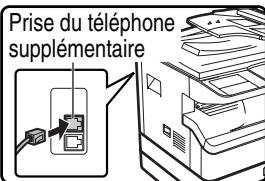
Vous devez entendre un "clic" indiquant que le cordon est correctement raccordé.
TABLE DES MATIÈRES
INTRODUCTION 1
RACCORDEMENT D'UN TÉLÉPHONE SUPPLÉMENTAIRE 1
POUR UTILISER CORRECTEMENT CE PRODUIT EN TANT QUE TÉLÉCOPIEUR 4
1 AVANT D'UTILISER LA FONCTION DE FAX
POINTS A VERIFIER ET PROGRAMMATION APRES INSTALLATION 6
NOMS DES DIVERS ELEMENTS ET
FONCTIONS 7
PANNEAU DE COMMANDES. 7 - MODE FAX (ECRAN PRINCIPAL) .....9 - MODE UTIL.CONT. 10
ORIGINAUX 11 • ORIGINAUX QUI PEUVENT ETRE FAXES 11
MISE EN PLACE DE L'ORIGINAL 12
- UTILISATION DU SPF/RSPF .....12 • UTILISATION DE LA VITRE D'EXPOSITION. 12
VERIFICATION DU FORMAT D'UN ORIGINAL MIS EN PLACE 13 • REGLAGE MANUEL DU FORMAT DE NUMERISATION. 13
SELECTION DES REGLAGES DE RESOLUTION ET D'EXPOSITION 14
METHODES DE NUMEROTATION UTILES (COMPOSITION AUTOMATIQUE) 15
2 OPERATIONS DE BASE
ENVOI D'UN FAX. 17
PROCEDURE DE BASE POUR L'ENVOI DE FAX. 17 TRANSMISSION PAR COMPOSITION AUTOMATIQUE (NUMEROTATION EXPRESS ET NUMEROTATION PAR GROUPE) 19 - ENVOI D'UN FAX PAR COMPOSITION ABREGEE...... 19 - RECHERCHE D'UN DESTINATAIRE PROGRAMME (A L'AIDE DE LA TOUCHE [ADRESSE])............20 FAX D'UN ORIGINAL RECTO-VERSO (MX-M182D/MX-M202D/MX-M232D)21 - ANNULATION D'UNE TRANSMISSION DE FAX .........25
RECEPTION DE FAX 27
- RECEPTION D'UN FAX. 27 FONCTION DE MAINTIEN D'IMPRESSION DES FAX 29
3 MÉTHODES AVANCÉES DE TRANSMISSION
ENVOI DU MÊME DOCUMENT À PLUSIEURS DESTINATAIRES EN UNE SEULE OPÉRATION (DIFFUSION GÉNÉRALE) 31 • UTILISATION DE LA DIFFUSION GÉNÉRALE. 32
TRANSMISSION AUTOMATIQUE À UNE HEURE SPÉCIFIÉE (TRANSMISSION DIFFÉRÉE) 33 LANCEMENT D'UNE TRANSMISSION PAR MINUTERIE 33
TRANSMISSION ET RÉCEPTION À L'AIDE DE LA FONCTION DE RELEVÉ 35
• UTILISATION DE LA FONCTION DE RELEVÉ. 36 • UTILISATION DE LA MÉMOIRE DE RELEVÉ.....38
AJOUT D'INFORMATIONS RELATIVES À L'EXPÉDITEUR SUR LES FAX. 41 TÉLÉCOPIE D'UN ORIGINAL SÉPARÉ EN DEUX (NUMÉRISATION SUR 2 PAGES)...... 42 AJOUT D'UNE PAGE DE GARDE/D'UN MESSAGE À UN FAX 43 UTILISATION DES RÉGLAGES ENREGISTRÉS COMME UN PROGRAMME 44 • UTILISATION D'UN PROGRAMME 44
TRANSFERT DES DONNÉES REÇUES VERS UNE ADRESSE RÉSEAU (RÉGLAGES DU ROUTAGE À L'ARRIVÉE) 45
- CONFIGURATION DES RÉGLAGES DE BASE .....45 RÉGLAGES DE LA DESTINATION 47
TRANSFERT DES FAX REÇUS VERS UN AUTRE APPAREIL LORSQUE L'IMPRESSION EST IMPOSSIBLE (FONCTION TRANSFERT) 49
• UTILISATION DE LA FONCTION TRANSFERT 49
ENVOI D'UN FAX DIRECTEMENT À PARTIR D'UN ORDINATEUR (PC-FAX) 51
4 TRANSMISSION À L'AIDE DE CODES F
COMMUNICATION ENTRE APPAREILS PRENANT EN CHARGE LES CODES F . 53
BOÎTES ET SOUS-ADRESSES/CODES D'ACCÈS REQUIS POUR LA TRANSMISSION D'UN CODE F. 53 CRÉATION D'UNE BOÎTE POUR LA TRANSMISSION D'UN CODE F. 54
MÉMOIRE DE RELEVÉ D'UN CODE F. 55
FONCTIONNEMENT DE LA MÉMOIRE DE RELEVÉ D'UN CODE F. 55 - UTILISATION DE LA MÉMOIRE DE RELEVÉ D'UN CODE F. 56 - PROCÉDURE DE RELEVÉ D'UN CODE F. 58
TRANSMISSION CONFIDENTIELLE D'UN CODE F. 60
TRANSMISSION D'UN CODE F (TRANSMISSION CONFIDENTIELLE D'UN CODE F) 60 - IMPRESSION D'UN DOCUMENT REÇU DANS UNE BOÎTE MÉMOIRE CONFIDENTIELLE D'UN CODE F. 62
TRANSMISSION RELAIS D'UN CODE F...... 63
- UTILISATION DE LA FONCTION DE TRANSMISSION RELAIS DE CODE F (votre appareil est l'appareil relais) 64
- UTILISATION DE LA FONCTION DE DEMANDE DE RELAIS DE CODE F (votre appareil demande une transmission relais) 64
5 MÉTHODES UTILES D'UTILISATION
RACCORDEMENT D'UN TÉLÉPHONE SUPPLÉMENTAIRE 65
- UTILISATION D'UN TÉLÉPHONE SUPPLÉMENTAIRE 65
- SÉLECTION DU MODE DE RÉCEPTION 66
6 PROGRAMMATION
PROGRAMMATION 67
ENREGISTREMENT, ÉDITION ET EFFACEMENT DES NUMÉROS À COMPOSITION AUTOMATIQUE ET DES PROGRAMMES 67
ENREGISTREMENT, ÉDITION ET EFFACEMENT DES NUMÉROS À COMPOSITION AUTOMATIQUE (TOUCHES EXPRESS, NUMÉROS ABRÉGÉS ET TOUCHES DE GROUPE). 67 - ENREGISTREMENT, ÉDITION ET EFFACEMENT DES PROGRAMMES. 77
IMPRESSION DU RAPPORT D'ACTIVITÉ DE COMMUNICATION À DES INTERVALLES RÉGULIERS (Rapport d'activité de communication) 93
LORSQU'UNE ALARME RETENTIT ET UN MESSAGE D'AVERTISSEMENT S'AFFICHE.... 93
FONCTION D'AUTO-DIAGNOSTIC 94 - MESSAGES EN COURS DE FONCTIONNEMENT NORMAL 94 - PROBLÈMES ET SOLUTIONS 95
8 RÉGLAGES SYSTÈME
LISTES DES RÉGLAGES ADMINISTRATEUR.....97 - MENU DES RÉGLAGES ADMINISTRATEUR......98
PROCÉDURE D'UTILISATION DES RÉGLAGES SYSTÈME 99
PROCÉDURE INITIALE 99
RÉGLAGES SYSTÈME DE LA FONCTION FAX...100
- IMP./RÉG. LISTE 100
- RÉGLAGE INITIAL 101 - FONCTION TX. 105 - FONCTION RX. 109 - SÉCUR. RELEVÉE 112
9 ANNEXE
SPÉCIFICATIONS 113
INDEX 114
POUR UTILISER CORRECTEMENT CE PRODUIT EN TANT QUE TÉLÉCOPIEUR
Plusieurs éléments doivent être mémorisés lors de l'utilisation de ce produit en tant que télécopieur.
Notez ce qui suit.
Raccordement de la ligne
Veillez à utiliser le cordon téléphonique fourni pour raccorder l'appareil à une prise de ligne téléphonique.
Insérez une extrémité du cordon téléphonique dans la prise LINE du côté gauche de l'appareil comme illustré. Insérez l'autre extrémité du cordon téléphonique dans une prise de ligne téléphonique.
Insérez la fiche jusqu'à ce qu'elle s'encliquette.
Prise LINE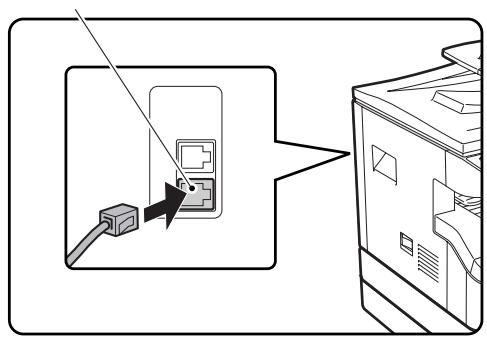
Dans certains pays, un adaptateur est requis afin de raccorder le câble téléphonique à la prise murale.
Pour le Royaume-Uni, pour l'Australie, pour la Nouvelle-Zélande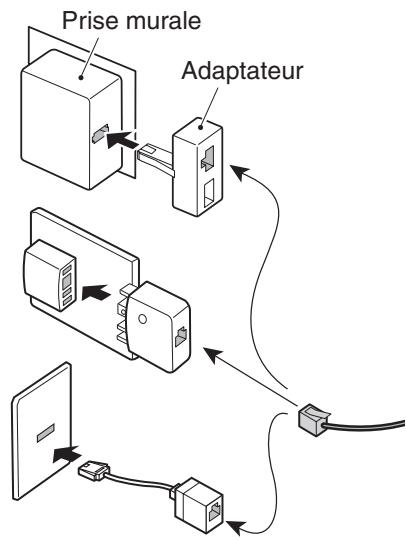
Interrupteur d'alimentation
Maintenez toujours l'appareil sous tension. Ne le mettez pas hors tension. S'il est mis hors tension, la fonction de fax ne peut pas être utilisée.
Lorsque l'appareil est hors tension, la réception de fax est impossible.
Avant de mettre l'appareil hors tension, vérifiez qu'il est inactif. Si l'appareil est mis hors tension alors qu'il est actif, un bourrage papier risque de se produire. Si les réglages sont en cours de configuration, ils sont annulés.
Interrupteur général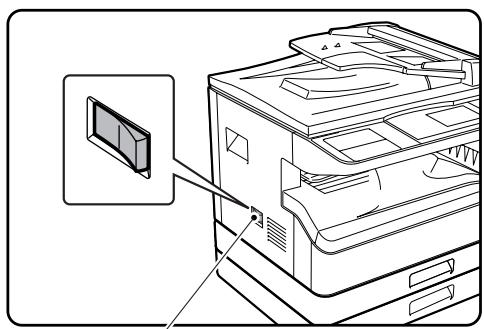
Réglage de la date et de l'heure et programmation de vos nom et numéro d'expéditeur
Avant d'utiliser la fonction de fax, vous devez régler la date et l'heure et programmer vos nom et numéro d'expéditeur sur l'appareil. Cette procédure est expliquée dans "POINTS À VÉRIFIER ET PROGRAMMATION APRÈS INSTALLATION" à la page 6 de ce manuel.
Pile au lithium
Une pile au lithium est utilisée dans l'appareil pour conserver les réglages et les informations programmées telles que les numéros de composition automatique (page 67).
- Lorsque la pile est vide, les réglages et les informations programmées sont perdus. Conservez donc un enregistrement de ces informations. (Voir "IMPRESSION DES LISTES DES INFORMATIONS, RÉGLAGES ET ACTIVITÉS DE COMMUNICATION PROGRAMMÉS" à la page 86.)
- La durée de vie de la pile est d'environ 5 ans lorsque l'interrupteur est constamment désactivé.
- Lorsque la pile est vide, contactez votre revendeur Sharp le plus proche ou votre représentant de service agréé concernant la mise au rebut de cette pile. L'appareil ne fonctionne plus une fois que la pile est vide.
À noter
En cas d'orage, débranchez le cordon d'alimentation de la prise pour des raisons de sécurité. Les informations sont conservées en mémoire même si le cordon d'alimentation est débranché.
Ce chapitre inclut des informations de base à connaître avant d'utiliser la fonction fax de l'appareil. Lisez ce chapitre avant d'utiliser la fonction de fax.
POINTS À VÉRIFIER ET PROGRAMMATION APRÈS INSTALLATION
Après avoir installé l'appareil et avant de l'utiliser comme télécopieur, vérifiez les points suivants et programmez les informations requises.
Réglez la date et l'heure
L'appareil comporte une horloge interne. Il est important de définir la date et l'heure correctes étant donné qu'elles sont utilisées pour des fonctions telles que la transmission par minuterie (page 33).
La date et l'heure sont réglées dans les réglages système. (Page 105).
La date et l'heure s'affichent. Vérifiez que la date et l'heure qui s'affichent sont correctes. Si la date et l'heure sont incorrectes, corrigez-les.
Programmez le nom et le numéro de l'expéditeur
Le nom et le numéro de fax de l'utilisateur de l'appareil sont programmés dans la section "INTRO. IDENT." (page 102) des réglages système. (Un seul numéro et un seul nom peuvent être programmés.)
Le nom et le numéro de programme sont imprimés dans la partie supérieure de chaque page de fax transmise. Le numéro de l'expéditeur est également utilisé comme numéro d'identification lorsque vous utilisez la fonction Relève pour demander la transmission depuis un autre télécopieur (voir "UTILISATION DE LA FONCTION DE RELEVE" à la page 36).

Vous pouvez vérifier le nom et le numéro de programme en imprimant la "liste des réglages administrateur" dans les réglages système (voir "IMPR. LISTE" à la page 100).
Formats papier acceptés en mode fax
L'appareil accepte les formats papier A3, B4, A4, A4R, B5, B5R, A5, 11" x 17", 8-1/2" x 14", 8-1/2" x 11", 8-1/2" x 11"R et 5-1/2" x 8-1/2"*, cependant les formats 11" x 17", 8-1/2" x 14" et 5-1/2" x 8-1/2" ne peuvent pas être utilisés en mode fax. (Parmi les formats en pouces, seuls les formats 8-1/2" x 11" et 8-1/2" x 11"R sont acceptés.) (Si votre appareil accepte les formats papier en pouces, les formats A3, B4, B5, B5R et A5 ne peuvent pas être utilisés en mode fax. (Parmi les formats AB, seuls les formats A4 et A4R peuvent être utilisés.) C'est pourquoi, si seuls les formats papier acceptés dans les autres modes mais pas en mode fax sont chargés dans l'appareil, il est impossible d'imprimer les fax. (Pour les autres points concernant la réception de fax, voir "RECEPTION DE FAX" page 27.)
- Le papier au format A5 (5-1/2" x 8-1/2") ne peut être sélectionné que dans le magasin 1, quel que soit le mode. Du papier au format A5 (5-1/2" x 8-1/2") ne peut pas être chargé dans le magasin 2 ou dans le magasin papier de 250 feuilles ou 2 x 250 feuilles en option.

Pour les procédures de chargement de papier dans les plateaux, voir le Mode d'emploi de la machine.
NOMS DES DIVERS ELEMENTS ET FONCTIONS
PANNEAU DE COMMANDES
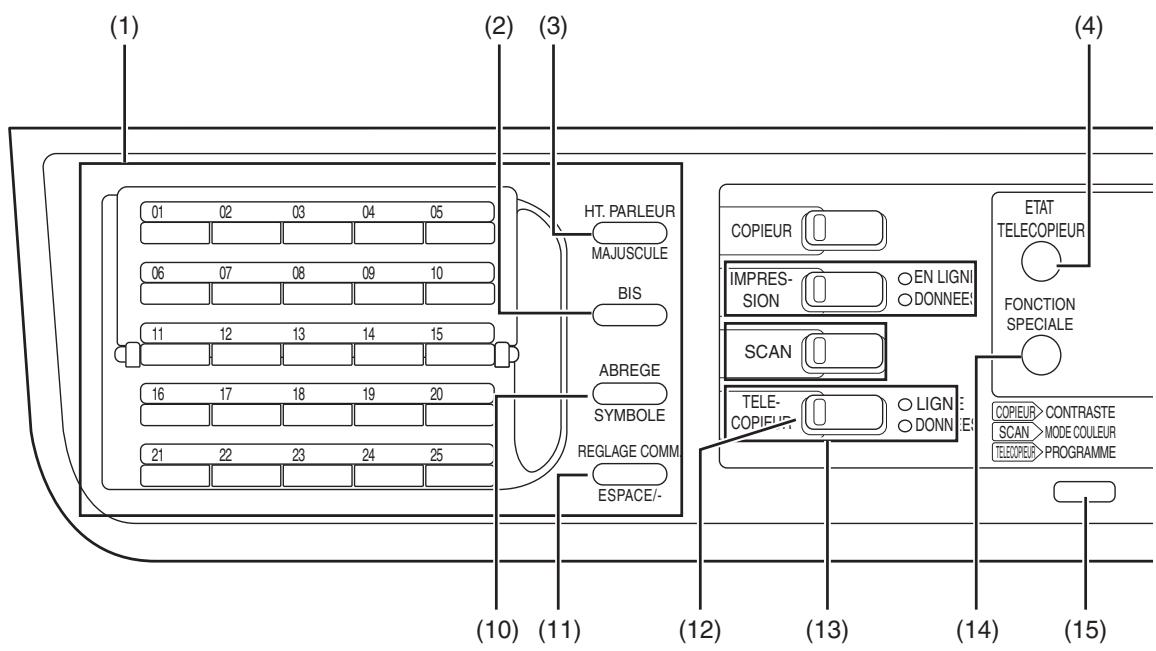
(1) Clavier alphanumérique (page 87) (2) Touche [BIS] (page 15)
Cette touche est utilisée pour recomposer le dernier numéro et faire une pause à l'entrée d'un numéro de fax.
(3) Touche [HT.PARLEUR/MAJUSCULE] (pages 15, 87)
Cette touche est utilisée pour composer un numéro sans décrocher de téléphone supplémentaire raccordé à l'appareil et pour basculer entre les majuscules et les minuscules à l'entrée de caractères.
(4) Touche [ETAT TELECOPIEUR] (page 25)
Cette touche est utilisée pour annuler une transmission de fax ou une transmission de fax enregistrée.
(5) Ecran d'affichage (page 9)
Cette zone affiche l'écran principal et l'écran de réglage des fonctions.
(6) Touche [RETOUR]
Dans un écran de réglage ou de programmation, cette touche est utilisée pour revenir à l'écran précédent.
(7) Touche [OK]
Cette touche est utilisée pour entrer un réglage qui a été sélectionné à l'aide des touches de direction ou d'autres touches (▼▲◁►).
(8) Touches numériques
Ces touches sont utilisées pour entrer les numéros de fax, les sous-adresses, les codes d'accès et les réglages numériques. (Voir "BOÎTES ET SOUS-ADRESSES/CODES D'ACCÈS REQUIS POUR LA TRANSMISSION D'UN CODE F" à la page 53.)
(9) Touche [C]
Cette touche est utilisée pour effacer une erreur lors de l'entrée des numéros de fax, des sous-adresses, des codes d'accès et des réglages numériques. Un chiffre est effacé à chaque pression sur cette touche. Lorsqu'un original est numérique, cette touche peut être également utilisée pour annuler la numérisation.
(10) Touche [ABRÉGÉ/SYMBOLE] (pages 15, 89)
Cette touche est utilisée pour composer un numéro par numérotation abrégée et pour entrer un symbole lors de la saisie de caractères.
(11) Touche [RÉGLAGE COMM./ESPACE/-] (page 22)
Cette touche est utilisée pour basculer entre la transmission en mémoire et la transmission directe, et pour basculer entre la réception automatique et la réception manuelle. Elle est également utilisée pour entrer un espace ou "-" lors de la saisie de caractères.
(12) Touche [TÉLÉCOPIEUR]/Témoin TÉLÉCOPIEUR/Témoin LIGNE/Témoin DONNÉES
Appuyez sur cette touche pour passer en mode fax. L'écran principal du mode fax s'affiche. Le témoin LIGNE s'allume au cours de la transmission ou de la réception d'un fax. Lorsqu'un fax a été reçu, le témoin DONNÉES clignote. (Lorsque des données de transmission de fax sont en mémoire, le témoin DONNÉES s'allume.)
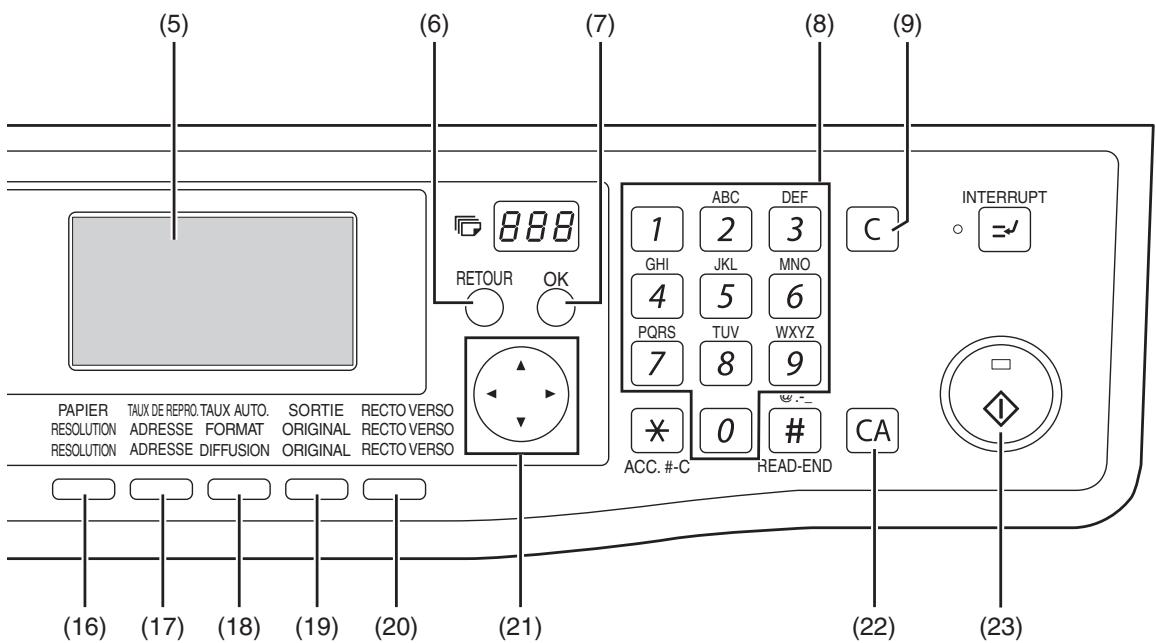
(13) Touches [SELECT. MODE] (étape 1 page 17) Ces touches sont utilisées pour changer de mode. (14) Touche [FONCTION SPÉCIALE] Cette touche est utilisée pour sélectionner une fonction spéciale de transmission ou de réception, configurer les règles de fonction et enregistrer les numéros à composition automatique. (15) Touche [PROGRAMME] (page 44) Appuyez sur cette touche pour utiliser un programme. (16) Touche [RÉSOLUTION] (page 14) Cette touche est utilisée pour sélectionner les réglages de résolution et d'exposition. (17) Touche [ADRESSE] (page 20) Cette touche est utilisée pour rechercher un numéro de fax d'un destinataire enregistré comme numéro à composition automatique dans le carnet d'adresses. (18) Touche [DIFFUSION] (page 31) Cette touche est utilisée pour effectuer une diffusion générale. (19) Touche [ORIGINAL] (page 13) Cette touche est utilisée pour définir la taille de l'original à télécopier. (20) Touche [RECTO VERSO] (page 21) Appuyez sur cette touche pour utiliser la fonction recto verso. (Uniquement sur les modèles avec RSPF.)
(21) Touches de direction (▼ ▲ △ ▶) Ces touches sont utilisées pour sélectionner les éléments et se déplacer dans les pages. (22) Touche [CA] Cette touche est utilisée pour annuler une opération de transmission ou de programmation. Lorsque cette touche est activée au cours d'une opération, l'opération est annulée et l'affichage revient à l'écran principal décrit à la page 9. Cette touche est également utilisée pour annuler un réglage de résolution, de format papier ou de fonction spéciale sélectionné lors de l'envoi d'une télécopie. (23) Touche DÉPART (⑥) Cette touche est utilisée dans les cas suivants : (1) Au lancement de la transmission (2) À la numérisation d'un original (3) Au lancement de la réception manuelle (4) À la configuration et à l'enregistrement des réglages

- Lorsque la fonction de mise hors tension automatique est activée, tous les voyants à l'exception du voyant de la touche DÉPART s'éteignent. Pour plus d'informations sur la fonction de coupure automatique du courant, voir le Mode d'emploi de la machine.
- Pour obtenir des informations sur les touches et les voyants qui sont utilisés pour la fonction de copie et d'autres fonctions, voir le "Panneau de commandes" du manuel pour chaque fonction.
L'écran principal du mode fax s'affiche en appuyant sur la touche [TÉLÉCOPIEUR] lorsque le mode impression, le mode copie ou le mode scanner s'affiche.
Écran principal du mode fax
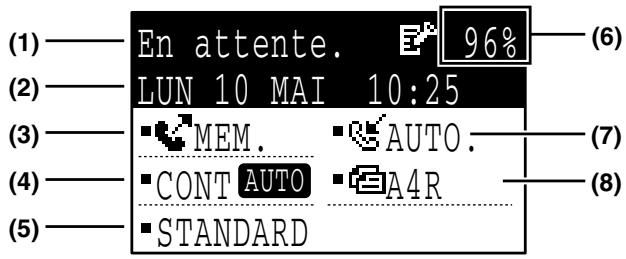
(1) Affichage des messages
Les messages s'affichent ici pour indiquer l'état courant de l'appareil.
Une icône (E) s'affiche à droite après la réception d'un fax confidentiel.
(2) Affichage de la date et de l'heure
Ceci indique la date et l'heure.
(3) Affichage du mode de transmission (page 22)
Il existe trois modes de transmission :
transmission de mémoire, transmission directe et transmission manuelle. L'affichage indique le mode de transmission sélectionné en cours.
(4) Affichage de l'exposition (page 14)
Il indique l'exposition de numérisation de l'original qui a été sélectionnée à l'aide de la touche [RESOLUTION].
(5) Affichage de la résolution (page 14)
Il indique la résolution de numérisation de l'original qui a été sélectionnée à l'aide de la touche [RESOLUTION].
(6) Affichage de la mémoire libre
Il indique le pourcentage de mémoire du télécopieur qui est libre.
(7) Affichage du mode de réception (page 66)
Il existe deux modes de réception des fax : réception automatique et réception manuelle. L'affichage indique le mode de réception sélectionné en cours.
(8) Affichage de l'original (page 13)
Une icône s'affiche pour indiquer le mode de numérisation de l'original lorsqu'un original a été placé pour la numérisation.
: Numérisation recto dans le SPF.
Vitre d'exposition
: Numérisation recto verso dans le RSPF.
Le format de l'original placé est également indiqué.

Les fonctions suivantes sont actives lorsque le mode copie est sélectionné :
- Réception automatique (y compris la réception confidentielle d'un code F) Transmission différée
- Fonction de relève de mémoire : transmission de travaux de transmission de mémoire enregistrés.
- Appels vocaux (on peut répondre aux appels vocaux mais on ne peut pas en passer).
- Réception à distance
- Réception manuelle
- Fonction de station relais pour la transmission relais d'un code F
MODE UTILISATION CONTRÔLÉE
Les comptes qui peuvent transmettre des fax (un maximum de 50) peuvent être établis et le temps de transmission et les autres informations peuvent être suivis pour chaque compte. La liste utilisateurs/comptes (page 100) qui peut être imprimée indique le temps de transmission et le nombre de pages transmises par chaque compte.
- Cette fonction est activée à l'aide de "CONTRÔLE COMPTE" et "N° COMPTE" des réglages système. (Page 104).
Utilisation du mode utilisation contrôlée
Lorsque le mode utilisation contrôlée est activé, l'écran d'entrée de numéro de compte est affiché. Entrez votre numéro de compte (numéro d'identification à cinq chiffres) comme expliqué ci-dessous avant de réaliser une opération de télécopie.
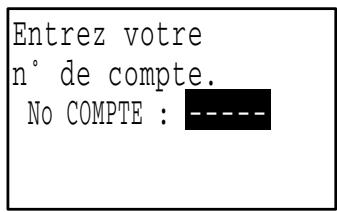
1. Entrez votre numéro de compte (5 chiffres) à l'aide des touches numérotées.
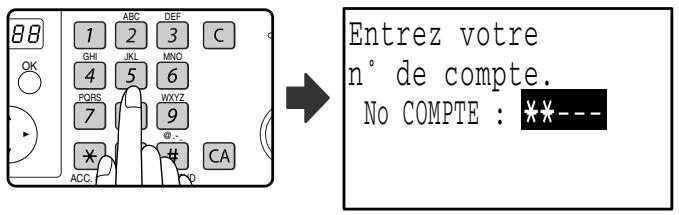
- Lorsque le numéro de compte est entré, les tirets "--" se transforment en astérisques "*" (ou un symbole similaire). Si vous entrez un chiffre incorrect, appuyez sur la touche [C], puis entrez le bon chiffre.
- L'écran principal du mode fax apparaît après l'entrée du numéro de compte. (Page 9).

- Si vous entrez pour le mode copie un numéro de compte qui a déjà été programmé pour le mode fax, vous pouvez passer en mode fax à la fin de l'opération de copie et poursuivre l'opération de télécopie sans entrer de nouveau le numéro de compte. Si vous entrez pour le mode copie un numéro de compte qui n'a pas été programmé pour le mode fax, entrez votre numéro de compte pour le mode fax après avoir activé la touche [TÉLÉCOPIEUR] pour passer en mode fax. Lorsque "N° COMPTE SÉCUR." des réglages système (voir le "Guide de réglages système" dans le Mode d'emploi de la machine) est activé, le message "Contactez votre administrateur pour de l'aide" s'affiche pendant une minute si vous avez entré un numéro de compte incorrect ou non valide trois fois de suite. Pendant ce temps, l'utilisation de l'appareil est impossible.
2. Une fois le travail de télécopie terminé, appuyez sur la touche [ACC.#-C] (※).
![SHARP MX-FX13 - Une fois le travail de télécopie terminé, appuyez sur la touche [ACC.#-C] (※). - 1](/content/2020/04/122438/images/2075c739e74c66002c5342aa25047fb83ffbe2d155966460fa76100638c98b76.jpg)
ORIGINAUX
ORIGINAUX QUI PEUVENT ÊTRE FAXÉS
Format des originaux
| Format d'original minimal | Format d'original maximal | |
| Utilisation du SPF/RSPF | A5 : 210 mm (largeur) x 148 mm (longueur) (8-1/2" (largeur) x 5-1/2" (longueur)) A5R : 148 mm (largeur) x 210 mm (longueur) (5-1/2" (largeur) x 8-1/2" (longueur)) | 297 mm (largeur) x 800 mm* (longueur) (11" (largeur) x 31-1/2"* (longueur)) * Les documents longs peuvent être transmis |
| Utilisation de la vitre d'exposition | 297 mm (largeur) x 432 mm (longueur) (11" (largeur) x 17" (longueur)) |

- Les originaux qui n'ont pas un format standard (A5, A4, A4R, B4, A3, 8-1/2" x 11", 8-1/2" x 11"R (5-1/2" x 8-1/2", 5-1/2" x 8-1/2"R, 8-1/2" x 11", 8-1/2" x 11"R, 8-1/2" x 14", 11" x 17", A4, A4R si l'appareil utilise des formats papier en pouces)) peuvent également être télécopiés.
- Il existe des limites concernant les originaux qui peuvent être numérisés à l'aide du SPF/RSPF. Pour plus d'informations, voir "COPIE NORMALE" dans le Mode d'emploi de la machine.
*Originaux longs
Selon le réglage de résolution et la largeur de l'original, il est possible que l'espace mémoire ne soit pas suffisant pour un original long. Lorsqu'un original long ne peut pas être entièrement numérisé, sélectionnez un réglage de résolution inférieure et/ou diminuez le format de l'original.
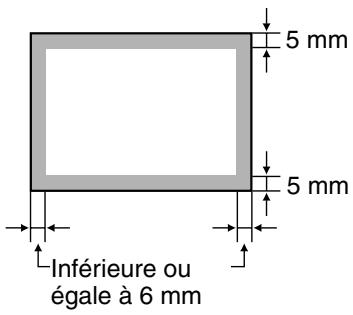
Zone de numérisation des originaux
Notez que les bords d'un original ne peuvent pas être numérisés lors de sa télécopie.
Largeur des bords qui ne peut pas être numérisée :
5 mm en haut et en bas, 6 mm (ou moins) à gauche et à droite
Réduction automatique d'un document faxé
Si le format (largeur) du document faxé est supérieur au format du papier de l'appareil de réception, le format est automatiquement réduit.
| Largeur du document faxé | Largeur du papier de l'appareil de réception | Format après réduction | Taux |
| A3 (11" x 17") | B4 (8-1/2" x 14") | B4 (8-1/2" x 14") | 1:0,78 (1:0,64) |
| A3 (11" x 17") | A4 (8-1/2" x 11") | A4R (8-1/2" x 11"R) | 1:0,5 (1:0,5) |
| B4 (8-1/2" x 14") | A4 (8-1/2" x 11") | A4R (8-1/2" x 11"R) | 1:0,64 (1:0,78) |
Vous pouvez désactiver la réduction automatique. Dans ce cas, les bords gauche et droit ne sont pas transmis. (Voir "TX REDUC. AUTO." à la page 106.)
MISE EN PLACE DE L'ORIGINAL
Un original peut être placé dans le SPF/RSPF ou sur la vitre d'exposition. Utilisez le SPF/RSPF lorsque vous faxez un grand nombre d'originaux. Utilisez la vitre pour faxer les originaux qui ne peuvent pas être numérisés à l'aide du SPF/RSPF tels que les originaux épais ou fins, les livres ou d'autres originaux reliés.
UTILISATION DU SPF/RSPF
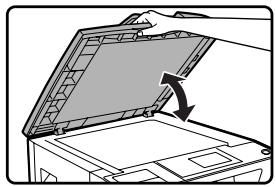
1. Ouvrez le SPF/RSPF, assurez-vous qu'aucun original n'a été laissé sur la vitre d'exposition, puis fermez délicatement le SPF/RSPF.
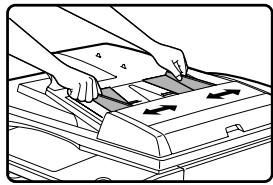
2. Réglez les guides de l'original sur le plateau du chargeur de documents à la largeur du document.
3. Alignez les bords des pages du document, puis insérez la pile dans le plateau du chargeur de documents de manière à placer la première page face vers le haut.
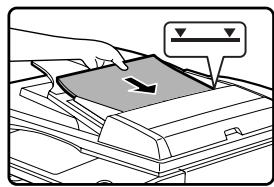
- Insérez les originaux à fond dans le plateau du chargeur de documents. Assurez-vous que la pile ne dépasse pas la ligne témoin (un maximum de 40 feuilles ou 30 feuilles de 90 g/m² (24 lb), épaisseur de 4 mm (5/32") ou moins).

- Ne chargez pas des originaux de formats différents même si les largeurs sont identiques. Ceci entraînerait des bourrages papier. Utilisez le SPF/RSPF pour des originaux longs. Vous ne pouvez pas utiliser la vitre d'exposition.
- Lors de la mise en place d'un original long, l'original doit être en contact avec la surface du plateau du chargeur de documents. Si l'original n'est pas en contact avec la surface du plateau du chargeur de documents, un format d'original incorrect peut être détecté.
UTILISATION DE LA VITRE D'EXPOSITION
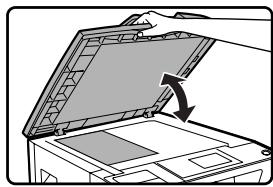
1. Ouvrez le SPF/RSPF, placez l'original face imprimée vers le bas sur la vitre d'exposition, puis fermez délicatement le SPF/RSPF.
- Si la mise hors tension automatique a été activée, appuyez sur la touche DÉPART, attendez que l'appareil revienne en fonctionnement normal et placez l'original. Lors de la transmission d'un original de petit format tel qu'une carte postale, veillez à appuyer sur la touche [ORIGINAL] et réglez le format de l'original. (Page 13).
Quel que soit le format de l'original, placez ce dernier dans le coin supérieur gauche de la vitre. (Alignez le coin supérieur gauche de l'original avec la pointe du repère ♠.) Placez l'original dans la position correspondant à son format comme indiqué ci-dessous.
Échelle de la vitre d'exposition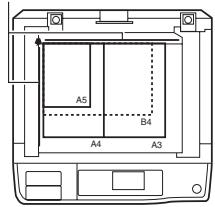
Échelle de la vitre d'exposition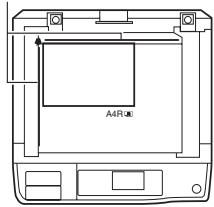
Différence entre les formats A4 (8-1/2" x 11") et A4R (8-1/2" x 11"R)
Ce manuel utilise les formats A4 (8-1/2" x 11") et A4R (8-1/2" x 11"R) pour les formats papier et original. Le "R" est utilisé pour désigner l'orientation des originaux et du papier. (Le "R" est également utilisé de la même manière pour les autres formats.)
[Exemple] Différence entre les orientations des formats A4 (8-1/2" x 11") et A4R (8-1/2" x 11"R)
A4 (8-1/2" x 11") correspond à un original placé comme illustré ci-dessous :
Orienté à la verticale Haut Plateau du chargeur de documents![SHARP MX-FX13 - [Exemple] Différence entre les orientations des formats A4 (8-1/2" x 11") et A4R (8-1/2" x 11"R) - 1](/content/2020/04/122438/images/a7789e57c10d587687348cb97f0ae1149db77ee8ed922d3606f479c8b2ea320c.jpg)
Vitre d'exposition![SHARP MX-FX13 - [Exemple] Différence entre les orientations des formats A4 (8-1/2" x 11") et A4R (8-1/2" x 11"R) - 2](/content/2020/04/122438/images/96620ba2541d56ddf0cf252db63de68a4a3e394c8f6e149ab642827a8196abf0.jpg)
A4R (8-1/2" x 11"R) correspond à un original placé comme illustré ci-dessous :
Orienté à l'horizontal Plateau du chargeur de documents![SHARP MX-FX13 - [Exemple] Différence entre les orientations des formats A4 (8-1/2" x 11") et A4R (8-1/2" x 11"R) - 3](/content/2020/04/122438/images/1dde931bc98f54dcd85c201ec5621aed0cc8c980365d096dbcf63a3353491321.jpg)
Vitre d'exposition![SHARP MX-FX13 - [Exemple] Différence entre les orientations des formats A4 (8-1/2" x 11") et A4R (8-1/2" x 11"R) - 4](/content/2020/04/122438/images/58e2a7393219809e171d16c59f0dddc06947cccc60526f5bab76198412747b74.jpg)
VÉRIFICATION DU FORMAT D'UN ORIGINAL MIS EN PLACE
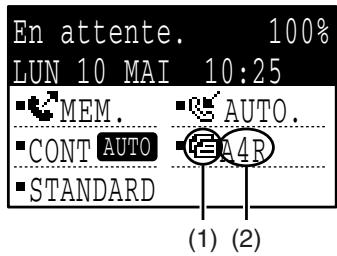
Lorsqu'un original au format standard* est placé, le format de l'original est automatiquement détecté (fonction de détection automatique de l'original) et affiché sur l'écran d'affichage de l'original. Assurez-vous que le format a été correctement détecté.
(1) Lorsqu'un original est placé, une icône s'affiche pour indiquer le mode de numérisation de l'original.
: Numérisation recto dans le SPF. : Numérisation sur la vitre d'exposition : Numérisation recto verso dans le RSPF.
(2) Affiche le format de l'original.
Si un original au format non standard est placé ou si vous souhaitez modifier le format de numérisation, suivez la procédure ci-dessous pour paramétrer manuellement le format de numérisation de l'original.

*Formats standard
Les formats standard suivants : A3, B4, A4, A4R, A5 (11" x 17", 8-1/2" x 14", 8-1/2" x 11", 8-1/2" x 11"R, 5-1/2" x 8-1/2", si l'appareil utilise des formats papier en pouces). Si un original de format non standard est chargé (y compris les formats spéciaux), le format standard le plus proche peut s'afficher ou le format de l'original risque de ne pas apparaître du tout.
RÉGLAGE MANUEL DU FORMAT DE NUMÉRISATION
Si vous chargez un original qui n'est pas d'un format standard (tel qu'un original long) ou si le format n'est pas correctement détecté, veillez à appuyer sur la touche [ORIGINAL] et à paramétrer manuellement le format de l'original. Suivez la procédure ci-dessous après avoir placé l'original dans le plateau du chargeur de documents ou sur la vitre (page 12).

Si un format différent du format de l'original actuel est spécifié lors de la numérisation d'un original recto verso dans le RSPF, cela peut entraîner une erreur de numérisation ou une image coupée.
1. Appuyez sur la touche [ORIGINAL].
![SHARP MX-FX13 - Appuyez sur la touche [ORIGINAL]. - 1](/content/2020/04/122438/images/d0e22318a515a59e7fb1f9dc9fadb5f7776c840dccb46babede0351e756a333c.jpg)
![SHARP MX-FX13 - Appuyez sur la touche [ORIGINAL]. - 2](/content/2020/04/122438/images/582ddbba1484c44f57d02d5f8e73a0e86daffd5b7a440fe891cb689547d32178.jpg)
L'écran de sélection du format de l'original apparaît.
2. Sélectionnez le format de l'original à l'aide de la touche [▼] ou [▲].
![SHARP MX-FX13 - Sélectionnez le format de l'original à l'aide de la touche [▼] ou [▲]. - 1](/content/2020/04/122438/images/1b058170a8f4f7c3f0e668c3d2921d8840b77df75f7153f1e2bcc5c32f6be51a.jpg)
![SHARP MX-FX13 - Sélectionnez le format de l'original à l'aide de la touche [▼] ou [▲]. - 2](/content/2020/04/122438/images/a43bf7f953ea11193834b23aed2e6fe4ed998f7c5b20f2c27827ea010c57887c.jpg)
Le format de l'original sélectionné est mis en surbrillance.
Pour sélectionner un format en pouces, appuyez sur la touche [▶] et passez à l'étape 4.
![SHARP MX-FX13 - Sélectionnez le format de l'original à l'aide de la touche [▼] ou [▲]. - 3](/content/2020/04/122438/images/59fd7de5ae4903e8f9696bf81deb97a75b20326d8ce1fc365666bac3ad93caf4.jpg)
Lorsque la touche [▶] est activée, l'écran de sélection du format de l'original pour les formats en pouces apparaît.
![SHARP MX-FX13 - Sélectionnez le format de l'original à l'aide de la touche [▼] ou [▲]. - 4](/content/2020/04/122438/images/b68cd4eaf179bf27b85c059c9160cb34a580d92caca6127d8a4c33159e575f64.jpg)
3. Appuyez sur la touche [OK].
![SHARP MX-FX13 - Appuyez sur la touche [OK]. - 1](/content/2020/04/122438/images/3bb5da2cbb799e1c8f659128cac0bde81c1972d02f5210b2742a643561fb6899.jpg)
Vous revenez à l'écran principal et le format de l'original sélectionné s'affiche dans l'affichage de l'original.
Sélection d'un format d'original en pouces
4. Sélectionnez le format de l'original à l'aide de la touche [▼] ou [▲].
![SHARP MX-FX13 - Sélectionnez le format de l'original à l'aide de la touche [▼] ou [▲]. - 1](/content/2020/04/122438/images/eb9d0d998aa583d5c75c6dd435ce0ec49a7a4b0b773eddab73a6c8412312d582.jpg)
![SHARP MX-FX13 - Sélectionnez le format de l'original à l'aide de la touche [▼] ou [▲]. - 2](/content/2020/04/122438/images/831867d423cb5f91123ed6284fe2da9f6039dc6f06bf0e303f616121a4263ce6.jpg)
Pour revenir à la sélection des formats d'originaux AB, appuyez sur la touche [▲] et revenez à l'étape 2.
5 Appuyez sur la touche [OK].
![SHARP MX-FX13 - Appuyez sur la touche [OK]. - 1](/content/2020/04/122438/images/630dd9144401d803171219b4d470728fa5b0c019ece5262ed94344643f397a96.jpg)
Vous revenez à l'écran principal et le format de l'original sélectionné s'affiche dans l'affichage de l'original.
![SHARP MX-FX13 - Appuyez sur la touche [OK]. - 2](/content/2020/04/122438/images/1845ce522febb85be66b89b3a6b240ddf2025bd71661a489261ecdde79b3d1a1.jpg)
Pour annuler un réglage de format de numérisation de l'original manuel, appuyez sur la touche [CA].
S'il est impossible de sélectionner le format de l'original en cours, sélectionnez un format supérieur au format de l'original en cours. Si un format inférieur est sélectionné, une partie de l'original ne sera pas transmise.
SÉLECTION DES RÉGLAGES DE RÉSOLUTION ET D'EXPOSITION
La résolution et l'exposition peuvent être réglées pour s'adapter au format et à la teinte foncée d'un texte sur un original ou d'un original tel qu'une photographie. Pour modifier les réglages, suivez la procédure ci-dessous après avoir sélectionné le mode fax et placé l'original. (Page 12).
1 Appuyez sur la touche [RÉSOLUTION].
![SHARP MX-FX13 - Appuyez sur la touche [RÉSOLUTION]. - 1](/content/2020/04/122438/images/985169bd06b4ac57a3363917058c4ae2ec93fb4ea96ff6427011f715e82dc218.jpg)
![SHARP MX-FX13 - Appuyez sur la touche [RÉSOLUTION]. - 2](/content/2020/04/122438/images/5844203e2e1542f126a207191e633c5c6d434eb49f13c13d988e29b7e4eacb5c.jpg)
![SHARP MX-FX13 - Appuyez sur la touche [RÉSOLUTION]. - 3](/content/2020/04/122438/images/300449cf60a784f618f358ee2c971dc9c996ab90ae83a8e9c5b5485e0592dfa7.jpg)
L'écran de sélection de la résolution s'affiche.
2 Sélectionnez la résolution à l'aide de la touche [▼] ou [▲].
![SHARP MX-FX13 - Sélectionnez la résolution à l'aide de la touche [▼] ou [▲]. - 1](/content/2020/04/122438/images/a43f27e05b9cc23850aefec6be31409f8d5d0c17ab793d3546762fd2ad49d33e.jpg)
![SHARP MX-FX13 - Sélectionnez la résolution à l'aide de la touche [▼] ou [▲]. - 2](/content/2020/04/122438/images/b68cd737716a5a12eca0b94eef21147740fd13f20fe09228afd9c80dff4c2741.jpg)
La résolution sélectionnée est mise en surbrillance.
| STANDARD | Utilisez ce réglage pour les originaux comptant un texte de format normal. |
| FIN | Utilisez ce réglage pour les originaux comptant des minuscules ou des dessins détaillés. L'original est numérique à une résolution Standard multipliee par deux. |
| SUPER FIN | Utilisez ce réglage pour les originaux comptant des dessins ou des schémas compliqués. L'image obtenue est de qualité supérieure à cette obtenue avec le réglage Fin. |
| ULTRA FIN | Utilisez ce réglage pour les originaux comptant des dessins ou des schémas compliqués. Ce réglage permet d'obtenir la(Meilleure)quality d'image. Cependant, la transmission est plus longue qu'avce les autres réglages. |
| (FIN/DEMI-TONS) (S-FIN/DEMI-TONS) (U-FIN/DEMI-TONS) | Utilisez la résolution demi-tons si votre original est une photographie ou comporte des dégradés de couleurs (tel qu'un original en couleur). Ce réglage permet d'obtenir une image plus claire que les réglages "FIN", "SUPER FIN" ou "ULTRA FIN" utilisés seuls. Lorsque la résolution demi-tons est séLECTIONnée, la transmission prend plus de temps. |
Pour régler ensuite l'exposition, appuyez sur la touche [▲] ou [▶] et passez à l'étape 4.
![SHARP MX-FX13 - Sélectionnez la résolution à l'aide de la touche [▼] ou [▲]. - 3](/content/2020/04/122438/images/ae69559708ee04a3982210ad02a33b1cdbda3629c0d079bd2e4ec0c88f42928e.jpg)
![SHARP MX-FX13 - Sélectionnez la résolution à l'aide de la touche [▼] ou [▲]. - 4](/content/2020/04/122438/images/bda002653fe025ac3e3fe42b593535a7c84aad87cd34d93432abfcd44fc9727f.jpg)
Lorsque la touche [▲] ou [▶] est activée, l'affichage de l'exposition passe de "AUTO" à un affichage en 5 étapes.
3 Appuyez sur la touche [OK].
![SHARP MX-FX13 - Appuyez sur la touche [OK]. - 1](/content/2020/04/122438/images/c53c2ed036de7110568e1853a6c906755135679c25f7b45649b738bee20f1f2d.jpg)
Vous revenez à l'écran principal et la résolution sélectionnée s'affiche dans l'affichage de la résolution.
4 Sélectionnez l'exposition souhaitée à l'aide de la touche [▲] ou [▶].
![SHARP MX-FX13 - Sélectionnez l'exposition souhaitée à l'aide de la touche [▲] ou [▶]. - 1](/content/2020/04/122438/images/f68b7781c8fb470b4158e3c209c7937800f58c9bc1017c2882f7fbfc90f3f608.jpg)
![SHARP MX-FX13 - Sélectionnez l'exposition souhaitée à l'aide de la touche [▲] ou [▶]. - 2](/content/2020/04/122438/images/6d17e4931f0faf72722f57fdf9bca17490bee00634ce72c1952a02d6b098fd19.jpg)
- Pour sélectionner un réglage clair pour un original foncé tel qu'un journal, appuyez sur la touche [▲] pour déplacer le réglage vers (▲).
- Pour sélectionner un réglage sombre pour un original clair tel qu'un texte écrit au crayon ou dans une couleur pâle, appuyez sur la touche [▶] pour déplacer le réglage vers (▶).
- Lorsque le réglage de l'exposition atteint le côté gauche ou le côté droit, une pression sur la touche [▲] ou [■] modifie l'affichage de l'exposition en 5 étapes en "AUTO".
5 Appuyez sur la touche [OK].
![SHARP MX-FX13 - Appuyez sur la touche [OK]. - 1](/content/2020/04/122438/images/773b39162c52673a6a4c1a3d2183474ad0895030a29580c3061b51ea47107b31.jpg)
Vous revenez à l'écran principal et l'exposition sélectionnée s'affiche dans l'affichage de l'exposition.
![SHARP MX-FX13 - Appuyez sur la touche [OK]. - 2](/content/2020/04/122438/images/63291348e25094ebbf16904cd63caa12a83ecfd0d534a0375ec5ef634aa9c9a2.jpg)
- Le réglage de résolution par défaut est "STANDARD" et le réglage de l'exposition par défaut est "AUTO". Les réglages par défaut pour la résolution et l'exposition peuvent être modifiés dans les réglages système. (Voir "REG. CONT RES." à la page 105.) Si vous utilisez la vitre pour numériser plusieurs pages d'originaux, le réglage de l'exposition peut être modifié à chaque fois que vous changez de page. Si vous utilisez le SPF/RSPF, les réglages de la résolution et de l'exposition ne peuvent pas être modifiés une fois que la numérisation est lancée.
- Même si vous envoyez un fax à l'aide du réglage de résolution élevé tel que "FIN", "SUPER FIN" ou "ULTRA FIN", certains télécopieurs de réception risquent de l'imprimer avec une basse résolution.
- Pour annuler une sélection de résolution ou d'exposition, appuyez sur la touche [CA].
MÉTHODES DE NUMÉROTATION UTILES
(COMPOSITION AUTOMATIQUE)
La fonction de fax inclut une fonction de composition automatique utile (numérotation express, numérotation abrégée et numérotation par groupe). En programmant les numéros souvent composés, vous pouvez appeler et envoyer des documents vers ces numéros par une simple opération de numérotation (page 19). Il existe trois types de composition automatique : numérotation express, numérotation abrégée et numérotation par groupe. Pour programmer des numéros à composition automatique, reportez-vous à la page 67.
| • Numérorotation express Un numero de destinatáire enregistré peut être composé en appuyant simplement sur une touche expression ([01] à [50]). Un nom compteport 36 caractères au maximum peut être programmé pour le numero (12 caractères maximum s'affichent). Si la transmission d'un code F est utilisée, une sous-adresse et un code d'accès (page 53) peuvent également être programmes. | Les noms d'utilisateurs programmes s'affichent. | XXXXXX R R1234567890 ■MEM. ▪AUTO. ■CONT AUTO ▪A4R ■STANDARD |
| • Numérorotation abrégée (300 stations) Un numero de destinatáire enregistré peut être composé en appuyant sur la touche [ABREGE], en entrant un numero à 3 chiffres (000 à 299) et en appuyant sur la touche [DEPART] (⑧). Un nom (36 caractères maximum) peut être enregistré pour chaque destinatáre. Si la transmission d'un code F est utilisée, une sous-adresse et un code d'accès (page 53) peuvent également être programmes. | L'écran d'entrée du numero abrégé s'affiche. | Entrez No ABREGE ABR.: (000-299) ■MEM. ▪AUTO. ■CONT AUTO ▪A4R ■STANDARD |
| • Numérorotation par groupe Plusieurs destinataires à numérorotation express et/ou numérorotation abrégée peuvent être enregistrés sous une touche express pour la numérorotation par groupe. Les destinataires peuvent également être enregistrés pour la numérorotation par groupe en entrant des nombres de fax à l'aide des touches numériques. Cette fonction est utile pour communiquer avec un groupe d'autres télécopieurs. | Les noms de groupes programmes s'affichent. | XXXXXX R :0123456789 ■DIFFUSION ■CONT AUTO ▪A4R ■STANDARD |
| • RECOMPOSITION L'appareil garde en mémoire le dernier numero de téléphone ou de fax composé. Ce numero peut être composé en appuyant simplement sur la touche [BIS], puis sur la touche [DEPART] (⑧). ■ Si vous avez appuyé sur une touche numérique au cours de l'appeil précédent, la touche [BIS] risque de ne pas composer le bon numero. ■ La recomposition est impossible pour les destinataires de la diffusion générale (page 31), la relève en série (page 37), la transmission différée (page 33), la numérorotation par groupe (page 19), ou la transmission d'un code F (page 60). | Le dernier numero composé s'affiche. | Renumération 100% :0123456789 ■MANUEL ▪AUTO. ■CONT AUTO ▪A4R ■STANDARD |
| • NUMEROTATION AVEC LE COMBINE RACCROCHE Cette fonction de numérorotation vous permet de composer un numero sans décrocher un téléphone supplémentaire raccordé à l'appareil. Appuyez sur la touche [HT. PARLEUR], écoutez la tonality par le haut-parleur, puis composez le numero. ■ Si une personne répond, décrochez le téléphone supplémentaire pour lui répondre. (Vous ne pouvez parler à l'autre personne que si un téléphone supplémentaire est raccordé à l'appareil.) ■ Les fax doivent être envoyés manuelsment lors d'une numérorotation avec le combiné racrocché (Page 23). ■ La numérorotation avec le combiné racrocché est impossible si vous utilisez une touche express qui inclut une sous-adresse et un code d'accès ou une touche de numérorotation par groupe. | HT. PARLEUR MAJUSOLE BIS AIE TELE IMPRESION SCAN TELE | ENTRER NO :: ■MANUAL ▪AUTO. ■CONT AUTO ■STANDARD |

- Un total combiné de 50 touches express et touches de numérotation par groupe et de 300 destinataires à numérotation abrégée peut être enregistré.
- Les touches express, les groupes de touches et les destinataires à numérotation abrégée enregistrés peuvent être appelés par la recherche d'un nom lorsque la touche ou le destinataire a été enregistré. (Page 20).
- Pour éviter de composer un mauvais numéro et d'envoyer un fax à un destinataire incorrect, vérifiez bien l'affichage du message lors de l'enregistrement du numéro. Vous pouvez également vérifier les numéros enregistrés en imprimant les informations programmées après l'enregistrement du numéro (page 86).
Ce chapitre explique les procédures de base pour l'envoi et la réception de fax.
Il existe trois méthodes de base pour la transmission de fax : transmission en mémoire, transmission directe et transmission manuelle. Lorsque la transmission en mémoire est utilisée, le document est temporairement enregistré en mémoire avant d'être transmis. Lorsque la transmission directe ou manuelle est utilisée, le document est transmis sans être enregistré en mémoire. Le réglage de transmission par défaut peut être paramétré sur "ÉMISSION MÉMOIRE" ou "ÉMISSION DIRECTE" à l'aide de "MODE ENVOI" (page 106) des règles système. Pour basculer manuellement entre "ÉMISSION MÉMOIRE" et "ÉMISSION DIRECTE", utilisez la touche [RÉGLAGE COMM.] (Voir "Télécopie par transmission directe" à la page 22.)
Les explications suivantes supposent généralement que la transmission en mémoire est utilisée.
ENVOI D'UN FAX
PROCÉDURE DE BASE POUR L'ENVOI DE FAX
1 Vérifiez que l'appareil est en mode fax.
Le témoin TÉLÉCOPIEUR est allumé lorsque l'appareil est en mode fax. Si le témoin ne s'allume pas, appuyez sur la touche [TÉLÉCOPIEUR]. Si le mode de contrôle d'accès a été activé pour la fonction de fax des
réglages système, un message vous invitant à entrer votre numéro de compte s'affiche lorsque vous passez en mode fax. Entrez votre numéro de compte (5 chiffres) avec les touches numériques. (Voir "CONTRÔLE COMPTE" à la page 104.)
2 Placez l'original ou les originaux dans le plateau du chargeur de documents ou sur la vitre d'exposition.
- Utilisation du SPF/RSPF : page 12
- Utilisation de la vitre d'exposition : page 12. Si vous utilisez la vitre pour envoyer plusieurs pages, chargez d'abord la première page.

Vous ne pouvez pas placer des originaux à la fois dans le SPF/RSPF et sur la vitre, puis les envoyer dans un seul fax.
3 Vérifiez le format de l'original. Si le format de l'original n'est pas standard ou si le format n'a pas été correctement détecté, appuyez sur la touche [ORIGINAL].
![SHARP MX-FX13 - Vérifiez le format de l'original. Si le format de l'original n'est pas standard ou si le format n'a pas été correctement détecté, appuyez sur la touche [ORIGINAL]. - 1](/content/2020/04/122438/images/b1e0bbf8218a92b5e5683980c58f68a33ecdc9fbb97a66a1123a3d5472e8bd5b.jpg)
![SHARP MX-FX13 - Vérifiez le format de l'original. Si le format de l'original n'est pas standard ou si le format n'a pas été correctement détecté, appuyez sur la touche [ORIGINAL]. - 2](/content/2020/04/122438/images/f459764d70416bc6ebbd7725e45d699b1035dd8077f66b039873a7f5bff9bd90.jpg)
![SHARP MX-FX13 - Vérifiez le format de l'original. Si le format de l'original n'est pas standard ou si le format n'a pas été correctement détecté, appuyez sur la touche [ORIGINAL]. - 3](/content/2020/04/122438/images/8bcb6ec6e77bedb4c854d9746b5ce1b563031e353ef9fe1c0376fca935dbf930.jpg)
Lorsque vous appuyez sur la touche [ORIGINAL], l'écran de sélection du format s'affiche. Voir "RÉGLAGE MANUEL DU FORMAT DE NUMÉRISATION" (page 13) pour régler le format de l'original.
4 Si nécessaire, réglez la résolution et l'exposition (page 14).
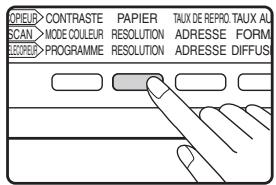

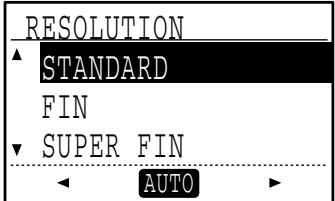
Pour régler la résolution et l'exposition, appuyez sur la touche [RÉSOLUTION]. (Voir "SÉLECTION DES RÉGLAGES DE RÉSOLUTION ET D'EXPOSITION" à la page 14.)
5 Composez le numéro de fax.
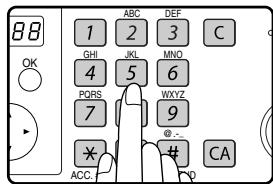

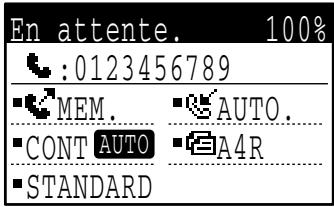
- Le nombre entré s'affiche. 50 chiffres maximum peuvent être entrés. Si vous vous trompez, appuyez sur la touche [C], puis entrez le chiffre correct.
- La recomposition et la numérotation automatique peuvent être également utilisées (pages 15, 19).
Utilisation du SPF/RSPF
6 Appuyez sur la touche [DÉPART] (⑧).
![SHARP MX-FX13 - Appuyez sur la touche [DÉPART] (⑧). - 1](/content/2020/04/122438/images/ba8f60f237e02c494aae53190cd04f0efee08552de2a165949f70d057925ea4b.jpg)
![SHARP MX-FX13 - Appuyez sur la touche [DÉPART] (⑧). - 2](/content/2020/04/122438/images/e51a59afae76b57846da61c44d223346a81a7dc7d7bc13f56146e0b587050875.jpg)
![SHARP MX-FX13 - Appuyez sur la touche [DÉPART] (⑧). - 3](/content/2020/04/122438/images/a6a9e067d4bbd04f39652de28d3ff5d241e80dcdb4e01993008a0c893c425982.jpg)
- La numérisation commence. - Si la ligne est libre, l'appareil appelle l'appareil de réception et commence la transmission dès que la première page est numérisée. (Transmission en prise de ligne rapide : page 24) - Si un travail précédent a été enregistré ou si un travail est en cours, ou si la ligne est en cours d'utilisation, toutes les pages de l'original sont numérisées et enregistrées comme travail de transmission. (Ceci est appelé une transmission de mémoire : le destinataire est automatiquement appelé et le document est transmis à la fin des travaux précédents enregistrés.)
Si la numérisation se termine normalement, l'écran suivant s'affiche brièvement, puis l'écran principal s'affiche de nouveau.
![SHARP MX-FX13 - Appuyez sur la touche [DÉPART] (⑧). - 4](/content/2020/04/122438/images/300311abb6f7f9bca1615d221eeaa91dc653b833b5a5bc7c1396cce0a5d4ab13.jpg)
Utilisation de la vitre d'exposition
6 Appuyez sur la touche [DÉPART] (⑧).
![SHARP MX-FX13 - Appuyez sur la touche [DÉPART] (⑧). - 1](/content/2020/04/122438/images/8deea1f6130b45e55422b1fe4d09392632d897bc4e932acda449b0a6070fec32.jpg)
![SHARP MX-FX13 - Appuyez sur la touche [DÉPART] (⑧). - 2](/content/2020/04/122438/images/7e3dce7990ea48e2181999d2829bd2c7bbee5c4e72c2e355481e4bc5c9fd9df2.jpg)
![SHARP MX-FX13 - Appuyez sur la touche [DÉPART] (⑧). - 3](/content/2020/04/122438/images/9d699742534403fa301f2b73b4777b00fde071725bfbe9df9653484cdcd0c7b8.jpg)
La numérisation commence.
7 Si vous avez une autre page à numériser, changez de page, puis appuyez sur la touche [DÉPART] (⑧).
![SHARP MX-FX13 - Si vous avez une autre page à numériser, changez de page, puis appuyez sur la touche [DÉPART] (⑧). - 1](/content/2020/04/122438/images/93b8dd7ad413561c1fc94c2b5516b6bc4dd0f53a4f4eba696364558c6d58bc56.jpg)
![SHARP MX-FX13 - Si vous avez une autre page à numériser, changez de page, puis appuyez sur la touche [DÉPART] (⑧). - 2](/content/2020/04/122438/images/7753a2b9e75c9aeb725a01a1f5be105eacbdf32d5cbf40f35340840c9cb8804e.jpg)
- Répétez cette suite d'opérations jusqu'à la numérisation de toutes les pages.
- Vous pouvez modifier les réglages de résolution et d'exposition si nécessaire. (page 14)
- Si aucune opération n'est réalisée pendant une minute (la touche DÉPART (6) n'est pas activée), la numérisation se termine automatiquement et le travail de transmission est enregistré. (Cette fonction peut être désactivée dans les réglages système.)
8 Appuyez sur la touche [READ-END (FIN LECTURE)] après la numérisation de la dernière page (#).
![SHARP MX-FX13 - Appuyez sur la touche [READ-END (FIN LECTURE)] après la numérisation de la dernière page (#). - 1](/content/2020/04/122438/images/f198f448513f5642d213a952ad803c935febffdbd5fa0a1c8c525b0881159e3c.jpg)
![SHARP MX-FX13 - Appuyez sur la touche [READ-END (FIN LECTURE)] après la numérisation de la dernière page (#). - 2](/content/2020/04/122438/images/39e2d2fc9fdc8faaf8350820abaeeea53c00230afae2a30a1e6b93bbbab27e37.jpg)
![SHARP MX-FX13 - Appuyez sur la touche [READ-END (FIN LECTURE)] après la numérisation de la dernière page (#). - 3](/content/2020/04/122438/images/cbb2cb7291c4dcdb7b0b8e496a76decc296c9425db3c585dc5885d28efbcf4cd.jpg)
Ouvrez le SPF/RSPF et retirez l'original. Lorsque l'original est retiré ou lorsqu'une touche quelconque est activée, l'affichage revient à l'écran principal. (Le destinataire est automatiquement appelé et le document est transmis à la fin des travaux précédents enregistrés.)
![SHARP MX-FX13 - Appuyez sur la touche [READ-END (FIN LECTURE)] après la numérisation de la dernière page (#). - 4](/content/2020/04/122438/images/c52fcee59dfef8a04acf993ebe269e48334159056a095f464ac9b33671456267.jpg)
Pour annuler la transmission
Pour annuler la transmission alors que "LECTURE" s'affiche ou avant d'appuyer sur la touche [#], appuyez sur la touche [C] ou [CA]. Pour annuler un travail de transmission qui est déjà enregistré, appuyez sur la touche [ÉTAT TÉLÉCOPIEUR] et annulez le travail comme expliqué à la page 25.
- Un numéro de travail (3 chiffres) s'affiche avec "FIN LECTURE" lorsque la transmission de mémoire est réalisée. Si vous faites une note sur ce numéro après une diffusion générale, vous pouvez utiliser le numéro pour vérifier les résultats de la transmission du rapport de transaction ou du rapport d'activité.
- Si l'appareil est mis hors tension ou en cas de panne de courant au cours d'une numérisation d'un original dans le SPF/RSPF, l'appareil s'arrête et un bourrage de l'original se produit. Une fois le courant revenu, retirez l'original comme expliqué dans "PROBLÈME DE BOURRAGE DANS LE SPF/RSPF" du Mode d'emploi de la machine.
TRANSMISSION PAR COMPOSITION AUTOMATIQUE (NUMÉROTATION EXPRESS ET NUMÉROTATION PAR GROUPE)
Les numéros de fax peuvent être composés par composition automatique (Numérotation express et numérotation par groupe) sans utiliser les touches numériques. Suivez la procédure ci-dessous pour envoyer un fax à l'aide d'un numéro à composition automatique. Pour utiliser un numéro à composition automatique, le nom et le numéro de fax du destinataire doivent d'abord être enregistrés. Reportez-vous à la page 15 pour obtenir des informations sur la composition automatique et à la page 67 pour obtenir des informations sur la programmation des destinataires à composition automatique.
1 Réalisez les étapes 1 à 4 de la section "PROCÉDURE DE BASE POUR L'ENVOI DE FAX" (page 17). 2 Appuyez sur la touche express ou la touche de groupe du destinataire souhaité.
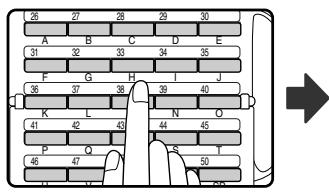
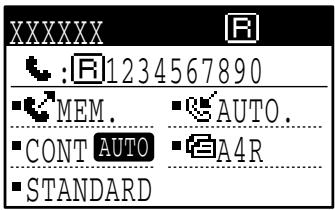
Le nom programmé pour le destinataire peut s'afficher en appuyant sur la touche express.
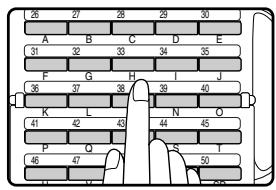

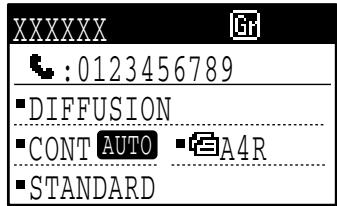
Le nom programmé pour le groupe peut s'afficher en appuyant sur la touche de groupe.
3 Reprenez à l'étape 6 de la section "PROCÉDURE DE BASE POUR L'ENVOI DE FAX" (page 18).
Si un original a été placé, la numérisation de l'original commence automatiquement sans avoir à appuyer sur la touche DÉPART à l'étape 6 de la page 18.
ENVOI D'UN FAX PAR COMPOSITION ABRÉGÉE
En plus d'une numérotation express et d'une numérotation par groupe, vous pouvez également envoyer un fax en appuyant sur la touche [ABRÉGÉ] et en entrant un numéro à composition abrégée à 3 chiffres. Suivez la procédure ci-dessous pour envoyer un fax par composition abrégée. Le numéro à composition abrégée à 3 chiffres est entré à l'aide des touches numériques lorsqu'il a été programmé. (Voir "ENREGISTREMENT, ÉDITION ET EFFACEMENT DES NUMÉROS À COMPOSITION AUTOMATIQUE ET DES PROGRAMMES" à la page 67.)
1 Réalisez les étapes 1 à 4 de la section "PROCÉDURE DE BASE POUR L'ENVOI DE FAX" (page 17). 2 Appuyez sur la touche [ABRÉGÉ].
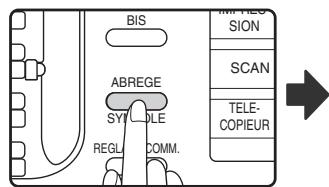
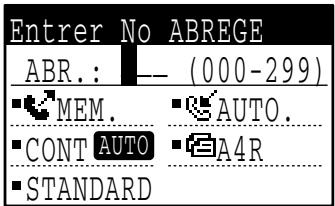
L'écran d'entrée du numéro abrégé s'affiche.
3 Introduisez le numéro abrégé à 3 chiffres à l'aide des touches numériques.
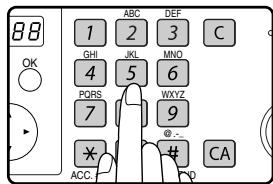
- Le numéro abrégé à 3 chiffres est entré lorsqu'il a été programmé. (Voir étape 7 de "Enregistrement de touches express et de numéros abrégés" à la page 68.)
Si vous faites une erreur, appuyez sur la touche [C], puis entrez le chiffre correct. Si vous entrez un numéro à 3 chiffres non programmé sur l'appareil, appuyez sur la touche [C], puis entrez le bon numéro. Si vous ne connaissez pas le numéro abrégé, imprimez la "LISTE N° ABRÉGÉ". (Voir "IMPRESSION DES LISTES DES INFORMATIONS, RÉGLAGES ET ACTIVITÉS DE COMMUNICATION PROGRAMMÉS" à la page 86.)
4 Reprenez à l'étape 6 de la section "PROCÉDURE DE BASE POUR L'ENVOI DE FAX" (page 18).

Pour annuler la transmission : Pour annuler la transmission alors que "LECTURE" s'affiche ou avant d'appuyer sur la touche [#], appuyez sur la touche [C] ou [CA]. Pour annuler un travail de transmission qui est déjà enregistré, appuyez sur la touche [ÉTAT TÉLÉCOPIEUR] et annulez le travail comme expliqué à la page 25. - Un numéro de travail (3 chiffres) s'affiche avec "FIN LECTURE" lorsque la transmission est réalisée. Si vous faites une note sur ce numéro après une diffusion générale, vous pouvez utiliser le numéro pour vérifier les résultats de la transmission du rapport de transaction ou du rapport d'activité.
RECHERCHE D'UN DESTINATAIRE PROGRAMMÉ (À L'AIDE DE LA TOUCHE [ADRESSE])
Au moment de la numérotation, vous pouvez entrer des lettres pour rechercher un destinataire enregistré sous une touche express, un numéro abrégé ou une touche de groupe.
1 Réalisez les étapes 1 à 4 de la section "PROCÉDURE DE BASE POUR L'ENVOI DE FAX" (page 17).
2 Appuyez sur la touche [ADRESSE].
![SHARP MX-FX13 - RECHERCHE D'UN DESTINATAIRE PROGRAMMÉ (À L'AIDE DE LA TOUCHE [ADRESSE]) - 1](/content/2020/04/122438/images/f1fe16a68c17012773700a33d4361e05aca80c741faadaecabd0af47eba8a0c2.jpg)
![SHARP MX-FX13 - RECHERCHE D'UN DESTINATAIRE PROGRAMMÉ (À L'AIDE DE LA TOUCHE [ADRESSE]) - 2](/content/2020/04/122438/images/d7a665d536ce72c08ea23c3b9f1e2442bb2d9dfcddde2c36797fff2638929384.jpg)
L'écran d'entrée de lettres de recherche apparaît.
3 Entrez les lettres de recherche à l'aide des touches d'entrée (clavier alphanumérique) (vous pouvez également sauter l'entrée de lettres de recherche et passer directement à l'étape suivante pour afficher le premier destinataire dans la liste d'adresses).
![SHARP MX-FX13 - RECHERCHE D'UN DESTINATAIRE PROGRAMMÉ (À L'AIDE DE LA TOUCHE [ADRESSE]) - 3](/content/2020/04/122438/images/a300e7595c2c0a5b0f445763e9e13c5d80721658d49cc8f2fe2c903727217f64.jpg)
![SHARP MX-FX13 - RECHERCHE D'UN DESTINATAIRE PROGRAMMÉ (À L'AIDE DE LA TOUCHE [ADRESSE]) - 4](/content/2020/04/122438/images/7f60f4e12e2c679f915a0217448b18f461c43995d41cc9613883fca9e1b694c4.jpg)
Un maximum de 10 types de caractères parmi les suivants peut être entré.
Des lettres en majuscules, des lettres en minuscules, des numéros et des caractères spéciaux (Voir "ENTREE DE CARACTERES" à la page 87.)
Entrez les numéros à l'aide des touches numériques.
4 Appuyez sur la touche [OK].
![SHARP MX-FX13 - RECHERCHE D'UN DESTINATAIRE PROGRAMMÉ (À L'AIDE DE LA TOUCHE [ADRESSE]) - 5](/content/2020/04/122438/images/6036d3e8b0d2fc65a9b47520bb9e694f02ab37ad14530c57a8988d0112ed75c9.jpg)
![SHARP MX-FX13 - RECHERCHE D'UN DESTINATAIRE PROGRAMMÉ (À L'AIDE DE LA TOUCHE [ADRESSE]) - 6](/content/2020/04/122438/images/adcb160768e7e7280b2dc2d75c3bb53e31defbc9d65dc1f93652e0a2f9b80f1e.jpg)
![SHARP MX-FX13 - RECHERCHE D'UN DESTINATAIRE PROGRAMMÉ (À L'AIDE DE LA TOUCHE [ADRESSE]) - 7](/content/2020/04/122438/images/63a27abe51a4849a00449a9d8c9f42fd9b29e1b5dbc528b850f4fae68fb25718.jpg)
La liste d'adresses s'affiche.
5 Sélectionnez le destinataire souhaité à l'aide de la touche [▼] ou [▲].
![SHARP MX-FX13 - RECHERCHE D'UN DESTINATAIRE PROGRAMMÉ (À L'AIDE DE LA TOUCHE [ADRESSE]) - 8](/content/2020/04/122438/images/244795e7ce4197086f19a60c905f9e6a106eb3c04a6b18dab66cf35312fd6d5f.jpg)
![SHARP MX-FX13 - RECHERCHE D'UN DESTINATAIRE PROGRAMMÉ (À L'AIDE DE LA TOUCHE [ADRESSE]) - 9](/content/2020/04/122438/images/b2552247499032ce19f68b52ef7e71d8e7256492b91ebbde6b60b5c908ad79b7.jpg)
ADRESSE
Johnson
Parker
Stevens
[#]:LISTE ⇔ DETAIL
G
B
S
- Les résultats de la recherche s'affichent dans l'ordre suivant : lettres en majuscules, lettres en minuscules, caractères spéciaux et numéros.
- Si les lettres du nom du destinataire n'apparaissent pas toutes, appuyez sur la touche # pour afficher le nom entier. Appuyez de nouveau sur la touche # pour revenir à l'écran d'origine.
6 Appuyez sur la touche [OK].
![SHARP MX-FX13 - RECHERCHE D'UN DESTINATAIRE PROGRAMMÉ (À L'AIDE DE LA TOUCHE [ADRESSE]) - 10](/content/2020/04/122438/images/7053de3f5f2ceae4c5365e4fe952c162773006bad1c92c3c301aaa17e010ffdb.jpg)
Le destinataire sélectionné est entré.
7 Reprenez à l'étape 6 de la section "PROCÉDURE DE BASE POUR L'ENVOI DE FAX" (page 18).
![SHARP MX-FX13 - RECHERCHE D'UN DESTINATAIRE PROGRAMMÉ (À L'AIDE DE LA TOUCHE [ADRESSE]) - 11](/content/2020/04/122438/images/8da50022797a98500dda7cca4b897afdfc6460a340076bcbd9dbe82d009ef69f.jpg)
- Pour annuler la transmission
Pour annuler la transmission alors que "LECTURE" s'affiche ou avant d'appuyer sur la touche #, appuyez sur la touche [C] ou [CA]. Pour annuler un travail de transmission qui est déjà enregistré, appuyez sur la touche [ÉTAT TÉLÉCOPIEUR] et annulez le travail comme expliqué à la page 25.
- Un numéro de travail (3 chiffres) s'affiche avec "FIN LECTURE" lorsque la transmission est réalisée. Si vous faites une note sur ce numéro après une diffusion générale, vous pouvez utiliser le numéro pour vérifier les résultats de la transmission du rapport de transaction ou du rapport d'activité.
FAX D'UN ORIGINAL RECTO-VERSO (MX-M182D/MX-M202D/MX-M232D)
Suivez la procédure ci-dessous pour transmettre automatiquement les deux côtés d'un original recto verso. (Ceci est possible uniquement sur les modèles qui comportent un RSPF.)

N'utilisez pas un original qui n'a pas un format standard (A3, B4, A4, A4R, A5, 8-1/2" x 11", 8-1/2" x 11" R (11" x 17", 8-1/2" x 14", 8-1/2" x 11", 8-1/2" x 11"R, A4, A4R si l'appareil utilise des formats papier en pouces)).
Dans le cas contraire, ceci peut entraîner une erreur de numérisation ou une image coupée.
1 Vérifiez que l'appareil est en mode fax.
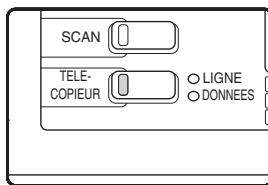
Lorsque l'appareil est en mode fax, le témoin de la touche [TÉLÉCOPIEUR] est allumé. Si le témoin ne s'allume pas, appuyez sur la touche [TÉLÉCOPIEUR]. Si le mode utilisation contrôlé a été activé pour la fonction de fax
des réglages système, un message vous invitant à entrer votre numéro de compte s'affiche lorsque vous passez en mode fax. Entrez votre numéro de compte (5 chiffres) à l'aide des touches numérotées. (Voir "CONTRÔLE COMPTE" à la page 104.)
2 Placez l'original/les originaux dans le plateau d'alimentation de documents. (Voir "UTILISATION DU SPF/RSPF" à la page 12.)
3 Vérifiez le format de l'original.
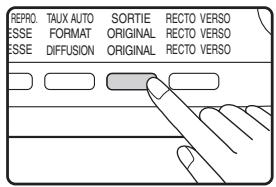

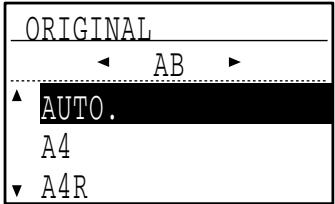
Lorsque vous appuyez sur la touche [ORIGINAL], l'écran de sélection du format s'affiche. Si le format de l'original n'a pas été correctement détecté, voir "RÉGLAGE MANUEL DU FORMAT DE NUMÉRISATION" (page 13) et paramétrez le format d'original correct.
4 Appuyez sur la touche [RECTO VERSO].
![SHARP MX-FX13 - Appuyez sur la touche [RECTO VERSO]. - 1](/content/2020/04/122438/images/78f6030f4f91b225ac83f5d890ffb37ef5904b601416b87668ccee2e73336a38.jpg)
![SHARP MX-FX13 - Appuyez sur la touche [RECTO VERSO]. - 2](/content/2020/04/122438/images/c568ddc47b5c0a9595e26d1a540ea23db8500871933a472882daea5baa5315fd.jpg)
![SHARP MX-FX13 - Appuyez sur la touche [RECTO VERSO]. - 3](/content/2020/04/122438/images/4397a92e2ec9939a25242288bbf575a838b3bc1fb457c046a60854cd518d9a2f.jpg)
L'écran de sélection du mode recto verso apparaît.
5 Sélectionnez "RECTO/VERSO" à l'aide de la touche [▼] ou [▲].
![SHARP MX-FX13 - Sélectionnez "RECTO/VERSO" à l'aide de la touche [▼] ou [▲]. - 1](/content/2020/04/122438/images/f4783aba871dc63ad28d5bfa27066b1d8320587ebb2c89b979c14201de2b35c7.jpg)
![SHARP MX-FX13 - Sélectionnez "RECTO/VERSO" à l'aide de la touche [▼] ou [▲]. - 2](/content/2020/04/122438/images/145447abd41cbddb05839b3b0d959bb8cdab5e211696ec916b8d65e9d92f9063.jpg)
![SHARP MX-FX13 - Sélectionnez "RECTO/VERSO" à l'aide de la touche [▼] ou [▲]. - 3](/content/2020/04/122438/images/65f4bad6462e947659e74eda94271fe9c9e54730feade877d80a6e3284e1ae9b.jpg)
6 Appuyez sur la touche [OK].
![SHARP MX-FX13 - Appuyez sur la touche [OK]. - 1](/content/2020/04/122438/images/3a46f376126670d06b1f4276ad4a097eb4d5fd4338a2cccce9896d9b2d22655c.jpg)
L'écran de sélection du type d'original recto verso apparaît.
7 Sélectionnez livre ou bloc-notes comme type d'original recto verso à l'aide de la touche [▼] ou [▲].
![SHARP MX-FX13 - Sélectionnez livre ou bloc-notes comme type d'original recto verso à l'aide de la touche [▼] ou [▲]. - 1](/content/2020/04/122438/images/b63040cb5c7e997408e2c57ff45e0e5bff84dccf32d5a17e7618821708d59824.jpg)
![SHARP MX-FX13 - Sélectionnez livre ou bloc-notes comme type d'original recto verso à l'aide de la touche [▼] ou [▲]. - 2](/content/2020/04/122438/images/aca710987590bf148f56eb8acdf0e3e570e7d7950636998d05e4c4e634b6ccbe.jpg)
8 Appuyez sur la touche [OK].
Vous revenez à l'écran principal et l'icône du mode de numérisation recto verso s'affiche.
9 Reprenez à l'étape 4 de la section "PROCÉDURE DE BASE POUR L'ENVOI DE FAX" (page 17).

- Livres et bloc-notes : les originaux recto verso reliés sur le côté sont des livres, et les originaux recto verso reliés au niveau de leur partie supérieure sont des bloc-notes.
- La numérisation recto verso est annulée lorsque la transmission est terminée ou lorsque la touche [CA] est activée.
- La numérisation recto verso d'originaux recto verso n'est possible que lorsque le RSPF est utilisé. La numérisation automatique des deux côtés d'un original est impossible lorsque la vitre d'exposition est utilisée.
- La numérisation automatique des deux côtés d'un original plus long que le format A3 (11" x 17") est impossible. L'image du verso de l'original est pivotée de 180 degrés si nécessaire au moment de la transmission, par conséquent il n'est pas nécessaire de modifier l'orientation au niveau de l'appareil de réception.
- Pour annuler la numérisation recto verso, sélectionnez "1 FACE" à l'étape 5, puis appuyez sur la touche [OK]. Lorsque la numérisation recto verso est activée, la numérisation sur deux pages (page 42) ne peut pas être activée.
Livre
Bloc-notes
Réglages de transmission (mode transmission en mémoire et mode transmission directe)
Les modes de transmission incluent la transmission en mémoire, au cours de laquelle l'original est temporairement numérisé en mémoire avant transmission, et la transmission directe, au cours de laquelle l'original est transmis directement sans être numérisé en mémoire.
Il existe deux types de transmission en mémoire : l'enregistrement d'une transmission (page 23), où toutes les pages de l'original sont numérisées en mémoire avant le début de la transmission, et la transmission en prise de ligne rapide (page 24), où le numéro du destinataire est composé après la numérisation de la première page et les pages restantes sont transmises au fur et à mesure de leur numérisation.
Au cours d'une transmission en mémoire, il peut arriver que la mémoire se sature lors de la numérisation des originaux (voir les sections "Si la mémoire se sature au cours de la transmission d'un travail de transmission enregistré" à la page 23 et "Si la mémoire se sature au cours d'une transmission en prise de ligne rapide" à la page 24). Le nombre de pages qui peuvent être numérisées en mémoire varie selon le contenu des pages, les réglages de transmission et si de la mémoire a été ajoutée.
S'il y a trop de pages et si la transmission en mémoire est impossible, vous pouvez appuyer sur la touche [RÉGLAGE COMM.] pour passer de la transmission en mémoire à la transmission directe. Lorsque vous utilisez la transmission directe, la transmission commence à la fin du travail en cours, ce qui vous permet d'accorder la priorité à un travail de transmission. Ainsi, la transmission directe est un moyen pratique de réaliser une interruption de transmission lorsqu'il y a trop de travaux de transmission enregistrés.
Pour basculer entre la transmission en mémoire et la transmission directe, reportez-vous à la section "Télécopie par transmission directe".

Lorsque la transmission est réalisée manuellement à l'aide d'un téléphone supplémentaire raccordé à l'appareil ou par une numérotation avec le combiné raccroché, la transmission directe est automatiquement sélectionnée (la transmission en mémoire est impossible).
Télécopie par transmission directe
1. Réalisez les étapes 1 à 4 de la section "PROCÉDURE DE BASE POUR L'ENVOI DE FAX" (page 17).
2. Appuyez sur la touche [RÉGLAGE COMM.]
![SHARP MX-FX13 - Appuyez sur la touche [RÉGLAGE COMM.] - 1](/content/2020/04/122438/images/1eb40322f0d8a9515d8596cf1f4d625fb2e726d81cbf6e81881c7b2c95ec04d6.jpg)
L'écran de réglage des communications apparaît.
![SHARP MX-FX13 - Appuyez sur la touche [RÉGLAGE COMM.] - 2](/content/2020/04/122438/images/3e9fcb7604a4102a3433db83cd2df31c8aef537facd63c144d7a4c36580efdb3.jpg)
L'écran de réglage des communications peut également s'afficher depuis l'écran de sélection des fonctions. Appuyez sur la touche [FONCTION SPÉCIALE] pour afficher l'écran de sélection des fonctions spéciales, sélectionnez "RÉGLAGE COMM." à l'aide de la touche [▼] ou [▲], puis appuyez sur la touche [OK].
3 Sélectionnez "TX." à l'aide de la touche [▼] ou [▲].
![SHARP MX-FX13 - Sélectionnez "TX." à l'aide de la touche [▼] ou [▲]. - 1](/content/2020/04/122438/images/c946b9075bf8d6de34b8fc2f3bbac981e0d7e29c7114df2eda3bc5fbf6c581d5.jpg)
![SHARP MX-FX13 - Sélectionnez "TX." à l'aide de la touche [▼] ou [▲]. - 2](/content/2020/04/122438/images/33db65896b25072302117927e8821a7f53474e51c31e9d6bfb297e60b780ae24.jpg)
4 Appuyez sur la touche [OK].
![SHARP MX-FX13 - Appuyez sur la touche [OK]. - 1](/content/2020/04/122438/images/016ea1a547751c754edbfaa07edc114440a25490cdd7f6f7779a9782ae938af5.jpg)
5 Sélectionnez "ÉMISSION DIRECTE" à l'aide de la touche [▼] ou [▲].
![SHARP MX-FX13 - Sélectionnez "ÉMISSION DIRECTE" à l'aide de la touche [▼] ou [▲]. - 1](/content/2020/04/122438/images/901d70baa335a5c7e008d2df3039c6bb1338dc2f980724965c941511da422906.jpg)
![SHARP MX-FX13 - Sélectionnez "ÉMISSION DIRECTE" à l'aide de la touche [▼] ou [▲]. - 2](/content/2020/04/122438/images/3cfc2248eafa005b4ec8f453dbb4559835eab4d688a7f60eb029dda2ba826cff.jpg)
6 Appuyez sur la touche [OK].
![SHARP MX-FX13 - Appuyez sur la touche [OK]. - 1](/content/2020/04/122438/images/ff437b76bb2443126e81e8885093d0ac85d5abee5cc3ea9881483c0daac7c456.jpg)
7 Composez le numéro de fax.
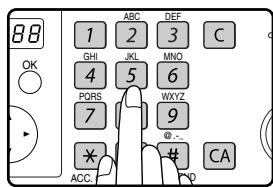
La numérotation par groupe ne peut pas être utilisée.
8 Appuyez sur la touche [DÉPART].
![SHARP MX-FX13 - Appuyez sur la touche [DÉPART]. - 1](/content/2020/04/122438/images/50af46fb696132cb6f5fe520c6c9d1d657a737bf3d20d6fd4df4f68ad3117169.jpg)
Si vous utilisez la vitre d'exposition, plusieurs pages d'originaux ne peuvent pas être transmises en une seule transmission.
![SHARP MX-FX13 - Appuyez sur la touche [DÉPART]. - 2](/content/2020/04/122438/images/cee78ba33310cade7a75d44d284b4760a7fc63562f6d53da19b8545920349bb8.jpg)
- Pour revenir de la "Transmission directe" à la "Transmission de mémoire", sélectionnez "ÉMISSION MÉMOIRE" à l'étape 5.
- Pour annuler une transmission directe, appuyez sur la touche [C].
Télécopie par transmission manuelle (à l'aide de la touche [HT. PARLEUR])
1 Réalisez les étapes 1 à 4 de la section "PROCÉDURE DE BASE POUR L'ENVOI DE FAX" (page 17).
2 Appuyez sur la touche [HT. PARLEUR].
![SHARP MX-FX13 - Appuyez sur la touche [HT. PARLEUR]. - 1](/content/2020/04/122438/images/fad75aa65175b97c3ebef301fb78bb54bcb9770f2985038fb7683b98d2a118c1.jpg)
![SHARP MX-FX13 - Appuyez sur la touche [HT. PARLEUR]. - 2](/content/2020/04/122438/images/e820a6c4fd7731bbe5f75438d0a8dfce4c32c1e79eed924ad726d1245c75b924.jpg)
Lorsque cette touche est activée, un message concernant le réglage du volume s'affiche brièvement, puis l'écran d'entrée de numérotation apparaît. Vous pouvez régler le volume du haut-parleur (fort, moyen ou faible) en appuyant sur la touche [▼] ou [▲]. Notez que ceci ne modifie pas le réglage du volume des réglages système. Le haut-parleur sur le côté gauche de l'appareil (vers l'arrière) permet d'entendre la sonnerie lorsque la touche [HT. PARLEUR] est utilisée pour la numérotation.
3 Réalisez les étapes 7 et 8 de la section "Télécopie par transmission directe" (page 22 à 23).

- Pour annuler la numérotation à l'aide de la touche [HT. PARLEUR] lorsque vous devez recomposer le numéro ou lorsque la transmission a été interrompue, appuyez de nouveau sur la touche [HT. PARLEUR].
- Étant donné que l'original n'est pas enregistré en mémoire lorsque la transmission directe et la transmission manuelle sont utilisées, les fonctions suivantes ne peuvent pas être utilisées : diffusion générale (page 31), transmission différée (page 33), transmission relais d'un code F (page 64), recomposition (page 108), rotation de l'image (page 106), numérisation recto verso, pages doubles et autres.
- Lorsqu'un fax est envoyé par transmission directe ou transmission manuelle, le fax est envoyé une fois que la connexion avec l'appareil de réception est établie.
Enregistrement des travaux de transmission (transmission de mémoire)
Lorsque la ligne est utilisée, le travail de transmission est temporairement enregistré en mémoire. Lorsque le travail en cours et les travaux précédents enregistrés sont terminés, la transmission commence automatiquement. (Cette méthode de transmission est appelée transmission de mémoire.) Cela signifie que les travaux de transmission peuvent être enregistrés en mémoire en réalisant une opération de transmission lorsque l'appareil est occupé par une autre opération de transmission/réception. Un maximum de 50 travaux peut être enregistré en mémoire à la fois. Après la transmission, les données du document numérisé sont effacées de la mémoire. Vous pouvez vérifier les travaux de transmission enregistrés en mémoire sur l'écran d'état des travaux de fax (page 26). Notez que, en fonction du nombre de pages enregistrées en mémoire et des réglages de transmission, il peut être impossible d'enregistrer 50 travaux en mémoire.
- La procédure d'enregistrement d'un travail de transmission est identique à celle de la section "PROCÉDURE DE BASE POUR L'ENVOI DE FAX" à la page 17.
- Si vous n'avez pas déjà appuyé sur la touche DÉPART (®), vous pouvez annuler un travail de transmission en appuyant sur la touche [C].
- Si vous avez déjà appuyé sur la touche DÉPART (⑧), reportez-vous à la section "Annulation d'un travail de transmission enregistré" (page 26). Si l'original est toujours en cours de numérisation après avoir appuyé sur la touche DÉPART (⑨), vous pouvez appuyer sur la touche [C] pour annuler la transmission.
- Si vous enregistrez un travail de transmission en mode de transmission directe, vous ne pourrez pas enregistrer d'autres travaux de transmission.
Après la transmission, les données du document numérisé sont effacées de la mémoire. Vous pouvez vérifier les travaux de transmission enregistrés en mémoire sur l'écran d'état des travaux de fax (page 26).
Si la mémoire sature au cours de la transmission d'un travail de transmission enregistré
Si la mémoire est saturée lors de la numérisation de la première page d'un document, le travail de transmission est automatiquement annulé.
Si la mémoire sature en cours de numérisation de la deuxième page ou d'une page suivante, la numérisation est interrompue. Dans ce cas, vous pouvez appuyer sur la touche [C] pour annuler la transmission ou appuyer sur la touche [OK] pour ne transmettre que les pages qui ont été entièrement numérisées.
Transmission en prise de ligne rapide
Si vous utilisez le SPF/RSPF pour envoyer un document de plusieurs pages et si aucun travail précédent enregistré n'est en attente ou en cours (et la ligne n'est pas utilisée), l'appareil compose le numéro une fois que la première page est numérisée et commence à transmettre les pages numérisées tandis que les pages restantes sont en cours de numérisation. Cette méthode de transmission est appelée Transmission en prise de ligne rapide. Si une transmission en prise de ligne rapide est réalisée, le message suivant s'affiche : "LECTURE" - "NUMÉROT." - "EN COMM." - "ENVOI" dans cet ordre jusqu'à la fin de la numérisation des pages restantes. Lorsque toutes les pages ont été numérisées, "FIN LECTURE" s'affiche avant les messages ci-dessus.
Si la ligne de réception est occupée, la transmission en prise de ligne rapide est remplacée par un travail de transmission enregistré (transmission de mémoire). (Voir "Enregistrement des travaux de transmission (transmission de mémoire)" à la page 23.)
Si la mémoire sature au cours d'une transmission en prise de ligne rapide
Si la mémoire est saturée lors de la numérisation de la première page d'un document, le travail de transmission est automatiquement annulé. Si la mémoire sature lors de la numérisation de la deuxième page ou d'une page suivante, les pages entièrement numérisées sont transmises.

L'appareil est initialement paramétré (réglage usine) pour réaliser une transmission en prise de ligne rapide en ligne. Vous pouvez désirer de désactiver cette fonction dans les réglages système. (Voir "PRISE LIGNE RAP." à la page 107.) Lorsqu'un original est transmis à l'aide des procédés suivants, le travail est enregistré en mémoire. (La transmission en prise de ligne rapide ne sera pas réalisée.)
- Envoi d'un fax à partir de la vitre d'exposition.
- Diffusion générale (page 31) Transmission différée (page 33)
- Transmission d'un code F (page 53 du chapitre 4)
Si la ligne de réception est occupée
Si la ligne de réception est occupée, la transmission est temporairement annulée et une nouvelle tentative est effectuée après un court laps de temps. (Deux tentatives sont effectuées à un intervalle de 3 minutes. 1 3 ) Si vous ne souhaitez pas que l'appareil effectue une nouvelle tentative de transmission, appuyez sur la touche [ÉTAT TÉLÉCOPIEUR] et annulez le travail. (Page 26).
1 Les réglages peuvent être modifiés dans les réglages système. (Voir "RÉGLAGE RAPPEL (OCCUPÉ)" à la page 107.) 3 Varie selon le pays ou la région.
En cas d'erreur de transmission
Une erreur de transmission se produit en cas d'erreur empêchant la transmission ou si l'appareil de réception ne répond pas à l'appel dans les 45 secondes, la transmission est arrêtée et une nouvelle tentative est effectuée plus tard. (Une tentative est effectuée au bout d'une minute.) Si vous ne souhaitez pas que l'appareil effectue une nouvelle tentative de transmission, appuyez sur la touche [ETAT TELECOPIEUR] et annulez le travail. (Page 26) Cet appareil supporte également un mode de correction d'erreurs (MCE) et est paramétré pour renvoyer automatiquement toute partie d'un fax qui est déformée en raison de parasites sur la ligne.
2 Les réglages peuvent être modifiés dans les réglages système. (Voir "NB SONN. TX AUTO" (page 108) et "REG. RAP. (ERR.)" (page 108).) 3 Varie selon le pays ou la région.
Rotation de l'image
L'appareil est initialement paramétré pour faire pivoter un document placé à la verticale (♀) selon un angle de 90° de manière à l'orienter à l'horizontale (♀) avant la transmission (Les originaux au format A4 (8-1/2" x 11") sont pivotés au format A4R (8-1/2" x 11"R) et les originaux A5R sont pivotés au format A5). Les originaux au format A4R (8-1/2" x 11"R) et A5 ne sont pas pivotés. Si nécessaire, vous pouvez désactiver la fonction de rotation à l'aide des réglages système comme expliqué dans "ROTATION EN TX" (page 106).

Placez les originaux au format A5 de manière à les orienter à la verticale (é). Si les originaux sont orientés à l'horizontale, (orientation A5R é), appuyez sur la touche [ORIGINAL] et indiquez le format d'original approprié (sélectionnez "A5R") (Voir "REGLAGE MANUEL DU FORMAT DE NUMERISATION" à la page 13.)
ANNULATION D'UNE TRANSMISSION DE FAX
Pour annuler une transmission en cours ou un travail de transmission enregistré, suivez la procédure ci-dessous. Une transmission en cours ou un travail de transmission enregistré est annulé(e) à partir de l'écran d'état du télécopieur. (L'impression d'un fax reçu ne peut pas être annulée.)

Pour annuler une transmission alors que l'original est en cours de numérisation (le message "LECTURE" s'affiche) ou avant que la touche # soit activée (touche [READ-END (FIN LECTURE)] (#) en cas de numérisation à partir de la vitre d'exposition), vous pouvez appuyer sur la touche [C] ou [CA].
Annulation d'une transmission de fax
1 Appuyez sur la touche [ETAT TELECOPIEUR].
![SHARP MX-FX13 - Appuyez sur la touche [ETAT TELECOPIEUR]. - 1](/content/2020/04/122438/images/8901c14da68dc5b1cfb5b4151e2f82146b0d05f5596badbf324d7dee9dad523d.jpg)
![SHARP MX-FX13 - Appuyez sur la touche [ETAT TELECOPIEUR]. - 2](/content/2020/04/122438/images/c11bc719a9d3b4376086e97861ea24b8d00943b3240bc9159a97f7bc2ac509fc.jpg)
EN COMM
0123456789 EMMISSION MEMOIRE
No.XXX
- Lorsqu'une transmission est en cours, le travail en cours de transmission s'affiche.
- Si le travail affiché n'est pas le travail que vous souhaitez annuler, il est probable que le travail à annuler soit un travail enregistré en attente de transmission. Appuyez sur la touche [RETOUR] pour afficher l'écran de sélection de l'état du télécopieur et suivez la procédure de la section "Annulation d'un travail de transmission enregistré" à la page 26 pour annuler le travail.
![SHARP MX-FX13 - Appuyez sur la touche [ETAT TELECOPIEUR]. - 3](/content/2020/04/122438/images/e1201612297e3234ab292e47e2e3312ca33280d5153e47d9ffca90f505f7d052.jpg)
Lorsqu'une transmission n'est pas en cours, l'écran de sélection de l'état du télécopieur apparaît.
![SHARP MX-FX13 - Appuyez sur la touche [ETAT TELECOPIEUR]. - 4](/content/2020/04/122438/images/f9b5ab68a7aff8ecf79bfc925ba028e647c125f839003faaa16f69288ed2a8d3.jpg)
2 Appuyez sur la touche [C].
![SHARP MX-FX13 - Appuyez sur la touche [C]. - 1](/content/2020/04/122438/images/8048023469124ba14505bf5ac8092ef07ee01960fd5d434686694e695bf4b770.jpg)
![SHARP MX-FX13 - Appuyez sur la touche [C]. - 2](/content/2020/04/122438/images/f57f29f29855e418a1bfc3b3a864011cd9a1a5533834dbdfde988d9f177e8651.jpg)
Un écran vous invitant à confirmer l'annulation de la transmission apparaît.
3 Appuyez sur la touche [OK].
![SHARP MX-FX13 - Appuyez sur la touche [OK]. - 1](/content/2020/04/122438/images/cb47e5bdda5e68599af6e29944c45abf214990b5a0de40c4c166e09ccc2f3d3f.jpg)
La transmission est annulée.
![SHARP MX-FX13 - Appuyez sur la touche [OK]. - 2](/content/2020/04/122438/images/275f37c3c3caaf8aef4f6342a4aa2ebfdb6f0ac0a14abdfc53b293272a655f5f.jpg)
- Si vous ne souhaitez pas annuler la transmission, appuyez sur la touche [▼] de l'écran de l'étape 2, sélectionnez "NON" et appuyez sur la touche [OK].
- Vous pouvez vérifier les opérations annulées dans le rapport d'activité. "ANNULE" s'affiche dans la colonne "TYPE/REMARQUE" du rapport. Informations supplémentaires sur l'affichage en cours de transmission
![SHARP MX-FX13 - Appuyez sur la touche [OK]. - 3](/content/2020/04/122438/images/f48d2b8f62be73e683e8cbcf4972ab93cbfbac1ee2625d40f61b7321a7493a4f.jpg)
(A) Nom du destinataire : Le nom du destinataire s'affiche s'il est programmé. (B) Nom de la méthode de transmission : Dans le cas d'une transmission différée, l'icône de la minuterie "C" s'affiche avant le nom de la méthode de transmission. (C) Nombre de pages en cours de transmission
S'affiche au cours de l'envoi.
(D) Numéro du document : Le numéro du document attribué au moment de la numérisation dans le mode de transmission en mémoire s'affiche.
Annulation d'un travail de transmission enregistré
Si vous ne souhaitez pas annuler un travail de transmission enregistré et souhaitez seulement vérifier son état, appuyez sur la touche [RETOUR] à la place de la touche [C] à l'étape 4 pour quitter.
1 Appuyez sur la touche [ETAT TELECOPIEUR].
![SHARP MX-FX13 - Appuyez sur la touche [ETAT TELECOPIEUR]. - 1](/content/2020/04/122438/images/e8b04f61a6138dd607bf21bbb9d0093d0cbbcd5d1c8d41f9a56d8ca03052ee98.jpg)
![SHARP MX-FX13 - Appuyez sur la touche [ETAT TELECOPIEUR]. - 2](/content/2020/04/122438/images/d501cc9dcd6e0b7f2b818de630d9088c8cf54fdaa26cee3dbb90cd60ac8bfbf9.jpg)
L'écran d'état des travaux de télécopie s'affiche.
![SHARP MX-FX13 - Appuyez sur la touche [ETAT TELECOPIEUR]. - 3](/content/2020/04/122438/images/0e79f9bc4880de96e2b8f2719280bfee60191a450083acbb1036355a87e3659f.jpg)
Lorsqu'une transmission est en cours, le travail en cours de transmission s'affiche. Appuyez sur la touche [RETOUR] pour afficher l'écran de sélection de l'état du télécopieur.
![SHARP MX-FX13 - Appuyez sur la touche [ETAT TELECOPIEUR]. - 4](/content/2020/04/122438/images/310284e411a99b1e9e45731e5c8c615132240ff667e738c92590aba8d4f2d148.jpg)
2 Sélectionnez "TX/RX EN MÉMOIRE" à l'aide de la touche [▼] ou [▲].
![SHARP MX-FX13 - Sélectionnez "TX/RX EN MÉMOIRE" à l'aide de la touche [▼] ou [▲]. - 1](/content/2020/04/122438/images/1073449a5ab2b917b9a04c50ff615acd69e49e442393548b0ae0e3d78a6d8775.jpg)
![SHARP MX-FX13 - Sélectionnez "TX/RX EN MÉMOIRE" à l'aide de la touche [▼] ou [▲]. - 2](/content/2020/04/122438/images/81a915229c2df1882d007f201c9ffb47c3b0b20eaf4d98ce1c00fb5bc79ed5da.jpg)
3 Appuyez sur la touche [OK].
![SHARP MX-FX13 - Appuyez sur la touche [OK]. - 1](/content/2020/04/122438/images/9cc2bbe0d2fc36d78c088b25a47aeffad8b69183480fe6093d2687fad5ce4ff9.jpg)
![SHARP MX-FX13 - Appuyez sur la touche [OK]. - 2](/content/2020/04/122438/images/90697609eb07e6a3eb801f7203fe5c3e4b598093507701f7d06ecaffac535583.jpg)
Le premier travail de transmission enregistré s'affiche.
Appuyez sur la touche [▼] ou [▲] jusqu'à l'affichage du travail de transmission que vous souhaitez annuler.
4 Appuyez sur la touche [C].
![SHARP MX-FX13 - Appuyez sur la touche [C]. - 1](/content/2020/04/122438/images/44948daaa0646a2117559e56426ecf1dc0b708796b8435becd73c12eb890fa6c.jpg)
![SHARP MX-FX13 - Appuyez sur la touche [C]. - 2](/content/2020/04/122438/images/9d5697c000973d42ea782115674100d0d1299cbd63e58843bc693c32240715f4.jpg)
L'écran de confirmation d'annulation de transmission s'affiche.
5 Sélectionnez "OUI" à l'aide de la touche [▼] ou [▲].
![SHARP MX-FX13 - Sélectionnez "OUI" à l'aide de la touche [▼] ou [▲]. - 1](/content/2020/04/122438/images/12e0588732e3bb891b7f6c0af26e507ffa77fcb35cfae85f5431484eb0211d92.jpg)
![SHARP MX-FX13 - Sélectionnez "OUI" à l'aide de la touche [▼] ou [▲]. - 2](/content/2020/04/122438/images/5cee56366b63f19eed78757ad180952a67f38a17ce7a16d11ad015c4248320e4.jpg)
6 Appuyez sur la touche [OK].
![SHARP MX-FX13 - Appuyez sur la touche [OK]. - 1](/content/2020/04/122438/images/bf98c070b83e283b6762da4a0dcefd2a0d03121a862986f896565873f6f26a29.jpg)
Le travail de transmission sélectionné est annulé.
Si vous souhaitez annuler un autre travail de transmission, répétez les étapes 1 à 6.
![SHARP MX-FX13 - Appuyez sur la touche [OK]. - 2](/content/2020/04/122438/images/9741eba424ebca084478a5530401df5292e4b449b51d52751c66a23fa8d6b86d.jpg)
Vous pouvez vérifier les travaux en mode rappel annulés dans le rapport d'activité. "ANNULE" s'affiche dans la colonne "TYPE/REMARQUE" du rapport.
Contenu de l'écran des travaux enregistrés (écran de l'étape 3)
![SHARP MX-FX13 - Appuyez sur la touche [OK]. - 3](/content/2020/04/122438/images/a1ee49dbb7093489b0b61d4172bea8ec72dca98e6b25563a6a0890e166e7a8b5.jpg)
(A) État en cours : "ATTENTE" s'affiche à côté des travaux de transmission enregistrés et des travaux de transmission différée. "RAPPEL" s'affiche à côté des travaux en mode rappel. (B) Destinataire : le nom du destinataire s'affiche s'il est programmé. (C) Nom de la méthode de transmission : dans le cas d'une transmission différée, l'icône de la minuterie "L" s'affiche avant le nom de la méthode de transmission. (D) Nombre de pages enregistrées : dans le cas d'un travail de transmission enregistré, le numéro de document attribué au moment de la numérisation s'affiche. (E) Dans le cas d'une transmission différée, le numéro du travail différé s'affiche. (F) Dans le cas d'une transmission différée, le numéro du travail différé s'affiche. "Prépare" s'affiche pour un travail de transmission enregistré.
État des travaux terminés : pour vérifier l'état des travaux terminés, sélectionnez "TX/RX TERMINÉ" à l'étape 2 et appuyez sur la touche [OK] à l'étape 3.
RÉCEPTION DE FAX
Lorsqu'un autre télécopieur envoie un fax vers votre appareil, votre appareil sonne*, reçoit automatiquement le fax et commence l'impression. (Cette opération est appelée réception automatique.)
Si vous ne souhaitez pas imprimer immédiatement des fax, utilisez la fonction de maintien d'impression pour garder les fax reçus en mémoire pour les imprimer quand vous le souhaitez (tous les fax reçus seront imprimés en une seule fois). Pour activer cette fonction et imprimer les fax reçus, reportez-vous à la section "FONCTION DE MAINTIEN D'IMPRESSION DES FAX" à la page 29 du manuel d'utilisation.

- Vous pouvez enregistrer un travail de transmission en cours de réception d'un fax. (Voir "Enregistrement des travaux de transmission (transmission de mémoire)" à la page 23.)
- Pour imprimer les pages de fax reçus sur les deux côtés de la feuille, activez "RX RECTO VERSO" (page 110) des réglages système.
- Si un téléphone supplémentaire n'est pas raccordé à l'appareil, utilisez la réception automatique.
- Pour recevoir des fax, une quantité suffisante de papier doit être chargée dans le magasin papier. Voir "CHARGEMENT DU PAPIER" dans le Mode d'emploi de la machine pour charger correctement le papier. Les fax entrants sont automatiquement réglés selon l'orientation du papier d'impression, il est donc inutile de charger du papier orienté à la fois à l'horizontal (û) et à la verticale (û). Cependant, lorsqu'un fax au format inférieur à A4 (8-1/2" x 11") est reçu, le format du papier utilisé pour imprimer le fax dépend de l'orientation (horizontal ou verticale) de l'original dans l'appareil d'émission.
RÉCEPTION D'UN FAX
1 L'appareil sonne* et la réception commence automatiquement.
Le témoin LIGNE s'allume.
*Nombre de sonneries
L'appareil a été paramétré pour sonner deux fois avant le début de la réception automatique. Vous pouvez remplacer ce nombre par un quelconque nombre entre 0 et 9 dans les réglages système. (Voir "NB SONN RX AUTO." à la page 109.) Si le nombre de sonneries est 0, l'appareil reçoit des fax sans sonner.
2 La réception est terminée.
- Une fois la réception terminée, l'appareil émet un "bip".
- Lorsque le plateau de séparation de travaux est installé, les fax reçus sont déposés dans le séparateur de travaux.

Le séparateur de travaux compte un capteur qui détecte lorsque le plateau est plein. Lorsque le plateau contient environ 100 feuilles, un message s'affiche et l'impression des fax est interrompue. Dans ce cas, retirez les feuilles. L'impression reprend momentanément.
Sortie anticipée des données reçues
Si un fax ne peut pas être imprimé en cas de manque de papier approprié dans l'appareil et si un autre fax qui est ensuite reçu peut être imprimé, ce dernier sera imprimé avant le précédent.
Ceci se produit également lorsque plusieurs fax en mémoire ne peuvent pas être imprimés.
Cette fonction peut être désactivée dans les réglages système. (Voir "SORTIE ANTICIPEE" à la page 111.)
Réception confidentielle de fax d'un code F
Lorsqu'un fax a été reçu par réception confidentielle de fax d'un code F, une icône (E) s'affiche dans l'écran principal du mode fax (affichage de messages (1) à la page 9). L'icône s'affiche également devant la case de l'écran du nom de la boîte confidentielle d'un code F sur l'affichage. (Étape 6 à la page 62) Imprimez le fax reçu comme expliqué dans "IMPRESSION D'UN DOCUMENT RECU DANS UNE BOITE MEMOIRE CONFIDENTIELLE D'UN CODE F" (page 62).
Si les données reçues ne peuvent pas être imprimées
Si l'appareil manque de papier ou de toner ou en cas de bourrage papier ou d'opération de copie ou d'impression par l'appareil, les fax reçus sont enregistrés en mémoire tant que leur impression est impossible. Les fax reçus sont automatiquement imprimés lorsque l'impression est possible. Lorsque les fax reçus sont enregistrés en mémoire, le témoin DONNEES dans le coin supérieur droit de la touche [TELECOPIEUR] clignote. Vous pouvez également utiliser la fonction "Transfert" pour qu'un autre appareil imprime les fax reçus. (Voir "FONCTION FAIRE SUIVRE" à la page 49.)

Pour recevoir des fax, une quantité suffisante de papier doit être chargée dans le magasin papier. Charger correctement le papier comme indiqué dans "CHARGEMENT DU PAPIER" dans le Mode d'emploi de la machine. La différence entre le papier A4 et A4R (formats 8-1/2" x 11" et 8-1/2" x 11"R) orienté à la verticale et à l'horizontal est automatiquement ajustée au moment de la réception, de sorte qu'il n'est pas nécessaire de charger du papier dans les deux orientations. Cependant, lorsqu'un fax au format inférieur à A4 (8-1/2" x 11") est reçu, le format du papier utilisé pour imprimer le fax dépend de l'orientation (horizontal ou verticale) de l'original dans l'appareil d'émission.
- Si vous souhaitez utiliser du papier au format A5 (5-1/2" x 8-1/2") pour recevoir des fax, chargez du papier au format A5 (5-1/2" x 8-1/2") dans le magasin 1 de l'appareil et réglez le format papier sur A5 (5-1/2" x 8-1/2"). Seul le magasin 1 peut être réglé au format A5 (5-1/2" x 8-1/2").
- Si vous recevez un fax au format supérieur au format de papier chargé, le réglage système utilise le réglage "COND. IMPR. DONNÉES EN RX" de la page 109 pour imprimer le fax de la manière suivante : Si le réglage est "RÉDUCTION", l'image est automatiquement réduite avant impression.¹ Si le réglage est "DIVISION", l'image est divisée et imprimée sur plusieurs feuilles au format actuel.¹ Si le réglage est "FORMAT ACTUEL", l'image est imprimée au format actuel sans être divisée.² ¹ Si le papier chargé est au format B5 ou inférieur, l'image reçue peut ne pas s'imprimer en fonction de la largeur et de la longueur des données d'image.² L'image reçue ne s'imprimera que lorsqu'un format de papier supérieur au format actuel sera chargé.
- En mode fax, l'impression est impossible sur les formats 11" × 17", 8-1/2" × 14", 5-1/2" × 8-1/2". (Parmi les formats en pouces, seuls les formats 8-1/2" × 11" et 8-1/2" × 11" R peuvent être utilisés pour l'impression.) (Si votre appareil accepte les formats papier en pouces ; les formats A3, B4, B5, B5R et A5 ne peuvent pas être utilisés en mode fax. (Parmi les formats AB, seuls les formats A4 et A4R peuvent être utilisés pour l'impression.))
- Si le papier manque en cours d'impression d'un fax, l'impression se poursuit automatiquement sur le papier d'un autre magasin au format le plus proche.
- Si vous modifiez le format du papier chargé dans un magasin, modifiez le réglage du format papier du magasin.
- Les fax ne peuvent pas être correctement imprimés si le format papier réel est différent du réglage du format papier. Veillez à régler le format papier du magasin sur le même format que celui du papier chargé dans le magasin. Par exemple, si vous recevez un fax au format A3 (11" x 17") lorsque du papier au format B4 (8-1/2" x 14") est chargé dans le magasin et que le réglage du format papier du magasin est A3 (11" x 17"), le fax est imprimé sur du papier au format B4 (8-1/2" x 14") et une partie de l'image risque d'être coupée. Si le papier chargé dans le magasin a un format supérieur au réglage du format papier, un papier au format supérieur au format du fax reconnu est utilisé. (Un message vous invitant à vérifier le réglage du format papier du magasin s'affiche.)
- Les fax reçus ne peuvent pas être imprimés sur du papier chargé dans le plateau d'alimentation auxiliaire.
FONCTION DE MAINTIEN D'IMPRESSION DES FAX
Les fax sont normalement imprimés dès qu'ils sont reçus.
Cette option est utilisée pour conserver les fax reçus en mémoire plutôt que de les imprimer dès qu'ils sont reçus.
Les fax conservés en mémoire sont imprimés manuellement en une seule fois.
Réglages requis pour le maintien d'impression des fax
Si un fax est reçu lorsque le mode de mise hors tension automatique a été activé ("MISE SOUS ET HORS
TENSION" dans le Mode d'emploi de la machine), l'appareil revient à son fonctionnement normal afin d'imprimer le fax. C'est pourquoi, si les fax sont reçus à des intervalles réguliers, la mise hors tension automatique s'active et se désactive de manière répétée et une quantité moindre d'électricité est économisée.
Si vous souhaitez maximiser le bénéfice tiré de la mise hors tension automatique la nuit et à d'autres moments lorsque l'impression des fax reçus n'est pas immédiatement nécessaire, activez le maintien d'impression des fax. Lorsque le maintien d'impression des fax est activé, la réception des fax lorsque la mise hors tension automatique a été activée n'entraîne pas la désactivation de la mise hors tension automatique.
Il est conseillé d'activer et de désactiver le maintien d'impression des fax si nécessaire pour vos conditions d'utilisation ; par exemple, activer le maintien d'impression des fax au cours de la nuit et le désactiver au cours de la journée.

- Lorsque le maintien d'impression des fax est activé et les fax reçus sont conservés en mémoire, le témoin DONNEES au-dessus de la touche [TELECOPIEUR] du tableau de bord clignote et un message s'affiche. (Lorsque les fax reçus sont imprimés, le témoin s'arrête de clignoter et le message ne s'affiche plus.)
- Si l'espace mémoire libre atteint 0%, la réception de fax n'est plus possible. C'est pourquoi, il est important de vérifier constamment que l'espace mémoire libre est suffisant et d'imprimer souvent les fax reçus. Le pourcentage de mémoire libre restante s'affiche sur l'écran principal du mode fax. (Page 9).
Activation du maintien d'impression des fax

Si le maintien d'impression des fax est interdit à l'aide de "DESACT. MODE MAINT. IMPR. FAX" (page 105) des réglages système, il sera impossible de l'activer.
1 En mode fax, appuyez sur la touche [FONCTION SPECIALE].
Commencez la procédure suivante à partir de l'écran principal du mode FAX.
![SHARP MX-FX13 - En mode fax, appuyez sur la touche [FONCTION SPECIALE]. - 1](/content/2020/04/122438/images/d4c616afa86b653bcb1bb052bf1e009b3268ca9be224b878bbfe5863f4f5309b.jpg)
Appuyez sur la touche [FONCTION SPECIALE] pour afficher le menu des fonctions spéciales.
(Pour sélectionner le mode fax, reportez-vous à l'étape 1 de la page 17.)
2 Sélectionnez "MAINT. IMPR. FAX" à l'aide de la touche [▼] ou [▲].
![SHARP MX-FX13 - Sélectionnez "MAINT. IMPR. FAX" à l'aide de la touche [▼] ou [▲]. - 1](/content/2020/04/122438/images/9ec4132f28fdb226ac04790d87eb21d27e751f44f2b1e0256c9f504be852f941.jpg)
![SHARP MX-FX13 - Sélectionnez "MAINT. IMPR. FAX" à l'aide de la touche [▼] ou [▲]. - 2](/content/2020/04/122438/images/3c4006957dd842fc4d1fc7a92abcd7c0d908872bc583a7b049f8fabebea95355.jpg)
3 Appuyez sur la touche [OK].
![SHARP MX-FX13 - Appuyez sur la touche [OK]. - 1](/content/2020/04/122438/images/948365f0dfdb622887a2bb0eb216bf3d0eb85614c6f84ca0d83bb9ab1ea04d52.jpg)
4 Sélectionnez "REGLAGE" à l'aide de la touche [▼] ou [▲].
![SHARP MX-FX13 - Sélectionnez "REGLAGE" à l'aide de la touche [▼] ou [▲]. - 1](/content/2020/04/122438/images/103248188db0f0721ed758c7a58e719af31c675a6a7e18ea6170da75356d1884.jpg)
![SHARP MX-FX13 - Sélectionnez "REGLAGE" à l'aide de la touche [▼] ou [▲]. - 2](/content/2020/04/122438/images/ce330673df66a3581eaddb2fb7e6db27d9bd1e83509f17a11d4f5255d9bcf066.jpg)
5 Appuyez sur la touche [OK].
![SHARP MX-FX13 - Appuyez sur la touche [OK]. - 1](/content/2020/04/122438/images/55dd858c0ad3f95b45266b665be09f08f1f1ac426ae332140ed00beba0aac0bd.jpg)
6 Sélectionnez "OUI" à l'aide de la touche [▼] ou [▲].
![SHARP MX-FX13 - Sélectionnez "OUI" à l'aide de la touche [▼] ou [▲]. - 1](/content/2020/04/122438/images/bdf6254d92881ad62a7d0f9bf85bb83dfee70045e9be486f10533f4c2690685a.jpg)
MAINT. IMPR. FAX
OUI NON
Pour désactiver le maintien d'impression des fax, sélectionnez "NON".
7 Appuyez sur la touche [OK].
![SHARP MX-FX13 - Appuyez sur la touche [OK]. - 1](/content/2020/04/122438/images/39b8027c52546052119fc25774d2fcc2a0085210a780212776c1aa100eb68ec8.jpg)
Impression des fax reçus conservés en mémoire
Pour imprimer les fax reçus qui sont conservés en mémoire lorsque le maintien d'impression des fax est activé, suivez la procédure ci-dessous.
1 En mode fax, appuyez sur la touche [FONCTION SPECIALE].
Commencez la procédure à partir de l'écran principal du mode FAX.
![SHARP MX-FX13 - En mode fax, appuyez sur la touche [FONCTION SPECIALE]. - 1](/content/2020/04/122438/images/6e6afe1d5e509b55f2e86d4a67f492e7a34774d907359af55a2f51289c242dd3.jpg)
Appuyez sur la touche
[FONCTION SPECIALE] pour afficher le menu des fonctions spéciales.
(Pour sélectionner le mode fax, reportez-vous à l'étape 1 de la page 17.)
2 Sélectionnez "MAINT. IMPR. FAX" à l'aide de la touche [▼] ou [▲].
![SHARP MX-FX13 - Sélectionnez "MAINT. IMPR. FAX" à l'aide de la touche [▼] ou [▲]. - 1](/content/2020/04/122438/images/e45f2800fa79137b52fc4909c9ab06814229a76911174ce02ab0ff71dd632f83.jpg)
![SHARP MX-FX13 - Sélectionnez "MAINT. IMPR. FAX" à l'aide de la touche [▼] ou [▲]. - 2](/content/2020/04/122438/images/79f637c5403b80b2cbead758fe76a6567375b8999a90a39be205cb9ecbd5a849.jpg)
![SHARP MX-FX13 - Sélectionnez "MAINT. IMPR. FAX" à l'aide de la touche [▼] ou [▲]. - 3](/content/2020/04/122438/images/81c59dfe3991d00d8cd0a7628f021c4af039968b31a4f6984718ea97da538d76.jpg)
3 Appuyez sur la touche [OK].
![SHARP MX-FX13 - Appuyez sur la touche [OK]. - 1](/content/2020/04/122438/images/7065013bdf7765bbaa4d01e9c0782a40f5b0bfd21f634ccf32b56e288ae1187e.jpg)
4 Sélectionnez "DON. IMPR. RET." à l'aide de la touche [▼] ou [▲].
![SHARP MX-FX13 - Sélectionnez "DON. IMPR. RET." à l'aide de la touche [▼] ou [▲]. - 1](/content/2020/04/122438/images/39427d9a9dca55875b262f6068918e83b3b717d39a3fed7f32b73c2be19dedd2.jpg)
![SHARP MX-FX13 - Sélectionnez "DON. IMPR. RET." à l'aide de la touche [▼] ou [▲]. - 2](/content/2020/04/122438/images/869d30fcbf9398f5437b24f602bffbd3c85a159ec0eed3b41ea594a580e25b9b.jpg)
5 Appuyez sur la touche [OK].
![SHARP MX-FX13 - Appuyez sur la touche [OK]. - 1](/content/2020/04/122438/images/b52a0c60cbbd36a006a7aecece1c5a31a28d197919d036c228383375428c6808.jpg)
6 Sélectionnez "IMPRESSION" à l'aide de la touche [▼] ou [▲].
![SHARP MX-FX13 - Sélectionnez "IMPRESSION" à l'aide de la touche [▼] ou [▲]. - 1](/content/2020/04/122438/images/c21f3bdaebbd3b761a6a91948077da06575bcd6790a0b95b8b046d8e2c5d8711.jpg)
![SHARP MX-FX13 - Sélectionnez "IMPRESSION" à l'aide de la touche [▼] ou [▲]. - 2](/content/2020/04/122438/images/40f06f73b842b57037ab1df7f37c26cf1d97bfcf777a57df371350276b311d8c.jpg)
7 Appuyez sur la touche [OK].
![SHARP MX-FX13 - Appuyez sur la touche [OK]. - 1](/content/2020/04/122438/images/a995566df3a43680bae55ab02be28198b2a2534dd4f982cbecece62bc20003ba.jpg)
Ce chapitre explique les fonctions avancées qui sont conçues pour des besoins et des circonstances spécifiques. Lisez les sections qui vous intéressent particulièrement.
ENVOI DU MÊME DOCUMENT À PLUSIEURS DESTINATAIRES EN UNE SEULE OPÉRATION (DIFFUSION GÉNÉRALE)
Cette fonction est utilisée pour envoyer un fax à plusieurs destinataires en une seule opération. L'original à transmettre est numérisé en mémoire, puis transmis successivement aux destinataires sélectionnés. Cette fonction est utile pour les opérations telles que la distribution d'un rapport aux divisions de l'entreprise. 200 destinataires maximum peuvent être sélectionnés. Lorsque la diffusion vers tous les destinataires est terminée, le document est automatiquement effacé de la mémoire.

- Si vous utilisez souvent la diffusion pour envoyer des fax au même groupe de destinataires, il est utile de programmer ces destinataires sous une touche de groupe. La numérotation par touches de groupe est une fonction de composition automatique dans laquelle plusieurs destinataires (touches express, numéros abrégés et numéros de fax entiers entrés à l'aide des touches numériques) sont programmés sous une touche express. La procédure de programmation des touches de groupe est expliquée à la page 67.
- Lorsqu'une touche de groupe est utilisée pour envoyer un fax, le fax est diffusé (transmis) vers les destinataires programmés sous la touche de groupe. Par exemple, si cinq destinataires sont programmés sous une touche de groupe et si vous appuyez sur la touche pour une diffusion générale, la diffusion générale comportera cinq destinataires.
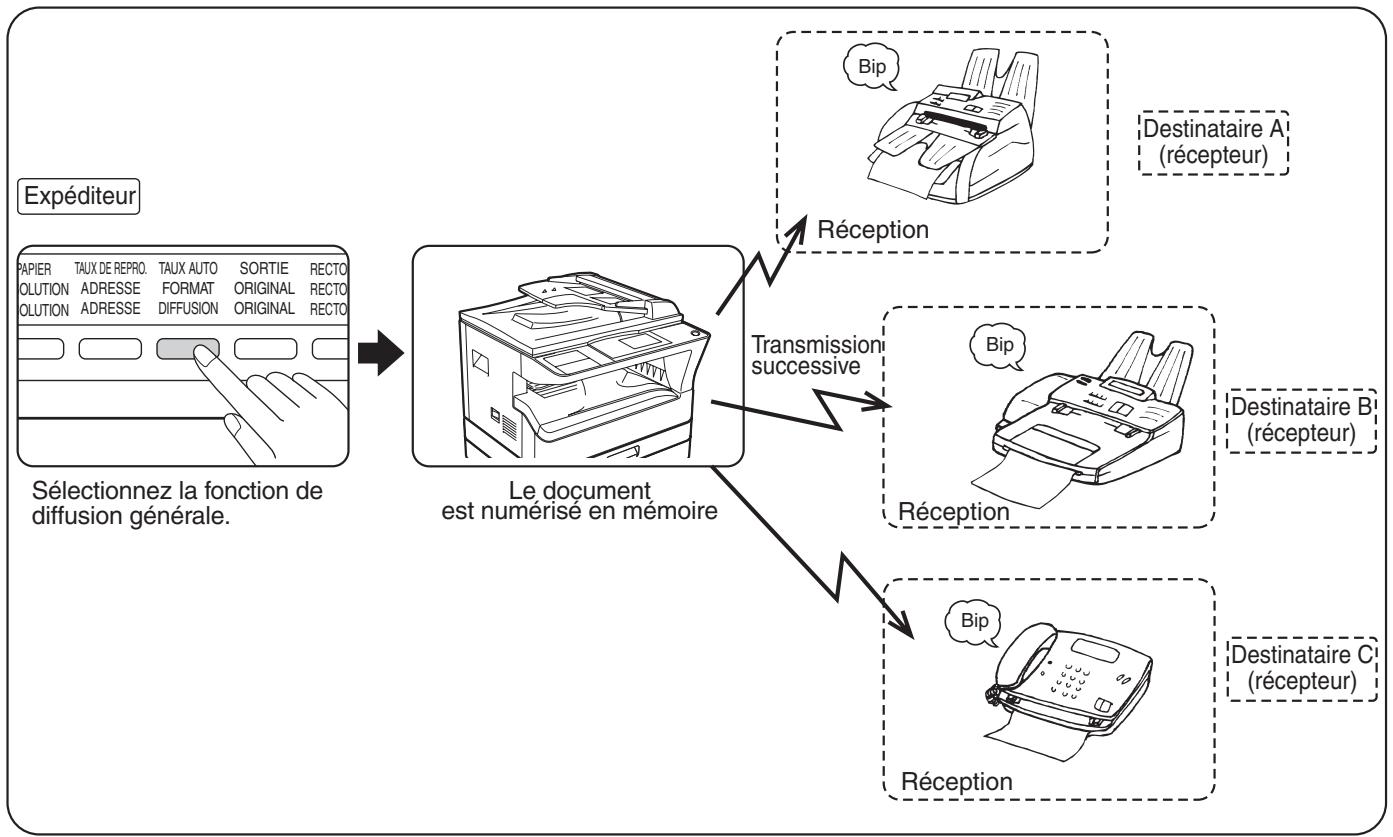
UTILISATION DE LA DIFFUSION GÉNÉRALE
1 Réalisez les étapes 1 à 4 de la section "PROCÉDURE DE BASE POUR L'ENVOI DE FAX" (page 17). 2 Appuyez sur la touche [DIFFUSION].
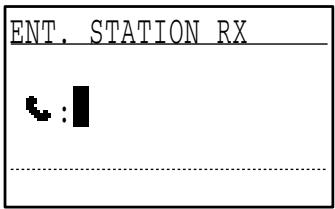
L'écran de sélection des destinataires apparaît.
3 Entrez un numéro de fax entier à l'aide des touches numériques ou appuyez sur une touche de composition automatique (touche express, numéro abrégé ou touche de groupe) pour sélectionner le premier destinataire. (Page 19).
Pour effacer une erreur à l'entrée d'un numéro entier à l'aide des touches numériques, appuyez sur la touche [C] pour effacer un chiffre à la fois.
Un destinataire sélectionné à l'aide d'une touche express, d'un numéro abrégé ou d'une touche de groupe est représenté par une icône et un numéro. Pour effacer une entrée, appuyez sur la touche [C].
4 Appuyez sur la touche [OK], puis sélectionnez le destinataire suivant en entrant un numéro de fax entier ou en appuyant sur une touche de composition automatique.
Après avoir entré un numéro de fax entier à l'aide des touches numériques, appuyez sur la touche [OK] pour terminer l'entrée. Si vous avez appuyé sur une touche de composition
automatique à l'objet 3, il n'est pas nécessaire d'appuyer sur la touche [OK]. Vous pouvez appuyer immédiatement sur une autre touche de composition automatique pour le destinataire suivant. Répétez les étapes 3 et 4 pour sélectionner les destinataires restants.

- Si vous devez appuyer sur la touche [OK], utilisez la touche [▲] ou [▶] pour sélectionner le nombre, puis appuyez sur la touche [C].
- Si les destinataires sélectionnés dépassent de l'espace d'affichage de l'écran de messages, appuyez sur la touche [<] ou [▶] pour faire défiler les destinataires et les vérifier.
- Les destinataires peuvent également être sélectionnés à l'aide du réseau d'adresses et de la touche [BIS]. Notez, cependant, que la touche [BIS] ne peut être utilisée que pour sélectionner le premier destinataire (elle doit être utilisée avant que tout autre destinataire soit sélectionné).
- Si vous utilisez deux touches de groupe qui ont 50 stations chacune, le nombre total de destinataires entrés est de 100.
5 Reprenez à l'étape 6 de la section "PROCÉDURE DE BASE POUR L'ENVOI DE FAX" à la page 18.

Pour annuler une diffusion générale
Pour annuler une diffusion générale lors de la sélection des destinataires, appuyez sur la touche [CA]. Pour annuler la transmission une fois que la procédure de transmission est terminée, suivez la procédure de la section "ANNULATION D'UNE TRANSMISSION DE FAX" (page 25).
TRANSMISSION AUTOMATIQUE À UNE HEURE SPÉCIFIÉE (TRANSMISSION DIFFÉRÉE)
Cette fonction vous permet de lancer une opération de transmission ou de relève à réaliser automatiquement à une heure spécifiée jusqu'à une semaine en avance. Elle est utile lorsque vous êtes absent du bureau ou lorsque l'émission est exécutée aux heures creuses. Un total combiné de 50 travaux de transmission par minuterie et transmission de mémoire peut être enregistré.

- Après une transmission par minuterie, les informations (image, destinataire, etc.) sont automatiquement effacées de la mémoire.
- Pour réaliser une transmission différée, l'original doit être numérisé en mémoire. Il est impossible de laisser l'original dans le SPF/RSPF ou sur la vitre et de le numériser à l'heure spécifique de transmission.
- La date et l'heure sont réglées sur l'appareil à l'aide des réglages système. (Voir "INT. DATE/HEURE" à la page 105.)
- Une seule opération à la fois de relève par minuterie peut être préparée. Si vous souhaitez lancer plusieurs opérations de relève par minuterie, combinez les appareils pour qu'ils soient reliés en une opération de relève en série à l'aide d'un réglage par minuterie (voir "Relève en série" à la page 37).
LANCEMENT D'UNE TRANSMISSION PAR MINUTERIE
1 En mode fax, appuyez sur la touche [FONCTION SPECIALE].
![SHARP MX-FX13 - En mode fax, appuyez sur la touche [FONCTION SPECIALE]. - 1](/content/2020/04/122438/images/9e39b76eb272597db0e103b5acefe294c8c5b03992dd0d201ec900426172c154.jpg)
Le menu des fonctions spéciales s'affiche lorsque vous appuyez sur la touche [FONCTION SPECIALE].
(Pour sélectionner le mode fax, reportez-vous à l'objet 1 de la page 17.)
2 Sélectionnez "MODE DIFFERE" à l'aide de la touche [▼] ou [▲].
![SHARP MX-FX13 - Sélectionnez "MODE DIFFERE" à l'aide de la touche [▼] ou [▲]. - 1](/content/2020/04/122438/images/d4967844aa089759e228f2ea86e3ba371d5c6458be597b21576593ccdd40638b.jpg)
![SHARP MX-FX13 - Sélectionnez "MODE DIFFERE" à l'aide de la touche [▼] ou [▲]. - 2](/content/2020/04/122438/images/519db750279fb36330cbe0343e223df774fad82e639a8dbb69b6d2d0610bc395.jpg)
Si une heure a été spécifiée, une coche s'affiche devant "MODE DIFFERE". Pour annuler une heure spécifiée, appuyez sur la touche [串] de l'affichage au-dessus avec "MODE DIFFERE" en surbrillance.
3 Appuyez sur la touche [OK].
![SHARP MX-FX13 - Appuyez sur la touche [OK]. - 1](/content/2020/04/122438/images/c108124d69775bc7e5816449c2af8ed1123e2b09dd605029d952790a2bf2829a.jpg)
![SHARP MX-FX13 - Appuyez sur la touche [OK]. - 2](/content/2020/04/122438/images/04185f9e073a50975039a7b400927d37d7302201bb683c5444ef2c5147f60ffe.jpg)
L'heure courante s'affiche à l'écran. Si l'heure courante n'est pas correcte, appuyez sur la touche [CA] pour annuler l'opération et reportez-vous à la section "INT. DATE/HEURE" (page 105) pour corriger le réglage de l'heure.
4 Utilisez les touches numériques pour sélectionner l'heure à laquelle vous souhaitez que l'opération ait lieu.
Si vous devez corriger l'heure entrée, utilisez la touche [▲] pour revenir en arrière.
5 Appuyez sur la touche [OK].
![SHARP MX-FX13 - Appuyez sur la touche [OK]. - 1](/content/2020/04/122438/images/d714af9b045c5864e9548834600137996932b5457e583d8112c1f60d1f42fc20.jpg)
L'heure spécifiée est définie.
6 Sélectionnez le jour de la semaine à l'aide de la touche [▼] ou [▲].
![SHARP MX-FX13 - Sélectionnez le jour de la semaine à l'aide de la touche [▼] ou [▲]. - 1](/content/2020/04/122438/images/5b80b11a65431e561215d8702121ebced2537f5c797db0bc5dfbdb6e16bd3814.jpg)
![SHARP MX-FX13 - Sélectionnez le jour de la semaine à l'aide de la touche [▼] ou [▲]. - 2](/content/2020/04/122438/images/dd1700a24ca9d0565b7ab1164eab2752140e22febcbc3cfd08313c34bb5b1981.jpg)
Le jour sélectionné est mis en surbrillance. Si vous sélectionnez "PAS JOUR SELECT.", la transmission est réalisée à l'heure spécifiée. Pour revenir à l'affichage [REGLAGE HEURE], appuyez sur la touche [RETOUR].
7 Appuyez sur la touche [OK].
![SHARP MX-FX13 - Appuyez sur la touche [OK]. - 1](/content/2020/04/122438/images/5f95de56ba9264c6d9c0fd8a93d91a9c2d37ff2fbc409a349390498e4666ede4.jpg)
Le jour sélectionné est défini.
8 Réalisez l'opération de fax souhaitée.
Les étapes qui suivent dépendent du type d'opération.
Les opérations suivantes peuvent être réalisées comme une transmission différée :
Transmission normale (page 17) - Diffusion générale (page 31) - Relève (page 35) - Relève en série (page 37) - Relève de code F (page 58) - Transmission confidentielle d'un code F (page 60) - Transmission relais d'un code F (page 64)

- Pour annuler l'opération différée une fois que la procédure ci-dessus est terminée, suivez la procédure de la section "ANNULATION D'UNE TRANSMISSION DE FAX" (page 25).
- Un numéro de travail différé est automatiquement attribué à l'opération. Ce numéro peut être utilisé pour annuler un travail enregistré. (Voir la remarque "Contenu de l'écran des travaux enregistrés (écran de l'étape 3)" à la page 26.)
- D'autres opérations peuvent être réalisées une fois qu'une opération différée est lancée. Si une autre opération est en cours à l'heure spécifiée, la transmission par minuterie commence lorsque le travail en cours est terminé.
TRANSMISSION ET RÉCEPTION À L'AIDE DE LA FONCTION DE RELÈVE
La fonction de relève autorise votre appareil à appeler un télécopieur qui comporte un document prêt à être transmis et à commencer la réception du document. Vous pouvez également réaliser l'opération inverse : numériser un document dans la mémoire de votre appareil de sorte qu'un autre appareil puisse appeler votre appareil et commencer la réception du document.
L'opération d'appel de l'appareil d'émission et de demande à l'appareil d'émission de télécopier un document est appelée "relève". La numérisation d'un document en mémoire et son envoi automatique lorsque l'appareil de réception appelle et "relève" votre appareil est appelée "mémoire de relève".
Cette fonction ne peut être utilisée que si l'autre appareil est un appareil Super G3 ou G3 et supporte la fonction de relève.

Pour obtenir des informations sur la relève et la mémoire de relève à l'aide des codes F, reportez-vous à la section "FONCTIONNEMENT DE LA MÉMOIRE DE RELÈVE D'UN CODE F" (page 55). La relève normale et la relève de mémoire sont expliquées dans ce chapitre.
Relève
Cette fonction autorise votre appareil à appeler un autre télécopieur et à commencer la réception d'un document chargé dans cet appareil. Un réglage différé peut également être spécifié pour que l'opération se déroule la nuit ou à une autre heure spécifique. (Voir "TRANSMISSION PAR MINUTERIE" à la page 33.)
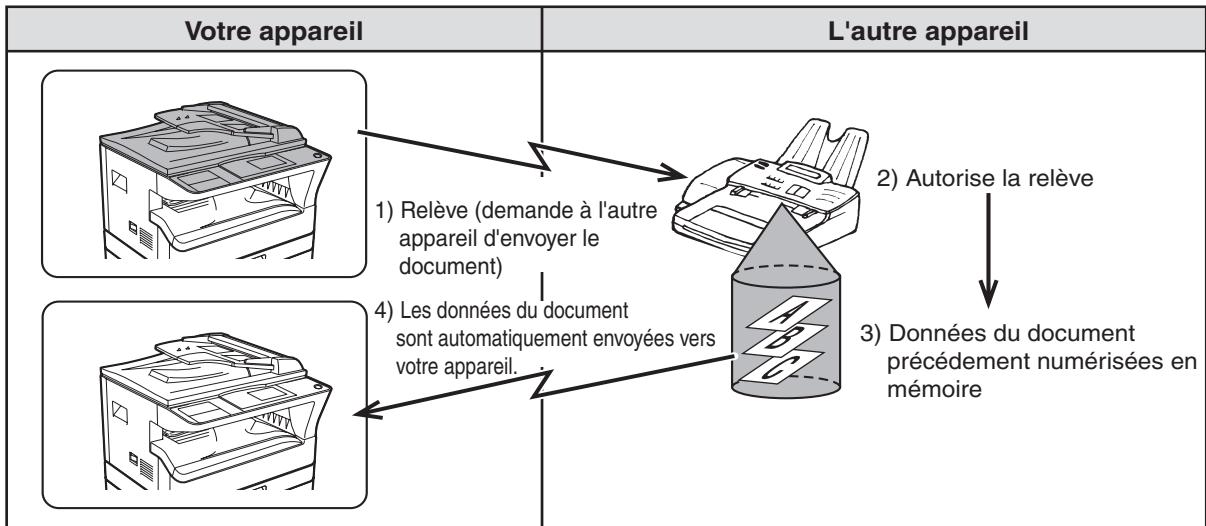
Les touches de groupe et la fonction de diffusion générale (page 31) peuvent être utilisées pour relever successivement plusieurs télécopieurs en une seule opération (cette opération est appelée "relève en série"). 200 appareils maximum peuvent être sélectionnés.
Dans ce cas, la suite des opérations du diagramme ci-dessus est successivement répétée pour chaque appareil d'émission sélectionné.

L'appareil de réception supporte les coûts (dépenses téléphoniques) de la transmission de relève.
Mémoire de relève
Cette caractéristique autorise votre appareil à envoyer automatiquement un document préalablement numérisé en mémoire lorsqu'un autre appareil appelle et relève votre appareil.
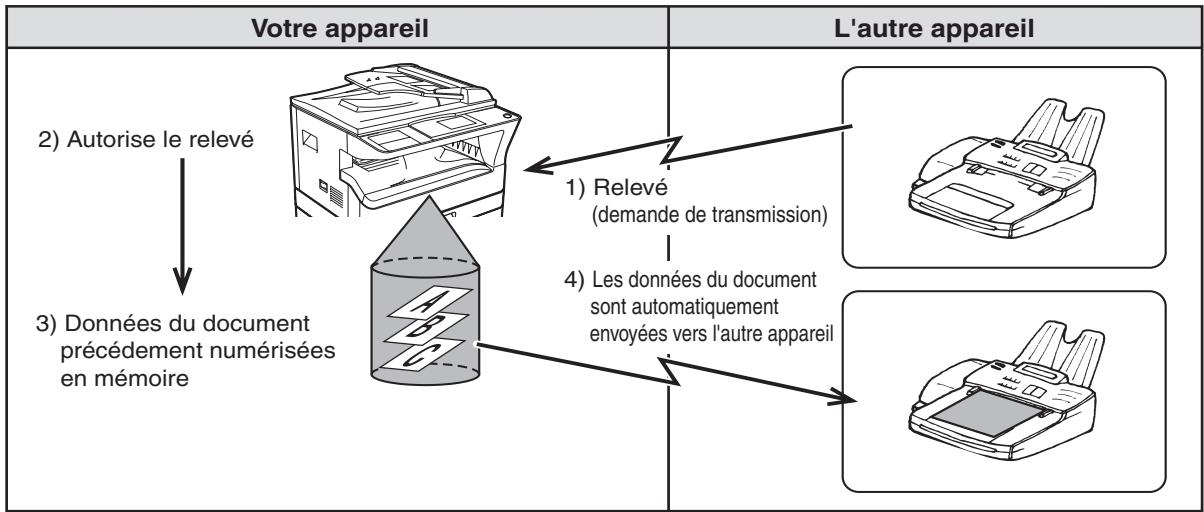

L'appareil demandant la transmission supporte les coûts (dépenses téléphoniques) de l'appel.
UTILISATION DE LA FONCTION DE RELÈVE
Lorsque cette fonction est utilisée conjointement avec la fonction de transmission différée (page 33), un seul travail de relève peut être enregistré.

Si l'autre appareil utilise la sécurité de relève (voir "Limites de l'accès à la relève (sécurités de la relève)" à la page 40), votre numéro de fax (numéro d'expéditeur) doit être programmé dans les réglages système (voir "INTRO. IDENT." à la page 102) et votre numéro doit être également programmé dans l'autre appareil.
1 En mode fax, appuyez sur la touche [FONCTION SPECIALE].
![SHARP MX-FX13 - En mode fax, appuyez sur la touche [FONCTION SPECIALE]. - 1](/content/2020/04/122438/images/3c8f4281d0427f9c9d1c060bab0eeb7f5bed925bc5b2030dc88ff947d85c1c85.jpg)
Le menu des fonctions spéciales s'affiche lorsque vous appuyez sur la touche [FONCTION SPECIALE]. (Pour sélectionner le mode fax, reportez-vous à l'objet 1 de la page 17.)
2 Sélectionnez "OPTIONS D'ENVOI" à l'aide de la touche [▼] ou [▲].
![SHARP MX-FX13 - Sélectionnez "OPTIONS D'ENVOI" à l'aide de la touche [▼] ou [▲]. - 1](/content/2020/04/122438/images/31718c7cada023de599150c77c205afec83b439c0d1c5af54ee72cc30aad3506.jpg)
![SHARP MX-FX13 - Sélectionnez "OPTIONS D'ENVOI" à l'aide de la touche [▼] ou [▲]. - 2](/content/2020/04/122438/images/84c5eddc033bdc845b103336803ace8edafdf169a7cfc61ff487dcb9831a2854.jpg)
3 Appuyez sur la touche [OK].
![SHARP MX-FX13 - Appuyez sur la touche [OK]. - 1](/content/2020/04/122438/images/3fb8980e4754c75f9f0f6a66caff60d5e77f89a10ded2ddc355b4e2952c386a3.jpg)
4 Sélectionnez "RELEVÉ" à l'aide de la touche [▼] ou [▲].
![SHARP MX-FX13 - Sélectionnez "RELEVÉ" à l'aide de la touche [▼] ou [▲]. - 1](/content/2020/04/122438/images/c822f3548468a850a0c1f7f34831df47f61af8c6cba5f96ebfd1cc4fb2b3e14a.jpg)
![SHARP MX-FX13 - Sélectionnez "RELEVÉ" à l'aide de la touche [▼] ou [▲]. - 2](/content/2020/04/122438/images/e7c46e7647442b69dc1b57e7528a31b5770127648fa93e289a80c96ada40de72.jpg)
5 Appuyez sur la touche [OK].
![SHARP MX-FX13 - Appuyez sur la touche [OK]. - 1](/content/2020/04/122438/images/d2968c0e7c2daf8193cd668b428201db5704225997b41e29881a6a52ec7d3ec3.jpg)
6 Saisissez le numéro de fax de l'autre appareil à l'aide des touches numériques, appuyez sur une touche express ou spécifiez un numéro abrégé (une touche de groupe ne peut pas être utilisée).
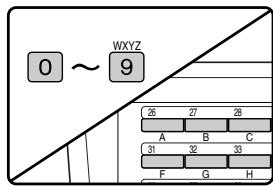
Pour effacer une erreur à l'entrée d'un numéro entier à l'aide des touches numériques, appuyez sur la touche [C] pour effacer un chiffre à la fois.
Un destinataire sélectionné à l'aide d'une touche express ou d'un numéro abrégé est représenté par une icône et un numéro. Pour effacer une entrée, appuyez sur la touche [C].
7 Appuyez sur la touche [OK].
![SHARP MX-FX13 - Appuyez sur la touche [OK]. - 1](/content/2020/04/122438/images/1a123d0ecf30de5cdd1d1be848208781509e4b4e7f14c20e58114e45a2a19de8.jpg)
8 Appuyez sur la touche [DEPART].
![SHARP MX-FX13 - Appuyez sur la touche [DEPART]. - 1](/content/2020/04/122438/images/3f7db0b24cd8f805feba677628cdc57a3fe535a83ca63bc29776ed9434112634.jpg)
"La relève diff. a été réglée" s'affiche à l'écran. Une fois que votre appareil a communiqué avec l'autre appareil, votre appareil imprime le fax reçu.
![SHARP MX-FX13 - Appuyez sur la touche [DEPART]. - 2](/content/2020/04/122438/images/a46bafdbee0d2a169b096158834246344d7a794459d3fdbf8c3da4b39bd89b00.jpg)
Pour annuler l'opération
En cours de communication : Annulez comme expliqué dans "Annulation d'une transmission de fax" à la page 25. Lorsque le travail est enregistré : Annulez comme expliqué dans "Annulation d'un travail de transmission enregistré" à la page 26.
Relève en série
Lors d'une relève en série, une touche de composition automatique qui inclut une sous-adresse ou un code d'accès (page 53) ne peut pas être sélectionnée.
1 Réalisez les étapes 1 à 3 de la procédure de relève (page 36). 2 Sélectionnez "RELEVÉ EN SÉRIE" à l'aide de la touche [▼] ou [▲].
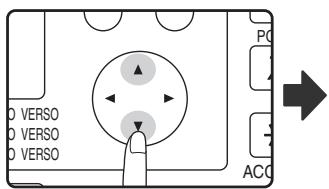
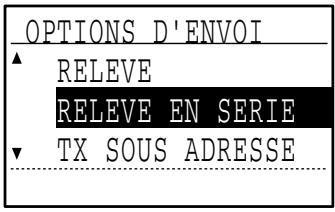
A propos des étapes à suivre
Réalisez les étapes 5 à 8 de la procédure de relève (page 36).
Avant d'appuyer sur la touche DEPART à l'étape 8, répétez les étapes 6 et 7 pour chaque appareil que vous souhaitez relever.
Lorsque vous réalisez une relève en série, une touche de groupe peut également être utilisée à l'étape 6 de la page 36.
UTILISATION DE LA MÉMOIRE DE RELÈVE
Cette fonction envoie un document précédemment numérisé en mémoire vers un appareil de réception lorsque l'appareil de réception appelle et relève votre appareil. Si nécessaire, vous pouvez limiter la relève aux télécopieurs pour lesquels vous avez programmé le numéro de fax sur votre appareil. Voir "Limite de l'accès à la relève (sécurité de la relève)" à la page 40. L'appareil inclut des "boîtes mémoire", qui sont de la mémoire utilisée pour la fonction de mémoire de relève normale, la mémoire de relève d'un code F, la transmission confidentielle d'un code F et la transmission relais d'un code F (voir "BOÎTES ET SOUS-ADRESSES/CODES D'ACCÈS REQUIS POUR LA TRANSMISSION D'UN CODE F" à la page 53). La fonction de mémoire de relève décrite ici utilise une boîte mémoire appelée "BOÎTE PUBL."

Si vous utilisez la fonction de mémoire de relève, ne réglez pas le mode réception sur MANUEL. (Voir "SÉLECTION DU MODE DE RÉCEPTION" à la page 66.)
Numérisation d'un document dans la mémoire de relève (Boîte publique)
Cette section décrit la numérisation d'un document dans la boîte publique. Si d'autres documents ont déjà été enregistrés dans la boîte publique, le nouveau document sera ajouté à ces documents. Si les documents précédents ne sont plus nécessaires, ils peuvent être remplacés.
1. Suivez les étapes 1 à 4 de "PROCÉDURE DE BASE POUR L'ENVOI DE FAX" (page 17), puis la procédure suivante. 2. Appuyez sur la touche [FONCTION SPÉCIALE].
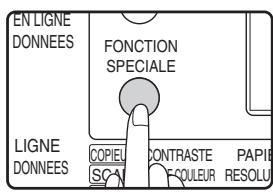
Appuyez sur la touche [FONCTION SPÉCIALE] pour afficher le menu des fonctions spéciales.
3. Sélectionnez "ENREG. ORIGINAL" à l'aide de la touche [▼] ou [▲].
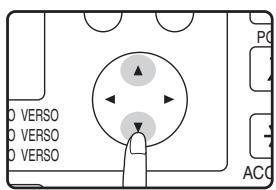
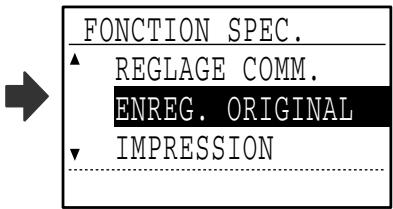
4. Appuyez sur la touche [OK].
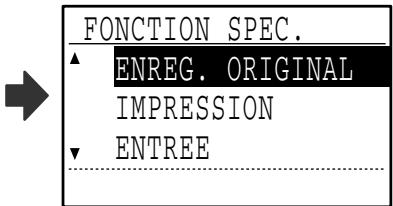
5. Sélectionnez "RELÈVE MÉMOIRE" à l'aide de la touche [▼] ou [▲].
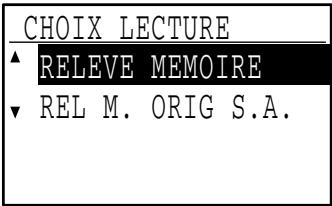
6. Appuyez sur la touche [OK].

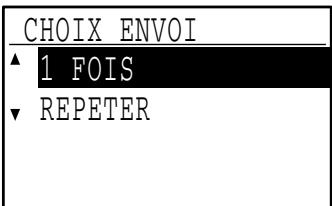
- Si la boîte publique contient des documents déjà enregistrés, l'écran ci-dessus apparaît. Si l'écran ci-dessus apparaît, passez à l'étape 7.
- Si la boîte publique contient des documents déjà enregistrés, un écran vous permettant de sélectionner l'action à entreprendre apparaît.
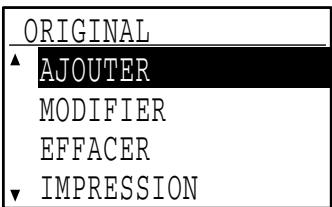
(1) Si vous souhaitez ajouter le nouveau document, sélectionnez "AJOUTER" à l'aide de la touche [▼] ou [▲], appuyez sur la touche [OK] et passez à l'étape 7. (2) Si vous souhaitez remplacer le document précédent par le nouveau document, sélectionnez "MODIFIER" à l'aide de la touche [▼] ou [▲], appuyez sur la touche [OK] et passez à l'étape 7.
7 Sélectionnez "1 FOIS" ou "REPETER" à l'aide de la touche [▼] ou [▲].
![SHARP MX-FX13 - Sélectionnez "1 FOIS" ou "REPETER" à l'aide de la touche [▼] ou [▲]. - 1](/content/2020/04/122438/images/b9446f98eee2e46153e4e928f95912816305fea10ede0c97f5ddc31ac90f2a95.jpg)
![SHARP MX-FX13 - Sélectionnez "1 FOIS" ou "REPETER" à l'aide de la touche [▼] ou [▲]. - 2](/content/2020/04/122438/images/30521dc7ccec64e5b67102ceb216184c2b181e6c8f2a6c7af69708c43303cbcc.jpg)
Si vous sélectionnez "1 FOIS", les données du document sont automatiquement effacées de la mémoire après une seule relève de votre appareil. Si vous sélectionnez "REPETER", les données du document en mémoire peuvent être utilisées plusieurs fois.
Si vous avez sélectionné "AJOUTER" ou "MODIFIER" à l'étape 6, les réglages de transmission sélectionnés lorsque le précédent document a été numérisé dans la boîte publique sont remplacés par les réglages que vous sélectionnez cette fois-ci.
8 Appuyez sur la touche [OK].
![SHARP MX-FX13 - Appuyez sur la touche [OK]. - 1](/content/2020/04/122438/images/277a602d5e504c3d8c98d48394a5c497a7427793ee2c3d22ea8699a17eeff7f3.jpg)
9 Appuyez sur la touche [DEPART] (⑥).
![SHARP MX-FX13 - Appuyez sur la touche [DEPART] (⑥). - 1](/content/2020/04/122438/images/fb80910877877fe1f33975e52db69d146a7dcc34ebdeb7f4ecc2e325669f005f.jpg)
- La numérisation commence. - Si vous numérisez à partir de la vitre d'exposition et que vous avez une autre page à numériser, changez de page, puis appuyez sur la touche DEPART (⑥). Répétez ces opérations jusqu'à la numérisation de toutes les pages, puis appuyez sur la touche #.
10 Vérifiez que le mode de réception est réglé sur réception automatique.
La transmission commence lorsque l'autre appareil appelle et relève votre appareil.

Pour annuler la numérisation
Pour annuler la numérisation d'un document en cours de numérisation, appuyez sur la touche [C]. Pour effacer les documents dans la boîte publique, suivez la procédure de la section "Effacement de documents de la boîte publique" (page 40).
Impression de documents dans la boîte publique
Pour vérifier le document qui a été enregistré dans la boîte publique, suivez la procédure suivante pour l'imprimer.
1 Suivez les étapes 2 à 6 de "Numérisation d'un document dans la mémoire de relève (Boîte publique)" (page 38), puis la procédure suivante.
2 Sélectionnez "IMPRESSION" à l'aide de la touche [▼] ou [▲].
![SHARP MX-FX13 - Sélectionnez "IMPRESSION" à l'aide de la touche [▼] ou [▲]. - 1](/content/2020/04/122438/images/3abb96aa6d7ef625a5eba7fb74cb76287f3e8e2dcd5ec6ac61d173a76b7c07e6.jpg)
ORIGINAL
AJOUTER, MODIFIER, EFFACER, IMPRESSION
3. Appuyez sur la touche [OK].
![SHARP MX-FX13 - Appuyez sur la touche [OK]. - 1](/content/2020/04/122438/images/1d4a19dcd709b41abea7c53b0cdb44790fad833c175b7e37c00949988c99beec.jpg)
L'impression commence automatiquement.
Effacement de documents de la boîte publique
Cela supprime tous les documents de la boîte publique.
1. Suivez les étapes 2 à 6 de "Numérisation d'un document dans la mémoire de relève (Boîte publique)" (page 38), puis la procédure suivante. 2. Sélectionnez "EFFACER" à l'aide de la touche [▼] ou [▲].
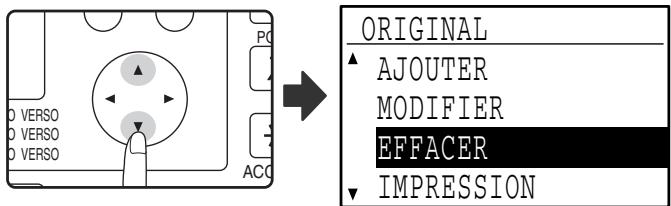
3. Appuyez sur la touche [OK].
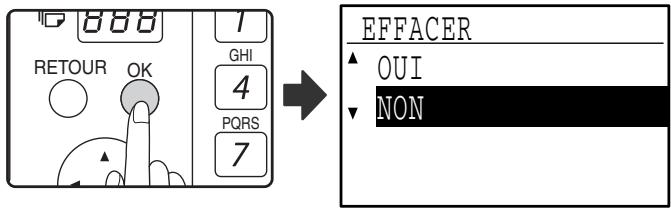
Un écran vous demandant de confirmer l'effacement apparaît.
4. Sélectionnez "OUI" à l'aide de la touche [▼] ou [▲].
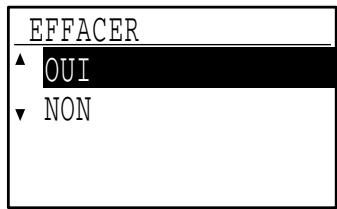
Pour annuler l'effacement, sélectionnez "NON".
5. Appuyez sur la touche [OK].

Les documents sont effacés de la boîte publique.

L'effacement est impossible lorsque la boîte publique est en cours d'utilisation.
Limite de l'accès à la relève (sécurité de la relève)
Si vous souhaitez empêcher les télécopieurs non autorisés de relever votre appareil, activez la fonction de sécurité de la relève. Lorsque cette fonction est activée, l'autorisation de relève n'est accordée que si le numéro de fax de l'appareil de relève (programmé sur cet appareil comme le numéro de l'expéditeur) correspond à l'un des numéros de fax que vous avez programmés sur votre appareil comme codes d'accès. 10 numéros de fax maximum peuvent être programmés comme codes d'accès.
Pour activer la fonction de sécurité de la relève et programmer les numéros de codes d'accès, voir "No. CODE RELEVÉ" (page 112) des réglages système.

- Si vous n'utilisez pas la fonction de sécurité de la relève, le document est envoyé vers un autre appareil qui vous relève.
- Pour utiliser la mémoire de relève avec la sécurité de la relève activée, le numéro d'expéditeur de l'appareil de relève doit être programmé sur cet appareil et sur votre appareil.
AJOUT D'INFORMATIONS RELATIVES À L'EXPÉDITEUR SUR LES FAX
Cette fonction imprime la date, l'heure, votre nom programmé, votre numéro de fax programmé et le nombre de pages transmises au centre de la partie supérieure de chaque page que vous faxez. Toutes les pages que vous faxez incluent ces informations.
Exemple de page de fax imprimée par l'appareil de réception
| SAT-22-OCT-2011- 15:00:00 | SHARP PLANNING DIV. | FAX No. 0666211221 | P. 001/001 |
| ↑(1) | ↑(2) | ↑(3) | ↑(4) |
(1) Date et heure : programmées dans les réglages système (voir "INT. DATE/HEURE" à la page 105). (2) Nom de l'expéditeur : programmé dans les réglages système (voir "INTRO. IDENT." à la page 102). Lorsque le mode utilisé contrôle (page 10) est utilisé pour la fonction fax et "IMPR. NOM COMPTE" (page 107) est activé, le nom de compte* du compte utilisé pour effectuer la transmission est utilisé pour le nom d'expéditeur.
- Nom de compte entré à l'étape 6 de "No COMPTE" (page 104) des réglages système. (3) Numéro de l'expéditeur : programmé dans les réglages système (voir "INTRO. IDENT." à la page 102). (4) Numéro de page transmis : numéro à 3 chiffres s'affichant dans le format "numéro de page/total des pages". (Seul le numéro de page s'affiche si vous utilisez la transmission manuelle, la transmission directe ou la transmission en prise de ligne rapide.) L'impression du numéro de la page transmise peut être activée dans les réglages système (voir "IMP. No PAGES" à la page 106).
Position des informations de l'expéditeur
Vous pouvez désirer ajouter les informations de l'expéditeur à l'extérieur ou à l'intérieur des données du document dans les réglages système (voir "IMPRESSION DU NUMÉRO ÉMETTEUR" à la page 107). Le réglage usine par défaut est à l'extérieur des données du document.

Sens de
la transmission
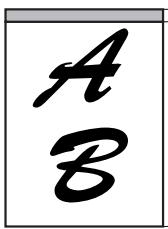
Longueur des
données numérisées
Longueur des données transmises
À l'extérieur des données numérisées (données du document)
Aucune partie de l'image transmise n'est coupée, cependant, l'image transmise est plus longue que l'image numérisée, par
conséquent, lorsque l'expéditeur et le récepteur utilisent le même format papier, le fax imprimé peut être réduit ou fractionné et imprimé sur deux pages.

Sens de
la transmission
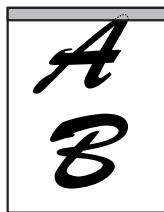
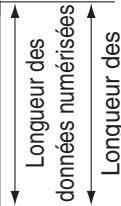
données transmises
À l'intérieur des données numérisées (données du document)
Le bord supérieur de l'image numérisée est coupé par les informations relatives à l'expéditeur, cependant, lorsque
l'expéditeur et le récepteur utilisent le même format papier, le fax imprimé n'est jamais réduit ni fractionné et imprimé sur deux pages.
TÉLÉCOPIE D'UN ORIGINAL SÉPARÉ EN
DEUX
(NUMÉRISATION SUR 2 PAGES)
Lorsqu'un livre ou un autre document relié est faxé, vous pouvez utiliser cette fonction pour séparer les deux pages ouvertes du livre en deux pages de fax séparées.
Cette fonction peut être utilisée uniquement lorsque l'origine est au format A3, B4 ou A4R (format 11" x 17" ou
8-1/2" x 11"R si l'appareil utilise des formats papier en pouces) et est numérique à partir de la vitre d'exposition.
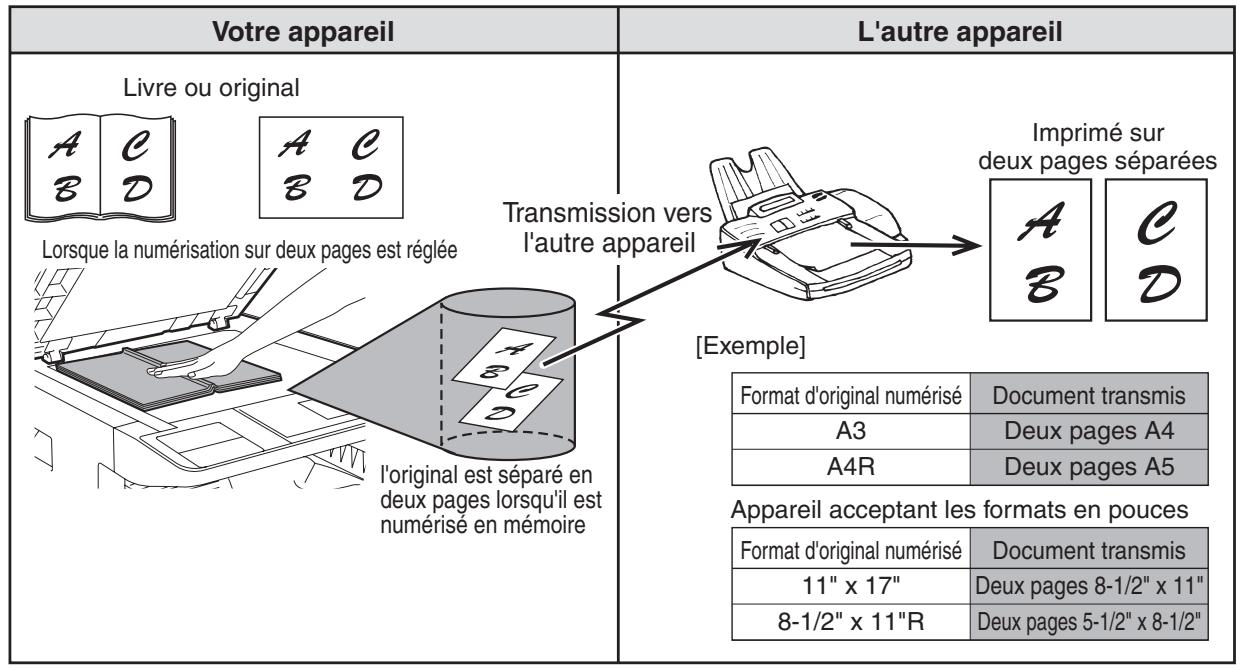
Sélection de la numérisation sur deux pages
Suivez les étapes ci-dessous, puis envoyez le fax.
1 Vérifiez que l'appareil est en mode fax
Lorsque l'appareil est en mode fax, le témoin TELECOPIEUR est allumé. Si le témoin ne s'allume pas, appuyez sur la touche [TELECOPIEUR].
2 Appuyez sur la touche [FONCTION SPECIALE].
![SHARP MX-FX13 - Appuyez sur la touche [FONCTION SPECIALE]. - 1](/content/2020/04/122438/images/a14480dd6cfd5cbd5bf4d36c2d070861e7afc677925c8b3ac898d08af66e9ccc.jpg)
Le menu des fonctions spéciales s'affiche lorsque vous appuyez sur la touche [FONCTION SPECIALE].
3 Sélectionnez "PAGES DOUBLES" à l'aide de la touche [▼] ou [▲].
![SHARP MX-FX13 - Sélectionnez "PAGES DOUBLES" à l'aide de la touche [▼] ou [▲]. - 1](/content/2020/04/122438/images/c983a17df57d9c700497ca886359f19d2b779883d6a26a26b59647f97a401f1b.jpg)
![SHARP MX-FX13 - Sélectionnez "PAGES DOUBLES" à l'aide de la touche [▼] ou [▲]. - 2](/content/2020/04/122438/images/c28b29989ab7d47b70f084996e93e2067a98d1d6c5569c7ed4c5393f4e8842e5.jpg)
La numérisation sur deux pages est sélectionnée lorsque la case "PAGES DOUBLES" est cochée. Pour annuler la sélection lorsque la case est cochée, appuyez sur la touche [OK] à l'étape suivante de manière à ne pas cocher la case.
4 Appuyez sur la touche [OK].
![SHARP MX-FX13 - Appuyez sur la touche [OK]. - 1](/content/2020/04/122438/images/e061cfd67753399807049d4648f20ebc80908b63a313029a642b341261c3594e.jpg)
5 Placez l'original sur la vitre (page 12) et réalisez l'opération de transmission.
Si vous avez d'autres originaux à numériser après avoir appuyé sur la touche DEPART (♂) et numérisé le premier original, changez d'originaux et appuyez sur la touche DEPART (♀). Répétez ces opérations jusqu'à la numérisation de tous les originaux. Appuyez sur la touche #. (Voir étapes 6 à 8 de la section "Utilisation de la vitre d'exposition" à la page 18.)
AJOUT D'UNE PAGE DE GARDE/D'UN
MESSAGE A UN FAX
Cette fonction ajoute automatiquement une page de garde au format A4 (8-1/2" x 11") à vos transmissions de fax. La page de garde indique la date et l'heure, le nom du destinataire, le nom de l'expéditeur et le nombre de fax et le nombre de pages dans la transmission. Un message peut également être ajouté à une transmission. Vous pouvez sélectionner l'un des messages suivants : "CONFIDENTIEL", "DISTRIBUER SVP", "URGENT", "RAPPELER SVP", "IMPORTANT".
| Vivre apparéil | L'appareil de réception | ||
| A | Page de garde / pas de message | Page de garde / message | Pas de page de garde / message |
| PAGE DE GARDE AUTOMATIQUE DATE : 11-MAI-2011 WED 19:30 A : SERVICE D'ENTRETIEN DE : SBC CO. No FAX : 0666211221 PAGES : 2 PAGES ENVOYEEES (CETTE PAGE INCLUSE) | PAGE DE GARDE AUTOMATIQUE *** IMPORTANT *** DATE : 11-MAI-2011 WED 19:30 A : SERVICE D'ENTRETIEN DE : SBC CO. No FAX : 0666211221 PAGES : 2 PAGES ENVOYEEES (CETTE PAGE INCLUSE) | *** IMPORTANT *** A | |
| Sélectionnez une page de garde / un message et envoyez le fax. | Une page de garde est automatiquement ajoutée et le fax est imprimé. | Le message sélectionné est imprimé dans la partie supérieure de la page de garde. | Le message sélectionné est imprimé dans la partie supérieure de la première page. |

- Sélectionnez cette fonction avant chaque transmission. La sélection n'est effective que sur une transmission seulement. Après une transmission, la fonction se désactive automatiquement.
- Avant d'ajouter une page de garde, vérifiez que vos nom et numéro d'expéditeur ont été programmés. (Voir "INTRO. IDENT." à la page 102.)
- Cette fonction ne peut pas être utilisée lors d'une transmission manuelle ou lorsque vous utilisez la relève de mémoire (page 38), la relève de mémoire d'un code F (page 55), la transmission confidentielle d'un code F (page 60) ou la transmission de demande de relais d'un code F (page 64).
- Vous pouvez également activer un réglage dans les réglages système pour toujours ajouter une page de garde aux transmissions (voir "PAGE GARDE AUTO." à la page 108).
Sélection d'une page de garde / d'un message
1 En mode fax, appuyez sur la touche [FONCTION SPECIALE].
![SHARP MX-FX13 - En mode fax, appuyez sur la touche [FONCTION SPECIALE]. - 1](/content/2020/04/122438/images/47f0623f5ac14ec53c7e4bcdb5cc65645dd0beaee367c173d8f4cb8aabb481cc.jpg)
Le menu des fonctions spéciales s'affiche lorsque vous appuyez sur la touche [FONCTION SPECIALE]. (Pour sélectionner le mode fax, reportez-vous à l'objet 1 de la page 17.)
2 Sélectionnez "MENU ENVOI" à l'aide de la touche [▼] ou [▲].
![SHARP MX-FX13 - Sélectionnez "MENU ENVOI" à l'aide de la touche [▼] ou [▲]. - 1](/content/2020/04/122438/images/a2898fa9bd6f1c1e05f61df123c51c6a7fe639f906dbb057af86b03b2b73551f.jpg)
![SHARP MX-FX13 - Sélectionnez "MENU ENVOI" à l'aide de la touche [▼] ou [▲]. - 2](/content/2020/04/122438/images/3b725c0fac7eb54f3961864c86a4c6892d13f1516eaac153b3807dc66945c7be.jpg)
3 Appuyez sur la touche [OK].
Pour ajouter une page de garde, sélectionnez "PAGE DE GARDE" à l'aide de la touche [▲] ou [▲]. Pour ajouter un message, sélectionnez le message souhaité à l'aide de la touche [▼] ou [▲].
![SHARP MX-FX13 - Pour ajouter une page de garde, sélectionnez "PAGE DE GARDE" à l'aide de la touche [▲] ou [▲]. Pour ajouter un message, sélectionnez le message souhaité à l'aide de la touche [▼] ou [▲]. - 1](/content/2020/04/122438/images/885f97c70b3364fe7f4077e9a392931cf463c151fed9f3c27b36850ae2f04659.jpg)
![SHARP MX-FX13 - Pour ajouter une page de garde, sélectionnez "PAGE DE GARDE" à l'aide de la touche [▲] ou [▲]. Pour ajouter un message, sélectionnez le message souhaité à l'aide de la touche [▼] ou [▲]. - 2](/content/2020/04/122438/images/120cc7a75d084802a7b4311a5fc7053ec62c4c3bf0b179f472e5c8984e237411.jpg)
MENU ENVOI
PAS DE MESSAGE
CONFIDENTIEL
DISTRIBUER SVP
Si vous ne souhaitez pas ajouter de page de garde, sélectionnez "PAS PAGE GAR."
Si vous ne souhaitez pas ajouter de message, sélectionnez "PAS DE MESSAGE".
5 Appuyez sur la touche [OK].
![SHARP MX-FX13 - Appuyez sur la touche [OK]. - 1](/content/2020/04/122438/images/117876f1aac5a99c88ec7d5413bba23bfbb88319830d2181343cff6e5df4dea1.jpg)
Pour annuler la sélection de la page de garde, appuyez sur la touche [*] à la place de la touche [OK] à l'étape 3.
UTILISATION DES RÉGLAGES ENREGISTRÉS COMME UN PROGRAMME
Cette fonction vous permet d'enregistrer les étapes d'une opération, y compris les réglages des destinataires et de numérisation, dans un programme. Cette fonction est utile si vous envoyez souvent des documents, tels qu'un rapport quotidien, au même destinataire. Neuf programmes maximum peuvent être enregistrés.
Lors de l'enregistrement d'un programme, un nom (36 lettres maximum) peut être attribué au programme.
Pour obtenir des informations sur l'enregistrement, la modification et l'effacement des programmes,
reportez-vous à la section "ENREGISTREMENT, ÉDITION ET EFFACEMENT DES PROGRAMMES" à la page 77.
Les réglages suivants peuvent être enregistrés dans un programme :
(1) Méthode de transmission : transmission normale (page 17), diffusion générale (page 31), relève (page 35), relève en série (page 37), transmission d'un code F (page 60), relève d'un code F (page 58)
Transmission normale (page 17), diffusion générale (page 31), relève (page 35), relève en série (page 37), transmission d'un code F (page 60), relève d'un code F (page 58)
(2) Page de garde / message (page 43) (3) Résolution et exposition (page 14) (4) Numérisation sur deux pages (page 42) (5) Réglages de transmission (page 22)
Lorsque vous enregistrez une opération de diffusion générale ou de relève en série dans un programme, 200 numéros de fax de destinataires maximum peuvent être enregistrés.

- Un programme est différent d'une transmission par minuterie (page 33) dans le fait qu'il n'est pas effacé de la mémoire après la transmission. Un programme vous permet, par conséquent, de réaliser plusieurs fois le même type de transmission. Notez, cependant, que les programmes ne vous permettent pas d'établir un réglage par minuterie pour la transmission.
- Un réglage qui peut être enregistré dans un programme ne peut pas être modifié lorsqu'un programme est utilisé pour une transmission, même si le réglage n'est pas enregistré dans le programme.
- Les seuls réglages qui peuvent être sélectionnés lors de l'utilisation d'un programme sont le format d'original, la numérisation recto verso et un réglage par minuterie.
UTILISATION D'UN PROGRAMME
En mode fax, placez l'original. (Page 12).
Sautez cette étape si la relève, la relève en série ou la relève d'un code F est réalisée. Avant d'utiliser la numérisation sur deux pages (page 42), placez le document sur la vitre d'exposition.
(Pour sélectionner le mode fax, reportez-vous à l'étape 1 de la page 17.)
2 Appuyez sur la touche [PROGRAMME].
![SHARP MX-FX13 - Appuyez sur la touche [PROGRAMME]. - 1](/content/2020/04/122438/images/2dc0ea7e454aa97fa0e8f37eede48071cac931aaee94681bf992f1b1abbe36e9.jpg)
![SHARP MX-FX13 - Appuyez sur la touche [PROGRAMME]. - 2](/content/2020/04/122438/images/43823098ddb670257567a32e62aa9dd83d0c2793258fc7efe21a4fc4d21d0b67.jpg)
![SHARP MX-FX13 - Appuyez sur la touche [PROGRAMME]. - 3](/content/2020/04/122438/images/aa7a01ef56d3462cf87b6e3a39cfbef2ed9d9975150846d1f544d82b071414fe.jpg)
L'écran de sélection du programme apparaît.
3 Sélectionnez le programme que vous souhaitez utiliser à l'aide de la touche [▼] ou [▲].
![SHARP MX-FX13 - Sélectionnez le programme que vous souhaitez utiliser à l'aide de la touche [▼] ou [▲]. - 1](/content/2020/04/122438/images/e3646121c5be786998499f94562fc4f349614004b66260a212f6a1b129518879.jpg)
![SHARP MX-FX13 - Sélectionnez le programme que vous souhaitez utiliser à l'aide de la touche [▼] ou [▲]. - 2](/content/2020/04/122438/images/1ee88dd08b2c2e382c0d34aa5d44aa79689e39e848348bebec6d3ff65d2034c3.jpg)
![SHARP MX-FX13 - Sélectionnez le programme que vous souhaitez utiliser à l'aide de la touche [▼] ou [▲]. - 3](/content/2020/04/122438/images/09513f1c55c6ce6a33edb411b98bd24d9fd8e89d762b2aad1acde56dd3fdc364.jpg)
Si les lettres du nom du programme n'apparaissent pas toutes, appuyez sur la touche # pour afficher toutes les lettres. Appuyez de nouveau sur la touche # pour revenir à l'écran d'origine.
4 Appuyez sur la touche [OK].
5 Si nécessaire, sélectionnez le format d'original et les autres réglages, puis appuyez sur la touche [DÉPART] (⑧).
![SHARP MX-FX13 - Si nécessaire, sélectionnez le format d'original et les autres réglages, puis appuyez sur la touche [DÉPART] (⑧). - 1](/content/2020/04/122438/images/deed597d1a5eb1615f76599e63fa7f5ac1e6475c574436f7fb96f00383ed5178.jpg)
La transmission est effectuée selon le programme.
![SHARP MX-FX13 - Si nécessaire, sélectionnez le format d'original et les autres réglages, puis appuyez sur la touche [DÉPART] (⑧). - 2](/content/2020/04/122438/images/ff08ed6553afabea85f02f26c9c163ec7f0f2e3768cc6bb20868a77fbf3a8582.jpg)
Sélectionnez les réglages qui ne peuvent pas être enregistrés dans un programme avant d'appuyer sur la touche DÉPART (♂) à l'étape 5. Ces réglages incluent le format d'original (voir "RÉGLAGE MANUEL DU FORMAT DE NUMÉRISATION" à la page 13), la numérisation recto verso (voir "FAX D'UN ORIGINAL RECTO-VERSO (MX-M182D/MX-M202D/MX-M232D)" à la page 21) et un réglage par minuterie (voir "TRANSMISSION AUTOMATIQUE À UNE HEURE SPÉCIFIÉE (TRANSMISSION DIFFÉRÉE)" à la page 33).
TRANSFERT DES DONNÉES REÇUES VERS UNE ADRESSE RÉSEAU (RÉGLAGES DU ROUTAGE À L'ARRIVÉE)
Les données reçues pour le fax peuvent être automatiquement transférées vers une adresse e-mail spécifique.
Quand cette fonction est activée, vous pouvez faire suivre les données reçues à une adresse indiquée sans avoir à les imprimer.

- Cette fonction n'est disponible que lorsque le kit d'extension réseau est installé.
- Lorsqu'un téléphone portable est défini comme destinataire, les données peuvent ne pas être transférées avec succès selon le type de téléphone portable utilisé. Vérifiez à l'avance que les données peuvent être envoyées vers le téléphone portable et qu'elles peuvent s'afficher correctement.
Tous les réglages de routage entrant sont configurables depuis la page web.
L'explication suivante considère que la page web a été accédée avec les privilèges d'administrateur.
Pour activer le routage entrant, configurez les réglages de base avant de spécifier la destination.
CONFIGURATION DES RÉGLAGES DE BASE
Configurez les réglages de base pour le routage entrant.
Activer la fonction de routage entrant
1. Dans le cadre du menu, cliquez sur [Réglages du routage à l'arrivée]. 2. Sélectionnez [Activer] dans [Routage à l'arrivée].
3. Cliquez sur le bouton [Soumettre].
Changer le style d'impression des données reçues
1. Dans le cadre du menu, cliquez sur [Réglages du routage à l'arrivée].
3. Cliquez sur le bouton [Soumettre].
2 Sélectionnez un style d'impression dans [Réglage du style d'impression].
| Élément | Réglages | Description |
| Routage à l'arrivée | Activer, Désactiver | Activer ou DésactiverDésactiver la fonction de routage entrant. |
| Réglage du style d'impression | Toujours imprimer, Imprimer en cas d'erreur | Choisir le style d'impression des données reçues. |
Définir un nom de fichier pour faire suivre les données reçues.
Sélectionnez les cases des éléments utilisés pour le nom du fichier.
Les éléments Numéro de série, Nom de l'expéditeur, Date & Heure, Compteur de page de session, Identificateur unique et Caractères sont attribués au nom du fichier dans cet ordre.
Pour ajouter la ligne de texte désirée, sélectionnez la case "Caractères" et entrez la ligne dans "Caractère prédéfini" en utilisant jusqu'à 64 caractères à octets simples.
1 Dans le cadre du menu, cliquez sur [Réglages du routage à l'arrivée].
3 Cliquez sur le bouton [Soumettre].
2 Sélectionnez l'élément à utiliser en tant que nom du fichier dans "Réglages des noms de fichiers".
| Éléments | Réglages | Description |
| Numéro de série | Non sélectionné | Sélectionner cette case ajoute le numéro de série de l'unité au nom du fichier. |
| Nom de l'expéditeur | Sélectionné | Sélectionner cette case ajoute le nom de l'expéditeur au nom du fichier. |
| Date & Heure | Sélectionné | Sélectionner cette case ajoute la date et l'heure au nom du fichier. |
| Compteur de page de session | Non sélectionné | Sélectionner cette case ajoute le compteur au nom du fichier. |
| Identificateur unique | Non sélectionné | Sélectionner cette case ajoute l'identifient unique au nom du fichier. |
| Caractères | Non sélectionné | Pour ajouter la ligne de texte au nom de fichier, sélectionnez cette case et entrez la ligne dans "Caractère prédéfini" en utilisant jusqu'à 64 caractères à octets simples. |
| Caractère prédéfini | - | Entrez la ligne de texte à utiliser dans "Caractères" en utilisant jusqu'à 64 caractères à octets simples. |
Régler si vous souhaitez imprimer le rapport de transaction.
Sélectionnez si vous souhaitez imprimer le rapport de transaction lorsque les données reçues sont transférées.
1 Cliquez sur [Réglages d'administration].
3 Cliquez sur le bouton [Soumettre].
2 Spécifiez le nom du fichier dans "Réglage du besoin d'impression du rapport de transaction".
| Élément | Réglages | Description |
| Réglage du besoin d'impression du rapport de transaction | Toujours imprimer, Imprimer en cas d'erreur, Ne pas imprimerr | Choisir le style d'impression du rapport de transaction. |
RÉGLAGES DE LA DESTINATION
Spécifier une source d'envoi des données reçues ainsi que les adresses e-mail vers lesquelles faire suivre le document afin de configurer un tableau de transmission.
Jusqu'à 10 tableaux de transfert peuvent être configurés.
Pour chaque tableau de transfert, réglez les éléments suivants :
Condition de transfert (activer/désactiver le transfert et les conditions pour définir le transfert) - Numéro de l'expéditeur (numéro de fax) - Destination de transfert (adresses e-mail)

- Les noms du numéro de destination (Destination de transfert 1 à 10) ne peuvent être changés.
- Seule l'adresse e-mail peut être spécifiée pour une destination à faire suivre ; FTP, Bureau et numéro de télécopie ne peuvent pas être spécifiés.
Voir la liste de destination
1 Dans le cadre du menu, cliquez sur [Réglages du routage à l'arrivée].
2 Cliquez sur [Destination]
La liste de destination apparaît.
| Éléments | Description |
| Routage à l'arrivée | Affiche si la fonction de Routage Entrant est activée ou pas. |
| Numéro | Affiche le numéro du destinataires vers lequel faire suivre (Destination de transfert 1 à 10).Enclinquent ceci l'écran affiche les "Réglages de transfert des destinations". |
| Condition de transfert | Affiche la condition de transfert de la destination (activer/désactiver et déterminer le réglage de la destination). |
| Bouton [Supprimer] | Pour effacer la condition de transfert sauvégardée sous un numéro de destination, sélectionnez le "Numéro" dans la case du numéro de destination et cliquer sur le bouton [Supprimer]. |
| Bouton [Tout découvert] | Clique ceci efface toutes les cases "Numéro". |
Réglages de la destination
1 Dans le cadre du menu, cliquez sur [Réglages du routage à l'arrivée].
2 Cliquez sur [Destination]
La liste de destination apparaît.
3 Cliquez sur le numéro de destination à régler.
L'écran "Destination de transfert" s'affiche.
4 Sélectionnez [Activer] dans "Condition de transfert".
5 Dans "Condition de transfert", désignez la condition déterminante pour le transfert.
Sélectionnez [Tout Transférer] ou [Transférer (Expéditeur)].

Si vous souhaitez faire suivre des données reçues depuis un expéditeur spécifique, entrez le numéro de fax de l'expéditeur dans "Numéro de l'expéditeur".
Saisissez le numéro de fax en utilisant jusqu'à 20 chiffres.
Pour saisir le numéro de fax depuis les adresses de fax sauvegardées dans la machine, cliquez sur le bouton [Sélectionner à partir du répertoire].
L'écran "Destinations FAX" apparaît et vous pouvez sélectionner le numéro de fax de l'expéditeur depuis la liste des adresses de fax.

Saisissez l'adresse e-mail de destination dans "Destination de transfert (max.
5)".
Jusqu'à cinq adresses e-mail peuvent être spécifiées comme destination.
Trois types de méthodes sont disponibles pour entrer une destination. Les adresses e-mail réglées sont affichées dans "Réglages de transfert des destinations".
- Entrer une adresse e-mail directement : Cliquez sur le bouton [Entrée directe]. Lorsque "Réglages des destinations de transfert (Entrée directe)" s'affiche, saisissez une adresse e-mail et
Conditions de transfert
| Élément | Réglages | Description |
| Conditions de transfert | Activer, Désactiver | Activer ou Désactiver la destination à régler sur cet écran. |
| Transférer (Tout), Transférer (Expéditeur). | Sélectionner les conditions de détermination pour la transmission des données reçues par fax. |
Numéro de l'expéditeur
| Éléments | Description |
| N° de fax | Entrer le nombre de télécopie de l'expéditeur si vous avez sélectionné " Transférer (expéditeur) " dans le menu " Conditions de transfert ". jusqu'à 20 chiffres peuvent être entrés. |
| Bouton [Sélectionner à partir du répertoire] | Appuyer sur ce bouton pour sélectionner le nombre de télécopie à partir des adresses de télécopie enregistrées dans la machine. |
Destination de transfert (max. 5)
| Élément | Description |
| Réglages de transfert des destinations | Affiche les destinations sauvégardées. Si aucune destination n'est sauvégardée, "Non établi" apparait. |
| Bouton [Supprimer] | Efface la destination可以选择. |
| Bouton [Etrée directe] | Cliquez sur ce bouton pour saisir une adresse e-mail directement. |
| Bouton [Recherche d'adresse globale] | Cliquez sur ce bouton pour sélectionner une adresse e-mail depuis le carnet d'adresses mondial. |
| Bouton [Sélectionner à partir du réseau] | Cliquez sur ce bouton pour sélectionner une adresse e-mail depuis la liste d'adresses sauvégardées dans la machine. |
Cliquez sur le bouton [Soumettre]. L'adresse e-mail peut inclure jusqu'à 64 caractères en octets simples.
- Sélectionnez une adresse e-mail depuis le carnet d'adresses mondial.
Cliquez sur le bouton [Recherche d'adresse globale]. L'écran "Recherche d'adresse globale" apparaît.
Vous pouvez sélectionner une adresse e-mail depuis le carnet d'adresses mondial.
- Sélectionnez une adresse e-mail depuis le carnet d'adresses.
Cliquez sur le bouton [Sélectionner à partir du répertoire]. L'écran "liste des destinations" apparaît et vous pouvez sélectionner l'adresse e-mail depuis la liste des adresses e-mail.

Pour effacer une adresse e-mail réglée, sélectionnez la case à gauche de l'adresse e-mail que vous souhaitez effacer puis cliquez sur le bouton [Supprimer].

Cliquez sur le bouton [Soumettre].
Ceci sauvegarde les réglages.
TRANSFERT DES FAX REÇUS VERS UN AUTRE APPAREIL LORSQUE L'IMPRESSION EST IMPOSSIBLE
Lorsque l'impression est impossible en raison d'un problème lié au papier, au toner ou autre, vous pouvez transférer les fax reçus vers un autre télécopieur si cet appareil a été correctement programmé sur votre appareil. Cette fonction peut être efficacement utilisée dans un bureau ou un autre lieu de travail lorsqu'un autre télécopieur est raccordé à une ligne téléphonique différente. Lorsqu'un fax a été reçu en mémoire, le témoin DONNÉES au-dessus de la touche [TÉLÉCOPIEUR] (voir "Si les données reçues ne peuvent pas être imprimées" à la page 28) clignote.
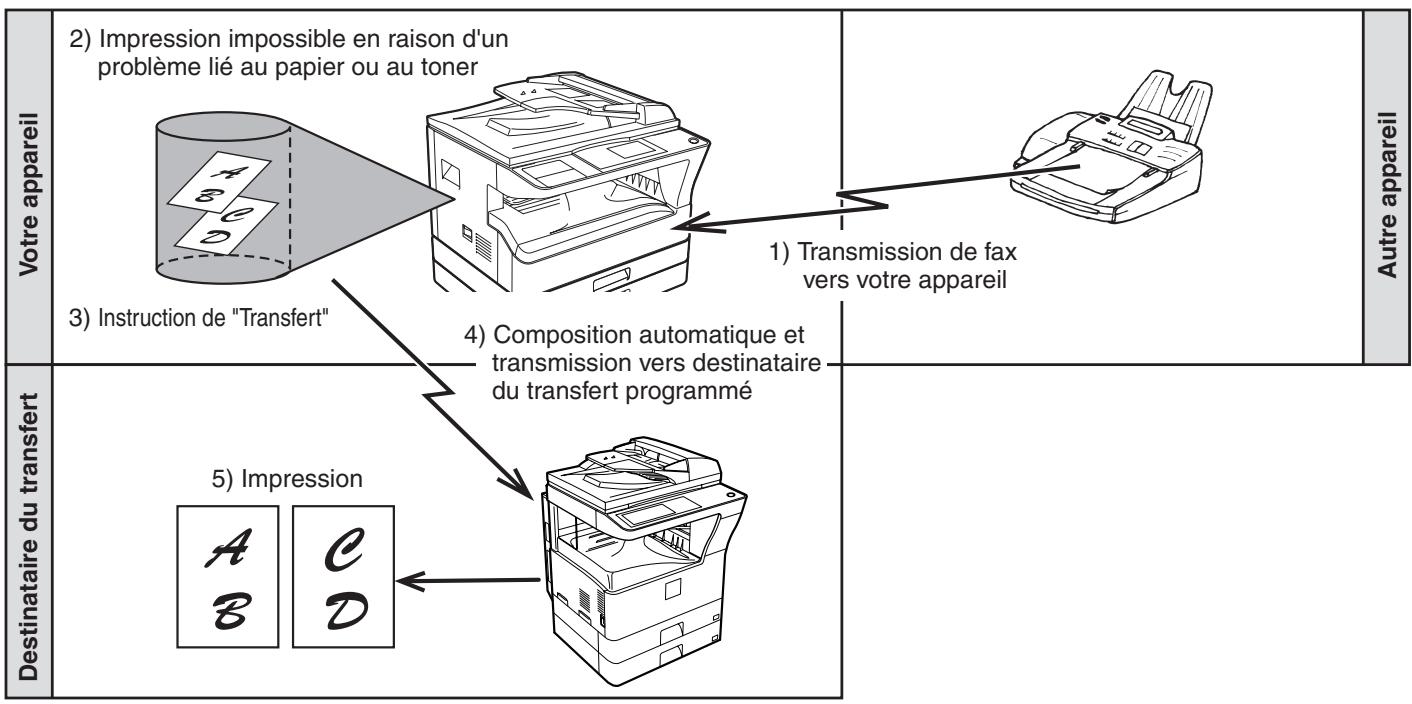

- Tous les fax reçus sont transférés ; un fax particulier ne peut pas être sélectionné pour le transfert. Un fax reçu dans une boîte confidentielle (voir "TRANSMISSION CONFIDENTIELLE D'UN CODE F" à la page 60) ne peut pas être transféré.
- Les fax reçus en mémoire par la fonction de maintien d'impression des fax (page 29) sont également transférés.
- Le résultat du transfert est indiqué dans le rapport d'activité (voir "IMPRESSION DU RAPPORT D'ACTIVITÉ DE COMMUNICATION À DES INTERVALLES RÉGULIERS (Rapport d'activité de communication)" à la page 93).
UTILISATION DE LA FONCTION TRANSFERT
Programmez le numéro de fax du destinataire du transfert.
Le numéro du destinataire du transfert est programmé dans les réglages système (voir "STATION TRANSFERT DONNEES RECUES" à la page 111.). Un seul numéro de fax peut être programmé. La fonction de transfert ne peut pas être utilisée si un numéro n'est pas programmé.
Transfert de fax reçus
1. Vérifiez que l'appareil est en mode fax.
Lorsque l'appareil est en mode fax, le témoin TELECOPIEUR est allumé. Si le témoin ne s'allume pas, appuyez sur la touche [TELECOPIEUR].
2. Appuyez sur la touche [FONCTION SPECIALE].
![SHARP MX-FX13 - Appuyez sur la touche [FONCTION SPECIALE]. - 1](/content/2020/04/122438/images/de827f3e30c3f4a86baca62cd36874a6cb67c539611ddc270ff97706d31ea14b.jpg)
Appuyez sur la touche [FONCTION SPECIALE] pour afficher le menu des fonctions spéciales.
3. Sélectionnez "TRANSF. DONN. RX" à l'aide de la touche [▼] ou [▲].
![SHARP MX-FX13 - Sélectionnez "TRANSF. DONN. RX" à l'aide de la touche [▼] ou [▲]. - 1](/content/2020/04/122438/images/11feaa91f49855fb4bafa3ce87081379688bc03d20c0f0e54172484c0e7998de.jpg)
![SHARP MX-FX13 - Sélectionnez "TRANSF. DONN. RX" à l'aide de la touche [▼] ou [▲]. - 2](/content/2020/04/122438/images/9314c5f034313bbdd925e88a9a294c5049e793b77cd8788fe4c3409284d088bc.jpg)
4. Appuyez sur la touche [OK].
![SHARP MX-FX13 - Appuyez sur la touche [OK]. - 1](/content/2020/04/122438/images/496e8d01b6460b906dfb4fc0fe65b6dee449bfd77bd62b1e36ca6e67ffd92985.jpg)
5. Sélectionnez "TRANSFERT" à l'aide de la touche [◄] ou [►].
![SHARP MX-FX13 - Sélectionnez "TRANSFERT" à l'aide de la touche [◄] ou [►]. - 1](/content/2020/04/122438/images/e8c0f362c101c4e5e20d58faea032c9d5af596feedbe26cd51ae04b613c3922a.jpg)
![SHARP MX-FX13 - Sélectionnez "TRANSFERT" à l'aide de la touche [◄] ou [►]. - 2](/content/2020/04/122438/images/dddbccdcb6f36a3353d03b849d6f8e69f9ed7f7f36231cf7090e6cbd14fa8e10.jpg)
Pour annuler le transfert, sélectionnez "PAS TRANSFERT".
6. Appuyez sur la touche [OK].
![SHARP MX-FX13 - Appuyez sur la touche [OK]. - 1](/content/2020/04/122438/images/b92f8c24632ca600a4fa25d3fa5ab3a5cde63a9d1b24f10c6b60437c2214d4ff.jpg)
L'appareil compose automatiquement le numéro de transfert programmé dans les
réglages système et commence le transfert d'un ou de plusieurs fax.
![SHARP MX-FX13 - Appuyez sur la touche [OK]. - 2](/content/2020/04/122438/images/f4549cb58a3d9426641cc64d5ceb7451462acf4a9bc5a9811ebebacc38625911.jpg)
- Pour annuler une opération de transfert
Appuyez sur la touche [ETAT TELECOPIEUR], puis annulez le transfert de la même manière qu'une transmission de fax normale. (Voir "ANNULATION D'UNE TRANSMISSION DE FAX" à la page 25.) Le ou les fax qui allaient être transférés reviennent à l'état d'attente d'impression sur votre appareil.
- Si le transfert est impossible en cas de ligne occupée ou d'erreur de transmission, des tentatives de rappel seront effectuées en fonction du réglage du nombre de rappels. Si le transfert est toujours impossible après toutes les tentatives de rappel, le ou les fax reviennent à l'état d'attente d'impression sur votre appareil.
- Lors du transfert, tous les fax qui ont été reçus en mémoire jusqu'à ce point sont transférés. La page qui a été imprimée lorsque le problème est survenu et toutes les pages suivantes sont transférées.
- Après le transfert d'un fax, les données de fax sont automatiquement effacées de la mémoire.
ENVOI D'UN FAX DIRECTEMENT À PARTIR D'UN ORDINATEUR (PC-FAX)
Il est possible de transmettre un document informatique via la machine sous forme de télécopie. Les télécopies sont envoyées à l'aide de la fonction PC-Fax exactement comme s'ils étaient imprimés. Sélectionnez le pilote PC-Fax comme pilote d'imprimante sur l'ordinateur, puis sélectionnez la commande Imprimer du logiciel. Les données d'images pour la transmission seront créées et envoyées sous forme de fax.
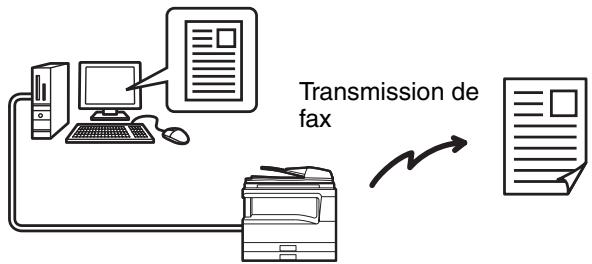
Pour plus d'informations sur l'utilisation de la fonction PC-Fax, voir le "Mode d'emploi" qui est installé ainsi que le pilote pour PC-Fax.

- Pour utiliser la fonction PC-Fax, le pilote pour PC-Fax doit être installé. Pour plus d'informations, voir "INSTALLER LE PILOTE PC-FAX QUI ACCOMPAGNE LA MACHINE" à la page 51.
- Cette fonction est uniquement compatible Windows®.
- Elle ne peut être utilisée que pour la transmission. Il n'est pas possible de recevoir des télécopies sur l'ordinateur.
INSTALLER LE PILOTE PC-FAX QUI ACCOMPAGNE LA MACHINE

- Le pilote PC-Fax utilise le port du pilote d'impression. Avant d'installer le pilote PC-Fax, veillez à installer le pilote MFP (imprimante/scanner).
- Pour installer ce logiciel, vous devez posséder les privilèges d'administrateur.
1. Insérez le "CD-ROM du Logiciel" qui accompagne la machine dans le lecteur CD-ROM de votre ordinateur.
2. Cliquez sur le bouton "Start", cliquez sur "Ordinateur" puis double-cliquez sur l'icône du CD-ROM.
- Pour Windows XP, cliquez sur le bouton "Start", cliquez sur "Mon ordinateur" puis double-cliquez sur l'icône du CD-ROM.
- Pour Windows 2000, double-cliquez sur "Mon ordinateur" puis double-cliquez sur l'icône du CD-ROM.
3 Double-cliquez sur l'icône [Réglage] ( ).
![SHARP MX-FX13 - Double-cliquez sur l'icône [Réglage] ( ). - 1](/content/2020/04/122438/images/9032a342f332b7f7e8337f08cef9bb546a43580d4a04212dc41624151cab16bf.jpg)
Si l'écran de sélection des langues apparaît après avoir double-cliqué sur l'icône [Réglage], sélectionnez la langue que vous désirez utiliser et cliquez sur le bouton [Suivant]. (Normalement, la langue appropriée est sélectionnée automatiquement).
4 La fenêtre de "LICENCE DU LOGICIEL" apparaîtra. Veillez à ce que vous compreniez bien le contenu de l'accord de licence puis cliquez sur le bouton [Oui]. 5 Lisez le message dans la fenêtre de "Bienvenue" puis cliquez sur le bouton [Suivant].
6 Cliquez sur le bouton [Client].
Lorsque le MX-NB12 est installé.
![SHARP MX-FX13 - Cliquez sur le bouton [Client]. - 1](/content/2020/04/122438/images/ca7033cb8935abcf6b70ff0d70bdfd5193643ce16774328070cb0ce51fb4b4c9.jpg)
Standard
7 Cliquez sur le bouton [Logiciel utilisé].
8 Cliquez sur le bouton [Pilote PC-Fax].
Dans l'écran de sélection du port qui apparaît lorsque le pilote PC-Fax est installé, sélectionnez le même port que le pilote d'imprimante déjà installé.
9 Lorsque l'installation est terminée, cliquez sur le bouton "Fermer".
Ce chapitre décrit la transmission d'un code F, qui vous permet de réaliser des opérations avancées telles qu'une transmission relais et une transmission confidentielle. Lisez les sections qui vous intéressent particulièrement.
COMMUNICATION ENTRE APPAREILS PRENANT EN CHARGE LES CODES F
Cet appareil prend en charge la norme "code F" établie par l'ITU-T*.
Les opérations telles que la transmission relais et la transmission confidentielle ne pouvaient auparavant être réalisées qu'avec un autre appareil Sharp ; cependant, la communication d'un code F permet de réaliser ces opérations à l'aide de télécopieurs d'autres fabricants qui prennent en charge la communication d'un code F. Avant d'utiliser les fonctions expliquées dans ce chapitre, vérifiez que l'autre télécopieur prend en charge la communication d'un code F et présente les mêmes fonctions que votre appareil. (Notez que l'autre appareil peut utiliser des noms différents pour certaines fonctions.)
- L'ITU-T est une organisation des Nations Unies qui établit des normes de communication. C'est une division de l'Union internationale des télécommunications (UIT), qui coordonne les réseaux et services de télécommunications mondiaux.
BOÎTES ET SOUS-ADRESSES/CODES D'ACCÈS REQUIS POUR LA TRANSMISSION D'UN CODE F
Les "boîtes" peuvent être créées dans la mémoire des télécopieurs qui prennent en charge la communication d'un code F. Ces boîtes sont utilisées pour enregistrer des fax envoyés par d'autres appareils et des documents à transmettre à la réception d'une demande de relève. 30 boîtes mémoire maximum peuvent être créées pour plusieurs objectifs et un nom peut être attribué à chaque boîte. Une "sous-adresse" qui indique l'emplacement de la boîte en mémoire doit être programmée et, si nécessaire, un code d'accès peut également être programmé pour contrôler l'accès à la boîte. (Une sous-adresse doit être programmée, cependant, un code d'accès n'est pas indispensable.)
*La boîte publique est utilisée pour la relève de mémoire normale. (Voir "UTILISATION DE LA MÉMOIRE DE RELÈVE" à la page 38.)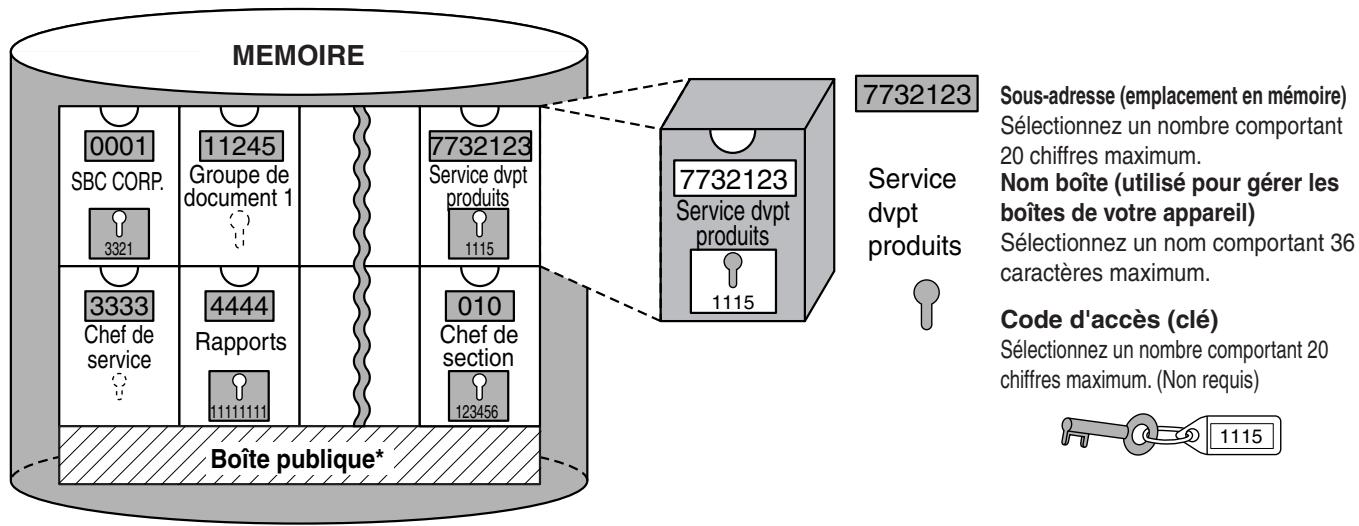
Lorsque la communication implique une boîte, la communication n'a lieu que si la sous-adresse et le code d'accès envoyés par l'autre appareil correspondent à la sous-adresse et au code d'accès programmés sur votre appareil pour cette boîte. Par conséquent, pour permettre la communication, vous devez informer l'autre partie de la sous-adresse et du code d'accès de la boîte. De même, pour envoyer un fax vers une boîte d'un autre appareil ou utiliser la relève pour récupérer un document de cette boîte, vous devez connaître la sous-adresse et le code d'accès de cette boîte. (Notez que l'attribution de noms facilite la gestion des boîtes ; vous n'avez pas à indiquer à l'autre partie un nom de boîte.) Cependant, vous devez indiquer à l'autre partie la sous-adresse et le code d'accès d'une boîte.
Cet appareil utilise le terme "sous-adresse" pour l'emplacement de la boîte mémoire et le terme "code d'accès" pour le mot de passe qui permet la communication, cependant, d'autres appareils d'autres fabricants peuvent utiliser différents termes. Lorsque vous demandez à l'autre partie une sous-adresse et un code d'accès, il peut être utile de vous reporter à la terminologie alphabétique de 3 caractères utilisée par l'ITU-T.
| Votre apparéil | ITU-T | ||
| Boîte mémoire de relève de code F | Boîte confidentielle d'un code F | Fonction de transmission reliais d'un code F | |
| Sous-adresse | SEP | SUB | SUB |
| Code d'accès | PWD | SID | SID |
CRÉATION D'UNE BOÎTE POUR LA TRANSMISSION D'UN CODE F
Les opérations de code F qui utilisent les boîtes incluent la mémoire de relève d'un code F (page 55), la transmission confidentielle d'un code F (page 60) et la transmission relais d'un code F (page 63).
Une boîte est créée en programmant un nom pour la boîte et un maximum de 10 boîtes pour chaque type d'opération peut être créé.
Les informations programmées dans chaque boîte mémoire varient légèrement selon le type d'opération. Pour obtenir des informations sur la programmation, la modification et l'effacement des boîtes, reportez-vous à la section "PROGRAMMATION, ÉDITION, ET EFFACEMENT DES BOÎTES MÉMOIRE DE CODE F" à la page 79.
Après avoir programmé une boîte, indiquez à l'autre partie la sous-adresse et le code d'accès de la boîte.

Si vous essayez de créer une boîte lorsque 10 boîtes ont déjà été créées pour ce type d'opération, un message s'affiche et vous ne pourrez pas créer la boîte. Effacez les boîtes inutilisées et créez la nouvelle boîte. (Voir "PROGRAMMATION, ÉDITION, ET EFFACEMENT DES BOÎTES MÉMOIRE DE CODE F" à la page 79.)
MÉMOIRE DE RELEVÉ D'UN CODE F
La mémoire de relève de code F permet à un télécopieur d'appeler un autre télécopieur et d'activer la réception d'un document numérique dans la boîte mémoire de relève de code F de l'autre appareil. L'appel d'un autre appareil et l'activation de la réception est appelé relève de code F et la numérisation d'un document dans une boîte mémoire pour qu'un autre appareil le récupère par relève est appelée mémoire de relève de code F. Cette fonction est à peu près identique à la relève normale (page 35) ; cependant, elle utilise une boîte mémoire de relève de code F et est toujours protégée par une sous-adresse et un code d'accès.
FONCTIONNEMENT DE LA MÉMOIRE DE RELEVÉ D'UN CODE F
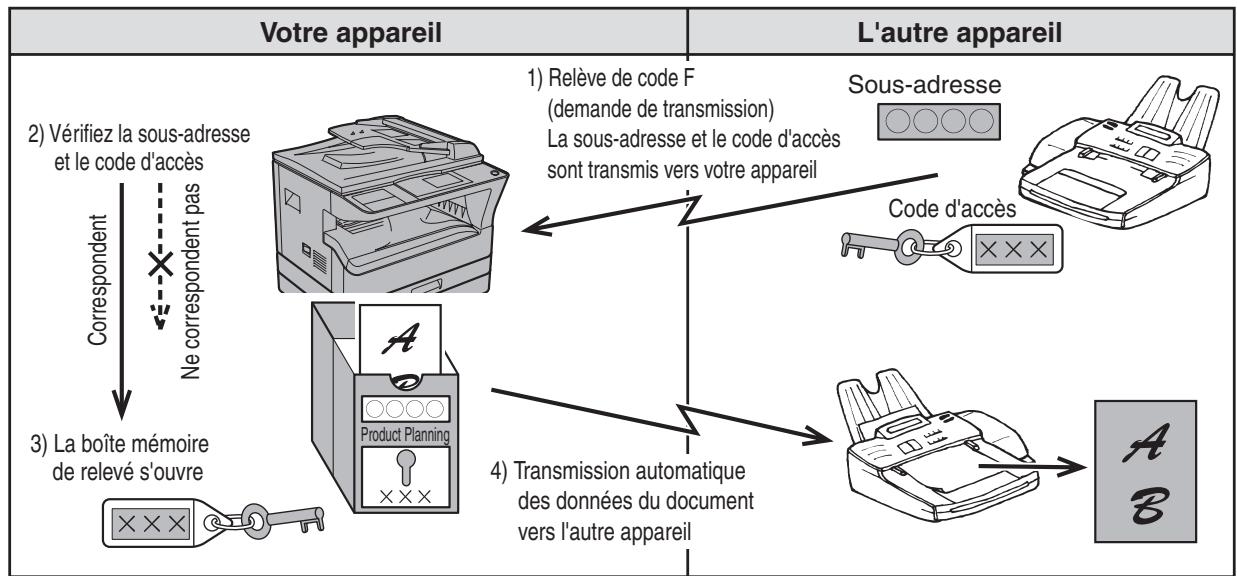
La relève de code F (page 58) consiste en l'appel d'un autre appareil par votre appareil et en la récupération d'un document numérique dans la boîte mémoire de relève de cet appareil (l'inverse du schéma ci-dessus).

- Pour réaliser une relève ou une transmission de mémoire de relève sans utiliser de code F, reportez-vous à la page 35.
- Pour créer une boîte mémoire de code F, voir "PROGRAMMATION DE BOÎTES (MÉMOIRE DE RELEVÉ) PUBLIQUES DE CODE F" (page 82) et "Numérisation d'un document dans la mémoire de relève (Boîte publique)" (page 38).
- Contrairement à la relève normale, le nombre de fax de l'autre appareil n'est pas utilisé comme code d'accès pour la mémoire de relève de code F. La sous-adresse et le code d'accès de la boîte mémoire de relève sont toujours utilisés pour la sécurité de la relève.
- L'appareil de réception supporte les coûts (dépenses téléphoniques) de la transmission.
UTILISATION DE LA MÉMOIRE DE RELEVÉ D'UN CODE F
Afin qu'un autre appareil puisse récupérer un document provenant de votre appareil, vous devez d'abord numériser le document dans la boîte mémoire de relève d'un code F.
Vous pouvez vérifier le document dans la boîte de relève de mémoire en l'imprimant.
(Voir "Vérification et effacement des données de document dans une boîte" à la page 57.)

Si vous utilisez la mémoire de relève d'un code F, ne réglez pas le mode réception sur réception manuelle.
Numérisation d'un document dans une boîte mémoire de relève de code F
La procédure de numérisation d'un document dans une boîte mémoire de relève de code F (page 82) est en général identique à celle de la section "Numérisation d'un document dans la mémoire de relève (Boîte publique)" à la page 38.
1 Réalisez les étapes 1 à 4 de la section "Numérisation d'un document dans la mémoire de relève (Boîte publique)" (page 38). 2 Sélectionnez "REL M. ORIG S.A." à l'aide de la touche [▼] ou [▲].

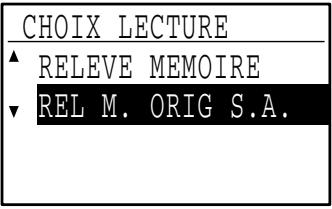
3 Appuyez sur la touche [OK].
4 Sélectionnez le nom de la boîte mémoire à l'aide de la touche [▼] ou [▲].
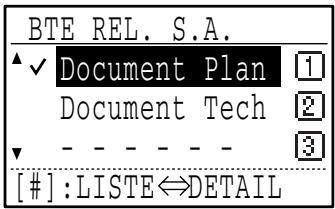
Si les lettres du nom programmé n'apparaissent pas toutes, appuyez sur la touche * pour afficher toutes les lettres. Appuyez de nouveau sur la touche * pour revenir à l'affichage précédent.
A propos des étapes à suivre
Suivez les étapes 6 à 10 de la section "Numérisation d'un document dans la mémoire de relève (Boîte publique)" (pages 38 à 39). Lorsque "boîte publique" (page 38) apparaît dans la procédure, remplacez par "boîte mémoire de relève de code F".
Vérification et effacement des données de document dans une boîte
Les procédures de vérification de données de document dans une boîte mémoire de relève de code F par l'impression des données et l'effacement des données sont généralement identiques à celles des sections "Impression de documents dans la boîte publique" (page 39) et "Effacement de documents de la boîte publique" (page 40).
1 Réalisez les étapes 2 à 4 de la section "Numérisation d'un document dans la mémoire de relève (Boîte publique)" à la page 38. 2 Sélectionnez "REL M. ORIG S.A." à l'aide de la touche [▼] ou [▲].
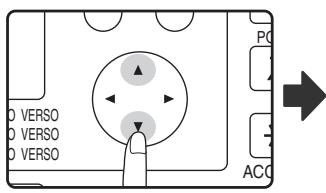
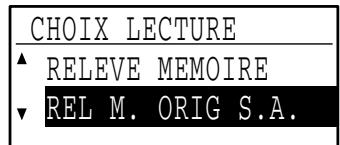
3 Appuyez sur la touche [OK].
4 Sélectionnez le nom de la boîte de relève de mémoire de code F à l'aide de la touche [▼] ou [▲].
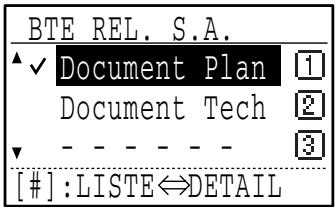
Une coche s'affiche à côté du nom des boîtes qui ont des données de document.
Si les lettres du nom programme n'apparaissent pas toutes, appuyez sur la touche # pour afficher toutes les lettres. Appuyez de nouveau sur la touche # pour revenir à l'affichage précédent.
5 Appuyez sur la touche [OK].

6 Sélectionnez "IMPRESSION" ou "EFFACER" à l'aide de la touche [▼] ou [▲].
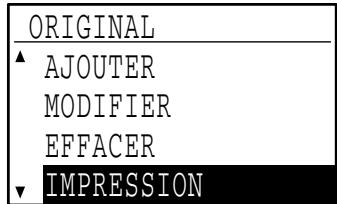
Si vous avez sélectionné "IMPRESSION", appuyez sur la touche [OK] pour commencer l'impression. Si vous avez sélectionné "EFFACER", passez à l'étape 7.
7 Appuyez sur la touche [OK].

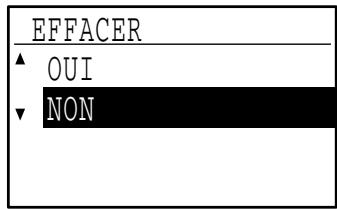
Un écran vous demandant de confirmer l'effacement apparaît.
8 Sélectionnez "OUI" à l'aide de la touche [▼] ou [▲].
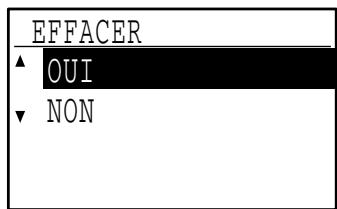
Pour annuler l'effacement, sélectionnez "NON".
9 Appuyez sur la touche [OK].

Les documents sont effacés de la boîte mémoire de relève de code F.

L'effacement est impossible lorsque la boîte est en cours d'utilisation.
PROCÉDURE DE RELEVÉ D'UN CODE F
Vérifiez qu'un document n'a pas été chargé dans le plateau du chargeur de documents ou sur la vitre d'exposition, puis suivez la procédure ci-dessous.

- Vous devez connaître la sous-adresse (SEP) et le code d'accès (PWD) de la boîte mémoire de relève de code F de l'autre appareil.
- La relève en série (sélection de plusieurs télécopieurs à relever à l'aide d'une touche de groupe, des touches express et des numéros abrégés) est impossible avec une relève de code F.
1 En mode fax, appuyez sur la touche [FONCTION SPECIALE].
![SHARP MX-FX13 - En mode fax, appuyez sur la touche [FONCTION SPECIALE]. - 1](/content/2020/04/122438/images/4018fd2b084aa53de535ae39544d5d9a400cf578f68ebe381d07e5407d509e6a.jpg)
L'écran de sélection des fonctions spéciales s'affiche lorsque vous appuyez sur la touche [FONCTION SPECIALE].
(Pour sélectionner le mode fax,
reportez-vous à l'étape 1 de la page 17.)
2 Sélectionnez "OPTIONS D'ENVOI" à l'aide de la touche [▼] ou [▲].
![SHARP MX-FX13 - Sélectionnez "OPTIONS D'ENVOI" à l'aide de la touche [▼] ou [▲]. - 1](/content/2020/04/122438/images/a08212794a90a5306b11da9a880253075266164b60cf295f0de104080f76fbaa.jpg)
![SHARP MX-FX13 - Sélectionnez "OPTIONS D'ENVOI" à l'aide de la touche [▼] ou [▲]. - 2](/content/2020/04/122438/images/85204fb9c11c54ebf13093ac8a151b20e4863c0a1a67bfa93a39b7cc6527cc0c.jpg)
FONCTION SPEC.
▲ MAINT. IMPR. FAX MODE DIFFERE
OPTIONS D'ENVOI
3 Appuyez sur la touche [OK].
![SHARP MX-FX13 - Appuyez sur la touche [OK]. - 1](/content/2020/04/122438/images/186d4e05b885f01103acde21ae349a9730a6be4a89f1d1a4163503e5821912fe.jpg)
4 Sélectionnez "RELEVES.A." à l'aide de la touche [▼] ou [▲].
![SHARP MX-FX13 - Sélectionnez "RELEVES.A." à l'aide de la touche [▼] ou [▲]. - 1](/content/2020/04/122438/images/a7bafd1d2848a6eee7ab3b38503e837b9e108d9d3a6e53b54e8a19f205c79f08.jpg)
OPTIONS D'ENVOI ▲ RELEVE EN SERIE TX SOUS ADRESSE ▶ RELEVES.A.
5 Appuyez sur la touche [OK].
![SHARP MX-FX13 - Appuyez sur la touche [OK]. - 1](/content/2020/04/122438/images/ad8ce9f538280f82234f124eb8f13b45a1673a9f4e843d684c60c4ea38fd5cfd.jpg)
6 Entrez le numéro de fax de l'autre appareil à l'aide des touches numériques, appuyez sur une touche express ou composez un numéro abrégé (une touche de groupe ne peut pas être utilisée).
Pour effacer une erreur à l'entrée d'un numéro à l'aide des touches numériques, appuyez sur la touche [C] pour effacer un chiffre à la fois.
Un destinataire sélectionné à l'aide d'une touche express ou d'un numéro abrégé est représenté par une icône et un numéro. Pour effacer une entrée, appuyez sur la touche [C].
7 Appuyez sur la touche [OK].
![SHARP MX-FX13 - Appuyez sur la touche [OK]. - 1](/content/2020/04/122438/images/e10764dce2ba6aa22a6e959ed3b3ca67a9d6f3992c3c580bc514b32ed4f93e5c.jpg)
Entrez la sous-adresse (un maximum de 20 chiffres) à l'aide des touches numériques.
- Les caractères qui peuvent être entrés sont des numéros, "#" et des espaces. Cependant, le premier caractère ne peut pas être un espace.
- En cas d'erreur, appuyez sur la touche [C], puis entrez le(s) chiffre(s) correct(s).
- Si vous avez spécifié une touche express ou un numéro abrégé à l'étape 6 qui comporte une sous-adresse programmée, la sous-adresse s'affiche. Passez à l'étape suivante sans entrer de sous-adresse.
9 Appuyez sur la touche [OK].
![SHARP MX-FX13 - Appuyez sur la touche [OK]. - 1](/content/2020/04/122438/images/e45d9e5374f8acb8121fff1d4d7553b5f236d4e7c1593a6c1c4f30c2c42c63e8.jpg)
10 Entrez un code d'accès (un maximum de 20 chiffres) à l'aide des touches numériques.
- Les caractères qui peuvent être entrés sont des numéros, "#" et des espaces. Cependant, le premier caractère ne peut pas être un espace.
- En cas d'erreur, appuyez sur la touche [C], puis entrez le(s) chiffre(s) correct(s).
- Si l'autre appareil n'a pas de code d'accès programmé, n'indiquez pas de code d'accès et passez à l'étape suivante.
- Si vous avez spécifié une touche express ou un numéro abrégé à l'étape 6 qui comporte un code d'accès programmé, le code d'accès s'affiche. Passez à l'étape suivante sans entrer de code d'accès.
11 Appuyez sur la touche [OK].
![SHARP MX-FX13 - Appuyez sur la touche [OK]. - 1](/content/2020/04/122438/images/87b8f47254e659d0b4ddadb1dd8f7d436a767ac728f7f6c2b44187f4c9cda541.jpg)
12 Appuyez sur la touche [DEPART] (⑥).
![SHARP MX-FX13 - Appuyez sur la touche [DEPART] (⑥). - 1](/content/2020/04/122438/images/e7b4f30cbb63b6284bb5ac1ead4750859ae832f766b181a4bcb2653e0b12dc37.jpg)
Une fois que votre appareil a communiqué avec l'autre appareil, votre appareil imprime le document reçu.
![SHARP MX-FX13 - Appuyez sur la touche [DEPART] (⑥). - 2](/content/2020/04/122438/images/5f21a1ba15a5e7ca285e63ff663860e1a0984ef0299f4d95e7b4283d5378b6b5.jpg)
- Pour annuler l'opération
En cours de communication : Annulez comme expliqué dans "Annulation d'une transmission de fax" à la page 25. Lorsque le travail est enregistré : Annulez comme expliqué dans "Annulation d'un travail de transmission enregistré" à la page 26. - Une seule opération de relève de code F avec un réglage par minuterie (page 33) peut être enregistrée.
TRANSMISSION CONFIDENTIELLE D'UN
CODE F
La transmission confidentielle d'un code F fournit un moyen sûr de télécopier des documents confidentiels. La sous-adresse et le code d'accès programmés dans la boîte limitent les destinataires du fax et, une fois reçu dans la boîte mémoire, le fax ne peut être imprimé que par une personne qui connaît le code d'accès d'impression.
Cette fonction est utile pour l'envoi de documents importants réservés à une personne en particulier ou lorsque plusieurs divisions partagent un seul télécopieur.
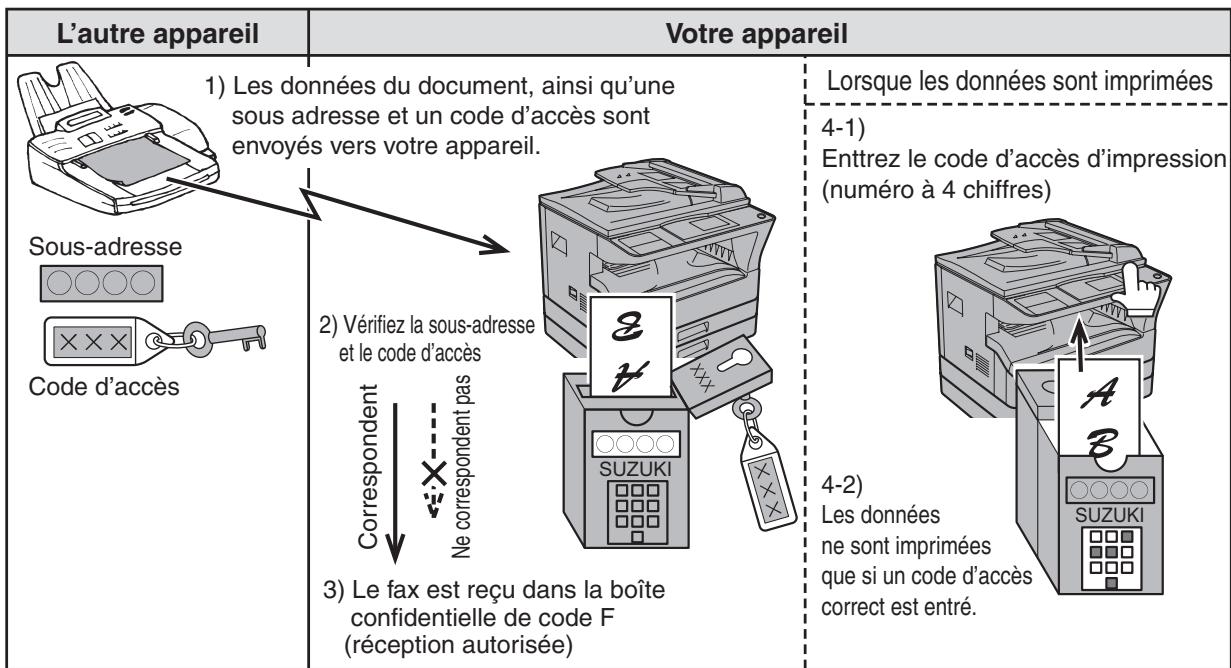
Comme illustré dans le schéma ci-dessus, la réception de fax dans la boîte mémoire confidentielle de code F de l'appareil est appelée réception confidentielle de code F et l'envoi de fax dans la boîte mémoire confidentielle de code F d'un autre appareil est appelé transmission confidentielle d'un code F.

- Cet appareil ne prend pas en charge la fonction précédente de transmission confidentielle Sharp qui utilise le numéro de fax et le code ID programmes de l'expéditeur.
- Reportez-vous aux pages 79 à 83 pour les procédures de création, édition et effacement des boîtes mémoire confidentielles de code F.
- Veillez à ne pas oublier le code d'accès d'impression programmé dans la boîte confidentielle de code F. Si vous oubliez le code d'accès, consultez votre revendeur Sharp.
TRANSMISSION D'UN CODE F (TRANSMISSION CONFIDENTIELLE D'UN CODE F)
Pour effectuer une transmission confidentielle d'un code F, vous devez entrer la sous-adresse (SUB) et le code d'accès (SID) après le numéro de fax de l'appareil de réception. N'indiquez pas le code d'accès si l'autre appareil n'utilise pas de code d'accès.
Pour recevoir un fax envoyé par une transmission confidentielle d'un code F (appelée réception confidentielle de code F), vous devez indiquer à l'expéditeur la sous-adresse (SUB) et le code d'accès (SID) de votre boîte confidentielle. (N'indiquez pas le code d'accès si aucun code d'accès n'est programmé dans la boîte.)

Une transmission confidentielle de code F peut être utilisée combinée à la fonction de diffusion générale (page 31) ou à la fonction de transmission différée (page 33) et elle peut être enregistrée comme un programme (page 77).
Transmission confidentielle de code F
1 Suivez les étapes 1 à 4 de "PROCÉDURE DE BASE POUR L'ENVOI DE FAX" (page 17), puis la procédure suivante. 2 Appuyez sur la touche [FONCTION SPÉCIALE].
L'écran de sélection des fonctions spéciales s'affiche lorsque vous appuyez sur la touche [FONCTION SPÉCIALE].
3 Sélectionnez "OPTIONS D'ENVOI" à l'aide de la touche [▼] ou [▲].
FONCTION SPÉC. MAINT. IMPR. FAX MODE DIFFÉRÉ OPTIONS D'ENVOI
5 Sélectionnez "TX SOUS ADRESSE" à l'aide de la touche [▼] ou [▲].
4 Appuyez sur la touche [OK].
OPTIONS D'ENVOI ▲ RELEVÉ EN SÉRIE TX SOUS ADRESSE ▼ RELEVÉ S.A.
6 Appuyez sur la touche [OK]. 7 Entrez le numéro de fax de l'autre appareil à l'aide des touches numériques, appuyez sur une touche express ou composez un numéro abrégé (une touche de groupe ne peut pas être utilisée).
Pour effacer une erreur à l'entrée d'un numéro à l'aide des touches numériques, appuyez sur la touche [C] pour effacer un chiffre à la fois.
Un destinataire sélectionné à l'aide d'une touche express ou d'un numéro abrégé est représenté par une icône et un numéro. Pour effacer une entrée, appuyez sur la touche [C].
8 Appuyez sur la touche [OK]. 9 Entrez la sous-adresse (un maximum de 20 chiffres) à l'aide des touches numériques.
- Les caractères qui peuvent être entrés sont des numéros, "#" et des espaces. Cependant, le premier caractère ne peut pas être un espace.
- En cas d'erreur, appuyez sur la touche [C], puis entrez le(s) chiffre(s) correct(s).
- Si vous avez spécifié une touche express ou un numéro abrégé à l'étape 7 qui comporte une sous-adresse programmée, la sous-adresse s'affiche. Passez à l'étape suivante sans entrer de sous-adresse.
10 Appuyez sur la touche [OK]. 11 Entrez le code d'accès (20 chiffres maximum) à l'aide des touches numériques.
- Les caractères qui peuvent être entrés sont des chiffres, "#" et des espaces. Cependant, le premier caractère ne peut pas être un espace.
- En cas d'erreur, appuyez sur la touche [C], puis entrez le(s) chiffre(s) correct(s).
- Si vous avez spécifié une touche express ou un numéro abrégé à l'étape 7 qui comporte un code d'accès programmé, le code d'accès s'affiche. Passez à l'étape suivante sans entrer de code d'accès.
12 Appuyez sur la touche [OK]. 13 Appuyez sur la touche DÉPART (⑧).
La numérisation commence. - Si vous numérisez à partir de la vitre d'exposition et que vous avez une autre page à numériser, changez de page, puis appuyez sur la touche DÉPART (®). Répétez ces opérations jusqu'à la numérisation de toutes les pages, puis appuyez sur la touche #.
IMPRESSION D'UN DOCUMENT REÇU DANS UNE BOÎTE MÉMOIRE CONFIDENTIELLE D'UN CODE F
Les fax reçus dans une boîte mémoire confidentielle d'un code F sont imprimés en entrant le code d'accès d'impression à 4 chiffres (0000 à 9999) programmé à la création de la boîte.

Assurez-vous qu'un rapport de transaction est défini pour s'imprimer dans les réglages système de sorte que vous soyez informé lorsqu'un document confidentiel est reçu. (Voir "SÉLECTION IMP. (RÉCEPTION CONF.)" dans "RÉGLAGE LISTE" à la page 100.) - Les fax reçus dans une boîte mémoire confidentielle de code F sont automatiquement effacés après impression. - Lorsqu'un nouveau fax est reçu dans une boîte confidentielle de code F alors qu'un fax reçu précédemment est toujours enregistré dans la boîte, le nouveau fax est ajouté après le fax précédent.
1 En mode fax, appuyez sur la touche [FONCTION SPÉCIALE].
![SHARP MX-FX13 - En mode fax, appuyez sur la touche [FONCTION SPÉCIALE]. - 1](/content/2020/04/122438/images/9b663014c553de53716e92d0c821321f9623ca73b37bd3d9ae59b023e161d348.jpg)
L'écran de sélection des fonctions spéciales s'affiche lorsque vous appuyez sur la touche [FONCTION SPÉCIALE].
(Pour sélectionner le mode fax,
reportez-vous à l'étape 1 de la page 17.)
2 Sélectionnez "IMPRESSION" à l'aide de la touche [▼] ou [▲].
![SHARP MX-FX13 - Sélectionnez "IMPRESSION" à l'aide de la touche [▼] ou [▲]. - 1](/content/2020/04/122438/images/19734b48a69ff248e5eda0d02b6480381790687826cca603ed1a1dc036688555.jpg)
![SHARP MX-FX13 - Sélectionnez "IMPRESSION" à l'aide de la touche [▼] ou [▲]. - 2](/content/2020/04/122438/images/501375bd1d4da8c6dce5b3cc6fa0dbd56abe7c0e4e392aadd91546cc42feb217.jpg)
FONCTION SPÉC.
3. Appuyez sur la touche [OK].
![SHARP MX-FX13 - Appuyez sur la touche [OK]. - 1](/content/2020/04/122438/images/ffbd27aade462a6f262d729d975c2d80aa610c0a02e8ce5d516ea0d6fd9b6c3b.jpg)
4. Sélectionnez "DONNEES RX CONF." à l'aide de la touche [▼] ou [▲].
![SHARP MX-FX13 - Sélectionnez "DONNEES RX CONF." à l'aide de la touche [▼] ou [▲]. - 1](/content/2020/04/122438/images/ab44f54f85ad3a00cde74b78428ee445324f1123eb8e7c1b5a8a5bf070fb67d7.jpg)
![SHARP MX-FX13 - Sélectionnez "DONNEES RX CONF." à l'aide de la touche [▼] ou [▲]. - 2](/content/2020/04/122438/images/03308e2d7fc1991d3be6cf46117ff6460b5583e7d619fb40f06e60130857be39.jpg)
5. Appuyez sur la touche [OK].
![SHARP MX-FX13 - Appuyez sur la touche [OK]. - 1](/content/2020/04/122438/images/31d7f94f19318cd5ff96f67fe36e2ad69c7823b4bf1ad74ea9a7de40b5874bb4.jpg)
6. Sélectionnez le nom de la boîte confidentielle de code F à l'aide de la touche [▼] ou [▲].
![SHARP MX-FX13 - Sélectionnez le nom de la boîte confidentielle de code F à l'aide de la touche [▼] ou [▲]. - 1](/content/2020/04/122438/images/f7391c65f0dc9f11c85351cda4cb061ddfb4bceecc6a4dce35f5d5abad36ed77.jpg)
![SHARP MX-FX13 - Sélectionnez le nom de la boîte confidentielle de code F à l'aide de la touche [▼] ou [▲]. - 2](/content/2020/04/122438/images/39fdf1a3fba8e85f2b3d7c24e3e4d9e73b067bde7d17047bf64f0a54da452ba9.jpg)
Une icône (E) s'affiche à côté de chaque boîte qui a reçu un fax.
7. Appuyez sur la touche [OK].
![SHARP MX-FX13 - Appuyez sur la touche [OK]. - 1](/content/2020/04/122438/images/c072bb8e2d4d608b78d3a336d3bd6a18c700ab63a36947a92b8889d7567504c8.jpg)
Si aucun fax n'a été reçu par la boîte confidentielle de code F, le message "Pas de données en réception" s'affiche brièvement.
Entrez le code d'accès à 4 chiffres à l'aide des touches numériques.
- En cas d'erreur, appuyez sur la touche [C], puis entrez le(s) chiffre(s) correct(s). Lorsque le code d'accès à 4 chiffres est correctement entré, l'impression commence.

Si les fax reçus restent dans une boîte mémoire confidentielle de code F, la boîte ne peut pas être supprimée.
TRANSMISSION RELAIS D'UN CODE F
La fonction de transmission relais d'un code F permet à l'appareil d'agir comme appareil relais pour une diffusion générale. Les appareils de réception finale sont enregistrés dans la boîte mémoire de relais de code F et, lorsque l'appareil reçoit une demande de relais d'un autre appareil de code F, il relaie le fax vers tous les appareils de réception finale enregistrés.
L'appareil relais et l'appareil d'origine qui demande la transmission relais doivent d'abord prendre en charge les codes F; cependant, les appareils de réception finale programmés dans la boîte mémoire de transmission relais de code F n'ont pas à prendre en charge les codes F.
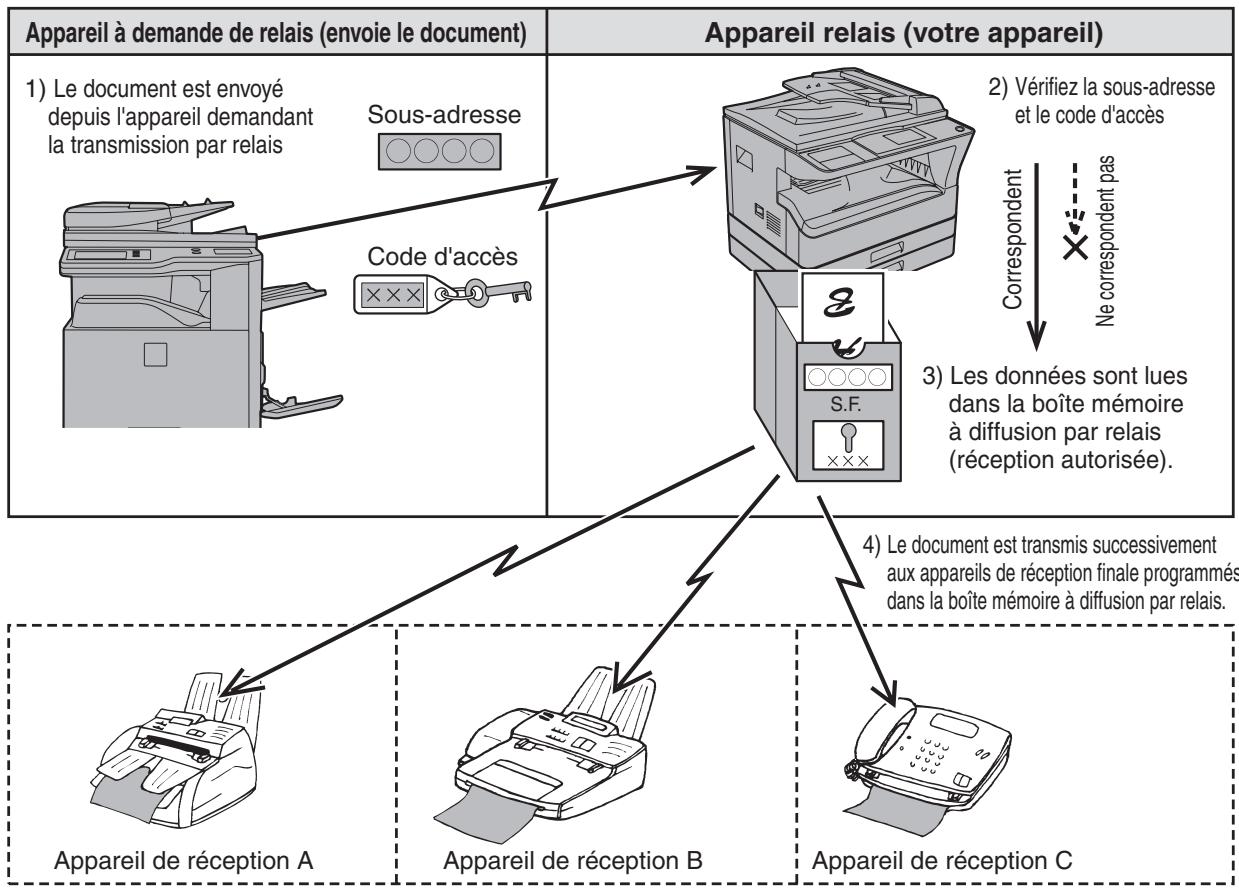
L'appareil qui a envoyé le document en premier est appelé l'appareil de demande de relais et l'appareil qui a une boîte mémoire contenant les appareils de réception finale et qui relaie le document reçu vers ces appareils est appelé l'appareil relais.
L'appareil relais imprime également le document envoyé par l'appareil de demande de relais.
Par exemple, le siège général à Seattle souhaite envoyer le même document aux succursales à San Francisco, Oakland, Berkeley et San Jose. Si le bureau de San Francisco crée une boîte mémoire de transmission relais et programme les bureaux de Oakland, Berkeley et San Jose comme destinataires de réception finale, les coûts téléphoniques totaux seront inférieurs à ceux entraînés par l'utilisation de la transmission relais normale (page 31). Si un réglage par minuterie est en plus utilisé (page 33) pour profiter des tarifs réduits aux heures creuses, le coût de la transmission peut être davantage réduit.
La transmission par l'appareil relais est appelée "Transmission relais d'un code F" et la transmission par l'appareil de demande de relais à l'appareil relais est appelée "Transmission de demande de relais".

- Cet appareil ne prend pas en charge la fonction précédente de transmission relais Sharp qui utilise le numéro et le code ID relais programmés de l'expéditeur.
- 10 groupes relais (boîtes) de code F maximum peuvent être programmés. Un nom (un maximum de 36 caractères) et les appareils de réception finale sont programmés dans chaque boîte. Un total combiné de 120 appareils de réception finale peut être programmé dans tous les groupes relais (boîtes) de code F. (Si 120 appareils de réception finale sont programmés dans un groupe relais de code F, aucun appareil de réception finale ne peut être programmé dans d'autres groupes relais de code F.)
- Les appareils de réception finale peuvent être enregistrés à l'aide des touches numériques, touches express, numéros abrégés et touches de groupe. Les destinataires à composition automatique qui ont déjà une sous-adresse et un code d'accès programmés ne peuvent pas être utilisés.
- Un seul groupe relais peut être spécifié lors d'une demande de relais. Plusieurs groupes relais ne peuvent pas être sélectionnés simultanément.
- Pour créer un groupe relais (boîte) de code F, éditer et supprimer les appareils de réception finale, reportez-vous aux pages 79, 81 et 84. À la création d'une boîte, un code d'accès (SID) peut ne pas être indiqué.
- L'appareil de demande de relais ne supporte que les frais d'envoi du document à l'appareil relais. L'appareil relais ne supporte que les dépenses d'envoi du document à chaque appareil de réception finale.
UTILISATION DE LA FONCTION DE TRANSMISSION RELAIS DE CODE F (votre appareil est l'appareil relais)
Lorsqu'un document est envoyé par un appareil de demande de relais, la fonction de transmission relais d'un code F transmet le document aux appareils de réception finale à l'aide d'une boîte mémoire uniquement si la sous-adresse et le code d'accès envoyés par l'appareil de demande de relais sont corrects.
Pour créer, éditer ou supprimer un groupe relais (boîte) de code F, reportez-vous aux pages 79, 81 et 84. Un document envoyé par un appareil de demande de relais est initialement enregistré dans la boîte de votre appareil. L'appareil relais imprime également le document ; par conséquent, le document est d'abord enregistré comme travail d'impression puis comme travail de transmission à chaque appareil de réception finale programmé. Les données du document sont automatiquement effacées à la fin de la transmission vers tous les appareils de réception finale.
La transmission vers les appareils de réception finale ne peut pas être interrompue ou annulée.
UTILISATION DE LA FONCTION DE DEMANDE DE RELAIS DE CODE F (votre appareil demande une transmission relais)
Demandez au responsable de l'autre appareil de code F (l'appareil relais) de créer un groupe relais (boîte) de code F comprenant les appareils de réception finale vers lesquels vous souhaitez envoyer un fax, et demandez la sous-adresse (SUB) et le code d'accès (SID) de cette boîte.
Lorsque vous composez le numéro de l'appareil relais pour envoyer le fax, entrez la sous-adresse et le code d'accès après le numéro de fax. Le fax est enregistré dans la boîte mémoire de l'appareil relais, et l'appareil relais appelle chaque appareil de réception finale programmé et relaie le fax vers ces appareils. (Si un code d'accès (SID) n'est pas programmé dans la boîte, entrez uniquement la sous-adresse lors de la composition du numéro.)
Pour composer le numéro de l'appareil relais, utilisez la même procédure que celle de la section "TRANSMISSION D'UN CODE F (TRANSMISSION CONFIDENTIELLE D'UN CODE F)" (page 60).
Ce chapitre explique les fonctions utiles qui peuvent être utilisées lors de l'envoi d'un fax, le raccordement d'un téléphone supplémentaire et d'autres fonctions qui élargissent le domaine d'utilisation du télécopieur. Lisez les sections qui vous intéressent particulièrement.
RACCORDEMENT D'UN TÉLÉPHONE SUPPLÉMENTAIRE
Vous pouvez raccorder un téléphone à l'appareil et l'utiliser comme téléphone supplémentaire pour passer et recevoir des appels comme avec un téléphone normal. La réception de fax peut également être activée depuis un téléphone supplémentaire raccordé à l'appareil. (Utilisation à distance)

Si vous raccordez un combiné téléphone/répondeur à l'appareil, vous ne pourrez pas utiliser la fonction de répondeur.
UTILISATION D'UN TÉLÉPHONE SUPPLÉMENTAIRE
Utilisation d'un téléphone supplémentaire pour les appels vocaux
Un téléphone supplémentaire raccordé à l'appareil peut être utilisé pour passer et recevoir des appels vocaux comme avec un téléphone normal.

- Si le mode de réception des fax est défini sur la réception automatique, vous devez décrocher l'appareil pour répondre à un appel avant que l'appareil commence automatiquement la réception. L'appareil est initialement paramétré pour répondre aux appels après deux sonneries. Vous pouvez régler le nombre de sonneries sur un nombre quelconque entre 0 et 9 dans les réglages système. (Voir "NB SONN RX AUTO." à la page 109.)
- Si vous n'entendez pas de tonalité lorsque vous décrochez le téléphone supplémentaire, l'appareil envoie ou reçoit un fax. Raccrochez le téléphone.
Activation de la transmission de fax
Placez l'original sur la vitre ou dans le SPF/RSPF, réglez le format d'original, la résolution et l'exposition si nécessaire, puis suivez la procédure ci-dessous.
1. Décrochez le téléphone supplémentaire et appelez le destinataire de l'appoint. 2. Appuyez sur la touche DÉPART (⑥).
3. Sélectionnez "TX." à l'aide de la touche [▼] ou [▲], puis appuyez sur la touche [OK]. 4. Raccrochez le téléphone.
SÉLECTION DU MODE DE RÉCEPTION
L'appareil reçoit normalement automatiquement des fax après la sonnerie ; cependant, lorsqu'un téléphone supplémentaire est raccordé, vous pouvez régler le mode de réception sur MANUEL. Ceci vous permet de parler d'abord à l'autre partie, puis de recevoir un fax.
Ceci est utile lorsque vous n'avez qu'une ligne téléphonique et que vous recevez plus d'appels vocaux que de fax. Vous devez répondre à tous les appels sur le téléphone supplémentaire et activer la réception des fax après avoir vérifié qu'un appel est une transmission de fax.
1. Appuyez sur la touche [RÉGLAGE COMM.] dans l'état initial du mode fax.
![SHARP MX-FX13 - Appuyez sur la touche [RÉGLAGE COMM.] dans l'état initial du mode fax. - 1](/content/2020/04/122438/images/98b9daaf6895a3b316e3f49eedd53df39f70e634bbd39e32065a5cf3d109db82.jpg)
2. Sélectionnez "RX." à l'aide de la touche [▼] ou [▲].
![SHARP MX-FX13 - Sélectionnez "RX." à l'aide de la touche [▼] ou [▲]. - 1](/content/2020/04/122438/images/26ae8f5de8c0c033aa3ea5c2500e293887e56e7e98707020d5e39b1b96dfedb8.jpg)
3. Appuyez sur la touche [OK].
![SHARP MX-FX13 - Appuyez sur la touche [OK]. - 1](/content/2020/04/122438/images/f3093593996de7d16bf12324dfc358284b5560e98d0a3de8fca3ceb7ed98ccf7.jpg)
4. Sélectionnez "AUTO." ou "MANUEL" à l'aide de la touche [▼] ou [▲].
![SHARP MX-FX13 - Sélectionnez "AUTO." ou "MANUEL" à l'aide de la touche [▼] ou [▲]. - 1](/content/2020/04/122438/images/5b1da6894565be76b36a857045585d5667d176be3ec285b1dc809372c8178023.jpg)
![SHARP MX-FX13 - Sélectionnez "AUTO." ou "MANUEL" à l'aide de la touche [▼] ou [▲]. - 2](/content/2020/04/122438/images/ca55ceb0665936ac11a8c4383c9a3468df6fe23b7c465b8e87e0cb9ab448e397.jpg)
RÉGLAGE RX.
AUTO. MANUEL
5 Appuyez sur la touche [OK].
![SHARP MX-FX13 - Appuyez sur la touche [OK]. - 1](/content/2020/04/122438/images/471ce0811f82b45d95808b5ecd25041ad8235916cbbc938c91065ff7bd8cbcd8.jpg)
Activation de la réception d'un fax depuis un téléphone supplémentaire (réception à distance)
Après avoir parlé dans le téléphone supplémentaire, vous pouvez activer la réception de fax depuis ce dernier. Ceci s'appelle la "réception à distance". Après la discussion ou lorsque vous entendez une tonalité de fax dans le deuxième combiné, suivez la procédure ci-dessous alors que le deuxième combiné est toujours décroché. (Si vous passez l'appel, la réception à distance est impossible.)

La procédure suivante est impossible si vous utilisez une ligne à impulsions décimales et votre deuxième téléphone ne peut pas émettre de tonalité. Pour savoir si votre téléphone supplémentaire peut émettre une tonalité, consultez le manuel de votre téléphone supplémentaire.
1 Si vous utilisez une ligne à impulsions décimales, réglez votre téléphone pour qu'il émette une tonalité.
Consultez le manuel de votre téléphone pour le régler afin qu'il émette une tonalité.
Si votre téléphone est déjà réglé pour émettre une tonalité, passez à l'étape suivante.
2 Appuyez une fois sur la touche ⑤ et deux fois sur la touche 水 du téléphone supplémentaire.
La réception du fax est activée.
3 Raccrochez le deuxième combiné.

Le numéro à un chiffre qui est utilisé pour activer la réception des fax depuis un téléphone supplémentaire (initialement réglé sur "5") est appelé 'numéro de réception à distance". Vous pouvez remplacer ce numéro par un quelconque nombre entre 0 et 9 dans les réglages système. (Voir "RX. A DISTANCE" à la page 103.)
Ce chapitre explique les procédures de programmation des touches de composition automatique (touches express, numéros abrégés et touches de groupe), programmes et opérations de code F et la méthode d'impression des listes d'informations programmées.
PROGRAMMATION
Les numéros à composition automatique (touches express, numéros abrégés et touches de groupe), les programmes et les opérations de code F sont enregistrés et édités au niveau du tableau de bord de l'appareil. Ce chapitre explique comment utiliser le tableau de bord pour ces procédures.
ENREGISTREMENT, ÉDITION ET EFFACEMENT DES NUMÉROS À COMPOSITION AUTOMATIQUE ET DES PROGRAMMES
Cette section décrit les procédures d'enregistrement, d'édition et d'effacement des numéros à composition automatique (touches express, numéros abrégés et touches de groupe) et des programmes, qui simplifient la procédure de transmission. Pour utiliser les touches express, les numéros abrégés et les touches de groupe, reportez-vous à la section "TRANSMISSION PAR COMPOSITION AUTOMATIQUE (NUMÉROTATION EXPRESS ET NUMÉROTATION PAR GROUPE)" à la page 19. Pour utiliser un programme, reportez-vous à la section "UTILISATION D'UN PROGRAMME" à la page 44.
Un total combiné de 50 touches express et touches de groupe, 300 numéros abrégés et 9 programmes peut être enregistré. Si vous essayez d'enregistrer davantage de touches ou de programmes, un message d'avertissement s'affiche. Dans ce cas, effacez les numéros à composition automatique ou les programmes inutiles (voir page 74 pour effacer les touches express et les numéros abrégés, page 76 pour effacer les touches de groupe et page 78 pour effacer les programmes), puis enregistrez le nouveau numéro à composition automatique ou le nouveau programme.

Pour annuler une opération d'enregistrement, d'édition ou d'effacement, appuyez sur la touche [CA]. Vous revenez à l'écran initial.
ENREGISTREMENT, ÉDITION ET EFFACEMENT DES NUMÉROS À COMPOSITION AUTOMATIQUE (TOUCHES EXPRESS, NUMÉROS ABRÉGÉS ET TOUCHES DE GROUPE)
Les numéros à composition automatique sont enregistrés dans l'écran d'enregistrement de composition automatique. Suivez la procédure ci-dessous pour afficher l'écran d'enregistrement de composition automatique, puis enregistrez un numéro à composition automatique.
1. En mode fax, appuyez sur la touche [FONCTION SPÉCIALE].
Commencez la procédure suivante à partir de l'écran principal du mode FAX.
![SHARP MX-FX13 - En mode fax, appuyez sur la touche [FONCTION SPÉCIALE]. - 1](/content/2020/04/122438/images/9667f12ee79f11bdb714cf82a78903d7f2dd2fbf7973bcf7b364b5ddded0a1df.jpg)
Le menu de sélection des fonctions s'affiche lorsque vous appuyez sur la touche [FONCTION SPÉCIALE]. (Pour sélectionner le mode fax, reportez-vous à l'étape 1 de la
2. Sélectionnez "ENTRÉE" à l'aide de la touche [▼] ou [▲].
![SHARP MX-FX13 - Sélectionnez "ENTRÉE" à l'aide de la touche [▼] ou [▲]. - 1](/content/2020/04/122438/images/e8adfd3b5486193d5901d9acdb1243cea8ede20c365cf8ec2fce414b351a7f28.jpg)
![SHARP MX-FX13 - Sélectionnez "ENTRÉE" à l'aide de la touche [▼] ou [▲]. - 2](/content/2020/04/122438/images/dad341994062db618779e93a2559b367195b691bf24d9fa948a48a548e06b616.jpg)
3. Appuyez sur la touche [OK].
![SHARP MX-FX13 - Appuyez sur la touche [OK]. - 1](/content/2020/04/122438/images/1a920a0666a4276140f02a9a2921d2a63dfe1e740a96dfd5fdfc793efdb25a39.jpg)
4. Sélectionnez "NUMÉROTATION" à l'aide de la touche [▼] ou [▲].
![SHARP MX-FX13 - Sélectionnez "NUMÉROTATION" à l'aide de la touche [▼] ou [▲]. - 1](/content/2020/04/122438/images/a0bd9b5ca0719494582534d3203db6a9149a095f2b42b74141ce16b2e72c10bf.jpg)
ENTRÉE
NUMÉROTATION PROGRAMME RÉGLAGE S.A.
5. Appuyez sur la touche [OK].
![SHARP MX-FX13 - Appuyez sur la touche [OK]. - 1](/content/2020/04/122438/images/190c6343263802f25dd79ecd56b0cee29e71aeb17351fd0d8ecad1ad1c212ce3.jpg)
6. Sélectionnez "EXPRESS/ABRÉGÉ", "GROUPE" ou "MODIFIER/EFFACER" à l'aide de la touche [▼] ou [▲].
- Pour enregistrer une touche express ou un numéro abrégé, sélectionnez "EXPRESS/ABREGE" et appuyez sur la touche [OK]. Suivez ensuite la procédure de la section "Enregistrement de touches express et de numéros abrégés" à droite.
- Pour enregistrer une touche de groupe, sélectionnez "GROUPE" et appuyez sur la touche [OK]. Suivez ensuite la procédure de la section "Enregistrement d'une touche de groupe" à la page 72.
- Pour éditer ou effacer une touche express, un numéro abrégé ou une touche de groupe, sélectionnez "MODIFIER/EFFACER" et appuyez sur la touche [OK]. Suivez ensuite la procédure de la section "Édition et effacement de numéros abrégés" à la page 73.
NUMÉROTATION
EXPRESS/ABRÉGÉ GROUPE MODIFIER/EFFACER
NUMÉROTATION
EXPRESS/ABRÉGÉ GROUPE MODIFIER/EFFACER
NUMÉROTATION
EXPRESS/ABRÉGÉ GROUPE MODIFIER/EFFACER
[Enregistrement de touches express et de numéros abrégés]
Pour enregistrer une touche express ou un numéro abrégé, suivez les étapes 1 à 6 aux pages 67 à 68, puis suivez la procédure ci-dessous.
7 Appuyez sur une touche express ([01] à [50]) ou appuyez sur la touche [ABRÉGÉ].
- Si vous enregistrez une touche express, appuyez sur la touche express que vous souhaitez utiliser ([01] à [50]).
![SHARP MX-FX13 - Appuyez sur une touche express ([01] à [50]) ou appuyez sur la touche [ABRÉGÉ]. - 1](/content/2020/04/122438/images/85042592832f16c0de955d482a30c2d0559b670bb248a63ce96e493405204c49.jpg)
Si vous appuyez sur une touche express qui a déjà été programmée, un message d'avertissement s'affiche.
- Si vous enregistrez un numéro abrégé, appuyez sur la touche [ABRÉGÉ], puis entrez le numéro abrégé souhaité (000 à 299) à l'aide des touches numériques.
![SHARP MX-FX13 - Appuyez sur une touche express ([01] à [50]) ou appuyez sur la touche [ABRÉGÉ]. - 2](/content/2020/04/122438/images/ad327e980c81293e0ca6aec77d10506a8b56313b4d23a912061f61f8bf52ec53.jpg)
8 Entrez le numéro de fax du destinataire à l'aide des touches numériques.
Exemple de touche express

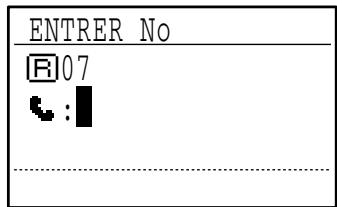
Le numéro de fax peut contenir jusqu'à 50 chiffres. Si vous devez introduire une pause entre les chiffres, appuyez sur la touche [BIS]. La pause s'affiche sous forme de tiret (-). Pour définir la durée de la pause, voir "TEMPS DE PAUSE" (page 101).
9 Appuyez sur la touche [OK].
![SHARP MX-FX13 - Appuyez sur la touche [OK]. - 1](/content/2020/04/122438/images/955044c08d23fa49b5a4745cdaa71d3c08b245e362467cbb55f6e4ed625edcae.jpg)
10 Entrez le nom du destinataire (voir "ENTREE DE CARACTERES" à la page 87).
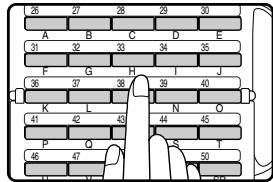

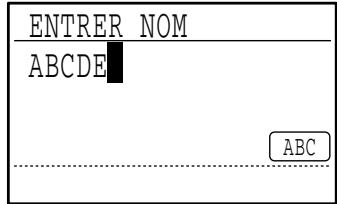
Le nom peut contenir jusqu'à 36 caractères. Si vous appuyez sur la touche [OK] sans entrer de nom, passez directement à l'étape 13. Dans ce cas, un nom de destinataire est attribué automatiquement.
11 Appuyez sur la touche [OK].
![SHARP MX-FX13 - Appuyez sur la touche [OK]. - 1](/content/2020/04/122438/images/6acb821e827f726e3223e0004044495fb2611014d2194e35705698c842e2a605.jpg)
12 Entrez les caractères de recherche (voir "ENTREE DE CARACTERES" à la page 87).
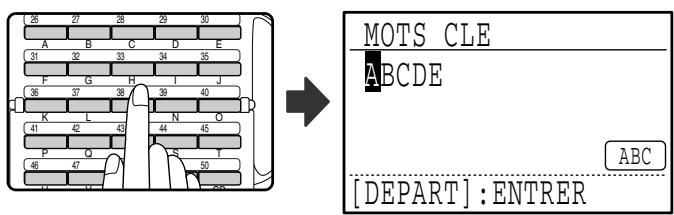
10 caractères de recherche maximum peuvent être entrés.
Seuls les caractères "majuscules" doivent être utilisés dans les "MOTS CLES" pour pouvoir trier les adresses par ordre alphabétique.
Les caractères de recherche fonctionnent comme un mot-clé si vous devez rechercher le destinataire lors de l'envoi d'un fax. (Page 20).
Pour terminer la procédure d'enregistrement, appuyez sur la touche [DEPART] (⑥). Si vous souhaitez programmer une option telle qu'un code F, la numérotation enchaînée, la vitesse de transmission ou le mode de transmission internationale, appuyez sur la touche [OK].
- Si vous avez appuyé sur la touche DEPART (⑥), vous reviendrez à l'étape 7. Si vous souhaitez enregistrer une autre touche express ou un autre numéro abrégé, répétez les étapes 7 à 13. Si vous avez fini d'enregistrer les numéros à composition automatique, appuyez sur la touche [RETOUR].
- Si vous avez appuyé sur la touche [OK], consultez la page correspondant à l'option que vous souhaitez programmer.
Pour programmer les réglages de code F, voir les "Réglages de code F" qui suivent. Pour sélectionner la "NUM. ENCHAINEE", voir "Numérotation enchaînée" à la page 70.
Pour définir la "VITESSE DE TRANSMISSION", voir "Réglage de la vitesse de transmission" à la page 71. Pour définir le "MODE DE TRANSMISSION INTERNATIONALE", voir "Réglage du mode de transmission internationale" à la page 71.
![SHARP MX-FX13 - Pour terminer la procédure d'enregistrement, appuyez sur la touche [DEPART] (⑥). Si vous souhaitez programmer une option telle qu'un code F, la numérotation enchaînée, la vitesse de transmission ou le mode de transmission internationale, appuyez sur la touche [OK]. - 1](/content/2020/04/122438/images/be86673bf23bc68533dd26d1346318cc032c75d642fec56e8eed898f1ea260c7.jpg)
À propos des options de réglage
Lors de l'enregistrement et de l'édition des touches express et des numéros abrégés, vous pouvez également sélectionner les options de réglage ci-dessous. La numérotation enchaînée ne peut pas être combinée à l'une des autres options de réglage.
Lorsque vous sélectionnez une option de réglage, une coche s'affiche dans l'écran des options de réglage.
Code F : Une sous-adresse et un code d'accès peuvent être enregistrés pour la communication d'un code F. (voir ci-dessous.) - Numérotation enchaînée : Vous pouvez activer ou désactiver la numérotation enchaînée pour une touche express ou un numéro abrégé. (Page 70). - Vitesse de transmission : Vous pouvez régler la vitesse de transmission sur 33 600 bit/s (vitesse maximale), 14 400 bit/s (grande vitesse), 9 600 bit/s (vitesse moyenne) ou 4 800 bit/s (faible vitesse). Le réglage par défaut est 33 600 bit/s (vitesse maximale). (Page 71). - Mode transmission internationale : Le mode de transmission internationale peut être réglé sur "NON" ou sur l'un des modes 1 à 3. Le réglage par défaut est "NON". (Page 71).
[Réglages de code F]
Pour programmer des réglages de code F, suivez les étapes 1 à 13 des pages 67 à 69, puis suivez la procédure ci-dessous.
1. Sélectionnez "SOUS ADRESSE" à l'aide de la touche [▼] ou [▲].
![SHARP MX-FX13 - Sélectionnez "SOUS ADRESSE" à l'aide de la touche [▼] ou [▲]. - 1](/content/2020/04/122438/images/5d0706fb00c98336e8a50fb4fe3b52f5082789c2e05610d518f2137a92c95e2d.jpg)
2. Appuyez sur la touche [OK].
![SHARP MX-FX13 - Appuyez sur la touche [OK]. - 1](/content/2020/04/122438/images/f6ef780292a3a42f52474639273c83c76949d2826b753ba76c6874b69777493d.jpg)
3. Entrez une sous-adresse (un maximum de 20 chiffres) à l'aide des touches numériques.
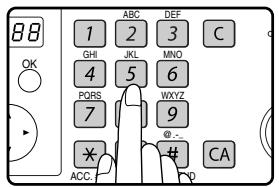

SOUS-ADRESSE
123
Les caractères qui peuvent être entrés sont des numéros, "/", "#" et des espaces. En cas d'erreur, appuyez sur la touche [C], puis entrez le bon numéro.
Lorsque cette étape existe dans les procédures suivantes, "/", "#" et les espaces ne peuvent pas être entrés.
- PROGRAMMATION D'UNE BOÎTE CONFIDENTIELLE DE CODE F (étape 11 à la page 80)
- Édition d'une boîte confidentielle de code F (étape 17 à la page 83)
- PROGRAMMATION D'UN GROUPE RELAIS DE CODE F (étape 11 à la page 81)
- Édition d'un groupe relais de code F (étape 15 à la page 84) PROGRAMMATION DE BOÎTES (MÉMOIRE DE RELEVÉ) PUBLIQUES DE CODE F (étape 11 à la page 82)
- Édition d'une boîte publique de code F (étape 15 à la page 85)
4 Appuyez sur la touche [OK].
5 Entrez un code d'accès (un maximum de 20 chiffres) à l'aide des touches numériques.
MOT DE PASSE

- Les caractères qui peuvent être entrés sont des numéros, "\/", "#" et des espaces. En cas d'erreur, appuyez sur la touche [C], puis entrez le bon numéro.
- Vous pouvez ne pas indiquer de code d'accès.
Lorsque cette étape existe dans les procédures suivantes, les espaces ne peuvent pas être entrés.
- PROGRAMMATION D'UNE BOÎTE CONFIDENTIELLE DE CODE F (étape 12 à la page 80)
- Édition d'une boîte confidentielle de code F (étape 18 à la page 83) PROGRAMMATION D'UN GROUPE RELAIS DE CODE F (étape 12 à la page 81)
- Édition d'un groupe relais de code F (étape 15 à la page 84) PROGRAMMATION DE BOÎTES (MÉMOIRE DE RELEVÉ) PUBLIQUES DE CODE F (étape 12 à la page 82)
- Édition d'une boîte publique de code F (étape 15 à la page 85)
6 Appuyez sur la touche [OK].
Lorsque vous appuyez sur la touche [OK], vous revenez à l'écran de réglage des options et une coche s'affiche à gauche de "CODE F". Pour annuler le réglage de code F, appuyez sur la touche * pour enlever la coche.
7 Reportez-vous à l'étape 13 de la page 69.
[Numérotation enchaînée]
Pour définir un numéro à composition automatique comme un numéro enchaîné, réalisez les étapes 1 à 13 des pages 67 à 69, puis suivez la procédure ci-dessous.
![SHARP MX-FX13 - [Numérotation enchaînée] - 1](/content/2020/04/122438/images/ff8f948afcb8bbf1fd5090080aee18468df657725b5188a5c5eda6e693b1e8cb.jpg)
Lorsqu'un numéro est défini comme un numéro enchaîné, le numéro de fax du destinataire entré à l'étape 8 de la page 68 peut comporter jusqu'à 48 chiffres.
1 Sélectionnez "NUMÉROTATION ENCHAÎNÉE" à l'aide de la touche [▼] ou [▲].
![SHARP MX-FX13 - Sélectionnez "NUMÉROTATION ENCHAÎNÉE" à l'aide de la touche [▼] ou [▲]. - 1](/content/2020/04/122438/images/fb3aa26ddeba9050d2507d75569ce5d93b911d5b8d894cf3e9eeca7914949a3a.jpg)
![SHARP MX-FX13 - Sélectionnez "NUMÉROTATION ENCHAÎNÉE" à l'aide de la touche [▼] ou [▲]. - 2](/content/2020/04/122438/images/29c2c77928c19bc0316c7502145174d0b677e6183d75c7591042dc4fea102605.jpg)
- Si une coche s'affiche à gauche de "NUMÉROTATION ENCHAÎNÉE", elle est déjà sélectionnée.
- Pour quitter, appuyez sur la touche DÉPART (⑤).
2 Appuyez sur la touche [OK].
![SHARP MX-FX13 - Appuyez sur la touche [OK]. - 1](/content/2020/04/122438/images/4f88c3a0bd0cedea6559fea97fa0df5b0f2b4dc73532c7d957fe87dd967ccbd1.jpg)
3 Sélectionnez "ACTIVE" ou "DÉSACTIVE" à l'aide de la touche [▼] ou [▲].
![SHARP MX-FX13 - Sélectionnez "ACTIVE" ou "DÉSACTIVE" à l'aide de la touche [▼] ou [▲]. - 1](/content/2020/04/122438/images/6399d1e0a39d2e50d5ebb449386dc3483d61b8dcb20733fde3a24670163e8c87.jpg)
![SHARP MX-FX13 - Sélectionnez "ACTIVE" ou "DÉSACTIVE" à l'aide de la touche [▼] ou [▲]. - 2](/content/2020/04/122438/images/b853c6cdc46c86b0aada10b0d0c95e5268da9ddd5c05b0d5689d2c627f72471f.jpg)
Si la numérotation enchaînée a déjà été sélectionnée à l'étape 7 et si vous souhaitez annuler la sélection, sélectionnez "NON".
4 Appuyez sur la touche [OK].
![SHARP MX-FX13 - Appuyez sur la touche [OK]. - 1](/content/2020/04/122438/images/5903920ed157395e380021733e89a078aa827b7086452571d2ae733555e7212f.jpg)
Après avoir sélectionné "OUI" et appuyé sur la touche [OK], vous revenez à l'écran de réglage des options et une coche s'affiche à gauche de "NUMÉROTATION ENCHAÎNÉE". Si vous avez appuyé sur la touche ★, la coche est retirée et la numérotation enchaînée est annulée.
5 Reportez-vous à l'étape 13 de la page 69.
[Réglage de la vitesse de transmission]
Pour définir la vitesse de transmission, suivez les étapes 1 à 13 des pages 67 à 69, puis suivez la procédure ci-dessous.
![SHARP MX-FX13 - [Réglage de la vitesse de transmission] - 1](/content/2020/04/122438/images/12d2c332fa4a3fa296f8f44ad4d702ee7cc8f4aec1b030d8d4e837057e21cfd1.jpg)
Réglez la vitesse de transmission uniquement lorsque vous savez qu'elle est la vitesse la plus appropriée, par exemple lorsque vous envoyez un fax vers l'étranger et que l'état des lignes téléphoniques est mauvais. Si vous ne connaissez pas l'état des lignes, ne modifiez pas le réglage.
1 Sélectionnez "VITESSE ÉMISSION" à l'aide de la touche [▼] ou [▲].
![SHARP MX-FX13 - Sélectionnez "VITESSE ÉMISSION" à l'aide de la touche [▼] ou [▲]. - 1](/content/2020/04/122438/images/053b6a774b54fcf1358e447a6e254e3c9a2072bf249e1f5928b426f28af3bbe7.jpg)
AUTRES
SOUS ADRESSE UM. ENCHAÎNÉE
VITESSE ÉMISSION
2 Appuyez sur la touche [OK].
![SHARP MX-FX13 - Appuyez sur la touche [OK]. - 1](/content/2020/04/122438/images/4603eb655e2fc2ac7f991ce7a57903c72882a1d5404f943e07573ba6441390a0.jpg)
3 Sélectionnez la vitesse de transmission souhaitée à l'aide de la touche [▼] ou [▲].
![SHARP MX-FX13 - Sélectionnez la vitesse de transmission souhaitée à l'aide de la touche [▼] ou [▲]. - 1](/content/2020/04/122438/images/fdb345881fd59c78c6609621e435b492e2b50728617ce54c48b06d347e1a8deb.jpg)
VITESSE ÉMISSION
33600 bps
14400 bps
9600 bps
4800 bps
4 Appuyez sur la touche [OK].
![SHARP MX-FX13 - Appuyez sur la touche [OK]. - 1](/content/2020/04/122438/images/f2432da5238107de35b2b7dc6699bc2d526785a5430f0c06c1cfd740fe758d9c.jpg)
![SHARP MX-FX13 - Appuyez sur la touche [OK]. - 2](/content/2020/04/122438/images/70d1d664a995938f61a64f2de3730ff7c47277366132d7a35ae296c0838ecd4a.jpg)
Si vous sélectionnez une vitesse autre que 33 600 bit/s (vitesse maximale), une coche s'affiche à côté de "VITESSE ÉMISSION" lorsque vous revenez à l'écran de réglage des options. Ce réglage n'est pas effectif pour la transmission de relève. Pour retirer la coche et revenir à la vitesse de transmission de "33 600 bit/s (vitesse maximale)", appuyez sur la touche [*].
Reportez-vous à l'étape 13 de la page 69.
[Réglage du mode de transmission internationale]
Pour définir le mode de transmission internationale, suivez les étapes 1 à 13 des pages 67 à 69, puis suivez la procédure ci-dessous.
![SHARP MX-FX13 - [Réglage du mode de transmission internationale] - 1](/content/2020/04/122438/images/6f444a090a9003386a8aea4b1fb4d7e70815543b51fe9fce5afc3edd6be816e7.jpg)
- Lorsque vous envoyez un fax vers l'étranger, l'état des lignes téléphoniques peut parfois distordre le fax ou interrompre la transmission. La sélection du mode correct de transmission internationale peut aider à réduire ces problèmes.
- En cas d'erreurs fréquentes lors de l'envoi d'un fax vers l'étranger, essayez chacun des modes 1 à 3 et sélectionnez le mode qui active la meilleure transmission.
1 Sélectionnez "EMISS.INTERNAT." à l'aide de la touche [▼] ou [▲].
![SHARP MX-FX13 - Sélectionnez "EMISS.INTERNAT." à l'aide de la touche [▼] ou [▲]. - 1](/content/2020/04/122438/images/9158f33a544f7843a802378447cedb4e42c61f286df6470bcfa64b7e9790303e.jpg)
AUTRES
NUM. ENCHAINEE VITESSE EMISSION EMISS.INTERNAT.
DEPART : ENTRER
2 Appuyez sur la touche [OK].
![SHARP MX-FX13 - Appuyez sur la touche [OK]. - 1](/content/2020/04/122438/images/152d79fbe4d177ba16d2bc4601123e4e3b8d2d23decdbd6553719964b18bbcfc.jpg)
3 Sélectionnez le mode souhaité à l'aide de la touche [▼] ou [▲].
![SHARP MX-FX13 - Sélectionnez le mode souhaité à l'aide de la touche [▼] ou [▲]. - 1](/content/2020/04/122438/images/cefcf1ad4ea5b6de5dc71d58370a8d8bce400756aeed58c5b6b3d2ba5bdc6f46.jpg)
EMISS.INTERNAT.
NON MODE 1 MODE 2 MODE 3
4 Appuyez sur la touche [OK].
![SHARP MX-FX13 - Appuyez sur la touche [OK]. - 1](/content/2020/04/122438/images/07a8e30a5e029788292ceb51b419b4d2715de688b049c8acece308832c941352.jpg)
![SHARP MX-FX13 - Appuyez sur la touche [OK]. - 2](/content/2020/04/122438/images/fa6b023fc31bd3254b3f99d0318acb42eccc73ccce470086f164ec56097fe991.jpg)
Si vous avez sélectionné un réglage autre que "NON", une coche s'affiche à côté de "EMISS.INTERNAT." lorsque vous revenez à l'écran de réglage des options.
Pour retirer la coche et revenir au mode de transmission internationale "NON", appuyez sur la touche *.
5 Reportez-vous à l'étape 13 de la page 69.
[Enregistrement d'une touche de groupe]
Pour enregistrer une touche de groupe, suivez les étapes 1 à 6 des pages 67 à 68, puis suivez la procédure ci-dessous.
1 Appuyez sur une touche express ([01] à [50]).
Appuyez sur la touche express ([01] à [50]) que vous souhaitez programmer comme touche de groupe.
![SHARP MX-FX13 - Appuyez sur une touche express ([01] à [50]). - 1](/content/2020/04/122438/images/d3cf7e0c6a87747c7813e6bb8d6717917fe6cc624e406efaf0c7b49bc2f48184.jpg)
Si vous appuyez sur une touche express qui a déjà été programmée, un message d'avertissement s'affiche.
![SHARP MX-FX13 - Appuyez sur une touche express ([01] à [50]). - 2](/content/2020/04/122438/images/5cb2a964e04349a07fc4d0d2d3f642a62e74292d0c640f3175af4973d187b77d.jpg)
La numérotation par touches de groupe est une fonction de composition automatique dans laquelle plusieurs destinataires (touches express, numéros abrégés et numéros de fax entiers entrés à l'aide des touches numériques) sont programmés sous une touche express. Si vous envoyez souvent des fax au même groupe de destinataires à l'aide de la diffusion générale, qui est utilisée pour envoyer le même document à plusieurs destinataires en une seule opération (page 31), il est utile de programmer ces destinataires sous une touche de groupe.
2 Entrez un nom de groupe (voir "ENTREE DE CARACTERES" à la page 87).
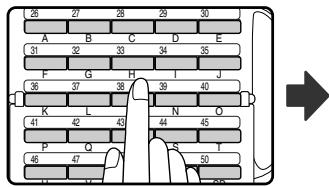
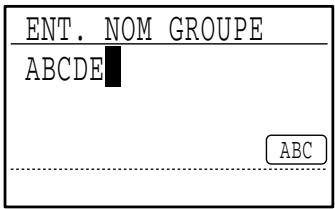
Le nom peut contenir jusqu'à 36 caractères. Vous n'êtes pas obligé d'entrer un nom de groupe.
3 Appuyez sur la touche [OK].
![SHARP MX-FX13 - Appuyez sur la touche [OK]. - 1](/content/2020/04/122438/images/77f51a2493e264ead2743d20f1b84bc21d1ea54db9875207e271f8200141257f.jpg)
4 Entrez les caractères de recherche (voir "ENTREE DE CARACTERES" à la page 87).
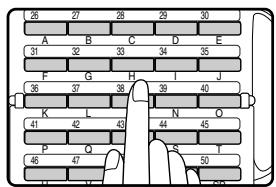

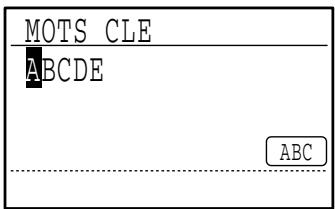
10 caractères de recherche maximum peuvent être entrés. Les caractères de recherche fonctionnent comme un mot-clé si vous devez rechercher le destinataire lors de l'envoi d'un fax (page 20).
5 Enregistrez les destinataires à l'aide des touches express, des numéros abrégés et des touches numériques.
- Pour enregistrer une touche express, appuyez sur la touche express que vous souhaitez utiliser ([01] à [50]).
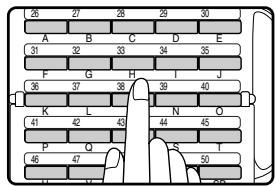

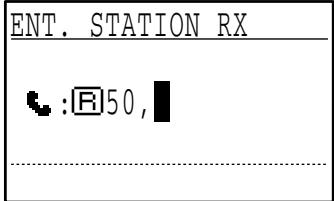
Si vous appuyez sur une mauvaise touche, appuyez sur la touche [C], puis sur la bonne touche.
- Pour enregistrer un numéro abrégé, appuyez sur la touche [ABREGE], puis entrez le numéro abrégé souhaité (000 à 299) à l'aide des touches numériques.
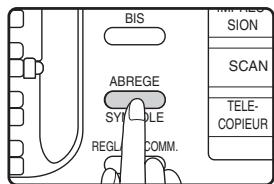
Si vous appuyez sur une mauvaise touche, appuyez sur la touche [C], puis sur la bonne touche.
- Vous pouvez également entrer un numéro de fax du destinataire à l'aide des touches numériques. Cependant, dans ce cas, le code F, la numérotation en chaîne, la vitesse de transmission et les options du mode de transmission internationale ne peuvent pas être sélectionnés. Si vous devez sélectionner une option pour le destinataire, enregistrez le destinataire sous une touche express ou un numéro abrégé, puis enregistrez le destinataire sous la touche express. Le numéro de fax peut contenir jusqu'à 50 chiffres. Si vous devez introduire une pause entre les chiffres, appuyez sur la touche [BIS]. La pause s'affiche sous forme de tiret (-). Pour définir la durée de la pause, voir "TEMPS DE PAUSE" (page 101). Une fois que vous avez entré le numéro de fax, appuyez sur la touche [OK].
6 Répétez l'étape 5 pour tous les destinataires que vous souhaitez enregistrer sous la touche de groupe.
150 destinataires maximum peuvent être enregistrés sous une touche de groupe. (Cependant, notez que lorsque plusieurs touches de groupe sont programmées, le nombre total des destinataires qui peuvent être enregistrés sous les touches de groupe est de 200.)
7 Appuyez sur la touche [DEPART] (8).
![SHARP MX-FX13 - Appuyez sur la touche [DEPART] (8). - 1](/content/2020/04/122438/images/0fb6e48d9326252a23a2780a8cb312c823fb37c32e6762d7a8dedd223cc1157d.jpg)
La touche de groupe est enregistrée.
[Édition et effacement des numéros à composition automatique]
Pour éditer ou effacer un numéro à composition automatique, suivez les étapes 1 à 6 des pages 67 et 68, puis suivez la procédure ci-dessous.
![SHARP MX-FX13 - [Édition et effacement des numéros à composition automatique] - 1](/content/2020/04/122438/images/83c81112a846978e8ab41dfce11b24741b106997cef7b006cdf6e4277661d93c.jpg)
Une touche express ou un numéro abrégé ne peut pas être édité(e) ou effacé(e) dans les cas suivants : - La touche express ou le numéro abrégé est utilisé(e) dans une transmission en cours ou dans une transmission enregistrée. - La touche express ou le numéro abrégé est enregistré(e) sous une touche de groupe, un programme ou un groupe relais de code F.
- Édition d'une touche express ou d'un numéro abrégé
1 Sélectionnez "EXPRESS/ABREGE" à l'aide de la touche [▼] ou [▲].
![SHARP MX-FX13 - Sélectionnez "EXPRESS/ABREGE" à l'aide de la touche [▼] ou [▲]. - 1](/content/2020/04/122438/images/17840b929cdf1886e7ebc1b0c4d77fcdf5148699357111d56f8545fd43c51b59.jpg)
![SHARP MX-FX13 - Sélectionnez "EXPRESS/ABREGE" à l'aide de la touche [▼] ou [▲]. - 2](/content/2020/04/122438/images/981839a0fedaacfb66a85467b4fa3095aa7357cb4a39505d78e356a6928ddae8.jpg)
2 Appuyez sur la touche [OK].
![SHARP MX-FX13 - Appuyez sur la touche [OK]. - 1](/content/2020/04/122438/images/ba8bfc6c9d82193bfe5b345de51e5a24fc87d04260fa6f5c6715ef6785acf3dc.jpg)
3 Sélectionnez "MODIFIER" à l'aide de la touche [▼] ou [▲].
![SHARP MX-FX13 - Sélectionnez "MODIFIER" à l'aide de la touche [▼] ou [▲]. - 1](/content/2020/04/122438/images/260eb7d8788912669367597f34a9f04bd8fc5a78e0225169003101a96a241a9c.jpg)
EXPRESS/ABREGE
MODIFIER EFFACER
4 Appuyez sur la touche [OK].
![SHARP MX-FX13 - Appuyez sur la touche [OK]. - 1](/content/2020/04/122438/images/28c56fba0f94fb5c56b491ca6905884952cb5658ee1f780f510889eaf74717e1.jpg)
5 Appuyez sur une touche express ([01] à [50]) ou sur la touche [ABREGE].
- Pour éditer une touche express, appuyez sur la touche express que vous souhaitez éditer ([01] à [50]).
![SHARP MX-FX13 - Appuyez sur une touche express ([01] à [50]) ou sur la touche [ABREGE]. - 1](/content/2020/04/122438/images/21b7df076de218839173f2675e6d45471ce193dca5ae544680fbbc60dba45643.jpg)
- Pour éditer un numéro abrégé, appuyez sur la touche [ABREGE], puis entrez le numéro abrégé (000 à 299) à éditer à l'aide des touches numériques.
![SHARP MX-FX13 - Appuyez sur une touche express ([01] à [50]) ou sur la touche [ABREGE]. - 2](/content/2020/04/122438/images/83d02a8ffbcfbbd6de9a729c5d024a23f423d38dba0a26615998b89f101d4f1f.jpg)
6 Éditez le numéro de fax du destinataire à l'aide des touches numériques.
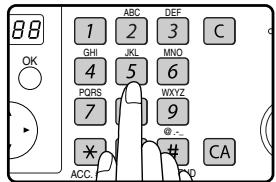

ENTRER No
B07
0612345678
Déplacez le curseur vers le(s) chiffre(s) que vous souhaitez éditer à l'aide de la touche [▲] ou [▶], puis entrez le(s) chiffre(s) correct(s) à l'aide des touches numériques.
Pour effacer un chiffre, déplacez le curseur vers le chiffre que vous souhaitez effacer à l'aide de la touche [▲] ou [▶], puis appuyez sur la touche [C].
7 Appuyez sur la touche [OK].
![SHARP MX-FX13 - Appuyez sur la touche [OK]. - 1](/content/2020/04/122438/images/dfb2e72bdc751ba1db2be03bf123bf5d32ba39540ef8043eab5180f69ccd976f.jpg)
8 Éditez le nom du destinataire (voir "ENTREE DE CARACTERES" à la page 87).
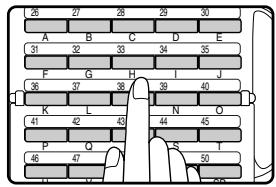

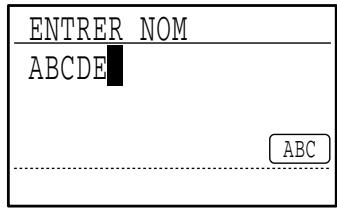
9 Appuyez sur la touche [OK].
![SHARP MX-FX13 - Appuyez sur la touche [OK]. - 1](/content/2020/04/122438/images/ffb28423b5a39d09a87df6cb95ab6fbb57697c88f9eed88e5b0ca0c42a8ed3de.jpg)
10 Éditez les caractères de recherche (voir "ENTRÉE DE CARACTÈRES" à la page 87).
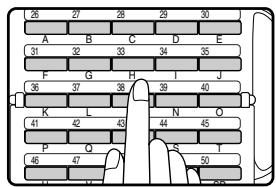

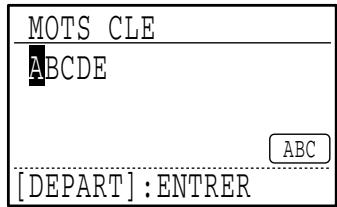
Les caractères ajoutés à l'étape 8 s'affichent à la suite des caractères de recherche déjà enregistrés. (Un maximum de 10 caractères en tout.)
11 Pour terminer la procédure d'enregistrement, appuyez sur la touche DÉPART (⑥). Si vous souhaitez programmer une option telle qu'un code F, la numérotation enchaînée, la vitesse de transmission ou le mode de transmission internationale, appuyez sur la touche [OK].
- Si vous avez appuyé sur la touche DÉPART (⑥), passez à l'étape 5. Si vous souhaitez programmer une autre touche express ou un numéro abrégé, répétez les étapes 5 à 11. Pour quitter, appuyez sur la touche [RETOUR]. L'édition est alors terminée.
- Si vous avez appuyé sur la touche [OK], consultez la page correspondant à l'option que vous souhaitez éditer. Pour programmer les réglages de code F, suivez la procédure des "Réglages de code F" des pages 69 et 70. Pour sélectionner la "NUM. ENCHAÎNÉE", voir "Numéro enchaîné" à la page 70. Pour définir la "VITESSE DE TRANSMISSION", voir "Réglage de la vitesse de transmission" à la page 71. Pour définir le "MODE DE TRANSMISSION INTERNATIONALE", voir "Réglage du mode de transmission internationale" à la page 71.
- Effacement d'une touche express ou d'un numéro abrégé
1 À l'étape 3 de la page 73, sélectionnez "EFFACER" à l'aide de la touche [▼] ou [▲].
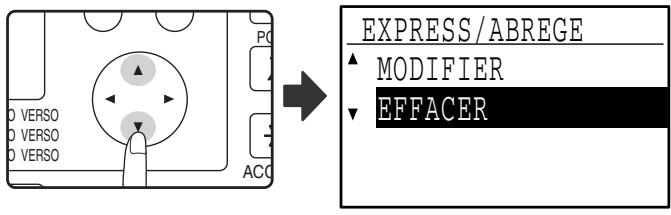
2 Appuyez sur une touche express ([01] à [50]) ou sur la touche [ABRÉGÉ].
- Pour effacer une touche express, appuyez sur la touche express que vous souhaitez effacer ([01] à [50]).
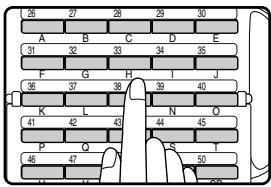
- Pour effacer un numéro abrégé, appuyez sur la touche [ABRÉGÉ], puis entrez le numéro abrégé (000 à 299) à effacer à l'aide des touches numériques.
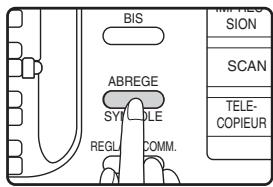
3 Sélectionnez "EFFACER" à l'aide de la touche [▼] ou [▲].
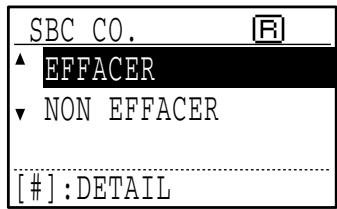

Si vous sélectionnez "NE PAS EFFACER", vous pouvez appuyer sur la touche # pour vérifier le nom du destinataire. Si vous effacez le destinataire, vérifiez le nom du destinataire, puis effacez le destinataire.
4 Appuyez sur la touche [OK].
Vous revenez à l'écran de l'étape 2. Si vous souhaitez effacer une autre touche express ou un numéro abrégé, répétez les étapes 2 à 4. Pour quitter, appuyez sur la touche [RETOUR].
[Édition et effacement des touches de groupe]
Pour éditer ou effacer une touche de groupe, suivez les étapes 1 à 6 des pages 67 à 68, puis suivez la procédure ci-dessous.
![SHARP MX-FX13 - [Édition et effacement des touches de groupe] - 1](/content/2020/04/122438/images/14d3ec29571ffb6807cc6ae761f64c4bb512525cf21beea450b29c9e645c95cf.jpg)
Une touche de groupe ne peut pas être éditée ou effacée dans les cas suivants.
- La touche de groupe est enregistrée dans un programme ou un groupe relatif au code F.
- Édition d'une touche de groupe
1 Sélectionnez "GROUPE" à l'aide de la touche [▼] ou [▲].
![SHARP MX-FX13 - [Édition et effacement des touches de groupe] - 2](/content/2020/04/122438/images/e844abd7d69e39130b16dba4b5781192a937da1e3da811fc1ed4a9aa13989094.jpg)
![SHARP MX-FX13 - [Édition et effacement des touches de groupe] - 3](/content/2020/04/122438/images/b5adec3c544b98eba13d4da4ba070b4fb1b5bfcad756531da55d694a0816ad69.jpg)
MODIFIER/EFFACER
EXPRESS/ABRÉGÉ GROUPE
2 Appuyez sur la touche [OK].
![SHARP MX-FX13 - [Édition et effacement des touches de groupe] - 4](/content/2020/04/122438/images/4fad973173def0a000446f980420a692bad272ea8ba352ce26593dce979d1dd4.jpg)
3 Sélectionnez "MODIFIER" à l'aide de la touche [▼] ou [▲].
![SHARP MX-FX13 - Sélectionnez "MODIFIER" à l'aide de la touche [▼] ou [▲]. - 1](/content/2020/04/122438/images/45a4adeb9a590579179afcdd9296582a14f6a7eeae2d37e487ac966426f8e1d1.jpg)
GROUPE
MODIFIER EFFACER
4. Appuyez sur la touche [OK].
![SHARP MX-FX13 - Appuyez sur la touche [OK]. - 1](/content/2020/04/122438/images/bcc634ea1e3f0f95fcef6df592ffdeb5a4836ecacfd3fbc1b827603a79bfb0d0.jpg)
5. Appuyez sur la touche de groupe (une des touches express [01] à [50]) que vous souhaitez éditer.
![SHARP MX-FX13 - Appuyez sur la touche de groupe (une des touches express [01] à [50]) que vous souhaitez éditer. - 1](/content/2020/04/122438/images/949efbb609273684ecd6fc6ea46c5a94d0e7773adad27325fe857dfa4041bfd3.jpg)
6. Éditez le nom de groupe (voir "ENTRÉE DE CARACTÈRES" à la page 87).
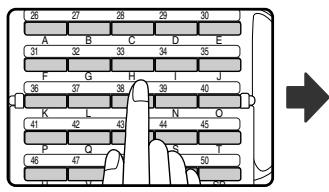
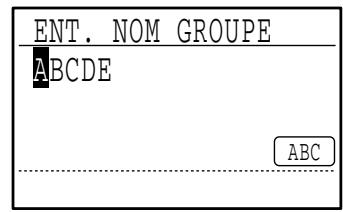
7. Appuyez sur la touche [OK].
![SHARP MX-FX13 - Appuyez sur la touche [OK]. - 1](/content/2020/04/122438/images/5526830a8200cd7f3a55b8b7e5d8a3e63c3f8cf52d0c4f1a9d7ba5e95bd6b268.jpg)
8. Éditez les caractères de recherche (voir "ENTRÉE DE CARACTÈRES" à la page 87).
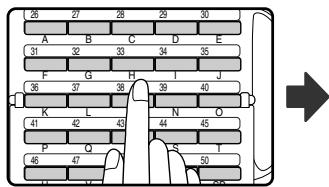
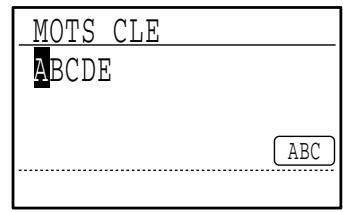
9. Éditez les informations enregistrées.
- Pour ajouter une touche express ou un numéro abrégé, entrez la touche express ([01] à [50]) ou le numéro abrégé que vous souhaitez ajouter.
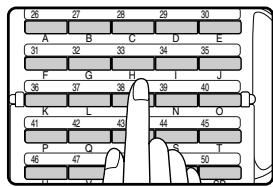
Une touche ou un numéro déjà dans le groupe ne peut pas être ajouté(e).
- Pour effacer une touche express ou un numéro abrégé, sélectionnez la touche ou le numéro à l'aide de la touche [▲] ou [▶] et appuyez sur la touche [C].
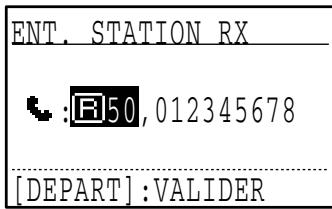
- Pour effacer un numéro entré à l'aide des touches numériques, sélectionnez un chiffre du numéro à l'aide de la touche [▲] ou [▶] et appuyez sur la touche [C]. Le numéro entier avec le chiffre sélectionné est effacé. Pour ajouter un numéro, sélectionnez l'endroit où vous souhaitez l'ajouter à l'aide de la touche [▲] ou [▶], puis entrez le numéro. Une fois que vous avez terminé l'ajout ou l'effacement du numéro, appuyez sur la touche [OK].
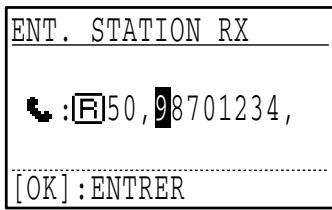
10. Une fois que vous avez fini l'édition des destinataires, appuyez sur la touche [DÉPART] (⑧).
![SHARP MX-FX13 - Une fois que vous avez fini l'édition des destinataires, appuyez sur la touche [DÉPART] (⑧). - 1](/content/2020/04/122438/images/94ef92b7c1f3487b9728874d71b2444f21a162e5b628b326668f725d76884187.jpg)
La procédure d'édition est terminée.
- Effacement d'une touche de groupe
1. À l'étape 3 de la page 75, sélectionnez "EFFACER" à l'aide de la touche [▼] ou [▲].
![SHARP MX-FX13 - Une fois que vous avez fini l'édition des destinataires, appuyez sur la touche [DÉPART] (⑧). - 2](/content/2020/04/122438/images/52f91cf4a6d738c18c50d9c28bf40cb8d49e210c9494ae707b8efcf91ae872b1.jpg)
![SHARP MX-FX13 - Une fois que vous avez fini l'édition des destinataires, appuyez sur la touche [DÉPART] (⑧). - 3](/content/2020/04/122438/images/b0e99b387544237f0eb8e9f8a394de7fc0ab3b30cc1eaa2642c037d93da1a022.jpg)
2. Appuyez sur la touche [OK].
![SHARP MX-FX13 - Une fois que vous avez fini l'édition des destinataires, appuyez sur la touche [DÉPART] (⑧). - 4](/content/2020/04/122438/images/ad6705402d560053d140159a74da62f5c68d218e71a1a283ec286ca34f21fbde.jpg)
3 Appuyez sur la touche de groupe (une des touches express [01] à [50]) que vous souhaitez éditer.
![SHARP MX-FX13 - Une fois que vous avez fini l'édition des destinataires, appuyez sur la touche [DÉPART] (⑧). - 5](/content/2020/04/122438/images/80ced8130a3998d8a6f20ed6ca2f3fe61c56bd90e1136e8f1fdcb2e1b6ecf954.jpg)
4 Sélectionnez "EFFACER" à l'aide de la touche [▼] ou [▲].
![SHARP MX-FX13 - Une fois que vous avez fini l'édition des destinataires, appuyez sur la touche [DÉPART] (⑧). - 6](/content/2020/04/122438/images/754a938fa3b1041f57f12d54d944ac41451aee915841fa0abe3abaa365d042b6.jpg)
![SHARP MX-FX13 - Une fois que vous avez fini l'édition des destinataires, appuyez sur la touche [DÉPART] (⑧). - 7](/content/2020/04/122438/images/a0616c208d740db9fe4ff7879af40b0ef18aee6c4e0ac1ee815d0aee1dcb6577.jpg)
![SHARP MX-FX13 - Une fois que vous avez fini l'édition des destinataires, appuyez sur la touche [DÉPART] (⑧). - 8](/content/2020/04/122438/images/2627f4c1ac1ddc5b6352ccff6f107e4585f1746b3c2a33e2665f9070be7d2585.jpg)
Si vous sélectionnez "NON EFFACER", vous pouvez appuyer sur la touche # pour vérifier le nom du destinataire. Si vous effacez le destinataire, vérifiez le nom du destinataire, puis effacez le destinataire.
5 Appuyez sur la touche [OK].
![SHARP MX-FX13 - Une fois que vous avez fini l'édition des destinataires, appuyez sur la touche [DÉPART] (⑧). - 9](/content/2020/04/122438/images/ab69fa3e0f4fd48f9d25da483e6e07dc3de68a253df91a78dec1149ff9fab95e.jpg)
Revenez à l'étape 3. Si vous souhaitez effacer une autre touche de groupe, répétez les étapes 3 à 5. Pour quitter, appuyez sur la touche [RETOUR].
ENREGISTREMENT, ÉDITION ET EFFACEMENT DES PROGRAMMES
Vous pouvez enregistrer une méthode de transmission*, une page de garde/un message, des réglages de transmission, des pages doubles et/ou des réglages de résolution/exposition dans un programme. Ceci vous permet d'utiliser les réglages pour une transmission au moyen d'une simple opération (voir "UTILISATION D'UN PROGRAMME" à la page 44).
- Méthodes de transmission : transmission normale, diffusion générale, relève, relève en série, transmission de code F, relève de code F

Un réglage de format d'original, un réglage d'écran et un réglage de transmission différée ne peuvent pas être enregistrés dans un programme.
Pour enregistrer un programme, suivez les étapes 1 à 6 des pages 67 à 68, puis suivez la procédure ci-dessous.
1 Sélectionnez "ENTRÉE" à l'aide de la touche [▼] ou [▲].
![SHARP MX-FX13 - Sélectionnez "ENTRÉE" à l'aide de la touche [▼] ou [▲]. - 1](/content/2020/04/122438/images/1cb0c1bce4df50b835669a005b53270e953548d73d954566fedf57ee2fee6adb.jpg)
2 Appuyez sur la touche [OK].
![SHARP MX-FX13 - Appuyez sur la touche [OK]. - 1](/content/2020/04/122438/images/bf228c0c9c6fdff7f6aa022de5859c3e0b08b7bade5d1a4af15d89dbced780ba.jpg)
3 Sélectionnez "PROGRAMME" à l'aide de la touche [▼] ou [▲].
![SHARP MX-FX13 - Sélectionnez "PROGRAMME" à l'aide de la touche [▼] ou [▲]. - 1](/content/2020/04/122438/images/defd9f4a82324b744aa7b495f8016de7de41ee2d5cb1e5e8ec47ec94fabb3439.jpg)
ENTRÉE
NUMÉROTATION PROGRAMME RÉGLAGE S.A.
4 Appuyez sur la touche [OK].
5 Sélectionnez "ENTRER", "MODIFIER" ou "EFFACER" à l'aide de la touche [▼] ou [▲].
![SHARP MX-FX13 - Sélectionnez "ENTRER", "MODIFIER" ou "EFFACER" à l'aide de la touche [▼] ou [▲]. - 1](/content/2020/04/122438/images/bd89dc0bbc9557ce3ab9b25e495580f0737509ec73579b8abb205c3a5955fadf.jpg)
PROGRAMME
ENTRER MODIFIER EFFACER
- Pour enregistrer un programme, sélectionnez
"ENTRER" et appuyez sur la touche [OK].
Poursuivez à partir de l'étape 6 de
"ENREGISTREMENT D'UN PROGRAMME".
- Pour modifier un programme, sélectionnez "MODIFIER" et appuyez sur la touche [OK]. Suivez ensuite la procédure de la section "EDITION DE PROGRAMMES" à la page 78.
- Pour effacer un programme, sélectionnez "EFFACER" et appuyez sur la touche [OK]. Suivez ensuite la procédure de la section "EFFACEMENT DE PROGRAMMES" à la page 78.
[ENREGISTREMENT D'UN PROGRAMME]
6 Sélectionnez le programme que vous souhaitez enregistrer à l'aide de la touche [▼] ou [▲].
![SHARP MX-FX13 - Sélectionnez le programme que vous souhaitez enregistrer à l'aide de la touche [▼] ou [▲]. - 1](/content/2020/04/122438/images/03911ebb87716ed0460390d50cbbf2a688ad78fb449672d08ff56d7d55eb9ccb.jpg)
![SHARP MX-FX13 - Sélectionnez le programme que vous souhaitez enregistrer à l'aide de la touche [▼] ou [▲]. - 2](/content/2020/04/122438/images/3b2186aa12e39f76bfc5109167218c7f2bafd3d4b2c4667b3116383030ff72be.jpg)
Si vous sélectionnez un programme déjà enregistré, un message s'affiche. Sélectionnez un programme qui n'a pas déjà été enregistré ou effacez le programme (page 78), puis sélectionnez-le.
7 Appuyez sur la touche [OK].
Entrez un nom de programme (voir "ENTREE DE CARACTERES" à la page 87).
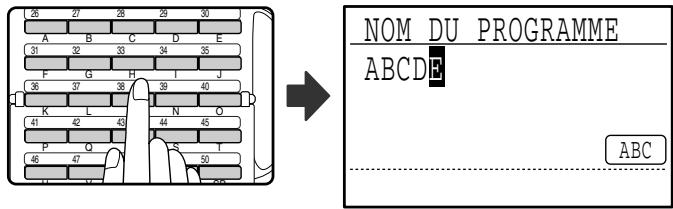
Un maximum de 36 caractères peut être enregistré pour le nom du programme. Vous devez entrer un nombre de programmes.
9 Appuyez sur la touche [OK].
10 Sélectionnez le programme que vous souhaitez enregistrer à l'aide de la touche [▼] ou [▲].
![SHARP MX-FX13 - Sélectionnez le programme que vous souhaitez enregistrer à l'aide de la touche [▼] ou [▲]. - 1](/content/2020/04/122438/images/2f49058dcadc8b20fab6fa3116e4e1a0c1626376421e8eef822dbdd4bfa9f3d9.jpg)
![SHARP MX-FX13 - Sélectionnez le programme que vous souhaitez enregistrer à l'aide de la touche [▼] ou [▲]. - 2](/content/2020/04/122438/images/0f2f2b36cd3d868d84412a3ca5a4267f14699939fc4ad89d17ae5732b553ec54.jpg)
- Une méthode de transmission, une page de garde/un message, des réglages de résolution/exposition, des pages doubles, le nom de l'expéditeur et des réglages de transmission peuvent être enregistrés. Une méthode de transmission doit être enregistrée. La procédure d'enregistrement ne peut se terminer que si une méthode de transmission est enregistrée.
- Pour les procédures de sélection de chacun des réglages, reportez-vous aux descriptions des réglages.
- Pour annuler une sélection de réglage, sélectionnez le réglage que vous souhaitez annuler, puis appuyez sur la touche * .
- Certains réglages ne peuvent pas être combinés avec d'autres. Si vous sélectionnez une combinaison interdite de réglages, un message s'affiche.
Pour poursuivre la sélection d'un autre réglage, appuyez sur la touche [OK].
Une fois que vous avez fini de sélectionner les réglages, appuyez sur la touche DÉPART (♂). Vous revenez à l'étape 8. Si vous souhaitez enregistrer un autre programme, répétez les étapes 8 à 11. Pour quitter, appuyez sur la touche [RETOUR] à l'étape 8.
![SHARP MX-FX13 - Pour poursuivre la sélection d'un autre réglage, appuyez sur la touche [OK]. - 1](/content/2020/04/122438/images/e0dd63094a60505e215f233db81a439c338974f36cce682ffd2f6fe8ae6999c3.jpg)
Vous pouvez vérifier le contenu d'un programme (type de transmission, destinataire) en imprimant la "LISTE PROGRAMMES" (page 86).
[ÉDITION DE PROGRAMMES]
Si vous voulez éditer un programme déjà enregistré, suivez la procédure ci-dessous.
6 Sélectionnez le programme que vous souhaitez éditer à l'aide de la touche [▼] ou [▲].
![SHARP MX-FX13 - Sélectionnez le programme que vous souhaitez éditer à l'aide de la touche [▼] ou [▲]. - 1](/content/2020/04/122438/images/14d557f121f636569ef249451fc5d6bbafbbba607719cf3526876c2363265fc9.jpg)
![SHARP MX-FX13 - Sélectionnez le programme que vous souhaitez éditer à l'aide de la touche [▼] ou [▲]. - 2](/content/2020/04/122438/images/2b5b52a6d4bc4df25e5cdd7fe324756c1a7a14342ff924237fd234cb991a238e.jpg)
Si les lettres du nom du programme n'apparaissent pas toutes, appuyez sur la touche # pour afficher toutes les lettres. Appuyez de nouveau sur la touche # pour revenir à l'écran d'origine.
7 Appuyez sur la touche [OK].
![SHARP MX-FX13 - Appuyez sur la touche [OK]. - 1](/content/2020/04/122438/images/f134bed36f30de3e77a117630c3fba0b3d428319638996be99b069b197ac6c62.jpg)
8. Modifiez le nom du programme (voir "SAISIE DE CARACTÈRES" à la page 87).
- Voir l'étape 8 de "ENREGISTREMENT D'UN PROGRAMME".
- Si vous ne souhaitez pas modifier le nom du programme, passez à l'étape suivante.
9. Appuyez sur la touche [OK].
10. Sélectionnez le réglage enregistré que vous souhaitez modifier à l'aide de la touche [▼] ou [▲].
- Voir les étapes 10 et 11 de "ENREGISTREMENT D'UN PROGRAMME".
- Si vous ne souhaitez pas modifier les réglages enregistrés, appuyez sur la touche DÉPART, puis sur la touche [RETOUR] pour quitter.
[SUPPRESSION DE PROGRAMMES]
Avant de supprimer un programme, imprimez la "LISTE DES PROGRAMMES" pour vérifier le contenu (page 86). Pour supprimer un programme déjà enregistré, suivez la procédure ci-dessous :
6. Sélectionnez le programme que vous souhaitez supprimer à l'aide de la touche [▼] ou [▲].
![SHARP MX-FX13 - Sélectionnez le programme que vous souhaitez supprimer à l'aide de la touche [▼] ou [▲]. - 1](/content/2020/04/122438/images/875e9afd6c18194b94087da30d5cab22de8058afe35a397924829cfc1400c0df.jpg)
Si toutes les lettres du nom du programme ne sont pas affichées, appuyez sur la touche # pour afficher toutes les lettres. Appuyez de nouveau sur la touche # pour revenir à l'écran d'origine.
7. Appuyez sur la touche [OK].
![SHARP MX-FX13 - Appuyez sur la touche [OK]. - 1](/content/2020/04/122438/images/1690521aced1b312a18e2ab7e08d200898bf48af30ab65195dbe18513739a5f3.jpg)
8. Sélectionnez "SUPPRIMER" à l'aide de la touche [▼] ou [▲].
9. Appuyez sur la touche [OK].
Revenez à l'étape 6. Pour supprimer un autre programme, répétez les étapes 6 à 8. Pour quitter, appuyez sur la touche [RETOUR].
La procédure de programmation d'une boîte pour la transmission de code F est expliquée ici. Il existe 3 types de boîtes de code F : les boîtes publiques de code F (page 82), les boîtes confidentielles de code F (page 80) et les boîtes de groupes relatés de code F (page 81). Les boîtes de code F sont programmées, éditées et effacées comme expliqué ci-dessous.
PROGRAMMATION D'UNE BOÎTE MÉMOIRE D'UN CODE F
Un nom de boîte, une sous-adresse, un code d'accès et les fonctions correspondantes sont programmés dans une boîte de code F.

Lors de la programmation d'une nouvelle boîte de code F, une sous-adresse déjà programmée dans une autre boîte ne peut pas être utilisée. Le code d'accès, cependant, peut être identique au code d'accès utilisé dans une autre boîte. - Il n'est pas indispensable de définir un code d'accès. 10 boîtes de code F maximum de chaque type peuvent être programmées. Si 10 boîtes de code F ont déjà été programmées, un message d'avertissement s'affiche et vous ne pouvez pas programmer de nouvelle boîte. Effacez les boîtes de code F inutilisées (page 82), puis programmez la nouvelle boîte.
1 En mode fax, appuyez sur la touche [FONCTION SPÉCIALE].
Commencez la procédure suivante à partir de l'écran principal du mode FAX.
![SHARP MX-FX13 - En mode fax, appuyez sur la touche [FONCTION SPÉCIALE]. - 1](/content/2020/04/122438/images/01db92d8cf9c7b5c93c5e068f9a67bc19c2d301748b3877b903a46d78da9d664.jpg)
L'écran du menu des fonctions spéciales s'affiche lorsque vous appuyez sur la touche [FONCTION SPÉCIALE].
(Pour sélectionner le mode fax, reportez-vous à l'objet 1 de la page 17.)
2 Sélectionnez "ENTRÉE" à l'aide de la touche [▼] ou [▲].
![SHARP MX-FX13 - Sélectionnez "ENTRÉE" à l'aide de la touche [▼] ou [▲]. - 1](/content/2020/04/122438/images/1a946efb4373b897753dc2a8aa7d1ea38dfb6aeb555783b3632d6707eca0eccb.jpg)
![SHARP MX-FX13 - Sélectionnez "ENTRÉE" à l'aide de la touche [▼] ou [▲]. - 2](/content/2020/04/122438/images/23f6f8359d2b69c0b81495381d92c17e9a0b007126d98833e2ad7fb854dfd892.jpg)
FONCTION SPÉC.
ENREG. ORIGINAL IMPRESSION ENTRÉE
3 Appuyez sur la touche [OK].
![SHARP MX-FX13 - Appuyez sur la touche [OK]. - 1](/content/2020/04/122438/images/2e0886177023490ae3c776fbd90104fb8b409e4deb3a204c64977786ae20361c.jpg)
4 Sélectionnez "RÉGLAGE S.A." à l'aide de la touche [▼] ou [▲].
![SHARP MX-FX13 - Sélectionnez "RÉGLAGE S.A." à l'aide de la touche [▼] ou [▲]. - 1](/content/2020/04/122438/images/c0cfab2e3f7c96a5693c95cb0726098969b234ff0abdbbe27c06706976c02534.jpg)
ENTRÉE
NUMÉROTATION PROGRAMME RÉGLAGE S.A.
5 Appuyez sur la touche [OK].
![SHARP MX-FX13 - Appuyez sur la touche [OK]. - 1](/content/2020/04/122438/images/d2ca3365e6c34a09fdd1e05365086bd2faac4cfd5c655f17367c1abeb7a37f3e.jpg)
6 Sélectionnez "BOITE CONF S.A.", "GRP. REL. S.A.", "RELEVE MEM. S.A." ou "MODIFIER/EFFACER" à l'aide de la touche [▼] ou [▲].
- Pour programmer une boîte confidentielle de code F, sélectionnez "BOITE CONF S.A." et appuyez sur la touche [OK]. Suivez ensuite la procédure de la section "PROGRAMMATION
![SHARP MX-FX13 - Sélectionnez "BOITE CONF S.A.", "GRP. REL. S.A.", "RELEVE MEM. S.A." ou "MODIFIER/EFFACER" à l'aide de la touche [▼] ou [▲]. - 1](/content/2020/04/122438/images/3050205038da040deaf02800fa5ddb57014b16ec9aeb541157a8134a6b6aa08a.jpg)
D'UNE BOITE CONFIDENTIELLE DE CODE F" à la page 80.
- Pour programmer un groupe relais (boîte) de code F, sélectionnez "GRP. REL. S.A." et appuyez sur la touche [OK]. Suivez ensuite la procédure de la section "PROGRAMMATION
D'UN GROUPE RELAIS DE CODE F" à la page 81.
Pour programmer une boîte (mémoire de relève) publique de code F, sélectionnez "RELEVE
MEM. S.A." et appuyez sur la touche [OK]. Suivez ensuite la procédure de la
section "PROGRAMMATION DE BOITES (MEMOIRE DE RELEVE) PUBLIQUES DE CODE F" à la page 82.
![SHARP MX-FX13 - Sélectionnez "BOITE CONF S.A.", "GRP. REL. S.A.", "RELEVE MEM. S.A." ou "MODIFIER/EFFACER" à l'aide de la touche [▼] ou [▲]. - 2](/content/2020/04/122438/images/3b295966e1f7182ede8a00eb64b3bef9499e35209ff9bf29246ae9c2a95a360d.jpg)
- Pour modifier ou effacer une boîte confidentielle de code F, un groupe relais de code F ou une boîte publique de code F, sélectionnez
![SHARP MX-FX13 - Sélectionnez "BOITE CONF S.A.", "GRP. REL. S.A.", "RELEVE MEM. S.A." ou "MODIFIER/EFFACER" à l'aide de la touche [▼] ou [▲]. - 3](/content/2020/04/122438/images/a1a377d813f5983bf021a3df31825d892e25d3a659eacb74c3af0afd34977f9b.jpg)
puis appuyez sur la touche [OK]. Suivez ensuite la procédure de la section "EDITION, ET EFFACEMENT DES BOITES MEMOIRE DE CODE F" à la page 82.
[PROGRAMMATION D'UNE BOITE CONFIDENTIELLE D'UN CODE F]
Suivez la procédure ci-dessous pour programmer une boîte de réception confidentielle de code F. Un code F (sous-adresse et code d'accès) pour la réception confidentielle de code F et un code d'accès d'impression pour imprimer les fax reçus sont programmés dans chaque boîte. 10 boîtes maximum peuvent être programmées. Pour vérifier le contenu d'une boîte programmée, imprimez la liste suivante : "IMPRESSION - RAPPORT- LISTE S.A." (Page 86). Pour programmer une boîte confidentielle de code F, suivez les étapes 1 à 6 de la page 79, puis suivez la procédure ci-dessous.
7 Sélectionnez une boîte inutilisée ("- - - - - - -") à l'aide de la touche [▼] ou [▲].
![SHARP MX-FX13 - Sélectionnez une boîte inutilisée ("- - - - - - -") à l'aide de la touche [▼] ou [▲]. - 1](/content/2020/04/122438/images/30176267dc9804673a5f2f7fc125beed65cfdabd400a78738443195dadc16cab.jpg)
8 Appuyez sur la touche [OK].
![SHARP MX-FX13 - Appuyez sur la touche [OK]. - 1](/content/2020/04/122438/images/fcbe8f3b203396b5b709f75452fc1a55cb32c242ef0c0ef3c4ff8bdcc83bb1f1.jpg)
9 Entrez un nom pour la boîte confidentielle de code F (voir "ENTRÉE DE CARACTÈRES" à la page 87).
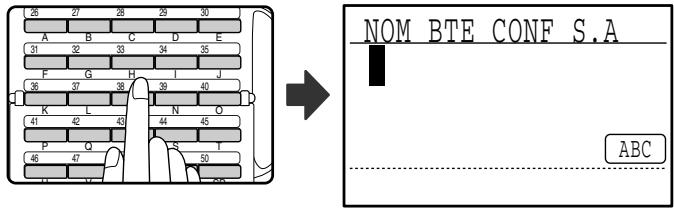
Le nom peut contenir jusqu'à 36 caractères. Vous devez entrer un nom de boîte.
10 Appuyez sur la touche [OK].
![SHARP MX-FX13 - Appuyez sur la touche [OK]. - 1](/content/2020/04/122438/images/7a9ca9f79c807234170773e9545ee447f156b2490d1bca43bcb6350d44aa1454.jpg)
11 Entrez une sous-adresse (un maximum de 20 chiffres) à l'aide des touches numériques.
Voir étapes 3 et 4, page 70.
12 Entrez un code d'accès (un maximum de 20 chiffres) à l'aide des touches numériques.
Voir étapes 5 et 6, page 70.
13 Entrez le code d'accès d'impression (4 chiffres) à l'aide des touches numériques.
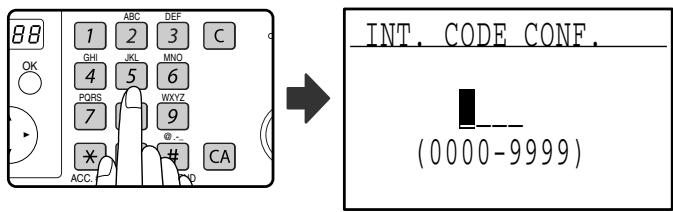
Les caractères "" et "#" ne peuvent pas être utilisés. Le code d'accès d'impression est obligatoire. Veillez à ne pas oublier le code d'accès d'impression programmé. Si vous oubliez le code d'accès, consultez votre revendeur Sharp.
14 Appuyez sur la touche [OK].
![SHARP MX-FX13 - Appuyez sur la touche [OK]. - 1](/content/2020/04/122438/images/260df51fa22d44ece5242e1baf1ddd9231b2cd01c60a1321a8aea74bc51f2b06.jpg)
[PROGRAMMATION D'UN GROUPE RELAIS DE CODE F]
Cette procédure est utilisée pour programmer une boîte de groupe relais de code F pour la transmission relais d'un fax reçu après une demande de relais de code F. 10 boîtes maximum peuvent être programmées. Un code F (sous-adresse et code d'accès) pour la réception d'une demande de relais de code F et les destinataires vers lesquels le fax doit être relayé sont programmés dans chaque boîte. Pour vérifier le contenu d'une boîte programmée, imprimez la liste suivante : "IMPRESSION - RAPPORT - LISTE S.A." (page 86).
Pour programmer une boîte de groupe relais de code F, suivez les étapes 1 à 6 de la page 79, puis suivez la procédure ci-dessous.
7 Sélectionnez une boîte inutilisée ("- - - - - - -") à l'aide de la touche [▼] ou [▲].
![SHARP MX-FX13 - Sélectionnez une boîte inutilisée ("- - - - - - -") à l'aide de la touche [▼] ou [▲]. - 1](/content/2020/04/122438/images/7691e0c7ce8b31daca2748dd5778c82bd6ad94d8f43ee275cbf398079ec5349a.jpg)
8 Appuyez sur la touche [OK].
![SHARP MX-FX13 - Appuyez sur la touche [OK]. - 1](/content/2020/04/122438/images/450e91fb1bc01d31ecb39e6e328c9d335844576e3c832e5c801c12a46a0335eb.jpg)
9 Entrez un nom pour la boîte de groupe relais de code F (voir "ENTREE DE CARACTERES" à la page 87).
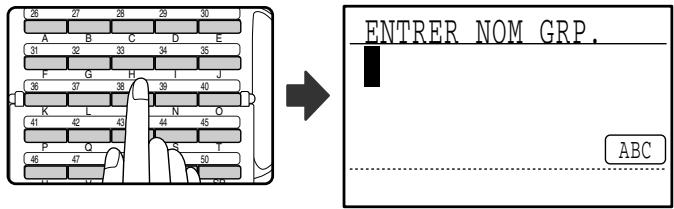
Le nom peut contenir jusqu'à 36 caractères. Vous n'êtes pas obligé d'entrer un nom de boîte.
10 Appuyez sur la touche [OK].
![SHARP MX-FX13 - Appuyez sur la touche [OK]. - 1](/content/2020/04/122438/images/ba5f33607d2006e77252161766086d235434708d7b9db9638332ce841168d566.jpg)
11 Entrez une sous-adresse (un maximum de 20 chiffres) à l'aide des touches numériques.
Voir étapes 3 et 4 page 70.
12 Entrez un code d'accès (un maximum de 20 chiffres) à l'aide des touches numériques.
Voir étapes 5 et 6 page 70.
13 Entrez les destinataires relais. Entrez des numéros de fax entiers à l'aide des touches numériques et/ou appuyez sur les touches de composition automatique (touches express, numéros abrégés et touches de groupe) pour sélectionner les destinataires (page 19).
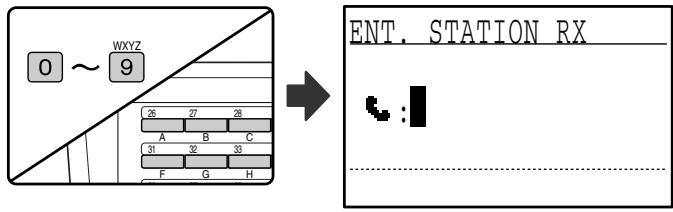
- Pour effacer une erreur à l'entrée d'un numéro à l'aide des touches numériques, appuyez sur la touche [C] pour effacer un chiffre à la fois.
- Un destinataire sélectionné à l'aide d'une touche express, d'un numéro abrégé ou d'une touche de groupe est représenté par une icône et un numéro. Pour effacer une entrée, appuyez sur la touche [C].
14 Appuyez sur la touche [OK], puis composez le numéro de fax du destinataire suivant ou appuyez sur une touche de composition automatique.
![SHARP MX-FX13 - Appuyez sur la touche [OK], puis composez le numéro de fax du destinataire suivant ou appuyez sur une touche de composition automatique. - 1](/content/2020/04/122438/images/8c260df84f1039bce9eda21b2bb5ae41677e707b6cca79164f8ba464cdb4ec1c.jpg)
- Après avoir entré un numéro entier à l'aide des touches numériques, appuyez sur la touche [OK] pour terminer l'entrée. Si vous avez appuyé sur une touche de composition automatique à l'étape 13, il n'est pas nécessaire d'appuyer sur la touche [OK]. Vous pouvez appuyer immédiatement sur une autre touche de composition automatique pour le destinataire suivant.
- Recommencez les étapes 13 et 14 jusqu'à l'entrée de tous les destinataires.
15 Appuyez sur la touche [DEPART] (®) pour terminer la procédure.
![SHARP MX-FX13 - Appuyez sur la touche [DEPART] (®) pour terminer la procédure. - 1](/content/2020/04/122438/images/cd5f0e12fc61d2caff530957e4baed525ee4a552206bebfb772b5aaf9f1f345a.jpg)
[PROGRAMMATION DE BOITES (MEMOIRE DE RELEVE) PUBLIQUES DE CODE F]
Ce réglage est utilisé pour programmer une boîte afin d'enregistrer les données de document pour la transmission distante lors d'une relève par un appareil qui supporte la communication de code F. 10 boîtes maximum peuvent être programmées.
Pour vérifier le contenu d'une boîte programmée, imprimez la liste suivante : "IMPRESSION - RAPPORT - LISTE S.A." (page 86).
Pour programmer une boîte publique de code F, suivez les étapes 1 à 6 de la page 79, puis suivez la procédure ci-dessous.
7 Sélectionnez une boîte inutilisée ("--- - - -") à l'aide de la touche [▼] ou [▲].
![SHARP MX-FX13 - Sélectionnez une boîte inutilisée ("--- - - -") à l'aide de la touche [▼] ou [▲]. - 1](/content/2020/04/122438/images/98c13f6c499f28041844ef4be1d57fba066b2b719130e1045b7d4f7e78da9d78.jpg)
![SHARP MX-FX13 - Sélectionnez une boîte inutilisée ("--- - - -") à l'aide de la touche [▼] ou [▲]. - 2](/content/2020/04/122438/images/398cf458f0693a076ab90041049e0e0d48ae786b8ed97a0813fb79306a797c86.jpg)
![SHARP MX-FX13 - Sélectionnez une boîte inutilisée ("--- - - -") à l'aide de la touche [▼] ou [▲]. - 3](/content/2020/04/122438/images/a43842b23d433d35a43d4c9b08d19c26bc5fe4ccc05295469d587229c3ae8a73.jpg)
8 Appuyez sur la touche [OK].
![SHARP MX-FX13 - Appuyez sur la touche [OK]. - 1](/content/2020/04/122438/images/0c3c582574a54288cdcedf036a2f7171f780bf50d157434fe59c9fa9aa4d5874.jpg)
9 Entrez un nom pour la boîte publique de code F (voir "ENTREE DE CARACTERES" à la page 87).
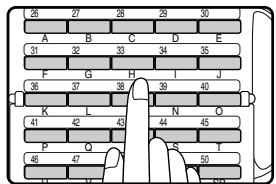

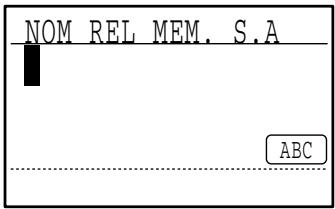
Le nom peut contenir jusqu'à 36 caractères. Vous devez entrer un nom de boîte.
10 Appuyez sur la touche [OK].
Entrez une sous-adresse (un maximum de 20 chiffres) à l'aide des touches numériques.
Voir étapes 3 et 4 page 70.
12 Entrez un code d'accès (un maximum de 20 chiffres) à l'aide des touches numériques.
Voir étapes 5 et 6 page 70.
Pour éditer ou effacer une boîte de code F (boîte confidentielle de code F, boîte de groupe relatés de code F ou boîte publique de code F), suivez les étapes 1 à 6 à la page 79, puis suivez la procédure ci-dessous.
Notez qu'une boîte confidentielle de code F ou une boîte publique de code F ne peut pas être éditée ou effacée si elle contient des données de document.
7 Sélectionnez "BOITE CONF S.A.", "GRP. REL. S.A." ou "RELEVEMEM. S.A." à l'aide de la touche [▼] ou [▲].
![SHARP MX-FX13 - Sélectionnez "BOITE CONF S.A.", "GRP. REL. S.A." ou "RELEVEMEM. S.A." à l'aide de la touche [▼] ou [▲]. - 1](/content/2020/04/122438/images/9d4bfe149191b9152992c869d5f7860ebab9caa989a65d1409508935f07ae966.jpg)
![SHARP MX-FX13 - Sélectionnez "BOITE CONF S.A.", "GRP. REL. S.A." ou "RELEVEMEM. S.A." à l'aide de la touche [▼] ou [▲]. - 2](/content/2020/04/122438/images/679f8b9a54a03c2f2615de55db797276ca338b9c7f9abf63130094328a3181d4.jpg)
MODIFIER/EFFACER
BOÎTE CONF. S.A.
GRP. REL. S.A. ▼ RELEVÉ MEM. S.A.
8 Appuyez sur la touche [OK].
![SHARP MX-FX13 - Appuyez sur la touche [OK]. - 1](/content/2020/04/122438/images/63a888765f8d842ac2d576d46b7f12902c03208f2c065d375c47caadc2250ff1.jpg)
- Si vous avez sélectionné "BOÎTE CONF. S.A." à l'étape 7, suivez la procédure ci-dessous de la section "ÉDITION/EFFACEMENT D'UNE BOÎTE CONFIDENTIELLE DE CODE F".
- Si vous avez sélectionné "GRP. REL. S.A." à l'étape 7, suivez la procédure de la section "ÉDITION ET EFFACEMENT DES GROUPES RELAIS DE CODE F" à la page 84.
- Si vous avez sélectionné "RELEVÉ MEM. S.A." à l'étape 7, suivez la procédure de la section "ÉDITION/EFFACEMENT DES BOÎTES PUBLIQUES DE CODE F" à la page 85. [ÉDITION/EFFACEMENT D'UNE BOÎTE CONFIDENTIELLE DE CODE F]
9 Sélectionnez "MODIFIER" ou "EFFACER" à l'aide de la touche [▼] ou [▲].
![SHARP MX-FX13 - Sélectionnez "MODIFIER" ou "EFFACER" à l'aide de la touche [▼] ou [▲]. - 1](/content/2020/04/122438/images/1dda225169aad35fc3b65320c4545a69daab338784f23c7eee0c66acccbfdcd9.jpg)
![SHARP MX-FX13 - Sélectionnez "MODIFIER" ou "EFFACER" à l'aide de la touche [▼] ou [▲]. - 2](/content/2020/04/122438/images/18c0d56f5746de0a437bfa6ebe0af4efc4314ff2ac8ce56bedb5b0bd7b66b932.jpg)
BOÎTE CONF. S.A.
MODIFIER EFFACER
10 Appuyez sur la touche [OK].
![SHARP MX-FX13 - Appuyez sur la touche [OK]. - 1](/content/2020/04/122438/images/002f7f5a0521fe5a8ef30663fa1d1d264853ee14b12795186d25725446fd7e85.jpg)
- Si vous avez sélectionné "MODIFIER" à l'étape 9, suivez la procédure de la section "Édition d'une boîte confidentielle de code F" à la page 83.
- Si vous avez sélectionné "EFFACER" à l'étape 9, suivez la procédure de la section "Effacement d'une boîte confidentielle de code F" à la page 83.
- Édition d'une boîte confidentielle de code F
11 Sélectionnez le nom de la boîte confidentielle de code F à éditer à l'aide de la touche [▼] ou [▲].
![SHARP MX-FX13 - Sélectionnez le nom de la boîte confidentielle de code F à éditer à l'aide de la touche [▼] ou [▲]. - 1](/content/2020/04/122438/images/ccb1e155d0aacaea77ef8fe4923825d8cb0b166072ad4933262aaba4b335316c.jpg)
![SHARP MX-FX13 - Sélectionnez le nom de la boîte confidentielle de code F à éditer à l'aide de la touche [▼] ou [▲]. - 2](/content/2020/04/122438/images/2c1134d1da48cffa65fd9e480142d4fe096fc692a751926cefe297ae999041b2.jpg)
Si les lettres du nom de boîte n'apparaissent pas toutes, appuyez sur la touche [*] pour afficher toutes les lettres. Appuyez de nouveau sur la touche [*] pour revenir à l'écran d'origine.
12 Appuyez sur la touche [OK].
![SHARP MX-FX13 - Appuyez sur la touche [OK]. - 1](/content/2020/04/122438/images/2fadfb7668aeb2982cfd330bc6af9c0d93fab3e888ff04528cbbcf54ea6e00aa.jpg)
13 Entrez le code d'accès d'impression (4 chiffres) à l'aide des touches numériques.
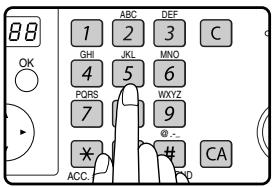
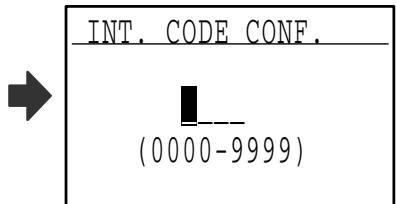
Entrez le bon code d'accès d'impression qui a été programmé lors de la programmation de la boîte confidentielle.
14 Appuyez sur la touche [OK].
15 Éditez le nom de la boîte confidentielle de code F (voir "ENTRÉE DE CARACTÈRES" à la page 87).
Voir étape 9 à la page 80. - Si vous ne souhaitez pas éditer le nom, passez à l'étape suivante.
16 Appuyez sur la touche [OK].
17 Éditez la sous-adresse (un maximum de 20 chiffres) à l'aide des touches numériques.
- Voir étapes 3 et 4 page 70.
- Si vous ne devez pas éditer la sous-adresse, appuyez sur la touche [OK] et passez à l'étape suivante.
18 Éditez le code d'accès (un maximum de 20 chiffres) à l'aide des touches numériques.
- Voir étapes 5 et 6 page 70.
- Si vous ne devez pas éditer le code d'accès, appuyez sur la touche [OK] et passez à l'étape suivante.
19 Éditez le code d'accès d'impression (4 chiffres) à l'aide des touches numériques.
- Voir étapes 13 et 14 page 80.
- Si vous ne devez pas écrire le code d'accès d'impression, appuyez sur la touche [OK].
- Effacement d'une boîte confidentielle de code F
11 Sélectionnez le nom de la boîte confidentielle de code F à effacer à l'aide de la touche [▼] ou [▲].
![SHARP MX-FX13 - Sélectionnez le nom de la boîte confidentielle de code F à effacer à l'aide de la touche [▼] ou [▲]. - 1](/content/2020/04/122438/images/de4dd252bdc08531602b5dca8bf2662e9d895b591831bcf3b0204d16b38ad03c.jpg)
![SHARP MX-FX13 - Sélectionnez le nom de la boîte confidentielle de code F à effacer à l'aide de la touche [▼] ou [▲]. - 2](/content/2020/04/122438/images/28657dee5982016d31b811426e064612ebc1a8c8ee0671fcd716fe7a7fbf0cce.jpg)
Si les lettres du nom de boîte n'apparaissent pas toutes, appuyez sur la touche # pour afficher toutes les lettres. Appuyez de nouveau sur la touche # pour revenir à l'écran d'origine.
12 Appuyez sur la touche [OK].
![SHARP MX-FX13 - Appuyez sur la touche [OK]. - 1](/content/2020/04/122438/images/65efb7e45f4a1d738201a00e000d09001f6ab967b6dc966852905bcadc7f62e3.jpg)
13 Entrez le code d'accès d'impression (4 chiffres) à l'aide des touches numériques.
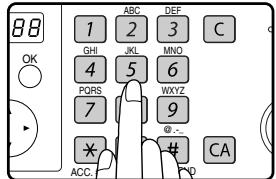
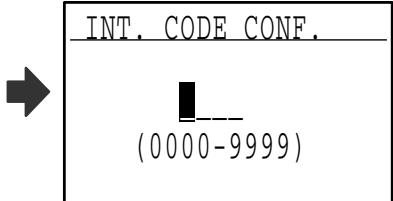
Entrez le bon code d'accès d'impression qui a été programmé lors de la programmation de la boîte confidentielle.
14 Appuyez sur la touche [OK].
15 Sélectionnez "EFFACER" à l'aide de la touche [▼] ou [▲].
16 Appuyez sur la touche [OK].
Vous revenez à l'écran de l'étape 11. Si vous souhaitez effacer une autre boîte, répétez les étapes 11 à 14. Pour quitter, appuyez sur la touche [RETOUR].
[ÉDITION ET EFFACEMENT DES GROUPES RELAIS DE CODE F]
9 Sélectionnez "MODIFIER" ou "EFFACER" à l'aide de la touche [▼] ou [▲].
![SHARP MX-FX13 - Sélectionnez "MODIFIER" ou "EFFACER" à l'aide de la touche [▼] ou [▲]. - 1](/content/2020/04/122438/images/bc97b47eb4d98b5e6af49a450f9697b0dc88f3dc944b24f20b8fbc8b0d0765f2.jpg)
![SHARP MX-FX13 - Sélectionnez "MODIFIER" ou "EFFACER" à l'aide de la touche [▼] ou [▲]. - 2](/content/2020/04/122438/images/f4986abfea999afccf9290f78082bf44bc7499d53355a8b05cc170c77e0ef6e7.jpg)
10 Appuyez sur la touche [OK].
![SHARP MX-FX13 - Appuyez sur la touche [OK]. - 1](/content/2020/04/122438/images/cd8eddb75c164ea3b2efe7a14ebd9a634cfcfed28ba554d8754313b088b3ea26.jpg)
- Si vous avez sélectionné "MODIFIER" à l'étape 9, suivez la procédure ci-dessous de la section "Édition d'un groupe de codes F relatifs".
- Si vous avez sélectionné "EFFACER" à l'étape 9, suivez la procédure ci-dessous de la section "Effacement d'un groupe de codes F relatifs".
- Édition d'un groupe de codes F relatifs
11 Sélectionnez le nom du groupe (boîte) de codes F relatifs à éditer à l'aide de la touche [▼] ou [▲].
![SHARP MX-FX13 - Sélectionnez le nom du groupe (boîte) de codes F relatifs à éditer à l'aide de la touche [▼] ou [▲]. - 1](/content/2020/04/122438/images/380b2040bcc3d5acfb9122f4bbe33faafb767d684ceb8db4dc324edead1aeed5.jpg)
![SHARP MX-FX13 - Sélectionnez le nom du groupe (boîte) de codes F relatifs à éditer à l'aide de la touche [▼] ou [▲]. - 2](/content/2020/04/122438/images/3061805a59d6603af60820d69e9a28f01433158fe115fcb35022ef85b51102d3.jpg)
Si les lettres du nom de boîte n'apparaissent pas toutes, appuyez sur la touche pour afficher toutes les lettres. Appuyez de nouveau sur la touche pour revenir à l'écran d'origine.
12 Appuyez sur la touche [OK].
![SHARP MX-FX13 - Appuyez sur la touche [OK]. - 1](/content/2020/04/122438/images/f5685d5a273e6ea1049f6888b05fff49ad9c424a26a9f5403f49c95aaaa8db0b.jpg)
13 Éditez le nom du groupe (boîte) de codes F relatifs (voir "ENTRÉE DE CARACTÈRES" à la page 87).
Voir étape 9 à la page 81. - Si vous ne souhaitez pas éditer le nom, passez à l'étape suivante.
14 Appuyez sur la touche [OK].
![SHARP MX-FX13 - Appuyez sur la touche [OK]. - 1](/content/2020/04/122438/images/e7d512ae233dd90cb16e91644e86474342bf4d9b929c58697f341a45da4b0ce5.jpg)
15 Éditez la sous-adresse et le code d'accès (un maximum de 20 chiffres) à l'aide des touches numériques.
- Voir étapes 3 à 6 à la page 70.
- Si vous ne devez pas écrire la sous-adresse et le code d'accès, appuyez sur la touche [OK] et passez à l'étape suivante.
16 Éditez les destinataires relatifs.
Voir étapes 13 à 15 à la page 81.
- Effacement d'un groupe de codes F relatifs
11 Sélectionnez le nom du groupe relatif (boîte) de code F à effacer à l'aide de la touche [▼] ou [▲].
![SHARP MX-FX13 - Sélectionnez le nom du groupe relatif (boîte) de code F à effacer à l'aide de la touche [▼] ou [▲]. - 1](/content/2020/04/122438/images/7c162221e5b35b45b129242c7f210ed04526d9b842199aed11c5a984b7560a9d.jpg)
Si les lettres du nom de boîte n'apparaissent pas toutes, appuyez sur la touche # pour afficher toutes les lettres. Appuyez de nouveau sur la touche # pour revenir à l'écran d'origine.
12 Appuyez sur la touche [OK].
![SHARP MX-FX13 - Appuyez sur la touche [OK]. - 1](/content/2020/04/122438/images/f2eefb9c0f78a8b984fc92f05add0bae98439bea73ffa40388d07350762fa3e4.jpg)
13 Sélectionnez "EFFACER" à l'aide de la touche [▼] ou [▲].
14 Appuyez sur la touche [OK].
![SHARP MX-FX13 - Appuyez sur la touche [OK]. - 1](/content/2020/04/122438/images/4408a3e64c2ad11b1b185de5005eebec1ee778fcf4b7520c838a836ef1c30efe.jpg)
Vous revenez à l'étape 11. Si vous souhaitez effacer un autre groupe relatif, répétez les étapes 11 à 14. Pour quitter, appuyez sur la touche [RETOUR].
[ÉDITION/EFFACEMENT DES BOÎTES PUBLIQUES DE CODE F]
9 Sélectionnez "MODIFIER" ou "EFFACER" à l'aide de la touche [▼] ou [▲].
![SHARP MX-FX13 - Sélectionnez "MODIFIER" ou "EFFACER" à l'aide de la touche [▼] ou [▲]. - 1](/content/2020/04/122438/images/23e12f312ffc600f8d844051fa51a15d21aba0219e9e363814de9ede3bcf4bdc.jpg)
![SHARP MX-FX13 - Sélectionnez "MODIFIER" ou "EFFACER" à l'aide de la touche [▼] ou [▲]. - 2](/content/2020/04/122438/images/5ced5f4878784416afcc8dc00f8093e5d41ee8c786030985d7ebde3215f838cd.jpg)
10 Appuyez sur la touche [OK].
![SHARP MX-FX13 - Appuyez sur la touche [OK]. - 1](/content/2020/04/122438/images/ec0b5b43aa56bda324816914f2e3c9d643931b59d35d739d737ff1c3c0891e2e.jpg)
- Si vous avez sélectionné "MODIFIER" à l'étape 9, suivez la procédure ci-dessous de la section "Édition d'une boîte publique de code F".
- Si vous avez sélectionné "EFFACER" à l'étape 9, suivez la procédure ci-dessous de la section "Effacement d'une boîte publique de code F".
● Édition d'une boîte publique de code F
11 Sélectionnez le nom de la boîte publique de code F à éditer à l'aide de la touche [▼] ou [▲].
![SHARP MX-FX13 - Sélectionnez le nom de la boîte publique de code F à éditer à l'aide de la touche [▼] ou [▲]. - 1](/content/2020/04/122438/images/f9f76d7a38342a58b4aec2cb078fe0276d97c12a55373ce989caa04b2db94c4c.jpg)
![SHARP MX-FX13 - Sélectionnez le nom de la boîte publique de code F à éditer à l'aide de la touche [▼] ou [▲]. - 2](/content/2020/04/122438/images/7d870edaaffe9598496e06bf89bb7ddd5b889cf90c5009dd14258066ee7768a0.jpg)
Si les lettres du nom de boîte n'apparaissent pas toutes, appuyez sur la touche # pour afficher toutes les lettres. Appuyez de nouveau sur la touche # pour revenir à l'écran d'origine.
12 Appuyez sur la touche [OK].
![SHARP MX-FX13 - Appuyez sur la touche [OK]. - 1](/content/2020/04/122438/images/b04b62ce9fe78939c3d6f34a6cb665829865f3c1b76c66ffa67e1dc3629b5dd9.jpg)
13 Éditez le nom de la boîte publique de code F (voir "ENTRÉE DE CARACTÈRES" à la page 87).
- Voir l'étape 9 de la section "PROGRAMMATION DE BOÎTES (MÉMOIRE DE RELEVÉ) PUBLIQUES DE CODE F" (page 82).
- Si vous ne souhaitez pas éditer le nom, passez à l'étape suivante.
14 Appuyez sur la touche [OK].
![SHARP MX-FX13 - Appuyez sur la touche [OK]. - 1](/content/2020/04/122438/images/b519942b5d4f0506ab4007670c40aef0e5f5296b0c1081b85fbb3940d50d2cb3.jpg)
15 Éditez la sous-adresse et le code d'accès (un maximum de 20 chiffres) à l'aide des touches numériques.
- Voir étapes 3 à 6 à la page 70.
- Si vous ne devez pas écrire la sous-adresse et le code d'accès, appuyez sur la touche [OK] et passez à l'étape suivante.
16 Appuyez sur la touche [OK], puis sur la touche [RETOUR] pour quitter.
- Effacement d'une boîte publique de code F
11 Sélectionnez le nom de la boîte publique de code F à effacer à l'aide de la touche [▼] ou [▲].
![SHARP MX-FX13 - Sélectionnez le nom de la boîte publique de code F à effacer à l'aide de la touche [▼] ou [▲]. - 1](/content/2020/04/122438/images/43f656aaebfb6d7aa1cc2b3d4b7e57485d2bbbe38ccdffe8310c4edcb0ca8f9d.jpg)
![SHARP MX-FX13 - Sélectionnez le nom de la boîte publique de code F à effacer à l'aide de la touche [▼] ou [▲]. - 2](/content/2020/04/122438/images/feac379a4f43ad1203897e83cb477140d30b01b35d39ea1789acceef6bf5efab.jpg)
Si les lettres du nom de boîte n'apparaissent pas toutes, appuyez sur la touche # pour afficher toutes les lettres. Appuyez de nouveau sur la touche # pour revenir à l'écran d'origine.
12 Appuyez sur la touche [OK].
![SHARP MX-FX13 - Appuyez sur la touche [OK]. - 1](/content/2020/04/122438/images/539cc53b5d937839daf6e628cb850e8ec3b7edb264817af37c109054bad9a5ee.jpg)
13 Sélectionnez "EFFACER" à l'aide de la touche [▼] ou [▲].
14 Appuyez sur la touche [OK].
![SHARP MX-FX13 - Appuyez sur la touche [OK]. - 1](/content/2020/04/122438/images/a081da159586a6f24be102029680875292644936e96d010c88fc500302b3022e.jpg)
Vous revenez à l'étape 11. Si vous souhaitez effacer une autre boîte publique, répétez les étapes 11 à 14. Pour quitter, appuyez sur la touche [RETOUR].
IMPRESSION DES LISTES DES INFORMATIONS, RÉGLAGES ET ACTIVITÉS DE COMMUNICATION PROGRAMMÉS
Vous pouvez imprimer des listes illustrant les informations, réglages et activités de communication programmés. Les listes suivantes peuvent être imprimées.
- RAPPORT ACTIVITÉ : Ce rapport présente les informations concernant vos transmissions et réceptions les plus récentes, y compris l'heure de communication et l'autre partie.
- LISTE DIFFÉRÉS : Cette liste affiche les transmissions différées et les travaux en mode rappel.
- LISTE REL. MÉM. : Cette liste présente les informations relatives aux documents et aux réglages enregistrés pour la relève de mémoire et la relève de mémoire de code F.
- LISTE N° EXPRESS : Cette liste présente les informations enregistrées sous chaque touche express programmée.
- LISTE N° ABRÉGÉ : Cette liste présente les informations enregistrées sous chaque numéro abrégé programmé.
- LISTE GROUPES : Cette liste présente les informations enregistrées sous chaque touche de groupe programmée.
- LISTE N° TÉL. : Cette liste présente les destinataires enregistrés sous les numéros à composition automatique dans l'ordre de leurs caractères de recherche. LISTE PROGRAMMES : Cette liste indique le contenu de chaque programme qui a été enregistré.
- LISTE S.A. : Cette liste présente les sous-adresses et les codes d'accès programmés pour la communication de code F. (Notez que les codes d'accès d'impression n'apparaissent pas dans la liste.)
- LISTE RX CONF. : Cette liste présente les numéros des boîtes confidentielles qui ont reçu des fax confidentiels et le nombre de pages reçues. LISTE ROUTAGE À L'ARRIVÉE : Cette liste présente différents paramètres utilisés lors du routage à l'arrivée des données reçues.
1 En mode fax, appuyez sur la touche [FONCTION SPÉCIALE].
Commencez la procédure suivante à partir de l'écran principal du mode FAX.
![SHARP MX-FX13 - En mode fax, appuyez sur la touche [FONCTION SPÉCIALE]. - 1](/content/2020/04/122438/images/944f6ffcad5f8afa903b172c329ae39ee782e2dbb8dac04da2da5d4040eb9b76.jpg)
Le menu de sélection des fonctions s'affiche lorsque vous appuyez sur la touche [FONCTION SPÉCIALE].
(Pour sélectionner le mode fax, reportez-vous à l'étape 1 de la page 17).
2 Sélectionnez "IMPRESSION" à l'aide de la touche [▼] ou [▲].
![SHARP MX-FX13 - Sélectionnez "IMPRESSION" à l'aide de la touche [▼] ou [▲]. - 1](/content/2020/04/122438/images/807dc7706fbd3441dda707ef76f02dbfe2a425f18c165561e0d29cf2ab5ddce1.jpg)
![SHARP MX-FX13 - Sélectionnez "IMPRESSION" à l'aide de la touche [▼] ou [▲]. - 2](/content/2020/04/122438/images/db453c76f48ee6dd71076465537d9836c4c527fa752e57b77bdead49102b6a0c.jpg)
FUNCTION SPEC. △ REGLAGE COMM. ENREG. ORIGINAL IMPRESSION
3 Appuyez sur la touche [OK].
![SHARP MX-FX13 - Appuyez sur la touche [OK]. - 1](/content/2020/04/122438/images/a1c41dd4b86f41f4ccd208831a9f91dab41e99e6165bbee6885af93221565431.jpg)
4 Sélectionnez "RAPPORT" à l'aide de la touche [▼] ou [▲].
![SHARP MX-FX13 - Sélectionnez "RAPPORT" à l'aide de la touche [▼] ou [▲]. - 1](/content/2020/04/122438/images/91e288b6714982183017255d16c6d9fee60176ed09c281c3740d9b90d899d1df.jpg)
![SHARP MX-FX13 - Sélectionnez "RAPPORT" à l'aide de la touche [▼] ou [▲]. - 2](/content/2020/04/122438/images/1ea3dddc08717436563729a7e321f851f0a4964df6720be2e73a0961dc5215f5.jpg)
5 Appuyez sur la touche [OK].
![SHARP MX-FX13 - Appuyez sur la touche [OK]. - 1](/content/2020/04/122438/images/72df2fd8c4af65e81c1221615dc3af2d7f510f9a443c5b12e0553c526aba988d.jpg)
6 Sélectionnez la liste que vous souhaitez imprimer à l'aide de la touche [▼] ou [▲].
![SHARP MX-FX13 - Sélectionnez la liste que vous souhaitez imprimer à l'aide de la touche [▼] ou [▲]. - 1](/content/2020/04/122438/images/1dfa8cafd5f09413b886b77bc251c38861c967f7befa300acfa9091dd4929977.jpg)
![SHARP MX-FX13 - Sélectionnez la liste que vous souhaitez imprimer à l'aide de la touche [▼] ou [▲]. - 2](/content/2020/04/122438/images/e1ee46cd01f9149474017e5a3cb42e7cd8596ee7d9b166ee938e2ad3048a181b.jpg)
Voir ci-dessus la description des listes qui peuvent être imprimées.
7 Appuyez sur la touche [OK].
![SHARP MX-FX13 - Appuyez sur la touche [OK]. - 1](/content/2020/04/122438/images/2715a360136d5a4536c1d14a4ff86abe7f05eb680f451f17b27909ca743a4139.jpg)
- La liste est imprimée (ou enregistrée).
- Si la liste ne compte aucune entrée, elle ne sera pas imprimée.
ENTRÉE DE CARACTÈRES
Cette section explique comment entrer et éditer des caractères pour les noms des numéros express, numéros abrégés et touches de groupes, ainsi que les noms de compte, noms de programme et caractères de recherche pour la liste d'adresses.
CARACTÈRES QUI PEUVENT ÊTRE ENTRÉS
Caractères qui peuvent être entrés pour les noms
Les caractères suivants peuvent être entrés :
- Le nom peut contenir jusqu'à 36 caractères. Cependant, un nom de compte ou un nom d'expéditeur peut contenir jusqu'à 18 caractères.
- Lettres en majuscules, lettres en minuscules, numéros, caractères spéciaux et symboles.
Caractères qui peuvent être utilisés pour les caractères de recherche
Les caractères suivants peuvent être utilisés :
- Les caractères de recherche peuvent contenir jusqu'à 10 caractères.
- Lettres en majuscules, lettres en minuscules, numéros, caractères spéciaux

- Les caractères de recherche sont normalement les 10 premiers caractères du nom entré pour un destinataire.
- Les caractères de recherche sont utilisés lors de l'enregistrement et de l'utilisation des touches et numéros de composition automatique.
- Lorsqu'un nom de destinataire contient un symbole, le symbole ne peut pas être enregistré comme caractère de recherche.
- Les caractères de recherche peuvent être édités.
MODE D'ENTREE
Ouvrez le masque des touches express pour entrer les caractères alphabétiques.
Lorsque le masque des touches express est ouvert
Lorsque le masque des touches express est ouvert, les caractères peuvent être entrés. Pour basculer entre les majuscules et les minuscules, appuyez sur la touche [MAJUSCULE].
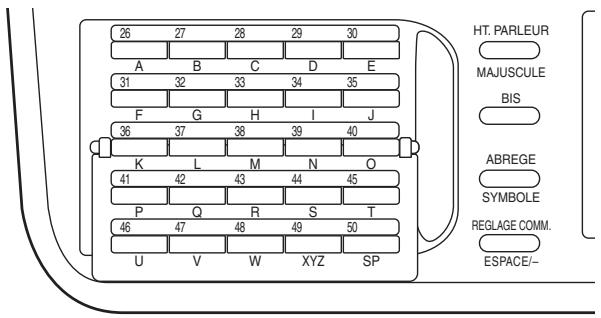
Lorsque le masque des touches express est fermé
La fermeture du masque des touches express enregistre les caractères qui ont été entrés jusqu'à.
TOUCHES D'ENTRÉE DE CARACTÈRES
Pour entrer des caractères, utilisez les touches d'entrée de caractères du tableau de bord. Les caractères entrés par chaque touche et fonction de touche sont les suivants.
| Touché d'entrée des caractères | Caractères et fonction | Touché d'entrée des caractères | Caractères et fonction |
| A | A | [SP] | Pour entrer des caractères spéciaux. |
| B | B | [MAJUSCULE] | Pour basculer entre les majuscules et les minuscules. |
| C | C | [SYMBOLE] | Pour entrer des symboles. |
| D | D | [ESPACE/-] | Pour entrer un espace ou un tiret (-). L'affichage bascule entre un espace et un tiret à chaque pression sur la touche. |
| E | E | ||
| F | F | ||
| G | G | ||
| H | H | Numerator | Pour entrer les chiffres 1 à 0. |
| I | I | [C] (EFFACE) | Efface le caractère sélectionné à l'aide du curseur. |
| J | J | [▲][▼][◇][►] | Pour déplacer le curseur à la verticale et l'horizontal. Utilisé également pour se déplacer dans les pages d'écran. Si vous appuyez sur la touche [►] sans entrer de caractère, un espace est entré. |
| K | K | ||
| L | L | ||
| M | M | ||
| N | N | ||
| O | O | ||
| P | P | ||
| Q | Q | ||
| R | R | ||
| S | S | ||
| T | T | ||
| U | U | ||
| V | V | ||
| W | W | ||
| XYZ | XYZ |

Si vous souhaitez entrer successivement des caractères attribués à la même touche, appuyez sur la touche [▶] après avoir entré le premier caractère pour déplacer le curseur, puis entrez le caractère suivant.
Exemple : Entrée de XY
Appuyez une fois sur la touche [XYZ], appuyez une fois sur la touche [▶] pour déplacer le curseur, puis appuyez deux fois sur la touche [XYZ].
PROCÉDURE INITIALE POUR L'ENTRÉE DE CARACTÈRES
Entrée des caractères alphabétiques (exemple : TPS)
1. Ouvrez le masque des touches express.
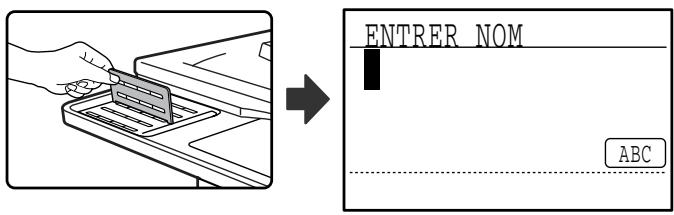
Pour commuter entre les majuscules et les minuscules, appuyez sur la touche [MAJUSCULE].
2. Entrez "T", "P" et "S" à l'aide des touches alphabétiques.
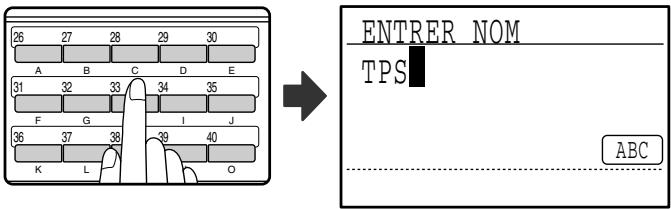
Les lettres sont enregistrées et le curseur se déplace vers l'espace situé après les lettres.

Pour modifier un caractère, appuyez sur la touche [C]. Le caractère immédiatement à gauche du curseur est effacé.
Si le curseur est sur un caractère, ce caractère est effacé.
Entrée de nombres (exemple : 123)
1 Entrez "1", "2" et "3" à l'aide des touches numériques.
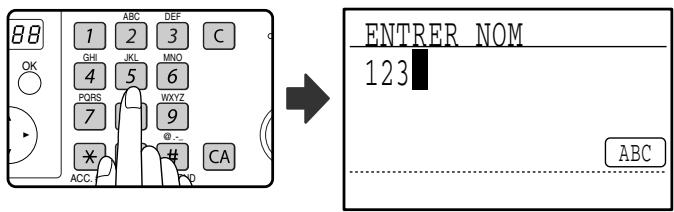

- Pour modifier un caractère, appuyez sur la touche [C]. Le caractère immédiatement à gauche du curseur est effacé.
- Si le curseur est sur un caractère, ce caractère est effacé.
Entrée de symboles
1 Appuyez sur la touche [SYMBOLE].
![SHARP MX-FX13 - Appuyez sur la touche [SYMBOLE]. - 1](/content/2020/04/122438/images/23f263befb9ace55069ddef63ec5261baa67764e43f943cf177aa1e18bd45e0d.jpg)
2 Sélectionnez le symbole que vous souhaitez entrer à l'aide des touches [▼][▲][◀][▶].
![SHARP MX-FX13 - Sélectionnez le symbole que vous souhaitez entrer à l'aide des touches [▼][▲][◀][▶]. - 1](/content/2020/04/122438/images/1e8104567e72efff21121ecdbbf7124361c60b0f1772be041492ff6e1d13671e.jpg)
Pour passer à la page suivante, déplacez le curseur jusqu'à la ligne inférieure et appuyez sur la touche [▼]. Pour revenir à la page précédente, déplacez le curseur jusqu'à la ligne supérieure et appuyez sur la touche [▲]. Vous pouvez également changer de page en appuyant sur la touche [▶] lorsque le curseur est à l'extrémité droite de la ligne inférieure ou sur la touche [▲] lorsque le curseur est à l'extrémité gauche de la ligne supérieure.
3 Appuyez sur la touche [OK].
![SHARP MX-FX13 - Appuyez sur la touche [OK]. - 1](/content/2020/04/122438/images/5321479da0e4019f4b3ece460b8a9068eadae03e1ec08c5db4ebdcea360cc8fc.jpg)
Le symbole sélectionné à l'aide du curseur est entré et vous revenez à l'écran d'entrée de caractères.
![SHARP MX-FX13 - Appuyez sur la touche [OK]. - 2](/content/2020/04/122438/images/7c618a8082991328d890705e7e34233fb8ebbeb2530e66cf008f032b72b13b05.jpg)
Si le masque des touches express est ouvert ou fermé alors qu'un symbole est en cours de sélection, le symbole sélectionné à l'aide du curseur est entré et vous revenez au mode d'entrée.
Entrée des caractères spéciaux
Les caractères spéciaux sont entrés avec le masque des touches express ouvert.
1 Appuyez sur la touche [SP].
![SHARP MX-FX13 - Appuyez sur la touche [SP]. - 1](/content/2020/04/122438/images/5c6277ad011504a4ff682a9db9cb6a583a8b88ae22ea2de86a765838797691ee.jpg)
2 Sélectionnez le caractère spécial que vous souhaitez entrer à l'aide des touches [▼][▲][◀][▶].
![SHARP MX-FX13 - Sélectionnez le caractère spécial que vous souhaitez entrer à l'aide des touches [▼][▲][◀][▶]. - 1](/content/2020/04/122438/images/ea258fe9fd382bae0469369f021de230bd76aa926a9bd8ba420dd1cf3e83f844.jpg)
Pour passer à la page suivante, déplacez le curseur jusqu'à la ligne inférieure et appuyez sur la touche [▼]. Pour revenir à la page précédente, déplacez le curseur jusqu'à la ligne supérieure et appuyez sur la touche [▲]. Vous pouvez également changer de page en appuyant sur la touche [▶] lorsque le curseur est à l'extrémité droite de la ligne inférieure ou sur la touche [▲] lorsque le curseur est à l'extrémité gauche de la ligne supérieure.
3 Appuyez sur la touche [OK].
![SHARP MX-FX13 - Appuyez sur la touche [OK]. - 1](/content/2020/04/122438/images/58a1d737807459da53eb236fe4f684ea52f3527ff7ea36241ad22638db2f9492.jpg)
Le caractère spécial sélectionné à l'aide du curseur est entré et vous revenez à l'écran de saisie des caractères.
![SHARP MX-FX13 - Appuyez sur la touche [OK]. - 2](/content/2020/04/122438/images/cc16573ee8d02eae57cfb9d750d1ce594ceb4d7f71fa3cec1df12e5726df4021.jpg)
Si le masque des touches express est fermé alors qu'un caractère spécial est en cours de sélection, le caractère spécial sélectionné à l'aide du curseur est entré.
Ce chapitre contient des informations qui vous aident à utiliser efficacement les fonctions de fax de l'appareil, ainsi que des solutions aux problèmes courants.
LORSQU'UN RAPPORT DE TRANSACTION EST IMPRIMÉ
L'appareil a été paramétré pour imprimer automatiquement un rapport de transaction pour vous prévenir en cas d'échec de transmission ou lors de l'utilisation de la fonction de diffusion générale.
En cas d'échec de transmission et impression d'un rapport de transaction similaire à ce qui suit,
"LES DONNÉES NE PEUVENT PAS ÊTRE ENVOYÉES. VEUILLEZ REMETTRE CE RAPPORT À XXX.", lisez le rapport et faites le nécessaire.
Le rapport de transaction est défini par défaut pour s'imprimer aux moments indiqués en gris ci-dessous. Cependant, les moments auxquels le rapport est imprimé peuvent être modifiés dans les réglages système. (Voir "RÉGLAGE LISTE - SÉLECTION IMP." à la page 100.)
Transmission normale : TOUJOURS IMPRIMÉ / ERREUR SEULEMENT / PAS D'IMPRESSION - Diffusion générale : TOUJOURS IMPRIMÉ / ERREUR SEULEMENT / PAS D'IMPRESSION - Réglage d'impression de l'image de l'original* : TOUJOURS IMPRIMÉ / ERREUR SEULEMENT / PAS D'IMPRESSION - Réception : TOUJOURS IMPRIMÉ / ERREUR SEULEMENT / PAS D'IMPRESSION - Réception confidentielle : [TOUJOURS IMPRIMÉ] / PAS D'IMPRESSION
Le rapport de transaction indique la date de transmission, l'heure de début de la transmission, le nom de l'autre partie, la durée de l'opération, le nombre de pages, le type de transmission, le résultat, le service et d'autres informations.
- Vous pouvez sélectionner l'impression ou non d'une partie de l'original avec les rapports de transaction imprimés pour les transmissions normales et les diffusions générales.

Le décompte de la liste s'affiche dans la colonne "#" du rapport de transaction et un numéro de série s'affiche dans la colonne FICHIER. (Ces nombres ne sont pas liés à la transaction.)
INFORMATIONS APPARAISSANT DANS LA COLONNE TYPE/REMARQUE
Les informations telles que le type de transmission et le type d'erreur s'affichent dans la colonne TYPE/REMARQUE du rapport de transaction ou du rapport d'activité (page 93). Les remarques suivantes peuvent s'afficher.
| Résultat de l'envoi | Explication |
| OK | La transmission a été correctement effectué. |
| OCCUPE | La transmission n'a pas été correctement effectué car la ligne étaitOccupée. |
| ANNULE | Une transmission a été annulée en cours ou un travail de transmission enregistré a été annulé. |
| PANNE SECT. | L'appareil a été mis hors tension ou il y a eu une panne de courant. |
| RELEVÈV IMP. | Une demande de relève a été refusée car le propre numéro de fax de l'appareil de relève n'était pas programmé. |
| ERR MOT PASSE | Une demande de relève a été refusée car le numéro de fax de l'autre apparéil n'a pas été enregistré comme code d'accès de relève sur votre apparéil. |
| ERREUR ORIG. | Un bourrage papier s'est produit lors de vos tentatives d'envoi d'un fax depuis le SPF/RSPF en mode transmission directe. |
| ERREURXXXXX | L'état de la ligne a empêché une transmission normale.Les deux premiers chiffres du numéro d'erreur de transmission correspondant à un code d'erreur entre 00 et 31.Les quatre derniers chiffres du numéro d'erreur de transmission correspondant à un code utilisé par les techniciens. |
| XX-XX OK | En cas de numérotation par groupe, diffusion générale ou transmission de demande de relais de code F,xxx- : correspond à un nombre total de transmissions.xxx OK : correspond à des transmissions terminées. |
| PAS DE S.A. | En cas de tentative de transmission de code F,(1) L'autre apparéil ne dispose pas de la fonction de code F.(2) Un code F n'a pas étéprogrammé sur l'autre apparéil. |
| ERR TX S.A. | En cas de tentative de transmission de code F,(1) Les sous-adresses ne correspondant pas.(2) Les codes d'accès ne correspondant pas.(3) Une boîte publique de code F a été définie. |
| ERR. REL S.A. | En cas de tentative de transmission de boîte publique de code F,(1) La boîte publique de code F spécifique par la sous-adresse n'existepas.(2) La sous-adresse a spécifique une boîte autre qu'une boîte publique de code F. |
| ERR MOT PASSE | En cas de tentative de transmission de boîte publique de code F,(1) Les codes d'accès ne correspondant pas. |
| Résultat de la réception | Explication |
| OK | La réception a été correctement effectué. |
| PANNE SECT. | L'appareil a été mis hors tension ou il y a eu une panne de courant. |
| MEM. PLEINE | Saturation de la mémoire d'image au cours de la réception en mémoire de remplacement. |
| TROP LONG | Le document transmis mesurait plus de 1 500 mm de long et ne pouvait par conséquent pas été reçu. |
| RELEVE IMP. | En cas de tentative de relève, (1) Votre numéro de fax (nummer d'expéditeur) n'a pas été programmé sur votre apparéil. (2) Votre numéro de fax n'a pas été programné comme numéro de code d'accès de relève sur l'autre apparéil. |
| PAS RELEVE | En cas de tentative de relève, (1) L'autre apparéil ne dispose pas d'une fonction de relève. (2) L'autre apparéil n'a pas de document enregistrré dans la mémoire de relève. |
| ERREURxx xxxx | L'état de la ligne a empêché une réception normale. Les deux premiers chiffres du code d'erreur de ligne : code d'erreur compris entre 00 et 31. Les quatre derniers chiffres du code d'erreur de ligne : code utilisé par les techniciens. |
| XX-XX OK | Lorsque la relève en série se termine normalement, xxx- : correspond à un nombre total de transmissions. xxx OK : correspond à des transmissions terminées. |
| PAS REL. S.A. | En cas de tentative de relève de code F (1) L'autre apparéil ne dispose pas d'une fonction de mémoire de relève d'un code F. (2) Un code F n'a pas été programné sur l'autre apparéil. (3) L'autre apparéil n'a pas de document enregistrré dans la mémoire de relève. |
| ERR. TX REL. | En cas de tentative de relève de code F (1) Les sous-adresses ne correspondent pas. (2) Les codes d'accès ne correspondent pas. (3) Les boîtes mémoire de code F de l'autre apparéil étaient destinées à la transmission de demande de relais de code F ou à la transmission confidentielle de code F. |
| ERR RX S.A. | En cas de tentative de réception de code F (1) Les sous-adresses ne correspondent pas ou n'ont pas été programmées. (2) Les codes d'accès ne correspondent pas ou n'ont pas été programmés. (3) Une boîte mémoire de relève de code F a été programmée. |
| ERR FX FiltRE | La réception de fax a été refusée par la fonction de refus de réception. |
IMPRESSION DU RAPPORT D'ACTIVITÉ DE COMMUNICATION À DES INTERVALLES RÉGULIERS (Rapport d'activité de communication)
Votre appareil conserve un enregistrement des 50 transactions les plus récentes (à la fois les transmissions et les réceptions) réalisées. L'enregistrement inclut la date de transaction, le nom de l'autre partie, la durée et le résultat. Le rapport peut être automatiquement imprimé lorsque le nombre de transactions dépasse 50 ou à un moment précis. Ceci vous permet de vérifier l'activité de l'appareil à des intervalles réguliers. L'appareil est initialement paramétré (réglage usine par défaut) pour ne pas imprimer de rapport. Pour imprimer le rapport, modifiez le réglage dans les réglages système. (Voir "RÉGLAGE LISTE - IMPRESSION AUTO" à la page 100.)

- Reportez-vous au tableau de la section "LORSQU'UN RAPPORT DE TRANSACTION EST IMPRIMÉ" (page 91) concernant les remarques qui s'affichent dans la colonne TYPE/REMARQUE.
- Le rapport d'activité peut être également imprimé sur demande. (Voir "IMPRESSION DES LISTES DES INFORMATIONS, RÉGLAGES ET ACTIVITÉS DE COMMUNICATION PROGRAMMÉS" à la page 86.)
LORSQU'UNE ALARME RETENTIT ET UN MESSAGE D'AVERTISSEMENT S'AFFICHE
En cas d'erreur au cours d'une transaction, une alarme retentit et un message s'affiche. Si l'un des messages suivants s'affiche, suivez les instructions du tableau.
| Message (une alarme retentit) | Signification du message | Solution | Page |
| XXXXXErreur ligne. | Une erreur a empêchéé la fin de la transaction. | Refaites un essai de transaction. | - |
| Maintenance requise.Appeler le Service Technique.[OK] :MENU PRINCIPAL | Une maintenance et un contrôle sont nécessaires. | Contactez votre revendeur. | - |
| Remettre XX originaux.[DEPART] :CONT. | Un bourrage papier s'est produit dans le SPF/RSPF. | Remettez le nombre indiqué d'originaux. | 12 |
| Ouvrir MAG xx et ajouter xxx.[OK] :MENU PRINCIPAL | Un fax a été reçu mais le papier n'est pas au format approprié. | Ajouter du papier | "CHARGEMENT DU PAPIER" dans le Mode d'emploi de la machine |
| Le magasin papier est ouvert. | Fermez le magasin papier. | - | |
| Enlever le papier du plat. de sortie et app. sur [OK]. | La partie supérieure du séparateur de travaux est replie de papier. | Retirez-les. | - |
| Erreur du séparateur de travaux. | Appuyez sur la touche [CA] pour éliminer l'erreur. | - | |
| Enlev. bour. pap. | Un bourage papier s'est produit dans le plateau de sortie. | Retirez le papier bloqué. | "RETIRER LE BOURRAGE" dans le Mode d'emploi de la machine |
| Fermer le capot. | Un capot de l'appareil est ouvert. | Fermez le capot. | - |
| Toner épuisé. | Toner faible. | Remplacez-la cartouché de toner. | "REPLACEMENT DE LA CARTOUCHE DU TONER" dans le Mode d'emploi de la machine |
| Ajouter toner. Copie ou impr. impossible. [OK] : MENU PRINCIPAL | Il n'y a plus de toner. | Remplacez-la cartouche de toner. | "REEMPLACEMENT DE LA CARTOUCHE DU TONER" dans le Mode d'emploi de la machine |
| Dégager les orig. et remettre XX original(aux) dans le chargeur de doc. [DEPART] : CONTINUE | Le format d'original détesté est inférieur au format d'original courant ou un format inférieur a été sélectionné. | Placez de nouveau les originaux et vérifiez que le format indiqué sur l'affichage est le même que le format d'original réel. | - |
FONCTION D'AUTO-DIAGNOSTIC
L'appareil dispose d'une fonction d'auto-diagnostic qui interrompt automatiquement le fonctionnement en cas de problème. En cas de problème en mode fax, les messages suivants s'affichent.
| Écran de messages | Action |
| Appeler le Service Technique. code : xx-xx Code principal Sous-code | Mettez l'appareil hors tension, puis remettez-le sous tension. Si l'erreur ne s'est pas éliminée, notez le code principal à 2 chiffres et le sous-code à 2 chiffres, puis contactez votre revendeur. |
MESSAGES EN COURS DE FONCTIONNEMENT NORMAL
| Message | Signification du message |
| ENVOYE xx% No.001 P-xxx | Ce message s'affiche à la fin d'une transmission directe ("xx" correspond au nombre de pages). |
| LECTURE xx% No.001 P-xxx | L'original est en cours de numérisation en mémoire (au cours de la transmission de mémoire). |
| En attente 100% VEN 22 AOU 10:25:00 | L'appareil est en mode de voirie. |
| ENTRER No | Ce message s'affiche lorsque la touche [HT. PARLEUR] est activée. |
Si vous rencontrez un problème à l'utilisation de la fonction de fax, vérifiez d'abord dans le tableau suivant. Cette section présente les problèmes liés à la fonction de fax. Pour des problèmes liés au fonctionnement général de la machine, voir "DÉPANNAGE" dans le Mode d'emploi de la machine.
| Problème | Vérification | Solution | Page |
| L'appareil ne fonctionne pas. | L'interrupteur de l'appareil est-il activé? | Mettez l'interrupteur général sur ON. | "Interrupteur d'alimentation" à la page 4 |
| L'affichage présente-t-il un message d'erreur? | Eliminez l'erreur comme expliqué dans le message. | "LORSQU'UNE ALARME RETENTIT ET UNMESSAGE D'AVERTISSEMENT S'AFFICHE" à la page 93 | |
| Numérotable impossible. | Le mode NUM. correct a-t-il bien été régle pour votre ligne? | Vérifiez Your ligne et réglez le mode NUM. correct. | "MODE NUM." à la page 101 |
| La ligne téléphonique est-elle correctement raccordée? | Vérifiez les raccordements. | "Raccordement de la ligne" à la page 4 | |
| L'interrupteur de l'appareil est-il activé? | Mettez l'interrupteur général sur ON. | "Interrupteur d'alimentation" à la page 4 | |
| L'appareil est-il en mode fax? | Appuyez sur la touche [TELECOPIEUR] pour régler l'appareil en mode fax. | "PROCEDURE DE BASE POUR L'ENVOI DE FAX" à la page 17 | |
| Impossible d'envoyer un fax. | Le télécopier de réception est-il chargé en papier? | Vérifiez avec le responsable de l'appareil de réception. | - |
| L'appareil de réception prend-t-il en charge la transmission G3? | |||
| La sous-adresse et le code d'accès sont-ils corrects ? (Lors d'une transmission de code F) | |||
| L'appareil de réception est-il prêt à receivevoir ? | |||
| Utilisez-vous un format d'original qui peut être transmis? | Vérifiez les formats qui peuvent être transmis. | "ORIGINAUX QUI PEUVENT ETRE FAXES" à la page 11 | |
| Le format d'original a-t-il été correctement détecté? | Vérifiez le format de l'original. | "VERIFICATION DU FORMAT D'UN ORIGINAL MIS EN PLACE" à la page 13 | |
| Le message "Lecture annulée. Réessayer l'envoi." s'affiche. | Si vous effectuez une tentative de transmission lorsque le message "Préchauffage" s'affiche, la transmission risque de ne pas s'effectuer correctement. Répétez la transmission. | - | |
| L'image transmise s'imprime en blanc à la réception. | L'original a-t-il été placé de manière à numérique le bon côté ? | Vérifiez que l'original est place de manière à numérique le bon côté. | "MISE EN PLACE DE L'ORIGINAL" à la page 12 |
| Si l'appareil de réception utilise du papier thermique, celui-ci a-t-il étéchéged dans le mauvais sens? | Vérifiez avec le responsable de l'appareil de réception. | - |
| Problème | Vérification | Solution | Page | |
| L'image transmise est déformée. | L'état de la ligne est-il défectueux en raison de l'orage ou pour un autre motif ? | Essayez de nouveau de transmettre. | - | |
| Les régliages de résolution et d'exposition sont-ils appropriés ? | Vérifiéz les régliages de résolution et d'exposition. | "SELECTION DES REGLAGES DE RESOLUTION ET D'EXPOSITION" à la page 14 | ||
| Des lignes blanches ou noires apparaissent dans l'image transmise. | La vitre d'exposition ou la vitre de numérique des SPF/RSPF (vitre longue et étroîte) est-elle sale ? | Nettoyez la vitre d'exposition ou la vitre de numérique des SPF/RSPF. | "MAINTENANCE ORDINAIRE" dans le Mode d'emploi de la machine | |
| La transmission ne s'est pas réalisée à l'heure indiquée. | L'horloge de l'appareil est-elle correctement réglée ? | Régléz correctement l'horloge. | "INT. DATE/HEURE" à la page 105 | |
| L'impression n'est pas réalisée après la réception. | Un message d'erreur concernant l'avout de papier, le replissage du toner ou un bourrage papier s'affiche-t-il ? (Ceci signifie que l'impression est impossible.) | Restaurez les capacités d'impression comme indiqué dans le message. L'impression commence. | "LORSQU'UNE ALARME RETENTIT ET UNMESSAGE D'AVERTISSEMENT S'AFFICHE" à la page 93 | |
| La fonction "Transfert"(fonction de routage à l'arrivée) est-elle sélectionnée sur la page Web pour une télécopie reçue ? | Si vous ave besoin d'imprimer une télécopie reçue, contactez votre administrateur. Lorsque la fonction de routage à l'aviviée est activée sur les pages Web, les télécopies reçues sont automatiquement transférées à une adresse spécifique. Si "Imprimer quand une erreur a lieu" est sélectionné alors que le routage à l'aviviée est activé, les télécopies reçues ne sont imprimées que si une erreur se produit. | - | ||
| Un fax reçu s'imprime en blanc. | Le mauvais côté de l'original a-t-il été numérique par l'appareil de transmission ? | Vérifiéz avec le responsable de l'appareil de transmission. | - | |
| L'image reçue est pâle. | L'original est-il pâle ? | Demandez à l'autre partie de renvoyer le fax à l'aide d'un réglage d'exposition approprié. | - | |
| L'image reçue est déformée. | L'état de la ligne est-il défectueux en raison de l'orage ou pour un autre motif ? | Demandez à l'autre partie d'envoyer de nouveau le fax. | - | |
| Téléphone | Pas de tonalité dans le haut-parleur. | Le volume est-il réglé sur "faible"? | Régléz le volume du haut-parleur sur "moyen" ou "fort". | "VOL. HT PARLEUR" à la page 102 |
| L'appareil ne sonne pas. | Le volume de la sonnerie a-t-il été désactivé ? | Régléz le volume de la sonnerie sur "faible", "moyen" ou "fort". | "VOL. HT PARLEUR" à la page 102 | |
| Numération impossibly. | La ligne téléphonique est-elle correctement raccordée ? | Vérifiéz les raccordements. | "Raccordement de la ligne" à la page 4 | |
| Si un téléphone supplémentaire est raccordé à l'appareil, le réglage "TEL. ASSOCIE" a-t-il été activé ? | Activez ce réglage. | "TEL. ASSOCIE" à la page 103 | ||
Les réglages système sont utilisés par l'administrateur (administrateur de la machine) pour personnaliser certaines fonctions de la machine afin de répondre aux besoins des utilisateurs.
Cette section décrit les réglages système pour les fonctions de fax de l'appareil. Pour les réglages système concernant la fonction de copie, la fonction d'impression et la fonction de scanner réseau, consultez les manuels respectifs. Pour des réglages système liés au fonctionnement général de la machine, voir "GUIDE DES RÉGLAGES SYSTÈME" dans le Mode d'emploi de la machine.
Avant de pouvoir utiliser les réglages système, vous devez saisir le mot de passe administrateur.
Pour le mot de passe administrateur initial d'usine, voir le Guide de Démarrage.

Les réglages système qui peuvent être utilisés dépendent des périphériques installés.
LISTE DES RÉGLAGES ADMINISTRATEUR
RÉGLAGES SYSTÈME DE LA FONCTION FAX
| Nom du réglage | Page |
| IMP./REG. LISTE | |
| IMPR. LISTE | 100 |
| REGLAGE LISTE | 100 |
| REGLAGE INITIAL | |
| TEMPS DE PAUSE | 101 |
| INTRO. IDENT. | 102 |
| VOL. HT PARLEUR | 102 |
| SIGNAL DE FIN D'EMISSION/DE RECEPTION | 102 |
| LONGUEUR DU SIGNAL DE FIN D'EMISSION/DE RECEPTION | 102 |
| TEL. ASSOCIE | 103 |
| SONN. DISTINCTES | 103 |
| MODE REGLAGE PBX | 103 |
| RX. A DISTANCE | 103 |
| CONTROLE COMPTE | 104 |
| No COMPTE | 104 |
| INT. DATE/HEURE | 105 |
| CHGT. AUTO. ETE/HIVER | 105 |
| DESACT. MODE MAINT. IMPR. FAX | 105 |
| FONCTION TX. | |
| REG. CONT RES. | 105 |
| TX REDUC. AUTO. | 106 |
| ROTATION EN TX | 106 |
| IMP. No PAGES | 106 |
| MODE ENVOI | 106 |
| PRISE LIGNE RAP. | 107 |
| IMPRESSION DU NUMERO EMETTEUR | 107 |
| IMPR. NOM COMPTE | 107 |
| Nom du réglage | Page |
| REGLAGE RAPPEL (OCCUPE) | 107 |
| REG. RAP. (ERR.) | 108 |
| NB SONN. TX AUTO | 108 |
| PAGE GARDE AUTO. | 108 |
| FONCTION RX. | |
| NB SONN RX AUTO. | 109 |
| SELECT. MAGASIN | 109 |
| COND. IMPR. DONNES EN RX | 109 |
| REDUCTION AUTO. EN RECEPTION | 110 |
| RX RECTO VERSO | 110 |
| REDUCTION RX. 8 1/2x11 | 110 |
| TRANSF. FAX RX | 110 |
| STATION TRANSFERT DONNEES | 111 |
| RECUES | |
| SORTIE ANTICIPEE | 111 |
| FILTRAGE FAX | 111 |
| INT. No. FILTRE | 111 |
| SECUR. RELEVE | |
| SECUR. RELEVE | 112 |
| No. CODE RELEVE | 112 |
MENU DES RÉGLAGES ADMINISTRATEUR
Les réglages système sont accessibles via la structure de menu suivante.
Reportez-vous à ce menu lorsque vous activez ou désactivez les réglages expliqués à partir de la page 100.
Certains réglages proposent un niveau de réglage supplémentaire (un écran de réglage).
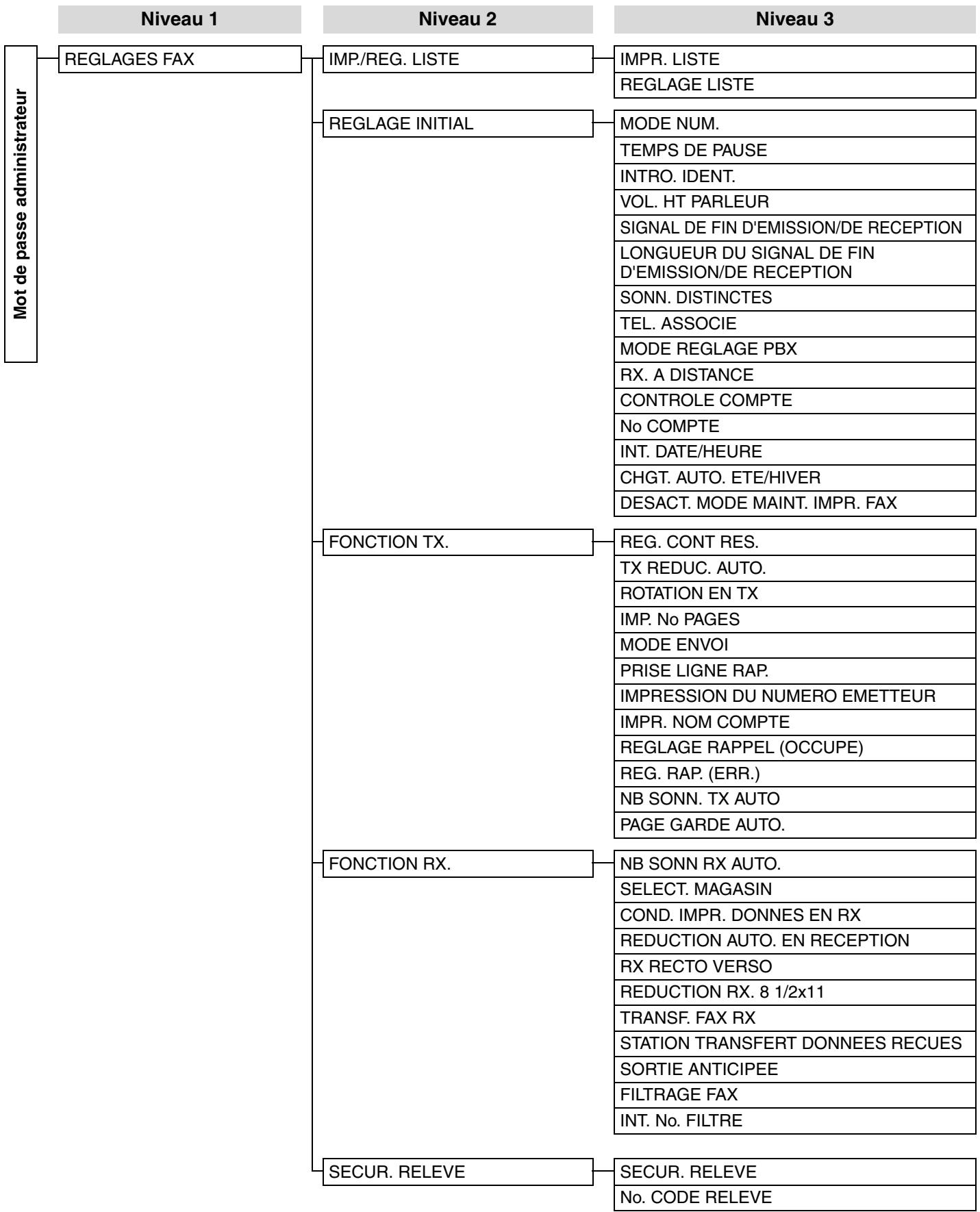
PROCÉDURE D'UTILISATION DES RÉGLAGES SYSTÈME
Les réglages système sont accessibles à partir de tous les modes (copie, fax, impression et scanner). Une fois le réglage terminé, vous revenez au mode précédent.
- Il est impossible d'envoyer ou de recevoir des fax lorsqu'un réglage système est utilisé.
- Il est impossible d'utiliser un réglage système en cours d'envoi ou de réception d'un fax, en cours d'appel ou d'impression d'un fax.
PROCÉDURE INITIALE
1. Appuyez sur la touche [FONCTION SPÉCIALE].
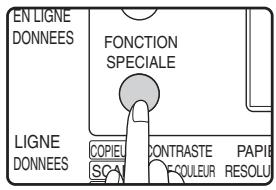
2. Sélectionnez "RÉGLAGES SYSTÈME" à l'aide de la touche [▼] ou [▲].
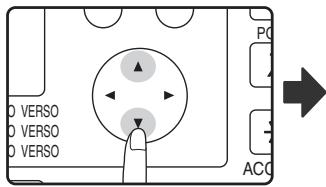
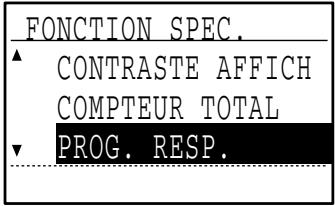
3. Appuyez sur la touche [OK].
4. Entrez le nouveau mot de passe administrateur à 5 chiffres à l'aide des touches numériques.
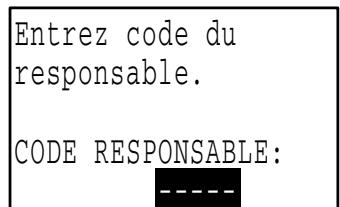
- À chaque entrée de chiffre, le tiret "-" se transforme en un astérisque "*".
- En cas d'erreur, appuyez sur la touche [C], puis entrez de nouveau le numéro.
- Si vous programmez le mot de passe administrateur pour la première fois, entrez le code usine par défaut. (Voir "NUMÉRO DE MOT DE PASSE ADMINISTRATEUR : RÉGLAGE D'USINE" dans le Mode d'emploi de la machine).
5 Sélectionnez "FAX" à l'aide de la touche [▼] ou [▲].
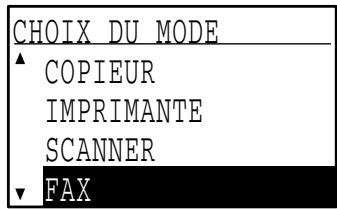
Pour utiliser un réglage système pour le mode copie, sélectionnez "COPIEUR".
6 Appuyez sur la touche [OK].

7 Sélectionnez un réglage pour le réglage souhaité comme expliqué dans les pages suivantes.
Les réglages des fonctions suivantes sont disponibles :
IMP./REG. LISTE (page 100)
RÉGLAGE INITIAL (page 101)
FUNCTION TX. (page 105)
FUNCTION RX. (page 109)
SECUR. RELEV (page 112)
8 Appuyez sur la touche [CA] pour quitter les réglages.

- Pour revenir à l'écran précédent, appuyez sur la touche [RETOUR].
- Pour annuler un réglage avant la fin, appuyez sur la touche [CA].
- Voir "ENTRÉE DE CARACTÈRES" (page 87) pour la procédure d'entrée de lettres.
RÉGLAGES SYSTÈME DE LA FONCTION FAX
IMP./RÉG. LISTE
Ce réglage est utilisé pour imprimer les listes illustrant les réglages des réglages système et d'autres informations programmées.
IMPR. LISTE
1. Réalisez les étapes 1 à 6 de "PROCÉDURE INITIALE" (page 99). 2. Sélectionnez "IMP./RÉG. LISTE" à l'aide de la touche [▼] ou [▲] et appuyez sur la touche [OK]. 3. Sélectionnez "IMPR. LISTE" à l'aide de la touche [▼] ou [▲] et appuyez sur la touche [OK]. 4. Sélectionnez la liste souhaitée à l'aide de la touche [▼] ou [▲] et appuyez sur la touche [OK].
- "LISTE SYSTÈME", "LISTE N° FILTRE" ou "LISTE UTIL/COMPT" peut être sélectionné.
- L'impression commence après la sélection du réglage système.
| LISTESYSTEME | Cette listeprésente les réglages du courants des régles systèmes. Elle indique également le nom de l'expéditeurprogrammé, le numéro de fax de l'expéditeur, les numérios d'autorisation de relève et le numéro de transfert de fax. |
| LISTES FAXFILTRE | Cette listeprésente les numérios de fax programmes dont on souhaite bloquer la réception de fax. (Voir "INT. No. FiltRE" à la page 111.) |
| LISTESUTIL/FONTMPT | Cettelisteprésente l'activité (heure de communication et nombre de pages) de chaque compte. |
| LISTEROUTAGE AL'ARRIVEE | Cettelisteprésente différents paramètres utilisés lors du routage à l'arrivée des données reçues. |
RÉGLAGE LISTE
SÉLECTION IMP.
Ce réglage est utilisé pour sélectionner les conditions d'impression des rapports de transaction pour la transmission normale, la diffusion générale, l'impression de l'original, la réception et la réception confidentielle.
| TRANSMISSION | MULTIDIFFUSION | REGLAGE D'IMPRESSION DE L'IMAGE DE L'ORIGINAL |
| TOUJOURS IMPRIME | TOUJOURS IMPRIME | TOUJOURS IMPRIME |
| ERREUR SEULEMENT | ERREUR SEULEMENT | ERREUR SEULEMENT |
| PAS D'IMPRESSION | PAS D'IMPRESSION | PAS D'IMPRESSION |
| RECEPTION | RECEPTION CONF. | |
| TOUJOURS IMPRIME | TOUJOURS IMPRIME | |
| ERREUR SEULEMENT | PAS D'IMPRESSION | |
| PAS D'IMPRESSION |
Les réglages indiqués sur fond gris
ci-dessus sont normalement sélectionnés.
1. Réalisez les étapes 1 à 6 de "PROCÉDURE INITIALE" (page 99). 2. Sélectionnez "IMP./RÉG. LISTE" à l'aide de la touche [▼] ou [▲] et appuyez sur la touche [OK]. 3. Sélectionnez "RÉGLAGE LISTE" à l'aide de la touche [▼] ou [▲] et appuyez sur la touche [OK]. 4. Sélectionnez "SÉLECTION IMP." à l'aide de la touche [▼] ou [▲] et appuyez sur la touche [OK]. 5. Sélectionnez le type de transmission à l'aide de la touche [▼] ou [▲] et appuyez sur la touche [OK].
"TRANSMISSION", "MULTIDIFFUSION", "IMPR. ORIGINAL SUR RAP. TRANS.", "RÉCEPTION" ou "RÉCEPTION CONF." peut être sélectionné.
6 Sélectionnez le réglage d'impression souhaité à l'aide de la touche [▼] ou [▲] et appuyez sur la touche [OK].
- Si vous avez sélectionné "TRANSMISSION", sélectionnez "TOUJOURS IMPRIMER", "ERREUR SEULEMENT" ou "PAS D'IMPRESSION".
- Si vous avez sélectionné "MULTIDIFFUSION", sélectionnez "TOUJOURS IMPRIMER", "ERREUR SEULEMENT" ou "PAS D'IMPRESSION".
- Si vous avez sélectionné "IMPR. ORIGINAL SUR RAP. TRANS.", sélectionnez "TOUJOURS IMPRIMER", "ERREUR SEULEMENT" ou "PAS D'IMPRESSION".
- Si vous avez sélectionné "RÉCEPTION", sélectionnez "TOUJOURS IMPRIMER", "ERREUR SEULEMENT" ou "PAS D'IMPRESSION".
- Si vous avez sélectionné "RÉCEPTION CONF.", sélectionnez "TOUJOURS IMPRIMER" ou "PAS D'IMPRESSION".

"IMPR. ORIGINAL SUR RAP. TRANS." est utilisé pour imprimer la première page du document transmis sur le rapport de transaction. Ce réglage n'est pas effectif lorsque le rapport de transaction est défini pour ne pas s'imprimer.
IMPRESSION AUTO
Ce réglage est utilisé pour imprimer à des intervalles réguliers le rapport d'activité enregistré dans la mémoire de l'appareil.
Vous pouvez décider d'imprimer automatiquement le rapport à chaque fois que le nombre de transactions enregistrées dépasse 50 ou d'imprimer quotidiennement à une heure spécifiée (uniquement une fois par jour). Vous pouvez également activer les deux méthodes d'impression.
Le rapport est réglé par défaut pour ne pas imprimer. Pour imprimer automatiquement le rapport lorsque le nombre de transactions enregistrées (le total combiné de transmissions et réceptions) dépasse 50, sélectionnez "IMPR. AUTO. SI MEM. PLEINE".
Pour imprimer le rapport à une heure spécifiée, activez "IMPR. QUOTID. A HEURE DÉFINIE" et entrez l'heure souhaitée.
1 Réalisez les étapes 1 à 6 de "PROCÉDURE INITIALE" (page 99).
2 Sélectionnez "IMP./RÉG. LISTE" à l'aide de la touche [▼] ou [▲] et appuyez sur la touche [OK]. 3 Sélectionnez "RÉGLAGE LISTE" à l'aide de la touche [▼] ou [▲] et appuyez sur la touche [OK]. 4 Sélectionnez "IMPRESSION AUTO." à l'aide de la touche [▼] ou [▲] et appuyez sur la touche [OK]. 5 Sélectionnez "IMPR. AUTO. SI MEM. PLEINE" à l'aide de la touche [▼] ou [▲] et appuyez sur la touche [OK].
- Le réglage est activé et la case est cochée.
- Si cette procédure est réalisée lorsque le réglage est activé, la coche est effacée et le réglage est désactivé.
6 Si vous souhaitez imprimer le rapport d'activité à des intervalles réguliers, passez à l'étape 7. Si vous avez fini la sélection des réglages, appuyez sur la touche [RETOUR]. 7 Sélectionnez "IMPR. QUOTID. A HEURE DEFINIE" à l'aide de la touche [▼] ou [▲] et appuyez sur la touche [OK]. 8 Sélectionnez "REGLAGE" à l'aide de la touche [▼] ou [▲], puis appuyez sur la touche [OK]. 9 Entrez l'heure d'impression à l'aide des touches numériques, puis appuyez sur la touche [OK].
En cas d'erreur, déplacez le curseur vers le chiffre à corriger à l'aide de la touche [▲] ou [▶] (le curseur doit se trouver sur le chiffre) et entrez le bon chiffre.

- Après l'étape 9, vous revenez à l'étape 8. Si vous souhaitez changer l'heure définie, suivez les étapes 8 et 9 pour entrer la nouvelle heure.
- Pour annuler un réglage "IMPR. QUOTID. A HEURE DEFINIE", suivez la procédure ci-dessous.
(1) Sélectionnez "ANNULER" à l'étape 8, puis appuyez sur la touche [OK]. (2) Sélectionnez "ANNULER" à l'aide de la touche [▼] ou [▲], puis appuyez sur la touche [OK]. - Si "IMPR. AUTO. SI MEM. PLEINE" n'est pas activé et si le nombre de transactions dépasse 50, chaque nouvelle transaction annule la transaction la plus ancienne. - Le rapport d'activité peut être également imprimé sur demande. (Voir "IMPRESSION DES LISTES DES INFORMATIONS, REGLAGES ET ACTIVITES DE COMMUNICATION PROGRAMMES" à la page 86.)
REGLAGE INITIAL
Ces réglages sont utilisés pour remplacer les réglages par défaut (initialement définis en usine) des différentes fonctions de fax par les réglages qui vous conviennent.
MODE NUM.
Ce réglage est utilisé pour régler le mode de numérotation approprié à la ligne connectée à la machine. Choisissez la tonalité pour une ligne à numérotation par tonalité ou bien impulsion pour une ligne à numérotation par impulsions. La majorité des lignes utilisent la numérotation par tonalité.
1 Suivez les étapes 1 à 6 de la "PROCEDURE INITIALE" (page 99). 2 Sélectionnez "RÉGLAGE INITIAL" avec les touches [▼] ou [▲] puis pressez la touche [OK]. 3 Sélectionnez "MODE NUM." avec les touches [▼] ou [▲] puis pressez la touche [OK]. 4 Sélectionnez "FREQ. VOCALES" ou "DECIMAL" avec les touches [▼] ou [▲] puis pressez la touche [OK].
Choisissez le mode approprié à votre type de ligne téléphonique.
TEMPS DE PAUSE
Ce réglage est utilisé pour sélectionner la durée des pauses introduites dans les numéros de fax des destinataires.
Le réglage est normalement de 2 secondes, ce qui signifie qu'à chaque pression sur la touche [PAUSE] lors de la composition ou de l'enregistrement d'un numéro de fax, une pause de 2 secondes est introduite. La durée de la pause peut être définie sur un nombre compris entre 1 et 15.
1. Réalisez les étapes 1 à 6 de "PROCÉDURE INITIALE" (page 99). 2. Sélectionnez "RÉGLAGE INITIAL" à l'aide de la touche [▼] ou [▲] et appuyez sur la touche [OK]. 3. Sélectionnez "TEMPS DE PAUSE" à l'aide de la touche [▼] ou [▲] et appuyez sur la touche [OK]. 4. Entrez le temps de pause en secondes ("01" à "15") à l'aide des touches numériques et appuyez sur la touche [OK].
En cas d'erreur, déplacez le curseur vers le chiffre à corriger à l'aide de la touche [▲] ou [▶] (le curseur doit se trouver sur le chiffre) et entrez le bon chiffre.
INTRO. IDENT.
Utilisez ce réglage pour programmer le numéro de fax de l'appareil et le nom de l'utilisateur. Le nom et le numéro programmés sont imprimés dans la partie supérieure de chaque page de fax transmise. Le numéro est également utilisé comme code d'accès lors de la réception d'une relève "UTILISATION DE LA FONCTION DE RELEVÉ" (page 36). Pour vérifier le nom et le numéro programmés, vous pouvez imprimer la "LISTE SYSTÈME" (page 100).
- Un maximum de 20 chiffres peut être enregistré pour le numéro de fax.
- Un maximum de 18 caractères peut être enregistré pour le nom.
1. Réalisez les étapes 1 à 6 de "PROCÉDURE INITIALE" (page 99). 2. Sélectionnez "RÉGLAGE INITIAL" à l'aide de la touche [▼] ou [▲] et appuyez sur la touche [OK]. 3. Sélectionnez "INTRO. IDENT." à l'aide de la touche [▼] ou [▲] et appuyez sur la touche [OK]. 4. Sélectionnez "MÉMORISER" à l'aide de la touche [▼] ou [▲], puis appuyez sur la touche [OK]. 5. Entrez votre numéro de fax à l'aide des touches numériques, puis appuyez sur la touche [OK].
- En cas d'erreur, appuyez sur la touche [C], puis entrez de nouveau le numéro.
- Pour entrer un "+", appuyez sur la touche ✦.
6. Entrez votre nom, puis appuyez sur la touche DÉPART (⑥).
Voir "ENTRÉE DE CARACTÈRES" (page 87) pour la procédure d'entrée de lettres.

Pour effacer le numéro de fax et le nom programmés, suivez la procédure ci-dessous.
(1) Sélectionnez "EFFACER" à l'étape 4, puis appuyez sur la touche [OK]. (2) Sélectionnez "EFFACER" à l'aide de la touche [▼] ou [▲], puis appuyez sur la touche [OK].
VOL. HT PARLEUR
Ce réglage est utilisé pour régler le volume du combiné, le volume de la sonnerie, le volume du moniteur de ligne, le volume du signal de fin d'émission/de réception, le volume du signal de fin de numérisation de l'original et le volume de la tonalité. Tous les réglages de volume sont définis par défaut sur "MOYEN".
1. Réalisez les étapes 1 à 6 de "PROCÉDURE INITIALE" (page 99). 2. Sélectionnez "RÉGLAGE INITIAL" à l'aide de la touche [▼] ou [▲] et appuyez sur la touche [OK].
3. Sélectionnez "VOL. HT PARLEUR" à l'aide de la touche [▼] ou [▲], puis appuyez sur la touche [OK]. 4. Sélectionnez le nom et le volume que vous souhaitez régler à l'aide de la touche [▼] ou [▲], puis appuyez sur la touche [OK]. 5. Sélectionnez le niveau de volume souhaité à l'aide de la touche [▼] ou [▲], puis appuyez sur la touche [OK].
- "FORT", "MOYEN" ou "FAIBLE" peut être sélectionné pour le volume du combiné.
- "FORT", "MOYEN", "FAIBLE" ou "DÉSACT" peut être sélectionné pour les autres volumes.
SIGNAL DE FIN D'ÉMISSION/DE RÉCEPTION
Ce réglage est utilisé pour sélectionner le modèle de bip qui signale la fin de la transmission ou de la réception. "MÉLODIE 1", "MÉLODIE 2" ou "MÉLODIE 3" peut être sélectionné. 1. Réalisez les étapes 1 à 6 de "PROCÉDURE INITIALE" (page 99). 2. Sélectionnez "RÉGLAGE INITIAL" à l'aide de la touche [▼] ou [▲] et appuyez sur la touche [OK]. 3. Sélectionnez "SIGNAL DE FIN D'ÉMISSION/DE RÉCEPTION" à l'aide de la touche [▼] ou [▲], puis appuyez sur la touche [OK]. 4. Sélectionnez "ENVOI" ou "RÉCEPTION" à l'aide de la touche [▼] ou [▲], puis appuyez sur la touche [OK]. 5. Sélectionnez "MÉLODIE 1", "MÉLODIE 2" ou "MÉLODIE 3" à l'aide de la touche [▼] ou [▲], puis appuyez sur la touche [OK].
Avant d'appuyer sur la touche [OK] pour enregistrer votre sélection, vous pouvez appuyer sur la touche * pour écouter la mélodie sélectionnée.
LONGUEUR DU SIGNAL DE FIN D'ÉMISSION/DE RÉCEPTION
Ce réglage est utilisé pour sélectionner la longueur du signal de fin en secondes. Les sélections possibles sont "2,0 sec", "2,5 sec", "3,0 sec", "3,5 sec" et "4,0 sec". "3,0 sec" est normalement sélectionné par défaut. 1. Réalisez les étapes 1 à 6 de "PROCÉDURE INITIALE" (page 99). 2. Sélectionnez "RÉGLAGE INITIAL" à l'aide de la touche [▼] ou [▲] et appuyez sur la touche [OK]. 3. Sélectionnez "LONGUEUR DU SIGNAL DE FIN D'ÉMISSION/DE RÉCEPTION" à l'aide de la touche [▼] ou [▲], puis appuyez sur la touche [OK]. 4. Sélectionnez le nombre de secondes à l'aide de la touche [▼] ou [▲], puis appuyez sur la touche [OK].
TÉL. ASSOCIÉ
Activez ce réglage lorsqu'un téléphone supplémentaire est raccordé à l'appareil. Un téléphone supplémentaire raccordé à l'appareil ne peut pas être utilisé tant que ce réglage n'est pas activé. Le réglage initial est activé.
1. Réalisez les étapes 1 à 6 de "PROCÉDURE INITIALE" (page 99). 2. Sélectionnez "RÉGLAGE INITIAL" à l'aide de la touche [▼] ou [▲] et appuyez sur la touche [OK]. 3. Sélectionnez "TÉL. ASSOCIÉ" à l'aide de la touche [▼] ou [▲], puis appuyez sur la touche [OK].
- Le réglage est activé et la case est cochée.
- Si cette procédure est réalisée lorsque le réglage est activé, la coche est effacée et le réglage est désactivé.
SONN. DISTINCTES (Varie selon le pays ou la région)
Si plusieurs numéros de téléphone ont été attribués à votre ligne téléphonique, le numéro appelé peut être identifié par la mélodie de la sonnerie. En utilisant un numéro pour les appels vocaux et un autre numéro pour les fax, vous pouvez désigner quel type d'appel vous recevez par la mélodie de la sonnerie. Vous pouvez régler votre machine pour recevoir automatiquement les fax, lorsque votre numéro de fax est appelé, en configurant la mélodie qui correspond à votre numéro de fax. Normalement "DÉSACTIVÉ" est sélectionné.
1 Suivez les étapes 1 à 6 de la "PROCÉDURE INITIALE" (page 99). 2 Sélectionnez "RÉGLAGE INITIAL" avec les touches [▼] ou [▲] puis pressez la touche [OK]. 3 Sélectionnez "SONN. DISTINCTES" avec les touches [▼] ou [▲] puis pressez la touche [OK]. 4 Sélectionnez "STANDARD" ou "OFF" avec les touches [▼] ou [▲] puis pressez la touche [OK].
MODE RÉGLAGE PBX (Varie selon le pays ou la région)
Lorsque l'appareil est raccordé à un PBX (autocommutateur privé raccordé au réseau public), ce programme peut être activé pour que les fax soient acheminés par défaut vers une ligne externe. Le programme n'est normalement pas activé par défaut.
1 Réalisez les étapes 1 à 6 de "PROCÉDURE INITIALE" (page 99). 2 Sélectionnez "RÉGLAGE INITIAL" à l'aide de la touche [▼] ou [▲] puis appuyez sur la touche [OK]. 3 Sélectionnez "MODE RÉGLAGE PBX" à l'aide de la touche [▼] ou [▲] puis appuyez sur la touche [OK]. 4 Sélectionnez "ACTIF" à l'aide de la touche [▼] ou [▲], puis appuyez sur la touche [OK].
Pour désactiver ce programme lorsque "ACTIF" est déjà sélectionné, sélectionnez "DÉSACTIVÉ".
5 Sélectionnez "FLASH" ou "ID" à l'aide de la touche [▼] ou [▲], puis appuyez sur la touche [OK].
Si votre PBX utilise la méthode Flash pour se connecter automatiquement à la ligne externe, sélectionnez [FLASH]. Si votre PBX doit composer un numéro pour se connecter à la ligne externe, sélectionnez [ID]. Si vous avez sélectionné [ID], entrez le numéro composé pour se connecter à la ligne externe (un maximum de 3 chiffres). Pour chaque chiffre du numéro, appuyez sur la case d'entrée du chiffre, puis appuyez sur la touche [▼] ou [▲]. Entrez le numéro à partir de la case de gauche. Tout chiffre compris entre 0 et 9 peut être entré dans la case du chiffre de gauche et les chiffres 0 à 9 et "-" peuvent être entrés dans les cases du centre et de droite. Si le numéro compte deux chiffres, entrez "-" dans la case de droite. Si le numéro compte un seul chiffre, entrez "-" dans les cases du centre et de droite. Une fois que vous avez terminé, appuyez sur la touche [OK].
RX. À DISTANCE
(Uniquement si un téléphone supplémentaire est raccordé)
Lorsqu'un appel est reçu sur un téléphone supplémentaire raccordé à l'appareil, la réception de fax peut être activée en entrant un numéro à un chiffre et en appuyant deux fois sur la touche "[ ]" du clavier du téléphone. Ce numéro à 1 chiffre est appelé numéro de réception à distance et vous pouvez le définir sur un nombre compris entre "0" et "9". Le numéro de réception à distance est normalement défini sur "5".
1. Réalisez les étapes 1 à 6 de "PROCÉDURE INITIALE" (page 99). 2. Sélectionnez "RÉGLAGE INITIAL" à l'aide de la touche [▼] ou [▲] et appuyez sur la touche [OK]. 3. Sélectionnez "RÉCEPTION À DISTANCE" à l'aide de la touche [▼] ou [▲], puis appuyez sur la touche [OK]. 4. Entrez un nouveau numéro de réception à distance à l'aide des touches numériques (0 à 9), puis appuyez sur la touche [OK].

Si un numéro de réception à distance a déjà été enregistré, le nouveau numéro de réception à distance écrase l'ancien numéro.
CONTRÔLE COMPTE
Ce réglage est utilisé pour activer (ou désactiver) le mode utilisation contrôle. Le mode utilisation contrôle est désactivé par défaut.
Lorsque ce réglage est activé, l'opérateur doit entrer un nombre de compte à 5 chiffres valide pour utiliser la fonction de fax de l'appareil.
Cette fonction effectue également un suivi de l'heure de communication des fax et des pages de fax pour chaque compte.
Pour activer le mode utilisation contrôle, programmez un numéro de compte comme expliqué dans la section "N° COMPTE".
1. Réalisez les étapes 1 à 6 de "PROCÉDURE INITIALE" (page 99). 2. Sélectionnez "RÉGLAGE INITIAL" à l'aide de la touche [▼] ou [▲] et appuyez sur la touche [OK]. 3. Sélectionnez "CONTRÔLE COMPTE" à l'aide de la touche [▼] ou [▲], puis appuyez sur la touche [OK].
- Le réglage (mode utilisation contrôle) est activé et la case est cochée.
- Si cette procédure est réalisée lorsque le réglage est activé, la coche est effacée et le réglage est désactivé.
N° COMPTE
Ce réglage est utilisé pour programmer, effacer et modifier les numéros de comptes en mode fax. Un maximum de 50 numéros de comptes peut être programmé.
- Chaque numéro de compte comporte cinq chiffres. Lorsque vous avez fini de programmer un numéro de compte, vous pouvez poursuivre la programmation des autres numéros de compte.
- Deux méthodes peuvent être utilisées pour effacer des numéros de compte : effacement d'un numéro de compte individuel et effacement de tous les numéros de compte.
- Pour modifier un numéro de compte, entrez le numéro de compte à modifier, puis entrez un nouveau numéro de compte. Une fois qu'un numéro de compte est modifié, un autre numéro de compte peut être modifié.
Programmation d'un nouveau numéro de compte
1. Réalisez les étapes 1 à 6 de "PROCÉDURE INITIALE" (page 99). 2. Sélectionnez "RÉGLAGE INITIAL" à l'aide de la touche [▼] ou [▲] et appuyez sur la touche [OK]. 3. Sélectionnez "No COMPTE" à l'aide de la touche [▼] ou [▲], puis appuyez sur la touche [OK]. 4. Sélectionnez "ENTRER" à l'aide de la touche [▼] ou [▲], puis appuyez sur la touche [OK].
5. Entrez le nouveau numéro de compte (00001 à 99999) à l'aide des touches numériques, puis appuyez sur la touche [OK].
Si le numéro est incorrect, appuyez sur la touche [C], puis entrez de nouveau le numéro.
6. Entrez un nom de compte (un maximum de 18 caractères), puis appuyez sur la touche [OK].
- Voir "ENTRÉE DE CARACTÈRES" (page 87) pour la procédure d'entrée de lettres.
- Appuyez sur la touche [OK] pour revenir à l'écran de l'étape 3. Pour programmer un autre numéro de compte, répétez les étapes 5 et 6. Pour quitter, appuyez sur la touche [RETOUR] à l'étape 5.
Effacement d'un seul numéro de compte
1. À l'étape 4 de "Programmation d'un nouveau numéro de compte", sélectionnez "EFFACER", puis appuyez sur la touche [OK]. 2. Sélectionnez "EFFAC. 1 COMPTE" à l'aide de la touche [▼] ou [▲], puis appuyez sur la touche [OK]. 3. Entrez le numéro de compte (5 chiffres) à l'aide des touches numériques, puis appuyez sur la touche [OK].
- Si le numéro est incorrect, appuyez sur la touche [C], puis entrez de nouveau le numéro.
- Entrez un numéro de compte programmé. Si vous entrez un numéro de compte qui n'a pas été programmé, vous n'arrivez pas à l'étape 4 lorsque vous appuyez sur la touche [OK]. Pour annuler l'effacement, appuyez sur la touche [RETOUR].
4. Sélectionnez "OUI" à l'aide de la touche [▼] ou [▲], puis appuyez sur la touche [OK].
- Vérifiez le numéro de compte qui s'affiche avant de l'effacer.
- Appuyez sur la touche [OK] pour revenir à l'écran de l'étape 3. Pour effacer un autre numéro, répétez les étapes 3 et 4. Pour quitter, appuyez sur la touche [RETOUR] à l'étape 3.
Effacement de tous les numéros de compte
1 À l'étape 4 de "Programmation d'un nouveau numéro de compte", sélectionnez "EFFACER", puis appuyez sur la touche [OK]. 2 Sélectionnez "EFF. TOUS CPTS." à l'aide de la touche [▼] ou [▲], puis appuyez sur la touche [OK]. 3 Sélectionnez "OUI" à l'aide de la touche [▼] ou [▲], puis appuyez sur la touche [OK].
Pour annuler l'effacement, sélectionnez "NON" et appuyez sur la touche [OK].
Modification d'un numéro de compte
1 À l'étape 4 de "Programmation d'un nouveau numéro de compte", sélectionnez "MODIF.", puis appuyez sur la touche [OK]. 2 Entrez le numéro de compte à modifier, puis le nouveau numéro de compte et appuyez sur la touche [OK].
- Si vous vous trompez, appuyez sur la touche [C], puis entrez le chiffre correct.
- Si vous entrez un numéro de compte qui n'a pas été programmé, entrez de nouveau le bon numéro de compte.
3 Entrez un nom de compte (un maximum de 18 caractères) et appuyez sur la touche [OK].
- Voir "ENTREE DE CARACTERES" (page 87) pour la procédure d'entrée de lettres.
- Si vous ne souhaitez pas modifier le nom de compte, appuyez sur la touche [OK].
- Appuyez sur la touche [OK]. Vous revenez à l'écran de l'étape 2. Pour modifier un autre numéro, répétez les étapes 2 à 3. Pour quitter, appuyez sur la touche [RETOUR] à l'étape 2.
INT. DATE/HEURE
Ce réglage est utilisé pour régler l'horloge interne de l'appareil sur la date et l'heure courantes.
1 Réalisez les étapes 1 à 6 de "PROCEDURE INITIALE" (page 99). 2 Sélectionnez "REGLAGE INITIAL" à l'aide de la touche [▼] ou [▲] et appuyez sur la touche [OK]. 3 Sélectionnez "INT. DATE/HEURE" à l'aide de la touche [▼] ou [▲], puis appuyez sur la touche [OK]. 4 Entrez l'année (2011 à 2062), le mois (01 à 12) et le jour (01 à 31) à l'aide des touches numériques, puis appuyez sur la touche [OK].
- Pour l'année, entrez les deux derniers chiffres de l'année.
- Les jours qui peuvent être entrés pour le mois sélectionné s'affichent.
5 Entrez l'heure au format 24 heures à l'aide des touches numériques, puis appuyez sur la touche [OK].
Entrez un numéro entre 00 et 23 pour l'heure et un numéro entre 00 et 59 pour les minutes.

En cas d'erreur à l'étape 4 ou 5, déplacez le curseur jusqu'à l'erreur à l'aide de la touche [▲] ou [▼], puis entrez le bon chiffre.
CHGT. AUTO. ETE/HIVER
Activez ce réglage pour changer d'heure automatiquement au début et à la fin de l'heure d'été/hiver. L'horloge avancera et reculera comme suit : Le dernier dimanche de mai : 1:00 A.M. → 2:00 A.M. Le dernier dimanche d'octobre : 1:00 A.M. → 0:00 A.M. * Varie selon le pays ou la région.
1 Réalisez les étapes 1 à 6 de "PROCÉDURE INITIALE" (page 99). 2 Sélectionnez "RÉGLAGE INITIAL" à l'aide de la touche [▼] ou [▲] et appuyez sur la touche [OK]. 3 Sélectionnez "CHGT. AUTO. ETE/HIVER" à l'aide de la touche [▼] ou [▲], puis appuyez sur la touche [OK].
- Le réglage est activé et la case est cochée.
- Si cette procédure est réalisée lorsque le réglage est activé, la coche est effacée et le réglage est désactivé.
DÉSACT. MODE MAINT. IMPR. FAX
Ce réglage est utilisé pour désactiver la fonction de maintien d'impression des fax, qui conserve les fax reçus en mémoire au lieu de les imprimer dès leur réception. (Page 29).
La fonction de maintien d'impression des fax est normalement désactivée par défaut.
1 Réalisez les étapes 1 à 6 de "PROCÉDURE INITIALE" (page 99).
2 Sélectionnez "RÉGLAGE INITIAL" à l'aide de la touche [▼] ou [▲], puis appuyez sur la touche [OK]. 3 Sélectionnez "DÉSACT. MODE MAINT. IMPR. FAX" à l'aide de la touche [▼] ou [▲] et appuyez sur la touche [OK].
- Le réglage (qui désactive le maintien d'impression des fax) est activé et la case est cochée.
- Si cette procédure est réalisée lorsque le réglage est activé, la coche est effacée et le réglage est désactivé (le maintien d'impression des fax est activé).
FONCTION TX.
Ces réglages sont utilisés pour remplacer les réglages par défaut (initialement définis en usine) des différentes fonctions de transmission de fax par les réglages qui vous conviennent mieux.
RÉGL. CONT. RÉS.
Ce réglage est utilisé pour régler le niveau d'exposition lors de la numérisation d'un original à faxer. Le réglage initial est la résolution standard et le mode d'exposition automatique.
1 Réalisez les étapes 1 à 6 de "PROCÉDURE INITIALE" (page 99).
2 Sélectionnez "FONCTION TX." à l'aide de la touche [▼] ou [▲], puis appuyez sur la touche [OK]. 3 Sélectionnez "RÉGL. CONT. RÉS." à l'aide de la touche [▼] ou [▲] et appuyez sur la touche [OK]. 4 Sélectionnez le réglage de résolution à l'aide de la touche [▼] ou [▲] et le mode d'exposition à l'aide de la touche [◀] ou [▶], puis appuyez sur la touche [OK].
Voir page 14 pour les informations sur la sélection des réglages de résolution et de contraste.
TX RÉDUC. AUTO.
Ce réglage est utilisé pour réduire les fax transmis au format papier d'impression de l'autre appareil. "TX RÉDUC. AUTO." est normalement activé. Si le réglage est désactivé, les documents sont faxés dans leur format d'origine. Celui-ci n'étant pas ajusté à celui du papier d'impression de l'appareil récepteur, certaines parties du fax peuvent être rognées.
1 Réalisez les étapes 1 à 6 de "PROCÉDURE INITIALE" (page 99). 2 Sélectionnez "FONCTION TX." à l'aide de la touche [▼] ou [▲], puis appuyez sur la touche [OK]. 3 Sélectionnez "TX RÉDUC. AUTO." à l'aide de la touche [▼] ou [▲], puis appuyez sur la touche [OK].
"TX RÉDUC. AUTO." est activé et la case est cochée. - Si cette procédure est réalisée lorsque le réglage est activé, la coche est effacée et le réglage est désactivé.
ROTATION EN TX
Ce réglage est utilisé pour sélectionner la rotation ou non d'un original au format A4, A5R ou 8-1/2" x 11" orienté à la verticale à l'horizontal avant la transmission.
La rotation est normalement activée et les originaux orientés à la verticale sont pivotés dans le sens inverse des aiguilles d'une montre. (Les originaux au format A4, A5R et 8-1/2" x 11" orientés à l'horizontale ne sont pas pivotés.)
La transmission en rotation peut être sélectionnée séparément pour différents formats d'originaux. Pour désactiver un réglage de rotation, décochez la case correspondante.
1 Réalisez les étapes 1 à 6 de "PROCÉDURE INITIALE" (page 99). 2 Sélectionnez "FONCTION TX." à l'aide de la touche [▼] ou [▲], puis appuyez sur la touche [OK].
3 Sélectionnez "ROTATION EN TX" à l'aide de la touche [▼] ou [▲], puis appuyez sur la touche [OK]. 4 Sélectionnez le format d'original souhaité et appuyez sur la touche [OK].
- Les sélections de format sont A4, A5R et 8-1/2" x 11".
- Lorsque la case du format d'original sélectionné est cochée, la transmission en rotation est activée pour ce format.
- Si cette procédure est réalisée lorsque le réglage est activé, la coche est effacée et le réglage est désactivé.
5 Pour modifier le réglage d'un autre format d'original, répétez l'étape 4.
IMP. No PAGES
Ce réglage vous permet de décider si les numéros de page doivent être imprimés en haut des pages de fax de l'appareil de réception. Ils sont imprimés par défaut.
1 Réalisez les étapes 1 à 6 de "PROCÉDURE INITIALE" (page 99). 2 Sélectionnez "FONCTION TX." à l'aide de la touche [▼] ou [▲], puis appuyez sur la touche [OK]. 3 Sélectionnez "IMP No PAGES" à l'aide de la touche [▼] ou [▲] et appuyez sur la touche [OK].
- Le réglage est activé (les numéros de page s'imprimeront) et la case est cochée.
- Si cette procédure est réalisée lorsque le réglage est activé, la coche est effacée et le réglage est désactivé.

Lorsqu'un fax est envoyé par transmission de mémoire, le numéro de page et le nombre total de pages s'affichent dans la partie supérieure de chaque page de fax. Lorsqu'un fax est envoyé par transmission en prise de ligne rapide ou transmission directe, seul le numéro de page s'affiche.
MODE ENVOI
Ce réglage est utilisé pour sélectionner si le mode par défaut pour l'envoi de fax est la transmission de mémoire ou la transmission directe. Le réglage initial est "ÉMISS. MÉMOIRE".
1. Réalisez les étapes 1 à 6 de "PROCÉDURE INITIALE" (page 99). 2. Sélectionnez "FONCTION TX." à l'aide de la touche [▼] ou [▲], puis appuyez sur la touche [OK]. 3. Sélectionnez "MODE ENVOI" à l'aide de la touche [▼] ou [▲], puis appuyez sur la touche [OK]. 4. Sélectionnez "ÉMISSION MÉMOIRE" ou "ÉMISSION DIRECTE" à l'aide de la touche [▼] ou [▲], puis appuyez sur la touche [OK].
PRISE DE LIGNE RAPIDE
Ce réglage permet de sélectionner ou non une transmission en prise de ligne rapide (transmission lorsque les pages des originaux sont numérisées en mémoire) lors d'une transmission en mémoire.
Si la transmission en prise de ligne rapide est désactivée, la transmission ne commence pas avant la numérisation en mémoire de toutes les pages des originaux.
La transmission en prise de ligne rapide est activée. Lorsque cette fonction est désactivée, la transmission ne commence pas avant la numérisation de toutes les pages du document. Notez que ce réglage ne s'applique pas à la transmission manuelle. (Voir "Enregistrement des travaux de transmission (transmission en mémoire)" à la page 23.)
1. Réalisez les étapes 1 à 6 de "PROCÉDURE INITIALE" (page 99). 2. Sélectionnez "FONCTION TX." à l'aide de la touche [▼] ou [▲], puis appuyez sur la touche [OK]. 3. Sélectionnez "PRISE DE LIGNE RAPIDE" à l'aide de la touche [▼] ou [▲], puis appuyez sur la touche [OK].
- La prise de ligne rapide est activée et la case est cochée.
- Si cette procédure est réalisée lorsque la prise de ligne est activée, la coche est effacée et la prise de ligne est désactivée.
IMPRESSION DU NUMÉRO DE L'ÉMETTEUR
Ce réglage vous permet de choisir la position (à l'intérieur ou à l'extérieur de l'image originale) de la date et des informations relatives à l'expéditeur imprimées dans la partie supérieure de chaque page de fax que vous envoyez. La position sélectionnée par défaut est à l'extérieur de l'image originale. Sélectionnez "DEDANS" pour imprimer votre nom et votre numéro à l'intérieur de l'image originale.
Pour obtenir des informations détaillées sur la position de chaque réglage, reportez-vous à la section "Position des informations de l'expéditeur" (page 41).
1. Réalisez les étapes 1 à 6 de "PROCÉDURE INITIALE" (page 99). 2. Sélectionnez "FONCTION TX." à l'aide de la touche [▼] ou [▲], puis appuyez sur la touche [OK]. 3. Sélectionnez "IMPRESSION DU NUMÉRO DE L'ÉMETTEUR" à l'aide de la touche [▼] ou [▲] et appuyez sur la touche [OK]. 4. Appuyez sur la touche [▼] ou [▲] pour sélectionner "DEHORS" ou "DEDANS", puis appuyez sur la touche [OK].
IMPRESSION DU NOM DU COMPTE
Lorsque vous utilisez le mode de contrôle d'utilisation, ce réglage détermine si le nom du compte de l'expéditeur est indiqué ou non lors de l'envoi d'un fax. Ce réglage est désactivé par défaut (les informations ne sont pas indiquées au destinataire).
1. Réalisez les étapes 1 à 6 de "PROCÉDURE INITIALE" (page 99). 2. Sélectionnez "FONCTION TX." à l'aide de la touche [▼] ou [▲], puis appuyez sur la touche [OK]. 3. Sélectionnez "IMPR. NOM COMPTE" à l'aide de la touche [▼] ou [▲] et appuyez sur la touche [OK].
- Le réglage est activé et la case est cochée.
- Ce réglage n'est effectif que si le mode utilisation contrôle est activé.
- Si cette procédure est réalisée lorsque le réglage est activé, la coche est effacée et le réglage est désactivé.
RÉGLAGE RAPPEL (OCCUPÉ)
Ce réglage est utilisé pour définir le nombre de tentatives de rappel et l'intervalle entre les tentatives de rappel lorsqu'une transmission échoue en raison de l'occupation de la ligne ou pour un autre motif.
L'appareil est normalement réglé pour effectuer 2 tentatives de rappel avec des intervalles de 3 minutes. Si vous ne souhaitez pas de rappel, réglez le nombre de tentatives sur "0" (étapes 6 et 7).
- Varie selon le pays ou la région.
1. Réalisez les étapes 1 à 6 de "PROCÉDURE INITIALE" (page 99). 2. Sélectionnez "FONCTION TX." à l'aide de la touche [▼] ou [▲], puis appuyez sur la touche [OK]. 3. Sélectionnez "RÉGLAGE RAPPEL (OCCUPÉ)" à l'aide de la touche [▼] ou [▲] et appuyez sur la touche [OK].
Si vous ne souhaitez pas modifier le réglage des intervalles de rappel, passez à l'étape 6.
4. Sélectionnez "INTERV. RAPPEL" à l'aide de la touche [▼] ou [▲] et appuyez sur la touche [OK]. 5. Entrez l'intervalle de rappel (01 à 15)* à l'aide des touches numériques et appuyez sur la touche [OK].
- L'intervalle de rappel peut être défini sur un nombre entre 1 et 15* minutes.
- Après l'étape 5, si vous ne souhaitez pas modifier le nombre de tentatives de rappel, appuyez sur la touche [RETOUR] pour quitter.
- Varie selon le pays ou la région. 6. Sélectionnez "NOMBRE RAPPELS" à l'aide de la touche [▼] ou [▲] et appuyez sur la touche [OK].
7 Entrez le nombre de tentatives de rappel à l'aide des touches numériques, puis appuyez sur la touche [OK].
- Si vous ne souhaitez pas de rappel, réglez le nombre de tentatives sur "0".
![SHARP MX-FX13 - Entrez le nombre de tentatives de rappel à l'aide des touches numériques, puis appuyez sur la touche [OK]. - 1](/content/2020/04/122438/images/71b7c3a3e4e88a9347472246742c128fc97d6db5d826688e19e1fbed85cf89dd.jpg)
- En cas d'erreur à l'étape 5 ou 7, déplacez le curseur jusqu'à l'erreur à l'aide de la touche [▲] ou [▶], puis entrez le bon chiffre.
- Même si ce réglage est activé, l'appareil n'essaie pas de rappeler lorsqu'un fax est envoyé par transmission manuelle.
REG. RAP. (ERR.)
Lors de l'envoi d'un fax, ce réglage est utilisé pour définir si votre appareil essaie automatiquement de rappeler ou non si la transmission échoue en raison d'une erreur de ligne. L'appareil est normalement réglé pour effectuer 1 tentative de rappel avec des intervalles de 1 minute.
Si vous ne souhaitez pas de rappel, réglez le nombre de tentatives sur "0" (étapes 6 et 7).
- Varie selon le pays ou la région.
1 Réalisez les étapes 1 à 6 de "PROCÉDURE INITIALE" (page 99). 2 Sélectionnez "FONCTION TX." à l'aide de la touche [▼] ou [▲], puis appuyez sur la touche [OK]. 3 Sélectionnez "REG. RAP. (ERR.)" à l'aide de la touche [▼] ou [▲] et appuyez sur la touche [OK].
Si vous ne souhaitez pas modifier le réglage des intervalles de rappel, passez à l'étape 6.
4 Sélectionnez "INTERV. RAPPEL" à l'aide de la touche [▼] ou [▲] et appuyez sur la touche [OK]. 5 Entrez l'intervalle de rappel (00 à 15) à l'aide des touches numériques et appuyez sur la touche [OK].
- L'intervalle de rappel peut être défini sur un nombre entre 0 et 15 minutes.
- Après l'étape 5, si vous ne souhaitez pas modifier le nombre de tentatives de rappel, appuyez sur la touche [RETOUR] pour quitter.
6 Sélectionnez "NOMBRE RAPPELS" à l'aide de la touche [▼] ou [▲] et appuyez sur la touche [OK]. 7 Entrez le nombre de tentatives de rappel à l'aide des touches numériques, puis appuyez sur la touche [OK].
- Si vous ne souhaitez pas de rappel, réglez le nombre de tentatives sur "0".
- Si l'intervalle de rappel est défini sur "0", l'appareil rappelle immédiatement après une interruption de la connexion due à une erreur de ligne.

- En cas d'erreur à l'étape 5, déplacez le curseur jusqu'à l'erreur à l'aide de la touche [▲] ou [▶], puis entrez le bon chiffre.
- Même si ce réglage est activé, l'appareil n'essaie pas de rappeler lorsqu'un fax est envoyé par transmission manuelle.
NB SONN. TX AUTO
Lors de l'envoi d'un fax par transmission automatique (Voir "Enregistrement des travaux de transmission (transmission de mémoire)" à la page 23), ce réglage vous permet de sélectionner le temps d'attente de l'appareil avant l'interruption de la connexion lorsque l'autre appareil ne répond pas à l'appel de votre appareil. Si l'autre appareil ne répond pas dans le laps de temps défini, votre appareil interrompt automatiquement la connexion.
Les temps d'attente sont "30 SEC.", "45 SEC." et "60 SEC".
"45 SEC." est sélectionné par défaut. Varie selon le pays ou la région.
1 Réalisez les étapes 1 à 6 de "PROCÉDURE INITIALE" (page 99). 2 Sélectionnez "FONCTION TX." à l'aide de la touche [▼] ou [▲], puis appuyez sur la touche [OK]. 3 Sélectionnez "NB SONN. TX AUTO" à l'aide de la touche [▼] ou [▲], puis appuyez sur la touche [OK]. 4 Sélectionnez le temps à l'aide de la touche [▼] ou [▲], puis appuyez sur la touche [OK].
Les temps d'attente sont "30 SEC.", "45 SEC." et "60 SEC."*.
- Varie selon le pays ou la région.
PAGE GARDE AUTO.
Lorsque ce réglage est activé, une page de garde est automatiquement générée et ajoutée à chaque transmission de fax. La page de garde indique la date, l'heure, le nom du destinataire, le nom de l'expéditeur, le numéro de fax de l'expéditeur, le nombre de pages et un message si la fonction message est sélectionnée. Une page de garde ne peut pas être ajoutée lors de la numérisation d'un document dans la boîte publique ou la boîte publique de code F (mémoire de relève) ou lors d'une relève, transmission relais de code F ou transmission manuelle.
Ce réglage est désactivé par défaut (une page de garde n'est pas ajoutée).
1 Réalisez les étapes 1 à 6 de "PROCÉDURE INITIALE" (page 99).
2 Sélectionnez "FONCTION TX." à l'aide de la touche [▼] ou [▲], puis appuyez sur la touche [OK]. 3 Sélectionnez "PAGE DE GARDE AUTO." à l'aide de la touche [▼] ou [▲] et appuyez sur la touche [OK]. 4 Sélectionnez "OUI" à l'aide de la touche [▼] ou [▲], puis appuyez sur la touche [OK].

Si vous ne souhaitez pas ajouter de pages de garde à vos transmissions, sélectionnez "NON" à l'étape 4 et appuyez sur la touche [OK].
FONCTION RX.
Ces réglages sont utilisés pour remplacer les réglages par défaut (initialement définis en usine) des différentes fonctions de réception de fax par les réglages qui vous conviennent mieux.
NB SONN RX AUTO.
Lorsque le mode de réception est réglé sur automatique, ce réglage vous permet de sélectionner le nombre de sonneries après lequel l'appareil reçoit automatiquement un appel et commence la réception du fax. (Voir "RÉCEPTION D'UN FAX" à la page 27.) Un nombre de sonneries compris entre 0 et 9 peut être sélectionné*. "2" est sélectionné par défaut.
- Varie selon le pays ou la région.
1 Réalisez les étapes 1 à 6 de "PROCÉDURE INITIALE" (page 99). 2 Sélectionnez "FONCTION RX." à l'aide de la touche [▼] ou [▲], puis appuyez sur la touche [OK]. 3 Sélectionnez "NB SONN RX AUTO." à l'aide de la touche [▼] ou [▲], puis appuyez sur la touche [OK]. 4 Entrez le nombre de sonneries (0 à 9) à l'aide des touches numériques, puis appuyez sur la touche [OK].
Le nombre de sonneries peut être défini entre 0 et 9.

Si le nombre de sonneries est 0, l'appareil reçoit des fax sans sonner.
NB SONN. RX MAN.
Même si le mode de réception est réglé sur manuel lors de la réception du fax, ce programme commute automatiquement le mode de manuel en automatique et commence la réception lorsque le nombre de sonneries atteint la valeur de réglage de ce programme.
Un nombre quelconque de sonneries entre 0 et 9 peut être sélectionné.
"0" est sélectionné par défaut.
1 Réalisez les étapes 1 à 6 de "PROCÉDURE INITIALE" (page 99). 2 Sélectionnez "FONCTION RX." à l'aide de la touche [▼] ou [▲], puis appuyez sur la touche [OK]. 3 Sélectionnez "NB SONN. RX MAN." à l'aide de la touche [▼] ou [▲], puis appuyez sur la touche [OK]. 4 Entrez le nombre de sonneries (0 à 9) à l'aide des touches numériques, puis appuyez sur la touche [OK].
Le nombre de sonneries peut être défini sur un nombre quelconque entre 0 et 9.
Ce réglage est utilisé pour sélectionner les plateaux de sortie qui peuvent être utilisés pour recevoir les fax. Tous les plateaux de sortie sont activés par défaut.
1 Réalisez les étapes 1 à 6 de "PROCÉDURE INITIALE" (page 99). 2 Sélectionnez "FONCTION RX." à l'aide de la touche [▼] ou [▲], puis appuyez sur la touche [OK]. 3 Sélectionnez "SELECT. MAGASIN" à l'aide de la touche [▼] ou [▲] et appuyez sur la touche [OK]. 4 Sélectionnez le magasin à activer à l'aide de la touche [▼] ou [▲] et appuyez sur la touche [OK].
- Le magasin sélectionné est activé et la case est cochée.
- Si cette procédure est réalisée lorsque le magasin est activé, la coche est effacée et le magasin est désactivé.
5 Pour activer un autre magasin, répétez l'étape 4. Pour quitter, appuyez sur la touche [RETOUR].

- Les magasins qui peuvent être activés dépendent des options installées.
- Les magasins ne peuvent pas être tous désactivés.
COND. IMPR. DONNÉES EN RX
Ce réglage détermine les conditions de sélection du papier destiné à l'impression des documents reçus. Sélectionnez une des trois conditions ci-dessous.
"RÉDUCTION" est sélectionné par défaut.
- "RÉDUCTION" : Les fax reçus sont imprimés dans leur format réel quand cela est possible. Dans le cas contraire, ils sont automatiquement réduits avant d'être imprimés. "DIVISION" : Les fax reçus sont imprimés dans leur format réel. Si nécessaire, les fax sont répartis sur plusieurs pages.
- "FORMAT ACTUEL"
Les fax reçus sont imprimés dans leur format réel (sans être répartis sur plusieurs pages). Si aucun papier de même format ou de format supérieur aux fax n'est disponible, les fax sont reçus en mémoire et ne seront imprimés que lorsqu'un format de papier approprié sera chargé.
1. Réalisez les étapes 1 à 6 de "PROCÉDURE INITIALE" (page 99). 2. Sélectionnez "FONCTION RX." à l'aide de la touche [▼] ou [▲], puis appuyez sur la touche [OK]. 3. Sélectionnez "COND. IMPR. DONNÉES EN RX." à l'aide de la touche [▼] ou [▲] et appuyez sur la touche [OK]. 4. Sélectionnez "RÉDUCTION", "DIVISION" ou "FORMAT ACTUEL" à l'aide de la touche [▼] ou [▲] et appuyez sur la touche [OK].
RÉDUCTION AUTO. EN RÉCEPTION
Quand vous recevez un fax comprenant le nom et le numéro de l'expéditeur, l'image reçue est légèrement plus grande que le format standard*. Ce réglage vous permet de décider si l'image reçue doit être automatiquement réduite avant d'être imprimée pour être ajustée au format standard. Ce réglage est activé par défaut.
- Les formats standard sont les formats A4 et B5.
1. Réalisez les étapes 1 à 6 de "PROCÉDURE INITIALE" (page 99). 2. Sélectionnez "FONCTION RX." à l'aide de la touche [▼] ou [▲], puis appuyez sur la touche [OK]. 3. Sélectionnez "RÉDUCTION AUTO. EN RÉCEPTION" à l'aide de la touche [▼] ou [▲], puis appuyez sur la touche [OK].
- Le réglage est activé et la case est cochée.
- Si cette procédure est réalisée lorsque le réglage est activé, la coche est effacée et le réglage est désactivé.

- Si ce réglage est désactivé (pas de réduction) et si la condition d'impression des données reçues est réglée sur la division, l'image risque d'être rognée.
- Si vous désactivez la réduction automatique, une image plus grande que le format standard est coupée. Cependant, l'image est plus nette car elle est imprimée au même format que l'original.
RX RECTO VERSO
(Uniquement sur les modèles avec la fonction d'impression recto verso)
Ce réglage est utilisé pour sélectionner l'impression ou non des fax reçus sur les deux côtés de la feuille. Lorsque l'impression recto verso est activée et qu'un fax d'au moins deux pages est reçu (les pages doivent avoir le même format), le fax est imprimé sur les deux côtés de la feuille.
1. Réalisez les étapes 1 à 6 de "PROCÉDURE INITIALE" (page 99). 2. Sélectionnez "FONCTION RX." à l'aide de la touche [▼] ou [▲], puis appuyez sur la touche [OK]. 3. Sélectionnez "RX RECTO VERSO" à l'aide de la touche [▼] ou [▲], puis appuyez sur la touche [OK].
- Le réglage est activé (l'impression recto verso commence) et la case est cochée.
- Si cette procédure est réalisée lorsque le réglage est activé, la coche est effacée et le réglage est désactivé.
Ce réglage est utilisé pour sélectionner la réduction ou non des fax au format 8-1/2" x 11"R reçus. À la réception d'un fax au format 8-1/2" x 11"R, une partie du document est normalement coupée. Ce réglage peut être activé pour que les fax au format 8-1/2" x 11"R soient réduits pour s'adapter au format A4R. Ce réglage est désactivé par défaut.
1. Réalisez les étapes 1 à 6 de "PROCÉDURE INITIALE" (page 99). 2. Sélectionnez "FONCTION RX." à l'aide de la touche [▼] ou [▲], puis appuyez sur la touche [OK]. 3. Sélectionnez "RÉDUCTION RX. 8 1/2x11" à l'aide de la touche [▼] ou [▲], puis appuyez sur la touche [OK].
- Le réglage est activé et la case est cochée.
- Si cette procédure est réalisée lorsque le réglage est activé, la coche est effacée et le réglage est désactivé.
- La réduction est effectuée lorsque le réglage est activé et n'est pas effectuée lorsque le réglage est désactivé.

Si ce réglage est désactivé, une partie de l'image risque d'être coupée.
TRANSF. FAX RX
Ce réglage est utilisé pour sélectionner le transfert ou non des fax reçus vers un télécopieur programmé comme expliqué dans "STATION TRANSFERT DONNÉES REÇUES" (page 111) si l'appareil ne peut pas imprimer les fax. Le réglage est désactivé par défaut.
1. Réalisez les étapes 1 à 6 de "PROCÉDURE INITIALE" (page 99). 2. Sélectionnez "FONCTION RX." à l'aide de la touche [▼] ou [▲], puis appuyez sur la touche [OK]. 3. Sélectionnez "TRANSF. FAX RX" à l'aide de la touche [▼] ou [▲], puis appuyez sur la touche [OK].
- Le réglage est activé et la case est cochée.
- Si cette procédure est réalisée lorsque le réglage est activé, la coche est effacée et le réglage est désactivé.

Ce réglage ne fonctionne que si le nombre de fax de l'appareil de réception des fax transférés est programmé.
STATION TRANSFERT DONNÉES REÇUES
Lorsqu'un problème empêche l'appareil d'imprimer un fax reçu, la fonction de transfert de fax (page 49) vous permet de transférer le fax vers un autre télécopieur. Programmez le numéro de ce dernier à l'aide de ce réglage. Vous ne pouvez programmer qu'un seul numéro de fax (50 chiffres maximum).
Pour spécifier une boîte confidentielle de code F dans l'appareil de réception, entrez la sous-adresse et le code d'accès après le numéro de fax aux étapes 6 et 7 ci-dessous.
1. Réalisez les étapes 1 à 6 de "PROCÉDURE INITIALE" (page 99). 2. Sélectionnez "FONCTION RX." à l'aide de la touche [▼] ou [▲], puis appuyez sur la touche [OK]. 3. Sélectionnez "STATION TRANSFERT DONNÉES REÇUES" à l'aide de la touche [▼] ou [▲], puis appuyez sur la touche [OK]. 4. Sélectionnez "MÉMORISER" à l'aide de la touche [▼] ou [▲], puis appuyez sur la touche [OK]. 5. Entrez le numéro de transfert de fax à l'aide des touches numériques, puis appuyez sur la touche [OK]. 6. Entrez la sous-adresse à l'aide des touches numériques, puis appuyez sur la touche [OK]. Si vous ne devez pas spécifier une boîte confidentielle de code F dans l'appareil de réception, appuyez sur la touche [OK] sans entrer aucun élément. 7. Entrez le code d'accès à l'aide des touches numériques, puis appuyez sur la touche [OK].
Si vous ne devez pas spécifier une boîte confidentielle de code F dans l'appareil de réception, appuyez sur la touche [OK] sans entrer aucun élément.

Pour effacer le numéro, suivez la procédure ci-dessous :
(1) Sélectionnez "EFFACER" à l'étape 4, puis appuyez sur la touche [OK]. (2) Sélectionnez "EFFACER" à l'aide de la touche [▼] ou [▲], puis appuyez sur la touche [OK].
SORTIE ANTICIPÉE
Si un fax ne peut pas être imprimé en cas de manque de papier approprié dans l'appareil et si un autre fax qui est ensuite reçu peut être imprimé, ce réglage détermine si ce dernier sera imprimé avant le précédent. Le réglage est activé par défaut (le dernier fax est imprimé en premier).
1. Réalisez les étapes 1 à 6 de "PROCÉDURE INITIALE" (page 99). 2. Sélectionnez "FONCTION RX." à l'aide de la touche [▼] ou [▲], puis appuyez sur la touche [OK]. 3. Sélectionnez "SORTIE ANTICIPÉE" à l'aide de la touche [▼] ou [▲], puis appuyez sur la touche [OK].
- Le réglage est activé (le dernier fax est imprimé en premier) et la case est cochée.
- Si cette procédure est réalisée lorsque le réglage est activé, la coche est effacée et le réglage est désactivé.
FILTRAGE FAX
Lorsque ce réglage est activé, la réception de fax provenant des numéros de fax programmés à l'aide du programme "INT. No. FILTRE" est bloquée. Ce programme est désactivé par défaut.
1. Réalisez les étapes 1 à 6 de "PROCÉDURE INITIALE" (page 99). 2. Sélectionnez "FONCTION RX." à l'aide de la touche [▼] ou [▲], puis appuyez sur la touche [OK]. 3. Sélectionnez "FILTRAGE FAX" à l'aide de la touche [▼] ou [▲], puis appuyez sur la touche [OK].
- Le réglage est activé et la case est cochée.
- Si cette procédure est réalisée lorsque le réglage est activé, la coche est effacée et le réglage est désactivé.
INT. No. FILTRE
Ce réglage est utilisé pour programmer les numéros de fax dont vous souhaitez bloquer la réception de fax. Un maximum de 50 numéros de fax peut être enregistré (un maximum de 20 chiffres chacun). Pour bloquer la réception de fax provenant des numéros de fax programmés, le réglage "FILTRAGE FAX" doit être activé.
1 Réalisez les étapes 1 à 6 de "PROCÉDURE INITIALE" (page 99). 2 Sélectionnez "FONCTION RX." à l'aide de la touche [▼] ou [▲], puis appuyez sur la touche [OK]. 3 Sélectionnez "INT. No. FILTRE" à l'aide de la touche [▼] ou [▲], puis appuyez sur la touche [OK]. 4 Sélectionnez "ENTRER" à l'aide de la touche [▼] ou [▲], puis appuyez sur la touche [OK]. 5 Entrez un numéro de contrôle à 2 chiffres entre 01 et 50 à l'aide des touches numériques pour identifier le numéro de fax qui est entré à l'étape suivante, puis appuyez sur la touche [OK]. 6 Entrez le numéro de fax que vous souhaitez bloquer à l'aide des touches numériques, puis appuyez sur la touche [OK].

Pour effacer un numéro, suivez la procédure ci-dessous : Avant d'effacer un numéro, utilisez le réglage "IMPR. LISTE" (page 100) pour vérifier le numéro de contrôle qui identifie le numéro de fax (01 à 50) à effacer. Le numéro de contrôle doit être entré pour effacer le numéro de fax. (Le numéro de fax ne s'affiche pas. Si un numéro de contrôle incorrect est entré, un numéro de fax différent du numéro de fax à effacer sera effacé.)
(1) Sélectionnez "EFFACER" à l'étape 4, puis appuyez sur la touche [OK]. (2) Sélectionnez le numéro de contrôle à 2 chiffres (01 à 50) qui identifie le numéro de fax à effacer à l'aide de la touche [▼] ou [▲], puis appuyez sur la touche [OK]. (3) Sélectionnez "EFFACER" à l'aide de la touche [▼] ou [▲], puis appuyez sur la touche [OK].
SÉCUR. RELEVÉ
Ces réglages sont utilisés pour la boîte publique pour la mémoire de relève. Notez qu'ils ne s'appliquent pas à la mémoire de relève de code F. (Voir "UTILISATION DE LA MÉMOIRE DE RELEVÉ" page 38.)
SÉCUR. RELEVÉ
Lors de la création d'une mémoire de relève (voir "Sécurité de la relève" à la page 40), ce réglage est utilisé pour décider si un appareil est autorisé à relever votre appareil ou uniquement les appareils qui ont été programmés sur votre appareil. Ce réglage est activé par défaut.
1 Réalisez les étapes 1 à 6 de "PROCÉDURE INITIALE" (page 99). 2 Sélectionnez "SÉCUR. RELEVÉ" à l'aide de la touche [▼] ou [▲], puis appuyez sur la touche [OK]. 3 Sélectionnez "SÉCUR. RELEVÉ" à l'aide de la touche [▼] ou [▲], puis appuyez sur la touche [OK].
- Le réglage est activé et la case est cochée.
- Si cette procédure est réalisée lorsque le réglage est activé, la coche est effacée et le réglage est désactivé.
N° CODE RELEVÉ
Lorsque "SECUR. RELEVE" est activé, utilisez ce réglage pour programmer (ou effacer) les numéros de fax des appareils autorisés à relever votre appareil. Les numéros de fax programmés sont appelés codes d'accès. 10 numéros de fax maximum peuvent être paramétrés. Pour vérifier les numéros programmés, imprimez la "LISTE SYSTEME" (page 100).
1 Réalisez les étapes 1 à 6 de "PROCEDURE INITIALE" (page 99). 2 Sélectionnez "SECUR. RELEVÉ" à l'aide de la touche [▼] ou [▲], puis appuyez sur la touche [OK]. 3 Sélectionnez "No. CODE RELEVE" à l'aide de la touche [▼] ou [▲], puis appuyez sur la touche [OK]. 4 Sélectionnez "ENTRER" à l'aide de la touche [▼] ou [▲], puis appuyez sur la touche [OK]. 5 Entrez un numéro de contrôle à 2 chiffres entre 01 et 10 à l'aide des touches numériques pour identifier le code d'accès qui est entré à l'étape suivante, puis appuyez sur la touche [OK].
En cas d'erreur, déplacez le curseur jusqu'à l'erreur à l'aide de la touche [▲] ou [▶], puis entrez le bon chiffre.
6 Entrez le code d'accès (un maximum de 20 chiffres), puis appuyez sur la touche [OK].
En cas d'erreur, appuyez sur la touche [C], puis entrez le bon numéro.

Pour effacer un code d'accès, suivez la procédure ci-dessous :
(1) Sélectionnez "EFFACER" à l'étape 4, puis appuyez sur la touche [OK]. (2) Entrez le numéro de code qui identifie le numéro à effacer, puis appuyez sur la touche [OK]. (3) Sélectionnez "EFFACER" à l'aide de la touche [▼] ou [▲], puis appuyez sur la touche [OK].
Ce chapitre inclut les caractéristiques techniques de la fonction fax et l'index.
SPECIFICATIONS
Pour plus d'informations sur les besoins en énergie, consommation, dimensions, poids et autres spécifications qui sont communes à toutes les fonctionnalités de la machine, voir "SPECIFICATIONS" dans le "Guide de démarrage".
| Ligne téléphonique applicable | Réseau téléphonique public commuté |
| Méthode de compression | MH, MR, MMR, JBIG |
| Mode de transmission | Super G3, G3 (cet apparéil ne peut communiquer qu'avçè les apparéils qui prenvent en charge la norme G3 ou Super G3) |
| Méthode de numérisation | Dispositif à couplage de charge à plat |
| Résolution de numérisation(/prend en charge lesnormes ITU-T) | 8 x 3,85 lignes/mm (Standard)8 x 7,7 lignes/mm (Fin, Fin - Demi-tons)8 x 15,4 lignes/mm (Super fin, Super fin - Demi-tons)16 x 15,4 lignes/mm (Ultra fin, Ultra fin - Demi-tons) |
| Méthode d'impression | Electrophotographie |
| Vitesse de transmission | Entre 33,6 kbps et 2,4 kbps Redémarrage automatique après défaillance |
| Durée de transmission *1 | 2 secondes (Mode Super G3 / 33,6 kbps, JBIG),6 secondes (Mode MCE G3 / 14,4 kbps, JBIG) |
| Format papier | A3 à A5, 8-1/2" x 11" (Appareil acceptant des formats en pouces : 11" x 17" à 5-1/2" x 8-1/2", A4) |
| Largeur d'enregistrement effective | 293 mm maxi. (impression A3) ou 11,5" maxi. (impression 11"x 17") |
| Format originaltransmissible | A3 à A5 (Appareil acceptant des formats en pouces : 11" x 17" à 5-1/2" x 8-1/2")Reportez-vous à la section "Rotation de l'image" (page 24) pour la transmission des documents au format A5. |
| Largeur de numérisation effective | 297 mm maxi. |
| Transmission en demi ton | Oui (256 niveaux) |
| Réglage du contraste | Automatique (5 niveaux par réglage manuel) |
| Raccordement de téléphones supplémentaires | Possible (1 téléphone) |
| Composition automatique | Un total combiné de 50 touches express et touches de numérotation par groupe et de 300 destinataires à numérotation abrégée peut être enregistréd. |
| Transmission différée | Oui |
| Fonction programme | Oui (9 programmes) |
| Support de code F | Oui (peut transmettre et receivevoir des signaux SUB/SEP (sous-adresse) et SID/PWD (code d'accès)) |
| Chargement automatiquede documents | Oui (40 feuilles maxi., 30 feuilles de 90 g/m2(24 lbs.) ou épaisseur totale de pile de 4 mm (5/32") maxi.) |
| Mémoire d'image | 16 Mo |
| Mode de correction d'erreur (MCE) | Oui |
*1 La vitesse de transmission concerne un document A4 ou 8-1/2"x11" comportant environ 700 caractères à une résolution standard (8 x 3,85 lignes/mm) envoyé en mode haute vitesse (33,6 kbps (JBIG) ou 14,4 kbps (JBIG)). Il s'agit seulement de la durée nécessaire pour transmettre les informations d'image, la durée nécessaire pour envoyer des signaux de protocole n'est pas incluse. Les durées de transmission réelles sont différentes selon le contenu du document, le type d'appareil de réception et l'état des lignes téléphoniques. Les illustrations et le contenu peuvent présenter des différences en raison des améliorations apportées à l'appareil.
INDEX
A
Activité de communication 93
Annulation
- Relève de code F. 59
- Relève 36
- Transfert. 50 - Transmission. 25
Annulation d'un travail de transmission enregistré......26
Annulation d'une transmission de fax. 25 Appareil de demande de relais 63 Appareil relais 63
C
Cases 51 Code d'accès d'impression 80 Code d'accès. 51 Colonne type/remarque. 91 Composition automatique 15, 19 Condition d'impression des données reçues. 109 Contrôle compte. 103
D
Date et heures 6 Désactivation du maintien d'impression des fax ....105 Destinataire du transfert 49 Diffusion générale 31
E
- Boîtes (mémoire de relève) publiques de code F......85 -Boîtes confidentielles de code F. 82 -Groupes relais de code F. 84
- Numéros abrégés 73 -Programmes 77
- Touches de groupe 74
- Touches express. 73
Effacement de données de document
- Boîtes (mémoire de relève) publiques de code F......57 Enregistrement des travaux de transmission 23 Entrée de caractères 87 Envoi d'un fax 17 Envoi numéro Persons 41 Erreur de transmission 24 Exposition, sélection du niveau 14
F
Filtrage fax 111 Fonction d'auto-diagnostic 94 Fonction de réduction automatique 11 Fonction de relève 35 Fonction Rx 108 Fonction transfert 49 Fonction TX 105 Format d'original 13 Formats d'originaux 11 Formats papier 6 Formats standard 13
1
Imp. No pages 106 Impr. nom compte 106
Impression
- Boîtes (mémoire de relève) publiques de code F......57 Boîtes (mémoire de relève) publiques 39 Boîtes confidentielles de code F 62
- Liste différés 86
- Liste No fenêtre 100 Liste rel. mém. 86
- Liste RX conf. 86
- Listes système 100
- Liste util/compt 100 Rapport d'activité 86,100 Rapport de transaction 91,100
Impression auto 100 Impression du numéro émetteur 106 Informations relatives à l'expéditeur 41 Int. date/heure 104 Interrupteur général 4 Intro. ident 101 Introduction numéro de filtre 111
L
La ligne de réception est occupée 24 Longueur du signal de fin 102
Maintien d'impression des fax
Mémoire de relève d'un code F
Mémoire de relève de code F 53 - Relève de code F 58
Mémoire de relève 35, 38 Messages d'avertissement 93
Méthodes avancées de transmission
- Diffusion générale 31
- Envoi numéro Persons 41
- Fonction page de garde message 43
- Fonction transfert 49
- Numérisation sur deux pages 42 - Transmission différée 33
Mise en place de l'original 12 Mode envoi 106 Mode fax 9 MODE NUM. 101 Mode réglage PBX 103 Mode utilisation contrôlée 10
N Nb sonn. rx man 109
No compte. 103
Nom de l'expéditeur 6
Nombre de sonneries à la réception automatique RX......109
Nombre de sonneries en transmission auto.108
Numérisation sur deux pages 42
Numéro de compte 10
Numéro de l'expéditeur 6
Numéros des codes d'accès de la relève - Effacement 112 - Programmation 112
Numérotation avec le combiné raccroché............15
Numérotation par groupe 15
Numérotation express 15
Originaux longs 11
Page de garde automatique 108
Pause 17, 101
PC-Fax 50
Pile au lithium. 5
Prise de ligne rapide 106
Problèmes et solutions 95
Programmation - Boîtes (mémoire de relève) publiques de code F ... 82
- Boîtes confidentielles de code F. 80
- Groupes relais de code F. 81
- Numéros abrégés 68
- Programmes 77
- Réglages de code F 69
- Touches de groupe 72
- Touches express. 68
Programmes. 44
R Raccordement à un téléphone supplémentaire ....65
Raccordement de la ligne 4
Raccordement d'un téléphone supplémentaire.....65
Rapport d'activité de communication 93
Rapport de transaction. 91
Read-end 18
Réception à distance 66, 103
Réception recto verso 110
Réception 27
- Réception à distance 66
- Réception automatique 27
Recherche d'un destinataire 20
Recomposition 15
Réduc. RX 8 1/2x11 110
Réduction automatique en réception 109
Reg.cont res. 105
Réglage initial. 101
Réglage rappel (erreur) 107
Réglage rappel (occupé) 107
Réglages de transmission 22
Réglages système 97
Relève en série 37
Résolution, sélection 14
Rotation de l'image. 24
Rotation en TX 105
S Sécurité de relève 40, 112 Sélection de l'impression 100
Sélection du magasin 109
Signal de fin d'émission/de réception 102
SONN.DISTINCTES 103
Sortie anticipée 27, 112
Sous-adresse 51
Spécifications 113
SPF 12
Station de transfert 110
T Table des matières 2
Tableau de bord 7 Télécopie d'un original recto verso 21
Témoin ETAT LIGNE 27
Transfert données reçues 110
- Composition automatique 19
- Original recto verso 21
- Rotation de l'image 24 - Transmission en prise de ligne rapide 24
Transmission confidentielle de code F - Réception confidentielle d'un code F 60
Transmission confidentielle d'un code F. 60
Transmission de fax - Enregistrement des travaux de transmission (transmission de mémoire) 23
- Numérotation abrégée 19
- Rotation en TX 105 - Transmission directe 22
Transmission de mémoire 23, Transmission différée 33, Transmission directe 22, Transmission en prise de ligne rapide 24, Transmission relais de code F - Transmission de demande de relais de code F......64, Transmission relais de code F......64, TX réduc. auto. 105, U, Une alarme retentit. 93, Utilisation d'un téléphone supplémentaire pour les appels vocaux 65, V, Vitre d'exposition 12, Vol. haut-parleur 102, W, Zone de numérisation des originaux 11
INDEX PAR STYLE
Dépannage
La ligne de réception est occupée 24
Le rapport de transaction est imprimé. 91
Problèmes et solutions 95
Rapport d'activité de communication, impression....93
Un message d'avertissement s'affiche 93
Une alarme retentit. 93
Une erreur de transmission se produit 24
Entrée de caractères
Caractères alphabétiques 89
Caractères spéciaux 90
Chiffres 89
Symboles 89
Fax, envoi et réception
Annulation d'une transmission de fax. 25
Envoi de fax
- Mise en place de l'original 12
- Procédure de base pour l'envoi de fax. 17
- Télécopie d'un original recto verso 21
Méthodes de numérotation
- Numérotation abrégée 15
- Numérotation avec le combiné raccroché.........15
- Numérotation par groupe 15
- Numérotation express. 15
- Recomposition 15
Réception de fax
- Activation de la réception de fax depuis un téléphone supplémentaire. 66
- Procédure de base pour la réception de fax......27
Impression
Informations/réglages programmes 86 100 Rapport 86
Méthodes avancées de transmission
Diffusion générale 31 Envoi numéro 41 Fonction de relève
- Relève 36
- Mémoire de relève 38
Fonction page de garde-message 43 Fonction transfert 49 Numérisation sur deux pages 42 Programmes 44 Transmission différée 33
Préparatifs
Programmez le nom de l'expéditeur 101 Programmez le numéro de l'expéditeur 101 Raccordement à la ligne téléphonique 4 Réglez la date et l'heure 104
Programmation/réglages
Édition
- Boîtes (mémoire de relève) publiques de code F ...85 Boîtes confidentielles de code F 83 Groupes relais de code F 84
- Numéros abrégés 73 Programmes 78
- Touches de groupe 74
- Touches express 73
Effacement
- Boîtes (mémoire de relève) publiques de code F...85 - Boîtes confidentielles de code F 83 - Groupes relais de code F. 84
- Numéros abrégés 74 - Programmes. 78
- Touches de groupe 76
- Touches express 74
Format de numérisation de l'original 13
Programmation
- Boîtes (mémoire de relève) publiques de code F...82 - Boîtes confidentielles de code F 80 - Groupes relais de code F. 81
- Numéros abrégés 68 - Programmes. 77
- Réglages de code F 69 - Touche express. 68
- Touches de groupe 72
Réglage de la résolution 14
Réglage de l'exposition 14
Transmission à l'aide de codes F
Mémoire de relève de code F 53, relève de code F 58, transmission confidentielle d'un code F 60, transmission relais de code F 63
AVERTISSEMENT :
Le présent appareil est un appareil de classe A. Dans un environnement privé, ce produit peut être à l'origine d'interférences radio. L'utilisateur devra dans ce cas prendre les mesures adéquates.
SHARP ELECTRONICS (Europe) GmbH
- CÂBLE TÉLÉPHONIQUE
- AVIS POUR NOS UTILISATEURS EN EUROPE
- INTRODUCTION
- RACCORDEMENT D'UN TÉLÉPHONE SUPPLÉMENTAIRE
- INSÉREZ L'EXTRÉMITÉ DU CORDON DU TÉLÉPHONE SUPPLÉMENTAIRE DANS LA PRISE DU TÉLÉPHONE SUPPLÉMENTAIRE SUR LE CÔTÉ GAUCHE DE L'APPAREIL
- TABLE DES MATIÈRES
- AVANT D'UTILISER LA FONCTION DE FAX
- OPERATIONS DE BASE
- MÉTHODES AVANCÉES DE TRANSMISSION
- TRANSMISSION À L'AIDE DE CODES F
- MÉMOIRE DE RELEVÉ D'UN CODE F
- TRANSMISSION CONFIDENTIELLE D'UN CODE F
- TRANSMISSION RELAIS D'UN CODE F
- MÉTHODES UTILES D'UTILISATION
- PROGRAMMATION
- ENREGISTREMENT, ÉDITION ET EFFACEMENT DES NUMÉROS À COMPOSITION AUTOMATIQUE ET DES PROGRAMMES
- IMPRESSION DU RAPPORT D'ACTIVITÉ DE COMMUNICATION À DES INTERVALLES RÉGULIERS (RAPPORT D'ACTIVITÉ DE COMMUNICATION)
- LORSQU'UNE ALARME RETENTIT ET UN MESSAGE D'AVERTISSEMENT S'AFFICHE
- RÉGLAGES SYSTÈME
- PROCÉDURE D'UTILISATION DES RÉGLAGES SYSTÈME
- RÉGLAGES SYSTÈME DE LA FONCTION FAX
- ANNEXE
- SPÉCIFICATIONS
- INDEX
- POUR UTILISER CORRECTEMENT CE PRODUIT EN TANT QUE TÉLÉCOPIEUR
- RACCORDEMENT DE LA LIGNE
- INTERRUPTEUR D'ALIMENTATION
- RÉGLAGE DE LA DATE ET DE L'HEURE ET PROGRAMMATION DE VOS NOM ET NUMÉRO D'EXPÉDITEUR
- PILE AU LITHIUM
- À NOTER
- POINTS À VÉRIFIER ET PROGRAMMATION APRÈS INSTALLATION
- RÉGLEZ LA DATE ET L'HEURE
- PROGRAMMEZ LE NOM ET LE NUMÉRO DE L'EXPÉDITEUR
- FORMATS PAPIER ACCEPTÉS EN MODE FAX
- NOMS DES DIVERS ELEMENTS ET FONCTIONS
- PANNEAU DE COMMANDES
- ÉCRAN PRINCIPAL DU MODE FAX
- AFFICHAGE DES MESSAGES
- AFFICHAGE DE LA DATE ET DE L'HEURE
- AFFICHAGE DU MODE DE TRANSMISSION (PAGE 22)
- AFFICHAGE DE L'EXPOSITION (PAGE 14)
- AFFICHAGE DE LA RÉSOLUTION (PAGE 14)
- AFFICHAGE DE LA MÉMOIRE LIBRE
- AFFICHAGE DU MODE DE RÉCEPTION (PAGE 66)
- AFFICHAGE DE L'ORIGINAL (PAGE 13)
- MODE UTILISATION CONTRÔLÉE
- UTILISATION DU MODE UTILISATION CONTRÔLÉE
- ENTREZ VOTRE NUMÉRO DE COMPTE (5 CHIFFRES) À L'AIDE DES TOUCHES NUMÉROTÉES
- UNE FOIS LE TRAVAIL DE TÉLÉCOPIE TERMINÉ, APPUYEZ SUR LA TOUCHE [ACC.#-C] (※)
- ORIGINAUX
- ORIGINAUX QUI PEUVENT ÊTRE FAXÉS
- ORIGINAUX LONGS
- ZONE DE NUMÉRISATION DES ORIGINAUX
- RÉDUCTION AUTOMATIQUE D'UN DOCUMENT FAXÉ
- MISE EN PLACE DE L'ORIGINAL
- UTILISATION DU SPF/RSPF
- UTILISATION DE LA VITRE D'EXPOSITION
- DIFFÉRENCE ENTRE LES FORMATS A4 (8-1/2" X 11") ET A4R (8-1/2" X 11"R)
- [EXEMPLE] DIFFÉRENCE ENTRE LES ORIENTATIONS DES FORMATS A4 (8-1/2" X 11") ET A4R (8-1/2" X 11"R)
- VÉRIFICATION DU FORMAT D'UN ORIGINAL MIS EN PLACE
- FORMATS STANDARD
- RÉGLAGE MANUEL DU FORMAT DE NUMÉRISATION
- APPUYEZ SUR LA TOUCHE [ORIGINAL]
- SÉLECTIONNEZ LE FORMAT DE L'ORIGINAL À L'AIDE DE LA TOUCHE [▼] OU [▲]
- APPUYEZ SUR LA TOUCHE [OK]
- SÉLECTION D'UN FORMAT D'ORIGINAL EN POUCES
- SÉLECTION DES RÉGLAGES DE RÉSOLUTION ET D'EXPOSITION
- APPUYEZ SUR LA TOUCHE [RÉSOLUTION]
- SÉLECTIONNEZ LA RÉSOLUTION À L'AIDE DE LA TOUCHE [▼] OU [▲]
- SÉLECTIONNEZ L'EXPOSITION SOUHAITÉE À L'AIDE DE LA TOUCHE [▲] OU [▶]
- MÉTHODES DE NUMÉROTATION UTILES
- (COMPOSITION AUTOMATIQUE)
- ENVOI D'UN FAX
- PROCÉDURE DE BASE POUR L'ENVOI DE FAX
- VÉRIFIEZ QUE L'APPAREIL EST EN MODE FAX
- PLACEZ L'ORIGINAL OU LES ORIGINAUX DANS LE PLATEAU DU CHARGEUR DE DOCUMENTS OU SUR LA VITRE D'EXPOSITION
- VÉRIFIEZ LE FORMAT DE L'ORIGINAL. SI LE FORMAT DE L'ORIGINAL N'EST PAS STANDARD OU SI LE FORMAT N'A PAS ÉTÉ CORRECTEMENT DÉTECTÉ, APPUYEZ SUR LA TOUCHE [ORIGINAL]
- SI NÉCESSAIRE, RÉGLEZ LA RÉSOLUTION ET L'EXPOSITION (PAGE 14)
- COMPOSEZ LE NUMÉRO DE FAX
- APPUYEZ SUR LA TOUCHE [DÉPART] (⑧)
- SI VOUS AVEZ UNE AUTRE PAGE À NUMÉRISER, CHANGEZ DE PAGE, PUIS APPUYEZ SUR LA TOUCHE [DÉPART] (⑧)
- APPUYEZ SUR LA TOUCHE [READ-END (FIN LECTURE)] APRÈS LA NUMÉRISATION DE LA DERNIÈRE PAGE (#)
- TRANSMISSION PAR COMPOSITION AUTOMATIQUE (NUMÉROTATION EXPRESS ET NUMÉROTATION PAR GROUPE)
- ENVOI D'UN FAX PAR COMPOSITION ABRÉGÉE
- RECHERCHE D'UN DESTINATAIRE PROGRAMMÉ (À L'AIDE DE LA TOUCHE [ADRESSE])
- FAX D'UN ORIGINAL RECTO-VERSO (MX-M182D/MX-M202D/MX-M232D)
- PLACEZ L'ORIGINAL/LES ORIGINAUX DANS LE PLATEAU D'ALIMENTATION DE DOCUMENTS. (VOIR "UTILISATION DU SPF/RSPF" À LA PAGE 12.)
- VÉRIFIEZ LE FORMAT DE L'ORIGINAL
- APPUYEZ SUR LA TOUCHE [RECTO VERSO]
- SÉLECTIONNEZ "RECTO/VERSO" À L'AIDE DE LA TOUCHE [▼] OU [▲]
- SÉLECTIONNEZ LIVRE OU BLOC-NOTES COMME TYPE D'ORIGINAL RECTO VERSO À L'AIDE DE LA TOUCHE [▼] OU [▲]
- REPRENEZ À L'ÉTAPE 4 DE LA SECTION "PROCÉDURE DE BASE POUR L'ENVOI DE FAX" (PAGE 17)
- RÉGLAGES DE TRANSMISSION (MODE TRANSMISSION EN MÉMOIRE ET MODE TRANSMISSION DIRECTE)
- TÉLÉCOPIE PAR TRANSMISSION DIRECTE
- RÉALISEZ LES ÉTAPES 1 À 4 DE LA SECTION "PROCÉDURE DE BASE POUR L'ENVOI DE FAX" (PAGE 17)
- APPUYEZ SUR LA TOUCHE [RÉGLAGE COMM.]
- SÉLECTIONNEZ "TX." À L'AIDE DE LA TOUCHE [▼] OU [▲]
- SÉLECTIONNEZ "ÉMISSION DIRECTE" À L'AIDE DE LA TOUCHE [▼] OU [▲]
- APPUYEZ SUR LA TOUCHE [DÉPART]
- TÉLÉCOPIE PAR TRANSMISSION MANUELLE (À L'AIDE DE LA TOUCHE [HT. PARLEUR])
- APPUYEZ SUR LA TOUCHE [HT. PARLEUR]
- RÉALISEZ LES ÉTAPES 7 ET 8 DE LA SECTION "TÉLÉCOPIE PAR TRANSMISSION DIRECTE" (PAGE 22 À 23)
- ENREGISTREMENT DES TRAVAUX DE TRANSMISSION (TRANSMISSION DE MÉMOIRE)
- SI LA MÉMOIRE SATURE AU COURS DE LA TRANSMISSION D'UN TRAVAIL DE TRANSMISSION ENREGISTRÉ
- TRANSMISSION EN PRISE DE LIGNE RAPIDE
- SI LA MÉMOIRE SATURE AU COURS D'UNE TRANSMISSION EN PRISE DE LIGNE RAPIDE
- SI LA LIGNE DE RÉCEPTION EST OCCUPÉE
- EN CAS D'ERREUR DE TRANSMISSION
- ROTATION DE L'IMAGE
- ANNULATION D'UNE TRANSMISSION DE FAX
- APPUYEZ SUR LA TOUCHE [ETAT TELECOPIEUR]
- APPUYEZ SUR LA TOUCHE [C]
- ANNULATION D'UN TRAVAIL DE TRANSMISSION ENREGISTRÉ
- SÉLECTIONNEZ "TX/RX EN MÉMOIRE" À L'AIDE DE LA TOUCHE [▼] OU [▲]
- SÉLECTIONNEZ "OUI" À L'AIDE DE LA TOUCHE [▼] OU [▲]
- RÉCEPTION DE FAX
- RÉCEPTION D'UN FAX
- L'APPAREIL SONNE* ET LA RÉCEPTION COMMENCE AUTOMATIQUEMENT
- NOMBRE DE SONNERIES
- LA RÉCEPTION EST TERMINÉE
- SORTIE ANTICIPÉE DES DONNÉES REÇUES
- RÉCEPTION CONFIDENTIELLE DE FAX D'UN CODE F
- SI LES DONNÉES REÇUES NE PEUVENT PAS ÊTRE IMPRIMÉES
- FONCTION DE MAINTIEN D'IMPRESSION DES FAX
- RÉGLAGES REQUIS POUR LE MAINTIEN D'IMPRESSION DES FAX
- ACTIVATION DU MAINTIEN D'IMPRESSION DES FAX
- EN MODE FAX, APPUYEZ SUR LA TOUCHE [FONCTION SPECIALE]
- SÉLECTIONNEZ "MAINT. IMPR. FAX" À L'AIDE DE LA TOUCHE [▼] OU [▲]
- SÉLECTIONNEZ "REGLAGE" À L'AIDE DE LA TOUCHE [▼] OU [▲]
- IMPRESSION DES FAX REÇUS CONSERVÉS EN MÉMOIRE
- SÉLECTIONNEZ "DON. IMPR. RET." À L'AIDE DE LA TOUCHE [▼] OU [▲]
- SÉLECTIONNEZ "IMPRESSION" À L'AIDE DE LA TOUCHE [▼] OU [▲]
- ENVOI DU MÊME DOCUMENT À PLUSIEURS DESTINATAIRES EN UNE SEULE OPÉRATION (DIFFUSION GÉNÉRALE)
- UTILISATION DE LA DIFFUSION GÉNÉRALE
- REPRENEZ À L'ÉTAPE 6 DE LA SECTION "PROCÉDURE DE BASE POUR L'ENVOI DE FAX" À LA PAGE
- TRANSMISSION AUTOMATIQUE À UNE HEURE SPÉCIFIÉE (TRANSMISSION DIFFÉRÉE)
- LANCEMENT D'UNE TRANSMISSION PAR MINUTERIE
- SÉLECTIONNEZ "MODE DIFFERE" À L'AIDE DE LA TOUCHE [▼] OU [▲]
- UTILISEZ LES TOUCHES NUMÉRIQUES POUR SÉLECTIONNER L'HEURE À LAQUELLE VOUS SOUHAITEZ QUE L'OPÉRATION AIT LIEU
- SÉLECTIONNEZ LE JOUR DE LA SEMAINE À L'AIDE DE LA TOUCHE [▼] OU [▲]
- RÉALISEZ L'OPÉRATION DE FAX SOUHAITÉE
- TRANSMISSION ET RÉCEPTION À L'AIDE DE LA FONCTION DE RELÈVE
- RELÈVE
- MÉMOIRE DE RELÈVE
- UTILISATION DE LA FONCTION DE RELÈVE
- SÉLECTIONNEZ "OPTIONS D'ENVOI" À L'AIDE DE LA TOUCHE [▼] OU [▲]
- SÉLECTIONNEZ "RELEVÉ" À L'AIDE DE LA TOUCHE [▼] OU [▲]
- SAISISSEZ LE NUMÉRO DE FAX DE L'AUTRE APPAREIL À L'AIDE DES TOUCHES NUMÉRIQUES, APPUYEZ SUR UNE TOUCHE EXPRESS OU SPÉCIFIEZ UN NUMÉRO ABRÉGÉ (UNE TOUCHE DE GROUPE NE PEUT PAS ÊTRE UTILISÉE)
- APPUYEZ SUR LA TOUCHE [DEPART]
- POUR ANNULER L'OPÉRATION
- RELÈVE EN SÉRIE
- A PROPOS DES ÉTAPES À SUIVRE
- UTILISATION DE LA MÉMOIRE DE RELÈVE
- NUMÉRISATION D'UN DOCUMENT DANS LA MÉMOIRE DE RELÈVE (BOÎTE PUBLIQUE)
- SÉLECTIONNEZ "1 FOIS" OU "REPETER" À L'AIDE DE LA TOUCHE [▼] OU [▲]
- APPUYEZ SUR LA TOUCHE [DEPART] (⑥)
- VÉRIFIEZ QUE LE MODE DE RÉCEPTION EST RÉGLÉ SUR RÉCEPTION AUTOMATIQUE
- POUR ANNULER LA NUMÉRISATION
- IMPRESSION DE DOCUMENTS DANS LA BOÎTE PUBLIQUE
- SUIVEZ LES ÉTAPES 2 À 6 DE "NUMÉRISATION D'UN DOCUMENT DANS LA MÉMOIRE DE RELÈVE (BOÎTE PUBLIQUE)" (PAGE 38), PUIS LA PROCÉDURE SUIVANTE
- EFFACEMENT DE DOCUMENTS DE LA BOÎTE PUBLIQUE
- LIMITE DE L'ACCÈS À LA RELÈVE (SÉCURITÉ DE LA RELÈVE)
- AJOUT D'INFORMATIONS RELATIVES À L'EXPÉDITEUR SUR LES FAX
- EXEMPLE DE PAGE DE FAX IMPRIMÉE PAR L'APPAREIL DE RÉCEPTION
- POSITION DES INFORMATIONS DE L'EXPÉDITEUR
- À L'EXTÉRIEUR DES DONNÉES NUMÉRISÉES (DONNÉES DU DOCUMENT)
- À L'INTÉRIEUR DES DONNÉES NUMÉRISÉES (DONNÉES DU DOCUMENT)
- TÉLÉCOPIE D'UN ORIGINAL SÉPARÉ EN
- DEUX
- (NUMÉRISATION SUR 2 PAGES)
- SÉLECTION DE LA NUMÉRISATION SUR DEUX PAGES
- APPUYEZ SUR LA TOUCHE [FONCTION SPECIALE]
- SÉLECTIONNEZ "PAGES DOUBLES" À L'AIDE DE LA TOUCHE [▼] OU [▲]
- PLACEZ L'ORIGINAL SUR LA VITRE (PAGE 12) ET RÉALISEZ L'OPÉRATION DE TRANSMISSION
- AJOUT D'UNE PAGE DE GARDE/D'UN
- MESSAGE A UN FAX
- SÉLECTION D'UNE PAGE DE GARDE / D'UN MESSAGE
- SÉLECTIONNEZ "MENU ENVOI" À L'AIDE DE LA TOUCHE [▼] OU [▲]
- POUR AJOUTER UNE PAGE DE GARDE, SÉLECTIONNEZ "PAGE DE GARDE" À L'AIDE DE LA TOUCHE [▲] OU [▲]. POUR AJOUTER UN MESSAGE, SÉLECTIONNEZ LE MESSAGE SOUHAITÉ À L'AIDE DE LA TOUCHE [▼] OU [▲]
- UTILISATION DES RÉGLAGES ENREGISTRÉS COMME UN PROGRAMME
- UTILISATION D'UN PROGRAMME
- EN MODE FAX, PLACEZ L'ORIGINAL. (PAGE 12)
- APPUYEZ SUR LA TOUCHE [PROGRAMME]
- SÉLECTIONNEZ LE PROGRAMME QUE VOUS SOUHAITEZ UTILISER À L'AIDE DE LA TOUCHE [▼] OU [▲]
- SI NÉCESSAIRE, SÉLECTIONNEZ LE FORMAT D'ORIGINAL ET LES AUTRES RÉGLAGES, PUIS APPUYEZ SUR LA TOUCHE [DÉPART] (⑧)
- TRANSFERT DES DONNÉES REÇUES VERS UNE ADRESSE RÉSEAU (RÉGLAGES DU ROUTAGE À L'ARRIVÉE)
- CONFIGURATION DES RÉGLAGES DE BASE
- ACTIVER LA FONCTION DE ROUTAGE ENTRANT
- CHANGER LE STYLE D'IMPRESSION DES DONNÉES REÇUES
- SÉLECTIONNEZ UN STYLE D'IMPRESSION DANS [RÉGLAGE DU STYLE D'IMPRESSION]
- DÉFINIR UN NOM DE FICHIER POUR FAIRE SUIVRE LES DONNÉES REÇUES
- RÉGLER SI VOUS SOUHAITEZ IMPRIMER LE RAPPORT DE TRANSACTION
- RÉGLAGES DE LA DESTINATION
- VOIR LA LISTE DE DESTINATION
- DANS LE CADRE DU MENU, CLIQUEZ SUR [RÉGLAGES DU ROUTAGE À L'ARRIVÉE]
- CLIQUEZ SUR [DESTINATION]
- CLIQUEZ SUR LE NUMÉRO DE DESTINATION À RÉGLER
- SÉLECTIONNEZ [ACTIVER] DANS "CONDITION DE TRANSFERT
- DANS "CONDITION DE TRANSFERT", DÉSIGNEZ LA CONDITION DÉTERMINANTE POUR LE TRANSFERT
- SI VOUS SOUHAITEZ FAIRE SUIVRE DES DONNÉES REÇUES DEPUIS UN EXPÉDITEUR SPÉCIFIQUE, ENTREZ LE NUMÉRO DE FAX DE L'EXPÉDITEUR DANS "NUMÉRO DE L'EXPÉDITEUR
- SAISISSEZ L'ADRESSE E-MAIL DE DESTINATION DANS "DESTINATION DE TRANSFERT (MAX
- CLIQUEZ SUR LE BOUTON [SOUMETTRE]
- TRANSFERT DES FAX REÇUS VERS UN AUTRE APPAREIL LORSQUE L'IMPRESSION EST IMPOSSIBLE
- UTILISATION DE LA FONCTION TRANSFERT
- SÉLECTIONNEZ "TRANSF. DONN. RX" À L'AIDE DE LA TOUCHE [▼] OU [▲]
- SÉLECTIONNEZ "TRANSFERT" À L'AIDE DE LA TOUCHE [◄] OU [►]
- ENVOI D'UN FAX DIRECTEMENT À PARTIR D'UN ORDINATEUR (PC-FAX)
- INSTALLER LE PILOTE PC-FAX QUI ACCOMPAGNE LA MACHINE
- INSÉREZ LE "CD-ROM DU LOGICIEL" QUI ACCOMPAGNE LA MACHINE DANS LE LECTEUR CD-ROM DE VOTRE ORDINATEUR
- CLIQUEZ SUR LE BOUTON "START", CLIQUEZ SUR "ORDINATEUR" PUIS DOUBLE-CLIQUEZ SUR L'ICÔNE DU CD-ROM
- DOUBLE-CLIQUEZ SUR L'ICÔNE [RÉGLAGE] ( )
- CLIQUEZ SUR LE BOUTON [CLIENT]
- STANDARD
- CLIQUEZ SUR LE BOUTON [LOGICIEL UTILISÉ]
- CLIQUEZ SUR LE BOUTON [PILOTE PC-FAX]
- LORSQUE L'INSTALLATION EST TERMINÉE, CLIQUEZ SUR LE BOUTON "FERMER
- COMMUNICATION ENTRE APPAREILS PRENANT EN CHARGE LES CODES F
- BOÎTES ET SOUS-ADRESSES/CODES D'ACCÈS REQUIS POUR LA TRANSMISSION D'UN CODE F
- CRÉATION D'UNE BOÎTE POUR LA TRANSMISSION D'UN CODE F
- FONCTIONNEMENT DE LA MÉMOIRE DE RELEVÉ D'UN CODE F
- UTILISATION DE LA MÉMOIRE DE RELEVÉ D'UN CODE F
- NUMÉRISATION D'UN DOCUMENT DANS UNE BOÎTE MÉMOIRE DE RELÈVE DE CODE F
- VÉRIFICATION ET EFFACEMENT DES DONNÉES DE DOCUMENT DANS UNE BOÎTE
- PROCÉDURE DE RELEVÉ D'UN CODE F
- SÉLECTIONNEZ "RELEVES.A." À L'AIDE DE LA TOUCHE [▼] OU [▲]
- ENTREZ LE NUMÉRO DE FAX DE L'AUTRE APPAREIL À L'AIDE DES TOUCHES NUMÉRIQUES, APPUYEZ SUR UNE TOUCHE EXPRESS OU COMPOSEZ UN NUMÉRO ABRÉGÉ (UNE TOUCHE DE GROUPE NE PEUT PAS ÊTRE UTILISÉE)
- ENTREZ LA SOUS-ADRESSE (UN MAXIMUM DE 20 CHIFFRES) À L'AIDE DES TOUCHES NUMÉRIQUES
- ENTREZ UN CODE D'ACCÈS (UN MAXIMUM DE 20 CHIFFRES) À L'AIDE DES TOUCHES NUMÉRIQUES
- TRANSMISSION CONFIDENTIELLE D'UN
- CODE F
- TRANSMISSION D'UN CODE F (TRANSMISSION CONFIDENTIELLE D'UN CODE F)
- TRANSMISSION CONFIDENTIELLE DE CODE F
- IMPRESSION D'UN DOCUMENT REÇU DANS UNE BOÎTE MÉMOIRE CONFIDENTIELLE D'UN CODE F
- EN MODE FAX, APPUYEZ SUR LA TOUCHE [FONCTION SPÉCIALE]
- SÉLECTIONNEZ "DONNEES RX CONF." À L'AIDE DE LA TOUCHE [▼] OU [▲]
- SÉLECTIONNEZ LE NOM DE LA BOÎTE CONFIDENTIELLE DE CODE F À L'AIDE DE LA TOUCHE [▼] OU [▲]
- ENTREZ LE CODE D'ACCÈS À 4 CHIFFRES À L'AIDE DES TOUCHES NUMÉRIQUES
- UTILISATION DE LA FONCTION DE TRANSMISSION RELAIS DE CODE F (VOTRE APPAREIL EST L'APPAREIL RELAIS)
- UTILISATION DE LA FONCTION DE DEMANDE DE RELAIS DE CODE F (VOTRE APPAREIL DEMANDE UNE TRANSMISSION RELAIS)
- UTILISATION D'UN TÉLÉPHONE SUPPLÉMENTAIRE
- UTILISATION D'UN TÉLÉPHONE SUPPLÉMENTAIRE POUR LES APPELS VOCAUX
- ACTIVATION DE LA TRANSMISSION DE FAX
- SÉLECTION DU MODE DE RÉCEPTION
- APPUYEZ SUR LA TOUCHE [RÉGLAGE COMM.] DANS L'ÉTAT INITIAL DU MODE FAX
- SÉLECTIONNEZ "RX." À L'AIDE DE LA TOUCHE [▼] OU [▲]
- SÉLECTIONNEZ "AUTO." OU "MANUEL" À L'AIDE DE LA TOUCHE [▼] OU [▲]
- ACTIVATION DE LA RÉCEPTION D'UN FAX DEPUIS UN TÉLÉPHONE SUPPLÉMENTAIRE (RÉCEPTION À DISTANCE)
- SI VOUS UTILISEZ UNE LIGNE À IMPULSIONS DÉCIMALES, RÉGLEZ VOTRE TÉLÉPHONE POUR QU'IL ÉMETTE UNE TONALITÉ
- APPUYEZ UNE FOIS SUR LA TOUCHE ⑤ ET DEUX FOIS SUR LA TOUCHE 水 DU TÉLÉPHONE SUPPLÉMENTAIRE
- RACCROCHEZ LE DEUXIÈME COMBINÉ
- ENREGISTREMENT, ÉDITION ET EFFACEMENT DES NUMÉROS À COMPOSITION AUTOMATIQUE (TOUCHES EXPRESS, NUMÉROS ABRÉGÉS ET TOUCHES DE GROUPE)
- SÉLECTIONNEZ "ENTRÉE" À L'AIDE DE LA TOUCHE [▼] OU [▲]
- SÉLECTIONNEZ "NUMÉROTATION" À L'AIDE DE LA TOUCHE [▼] OU [▲]
- ENTRÉE
- SÉLECTIONNEZ "EXPRESS/ABRÉGÉ", "GROUPE" OU "MODIFIER/EFFACER" À L'AIDE DE LA TOUCHE [▼] OU [▲]
- NUMÉROTATION
- APPUYEZ SUR UNE TOUCHE EXPRESS ([01] À [50]) OU APPUYEZ SUR LA TOUCHE [ABRÉGÉ]
- ENTREZ LE NUMÉRO DE FAX DU DESTINATAIRE À L'AIDE DES TOUCHES NUMÉRIQUES
- ENTREZ LE NOM DU DESTINATAIRE (VOIR "ENTREE DE CARACTERES" À LA PAGE 87)
- ENTREZ LES CARACTÈRES DE RECHERCHE (VOIR "ENTREE DE CARACTERES" À LA PAGE 87)
- POUR TERMINER LA PROCÉDURE D'ENREGISTREMENT, APPUYEZ SUR LA TOUCHE [DEPART] (⑥). SI VOUS SOUHAITEZ PROGRAMMER UNE OPTION TELLE QU'UN CODE F, LA NUMÉROTATION ENCHAÎNÉE, LA VITESSE DE TRANSMISSION OU LE MODE DE TRANSMISSION INTERNATIONALE, APPUYEZ SUR LA TOUCHE [OK]
- À PROPOS DES OPTIONS DE RÉGLAGE
- [RÉGLAGES DE CODE F]
- SÉLECTIONNEZ "SOUS ADRESSE" À L'AIDE DE LA TOUCHE [▼] OU [▲]
- ENTREZ UNE SOUS-ADRESSE (UN MAXIMUM DE 20 CHIFFRES) À L'AIDE DES TOUCHES NUMÉRIQUES
- REPORTEZ-VOUS À L'ÉTAPE 13 DE LA PAGE
- [NUMÉROTATION ENCHAÎNÉE]
- SÉLECTIONNEZ "NUMÉROTATION ENCHAÎNÉE" À L'AIDE DE LA TOUCHE [▼] OU [▲]
- SÉLECTIONNEZ "ACTIVE" OU "DÉSACTIVE" À L'AIDE DE LA TOUCHE [▼] OU [▲]
- [RÉGLAGE DE LA VITESSE DE TRANSMISSION]
- SÉLECTIONNEZ "VITESSE ÉMISSION" À L'AIDE DE LA TOUCHE [▼] OU [▲]
- AUTRES
- SÉLECTIONNEZ LA VITESSE DE TRANSMISSION SOUHAITÉE À L'AIDE DE LA TOUCHE [▼] OU [▲]
- VITESSE ÉMISSION
- [RÉGLAGE DU MODE DE TRANSMISSION INTERNATIONALE]
- SÉLECTIONNEZ "EMISS.INTERNAT." À L'AIDE DE LA TOUCHE [▼] OU [▲]
- SÉLECTIONNEZ LE MODE SOUHAITÉ À L'AIDE DE LA TOUCHE [▼] OU [▲]
- EMISS.INTERNAT
- [ENREGISTREMENT D'UNE TOUCHE DE GROUPE]
- APPUYEZ SUR UNE TOUCHE EXPRESS ([01] À [50])
- ENTREZ UN NOM DE GROUPE (VOIR "ENTREE DE CARACTERES" À LA PAGE 87)
- ENREGISTREZ LES DESTINATAIRES À L'AIDE DES TOUCHES EXPRESS, DES NUMÉROS ABRÉGÉS ET DES TOUCHES NUMÉRIQUES
- RÉPÉTEZ L'ÉTAPE 5 POUR TOUS LES DESTINATAIRES QUE VOUS SOUHAITEZ ENREGISTRER SOUS LA TOUCHE DE GROUPE
- APPUYEZ SUR LA TOUCHE [DEPART] (8)
- [ÉDITION ET EFFACEMENT DES NUMÉROS À COMPOSITION AUTOMATIQUE]
- ÉDITION D'UNE TOUCHE EXPRESS OU D'UN NUMÉRO ABRÉGÉ
- SÉLECTIONNEZ "EXPRESS/ABREGE" À L'AIDE DE LA TOUCHE [▼] OU [▲]
- SÉLECTIONNEZ "MODIFIER" À L'AIDE DE LA TOUCHE [▼] OU [▲]
- APPUYEZ SUR UNE TOUCHE EXPRESS ([01] À [50]) OU SUR LA TOUCHE [ABREGE]
- ÉDITEZ LE NUMÉRO DE FAX DU DESTINATAIRE À L'AIDE DES TOUCHES NUMÉRIQUES
- ÉDITEZ LE NOM DU DESTINATAIRE (VOIR "ENTREE DE CARACTERES" À LA PAGE 87)
- ÉDITEZ LES CARACTÈRES DE RECHERCHE (VOIR "ENTRÉE DE CARACTÈRES" À LA PAGE 87)
- [ÉDITION ET EFFACEMENT DES TOUCHES DE GROUPE]
- GROUPE
- APPUYEZ SUR LA TOUCHE DE GROUPE (UNE DES TOUCHES EXPRESS [01] À [50]) QUE VOUS SOUHAITEZ ÉDITER
- ÉDITEZ LE NOM DE GROUPE (VOIR "ENTRÉE DE CARACTÈRES" À LA PAGE 87)
- ÉDITEZ LES INFORMATIONS ENREGISTRÉES
- UNE FOIS QUE VOUS AVEZ FINI L'ÉDITION DES DESTINATAIRES, APPUYEZ SUR LA TOUCHE [DÉPART] (⑧)
- ENREGISTREMENT, ÉDITION ET EFFACEMENT DES PROGRAMMES
- SÉLECTIONNEZ "PROGRAMME" À L'AIDE DE LA TOUCHE [▼] OU [▲]
- SÉLECTIONNEZ "ENTRER", "MODIFIER" OU "EFFACER" À L'AIDE DE LA TOUCHE [▼] OU [▲]
- PROGRAMME
- [ENREGISTREMENT D'UN PROGRAMME]
- SÉLECTIONNEZ LE PROGRAMME QUE VOUS SOUHAITEZ ENREGISTRER À L'AIDE DE LA TOUCHE [▼] OU [▲]
- ENTREZ UN NOM DE PROGRAMME (VOIR "ENTREE DE CARACTERES" À LA PAGE 87)
- POUR POURSUIVRE LA SÉLECTION D'UN AUTRE RÉGLAGE, APPUYEZ SUR LA TOUCHE [OK]
- [ÉDITION DE PROGRAMMES]
- SÉLECTIONNEZ LE PROGRAMME QUE VOUS SOUHAITEZ ÉDITER À L'AIDE DE LA TOUCHE [▼] OU [▲]
- MODIFIEZ LE NOM DU PROGRAMME (VOIR "SAISIE DE CARACTÈRES" À LA PAGE 87)
- SÉLECTIONNEZ LE RÉGLAGE ENREGISTRÉ QUE VOUS SOUHAITEZ MODIFIER À L'AIDE DE LA TOUCHE [▼] OU [▲]
- [SUPPRESSION DE PROGRAMMES]
- SÉLECTIONNEZ LE PROGRAMME QUE VOUS SOUHAITEZ SUPPRIMER À L'AIDE DE LA TOUCHE [▼] OU [▲]
- SÉLECTIONNEZ "SUPPRIMER" À L'AIDE DE LA TOUCHE [▼] OU [▲]
- PROGRAMMATION D'UNE BOÎTE MÉMOIRE D'UN CODE F
- SÉLECTIONNEZ "RÉGLAGE S.A." À L'AIDE DE LA TOUCHE [▼] OU [▲]
- SÉLECTIONNEZ "BOITE CONF S.A.", "GRP. REL. S.A.", "RELEVE MEM. S.A." OU "MODIFIER/EFFACER" À L'AIDE DE LA TOUCHE [▼] OU [▲]
- [PROGRAMMATION D'UNE BOITE CONFIDENTIELLE D'UN CODE F]
- SÉLECTIONNEZ UNE BOÎTE INUTILISÉE ("- - - - - - -") À L'AIDE DE LA TOUCHE [▼] OU [▲]
- ENTREZ UN NOM POUR LA BOÎTE CONFIDENTIELLE DE CODE F (VOIR "ENTRÉE DE CARACTÈRES" À LA PAGE 87)
- ENTREZ LE CODE D'ACCÈS D'IMPRESSION (4 CHIFFRES) À L'AIDE DES TOUCHES NUMÉRIQUES
- [PROGRAMMATION D'UN GROUPE RELAIS DE CODE F]
- ENTREZ UN NOM POUR LA BOÎTE DE GROUPE RELAIS DE CODE F (VOIR "ENTREE DE CARACTERES" À LA PAGE 87)
- ENTREZ LES DESTINATAIRES RELAIS. ENTREZ DES NUMÉROS DE FAX ENTIERS À L'AIDE DES TOUCHES NUMÉRIQUES ET/OU APPUYEZ SUR LES TOUCHES DE COMPOSITION AUTOMATIQUE (TOUCHES EXPRESS, NUMÉROS ABRÉGÉS ET TOUCHES DE GROUPE) POUR SÉLECTIONNER LES DESTINATAIRES (PAGE 19)
- APPUYEZ SUR LA TOUCHE [OK], PUIS COMPOSEZ LE NUMÉRO DE FAX DU DESTINATAIRE SUIVANT OU APPUYEZ SUR UNE TOUCHE DE COMPOSITION AUTOMATIQUE
- APPUYEZ SUR LA TOUCHE [DEPART] (®) POUR TERMINER LA PROCÉDURE
- [PROGRAMMATION DE BOITES (MEMOIRE DE RELEVE) PUBLIQUES DE CODE F]
- SÉLECTIONNEZ UNE BOÎTE INUTILISÉE ("--- - - -") À L'AIDE DE LA TOUCHE [▼] OU [▲]
- ENTREZ UN NOM POUR LA BOÎTE PUBLIQUE DE CODE F (VOIR "ENTREE DE CARACTERES" À LA PAGE 87)
- SÉLECTIONNEZ "BOITE CONF S.A.", "GRP. REL. S.A." OU "RELEVEMEM. S.A." À L'AIDE DE LA TOUCHE [▼] OU [▲]
- SÉLECTIONNEZ "MODIFIER" OU "EFFACER" À L'AIDE DE LA TOUCHE [▼] OU [▲]
- ÉDITION D'UNE BOÎTE CONFIDENTIELLE DE CODE F
- SÉLECTIONNEZ LE NOM DE LA BOÎTE CONFIDENTIELLE DE CODE F À ÉDITER À L'AIDE DE LA TOUCHE [▼] OU [▲]
- ÉDITEZ LE NOM DE LA BOÎTE CONFIDENTIELLE DE CODE F (VOIR "ENTRÉE DE CARACTÈRES" À LA PAGE 87)
- ÉDITEZ LA SOUS-ADRESSE (UN MAXIMUM DE 20 CHIFFRES) À L'AIDE DES TOUCHES NUMÉRIQUES
- ÉDITEZ LE CODE D'ACCÈS (UN MAXIMUM DE 20 CHIFFRES) À L'AIDE DES TOUCHES NUMÉRIQUES
- ÉDITEZ LE CODE D'ACCÈS D'IMPRESSION (4 CHIFFRES) À L'AIDE DES TOUCHES NUMÉRIQUES
- EFFACEMENT D'UNE BOÎTE CONFIDENTIELLE DE CODE F
- SÉLECTIONNEZ LE NOM DE LA BOÎTE CONFIDENTIELLE DE CODE F À EFFACER À L'AIDE DE LA TOUCHE [▼] OU [▲]
- SÉLECTIONNEZ "EFFACER" À L'AIDE DE LA TOUCHE [▼] OU [▲]
- [ÉDITION ET EFFACEMENT DES GROUPES RELAIS DE CODE F]
- ÉDITION D'UN GROUPE DE CODES F RELATIFS
- SÉLECTIONNEZ LE NOM DU GROUPE (BOÎTE) DE CODES F RELATIFS À ÉDITER À L'AIDE DE LA TOUCHE [▼] OU [▲]
- ÉDITEZ LE NOM DU GROUPE (BOÎTE) DE CODES F RELATIFS (VOIR "ENTRÉE DE CARACTÈRES" À LA PAGE 87)
- ÉDITEZ LA SOUS-ADRESSE ET LE CODE D'ACCÈS (UN MAXIMUM DE 20 CHIFFRES) À L'AIDE DES TOUCHES NUMÉRIQUES
- ÉDITEZ LES DESTINATAIRES RELATIFS
- EFFACEMENT D'UN GROUPE DE CODES F RELATIFS
- SÉLECTIONNEZ LE NOM DU GROUPE RELATIF (BOÎTE) DE CODE F À EFFACER À L'AIDE DE LA TOUCHE [▼] OU [▲]
- [ÉDITION/EFFACEMENT DES BOÎTES PUBLIQUES DE CODE F]
- ● ÉDITION D'UNE BOÎTE PUBLIQUE DE CODE F
- SÉLECTIONNEZ LE NOM DE LA BOÎTE PUBLIQUE DE CODE F À ÉDITER À L'AIDE DE LA TOUCHE [▼] OU [▲]
- ÉDITEZ LE NOM DE LA BOÎTE PUBLIQUE DE CODE F (VOIR "ENTRÉE DE CARACTÈRES" À LA PAGE 87)
- APPUYEZ SUR LA TOUCHE [OK], PUIS SUR LA TOUCHE [RETOUR] POUR QUITTER
- EFFACEMENT D'UNE BOÎTE PUBLIQUE DE CODE F
- SÉLECTIONNEZ LE NOM DE LA BOÎTE PUBLIQUE DE CODE F À EFFACER À L'AIDE DE LA TOUCHE [▼] OU [▲]
- IMPRESSION DES LISTES DES INFORMATIONS, RÉGLAGES ET ACTIVITÉS DE COMMUNICATION PROGRAMMÉS
- SÉLECTIONNEZ "RAPPORT" À L'AIDE DE LA TOUCHE [▼] OU [▲]
- SÉLECTIONNEZ LA LISTE QUE VOUS SOUHAITEZ IMPRIMER À L'AIDE DE LA TOUCHE [▼] OU [▲]
- ENTRÉE DE CARACTÈRES
- CARACTÈRES QUI PEUVENT ÊTRE ENTRÉS
- CARACTÈRES QUI PEUVENT ÊTRE ENTRÉS POUR LES NOMS
- CARACTÈRES QUI PEUVENT ÊTRE UTILISÉS POUR LES CARACTÈRES DE RECHERCHE
- MODE D'ENTREE
- LORSQUE LE MASQUE DES TOUCHES EXPRESS EST OUVERT
- LORSQUE LE MASQUE DES TOUCHES EXPRESS EST FERMÉ
- TOUCHES D'ENTRÉE DE CARACTÈRES
- PROCÉDURE INITIALE POUR L'ENTRÉE DE CARACTÈRES
- OUVREZ LE MASQUE DES TOUCHES EXPRESS
- ENTREZ "T", "P" ET "S" À L'AIDE DES TOUCHES ALPHABÉTIQUES
- ENTRÉE DE NOMBRES (EXEMPLE : 123)
- ENTREZ "1", "2" ET "3" À L'AIDE DES TOUCHES NUMÉRIQUES
- ENTRÉE DE SYMBOLES
- APPUYEZ SUR LA TOUCHE [SYMBOLE]
- SÉLECTIONNEZ LE SYMBOLE QUE VOUS SOUHAITEZ ENTRER À L'AIDE DES TOUCHES [▼][▲][◀][▶]
- ENTRÉE DES CARACTÈRES SPÉCIAUX
- APPUYEZ SUR LA TOUCHE [SP]
- SÉLECTIONNEZ LE CARACTÈRE SPÉCIAL QUE VOUS SOUHAITEZ ENTRER À L'AIDE DES TOUCHES [▼][▲][◀][▶]
- LORSQU'UN RAPPORT DE TRANSACTION EST IMPRIMÉ
- INFORMATIONS APPARAISSANT DANS LA COLONNE TYPE/REMARQUE
- FONCTION D'AUTO-DIAGNOSTIC
- MESSAGES EN COURS DE FONCTIONNEMENT NORMAL
- LISTE DES RÉGLAGES ADMINISTRATEUR
- MENU DES RÉGLAGES ADMINISTRATEUR
- PROCÉDURE INITIALE
- IMP./RÉG. LISTE
- IMPR. LISTE
- RÉGLAGE LISTE
- SÉLECTION IMP
- IMPRESSION AUTO
- REGLAGE INITIAL
- MODE NUM
- TEMPS DE PAUSE
- INTRO. IDENT
- VOL. HT PARLEUR
- SIGNAL DE FIN D'ÉMISSION/DE RÉCEPTION
- LONGUEUR DU SIGNAL DE FIN D'ÉMISSION/DE RÉCEPTION
- TÉL. ASSOCIÉ
- SONN. DISTINCTES (VARIE SELON LE PAYS OU LA RÉGION)
- MODE RÉGLAGE PBX (VARIE SELON LE PAYS OU LA RÉGION)
- RX. À DISTANCE
- CONTRÔLE COMPTE
- N° COMPTE
- PROGRAMMATION D'UN NOUVEAU NUMÉRO DE COMPTE
- EFFACEMENT D'UN SEUL NUMÉRO DE COMPTE
- EFFACEMENT DE TOUS LES NUMÉROS DE COMPTE
- MODIFICATION D'UN NUMÉRO DE COMPTE
- INT. DATE/HEURE
- CHGT. AUTO. ETE/HIVER
- DÉSACT. MODE MAINT. IMPR. FAX
- FONCTION TX
- RÉGL. CONT. RÉS
- TX RÉDUC. AUTO
- ROTATION EN TX
- IMP. NO PAGES
- MODE ENVOI
- PRISE DE LIGNE RAPIDE
- IMPRESSION DU NUMÉRO DE L'ÉMETTEUR
- IMPRESSION DU NOM DU COMPTE
- RÉGLAGE RAPPEL (OCCUPÉ)
- ENTREZ LE NOMBRE DE TENTATIVES DE RAPPEL À L'AIDE DES TOUCHES NUMÉRIQUES, PUIS APPUYEZ SUR LA TOUCHE [OK]
- REG. RAP. (ERR.)
- NB SONN. TX AUTO
- PAGE GARDE AUTO
- FONCTION RX
- NB SONN RX AUTO
- NB SONN. RX MAN
- COND. IMPR. DONNÉES EN RX
- RÉDUCTION AUTO. EN RÉCEPTION
- RX RECTO VERSO
- (UNIQUEMENT SUR LES MODÈLES AVEC LA FONCTION D'IMPRESSION RECTO VERSO)
- TRANSF. FAX RX
- STATION TRANSFERT DONNÉES REÇUES
- SORTIE ANTICIPÉE
- FILTRAGE FAX
- INT. NO. FILTRE
- SÉCUR. RELEVÉ
- N° CODE RELEVÉ
- SPECIFICATIONS
- A
- C
- D
- E
- F
- L
- INDEX PAR STYLE
- DÉPANNAGE
- FAX, ENVOI ET RÉCEPTION
- IMPRESSION
- PRÉPARATIFS
- PROGRAMMATION/RÉGLAGES
- AVERTISSEMENT
- SHARP ELECTRONICS (EUROPE) GMBH
Marque : SHARP
Modèle : MX-FX13
Catégorie : Accessoire d'imprimante