
MX-FX12 - Accessoire d'imprimante SHARP - Notice d'utilisation et mode d'emploi gratuit
Retrouvez gratuitement la notice de l'appareil MX-FX12 SHARP au format PDF.

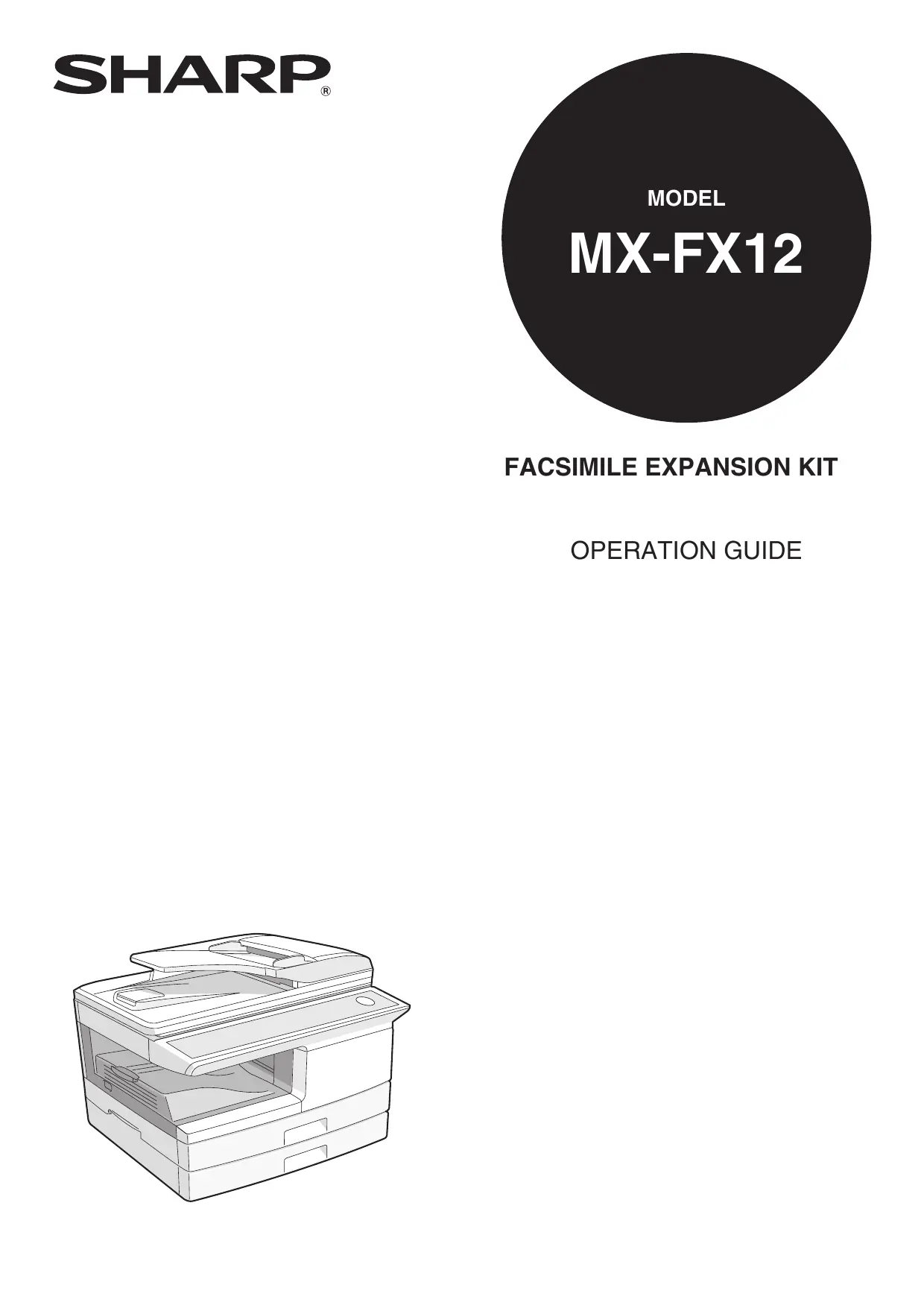

| Type de produit | Kit d'extension fax pour imprimante multifonction |
| Marque | SHARP |
| Modèle | MX-FX12 |
| Compatibilité | Imprimantes SHARP MX-B201 et MX-B201D (avec chargeur RSPF MX-RP13 et bac 250 feuilles MX-CS10 en option) |
| Fonctions principales | Transmission et réception de fax en modes mémoire et direct, numérotation rapide (18 touches), numérotation abrégée (100 numéros), diffusion (broadcast), envoi différé, transfert de données, réception sur papier recto-verso (MX-B201D uniquement), anti-junk fax, sécurité de polling, horodatage automatique, impression de rapports |
| Résolutions de transmission | Standard (200x100 dpi), Fine (200x200 dpi), Super Fine (200x400 dpi), avec mode demi-teinte |
| Mémoire | Environ 120 pages en mémoire pour transmission/réception (selon contenu) |
| Numérotation rapide | 18 touches de numérotation rapide |
| Numérotation abrégée | 100 numéros (00-99) |
| Numérotation de groupe | Jusqu'à 100 numéros par groupe, 18 groupes possibles |
| Fonctions spéciales | Transfert de données en cas de panne, réception en mémoire de substitution, envoi différé, polling (interrogation), polling série, réduction automatique des fax reçus |
| Impression de rapports | Rapport d'activité, liste des numéros, liste des groupes, liste des anti-junk, rapport de transaction |
| Gestion du papier | Sélection automatique du bac, formats A4, 8.5x11, 8.5x14 |
| Connectivité | Ligne téléphonique RJ11, prise pour combiné externe |
| Sécurité | Anti-junk fax (blocage de 10 expéditeurs), sécurité de polling (code d'accès), réception restreinte |
| Alimentation | Alimenté par l'imprimante hôte (via connecteur interne) |
| Dimensions (kit) | Environ 150 x 100 x 30 mm (carte d'extension) |
| Poids (kit) | Environ 100 g |
| Entretien | Aucun entretien spécifique requis ; nettoyer avec un chiffon sec si nécessaire |
| Informations générales | Notice d'utilisation fournie (95 pages, multilingue) ; installation par un technicien agréé recommandée |
FOIRE AUX QUESTIONS - MX-FX12 SHARP
Questions des utilisateurs sur MX-FX12 SHARP
0 question sur cet appareil. Repondez a celles que vous connaissez ou posez la votre.
Poser une nouvelle question sur cet appareil
Téléchargez la notice de votre Accessoire d'imprimante au format PDF gratuitement ! Retrouvez votre notice MX-FX12 - SHARP et reprennez votre appareil électronique en main. Sur cette page sont publiés tous les documents nécessaires à l'utilisation de votre appareil MX-FX12 de la marque SHARP.
MODE D'EMPLOI MX-FX12 SHARP
MODEL
MX-FX12
FACSIMILE EXPANSION KIT
OPERATION GUIDE
Note
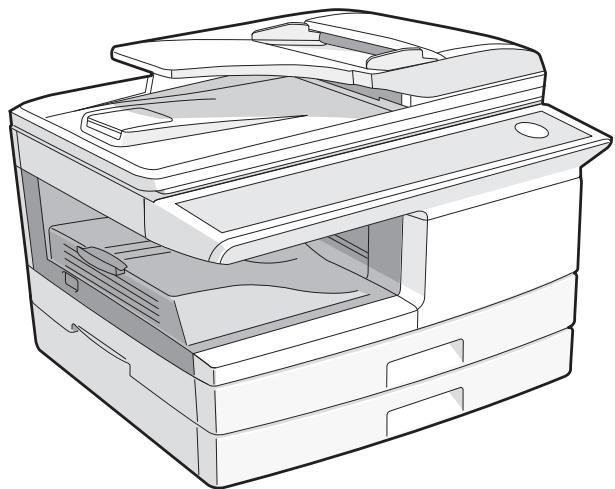
- This manual (fax function) describes the MX-B201 and MX-B201D models with optional reversing single pass feeder (RSPF) (MX-RP13), optional 250-sheet paper feed unit (MX-CS10), and optional facsimile expansion kit (MX-FX12) installed. Depending on the model you have and on the options installed, some of the illustrations in this manual may be different, however, the basic operations are the same.
- This manual describes how to use the fax function of the machine. Part names and functions shared with the copy function (for example, the misfeed indicator and add paper indicator), are described in the Operation Guide (for general information). For more information, please read the Operation Guide (for general information).
- This operation guide refers to the Reversing Single Pass Feeder as the "RSPF".
TABLE OF CONTENTS
QUICK REFERENCE GUIDE 3
LIST OF FAX FUNCTIONS 6
1 INITIAL SETTINGS
PART NAMES 11
A LOOK AT THE FAX OPERATION PANEL...... 12
SETTING THE DATE AND TIME 14
ABOUT THE LIQUID CRYSTAL DISPLAY.... 17
USING THE ARROW KEYS 17
ADJUSTING THE BEEP VOLUME 17
ADJUSTING THE RINGING VOLUME 18
SETTING THE LENGTH OF ALARM BEEPS.... 19
ADJUSTING THE ALARM BEEP VOLUME .. 20
FAX SETUP 21
HOW TO ENTER CHARACTERS 21
ENTERING YOUR NAME AND FAX NUMBER.....22
DAYLIGHT SAVING TIME SETTING 24
SELECTING THE TRANSMISSION MODE..25
SELECTING THE RECEPTION MODE. 26
- SETTING THE NUMBER OF RINGS FOR AUTO RECEPTION 27
- SETTING THE NUMBER OF RINGS FOR MANUAL RECEPTION. 28
SELECTING THE RECEPTION PAPER SIZE...29
- SETTING THE TRAY SELECTION 29
- SETTING THE NUMBER OF RECALL TIMES……30
- SETTING THE RECALL INTERVAL. 32
- SETTING THE INDEX FUNCTION. 34
- SETTING RESOLUTION PRIORITY 35
- SETTING UP THE MACHINE FOR USE WITH A PC MODEM. 36
USING THE REMOTE RECEPTION FUNCTION 37
PBX SETTING 39
STORING NUMBERS FOR AUTOMATIC DIALING. 40
STORING NUMBERS UNDER GROUP KEYS.....43
USING THE MACHINE WITH AN ANSWERING
MACHINE 46
USING AN ANSWERING MACHINE 46
ANSWERING MACHINE BACKUP. 46
2 CHOOSING SUITABLE MEDIA
ORIGINALSSUITABLEFORFAXING.47
SIZE AND WEIGHT 47
- UNSUITABLE ORIGINALS 48
3 HOW TO USE THE FAX FUNCTION
SENDING ORIGINALS 49
- SETTING THE ORIGINAL 49
OPTIONAL TRANSMISSION SETTINGS .... 51
ORIGINAL SIZE 51
RESOLUTION. 52
- CONTRAST 52
COVER SHEET 53
MESSAGE FUNCTION. 54
TWO-SIDED ORIGINAL TRANSMISSION FUNCTION 55
DIALING AND TRANSMITTING 56
DIRECT KEYPAD DIALING. 56
RAPID KEY DIALING 56
SPEEDDIALING 56
CHAIN DIALING 57
NORMAL DIALING USING THE [SPEAKER] KEY 57
USING THE SEARCH KEY 58
- REDIALING. 58
IF THE MEMORY BECOMES FULL WHILE SCANNING AN ORIGINAL 59
CANCELING (DELETING) A STORED FAX JOB...59
RECEIVING FAXES 60
USING AUTO MODE. 60
USING MAN. MODE 60
USING A.M. MODE 60
OPTIONAL RECEPTION SETTINGS 61
- TWO-SIDED RECEPTION (MX-B201D only)61
- RECEIVE REDUCE 62
WHEN USING MANUAL SENDING AND RECEIVING 63
SENDING A FAX DIRECTLY FROM A COMPUTER (PC-Fax) 64
4 SPECIAL FUNCTIONS
MEMORY 65
DATA TRANSFER. 66
TRANSMISSION RESERVATION. 68
BROADCASTING 69
POLLING 71
POLLING 71
- SERIAL POLLING 72
- POLLING TRANSMISSION (MEMORY POLLING) 73
RESTRICTING POLLING MACHINES (POLLING SECURITY) 75
TIMER OPERATIONS 77
CANCELING A TIMER TRANSMISSION JOB..78
ANTI JUNK FAX 79
OPERATION IN COPY, PRINTER, SCANNER, AND FAX MODES 82
5 TROUBLESHOOTING
PRINTING OUT REPORTS 83
ACTIVITY REPORT AUTO LISTING 86
PRINTING TRANSACTION REPORTS...... 87
TROUBLESHOOTING. 88
MESSAGE AND SIGNALS .89
DISPLAYMESSAGEs 89
AUDIBLE SIGNALS 89
INDEX 90
QUICK REFERENCE GUIDE
The following quick reference guide provides brief explanations the operation of the machine.
Selecting the transmission mode (p.25)
Memory transmission mode

The indicator lights up when memory transmission mode is selected.

Press the [MEMORY] key to change modes.
Direct transmission mode

The indicator is off when direct transmission mode is selected.
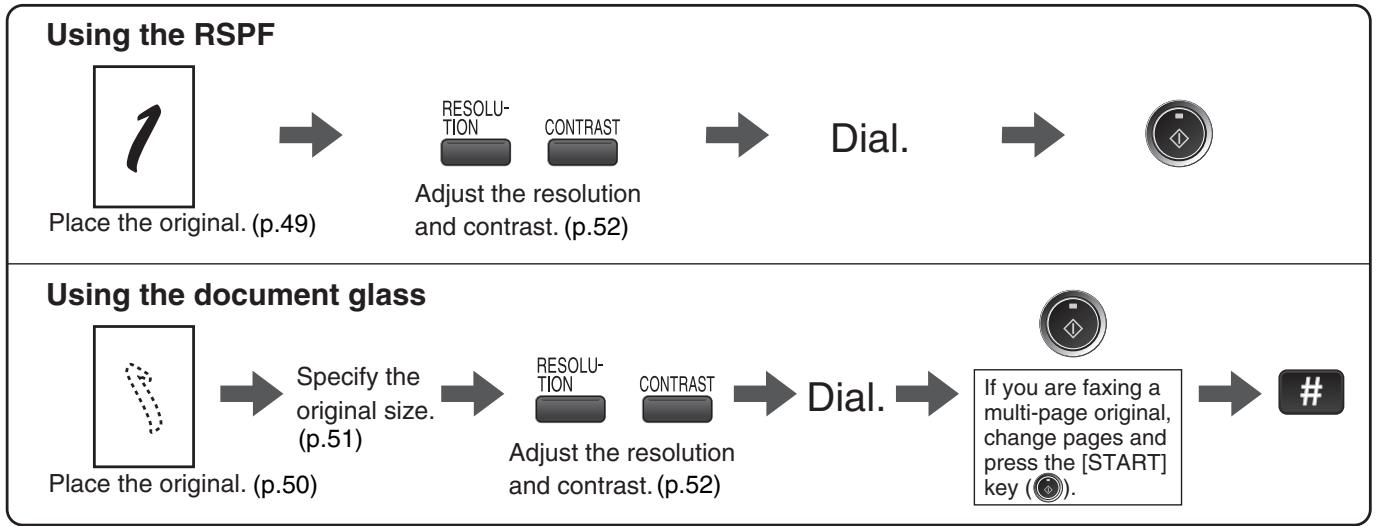
Place the original
Using the RSPF (p.49)
Place the original face up (up to 50 pages at once)
Using the document glass (p.50)
Place the original face down
Sending a fax
Dialing methods
| Direct Dialing (p.56) | 0 ~ 9 Press the numeric keys to dial. |
| Speed Dialing (p.56) | SPEED/ SEARCH → 0 ~ 9 Enter a two-digit Speed Dial number. |
| Rapid Key Dialing (p.56) | 01 ~ 09 * It is not necessary to press the [START] key 10 ~ 18 after pressing a Rapid Key. |
| Chain Dialing (p.57) | SPEED/ SEARCH → 0 ~ 9 01 ~ 09 10 ~ 18 Speed Dial number or Rapid Key set for Chain Dialing when stored. 0 ~ 9 ~ REDIAL/ PAUSE Dial with the numeric keys and then press the [REDIAL/PAUSE] key. |
| Search Dialing (p.58) | SPEED/ SEARCH → WXYZ Enter the first letter of the stored name. Press when the first character of the name is a special character or number. Search by fax numbers. |
| Redialing (p.58) | REDIAL/ PAUSE Redial the last number dialed. |
Sending a fax
Sending a fax to multiple destinations (Broadcasting) (p.69)
Place the original.


Dial.


Adjust the resolution and contrast. (p.52)
Storing a fax job while another job is in progress
Fax transmission or reception in progress
Place the original.


Dial.
The fax will be transmitted after previous jobs are completed.
Adjust the resolution and contrast. (p.52)
Automatically sending a fax at a specified time (timer transmission)
To set up a timer transmission, see "TIMER OPERATIONS" (p.77).
Receiving a fax
Selecting the reception mode (p.60)
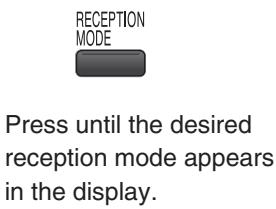

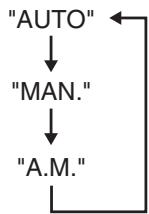
"AUTO": Faxes are automatically received.
"MAN.": Select this mode when an extension phone is connected to the machine to receive phone calls. To receive a fax, answer the call on the phone and then press the [START] ( ) key.
"A.M.": Select this mode when an answering machine is connected to the machine. Faxes will be received automatically.
Calling a fax machine and requesting automatic transmission of an original placed in that machine (p.71)
MENU




Dial.


Select "POLLING MODE".
LIST OF FAX FUNCTIONS
The FAX MAIN MENU is used to configure settings for the fax function and program information such as the fax number of the machine. The settings in the FAX MAIN MENU are shown below.
The procedure for configuring settings is explained in "SELECTING SETTINGS FOR THE FUNCTION" (p.10).
| Menu item | Settings (factory default setting appears in bold) | Page | |
| 0 : RX DATA TRANSFER* | |||
| 1 : DATA TRANSFER | Enable transfer of received faxes to another fax machine when printing is not possible. | 67 | |
| 2 : FAX NUMBER | Program the fax number of the machine to which received faxes will be transferred. | 66 | |
| 1 : TIMER MODE | |||
| 1 : SET | Set up a transmission or polling job to take place automatically at a specified time. | 77 | |
| 2 : CLEAR | Cancel a timer transmission job. | 77 | |
| 2 : ENTRY MODE | |||
| 1 : FAX NUMBER | Store (or delete) fax numbers in Rapid Keys, Speed Dial numbers, and Group Keys. 1 : RAPID KEY 2 : SPEED # 3 : GROUP KEY | 40, 42, 43, 45 | |
| 2 : OWN PASSCODE SET | Program the name and phone number of the user of the machine. | 22 | |
| 3 : PASSCODE # MODE | Store fax numbers that are allowed to poll the machine when polling security is used. | 76 | |
| 4 : DAY LIGHT SAVING | Enable automatic adjustment of the clock at the beginning and end of daylight savings time. | 24 | |
| 3 : MEMORY STATUS | Check and delete stored fax jobs waiting for transmission and automatic recall jobs. | 59 | |
| 4 : USER PROGRAM | |||
| 1 : DOC. GLASS SIZE | Set the size of an original faxed from the document glass. 1 : A4 2 : 8.5x11 3 : 8.5x14 | 51 | |
| 2 : FIXED DOC. SIZE | Set the default size of originals faxed from the document glass. 1 : A4 2 : 8.5x11 3 : 8.5x14 | 51 | |
| 3 : RESO. PRIORITY | Set the default resolution for fax transmission. 1 : STANDARD 2 : FINE 3 : SUPER FINE | 35 | |
| 4 : # OF RINGS (AUTO) | Set the number of rings on which the machine answers calls in automatic reception mode. 0 - 9 (2) | 27 | |
| 5 : # OF RINGS (MANUAL) | Set the number of rings on which the machine answers calls in manual reception mode. 0 - 9 (0) | 28 | |
- Transfer is only possible when a received fax is being held in memory because printing was not possible. In this case, "0:RX DATA TRANSFER" will appear in the display.
| Menu item | Settings (factory default setting appears in bold) | Page | |
| 6: AUTO LISTING | Enable automatic printing of the Activity Report when information on a total of 50 fax transmissions/receptions accumulates.1: ON2: OFF | 86 | |
| 7: PRINT SELECTION | 1: TRANSMISSIONSelect the condition for printing reports on fax transmissions.1: ALWAYS PRINTS2: ERROR ONLY3: NEVER PRINTS | 87 | |
| 2: BROADCASTSelect the condition for printing reports on broadcast transmissions.1: ALWAYS PRINTS2: ERROR ONLY3: NEVER PRINTS | 87 | ||
| 3: RECEPTIONSelect the condition for printing reports on received faxes.1: ALWAYS PRINTS2: ERROR ONLY3: NEVER PRINTS | 87 | ||
| 4: IMAGE MEM. PRINTEnable printing of the original image on transaction reports.1: ALWAYS PRINTS2: ERROR ONLY3: NEVER PRINTS | 87 | ||
| 8: RECALL TIMES BUSY | Set the number of recall attempts that are made when the line is busy.0 - 10 (2) | 30 | |
| 9: RECALL TIMES ERR | Set the number of recall attempts that are made when a communication error occurs.0 - 5 (1) | 31 | |
| 10: RECALL INT. BUSY | Set the interval between recall attempts when the line is busy.1 to 15 minutes can be selected.01 - 15 min. (03 min.) | 32 | |
| 11: RECALL INT. ERR | Set the interval between recall attempts when a communication error occurs. 0 to 15 minutes can be selected.00 - 15 min. (01 min.) | 33 | |
| 12: SECURITY SELECT | Enable the polling security function.1: ON2: OFF | 75 | |
| 13: FAX REMOTE NUMBER | Set the 1-digit number used to activate remote fax reception.0 - 9 (5) | 38 | |
| 14: REMOTE RECEPTION | Enable the remote reception function.1: ON2: OFF | 37 | |
| 15: FAX SIGNAL RCV | Enable automatic fax reception when a fax tone is heard after answering a call on an extension phone.1: ON2: OFF | 36 | |
| Menu item | Settings (factory default setting appears in bold) | Page | |
| 16:RCV REDUCE | When a fax is received that is larger that the printing paper, enable reduction of the fax to the size of the paper to avoid the fax being cut off.1:ON2:OFF | 62 | |
| 17:BEEP LENGTH | Set the length of the beep that sounds when fax transmission or reception ends.1:3SEC2:1SEC3:NO BEEP | 19 | |
| 18:RINGER VOLUME | Set the volume of the ringer.1:OFF2:LOW3:MIDDLE4:HIGH | 18 | |
| 19:BEEPER VOLUME | Set the volume of the beep that sounds when a key is pressed.1:OFF2:LOW3:MIDDLE4:HIGH | 20 | |
| 20:INDEX PRINT | Enable printing of a black mark (index) at the top of each received fax page.1:ON2:OFF | 34 | |
| 21:PBX SETTING ** | Set this function for pbx setting.1:ON2:OFF | 39 | |
| 22:2-SIDED RX | Print on both sides of the paper when a multi-page fax is received.1:ON2:OFF | 61 | |
| 23:TRAY SELECTION(When the 250-sheet paper feed unit is installed.) | Set the tray for printing received faxes.1:AUTO2:TRAY 13:TRAY 2 | 29 | |
| 32:DATE&TIME FORMAT | 1:TIME FORMATSelect 12-hours or 24-hour format for the time set in the machine.1:12 HOUR2:24 HOUR | 15 | |
| 2:DATE FORMATSet the format of the date in the display and in printouts.1:MMDDYYYY2:DDMMYYYY3:YYYYMMDD | 16 | ||
** Please note that the PBX SETTING is only available in Germany, France, Denmark, Finland, Iceland, Norway and Sweden.
For other countries, the parameter "21. PBX SETTING" is replaced by "21. 2-SIDED RX" and followed by
"22. TRAY SELECTION".
| Menu item | Settings (factory default setting appears in bold) | Page |
| 5 : ANTI JUNK FAX | ||
| 1 : ANTI JUNK SELECT | Enable the anti junk function to block fax reception from specified fax numbers.1 : ON2 : OFF | 79 |
| 2 : JUNK FAX # | Program (or delete) fax numbers from which fax reception is to be blocked.1 : SET2 : CLEAR | 80 |
| 6 : A.M. MODE | ||
| 1 : AUTO RECEIVE | Enable fax reception when the answering machine is full and cannot receive messages or otherwise fails.1 : ON2 : OFF | 46 |
| 7 : MEMORY POLL MODE | ||
| 1 : 1 TIME | Perform polling transmission once. | 73 |
| 2 : REPEAT | Perform polling transmission repeatedly. | 73 |
| 8 : POLLING MODE | Poll another fax machine. | 71 |
| 9 : SERIAL POLL MODE | Sequentially poll multiple fax machines. | 72 |
SELECTING SETTINGS FOR THE FUNCTION
The general procedure for configuring settings for the fax function is explained below. Follow this procedure to configure the settings explained on pages 6 through 9.

An item can also be selected after pressing the [MENU] key by pressing the numeric key for the item (the key corresponding to the number that appears in front of the item). When the numeric key is pressed, the item is selected or entered.
1 Press the [MODE SELECT] key to select fax mode.
![SHARP MX-FX12 - Press the [MODE SELECT] key to select fax mode. - 1](/content/2025/01/122437/images/be8b33f230091bafa5f2e62f9cc2ff9a92303ceadd5cbf502562090befdad01c.jpg)
The "FAX" indicator lights up to indicate that fax mode is selected.
2 Press the [MENU] key.
![SHARP MX-FX12 - Press the [MENU] key. - 1](/content/2025/01/122437/images/578681419afdb2adeec4c3e73b4fc1dc95d17d8344e18ed7aa73d9f784c2cec9.jpg)
"FAX MAIN MANU" will appear in the display.
3 Press the [←] key (→) or [▷] key (→) to select a menu item and press the [OK] key.
![SHARP MX-FX12 - Press the [←] key (→) or [▷] key (→) to select a menu item and press the [OK] key. - 1](/content/2025/01/122437/images/f5a5852b07a63f5514af6106b68d30fbed9f08c145d0c3f4a947c2bccb3ccfb4.jpg)
The item is selected. Repeat this step until the item that you wish to configure appears.
4 Select a setting or enter information.
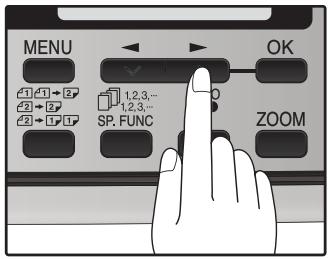
To select a setting: Press the [ ] key ( ) or [ ] key ( ) until the setting is selected.
To enter information: Press the numeric keys to enter characters or numbers.

- If you mistakenly select the wrong item, press the [CLEAR] key (C) and repeat the procedure from step 2.
- To cancel a setting for a fax function, press the [MENU] key.
5 Press the [OK] key.
![SHARP MX-FX12 - Press the [OK] key. - 1](/content/2025/01/122437/images/2184db49036e4e533c63f0be7279197a75cf72ac823bd17d3eba2dbe32315ff3.jpg)
The setting or information is entered.
6 Press the [MENU] key.
![SHARP MX-FX12 - Press the [MENU] key. - 1](/content/2025/01/122437/images/ba2f770b543203f182fabf55216c8a9340847ecd18dcf5bdd5a54b17c7c6b815.jpg)
Press the [MENU] key to exit.
PART NAMES
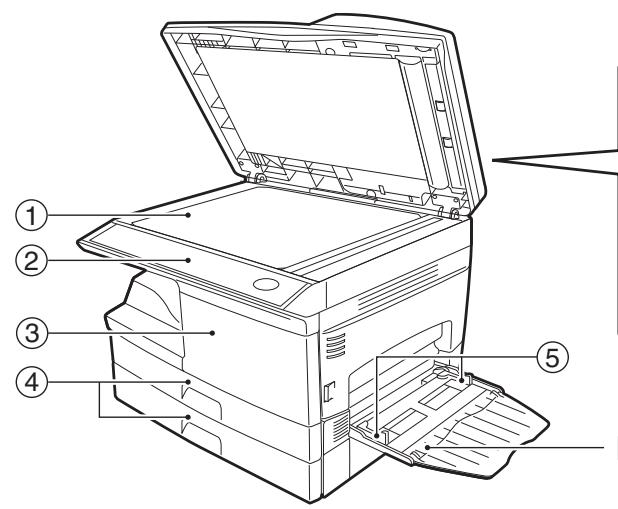
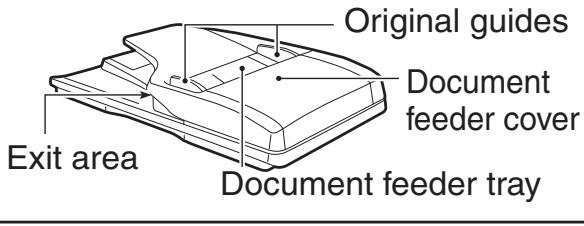
RSPF (Option)
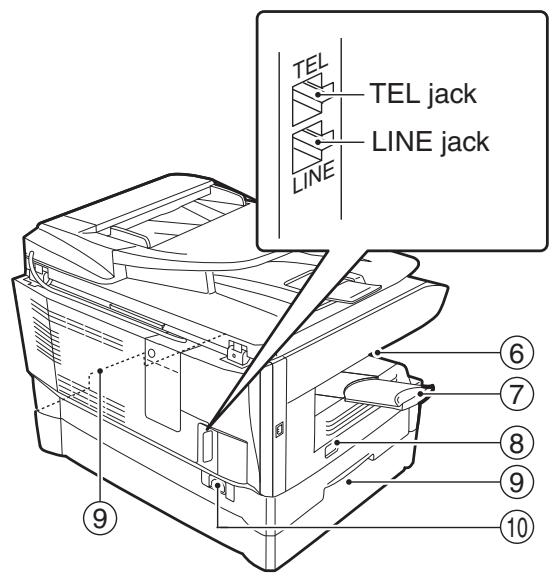
Bypass tray
① Document glass
② Operation panel
③ Front cover
④ Paper tray
⑤ Bypass tray paper guides
⑥ Paper output tray
⑦ Paper output tray extension
⑥ Power switch
⑨ Handles
10 Power cord
A LOOK AT THE FAX OPERATION PANEL
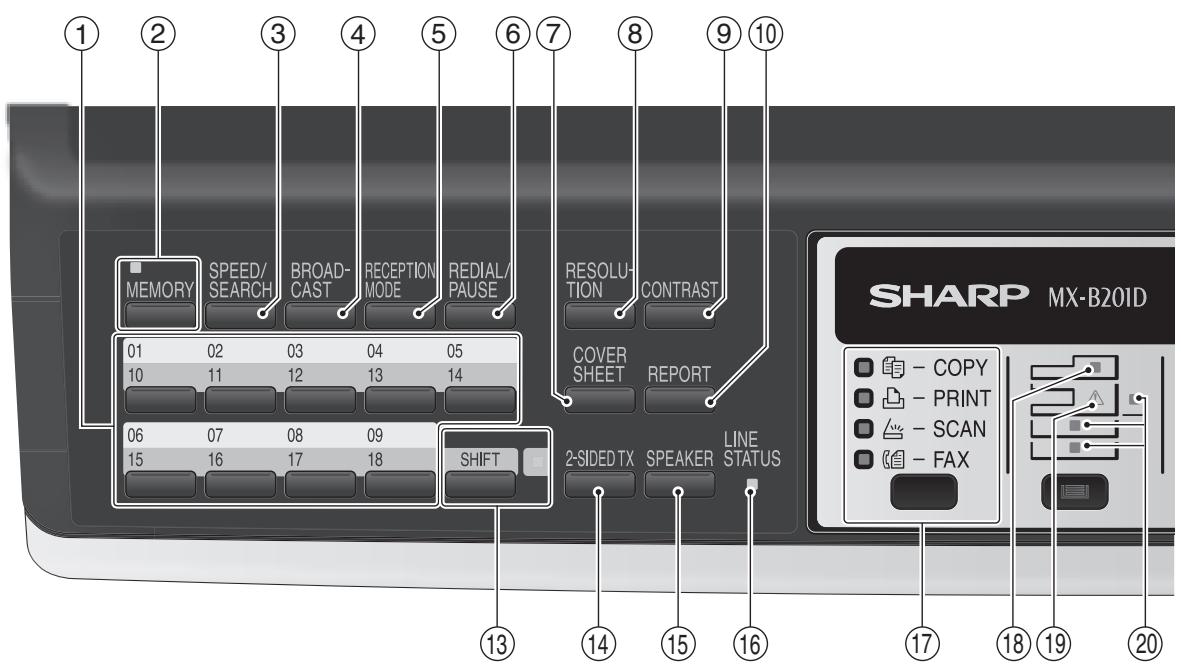
① Rapid keys
Press one of these keys to dial a fax or telephone number automatically.
(2) [MEMORY] key / indicator
Used for sending faxes in memory (indicator is lit) or direct sending (indicator is not lit).
③ [SPEED/SEARCH] key
Press this key to dial a two digit Speed Dial number.
During character inputting, use this key to delete an incorrect entry.
Also, press this key twice to search for an automatic dialing number.
(4) [BROADCAST] key
Press this key to send originals to a group of receiving fax machines.
(5) [RECEPTION MODE] key
Press this key to select the mode of reception.
(6) [REDIAL/PAUSE] key
Press this key to automatically redial the last number you dialed.
Also, press this key to insert a pause when entering numbers.
⑦ [COVERSHEET] key
Press this key to automatically add a cover sheet and message to a fax.
(8) [RESOLUTION] key
Press this key to adjust the resolution before sending taxes.
[CONTRAST] key
Press this key to adjust the contrast before sending faxes.
[REPORT] key
Press this key to print out a report of a fax transaction and also when receiving a confidential fax.
⑪ Display
Shows various messages during fax operation and programming.
⑫ [CLEAR] key (C)
Press this key to stop an operation before it is completed, or to delete the number that was last input.
When a setting menu appears, use this key to move back to the previous menu level.
[SHIFT] key / indicator
Press this key to switch between upper and lower case.
[2-SIDED TX] key
Press this key to fax a two-sided original.
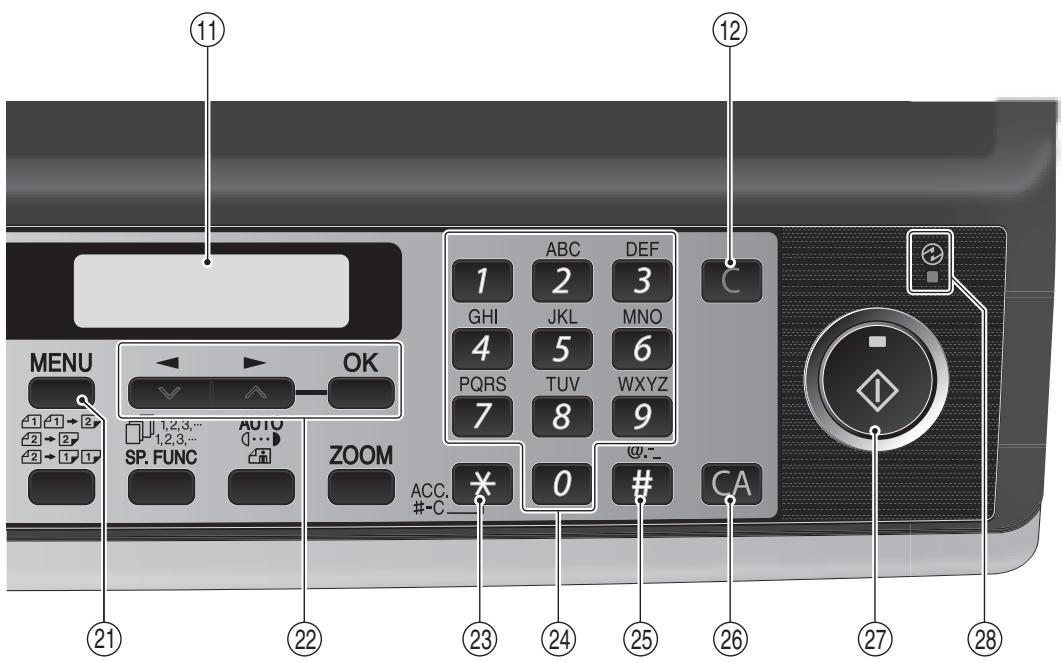
[ SPEAKER] key
Press this key to begin manual dialing. (To close the line, press the [SPEAKER] key again.)
LINE STATUS indicator
Lit when sending/receiving faxes, blinking when receiving data.
17 [MODE SELECT] key / Mode indicators
Press this key to select the mode. The indicator of the selected mode lights (copy, printer, scanner, fax mode indicators).
18 RSPF indicator (Option)
This lights up when an original is placed in the RSPF.
19 Error indicator
This lights steadily or blinks when a paper misfeed or other error occurs.
② Tray location indicator
Indicates the selected paper tray. The indicator blinks when the tray is out of paper or is not closed.
(2) [MENU] key
Press this key to configure a user program.
② [<] key (>, [▶] key (▶), [OK] key
Press the [ ] key ( l ) or [ ] key ( l ) to select an item in a function setting menu. Press the [OK] key to enter a selection.
[ \*]key
Press this key to enter symbols during a name storing procedure.
Press the ** key to change from pulse dialing to tone dialing mode.
24 Numeric keys
Press these keys to dial numbers, and enter numbers and letters during number/name storing procedures.
25 [#] key
Press this key to enter symbols during a name storing procedure. The [#] key scrolls through symbols in the opposite direction of the [] key.
When dialing, press this key after you are finished scanning originals into memory from the document glass.
26 [CLEAR ALL] key (CA)
This returns all functions to the default settings. When pressed in a setting menu, this returns the settings and display to the initial state.
[START] key ( )/indicator
Used for the following:
To begin sending a fax.
- Reading an original into memory from the document glass.
- Manually receiving a fax.
- Entering and setting information.
28 Power save indicator
This lights up when the power save function is activated.
SETTING THE DATE AND TIME
Following to the language setting, Date and Time setting screen appears. Set the date and time by pressing the keys on the operation panel as shown below.
If you enter an incorrect number, press the [CLEAR] key (C) and re-enter the number.
The time can be displayed in 12-hour or 24-hour format. "Month/Day/Year", "Day/Month/Year" or "Year/Month/Day" can be selected for the order of display of the date.
Use the following procedure to set the date and time:
1 Enter the year (two digits), month (two digits), and day (two digits) with the numeric keys and then press the [OK] key.
ENTER DATE (2010-)
2011/01/02
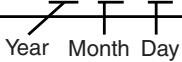
The year can be entered from 2010.
2 Enter the time (hour (two digits) and minute (two digits)) with the numeric keys.
Enter the hour in the following range:
When 12-hour format is selected: 01 to 12
When 24-hour format is selected: 00 to 23
3 Press the [←] key (→) or [▷] key (→) to select "AM" or "PM".
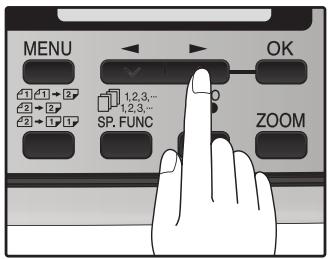
When 24-hour format is selected, do not perform this step.
4 Press the [OK] key.
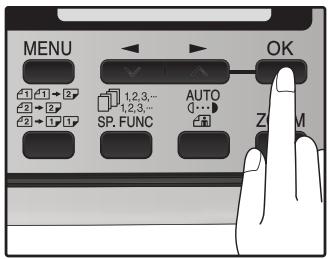
To change the display format to 12-hour or 24-hour format, follow the steps below:
1 Press the [MENU] key.
![SHARP MX-FX12 - Press the [MENU] key. - 1](/content/2025/01/122437/images/a6144930758acfca1c2628132b5e9a3d9ec6dd3d7a46adc6977d35dd47eb5e2b.jpg)
Press the [←] key (→) or [▶] key (→) until "1:USER PROGRAM" appears, and then press the [OK] key.
Selection
"1:USER PROGRAM"
Press the [←] key (→) or [▶] key (→) until "32:DATE&TIME FORMAT" appears, and then press the [OK] key.
Selection
"32:DATE&TIME FORMAT"
4 Press the [←] key (→) or [▷] key (→) until "1:TIME FORMAT" appears, and then press the [OK] key.
Selection
"1:TIME FORMAT"
5 Press the [←] key (→) or [▶] key (→) to select "1:12HOUR" or "2:24HOUR".
![SHARP MX-FX12 - Press the [←] key (→) or [▶] key (→) to select "1:12HOUR" or "2:24HOUR". - 1](/content/2025/01/122437/images/2094357be27937949f62deee5f446be80111dd48a8b85c730534a94d68dc4f3f.jpg)
6 Press the [OK] key.
![SHARP MX-FX12 - Press the [OK] key. - 1](/content/2025/01/122437/images/0e770befdcafee2cb01c25a29ec8780e79a3c205e9520b14039385d55bf1c7d8.jpg)
7 Press the [MENU] key.
![SHARP MX-FX12 - Press the [MENU] key. - 1](/content/2025/01/122437/images/543c73b5d035e441827436e144af881bd73c841ee71e1d648dc80b54e82b6f49.jpg)
Press the [MENU] key to exit.
To change the order of display of the date, follow the steps below:
1 Press the [MENU] key.
![SHARP MX-FX12 - Press the [MENU] key. - 1](/content/2025/01/122437/images/fe703a040a097e89bb15234933ee726527e6ae0ed07fb0e1ef0e4bfec555d870.jpg)
Press the [←] key (→) or [▶] key (→) until "1:USER PROGRAM" appears, and then press the [OK] key.
Selection
"1:USER PROGRAM"
Press the [←] key (→) or [▶] key (→) until "32:DATE&TIME FORMAT" appears, and then press the [OK] key.
Selection
"32:DATE&TIME FORMAT"
4 Press the [←] key (→) or [▷] key (→) until "2:DATE FORMAT" appears, and then press the [OK] key.
Selection
"2:DATE FORMAT"
5 Press the [←] key (→) or [▶] key (→) to select the display order.
![SHARP MX-FX12 - Press the [←] key (→) or [▶] key (→) to select the display order. - 1](/content/2025/01/122437/images/2f2bbeb025ba0770cae1ece95fd1a2200fa223ed3011d498f07701b2b3a7ab8f.jpg)
The selections are as follows:
1:MMDDYYYY
2:DDMMYYYY
3:YYYYMMDD
![SHARP MX-FX12 - Press the [←] key (→) or [▶] key (→) to select the display order. - 2](/content/2025/01/122437/images/fa3df84281405df0ebf1792c4321404e704a8b51e58add6eba2498b9d35ab3b0.jpg)
This selection does not affect the order of the date that appears in "22:DATE & TIME SET" in step 1 on page 14.
The date in this step always appears in the format "YYYYMMDD".
6 Press the [OK] key.
![SHARP MX-FX12 - Press the [OK] key. - 1](/content/2025/01/122437/images/280b606fad15ec95a7ce98e5786803defa424017a017f9bc220ca886a9ffedb9.jpg)
7 Press the [MENU] key.
![SHARP MX-FX12 - Press the [MENU] key. - 1](/content/2025/01/122437/images/bf4bce3345abeb8c0e9f5f6fe61ac306b6c8206dbf2674d5efa77819e00619fe.jpg)
Press the [MENU] key to exit.
ABOUT THE LIQUID CRYSTAL DISPLAY
The machine is equipped with a two-line liquid crystal display (LCD) on the operation panel for displaying various messages and settings during operation. This LCD can display up to 20 characters on each line. When the machine is idle, the LCD shows the date, time, reception mode and the stand-by memory available.
Example:
85 NOV WED
GTHD...B
2
AUTO 183x
When an original is placed in the RSPF, the second line changes from "STAND-BY" to "SEND READY".
When the [MENU] key is pressed to configure a setting, the display appears as shown below.
Example:
FAX MAIN MENU
1:TIMER MODE
The selected setting or entered information appears on the second line.
USING THE ARROW KEYS
To configure settings and program information, press the [MENU] key and then press the [ ] key ( ) or [▶] key (▶) to select the item that you wish to configure.
The arrows keys can also be used while entering characters to move the cursor.
Example:
FAX MAIN MENU
1:TIMER MODE
Press the [ ] key ( ) or [ ] key ( ) to change the item selection that appears on the second line.

An item can also be selected after pressing the [MENU] key by pressing the numeric key for the item (the key corresponding to the number that appears in front of the item). When the numeric key is pressed, the item is selected or entered.
ADJUSTING THE BEEP VOLUME
You can adjust the volume of the beep that sounds when a key is pressed.
The key beep volume is adjusted with "KEY TOUCH SOUND" (Program number 16) in the user programs of copy mode. See "User Programs" in the Operation Guide (for MX-B201_MX-B201D).
ADJUSTING THE RINGING VOLUME
Adjust the ringing volume of the machine following the procedure below.
1 Press the [MENU] key.
![SHARP MX-FX12 - Press the [MENU] key. - 1](/content/2025/01/122437/images/ea82cf56ea2746adabf70818bb07dd11e49e6952a0a3c8f925d827d98c0c48f2.jpg)
Press the [←] key (→) or [▶] key (→) until "4:USER PROGRAM" appears, and then press the [OK] key.
Selection
"4:USER PROGRAM"
Press the [←] key (→) or [▷] key (→) until "18:RINGER VOLUME" appears, and then press the [OK] key.
Selection
"18:RINGER VOLUME"
4 Press the [←] key (→) or [▷] key (→) to set the ringer volume.
![SHARP MX-FX12 - Press the [←] key (→) or [▷] key (→) to set the ringer volume. - 1](/content/2025/01/122437/images/e5d04aaa636dd33196aeeb567f1b600db9ee29ba0f521937f6845b6061dd9e11.jpg)
The selections are as
follows:
1:OFF
2:LOW
3:MIDDLE
4:HIGH
To turn off the ringer,
select "1:OFF".
![SHARP MX-FX12 - Press the [←] key (→) or [▷] key (→) to set the ringer volume. - 2](/content/2025/01/122437/images/bc532c2326a2cafc6ac3d15af9b2e63a0bb74d41fc1080a25f0432e68d101704.jpg)
An extension phone will still ring when the machine ringer is set to "1:OFF".
5 Press the [OK] key.
![SHARP MX-FX12 - Press the [OK] key. - 1](/content/2025/01/122437/images/b12fa17dc65ac46bddada769d7ad7484ffbaa505c983668ed7d13ff672bdbf68.jpg)
6 Press the [MENU] key.
![SHARP MX-FX12 - Press the [MENU] key. - 1](/content/2025/01/122437/images/5182a14eafded8bb278a7efb4dc18f03af3a0f27cfc46f3fd8ea57f689365356.jpg)
Press the [MENU] key to exit.
SETTING THE LENGTH OF ALARM BEEPS
You can select the length in seconds of the alarm beeps (emitted at the end of transmission and reception) following the procedure below.
1 Press the [MENU] key.
![SHARP MX-FX12 - Press the [MENU] key. - 1](/content/2025/01/122437/images/e44a2ea80bf7703b5f79a197601a0788809ac55626f871b4a307333514744cc1.jpg)
2 Press the [←] key (→) or [▶] key (→) until "4:USER PROGRAM" appears, and then press the [OK] key.
Selection
"4:USER PROGRAM"
3 Press the [←] key (→) or [▶] key (→) until "17:BEEP LENGTH" appears, and then press the [OK] key.
Selection
"17:BEEP LENGTH"
4 Press the [←] key (→) or [▷] key (→) to set the alarm beeps to the desired length or to turn them off.
![SHARP MX-FX12 - Press the [←] key (→) or [▷] key (→) to set the alarm beeps to the desired length or to turn them off. - 1](/content/2025/01/122437/images/4a7ba0689c95672d6f35bfc4ec8f0322d77de83d841d8af5be57cfef0adb1582.jpg)
The selections are as
follows:
1:3SEC
2:1SEC
3:NO BEEP
5 Press the [OK] key.
![SHARP MX-FX12 - Press the [OK] key. - 1](/content/2025/01/122437/images/f70a6cbc77183cdf3709e5b6dad986089fd98704c61a29abd284895296d1db48.jpg)
6 Press the [MENU] key.
![SHARP MX-FX12 - Press the [MENU] key. - 1](/content/2025/01/122437/images/b7e6a7652cfd802f9dc22a58316b2f52268c47886904228ac9b914531d943d0c.jpg)
Press the [MENU] key to exit.
ADJUSTING THE ALARM BEEP VOLUME
Adjust the volume of alarm beeps (emitted at the end of transmission and reception) following the procedure below.
1 Press the [MENU] key.
![SHARP MX-FX12 - Press the [MENU] key. - 1](/content/2025/01/122437/images/96c3dfc97d98718355f619a3be8b16255b3441a882664844fbcff46ad578f33a.jpg)
6 Press the [MENU] key.
![SHARP MX-FX12 - Press the [MENU] key. - 1](/content/2025/01/122437/images/46d6c16fe38c3dffbee45e9f417c638d61ddac696758a687475195416dc2f0e7.jpg)
Press the [MENU] key to exit.
Press the [←] key (→) or [▶] key (→) until "4:USER PROGRAM" appears, and then press the [OK] key.
Selection
"4:USER PROGRAM"
Press the [←] key (→) or [▷] key (→) until "19:BEEPER VOLUME" appears, and then press the [OK] key.
Selection
"19:BEEPER VOLUME"
4 Press the [←] key (→) or [▷] key (→) to set the alarm volume.
![SHARP MX-FX12 - Press the [←] key (→) or [▷] key (→) to set the alarm volume. - 1](/content/2025/01/122437/images/a289cf2ff8baa8c1a6f62f96bfed128bc811efe6a7ba2ce71f23210da2168f5a.jpg)
The selections are as
follows:
1:OFF
2:LOW
3:MIDDLE
4:HIGH
To turn off the alarm,
select "1:OFF".
5 Press the [OK] key.
![SHARP MX-FX12 - Press the [OK] key. - 1](/content/2025/01/122437/images/bcfc8ee2f3db6e3ca78f8d55aadf923948e54a2327ad5a1351bb3b34385d487f.jpg)
FAX SETUP
HOW TO ENTER CHARACTERS
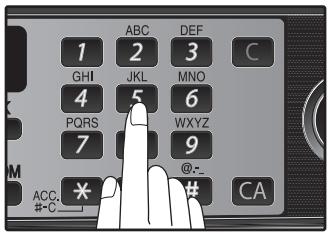
You can enter letters with the numeric keys. Letters are marked above each of the numeric keys [2] through [9]. To enter a letter, press the appropriate key repeatedly until the desired letter appears (the number of the key appears first, followed by letters in the order marked above the key). The keys used for entering characters are shown below.
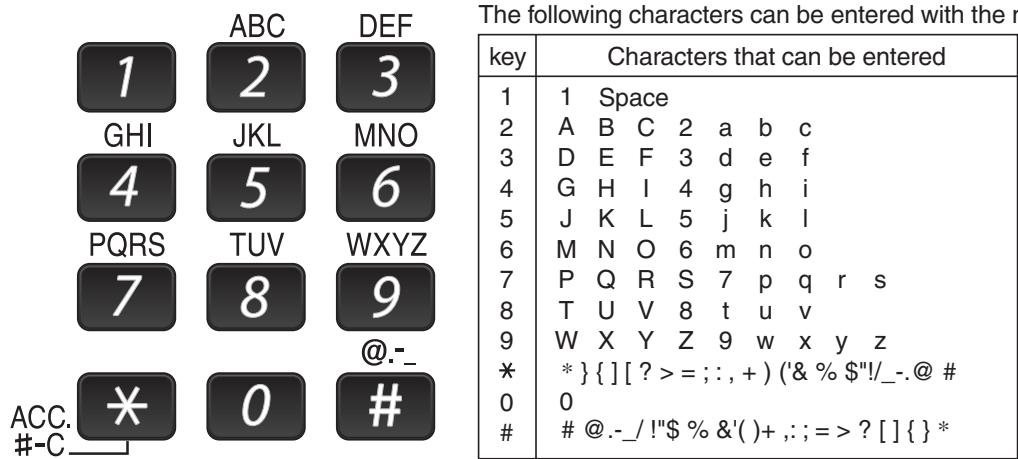
- To enter two characters in succession which require using the same key, press the [▶] key (▶) once after entering the first character, and then enter the second character.
-
If you enter an incorrect character or number, follow these steps to correct the mistake.
-
Press the [ ] key (▶) or [▶] key (▶) to move the cursor to the character immediately following the incorrect character.
- Press the [CLEAR] key (C).
The character in front of the cursor is deleted.
3. Enter the correct character.
The character is inserted in front of the cursor.
ENTERING YOUR NAME AND FAX NUMBER

You can view all of the items in the menu display by pressing the [MENU] key, then using the [▶] key (▶) or [▶] key (▶) to scroll through the function list. Pressing the [OK] key chooses the displayed function. Procedures for inputting various items (name, telephone number, date, etc.) are given as follows.
To have your name and fax number printed at the top of every page you transmit, program them by pressing the operation panel keys as shown below.
-
If you enter an incorrect character or number, follow these steps to correct the mistake.
-
Press the [←] key (→) or [▶] key (→) to move the cursor to the character immediately following the incorrect character.
- Press the [CLEAR] key (C).The character in front of the cursor is deleted.
- Enter the correct character.
Use the following procedure to enter your name and fax number:
Press the [MENU] key.
![SHARP MX-FX12 - Press the [MENU] key. - 1](/content/2025/01/122437/images/50e919593aa07986c2d9e43208a6f5bc4274046f53942f65379945a174f6f09e.jpg)
2 Press the [<] key (▶) or [▶] key (▶) until "2:ENTRY MODE" appears, and then press the [OK] key.
Selection
"2:ENTRY MODE"
Press the [←] key (→) or [▷] key (→) until "2:OWN PASSCODE SET" appears, and then press the [OK] key.
Selection
"2:OWN PASSCODE SET"
4 Press the [←] key (→) or [▷] key (→) to select "1:SET" and then press the [OK] key.
Selection
"1:SET"
5 Enter your fax number with the numeric keys.
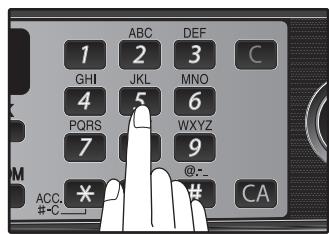
Enter your own fax number (maximum 20 digits) by pressing the Numeric keys. To insert a "+" , press the [ * ] key.
6 Press the [OK] key.
![SHARP MX-FX12 - Press the [OK] key. - 1](/content/2025/01/122437/images/ac3429fb9fbb44f25e9c955f64be4545b9c16c25a6af90b8e601dfe02a629085.jpg)
"ENTER NAME" will appear in the display.
7 Enter your name with the numeric keys.
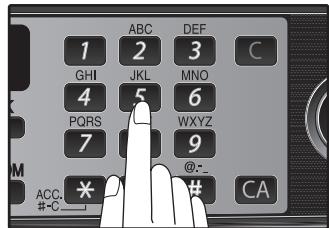
Enter your name by pressing the appropriate Numeric keys as shown on the left. Press each key repeatedly until the desired letter appears in the display (maximum of 36 characters).
To enter a space, press the [1] key twice.
Press the [OK] key.
![SHARP MX-FX12 - Press the [OK] key. - 1](/content/2025/01/122437/images/d47c1444f23e5bcd1247d52ffa5dc9e935b71f5fe7378dbed5deed12fdd6398b.jpg)
9 Press the [MENU] key.
![SHARP MX-FX12 - Press the [MENU] key. - 1](/content/2025/01/122437/images/8698f51692a99ef77b2a6c1f92cfc54c587de805b0ff84514b4f14ded299f6d4.jpg)
Press the [MENU] key to exit.
DAYLIGHT SAVING TIME SETTING
This program may not be activated in some countries and regions.
Enable this setting to have the internal clock automatically move forward and backward at the beginning and end of Daylight Saving Time.

If a transmission is in progress when the clock adjustment time for daylight savings time arrives, the clock will not be adjusted until the transmission ends.
Follow these steps to enable Daylight Saving Time.
Press the [MENU] key.
![SHARP MX-FX12 - Press the [MENU] key. - 1](/content/2025/01/122437/images/62205d2a67359f4294f6bba2e197620bb3a9bc46e4ce1f337ecc9edd31bc9647.jpg)
Press the [←] key (→) or [▷] key (→) until "2:ENTRY MODE" appears, and then press the [OK] key.
Selection
"2:ENTRY MODE"
Press the [←] key (→) or [▷] key (→) until "4:DAY LIGHT SAVING" appears, and then press the [OK] key.
Selection
"4:DAY LIGHT SAVING"
4 Press the [←] key (→) or [▷] key (→) to select "1:ON" or "2:OFF".
![SHARP MX-FX12 - Press the [←] key (→) or [▷] key (→) to select "1:ON" or "2:OFF". - 1](/content/2025/01/122437/images/f62ffe69f26099651e429879159748753ccdf2c39a580e9cade428020e25851d.jpg)
Select "1:ON" to enable the function.
Select "2:OFF" to disable the function.
Press the [OK] key.
![SHARP MX-FX12 - Press the [OK] key. - 1](/content/2025/01/122437/images/fec23ae77b61d39597f10ac2ae9cb10cad4597ddbf108b6bcb671708263a9a08.jpg)
6 Press the [MENU] key.
![SHARP MX-FX12 - Press the [MENU] key. - 1](/content/2025/01/122437/images/2e67f98efebae0f99a8eff79cfdc6f59dca2b7baf702e67a1c89226fabebd82e.jpg)
Press the [MENU] key to exit.
SELECTING THE TRANSMISSION MODE
The machine has two modes for sending faxes: memory transmission and direct transmission. To change modes, press the [MEMORY] key. The MEMORY indicator lights up when memory transmission is selected, and goes off when direct transmission is selected.
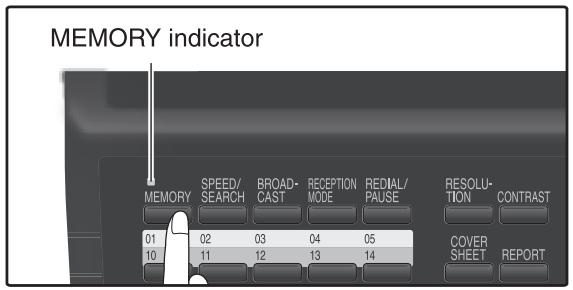
Transmission takes place as follows in each mode:
Memory transmission (the MEMORY indicator is lit)
When a fax is sent from the RSPF and there are no previously stored fax jobs and no job in progress (the telephone line is not being used), dialing and scanning begin at the same time. Each page is transmitted after it is scanned. This transmission method is called Quick Online transmission.
If there are previously stored fax jobs or a job in progress, or the fax is being sent from the document glass, the fax is temporarily scanned into memory before transmission.

When a fax is sent by transmission reservation (p.68), broadcast transmission (p.69), broadcasting using a Group key (p.70), or timer transmission (p.77), the fax is scanned into memory before transmission.
Direct transmission (the MEMORY indicator is off)
The fax is sent directly after the destination is dialed and the connection established.
The machine memory is not used for direct transmission, and thus direct transmission is possible even when the memory is full.
- A fax job cannot be stored while a direct transmission is in progress.
- Only one page can be sent from the document glass by direct transmission.
- A subsequent function cannot be used while a direct transmission is in progress. Transmission reservation (p.68), broadcast transmission (p.69), broadcasting using a Group key (p.70), or timer transmission (p.77)
SELECTING THE RECEPTION MODE
Your machine has three modes for receiving incoming calls and faxes:
- AUTO mode:
Select this mode when you only want to receive faxes on your telephone line. The machine will automatically answer all calls and receive incoming faxes.
- MAN. mode:
This is the most convenient mode for receiving phone calls if you have an extension phone. To have true manual mode, the machine must be set to not answer while in MAN. mode (see "SETTING THE NUMBER OF RINGS FOR MANUAL RECEPTION" (p.28)). You can also receive faxes; however, all calls must first be answered by picking up the receiver on the extension phone.
A.M. mode:
Select this mode when an answering machine is connected to the machine and you want the answering machine to answer all calls. This allows you to receive both voice messages and faxes while you are out.
To select the reception mode, press the [RECEPTION MODE] key until the desired reception mode appears in the display.
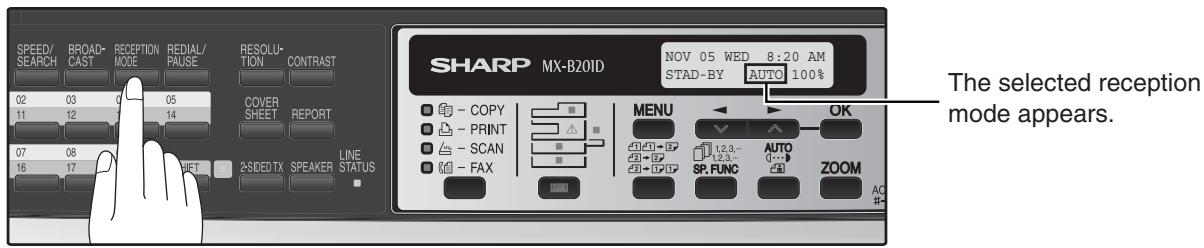
For more information on reception modes, refer to "RECEIVING FAXES" (p.60)".
SETTING THE NUMBER OF RINGS FOR AUTO RECEPTION
You can set the number of rings before the machine answers in AUTO mode following the procedure below.
Press the [MENU] key.
![SHARP MX-FX12 - Press the [MENU] key. - 1](/content/2025/01/122437/images/b8120b9a9f1dd9ad9147c8e56dbc182547222d1a0c4c3a4249bc0c3280bfdfe2.jpg)
Press the [<] key (×) or [▷] key (×) until "4:USER PROGRAM" appears, and then press the [OK] key.
Selection
"4:USER PROGRAM"
Press the [←] key (→) or [▶] key (→) until "4:# OF RINGS (AUTO)" appears, and then press the [OK] key.
Selection
"4:# OF RINGS (AUTO)"
4 Press a numeric key to select the number of rings.
Select the number of rings you would like to use (0 to 9).
Press the [OK] key.
![SHARP MX-FX12 - Press the [OK] key. - 1](/content/2025/01/122437/images/69b64ed79d6e36f588acf8cf791822bb8bba3e435ddf643d6b40e40b8a5c87f8.jpg)
6 Press the [MENU] key.
![SHARP MX-FX12 - Press the [MENU] key. - 1](/content/2025/01/122437/images/0557a2a26a13b2baf0b2b26f0f1223f974a0b11abe5b1a968aa967f4cbe357bf.jpg)
Press the [MENU] key to exit.
![SHARP MX-FX12 - Press the [MENU] key. - 2](/content/2025/01/122437/images/06c946aff9b668d667eb5fa11c19081988d6cfc4e22c8d33423cfaefd611a064.jpg)
If an external telephone is connected, the external telephone will ring one time when auto reception is set to 0 rings.
SETTING THE NUMBER OF RINGS FOR MANUAL RECEPTION
The number of rings before the machine answers in MANUAL mode can also be set. If you do not want the machine to answer at all in MANUAL Mode, select "0" in Step 4 below.
1 Press the [MENU] key.
![SHARP MX-FX12 - Press the [MENU] key. - 1](/content/2025/01/122437/images/83f16dacd6e464e2130bf0eab8f4e468471328d2b6e9189ec04b4959ceb6bbf6.jpg)
Press the [←] key (→) or [▶] key (→) until "4:USER PROGRAM" appears, and then press the [OK] key.
Selection
"4:USER PROGRAM"
3 Press the [←] key (→) or [▷] key (→) until "5:# OF RINGS (MANUAL)" appears, and then press the [OK] key.
Selection
"5:# OF RINGS (MANUAL)"
4 Press a numeric key to select the number of rings.
Select the number of rings you would like to use (0 to 9).
5 Press the [OK] key.
![SHARP MX-FX12 - Press the [OK] key. - 1](/content/2025/01/122437/images/5ea5f34db00b01d1abd2cbc15e18503ce251430d78ff5c755714905314b578a5.jpg)
6 Press the [MENU] key.
![SHARP MX-FX12 - Press the [MENU] key. - 1](/content/2025/01/122437/images/2174f27ef12bef39358173114b027d37ff7fa5c3250b87ead198e905cc8fdfb6.jpg)
Press the [MENU] key to exit.
SELECTING THE RECEPTION PAPER SIZE
Set the size of paper to be used to print received faxes. A size setting other than "A4", "8.5x11", or "8.5x14" is regarded as out of paper. To set the paper size, see "LOADING PAPER" in the Operation Guide (for MX-B201D).
SETTING THE TRAY SELECTION
(when the 250-sheet paper feed unit is installed)
Follow the steps below to select the paper tray for received faxes.
1 Press the [MENU] key.
![SHARP MX-FX12 - Press the [MENU] key. - 1](/content/2025/01/122437/images/62a8dd257f9a8468a41e90d51a881d514860b7e868500e41c475f103a871ff68.jpg)
Press the [<] key (▶) or [▶] key (▶) until "4:USER PROGRAM" appears, and then press the [OK] key.
Selection
"4:USER PROGRAM"
3 Press the [←] key (→) or [▷] key (→) until "23:TRAY SELECTION" appears, and then press the [OK] key.
Selection
"23:TRAY SELECTION"
4 Press the [←] key (→) or [▷] key (→) to select the tray selection.
![SHARP MX-FX12 - Press the [←] key (→) or [▷] key (→) to select the tray selection. - 1](/content/2025/01/122437/images/bc2f2087a883de00e5ab7a76f7d5adafdd34d7f0680ed44c0cceb0482566a09c.jpg)
The selections are as
follows:
1:AUTO
2:TRAY 1
3:TRAY 2
5 Press the [OK] key.
![SHARP MX-FX12 - Press the [OK] key. - 1](/content/2025/01/122437/images/ede64c6b2944904033d5ab482d3d833157c5b55207327638631939699c511ca5.jpg)
6 Press the [MENU] key.
![SHARP MX-FX12 - Press the [MENU] key. - 1](/content/2025/01/122437/images/98ba645a1fc733eaffa0ea23e72b31431f27df4c845e0da6226df68cc4cfefc0.jpg)
Press the [MENU] key to exit.
SETTING THE NUMBER OF RECALL TIMES
The machine will automatically reattempt transmission when a transmission is not successful because the line is busy or a communication error occurs. This setting is used to select the number of recall attempts that will be made.

- If a transmission is still not successful after the set number of recall attempts is made, a report will print and the document will be cleared from memory.
- If a communication error occurs because the memory becomes full during transmission, no recall attempts will be made.
- Recall attempts for a direct transmission will only be made when the RSPF is used. Recall attempts will not be made when the document glass is used.
- When the machine is waiting to make a recall attempt for a direct transmission, other operations such as storing a transmission or selecting a function cannot be performed.
When the line is busy
You can select the number of recall attempts made when the line is busy. If "00" is entered, the machine will not make any recall attempts.
Press the [MENU] key.
![SHARP MX-FX12 - Press the [MENU] key. - 1](/content/2025/01/122437/images/2a92431629f34d0e2b1fd81606ee1a44951781e28c5342b0c574f5ce8609157e.jpg)
2 Press the [←] key (→) or [▷] key (→) until "4:USER PROGRAM" appears, and then press the [OK] key.
Selection
"4:USER PROGRAM"
3 Press the [←] key (→) or [▷] key (→) until "8:RECALL TIMES BUSY" appears, and then press the [OK] key.
Selection
"8:RECALL TIMES BUSY"
4 Press the numeric keys to select the number of recall attempts.
Enter the number of recall times ("0" to "10").
Press the [OK] key.
![SHARP MX-FX12 - Press the [OK] key. - 1](/content/2025/01/122437/images/0749e26191e547174a2bb4ac5585611e53179b29424cef79418d8da4fd3da191.jpg)
6 Press the [MENU] key.
![SHARP MX-FX12 - Press the [MENU] key. - 1](/content/2025/01/122437/images/8ce61315c9e9cd3ab0c6329844424f359bc95080b9b44755f209b9771f88db34.jpg)
Press the [MENU] key to exit.
When a communication error occurs
You can select the number of recall attempts made when a communication error occurs. If "0" is entered, the machine will not make any recall attempts.
1 Press the [MENU] key.
![SHARP MX-FX12 - Press the [MENU] key. - 1](/content/2025/01/122437/images/e089e43821d56855d08bb0a7a1d999f6f48625a51626dc325d4300399b3ca312.jpg)
Press the [←] key (→) or [▶] key (→) until "4:USER PROGRAM" appears, and then press the [OK] key.
Selection
"4:USER PROGRAM"
Press the [←] key (→) or [▷] key (→) until "9:RECALL TIMES ERR" appears, and then press the [OK] key.
Selection
"9:RECALL TIMES ERR"
4 Press the numeric keys to select the number of recall attempts.
Enter the number of recall times ("0" to "5").
5 Press the [OK] key.
![SHARP MX-FX12 - Press the [OK] key. - 1](/content/2025/01/122437/images/ed36a4e0cfe530578174a067378918149d8cd33e0d47b8b6f5227bf449449e25.jpg)
6 Press the [MENU] key.
![SHARP MX-FX12 - Press the [MENU] key. - 1](/content/2025/01/122437/images/a7d281f5e0383147887852f43191af7e252270deb41c1712946e08f47f55348c.jpg)
Press the [MENU] key to exit.
SETTING THE RECALL INTERVAL
The machine will automatically reattempt transmission when a transmission is not successful because the line is busy or a communication error occurs. This setting is used to select the interval between recall attempts.

- If a transmission is still not successful after the set number of recall attempts is made, a report will print and the document will be cleared from memory.
- If a communication error occurs because the memory becomes full during transmission, no recall attempts will be made.
- Recall attempts for a direct transmission will only be made when the RSPF is used. Recall attempts will not be made when the document glass is used.
- When the machine is waiting to make a recall attempt for a direct transmission, other operations such as storing a transmission or selecting a function cannot be performed.
When the line is busy
You can select the interval between recall attempts when the line is busy. An interval from 1 to 15 minutes can be selected.
Press the [MENU] key.
![SHARP MX-FX12 - Press the [MENU] key. - 1](/content/2025/01/122437/images/9117646a6f724267082394bea99f8e0bedbc26382231d68c2876faef347d4b44.jpg)
Press the [←] key (→) or [▶] key (→) until "4:USER PROGRAM" appears, and then press the [OK] key.
Selection
"4:USER PROGRAM"
3 Press the [ ] key ( ) or [ ] key ( ) until "10:RECALL INT. BUSY" appears, and then press the [OK] key.
Selection
"10:RECALL INT.BUSY"
4 Press the numeric keys to select the recall interval.
Enter the recall interval ("01" to "15").
Press the [OK] key.
![SHARP MX-FX12 - Press the [OK] key. - 1](/content/2025/01/122437/images/dc5b499e8d7a20723504c1b94e0da03ddafbf43b625b6e97bce60a787d16b1ce.jpg)
6 Press the [MENU] key.
![SHARP MX-FX12 - Press the [MENU] key. - 1](/content/2025/01/122437/images/7d42f5f0e89b376f7d1037462399f566d467c591598a5c7b63ee69bf71b64881.jpg)
Press the [MENU] key to exit.
When a communication error occurs
You can select the interval between recall attempts when a communication error occurs. An interval from 0 to 15 minutes can be selected. If the recall interval is set to 0 minutes, the machine will immediately call again after breaking the connection due to the communication error.
1 Press the [MENU] key.
![SHARP MX-FX12 - Press the [MENU] key. - 1](/content/2025/01/122437/images/2045fed86fee33598d3f43442da50f29649a5f6171825e2cd2ba8c6103c3b8c3.jpg)
Press the [←] key (→) or [▶] key (→) until "4:USER PROGRAM" appears, and then press the [OK] key.
Selection
"4:USER PROGRAM"
3 Press the [←] key (→) or [▷] key (→) until "11:RECALL INT. ERR" appears, and then press the [OK] key.
Selection
"11:RECALL INT. ERR"
4 Press the numeric keys to select the recall interval.
Enter the recall interval ("00" to "15").
Press the [OK] key.
![SHARP MX-FX12 - Press the [OK] key. - 1](/content/2025/01/122437/images/65e42af95afd23be27a5c4d2d9b2f51c9c1d248f698b3dc1ea80c87ec804320a.jpg)
6 Press the [MENU] key.
![SHARP MX-FX12 - Press the [MENU] key. - 1](/content/2025/01/122437/images/298121a5ad47c4e52b17a3c9ad65adfd742e45f366a14a74e600b98af0d03915.jpg)
Press the [MENU] key to exit.
SETTING THE INDEX FUNCTION
You can print an index mark along the edge of the pages in each job. This makes it easy to separate different jobs on the output tray.
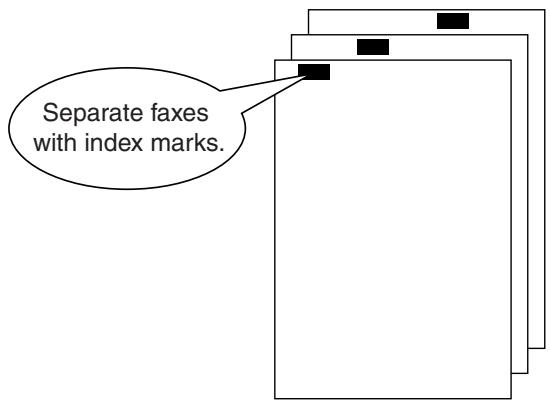
Use the following procedure to set the index function:
Press the [MENU] key.
![SHARP MX-FX12 - Press the [MENU] key. - 1](/content/2025/01/122437/images/15fb71597fac77bef0c0608f16054c0305c10f3b77a1a1c4b143ba73fba2743b.jpg)
Press the [←] key (→) or [▶] key (→) until "4:USER PROGRAM" appears, and then press the [OK] key.
Selection
"4:USER PROGRAM"
Press the [←] key (→) or [▶] key (→) until "20:INDEX PRINT" appears, and then press the [OK] key.
Selection
"20:INDEX PRINT"
4 Press the [←] key (▶) or [▶] key (→) to select "1:ON" or "2:OFF".
![SHARP MX-FX12 - Press the [←] key (▶) or [▶] key (→) to select "1:ON" or "2:OFF". - 1](/content/2025/01/122437/images/a895da5f6966085c891e1c0cf8918fca5f11923f7cd9a87b240f3d560065a201.jpg)
Select "1:ON" to enable the function.
Select "2:OFF" to disable the function.
Press the [OK] key.
![SHARP MX-FX12 - Press the [OK] key. - 1](/content/2025/01/122437/images/85a2385a44024628edf42dc3fb0c2a713d86683b74f0ff123795c844b104aa6b.jpg)
6 Press the [MENU] key.
![SHARP MX-FX12 - Press the [MENU] key. - 1](/content/2025/01/122437/images/a86c49a05dcc09ed7e15b855ccbbb70d503b62ea3247e4b3e4dcc47bc9b02165.jpg)
Press the [MENU] key to exit.
SETTING RESOLUTION PRIORITY
For most faxing jobs, you will most likely want to specify the resolution. However, you can also set a default resolution when no setting is made using the [RESOLUTION] key.
To turn on this function, follow the procedure below:
1 Press the [MENU] key.
![SHARP MX-FX12 - Press the [MENU] key. - 1](/content/2025/01/122437/images/677164b6c70559ab4d1a56efbe2bd1b7d65017291f05ffe4dae7cedf191beeeb.jpg)
6 Press the [MENU] key.
![SHARP MX-FX12 - Press the [MENU] key. - 1](/content/2025/01/122437/images/c3e79919f953a72063dd551f26a27275582b95b4b4024d7d3e64feb7cb5e76f8.jpg)
Press the [MENU] key to exit.
2 Press the [←] key (→) or [▶] key (→) until "4:USER PROGRAM" appears, and then press the [OK] key.
Selection
"4:USER PROGRAM"
3 Press the [←] key (→) or [▷] key (→) until "3:RESO. PRIORITY" appears, and then press the [OK] key.
Selection
"3:RESO. PRIORITY"
4 Press the [←] key (→) or [▷] key (▷) to select the transmission resolution.
![SHARP MX-FX12 - Press the [←] key (→) or [▷] key (▷) to select the transmission resolution. - 1](/content/2025/01/122437/images/81405d43e480a3450bd26854848cd32df8d4369c5fba7e3111de00c00100f297.jpg)
The selections are as
follows:
1:STANDARD
2:FINE
3:SUPER FINE
5 Press the [OK] key.
![SHARP MX-FX12 - Press the [OK] key. - 1](/content/2025/01/122437/images/d1d1facebb6b83a334540a0049bc8d84ba9b95b1ca32a9b26e4f73fa611fe5fb.jpg)
SETTING UP THE MACHINE FOR USE WITH A PC MODEM
The machine is set to automatically begin reception if you pick up from an extension telephone and the machine detects a fax tone. However, if you are using a modem on the same line, you must deactivate this function: otherwise the machine will mistakenly attempt to receive the transmission from your computer. To turn off the Fax Signal Receive function, follow the procedure below.

If you turn off the Fax Signal Receive function, be sure to activate the Remote Reception function. See "USING THE REMOTE RECEPTION FUNCTION" on page 37 for details on how to do this.
Press the [MENU] key.
![SHARP MX-FX12 - Press the [MENU] key. - 1](/content/2025/01/122437/images/5408735b14b3761dce3adec8c9fed06050f19bdb5a0fea4aa3d3fbac13a31f77.jpg)
Press the [←] key (→) or [▶] key (→) until "4:USER PROGRAM" appears, and then press the [OK] key.
Selection
"4:USER PROGRAM"
3 Press the [←] key (→) or [▷] key (→) until "15:FAX SIGNAL RCV" appears, and then press the [OK] key.
Selection
"15:FAX SIGNAL RCV"
4 Press the [ ] key ( ) or [ ] key ( ) to select "1:ON" or "2:OFF".
![SHARP MX-FX12 - Press the [ ] key ( ) or [ ] key ( ) to select "1:ON" or "2:OFF". - 1](/content/2025/01/122437/images/c504ab75414a73b88c08e68c58a98fad553a0e413c7554add16f5056fd49ce0d.jpg)
Select "1:ON" to enable the function.
Select "2:OFF" to disable the function.
Press the [OK] key.
![SHARP MX-FX12 - Press the [OK] key. - 1](/content/2025/01/122437/images/1fbc50fcdc3a5746fc9ffca72e0e2973e1afdf7003db26fac09bfb4e8b9d5058.jpg)
6 Press the [MENU] key.
![SHARP MX-FX12 - Press the [MENU] key. - 1](/content/2025/01/122437/images/76c37b88bd005be7b271a82720d2f14e4beace3088ec03d13a9d0179d7143fac.jpg)
Press the [MENU] key to exit.
USING THE REMOTE RECEPTION FUNCTION
The machines Remote Reception feature is designed to allow you to activate fax reception from an extension telephone. The Remote Reception function operates even when the FAX Signal Receive function is turned off. See "SETTING UP THE MACHINE FOR USE WITH A PC MODEM" on page 36. When you hear the fax tone, simply press the one-digit Fax Remote Number (Factory setting: 5) and . Follow the procedure below to use this feature.

If you are not using a PC modem on the same line as your machine, and have not turned off the Fax Signal Receive function, you do not need to make any changes to the Remote Reception function. Simply use the factory settings. The machine will automatically take over the line should you answer from the extension phone and a fax tone is detected.
Turning on Remote Reception:
Press the [MENU] key.
![SHARP MX-FX12 - Press the [MENU] key. - 1](/content/2025/01/122437/images/964dcf02e574d7f97a9b3864429842e852f3dfbaad8ff581b28b439127c66de2.jpg)
Press the [←] key (→) or [▶] key (→) until "4:USER PROGRAM" appears, and then press the [OK] key.
Selection
"4:USER PROGRAM"
3 Press the [←] key (→) or [▷] key (→) until "14:REMOTE RECEPTION" appears, and then press the [OK] key.
Selection
"14:REMOTE RECEPTION"
4 Press the [←] key (→) or [▷] key (→) to select "1:ON" or "2:OFF".
![SHARP MX-FX12 - Press the [←] key (→) or [▷] key (→) to select "1:ON" or "2:OFF". - 1](/content/2025/01/122437/images/908422b1a6e3dc092c7da33e208ec52f49aa6854b89d385d6ccf33669084c762.jpg)
5 Press the [OK] key.
![SHARP MX-FX12 - Press the [OK] key. - 1](/content/2025/01/122437/images/c6461723746457a9532726000971b14b88885863dd0a63bef8fb6d0d9147aeae.jpg)
6 Press the [MENU] key.
![SHARP MX-FX12 - Press the [MENU] key. - 1](/content/2025/01/122437/images/bb5ad8a2334a9b32ed7a2adfef61cd2079ced2a309cb82a273f0e534ce700a29.jpg)
Press the [MENU] key to exit.
Setting a Fax Remote Number:
1 Press the [MENU] key.
![SHARP MX-FX12 - Press the [MENU] key. - 1](/content/2025/01/122437/images/b57afe417be237dda10050b9fb431997b89791da82cc8f91d46ed3c0bc03fa3e.jpg)
2 Press the [←] key (→) or [▷] key (→) until "4:USER PROGRAM" appears, and then press the [OK] key.
Selection
"4:USER PROGRAM"
3 Press the [←] key (→) or [▷] key (→) until "13:FAX REMOTE NUMBER" appears, and then press the [OK] key.
Selection
"13:FAX REMOTE NUMBER"
4 Press a numeric key to enter the Fax Remote Number.
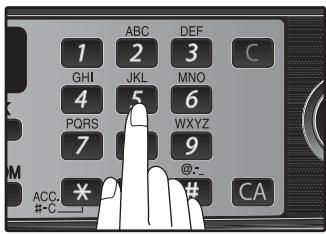
Enter the number you would like to use as the Fax Remote Number ("0" to "9").
5 Press the [OK] key.
![SHARP MX-FX12 - Press the [OK] key. - 1](/content/2025/01/122437/images/f339eef4b91bc5918e465ce6b520040acdd685ff306b01c11c3508b2079cb504.jpg)
6 Press the [MENU] key.
![SHARP MX-FX12 - Press the [MENU] key. - 1](/content/2025/01/122437/images/aba65c0f8cdb1145c58991c80cf87a4287fe88b7c73c4368bd2d76965d7480cd.jpg)
Press the [MENU] key to exit.
PBX SETTING
Please note that this setting is only available in Germany, France, Denmark, Finland, Iceland, Norway and Sweden.
The unit is connected to a PBX, you can program it to access automatically to public line outside PBX.
PBX setting
Use the following procedure to use the PBX setting function :
Press the [MENU] key.
![SHARP MX-FX12 - Press the [MENU] key. - 1](/content/2025/01/122437/images/7d45a62b3b9783fcbd06d7b2e9163c86e82d6860b96dfd255c7121229347ac31.jpg)
Press the [←] key (▶) or [▶] key (∧) until "4:USER PROGRAM" appears, and then press the [OK] key.
Selection
"4:USER PROGRAM"
Press the [←] key (▶) or [▶] key (→) until "21:PBX SETTING" appears, and then press the [OK] key.
Selection
"21:PBX SETTING"
4 Press the [←] key (▶) or [▷] key (→) to select "1:ON" or "2:OFF".
![SHARP MX-FX12 - Press the [←] key (▶) or [▷] key (→) to select "1:ON" or "2:OFF". - 1](/content/2025/01/122437/images/aec45c6531ffdfc8e242a2aa8ed0c9416c9a11c876d9f091230c774b8f40fbc6.jpg)
5 Press the [OK] key.
![SHARP MX-FX12 - Press the [OK] key. - 1](/content/2025/01/122437/images/6e600280de64a47e1f93dc9fa7af087d8f78d0c99b4e43d869e6b7ff925d4863.jpg)
6 Press the [←] key (×) or [▷] key (→) to select "1:FLASH" or "2:ID", and then press the [OK] key.
![SHARP MX-FX12 - Press the [←] key (×) or [▷] key (→) to select "1:FLASH" or "2:ID", and then press the [OK] key. - 1](/content/2025/01/122437/images/fcdf822d2d346eb0078ff035b665f7cd28b8c077df5e0b84470d582f6365382d.jpg)
7 Press the [←] key (→) or [▷] key (→)"1:SET" or "2:CLEAR", and then press the [OK] key.
![SHARP MX-FX12 - Press the [←] key (→) or [▷] key (→)"1:SET" or "2:CLEAR", and then press the [OK] key. - 1](/content/2025/01/122437/images/6ba7c9f219fa36231c3487c4ab9fc0b0cb6fb95021d0a7c073a435400309b866.jpg)
Press the 10-key pad to enter the ID CODE and choose a value between 0-999. Then press the [OK] key.
![SHARP MX-FX12 - Press the 10-key pad to enter the ID CODE and choose a value between 0-999. Then press the [OK] key. - 1](/content/2025/01/122437/images/0927943846dbb4b579b5662ddcabd6111491449269e3558d04db76c36bec9cdb.jpg)
9 Press the [MENU] key.
![SHARP MX-FX12 - Press the [MENU] key. - 1](/content/2025/01/122437/images/8dd855c152a2ac40277b93a809cbe1e149090bd899b57300d2ff1651faf0c954.jpg)
Press the [MENU] key to exit
![SHARP MX-FX12 - Press the [MENU] key. - 2](/content/2025/01/122437/images/c781c0265135d4dbbd4cfe0b8503d72d4b42344000f3cf9d7892c8382ac674be.jpg)
R-key function (only activated when PBX setting is ON) R-key allows use to dial (or register) PBX internal numbers : to dial (or register) an internal number, press [SPEAKER] key prior to your number. This will add an "R" digit on LCD display to indicate that this number is internal and will not be forwarded to the Public Switched Telephone Network. Please note that the speaker will not be activated in this case.
STORING NUMBERS FOR AUTOMATIC DIALING
Automatic Dialing is a quick and convenient way to dial by using only a Rapid key (Rapid Key Dialing), or pressing the [SPEED/SEARCH] key and select the SPEED and entering a two digit number (Speed Dialing).
To use Automatic Dialing, you must first store the full number. The way you store it depends on whether you want to use it for Rapid Key Dialing or Speed Dialing:
Storing numbers
Use the following procedure to store numbers for Rapid Key Dialing or Speed Dialing:
Press the [MENU] key.
Press the [←] key (→) or [▷] key (→) until "2:ENTRY MODE" appears, and then press the [OK] key.
Selection
"2:ENTRY MODE"
3 Press the [←] key (→) or [▷] key (→) until "1:FAX NUMBER" appears, and then press the [OK] key.
Selection
"1:FAX NUMBER"
4 Press the [←] key (→) or [▷] key (→) to select the type of auto-dial number that you wish to program and then press the [OK] key.
To program a Rapid Key, select "1:RAPID KEY". To program a Speed Dial number, select "2:SPEED #".
Press the [←] key (→) or [▶] key (→) to select "1:SET" and then press the [OK] key.
Selection
"1:SET"
6 Press the Rapid Key or enter the Speed Dial number that you wish to program.
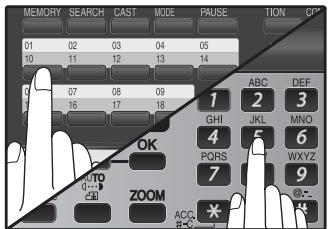
To program a Rapid Key, press a Rapid key ("01" to "18").
To program a Speed Dial number, press two numeric keys ("00" to "99") and then press the [OK] key.
7 Enter the fax number with the numeric keys.
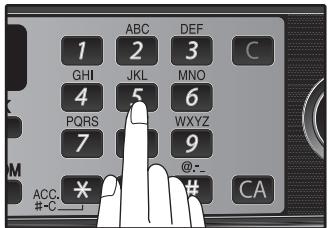
Enter the fax number (maximum of 40 digits including pauses) using the numeric keys.
Press the [OK] key.

Enter the name of the destination with the numeric keys.
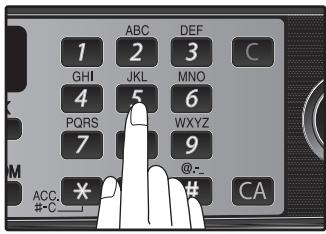
Enter the name of the location or party by pressing numeric keys as described in "HOW TO ENTER CHARACTERS" on page 21 (maximum of 20 characters). If you do not want to enter a name, skip this step.
10 Press the [OK] key.
![SHARP MX-FX12 - Press the [OK] key. - 1](/content/2025/01/122437/images/1cfbfc8cd19e6581b6a1522a69f5cb65de4ce95cc2836bae586cccc5b10c3a1e.jpg)
11 Press the [ ] key ( ) or [ ] key ( ) to select a Chain Dial setting.
![SHARP MX-FX12 - Press the [ ] key ( ) or [ ] key ( ) to select a Chain Dial setting. - 1](/content/2025/01/122437/images/e5bdcb579af64585d9cc6a7167e792086760cd7dc22bda3dfa59ef6aff412f08.jpg)
If you wish to set the number as a Chain Dial number, select "1:SET". Otherwise, select "2:CANCEL". (See "CHAIN DIALING" (p.57))
If the number is not set as a chain dial number, the communication speed and international communication mode cannot be selected. Press the [OK] key and go to step 17.
12 Press the [OK] key.
13 Press the [←] key (→) or [▶] key (→) to select the communication speed.
![SHARP MX-FX12 - Press the [←] key (→) or [▶] key (→) to select the communication speed. - 1](/content/2025/01/122437/images/13301bb16549e4f85ad3c6c5028f27cbefe768f21fd0d308281d976e117592ac.jpg)
The selections are as follows:
1:33600bps
2:14400bps
3:9600bps
4:4800bps
![SHARP MX-FX12 - Press the [←] key (→) or [▶] key (→) to select the communication speed. - 2](/content/2025/01/122437/images/1cb62d5656ffd4b42815076f064066c6abab7a6806f38b52b54eacf44adfd433.jpg)
For international dialing, if you find that line noise necessitates a slower transmission speed, set the appropriate transmission speed. If you are not sure if a slower speed is required, set the speed normally.
![SHARP MX-FX12 - Press the [←] key (→) or [▶] key (→) to select the communication speed. - 3](/content/2025/01/122437/images/8b5df8a958df631e914a930ad08cdaae5f0d56aad90b15072e6d2f41b8ea042b.jpg)
Press the [OK] key.
![SHARP MX-FX12 - Press the [OK] key. - 1](/content/2025/01/122437/images/a6be196fcf02321d192dd3f98f2af47d6126e5ce7e17751009e1d1309bcccc38.jpg)
Press the [ ] key ( ) or [ ] key ( ) to select the international communication mode.
![SHARP MX-FX12 - Press the [ ] key ( ) or [ ] key ( ) to select the international communication mode. - 1](/content/2025/01/122437/images/c2a30f5891c69a98b81f650cdd1585ccebeda80052c7eb953d26a3500f0f3ddf.jpg)
The selections are as follows:
1:NO
2:MODE 1
3:MODE 2
4:MODE 3
![SHARP MX-FX12 - Press the [ ] key ( ) or [ ] key ( ) to select the international communication mode. - 2](/content/2025/01/122437/images/a9416c2ab8665985d36ebda3f23b17423d1f62e811a23b1d456d82aea9deaeb3.jpg)
Sometimes when faxing internationally, line noise can cause the transmission to stop momentarily. To reduce these delays, choose the appropriate international transmission mode.
![SHARP MX-FX12 - Press the [ ] key ( ) or [ ] key ( ) to select the international communication mode. - 3](/content/2025/01/122437/images/5dc76fefcdbacfb2d70dd64f113017335dd9c616e53a27f9fd35431277bc9db4.jpg)
Press the [OK] key.
![SHARP MX-FX12 - Press the [OK] key. - 1](/content/2025/01/122437/images/d5adc4945f7914c865f8ac9fcb4927cc63efdd4058a88313933b6a21e74993e4.jpg)
Return to Step 5 to store another number.
![SHARP MX-FX12 - Press the [OK] key. - 2](/content/2025/01/122437/images/0c020e273771d16300c6aa12ad0843910e5b8a7a752f23206e8b972f58ec6868.jpg)
Press the [MENU] key.
![SHARP MX-FX12 - Press the [MENU] key. - 1](/content/2025/01/122437/images/377dadf165a4c30effc32ca693bede21ca39fead6aea85924abd85317c0f706e.jpg)
Press the [MENU] key to exit.
If the number is a Rapid key number, you can write the name on the label above the appropriate Rapid key.
![SHARP MX-FX12 - Press the [MENU] key. - 2](/content/2025/01/122437/images/9f7d678f35b68a407a55e73afcfb6bc0150e007a98a080109ed7fb442971e1f6.jpg)
You may need to add a pause between certain digits in the number to allow time for connection. For example, if you are on a PBX telephone system that requires an access number, such as "9", to be dialed to access an outside line, you will need to enter a pause between the access number and the fax number of the other party. Pauses are entered by pressing the [REDIAL/PAUSE] key (2 seconds per pause). If necessary, several pauses can be entered in a row.
Use the following procedure to clear numbers:
1 Press the [MENU] key.
![SHARP MX-FX12 - Press the [MENU] key. - 1](/content/2025/01/122437/images/0d6a47c9b012f8d76af14da77a18d6ea6b9e6d727c44894a9892ba664223fb23.jpg)
Press the [←] key (→) or [▷] key (→) until "2:ENTRY MODE" appears, and then press the [OK] key.
Selection
"2:ENTRY MODE"
3 Press the [←] key (→) or [▷] key (→) until "1:FAX NUMBER" appears, and then press the [OK] key.
Selection
"1:FAX NUMBER"
4 Press the [←] key (→) or [▷] key (→) to select the type of auto-dial number that you wish to delete.
![SHARP MX-FX12 - Press the [←] key (→) or [▷] key (→) to select the type of auto-dial number that you wish to delete. - 1](/content/2025/01/122437/images/9252cbb90c4e434886f3cc58cce6f45b5fb4c445b28875e821d4b5b1bdfc6fd6.jpg)
To delete a Rapid Key, select "1:RAPID KEY". To delete a Speed Dial number, select "2:SPEED #".
Press the [←] key (→) or [▷] key (→) until "2:CLEAR" appears, and then press the [OK] key.
Selection
"2:CLEAR"
6 Enter the Rapid Key or Speed Dial number that you wish to delete.

To delete a Rapid Key, press the appropriate Rapid key.
To delete a Speed Dial number, enter the 2-digit number with the numeric keys and then press the [OK] key.
7 Press the [OK] key.
![SHARP MX-FX12 - Press the [OK] key. - 1](/content/2025/01/122437/images/6ed01ce61614792849ab030611e85c5b271a70da95dd4b647844f3e3e5031ec2.jpg)
Return to Step 5 to clear another number.
Press the [MENU] key.
![SHARP MX-FX12 - Press the [MENU] key. - 1](/content/2025/01/122437/images/a1dc74656ff4aa67977b1207bdc85b4a8c3cb530f61f264b00d0e0b084045fd8.jpg)
Press the [MENU] key a number of times until you exit.
![SHARP MX-FX12 - Press the [MENU] key. - 2](/content/2025/01/122437/images/9420602c17ac8c2db0570b02ff3d48c4d3fe3b9f1e33aa194886e7d2bafc3bb5.jpg)
- A Rapid Key or Speed Dial number cannot be deleted if it has been stored in a Group Key.
- A Rapid Key or Speed Dial number cannot be deleted if it is being used for a transmission that has been stored or is in progress.
STORING NUMBERS UNDER GROUP KEYS
Group keys allow you to dial a group of fax numbers by simply pressing the appropriate Group key once. They are convenient for the Broadcasting function, which is used to transmit an original to a group of fax machines.
All Rapid keys can be programmed as Group keys. To program or clear a group key, follow the steps below. Note that one key cannot be programmed as both a Rapid key and a Group key at the same time.
- Up to 100 fax numbers can be stored in one Group key.
- Rapid Keys, Speed Dial numbers, and numbers directly entered with the numeric keys can be stored in Group Keys.
Storing/adding numbers in a Group Key:
1 Press the [MENU] key.
![SHARP MX-FX12 - Press the [MENU] key. - 1](/content/2025/01/122437/images/b6c32691d44bc3694b9807bcae3439425c5fe27f7b2a599e7d3e8514f9649f01.jpg)
Press the [←] key (→) or [▷] key (→) until "2:ENTRY MODE" appears, and then press the [OK] key.
Selection
"2:ENTRY MODE"
Press the [←] key (→) or [▷] key (→) until "1:FAX NUMBER" appears, and then press the [OK] key.
Selection
"1:FAX NUMBER"
4 Press the [←] key (→) or [▷] key (→) until "3:GROUP KEY" appears, and then press the [OK] key.
Selection
"3:GROUP KEY"
5 Press the [ ] key ( ) or [ ] key ( ) to select "1:SET" and then press the [OK] key.
Selection
"1:SET"
6 Press the Rapid key you wish to use as a Group key.
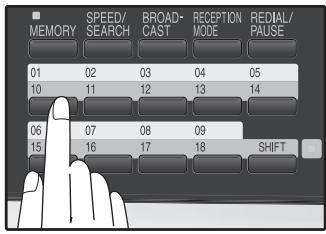
To add numbers: After pressing the Group Key, press the [ ] key ( ) or [ ] key ( ) to select "1:YES" and then press the [OK] key.
7 Enter the numbers that you wish to store in the Group Key.
Enter the fax numbers using any of the following methods:
- Press a Rapid Key and then press the [OK] key.
- Enter a Speed Dial number with the numeric keys and then press the [OK] key.
- Enter a number with the numeric keys and then press the [OK] key.

One Group Key cannot be stored in another Group Key.
- A message will appear if you select a Rapid Key or Speed Dial number that is already stored in another Group Key.
Press the [OK] key.
![SHARP MX-FX12 - Press the [OK] key. - 1](/content/2025/01/122437/images/554fdfd4bf8f5bba2b7057f2ce82caafc7248306008d7e9428e47e5965657092.jpg)
![SHARP MX-FX12 - Press the [OK] key. - 2](/content/2025/01/122437/images/66c19cf09d3e178742094cdb942431a045984e91b0128e4f33affcce6cf1ad1e.jpg)
Enter a name for the Group Key with the numeric keys.
Enter the name of the group by pressing numeric keys as described in "HOW TO ENTER CHARACTERS" on page 21 (maximum of 20 characters). If you do not want to enter a name, skip this step.
To add numbers:
The entered name appears. Edit the name if you need to make a change.

Press the [OK] key.
![SHARP MX-FX12 - Press the [OK] key. - 1](/content/2025/01/122437/images/f5749a4b0a9711f2a14c7c364a8a91e3e6278799224f4b17dbaa4168425cc675.jpg)
Return to Step 7 to program another Group key.
![SHARP MX-FX12 - Press the [OK] key. - 2](/content/2025/01/122437/images/307c53005f048ca0179d6a2bfad4e1871a963be58680e4aada9e655ef2f33b55.jpg)
Press the [MENU] key.
![SHARP MX-FX12 - Press the [MENU] key. - 1](/content/2025/01/122437/images/b618e77b6acf0cdc9b447013964cec3a4fc543b9b7c5d449a08f1a58904bee72.jpg)
Press the [MENU] key to exit.
Deleting numbers from Group Keys:
1 Press the [MENU] key.
![SHARP MX-FX12 - Press the [MENU] key. - 1](/content/2025/01/122437/images/fd7571748130e2c6adee5717c33268a8823979464483e968f99ce8cb84f6fa6d.jpg)
Press the [←] key (→) or [▷] key (→) until "2:ENTRY MODE" appears, and then press the [OK] key.
Selection
"2:ENTRY MODE"
Press the [←] key (→) or [▷] key (→) until "1:FAX NUMBER" appears, and then press the [OK] key.
Selection
"1:FAX NUMBER"
4 Press the [←] key (→) or [▷] key (→) until "3:GROUP KEY" appears, and then press the [OK] key.
Selection
"3:GROUP KEY"
5 Press the [←] key (→) or [▷] key (→) to select "2:CLEAR" and then press the [OK] key.
Selection
"2:CLEAR"
To delete a Group, press the appropriate Group key.
6 Press the [←] key (→) or [▷] key (→) to select "1:FAX#" and then press the [OK] key.
Selection
"1:FAX#"
To delete all numbers from the Group Key: Select "2:GROUP" and press the [OK] key.
7 Enter the numbers that you wish to delete.
Enter the fax numbers using any of the following methods:
- Press a Rapid Key.
- Enter a Speed Dial number with the numeric keys.
- Enter a number with the numeric keys.
Press the [OK] key.
![SHARP MX-FX12 - Press the [OK] key. - 1](/content/2025/01/122437/images/bbcfdad36320e8576a5e7e448f630c14d168705f4bf56b2ce2e1b610ee428d11.jpg)
9 To exit, press the [ ] key ( ) or [▶] key ( ) to select "2:END".
Selection
"2:END"
To program another Group Key, select "1:CONTINUE", press the [OK] key, and return to step 7.
10 Press the [OK] key.
![SHARP MX-FX12 - Press the [OK] key. - 1](/content/2025/01/122437/images/3ad66d651ecb7b8878008704313ea5e027d6b6dba5ce4a4e217c08e544f95c1f.jpg)
11 Press the [MENU] key.
![SHARP MX-FX12 - Press the [MENU] key. - 1](/content/2025/01/122437/images/ec605d298d6763988867ce7fb17831dc44579daaf6631e326c51997013a75549.jpg)
Press the [MENU] key to exit.
USING THE MACHINE WITH AN ANSWERING MACHINE
USING AN ANSWERING MACHINE
When your answering machine is connected to the machine and receiving a voice message, you can record the message after the answering machine rings. When coming a fax, the machine will automatically receive it after the answering machine rings. To enable this function, select the A.M. mode of the Reception Mode (see "SELECTING THE RECEPTION MODE" on page 26).
ANSWERING MACHINE BACKUP
There may be times when the memory on your answering machine becomes full, or when the answering machine itself malfunctions. It is still possible to receive faxes even under these conditions, by turning on the Auto Receive function. The machine will automatically answer all calls after five rings. To use this function, follow the procedure below.
1 Press the [MENU] key.
![SHARP MX-FX12 - Press the [MENU] key. - 1](/content/2025/01/122437/images/fcb1132d8b0dea79d7808db3d56021da0d0526059ca533676873ac946ff94c60.jpg)
Press the [←] key (→) or [▶] key (→) until "6:A.M. MODE" appears, and then press the [OK] key.
Selection
"6:A.M. MODE"
Press the [←] key (→) or [▷] key (→) until "1:AUTO RECEIVE" appears, and then press the [OK] key.
Selection
"1:AUTO RECEIVE"
4 Press the [←] key (→) or [▷] key (→) to select "1:ON" or "2:OFF".
![SHARP MX-FX12 - Press the [←] key (→) or [▷] key (→) to select "1:ON" or "2:OFF". - 1](/content/2025/01/122437/images/127242c975ff1011b9d62e16b2cf5a3ccf2124a3e0812e12328a00695837ae87.jpg)
Select "1:ON" to enable the function.
Select "2:OFF" to disable the function.
5 Press the [OK] key.
![SHARP MX-FX12 - Press the [OK] key. - 1](/content/2025/01/122437/images/f38ad616635ba69308135fddf25b0e64c7df5e3976e9d6a0ec58a9d0c42871b6.jpg)
6 Press the [MENU] key.
![SHARP MX-FX12 - Press the [MENU] key. - 1](/content/2025/01/122437/images/dcf6822881b64b9131382c97692df6f87abf2e95bf897aaeb3587e3c61972e8b.jpg)
Press the [MENU] key to exit.
![SHARP MX-FX12 - Press the [MENU] key. - 2](/content/2025/01/122437/images/46e25bf947bdf458f419bf5b80dc35210cc02793d9b4433138177c5dc3da70c8.jpg)
If you are using Auto Receive, make sure that your answering machine is set to answer on four rings or less. Otherwise, the machine will take over all calls, preventing callers from leaving voice messages.
ORIGINAL SuITABLE FOR FAXING
Make sure that the originals you want to fax meet specifications and guidelines listed in this section.
SIZE AND WEIGHT
The size and weight of originals that you can load in the RSPF depend on whether you load one sheet at a time or several sheets at once.
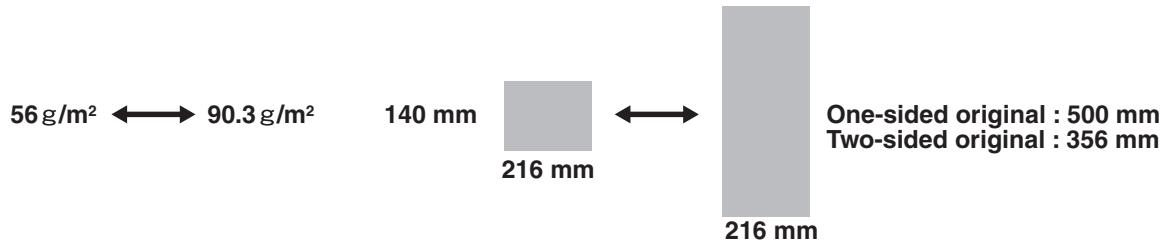
When using the RSPF

When feeding in a long original, grasp the original at the edges to guide it into the machine.
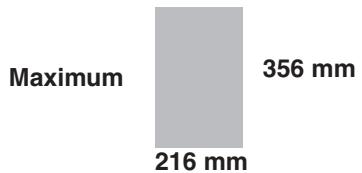
When using the document glass

When you are using the faxing functions of the machine, your originals are, in effect, being scanned through the machine. The area of a original that is scanned by the machine while faxing is slightly smaller than the actual original size. Any text or graphics outside this area will not be scanned.
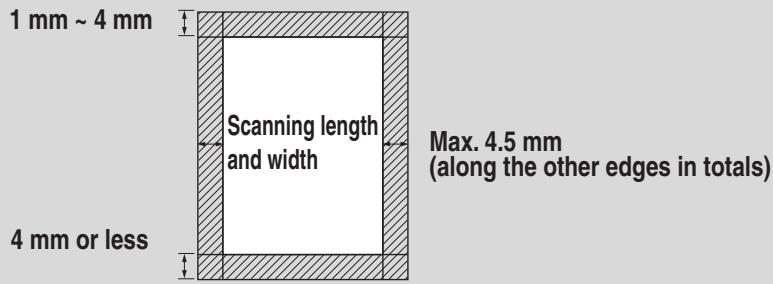
UNSUITABLE ORIGINALS
General guidelines:
- All clips, staples, and pins should be removed from originals before they are used. If these are not removed, they may damage the machine.
- Ink, glue, and correction fluid on originals must be completely dry before using the originals with the machine.
- Originals that are in some way dangerous to the internal mechanisms of the machine should not be used.
- When faxing, any writing on the originals that is yellow, yellowish-green, or light blue cannot be transmitted.
The following kinds of originals should not be used:
- Originals with a glossy coating
- Originals with static electricity
- Originals with tears, folds, or curls
- Originals that have become stuck together and cannot be easily separated
- Originals with holes, windows, or perforations
- Transparency films, tracing paper, or other transparencies
- Originals with plastic or metallic coatings

- SHARP does not accept any responsibility for the loss or damage of originals.
- Scanning an original that is longer than 500mm will result in a misfeed.
The machine offers a range of sophisticated features that allow you to control image quality, reception mode, broadcasting, polling, and transmission priorities. Functions such as sending original(s) from memory and substituting reception into memory are possible, due to the large memory capacity.
SENDING ORIGINALS
SETTING THE ORIGINAL
This section describes setting original(s) in the RSPF or on the document glass.
When Using the RSPF:
1 Confirm that there are no original(s) on the document glass and that copying is not in progress, then gently close the RSPF.
2 Adjust the original guides to the width of your original(s).
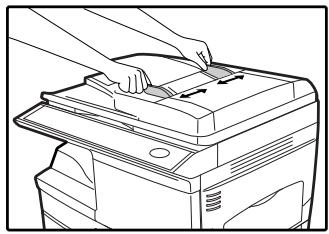
3 Place the original(s) face up and push it gently into the document feeder tray. The top edge of the original(s) should enter the fax first.
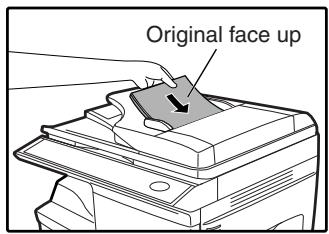
4 There are two ways to send the fax:
To scan the original into memory, then dial and transmit, continue with the "DIALING AND TRANSMITTING" section. (p.56)
- To dial and transmit the original directly without first scanning it into memory, press the [MEMORY] key to make the [MEMORY] key indicator go off. Continue with the "DIALING AND TRANSMITTING" section. (p.56)
When placing the Original on the document glass:
1 Confirm that there are no original(s) in the RSPF, and open the RSPF.
2 Place the original face down on the document glass. Align the original according to the original scale in the illustration below. (Line up the center of the edge of the original with the () mark.)
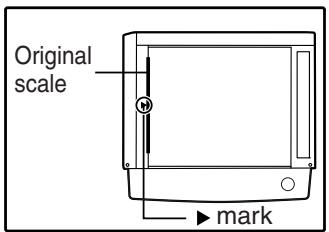
3 Gently close the RSPF.
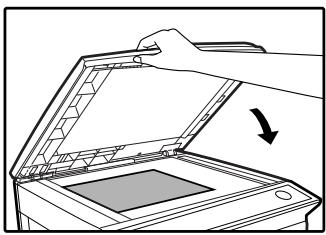

When using the document glass, do not set original(s) in the RSPF.
4 If needed, set the original size (p.51), resolution (p.52), and contrast (p.52). Continue with the "DIALING AND TRANSMITTING" (p.56) section.
5 Press the [START] key ( Ⓒ).
The set original size appears in the display and then scanning begins.

After the [START] key ( ) is pressed, the set original size appears in the display.
(EX.)
READING #001 A4 100%
Make sure that the displayed size is the same as the actual original size. (The factory default setting for the original size is "A4".) If the displayed size is not correct, press the [CLEAR ALL] key (CA) to stop operation and then change the original size setting. (See "ORIGINAL SIZE" (p.51)) When faxing from the document glass, if the size of the original is different from the specified size, part of the image may be cut off.
If you have more than one original to read into memory, place the next page, and press the [START] key ( ) to read each page.
Go to step 7 after the last page has been scanned.
7 Press the [#] key.
Transmission begins.
OPTIONAL TRANSMISSION SETTINGS
There are several transmission settings that you can make before dialing and transmitting an original.
ORIGINAL SIZE
The original size can be set to "A4", "8.5x11", or "8.5x14". The setting is only effective for one transmission. If desired, you can set a fixed original size that remains in effect for all transmissions.
1 Press the [MENU] key.
![SHARP MX-FX12 - Press the [MENU] key. - 1](/content/2025/01/122437/images/0885e6156852ead5bfbd23366efd2f2d696f1033bde2b175a202a7051e153361.jpg)
Press the [←] key (→) or [▶] key (→) until "4:USER PROGRAM" appears, and then press the [OK] key.
Selection
"4:USER PROGRAM"
Press the [←] key (▶) or [▶] key (→) until "1:DOC. GLASS SIZE" appears, and then press the [OK] key.
Selection
"1:DOC.GLASS SIZE"
To set a fixed original size for all transmissions: Press the [ ] key ( ) or [ ] key ( ) to select "2:FIXED DOC. SIZE".
![SHARP MX-FX12 - Press the [←] key (▶) or [▶] key (→) until "1:DOC. GLASS SIZE" appears, and then press the [OK] key. - 1](/content/2025/01/122437/images/d5b6e1218f1bdeb4dcf464e9426a82ef6e9c6600dca405fcb73634363e2a15eb.jpg)
To temporarily change the original size setting when faxing from the document glass, use the "1:DOC.GLASS SIZE" setting. To change the permanent original size setting, use the "2:FIXED DOC.SIZE" setting.
4 Press the [ ] key (▶) or [▶] key (▶) to select the original size.
![SHARP MX-FX12 - Press the [ ] key (▶) or [▶] key (▶) to select the original size. - 1](/content/2025/01/122437/images/1040383acc2a19b5ed8a39ffe6f0afa04e53feca14def51aec319f39fbbd0506.jpg)
The selections are as follows:
1:A4
2:8.5x11
3:8.5x14
5 Press the [OK] key.
![SHARP MX-FX12 - Press the [OK] key. - 1](/content/2025/01/122437/images/935862205741f46731d27d68f9fb86223da40a5b38c22829d9b63bddc7d181a4.jpg)
6 Press the [MENU] key.
![SHARP MX-FX12 - Press the [MENU] key. - 1](/content/2025/01/122437/images/83f6f8f58f57cdcce6c3cdee3b57f95c749f43529399d00be72cebb4448eb4ce.jpg)
Press the [MENU] key to exit.
RESOLUTION
To do this, press the [RESOLUTION] key one or more times until the desired resolution settings appear in the display, and then press the [OK] key.
Your fax has five resolution settings:
STANDARD
Use STANDARD for ordinary originals. This setting gives you the fastest transmission.
FINE
Use FINE for improved reproduction, especially with originals containing small letters or fine drawings.
SUPER FINE
Use SUPER FINE when you need the highest quality of reproduction.
FINE (HALF TONE)
Use FINE (HALF TONE) if your original is a photograph or has gradations of color (such as a color original). This setting will produce a clearer image than Fine used alone.
S. FINE (HALF TONE)
Use S.FINE (HALF TONE) if your original is a photograph or has gradations of color (such as a color original). This setting will produce a clearer image than Super fine used alone.
In order to transmit with FINE or SUPER FINE resolution, the receiving fax machine must also have that resolution. If it doesn't, the next best available setting will be used.
If you do not change the setting, the resolution set using the RESOLUTION PRIORITY (p.35) setting will be automatically selected.
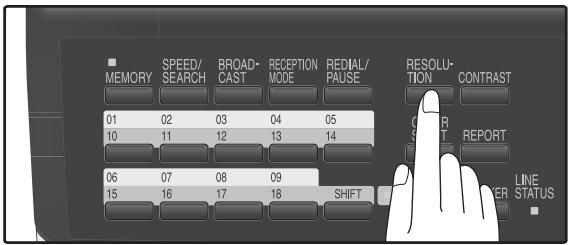
CONTRAST
The fax automatically controls the contrast, but you can also control it manually. To do this, press the [CONTRAST] key one or more times until the desired contrast settings appear in the display, and then press the [OK] key. The three contrast levels are MEDIUM, DARK, and LIGHT.
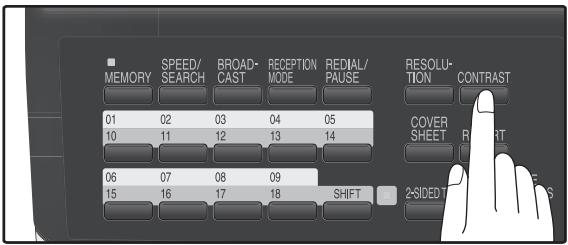
COVER SHEET
You can have your fax generate a cover sheet and send it as the last page of the transmission. The cover sheet includes the date and time, the sender's name and number, and the receiver's name and number if an automatic dialing number is used. The total number of pages sent is indicated on the bottom.
One of five messages can also be added to the cover sheet.
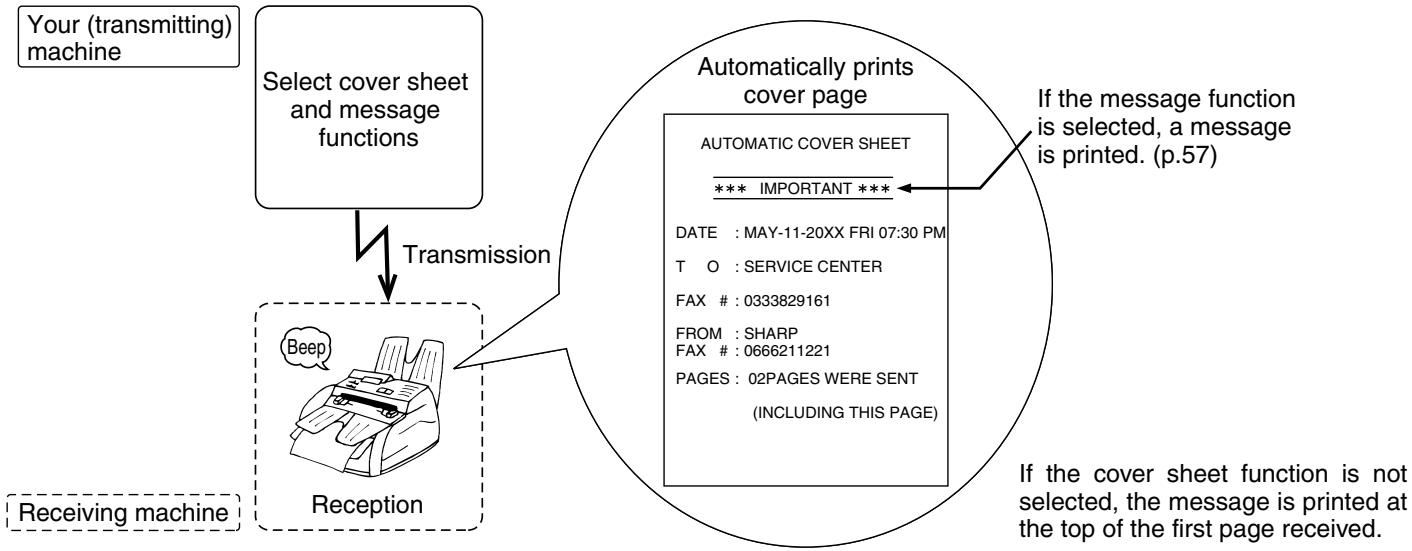

- The receiver's name must be programmed in either the Rapid Key or Speed Dial function for it to appear on the Cover Sheet.
- The cover sheet function must be selected each time you wish to add a cover sheet to a fax transmission.
- To add a message to a cover sheet, the message must be selected using the message function.
To include a cover sheet with a transmission, follow these steps:
1 Press the [COVER SHEET] key until "1:COVER SHEET SET" appears, and then press the [OK] key.
![SHARP MX-FX12 - Press the [COVER SHEET] key until "1:COVER SHEET SET" appears, and then press the [OK] key. - 1](/content/2025/01/122437/images/293db09b7c7bf56aed50d385067a51c7425c277bee7b67a55666322ab96384d0.jpg)
Selection
"1:COVER SHEET SET"
![SHARP MX-FX12 - Press the [COVER SHEET] key until "1:COVER SHEET SET" appears, and then press the [OK] key. - 2](/content/2025/01/122437/images/d5024416505650c5f089ad666f6e5bd531f18343c4a3095396bb869287775423.jpg)
![SHARP MX-FX12 - Press the [COVER SHEET] key until "1:COVER SHEET SET" appears, and then press the [OK] key. - 3](/content/2025/01/122437/images/5ae7ded6a3ffea80f1ed9b6050c98112df69453632edeaa46e732dd3535aa6d6.jpg)
2 Press the [←] key (→) or [▷] key (→) to select "1:ON" or "2:OFF".
![SHARP MX-FX12 - Press the [←] key (→) or [▷] key (→) to select "1:ON" or "2:OFF". - 1](/content/2025/01/122437/images/82bf279b58fb72f48b43a005ffbc32972dc875434649a93446f4dde99558d325.jpg)
Select "1:ON" to enable the function.
Select "2:OFF" to disable the function.
MESSAGE FUNCTION
One of the following messages can be selected: "CONFIDENTIAL", "PLS. DISTRIBUTE", "URGENT", "PLS. CALL BACK", "IMPORTANT".

If a message is selected when the cover sheet function is not used, the message will be added to the top of the first page of the fax.
To add a message to a cover sheet, follow these steps:
Press the [COVER SHEET] key.
![SHARP MX-FX12 - Press the [COVER SHEET] key. - 1](/content/2025/01/122437/images/c2e1077c6f61dfb66f6f3470bb9538b4f45946bb863ac0c1284e48a9f173024b.jpg)
2 Press the [COVER SHEET] key until "2:TXMESSAGE SET" appears, and then press the [OK] key.
Selection
"2:TXMESSAGE SET"
3 Press the [←] key (▶) or [▷] key (→) to select a message.
![SHARP MX-FX12 - Press the [←] key (▶) or [▷] key (→) to select a message. - 1](/content/2025/01/122437/images/bdf6ca7982b5f3bd447e4907cea199aa2167506ab9183465a4f7553090e18dbb.jpg)
The selections are as follows:
1:NO MASSAGE
2:CONFIDENTIAL
3:PLS. DISTRIBUTE
4:URGENT
5:PLS. CALL BACK
6:IMPORTANT
If you do not wish to add a message, select "1:NOMESSAGE".
4 Press the [OK] key.
![SHARP MX-FX12 - Press the [OK] key. - 1](/content/2025/01/122437/images/26a6b8086a1bc85e2ff67d994ebab4fccdb3600894cc26a24294628dce6906cf.jpg)
TWO-SIDED ORIGINAL TRANSMISSION FUNCTION
The RSPF can be used to automatically fax a two-sided original. If desired, the back of the original can be rotated 180^ before transmission.

- The original must be placed in the RSPF when using the two-sided original transmission function. The document glass cannot be used.
- The two-sided original transmission function cannot be selected when direct transmission mode is selected. Likewise, direct transmission mode cannot be selected when the two-sided original transmission function is selected.
Follow these steps to fax a two-sided original:
1 Place the original(s) in the RSPF. (p.49)
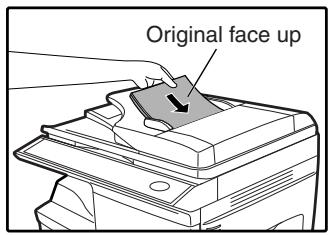
For the size and weight of two-sided originals that can be scanned using the RSPF, see page 47.
2 Press the [2-SIDED TX] key until the appropriate setting appears.
![SHARP MX-FX12 - Press the [2-SIDED TX] key until the appropriate setting appears. - 1](/content/2025/01/122437/images/ac7846befa148999b9b6eaf232b09214be5cf91a0f62fc33b361404156b1364c.jpg)
The selections are as follows: OFF
ON (ROTATE)
ON (NON-ROTATE)
Select the setting according to the original type (booklet or tablet) as indicated below. If the setting is incorrect, every other page of the received fax will be inverted.
![SHARP MX-FX12 - Press the [2-SIDED TX] key until the appropriate setting appears. - 2](/content/2025/01/122437/images/4ca049aeda4eed5530779b9a34dd4f3eb7f4efcf8925e95929a69ea72d0075c2.jpg)
If you are faxing a two-sided booklet type original, select "ON (ROTATE)".
![SHARP MX-FX12 - Press the [2-SIDED TX] key until the appropriate setting appears. - 3](/content/2025/01/122437/images/6e3027643c9b4605ff85a8da91852928a317638cb900cffa858ec55ceddae842.jpg)
If you are faxing a two-sided tablet type original, select "ON (NON-ROTATE)".
To cancel this function, select "OFF".
![SHARP MX-FX12 - Press the [2-SIDED TX] key until the appropriate setting appears. - 4](/content/2025/01/122437/images/04ac0bead1da460ba49b51f73f91a27db99063505e71226b33b2ba469c8e4573.jpg)
![SHARP MX-FX12 - Press the [2-SIDED TX] key until the appropriate setting appears. - 5](/content/2025/01/122437/images/49204280d376275322633abb8777a3ec6bf3b2090680e08ec45050daccd7c4bb.jpg)
DIALING AND TRANSMITTING
Once you have set the original (either in the RSPF or on the document glass), and have selected the desired transmission settings, you are ready to dial the number of the receiving fax machine and transmit the original. You can choose from one of the several ways of dialing that best suit your needs.
DIRECT KEYPAD DIALING
If the number of the fax you want to reach is not a Rapid key or Speed Dial number, use Direct Keypad Dialing to manually enter it using the following procedure:
1 Confirm that you have correctly set the original in the RSPF or on the document glass. (See "SETTING THE ORIGINAL" (p.49))
2 Enter the number of the fax machine you want to send to by pressing the numeric keys.
If it is not correct, press the [CLEAR] key (C) to backspace and clear one digit at a time, and then enter the correct number.
3 Check the display. If the number of the receiving machine is shown correctly, press the [START] key ( ).
While "SENDING" is shown in the display, do not open the RSPF.
RAPID KEY DIALING
If the number you want to dial has been stored as a Rapid key number (See "STORING NUMBERS FOR AUTOMATIC DIALING" (p.40)), you can dial it by pressing the appropriate Rapid key as shown:
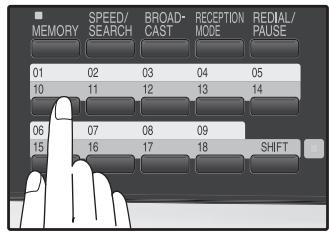
SPEED DIALING
If the number you want to dial has been stored as a Speed Dial number, you can dial it using the following procedure:
1 Press the [SPEED/SEARCH] key and then enter the two-digit number by pressing the numeric keys (See "STORING NUMBERS FOR AUTOMATIC DIALING" (p.40)).
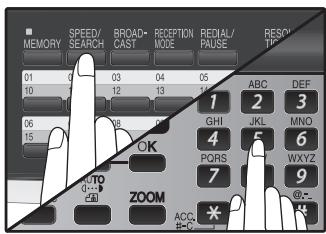
If it is not correct, press the [CLEAR] key (C) to backspace and clear two digit at a time, and then enter the correct number.
Press the [START] key ( ) and check the name or number that appears in the display.
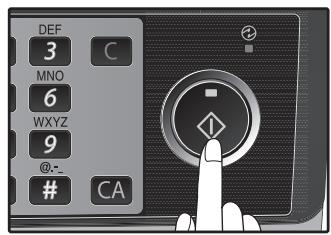
While "READING" is shown in the display, do not open the RSPF.
CHAIN DIALING
The Chain Dialing function allows you to combine a Rapid Key or Speed Dial number (See "STORING NUMBERS FOR AUTOMATIC DIALING" (p.40)) set for Chain Dialing with another Rapid Key, Speed Dial number, or number dialed with the numeric keys to dial one fax number up to 50 digits long. The following are some examples of how this can be done:
- Press Rapid Keys set for Chain Dialing in the correct order for the fax number that you wish to dial. For example, press Rapid Key 01 followed by Rapid Key 02. The final Rapid Key pressed for the fax number must not be set for Chain Dialing. Transmission will begin automatically when the final Rapid Key is pressed.
- Enter Speed Dial numbers set for Chain Dialing in the correct order for the fax number that you wish to dial. For example, press the [SPEED/SEARCH] key and [2] [2], followed by the [SPEED/SEARCH] key and [2] [7]. The final Speed Dial number entered for the fax number must not be set for Chain Dialing. Transmission will begin when the [START] key ( Ⓒ) is pressed after the final Speed Dial number is entered.
- Enter the fax number that you wish to dial with the numeric keys. Press the [REDIAL/PAUSE] key to enter a pause and then enter the next number. Transmission will begin when the [START] key ( Ⓞ) is pressed after the final number is entered.

- To use a Rapid Key or Speed Dial number for Chain Dialing, the Rapid Key or Speed Dial number must be set for Chain Dialing when it is stored (See "STORING NUMBERS FOR AUTOMATIC DIALING" (p.40)).
- When using Chain Dialing, the international communication setting of the final number entered is effective. International communication mode cannot be used if the final number is entered using a Rapid Key or Speed Dial number that does not have the setting enabled, or if the final number is entered with the numeric keys.
NORMAL DIALING USING THE [SPEAKER] KEY
When dialing normally with the [SPEAKER] key, press the [SPEAKER] key and dial using the numeric keys. You can hear the line and fax tones from the other machine through the speaker, allowing you to confirm the response of the other machine.
1 Set the original in the RSPF and press the [SPEAKER] key. (See "SETTING THE ORIGINAL" (p.49))
![SHARP MX-FX12 - Set the original in the RSPF and press the [SPEAKER] key. (See "SETTING THE ORIGINAL" (p.49)) - 1](/content/2025/01/122437/images/9ab5b2266df9bba2110eaab7c4812db3c62769f8f9871ffd2760e289ca1c0702.jpg)
To adjust the volume, press the left and [ ] key ( ) or [ ] key ( ).
2 Dial the fax number of the receiving machine.
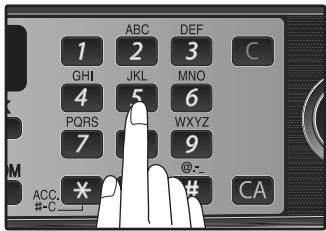
Dialing with the numeric keys.
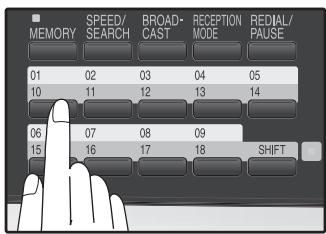
Dialing with a Rapid Key.
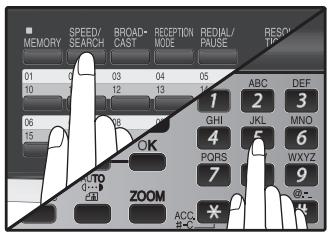
Dialing with a Speed Dial number and then press the [OK] key or [START] key ( ).
3 When you hear the fax reception tone of the other machine, press the [START] key ( ).
![SHARP MX-FX12 - When you hear the fax reception tone of the other machine, press the [START] key ( ). - 1](/content/2025/01/122437/images/1d94ebbe0273a8de89c16ef26ae439759bd33e631cbcaa5c7e9b10b83bd2fb4b.jpg)
4 Press the [←] key (→) or [▷] key (→) to select "1:SEND", and then press the [OK] key or [START] key (®).
USING THE SEARCH KEY
If you do not remember the Rapid key or Speed Dial number in which you have stored a particular fax number, you can search for the number by following the steps below:
1 Press the [SPEED/SEARCH] key twice.
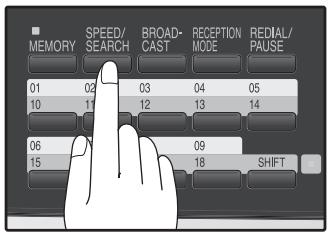
2 Enter the first letter of the stored name by pressing the appropriate numeric key (the key below the marked letter) until the letter appears in the display. If the name begins with a special character or number, press [1] key.
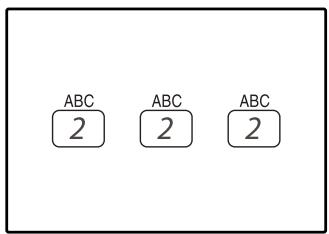
If you do not remember the first letter, go to Step 3 and scroll through the list from the beginning.
3 Press the [OK] key.
REDIALING
You can send a fax to the number you last dialed, you can redialing it using the following procedure:
1 Press the [REDIAL/PAUSE] key.
4 Press the [←] key (→) or [▷] key (→) to scroll through the names. Stop when the desired name appears in the display.
Press the [START] key ( ). The original will be automatically transmitted once the connection is made.
2 Press the [START] key ( Ⓒ).
IF THE MEMORY BECOMES FULL WHILE SCANNING AN ORIGINAL
If the memory becomes full while scanning an original, "MEMORY FULL ERROR" will appear in the display and scanning will stop.
If the memory becomes full while the first page is being scanned, scanning will stop and the transmission will be canceled.
If the memory becomes full while scanning a page after the first page, scanning will stop. You can transmit the pages that have already been scanned, or cancel the transmission and clear the pages from memory.
Follow the steps below to transmit or clear the pages that have already been scanned.
- The memory becomes full and scanning stops. "MEMORY FULL ERROR" appears in the display.
- To clear the pages that have already been scanned and cancel transmission, press the [< ] key (▶) or [▶] key (▶) to select "2:CANCEL". To transmit the pages that have already been scanned, select "1:SEND XX?"
- Press the [OK] key
The pages are cleared from memory. If you selected "1:SEND XX?" in step 2, the pages are automatically transmitted.

If you are using Quick On-line transmission (p.25), the pages that were scanned are automatically transmitted.
CANCELING (DELETING) A STORED FAX JOB
This procedure is used to check and cancel a fax job that is waiting for transmission, such as an automatic recalling job, a stored fax job, a remote transmission job, or a timer transmission job.

A stored fax job cannot be canceled while transmission of another job is in progress. Wait until transmission is finished and then cancel the stored job.
Follow the steps below to cancel (delete) a fax job:
Press the [MENU] key.
![SHARP MX-FX12 - Press the [MENU] key. - 1](/content/2025/01/122437/images/870c2b27a902c1ab8b8851c2735e0fefba88b4e516db9f5b53ef972f0a0280e2.jpg)
Press the [←] key (→) or [▶] key (→) until "3:MEMORY STATUS" appears, and then press the [OK] key.
Selection
"3:MEMORY STATUS"
Press the [←] key (→) or [▷] key (→) until the job that you wish to cancel appears in the display and press the [CLEAR] key (C).
![SHARP MX-FX12 - Press the [←] key (→) or [▷] key (→) until the job that you wish to cancel appears in the display and press the [CLEAR] key (C). - 1](/content/2025/01/122437/images/6c4db108fa345f79843be8a8c75c844c6cf14f24a536a3051f429c78813dda69.jpg)
The job to be canceled is selected.
4 Press the [OK] key.
The selected job is deleted.
Press the [MENU] key.
Press the [MENU] key to exit.
RECEIVING FAXES
You can set the machine to one of three modes of reception, AUTO, MAN., or A.M. (Answering Machine). To select the reception mode, press the [RECEPTION MODE] key until the desired reception mode appears in the display.
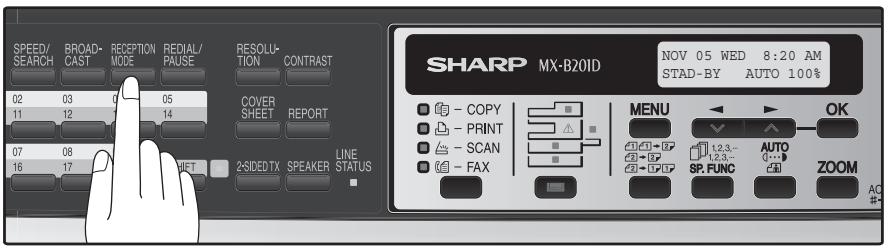
USING AUTO MODE
Select AUTO mode when you only want to receive faxes on your telephone line. The machine will automatically answer all calls and receive incoming faxes.
USING MAN. MODE
MAN. is the most convenient mode for receiving phone calls if you have an extension phone. To have true manual mode, the machine must be set to not answer while in MANUAL mode (See "SETTING THE NUMBER OF RINGS FOR MANUAL RECEPTION" (p.28)). You can also receive faxes; however, all calls must first be answered by picking up the receiver on the extension phone or telephone connected to the same line.
USING A.M. MODE
Select this mode when an answering machine is connected to the machine and you want the answering machine to answer all calls. This allows you to receive both voice messages and faxes when you are out.
OPTIONAL RECEPTION SETTINGS
The machine has various optional settings for the reception of faxes.
TWO-SIDED RECEPTION (MX-B201D only)
This function is used to print a received fax consisting of two or more pages of the same size on both sides of the paper. Even if the pages are in different orientations, the pages are rotated appropriately to enable printing on both sides of the paper.

The two-sided reception function cannot be used when printing a transaction report or activity report.
To use this feature, follow this procedure:
1 Press the [MENU] key.
![SHARP MX-FX12 - Press the [MENU] key. - 1](/content/2025/01/122437/images/effd92b38184516bfe976f759beccde8edaf2014d31af25cc7e86bcf1d995dca.jpg)
Press the [←] key (→) or [▶] key (→) until "4:USER PROGRAM" appears, and then press the [OK] key.
Selection
"4:USER PROGRAM"
3 Press the [←] key (→) or [▷] key (→) until "22:2-SIDED RX" appears, and then press the [OK] key.
Selection
"22:2-SIDED RX"
4 Press the [ ] key ( ) or [ ] key ( ) to select "1:ON" or "2:OFF".
![SHARP MX-FX12 - Press the [ ] key ( ) or [ ] key ( ) to select "1:ON" or "2:OFF". - 1](/content/2025/01/122437/images/7d760882ea1ef8507c0d4665ea50274191371006dd938aeed8a65485cf34ec5f.jpg)
Select "1:ON" to enable the function.
Select "2:OFF" to disable the function.
5 Press the [OK] key.
![SHARP MX-FX12 - Press the [OK] key. - 1](/content/2025/01/122437/images/c75a63251636172fcb7557d77c1e0812324303ce6d95f591d3695444f8d33bc8.jpg)
6 Press the [MENU] key.
![SHARP MX-FX12 - Press the [MENU] key. - 1](/content/2025/01/122437/images/a5b6eded4278646a79ea9e2a469b25df65c1855d05f7cd1724a8e008c23e1840.jpg)
Press the [MENU] key to exit.
RECEIVE REDUCE
You may on occasion receive taxes that are larger than the paper loaded in the machine. To ensure that you do not lose any part of the original, you should use the Receive Reduce function, which scales the fax to the printing paper size.

In some cases the size or resolution of a received fax may not permit reduction. When this happens the fax will be printed at full size and divided onto multiple sheets of paper.
To use this feature, follow this procedure:
1 Press the [MENU] key.
![SHARP MX-FX12 - Press the [MENU] key. - 1](/content/2025/01/122437/images/b3bd57083fd198fe0b34ca52934f73a5261474f5480f699c48250d4090fdf168.jpg)
Press the [←] key (→) or [▶] key (→) until "4:USER PROGRAM" appears, and then press the [OK] key.
Selection
"4:USER PROGRAM"
Press the [←] key (→) or [▶] key (→) until "16:RCV REDUCE" appears, and then press the [OK] key.
Selection
"16:RCV REDUCE"
4 Press the [←] key (▶) or [▶] key (▲) to select "1:ON" or "2:OFF".
![SHARP MX-FX12 - Press the [←] key (▶) or [▶] key (▲) to select "1:ON" or "2:OFF". - 1](/content/2025/01/122437/images/84eb784086cb5ff285c0b191f6de3798b2da228f63ab5e82e59b3eacfaffa0d5.jpg)
If you "2:OFF" (No reduction) large faxes will be printed on two sheets of paper.
5 Press the [OK] key.
![SHARP MX-FX12 - Press the [OK] key. - 1](/content/2025/01/122437/images/5673c698c1419f7e1f5e16f2ed357c3470691a4af769310d8e51e5e35b030338.jpg)
6 Press the [MENU] key.
![SHARP MX-FX12 - Press the [MENU] key. - 1](/content/2025/01/122437/images/164e733df3ac30df1ba02b66e1af26d6a6a72f2f65fcd1f58bf291e2e180b1a4.jpg)
Press the [MENU] key to exit.
WHEN USING MANUAL SENDING AND RECEIVING
You need to use the [SPEAKER] key or an extension telephone to perform manual sending and receiving. For information about connecting an extension telephone See "CONNECTING OTHER DEVICES" of Start Guide.
1 When the extension telephone rings, pick up the handset and converse.
If the [SPEAKER] key is used to answer a call you cannot converse.
You cannot use the [SPEAKER] key for fax transmission/reception while copying is in progress.
2 When the handset is off hook or the [SPEAKER] key is used, press the [START] key ( ).
MANUAL MODE
1:SEND, 2:RECEIVE
Press the [ ] key ( ) or [ ] key ( ) to select "1:SEND" or "2:RECEIVE", and then press the [OK] key or [START] key ( ).
SENDING A FAX DIRECTLY FROM A COMPUTER (PC-Fax)
A document in a computer can be transmitted via the machine as a fax. Faxes are sent using the PC-Fax function in the same way as documents are printed. Select the PC-Fax driver as the printer driver on your computer and then select the Print command in the software application. Image data for transmission will be created and sent as a fax.
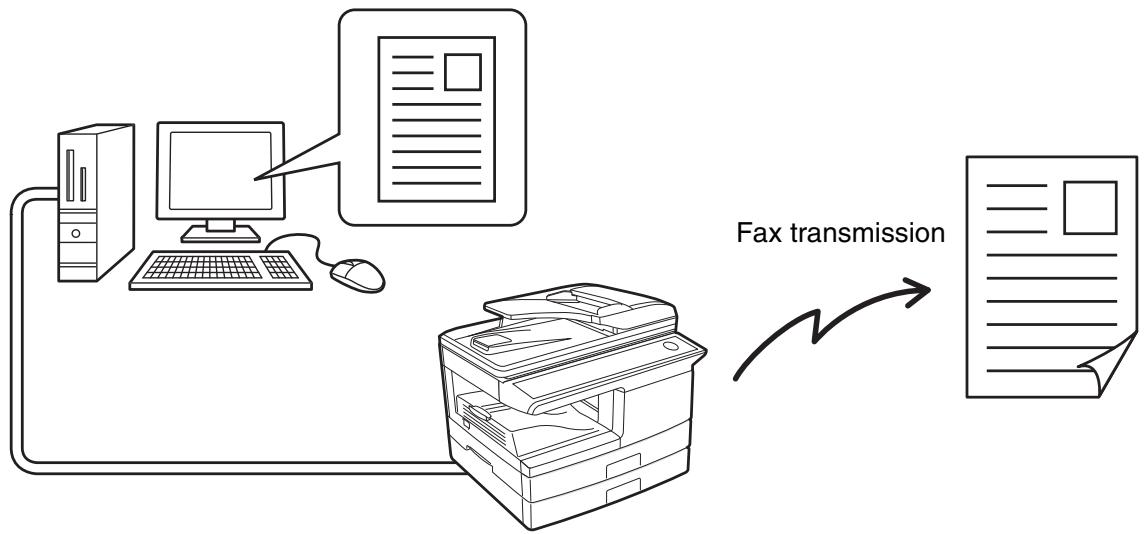
For more information on using PC-Fax, see the Help file for the PC-Fax driver.

- To use the PC-Fax function, the PC-Fax driver must be installed. PC-Fax driver is contained in the Software CD-ROM for the Network Expansion Kit MX-NB11, which is imperative when installing this Facsimile Expansion Kit MX-FX12.
- This function can only be used on a Windows® computer.
- This function can only be used for transmission. Faxes cannot be received to your computer.
MEMORY
Your machine has a memory area that can be used to store both incoming faxes and outgoing originals.
- Approximately 120 pages of average content can be held in memory for transmission and reception. Less can be held if any of the pages were scanned using fine or superfine resolution.
Substitute Reception into Memory
This is a back-up function that is automatically activated if your fax runs out of paper, the toner cartridge needs replacement (See the Operation Guide for digital multifunctional system.), or the paper jams.
- If you received originals in memory because the fax ran out of paper, be sure to add paper which is the same size as the paper previously used. If not, the original print-out size may not match the size of the printing paper.

Take care that the remaining memory does not become 7 % or less, or you cannot receive any more faxes.
When the machine is idle, the LCD shows the stand-by memory available. (See "ABOUT THE LIQUID CRYSTAL
DISPLAY" (p.17)).
DATA TRANSFER
If there is a problem with the machine, you can use the Data Transfer function to have received faxes read into memory and then sent to a different fax machine for printing.
This function is used when you cannot print received faxes, for example when the machine runs out of toner, or a misfeed occurs.
To use this function, the fax number of the transfer destination machine must be programmed.
Your fax machine
Enter the fax number of the fax machine your want to transfer the data to.

FW.RX DATA 1=YES 2=NO
Select data transfer mode
Receiving fax machine
Transferred taxes are printed
[Preparation]

Transfer is only possible when a received fax is being held in memory because printing was not possible. In this case, "0:RX DATA TRANSFER" will appear in the display.
Follow these steps to program the fax number of the transfer destination machine:
Press the [MENU] key.
![SHARP MX-FX12 - Press the [MENU] key. - 1](/content/2025/01/122437/images/e6f8239d3bf37883e8d47e7e38bdfd1365e4e8de6ae9fd6627b760683266cb08.jpg)
Press the [←] key (→) or [▷] key (→) until "0:RX DATA TRANSFER" appears, and then press the [OK] key.
Selection
"0:RX DATA TRANSFER"
3 Press the [←] key (→) or [▷] key (→) until "2:FAX NUMBER" appears, and then press the [OK] key.
Selection
"2:FAX NUMBER"
4 Enter the fax number of the transfer destination machine with the numeric keys and press the [OK] key.
![SHARP MX-FX12 - Enter the fax number of the transfer destination machine with the numeric keys and press the [OK] key. - 1](/content/2025/01/122437/images/73d7f8423aa68d0aa656098a4cbdafe0dbf5774a9d55ddb7db7ed1b548019676.jpg)
Enter the transferring fax number (maximum 40 digits) by pressing the numeric keys.
5 Enter the name of the transfer destination with the numeric keys and press the [OK] key.
![SHARP MX-FX12 - Enter the name of the transfer destination with the numeric keys and press the [OK] key. - 1](/content/2025/01/122437/images/4d445063fb3804be8a47c91052752dea09a3cdb21395034c5855941ea9b45f02.jpg)
Follow these steps to use the fax transfer function:
1 Press the [MENU] key.
![SHARP MX-FX12 - Press the [MENU] key. - 1](/content/2025/01/122437/images/bd571cf94271e6c8d721afa284cd264f26e8dbbce958703bc5657047c1073ece.jpg)
2 Press the [←] key (→) or [▷] key (→) until "0:RX DATA TRANSFER"
appears, and then press the [OK] key.
Selection
"0:RX DATA TRANSFER"
3 Press the [←] key (→) or [▶] key (→) until "1:DATA TRANSFER" appears, and then press the [OK] key.
Selection
"1:DATA TRANSFER"
Press the [←] key (→) or [▷] key (→) until "1:YES" appears, and then press the [OK] key.
Selection
"1:YES"
The received fax is transferred.
To cancel the transfer, select "2:NO" and press the [OK] key.
If "NOT STORED FW.#" appears:
The transfer destination number has not been programmed. Program the number and then transfer the fax.

If you set the data transfer mode, when data cannot be transferred because the other fax machine was busy, or when the error condition on your fax machine is corrected, the data does not print out. To print the data, turn off the power to the fax machine, then turn it on again.
TRANSMISSION RESERVATION
When your fax is busy receiving an original or transmitting an original from memory, you can "reserve" a transmission by setting the original (either in the RSPF or on the document glass), reading it into memory, and entering the fax number. Once the current operation is completed, your fax will automatically dial the number and transmit the original saving you from having to wait.
When Using the RSPF:
1 Confirm that there are no originals on the document glass and that copying is not in progress, then gently close the RSPF.
2 Adjust the original guides to the width of your original.
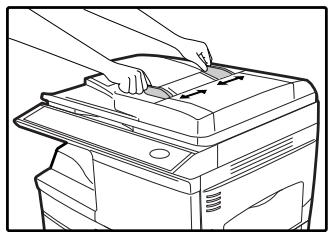
3 Place the original face up and push it gently into the RSPF. The top edge of the original should enter the fax first.
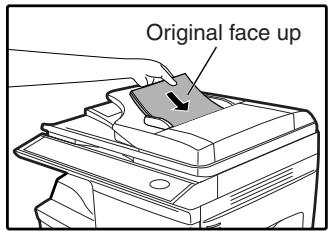
Adjust the resolution and/or contrast settings if desired.
4 Enter the number of the receiving machine using one of the following methods:
- Press a Rapid key.
If you press a Rapid Key, the next step is not necessary.
The number will be dialed once the current operation is completed, and transmission will begin once the connection is made.
- Press the [SPEED/SEARCH] key and enter a Speed Dial number.
- Enter a full number with the numeric keys.
Press the [START] key ( ) if you entered a Speed Dial number or a full number.
- The number will be dialed once the current operation is completed, and transmission will begin once the connection is made.
When placing the Original on the Table:
1 Confirm that there are no original(s) in the RSPF, and open the RSPF.
2 Place the original face down on the document glass. Align the original according to the original scale in the illustration below. (Line up the center of the edge of the original with the () mark.)
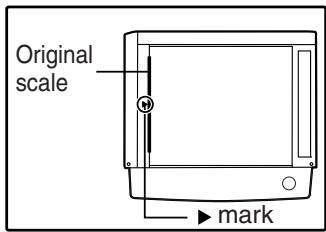
3 Gently close the RSPF.
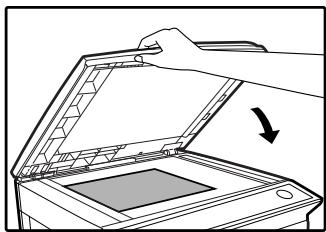

When using the document glass, do not set original(s) in the RSPF.
4 If needed, set the original size, resolution, and contrast. (See "DIALING AND TRANSMITTING" (p.56))
Press the [START] key ( Ⓞ) to scan the page into memory. If you have more than one original to read into memory, place the next page, and press the [START] key ( Ⓞ) to read each page.
6 Press the [#] key.
BROADCASTING
This function allows you to send the same original to as many as 100 different locations with just one operation. Once the original is loaded, it is scanned and stored in memory. The fax numbers you have entered are then automatically dialed in succession, and the original is transmitted to each location.
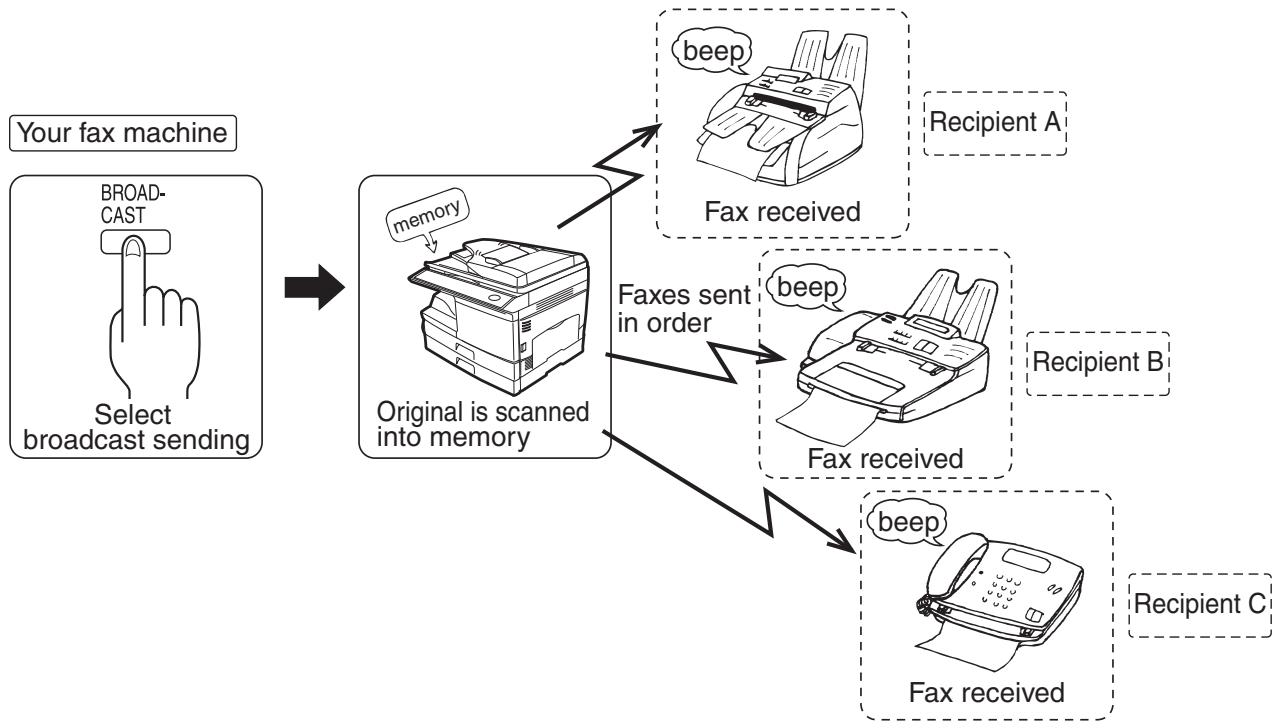
1 Place the original face up and push it gently into the original feeder tray.
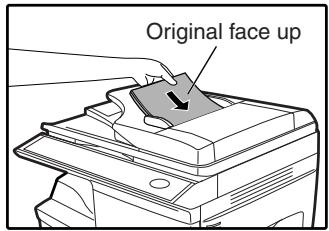
2 Press the [BROADCAST] key.
![SHARP MX-FX12 - Press the [BROADCAST] key. - 1](/content/2025/01/122437/images/187e9fdf0a4ffcf9718eb6e165b41df6a09ed7142aa67855c23fb59df9491a86.jpg)
Adjust the resolution and/or contrast settings if desired.
![SHARP MX-FX12 - Press the [BROADCAST] key. - 2](/content/2025/01/122437/images/2a58df70d439075dd7a0883c407ab7f109010536fffd5757358926c83e4d3e1f.jpg)
Adjust the resolution and contrast settings after the [BROADCAST] key has been pressed.
3 Dial the numbers of the receiving machines using one or more of the following methods:
- Press one or more Rapid keys.
- Enter Speed Dial numbers with the numeric keys.
- Press one or more Group keys.
- Enter a number with the numeric keys.
4 Press the [OK] key.
To enter another fax number, return to step 3.
5 Press the [START] key ( Ⓒ).
![SHARP MX-FX12 - Press the [START] key ( Ⓒ). - 1](/content/2025/01/122437/images/65317af503504160fc6ea711e9f9693da0a5c50eafe3d67be41caaa5e27f329d.jpg)
Transmission will begin.
Broadcasting using a Group key
If the fax machines to which you want to broadcast have all been programmed into one Group key, you can perform the broadcasting operation using the following simplified procedure. Refer to "STORING NUMBERS UNDER GROUP KEYS" (p.43).
1 Place the original face up and push it gently into the document feeder tray.
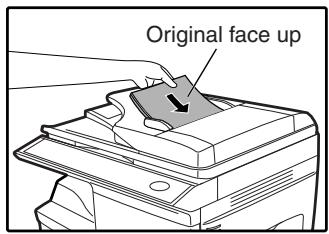
Adjust the resolution and/or contrast settings if desired.
2 Press the appropriate Group key.
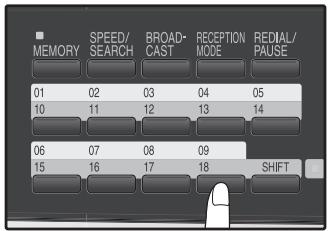
Transmission will begin.
POLLING
Polling allows you to request another fax machine to send an original to your fax machine. In other words, the receiving fax machine, not the transmitting fax machine, activates the transmission. You can use your fax to both poll and be polled by others.
Serial polling can be used to poll multiple fax machines (maximum of 100) in a single operation.
POLLING
You can request that another fax machine send you the original that is set in that fax machine. You can perform a polling operation at a scheduled time. (See "TIMER OPERATIONS" (p.77))
Polling fax
Other fax memory
Original is set

Original is scanned into memory

polling



Fax received
Polling is approved
Follow these steps to use the polling function:
Press the [MENU] key.
![SHARP MX-FX12 - Press the [MENU] key. - 1](/content/2025/01/122437/images/5bc1e96f9d3d40669db767577be2b1226dd195ce67863bc4cb5d8f7b041276b5.jpg)
Press the [←] key (→) or [▷] key (→) until "8: POLLING MODE" appears, and then press the [OK] key.
Selection
"8: POLLING MODE"
3 Dial the number of the fax machine you want to poll using one of the following methods:
- Press a Rapid Key.
If you press a Rapid Key, the next step is not necessary. - Press the [SPEED/SEARCH] key and enter a two-digit Speed Dial number.
- Enter the fax number with the numeric keys.

A group key can be pressed to perform serial polling. Fax reception will take place in the order that the destinations are stored in the Group Key.
4 Press the [START] key ( Ⓒ).
![SHARP MX-FX12 - Press the [START] key ( Ⓒ). - 1](/content/2025/01/122437/images/470d0f96ffea000cfb6c5bb043f9f1431d60c09d313d7a13ec33fd4a79dc988b.jpg)
SERIAL POLLING
You can poll several fax machines one at a time with a single serial polling operation. A maximum of 100 fax machines can be polled in one serial polling operation.
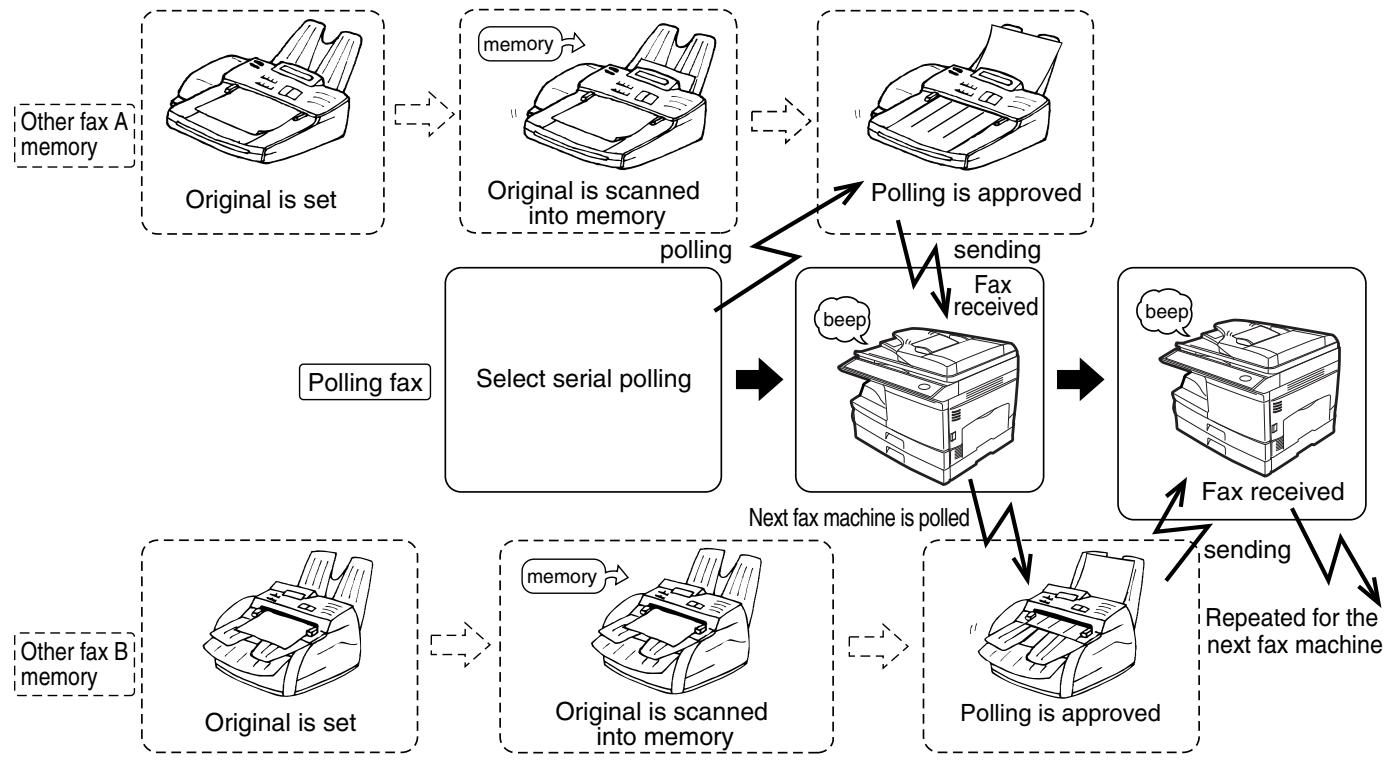
Follow these steps to use the serial polling function:
Press the [MENU] key.
![SHARP MX-FX12 - Press the [MENU] key. - 1](/content/2025/01/122437/images/db99768e2aba48c7e0f2ce694410339afcb1ebd1056b5bb738d4200ad519cb68.jpg)
Press the [←] key (→) or [▶] key (→) until "9:SERIAL POLL MODE" appears, and then press the [OK] key.
Selection
"9:SERIAL POLL MODE"
3 Dial the number of the fax machine you want to poll using one of the following methods:
- Press a Rapid Key or a Group Key.
- Press the [SPEED/SEARCH] key and enter a two-digit Speed Dial number.
- Enter a fax number with the numeric keys.
4 Press the [OK] key.
![SHARP MX-FX12 - Press the [OK] key. - 1](/content/2025/01/122437/images/51454fc6e80b29cf3c1e89012a2476a91d52106f53f2146d2aacc7b743ab81d3.jpg)
Repeat steps 3 and 4 until all numbers have been entered. After entering the last number, go to step 5.
5 Press the [START] key ( Ⓒ).
![SHARP MX-FX12 - Press the [START] key ( Ⓒ). - 1](/content/2025/01/122437/images/624f373fb8affe6ca9ab0b7c771a88c6c8850c6d9b192f1175699ece6134973b.jpg)
POLLING TRANSMISSION (MEMORY POLLING)
This function is used to transmit an original that has been scanned into memory to a fax machine that polls your fax machine. If desired, polling fax machines can be restricted to machines whose fax numbers have been programmed in your machine ("RESTRICTING POLLING MACHINES (POLLING SECURITY)" on page 75).
To let other fax machines poll your fax machine, the original to be transmitted must be scanned into memory and the reception mode of your machine must be set to "Auto".
You can select whether polling transmission will take place once or repeatedly. If once is selected, the original that was scanned into memory will be automatically deleted after polling transmission takes place. If repeated polling transmission is selected, the original will remain in memory until it is deleted.
More than one original can be scanned into polling memory (all originals will transmitted when your machine is polled).
Only one memory polling operation can be set up, and the polling machine must be capable of polling reception.
The original(s) in polling memory will be transmitted when a fax machine calls your fax machine and requests polling transmission. Automatic fax reception is possible while your machine is on polling transmission standby.
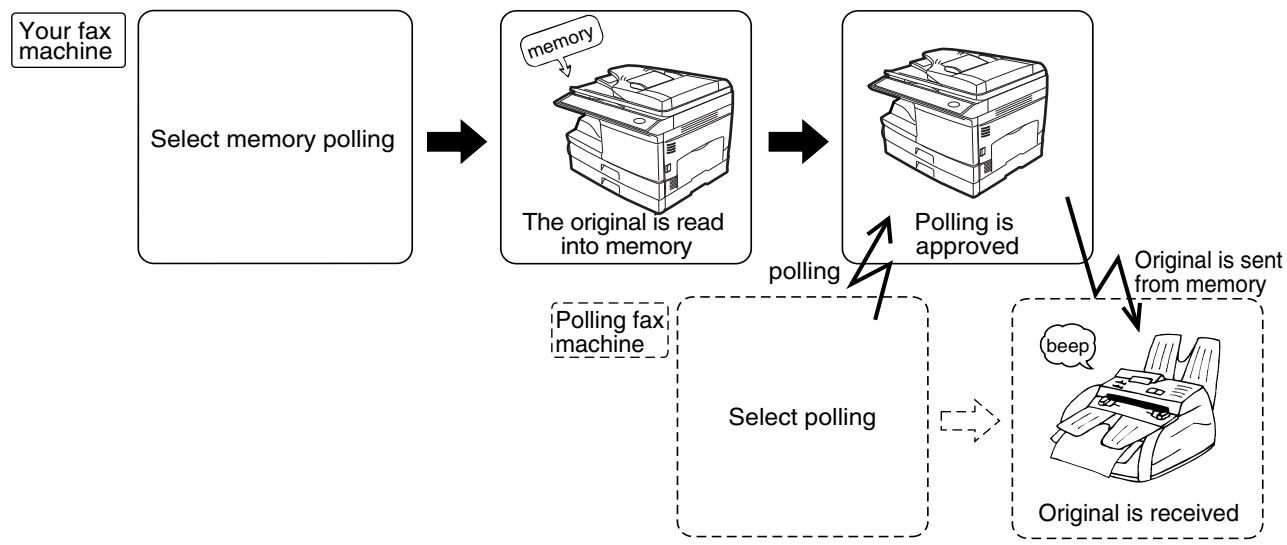
Setting up polling transmission:
Place the original in the RSPF or on the document glass and perform the following steps:
1 Press the [MENU] key.
Press the [←] key (→) or [▶] key (→) until "7:MEMORY POLL MODE" appears, and then press the [OK] key.
Selection
"7:MEMORY POLL MODE"
3 Press the [←] key (→) or [▷] key (→) to select the number of times polling transmission will take place and press the [OK] key.
"1:1 TIME" or "2:REPEAT" can be selected as the number of polling operations allowed.
4 Press the [START] key ( ).
Adding a original to polling memory:
Use this procedure to add an original to another original that has already been scanned into polling memory. Place the original in the RSPF or on the document glass and follow the steps below.
1 Press the [MENU] key.
![SHARP MX-FX12 - Press the [MENU] key. - 1](/content/2025/01/122437/images/b76508d95c04d8d481b41517567ecd3cd3f68d86f02b9ade0d72c9670ef2ed05.jpg)
2 Press the [←] key (→) or [▷] key (→) until "7:MEMORY POLL MODE" appears, and then press the [OK] key.
Selection
"7:MEMORY POLL MODE"
3 Press the [←] key (→) or [▷] key (→) until "1:SET" appears, and then press the [OK] key.
Selection
"1:SET"
4 Press the [←] key (→) or [▷] key (→) to select the number of times polling transmission will take place and press the [OK] key.
![SHARP MX-FX12 - Press the [←] key (→) or [▷] key (→) to select the number of times polling transmission will take place and press the [OK] key. - 1](/content/2025/01/122437/images/62a03ec2373d9f0708f27b0be31b11000680d8bfbd854436670a5c23c5019777.jpg)
"1:1 TIME" or "2:REPEAT" can be selected as the number of polling operations allowed.
5 Press the [START] key ( Ⓒ).
![SHARP MX-FX12 - Press the [START] key ( Ⓒ). - 1](/content/2025/01/122437/images/29dbb60ba4a95a43026811cdd85fec29a913a3d288176a7d007b5594ad66b9e8.jpg)
Deleting originals from polling memory:
Follow the steps below to delete originals that have been scanned into polling memory.
Press the [MENU] key.
![SHARP MX-FX12 - Press the [MENU] key. - 1](/content/2025/01/122437/images/9ab1858cd6b1d8b52f91d641a75d41b1ba51b674722eb103e0e115070190b94e.jpg)
2 Press the [←] key (→) or [▷] key (→) until "7:MEMORY POLL MODE" appears, and then press the [OK] key.
Selection
"7:MEMORY POLL MODE"
3 Press the [←] key (→) or [▷] key (→) until "2:CLEAR" appears, and then press the [OK] key.
Selection
"2:CLEAR"
4 Press the [START] key.
![SHARP MX-FX12 - Press the [START] key. - 1](/content/2025/01/122437/images/89de6eda5ae4498adba9601c049e902d60960319a88e324e71370c34696688c5.jpg)
RESTRICTING POLLING MACHINES (POLLING SECURITY)
If you wish to allow only specified fax machines to poll your fax machine, enable polling security and program the fax numbers of the machines that are to be allowed to poll your machine. When this is done, polling will take place when the fax number of the polling machine matches one of the fax numbers that have been programmed in your machine. Up to 10 passcode numbers (fax numbers of machines that are allowed to poll your machine) can be programmed. To enable polling security and program passcode numbers, see "Programming/deleting passcode numbers:" on page 78.
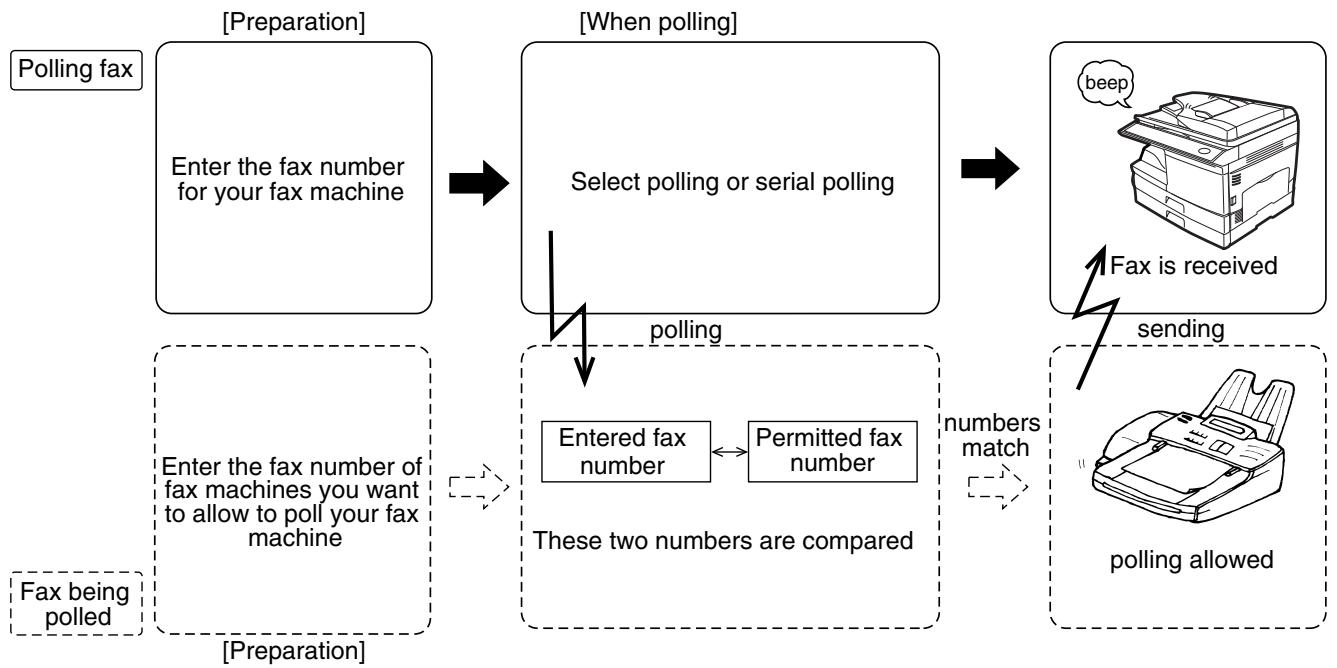
Follow these steps to enable polling security:
Press the [MENU] key.
![SHARP MX-FX12 - Press the [MENU] key. - 1](/content/2025/01/122437/images/fdc59ee5941f2e242b239e3d35b046666f7f5616dc9d3fd0cb264d7dc9cf176b.jpg)
Press the [←] key (→) or [▶] key (→) until "4:USER PROGRAM" appears, and then press the [OK] key.
Selection
"4:USER PROGRAM"
Press the [←] key (→) or [▶] key (→) until "12:SECURITY SELECT" appears, and then press the [OK] key.
Selection
"12:SECURITY SELECT"
4 Press the [←] key (→) or [▷] key (→) to select "1:ON".
Selection
"1:ON"
To turn off polling security, select "2:OFF".
5 Press the [OK] key.
![SHARP MX-FX12 - Press the [OK] key. - 1](/content/2025/01/122437/images/a5e53670f725766ec51a3bb70815da0d687abd0b213a3a540a1eeb457b143d2c.jpg)
6 Press the [MENU] key.
![SHARP MX-FX12 - Press the [MENU] key. - 1](/content/2025/01/122437/images/852d128f336ec5c880d1b856f4f0832979fb39dc3587b2874ba2de8c40f99379.jpg)
Press the [MENU] key to exit.
Programming/deleting passcode numbers:
1 Press the [MENU] key.
![SHARP MX-FX12 - Press the [MENU] key. - 1](/content/2025/01/122437/images/94f4402bc1055592e7ea0a613c8a86dd790b36d12ffcd049f1ad3b193f2621da.jpg)
Press the [ ] key ( ) or [▶] key ( ) until "2:ENTRY MODE" appears, and then press the [OK] key.
Selection
"2:ENTRY MODE"
3 Press the [←] key (→) or [▶] key (→) until "3:PASSCODE # MODE" appears, and then press the [OK] key.
Selection
"3:PASSCODE # MODE"
4 Press the [←] key (→) or [▷] key (→) to select "1:SET" and press the [OK] key.
Selection
"1:SET"
To delete a passcode number:
Select "2:CLEAR" and press the [OK] key.
5 Enter a two-digit number that will be used to identify the passcode number and then press the [OK] key.
![SHARP MX-FX12 - Enter a two-digit number that will be used to identify the passcode number and then press the [OK] key. - 1](/content/2025/01/122437/images/692420d368a9fe1ad7162ae636b175c52691cc2455507ba6a578fa909eb10475.jpg)
To delete a passcode number:
Enter the two-digit number that identifies the passcode number and press the [OK] key. The passcode is deleted.
6 Enter the passcode (fax number of the machine to be allowed to poll your machine) with the numeric keys and press the [OK] key.
![SHARP MX-FX12 - Enter the passcode (fax number of the machine to be allowed to poll your machine) with the numeric keys and press the [OK] key. - 1](/content/2025/01/122437/images/bc80d2e2d7fd07b93c6098323f684600d6a67d66299d686cc45d30fa20c37da2.jpg)
7 Press the [MENU] key.
![SHARP MX-FX12 - Press the [MENU] key. - 1](/content/2025/01/122437/images/106a4ddad9466be66106567c807200da6d830372e69f4a082e6bd22c27b29d32.jpg)
Press the [MENU] key to exit.
TIMER OPERATIONS
The timer function allows you to set a transmission or polling operation to be performed automatically at a time you specify. Up to five transmission operations or polling operations can be set at any one time, and the times they will be performed can be specified up to a week in advance.
You can use this function, for example, to take advantage of lower night time telephone rates without having to be there when the operation is performed.
- For a timer transmission, scan the original into memory when you set the transmission. Scanning the original into memory is convenient because you do not have to worry about original mix-ups or forgetting to load the original.
-
If the memory becomes full while the original is being scanned, "MEMORY FULL" will appear in the display.
-
Press the [START] key ( Ⓒ) to transmit the pages that have been stored up to that point in memory.
- Press the [CLEAR ALL] key (CA) to cancel the entire transmission.
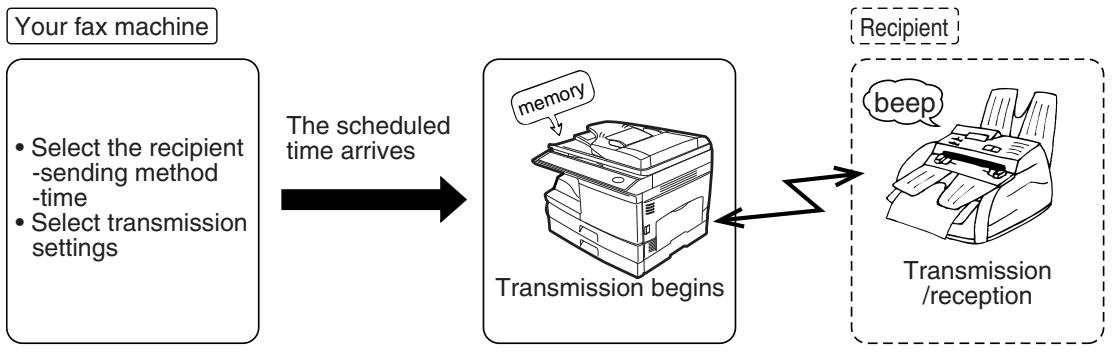
Setting up a timer transmission job:
1 Press the [MENU] key.
![SHARP MX-FX12 - Press the [MENU] key. - 1](/content/2025/01/122437/images/5d28bd5475902d076860eb1fe11486b6d06c4dc99e761d357c194d00e7232f20.jpg)
2 Press the [←] key (→) or [▷] key (→) until "1:TIMER MODE" appears, and then press the [OK] key.
Selection
"1:TIMER MODE"
3 Press the [←] key (→) or [▷] key (→) to select "1:SET".
Selection
"1:SET"
4 Enter the time at which transmission will take place with the numeric keys.
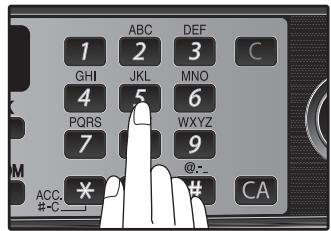
Enter two digits for the hour and two digits for the minute.
5 Press the [ ] key ( ) or [ ] key ( ) to select "AM" or "PM" and press the [OK] key.
![SHARP MX-FX12 - Press the [ ] key ( ) or [ ] key ( ) to select "AM" or "PM" and press the [OK] key. - 1](/content/2025/01/122437/images/fa7dba33d96b05d966c39eadcb43623e51b3f76344764505eaef9e54c83d1145.jpg)
Note
When 24-hour format is selected, do not perform step 5.
To cancel a timer operation, select "2:CLEAR".
6 Press the [ ] key ( ) or [ ] key ( ) to select the day of the week and press the [ OK ] key.
![SHARP MX-FX12 - Press the [ ] key ( ) or [ ] key ( ) to select the day of the week and press the [ OK ] key. - 1](/content/2025/01/122437/images/68eb294e091dee98d0b9a8bc0ccd3bf1b4461065ea11aa7d089a3845b2f1ecb3.jpg)
7 Press the [OK] key.
Press the [←] key (→) or [▷] key (∧) to select the transmission mode and press the [OK] key.
![SHARP MX-FX12 - Press the [←] key (→) or [▷] key (∧) to select the transmission mode and press the [OK] key. - 1](/content/2025/01/122437/images/ceb1ece016419c00d63e1ba0435dcc220402870567dea164541bf6efc1c05568.jpg)
The selections are as follows:
1:SEND MODE
2:BROADCAST MODE
3:POLLING MODE
4:SERIAL POLL MODE
9 Enter the fax number of the other machine using one of the following methods:
- Press a Rapid key. If you press a Rapid Key, the next step is not necessary.
- Enter a Speed Dial number with the numeric keys.
- Enter the fax number with the numeric keys.
10 Press the [START] key ( ).
![SHARP MX-FX12 - Press the [START] key ( ). - 1](/content/2025/01/122437/images/dda6fc090b6e6dbce63ecb945e25653a4113996827512ed8cc83c41fbbcd0858.jpg)
CANCELING A TIMER TRANSMISSION JOB
After a timer transmission job is set up, the job goes on standby until the specified time of transmission. If necessary, the MEMORY STATUS function can be used to cancel a timer transmission job that is on standby ("CANCELING DELETING) A STORED FAX JOB" on page 59).
ANTI JUNK FAX
You can avoid wasting fax paper by using the Anti Junk Fax function. This function blocks reception of faxes from up to ten specified parties.
To turn the Anti Junk Fax feature on and off, use the following procedure:
Press the [MENU] key.
![SHARP MX-FX12 - Press the [MENU] key. - 1](/content/2025/01/122437/images/79338df81b3828ff100f2e6c7253bc91e4940ac01862d3d029bf536e61d06de9.jpg)
Press the [←] key (→) or [▷] key (→) until "5:ANTI JUNK FAX" appears, and then press the [OK] key.
Selection
"5:ANTI JUNK FAX"
3 Press the [←] key (→) or [▷] key (→) to select "1:ANTI JUNK SELECT" and press the [OK] key.
Selection
"1:ANTI JUNK SELECT"
4 Press the [←] key (→) or [▷] key (→) to select "1:ON" or "2:OFF" and press the [OK] key.
![SHARP MX-FX12 - Press the [←] key (→) or [▷] key (→) to select "1:ON" or "2:OFF" and press the [OK] key. - 1](/content/2025/01/122437/images/b9b682657ed58f10e53868eb8a191bc8a83874f78b68733dffbdd134375bca70.jpg)
Select "1:ON" to enable the function.
Select "2:OFF" to disable the function.
Press the [MENU] key.
![SHARP MX-FX12 - Press the [MENU] key. - 1](/content/2025/01/122437/images/1b6366cb776ba5cd8842db4944a39f4c138e71ebe8c877561c9bd0711dfbf4d8.jpg)
Press the [MENU] key to exit.
To store junk fax numbers, use the following procedure:
1 Press the [MENU] key.
![SHARP MX-FX12 - Press the [MENU] key. - 1](/content/2025/01/122437/images/db3e23c5e89be788e4df4763c6b33b48c12822dec275cd10a2c9a99547b32caf.jpg)
Press the [←] key (→) or [▶] key (→) until "5:ANTI JUNK FAX" appears, and then press the [OK] key.
Selection
"5:ANTI JUNK FAX"
3 Press the [←] key (→) or [▷] key (→) to select "2:JUNK FAX #" and press the [OK] key.
Selection
"2:JUNK FAX#"
4 Press the [←] key (→) or [▷] key (→) to select "1:SET" and press the [OK] key.
Selection
"1:SET"
5 Enter a two-digit number from 01 to 10 that will identify the anti junk number and press the [OK] key.
![SHARP MX-FX12 - Enter a two-digit number from 01 to 10 that will identify the anti junk number and press the [OK] key. - 1](/content/2025/01/122437/images/8fcee85f16fc431fb079bb8e38551def997d40443cb8d83c3cd75f26503a52d6.jpg)
![SHARP MX-FX12 - Enter a two-digit number from 01 to 10 that will identify the anti junk number and press the [OK] key. - 2](/content/2025/01/122437/images/725177a5926b04d249b6f24595afea8f21bd7028bb96ac0b15750f5fabc874d5.jpg)
If you enter a two-digit number that already has a fax number stored, "xx STORED:CHANGE?" will appear. To change the fax number that has been stored under that 2-digit number, press the [ ] key ( × ) or [ ] key ( × ) to select "YES", press the [OK] key, and enter the new fax number.
6 Enter the fax number with the numeric keys and press the [OK] key.
![SHARP MX-FX12 - Enter the fax number with the numeric keys and press the [OK] key. - 1](/content/2025/01/122437/images/fd2c4a6b0e0449df8b37deb4f4e1baacd5d3bc4f1a02b820e7f4ea1f0bd6a288.jpg)
7 Press the [MENU] key.
![SHARP MX-FX12 - Press the [MENU] key. - 1](/content/2025/01/122437/images/d91ed13613bc110b452fbf52a413230adfec0129e4992b95c77c1e90dd29e812.jpg)
If you wish to store another fax number, return to step 5. Press the [MENU] key to exit.
To clear junk fax numbers, use the following procedure:
1 Press the [MENU] key.
![SHARP MX-FX12 - Press the [MENU] key. - 1](/content/2025/01/122437/images/63b96a539ce0a5c2fbce0f4df42be57460925ec5537a1d98fcc461171913f1cf.jpg)
Press the [←] key (→) or [▶] key (→) until "5:ANTI JUNK FAX" appears, and then press the [OK] key.
Selection
"5:ANTI JUNK FAX"
3 Press the [←] key (→) or [▷] key (→) to select "2:JUNK FAX #" and press the [OK] key.
Selection
"2:JUNK FAX #"
4 Press the [←] key (→) or [▷] key (→) to select "2:CLEAR" and press the [OK] key.
Selection
"2:CLEAR"
Press the numeric keys to enter the two-digit number (01 to 10) that identifies the fax number you wish to delete.
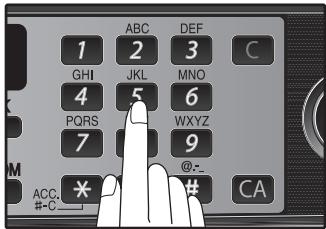
6 Press the [OK] key.
![SHARP MX-FX12 - Press the [OK] key. - 1](/content/2025/01/122437/images/2fdeedc692527405b037ca2910f3cd2d389896efd1344c6b76223fee5b3d7e7c.jpg)
If you wish to store another fax number, return to step 5.
7 Press the [MENU] key.
![SHARP MX-FX12 - Press the [MENU] key. - 1](/content/2025/01/122437/images/fc7b585d18b6f76e3fc8126d5ac77804d490d5f425628ef92b892d3d1d02d2ad.jpg)
Press the [MENU] key to exit.
OPERATION IN COPY, PRINTER, SCANNER, AND FAX MODES
Some operations cannot be performed simultaneously when the machine is being used in printer mode, copy mode, scanner mode, and fax mode.
| Modes | Copy | Printer | Scanner | PC-Fax | Fax | Extension phone | |||
| Copying | Printing | Scanning from a machine | Scanning from a computer | Transmission | Transmission | Reception | |||
| Copy | Key entry | Yes | Yes | No | Yes | Yes | Yes *3 | Yes | Yes |
| During copying | No *1 | No *1 | No *1 | Yes | Yes *3 | Yes *4 | Yes | ||
| Printer | Printing | Yes | Yes | Yes | Yes | Yes | Yes *4 | Yes | |
| Scanner | During scanning | No | No *1 | Yes | Yes *3 | Yes *4 | Yes | ||
| PC-Fax | Transmission | Yes | Yes | Yes | Yes | No *5 | No | No | |
| Fax transmission | Key entry | No | Yes | No | Yes | Yes | Yes | Yes | Yes |
| During direct transmission | No | No *1 | No | No | No | No | No | ||
| During scanning | No | No *1 | No | No | Yes | Yes *3 | Yes *4 | Yes | |
| During memory transmission | Yes | Yes | Yes | Yes | No | No *5 | No | No | |
| Fax reception | During manual reception | Yes | No *2 | Yes | Yes | No | No *5 | No | |
| During printing of a received fax | Yes | No *1 | Yes | Yes | Yes | Yes | Yes *4 | Yes | |
| During memory reception | Yes | Yes | Yes | Yes | No | No *5 | No | ||
| Extension phone | Yes | Yes | Yes | Yes | No | No *5 | No | ||
1 The next job will be spooled and started after completing the current job.
2 The next job can be started if the print process of the current job has not been started. If the print process of the current job has already been started, the next job will be spooled and printed when the current job is finished.
3 Direct transmission and scanning are not possible.
4 Manual reception and printing of a received fax are not possible.
*5 Only scanning is possible.
PRINTING OUT REPORTS
The machine is capable of printing a range of reports on faxing activities as well as various settings you have made. The reports are described below.
1. TIMER LIST:
You can print a list of timer or dual access operations that are currently set.
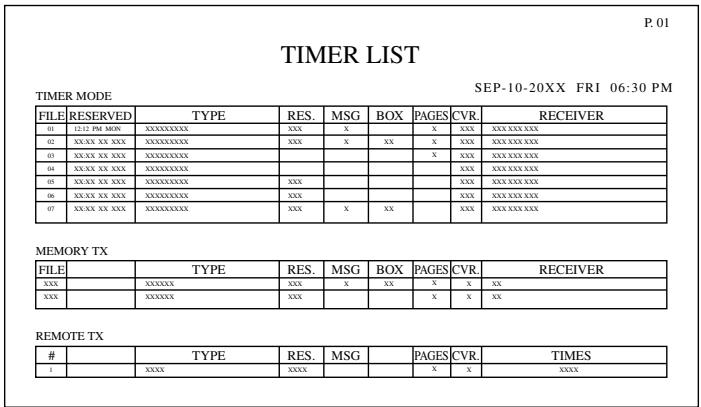
2. ACTIVITY REPORT:
You can print out a list of faxes sent and received as well as the sender or recipient and the time of the operation, etc.
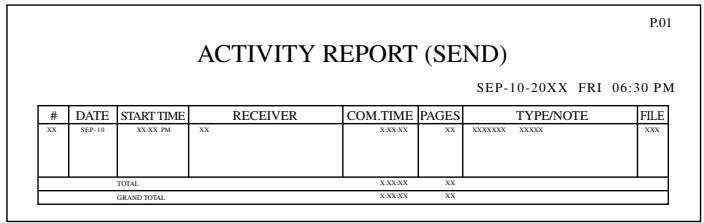
3. TELEPHONE # LIST:
You can print out a list of number stored in rapid dialing and speed dialing.
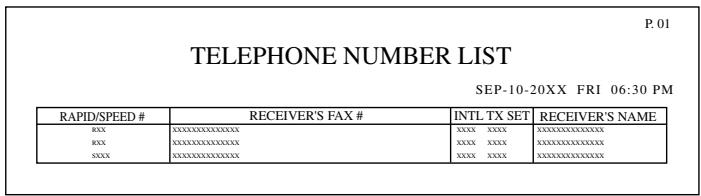
4. GROUP LIST:
You can print out a list of group dialing numbers.
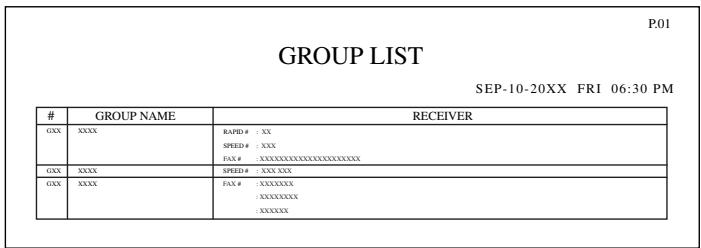
5. PASSCODE LIST:
You can print a list of your fax information and polling security information.
PASSCODE LIST
| POLL SECURITY | XXXX | |
| SYSTEM # | XXXX | |
| ID # | 01 | XXXX |
| 02 | XXXX | |
| 03 | ||
| 04 | ||
| 05 | ||
| 06 | ||
| 07 | ||
| 08 | ||
| 09 | ||
| 10 | ||
| PASSCODE # | 01 | XXXXXXXXXX |
| 02 | XXXXXXXXXX | |
| 03 | ||
| 04 | ||
| 05 | ||
| 06 | ||
| 07 | ||
| 08 | ||
| 09 | ||
| 10 | ||
| BENDER'S NAME | xxxxxxxxxxxxxxxxxxxxxxxx |
| BENDER'S # | xxxxxxxxxxxxxxxxxxxxxxxx |
| DW STA NAME | xxxxxxxxxxxxxxxxxxxxxxxx |
| DW STATION # | xxxxxxxxxxxxxxxxxxxxxxxx |
6. JUNK FAX # LIST:
Fax numbers designated as Anti Junk Fax numbers.
JUNK FAX# LIST
| # | ANTI JUNK FAX # |
| 01 | X |
| 02 | XXXXXXXXXX |
| 10 | XXXXXXXXXXXXXX |
7. USER PROGRAM LIST:
Currently activated USER PROGRAM settings.
USER PROGRAM LIST
| 菜单 4 | ITEM | SETTING |
| 1 | DOC GLASS SIZE | A4 |
| 2 | FIXED DOC SIZE | A4 |
| 3 | REDO PRIORITY | STANDARD |
| 4 | #OF RINGS AUTO RX | (GTIMES) |
| 5 | #OF RINGS MANUAL RX | (GTIMES) |
| 6 | AUTO LISTING | OFF |
| 7 | PRINT SELECTION | SEND - ERROR ONLY RD - ALWAYS PRINTS |
| RCV - NEVER PRINTS IMAGE - ERROR ONLY | ||
| 8 | RECALL TIMES (BUST) | (GTIMES) |
| 9 | RECALL TIMES (LINE ERROR) | (GTIMES) |
| 10 | RECALL INTERVAL (BUST) | DIMIN |
| 11 | RECALL INTERVAL (LINE ERROR) | DIMIN |
| 12 | SECURITY SELECTION | ON |
| 13 | FAX REMOTE NUMBER | 5 |
| 14 | REMOTE RECEPTION | ON |
| 15 | FAX SIGNAL AUTO RECEIVE | ON |
| 16 | AUTO RCV REDUCE | ON |
| 17 | REEP LENGTH | NEC |
| 18 | RINGER VOLUME | MIDDLE |
| 19 | REPER VOLUME | LOW |
| 20 | INDEX PRINT | OFF |
| 21 | PBC SETTING | OFF |
| 22 | 2-SIDE RX | OFF |
| 23 | TRAY SELECTION (when the 250-sheet paper feed unit is installed) | AUTO |
| 32 | DATE/TIME FORMAT | TIME FORMAT 24 HOUR DATE FORMAT DD/MM/YYYY |
Use the following procedure to print out reports:
Press the [REPORT] key.
![SHARP MX-FX12 - Press the [REPORT] key. - 1](/content/2025/01/122437/images/34bdd58b74f0f74863fc0195a0f04bfb934d87e95bd6ba672c6d2a1be3fc7e2d.jpg)
2 Press the [REPORT] key to select the report that you wish to print.
![SHARP MX-FX12 - Press the [REPORT] key to select the report that you wish to print. - 1](/content/2025/01/122437/images/c66de33560de97263c228e8b689ca76a3a0bd2c725341c06ac4ef95cb4e31fb8.jpg)
3 Press the [OK] key.
![SHARP MX-FX12 - Press the [OK] key. - 1](/content/2025/01/122437/images/b1351fd16fc02ac3e0352560bf4cd0d956c1dd20e9371c386ef1eaa51c1e25c5.jpg)
ACTIVITY REPORT AUTO LISTING
This setting is used to automatically print the Activity Report for transmissions and receptions. The Activity Report will automatically print when information on a total of 50 fax transmissions and receptions accumulates. Once information on 50 transmissions/receptions accumulates, the oldest transaction is deleted each time a new transaction takes place.
1 Press the [MENU] key.
![SHARP MX-FX12 - Press the [MENU] key. - 1](/content/2025/01/122437/images/6d2f241aaf5f37363dd0d1da0281cf8c2d5e5be1bdcc2b9899597a3b3a5d9301.jpg)
Press the [←] key (→) or [▶] key (→) until "4:USER PROGRAM" appears, and then press the [OK] key.
Selection
"4:USER PROGRAM"
3 Press the [←] key (→) or [▶] key (→) until "6:AUTO LISTING" appears, and then press the [OK] key.
Selection
"6:AUTO LISTING"
4 Press the [←] key (→) or [▶] key (→) to select "1:ON" and press the [OK] key.
Selection
"1:ON"
To disable automatic printing, select "2:OFF" and press the [OK] key.
Press the [MENU] key.
![SHARP MX-FX12 - Press the [MENU] key. - 1](/content/2025/01/122437/images/ee737dc2d67d66a3e915e36970d274e68ddddeaee0ecbae94fdad905f18381d2.jpg)
Press the [MENU] key to exit.
PRINTING TRANSACTION REPORTS
The machine can be set to print a transaction report after each transmission, reception, and/or error. The printing condition can be selected separately for three types of transaction reports: "TRANSMISSION LIST", "BROADCAST LIST", and "RECEPTION LIST". For each type of report, select one of the following printing conditions:
"ALWAYS PRINTS"...After each transmission, reception, or error.
"ERROR ONLY".After an error only.
"NEVER PRINTS"......Never prints.

Part of the transmitted fax can be printed on the transaction report (IMAGE MEM. PRINT setting).
To set the machine to print transaction reports, follow these steps:
1 Press the [MENU] key.
![SHARP MX-FX12 - Press the [MENU] key. - 1](/content/2025/01/122437/images/1864168cc63c91c311c7030827586b6f0133612b42af83e130bb4d3c8f674ed7.jpg)
Press the [←] key (→) or [▶] key (→) until "4:USER PROGRAM" appears, and then press the [OK] key.
Selection
"4:USER PROGRAM"
Press the [←] key (→) or [▷] key (→) until "7:PRINT SELECTION" appears, and then press the [OK] key.
Selection
"7:PRINT SELECTION"
4 Press the [←] key (→) or [▷] key (→) to select the type of transaction report and press the [OK] key.
![SHARP MX-FX12 - Press the [←] key (→) or [▷] key (→) to select the type of transaction report and press the [OK] key. - 1](/content/2025/01/122437/images/c6723d5b66dc2d675ae5d09c12ec70d4777ceb6a47be7d78ca1e9afe4a6abeed.jpg)
The selections are as follows:
1:TRANSMISSION
2:BROADCAST
3:RECEPTION
4:IMAGE MEM. PRINT
"4: IMAGE MEM. PRINT" can be enabled to have part of the transmitted fax printed on the transaction report.
5 Press the [←] key (→) or [▷] key (→) to select the printing condition and press the [OK] key.
![SHARP MX-FX12 - Press the [←] key (→) or [▷] key (→) to select the printing condition and press the [OK] key. - 1](/content/2025/01/122437/images/50fc3ace9b4a81b473890788df260026d424532161c82cb4c4aa824daf9f6dff.jpg)
The selections are as follows:
1:ALWAYS PRINTS
2:ERROR ONLY
3:NEVER PRINTS
6 Press the [MENU] key.
![SHARP MX-FX12 - Press the [MENU] key. - 1](/content/2025/01/122437/images/a7908ca8f934c7a24bf3c5a7174a91a25fc2e2009438c776cdeb80841b83cf08.jpg)
Press the [MENU] key to exit.
TROUBLESHOOTING
| Problem | Cause and solution | Page |
| Dialing cannot be done. | The telephone line cord is not correctly connected to the machine and the wall telephone socket. → Make sure the telephone line cord is securely connected. | Start Guide |
| No transmission takes place. | The receiving machine is out of paper. → Check with the operator of the receiving machine. | - |
| The receiving machine does not support the G3 standard. → Check with the operator of the receiving machine. | - | |
| An error is displayed. → Check the display of the machine. | 89 | |
| Nothing is printed at the receiving end. | If a blank sheet of paper is output together with a normally received fax, the machine's paper size setting may be different from the size of paper actually loaded in the machine. → Make sure that the paper size setting matches the size of paper loaded in the machine. | 29 |
| A distorted image is received at the other end. | Noise on the line may cause a distorted image. Try sending the fax again, or make a copy on your machine and see if the copy is distorted. → If the image is still distorted, consult the retailer or dealer where you bought the machine. | - |
| The received original is faint. | The transmitting machine may be using a light contrast setting. → Ask the operator of the transmitting machine to send the fax using a darker contrast setting. | - |
| Received images are distorted. | Noise on the line may cause a distorted image. → Ask the operator of the transmitting machine to send the fax again. | - |
| The TD cartridge may be running out of toner. → Replace the TD cartridge. | Operation Guide (for MX-B201/MX-B201D) |

If your problem cannot be solved by carrying out the instructions in the Check and Remedy column above, please contact your authorized SHARP dealer.
MESSAGE AND SIGNALS
DISPLAY MESSAGES
| Message | Cause and remedy | Page |
| FRONT OR SIDE COVER OPEN. CLOSE COVERS. | The cover is open. Close the cover. | See the OPERATION GUIDE (for MX-B201/MX-B201D) |
| CLOSE THE SPF/RSPF COVER. | The RSPF cover is open. Close the RSPF cover. | |
| CLEAR PAPER JAM. | A paper misfeed has occurred. Remove the misfeed as explained in "MISFEED REMOVAL". (See the OPERATION GUIDE (for MX-B201D).) | |
| SPF/RSPF JAM. | ||
| MEMORY FULL | The memory is full. | 59 |
| LOAD XXX PAPER INTO TRAY1 | The setting for the printing paper size is incorrect. Set it correctly. "A4", "8.5x11", or "8.5x14" will appear in "XXX" in the message. | 29 |
| NO XXX SIZE TRAY CHANGE TRAY SETTING | Paper tray is not set to the appropriate paper size. Change the paper size setting of the paper tray to the size indicated in the message, and load that size of paper in the paper tray. "A4", "8.5x11", or "8.5x14" will appear in "XXX" in the message. | - |
AUDIBLE SIGNALS
| Sound Type | Duration | Meaning |
| Continuous tone | 3 seconds | Indicates the end of transmission, reception, or line error. |
| Continuous tone | 1 second | Warning tone |
INDEX
A
Alarm beeps - Alarm beep volume. 20
- Length of alarm beeps 19
Answering machine
- Answering machine backup. 46
Arrow keys 13, 17
Automatic dialing
-Group keys. 43
Rapid key dialing. 40
- Speed dialing 40
B
Beep volume 17
Bypass tray paper guides. 11
C
Clear numbers -Group keys. 45
- Rapid key dialing. 42
- Speed dialing 42
Contrast. 52
Cover sheet. 53
D
Dialing Direct keypad dialing. 56
Rapid key dialing. 56
- Redialing 58
- Search. 58
- Speed dialing 56
Using the [SPEAKER] key .57
Display 12, 17
Document glass 11
E
Entering your name and fax number. 22
F
Fax main menu 6
Fax setup
-Date and time. 14
- Daylight saving time setting 24
- How to enter characters 21
-Index function. 34
- Number of recall times 30
- Number of rings for auto reception 27
- Number of rings for manual reception. 28
PBX setting 39
- Recall interval 32
- Reception mode 26
- Reception paper size 29
- Remote reception 37
- Resolution priority 35
- Setting the tray selection 29
-Transmission mode. 25
- Your name and fax number. 22
H
Handles 11
1
Index function 34
L
Line jack 11
List of fax functions 6
M
Memory 65
Message function 54
Messages and signals. 89
0
Operation panel. 11
Optional transmission settings
- Cover sheet. 53
- Message function 54
- Two-sided original 55
Originals
- Original size 51
- Setting the original 49
Size and weight. 47 - Two-sided original 55
- Unsuitable originals 48
P
Paper output tray. 11
Paper output tray extension 11
Paper tray. 11
PBX setting 39
PCmodem 36
Power cord 11
Power switch 11
Q
Quick reference guide 3
R
Receiving taxes
-Receive reduce. 62
- Two-sided reception. 61
Reception mode
- A.M. mode 26, 60
- AUTO mode 26
- MAN. mode 26, 60
Remote reception. 37
Reports
-Group list. 83
- Junk fax # list .84
- Passcode list. 84
- Telephone # list. 83
- Timer list 83
- Transaction reports. 87
- Transmissions activity report 83, 86
-User program list. 85
Resolution 52
Ringing volume 18
RSPF
- Document feeder cover. 11
- Document feeder tray 11
-Exit area. 11 - Original guides 11
s
Storing numbers
-Group keys. 43
Rapid key dialing. 40
- Speed dialing 40
T
TEL jack 11
Transmission mode
- Direct transmission 25
- Memory transmission. 25
Troubleshooting 88
INDEX BY PURPOSE
Fax setup
Daylight saving time setting 24
Entering your name and fax number. 22
How to enter characters. 21
Index function 34
Number of recall times 30
Number of rings for auto reception. 27
Number of rings for manual reception. 28
PBX setting 39
Recall interval. 32
Reception mode 26
Reception paper size 29
Remote reception 37
Resolution priority 35
Setting the date and time 14
Transmission mode 25
Tray selection. 29
Faxes, sending and receiving
Dialing
-Chain dialing 57
- Direct keypad dialing. 56
- Redialing 58
- Speed dialing 56
Using the [SPEAKER] Key. 57
Receiving taxes
- Manual receiving. 63
- Optional reception settings 61
Sending originals
- Dialing and transmitting 56
- Manual sending. 63
- Optional transmission settings 51
- Setting the original 49
Special functions
Anti junk fax. 79
Broadcasting 69
Data transfer 66
Memory polling. 73
Polling 71
Polling security 75
Reservation 68
Serial polling. 72
Timer operations 77
Storing/settings
Clear numbers
-Group keys. 45
Rapid key dialing 42
- Speed dialing 42
Contrast 52
Enter characters 21
Original size 51
Resolution 52
Storing numbers
-Groupkey. 43
- Rapid key dialing 40
- Speed dialing 40
SHARP®
SHARP ELECTRONICS (Europe) GmbH Sonninstraße 3, D-20097 Hamburg
- FACSIMILE EXPANSION KIT
- Note
- TABLE OF CONTENTS
- INITIAL SETTINGS
- USING THE MACHINE WITH AN ANSWERING
- MACHINE 46
- CHOOSING SUITABLE MEDIA
- ORIGINALSSUITABLEFORFAXING.47
- HOW TO USE THE FAX FUNCTION
- SENDING ORIGINALS 49
- OPTIONAL TRANSMISSION SETTINGS .... 51
- DIALING AND TRANSMITTING 56
- IF THE MEMORY BECOMES FULL WHILE SCANNING AN ORIGINAL 59
- CANCELING (DELETING) A STORED FAX JOB...59
- RECEIVING FAXES 60
- OPTIONAL RECEPTION SETTINGS 61
- WHEN USING MANUAL SENDING AND RECEIVING 63
- SENDING A FAX DIRECTLY FROM A COMPUTER (PC-Fax) 64
- SPECIAL FUNCTIONS
- MEMORY 65
- DATA TRANSFER. 66
- TRANSMISSION RESERVATION. 68
- BROADCASTING 69
- POLLING 71
- TIMER OPERATIONS 77
- ANTI JUNK FAX 79
- OPERATION IN COPY, PRINTER, SCANNER, AND FAX MODES 82
- TROUBLESHOOTING
- PRINTING OUT REPORTS 83
- TROUBLESHOOTING. 88
- MESSAGE AND SIGNALS .89
- INDEX 90
- QUICK REFERENCE GUIDE
- Selecting the transmission mode (p.25)
- Memory transmission mode
- Direct transmission mode
- Place the original
- Using the RSPF (p.49)
- Using the document glass (p.50)
- Sending a fax
- Sending a fax to multiple destinations (Broadcasting) (p.69)
- Storing a fax job while another job is in progress
- Automatically sending a fax at a specified time (timer transmission)
- Receiving a fax
- Selecting the reception mode (p.60)
- Calling a fax machine and requesting automatic transmission of an original placed in that machine (p.71)
- LIST OF FAX FUNCTIONS
- SELECTING SETTINGS FOR THE FUNCTION
- Press the [MODE SELECT] key to select fax mode.
- Press the [MENU] key.
- Press the [←] key (→) or [▷] key (→) to select a menu item and press the [OK] key.
- Select a setting or enter information.
- Press the [OK] key.
- Press the [MENU] key.
- PART NAMES
- A LOOK AT THE FAX OPERATION PANEL
- [ SPEAKER] key
- LINE STATUS indicator
- [MODE SELECT] key / Mode indicators
- RSPF indicator (Option)
- Error indicator
- ② Tray location indicator
- [MENU] key
- ② [, [▶] key (▶), [OK] key
- [ \*]key
- Numeric keys
- [#] key
- [CLEAR ALL] key (CA)
- [START] key ( )/indicator
- Power save indicator
- SETTING THE DATE AND TIME
- Press the [MENU] key.
- Press the [←] key (→) or [▶] key (→) until "1:USER PROGRAM" appears, and then press the [OK] key.
- Press the [←] key (→) or [▶] key (→) until "32:DATE&TIME FORMAT" appears, and then press the [OK] key.
- Press the [←] key (→) or [▷] key (→) until "1:TIME FORMAT" appears, and then press the [OK] key.
- Press the [←] key (→) or [▶] key (→) to select "1:12HOUR" or "2:24HOUR".
- Press the [OK] key.
- Press the [MENU] key.
- Press the [←] key (→) or [▷] key (→) until "2:DATE FORMAT" appears, and then press the [OK] key.
- Press the [←] key (→) or [▶] key (→) to select the display order.
- ABOUT THE LIQUID CRYSTAL DISPLAY
- Example:
- USING THE ARROW KEYS
- ADJUSTING THE BEEP VOLUME
- ADJUSTING THE RINGING VOLUME
- Press the [←] key (→) or [▶] key (→) until "4:USER PROGRAM" appears, and then press the [OK] key.
- Press the [←] key (→) or [▷] key (→) until "18:RINGER VOLUME" appears, and then press the [OK] key.
- Press the [←] key (→) or [▷] key (→) to set the ringer volume.
- SETTING THE LENGTH OF ALARM BEEPS
- Press the [←] key (→) or [▶] key (→) until "4:USER PROGRAM" appears, and then press the [OK] key.
- Press the [←] key (→) or [▶] key (→) until "17:BEEP LENGTH" appears, and then press the [OK] key.
- Press the [←] key (→) or [▷] key (→) to set the alarm beeps to the desired length or to turn them off.
- ADJUSTING THE ALARM BEEP VOLUME
- Press the [←] key (→) or [▷] key (→) until "19:BEEPER VOLUME" appears, and then press the [OK] key.
- Press the [←] key (→) or [▷] key (→) to set the alarm volume.
- FAX SETUP
- HOW TO ENTER CHARACTERS
- ENTERING YOUR NAME AND FAX NUMBER
- Press the [MENU] key.
- Press the [
- Press the [←] key (→) or [▷] key (→) until "2:OWN PASSCODE SET" appears, and then press the [OK] key.
- Press the [←] key (→) or [▷] key (→) to select "1:SET" and then press the [OK] key.
- Enter your fax number with the numeric keys.
- Enter your name with the numeric keys.
- Press the [OK] key.
- Press the [MENU] key.
- DAYLIGHT SAVING TIME SETTING
- Press the [←] key (→) or [▷] key (→) until "2:ENTRY MODE" appears, and then press the [OK] key.
- Press the [←] key (→) or [▷] key (→) until "4:DAY LIGHT SAVING" appears, and then press the [OK] key.
- Press the [←] key (→) or [▷] key (→) to select "1:ON" or "2:OFF".
- SELECTING THE TRANSMISSION MODE
- Memory transmission (the MEMORY indicator is lit)
- Direct transmission (the MEMORY indicator is off)
- SELECTING THE RECEPTION MODE
- - AUTO mode:
- - MAN. mode:
- A.M. mode:
- SETTING THE NUMBER OF RINGS FOR AUTO RECEPTION
- Press the [
- Press the [←] key (→) or [▶] key (→) until "4:# OF RINGS (AUTO)" appears, and then press the [OK] key.
- Press a numeric key to select the number of rings.
- SETTING THE NUMBER OF RINGS FOR MANUAL RECEPTION
- Press the [←] key (→) or [▷] key (→) until "5:# OF RINGS (MANUAL)" appears, and then press the [OK] key.
- SELECTING THE RECEPTION PAPER SIZE
- SETTING THE TRAY SELECTION
- (when the 250-sheet paper feed unit is installed)
- Press the [←] key (→) or [▷] key (→) until "23:TRAY SELECTION" appears, and then press the [OK] key.
- Press the [←] key (→) or [▷] key (→) to select the tray selection.
- SETTING THE NUMBER OF RECALL TIMES
- When the line is busy
- Press the [←] key (→) or [▷] key (→) until "4:USER PROGRAM" appears, and then press the [OK] key.
- Press the [←] key (→) or [▷] key (→) until "8:RECALL TIMES BUSY" appears, and then press the [OK] key.
- Press the numeric keys to select the number of recall attempts.
- When a communication error occurs
- Press the [←] key (→) or [▷] key (→) until "9:RECALL TIMES ERR" appears, and then press the [OK] key.
- SETTING THE RECALL INTERVAL
- Press the [ ] key ( ) or [ ] key ( ) until "10:RECALL INT. BUSY" appears, and then press the [OK] key.
- Press the numeric keys to select the recall interval.
- Press the [←] key (→) or [▷] key (→) until "11:RECALL INT. ERR" appears, and then press the [OK] key.
- SETTING THE INDEX FUNCTION
- Press the [←] key (→) or [▶] key (→) until "20:INDEX PRINT" appears, and then press the [OK] key.
- Press the [←] key (▶) or [▶] key (→) to select "1:ON" or "2:OFF".
- SETTING RESOLUTION PRIORITY
- Press the [←] key (→) or [▷] key (→) until "3:RESO. PRIORITY" appears, and then press the [OK] key.
- Press the [←] key (→) or [▷] key (▷) to select the transmission resolution.
- SETTING UP THE MACHINE FOR USE WITH A PC MODEM
- Press the [←] key (→) or [▷] key (→) until "15:FAX SIGNAL RCV" appears, and then press the [OK] key.
- Press the [ ] key ( ) or [ ] key ( ) to select "1:ON" or "2:OFF".
- USING THE REMOTE RECEPTION FUNCTION
- Press the [←] key (→) or [▷] key (→) until "14:REMOTE RECEPTION" appears, and then press the [OK] key.
- Press the [←] key (→) or [▷] key (→) until "13:FAX REMOTE NUMBER" appears, and then press the [OK] key.
- Press a numeric key to enter the Fax Remote Number.
- PBX SETTING
- Press the [←] key (▶) or [▶] key (∧) until "4:USER PROGRAM" appears, and then press the [OK] key.
- Press the [←] key (▶) or [▶] key (→) until "21:PBX SETTING" appears, and then press the [OK] key.
- Press the [←] key (▶) or [▷] key (→) to select "1:ON" or "2:OFF".
- Press the [←] key (×) or [▷] key (→) to select "1:FLASH" or "2:ID", and then press the [OK] key.
- Press the [←] key (→) or [▷] key (→)"1:SET" or "2:CLEAR", and then press the [OK] key.
- Press the 10-key pad to enter the ID CODE and choose a value between 0-999. Then press the [OK] key.
- STORING NUMBERS FOR AUTOMATIC DIALING
- Storing numbers
- Enter the name of the destination with the numeric keys.
- Press the [OK] key.
- Press the [ ] key ( ) or [ ] key ( ) to select a Chain Dial setting.
- Press the [OK] key.
- Press the [←] key (→) or [▶] key (→) to select the communication speed.
- Press the [ ] key ( ) or [ ] key ( ) to select the international communication mode.
- Press the [←] key (→) or [▷] key (→) until "1:FAX NUMBER" appears, and then press the [OK] key.
- Press the [←] key (→) or [▷] key (→) to select the type of auto-dial number that you wish to delete.
- Press the [←] key (→) or [▷] key (→) until "2:CLEAR" appears, and then press the [OK] key.
- Enter the Rapid Key or Speed Dial number that you wish to delete.
- Press the [OK] key.
- STORING NUMBERS UNDER GROUP KEYS
- Press the [←] key (→) or [▷] key (→) until "1:FAX NUMBER" appears, and then press the [OK] key.
- Press the [←] key (→) or [▷] key (→) until "3:GROUP KEY" appears, and then press the [OK] key.
- Press the [ ] key ( ) or [ ] key ( ) to select "1:SET" and then press the [OK] key.
- Press the Rapid key you wish to use as a Group key.
- Enter the numbers that you wish to store in the Group Key.
- Enter a name for the Group Key with the numeric keys.
- Press the [←] key (→) or [▷] key (→) to select "2:CLEAR" and then press the [OK] key.
- Press the [←] key (→) or [▷] key (→) to select "1:FAX#" and then press the [OK] key.
- Enter the numbers that you wish to delete.
- To exit, press the [ ] key ( ) or [▶] key ( ) to select "2:END".
- Press the [MENU] key.
- USING THE MACHINE WITH AN ANSWERING MACHINE
- USING AN ANSWERING MACHINE
- ANSWERING MACHINE BACKUP
- Press the [←] key (→) or [▶] key (→) until "6:A.M. MODE" appears, and then press the [OK] key.
- Press the [←] key (→) or [▷] key (→) until "1:AUTO RECEIVE" appears, and then press the [OK] key.
- ORIGINAL SuITABLE FOR FAXING
- SIZE AND WEIGHT
- UNSUITABLE ORIGINALS
- SENDING ORIGINALS
- SETTING THE ORIGINAL
- OPTIONAL TRANSMISSION SETTINGS
- ORIGINAL SIZE
- Press the [←] key (▶) or [▶] key (→) until "1:DOC. GLASS SIZE" appears, and then press the [OK] key.
- Press the [ ] key (▶) or [▶] key (▶) to select the original size.
- RESOLUTION
- STANDARD
- FINE
- SUPER FINE
- FINE (HALF TONE)
- FINE (HALF TONE)
- CONTRAST
- COVER SHEET
- Press the [COVER SHEET] key until "1:COVER SHEET SET" appears, and then press the [OK] key.
- Press the [←] key (→) or [▷] key (→) to select "1:ON" or "2:OFF".
- MESSAGE FUNCTION
- Press the [COVER SHEET] key.
- Press the [COVER SHEET] key until "2:TXMESSAGE SET" appears, and then press the [OK] key.
- Press the [←] key (▶) or [▷] key (→) to select a message.
- Press the [OK] key.
- TWO-SIDED ORIGINAL TRANSMISSION FUNCTION
- Place the original(s) in the RSPF. (p.49)
- Press the [2-SIDED TX] key until the appropriate setting appears.
- DIALING AND TRANSMITTING
- DIRECT KEYPAD DIALING
- RAPID KEY DIALING
- SPEED DIALING
- CHAIN DIALING
- NORMAL DIALING USING THE [SPEAKER] KEY
- Set the original in the RSPF and press the [SPEAKER] key. (See "SETTING THE ORIGINAL" (p.49))
- Dial the fax number of the receiving machine.
- When you hear the fax reception tone of the other machine, press the [START] key ( ).
- Press the [←] key (→) or [▷] key (→) to select "1:SEND", and then press the [OK] key or [START] key (®).
- USING THE SEARCH KEY
- REDIALING
- IF THE MEMORY BECOMES FULL WHILE SCANNING AN ORIGINAL
- CANCELING (DELETING) A STORED FAX JOB
- Press the [←] key (→) or [▶] key (→) until "3:MEMORY STATUS" appears, and then press the [OK] key.
- Press the [←] key (→) or [▷] key (→) until the job that you wish to cancel appears in the display and press the [CLEAR] key (C).
- RECEIVING FAXES
- USING AUTO MODE
- USING MAN. MODE
- USING A.M. MODE
- OPTIONAL RECEPTION SETTINGS
- TWO-SIDED RECEPTION (MX-B201D only)
- Press the [←] key (→) or [▷] key (→) until "22:2-SIDED RX" appears, and then press the [OK] key.
- RECEIVE REDUCE
- Press the [←] key (→) or [▶] key (→) until "16:RCV REDUCE" appears, and then press the [OK] key.
- Press the [←] key (▶) or [▶] key (▲) to select "1:ON" or "2:OFF".
- WHEN USING MANUAL SENDING AND RECEIVING
- When the extension telephone rings, pick up the handset and converse.
- When the handset is off hook or the [SPEAKER] key is used, press the [START] key ( ).
- SENDING A FAX DIRECTLY FROM A COMPUTER (PC-Fax)
- MEMORY
- Substitute Reception into Memory
- DATA TRANSFER
- Press the [←] key (→) or [▷] key (→) until "0:RX DATA TRANSFER" appears, and then press the [OK] key.
- Press the [←] key (→) or [▷] key (→) until "2:FAX NUMBER" appears, and then press the [OK] key.
- Enter the fax number of the transfer destination machine with the numeric keys and press the [OK] key.
- Enter the name of the transfer destination with the numeric keys and press the [OK] key.
- Press the [←] key (→) or [▷] key (→) until "0:RX DATA TRANSFER"
- Press the [←] key (→) or [▶] key (→) until "1:DATA TRANSFER" appears, and then press the [OK] key.
- Press the [←] key (→) or [▷] key (→) until "1:YES" appears, and then press the [OK] key.
- If "NOT STORED FW.#" appears:
- TRANSMISSION RESERVATION
- BROADCASTING
- Place the original face up and push it gently into the original feeder tray.
- Press the [BROADCAST] key.
- Dial the numbers of the receiving machines using one or more of the following methods:
- Press the [START] key ( Ⓒ).
- Broadcasting using a Group key
- Place the original face up and push it gently into the document feeder tray.
- Press the appropriate Group key.
- POLLING
- Press the [←] key (→) or [▷] key (→) until "8: POLLING MODE" appears, and then press the [OK] key.
- Dial the number of the fax machine you want to poll using one of the following methods:
- Press the [START] key ( Ⓒ).
- SERIAL POLLING
- Press the [←] key (→) or [▶] key (→) until "9:SERIAL POLL MODE" appears, and then press the [OK] key.
- POLLING TRANSMISSION (MEMORY POLLING)
- Setting up polling transmission:
- Adding a original to polling memory:
- Press the [←] key (→) or [▷] key (→) until "7:MEMORY POLL MODE" appears, and then press the [OK] key.
- Press the [←] key (→) or [▷] key (→) until "1:SET" appears, and then press the [OK] key.
- Press the [←] key (→) or [▷] key (→) to select the number of times polling transmission will take place and press the [OK] key.
- Deleting originals from polling memory:
- Press the [←] key (→) or [▷] key (→) until "2:CLEAR" appears, and then press the [OK] key.
- Press the [START] key.
- RESTRICTING POLLING MACHINES (POLLING SECURITY)
- Press the [←] key (→) or [▶] key (→) until "12:SECURITY SELECT" appears, and then press the [OK] key.
- Press the [←] key (→) or [▷] key (→) to select "1:ON".
- Press the [ ] key ( ) or [▶] key ( ) until "2:ENTRY MODE" appears, and then press the [OK] key.
- Press the [←] key (→) or [▶] key (→) until "3:PASSCODE # MODE" appears, and then press the [OK] key.
- Press the [←] key (→) or [▷] key (→) to select "1:SET" and press the [OK] key.
- Enter a two-digit number that will be used to identify the passcode number and then press the [OK] key.
- Enter the passcode (fax number of the machine to be allowed to poll your machine) with the numeric keys and press the [OK] key.
- TIMER OPERATIONS
- Press the [←] key (→) or [▷] key (→) until "1:TIMER MODE" appears, and then press the [OK] key.
- Press the [←] key (→) or [▷] key (→) to select "1:SET".
- Enter the time at which transmission will take place with the numeric keys.
- Press the [ ] key ( ) or [ ] key ( ) to select "AM" or "PM" and press the [OK] key.
- Press the [ ] key ( ) or [ ] key ( ) to select the day of the week and press the [ OK ] key.
- Press the [←] key (→) or [▷] key (∧) to select the transmission mode and press the [OK] key.
- Enter the fax number of the other machine using one of the following methods:
- Press the [START] key ( ).
- CANCELING A TIMER TRANSMISSION JOB
- ANTI JUNK FAX
- Press the [←] key (→) or [▷] key (→) until "5:ANTI JUNK FAX" appears, and then press the [OK] key.
- Press the [←] key (→) or [▷] key (→) to select "1:ANTI JUNK SELECT" and press the [OK] key.
- Press the [←] key (→) or [▷] key (→) to select "1:ON" or "2:OFF" and press the [OK] key.
- Press the [←] key (→) or [▶] key (→) until "5:ANTI JUNK FAX" appears, and then press the [OK] key.
- Press the [←] key (→) or [▷] key (→) to select "2:JUNK FAX #" and press the [OK] key.
- Enter a two-digit number from 01 to 10 that will identify the anti junk number and press the [OK] key.
- Enter the fax number with the numeric keys and press the [OK] key.
- Press the [←] key (→) or [▷] key (→) to select "2:CLEAR" and press the [OK] key.
- Press the numeric keys to enter the two-digit number (01 to 10) that identifies the fax number you wish to delete.
- OPERATION IN COPY, PRINTER, SCANNER, AND FAX MODES
- PRINTING OUT REPORTS
- TIMER LIST:
- ACTIVITY REPORT:
- TELEPHONE # LIST:
- GROUP LIST:
- PASSCODE LIST:
- JUNK FAX # LIST:
- USER PROGRAM LIST:
- Press the [REPORT] key.
- Press the [REPORT] key to select the report that you wish to print.
- Press the [OK] key.
- ACTIVITY REPORT AUTO LISTING
- Press the [←] key (→) or [▶] key (→) until "6:AUTO LISTING" appears, and then press the [OK] key.
- Press the [←] key (→) or [▶] key (→) to select "1:ON" and press the [OK] key.
- PRINTING TRANSACTION REPORTS
- Press the [←] key (→) or [▷] key (→) until "7:PRINT SELECTION" appears, and then press the [OK] key.
- Press the [←] key (→) or [▷] key (→) to select the type of transaction report and press the [OK] key.
- Press the [←] key (→) or [▷] key (→) to select the printing condition and press the [OK] key.
- TROUBLESHOOTING
- MESSAGE AND SIGNALS
- DISPLAY MESSAGES
- AUDIBLE SIGNALS
- INDEX
- A
- B
- C
- D
- E
- F
- H
- 1
- L
- M
- 0
- P
- Q
- R
- Receiving taxes
- Reception mode
- Remote reception. 37
- Reports
- Resolution 52
- Ringing volume 18
- RSPF
- s
- T
- TEL jack 11
- Transmission mode
- Troubleshooting 88
- INDEX BY PURPOSE
- Faxes, sending and receiving
- Special functions
- Storing/settings
- SHARP®
Marque : SHARP
Modèle : MX-FX12
Catégorie : Accessoire d'imprimante