
MX-NB11 - Printertilbehør SHARP - Gratis brugsanvisning og manual
Find enhedens vejledning gratis MX-NB11 SHARP i PDF-format.


| Produkttype | Netværksudvidelsessæt til multifunktionsprinter |
| Mærke | SHARP |
| Model | MX-NB11 |
| Dimensioner (L x B x H) | Ca. 250 x 200 x 50 mm |
| Vægt | Ca. 0,5 kg |
| Netværksgrænseflade | Ethernet 10Base-T/100Base-TX RJ-45 |
| USB-grænseflade | USB 2.0 (kompatibel med højhastighed) |
| Understøttede protokoller | TCP/IP, SMTP, LDAP, DNS, IPP |
| Hovedfunktioner | Netværksudskrivning, netværksscanning, Scan til e-mail, Scan til FTP, Scan til pc, Scan til USB |
| Udskrivningsemuleringer | PCL6, PostScript 3 (med valgfrit PS3-sæt) |
| Indbyggede skrifttyper | 80 PCL6-skrifttyper, 136 PostScript 3-skrifttyper (med PS3-sæt) |
| Maksimal udskrivningsopløsning | 600 x 600 dpi |
| RAM (hukommelse) | 128 MB (dedikeret til netværkssættet) |
| Scanningsfilformater | TIFF, PDF, JPEG |
| Scanningskomprimeringstilstande | MH (G3), MMR (G4), Ingen |
| Maksimalt antal scanningsdestinationer | 200 (heraf grupper på op til 100 e-mailadresser) |
| Kompatibel multifunktionsenhed | Sharp MX-B201, MX-B201D og andre kompatible modeller |
| Understøttede operativsystemer | Windows 2000/XP/Vista/7/Server 2003/2008, Mac OS X 10.2.8 til 10.6.4 |
| Installation | Enkel, via medfølgende CD-ROM (software inkluderet) |
| Strømforsyning | Forsynes fra værtsmultifunktionsenheden (ingen ekstern strømforsyning) |
| Driftstemperatur | 10°C til 35°C |
| Driftsfugtighed | 20% til 80% RF (uden kondens) |
| Indhold i emballagen | MX-NB11-sæt, software-CD-ROM, installationsvejledning, afskærmet LAN-kabel (afhængig af version) |
| Garanti | 1 år (medmindre andet er aftalt) |
Ofte stillede spørgsmål - MX-NB11 SHARP
Brugerspørgsmål om MX-NB11 SHARP
0 spørgsmål om dette apparat. Besvar dem du kender, eller stil dit eget.
Stil et nyt spørgsmål om dette apparat
Download vejledningen til din Printertilbehør i PDF-format gratis! Find din vejledning MX-NB11 - SHARP og tag din elektroniske enhed tilbage i hånden. På denne side er alle dokumenter nødvendige for brugen af din enhed offentliggjort. MX-NB11 af mærket SHARP.
BRUGSANVISNING MX-NB11 SHARP
Med netværksudvidelsessættet (MX-NB11) kan maskinen bruges som netværksscanner og netværksprinter.

- Denne vejledning omtaler det digitale multifunktionelle system MX-B201/MX-B201D som "maskinen".
- Denne manual forklarer kun funktioner, som kan anvendes, når netværks-kit er installeret. For information om ilægning af papir, udskiftning af tonerpatroner, fjernelse af papirstop, håndtering af løst udstyr og anden kopimaskinerelateret information, se maskinens betjeningsvejledning.
- Maskinens standard fabriksindstilling og standard indstilling for printerfunktionen kan ændres i brugerprogrammerne. For mere information, se maskinens betjeningsvejledning.
- Forklaringerne i denne brugervejledning forudsætter, at personen, som installerer produktet og brugerne af produktet, er vant til at arbejde med Microsoft Windows eller Mac OS.
- Oplysninger om brug af operativsystemet finder du i vejledningen hertil eller i den tilhørende online-hjælp.
- Forklaringerne på skærmbillederne og fremgangsmåder i denne vejledning refererer først og fremmest til Windows Vista® i Windows®-omgivelser, og Mac OS X v10.4 i Macintosh-omgivelser. Skærmene kan variere for andre versioner af operativsystemerne.
- I denne betjeningsvejledning betegnes Reversing Single Pass Feeder som "RSPF".
- Når betegnelsen "XX-XXXX" er anført i denne vejledning, bedes du udskifte med navnet på din model.
- PS3-udvidelsessættet (MX-PK10), der omtales i denne vejledning, er ekstraudstyr.
- Forklaringerne i denne manual er baseret på den nordamerikanske version af softwaren. Andre landes og områders versioner kan have små afvigelser fra den nordamerikanske version.
For at bruge maskinen som en PS-printer, skal PS3-udvidelsessættet (MX-PK10) være installeret. Efter installation af udvidelsessættet, skal produktkoden (adgangskode) tastes under "Produktnøgleindstilling" på websiden (dette kræves kun én gang). Kontakt forhandleren for at få den produktnøgle, der skal indtastes.
Garanti
Til trods for at SHARP Corporation har gjort alt for at gøre dette dokument så nøjagtigt og nyttigt som muligt, stilles der ingen garanti mht. indholdet. Alle oplysninger indeholdt i denne vejledning kan ændres uden forudgående varsel. SHARP kan ikke drages til ansvar for direkte eller indirekte tab eller skader, som måtte opstå på grund af eller i relation til brugen af denne betjeningsvejledning.
Varemærker
- Sharpdesk er et varemærke tilhørende Sharp Corporation.
- Microsoft®, Windows®, Windows® 2000, Windows® XP, Windows Server® 2003, Windows Server® 2008, Windows Vista®, Windows® 7 og Internet Explorer® er registrerede varemærker eller varemærker hos Microsoft Corporation i U.S.A. og andre lande.
- Macintosh er et varemærke tilhørende Apple Inc., registreret i USA og andre lande.
- Adobe, Adobe-logoet, Acrobat, Adobe PDF-logoet og Reader er registrerede varemærker eller varemærker tilhørende Adobe Systems Incorporated i USA og andre lande.
- Netscape Navigator er et varemærke for Netscape Communications Corporation.
- PCL er et varemærke tilhørende Hewlett-Packard Company.
- PostScript er et registreret varemærke tilhørende Adobe Systems Incorporated.
- Alle øvrige varemærker og ophavsrettigheder tilhører de respektive ejere.
SOFTWARELICENS
SOFTWARELICENSEN vises, når du installerer softwaren fra cd-rom'en. Ved anvendelse af hele eller dele af softwaren på den medfølgende cd-rom, accepterer du betingelserne i denne licensaftale.
Skærmbilleder, meddelelser og tastnavne, der vises i vejledningen, kan være forskellige fra dem, der vises på din maskine, på grund af forbedringer og ændringer af produkt.
INDHOLDSFORTEGNELSE
INTRODUKTION 2
1 FØR INSTALLATION
CD-ROM'ER I NETVÆRKS-KIT ...... 6 ● SYSTEMKRAV....7 ● SOFTWAREKRAV 7
BRUGERPROGRAMMER TIL NETVÆRKSUDVIDELSESSÆTTET ....8
2 OPSÆTNING I ET WINDOWS-MILJØ
INSTALLATION AF SOFTWAREN ......9
● BRUG AF MASKINEN MED EN USB-FORBINDELSE 9 ● TILSLUTNING AF ET USB-KABEL ..... 11 BRUG AF MASKINEN SOM EN NETVÆRKSPRINTER....12 - DELING AF PRINTEREN VED BRUG AF WINDOWS-NETVÆRK....14 INSTALLATION AF PRINTER STATUS MONITOR..16 INSTALLATION AF PS-DISPLAY-SKRIFTTYPER 17
BRUG AF PPD-FIL 18
KONFIGURATION AF PRINTERDRIVER ......19
3 OPSÆTNING I ET MACINTOSH-MILJØ
MAC OS X 20
4 UDSKRIVNING FRA WINDOWS
GRUNDLÆGGENDE OM UDSKRIFT ......23
● HVIS SKUFFEN LØBER TØR FOR PAPIR UNDER UDSKRIVNING ......24 ● AFBRYD PRINT JOB....24 ● HVIS "PAPIRKILDE" ER INDSTILLTET TIL "AUTOVALG" 24
ÅBNING AF PRINTERDRIVER FRA KNAPPEN "START" 25
PRINTERDRIVERINDSTILLINGER ....26
TOSIDET UDSKRIVNING 27
● HÆFTESTIL....28
UDSKRIVNING AF FLERE SIDER PÅ EN SIDE ....29
TILPASNING AF UDSKREVET BILLEDE TIL PAPIR 30
ROTATION AF UDSKREVET BILLEDE 180 GRADER 31
UDSKRIVNING AF VANDMÆRKE ......32
● SÅDAN UDSKRIVES ET VANDMÆRKE......32
UDSKRIVNING AF TEKST OG LINJER/GRAFIK I SORT ....33
UDSKRIVNING AF TEKST I SORT ......33 - UDSKRIVNING AF LINJER OG VEKTORGRAFIK I SORT ....33
5 PRINTERVÆRKTØJ (WINDOWS)
PRINTERVÆRKTØJ 34
● FØR PRINTER STATUS MONITOR ANVENDES.34
SÅDAN ANVENDES UDSKRIVNINGSVÆRKTØJET 35
● OPSTART AF PRINTERVÆRKTØJET......35 SÅDAN ANVENDES UDSKRIVNINGSVÆRKTØJET 35 ● ÆNDRING AF INDSTILLINGER FOR PRINTER STATUS MONITOR ....35 ● KONTROL AF PRINTERSTATUS ......36
6
UDSKRIVNING FRA MACINTOSH
GRUNDLÆGGENDE OM UDSKRIVNING ......37
● HVIS SKUFFEN LØBER TØR FOR PAPIR UNDER UDSKRIVNING ....38 ● AFBRYD PRINT JOB....38 ● HVIS "PAPIRKILDE" ER INDSTILLET TIL "AUTOVALG" 38
7
WEBFUNKTIONER I MASKINEN
OM WEBSIDERNE ....39
HVORDAN MAN FÅR ADGANG TIL WEBSIDEN OG FÅR VIST HJÆLP....39
OM WEBSIDERNE (TIL BRUGERE) 40
KONFIGURATION AF INDSTILLINGER FOR PRINTERTILSTAND ....41
● SÅDAN KONFIGURERES INDSTILLINGERNE .... 41 - MENU FOR PRINTERENS BETINGELSESINDSTILLINGER....42 ● DRIFTSINDSTILLINGER FOR PRINTER......42
OM WEBSIDERNE (TIL ADMINISTRATOREN) .....44
BESKYTTELSE AF INFORMATION DER ER PROGRAMMERET PÅ WEBSIDEN ([Adgangskoder]) 45
HOVEDOPERATØR-PROGRAMMER ......46
● KONFIGURATION AF INDSTILLING I KEY OPERATOR PROGRAMMER ....46 HOVEDOPERATØR-PROGRAMMER 47
STATUS FOR E-MAIL OG ALARMINDSTILLINGER
FOR E-MAIL 48
INFORMATION OPSÆTNING 48 ● OPSÆTNING AF SMTP 48 ● OPSÆTNING AF STATUSBESKED ......49 ● OPSÆTNING AF ALARMBESKED 49
8
TIL SCANNING TIL USB OG NETVÆRKSSCANNERFUNKTIONER
OM SCANNING TIL USB OG NETVÆRKSSCANNERFUNKTIONER ....50
INDSTILLINGER OG PROGRAMMERING TIL
NETVÆRKSSCANNERFUNKTIONEN ....51
SÅDAN FÅR DU ADGANG TIL WEBSIDEN OG FÅR VIST HJÆLP....51
OM WEBSIDEN (FOR BRUGERE) 52
● LAGRING AF SCANNINGSINDSTILLINGER - Scan til USB. 53 ● LAGRING AF SCANNINGSINDSTILLINGER - Netværksscanning....54 ● LAGRING AF DESTINATIONER .....55
OM WEBSIDEN (TIL ADMINISTRATOREN) ......60
● BASISINDSTILLINGER FOR NETVÆRKSSCANNING....61 ● FORSKELLIGE SERVERINDSTILLINGER ......62 ● BESKYTTELSE AF INFORMATION, DER ER PROGRAMMERET PÅ WEBSIDEN ([ADGANGSKODER])......63
9
BRUG AF NETVÆRKSSCANNERFUNKTIONEN
Grundlæggende transmissionsprocedure 64
TRANSMISSIONSMÅDER FOR SCAN TIL E-MAIL.. 66 ● BILLEDRETNING OG STANDARDRETNING FOR INDFØRING AF EN ORIGINAL ....68 ● SÅDAN INDTASTER DU TEGN 68
10
FEJLFINDING
FEJLFINDING 69
KONTROLLÉR FORBINDELSERNE 69 ● SÅDAN AFINSTALLERES SOFTWAREN ......71 SKÆRMMEDDELELSER....71 ● HVIS DIN E-MAIL RETURNERES ......71 ● VIGTIGE FORHOLD NÅR DER BRUGES SCAN TIL E-MAIL 72
11 SHARPDESK cd-rom (til Windows)
SOFTWAREPROGRAMMER 73
● SHARPDESK (Desktop Document Management Software)....73 NETVÆRKSSCANNER VÆRKTØJ 73 ● SHARP TWAIN AR/DM....73
BRUGERGUIDE FOR SOFTWAREPROGRAMMER .... 74
INSTALLATION AF SOFTWAREPROGRAM 75
NETVÆRKSSCANNER VÆRKTØJ 75 INSTALLATION AF SHARP TWAIN AR/DM ......76
AFINSTALLATION AF SOFTWAREPROGRAM ....76
● AFINSTALLATION AF SOFTWAREPROGRAMMET FRA KONTROLPANELET ....76
12 SPECIFICATIONER
PRINTERSPECIFIKATIONER 77
SCANNERSPECIFIKATIONER 78
PRINTERDRIVERSPECIFIKATIONER 79
CD-ROM'er og software
CD-ROM'er i netværkskit
Netværkskittet indeholder følgende to cd-rom'er: "Software CD-ROM" og "Sharpdesk".

PS-printerdriveren understøtter PostScript 3 sidebeskrivelsessproget, der er udviklet af Adobe Systems Incorporated.
- PPD-driver
PPD-driveren gør det muligt for maskinen at anvende standard PS-printerdriveren til Windows.
- Scannerdriver
Med scannerdriveren kan du bruge maskinens scanningsfunktion med TWAIN-kompatible og WIA-kompatible programmer.
- Printer Status Monitor
Dette gør, at du kan kontrollere netværksprinterens status på din computerskærm.
- Button Manager
Med Button Manager kan du bruge maskinens scannermenuer til at scanne et dokument.
Dette er printerbeskrivelsesfilen, som gør det muligt at anvende maskinen som en PostScript 3-kompatibel printer. PS3-udvidelsessættet er påkrævet for at kunne anvende maskinen i et Macintosh-miljø.
"Sharpdesk" cd-rom (til Windows)
Sharpdesk er et dokumentstyringsprogram, der gør det nemmere at starte programmer og åbne fildokumenter og billeder. For oplysninger om "Sharpdesk" cd-rommen og fremgangsmåde til installation af Sharpdesk, se "SHARPDESK cd-rom (til Windows)" (s.73).
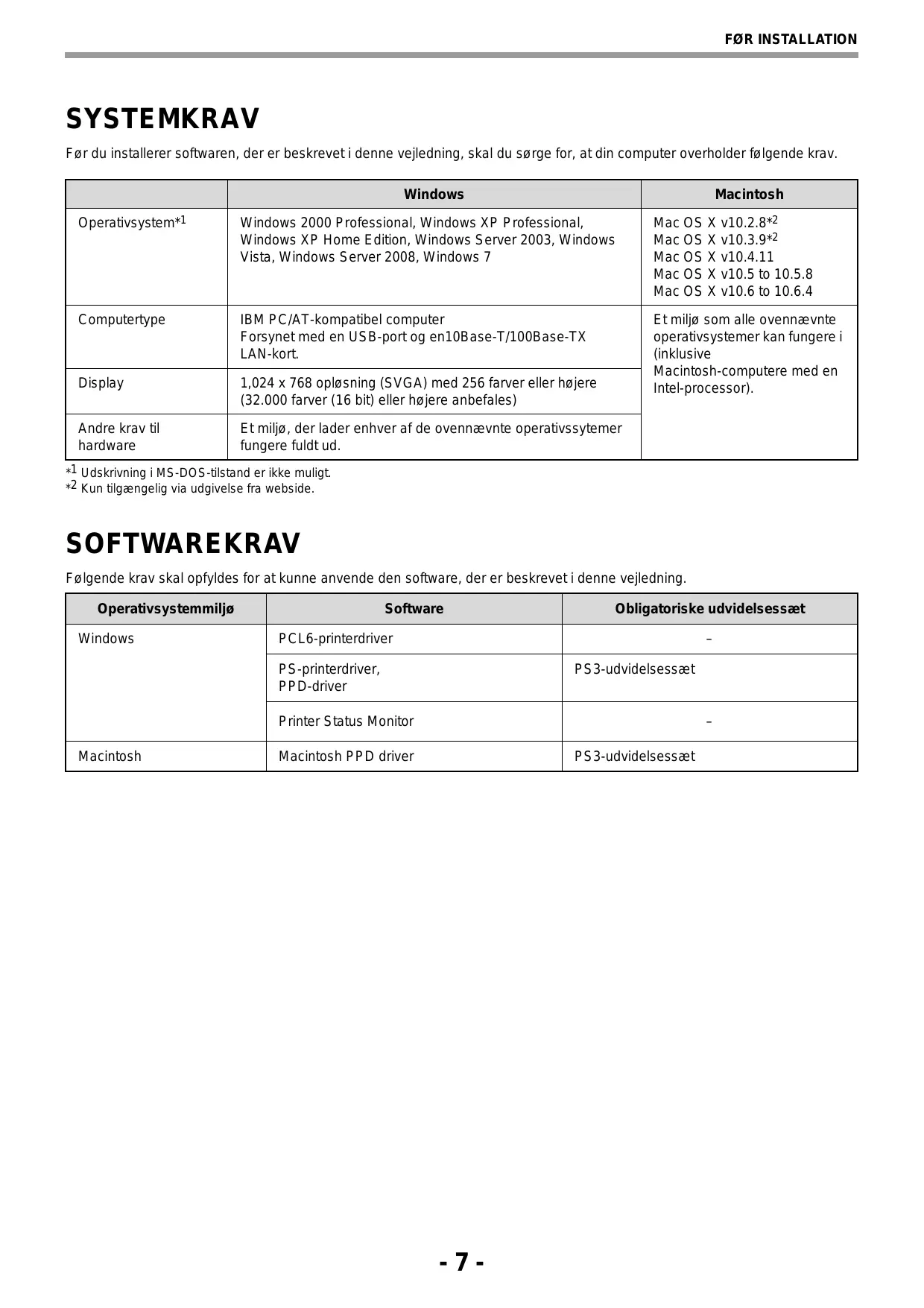
SYSTEMKRAV
Før du installerer softwaren, der er beskrevet i denne vejledning, skal du sørge for, at din computer overholder følgende krav.
| Windows | Macintosh | |
| Operativsystem*1 | Windows 2000 Professional, Windows XP Professional, Windows XP Home Edition, Windows Server 2003, Windows Vista, Windows Server 2008, Windows 7 | Mac OS X v10.2.8*2Mac OS X v10.3.9*2Mac OS X v10.4.11Mac OS X v10.5 to 10.5.8Mac OS X v10.6 to 10.6.4 |
| Computertype | IBM PC/AT-kompatibel computerForsynet med en USB-port og en10Base-T/100Base-TX LAN-kort. | Et miljø som alle ovennævnte operativsystemer kan fungere i (inklusive Macintosh-computere med en Intel-processor). |
| Display | 1,024 x 768 opløsning (SVGA) med 256 farver eller højere (32.000 farver (16 bit) eller højere anbefales) | |
| Andre krav til hardware | Et miljø, der lader enhver af de ovennævnte operativssystemer fungere fuldt ud. |
*1 Udskrivning i MS-DOS-tilstand er ikke muligt. *2 Kun tilgængelig via udgivelse fra webside.
SOFTWAREKRAV
Følgende krav skal opfyldes for at kunne anvende den software, der er beskrevet i denne vejledning.
| Operativsystemmiljø | Software | Obligatoriske udvidelsessæt |
| Windows | PCL6-printerdriver | - |
| PS-printerdriver,PPD-driver | PS3-udvidelsessæt | |
| Printer Status Monitor | - | |
| Macintosh | Macintosh PPD driver | PS3-udvidelsessæt |
BRUGERPROGRAMMER TIL NETVÆRKSUDVIDELSESSÆTTET
Når netværksudvidelsessættet er installeret på maskinen, tilføjes følgende programmer til brugerprogrammerne i udskrivningsfunktionen.
IP-adressen og andre netværksindstillinger konfigureres ved at bruge disse brugerprogrammer.

Fremgangsmåden for valg af brugerprogrammets indstillinger er beskrevet i "VALG AF EN INDSTILLING TIL ET BRUGERPROGRAM" i betjeningsvejledningen.
Ekstra brugerprogrammer til udskrivning
| Programnummer | Programnavn | Indstillinger(standardindstillinger er vist med fed) | Forklaring |
| 4 | AKTIVÈR TCP/IP | 1: JA2: NEJ | Dette program skal være aktiveret, for at maskinen kan bruges på et TCP/IP-netværk. "INDSTIL IP-ADRESSE" skal også konfigureres.Dette program er som standard aktiveret (fabriksindstilling). |
| 5 | AKTIVER DHCP | 1: JA2: NEJ | Hvis "JA" er valgt (standardindstilling), og maskinen er tilsluttet et TCP/IP-netværk, hentes IP-adressen automatisk.Hvis du manuelt vil tildele en IP-adresse med "INDSTIL IP-ADRESSE", skal du vælge "NEJ". |
| 6 | INDSTILIP-ADRESSE | • IP-ADRESSE• SUBNETMASKE• STANDARDGATEWAY | Dette program bruges til at indstille IP-adressen (IP-adresse, undernetmaske og gateway) for maskinen, når TCP/IP-protokollen bruges på netværket.Når "AKTIVÈR DHCP" er markeret, henter maskinen automatisk en IP-adresse. Dette er fabriksindstillingen. |
INSTALLATION AF SOFTWAREN

- Hvis du har brug for at anvende en anden forbindelsesmåde, når softwaren til en USB- eller netværksforbindelse er installeret, skal du først afinstallere softwaren og derefter installere den igen ved hjælp af den nye tilslutningsmetode.
- I følgende beskrivelse forudsættes det, at musen er konfigureret til højrehåndsbetjening.
- Scannerfunktionen fungerer kun, når der anvendes et USB-kabel.
- Hvis der vises en fejlmeddelelse, afhjælpes problemet ved at følge instruktionerne på skærmen. Efter at problemet er løst, fortsættes installationen. Afhængigt af problemet skal du måske klikke på "Cancel" (Fortryd) for at afslutte installationsprogrammet. Hvis det er tilfældet, må du reinstallere softwaren forfra efter at have løst problemet.
BRUG AF MASKINEN MED EN USB-FORBINDELSE
1 USB-kablet må ikke være tilsluttet maskinen. Check at kablet ikke er tilsluttet, inden du begynder installationen.
Hvis kablet er tilsluttet, vil der dukke et Plug og Play-vindue op. I dette tilfælde skal du klikke på tasten "Annuller" for at lukke vinduet og herefter frakoble kablet.

Kablet tilsluttes i trin 12.
2 Indsæt den medfølgende cd i dit cd-rom-drev.
3 Klik på knappen "start", herefter på "Denne computer" (☐), og dobbeltklik på cd-rom-ikonet (☐).
- I Windows Vista/7, klik på knappen "Start", klik på "Computer" og dobbeltklik herefter på cd-rom-ikonet.
- I Windows 2000 skal du dobbeltklikke på "Denne computer" og derefter dobbeltklikke på cd-rom-ikonet.
4 Dobbeltklik på ikonet "opsætning" (☐).
I Windows Vista/7, hvis et tekstfelt beder dig om bekræftelse, så klik på "Tillad".
5 Vinduet "LICENSAFTALE" vises. Læs omhyggeligt indholdet af softwarelicensen og klik herefter på knappen "Ja".

Du kan få vist "LICENSAFTALEN" på et andet sprog ved at vælge det ønskede sprog i sprogmenuen. Hvis du vil installere softwaren på det valgte sprog, skal du fortsætte installationen på det pågældende sprog.
6 Læs "Readme først" i vinduet "Velkommen" og klik herefter på knappen "Næste".
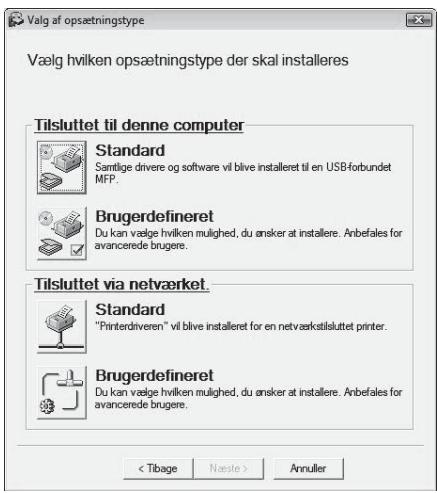
Klik på tasten "Brugerdefineret" for at installere bestemte dele og fortsæt til næste trin.
8 Klik på knappen "MFP Driver".
Klik på knappen "Vis Readme" for at se oplysninger om pakker, der er valgt.
![Software-valg Vælg software som skal installeres. [Software] [Vis README] MFP driver (Printer og Scanner) Scannerfunktionen virker kun med anvendelse af et USB-kabel. Button Manager Button Manager tillader dig at benytte scannertasterne på maskinen til at scanne et dokument. Luk](/content/2025/01/122365/images/184ff3fb4632cda14bf0d28c88c0c0986747c7b5470c482df62441ecb87eb345.jpg)
9 De nødvendige filer til installationen af MFP-driveren kopieres.
Følg anvisningerne på skærmen.
Når "Installationen af SHARP softwaren er afsluttet korrekt." vises, skal du klikke på knappen "OK".

- Hvis du bruger Windows Vista eller 7, og der vises en sikkerhedsadvarsel, skal du klikke på "Installér denne driversoftware alligevel".
- Hvis du kører Windows 2000/XP, og der vises en advarselsmeddelelse om Windows-logotesten eller digital signatur, skal du klikke på "Fortsæt alligevel" eller "Ja".
10 Du vender herefter tilbage til vinduet i trin 8. Hvis du vil installere Button Manager skal du klikke på knappen "Button Manager".
Hvis du ikke vil installere software installationsværktøjet, klik på tasten "Luk" og fortsæt til næste trin 12.

Efter installationen kan en meddelelse bede dig om at genstarte computeren. Hvis det er tilfældet, skal du klikke på knappen "Ja" for at genstarte din computer.
Installation af Software værktøjet
11 Klik på knappen "Luk", når installationen er færdig.

- Hvis du bruger Windows Vista eller 7, og der vises en sikkerhedsadvarsel, skal du klikke på "Installér denne driversoftware alligevel".
- Hvis du kører Windows 2000/XP, og der vises en advarselsmeddelelse om Windows-logotesten eller digital signatur, skal du klikke på "Fortsæt alligevel" eller "Ja".
En meddelelse kommer frem, som instruerer dig om at tilslutte maskinen til din computer. Klik på "OK".

Efter installationen kan en meddelelse bede dig om at genstarte computeren. Hvis det er tilfældet, skal du klikke på knappen "Ja" for at genstarte din computer.
12 Kontrollér, at maskinen er tændt, og forbind herefter USB-kablet (s.11).
Windows vil registrere maskinen, og der vises et Plug and Play-skærmbillede.
13 Følg instruktionerne i Plug and Play-vinduet for at installere driveren.
Følg anvisningerne på skærmen.

- Hvis du bruger Windows Vista eller 7, og der vises en sikkerhedsadvarsel, skal du klikke på "Installér denne driversoftware alligevel".
- Hvis du kører Windows 2000/XP, og der vises en advarselsmeddelelse om Windows-logo-testen eller digital signatur, skal du klikke på "Fortsæt alligevel" eller "Ja".
Dermed er installationen afsluttet.
Hvis du har installeret Button Manager, så indstil Button Manager som beskrevet i betjeningsvejledningen.
TILSLUTNING AF ET USB-KABEL
Følg fremgangsmåden herunder for at slutte maskinen til din computer.
USB-kablet, der forbinder maskinen med din computer, leveres ikke med maskinen. Køb et kabel, der passer til computeren.

- USB er tilgængelig med en PC/AT-kompatibel computer, der oprindeligt var udstyret med USB og havde Windows 2000 Professional, Windows XP, Windows Vista eller Windows 7 forudinstalleret.
- Forbind ikke USB-kablet, før printerdriveren er installeret. USB-kablet skal forbindes under installationen af printerdriveren.

- Hvis maskinen skal tilsluttes ved hjælp af computerens USB 2.0-port, skal du købe et USB-kabel, der understøtter USB 2.0.
- Indstillingen til at opnå den hurtigste USB 2.0-dataoverførselshastighed i maskinens brugerprogrammer, "USB 2.0", skal indstilles til høj hastighed. For mere information, se maskinens brugsvejledning.
- Brug kun maskinens indstilling til høj hastighed på en computer, der kører Windows 2000/XP/Vista eller 7.
- Selv når Microsoft USB 2.0-driveren anvendes, kan man muligvis ikke opnå fuld USB 2.0-hastighed, hvis der anvendes et PC-kort, som understøtter USB 2.0. Kontakt producenten af PC-kortet for at få den nyeste driver (som kan muliggøre højere hastighed).
- Der kan også oprettes forbindelse via en USB 1.1-port på computeren. Specifikationerne vil svare til en USB 1.1-port (fuld hastighed).
1 Indsæt kablet i USB-porten på maskinen.
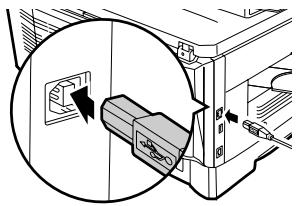
2 Sæt den anden ende af kablet i computerens USB-port.
BRUG AF MASKINEN SOM EN NETVÆRKSPRINTER

Interfacekabler til at slutte maskinen til computeren følger ikke med maskinen. Køb et kabel, der passer til computeren.
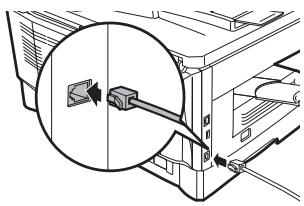
1 Sæt LAN-kablet i maskinens LAN-stik.
Brug et netværkskabel der er afskærmet.
5 Dobbeltklik på ikonet "opsætning" ( ).
I Windows Vista/7, hvis et tekstfelt beder dig om bekræftelse, så klik på "Tillad".
forstå indholdet i licensaftalen, og klik derefter på knappen "Ja".

Du kan få vist "LICENSAFTALEN" på et andet sprog ved at vælge det ønskede sprog i sprogmenuen. Hvis du vil installere softwaren på det valgte sprog, skal du fortsætte installationen på det pågældende sprog.
7 Læs meddelelsen i vinduet "Velkommen",
og klik derefter på knappen "Næste".
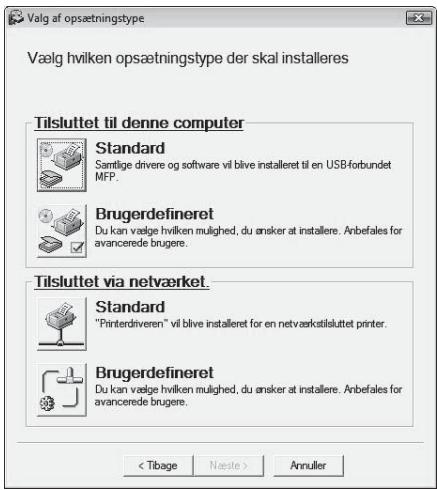
8 Klik på knappen "Standard" på menuen
"Tilsluttet via netværket".
9 Printere, der er forbundet til netværket, registreres. Vælg maskinen, og klik derefter på knappen "Næste".
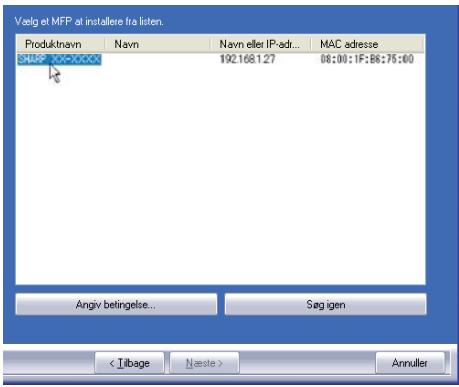

Bekræft, hvis maskinen ikke findes, at maskinen er strømforsynet og tilsluttet computeren, og start derefter søgningen igen. Hvis maskinen stadig ikke kan findes, skal du bruge den brugerdefinerede installationsprocedure for at specificere IP-adressen direkte.
10 Et bekræftelsesvindue vises. Kontrollér indholdet, og klik dernæst på knappen "Næste".
11 Når vinduet til valg af printerdriver vises, skal du vælge den printerdriver, der skal installeres, og klikke på knappen "Næste".
Markér afkrydsningsboksene for de printerdrivere, der skal installeres.
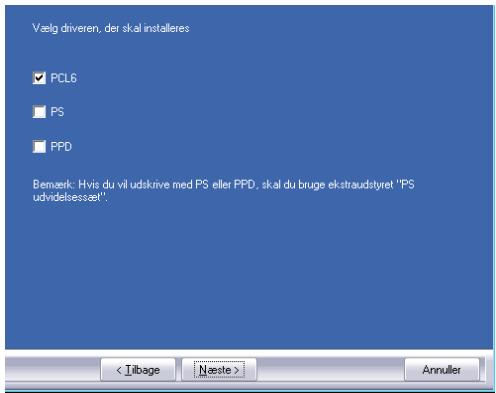

PS3-udvidelsessættet skal være installeret, før PS-printerdriveren kan anvendes.
12 Vælg, om du vil have, at printeren skal være standardprinter eller ej, og klik derefter på knappen "Næste".
Hvis du installerer flere printerdrivere, skal du vælge den printer, du vil bruge som din standardprinter. Hvis du ikke ønsker at indstille hverken printerdriver eller standardprinter, vælges "Nej".

Hvis du klikkede på knappen "Brugerdefineret installation" i trin 7, vises følgende vindue.
• Vindue med printernavn: Hvis du ønsker at ændre printernavn, skal du indtaste det ønskede navn og trykke på knappen "Næste". - Windows bekræfter installation af display-skrifttyper: For at installere display-skrifttyper til PCL-printerdriveren, vælges "Ja", og derefter klikkes på knappen "Næste". Hvis du ikke installerer PCL-printerdriveren (du installerer PS-printerdriveren), skal du vælge "Nej", og derefter klikke på knappen "Næste".
13 Følg anvisningerne på skærmen.
Læs meddelelsen i vinduet, der kommer frem, og klik på knappen "Næste". Installationen begynder.

• Hvis du bruger Windows 2000/XP/Server 2003: Hvis der kommer en meddelelse med en advarsel om Windows-logotesten eller digitale signaturer, skal du sørge for at trykke på knappen "Fortsæt alligevel" eller "Ja". - Hvis du bruger Windows Vista/7: Hvis du modtager en sikkerhedsadvarsel, skal du klikke på "Installer denne driversoftware alligevel".
14 Når skærmen for installation færdig vises, klikker du på knappen "OK".
Efter installationen kan en meddelelse bede dig om at genstarte computeren. Hvis det er tilfældet, skal du klikke på knappen "Ja" for at genstarte din computer.
Dermed er installationen afsluttet.
- Se "KONFIGURATION AF PRINTERDRIVER" (s.19) efter installationen for at kontrollere indstillingerne for printerdriveren.
- Se "INSTALLATION AF PRINTER STATUS MONITOR" (s.16) vedrørende installation af Printer Status Monitor.

Hvis du installerede PS-printerdriveren, kan PS-skærmskrifttypen installeres fra cd-rommen "PRINTERVÆRKTØJ", der fulgte med PS3-udvidelsessættet. (s.17)
DELING AF PRINTEREN VED BRUG AF WINDOWS-NETVÆRK
Hvis maskinen skal bruges som en delt printer i et netværk, følges disse trin for at installere printerdriveren i klientcomputeren.

Se betjeningsvejledningen eller hjælp-filen til dit operativsystem for at konfigurere de rette indstillinger i printerserveren. "Printerserver", der beskrives her, er en computer, der er tilsluttet maskinen direkte, og en "klient" er en anden computer, der er tilsluttet samme netværk.
1 Læg "Software CD-ROM" i computerens cd-rom-drev.
2 Klik på knappen "Start", klik på "Denne Computer" ( ), og dobbeltklik derefter på cd-rom-ikonet ( ).
- I Windows Vista/7, klikkes på knappen "Start", klik på "Computer" og dobbeltklik derefter på ikonet "cd-rom".
- I Windows 2000 skal du dobbeltklikke på "Denne computer" og derefter dobbeltklikke på cd-rom-ikonet.
3 Dobbeltklik på ikonet "opsætning" ( ).
I Windows Vista/7, hvis et tekstfelt beder dig om bekræftelse, så klik på "Tillad".
4 Vinduet "LICENSAFTALE" vises. Læs og forstå indholdet i licensaftalen, og klik derefter på knappen "Ja".

Du kan få vist "LICENSAFTALEN" på et andet sprog ved at vælge det ønskede sprog i sprogmenuen. Hvis du vil installere softwaren på det valgte sprog, skal du fortsætte installationen på det pågældende sprog.
5 Læs meddelelsen i vinduet "Velkommen", og klik derefter på knappen "Næste".
6 Klik på knappen "Brugerdefineret" på menuen "Tilslut via netværk".
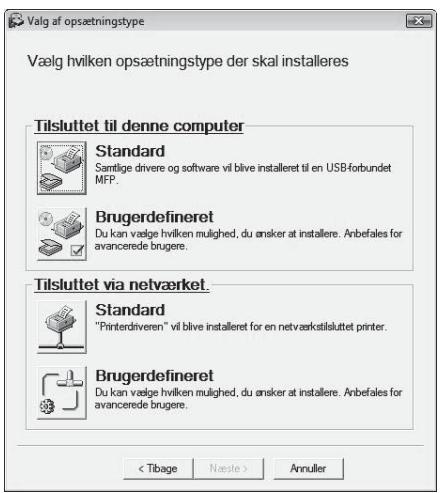
8 Vælg "Delte printere", og klik derefter på knappen "Næste".
9 Vælg maskinen indstillet som en delt printer for den port, der skal anvendes, og klik på knappen "Næste".
Hvis du kører med Windows 2000/XP, kan du også klikke på knappen "Tilføj netværksport" og vælge den printer, der skal deles, ved at gennemse netværket i det viste vindue. (I Windows Vista/7, vises tasten "Tilføj netværksport" ikke).
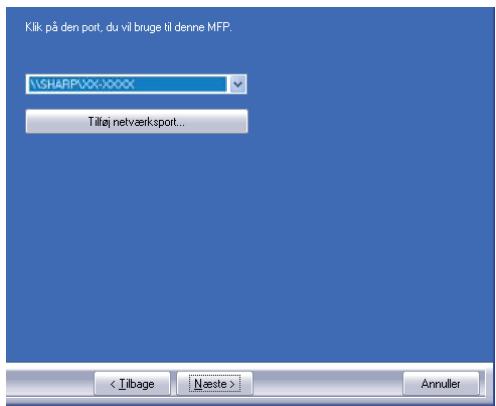

Hvis den delte printer ikke vises på listen, kontrolleres indstillingerne i printerserveren.
10 Når vinduet til valg af model vises, skal du vælge modelnavnet på din maskine og klikke på knappen "Næste".
11 Når vinduet til valg af printerdriver vises, skal du vælge den printerdriver, der skal installeres, og klikke på knappen "Næste".
Sørg for at vælge den samme printerdriver som den printerdriver, der blev anvendt i printerserveren (maskinen).
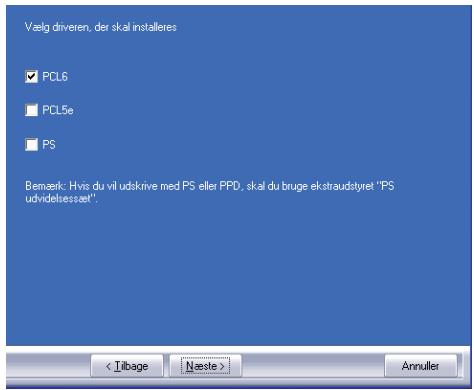
12 Følg anvisningerne på skærmen.

- Hvis du bruger Windows 2000/XP/Server 2003 Hvis der kommer en meddelelse med en advarsel om Windows-logotesten eller digitale signaturer, skal du sørge for at trykke på knappen "Fortsæt alligevel" eller "Ja".
- Hvis du bruger Windows Vista/7 Hvis du modtager en sikkerhedsadvarsel, skal du klikke på "Installer denne driversoftware alligevel".
13 Når skærmen for installation færdig vises, klikker du på knappen "OK".
14 Klik på knappen "Luk" i vinduet på trin 7.

Efter installationen kan en meddelelse bede dig om at genstarte computeren. Hvis denne meddelelse vises, klikker du på knappen "Ja" for at genstarte computeren.
Dermed er installationen afsluttet.
- Se "KONFIGURATION AF PRINTERDRIVER" (s.19) efter installationen for at kontrollere indstillingerne for printerdriveren.
- Se "INSTALLATION AF PRINTER STATUS MONITOR" (s.16) vedrørende installation af Printer Status Monitor.

Hvis du installerede PS-printerdriveren, kan PS-skærmskrifttypen installeres fra cd-rommen "PRINTERVÆRKTØJ", der fulgte med PS3-udvidelsessættet. (s.17)
INSTALLATION AF PRINTER STATUS MONITOR
1 Læg "Software CD-ROM" i computerens cd-rom-drev. 2 Klik på knappen "Start", klik på "Denne Computer" ( ), og dobbeltklik derefter på cd-rom-ikonet ( ).
- I Windows 2000 skal du dobbeltklikke på "Denne computer" og derefter dobbeltklikke på cd-rom-ikonet.
3 Dobbeltklik på ikonet "opsætning" ( ). I Windows Vista/7, hvis et tekstfelt beder dig om bekræftelse, så klik på "Tillad". 4 Vinduet "LICENSAFTALE" vises. Læs og forstå indholdet i licensaftalen, og klik derefter på knappen "Ja".

Du kan få vist "LICENSAFTALEN" på et andet sprog ved at vælge det ønskede sprog i sprogmenuen. Hvis du vil installere softwaren på det valgte sprog, skal du fortsætte installationen på det pågældende sprog.
5 Læs meddelelsen i vinduet "Velkommen", og klik derefter på knappen "Næste". 6 Klik på knappen "Printer Status Monitor". Klik på knappen "Vis Readme", for at se information om softwaren.
![Software-valg Vælg software, som skal installeres. [Software] [Vis README] Printerdriver Printerdriveren sætter dig i stand til at bruge maskinens printerfunktion. Printer Status Monitor Denne gør det muligt at kontrollere netværksprinterens status på computerskærmen. Luk](/content/2025/01/122365/images/9a3fdbc8042e7848e800223385dbc7ca22cdb6f5479cd78c3a8b52d8f72b23a0.jpg)
7 Følg anvisningerne på skærmen. 8 Når skærmen for installation færdig vises, klikker du på knappen "Færdig".
Efter installationen kan en meddelelse bede dig om at genstarte computeren. Hvis denne meddelelse vises, klikker du på knappen "Ja" for at genstarte computeren.
Dermed er installationen afsluttet.
For information om anvendelse af Printer Status Monitor, se Hjælp-filerne. Følg disse trin for at se Hjælp-filen: Klik på "Start" i Windows, vælg "Alle programmer" ("Programmer" i Windows 2000), vælg "SHARP Printer Status Monitor" og vælg derefter "Hjælp".
INSTALLATION AF PS-DISPLAY-SKRIFTTYPER
De skrifttyper der anvendes af PS-printerdriveren forefindes på cd-rommen "PRINTERVÆRKTØJ", der følger med PS3-udvidelsessættet. Installér skrifttyperne alt efter behov til PS-printerdriveren.
1 Sæt cd-rommen "PRINTERVÆRKTØJ" i computerens cd-rom-drev.
Hvis din computer er konfigureret til autostart for cd-rom, gå videre til trin 4.
2 Klik på knappen "Start", klik på "Denne Computer" ( ), og dobbeltklik derefter på cd-rom-ikonet ( ).
- I Windows Vista/7, klikkes på knappen "Start", klik på "Computer" og dobbeltklik derefter på ikonet "cd-rom".
- I Windows 2000 skal du dobbeltklikke på "Denne computer" og derefter dobbeltklikke på cd-rom-ikonet.
3 Dobbeltklik på ikonet "opsætning" ( ).
I Windows Vista/7, hvis et tekstfelt beder dig om bekræftelse, så klik på "Tillad".

Hvis skærmen til valg af sprog vises efter, at du har dobbeltklikket på ikonet "opsætning", skal du vælge det sprog, du vil bruge og klikke på knappen "Næste". (Normalt vælges det korrekte sprog automatisk.)
4 Vælg afkrydsningsboksen "PS-skærmskrifttype" og klik på knappen "Næste".

Vælg ikke "PS-printerdriver". PS-printerdriveren bør kun installeres fra den cd-rom, der medfølger netværksudvidelsessættet.
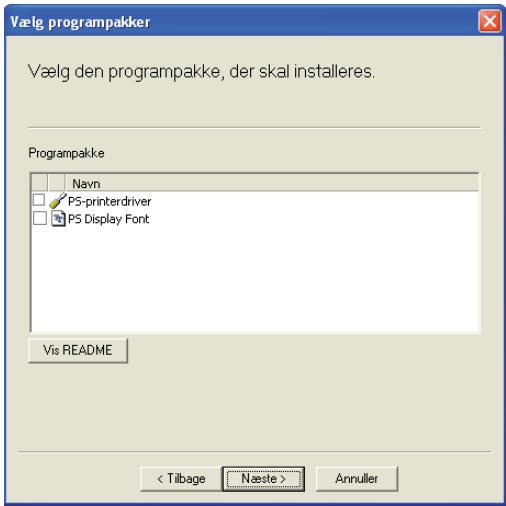
5 Følg anvisningerne på skærmen.
BRUG AF PPD-FIL
PPD-filen gør maskinen i stand til at udskrive med operativsystemets standard PS-driver og kan anvendes, hvis PS3-udvidelsessættet installeres. Installér PPD-filen, hvis du vil.
Brug guiden Tilføj printer i Windows for at installere PPD-filen.
Sørg for at læse Readme-filen, før du installerer PPD-filen. Readme-filen findes i mappen "EnglishA". Angående mappens placering, se trin 4.
- I Windows Vista/7 skal du klikke på "Tilføj en printer" i værktøjslinjen.
- I Windows 2000 skal du dobbeltklikke på ikonet "Tilføj printer". "Guiden Tilføj printer" vises.
4 Følg anvisningerne på skærmen.
Når du bliver bedt om at angive PPD-filens sti, skal du indtaste følgende.
(Erstat "R" med bogstavet for dit cd-rom-drev i følgende sti.)
| Operativsystem | PPD-filens sti |
| Windows 2000/XP/Server 2003/2008/Vista/7 | R:\Drivers\Printer\Danish\PPD\2KXPVista |
Efter installation af printerdriveren skal du konfigurere printerdriverindstillingerne, så de passer til antallet af papirbakker på maskinen og papirformaterne, der er lagt i hver skuffe.
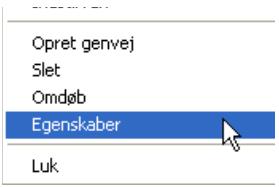
2 Klik på printerdriverikonet "SHARP XX-XXXX", og vælg "Egenskaber" fra menuen "Filer".
- Hvis du anvender Windows 2000/XP/Server 2003/Vista/Server 2008/7, skal du gå til trin 3.
- Fra menuen "Organiser" i Windows Vista/7 vælges "Egenskaber".
3 Klik på fanen "Konfiguration" og indstil printerkonfigurationen på baggrund af de muligheder, der er installeret.
Indstil printerkonfigurationen korrekt. Ellers vil udskrivning ikke foregå korrekt.
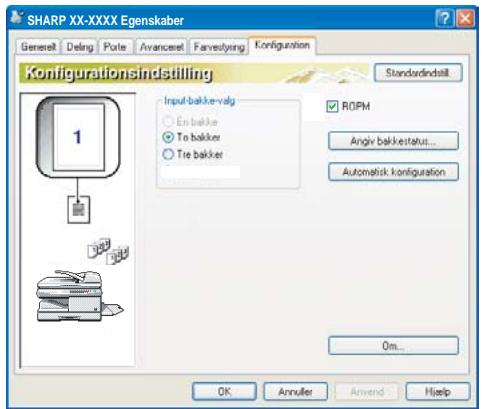

For automatisk at konfigurere indstillingerne på baggrund af den fundne maskinstatus skal du klikke på knappen "Automatisk konfiguration".
4. Klik på knappen "Angiv bakkestatus", og vælg det papirformat, der ligger i hver bakke.
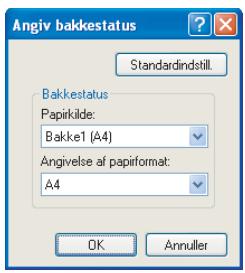
Vælg en bakke i menuen "Papirkilde" og vælg papirformatet for det ilagte papir i denne bakke fra menuen "Angivelse af papirformat". Fremgangsmåden gentages for hver bakke.
5. Klik på knappen "OK" i vinduet "Angiv bakkestatus".
6. Klik på knappen "OK" i vinduet for printerens egenskaber.
Dette afsnit beskriver, hvordan PPD-filen installeres for at muliggøre udskrivning fra en Macintosh, og hvordan printerdriverens indstillinger konfigureres.
● MAC OS X: denne side
(v10.2.8, v10.3.9, v10.4.11, v10.5 - v10.5.8, v10.6 - v10.6.4)

For at bruge denne maskine som en printer i et Macintosh-miljø, er det nødvendigt at bruge PS3-udvidelsessættet.
MAC OS X

Beskrivelserne af skærme og procedurer er primært fra Mac OS X v10.4. Skærmene kan variere af andre versioner af operativsystemet.
1. Læg "Software CD-ROM" i computerens cd-rom-drev. 2. Dobbeltklik på cd-rom-ikonet (☐) på skrivebordet. 3. Dobbeltklik på mappen "MacOSX". Før softwaren installeres, skal du læse "ReadMe First". "Readme først" findes i "Danish"-mappen i "LæsMig"-mappen. 4. Dobbeltklik på mappen, der svarer til operativsystemets version. 5. Dobbeltklik på ikonet "MX-NB11" ( ).

Hvis vinduet "Autenticér" vises i Mac OS X v10.2.8, skal du indtaste adgangskoden og klikke på knappen "OK".
6. Klik på knappen "Fortsæt".
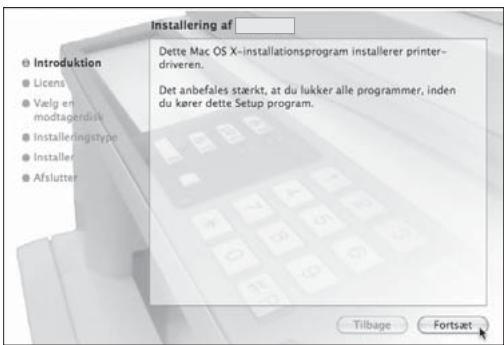
7. Vinduet med licensaftalen vises. Læs omhyggeligt indholdet af softwarelicensen, og klik herefter på tasten "Fortsæt".
En besked vises og beder dig om at acceptere licensvilkårene. Klik på knappen "Acceptér".

Hvis licensen vises på et andet sprog, skal du ændre sproget i sprogmenuen.
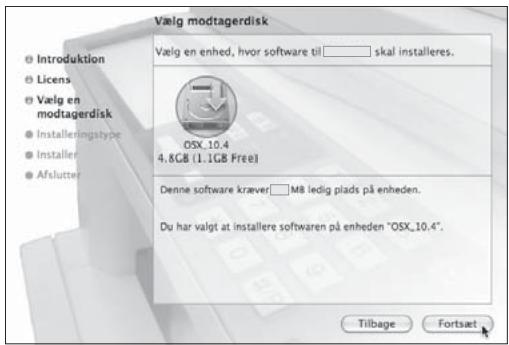
8 Vælg den harddisk, hvorpå PPD-filen skal installeres, og klik på knappen "Fortsæt".
Sørg for at vælge den samme harddisk, som dit operativsystem er installeret på.
9 Klik på knappen "Installér".
Installationen begynder.
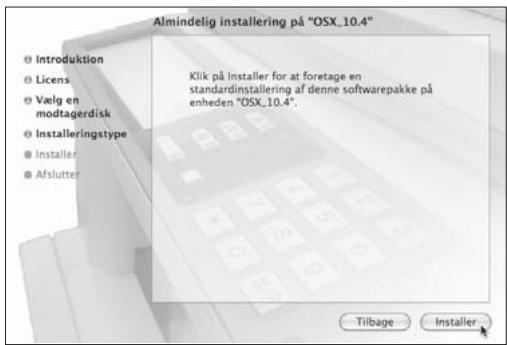

Hvis vinduet "Autenticér" vises, skal du indtaste adgangskoden og klikke på knappen "OK".
10 Når beskeden "Softwaren er installeret" vises i installationsvinduet, skal du klikke på knappen "Luk".
Dermed er installationen afsluttet. Konfigurér derefter indstillingerne for printerdriveren.
11 Vælg "Værktøj" fra menuen "Kør".
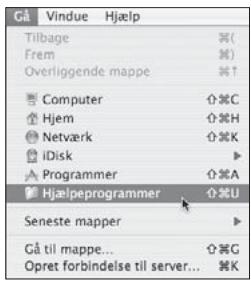
Hvis du bruger Mac OS X v10.2.8, skal du vælge "Programmer" under menuen "Kør".
12 Dobbeltklik på ikonet "Printerværktøj".

Hvis du bruger Mac OS X v10.2.8, skal du dobbeltklikke på mappen "Værktøj" og derefter dobbeltklikke på ikonet "Printercentral".

Hvis det er første gang, du installerer en printerdriver på din computer, vises en bekræftelsesbesked. Klik på knappen "Tilføj".
Udskrivning ved hjælp af IPP-funktionen
Maskinen kan udskrive vha. IPP-funktionen. Når maskinen er placeret langt væk, kan denne funktion bruges i stedet for faxfunktionen til at udskrive et billede i højere kvalitet end en fax. Hvis du ønsker at bruge IPP-funktionen, skal du følge disse trin for at vælge PPD-filen, når du konfigurerer printerdriveren.
v10.4.11, v10.5 - 10.5.8, v10.6 - 10.6.4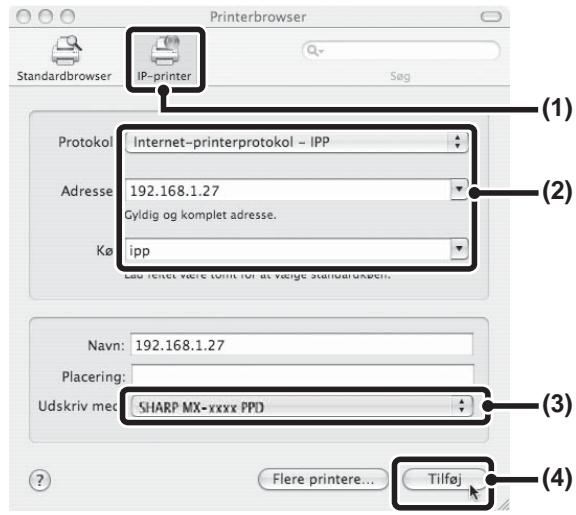
Hvis du bruger Mac OS X v10.5 til 10.5.8 eller v10.6 til 10.6.4, skal du klikke på [IP]-ikonet.
(2) Vælg [Internet-printerprotokol] i
"Protokol". Indtast maskinens adresse (IP-adresse eller domænenavn) og kønavn. Indtast "ipp" under "Kø".
Hvis du anvender Mac OS X v10.5 til 10.5.8 eller v10.6 til 10.6.4, skal du vælge [Vælg en driver] (eller [Vælg printersoftware]) fra "Udskriv med" og klikke på den PPD-fil, der svarer til din model.
Skærmen til systemindstillinger vises. Vær sikker på, at indstillingerne er korrekte, og klik på knappen [Fortsæt].
v10.2.8, v10.3.9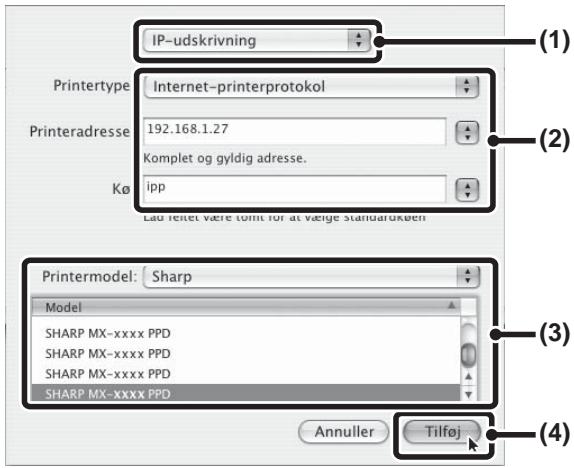
(1) Vælg [IP-udskrivning]. (2) Vælg [Internet-printerprotokol] under "Printertype". Indtast maskinens adresse (IP-adresse eller domænenavn) og "kønavn".
- Hvis du bruger Mac OS X v10.2.8, skal du indtaste maskinens adresse (IP-adresse eller domænenavn) under "Printers adresse".
- Indtast "ipp" under "kønavn".
I følgende eksempel beskrives, hvordan du udskriver et dokument fra WordPad. Kontroller før udskrivningen, at den rigtige størrelse papir til dokumentet ligger i maskinen.
1 Start WordPad, og åbn det dokument, der skal udskrives. 2 Vælg "Udskriv" i programmets menu "Filer".
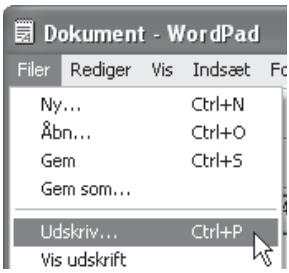
Dialogboksen "Udskriv" vises.
3 Kontrollér, at "SHARP XX-XXXX" er valgt som printer. Hvis printerindstillingerne skal ændres, skal du klikke på knappen "Indstillinger" for at åbne printerdriverens opsætningsskærm.
Printerdriverens opsætningsskærm vises.
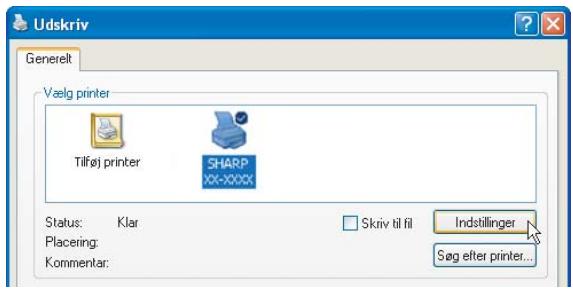
I Windows 2000 findes knappen "Præferencer" ikke i denne dialogboks. Vælg de ønskede indstillinger under hver fane på opsætningsskærmen.
"PRINTERDRIVERINDSTILLINGER" (s.26), "TOSIDET UDSKRIVNING" (s.27), "UDSKRIVNING AF FLERE SIDER PÅ EN SIDE" (s.29), "TILPASNING AF UDSKREVET BILLEDE TIL PAPIR" (s.30), "ROTATION AF UDSKREVET BILLEDE 180 GRADER" (s.31), "UDSKRIVNING AF VANDMÆRKE" (s.32)
Udskrivningen begynder.
Udskriftsjobbet lægges ud i udgangsbakken, og papiret forskydes lidt i forhold til det forrige job (offsetfunktion).
HVIS SKUFFEN LØBER TØR FOR PAPIR UNDER UDSKRIVNING
Udskrivningen fortsættes automatisk, når der er lagt papir i bakken.
Når du bruger bypassbakken, skal du vælge printerfunktion med funktionsvælgertasten på maskinen, lægge papir i som beskrevet i meddelelsen på displayet og derefter trykke på tasten [START] for at fortsætte udskrivningen.
Når 250-arks papirindføringsenheden er installeret:
Bemærk, at hvis indstillingen "AUTOMATISK SKIFT AF BAKKE" i brugerprogrammerne er aktiveret, og der ligger samme papirformat i en anden bakke, skifter maskinen automatisk til den anden bakke og fortsætter udskrivningen.
AFBRYD PRINT JOB
Hvis du skal annullere et udskriftsjob som er i gang, skal du vælge printerfunktion med funktionstasten på maskinen og trykke på tasten [SLET] ( C ) eller på tasten [SLET ALLE] ( CA ).
"AFBRYD UDSKRIFTSJOB?" vises på displayet. Vælg "JA" og tryk på tasten [ENTER].
HVIS "PAPIRKILDE" ER INDSTILLET TIL "AUTOVALG"
Hvis "Papirkilde" er indstillet til "Automatisk valg" under fanen "Papir" på printerdriverens opsætningsskærm, og der ikke ligger det rigtige papirformat til udskriftsjobbet i maskinen, varierer fremgangsmåden for udskrivning afhængigt af indstillingen "TVUNGET OUTPUT" i brugerprogrammerne (se "BRUGERPROGRAMMER" i Betjeningsvejledning).
Vælg printerfunktion med funktionsvælgertasten på maskinen, kontrollér meddelelsen på displayet, læg papir i maskinens bypassbakke, og tryk derefter på tasten [START] for at begynde udskrivningen.
Til udskrivningen bruges det papir, der ligger i maskinen, selvom papirformatet er forskelligt fra formatet på det udskrevne billede.
ÅBNING AF PRINTERDRIVER FRA KNAPPEN "START"
Printerdriveren: Indstillinger kan foretages ved at åbne printerdriveren fra "Start"-knappen i Windows. Indstillinger, der justeres på denne måde, vil være de originale indstillinger, når der udskrives fra et program. (Hvis du ændrer indstillingerne på printerdriverens opsætningsskærm under udskrivning, går indstillingerne tilbage til de oprindelige indstillinger, når du afslutter programmet.)
3. Klik på printerdriverikonet "SHARP XX-XXXX", og vælg "Egenskaber" fra menuen "Filer".
Opret genvej Slet Omdøb
I Windows Vista/7, vælg "Egenskaber" fra menuen "Organiser".
Egenskaber Luk

4. Klik på knappen "Udskriftspræferencer" under fanen "Generelt".
Printerdriverens opsætningsskærm vises. "PRINTERDRIVERINDSTILLINGER" (s.26)
PRINTERDRIVERINDSTILLINGER
Klik på knappen i øverste højre hjørne af vinduet, og klik derefter på indstillingen for at få hjælp til en indstilling. Der gælder visse begrænsninger på de kombinationer af indstillinger, som kan vælges på printerdriverens opsætningsskærm. Når en begrænsning er gyldig, vises et informationsikon (i) ud for indstillingen. Klik på ikonet for at få vist en beskrivelse af begrænsningen.
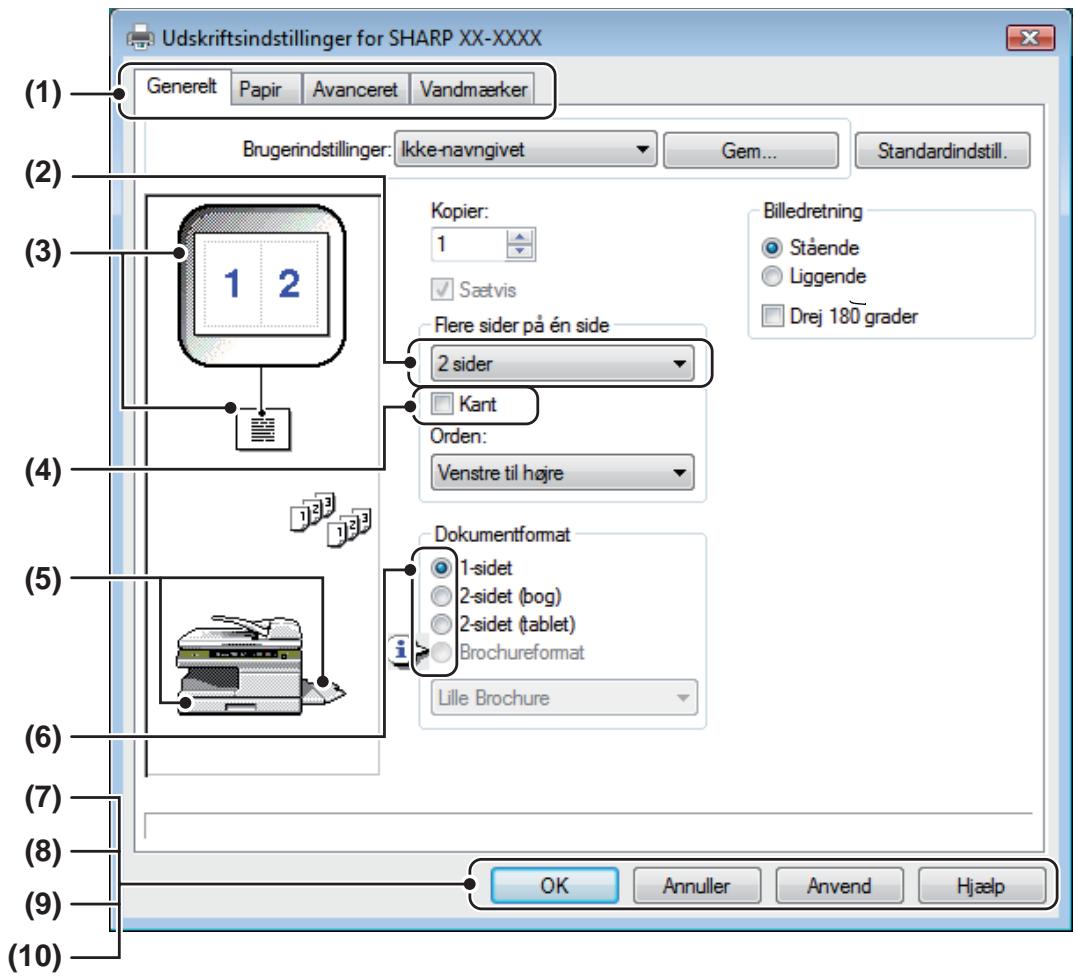
(1) Fane
Indstillingerne er grupperet under fanerne. Klik på en fane for at få vist dens indhold.
(2) Rulleliste
Her kan du vælge blandt en række muligheder.
(3) Billede med udskrivningsindstillingerne
Det viser resultatet med de valgte udskriftsindstillinger.
Papirbakken (blå) valgt i "Papirvalg" på fanen "Papir". Du kan også klikke på en bakke for at vælge den.
(6) Kontrolknap
Her kan du vælge en indstilling på en liste.
(7) Knappen "OK"
Klik på denne knap for at gemme dine indstillinger og afslutte dialogboksen.
(8) Knappen "Annullér"
Klik på denne knap for at afslutte dialogboksen uden at gemme ændringerne.
(9) Knappen "Anvend"
Klik her for at gemme dine indstillinger uden at afslutte dialogboksen.
(10) Knappen "Hjælp"
Klik på denne knap for at få vist hjælpefilen til printerdriveren.

Maskinens indstillinger og billedet varierer efter modellen.
Printerdriveropsætningsskærmen giver dig mulighed for at vælge forskellige funktioner, som kan anvendes, når netværksudvidelsessættet er installeret.
For information om printerfunktionerne i netværksudvidelsessættet, se "PRINTERDRIVERSPECIFIKATIONER" (s.79).
TOSIDET UDSKRIVNING
Printerdriverens opsætningsskærm for modeller som understøtter tosidet udskrivning har en indstilling for "Dokumentstil" under fanen "Generelt". Med denne indstilling kan du udskrive på begge sider af papiret.
Hvis du vil bruge denne funktion, skal du åbne printerdriverens opsætningsskærm og vælge "2-sidet (bog)" eller "2-sidet (tablet)" i "Dokumentstil" under fanen "Generelt".
Se "GRUNDLÆGGENDE OM UDSKRIFT" (s.23), der indeholder flere oplysninger om, hvordan du åbner printerdriveren.
Dokumentformat
- De papirstørrelser, der kan bruges til tosidet udskrivning, er Letter, Legal, Folio*, Invoice, A4, A5, B5, Foolscap og 16K.
- Når du har valgt tosidet udskrivning, skal du vælge en anden kilde end "Bypassbakke" til "Papirkilde" under fanen "Papir".
- Til tosidet udskrivning på papirstørrelsen Folio skal du vælge "Bakke 1" eller "Bakke 2" (hvis bakke 2 er installeret) i "Papirkilde" under fanen "Papir".
I følgende eksempel vises resultatet, når der udskrives data i stående format på begge sider af papiret.
| Udskriv data | Udskriftsresultat | |
| 2-sidet (Bog) | 2-sidet (tavle) | |
 → → | 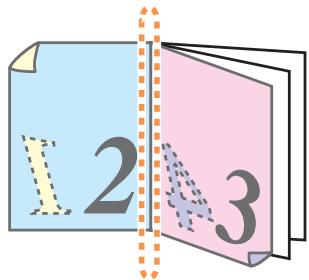 | 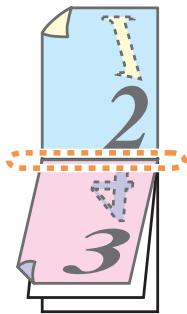 |
| Siderne udskrives, så de kan indbindes i siden. | Siderne udskrives, så de kan indbindes øverst. | |
HÆFTESTIL
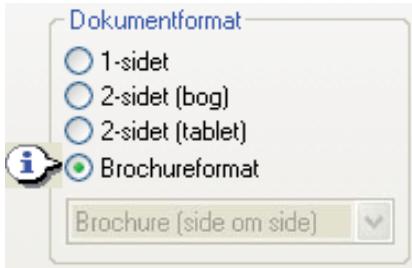
Hæftestil udskriver to sider på hver side af hvert ark papir (i alt fire sider på et ark) så arkene kan foldes på midten og indbindes som et hæfte. Denne funktion er nyttig, hvis du vil samle udskrevne sider til et hæfte.
For at bruge denne funktion skal du åbne printerdriveren og vælge "Hæftestil" fra "Dokumentstil" under fanen "Generelt".
Retningen som hæftet åbnes i kan vælges med "Hæfte mod højre" i afkrydsningsboksen under fanen "Avanceret". Det følgende eksempel viser, hvordan 8 sider bliver udskrevet når hæftestil er valgt.
| Udskriv data | Udskriftsresultat | |
| Højresidet hæfte | Højresidet hæfte | |

- Kun Letter, Invoice, A4 og A5-størrelse kan anvendes til udskrivning af hæfter.
- Da fire sider bliver udskrevet på hvert ark papir, tilføjes tomme sider automatisk, hvis det samlede antal sider ikke kan deles med fire.
- Når "Hæfte side ved side" er valgt, udskrives det på papir, som er dobbelt størrelse af den papirstørrelse, der er indstillet i programmet.
- Når "To hæfter på én udskrift" er valgt, formindskes hver side som ved to på en og udskrives på den papirstørrelse, der er indstillet i programmet.
UDSKRIVNING AF FLERE SIDER PÅ EN SIDE
Denne funktion giver dig mulighed for at formindske og udskrive to, fire, seks, otte eller seksten dokumentsider på et enkelt papirark.
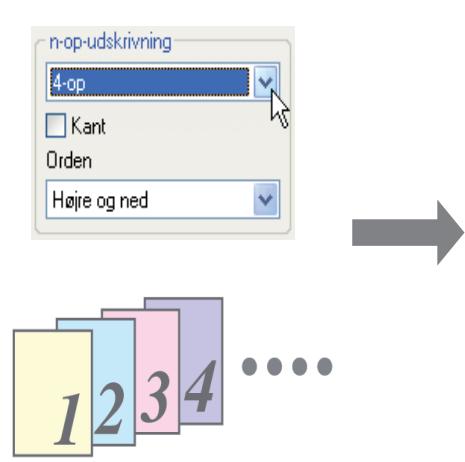
For at anvende denne funktion åbnes printerdriverens opsætningsskærm, og her vælges antallet af sider per ark (2-op, 4-op, 6-op, 8-op, 9-op eller 16-op) i "N-op-udskrivning" under fanen "Generelt".
Rækkefølgen på siderne kan ændres i menuen "Rækkefølge".
Se "GRUNDLÆGGENDE OM UDSKRIFT" (s.23), der indeholder flere oplysninger om, hvordan du åbner printerdriveren.

Indstillingen "N-op-udskrivning" er ikke til rådighed, når "Tilpas til papirformat" er valgt.
"TILPASNING AF UDSKREVET BILLEDE TIL PAPIR" (s.30)
Hvis for eksempel "2-op" eller "4-op" er valgt, bliver resultatet som følgende afhængigt af den valgte rækkefølge.
| N-op | Venstre mod højre | Højre mod venstre |
| [2-op] | 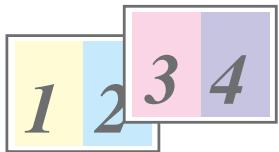 | 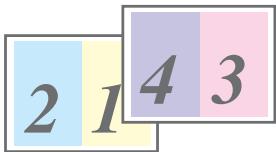 |
| N-op | Højre, og ned | Ned og højre | Venstre, og ned | Ned og venstre |
| [4-op] |
Hvis du markerer afkrydsningsboksen "Kant", udskrives kantlinjer omkring hver side.

Eksempler for 2-op og 4-op vises her. Rækkefølgen for 6-op, 8-op, 9-op og 16-op er den samme som for 4-op. Rækkefølgen kan ses i printerindstillingsbilledet på printerdriverens opsætningsskærm.
"PRINTERDRIVERINDSTILLINGER" (s.26)
TILPASNING AF UDSKREVET BILLEDE TIL PAPIR
Printerdriveren kan tilpasse formatet på det udskrevne billede, så det passer til formatet på det papir, der er lagt i maskinen. Følg de trin, der er vist herunder, for at benytte funktionen. Forklaringen nedenfor forudsætter, at du har til hensigt at udskrive et dokument i A4-format på et papir i B5-format.
Se "GRUNDLÆGGENDE OM UDSKRIFT" (s.23), der indeholder flere oplysninger om, hvordan du åbner printerdriveren.

Indstillingen "Tilpas til papirformat" er ikke til rådighed, når "n-op-udskrivning" er valgt.
"UDSKRIVNING AF FLERE SIDER PÅ EN SIDE" (s.29)
1 Klik på fanen "Papir" på printerdriverens opsætningsskærm. 2 Vælg originalstørrelse (A4) for udskriftsbilledet under "Papirformat". 3 Afkryds boksen "Tilpas til side". Når PS-printerdriveren anvendes, vælges "Tilpas til papirformat" i "Zoomindstilling".
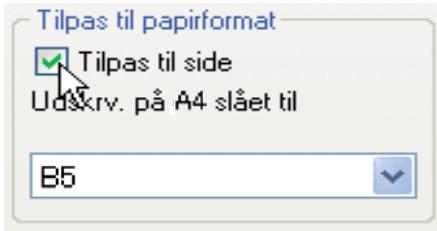
4 Vælg det reelle papirformat, der skal anvendes til udskrivningen (B5).
Formatet på det udskrevne billede tilpasses automatisk til det papir, som ligger i maskinen.
Papirformat: A4
Tilpas til papirformat: B5
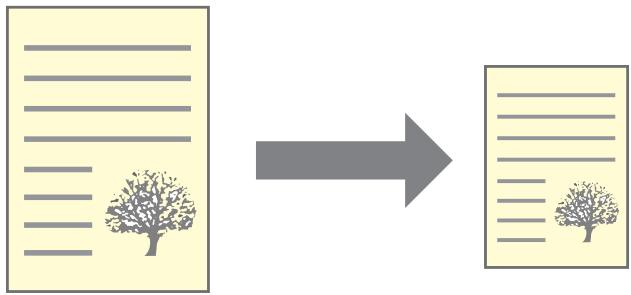
- Hvis "A3 [Tilpas til side]", "B4 [Tilpas til side]" eller "Protokol [Tilpas til side]" er valgt, tilpasses udskriftsbilledet til A4-størrelsen selv om "Tilpas til side" ikke er valgt.
- Når der anvendes PS-printerdriver, kan udskriftbilledet forstørres eller reduceres ved hjælp af talværdier. (De lodrette og vandrette størrelsesforhold kan indstilles separat.) Vælg "XY-Zoom" i trin 3, klik på knappen "Bredde/Længde" og justér forholdstallene på det viste skærmbillede.
ROTATION AF UDSKREVET BILLEDE 180 GRADER
Billedet kan drejes 180 grader.
Denne funktion bruges til at opnå korrekt udskrivning på kuverter og andre
papirtyper med flapper, der kun kan lægges i maskinen i én retning.
Hvis du vil bruge funktionen, skal du vælge billedretningen i "Billedretning" under
fanen "Papir" og derefter markere afkrydsningsboksen "Drej 180 grader".
Se "GRUNDLÆGGENDE OM UDSKRIFT" (s.23), der indeholder flere oplysninger om, hvordan du åbner printerdriveren.
Billedretning
Stående
Liggende
Drej 180 grader
| Udskriftsresultat | |
| Drej 180 grader | Drej 180 grader |
| ABCD | ABCD |

Fremgangsmåden til ilægning af papir er forklaret i maskinens betjeningsvejledning.
UDSKRIVNING AF VANDMÆRKE
Du kan udskrive et vandmærke, f.eks. "FORTROLIGT" i dokumentet. For at udskrive et vandmærke skal du åbne printerdriveren, klikke på fanen "Vandmærker" og følge vejledningen herunder.
Se "GRUNDLÆGGENDE OM UDSKRIFT" (s.23), der indeholder flere oplysninger om, hvordan du åbner printerdriveren.
SÅDAN UDSKRIVES ET VANDMÆRKE
På rullemenuen "Vandmærke", skal du vælge det vandmærke du vil udskrive (f.eks. "FORTROLIGT") og starte udskrivning.
Vandmærke:
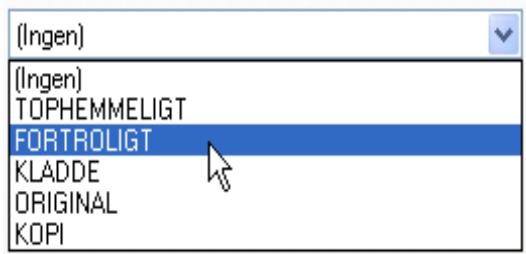

Vandmærke:
FORTROLIGT

Udskriftseksempel

Du kan indtaste en tekst, så du derved laver dit eget brugerdefinerede vandmærke. For nærmere information om indstillinger for vandmærker, se Hjælp til printerdriver.
"PRINTERDRIVERINDSTILLINGER" (s.26)
UDSKRIVNING AF TEKST OG
LINJER/GRAFIK I SORT
Farvet tekst, linjer og vektorgrafik som bliver utydelige under udskrivning kan udskrives som sort for at forbedre læsbarheden.
UDSKRIVNING AF TEKST I SORT
Tekst med en anden farve end hvid udskrives som sort.
For at bruge denne funktion skal du åbne printerdriverens opsætningsskærm og vælge afkrydsningsboksen "Tekst til sort" på fanen "Avanceret".
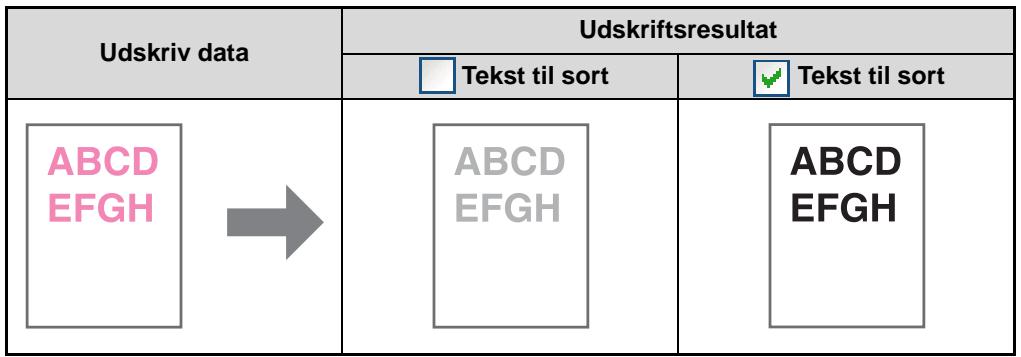

Ved brug af PCL6-printerdriveren, hvis "Udskriv som grafik" er valgt i "TrueType-funktion" under "Skrifttype" under fanen "Avanceret", kan denne funktion ikke anvendes.
UDSKRIVNING AF LINJER OG VEKTORGRAFIK I SORT
Linjer og vektorgrafik med en anden farve end hvid udskrives som sort.
For at bruge denne funktion skal du åbne printerdriverens opsætningsskærm og vælge afkrydsningsboksen "Vektor til sort" på fanen "Avanceret".
![| Udskriv data | Udskriftsresultat | | ------------ | ----------------- | | Vektor til sort | Vektor til sort | | [Blue Circle] | [Gray Circle] | | [Black Square] | [Black Circle] |](/content/2025/01/122365/images/1be07bbe06bedcdee32b97216114a9fe85604066cde349131a5e0a8700fb57d5.jpg)

Når PCL6-printerdriveren anvendes, og "Raster" vælges i "Grafikfunktion" under fanen "Avanceret", kan denne funktion ikke anvendes.
PRINTERVÆRKTØJ
Printer Status Monitor (for almindelige brugere)
Denne lader brugere se på computerskærmen, om maskinen kan udskrive eller ikke.
Den giver information om fejl såsom papirstop og viser konfigurationen af maskinen (antal bakker, etc.) ved hjælp af illustrationer.
Tilgængelige papirstørrelser og hvor meget papir, der er, vises også.

- For at benytte Printer Status Monitor skal maskinen være tilsluttet til et netværk.
- Se "INSTALLATION AF PRINTER STATUS MONITOR" (s.16) vedrørende installation af Printer Status Monitor.
FØR PRINTER STATUS MONITOR ANVENDES
Bemærk følgende punkter før Printer Status Monitor anvendes.
Udskrivning via en server
Når det første udskriftsjob er gennemført efter, at Printer Status Monitor er startet, indstilles maskinens IP-adresse automatisk i Printer Status Monitor.
Direkte udskrift uden en server
Installér og konfigurer softwaren som beskrevet i "INSTALLATION AF PRINTERDRIVER" i netværksprinterens softwarevejledning. (Dette er ikke nødvendigt, hvis programmet allerede er installeret og konfigureret.)
SÅDAN ANVENDES UDSKRIVNINGSVÆRKTØJET
OPSTART AF PRINTERVÆRKTØJET
Hvis Printer Status Monitor ikke kører, bruges følgende fremgangsmåde til at starte disse værktøjer.
For information om anvendelse af Printer Status Monitor, se Hjælp-filerne. Hjælpfilene kan ses på følgende måde:
Klik på "Start"-knappen, peg på "Alle programmer" ("Programmer" i Windows 2000) og så "SHARP Printer Status Monitor". Vælg "Hjælp".
ÆNDRING AF INDSTILLINGER FOR PRINTER STATUS MONITOR
Når den først er installeret, kører Printer Status Monitor normalt i baggrunden i Windows. Hvis det er nødvendigt at ændre indstillingerne for Printer Status Monitor, følg nedenstående trin.
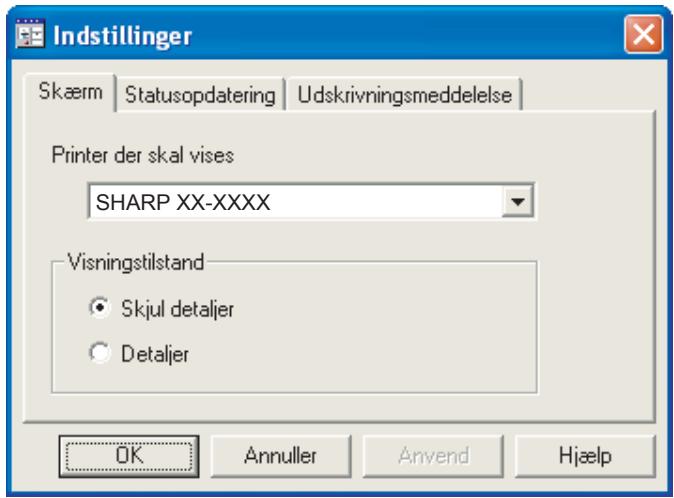
1 Højreklik på ikonet for Printer Status Monitor (☐) på proceslinjen, og vælg "Præferencer" på pop-up-menuen.
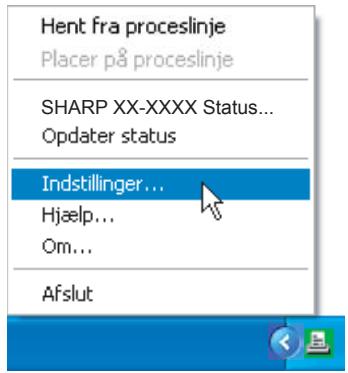

Hvis Printer Status Monitor-ikonet ikke vises i proceslinjen, se ""OPSTART AF PRINTERVÆRKTØJET" (s.35)" for at starte Printer Status Monitor.
2 Indstillingerne for Printer Status Monitor kan ændres som ønsket.
For information om indstillinger for Printer Status Monitor, se Hjælp til Printer Status Monitor. (Klik på knappen "Hjælp" i indstillingsvinduet.)
KONTROL AF PRINTERSTATUS
Printer Status Monitor giver dig mulighed for at kontrollere, om der er papir og toner i maskinen.
1 Højreklik på ikonet Printer Status Monitor ( ) på proceslinjen, og vælg "SHARP XX-XXXX Status" på pop-up-menuen.
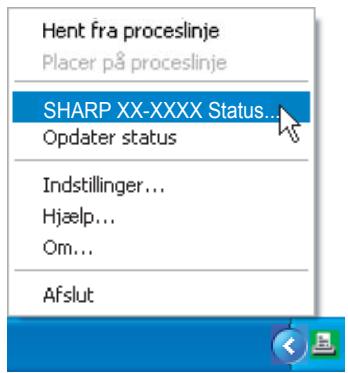

Ikonet bliver rødt, hvis det ikke er muligt at udskrive pga. maskinfejl eller andre problemer.
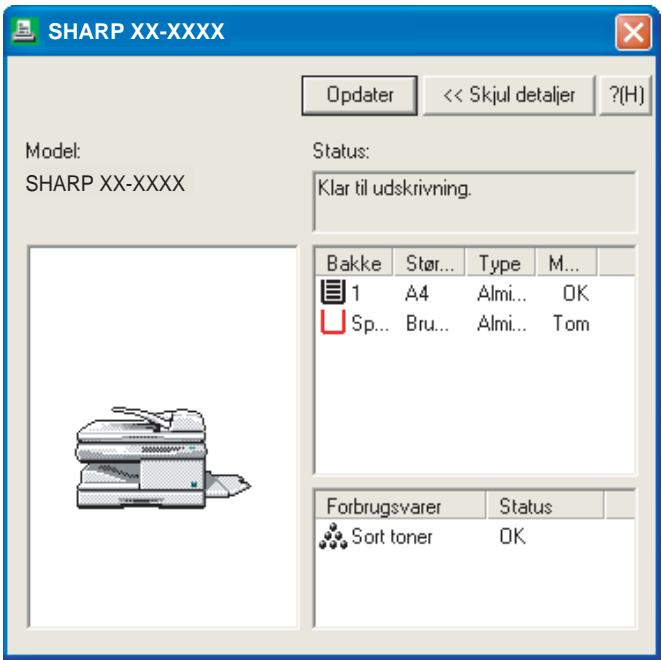
For at minimere vinduet, klik på knappen "Skjul detaljer".

Som standard vises vinduet minimeret, når "SHARP XX-XXXX Status" er valgt i trin 1. Hvis det ønskes, kan du ændre den indstilling, så vinduet vises maksimeret fra start. "ÆNDRING AF INDSTILLINGER FOR PRINTER STATUS MONITOR" (s.35)
GRUNDLÆGGENDE OM UDSKRIVNING
For at bruge maskinen som printer for Macintosh skal PS3-udvidelsessættet (MX-PK10) være installeret, og maskinen skal være forbundet til et netværk. For installation af PPD-fil og konfiguration af printerdriverindstillinger, se Softwareopsætningsguiden. Kontroller før udskrivningen, at den rigtige størrelse papir til dokumentet ligger i maskinen.
1 Start programmet, og åbn det dokument, du vil udskrive. 2 Vælg "Udskriv" i programmets menu "Filer". 3 Kontrollér, at den korrekte printer er valgt.
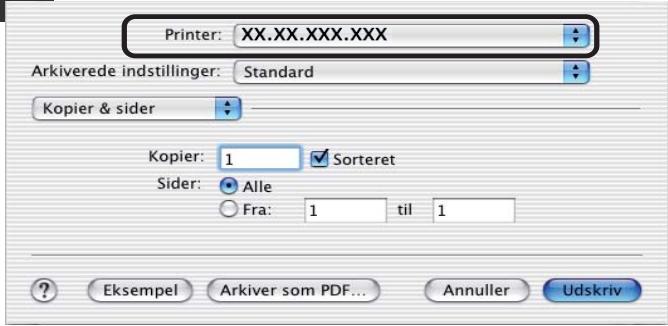

Printervinduet kan variere afhængig af operativsystemets version, printerdriververversionen og programmet.
4 Konfigurer udskrivningsindstillinger.
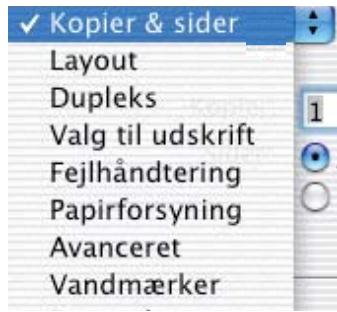
Klik på ved siden af "Kopier & sider", og vælg hver indstilling, du vil konfigurere, i rullemenuen. Den tilhørende indstillingsskærm vises.

Indstillingerne varierer afhængig af operativsystemets version, printerdriverversionen og programmet.
Udskrivningen begynder.
HVIS SKUFFEN LØBER TØR FOR PAPIR UNDER UDSKRIVNING
Udskrivningen fortsættes automatisk, når der er lagt papir i bakken.
Når du bruger bypassbakken, skal du vælge printerfunktion med funktionsvælgertasten på maskinen, lægge papir i som beskrevet i meddelelsen på displayet og derefter trykke på tasten [START] for at fortsætte udskrivningen.
Når 250-arks papirindføringsenheden er installeret:
Bemærk, at hvis indstillingen "AUTOMATISK SKIFT AF BAKKE" i brugerprogrammerne er aktiveret, og der ligger samme papirformat i en anden bakke, skifter maskinen automatisk til den anden bakke og fortsætter udskrivningen.
AFBRYD PRINT JOB
Hvis du skal annullere et udskriftsjob, som er i gang, skal du vælge printerfunktion med funktionstasten på maskinen og trykke på tasten [SLET] ( C ) eller på tasten [SLET ALLE] ( CA ).
"AFBRYD UDSKRIFTSJOB?" vises på displayet. Vælg "JA" og tryk på tasten [ENTER].
HVIS "PAPIRKILDE" ER INDSTILLET TIL "AUTOVALG"
Hvis "Papirfremføring" er indstillet til "Automatisk valg" i vinduet Udskriv, og der ikke ligger den rigtige størrelse papir til udskriftsjobbet i maskinen, varierer fremgangsmåden for udskrivning afhængigt af indstillingen "TVUNGET OUTPUT" i brugerprogrammerne (se "BRUGERPROGRAMMER" i maskinens brugsvejledning).
Vælg printerfunktion med funktionsvælgertasten på maskinen, kontrollér meddelelsen på displayet, læg papir i maskinens bypassbakke, og tryk derefter på tasten [START] for at begynde udskrivningen.
Til udskrivningen bruges det papir, der ligger i maskinen, selvom papirformatet er forskelligt fra formatet på det udskrevne billede.
OM WEBSIDERNE
Netværksudvidelsessættet indeholder en indbygget webserver. Du får adgang til webserveren ved at anvende en webbrowser på din computer. Websiderne inkluderer både sider for brugere og sider for administratoren. På brugerwebsiderne kan brugerne overvåge maskinen, udskrive en fil, der er specificeret på en computer, og vælge printerkonfigurationsindstillinger. På administratorwebsiderne kan administratoren konfigurere maskinens indstillinger for e-mail, indstillinger for udskrivning af e-mail og adgangskoder. Det er kun administratoren, der må konfigurere disse indstillinger.
SÅDAN FÅR DU ADGANG TIL WEBSIDEN OG FÅR VIST HJÆLP
Brug følgende fremgangsmåde for at åbne websiderne. Nederst på menurammen kan der klikkes på [Hjælp] for at se information om forskellige funktionsindstillinger, som kan konfigureres udefra via netværket fra maskinens websider. Se beskrivelserne i Hjælp for indstilling af de enkelte funktioner.
1. Åbn computerens webbrowser.
3. Klik på knappen [Hjælp] nederst i menurammen.
Klik på det aktuelle emne i vinduet Hjælp for at se information om indstilling af en funktion.
4. Luk websiderne efter afslutning.
Når du er færdig med at bruge websiderne, skal du klikke på knappen (luk) i øverste højre hjørne på siden.
OM WEBSIDERNE
(TIL BRUGERE)
Når du åbner brugerwebsiderne i maskinen, vises følgende side i din browser.
En menuramme vises i venstre side på siden. Når du klikker på et punkt i menuen, fremkommer et skærmbillede i højre ramme, som giver dig mulighed for at konfigurere indstillingerne for dette punkt.
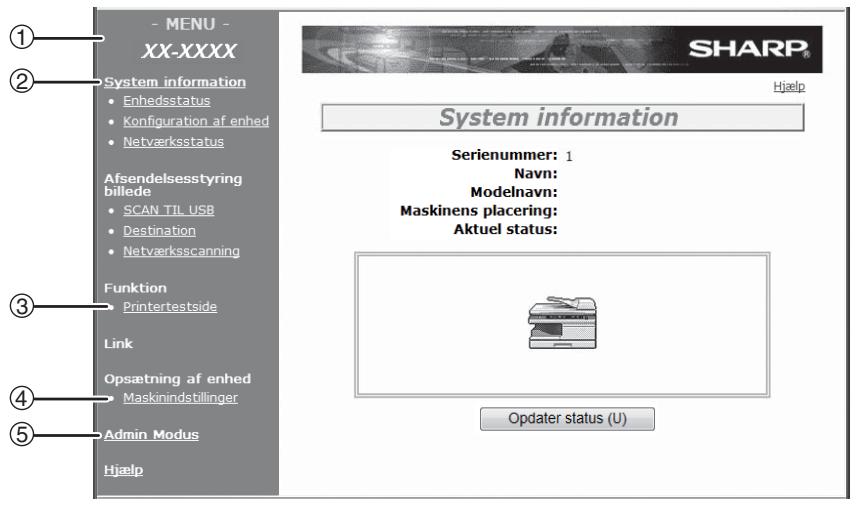
(1) Menuramme
Viser den aktuelle status for maskinen og modelnavnet.
- Apparatets status: Viser den aktuelle status for maskinen, papirbakker, udføringsskuffer, toner og andet udstyr samt sidetæller. Intet papir og andre advarsler vises i rødt.
- Konfiguration af apparat: Viser hvilke muligheder, der er installeret.
- Netværksstatus
"Printerindstillingsliste" og forskellige skrifttyper kan udskrives.
(4) Grundindstillinger
Konfigurér grundlæggende printerindstillinger.
"KONFIGURATION AF INDSTILLINGER FOR PRINTERTILSTAND" (s.41)
(5) Administrationsmodus
Klik her for at åbne administratorwebsiderne, og indtast derefter administratorens brugernavn og adgangskode.
"OM WEBSIDERNE (TIL ADMINISTRATOREN)" (s. 44)
"BESKYTTELSE AF INFORMATION, DER ER PROGRAMMERET PÅ WEBSIDEN ([Adgangskoder])" (s. 45)
KONFIGURATION AF INDSTILLINGER FOR PRINTERTILSTAND
Printerens grundindstillinger giver mulighed for at konfigurere de grundlæggende indstillinger for printeren. Følgende kan indstilles:
- "Standardindstillinger" (s. 42): Grundlæggende indstillinger, som først og fremmest anvendes, når printerdriveren ikke anvendes. ● "PCL-indstillinger" (s. 43): PCL-symbolsæt, skrifttyper, linjeskiftkode og andre indstillinger. ● "PostScript-indstillinger" (s. 43)*: Angiv, om en PostScript-fejlside skal udskrives eller ej, når der opstår en PostScript-fejl. * Denne indstilling vises kun, når PS3-udvidelsessættet er installeret.

Når printerdriveren anvendes, og de samme indstillinger er konfigureret både i printeren og i ovenstående skærmbilleder, overstyrer indstillingerne, der er konfigureret i printeren, indstillingerne i ovenstående skærmbilleder. Hvis en indstilling er tilgængelig i printerdriveren, skal printerdriveren bruges for at konfigurere indstillingen.
SÅDAN KONFIGURERES INDSTILLINGERNE
For at åbne skærmbilledet Grundindstillinger skal du klikke på [Grundindstillinger] i menurammen.
For nærmere beskrivelse af fremgangsmåden til etablering af indstillinger, klik på [Hjælp] i menurammen.
![System information • Enhedsstatus • Konfiguration af enhed • Netværksstatus Afsendelsesstyring billede • SCAN TIL USB • Destination • Netværksscanning Funktion • Printertestside Link Opsætning af enhed • Maskinindstillinger Admin Modus Hjælp Maskinindstillinger [Standardindstillinger] [PCL] Standard…](/content/2025/01/122365/images/897933b579c0ff244f73b8545b5aa1d03e3ad1bed22585841811f09f60542528.jpg)
(1) Grundindstillinger
Dette viser siden for konfigurering af printerens grundindstillinger.
(2) Standardindstillinger / PCL / PS
Vælg den type grundindstillinger, du vil konfigurere.
(3) Indstillinger
Standardindstillingerne fra fabrikken vises. Indstillingerne kan ændres efter ønske ved at vælge fra rullemenuen og ved direkte at indtaste indstillingerne. For mere information om indstillingerne, se "DRIFTSINDSTILLINGER FOR PRINTER" (s.42).
(4) Send
Klik for at gemme websideindstillingerne i maskinen.
MENU FOR PRINTERENS BETINGELSESINDSTILLINGER
Klik på en indstilling for at se en beskrivelse af indstillingen.
Grundindstillinger
| Standardinnstillinger | Fabriksindstillinger | |
| Kopier | 1 | |
| Retning | Stående | |
| Standard papirformat | A4 | |
| Standard papirkilde | Automatisk | |
| 2-sidet utskrift | 1-Sidet | |
| ROPM (Rip Once, Print Many) | Aktiver | |
Grundindstillinger
| PCL-indstillinger | Fabriksindstillinger | |
| Symbolsett | PC-8 | |
| Skrifttyper | 0: Courier (intern skrifttype) | |
| Linjeskiftkode | CR=CR; LF=LF; FF=FF | |
| Bred A4 | Deaktivér | |
| PostScript-indstillinger* | Fabriksindstillinger | |
| Utskrift PS-feil | Deaktivér | |
* Denne indstilling vises kun, når PS3-udvidelsessættet er installeret.
DRIFTSINDSTILLINGER FOR PRINTER
Fabrikkens standardindstillinger vises i fed skrift.
| Emne | Valg | Beskrivelse |
| Kopier | 1 - 999 | Denne bruges til at vælge antal kopier. |
| Retning | Stående, Liggende | Dette angiver udskriftsretningen for udskriftssiden. Vælg [Stående] når billedet er længere i vertikal retning, eller [Liggende] når billedet er længere i horisontal retning. |
| Standard papirformat | Invoice, A5, B5, A4, Letter, Foolscap, Legal | Dette angiver standard papirformat for udskriftsbilledet. Selv om det angivne papirformat ikke forefindes i nogen af bakkerne, dannes udskriftsbilledet i overensstemmelse med denne indstilling. |
| Standard papirkilde | Auto,Bakke 1,Bakke 2*,Bypass (Auto) | Vælg standard papirbakke.*Tilgængelige valgmuligheder afhænger af hvilke bakker, der er installeret. |
| 2-sidet utskrift | 1-sidet,2-sidet (Bog),2-sidet (tavle) | Når [2-sidet (Bog)] er valgt, vil tosidet udskrift gennemføres på en måde som tillader indbinding af venstre side. Når [2-sidet (tavle)] er valgt, vil tosidet udskrift gennemføres på en måde som tillader indbinding af øverste. |
| ROPM (Rip Once, Print Many) | Aktivere, Deaktivere | Dette aktiverer ROPM-funktionen. Når denne aktiveres, lagres flersidede udskriftsjobs i hukommelsen før udskrivningen starter, så computeren ikke behøver at sende udskriftsdataene flere gange, når flere kopier skal udskrives. |
PCL-indstillinger
| Emne | Valg | Beskrivelse |
| Symbolsett | Vælg et af 35 sæt. | Dette specificerer hvilket lands bogstaver (PCL-symbolsæt) der tildeles enkelte af symbolerne i tegnkodelisten. Fabrikkens standardindstilling er [PC-8]. |
| Skrifttyper | Vælg én intern eller ekstern skrifttype. | Dette angiver, hvilken PCL-skrift som skal bruges til udskrivning. En skrifttype kan specificeres fra de interne skrifttyper. Standardindstillingen er [0: Courier]. |
| Linjeskiftkode | CR=CR; LF=LF; FF=FF, CR=CR+LF; LF=LF; FF=FF, CR=CR; LF=CR+LF; FF=CR+FF, CR=CR+LF; LF=CR+LF; FF=CR+FF | Dette angiver linjeskiftkoden ved hjælp af en kombination af "CR" (retur) kode, "LF" (linjeskift) kode, og "FF" (sideskift) kode. Fabrikkens standardindstillinger er udskrivning baseret på den sendte kode. Indstillingen kan ændres ved at vælge en af fire kombinationer. |
| Bred A4 | Aktivere, Deaktivere | Denne indstilling kan aktiveres for at udskrive 80 linjer på A4-størrelse papir med hver linje 10CPI-skrifttype (engelske tegn). Når indstillingen er deaktiveret (ingen afkrydsning vises), er hver linje 78 bokstaver lang. |
PostScript-indstillinger
"PostScript-indstillinger" er kun effektive, når PS3-udvidelsessættet er installeret.
| Emne | Valg | Beskrivelse |
| Utskrift PS-feil | Aktivere, Deaktivere | Når denne indstilling er aktiveret, udskrives en fejlbeskrivelse, hver gang en PostScript-fejl opstår. |
OM WEBSIDERNE
Udover de menuer som brugerne ser, vises andre menuer som kun kan anvendes af administratoren i administratorwebsiderne. En menuramme vises i venstre side på siden. Når du klikker på et punkt i menuen, fremkommer et skærmbillede i højre ramme som giver dig mulighed for at konfigurere indstillingerne for dette punkt. Indstillinger som kun kan konfigureres af administratoren beskrives her.
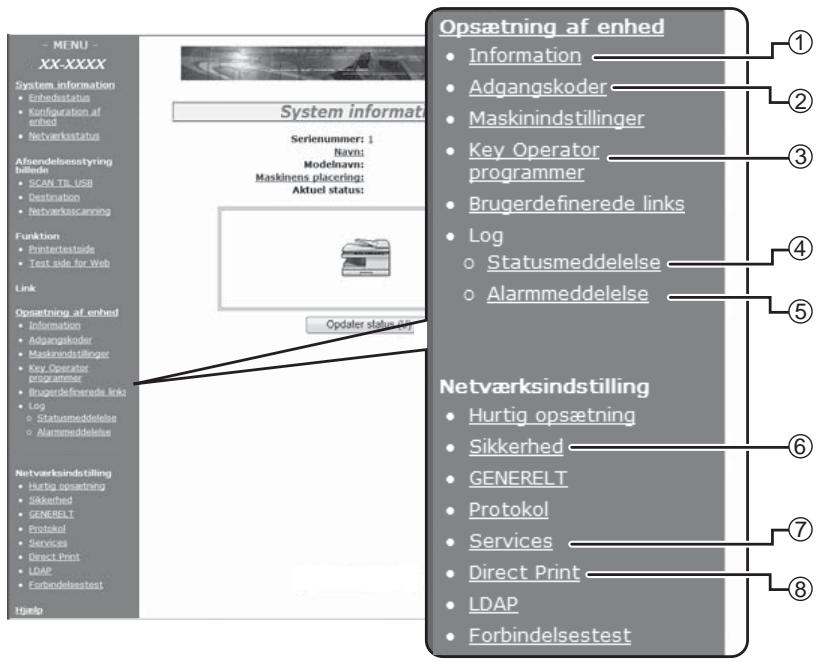
(1) Information
Konfigurér maskinens identifikationsinformation for status og funktionen varsling af e-mail.
"INFORMATION SOPSÆTNING" (s.48)
(2) Adgangskoder
Administratoren kan oprette adgangskoder til beskyttelse af websiden. Indtast en adgangskode du vil oprette og klik på knappen [Send].
Det kan angives en adgangskode for administratoren og en for brugerne.
"BESKYTTELSE AF INFORMATION DER ER PROGRAMMERET PÅ WEBSIDEN ([Adgangskoder])" (s.45)
Indstilling af ændringer kan forbydes og indstillinger for interface kan konfigureres.
"HOVEDOPERAT∅R-PROGRAMMER" (s.46)
(4) Statusmelding
Konfigurér parametre, der skal bruges til at sende statusbeskeder, såsom destinationsadresser og tidsskemaer.
"OPSÆTNING AF STATUSBESKED" (s.49)
(5) Advarselmelding
Gem destinationsadresser for advarselsbeskeder.
"OPSÆTNING AF ALARMBESKED" (s.49)
(6) Sikkerhed
Porte, der ikke anvendes, kan blokeres for større sikkerhed, og portnumrene kan ændres.
(7) Tjenester
Konfigurér information om e-mailsystemet.
"OPSÆTNING AF SMTP" (s.48)
(8) Direkte udskrivning
Konfigurér indstillinger for LPD og Raw-udskrivning.
BESKYTTELSE AF INFORMATION, DER ER PROGRAMMERET PÅ WEBSIDEN ([Adgangskoder])
Det er muligt at indstille adgangskoder (klik på [Adgangskoder] i menurammen) for at begrænse adgang til websiden og beskytte indstillingerne. Administratoren skal ændre adgangskoden fra fabrikkens standardindstilling. Administratoren skal også huske den nye adgangskode. Næste gang websiderne åbnes, skal den nye adgangskode indtastes.
Der kan angives en adgangskode både for administratoren og en for brugerne.
1. Klik på [Adgangskoder] i menurammen.
Device Setup
• Information
- Passwords
2. Indtast den nuværende adgangskode i "Administratoradgangskode".
Når du opretter en adgangskode for første gang, skal du skrive "Sharp" i "Administratoradgangskode".
! Forsigtig
Sørg for at skrive "S" med stort og "harp" med små bogstaver (adgangskoder skelner mellem store og små bogstaver).
3 Indtast adgangskoder i "Brugeradgangskode" og "Administratoradgangskode".
- Der kan maksimalt bruges 7 bogstaver og/eller tal i hver adgangskode (adgangskoder skelner mellem store og små bogstaver).
- Sørg for at skrive den samme adgangskode i "Bekræft adgangskode" som du skrev i "Ny adgangskode".
4 Når du har valgt indstillingerne, skal du klikke på [Send].
Den indtastede adgangskode gemmes. Når adgangskoden er indstillet, skal du slukke maskinen og derefter tænde den igen.
![SHARP MX-NB11 - Når du har valgt indstillingerne, skal du klikke på [Send]. - 1](/content/2025/01/122365/images/2172b33b8c3fda60beee247572cb3dd6698544e4193ea4bb99df86b042c84fca.jpg)
Når brugeren bliver bedt om at indtaste en adgangskode, skal brugeren skrive "bruger" og en administrator skal skrive "admin" i "Brugernavn". I "Adgangskode" skal den respektive adgangskode for det indtastede brugernavn skrives. Klik på [Hjælp] i øverste højre hjørne af vinduet for mere information.
HOVEDOPERATØR-PROGRAMMER
Hovedoperatørprogrammerne bruges til at forhindre ændringer i [Grundindstillinger] og til at konfigurere indstillinger for interface.
- "Standardindstillinger" (s.47): Vælg de indstillinger, der ikke må ændres.
- "Indstillinger af interface" (s.47): Tillad overvågning af data sendt til netværksporten og indstil restriktioner.
KONFIGURATION AF INDSTILLING I KEY OPERATOR PROGRAMMER
Skærmen
"Standardindstillinger" i [Hovedoperatørprogrammer] vises. Hvis du ønsker at vælge en indstilling på skærmen "Standardindstillinger", gå til trin 3.
3 Vælg en indstilling på den skærm, der vises. Se "HOVEDOPERATØR-PROGRAMMER" (s.47) for en beskrivelse af indstillingerne. 4 Klik på [Send] for at gemme de indtastede oplysninger.
2 Klik på den ønskede indstilling.
Key Operator programmer [Standardindstillinger] [Interface-indstillinger]
dstillinger dskrift af testside r ændring af standardindst.
HOVEDOPERATØR-PROGRAMMER
Når "JA, NEJ" vises i kolonnen "Indstillinger", vælges "JA" hvis der vises en afkrydsning i afkrydsningsboksen for det punkt, og "NEJ" vælges, hvis der ikke er nogen afkrydsning.
Standardindstillinger
| Emne | Indstillinger | Beskrivelse |
| Forbyd udskrivning af testside | JA, NEJ | Denne indstilling anvendes til at forhindre udskrivning af en testudskrivning. |
| Deaktivér Ændringer af standardindstillinger | JA, NEJ | Denne indstilling anvendes til at forhindre ændringer af standardindstillingerne. |
Indstillinger af interface
| Emne | Indstillinger | Beskrivelse |
| Hexadecimal dump-tilstand | JA, NEJ | Dette program anvendes til at udskrive printerdata fra computeren i heksadesimal og med de korresponderende teksttegn (baseret på ASCII-kode). Det gør det muligt for dig at kontrollere om printerdata sendes korrekt fra computeren eller ikke. |
| I/O-timeout | 1- 60 - 999 (sek.) | Hvis resterende data ikke modtages efter tidsrummet er udløbet under modtagelse af et udskrivningsjob, er portforbindelsen ødelagt og det næste udskrivningsjob er begyndt. |
| Omkobling af emulering | Auto*, PostScript*, PCL | Vælg printersproget. Når der vælges [Auto], vælges sproget automatisk ud fra de data, som sendes til printeren. Medmindre der forekommer hyppige fejl, må indstillingen fra [Auto] ikke ændres til en anden indstilling.*Kun når PS3-udvidelsessættet er installeret. |
| Portskiftemetode | Switch ved afslutning af job, switch efter I/O timeout | Vælg metoden til omkobling af netværksporte. |
STATUS FOR E-MAIL OG ALARMINDSTILLINGER FOR E-MAIL
Disse funktioner sender oplysninger om brugen af maskinen (antal udskrifter, antal kopier, etc.) og fejlmeldinger (papirstop, ikke mere papir, ikke mere toner, etc.) via e-mail til maskinens administrator eller forhandleren.
Maskinens identifikationsinformation for status og funktioner til varsling af e-mail konfigureres på skærmbilledet "Informationsopsætning". Den indtastede information inkluderes i status og varsling af e-mailbeskeder.
1 Klik på [Information] i menurammen.
Opsætning af enhed
• Information - Adgarskoder - Maskinindstillinger • Key Operator programmer
Skærmbilledet
"Informationopsætning" vises.
2 Indtast information om maskinen.
Klik på knappen [Hjælp] i øverste højre hjørne i vinduet for mere information.
3 Klik på [Send] for at gemme de indtastede oplysninger.
OPSÆTNING AF SMTP
Funktionerne til status og varsling af e-mail anvender SMTP (Simple Mail Transport Protocol) for at sende e-mail. Følgende fremgangsmåde anvendes ved opsætning af e-mailsystemet. Dette skal gøres af systemadministratoren eller en anden person, der kender netværket.
Skærmbilledet "Opsætning af tjenester" vises.
2 Klik på [SMTP].
![SHARP MX-NB11 - Klik på [SMTP]. - 1](/content/2025/01/122365/images/1a78e7f39609241f52647d306d108686fa494e797804aeeb2c9b2d02b3d90e68.jpg)
3 Indtast den information, der skal anvendes til opsætning af e-mailsystemet.
Klik på knappen [Hjælp] i øverste højre hjørne i vinduet for mere information.
4 Klik på [Send] for at gemme de indtastede oplysninger.
OPSÆTNING AF STATUSBESKED
Brug funktionen statusbesked til at sende aktuel tællerinformation, herunder antal kopier, antal udskrifter og samlet antal outputs, efter den specificerede plan. Destinationen kan indstilles til henholdsvis administratorer eller forhandlere.
Følg disse trin for at indstille statusbeskeden.
1 Klik på [Statusbesked] i menurammen.
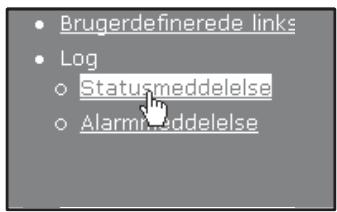
Skærmbilledet "Opsætning af statusbesked" vises.
2 Indtast den nødvendige information, herunder destinationsadresser og timeplan.
Klik på knappen [Hjælp] i øverste højre hjørne i vinduet for mere information.
![Opsætning af statusmeddelelse [Standard] [Avanceret] E-mail-statusmeddelelsesliste 1 E-mail-adresse Send efter skema 1 Send efter skema 2 Send nu (1)](/content/2025/01/122365/images/4c0fd731984bf99a59f682f81127a6b363ea70b66b5e407681c28cc77dc465b6.jpg)
3 Klik på [Send] for at gemme de indtastede oplysninger.
Når indstillingerne for e-mailstatus er gennemført, sendes printertællingsinformation periodisk via e-mail til de angivne e-mailadresser.
![SHARP MX-NB11 - Klik på [Send] for at gemme de indtastede oplysninger. - 1](/content/2025/01/122365/images/ef411c2716a275de01b2804b61bfaee0f42ea05b8c538a9d1d313a8e85110871.jpg)
Hvis du lukker browseren før du klikker på [Send] slettes indstillingerne. For at sende printerinformation til angivne e-mailadresser med det samme, klik på [Send nu].
OPSÆTNING AF ALARMBESKED
Brug alarmbeskedfunktionen til at sende alarminformation, såsom tom toner og manglende papir samt papirstop, til specificerede destinationer, når sådanne problemer opstår. Destinationen kan indstilles til henholdsvis administratorer eller forhandlere.
Følg nedenstående fremgangsmåde til at indstille alarmbeskeder.
1 Klik på [Alarmbesked] i menurammen.
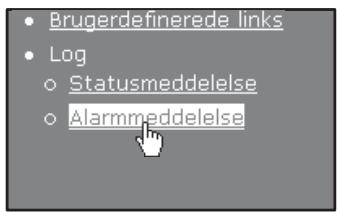
Skærmbilledet "Informationopsætning" vises.
2 Indtast destinationsadresserne.
Klik på knappen [Hjælp] i øverste højre hjørne i vinduet for mere information.
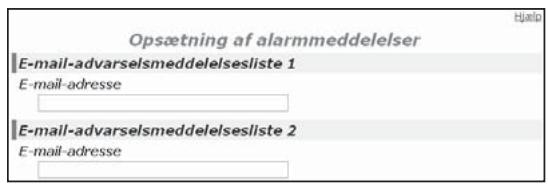
3 Klik på [Send] for at gemme de indtastede oplysninger.
Hvis disse parametre indstilles, sendes hændelsesinformation for printeren via e-mail til de specificerede adresser, hver gang en foruddefineret hændelse forekommer. Betydningen af de forskellige hændelser vises nedenfor.
(Eksempel)
Toner lav: Toner er næsten tom.
Ikke mere toner: Der skal tilføres toner.
Ikke mere papir: Der skal ilægges papir i maskinen.

Hvis du lukker browseren, før du klikker på [Send], slettes indstillingerne.
OM SCANNING TIL USB OG FUNKTIONER FOR NETVÆRKSSCANNER
Med denne maskine kan et dokument eller foto scannes til en billedfil og sendes via et netværk eller internet til en filserver, e-maildestination, din egen computer eller USB-hukommelse, der er installeret på maskinen. Du kan vælge mellem følgende overførselsmetoder som destination, afhængigt af hvor du vil sende det scannede billede.
![graph TD A["Printer"] --> B["CD"] B --> C["Computer"] C --> D["Server"] D --> E["Document"] E --> F["Computer"]](/content/2025/01/122365/images/d1e9f61ba1ff145d1a6e7abfb2606d1ee549b930b8f581985ffd60908a636de2.jpg)
- Det scannede billede kan sendes til en USB-hukommelse, der er installeret på maskinen. (Dette kaldes "Scan til USB" i denne manual.)
- Det scannede billede kan sendes til en hukommelsesenhed i netværket (et dedikeret bibliotek på en FTP-server). (Dette kaldes "Scan til FTP" i denne manual.) Når et scannet billede sendes til en FTP-server, kan en e-mailmeddelelse også sendes til en foruddefineret e-mailadresse for at informere modtageren om de scannede billeddatas placering. (Dette kaldes "Scan til FTP (Hyperlink)" i denne manual.)
- Et scannet billede kan sendes til en computer, der er forbundet til samme netværk som maskinen. (Dette kaldes "Scan til Desktop" i denne manual.) * Før Scan til desktop kan udføres, skal softwaren på den cd-rom, som følger med netværksudvidelsessættet (MX-NB11), være installeret. Se fremgangsmåden for installation af softwaren i "SHARPDESK cd-rom (til Windows)" (s.73).
- Det scannede billede kan sendes til en e-mailmodtager. (Dette kaldes "Scan til e-mail" i denne manual.)
INDSTILLINGER OG PROGRAMMERING DER ANVENDES TIL NETVÆRKSSCANNERFUNKTIONEN
For at anvende netværksscannerfunktionen, skal indstillinger for SMTP-server, DNS-server samt destinationsadressen konfigureres.
For at konfigurere indstillingerne, skal du anvende en computer, der er tilsluttet samme netværk som maskinen for at få adgang til maskinens webserver. Websiden kan ses via din webbrowser (Internet Explorer 5.5 eller nyere (Windows); eller Netscape Navigator 6.0 eller nyere).
HVORDAN MAN FÅR ADGANG TIL WEBSIDEN OG FÅR VIST HJÆLP
Brug følgende fremgangsmåde for at åbne websiderne. Nederst på menurammen kan du klikke på [Hjælp] for at se information om forskellige funktionsindstillinger, som kan konfigureres udefra via netværket fra maskinens websider. Se beskrivelserne i Hjælp for indstilling af de enkelte funktioner.
1 Åbn computerens webbrowser.
3 Klik på [Hjælp] under menurammen.
For at få en forklaring af en funktion eller indstilling på websiden, skal du klikke på det tilhørende punkt på hjælpeskærmen.
4 Luk websiden.
Når du er færdig med at bruge websiden, skal du klikke på knappen ✕ (luk) i øverste højre hjørne på siden.
OM WEBSIDEN (FOR BRUGERE)
Når du har fået forbindelse til webserveren på din maskine, åbnes følgende side i din browser. En menuramme vises i venstre side på siden. Når du klikker på et punkt i menuen, vises en skærm i højre ramme, der gør det muligt at oprette indstillinger for det punkt. For at få detaljerede forklaringer på fremgangsmåder til konfigurering af indstillinger, klikkes på [Hjælp] i menurammen.
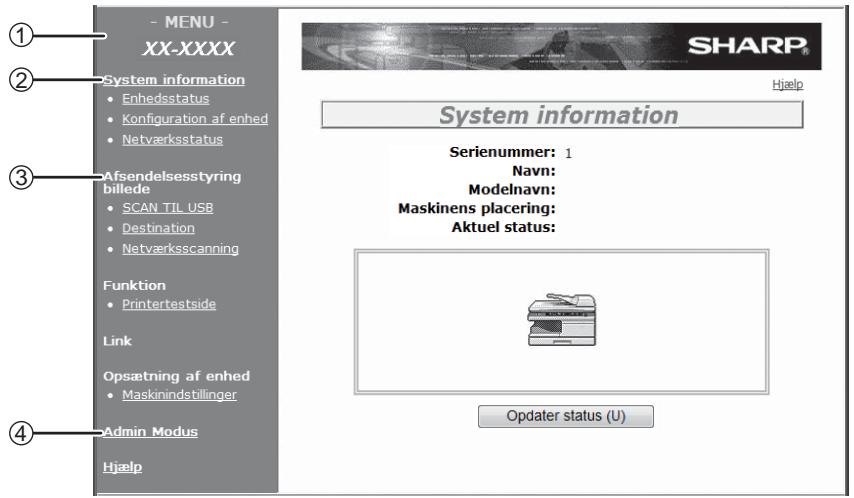
(1) Menuramme
De forskellige indstillinger vises i denne ramme. Klik på et menupunkt for at konfigurere den tilhørende indstilling.
(2) Systeminformation
Dette viser modelnavnet og den aktuelle status for maskinen.
- Apparatets status Dette viser oplysninger om maskinens papirbakker og afleveringsbakker, toner og andre materialer, og det totale antal brugte ark. Intet papir og andre advarsler vises i rødt.
- Konfiguration af apparat Viser hvilke muligheder, der er installeret.
- Netværksstatus Viser generel information såvel som status på TCP/IP.
(3) Afsendelsesstyring billede
Dette er startsiden for lagring, redigering og sletning af destinationsoplysninger.
- Scan til USB Gemmer scanningsindstillinger for Scan til USB.
- Destination (s.55) Gem destinationer for Scan til FTP, Scan til FTP (Hyperlink), Scan til desktop og Scan til e-mail. Du kan også redigere eller slette tidligere gemte destinationsoplysninger.
- Netværksscanning I dette afsnit forklares, hvordan scanningsfunktionen og de brugerdefinerede indekser redigeres.
- Scanningsfunktion Scanningsindstillinger, som er egnede til anvendelsen, kan gemmes. "LAGRING AF SCANNINGSINDSTILLINGER - Netværksscanning" (s.54)
- Brugerdefineret indeks Dette muliggør ændring af navnene på de brugerdefinerede indekser. Klik på knappen [Send] for at gemme de indtastede oplysninger som indeksnavne. Det brugerdefinerede indeks består af seks indekser. Der kan gemmes et indeksnavn på 6 tegn til hvert indeks, hvilket muliggør gruppering af destinationer.
(4) Administrations modus
Klik her for at åbne administratorwebsiden og indtast administratorens brugernavn og adgangskode.
"BESKYTTELSE AF INFORMATION DER ER PROGRAMMERET PÅ WEBSIDEN ([Adgangskoder])" (s.63)
"OM WEBSIDEN (TIL ADMINISTRATOREN)" (s.60)
LAGRING AF SCANNINGSINDSTILLINGER - Scan til USB.
Scanningsindstillingssæt (farvefunktion, billedopløsning, filtype osv.) kan gemmes i forskellige scanningsprogrammer. Hvert sæt indstillinger kaldes en "Scanningsfunktion". Når en destination gemmes, kan der vælges en af de gemte scanningsfunktioner. Indstillingerne for den valgte scanningsfunktion anvendes, når du scanner et billede og sender det til destinationen (s. 55-58), herunder Scan til USB.
1. Klik på "Scan til USB" i menurammen på websiden.
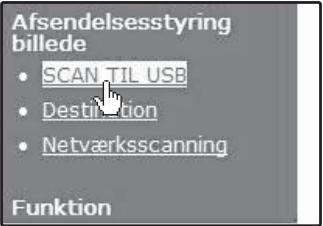
2. Vælg de ønskede scanningsindstillinger.
Se følgende tabel for oplysninger om hver indstilling.
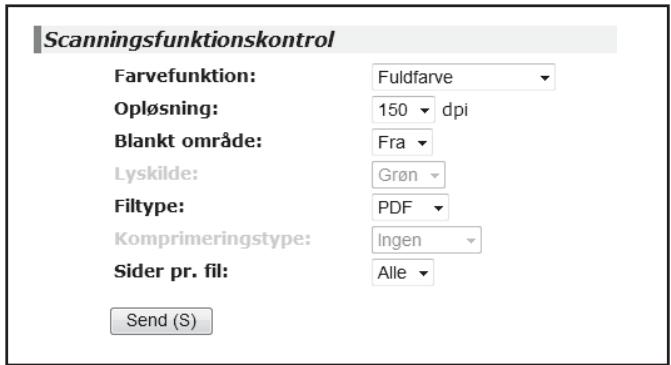
3. Når du har valgt indstillinger for alle punkter, skal du klikke på "Send".
De valgte indstillinger gemmes.
Indstillinger for scanningsfunktion
| Emne | Beskrivelse | Standardindstilling |
| Farvefunktion | Vælg Fuldfarve, Gråskala eller Mono 2-graduering til farvefunktionen. | Fuld farve |
| Opløsning | Vælg opløsning. | 150 dpi |
| Ikke anvendeligt område | Vælg "On" for ikke at scanne 4 mm omkring kanterne på billedet og istedet oprette en hvid kant. | Fra |
| Lyskilde | Når "Mono 2 graduering" eller "Gråskala" er valgt til "Farvefunktion", vælges "Rød", "Grøn" eller "Blå" som lyskilde. | Grøn |
| Filtype | Vælg "PDF", "JPG" eller "TIFF" til det scannede billedes filtype. | |
| Komprimeringstilstand | Vælg "Ingen", "MH (G3)" eller "MMR (G4)" som komprimering for det scannede billede. | Intet |
| Sider pr. fil | Vælg antallet af sider pr. billedfil. | ALLE |

- For normale tekstoriginaler frembringes der et tilstrækkeligt tydeligt billede, når farvefunktionen er sat til "Mono 2 graduering" og opløsningen er 200 dpi eller 300 dpi. Indstilling med 600 dpi bør kun bruges i tilfælde, hvor der kræves en billedgengivelse med høj tydelighed, f.eks. ved et fotografi eller en illustration. Husk, at en indstilling med høj opløsning giver en større filstørrelse, og transmissionen lykkes måske ikke, hvis der er utilstrækkelig plads på serveren, hvortil billedet sendes (eller hvis serveradministratoren har begrænset filstørrelsen). Hvis overførslen ikke lykkes, kan du forsøge at mindske antallet af scannede sider i filen eller reducere indstillingen for scanningsstørrelsen for originalen.
- For at åbne det scannede billede uden at bruge det softwareprogram, der ligger på cd-rom'en, som fulgte med maskinen, skal modtageren have et visningsprogram, der kan åbne billedformatet (filtypen), der blev valgt, som forklaret ovenfor.
- Fabriksindstillingen for billedformatet er PDF. Hvis modtageren ikke kan åbne billedet, kan du forsøge at sende billedet i et andet format.
- Hvis antallet af scannede originaler ikke er deleligt med antallet, der er indstillet i "Sider pr. fil", vil den sidste fil have færre sider.
- De scanningsindstillinger, der gemmes i en scanningsfunktion, kan ikke redigeres eller slettes, hvis scanningsfunktionen er valgt til en destination.
LAGRING AF SCANNINGSINDSTILLINGER - Netværksscanning
1. Klik på "Netværksscanning" i menurammen på websiden.
Hvis du har brug for at ændre indstillingerne i en tidligere gemt scanningsfunktion, skal du vælge scanningsfunktionen og klikke på "Rediger". For at slette en scanningsfunktion skal du vælge scanningsfunktionen og klikke på "Slet".
3 Vælg de ønskede scanningsindstillinger. Se følgende tabel for oplysninger om hver indstilling.
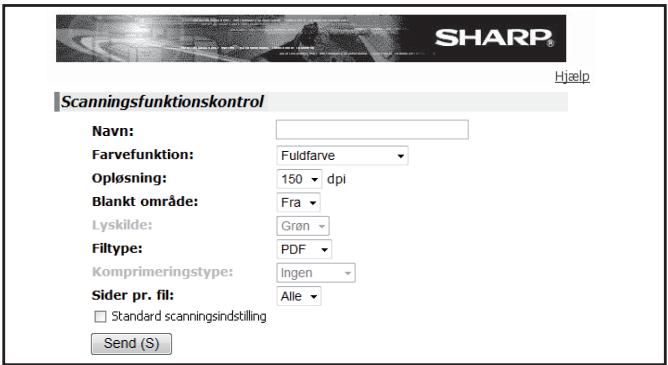
4 Når du har valgt indstillinger for alle punkter, klik på "Send".
De valgte indstillinger gemmes.
Indstillinger for scanningsfunktion
| Emne | Beskrivelse | Standardindstilling |
| Navn | Indtast et navn for scanningsfunktionen (op til 32 tegn). | — |
| Farvefunktion | Vælg Fuldfarve, Gråskala eller Mono 2-graduering til farvefunktionen. | Fuld farve |
| Opløsning | Vælg opløsning. | 150 dpi |
| Ikke anvendeligt område | Vælg "On" for ikke at scanne 4 mm omkring kanterne på billedet og istedet oprette en hvid kant. | Fra |
| Lyskilde | Når "Mono 2 graduering" er valgt til "Farvefunktion", vælges "Rød", "Grøn" eller "Blå" som lyskilde. | Grøn |
| Filtype | Vælg "PDF", "JPG" eller "TIFF" til det scannede billedes filtype. | |
| Komprimeringstilstand | Vælg "Ingen", "MH (G3)" eller "MMR (G4)" som komprimering for det scannede billede. | Intet |
| Sider pr. fil | Vælg antallet af sider pr. billedfil. | ALLE |
| Standardscanningsfunktion | Hvis du vil bruge denne scanningsfunktion som standardscanning ved lagring af destinationer, skal du markere afkrydsningsboksen "Standardscanningsindstilling". "Standard scanningsfunktion" anvendes også til Scan til e-mail, når e-mailadressen indtastes direkte eller vælges fra en LDAP-server. | Ikke angivet |
LAGRING AF DESTINATIONER
For at lagre destinationsinformation, klik på [Destination] i menurammen på websiden. Denne skærm kan også anvendes til at redigere eller slette lagrede destinationer. (s.59)
Der kan lagres 200 destinationer*, inklusive e-mail, FTP, Desktop og gruppedestinationer.
* Flere e-mailadresser kan gemmes som en gruppe (op til 100). Bemærk at dette kan reducere det maksimale antal destinationer (normalt 200), der kan lagres.
Afsendelsesstyring billede
• SCAN TIL USB
Destination
• Netværksscanning
Funktion
- Printertestside
E-mail: Se nedenfor
FTP: Se side 55.
Desktop: Se side 57.
Gruppe (E-mail): Se side 58.
Scan til e-mail
1 Klik på [Destination] i menurammen på websiden.
2 Klik på [E-mail].
![Destination [E-mail] [FTP] [Skrivebord] Destinationsliste Alle destinationer Navn](/content/2025/01/122365/images/cb27260274526dc0b3fbc498851fba5b855d85c8ab3f45a67463f5d2a9087c1c.jpg)
Lagring af destinationer for
3 Indtast destinationsoplysningerne.
4 Når du er færdig med at indtaste oplysningerne, skal du klikke på [Send]. Indtastningerne gemmes.
![SHARP MX-NB11 - Når du er færdig med at indtaste oplysningerne, skal du klikke på [Send]. Indtastningerne gemmes. - 1](/content/2025/01/122365/images/b6b31f78de434cf10e3df426b09716061cb35aa2114efd5d85f9c1978a4dcbb5.jpg)
For at bruge Scan til e-mail, skal indstillingerne for SMTP-serveren oprettes. (s.62)
Oplysninger om e-mail destination
| Emne | Beskrivelse |
| Navn (påkrævet) | Indtast destinationens navn (op til 36 tegn). |
| Initial (Valgfrit) | Indtast destinationernes initialtekst (maks. 10 tegn). Hvis destinationslisten vises på destinationskontrolskærmen, anvendes initialteksten til at gruppere destinationerne. |
| Brugerdefineret indeks | Brugerindekser kan navngives efter eget ønske (s.52), hvilket giver mulighed for praktisk gruppering af destinationer. Vælg et brugerdefineret indeks for den destination, der skal lagres. |
| E-mailadresse (påkrævet) | Indtast destinationens e-mailadresse (op til 64 tegn). Hvis der anvendes en LDAP-server, kan du klikke på knappen [Global adressesøgning] for at søge efter en adresse på LDAP-serveren. |
| Scanningsfunktion | Vælg navnet på den scanningsfunktion, du vil bruge til destinationen. Scanningsfunktionen skal allerede være gemt (s.54). |
Lagring af destinationer for Scan til FTP
1 Klik på [Destination] i menurammen på websiden.
Afsendelsesstyring billede
• SCAN TIL USB Destination • Netværksscanning
Funktion
- Printertestside
2 Klik på [FTP].
![Destination [E-mail] FTP [Skrivebord] destinationsliste Alle destinationer Navn 5 Destinationer](/content/2025/01/122365/images/7d160895791aec5c5c17513ed5023e90ea826046babbdbc120fc8ac55134fe91.jpg)
3 Indtast destinationsoplysningerne.
4 Når du er færdig med at indtaste oplysningerne, skal du klikke på [Send].
Indtastningerne gemmes.
![SHARP MX-NB11 - Når du er færdig med at indtaste oplysningerne, skal du klikke på [Send]. - 1](/content/2025/01/122365/images/dc5f43720ffbebb41f4ae4d5649b2a5644a8abab037280b6cd6ac58b30f1c949.jpg)
- Hvis du vælger afkrydsningsfeltet "Opret hyperlink til den FTP-server, der skal sendes e-mail til" og vælger en tidligere lagret modtager (s.55) fra "E-maildestination", sendes en e-mail til modtageren, der oplyser om de scannede billeddatas filformat og placering (Scan til FTP (Hyperlink)). Et hyperlink til filserveren, hvortil de scannede billeddata blev sendt, vises i e-mailen, og modtageren kan klikke på hyperlinket og gå direkte til placeringen, hvor billeddata er lagret.
- Anvend "Scanningsfunktion" til at vælge et sæt af tidligere gemte scanningsindstillinger (se "LAGRING AF SCANNINGSINDSTILLINGER - Netværksscanning" (s.54)). Listen viser navnene på de lagrede scanningsfunktioner.
FTP destinationsoplysninger
| Emne | Beskrivelse |
| Navn (påkrævet) | Indtast destinationens navn (op til 36 tegn). |
| Initial (Valgfrit) | Indtast destinationernes initialtekst (maks. 10 tegn). Hvis destinationslisten vises på destinationskontrolskærmen, anvendes initialteksten til at gruppere destinationerne. |
| Brugerdefineret indeks | Brugerindekser kan navngives efter eget ønske (s.52), hvilket giver mulighed for praktisk gruppering af destinationer. Vælg et brugerdefineret indeks for den destination, der skal lagres. |
| Værtsnavn eller IP-adresse (påkrævet)*1 | Indtast IP-adresse eller værtsnavn på FTP-serveren (maks. 127 tegn). |
| Brugernavn (Valgfrit) | Indtast FTP-serverens loginbrugernavn (maks. 32 tegn). |
| Adgangskode (Valgfrit) | Indtast FTP-serverens loginadgangskode (maks. 32 tegn). |
| Bibliotek (Valgfrit) | Hvis du ønsker at angive et destinationsbibliotek på FTP-serveren, indtastes biblioteket (maks. 200 tegn). |
| Opret hyperlink til den FTP-server, hvortil der skal sendes e-mail (afkrydsningsboks)*2 | Når du sender en scannet fil til en FTP-server, kan du automatisk sende en overførselsbesked til filmodtageren via e-mail. Markér afkrydsningsboksen for at få sendt overførselsbeskeder. FTP-serverens navn vises i overførselsbeskeden som et hyperlink. |
| E-maildestination | Vælg den modtager, du vil sende en besked om filoverførsel til FTP-serveren til. For at du kan vælge en modtager her, skal modtagerens e-mailadresse allerede være gemt. (s.55) |
| Scanningsfunktion | Vælg navnet på den scanningsfunktion, du vil bruge til destinationen. Scanningsfunktionen skal allerede være gemt (s.54). |
*1 Hvis du indtastede et værtsnavn i "Værtsnavn eller IP-adresse", skal du indtaste indstillingerne for DNS-server. (s.62) *2 For at udføre scanning til FTP (Hyperlink), skal du også indtaste indstillingerne for e-mailserveren.
Lagring af destinationer for Scan til desktop
Destinationen for Scan til desktop lagres af opsætningsguiden Sharp Networl Scanner Tool, når "Network Scanner Tool" installeres på din computer. Derfor er det ikke nødvendigt at gemme Scan til desktop-destinationen på websiden. (Network Scanner Tool ligger på cd-rom'en "Sharpdesk", der leveres med netværksudvidelsessættet.)
For mere information om systemkrav for Scan til desktop, installation af Network Scanner Tool, og lagring af destination, se "SHARPDESK cd-rom (til Windows)" (s.73).
- Når en anden maskine, som også har et netværksudvidelsessæt er sluttet til dit netværk, og du ønsker at sende et billede, som er scannet på den nye maskine, til en destination, som er gemt på den eksisterende maskine.
Se "Redigering og sletning af programmerede transmissionsdestinationer" (s.59) for at vælge de destinationsoplysninger for Scan til desktop, som du ønsker at bruge på den nye maskine, og indtast de viste oplysninger på denne skærm i den nye maskine. (Når du er færdig med at indtaste oplysningerne, skal du klikke på [Send].)
Hvis der er flere destinationer, som du ønsker at bruge på den nye maskine, gentages fremgangsmåden efter behov.
![SHARP Destinationsstyring [E-mail] [FTP] [Skrivebord] [Gruppe] PC-destinationskontrol Navn (Påkrævet) Forbogstav (valgfrit) Vist navn (valgfrit) Brugerdefineret indeks USER.1 Værtsnavn eller IP-adresse (Påkrævet) Portnummer (Påkrævet) 21 Procesbibliotek (valgfrit) Scanningsfunktion 001 Send (S)](/content/2025/01/122365/images/d9c1e2de798d5cdb7f2cd1dbf2e26eb2b350371a22f7fb578735991865ebf971.jpg)
Hvis de indtastede oplysninger her afviger fra oplysningerne på værtscomputeren, er overførsel/modtagelse ikke mulig. Se følgende tabel for hver indstilling.
Destinationsoplysninger for Scan til desktop
| Emne | Beskrivelse |
| Navn (påkrævet) | Indtast destinationens navn (op til 36 tegn). |
| Initial (Valgfrit) | Indtast destinationernes initialtekst (maks. 10 tegn). Hvis destinationslisten vises på destinationskontrolskærmen, anvendes initialteksten til at gruppere destinationerne. |
| Brugerdefineret indeks | Brugerindekser kan navngives efter eget ønske (s.52), hvilket giver mulighed for praktisk gruppering af destinationer. Vælg et brugerdefineret indeks for den destination, der skal lagres. |
| Værtsnavn eller IP-adresse (påkrævet)* | Indtast IP-adresse eller værtsnavn på FTP-serveren (maks. 127 tegn). |
| Portnummer (Påkrævet) | Indtast et portnummer fra 0 til 65535 for Desktop Network Scanner Tool. |
| Procesbibliotek (Valgfrit) | Indtast destinationens biblioteksnavn for filen (maks. 200 tegn). Filen behandles i dette bibliotek, når den er modtaget. |
| Brugernavn (Valgfrit) | Indtast loginbrugernavn for Network Scanner Tool (maks. 32 tegn). |
| Adgangskode (Valgfrit) | Indtast loginadgangskode på Network Scanner Tool (maks. 32 tegn). |
| Scanningsfunktion | Vælg navnet på den scanningsfunktion, du vil bruge til destinationen. Scanningsfunktionen skal allerede være gemt (s.54). |
* Hvis du indtastede et værtsnavn i "Værtsnavn eller IP-adresse", skal du indtaste indstillingerne for DNS-server. (s.62)
Du kan sende et scannet billede til flere e-maildestinationer i en enkelt arbejdsgang med scan til e-mail. Hvis du ofte sender til en fast gruppe af destinationer, kan du gemme destinationerne som en gruppe.

Op til 100 destinationer kan gemmes i en gruppe.
1 Klik på [Destination] i menurammen på websiden.
2 Klik på [Gruppe].
![Destination [Skrivebord] [Gruppe] liste r Navn Vise (S)](/content/2025/01/122365/images/2e2ba26e7064634191f9a099500639a4f49a31c48a8b356fab21d79c1a327e63.jpg)
3 Indtast destinationsoplysningerne.
4 Når du er færdig med at indtaste oplysningerne, skal du klikke på "Send".
Indtastningerne gemmes.
Lagring af en gruppe af destinationer
| Emne | Beskrivelse |
| Navn (påkrævet) | Indtast destinationens navn (op til 36 tegn). |
| Initial (Valgfrit) | Indtast destinationernes initialtekst (maks. 10 tegn). Hvis destinationslisten vises på destinationskontrolskærmen, anvendes initialteksten til at gruppere destinationerne. |
| Brugerdefineret indeks | Brugerindekser kan navngives efter eget ønske (s.52), hvilket giver mulighed for praktisk gruppering af destinationer. Vælg et brugerdefineret indeks for den destination, der skal lagres. |
| Adresse(r) (Påkrævet) | Vælg adressen for hver destination fra listeboksen "E-mail". Programmerede e-maildestinationer vises på hver enkelt destinationsliste. For at vælge flere destinationer, skal du klikke på hver adresse mens du holder [Ctrl]-tasten ned på tastaturet. Hvis du vil fjerne en adresse, der er blevet valgt, skal du klikke på adressen igen mens du holder [Ctrl]-tasten nede. Hvis der anvendes en LDAP-server, kan du klikke på knappen [Global adressesøgning] for at søge efter en adresse på LDAP-serveren. Der kan indtastes flere e-mailadresser. Adskil e-mailadresserne med et komma (,), semikolon (;), mellemrum () eller kolon (:). |
| Scanningsfunktion | Vælg navnet på den scanningsfunktion, du vil bruge til destinationen. Scanningsfunktionen skal allerede være gemt (s.54). |
Redigering og sletning af programmerede transmissionsdestinationer
2 På destinationslisten skal du markere afkrydsningsboksen på den destination, du vil redigere eller slette.
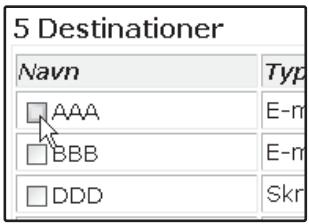
3 For at redigere en valgt destination, skal du klikke på [Rediger] nederst på destinationslisten.
![SHARP MX-NB11 - For at redigere en valgt destination, skal du klikke på [Rediger] nederst på destinationslisten. - 1](/content/2025/01/122365/images/0b08cef5d9229b72d9d30c337d7d334fa94aa33e04247fc8b0714ea26429851b.jpg)
Programmeringsskærmen for den destination, der blev valgt i trin 2, kommer frem. Redigér oplysningerne på samme måde, som da du først gemte dem.
Når du er færdig, skal du huske at klikke på [Send] for at gemme ændringerne.
For at slette en valgt destination, skal du klikke på [Slet] nederst på destinationslisten.
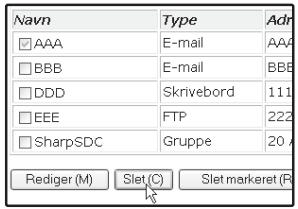
Der kommer en meddelelse frem, som beder dig om at bekræfte sletningen. Klik på [Ja] for at slette.
![SHARP MX-NB11 - For at slette en valgt destination, skal du klikke på [Slet] nederst på destinationslisten. - 2](/content/2025/01/122365/images/5f4604ce0003042a98009c4021a2a0a9e64d1fb4de151feb1197987b61e589c6.jpg)
Hvis du forsøger at slette en programmeret destination i følgende situationer, vises en advarselsbesked og det vil ikke være muligt at slette.
- Destinationen er i en gruppe.
Hvis destinationen anvendes til en aktuel overførsel, skal overførslen annulleres eller du må vente indtil den er færdig og derpå slette destinationen. Hvis destinationen er i en gruppe, skal du slette destinationen fra gruppen og derpå slette destinationen.
Udskrivning af liste over programmerede destinationer.
Du kan udskrive lister med de programmerede destinationer.
Følgende lister kan udskrives.
- Udskriv enkelt liste: Viser oplysninger der er programmeret i e-mail, FTP, desktop og gruppedestinationer.
- Udskriv gruppeliste: Viser kun de oplysninger, der er programmeret i gruppedestinationr (e-mail).
1 Klik på [Destination] i menurammen på websiden.
2 Klik på [Print enkelt liste] nederst på destinationslisten, for at udskrive enkelte lister.
3 Klik på [Print gruppeliste] nederst på destinationslisten, for at udskrive gruppelister.
OM WEBSIDEN
Udover den menu, der vises på brugerwebsiden, viser administratorwebsiden også menuer, der kun kan kaldes frem af administratoren.
En menuramme vises i venstre side på siden. Når du klikker på et punkt i menuen, fremkommer et skærmbillede i højre ramme som giver dig mulighed for at konfigurere indstillingerne for dette punkt.
Indstillinger som kun kan konfigureres af administratoren beskrives her.
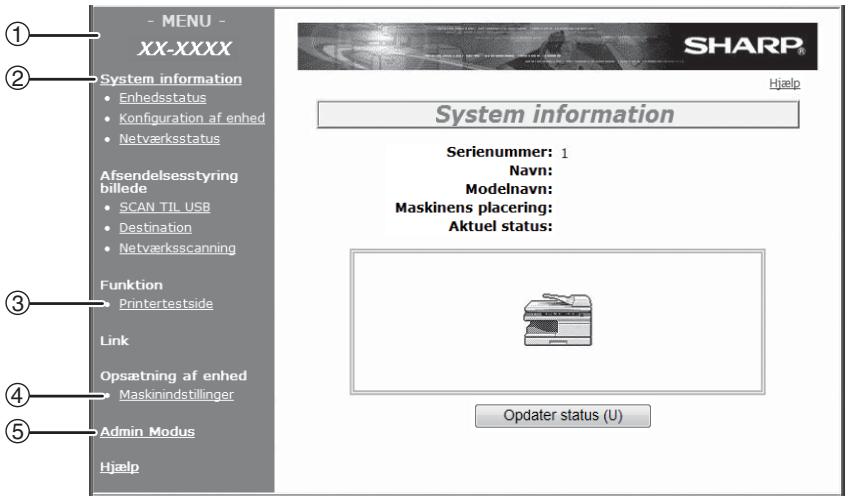
(1) Netværksscanning (s.61)
Her kan der vælges overførselsmetoder for netværksscannerfunktionen og konfigurere indstillinger for Scan til e-mail.
(2) Adgangskoder (s.63)
Administratoren kan oprette adgangskoder for at beskytte websiden. Indtast en adgangskode du vil oprette og klik på knappen [Send].
Der kan oprettes adgangskoder for administratoren og brugerne.
(3) Hurtigopsætning (s.62)
Bruges til at konfigurere grundlæggende indstillinger for SMTP, DNS og LDAP-serverne.
(4) Sikkerhed
Af sikkerhedshensyn kan portnumre ændres eller deaktiveres.
(5) Tjenester (s.62)
Dette bruges til at konfigurere avancerede indstillinger for globale adressesøgninger.
BASISINDSTILLINGER FOR NETVÆRKSSCANNING
Klik på [Netværksscanning] i menurammen for at konfigurere de ønskede indstillinger. Der kræves adgangskode for at få adgang til denne skærm. (s.63) Disse indstillinger må kun konfigureres af netværkadministratoren. Klik på [Hjælp] i menurammen for at få en beskrivelse af hvert punkt.
1 Klik på [Netværksscanning] i menurammen.
Afsendelsesstyring billede
• SCAN TIL USB - Destination Netværksscanning Funktion
Siden til konfiguration af netværksscanning vises.
2 Vælg den overførselsmetode, du vil bruge.
Vælg den scannerleveringsmetode, du vil bruge. I feltet "Aktivér scannerlevering til:" klikkes på afkrydsningsboksen ved siden af hver metode, du ønsker at anvende, således at der fremkommer et flueben i afkrydsningsboksen.
Som standardindstilling er alle overførselsmetoder valgt (standard fabriksindstilling).
![Netværksscanning [Configuration] [Brugerdefineret indeks] [Button manager] [Scanningsfunktion] Aktiver scannerlevering til: ✓ Scan til prædefineret E-mail ✓ Scan til FTP & skrivebord Avanceret opsætning ☐ Bcc: e-mail adresse for scan til e-mail jobs Maks. størrelse på vedhæftede filer i E-mails øvre…](/content/2025/01/122365/images/d2facc0fa93ce59a892c812eae842a7c383e76cbabfb068bc17abf6f44e5e942.jpg)
3 Konfigurér indstillingerne for avanceret opsætning.
Vælg avancerede funktioner, der kan anvendes til Scan til e-mail. Hvis du ønsker, at BCC en kopi af Scan til e-mailoverførslen til en e-mailadresse, vælges afkrydsningsboksen[Bcc] og e-mailadressen indtastes.
4 Indstil en grænse for størrelsen på billedfiler.
For at undgå overførsel af for store filer med Scan til e-mail, kan du sætte en grænse for størrelsen. Hvis billedfilen der blev dannet fra det scannede billede er større end den indstillede grænse, kasseres billedfilen. Grænsen kan indstilles fra 1 MB til 10 MB i stigninger på 1 MB.
Fabriksindstillingen er [Ubegrænset]. Hvis du vil indstille en grænse, skal du fjerne markeringen fra afkrydsningsboksen [Ubegrænset] og indtaste den ønskede grænse.
5 Vælg metode til tildeling af et filnavn til et scannet billede.
Vælg metode til tildeling af et filnavn til et scannet billede. I "Filnavngivning" klikkes på de punkter, som du vil anvende i filnavnet. "Destinationsnavn" og "Dato & klokkeslæt" vælges først.

Hvis du skal sende billeder til samme modtager flere gange, anbefaler vi, at du også vælger "Sessionssidetæller" eller "Entydig identifikator" for at forhindre afsendelse af flere filer med samme navn, hvilket kan gøre, at hver efterfølgende fil overskriver den forrige fil.
6 Valg af e-mailemne (anvendes kun til Scan til e-mail).
Indstillingen anvendes til at indtaste det emne, der vises i modtagerens e-mailprogram, når du bruger Scan til e-mail. (Denne indstilling er ikke nødvendig, hvis du ikke anvender Scan til e-mail.) Skriv et emne (maks. 80 tegn). Hvis intet emne skrives, vises "Scannet billed fra *.
* Det navn der vises for Apparatets navn er det navn, der er gemt under "Navn" på den skærm, der vises, når du klikker på [Systeminformation] i menurammen. Hvis et navn ikke er blevet gemt, vises produktnavnet.
7 Klik på [Send].
Efter indtastningen klikkes på [Send] for at gemme indstillingerne.
FORSKELLIGE SERVERINDSTILLINGER
Fremgangsmåden for brug af [Hurtigopsætning] er forklaret her. [Hurtigopsætning] bruges til kun at konfigurere de nødvendige indstillinger til "SMTP", "DNS", og "LDAP"-servere. Disse indstillinger konfigureres typisk først.
| SMTP server: | SMTP bruges til at sende e-mails, der sendes via Scan til e-mail eller Scan til FTP (Hyperlink). For at anvende disse overførselsmetoder, skal indstillingerne for din SMTP-server konfigureres. |
| DNS-server: | Hvis du har indtastet et værtsnavn i "Primær SMTP-server" eller "Sekundær SMTP-server" i "SMTP", skal du konfigurere dine DNS-serverindstillinger.Hvis der indtastes et værtsnavn i "Værtsnavn eller IP-adresse", når du gemmer destinationer for Scan til FTP (Scan til FTP (Hyperlink)) eller Scan til desktop, skal du også konfigurere indstillingerne for DNS-serveren. |
| LDAP-server: | Hvis en LDAP-server administrerer mailadresser på dit netværk, kan e-mailadresserne, der er lagret i LDAP-serveren, bruges til Scan til e-mail.For at muliggøre at maskinen kan anvende e-mailadresser i LDAP-serveren, skal indstillinger for LDAP-serveren konfigureres på websiden. |
Konfiguration af SMTP, DNS og LDAP-serverindstillinger.
1 Klik på [Hurtigopsætning] i menurammen.
3 Når du er færdig med at indtaste oplysningerne, skal du klikke på [Send]. Indtastningerne gemmes.
Klik på [Hjælp] i øverste højre hjørne af vinduet for mere information.
![SHARP MX-NB11 - Når du er færdig med at indtaste oplysningerne, skal du klikke på [Send]. Indtastningerne gemmes. - 1](/content/2025/01/122365/images/969fcdb69c6dafb436917e758aeaa0cf81d3137b0e1479481ce5921bece1bff3.jpg)
Hvis det er nødvendigt at konfigurere avancerede indstillinger for SMTP, DNS, og LDAP-servere, følges fremgangsmåderne herunder.
- Konfigurering af SMTP- og DNS-serverindstillinger Klik på [Tjenester] i menurammen for at få vist skærmen med opsætning af tjenester. Vælg den ønskede server, og konfigurér derpå de ønskede parametre for denne server.
- Konfiguration af LDAP-serverindstillinger Klik på [LDAP] i menurammen for at få vist skærmen med opsætning af LDAP. Konfigurér de ønskede parametre.
BESKYTTELSE AF INFORMATION DER ER PROGRAMMERET PÅ WEBSIDEN ([Adgangskoder])
De indstillinger og oplysninger, der programmeres på websiden kan beskyttes ved at oprette adgangskoder (klik på [Adgangskoder] i menurammen). Administratoren skal ændre den fabriksindstillede standardadgangskode til en ny adgangskode.
Administratoren skal også huske den nye adgangskode. Fra nu af, skal den nye adgangskode indtastes hver gang, du ønsker at konfigurere indstillinger i websiderne.
Der kan oprettes adgangskoder for administratoren og brugerne.
1 Klik på [Adgangskoder] i menurammen.
Opsætning af enhed
• Information - Adgangskoder - Masklandstillinger • Key Operator programmer
2 Indtast den nuværende adgangskode i "Administratoradgangskode".
Når du opretter en adgangskode for første gang, skriv "Sharp" i "Administratoradgangskode".

Sørg for at skrive "S" med stort og "harp" med små (adgangskoder skelner mellem store og små bogstaver).
3 Indtast adgangskoder i "Brugeradgangskode" og "Administratoradgangskode".
- Maksimalt 7 bogstaver og/eller tal kan benyttes i hver adgangskode (adgangskoder skelner mellem store og små bogstaver).
- Sørg for at skrive den samme adgangskode i "Bekræft adgangskode" som du skrev i "Ny adgangskode".
4 Når du er færdig med at indtaste oplysningerne, skal du klikke på [Send].
Den indtastede adgangskode gemmes. Når adgangskoden er indstillet, skal du slukke maskinen og derefter tænde den igen.
Når brugeren bliver bedt om adgangskoden, skal brugeren skrive "bruger" i "Brugernavn", og en administrator skal skrive "admin" i "Brugernavn". Den korrekte adgangskode skal indtastes i "Adgangskode". Klik på [Hjælp] i øverste højre hjørne af vinduet for mere information.
GRUNDLÆGGENDE
TRANSMISSIONSPROCEDURE
1 Tryk på tasten [FUNKTIONSVALG] for at vælge scannerfunktion.
Indikatorlampen "SCAN" tænder for at vise, at scannerfunktionen er valgt.
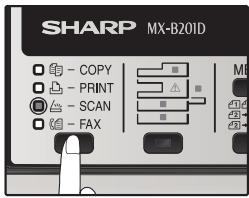
2 Sørg for, at "SCAN MED: USB/NETVÆRK" vises på skærmen. Tryk derefter på [OK] for at åbne Scan til USB og Netværksscanning.
3 Læg originalen i dokumentindføringsbakken eller på dokumentglaspladen.
For information om, hvordan originalen placeres, se "BILLEDRETNING OG STANDARDRETNING FOR INDFØRING AF EN ORIGINAL" (s.68).
4 Vælg "SØG EFTER ADRESSE" og tryk på tasten [OK].
Valgene ændres, hver gang der trykkes på tasten [▶]
(☐): "LOKAL ADRESSE" → "GLOBAL
gemte destinationer i alfabetisk rækkefølge baseret på det initial, der er gemt for hver destination.
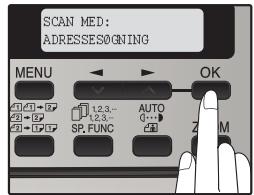
5 Indtast søgetegnene, og tryk på tasten [OK].
Søg efter de navne, der blev indtastet til destinationerne. Destinationer, der matcher søgningen, vises.
Oplysninger om at indtaste tegn finder du i afsnittet "SÅDAN INDTASTER DU TEGN" (s.68).
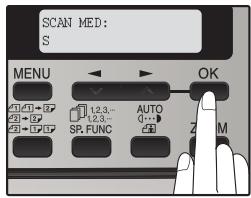
6 Tryk på tasten [◀] (▼) eller tasten [▶] (■) for at vælge destinationen, og tryk derefter på tasten [OK].
7 Tryk på tasten [◀] (▼) eller tasten [▶] (▲) for at vælge originalens format og tryk derefter på tasten [OK].
Originalstørrelsen ændres som anført herunder, hver gang der trykkes på tasten [◀] (▼) eller tasten [▶] (▲):
"A4" → "B5" → "A5" →
"8.5 × 14" → "8.5 × 13" →
"8.5 × 11" → "8.5 × 5.5".
8 Tryk på tasten [OK] og derefter på tasten [◀] (☑) eller tasten [▶] (☐) for at vælge farve (FARVE, GRÅ og S/H) og belysningsniveau.
(Når S/H er valgt)
Tryk på tasten [EKSPONERING (AUTO)] for at vælge originaltype. Typen af originalbilledet ændres på følgende måde, hver gang du trykker på tasten [EKSPONERING (AUTO)]: "AUTO" (AUTO) → "TEKST" (1…) → "FOTO" (2…)
Du kan indstille eksponeringsniveauet til TEKST (☐…) eller FOTO (☐).
9 Tryk på tasten [START] (Ⓞ) for at begynde scanningen.
![SHARP MX-NB11 - Tryk på tasten [START] (Ⓞ) for at begynde scanningen. - 1](/content/2025/01/122365/images/4a93d24d5dafeb195cbf1e8f21209d3d4158423d50e86505f99041b4755ef218.jpg)
- Der kan trykkes på tasten [SLET] (C) under en scanning for at returnere til det forrige trin i processen. For at annullere en scanning og returnere til starten på en scanningsfunktion, skal du trykke på tasten [SLET ALLE] (CA).
- Netværksscannerfunktionen kan ikke scanne begge sider af en original, der er lagt i RSPF.
- De scanningsindstillinger der er gemt i en scanningsfunktion kan ikke redigeres eller slettes, hvis scanningsfunktionen er valgt til en destination. Du kan enten gemme de ønskede indstillinger i en ny scanningsfunktion som forklaret i "LAGRING AF SCANNINGSINDSTILLINGER - Netværksscanning" (s.54) og derefter redigere destinationsindstillingerne eller du kan annullere valget af scanningsfunktionen for destinationen og derefter redigere scanningsfunktionsindstillingerne.
![SHARP MX-NB11 - Tryk på tasten [START] (Ⓞ) for at begynde scanningen. - 2](/content/2025/01/122365/images/8ddafa1d0e970fcd053f0d40c9dd6a0a04af5bb5215d3f473f05e556f32be9cd.jpg)
- Før du udfører Scan til E-mail, læs "VIGTIGE FORHOLD NÅR DER BRUGES SCAN TIL E-MAIL" (s.72). Sørg for, at billedfilen ikke er for stor.
- Der kan indstilles en grænse for størrelsen på de billedfiler, der kan sendes med Scan til e-mail, under "Maks. størrelse af e-mailvedhæftninger" (s.61) på websiden.
TRANSMISSIONSMÅDER FOR SCAN TIL E-MAIL
E-mailadresserne til brug ved en Scan til e-mailoverførsel kan indtastes manuelt eller vælges blandt de e-mailadresser, der er gemt på en LDAP-server.
Afsendelse af et billede ved manuel indtastning af en e-mailadresse
1 Tryk på tasten [FUNKTIONSVALG] for at vælge scannerfunktion.
Indikatorlampen "SCAN" tænder for at vise, at scannerfunktionen er valgt.
2 Sørg for, at "SCAN MED: USB/NETVÆRK" vises på skærmen. Tryk derefter på [OK] for at åbne Scan til USB og Netværksscanning.
3 Læg originalen i dokumentindføringsbakken eller på dokumentglaspladen.
For information om hvordan originalen placeres, se "BILLEDRETNING OG STANDARDRETNING FOR INDFØRING AF EN ORIGINAL" (s.68).
4 Vælg "LOKAL ADRESSE" med tasten [◀] (▼) eller tasten [▶] (▲) og tryk derefter på tasten [OK].
Hvis "LOKAL ADRESSE" ikke fremkommer, kontroller, om "Scan til ad hoc e-mail" er aktiveret på websiden (s.61).
5 Indtast destinationens e-mailadresse, og tryk på tasten [OK].
Oplysninger om at indtaste tegn finder du i afsnittet "SÅDAN INDTASTER DU TEGN" (s.68)
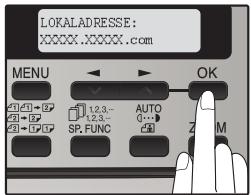
6 Tryk på tasten [◀] (▼) eller tasten [▶] (▲) for at vælge originalens format og tryk derefter på tasten [OK].
8 Tryk på tasten [START] ( Ⓞ ) for at begynde scanningen.
![SHARP MX-NB11 - Tryk på tasten [START] ( Ⓞ ) for at begynde scanningen. - 1](/content/2025/01/122365/images/db863874293a4f4472a9db5009f7869900b30a2b509db571e4eb5f7bafbd9f39.jpg)
Orginalen scannes med de indstillinger for scanningsfunktion, hvor markeringsboksen "Standard scanningsfunktion" er markeret.
Afsendelse af et billede ved at vælge en e-mail-adresse på en LDAP-server
1 Tryk på tasten [FUNKTIONSVALG] for at vælge scannerfunktion.
Indikatorlampen "SCAN" tænder for at vise, at scannerfunktionen er valgt.
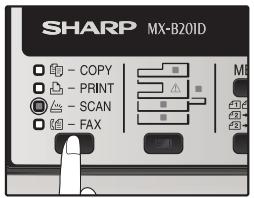
2 Sørg for, at "SCAN MED: USB/NETVÆRK" vises på skærmen. Tryk derefter på [OK] for at åbne Scan til USB og Netværksscanning.
3 Læg originalen i dokumentindføringsbakken eller på dokumentglaspladen.
For information om hvordan originalen placeres, se "BILLEDRETNING OG STANDARDRETNING FOR INDFØRING AF EN ORIGINAL" (s.68).
4 Vælg "GLOBAL ADRESSE" med tasten [◀] (▼) eller tasten [▶] (▲) og tryk derefter på tasten [OK].
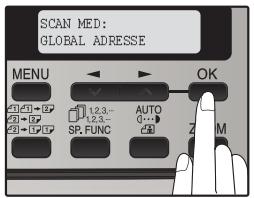
5 Indtast søgetegnene, og tryk på tasten [OK].
Destinationer der matcher søgningen, vises. Oplysninger om at indtaste tegn finder du i afsnittet "SÅDAN INDTASTER DU TEGN" (s.68)
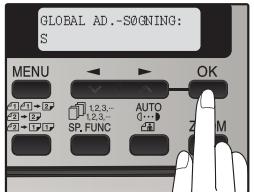
6 Tryk på tasten [◀] (▼) eller tasten [▶] (▲) for at vælge originalens format og tryk derefter på tasten [OK].
8 Tryk på tasten [START] ( Ⓞ ) for at begynde scanningen.
![SHARP MX-NB11 - Tryk på tasten [START] ( Ⓞ ) for at begynde scanningen. - 1](/content/2025/01/122365/images/07ef0068b0fa5d1f7ae106627d43efd62dee56636fbace794e046768d0d608db.jpg)
Orginalen scannes med de indstillinger for scanningsfunktion, hvor markeringsboksen "Standard scanningsfunktion" er markeret.
BILLEDRETNING OG STANDARDRETNING FOR INDFØRING AF EN ORIGINAL
Når glasruden anvendes, bør originalen vende nedad. Centrér originalen lodret på glasruden med øverste kant mod glasrudens venstre kant.
Når du anvender RSPF, bør originalen vende opad og være placeret i midten på dokumentindføringsbakken, med det øverste af originalen til højre. (Netværksscannerfunktionen kan ikke scanne begge sider af en original, der er lagt i RSPF.)
| Dokumentglasplade | RSPF | Scanningsresultat |
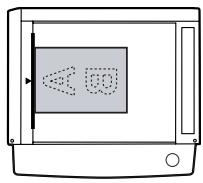 | 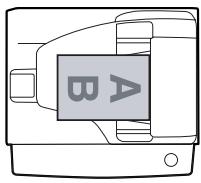 |  |
Lange vandrette originaler (fra 215,9 mm (8-1/2") til 355,6 mm (14")) kan kun placeres som vist herunder.
Derfor roteres det scannede billede 90°, når det ses på en computer.
| Dokumentglasplade | RSPF | Scanningsresultat |
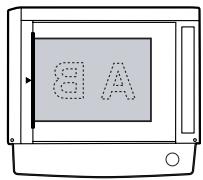 | 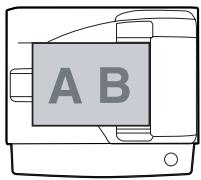 | 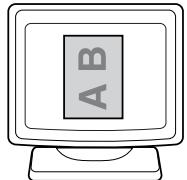 |
SÅDAN INDTASTER DU TEGN
Du kan indtaste bogstaver med de numeriske taster. Bogstaver er angivet over hver af de numeriske taster [2] til [9]. Tryk på den relevante tast flere gange for at indtaste et bogstav, indtil det ønskede bogstav vises (tastens nummer vises først og derefter bogstaverne i den rækkefølge, der er vist over tasten). De taster, der bruges til at indtaste tegn, er vist herunder.
Følgende tegn kan indtastes med de numeriske taster:
| Tegn, som kan indtastes | ||
| Tast | Ved indtasning af e-mailadresse | Ved indtastning af søgetegn |
| 1 | 1 | 1 Diskplads |
| 2 | a b c 2 A B C | A B C 2 a b c |
| 3 | d e f 3 D E F | D E F 3 d e f |
| 4 | g h i 4 G H I | G H I 4 g h i |
| 5 | j k l 5 J K L | J K L 5 j k l |
| 6 | m n o 6 M N O | M N O 6 m n o |
| 7 | p q r s 7 P Q R S | P Q R S 7 p q r s |
| 8 | t u v 8 T U V | T U V 8 t u v |
| 9 | w x y z 9 W X Y Z | W X Y Z 9 w x y z |
| * _.-@ | *} {][?>=;.,+)("&%"!/_-.@# | |
| 0 | 0 | 0 |
| # @.-_ | #@.-_/!"%&'()+,:;=>?[]{}* | |
- Hvis du vil indtaste to tegn efter hinanden, og du skal bruge den samme tast, skal du trykke på tasten [▶] (▼) én gang efter at have indtastet det første tegn og derefter indtaste det andet tegn.
- Hvis du indtaster et forkert tegn eller tal, skal du følge disse trin for at rette fejlen.
- Tryk på tasten [◀] ( ▼ ) eller på tasten [▶] ( ▲ ) for at flytte markøren til tegnet lige efter det forkerte tegn.
- Tryk på tasten [SLET] (C).
Tegnet foran markøren slettes.
- Indtast det korrekte tegn.
Tegnet indsættes foran markøren.
FEJLFINDING
Hvis der opstår et problem eller et spørgsmål, så prøv at løse situationen ved hjælp af følgende oplysninger, før du kontakter en autoriseret SHARP-forhandler.
Problemer med overførsel af billeder beskrives her. Angående problemer med billedscanningsfunktioner, se maskinens betjeningsvejledning.
KONTROLLÉR FORBINDELSERNE
■ Er LAN-kablet afbrudt?
Kontroller at LAN-kablet sidder godt fast i stikkene på netværksudvidelsessættet og computeren.
For at få oplysning om tilslutning af LAN-kabler, se softwareopsætningsguiden for netværksprinteren.
■ Er maskinen konfigureret til at anvende samme netværk som computeren?
Maskinen kan ikke anvendes, hvis den ikke er koblet til samme netværk som computeren, eller hvis den ikke er indstillet til anvendelse på netværket.
For mere information, konsulter din netværksadministrator.
Hvis du bruger en port, der er oprettet med Standard TCP/IP Port i Windows-miljø, kan udskrivning evt. ikke foretages korrekt, idet "SNMP-Status aktiveret" er valgt i portindstillingene for printerdriveren. Åbn egenskaber for printerdriveren og klik på knappen "Konfigurér port" på fanen "Porte". Sørg for, at "SNMP Status Enabled" ikke er valgt i afkrydsningsboksen i det vindue, som vises.
| Problem | Årsag og løsning |
| Det scannede billede skæres. | Den valgte indstilling for "Scanningsstørrelse" er mindre end det reelle originale format.→ Indstil scanningsstørrelsen til originalens faktiske størrelse (s.64) og sørg for, at originalen placeres i den rigtige retning (s.68).Hvis du med vilje valgte en størrelse, der er mindre end det aktuelle originale format, skal du placere originalen således, at den del, du ønsker scannet, bliver det. Hvis for eksempel den aktuelle størrelse er A4 (8-1/2" x 11"), og du valgte B5 (5-1/2" x 8-1/2") som formatindstilling, så skal originalen placeres således, at den del, du ønsker at scanne, er inden for fakturaområdet, midt på glaspladen, længst til venstre. |
| De modtagne billeddata kan ikkeåbnes. | Modtagerens billedprogram understøtter ikke formatet på det modtagede billeddata.→ Prøv at vælge en anden filtype (TIFF/ PDF/JPEG) og/eller et andet komprimeringsformat (Ingen, MH (G3), MMR (G4)), når billeddata sendes.Alternativt må modtageren anvende Sharpdesk eller et billedprogram, som understøtter ovennævnte kombinationer af filtyper og komprimeringsformater. |
| Når det samme filnavn bruges til to på hinanden følgende Scan til FTP-overførsler, bliver den anden fil ikke sendt. | Den første fil kan stadig være i filserverklientens cache. Deaktivér brugen af cache i klientsoftwaren. |
| Modtageren modtager ikke de sendte data. | Der er en fejl i de gemte destinationsoplysninger eller den forkerte destination blev valgt.→ Sørg for, at de gemte destinationsoplysninger er korrekte. Ret eventuelle fejl (s.59).* Hvis levering via e-mail (Scan til e-mail) ikke lykkes, bliver der sendt en fejlmeddelelse som f.eks. "Mail kunne ikke leveres" til den udpegede administrators e-mailadresse.Disse oplysninger kan hjælpe dig med at fastsætte årsagen til problemet. |
| Modtageren modtager ikke data sendt pr. e-mail (Scan til e-mail). | Kontrollér websiden for at se om der er indstillet en grænse for størrelsen på billedfiler, der sendes med brug af Scan til e-mail (fabriksindstillingen er "Ubegrænset").Der kan indstilles en grænse fra 1 MB til 10 MB. Søg hjælp hos administrator af websiden for at vælge en passende begrænsning (s.61). |
| Mængden af data, der kan sendes i en e-mailoverførsel kan være begrænset af mailserverens administrator. Selv hvis mængden af data, der er sendt, ligger inden for grænsen, som forklaret ovenfor, så leveres data ikke til modtageren, hvis de overskrider den begrænsning, som administrator af mailserveren har sat.Mindsk mængden af data, der sendes i en e-mailoverførsel (mindsk antallet af scannede sider). (Spørg din mailserver-administrator, hvad datagrænsen er for en e-mailforsendelse.) | |
| Overførslen tager lang tid. | Hvis der er mange billedoplysninger, er datafilen stor og overførslen tager lang tid. |
! Forsigtig
Når der vælges scanningsindstillinger, skal du være opmærksom på følgende punkter for at sikre dig, at der bliver oprettet en billedfil, der passer til formålet med overførslen i forhold til billedkvalitet og filstørrelse.
Scanningsindstillinger konfigureres på websiden.
- Farvefunktion
Vælg en farvefunktion, der er velegnet til dokumentet, der skal scannes, således at filstørrelsen ikke bliver større end nødvendigt. Scanning af et dokument med farvefunktionen indstillet til gråskala eller sort og hvid, giver en mindre filstørrelse end scanning i farve.
- Opløsning
For normale tekstoriginaler frembringes der et tilstrækkeligt tydeligt billed, når farvefunktionen er sat til "Mono 2 graduering" og opløsningen er 200 dpi eller 300 dpi. Indstillingen med 600 dpi bør kun bruges i tilfælde, hvor der kræves en billedgengivelse med høj tydelighed, som f. eks ved et fotografi eller en illustration. Husk, at en indstilling med høj opløsning giver en større filstørrelse, og overførslen lykkedes måske ikke, hvis der er utilstrækkelig plads på serveren, hvortil billedet sendes (eller hvis serveradministratoren har begrænset filstørrelsen). Hvis overførslen ikke lykkedes, kan du forsøge at mindske antallet af scannede sider i filen eller reducere indstillingen for scanningsstørrelsen for originalen.
SÅDAN AFINSTALLERES SOFTWAREN
Hvis det er nødvendigt at fjerne printerdriveren eller værktøj, følg disse trin:
Windows
I Windows 2000 skal du klikke på knappen "Start", vælge "Indstillinger" og derefter klikke på "Kontrolpanel".
2 Klik på "Tilføj eller fjern programmer".
- I Windows Vista/7 klik på "Fjern et program".
- I Windows 2000 skal du dobbeltklikke på ikonet "Tilføj/fjern programmer".
3 Vælg den driver eller det værktøj, du ønsker at fjerne fra listen, og klik på den tilhørende knap for at fjerne det.
Yderligere oplysninger finder du i betjeningsvejledningen eller i dit operativsystems hjælpefiler.
Hvis der opstår fejl under overførslen, når du sender et scannet billede, vises en besked, der informerer dig om fejlen. Yderligere vises en fejlkode på maskinens betjeningspanel.
| Fejlkode | Løsning | Side |
| CE-00CE-01 | Sluk strømmen og tænd igen. Rådfør dig med netværksadministratoren for at sikre dig, at der ikke er problemer med netværket eller serveren. Hvis fejlen ikke forsvinder efter, at du slukket og tændt igen, skal du slukke og kontakte din forhandler. | — |
| CE-02CE-04 | Adgang til server nægtet.Det scannede billede blev ikke sendt, fordi en forbindelse til serveren ikke kunne oprettes. Kontroller, at SMTP-serverindstillingerne eller FTP-serverindstillingerne på websiden er korrekte.Proceduren for at konfigurere SMTP-serveren forklares i "FORSKELLIGE SERVERINDSTILLINGER", mens proceduren for redigering af Scan til FTP-bestemmelsesstedsoplysninger forklares i "Redigering og sletning af programmerede transmissionsdestinationer". | 59, 62 |
| CE-03 | Det scannede billede blev ikke sendt, fordi serveren er for travl eller der er for meget trafik. Vent lidt og prøv derefter igen. | — |
| CE-05 | Det scannede billede blev ikke sendt, fordi biblioteket for destinationens FTP-server ikke er korrekt. Sørg for, at de korrekte oplysninger for FTP-serveren er konfigureret på websiden. | 59 |
| CE-09 | Størrelsen på den scannede billedfil overstiger den øvre grænse, der er indstillet under "Maksimal størrelse på fil" på websiden. Mindsk antallet af originalsider, der er scannet ind i filen, eller ændr den øvre grænse, der er indstillet under "Maksimal størrelse på fil". | 61 |
| CE-12 | Det maksimale antal destinationer, der kan søges efter, er overskredet. ∅g antallet af søgetegn for at indsnævre omfanget af LDAP-søgningen. | 67 |
| HUKOMM.FULD | Hukommelsen blev fuld under scanning. Scan et færre antal sider, vælg en lavere opløsning, eller skift farvefunktion, så filstørrelsen bliver mindre, og prøv derefter at scanne igen.Oplysninger om indstillinger for scanning findes i "LAGRING AF SCANNINGSINDSTILLINGER - Netværksscanning". (Se Hjælp på websiden for beskrivelser af hver indstilling.) | 54 |
HVIS DIN E-MAIL RETURNERES
Hvis en Scan til e-mail ikke blev overført, sendes en e-mail, der informerer dig om dette til returadressen, der er konfigureret i SMTP-serveren. Hvis det sker, skal e-mailen læses og årsagen til fejlen findes og derefter kan overførslen gentages.
VIGTIGE FORHOLD NÅR DER BRUGES SCAN TIL E-MAIL
Din mailservers systemadministrator kan have sat en grænse for mængden af data, der kan sendes i en e-mailoverførsel. Hvis denne grænse overskrides, bliver e-mailen ikke sendt til modtageren. Selv hvis der ikke er en grænse, og din e-mail er sendt, kan det tage lang tid at modtage en stor datafil og dette kan belaste modtagerens netværk alt afhængigt af modtagerens netværksforbindelse (Internet).
Hvis større billeddatafiler sendes gentagne gange, kan den medfølgende belastning på netværket mindske hastigheden for andre, ikke-relaterede dataoverførser og i nogle tilfælde kan det forårsage, at mailserveren eller netværket går ned.
* Alle formater for billedfiler, der er lavet i TIFF MMR (G4)-format. Hvis der scannes flere billeder, bliver filstørrelsen ca.(størrelsen af hver billede som angivet ovenfor) x (antallet af scannede billeder).
Selvom den faktiske begrænsning afhænger af dit netværk, er den almindelige retningslinje for den maksimale filstørrelse for Scan til e-mail 2.000 KB (2 MB). Prøv, i tilfælde hvor det er nødvendigt at sende mange dokumenter, at gøre opløsningen mindre.
Originale billedprøver
De nedenfor viste originale billeder er prøver, der kan gøre ovenstående forklaringer forståelige. Bemærk, at disse billeder er mindre end de reelle originaler (reel originalstørrelse er A4 eller 8-1/2" x 11").
Tekstoriginal A
Fotooriginal B
SHARP
Cd-rommen indeholder følgende softwareprogrammer:
* Sharpdesk kan kun installeres på det antal computere, der er angivet i "Sharpdesk Serienumre" på forsiden af "Vigtige oplysninger". Hvis du skal installere Sharpdesk på flere computere, kan du købe et licenssæt.
(Hvis softwareversionen på cd-rommen i licenskitten er forskellig fra softwareversionen på den cd-rom, der følger med maskinen, anbefales det, at du anvender den nyeste version af softwaren.)
For flere oplysninger om hvert softwareprogram, se brugervejledningerne på cd-rommen.
For at se vejledningen i pdf-format, er det nødvendigt at anvende Adobe Reader of Adobe Systems Incorporated. Hvis ingen af disse programmer er installeret på din computer, kan programmerne downloades fra følgende URL:
http://www.adobe.com/
SHARPDESK (Desktop Document Management Software)
Sharpdesk giver dig mulighed for at administrere en lang række elektroniske oplysninger såsom scannede billeddata fra en Digital Laserkopimaskine/Printer eller dokumenter lavet i tekstbehandlingsprogrammer eller regnearkssoftware. Nogle af de vigtigste funktioner i Sharpdesk er:
- Sharpdesk arbejder sammen med din scanner så du kan indlæse dokumenter til din computer med komplet række scanningskontroller og -muligheder.
- Sharpdesk giver dig mulighed for nemt og hurtigt at redigere dine billeder og dokumenter.
- Et tekstbillede der er scannet ind i Sharpdesk kan konvertes til redigerbar tekst som du derpå kan arbejde med i dit tekstbehandlingsprogram. Sharpdesk anvender avanceret optisk tegngenkendelse, der endda bevarer dit dokumentlayout.
- Distribuering af dokumenter via e-mail eller udskrivning af papirkopier er nemt. Du skal blot trække en fil hen på ikonet på Sharpdesk OutputZone.
- Flere filer kan kombineres til en enkelt fil. Når en kombineret fil er dannet, kan rækkefølgen af sider ændre eller der kan tilføjes nye sider.
- Du kan søge efter et billede eller en tekstfil med et enkelt ord, frase eller en liste af ord. Du kan også foretage detaljerede søgninger ved at specificere filtype, modificeret data eller et nøgleord.
- Et farvebillede der er scannet på maskinen kan gemmes som en pdf-fil med højt kompressionsforhold, hvorved filstørrelsen mindskes. (For at se en pdf-fil, der er gemt med højt kompressionsforhold, skal du bruge den nyeste version af Adobe Reader.)
NETVÆRKSSCANNER VÆRKTØJ
Dette er et værktøj, der hjælper dig med at bruge Scan til desktop. Det konfigurerer de nødvendige indstillinger i den digitale laserkopimaskine/printer og computer for at modtage data. Derudover starter Network Scanner Tool automatisk Sharpdesk når du modtager billeddata.
Det scannede billede, der modtages af din computer, kan automatisk:
• Gemmes i en mappe. • Overføres til programmet, der er indstillet i Network Scanner Tool. • Sendes som e-mail. • Gemmes i Sharpdesk.
SHARP TWAIN AR/DM
SHARP TWAIN AR/DM importerer billeddata fra en TWAIN-interface ind i et TWAIN-kompatibelt program. SHARP TWAIN AR/DM har følgende funktioner:
- En udvalgt række billeddata kan importeres.
- Billedet kan roteres, mens det importeres.
BRUGERGUIDE FOR SOFTWAREPROGRAMMER
Mappen Vejledning i cd-rommen indeholder brugervejledninger (i PDF-format) for hvert softwareprogram.
- Sharpdesk Installationsguide
- Sharpdesk Brugervejledning • Network Scanner Tool Brugervejledning • SHARP TWAIN AR/DM Brugervejledning
Udover at beskrive, hvordan programmerne anvendes, giver brugervejledningerne også detaljerede oplysninger om installering og opsætning af programmerne. Sørg for at læse brugervejledningerne, før programmerne installeres.
INSTALLATION AF SOFTWAREPROGRAM
Bemærk følgende, når du installerer et softwareprogram fra cd-rommen:
- Sørg for at kontrollere systemkravene til installation af hvert softwareprogram i brugervejledningerne og på informationsskærmen under installation.
- Brugervejledningerne giver detaljerede anvisninger til installation og opsætning af programmerne. Sørg for at læse brugervejledningerne, før programmerne installeres. Dette gælder i særdeleshed, hvis du anvender Network Scanner Tool. Her skal du være særligt opmærksom på at læse anvisningerne om netværksklargøring og opsætningsprocedurer grundigt, før du installerer programmet. Netværksadministratoren bør kontrollere, at netværksklargøringen er korrekt lavet.
- Hvis du skal sende en original, der er scannet med Digital Laserkopimaskine/Printer til en computer (Scan til Desktop), skal Network Scanner Tool være installeret.
- Hvis du laver en standardinstallation af Sharpdesk (vælg "Almindelig" på skærmen Opsætning af type), skal Network Scanner Tool også være installeret. Alternativt kan du vælge installationen "Brugerdefineret" og kun installere Network Scanner Tool.
- Hvis du vil installere SHARP TWAIN AR/DM, skal du først installere Network Scanner Tool. SHARP TWAIN AR/DM kan ikke installeres alene.
- Indholdet i skærmoplysningerne, som vises under installation, kan også findes i Readme-filerne på samme CD-ROM. Readme-filen for Sharpdesk er placeret på CD-ROM'ens hovedbibliotek og Readme-filen for SHARP TWAIN AR/DM er placeret i Twain-mappen.
NETVÆRKSSCANNER VÆRKTØJ
1 Afslut softwareprogrammer og/eller indbyggede programmer, der kører på din computer. 2 Indsæt cd-rommen i cd-rom-drevet.
- Sharpdesk installationsskærm vises. Gå til trin 6.
- Hvis skærmen ikke vises, gå til trin 3.
3 Klik på knappen "start", og klik derefter på "Denne computer" ( ).
I Windows Vista/7 skal du klikke på knappen "Start" og derefter på "Computer".
4 Dobbeltklik på cd-rom-ikonet ( ).
Sharpdesk-installationsprogrammet starter.
5 Følg vejledningen på skærmen.
I Windows Vista/7, hvis et tekstfelt beder dig om bekræftelse, så klik på "Tillad".
6 Når vinduet "Kundeoplysninger" vises, skal du indtaste det serienummer, der er på forsiden af denne vejledning og derefter klikke på knappen "Næste".
Følg vejledningen på skærmen.
- Hvis du vælger "Almindelig" på skærmen Opsætning af type, installeres Network Scanner Tool også. Hvis du kun vil installere Network Scanner Tool, skal du vælge "Brugerdefineret" på skærmen Opsætning af type og derpå markere Network Scanner Tool.
- Hvis Eastman Softwares "Imaging for Windows Professional Edition" allerede er installeret på din computer, installeres Sharpdesk Imaging ikke.
- "Imaging for Windows Professional Edition" og Sharpdesk Imaging bruger de samme registerindtastninger, og hvis "Imaging for Windows Professional Edition" installeres efter, at Sharpdesk Imaging installeres, kan det medføre unormal drift. I tilfælde af dette skal du afinstallere Sharpdesk og Sharpdesk Imaging og derefter installere "Imaging for Windows Professional Edition". Derefter skal du geninstallere Sharpdesk.
- Når opsætning af Network Scanner Tool er gennemført, vises "Søgeopsætningsguide". Følg anvisningerne på skærmen for at lave en indeksdatabase. Se Sharpdesk Installationsvejledning og Sharpdesk Brugervejledning for flere oplysninger. * Sharpdesk Imaging er en version af Eastman Softwares Imaging for Windows Professional Edition, der er blevet tilpasset af Sharp Corporation.
SHARP TWAIN AR/DM kan ikke bruges i Windows Vista/7.
1 Afslut softwareprogrammer og/eller indbyggede programmer, der kører på din computer. 2 Indsæt cd-rommen i cd-rom-drevet. Hvis Sharpdesk installationsvinduet vises, skal du klikke på "Annullér" for at afslutte opsætningsproceduren. 3 Klik på knappen "Start", og klik derefter på "Denne computer" ( ).
I Windows 2000 skal du dobbeltklikke på "Denne computer".
4 Klik på cd-rom-ikonet (✗) og vælg "Åbn" på menuen "Fil". 5 Dobbeltklik på mappen "Twain", og dobbeltklik derefter på ikonet "OPSÆTNING" ( ). 6 Følg vejledningen på skærmen.
AFINSTALLATION AF SOFTWAREPROGRAM
Følg nedenstående trin for at fjerne softwaren.
- Hvis Sharpdesk afinstalleres, afinstalleres Network Scanner Tool også. Bemærk, at hvis Network Scanner Tool afinstalleres, kan du ikke længere modtage billeddata direkte fra Digital Laserkopimaskine/Printer.
- Hvis en brugeroprettet fil gemmes i Sharpdesks skrivebordsmappe, slettes denne mappe ikke, hvis Sharpdesk afinstalleres. ● Hvis du fjerner SHARP TWAIN AR/DM, vil spoolermappen, hvori billeddata gemmes, ikke blive slettet.
AFINSTALLATION AF SOFTWAREPROGRAMMET FRA KONTROLPANELET
- I Windows 2000 skal du dobbeltklikke på "Tilføj eller fjern programmer".
- I Windows Vista/7, klik på "Afinstaller et program".
3 Vælg det program, du vil slette ("Sharpdesk" eller "SHARP TWAIN AR/DM") fra listen og afinstallér softwaren.
PRINTERSPECIFIKATIONER
| Udskrivningshastighed | Maks. 20 ppm (ved udskrivning på papir i størrelse A4 eller 8-1/2" x 11") |
| Opløsning | 600 dpi / 300 dpi*1 |
| Hukommelse tilnetværksudvidelsessættet*2 | 128 MB |
| Emulation | PCL6, PS3 (PostScript 3)*3 |
| Installerede skrifttyper | PCL6-kompatibel: 80 konturskrifter og 1 bitmapfontPostScript 3 kompatible*3: 136 konturskrifter |
| Grænseflade | 10Base-T/100Base-TX Ethernet, USB 2.0 (interface kompatibel med fuld hastighed/høj hastighed) |
*1 300 dpi kan kun vælges ved brug af PCL6-skriverdriveren. *2 For oplysninger om maskinhukommelsen, se maskinens håndbog. *3 Kun hvis PS3-udvidelsessættet (MX-PK10) er installeret.

Som en del af vores politik om løbende forbedring af vores produkter forbeholder SHARP sig ret til at foretage ændringer i design og tekniske specifikationer uden forudgående varsel. De angivne specifikationer vedrørende ydeevne er nominelle værdier for produktionsmaskiner. Værdierne for den enkelte maskine kan variere.
SCANNERSPECIFIKATIONER
For oplysninger om strømkrav, strømforbrug, dimensioner, vægt og andre specifikationer, der er fælles for alle maskinens funktioner, henvises til maskinens betjeningsvejledning.
| Filformat | Filtype: TIFF/PDF/JPEGKomprimeringstilstand: MH (G3)/MMR (G4)/Ingen |
| Filoprettelsesmetode | En fil for alle sider/En fil pr. hver 1. til 6. side |
| Scanningsdestinationer | Scan til FTP, Scan til desktop, Scan til e-mail, Scan til USB |
| Understøttede klient-PC operativsystemer (for funktionen Scan til desktop) | Windows 2000 Professional, Windows XP Home Edition, Windows XP Professional, Windows Server 2003, Windows Vista, Windows Server 2008, Windows 7 |
| Webbrowser | Internet Explorer 5.5 eller nyere (Windows), Netscape Navigator 6.0 eller nyere |
| Styringssystem | Bruger indbygget webserver |
| Netværksprotokol | TCP/IP, SMTP, LDAP, DNS |
| Understøttet mailsystem | Mailservere der understøtter SMTP |
| Grænseflade | 10Base-T/100Base-TX Ethernet, USB 2.0 (interface kompatibel med fuld hastighed/høj hastighed) |
| Antal destinationer | Maks. 200 |
| Antal destinationer for Scan til e-mail rundsendelse | Maks. 100* |
* Flere e-mailadresser kan gemmes som en gruppe (op til 100). Bemærk, at dette kan reducere det maksimale antal destinationer (normalt 200), der kan lagres. Der kan være uoverensstemmelser i billeder og indhold på grund af forbedringer af maskinen.
PRINTERDRIVERSPECIFIKATIONER
| Funktion | PCL6 | PS | Windows PPD | Macintosh PPD | ||
| Ofte anvendte funktioner | Antal kopier | 1 til 999 | 1 til 999 | 1 til 999 | 1 til 999 | |
| Udskriftsretning | Ja | Ja | Ja | Ja | ||
| Tosidet udskrivning | Ja | Ja | Ja | Ja | ||
| Hæftningsstil | Bog/Tavle | Bog/Tavle | Lang side/kort side | Lang side/kort side | ||
| Hæftestil | Ja | Ja | Ja | Nej | ||
| N-op | Nummer | 2, 4, 6, 8, 9, 16 | 2, 4, 6, 8, 9, 16 | 2, 4, 6, 9, 16 | 2, 4, 6, 9, 16 | |
| Række-følge | Kan vælges | Kan vælges | Fast | Kan vælges | ||
| Kant | Ja/Nej | Ja/Nej | Ja/Nej | Kan vælges | ||
| Papir | Papirformat | Ja | Ja | Ja | Ja | |
| Brugerdefineret papirformat | 1 format | 1 format | 3 formater | 1 format | ||
| Valg af kilde | Ja | Ja | Ja | Ja | ||
| Omslagsindstillinger | Ja | Ja | Nej | Ja | ||
| Grafik | Opløsning | 600/300 dpi | 600 dpi | 600 dpi | 600 dpi | |
| Halvtone | Nej | Ja | Nej | Nej | ||
| Grafikfunktion | Ja | Nej | Nej | Nej | ||
| Zoom | Nej | Ja | Ja | Ja | ||
| Spejlbillede | Nej | Ja | Ja | Nej | ||
| Negativt billede | Nej | Ja | Ja | Nej | ||
| Tilpas til side | Ja | Ja | Nej | Ja*2 | ||
| Skrifttyper | Indbyggede skrifttyper | 80 skrifttyper | 136 skrifttyper | 136 skrifttyper | 35 skrifttyper | |
| Valgbare skrifttyper, der kan downloades | bitmap, TrueType, Grafik | bitmap, Type 1, TrueType | bitmap, Type 1, TrueType | Nej*3 | ||
| Andre funktioner | Autokonfigurationsindstillinger | Ja*4 | Ja*4 | Nej | Nej | |
| ROPM | Ja | Ja | Ja | Ja | ||
| Overlejring | Ja | Ja | Nej | Nej | ||
| Vandmærke | Ja | Ja | Ja | Ja | ||
| Jobkomprimering | Nej | Ja | Nej | Nej | ||
| Bitmapkomprimering | Ja | Ja | Nej | Nej | ||
*3 Type 1 og TrueType kan vælges i visse versioner af LaserWriter.
*4 Kun via netværk (USB understøttes ikke).
SHARP®
SHARP CORPORATION
- GARANTI
- VAREMÆRKER
- SOFTWARELICENS
- INDHOLDSFORTEGNELSE
- FØR INSTALLATION
- OPSÆTNING I ET WINDOWS-MILJØ
- INSTALLATION AF SOFTWAREN
- OPSÆTNING I ET MACINTOSH-MILJØ
- UDSKRIVNING FRA WINDOWS
- GRUNDLÆGGENDE OM UDSKRIFT
- PRINTERVÆRKTØJ (WINDOWS)
- UDSKRIVNING FRA MACINTOSH
- GRUNDLÆGGENDE OM UDSKRIVNING
- WEBFUNKTIONER I MASKINEN
- OM WEBSIDERNE
- OM WEBSIDERNE (TIL BRUGERE)
- KONFIGURATION AF INDSTILLINGER FOR PRINTERTILSTAND
- OM WEBSIDERNE (TIL ADMINISTRATOREN)
- BESKYTTELSE AF INFORMATION DER ER PROGRAMMERET PÅ WEBSIDEN ([ADGANGSKODER])
- HOVEDOPERATØR-PROGRAMMER
- STATUS FOR E-MAIL OG ALARMINDSTILLINGER
- FOR E-MAIL
- TIL SCANNING TIL USB OG NETVÆRKSSCANNERFUNKTIONER
- OM SCANNING TIL USB OG NETVÆRKSSCANNERFUNKTIONER
- INDSTILLINGER OG PROGRAMMERING TIL
- NETVÆRKSSCANNERFUNKTIONEN
- OM WEBSIDEN (FOR BRUGERE)
- OM WEBSIDEN (TIL ADMINISTRATOREN)
- BRUG AF NETVÆRKSSCANNERFUNKTIONEN
- GRUNDLÆGGENDE TRANSMISSIONSPROCEDURE
- FEJLFINDING
- SHARPDESK CD-ROM (TIL WINDOWS)
- SOFTWAREPROGRAMMER
- BRUGERGUIDE FOR SOFTWAREPROGRAMMER
- INSTALLATION AF SOFTWAREPROGRAM
- AFINSTALLATION AF SOFTWAREPROGRAM
- SPECIFICATIONER
- PRINTERSPECIFIKATIONER
- SCANNERSPECIFIKATIONER
- PRINTERDRIVERSPECIFIKATIONER
- CD-ROM'ER OG SOFTWARE
- CD-ROM'ER I NETVÆRKSKIT
- SCANNERDRIVER
- PRINTER STATUS MONITOR
- BUTTON MANAGER
- SHARPDESK" CD-ROM (TIL WINDOWS)
- SYSTEMKRAV
- SOFTWAREKRAV
- BRUGERPROGRAMMER TIL NETVÆRKSUDVIDELSESSÆTTET
- BRUG AF MASKINEN MED EN USB-FORBINDELSE
- USB-KABLET MÅ IKKE VÆRE TILSLUTTET MASKINEN. CHECK AT KABLET IKKE ER TILSLUTTET, INDEN DU BEGYNDER INSTALLATIONEN
- INDSÆT DEN MEDFØLGENDE CD I DIT CD-ROM-DREV
- KLIK PÅ KNAPPEN "START", HEREFTER PÅ "DENNE COMPUTER" (☐), OG DOBBELTKLIK PÅ CD-ROM-IKONET (☐)
- DOBBELTKLIK PÅ IKONET "OPSÆTNING" (☐)
- VINDUET "LICENSAFTALE" VISES. LÆS OMHYGGELIGT INDHOLDET AF SOFTWARELICENSEN OG KLIK HEREFTER PÅ KNAPPEN "JA
- LÆS "README FØRST" I VINDUET "VELKOMMEN" OG KLIK HEREFTER PÅ KNAPPEN "NÆSTE
- KLIK PÅ KNAPPEN "MFP DRIVER
- DE NØDVENDIGE FILER TIL INSTALLATIONEN AF MFP-DRIVEREN KOPIERES
- DU VENDER HEREFTER TILBAGE TIL VINDUET I TRIN 8. HVIS DU VIL INSTALLERE BUTTON MANAGER SKAL DU KLIKKE PÅ KNAPPEN "BUTTON MANAGER
- INSTALLATION AF SOFTWARE VÆRKTØJET
- KLIK PÅ KNAPPEN "LUK", NÅR INSTALLATIONEN ER FÆRDIG
- KONTROLLÉR, AT MASKINEN ER TÆNDT, OG FORBIND HEREFTER USB-KABLET (S.11)
- FØLG INSTRUKTIONERNE I PLUG AND PLAY-VINDUET FOR AT INSTALLERE DRIVEREN
- DERMED ER INSTALLATIONEN AFSLUTTET
- TILSLUTNING AF ET USB-KABEL
- INDSÆT KABLET I USB-PORTEN PÅ MASKINEN
- SÆT DEN ANDEN ENDE AF KABLET I COMPUTERENS USB-PORT
- BRUG AF MASKINEN SOM EN NETVÆRKSPRINTER
- SÆT LAN-KABLET I MASKINENS LAN-STIK
- DOBBELTKLIK PÅ IKONET "OPSÆTNING" ( )
- LÆS MEDDELELSEN I VINDUET "VELKOMMEN
- KLIK PÅ KNAPPEN "STANDARD" PÅ MENUEN
- PRINTERE, DER ER FORBUNDET TIL NETVÆRKET, REGISTRERES. VÆLG MASKINEN, OG KLIK DEREFTER PÅ KNAPPEN "NÆSTE
- ET BEKRÆFTELSESVINDUE VISES. KONTROLLÉR INDHOLDET, OG KLIK DERNÆST PÅ KNAPPEN "NÆSTE
- NÅR VINDUET TIL VALG AF PRINTERDRIVER VISES, SKAL DU VÆLGE DEN PRINTERDRIVER, DER SKAL INSTALLERES, OG KLIKKE PÅ KNAPPEN "NÆSTE
- VÆLG, OM DU VIL HAVE, AT PRINTEREN SKAL VÆRE STANDARDPRINTER ELLER EJ, OG KLIK DEREFTER PÅ KNAPPEN "NÆSTE
- FØLG ANVISNINGERNE PÅ SKÆRMEN
- NÅR SKÆRMEN FOR INSTALLATION FÆRDIG VISES, KLIKKER DU PÅ KNAPPEN "OK
- DELING AF PRINTEREN VED BRUG AF WINDOWS-NETVÆRK
- LÆG "SOFTWARE CD-ROM" I COMPUTERENS CD-ROM-DREV
- KLIK PÅ KNAPPEN "START", KLIK PÅ "DENNE COMPUTER" ( ), OG DOBBELTKLIK DEREFTER PÅ CD-ROM-IKONET ( )
- VINDUET "LICENSAFTALE" VISES. LÆS OG FORSTÅ INDHOLDET I LICENSAFTALEN, OG KLIK DEREFTER PÅ KNAPPEN "JA
- LÆS MEDDELELSEN I VINDUET "VELKOMMEN", OG KLIK DEREFTER PÅ KNAPPEN "NÆSTE
- KLIK PÅ KNAPPEN "BRUGERDEFINERET" PÅ MENUEN "TILSLUT VIA NETVÆRK
- VÆLG "DELTE PRINTERE", OG KLIK DEREFTER PÅ KNAPPEN "NÆSTE
- VÆLG MASKINEN INDSTILLET SOM EN DELT PRINTER FOR DEN PORT, DER SKAL ANVENDES, OG KLIK PÅ KNAPPEN "NÆSTE
- NÅR VINDUET TIL VALG AF MODEL VISES, SKAL DU VÆLGE MODELNAVNET PÅ DIN MASKINE OG KLIKKE PÅ KNAPPEN "NÆSTE
- KLIK PÅ KNAPPEN "LUK" I VINDUET PÅ TRIN
- INSTALLATION AF PRINTER STATUS MONITOR
- INSTALLATION AF PS-DISPLAY-SKRIFTTYPER
- SÆT CD-ROMMEN "PRINTERVÆRKTØJ" I COMPUTERENS CD-ROM-DREV
- VÆLG AFKRYDSNINGSBOKSEN "PS-SKÆRMSKRIFTTYPE" OG KLIK PÅ KNAPPEN "NÆSTE
- BRUG AF PPD-FIL
- KLIK PÅ PRINTERDRIVERIKONET "SHARP XX-XXXX", OG VÆLG "EGENSKABER" FRA MENUEN "FILER
- KLIK PÅ FANEN "KONFIGURATION" OG INDSTIL PRINTERKONFIGURATIONEN PÅ BAGGRUND AF DE MULIGHEDER, DER ER INSTALLERET
- KLIK PÅ KNAPPEN "ANGIV BAKKESTATUS", OG VÆLG DET PAPIRFORMAT, DER LIGGER I HVER BAKKE
- KLIK PÅ KNAPPEN "OK" I VINDUET "ANGIV BAKKESTATUS
- KLIK PÅ KNAPPEN "OK" I VINDUET FOR PRINTERENS EGENSKABER
- MAC OS X
- VÆLG DEN HARDDISK, HVORPÅ PPD-FILEN SKAL INSTALLERES, OG KLIK PÅ KNAPPEN "FORTSÆT
- KLIK PÅ KNAPPEN "INSTALLÉR
- NÅR BESKEDEN "SOFTWAREN ER INSTALLERET" VISES I INSTALLATIONSVINDUET, SKAL DU KLIKKE PÅ KNAPPEN "LUK
- VÆLG "VÆRKTØJ" FRA MENUEN "KØR
- DOBBELTKLIK PÅ IKONET "PRINTERVÆRKTØJ
- UDSKRIVNING VED HJÆLP AF IPP-FUNKTIONEN
- HVIS SKUFFEN LØBER TØR FOR PAPIR UNDER UDSKRIVNING
- NÅR 250-ARKS PAPIRINDFØRINGSENHEDEN ER INSTALLERET
- AFBRYD PRINT JOB
- HVIS "PAPIRKILDE" ER INDSTILLET TIL "AUTOVALG
- ÅBNING AF PRINTERDRIVER FRA KNAPPEN "START
- KLIK PÅ KNAPPEN "UDSKRIFTSPRÆFERENCER" UNDER FANEN "GENERELT
- PRINTERDRIVERINDSTILLINGER
- TOSIDET UDSKRIVNING
- DOKUMENTFORMAT
- HÆFTESTIL
- UDSKRIVNING AF FLERE SIDER PÅ EN SIDE
- TILPASNING AF UDSKREVET BILLEDE TIL PAPIR
- ROTATION AF UDSKREVET BILLEDE 180 GRADER
- UDSKRIVNING AF VANDMÆRKE
- SÅDAN UDSKRIVES ET VANDMÆRKE
- UDSKRIVNING AF TEKST OG
- LINJER/GRAFIK I SORT
- UDSKRIVNING AF TEKST I SORT
- UDSKRIVNING AF LINJER OG VEKTORGRAFIK I SORT
- PRINTERVÆRKTØJ
- PRINTER STATUS MONITOR (FOR ALMINDELIGE BRUGERE)
- FØR PRINTER STATUS MONITOR ANVENDES
- UDSKRIVNING VIA EN SERVER
- DIREKTE UDSKRIFT UDEN EN SERVER
- SÅDAN ANVENDES UDSKRIVNINGSVÆRKTØJET
- OPSTART AF PRINTERVÆRKTØJET
- ÆNDRING AF INDSTILLINGER FOR PRINTER STATUS MONITOR
- HØJREKLIK PÅ IKONET FOR PRINTER STATUS MONITOR (☐) PÅ PROCESLINJEN, OG VÆLG "PRÆFERENCER" PÅ POP-UP-MENUEN
- INDSTILLINGERNE FOR PRINTER STATUS MONITOR KAN ÆNDRES SOM ØNSKET
- KONTROL AF PRINTERSTATUS
- HØJREKLIK PÅ IKONET PRINTER STATUS MONITOR ( ) PÅ PROCESLINJEN, OG VÆLG "SHARP XX-XXXX STATUS" PÅ POP-UP-MENUEN
- SÅDAN FÅR DU ADGANG TIL WEBSIDEN OG FÅR VIST HJÆLP
- ÅBN COMPUTERENS WEBBROWSER
- KLIK PÅ KNAPPEN [HJÆLP] NEDERST I MENURAMMEN
- LUK WEBSIDERNE EFTER AFSLUTNING
- (TIL BRUGERE)
- MENURAMME
- GRUNDINDSTILLINGER
- ADMINISTRATIONSMODUS
- SÅDAN KONFIGURERES INDSTILLINGERNE
- STANDARDINDSTILLINGER / PCL / PS
- INDSTILLINGER
- SEND
- MENU FOR PRINTERENS BETINGELSESINDSTILLINGER
- DRIFTSINDSTILLINGER FOR PRINTER
- POSTSCRIPT-INDSTILLINGER
- INFORMATION
- ADGANGSKODER
- STATUSMELDING
- ADVARSELMELDING
- SIKKERHED
- TJENESTER
- DIREKTE UDSKRIVNING
- BESKYTTELSE AF INFORMATION, DER ER PROGRAMMERET PÅ WEBSIDEN ([ADGANGSKODER])
- KLIK PÅ [ADGANGSKODER] I MENURAMMEN
- DEVICE SETUP
- INDTAST DEN NUVÆRENDE ADGANGSKODE I "ADMINISTRATORADGANGSKODE
- FORSIGTIG
- INDTAST ADGANGSKODER I "BRUGERADGANGSKODE" OG "ADMINISTRATORADGANGSKODE
- NÅR DU HAR VALGT INDSTILLINGERNE, SKAL DU KLIKKE PÅ [SEND]
- KONFIGURATION AF INDSTILLING I KEY OPERATOR PROGRAMMER
- KLIK PÅ DEN ØNSKEDE INDSTILLING
- STATUS FOR E-MAIL OG ALARMINDSTILLINGER FOR E-MAIL
- KLIK PÅ [INFORMATION] I MENURAMMEN
- OPSÆTNING AF ENHED
- INDTAST INFORMATION OM MASKINEN
- KLIK PÅ [SEND] FOR AT GEMME DE INDTASTEDE OPLYSNINGER
- OPSÆTNING AF SMTP
- KLIK PÅ [SMTP]
- INDTAST DEN INFORMATION, DER SKAL ANVENDES TIL OPSÆTNING AF E-MAILSYSTEMET
- OPSÆTNING AF STATUSBESKED
- KLIK PÅ [STATUSBESKED] I MENURAMMEN
- INDTAST DEN NØDVENDIGE INFORMATION, HERUNDER DESTINATIONSADRESSER OG TIMEPLAN
- OPSÆTNING AF ALARMBESKED
- KLIK PÅ [ALARMBESKED] I MENURAMMEN
- INDTAST DESTINATIONSADRESSERNE
- (EKSEMPEL)
- OM SCANNING TIL USB OG FUNKTIONER FOR NETVÆRKSSCANNER
- INDSTILLINGER OG PROGRAMMERING DER ANVENDES TIL NETVÆRKSSCANNERFUNKTIONEN
- HVORDAN MAN FÅR ADGANG TIL WEBSIDEN OG FÅR VIST HJÆLP
- KLIK PÅ [HJÆLP] UNDER MENURAMMEN
- LUK WEBSIDEN
- SYSTEMINFORMATION
- AFSENDELSESSTYRING BILLEDE
- ADMINISTRATIONS MODUS
- LAGRING AF SCANNINGSINDSTILLINGER - SCAN TIL USB
- KLIK PÅ "SCAN TIL USB" I MENURAMMEN PÅ WEBSIDEN
- VÆLG DE ØNSKEDE SCANNINGSINDSTILLINGER
- NÅR DU HAR VALGT INDSTILLINGER FOR ALLE PUNKTER, SKAL DU KLIKKE PÅ "SEND
- LAGRING AF SCANNINGSINDSTILLINGER - NETVÆRKSSCANNING
- KLIK PÅ "NETVÆRKSSCANNING" I MENURAMMEN PÅ WEBSIDEN
- VÆLG DE ØNSKEDE SCANNINGSINDSTILLINGER. SE FØLGENDE TABEL FOR OPLYSNINGER OM HVER INDSTILLING
- NÅR DU HAR VALGT INDSTILLINGER FOR ALLE PUNKTER, KLIK PÅ "SEND
- LAGRING AF DESTINATIONER
- FUNKTION
- SCAN TIL E-MAIL
- KLIK PÅ [DESTINATION] I MENURAMMEN PÅ WEBSIDEN
- KLIK PÅ [E-MAIL]
- LAGRING AF DESTINATIONER FOR
- INDTAST DESTINATIONSOPLYSNINGERNE
- NÅR DU ER FÆRDIG MED AT INDTASTE OPLYSNINGERNE, SKAL DU KLIKKE PÅ [SEND]. INDTASTNINGERNE GEMMES
- LAGRING AF DESTINATIONER FOR SCAN TIL FTP
- KLIK PÅ [FTP]
- NÅR DU ER FÆRDIG MED AT INDTASTE OPLYSNINGERNE, SKAL DU KLIKKE PÅ [SEND]
- FTP DESTINATIONSOPLYSNINGER
- LAGRING AF DESTINATIONER FOR SCAN TIL DESKTOP
- KLIK PÅ [GRUPPE]
- NÅR DU ER FÆRDIG MED AT INDTASTE OPLYSNINGERNE, SKAL DU KLIKKE PÅ "SEND
- REDIGERING OG SLETNING AF PROGRAMMEREDE TRANSMISSIONSDESTINATIONER
- PÅ DESTINATIONSLISTEN SKAL DU MARKERE AFKRYDSNINGSBOKSEN PÅ DEN DESTINATION, DU VIL REDIGERE ELLER SLETTE
- FOR AT REDIGERE EN VALGT DESTINATION, SKAL DU KLIKKE PÅ [REDIGER] NEDERST PÅ DESTINATIONSLISTEN
- FOR AT SLETTE EN VALGT DESTINATION, SKAL DU KLIKKE PÅ [SLET] NEDERST PÅ DESTINATIONSLISTEN
- UDSKRIVNING AF LISTE OVER PROGRAMMEREDE DESTINATIONER
- KLIK PÅ [PRINT ENKELT LISTE] NEDERST PÅ DESTINATIONSLISTEN, FOR AT UDSKRIVE ENKELTE LISTER
- KLIK PÅ [PRINT GRUPPELISTE] NEDERST PÅ DESTINATIONSLISTEN, FOR AT UDSKRIVE GRUPPELISTER
- OM WEBSIDEN
- NETVÆRKSSCANNING (S.61)
- ADGANGSKODER (S.63)
- HURTIGOPSÆTNING (S.62)
- TJENESTER (S.62)
- BASISINDSTILLINGER FOR NETVÆRKSSCANNING
- KLIK PÅ [NETVÆRKSSCANNING] I MENURAMMEN
- VÆLG DEN OVERFØRSELSMETODE, DU VIL BRUGE
- KONFIGURÉR INDSTILLINGERNE FOR AVANCERET OPSÆTNING
- INDSTIL EN GRÆNSE FOR STØRRELSEN PÅ BILLEDFILER
- VÆLG METODE TIL TILDELING AF ET FILNAVN TIL ET SCANNET BILLEDE
- VALG AF E-MAILEMNE (ANVENDES KUN TIL SCAN TIL E-MAIL)
- KLIK PÅ [SEND]
- FORSKELLIGE SERVERINDSTILLINGER
- KONFIGURATION AF SMTP, DNS OG LDAP-SERVERINDSTILLINGER
- KLIK PÅ [HURTIGOPSÆTNING] I MENURAMMEN
- GRUNDLÆGGENDE
- TRANSMISSIONSPROCEDURE
- TRYK PÅ TASTEN [FUNKTIONSVALG] FOR AT VÆLGE SCANNERFUNKTION
- SØRG FOR, AT "SCAN MED: USB/NETVÆRK" VISES PÅ SKÆRMEN. TRYK DEREFTER PÅ [OK] FOR AT ÅBNE SCAN TIL USB OG NETVÆRKSSCANNING
- LÆG ORIGINALEN I DOKUMENTINDFØRINGSBAKKEN ELLER PÅ DOKUMENTGLASPLADEN
- VÆLG "SØG EFTER ADRESSE" OG TRYK PÅ TASTEN [OK]
- INDTAST SØGETEGNENE, OG TRYK PÅ TASTEN [OK]
- TRYK PÅ TASTEN [◀] (▼) ELLER TASTEN [▶] (■) FOR AT VÆLGE DESTINATIONEN, OG TRYK DEREFTER PÅ TASTEN [OK]
- TRYK PÅ TASTEN [◀] (▼) ELLER TASTEN [▶] (▲) FOR AT VÆLGE ORIGINALENS FORMAT OG TRYK DEREFTER PÅ TASTEN [OK]
- TRYK PÅ TASTEN [OK] OG DEREFTER PÅ TASTEN [◀] (☑) ELLER TASTEN [▶] (☐) FOR AT VÆLGE FARVE (FARVE, GRÅ OG S/H) OG BELYSNINGSNIVEAU
- (NÅR S/H ER VALGT)
- TRYK PÅ TASTEN [START] (Ⓞ) FOR AT BEGYNDE SCANNINGEN
- TRANSMISSIONSMÅDER FOR SCAN TIL E-MAIL
- AFSENDELSE AF ET BILLEDE VED MANUEL INDTASTNING AF EN E-MAILADRESSE
- VÆLG "LOKAL ADRESSE" MED TASTEN [◀] (▼) ELLER TASTEN [▶] (▲) OG TRYK DEREFTER PÅ TASTEN [OK]
- INDTAST DESTINATIONENS E-MAILADRESSE, OG TRYK PÅ TASTEN [OK]
- TRYK PÅ TASTEN [START] ( Ⓞ ) FOR AT BEGYNDE SCANNINGEN
- AFSENDELSE AF ET BILLEDE VED AT VÆLGE EN E-MAIL-ADRESSE PÅ EN LDAP-SERVER
- VÆLG "GLOBAL ADRESSE" MED TASTEN [◀] (▼) ELLER TASTEN [▶] (▲) OG TRYK DEREFTER PÅ TASTEN [OK]
- BILLEDRETNING OG STANDARDRETNING FOR INDFØRING AF EN ORIGINAL
- SÅDAN INDTASTER DU TEGN
- KONTROLLÉR FORBINDELSERNE
- ER LAN-KABLET AFBRUDT
- ER MASKINEN KONFIGURERET TIL AT ANVENDE SAMME NETVÆRK SOM COMPUTEREN
- SÅDAN AFINSTALLERES SOFTWAREN
- WINDOWS
- KLIK PÅ "TILFØJ ELLER FJERN PROGRAMMER
- VÆLG DEN DRIVER ELLER DET VÆRKTØJ, DU ØNSKER AT FJERNE FRA LISTEN, OG KLIK PÅ DEN TILHØRENDE KNAP FOR AT FJERNE DET
- HVIS DIN E-MAIL RETURNERES
- VIGTIGE FORHOLD NÅR DER BRUGES SCAN TIL E-MAIL
- ORIGINALE BILLEDPRØVER
- TEKSTORIGINAL A
- FOTOORIGINAL B
- SHARP
- SHARPDESK (DESKTOP DOCUMENT MANAGEMENT SOFTWARE)
- NETVÆRKSSCANNER VÆRKTØJ
- SHARP TWAIN AR/DM
- AFINSTALLATION AF SOFTWAREPROGRAMMET FRA KONTROLPANELET
- SHARP®
- SHARP CORPORATION
Mærke : SHARP
Model : MX-NB11
Kategori : Printertilbehør